Cinemática 3D de batalla con mi Avatar en Blender.
INTRODUCCIÓN
La animación 3D se ha convertido en una herramienta fundamental para la creación de contenido digital interactivo, permitiendo desarrollar escenas dinámicas y realistas mediante el uso de diferentes tecnologías. En este contexto, herramientas como Blender, Avaturn y Mixamo facilitan la creación de personajes, escenarios y animaciones de manera eficiente.
En este proyecto se desarrolló una cinemática 3D en la que se simula una escena de batalla, integrando un avatar personalizado dentro de un entorno construido con modelos tridimensionales. Para ello, se combinaron diferentes recursos digitales, incluyendo la creación del personaje, la aplicación de animaciones de combate y la construcción de un escenario que permite dar contexto a la acción.
El objetivo principal fue aplicar los conocimientos adquiridos en animación digital, logrando la integración de múltiples elementos como movimiento, iluminación, cámara y entorno, con el fin de generar una experiencia visual coherente y dinámica.
Paso A Paso
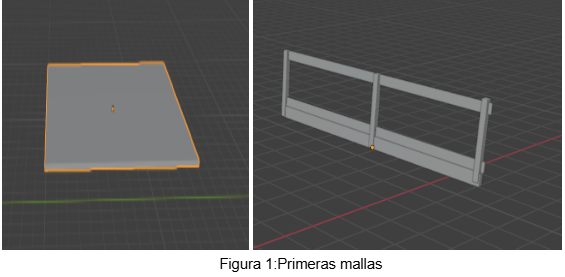
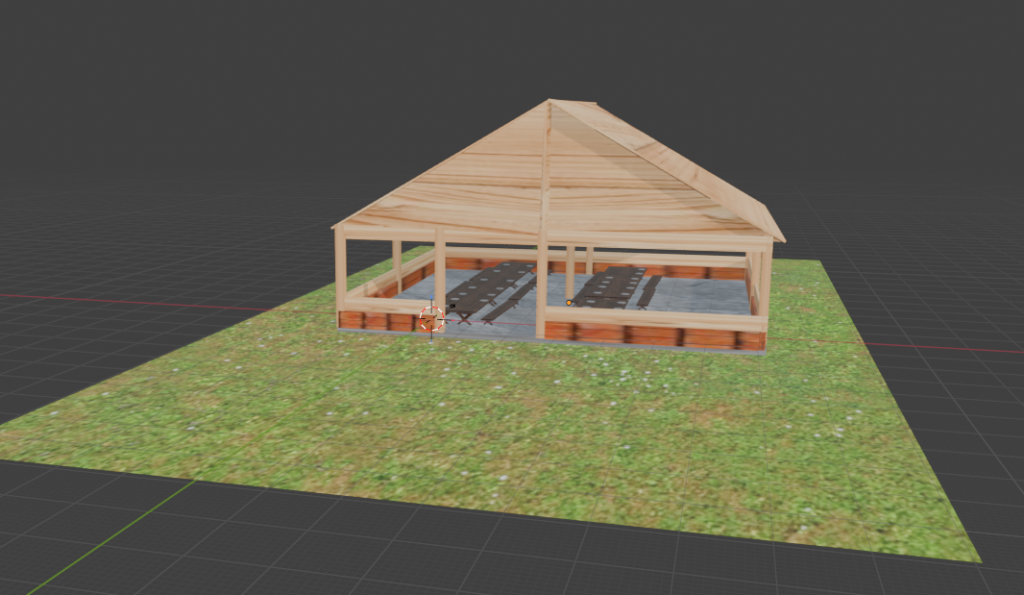
Modelamos la casa para el escenario principal lo primero que se hizo fue la creación del suelo a partir de una malla de plano. A partir de eso empezamos a modelar los postes a partir de cubos que llevaran una textura de madera que llevara toda la casa.
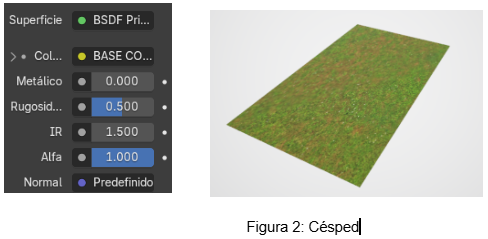
Pasto alrededor de la casa
Para tener algo alrededor de la casa en este caso el pasto, se creó un plano y se cambió el estilo de la superficie para dar el efecto del pasto.
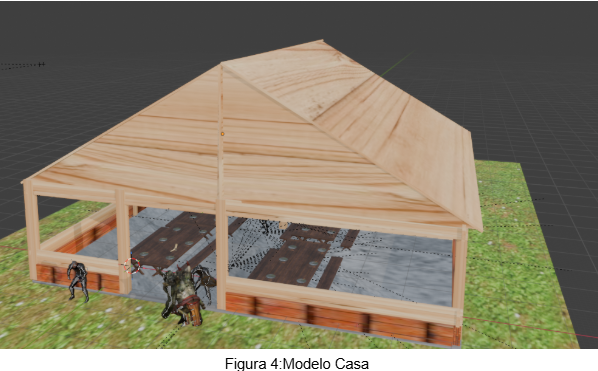
Después, a partir de escalar y rotar piezas duplicadas, construimos el techo de la casa, aplicando las texturas correspondientes para darle un acabado más realista y coherente con el entorno de la escena dentro de Blender.
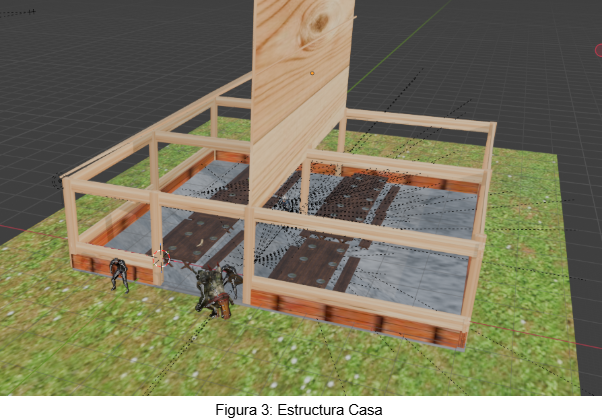
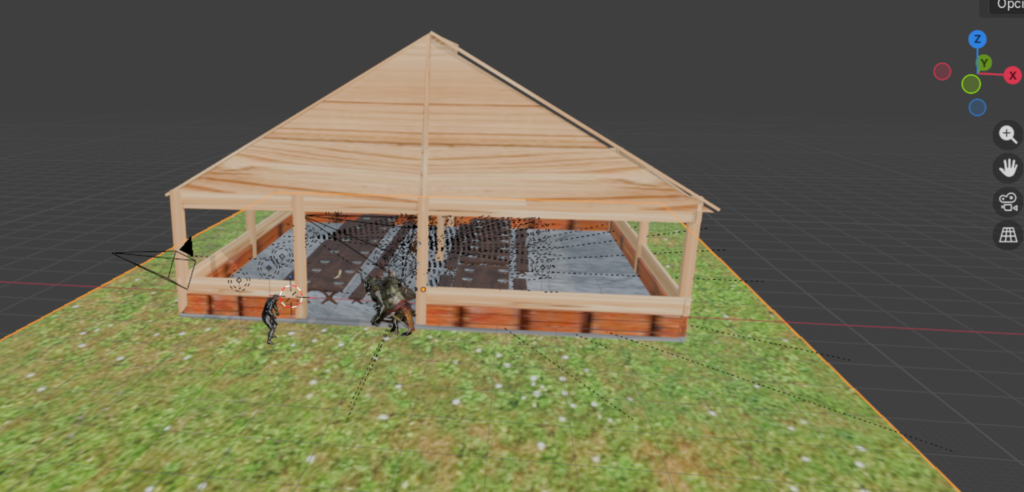
Como modelo final que da de la siguiente manera la casa un modelo tipo antiguo con mesas importadas desde sketchfab directamente desde blender lo veremos mas adelante, Para que toda la casa sea una sola malla u objeto se seleccionó uno por uno los planos realizados en el modelado mostrado anteriormente y con CTRL J se unieron y la casa quedó como un objeto para poder trabajar con mayor facilidad.
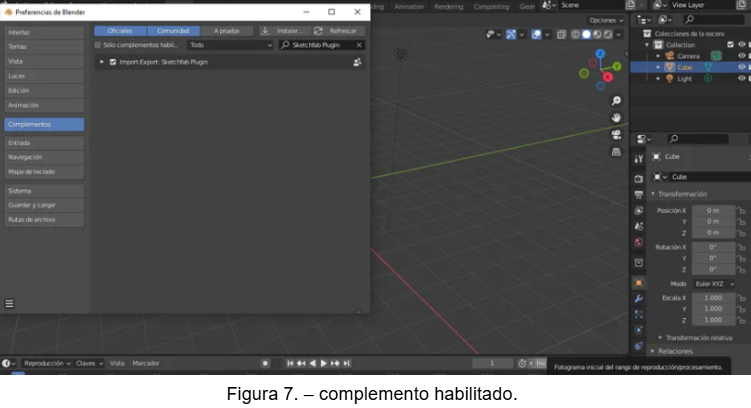
Las mesas para la escena se importó desde sketchfab desde mismo blender instalando el plugin desde gitHub.
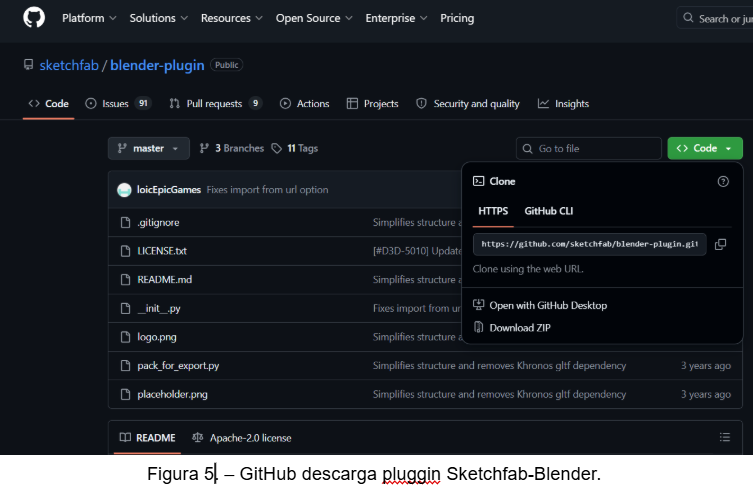
Con esto accedemos al panel de preferencias de Blender, ubicado en la opción Editar > Preferencias. Luego, nos dirigimos a la pestaña de Complementos (Add-ons), donde seleccionamos la opción Instalar. A continuación, buscamos el archivo en formato .zip previamente descargado y procedemos con su instalación para habilitar el complemento en el entorno de trabajo.
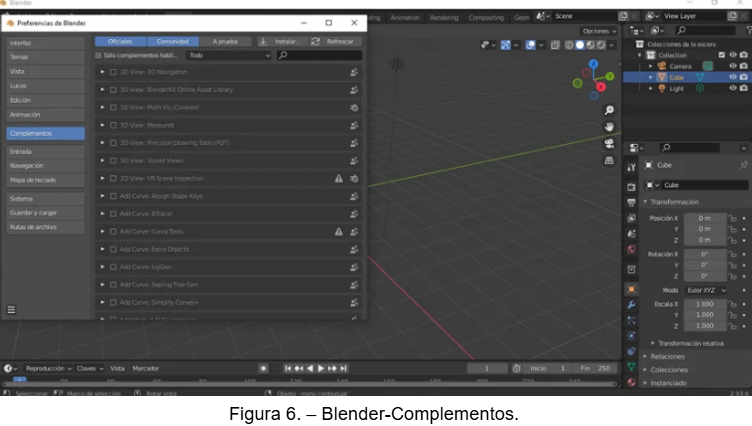
Después procedemos a buscar nuestro segundo complemento “Dynamic Sky” en la barra de búsqueda y procedemos a habilitar nuestros complementos marcándolos. y asi ya pude importar desde blender directamente.
Escenario terminado
Para que toda la casa sea una sola malla u objeto se seleccionó uno por uno los planos realizados en el modelado mostrado anteriormente y con CTRL J se unieron y la casa quedó como un objeto para poder trabajar con mayor facilidad.
Ya con el complemento instalado y con el escenario organizado se tiene completo el panorama de do donde va a ir cada personaje para poder realizar su posterior animación.
Creación de personajes y animaciones
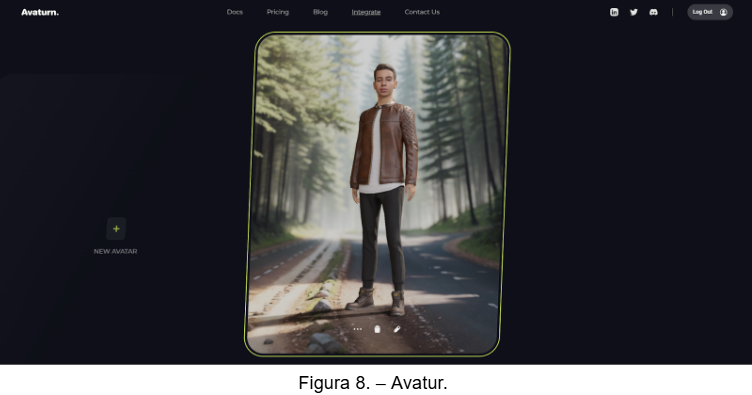
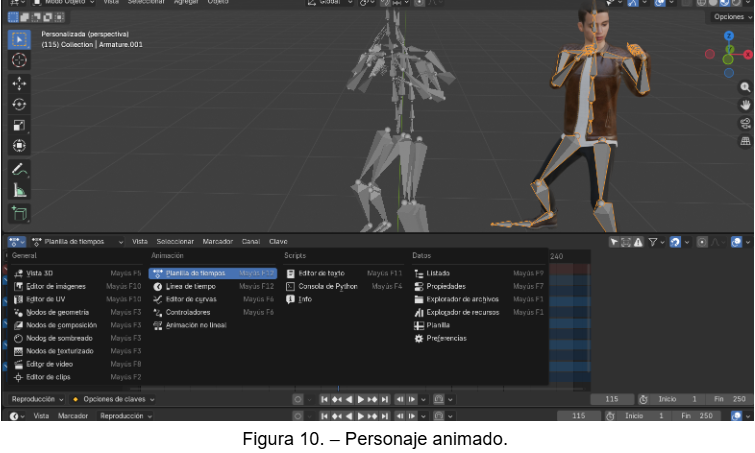
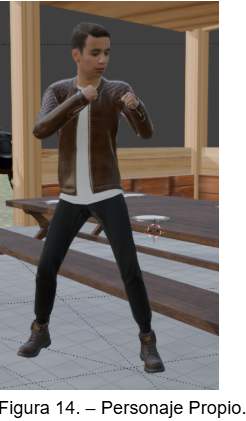
Luego, para crear mi personaje principal, utilicé Avaturn, desde donde descargué el modelo con sus texturas y en pose T. Esto permitió importarlo correctamente en Blender y posteriormente aplicar las animaciones desde Mixamo, facilitando el proceso de rigging y logrando movimientos más realistas dentro de la cinemática.
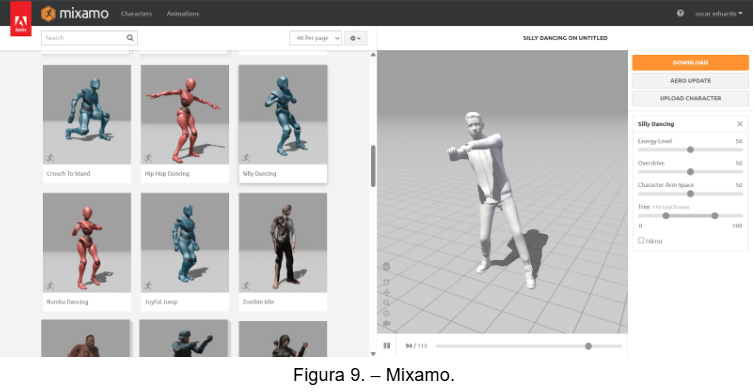
Luego, importamos la primera animación con el modelo completo (con piel) y las demás animaciones únicamente con el esqueleto (sin malla), descargadas desde Mixamo. Posteriormente, dentro de Blender unimos los elementos utilizando el comando CTRL + J, con el fin de consolidar el personaje en un solo objeto.
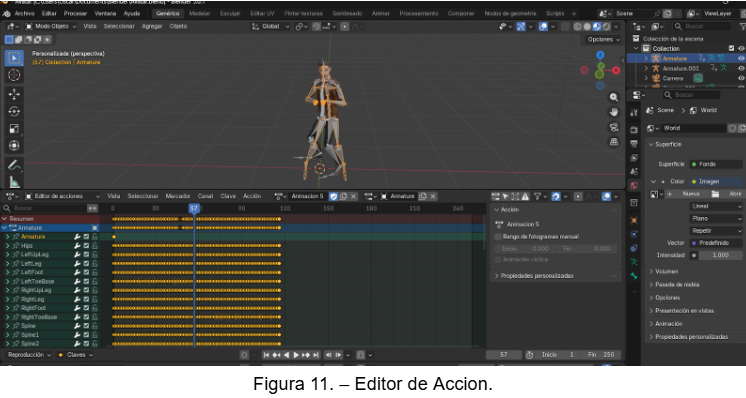
Posteriormente, se procede a trabajar en el editor de animación de Blender, específicamente en la sección Dope Sheet (Editor de Acciones), donde se gestionan los keyframes del personaje.
En esta etapa, como se observa en la imagen, se visualizan múltiples fotogramas clave distribuidos a lo largo de la línea de tiempo, correspondientes a las diferentes partes del esqueleto (armature). Esto permite controlar y organizar los movimientos del personaje de manera precisa.
Además, se selecciona la animación activa (Action) para poder editarla, ajustarla o combinarla con otras animaciones previamente importadas desde Mixamo. De esta forma, se logra una transición fluida entre movimientos, lo cual es fundamental para la construcción de la cinemática.
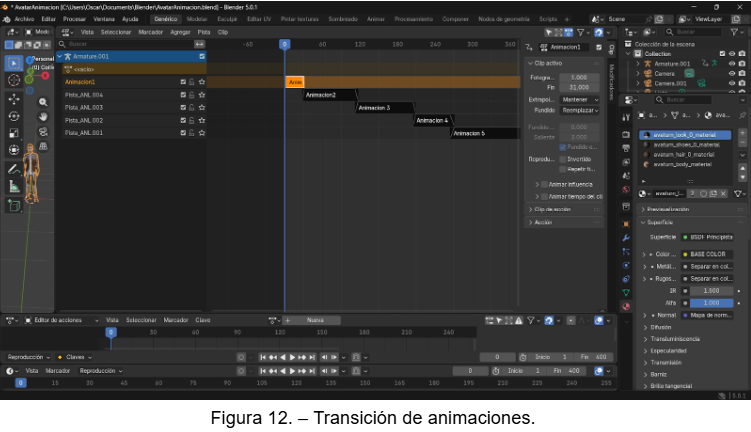
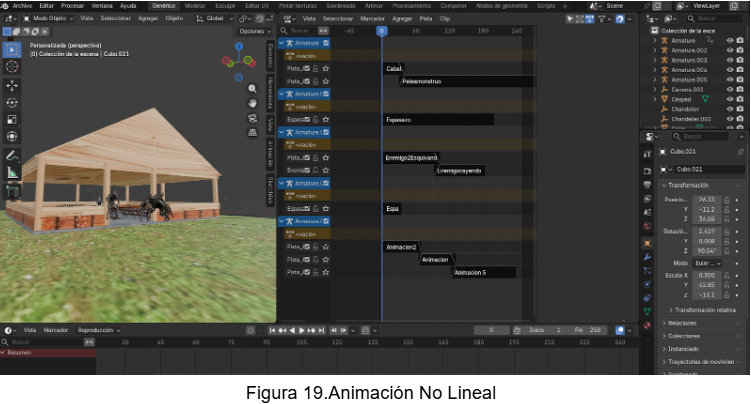
Se agregan las pistas utilizando la combinación de teclas Shift + A por cada animación en el modo de Animación No Lineal (NLA) dentro de Blender. Posteriormente, se incorporan las animaciones según correspondan y se organizan en la línea de tiempo, ajustando su duración y posición para lograr una secuencia coherente.
Finalmente, se aplica la opción de fundido automático (Auto Blend), lo que permite suavizar las transiciones entre cada animación y obtener movimientos más fluidos y naturales en la cinemática.
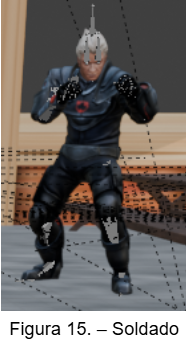
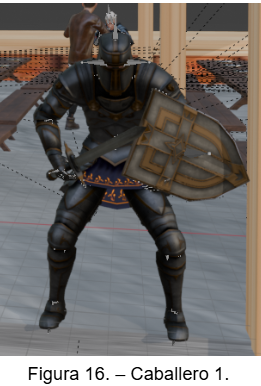
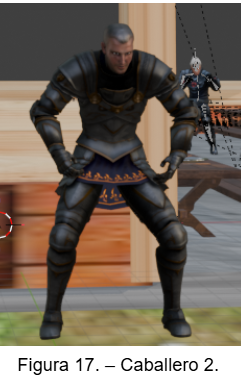
Para los demás personajes de la escena lo descargamos con sus animaciones desde mixamo.
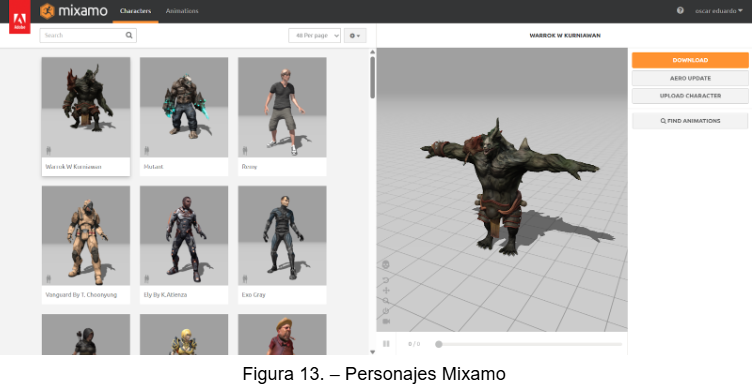
Personajes a Usados:
Personaje propio.
Soldado tiene animación de pelea y de caída.
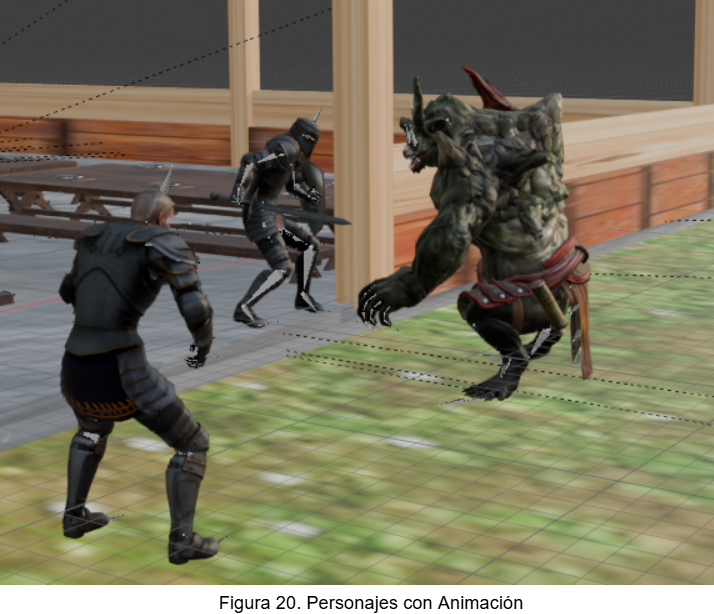
Caballero ataca con espada.
Caballero con animación de golpe
Modelo 5: Monstruo animación de ataque
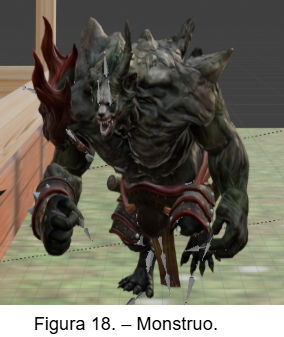
Creación de cinemática
Durante la creación de la cinemática en Blender, se trabajó en el editor de Animación No Lineal (NLA), donde se organizaron las diferentes animaciones del personaje en pistas independientes.
Como se observa en la imagen, cada animación se representa como un bloque dentro de la línea de tiempo, lo que permite visualizar y controlar la secuencia de movimientos. Estas pistas fueron añadidas y organizadas estratégicamente para simular una escena de batalla, donde el personaje ejecuta diferentes acciones de forma continua.
Además, se ajustaron las posiciones y duraciones de cada animación para lograr una transición coherente entre movimientos. Gracias al uso del sistema de fundido automático de Blender, se consiguió suavizar los cambios entre animaciones, evitando cortes bruscos y mejorando la fluidez de la escena.
Este proceso permitió integrar múltiples acciones en una sola secuencia, dando como resultado una cinemática más dinámica, organizada y visualmente atractiva.
Personajes acomodados con su animación
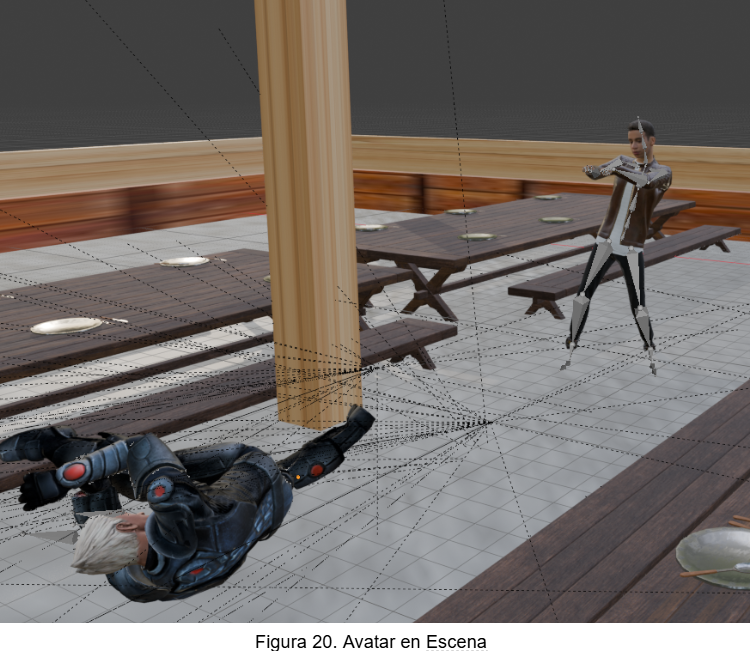
Sonido
La escena va a tener tres pistas de sonido, correspondientes a la pelea del monstruo, a la pelea de la animación propia y posteriormente al baile de victoria, estos sonidos se buscan en la pagina https://www.sonidosmp3gratis.com/pelea
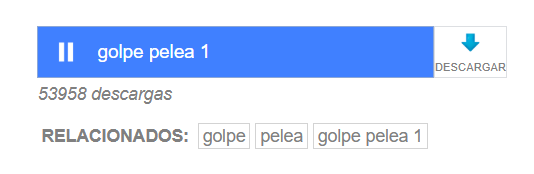
Se descarga el sonido y se guarda en la carpeta del proyecto para posteriormente poderlo agregar a la cinemática.
Agregación sonido en blender
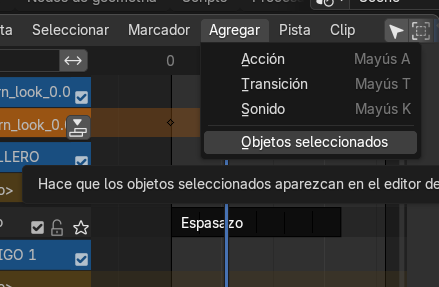
Desde el editor de video se selecciona la escena con la que se esta trabajando y se le agrega la pista anteriormente descargada.
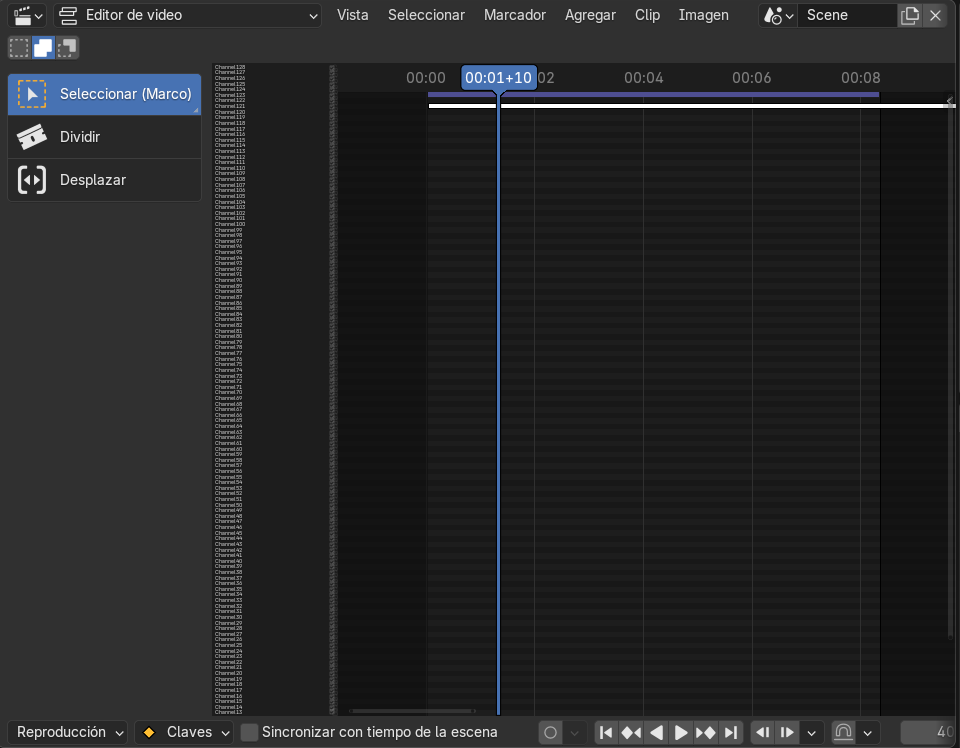
Ya con eso al reproducir la cinemática queda con el sonido, si se quieren agregar más sonidos se sigue el mismo procedimiento y se agregan al final de la pista anterior.
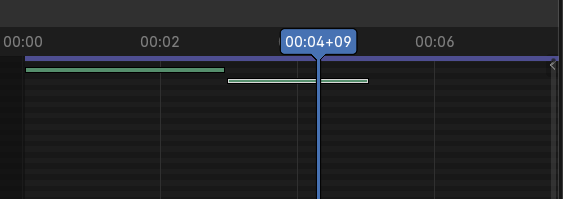
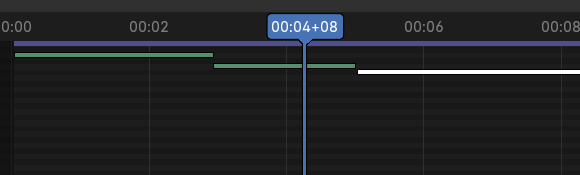
Tres sonidos agregados.
Cámaras y luces
Se crea la cámara y se acomoda de manera que enfoque la escena que se quiera ver.
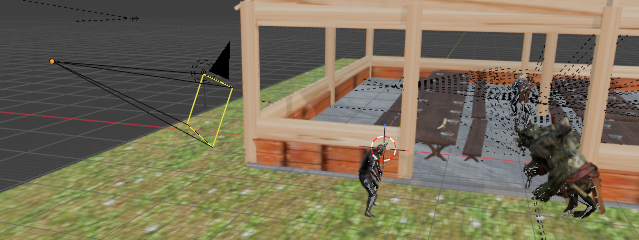
Vista de la cámara de la cámara acomodada para la escena
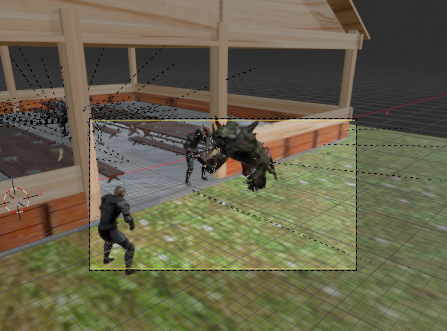
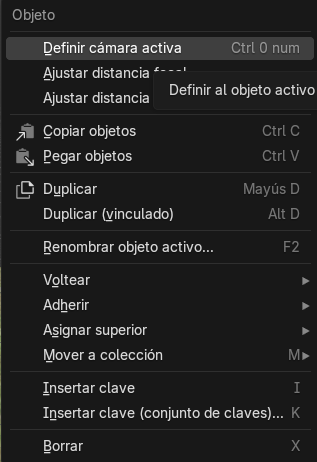
Para obtener más perspectivas, se crean dos cámaras adicionales y se posicionan de manera adecuada para enfocar los distintos elementos de la escena. Para cambiar la vista a una cámara específica, se hace clic derecho sobre ella, se despliegan las opciones y se selecciona “definir como cámara activa”. Además, las cámaras se nombran como cámara 1, 2 y 3 con el fin de facilitar su identificación y ajuste final dentro de la escena.
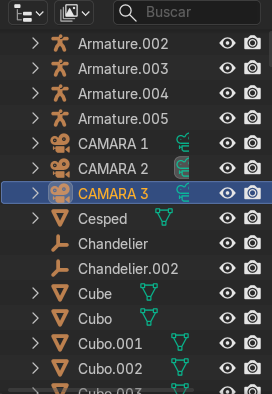
Ajuste segunda cámara para el cambio de camara.
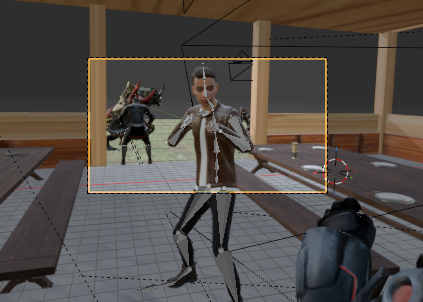
Ajuste tercera cámara para ultima toma.
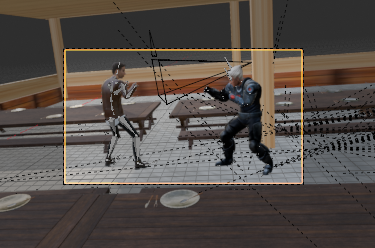
Unión y ajuste de los tres planos
Se abre la línea del tiempo.
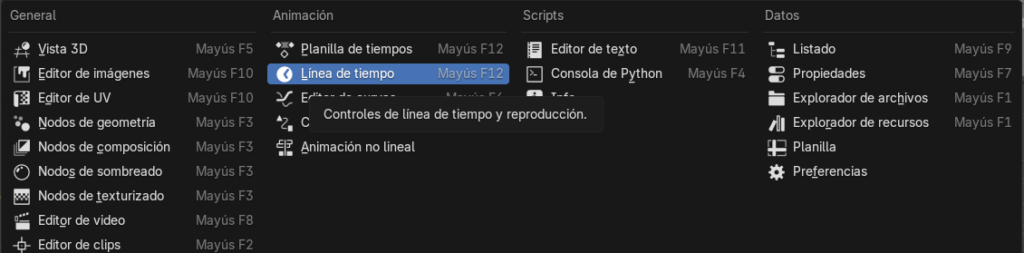
En la línea de tiempo se selecciona el fotograma hasta el punto donde se necesita la cámara. Luego, se elige la siguiente cámara que se desea activar y se presiona Ctrl + B para aplicar el cambio dentro de la animación. Este procedimiento se repite en caso de contar con múltiples cámaras.

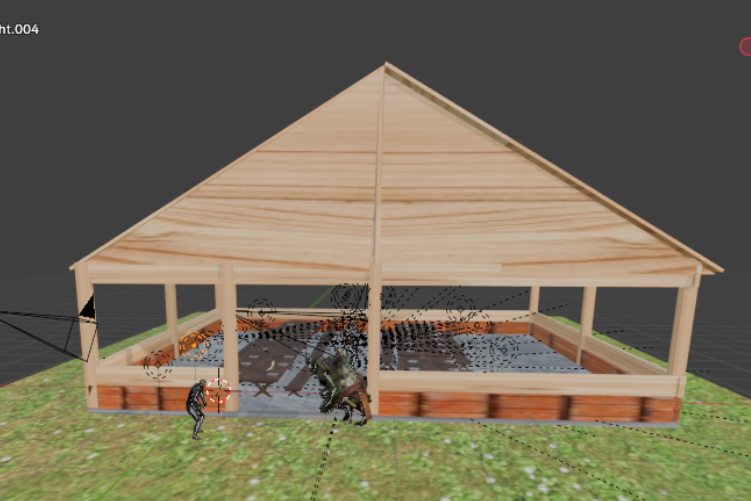
En esta etapa se añaden fuentes de luz a la escena para mejorar la iluminación y evitar que el render final se vea oscuro. Para distribuirlas de manera eficiente, se utiliza la instanciación (duplicación enlazada) mediante Alt + D, lo que permite crear múltiples luces que comparten las mismas propiedades. Esto optimiza el uso de memoria y facilita la edición simultánea. A diferencia del duplicado independiente (Shift + D), cualquier cambio realizado en una de las luces instanciadas se refleja automáticamente en todas, logrando una iluminación uniforme y coherente en el renderizado.
Pasos de Renderizado.
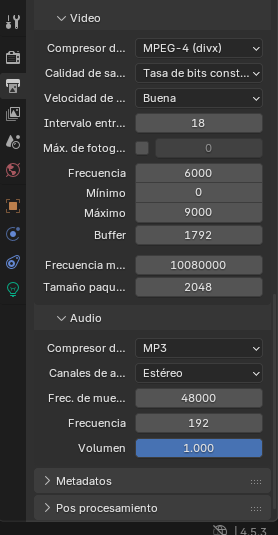
Se configuró el formato de salida en MPEG-4 (divx) para la exportación del video. Además, en la sección de audio se seleccionó el códec MP3, estableciendo la salida en estéreo y con una frecuencia adecuada para garantizar una buena calidad de sonido en el archivo final.
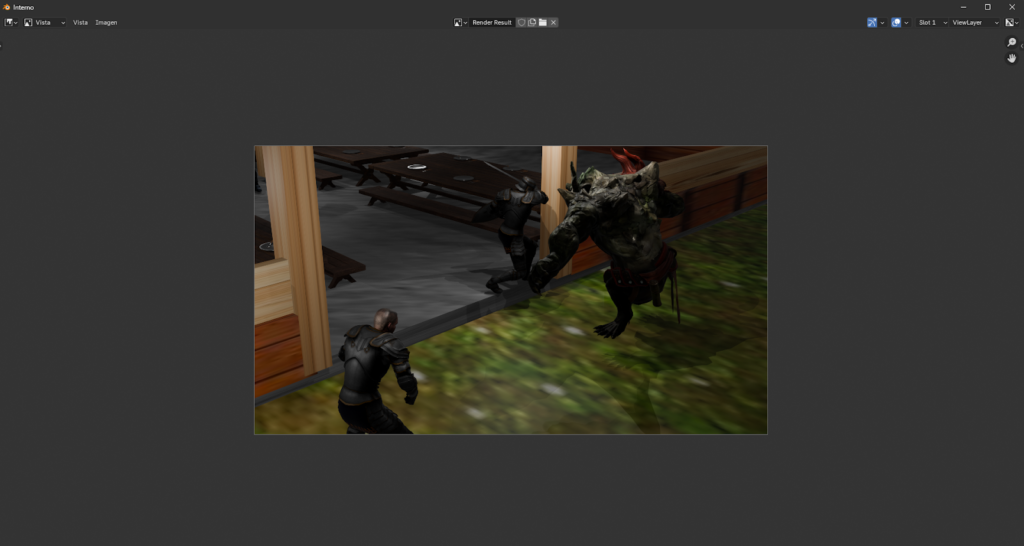
Para iniciar el proceso de renderizado de la animación, se accede al menú superior en la opción Render y se selecciona Render Animation (o se utiliza el atajo Ctrl + F12). Al ejecutar esta opción, el programa comienza a procesar cada uno de los fotogramas de la animación de manera secuencial, aplicando las configuraciones de salida previamente definidas. Durante este proceso, se genera automáticamente el archivo final en formato de video, incluyendo tanto la imagen como el audio, hasta completar la exportación del proyecto.
Conclusión.
El desarrollo de esta cinemática permitió aplicar de manera práctica los conocimientos adquiridos en animación 3D, integrando diferentes herramientas como Blender, Avaturn y Mixamo. A través de este proceso, se logró crear un personaje personalizado, implementar múltiples animaciones y construir un escenario que aporta contexto a la escena.
Asimismo, el uso del sistema de animación no lineal (NLA) permitió organizar y combinar diferentes acciones, logrando transiciones más fluidas y una secuencia coherente dentro de la simulación de batalla. Esto evidenció la importancia de la planificación y la correcta gestión de animaciones en proyectos de este tipo.
Finalmente, este proyecto demuestra cómo la integración de diversas plataformas y recursos digitales facilita la creación de contenido visual dinámico, fortaleciendo habilidades en modelado, animación y composición de escenas en 3D.
Créditos
Autor: Oscar Eduardo Pacheco Sanchez
Editor: Magister ingeniero Carlos Pinzón Romero
Código: UCMV-10
Universidad: Universidad Central
Referencias
- Lelush Producciones (25 Nov 2023). COMBINAR diferentes animaciones de MIXAMO en BLENDER [Video]. YouTube. https://www.youtube.com/watch?v=YxfNfLW5frM
- KRITZ STUDIO 3D (26 Julio 2023). Combinar animaciones de MIXAMO en BLENDER Tutorial básico y simplificado[Video]. YouTube. https://www.youtube.com/watch?v=YxfNfLW5frM
- Blender Life (26 Julio 2023). Como hacer una animación con cambios de cámara en Blender [Video]. YouTube. https://www.youtube.com/watch?v=YxfNfLW5frM
- Pepinadas (26 Julio 2023).Usar AUDIO en BLENDER para animación 2D – Tutorial [Video]. YouTube. https://www.youtube.com/watch?v=YxfNfLW5frM
- Sonidos Mp3 Gratis. (s.f.). Pelea. https://www.sonidosmp3gratis.com/pelea