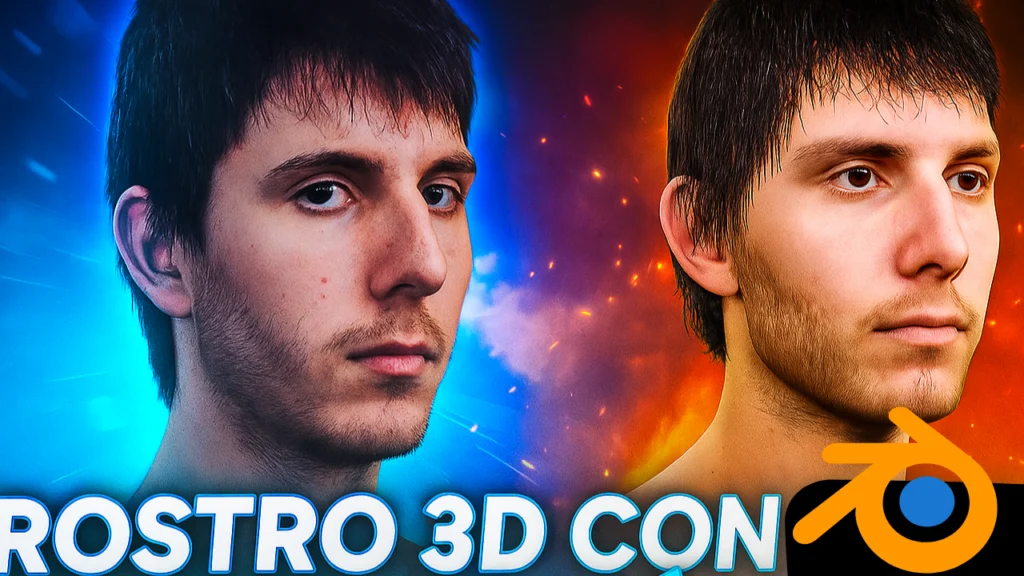
Modelado 3D de rostros: transforma tu cara en un avatar digital
FaceBuilder en Blender
En la industria de la modelado y animacion 3D, es bien sabido que modelar rostros es una de las tareas más complejas, especialmente si se busca un resultado natural que no genere sensación de rechazo. Para ello existen diversas herramientas de modelado facial en 3D, cada una con sus propias ventajas.
En el ámbito de los videojuegos, el método más utilizado es la fotogrametría, ya que permite digitalizar rostros de personas reales con gran fidelidad.
La fotogrametría funciona gracias a que, al contar con varias fotografías tomadas desde distintas perspectivas de un objeto, el software puede identificar coordenadas o puntos en común y ubicarlos en el espacio para generar así un modelo tridimensional.
Sin embargo, es importante aclarar que FaceBuilder no aplica fotogrametría de manera completa, ya que el proceso no es totalmente automatizado y requiere asistencia manual para generar el mallado final.
FaceBuilder es un add-on o complemento para Blender que facilita la creación de modelos 3D de rostros y cabezas a partir de unas pocas fotografías tomadas desde distintas perspectivas del sujeto. Esta herramienta agiliza el proceso de modelado de personajes y hace posible incorporar personas reales tanto en videojuegos como en cinemáticas 3D.
Configuración inicial de FaceBuilder en Blender
Para comenzar, debemos contar con la última versión de Blender. En caso de no tenerlo instalado o de no estar familiarizado con la herramienta, puedes seguir la guía de instalación y uso de Blender.
A continuación, será necesario descargar el add-on o complemento FaceBuilder de KeenTools desde un navegador web.
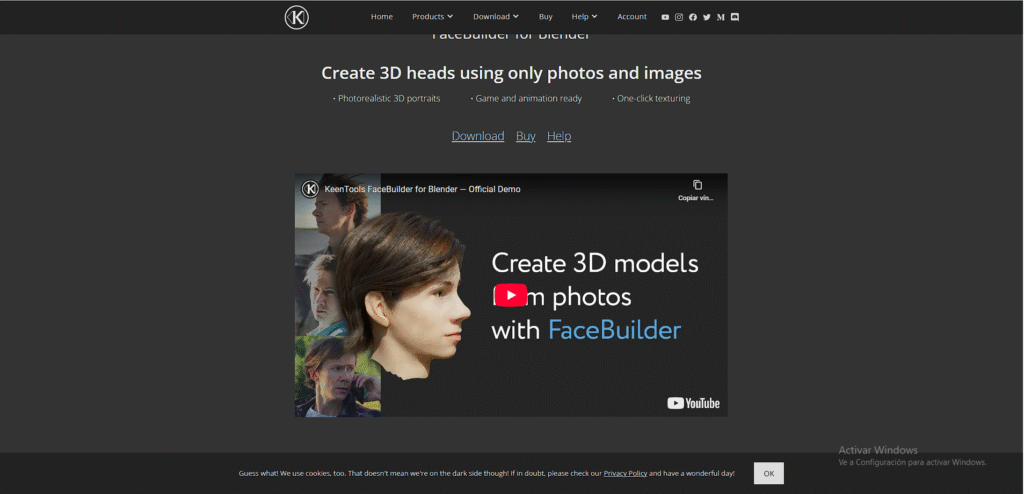
Una vez descargado, abrimos Blender y en la barra de navegación vamos a “Edit” → “Preferences”. Luego, seleccionamos la pestaña Add-ons e instalamos el complemento, marcando la casilla o checkbox. Esto puede hacerse cargando el archivo desde la ruta de descarga o buscándolo directamente.
Es importante tener en cuenta que este add-on no es gratuito: solo se puede usar de forma limitada durante 14 días.
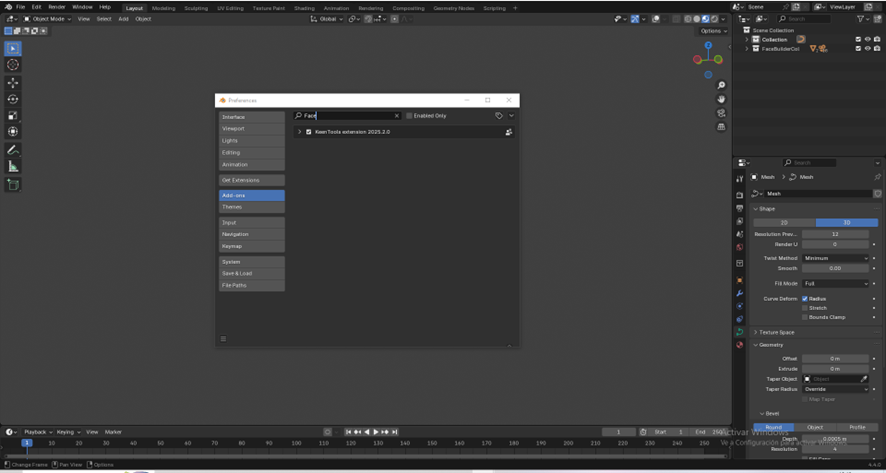
De esta forma queda preparada la herramienta de Blender junto al complemento de Facebuilder.
Preparación del rostro: fotografía
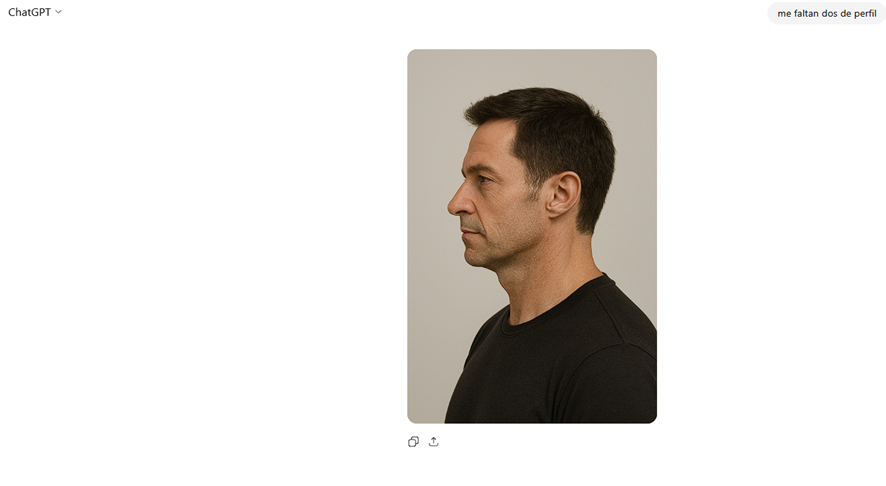
Con todo listo, llega el momento de tomar las fotografías que se transformarán en el modelo 3D de la cabeza del sujeto, o en este caso, de la mía. Es fundamental contar con una buena cámara y estar en una habitación bien iluminada. Además, las fotos deben hacerse siempre desde la misma distancia y con un ángulo constante para asegurar la homogeneidad en el modelo final.
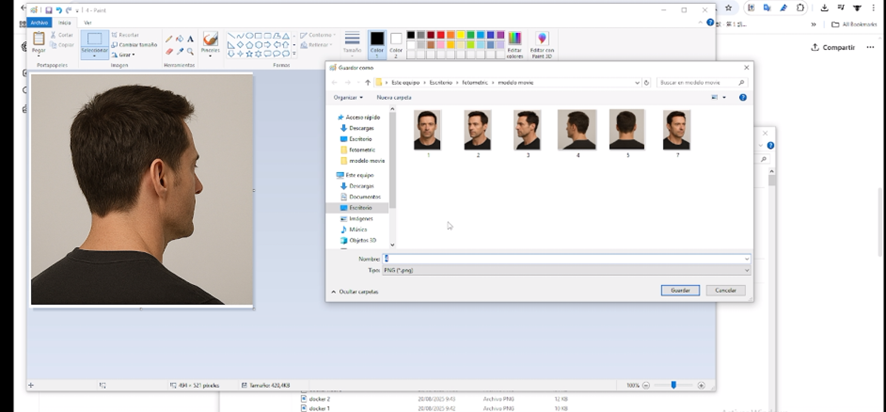
Para mantener la consistencia en todas las imágenes, se puede ubicar al sujeto en una silla giratoria, de modo que sea más fácil rotarlo sobre un eje. También es recomendable usar un trípode para asegurar la misma distancia entre la cámara y el sujeto en cada toma.
Para mantener la consistencia en todas las imágenes, se puede ubicar al sujeto en una silla giratoria, de modo que sea más fácil rotarlo sobre un eje. También es recomendable usar un trípode para asegurar la misma distancia entre la cámara y el sujeto en cada toma.
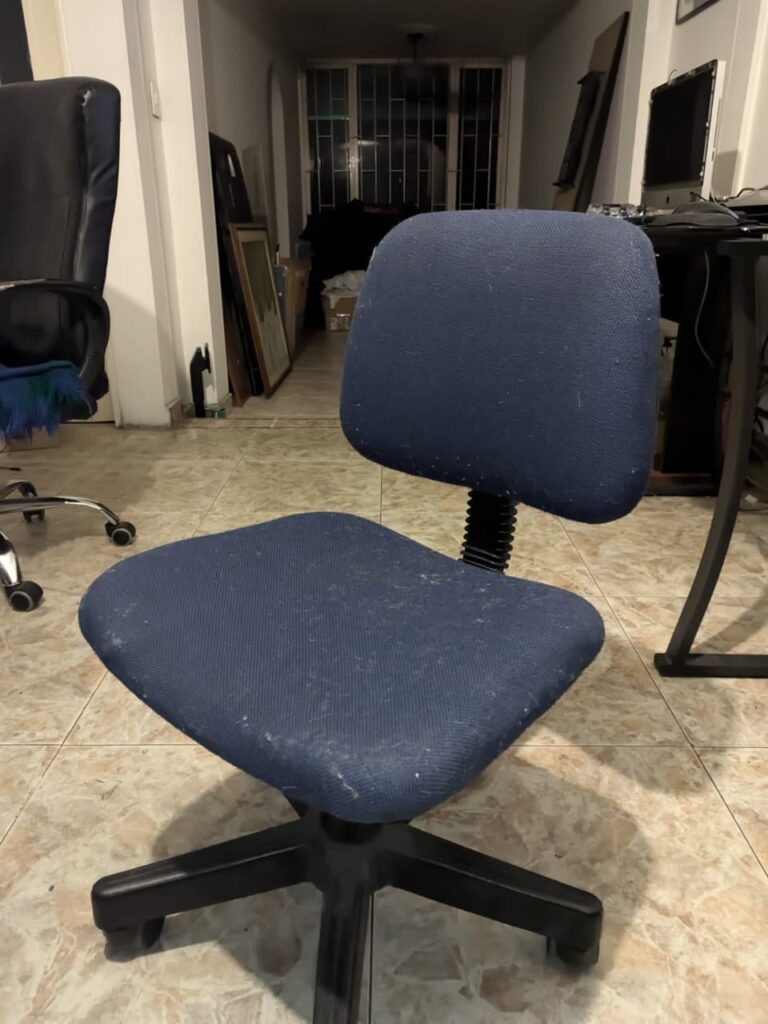
Ahora debemos definir la cantidad de fotografías que tomaremos de la cabeza. Dado que se necesitan múltiples perspectivas, una opción es capturar 8 fotos cada 45 grados hasta cubrir los 360°. Sin embargo, como lo que más nos interesa son las facciones del rostro, no hay un límite estricto en la cantidad de imágenes que podamos tomar de perfil a perfil.
De este modo, podemos hacer solo dos fotos a 45° de la parte posterior de la cabeza, otras dos de la coronilla y el mentón, y, por ejemplo, seis fotos desde un perfil hasta el otro, cada 30 grados, para cubrir un total de 180°.
En mi caso, únicamente utilicé 12 imágenes tomadas de manera perpendicular al sujeto, cada 15 grados, dos images de la parte posterior de la cabeza y finalmente 2 imagenes una para la coronilla y otra para la barbilla, de esta forma se puede tener varias perspectiva de los rostros que se decen modelar .
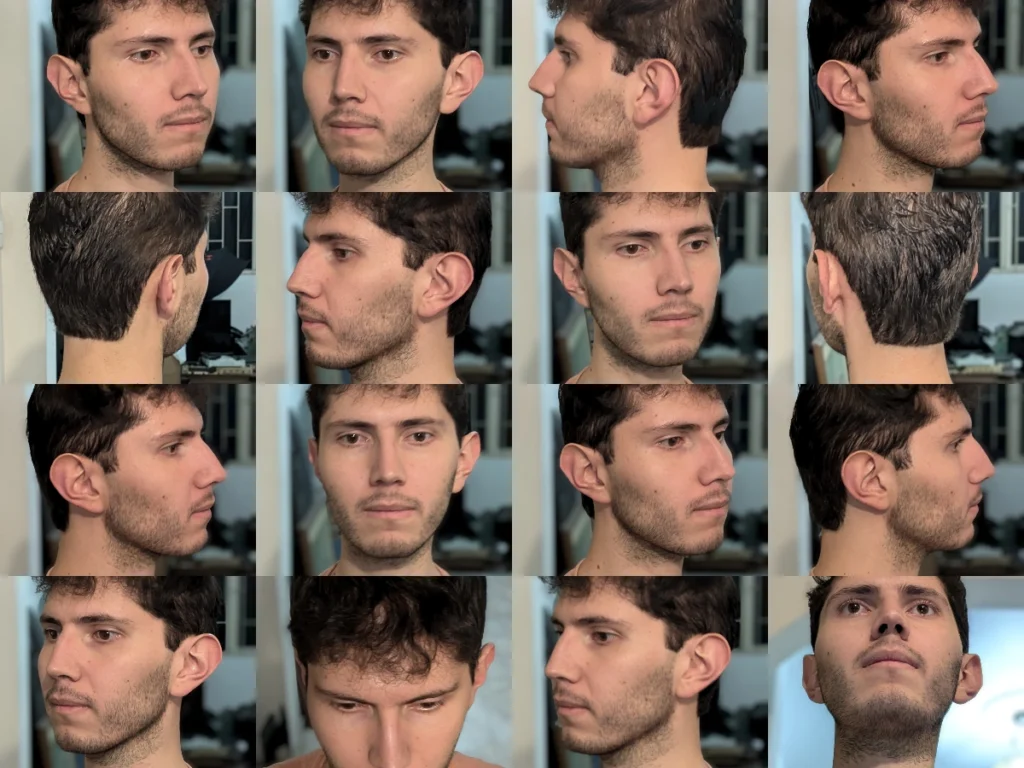
De esta forma concluimos la toma de imagenes.
Ajuste de proporciones faciales y modelado base en 3D
Una vez tomadas las fotos, abrimos Blender para continuar con la creación del modelo 3D.
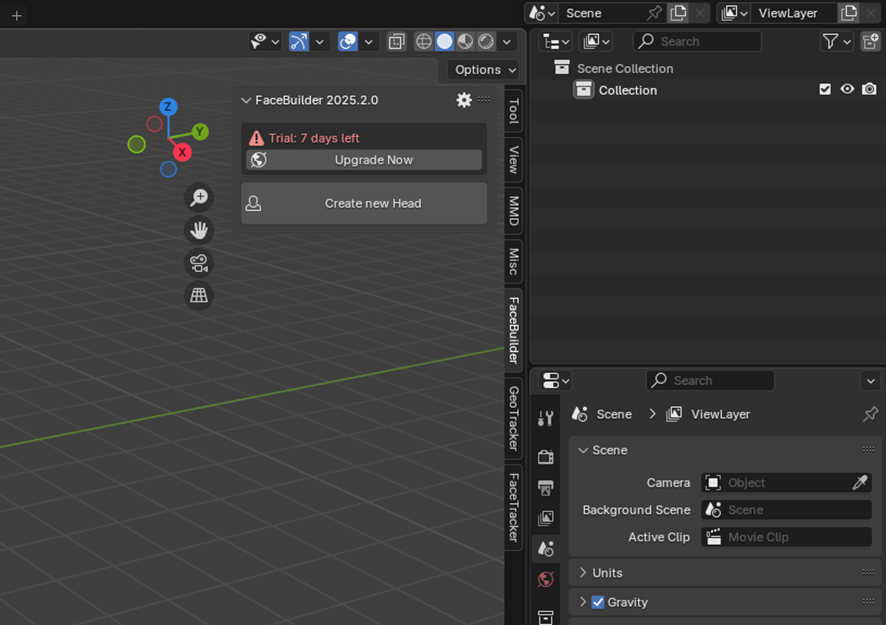
Al iniciar, veremos un cubo y una luz por defecto, que podemos eliminar presionando la tecla A para seleccionar todo y luego Suprimir. A continuación, nos dirigimos al sidebar menu o menú lateral en la parte superior derecha de la pantalla, donde encontraremos los add-ons instalados previamente.
Seleccionamos FaceBuilder y hacemos clic en el botón Crear nueva cabeza. De esta manera, se generará una cabeza base sobre la cual empezaremos a trabajar hasta ajustarla a la nuestra.
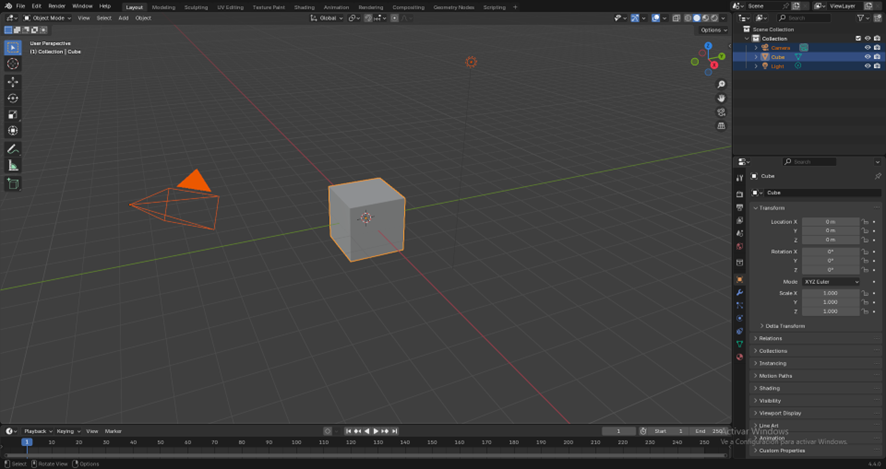
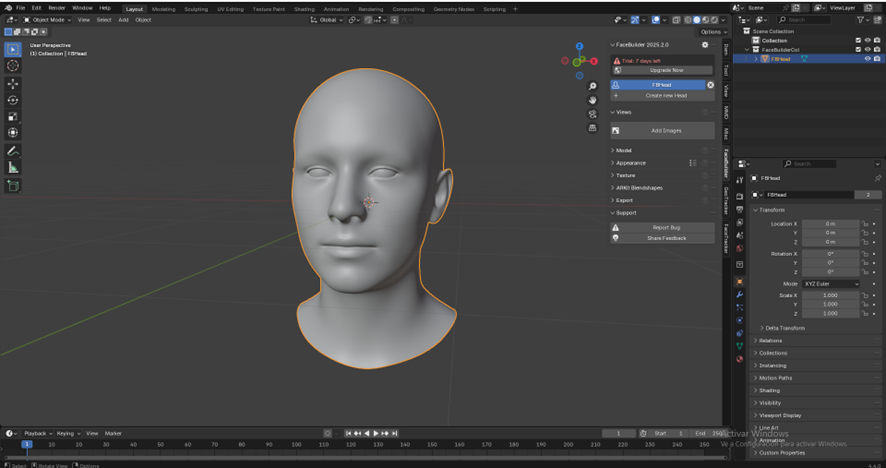
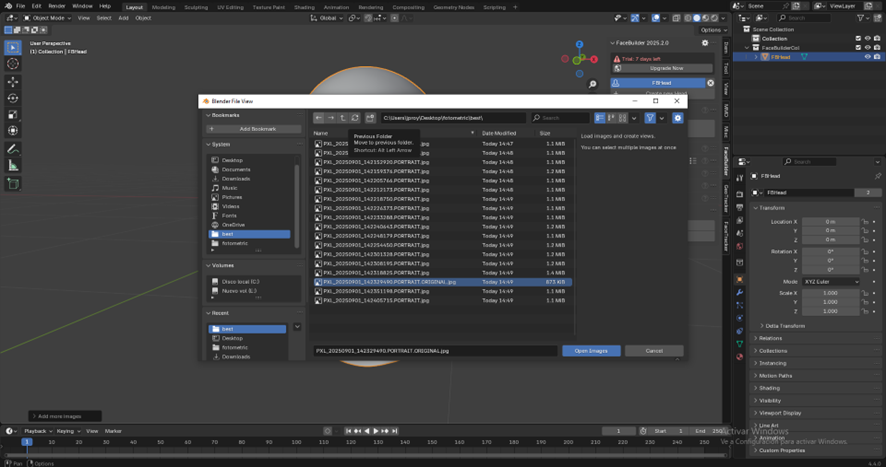
Ahora es momento de subir las imágenes. En el mismo menú donde generamos la cabeza 3D, encontraremos un botón llamado “Añadir imágenes”. Al seleccionarlo, podremos cargar todas las fotografías y solo queda esperar a que se procesen, lo cual puede tardar un poco.
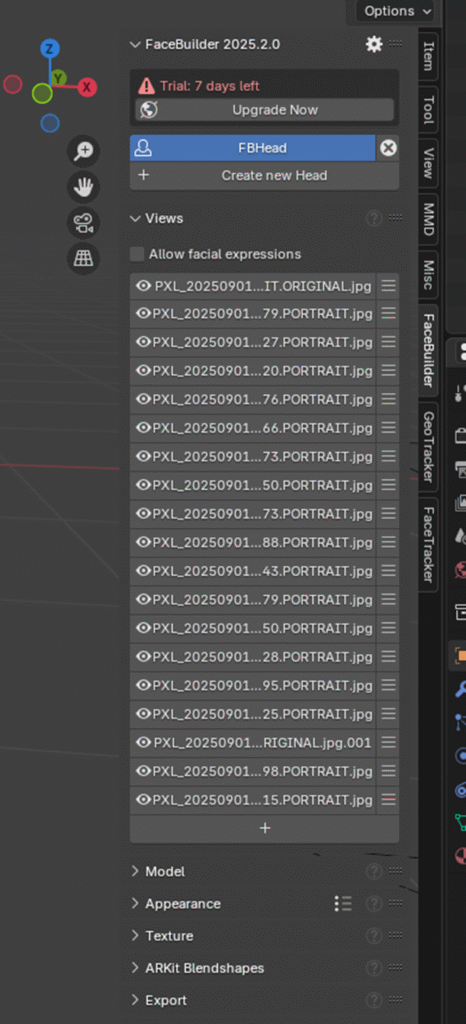
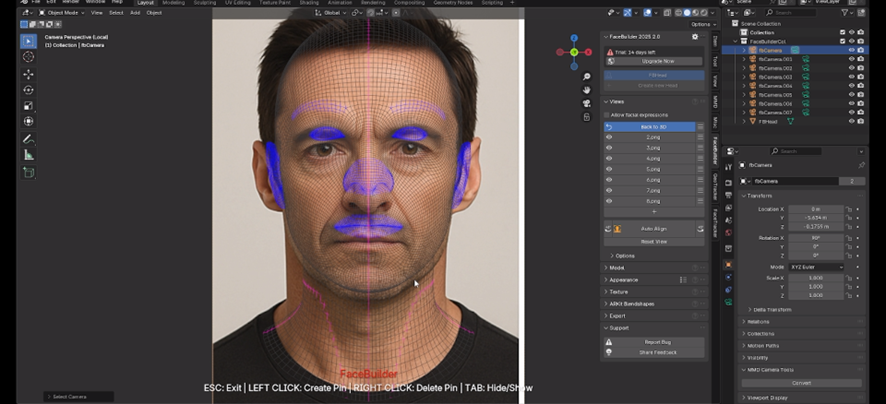
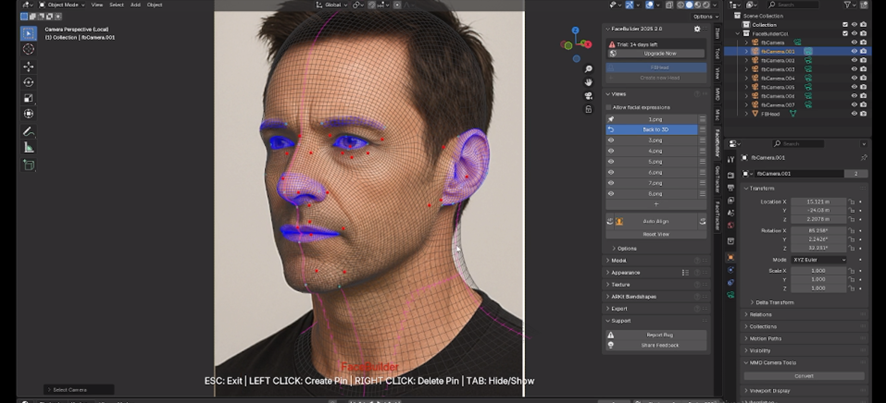
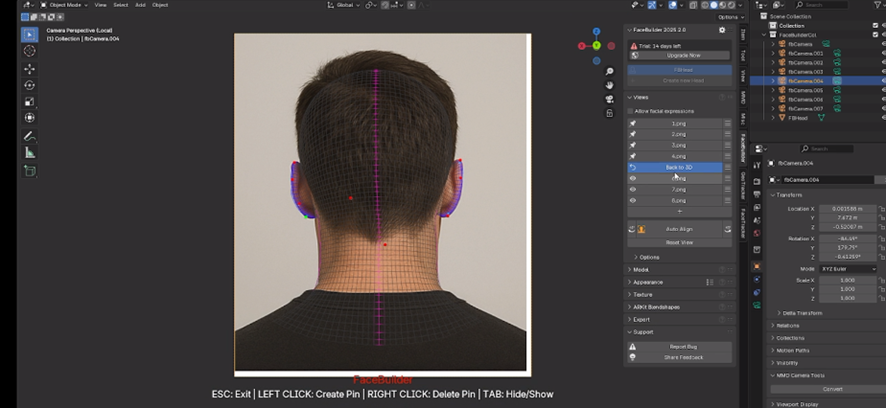
Una vez cargadas las imágenes, empezamos con la primera haciendo clic sobre ella y seleccionando el botón Auto Align en la parte inferior del menú. Al hacerlo, veremos cómo el mallado 3D se ajusta a nuestra cabeza tomando como referencia puntos específicos como las comisuras de los labios, los lagrimales, la nariz, las orejas y las cejas.
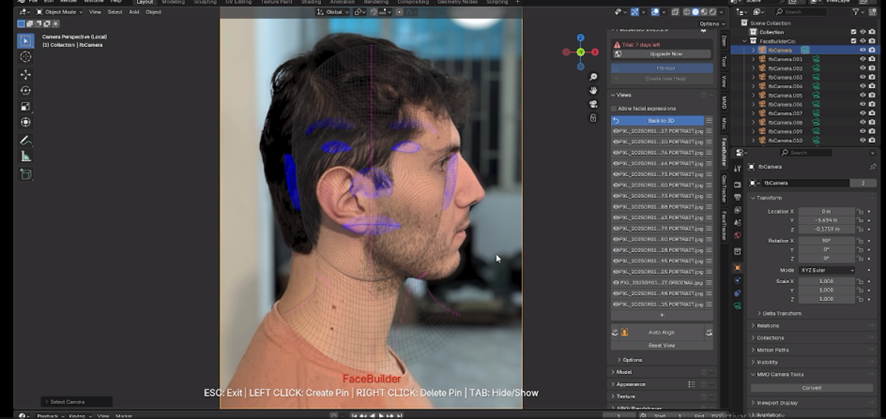
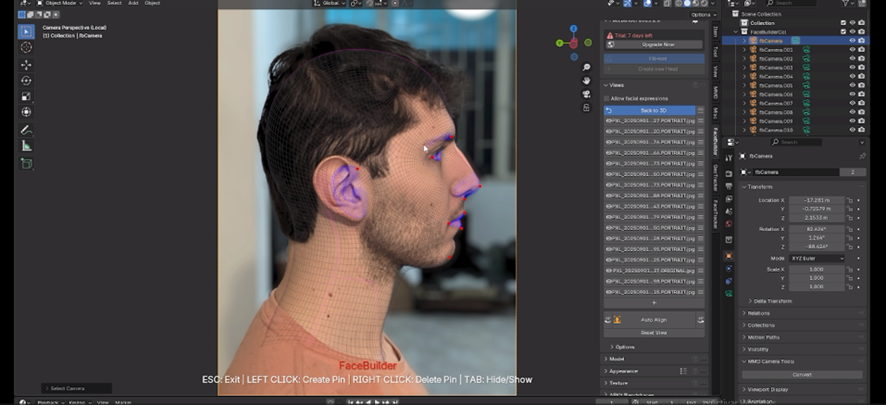
Estos puntos pueden moverse y ajustarse para que se adapten mejor a las facciones y al contorno del rostro. Es importante moverlos procurando que el mallado coincida lo más posible con la fotografía. Ten en cuenta que el mallado puede modificarse en cualquier punto, pero alterar zonas fuera de las mencionadas puede deformar de manera indeseada otras partes del modelo.
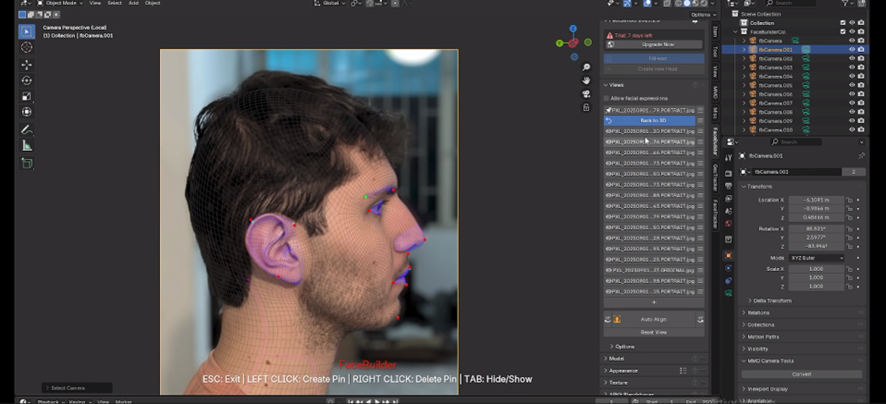
Continuamos ajustando el mallado 3D en cada una de las imágenes hasta obtener un modelo que realmente se asemeje a nosotros. Este proceso puede tardar tiempo pero solo asi se obtendra un buen resultado, ya que no se trata solo de encajar puntos, sino de respetar las proporciones individuales del rostro y, sobre todo, aquellos pequeños defectos de simetría natural.
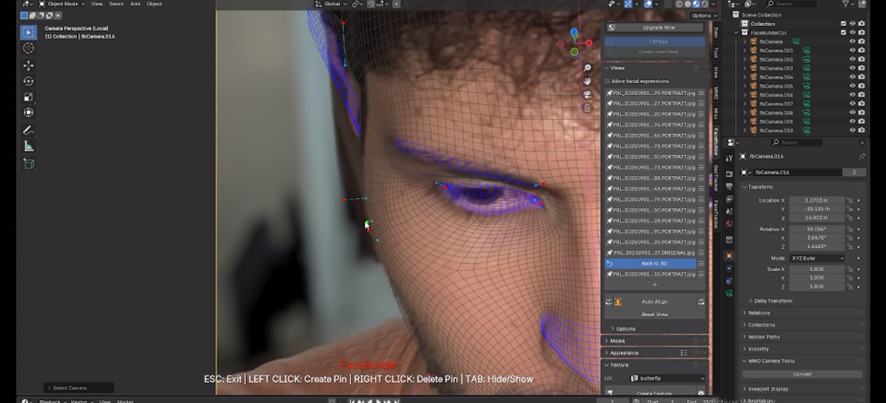
Finalmente deberemos quedar con un modelo como el que se ve a continuacion.
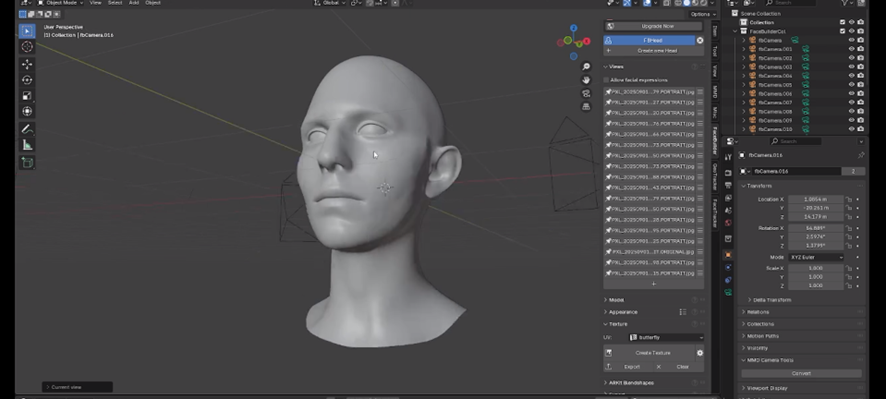
Así concluye la etapa de modelado en 3D con FaceBuilder, dejando listo el modelo para el texturizado.
Texturizado realista: cómo aplicar tu piel al modelo digital
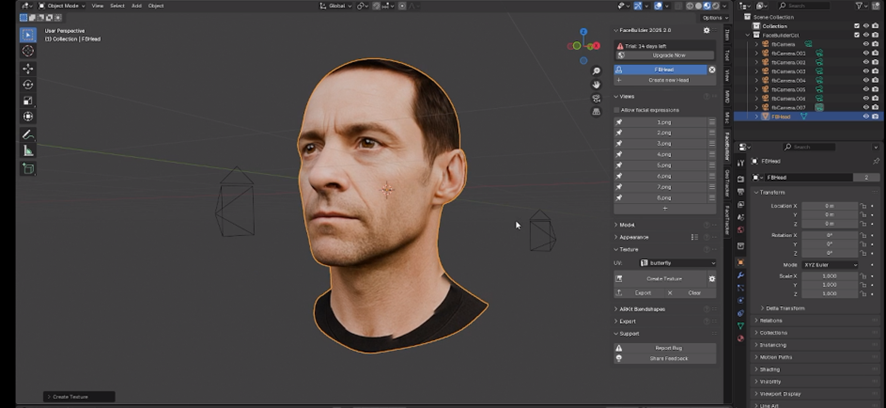
Una vez que tenemos la cabeza modelada, el siguiente paso es aplicar la textura. Para ello, dejamos la vista en “View” y nos dirigimos al apartado “Texture”, donde seleccionamos el botón Create Texture.
Por temas de rendimiento del equipo, mantendre la resolución predeterminada de 2048 píxeles tanto de ancho como de alto. Sin embargo, si se cuenta con una máquina más potente, es posible aumentar la resolución a 4000 píxeles para obtener un resultado más detallado.
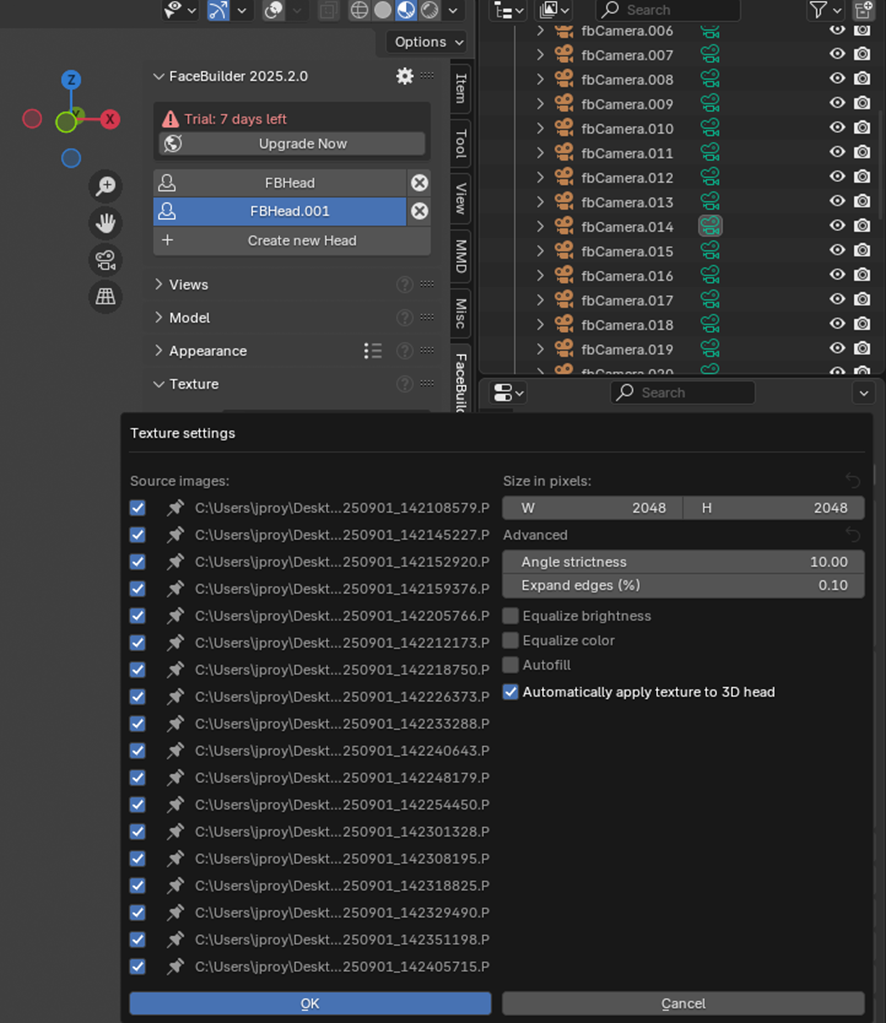
Al finalizar la aplicación de la textura, obtendremos un resultado similar al siguiente.
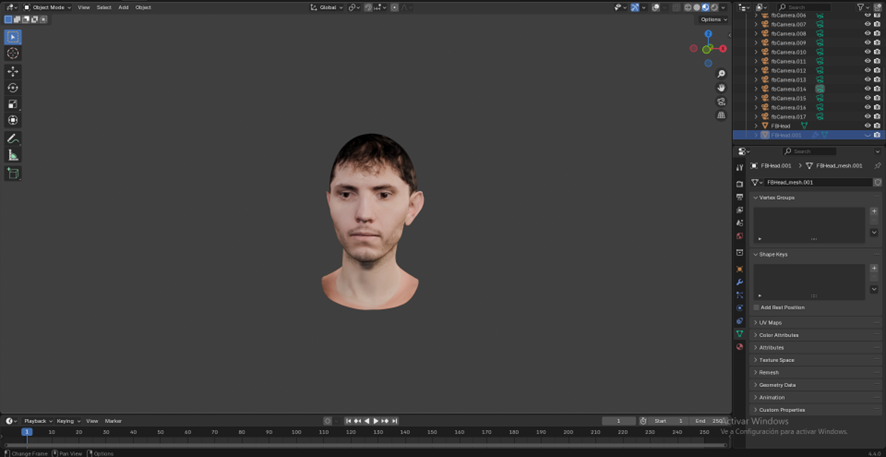
Notaremos cómo el modelo comienza a parecerse cada vez más a nosotros; sin embargo, aún falta el detalle más importante, ese que le dará el realismo.
Añadiendo cabello al modelo 3D
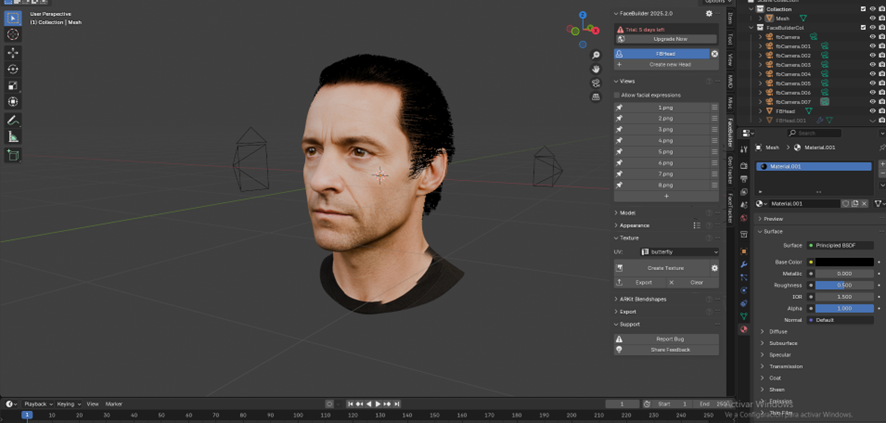
Una vez texturizado el modelo, es momento de agregar el cabello. Para ello, nos dirigimos a la barra superior y seleccionamos el apartado Texture Paint. Al hacerlo, se abrirá una nueva vista en la que podremos observar la capa de textura en dos dimensiones, lo que también nos permitirá realizar retoques si es necesario.
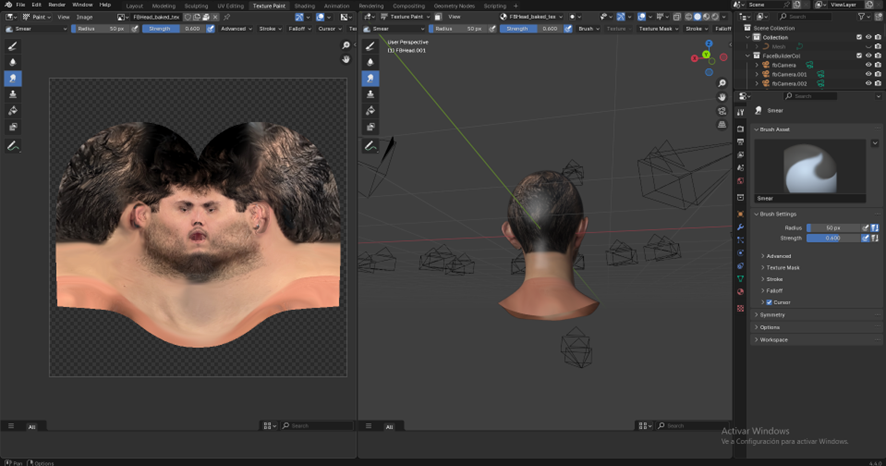
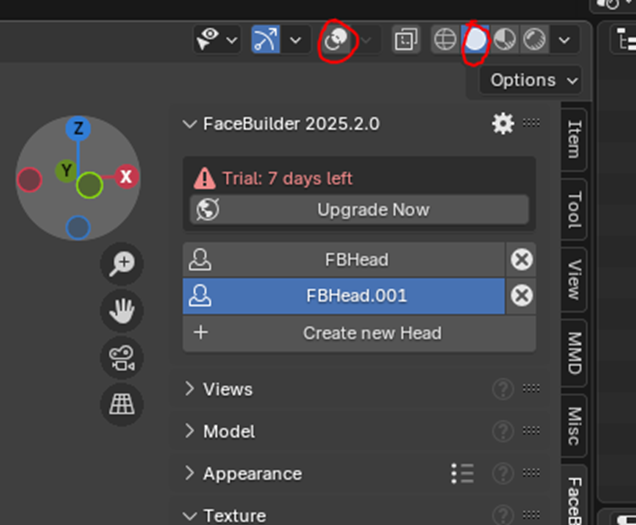
Una vez realizados los retoques correspondientes, nos dirigimos a la ventana Layout, donde seleccionaremos Edit Mode, junto con las opciones Viewport Shading y Show Overlays.
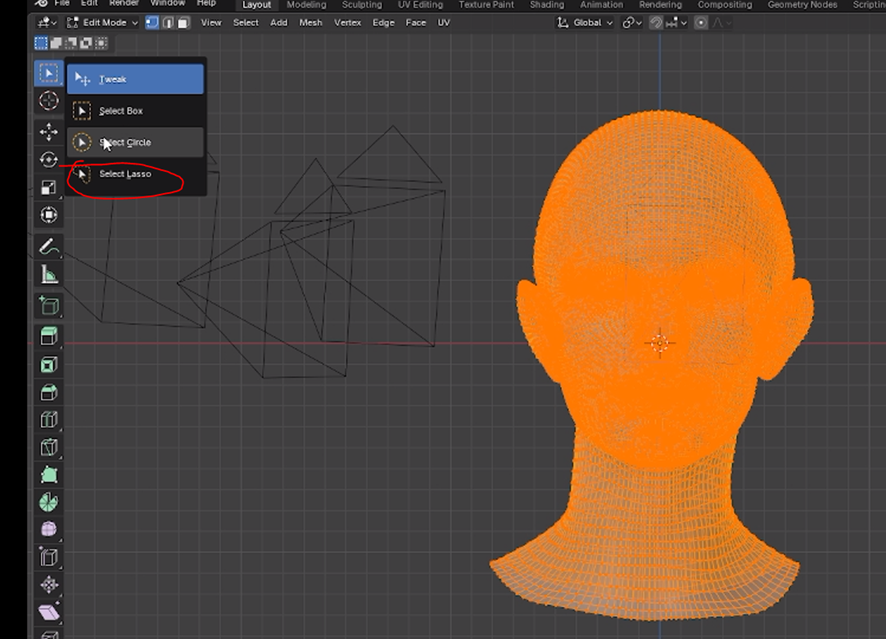
A continuación, en el panel de la izquierda, seleccionamos la herramienta Select Box y luego cambiamos a Select Lasso.
De esta forma controlaremos los polígonos correspondientes a la zona donde se generará el cabello. Estos seran como la “guía” que delimite el área del pelo, de forma que solo aparecerá en esta parte.
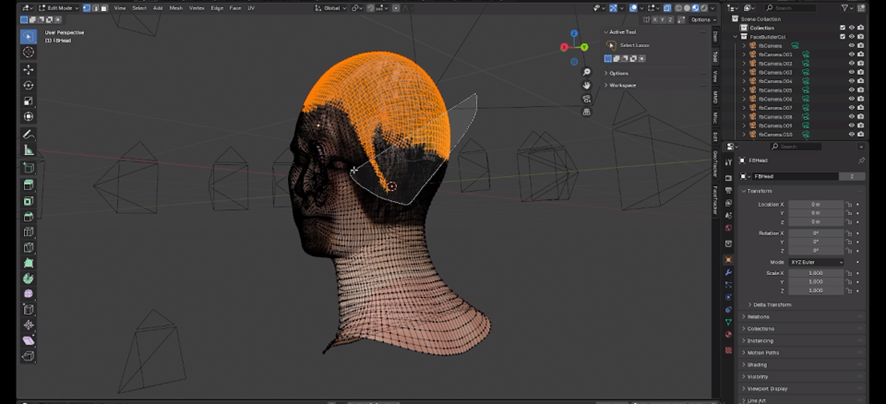
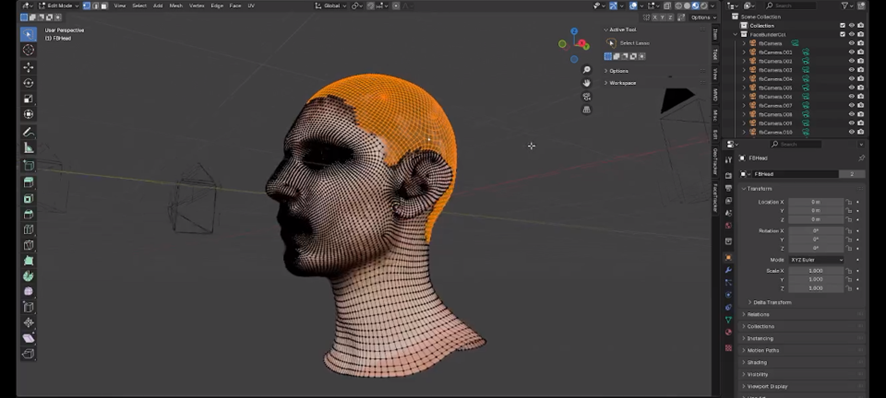
Una vez terminado oprimiremos la conbinacion de teclas shif + D, para duplicar lo seleccionado y separarla del resto del modelo
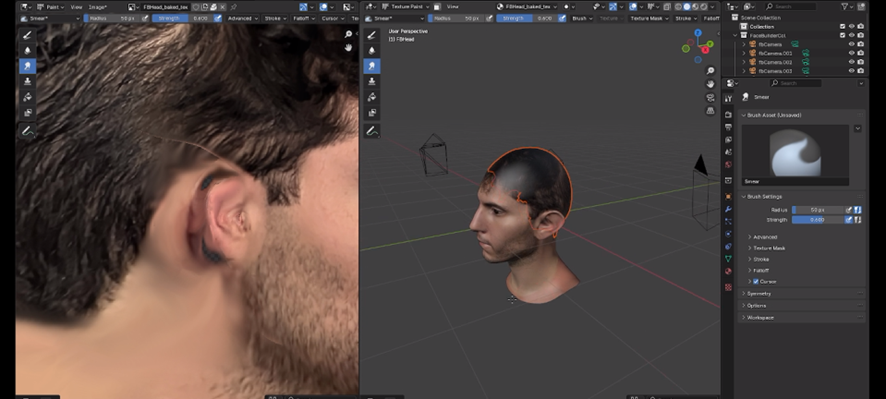
Una vez separada la zona destinada al cabello, nos dirigimos al menú de Propiedades de objeto y abrimos el apartado de Propiedades de partículas. A continuación, creamos un nuevo sistema de partículas y, en el tipo, seleccionamos “Hair”.
Esto generará por defecto una serie de hebras de pelo distribuidas sobre la malla seleccionada. Desde aquí podemos modificar distintos parámetros, como:
Number, Hair Length, Seed y Segments para obtener los resultados deceados.
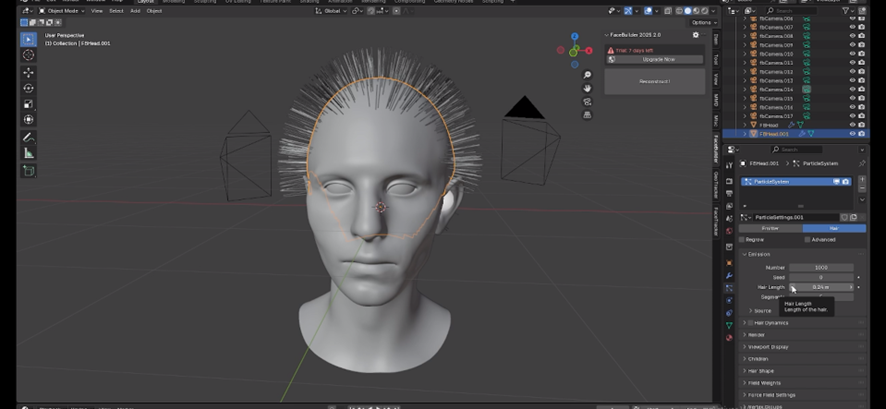
Una vez configurados los valores básicos, nos dirigiremos a ajustes avanzados en el modo Particle Edit.
En este modo nos ayudaremos de la tecla F para ajustar el radio de influencia del pincel, es decir, el área sobre la cual se modificará la trayectoria y posición del pelo, como si se tratara de un peine.
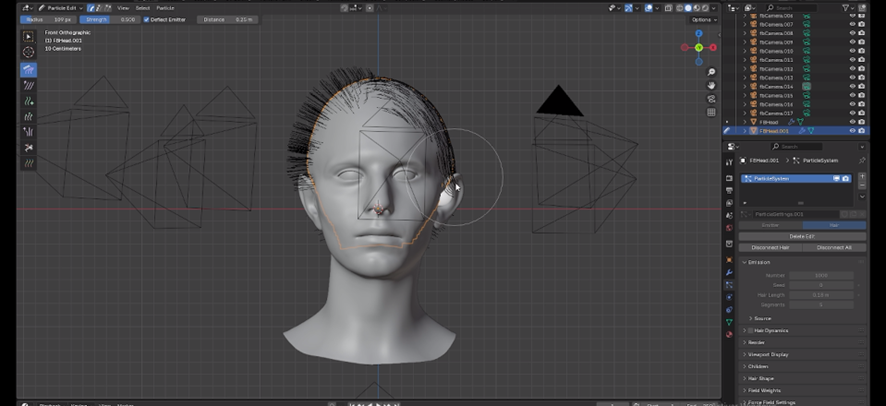
Por último, aumentaremos la densidad del cabello utilizando la función Children dentro del panel de partículas. Asi generaremos mechones adicionales a partir de los existentes, cubriendo mas superficie sin aumentar la cantidad de partículas principales del modelo 3D.
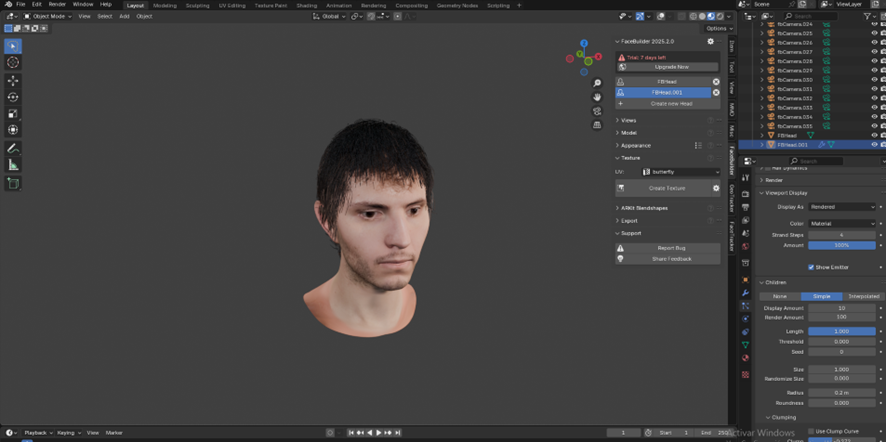
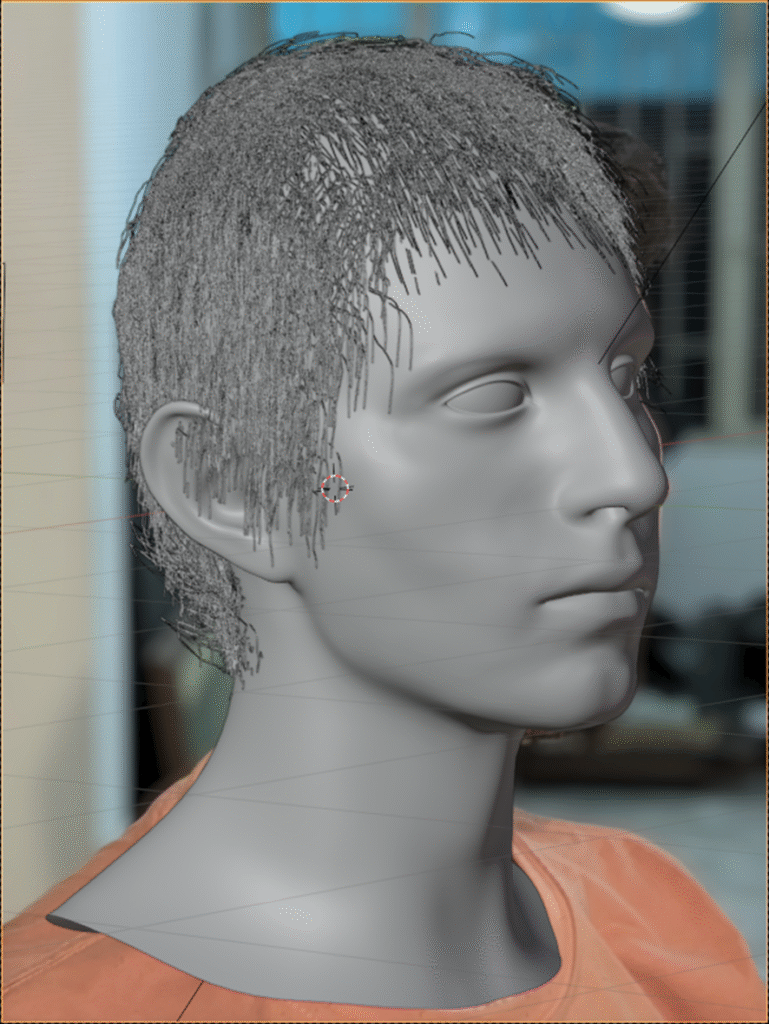
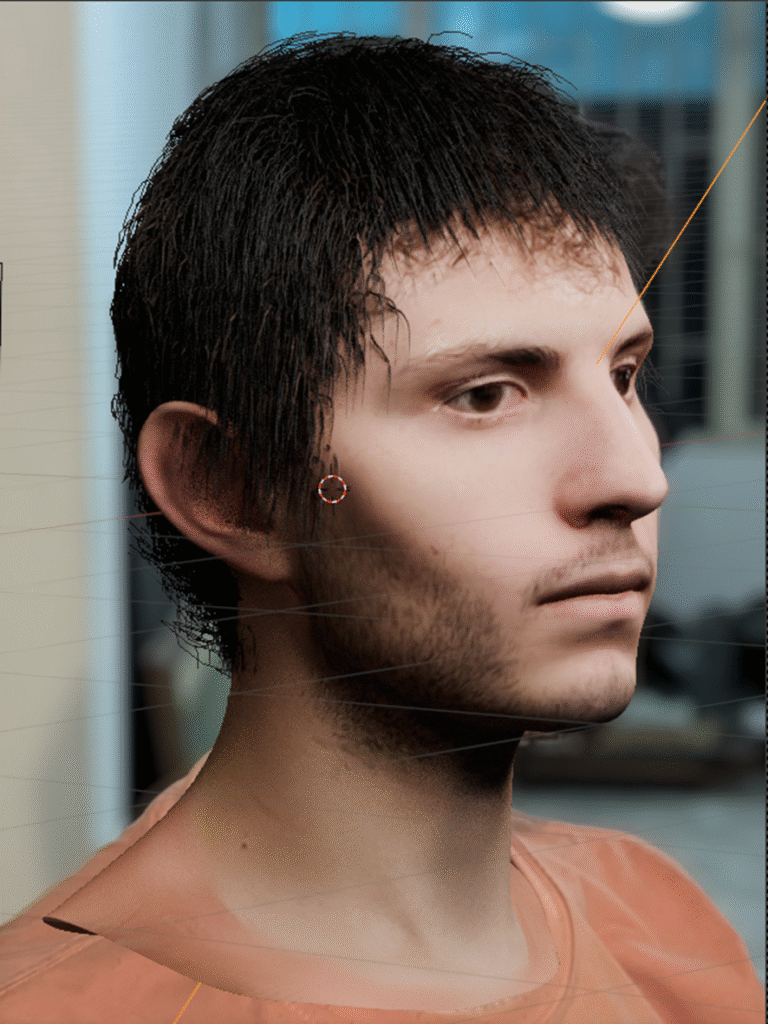
De esta forma se finaliza el proceso de creación de un rostro 3D utilizando FaceBuilder en Blender, Desde el modelado con fotografías de referencia, texturización y cabello. Esto nos puede servir como base para crear nuestros personajes de videojuegos.

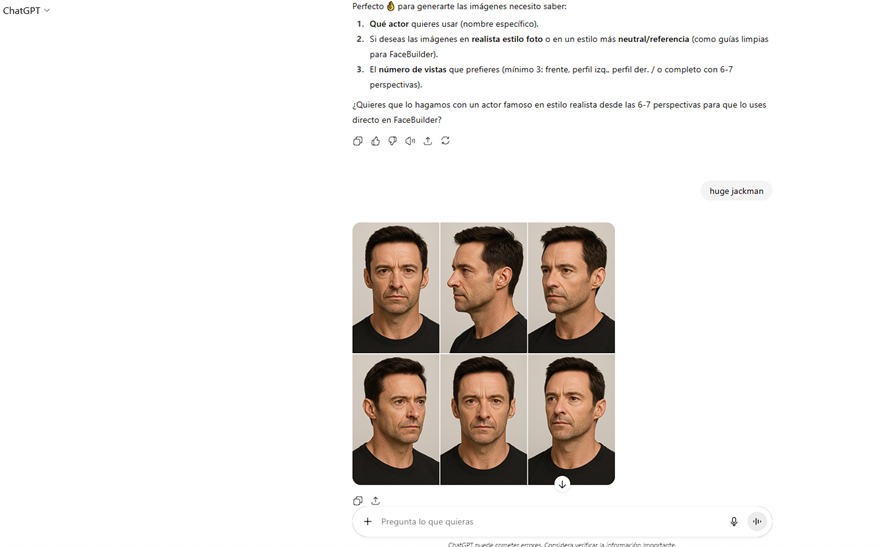
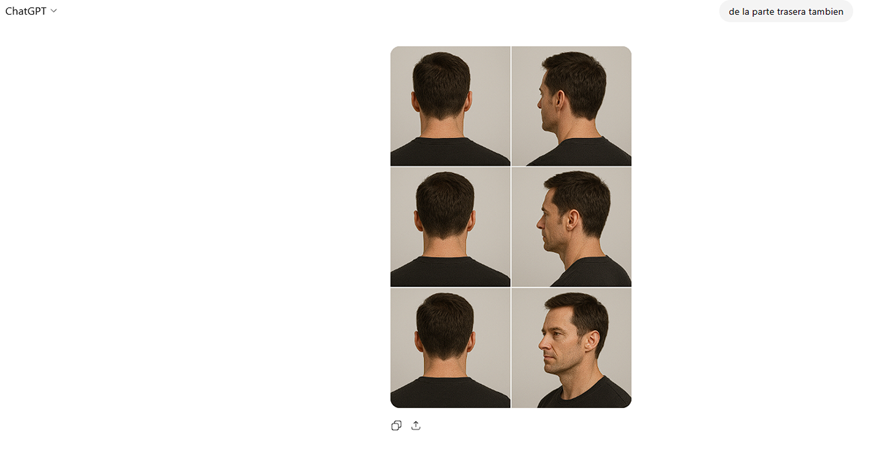
Shimon Kumar. (2023, julio 1). Blender FaceBuilder, Texture Painting and Hairs Full Process in One Video
Creditos:
Autor: Juan Felipe Davila Galvis
Editor: Carlos Iván Pinzón Romero
Código: UCMV-10
Universidad: Universidad Central
Referencias:
Shimon Kumar. (2023, julio 1). Blender FaceBuilder, Texture Painting and Hairs Full Process in One Video. https://www.youtube.com/watch?v=GfyctQUQYMk&ab_channel=ShimonKumar
Levonotion Studios. (2020, 5 de marzo). How To Convert Hair Particles to Mesh and Curve – Blender 2.8 [Video]. YouTube. https://www.youtube.com/watch?v=M-PFEAKSxHc
KeenTools. (2024, 20 de marzo). Photorealistic 3D head from images – Official FaceBuilder for Blender Tutorial [Video]. YouTube. https://www.youtube.com/watch?v=tETtRwCnLyg