
Cómo crear una experiencia de Realidad Aumentada en Unity
La Realidad Aumentada (RA) es una de las tecnologías más fascinantes del mundo del desarrollo de videojuegos y experiencias interactivas. A diferencia de la Realidad Virtual, que te sumerge en un mundo completamente digital, la RA superpone elementos virtuales sobre el mundo real, creando una combinación que puede resultar tan impresionante como inquietante. Durante años, este tipo de tecnología parecía exclusiva de grandes estudios con presupuestos millonarios, pero hoy en día, gracias a herramientas gratuitas y accesibles, cualquier estudiante o desarrollador independiente puede crear su propia experiencia de RA desde cero. En este artículo te mostramos exactamente cómo hacerlo, paso a paso.
¿Qué es la Realidad Aumentada y por qué aprenderla?
Antes de entrar en el proceso técnico, vale la pena entender qué hace especial a la Realidad Aumentada. Cuando hablamos de RA, hablamos de sistemas que son capaces de reconocer el entorno físico a través de una cámara y colocar sobre él objetos, información o animaciones digitales en tiempo real. El ejemplo más conocido del público general es Pokémon GO, pero las aplicaciones reales van mucho más allá: arquitectura, medicina, educación, industria y entretenimiento son solo algunos de los campos donde la RA está transformando la forma en que interactuamos con la información.
Aprender a crear experiencias de RA no solo es una habilidad valiosa en el mercado laboral actual, sino que también abre la puerta a una forma completamente diferente de pensar el diseño digital. Ya no se trata solo de crear algo que se vea bien en una pantalla, sino de diseñar experiencias que convivan con el mundo físico.
¿Qué herramientas usamos?
Para este proyecto utilizamos tres herramientas principales, todas accesibles de forma gratuita:
Unity 6.3 LTS es el motor de videojuegos sobre el que construimos toda la experiencia. Además de videojuegos, Unity permite desarrollar aplicaciones de RA, simulaciones y entornos interactivos de todo tipo. Es uno de los motores más usados en la industria y cuenta con una comunidad enorme que facilita encontrar soluciones a cualquier problema.
EasyAR Sense es un SDK especializado en Realidad Aumentada que se integra directamente en Unity. Su función principal es el reconocimiento de imágenes: el sistema identifica una imagen del mundo real a través de la cámara y superpone objetos 3D sobre ella en tiempo real. Ofrece una versión personal gratuita que es más que suficiente para proyectos académicos y prototipos.
Sketchfab es una plataforma en línea donde artistas de todo el mundo publican y comparten modelos 3D. Tiene una enorme biblioteca de modelos gratuitos listos para descargar en formatos compatibles con Unity, lo que elimina la necesidad de modelar desde cero y permite enfocarse en el desarrollo de la experiencia.
Paso 1: Configurar EasyAR y obtener la licencia
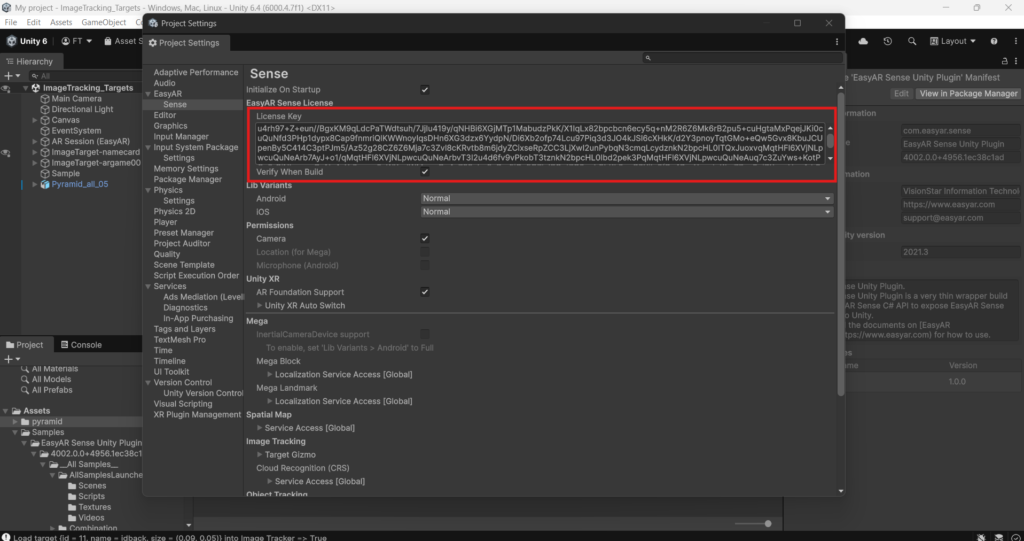
El primer paso es crear una cuenta en easyar.com y descargar el EasyAR Sense Unity Plugin versión 4001.0.0. Una vez registrado, la plataforma permite generar una Sense License Key gratuita para uso personal, que es la clave que autoriza el uso del SDK dentro del proyecto de Unity.
El proceso de obtención de la licencia es sencillo: dentro del panel de desarrollador de EasyAR se selecciona la opción para crear una nueva licencia, se elige la edición Personal 4.x, se asigna un nombre y un identificador al proyecto, y en cuestión de segundos el sistema genera una cadena de texto larga que funciona como la llave de acceso. Esta cadena se copiará más adelante directamente en Unity.
Es importante guardar bien esta licencia, ya que sin ella el SDK no funcionará y la cámara de RA no podrá inicializarse correctamente dentro del proyecto.
Paso 2: Crear el proyecto en Unity e instalar el plugin
Con Unity Hub instalado, el siguiente paso es crear un nuevo proyecto usando la plantilla 3D (Built-In Render Pipeline). Esta plantilla es la más compatible con EasyAR y la más estable para proyectos de RA en Unity 6.
Una vez abierto el proyecto, la instalación del plugin de EasyAR se realiza desde el Package Manager, al que se accede desde el menú Window > Package Management > Package Manager. Desde ahí, usando el botón + y la opción Install package from tarball, se selecciona el archivo .tgz descargado desde la página oficial de EasyAR. El sistema pedirá confirmación para instalar un paquete sin firma digital, a lo que simplemente se responde con Install Anyway.
Una vez instalado el plugin, el siguiente paso es importar las muestras incluidas. Desde el mismo Package Manager, en la pestaña Samples del plugin de EasyAR, se importan todas las escenas de ejemplo de una sola vez. Estas escenas son fundamentales porque sirven como base de trabajo y demuestran las distintas capacidades del SDK.
Finalmente, la licencia obtenida en el paso anterior se ingresa en Unity desde el menú EasyAR > Sense > Configuration, en el campo License Key. A partir de este momento, el SDK está completamente activo y listo para usarse.
Paso 3: Configurar las escenas y probar el reconocimiento de imágenes
[PONER FOTO — Escena ImageTracking_Targets funcionando con la imagen namecard detectada]
EasyAR incluye una escena de ejemplo llamada ImageTracking_Targets que permite ver en acción el reconocimiento de imágenes antes de agregar ningún modelo personalizado. El funcionamiento es el siguiente: al ejecutar la escena en modo Play y apuntar la cámara hacia una imagen de referencia llamada namecard (disponible en la documentación oficial de EasyAR), el sistema la detecta automáticamente y superpone un objeto 3D sobre ella en tiempo real.
Esta prueba es un paso clave en el proceso, ya que confirma que todo está correctamente instalado y configurado antes de avanzar. Si el reconocimiento funciona con el ejemplo base, significa que el proyecto está listo para recibir cualquier modelo 3D personalizado.
Es importante tener en cuenta que algunas escenas del paquete de ejemplos están diseñadas exclusivamente para dispositivos de RA específicos como Apple Vision Pro o Xreal, por lo que deben excluirse del proyecto para evitar errores en la compilación.
Paso 4: Descargar e importar un modelo 3D personalizado
Una de las partes más interesantes del proceso es elegir el modelo 3D que se quiere usar en la experiencia. Para este proyecto usamos un modelo descargado desde Sketchfab, una plataforma que cuenta con miles de modelos gratuitos de todo tipo: personajes, vehículos, objetos, escenarios y más.
El proceso de importación en Unity es directo: después de descargar el modelo en formato FBX y descomprimirlo, se crea una carpeta dentro de los Assets del proyecto donde se colocan tanto el archivo del modelo como sus texturas. Desde ahí, el modelo simplemente se arrastra al panel Hierarchy de la escena, posicionándolo dentro del objeto correspondiente al target de reconocimiento de imagen. La escala se ajusta a 0.1 para que el objeto quede proporcionado al tamaño de la imagen objetivo.
Paso 5: Aplicar texturas al modelo
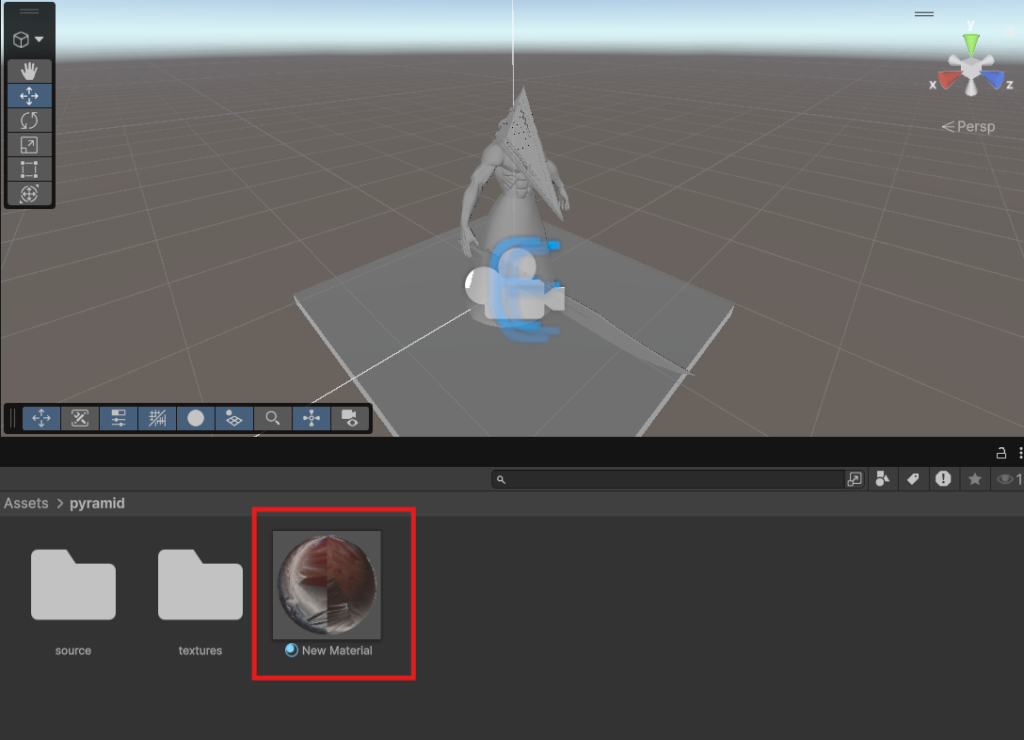
Dependiendo del modelo descargado, puede que al importarlo en Unity aparezca completamente gris o blanco, sin ninguna textura visible. Esto sucede porque Unity no aplica los materiales automáticamente en todos los casos y es necesario configurarlos manualmente.
Para solucionar esto se crean nuevos activos de tipo Material dentro del proyecto. Cada material se configura asignando las imágenes de textura a sus campos correspondientes: Albedo recibe el mapa de color base, Metallic recibe el mapa de metálico, Normal Map recibe el mapa de normales que da sensación de profundidad a la superficie, y Height Map recibe el mapa de altura. Una vez configurado el material, se arrastra sobre las diferentes partes del modelo en la jerarquía de la escena.
Este proceso, aunque puede parecer técnico al principio, es en realidad una introducción práctica a uno de los conceptos más importantes del desarrollo 3D: la relación entre geometría y materiales, y cómo las texturas PBR (Physically Based Rendering) logran que un objeto digital se vea convincentemente real.
Resultado final
Al presionar Play en Unity y apuntar la cámara hacia la imagen de referencia, el modelo 3D aparece superpuesto sobre ella en tiempo real, respondiendo a los movimientos de la cámara y manteniéndose anclado a la imagen sin importar el ángulo desde el que se mire. El resultado es una experiencia de Realidad Aumentada completamente funcional, desarrollada con herramientas gratuitas y sin necesidad de hardware especializado.
Lo más valioso de este proceso no es solo el resultado visual, sino todo lo que se aprende en el camino: configuración de SDKs, manejo de modelos 3D, aplicación de materiales y texturas, y fundamentos del reconocimiento de imágenes. Son habilidades que se pueden aplicar en proyectos mucho más ambiciosos y que tienen una demanda real en la industria.
La Realidad Aumentada no es el futuro, ya es el presente. Y como demuestra este proyecto, la barrera de entrada para comenzar a crearla es mucho más baja de lo que muchos imaginan.
Créditos
Autor: Fabio Alejandro Hernández Torres
Editor: Mg. Ing. Carlos Iván Pinzón Romero
Universidad: Universidad Central
Programa: Ingeniería de Sistemas — Computación Gráfica
Fuentes
EasyAR. (2026). EasyAR Sense Unity Plugin Documentation. https://www.easyar.com
Sketchfab. (2026). Free 3D Models. https://www.sketchfab.com
Unity Technologies. (2026). Unity Manual. https://docs.unity3d.com