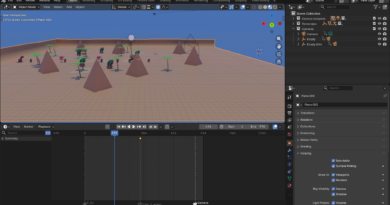
Guia paso a paso para escenario medieval en Blender
El modelado tridimensional constituye una de las etapas fundamentales dentro del proceso de creación digital, permitiendo el diseño de personajes, escenarios y objetos que dan vida a producciones audiovisuales, videojuegos, animaciones y entornos de realidad virtual. En este contexto, Blender se ha consolidado como una de las herramientas más versátiles y accesibles para el desarrollo de proyectos 3D, gracias a su naturaleza de código abierto, su comunidad activa y su amplio conjunto de funcionalidades que abarcan desde el modelado y la escultura digital hasta la animación, texturización y renderizado.
El presente artículo tiene como propósito explicar y mostrar el proceso de modelado de escenarios y personajes utilizando Blender, explorando los fundamentos teóricos del modelado 3D, las herramientas principales del software y las consideraciones técnicas necesarias para la correcta construcción de modelos optimizados y funcionales dentro de un entorno digital.
Marco Teórico
Blender
Blender es un software gratuito y de código abierto especializado en la creación de gráficos 3D. Incluye herramientas de:
- Modelado y esculpido digital.
- Texturizado y sombreado.
- Animación y simulación.
- Renderizado en tiempo real.
Modelado de personajes y escenarios
El modelado de personajes requiere un enfoque anatómico y expresivo, ya que busca transmitir emociones, personalidad y coherencia con la narrativa visual. Para ello se utilizan referencias humanas o estilizadas y se aplican principios de proporción, simetría y detalle superficial.
Por otro lado, el modelado de escenarios implica el diseño del entorno físico donde interactúan los personajes. Este proceso abarca la planificación de la composición espacial, el uso de texturas realistas y la integración de elementos arquitectónicos y naturales que refuercen la ambientación. Según Delgado (2022), la correcta relación entre personajes y entorno es determinante para lograr una experiencia visual inmersiva y coherente.
Integración y optimización
Una parte esencial del modelado en Blender es la optimización de geometrías y el control del flujo de polígonos (topología), especialmente cuando los modelos serán animados o exportados a motores gráficos como Unity o Unreal Engine. El uso de modificadores, la correcta aplicación de normales y el manejo eficiente de materiales y texturas son aspectos que influyen directamente en el rendimiento y la calidad visual del proyecto final.
Proceso de creación:
Creación de barril:
Eliminamos el cubo que viene por defecto y agregamos un cilindro con MAYUS+A

Con CTRL +S +Z hacemos más alto el cilindro

Con CTRL +R dividimos nuestro cilindro y configuramos cuantas divisiones en mi caso 7

Ahora para realizar la forma del barril vamos a necesitar configurar el “suavizado” en mi caso lo deje de 0.330

En ambientCG seleccionamos una textura de madera para aplicar la textura, descargamos la que más nos guste
Seleccionamos los vertice y con E creamos un aro alrededor del barril

Luego selecionamos los extremos volvemos a extruir (E) y a escalar (S)

Con ALT+D duplicamos la cadena 3 veces para asi ubicar dos arriba y dos abajo

Luego estas dos la volvemos a duplicar y la diustibuimos por el barril

Se agrega una malla de plano para tener el piso
Creación de piedras:
Añadimos una nueva malla en forma de cubo

En la parte derecha en la opción de “Modifers” creamos una subdivision

La modificamos para que tenga 5 y se vea de forma cuircular

Aquí mismo ingresamos una nueva modificación “Displace”

Nos diriguimos a “texture” y aquí creamos un nuevo material de rtextura en donde seleccionamos “varonoi” y le bajamos la intensidad de esta forma se comienza a ver más la forma de piedra

En modo edición podemos alargar, y modificar la forma de la piedra para asi tener diferentes formas
Con ALT+D duplicamos nuestras piedrasen mi caso 3 veces y las modificamos y ubiocamos según nuestro gutso

Una vez esten asi, vamoos a buscar la textura de nuestra preferencia en la pagina anteriormente indicada
Una vez seleccionada la textura, vamos ha sombreado y sobre “principal BSDF” presionamos CTRL+SHIFT+T y traemos todas las textura de la piedra


Creacción del terreno:
Con el fin de generar textura en el “terreno” que en este momento solo es una malla de tipo plano vamos a generar subdivisiones en la parte derecha en la opción de “Modifers”

Vamos a configurar en 6 los “Level Viewport”

Adicional vamos a añadir un “Dsplace ” con el fin de generar este tipo de montañas y vamos a configurar el “Strenght” en 0.100

Ahora para añadir textura a nuestro terreno vamos a buscar en Poly Haven (https://polyhaven.com/)
Una vez seleccionado el de nuestra preferencia lo descargamos y nos diriguimos a la opción de sombreado en blender
Aquí agregamos una nueva textura y la llamaremos y sobre “principal BSDF” presionamos CTRL+SHIFT+T y traemos la textura.

Una vez seleccionado se vera algo asi
En “Editar UV”, podemos verififcar que si es a nuestro plano al que le estamos aplicandos textura
Ubicamos el barril y las piedras y se veria algo asi
Elaboración de escaleras:
Añadimos una nueva malla de estilo “cubo”


Y con la opción transformar vamos a hacer que quede más rectangular

Ahora vamos a agregarle textura, en este caso podemos utilizar cualquier de las dos paginas proporcionadas anteriormente

Una vez seleccionado el de nuestra preferencia lo descargamos y nos diriguimos a la opción de sombreado en blender

Aquí agregamos una nueva textura y la llamaremos y sobre “principal BSDF” presionamos CTRL+SHIFT+T y traemos la textura.

Vamos a duplicar con ALT+D nuestros escalones para crear la escalera

Para que las escaleras noi queden iguales vamnos a “Editar UV” y cambiamos o movos la distribución de la textura

Duplicamos con SHIFT+D una de las escaleras y con la opsción “transformar” vamos a volverla más larga y delgada para aparentar un piso

Nuevamente con SHIFT+D duplicamos el pavimento y lo alargamos más
Creación de columnas o pilares:
Creamos una nuevaaamalla en forma de “cubo”

Ahora con la opción de transformar hacemos que nuestro cubo sea bastante delgado

En “Modo Edición” y con CTRL +E extruimos la cara superior

Ahora con CTLR +S hacemos que se vea como un triangulo
Ahora con SHIFT+D (debido a que deben ser independientes) duplicamos nuestar figura 2 veces más y con S las ponemos más grande una atrás de la otra

Una vez estan asi con SHIFT+D duplicamos 3 veces y la rotamos de tal forma que formemos un cuadrado


Agregamos una nueva malla tipos “cubo” y la ubicamos en la mitad de nuestros pilares
Seleccionamos la cra superior delk cubo y con CTRL +E extruimos
Nuevamente seleccionamos la cara superior y la extrimos por segunda vez
Una vez este asi con CTRL+S lo escalamos para que quede la parte de abajo como en triangulo
Seleccionamos las 4 aristas

Con CTRL +B hacemos que se vea redondo

Ahora con CTRL +E extruimos dos veces
Una vez ahí seleccionamos todas las caras de la primera extrucción

Con la opción de “Extrude faces along normals” extruimos estas caras hacia afuera


Nos diriguimos a buscar una etxtura que se adapte

Aquí agregamos una nueva textura y la llamaremos y sobre “principal BSDF” presionamos CTRL+SHIFT+T y traemos la textura.

Una vez aplicado veremos algo asi
Una vez tenemos la columna la duplicamos con ALT+D

En modo de edición vamos a seleccionar toda una columa

Vamos a “mesh” y a “bisect”

Y una vez escojamos esta opción, en la configuración vamos a seleccionar “clear outer” con el fin de que se vea como si s hubiera caido
Creación arco:
Agregamos una nueva malla de tipo “cubo”

Luego con la opción “transformar” alargamos nuestro cubo

Luego con E extruimos la cara superior un poquito

Luego con I vamos a crear una cara más pequeña

Luego con E extruimos la nueva cara creada y con S hacemos que sea más ancha de arriba

Con E extruimos nuevamente hacia arribby con R comenzamos a cambiar el sentido de la figura

Con E volvemos a extruir la cara superior
Hata que quede como un arco

Una vez lo tenemos asi vamos a eliminar la ultima cara que se creo

Y en la opcín de mofifier agregamos mirror
Con G la movemos para que se vea de la siguiente manera
Juntamos los dos hasta que quede un arco

Una vez ya lo tenemos, vamos a ir ha sombreado y le vamos a asignar la misma textura que las columnas

Creación agua:
Creamos una nueva malla de tipo plano

Para generar textura vamos a crear subdivisiones en modifer y con tranformar vamos a generar el movimiento como si fuera agua

En material vamos a aplicar un color para generar el efecto de agua

Para esto vamos a configurar en “Glass BSDP” y le vamos a dar un color azul, verde

Creación raices:
Para crear las raices vamos a hacerlo mediante curvas

Y vamor a ir haciendo formas que vayan simulando las raices

Una vez se tiene la forma deseada, nos diriguimos a “data” y en “geometry” buscamos “Depht” y hacemos que se vea más gruesas las raices

Con ALT +S podemos hacer puntas o poner más gruesas las lineas
Hacemos otros estilos de rama
Para darle textura descargamos una textura en cualquiera de las dos paginas indicadas anteriormente

Aquí agregamos una nueva textura y la llamaremos y sobre “principal BSDF” presionamos CTRL+SHIFT+T y traemos la textura.

Una vez aplicamos la textura se va a ver asi:
Ahora ponemos la misma textura en las demás ramas

Puente de madera:
En Poly Haven vamos a descargar un puente de madera con el fin de implementarlo en nuestro escenario
Vegetación:
Descargamos modelos de arboles para la vegetación

Distribución de la aldea:
Comenzamos a distribuir nuestros objetos en este caso nuestras columnas vn al lado del arco

Con ALT + D duplicamos los arcos para formar un estilo de camino

Ahora ubicamos el pavimento que hicimos para crear el suelo del templo.

Y con S vamos a ampliar el pavimento de tal manera que cubra todo

Luego con los otro bloques creados anteriormente vamos a rodear los arcos para dar aún más la sensación de templo, esto con ALT+D para duplicar los bloques


Con la opción de tranformar rotamos nuestro pavimento para que forme e arco

Finalizando vamos a ver algo asi
Ahora seleccionamo las escaleras y las movemos al templo
Acomonado con G las escaleras al frente y S para apliar el tamaño queda algo asi

Ahora con G vamos a ubicar el agua para que cubra un poco las escaleras y parezca que se esta inundando

Ahora vamos a duplicar la superfuicie con ALT +D y con G la vamos a mover hacia adelante

Ahora vamos a ubicar las columnas que hicimos de manera rota

Ahora vamos a duplicar con ALT+D nuestro pavimento para cerrar en forma de cuadrado nuestra agua

Ahora vamos a realizar las apredes del templo, copiando el pavimento y escalando con S su tamaño

Una vez configuramos con ALT +D duplicamos 2 veces las paredes y las ubicamos al lado derecho y en la parte superior

Ahora vamos a insertar una malla “plano” que va ser el suelo
Ahora para las luces vamos a agregar una luz de area

Se configura el color y la intensidad de la luz

Ubicamos 4 luces de area , de cada lado dos

Creación de personaje
Descargamos de MIXAMO el personaje de nuestra elección en mi caso escogi un personaje medieval

Ahora importamos el personaje a nuestro escenario

Una vez tenemos la cabeza y el cuerpo importados en nuestro escenario
Vamos a proceder a cambiar la cabeza de la animación por la realizada por nosotros
Para esto seleccionamos toda la cabeza y con X eliminamos
Unimos la cabeza al cuerpo de manera que se vea simetrica

Escogemos la cabeza y con CTRL +A selecconamos “All tranforms”, esto con el fin de que no se deforme nuestra cara

Ahora para unir la cabeza con el cuerpo se usa CTRL +P

Ahora lo exportamos en .fbx

Este .fbx lo vamos a subir a maximo y lo vamos a comenzar a animar

Una vez arriba ya podemos ubicar los puntos claves como codos, rodillas , muñecas, cabeza para poder realizar los movimientos

Agregamos nuestra animación a nuestro escenario conn import FBX

Ya teniedo nuestro personaje en el escenario lo ubicamos según nuestra preferencia y en caso de ser necesario para pponer visible o no un personaje lo hacemos en la confiuración de la derecha en “Visibility” y en “Viewports” para ocultarlo

Video explicatico
Conclusiones
La experiencia de crear escenarios y personajes en Blender permitió comprender de forma práctica cómo se integran el arte y la técnica dentro del modelado 3D. A través del proceso de diseño, texturizado y animación, fue posible experimentar la importancia de la observación, la proporción y la planificación en cada etapa del trabajo.
Además, el uso de herramientas del editor de materiales demostró la versatilidad del software para construir entornos dinámicos y expresivos. Este ejercicio no solo fortaleció las habilidades técnicas en el manejo de Blender, sino que también incentivó la creatividad y la atención al detalle necesarias para lograr resultados visualmente coherentes y atractivos.
Creditos
Autor: Diana Marcela Garzón Manjarres
Editor: Carlos Iván Pinzón Romero
Código: UCMV-8
Universidad: Universidad Central
Fuentes
Normas-APA.org. (2020). Guía de Normas APA, 7ª edición. https://normas-apa.org

Delgado, J. (2022). Modelado y texturizado 3D para entornos virtuales: técnicas y fundamentos. Editorial Universidad de Sevilla.

García, M. (2020). Fundamentos del modelado tridimensional: teoría y práctica del diseño 3D. Editorial Paraninfo.

Luna, C., & Torres, A. (2021). Diseño y animación digital: una aproximación al modelado de personajes. Editorial UOC.

Rodríguez, P. (2020). Arte digital y creación 3D: principios de composición y narrativa visual. Universidad Nacional de Colombia.