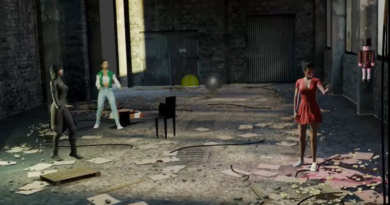
Del modelo al movimiento en Blender: cómo montamos una animación 3D de un escenario y personajes paso a paso
Crear una animación 3D convincente combina habilidades de búsqueda de recursos, modelado, texturizado, rigging y montaje de animaciones. En este proyecto tomamos modelos descargados, los adaptamos a la estética deseada, aplicamos animaciones prefabricadas y construimos un escenario (una estación estilo Transmilenio) en Blender. El objetivo fue obtener una secuencia coherente donde dos personajes (policía y pasajero) interactúan en un ambiente urbano. El flujo de trabajo integró Sketchfab para activos 3D, Adobe Substance para ajustes de materiales, Mixamo para animaciones y Blender como base para montaje y render final.
Herramientas principales
- Blender — software de creación 3D donde se realiza el montaje, modelado y animación no lineal. blender.org
- Sketchfab — repositorio y visor de modelos 3D, fuente de los modelos base descargados. Sketchfab
- Mixamo (Adobe) — servicio para aplicar rigs y animaciones automáticas a personajes; simplifica el proceso de obtener ciclos de movimiento. mixamo.com
- Adobe Substance 3D — utilidad para preparar y exportar ciertos activos y texturas cuando los importes directos fallan
Buscar y descargar modelos base en Sketchfab
Primero se identificó un modelo 3D que se ajustara al estilo necesario (personaje/vehículo/elementos de estación). En Sketchfab se buscó el recurso apropiado y se descargó en formato .glb, asegurándose de iniciar sesión para acceder a las descargas cuando el recurso lo requiera. La práctica consiste en comprobar la licencia (CC / royalty-free) antes de usar el activo en proyectos públicos.

Abriremos un archivo nuevo en Blender e importar el .glb. Ajustar escala y orientación para que coincida con la grilla del proyecto. Para facilitar la edición, se recomienda activar modos de visualización que ayuden a la selección (p. ej. modo “Transparent” con Shift + Z para ver las superposiciones).

Tip: siempre aplicar Ctrl + A (Scale/Rotation) después de escalar para evitar problemas en deformaciones posteriores.


En el trabajo base se seleccionó la cabeza del modelo original, se borró (X) y se añadió un modelo de rostro 3D personalizado. Se escaló y ajustó hasta que encajara con el cuello y la malla circundante; luego se fusionaron las piezas con Ctrl + J.


Añadimos el modelo de nuestro rostro en 3D


Vamos a ajustar el tamaño de la cabeza para que se ajuste a nuestro modelo 3D


Una vez unidos vamos a seleccionar los dos modelos y vamos a darle Ctrl + J para que se unan.

Importar otros elementos
Se descargaron más activos que formarán parte del escenario (bancas, puertas, torniquetes y separadores). Algunos archivos requerían un paso intermedio con Adobe Substance 3D porque Blender no abría correctamente ciertos paquetes; en Substance se exportaron la geometría y texturas en un formato compatible para Blender.


El archivo del Transmilenio tuvimos que abrirlo en Adobe Substance 3D studio ya que desde blander no nos permitía la importación. La idea es que con Adobe Substance 3D studio se pueda exportar en un formato que nos permita la importación a Blender.


Modelo del Transmilenio y el polcia ya en Blender.


Preparar el personaje para animación (exportar como FBX con texturas)
Para usar Mixamo es recomendable exportar el personaje en FBX con las texturas embebidas (Path Mode = COPY y marcar Embed Textures) — esto asegura que Mixamo reciba el modelo con sus materiales para el rig automático.


Ahora ajustamos para que la animación quedé conforme al cuerpo de nuestro modelo

Rigging y animaciones en Mixamo
Ahora vamos a buscar y aplicar las animaciones deseadas. Para cada animación, ajustar parámetros (overdrive, arm spacing, duración) hasta que quede coherente con la morfología del personaje.

Consejo: exportar cada animación o, si trabajas con Blender, importar las animaciones en un archivo nuevo para organizar después (ver pasos siguientes).
Importación e integración de animaciones en Blender
Importar las animaciones a un nuevo archivo de Blender. En la interfaz: abrir Dope Sheet → Action Editor, renombrar cada Action para identificarla (p. ej. caminar_1, saludo_2). Luego, pasar a Nonlinear Animation (NLA) para convertir las Actions en strips y organizarlas en pistas (track ordering) de forma que la primera strip sea la que aparezca inicialmente en la línea de tiempo.


Astucia NLA: usar Action > Push Down para mover acciones al NLA, y Auto Blend In/Out en las strips para transiciones suaves entre animaciones.

Seleccionamos action editor

Ahora vamos a renombrar cada animación


Ahora vamos a abrir una nueva pestaña y seleccionamos “Nonlinear Animation”


Vamos a seleccionar nuestra animación principal y luego le daremos en action>push down


Y repetimos la acción con cada una de las animaciones


Después de importar y organizar las animaciones, eliminar esqueletos sin malla que no aporten al montaje final para mantener el archivo ligero.


Ahora con shift+A, vamos a ver las animaciones previamente renombradas


Vamos a organizarlas, ya que la primera que aparezca es la primera que se verá, para organizarlas le daremos click derecho encima y luego en “Track ordering” seleccionar la posición deseada.

Ahora las vamos a organizar para que cada una tenga su espacio y no se sobrepongan cuando realicemos la animación.

Ahora para que la animación se vea más fluida vamos a seleccionar en la pestaña “Strip” “Auto Blend In/Out“

Construcción del escenario
En Blender se construyó el escenario con primitivas: un Plane para el suelo, cubos para las estructuras de la estación, cilindros para columnas y objetos modelados para puertas y torniquetes. Se duplicaron y posicionaron elementos para dar escala espacial (p. ej. duplicar el piso para techo), y se añadieron separadores y vallas para dar realismo.

Vamos a duplicar el piso para realizar el techo

Ahora vamos a hacer las columnas con unos cilindros


Se realizará el modelado de las puertas

Ahora vamos a modelar el ingreso de la estación

Continuamos agrandando la plataforma y vamos a hacerle las vallas de anticolados


Texturizado
Vamos a aplicar materiales PBR cuando sea posible. Si se usa Substance para preparar materiales, es importante importar las texturas (albedo, roughness, normal map) en los nodos de Blender para lograr mayor realismo. Adobe


Colocar personajes y sincronizar animaciones
Vamos a Insertar los personajes en la escena, ubicar las animaciones en el NLA según la narrativa de nuestra animación. Ajustar posiciones keyframe a keyframe en la línea de tiempo para que las animaciones se “conecten” correctamente espacial y temporalmente. Se debe comprobar colisiones y solapamientos entre mallas.
Adición del policía en el escenario

Adición del otro personaje con sus respectivas animaciones


Afinar cámaras, iluminación y render
Ahora colocaremos cámaras con encuadres que narren la acción (plano general de la estación, primer plano al personaje que llega). Ajustar la iluminación (HDRi para luz ambiental + puntos de luz para focos, para un look realista). Se deben de hacer pruebas de render en baja resolución y luego ajustes finales antes del render final.


Se añadieron bloques con una animación independiente para que las cámaras siguieran el movimiento de este objeto y que así se encuadrará lo deseado en el render final.

Igualmente se añadió un “Path” para que la cámara hiciera un recorrido y se pudiera ver la animación como deseado.


Adición de primitivas para complementar el escenario
Vamos a modelar diferentes primitivas y vamos a añadirle texturas a cada una de ellas para que estas nos ayuden a complementar el escenario y le den mas ambiente a nuestra animación.


Añadiremos ahora la textura


Se repetirá el mismo proceso para las primitivas restantes, se modelará cada una y luego se le aplicara su textura correspondiente


Implementación de las primitivas en el escenario

Configuración del HDRi para la ambientación final
Para mejorar la iluminación y el realismo de la escena en Blender, añadiremos un HDRI (High Dynamic Range Image) descargado desde la plataforma Poly Haven, una página gratuita y de alta calidad que ofrece entornos HDRI listos para usar. Para aplicarlo, se debe ir al panel World Properties, cambiar la opción de color a Environment Texture, y cargar el archivo .hdr descargado. Luego, en el visor de renderizado, se podrá observar cómo la iluminación del entorno se ajusta automáticamente al mapa HDRI, proporcionando luces, sombras y reflejos más naturales sin necesidad de añadir múltiples fuentes de luz manuales. Esto resulta especialmente útil para escenas exteriores o para lograr una iluminación ambiental realista que refuerce la integración visual de los modelos y materiales.


Renderizado
El renderizado es la etapa final del proceso de animación o modelado 3D en Blender, donde el programa transforma toda la información de la escena —modelos, texturas, luces, sombras y animaciones— en una imagen o video final. En esta fase, Blender calcula cómo la luz interactúa con los materiales y genera el resultado visual con el máximo nivel de detalle posible. Para hacerlo, se puede utilizar el motor Cycles, que ofrece un renderizado realista basado en trazado de rayos (ray tracing), o Eevee, que es más rápido y se usa comúnmente para previsualizaciones o proyectos en tiempo real.
Antes de renderizar, es importante ajustar la resolución de salida, el número de muestras (samples) para controlar el nivel de ruido, y la ruta de guardado del archivo. Además, se puede optimizar el proceso activando la opción de Denoising (reducción de ruido) y configurando la GPU si se dispone de una tarjeta gráfica compatible. Finalmente, al ejecutar el render, Blender genera la animación o imagen final lista para exportar, mostrando el resultado completo de todo el trabajo previo en modelado, texturizado e iluminación.
A continuación encontrarás la animación del trabajo realizado en este artículo, esperamos sea de tu agrado y que hayas aprendido.
Conclusión
El pipeline utilizado (Sketchfab → Blender → Substance 3D → Mixamo → Blender) demuestra que con herramientas accesibles y un flujo ordenado se puede producir una animación 3D coherente y con acabado profesional aun sin crear todos los recursos desde cero. La clave es la planificación: elegir modelos compatibles, verificar licencias, y organizar animaciones y pistas en Blender con cuidado. Con práctica, este proceso puede adaptarse a escenas más complejas y convertirse en una base para proyectos de mayor escala.
Citas
Blender Foundation. (s. f.). Blender — The free and open source 3D creation suite. https://www.blender.org/ . blender.org
Sketchfab. (s. f.). The best 3D viewer on the web. https://sketchfab.com/ . Sketchfab
Mixamo. (s. f.). Mixamo — 3D characters, rigs and animations. https://www.mixamo.com/ . mixamo.com
Adobe. (s. f.). Adobe Substance 3D. https://www.adobe.com/products/substance3d.html
“Modelo en T kevin jaimes” (https://skfb.ly/pATF6) by est_ka_jaimes is licensed under Creative Commons Attribution (http://creativecommons.org/licenses/by/4.0/).
“Police” (https://skfb.ly/otoKS) by Alihan is licensed under Creative Commons Attribution (http://creativecommons.org/licenses/by/4.0/).
Autor: Yhonatan Estyben Garcia Becerra
Editor: Mg. Carlos Iván Pinzón Romero
Código: CG-20252
Universidad: Universidad Central