Estética Neón al Ritmo del Hip Hop: Animación Cinematográfica con Blender, Avaturn y Mixamo
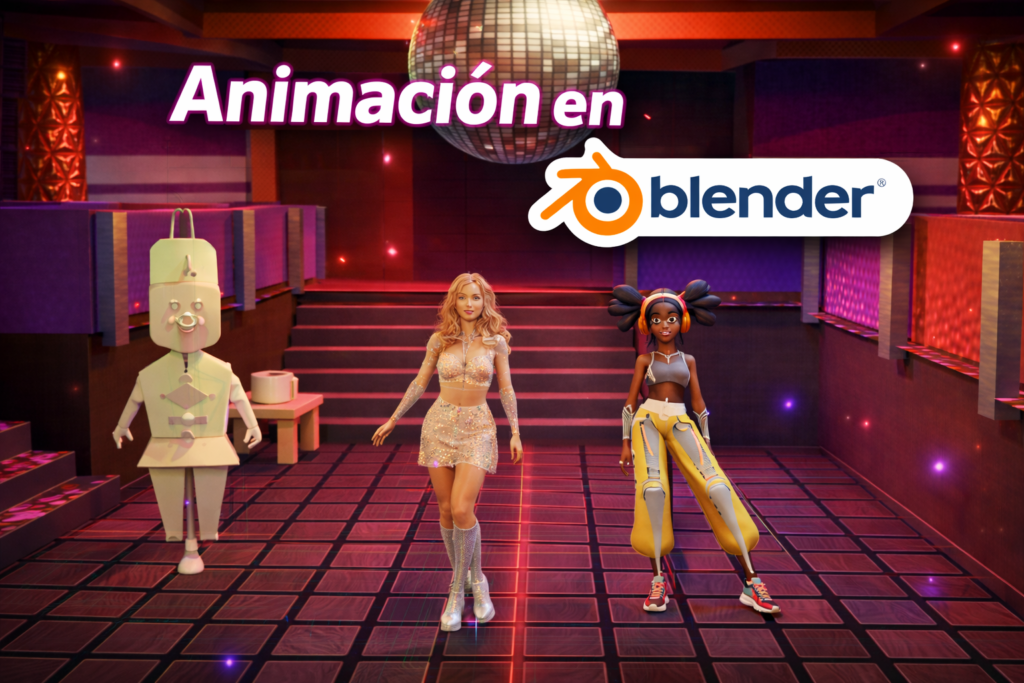
En el universo del diseño digital, la capacidad de dar vida a personajes y entornos es una de las habilidades más codiciadas. La combinación de Blender, el software de código abierto más potente del mercado, y Mixamo, la solución de rigging automático de Adobe, permite que artistas independientes logren resultados que antes solo eran posibles en grandes estudios, en este artículo, exploraremos de forma exhaustiva el proceso de creación de una pieza animada, desde la obtención del personaje hasta el renderizado final con música.
El objetivo principal de esta guía es proporcionar una ruta creativa para transformar un modelo estático en una producción audiovisual completa, a lo largo de este paso a paso, buscaremos no solo animar un personaje, sino construir una atmósfera mediante el diseño de escenarios, iluminación volumétrica, sincronización rítmica de audio y el manejo de cámaras. Al finalizar, el lector será capaz de gestionar un proyecto 3D desde la fase de recursos hasta la exportación final en alta definición.
Desarrollo Paso a Paso – Modelado del Cascanueces
Para comenzar con el modelado, es importante contar con el software Blender instalado en el computador, se recomienda trabajar con la versión más reciente disponible, ya que esto garantiza mayor estabilidad, mejor rendimiento y acceso a las herramientas actualizadas. En este caso, el ejercicio fue desarrollado con la versión 5.0.1.
Una vez instalado el programa, procedemos a abrir Blender para iniciar el proceso de animación.
Paso 1: Descargas de modelos y animaciones con Mixamo y Avaturn
Mixamo: Todo proyecto cinematográfico comienza con el casting, en el mundo 3D, esto significa obtener un modelo con un “rig” (esqueleto) funcional.
- Selección de modelos: Mixamo permite descargar personajes optimizados para juegos o cine, al elegir nuestra protagonista, el primer paso es asegurar que la escala sea la correcta.
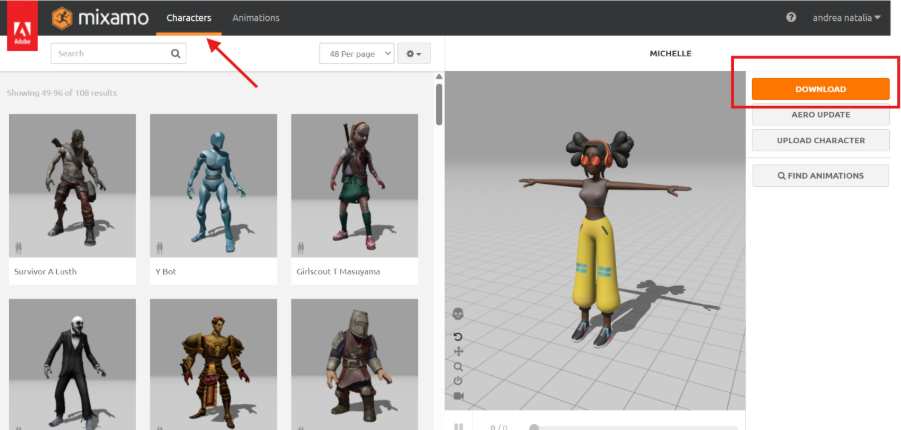
- Biblioteca de Movimientos: La magia de Mixamo reside en su base de datos de captura de movimiento (Motion Capture). Para este proyecto, seleccionamos animaciones que permiten una transición natural entre estados (como caminar, bailar o quedarse en reposo).
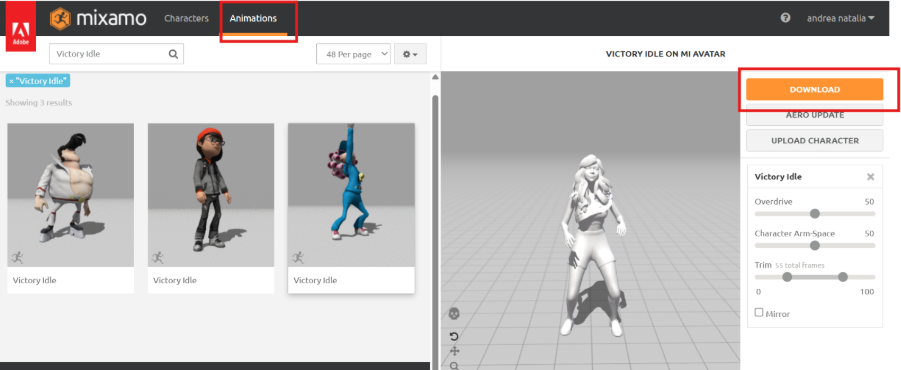
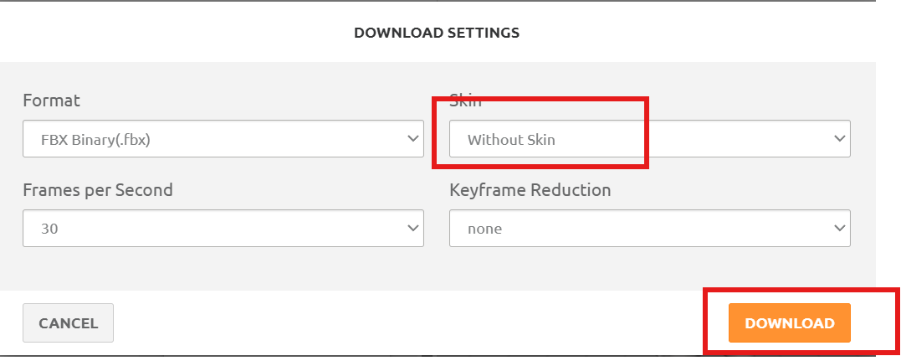
- Exportación Crítica: Es fundamental descargar en formato .FBX Binary a 30 FPS. Al importar en Blender, debemos verificar que las texturas se hayan “empaquetado” correctamente para no trabajar con modelos grises.
Avaturn: Esta herramienta es revolucionaria porque nos permite crear un avatar 3D realista a partir de una simple selfie o mediante una personalización detallada de cuerpo, rostro y ropa.
- Personalización: Elegimos el estilo de nuestra muñeca, su vestimenta y rasgos.
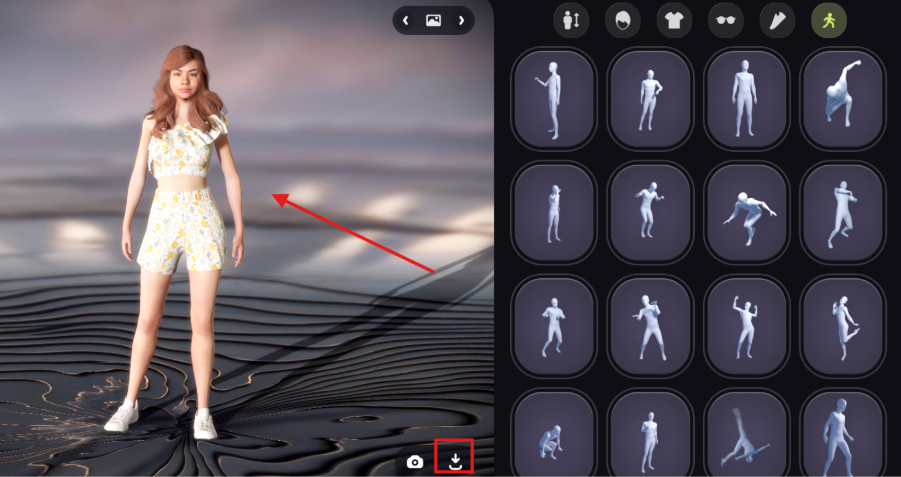
- Exportación: Una vez lista, exportamos el modelo, avaturn nos entrega un archivo optimizado con texturas de alta calidad y una estructura ósea lista para ser animada.
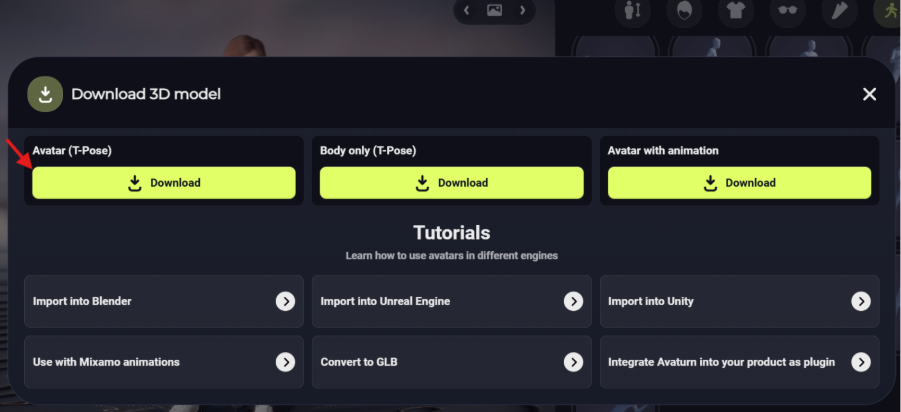
Paso 2: Implementación en Blender de las animaciones
Una vez importado el archivo mediante el menú Archivo > Importar > FBX, el desafío es organizar la línea de tiempo y las capas de movimiento.
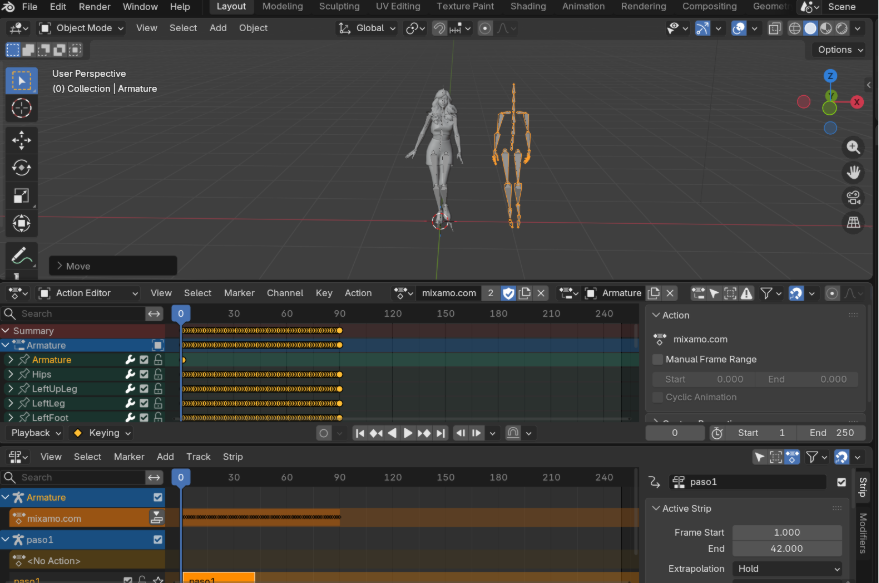
Blender trata los movimientos como datos llamados “Acciones”. Para gestionarlos de forma profesional, abrimos el Editor de Animación No Lineal (NLA Editor). En este panel, el botón clave es el icono de la flecha hacia abajo llamado “Push Down”. Al presionarlo, convertimos una acción aislada en una “tira” de animación. Estas tiras funcionan como bloques que podemos arrastrar, duplicar o mezclar a lo largo de los 1557 fotogramas que definimos en el campo “Fin” del panel de Línea de Tiempo, esto permite que el personaje pase de un baile a otro de manera fluida y coherente.
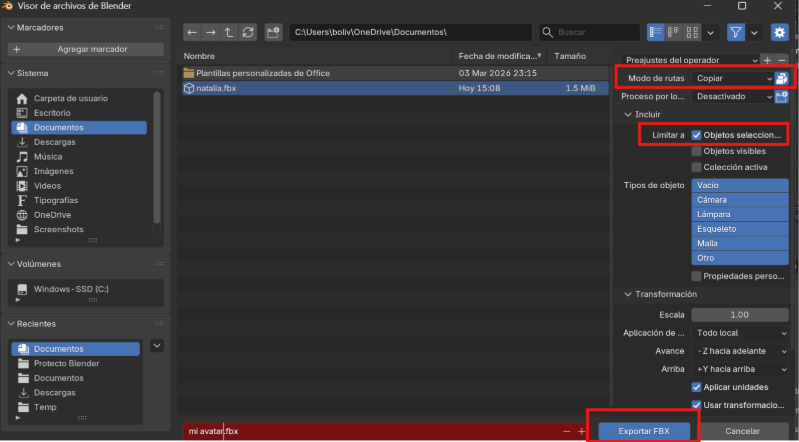
 |  |
Implementación de nuestro modelo en Blender
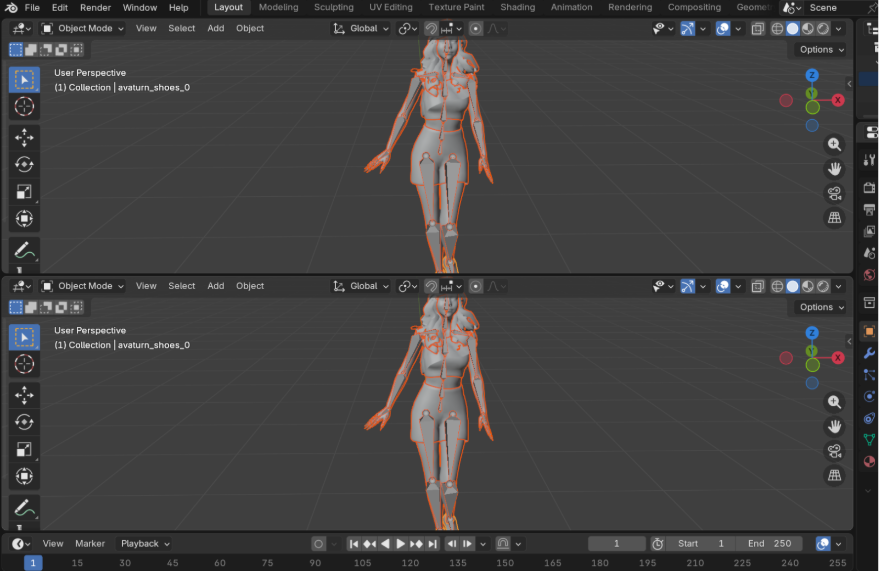
División de la ventana en forma horizontal
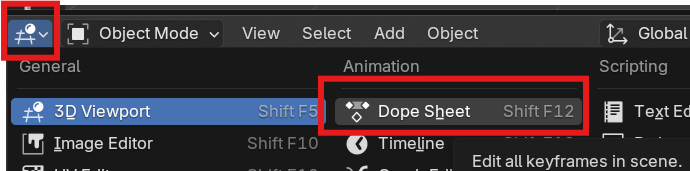
Configuración para las animaciones
 |  |
Paso 3: Implementación y construcción del escenario
Un personaje solo cobra vida cuando interactúa con su entorno. Aquí aplicamos técnicas de composición arquitectónica y gestión de archivos externos.
- Busque en Google, Sketchfab para Blender.
- Se dirige a Installation y haga click en latest reléase, descargue el archivo .zip.
- Seleccionamos el archivo .zip previamente descargado de GitHub y damos click en Instalar Addon, en los complementos deberá aparecer instalado.
- Activamos el complemento Ahora podemos buscar modelos para integrarlos en la escena.
- Si damos click en la imagen de Ningthclub, nos aparecerán otros modelos que podemos incluir en la escena según nuestra conveniencia, elegimos el que más nos guste acorde al contexto de la animación que vamos a realizar.
- Damos click en Import model.
 |  |
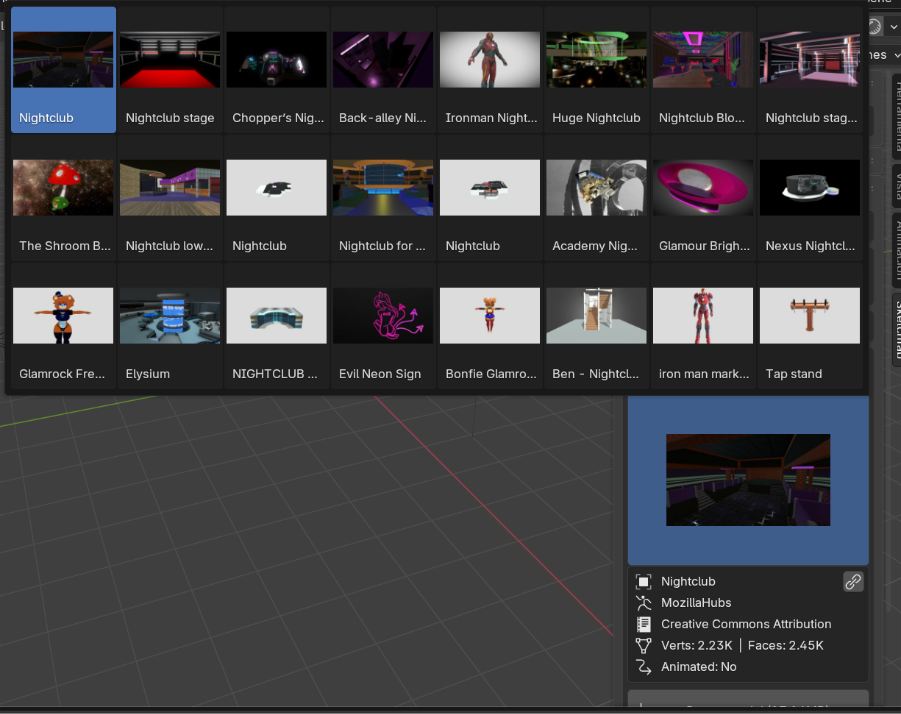
Escenarios de Sketchfab
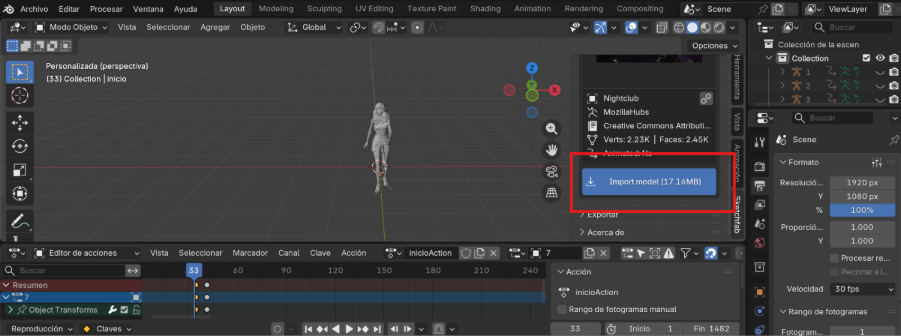
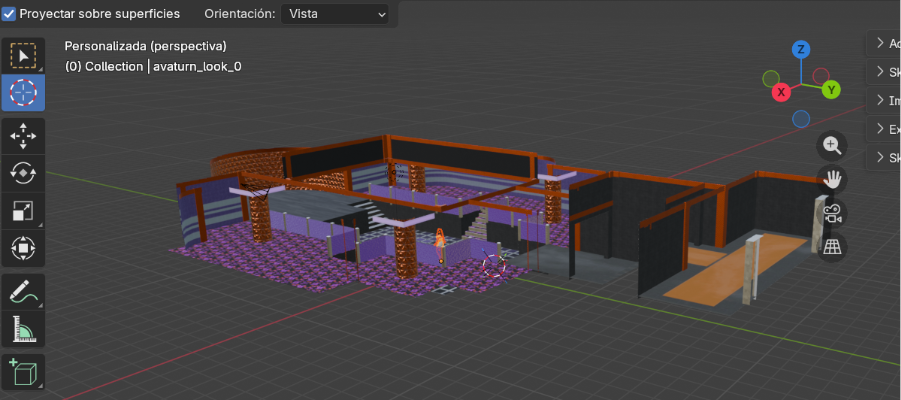
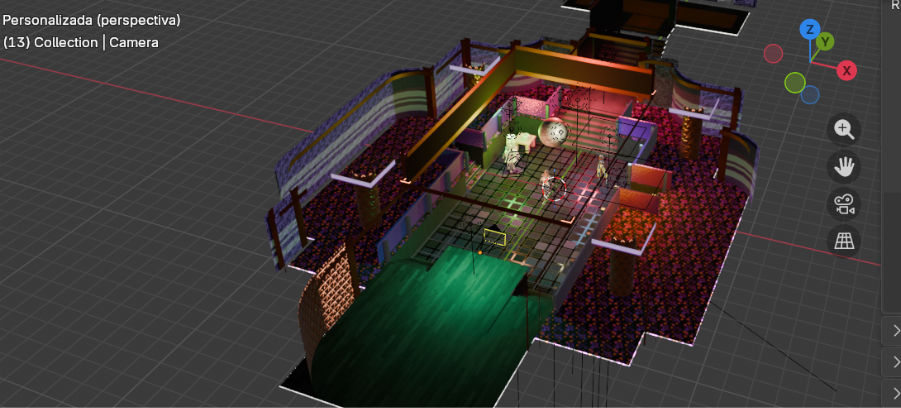
Escenario de un Night club
Para construir la arquitectura, utilizamos el atajo Shift + A para añadir cubos y planos, escalándolos con la tecla S y moviéndolos con la tecla G para formar escaleras y muros. Para poblar la escena con objetos complejos (como el mug o el cascanueces), utilizamos la función Anexar (Append) en el menú Archivo, a diferencia de “Abrir”, Anexar nos permite navegar dentro de otro archivo .blend, entrar en la carpeta Object y seleccionar específicamente el modelo deseado. Al confirmar con el botón “Anexar”, el objeto aparece en nuestra escena con sus texturas y materiales originales, ahorrando horas de trabajo manual y manteniendo el archivo principal organizado.
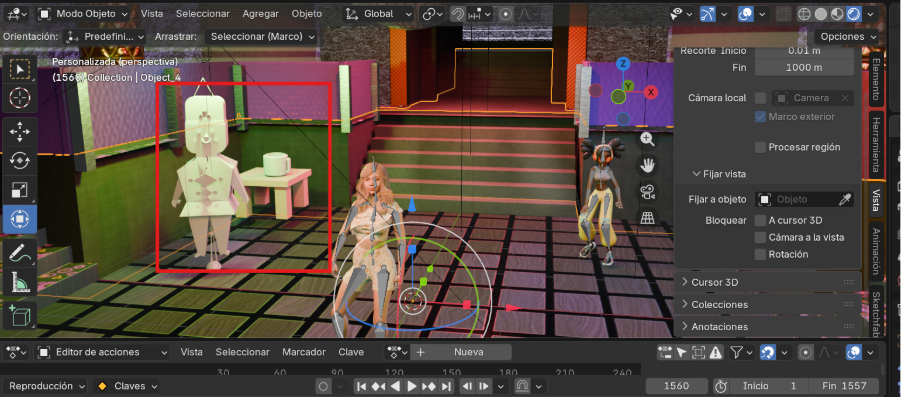
Implementación de modelados como el Mug y cascanueces
Paso 4: Implementación de la música y ritmo visual
El sonido es el componente que dicta el alma de la animación. Blender permite una edición de audio precisa mediante su motor interno.
Cambiamos nuestra área de trabajo al Video Sequencer e importamos la pista musical presionando Shift + A > Sonido, una vez cargada, podemos visualizar la forma de onda. El secreto de una buena sincronización es mover las tiras de animación en el NLA Editor hasta que los movimientos clave del personaje (un salto o un giro) coincidan exactamente con los picos de intensidad del audio. Esta “danza” entre imagen y sonido es lo que genera una experiencia inmersiva para el espectador.
 |  |
Paso 5: Implementación de las luces y efectos visuales
La iluminación es lo que otorga el look “cinematográfico” y define la profundidad tridimensional.
- Configuración de Luces: Usamos Shift + A > Luz > Área. En el panel de Propiedades de Datos del Objeto (el icono del foco verde), aumentamos la Potencia a valores entre 500W y 1000W para bañar la escena.
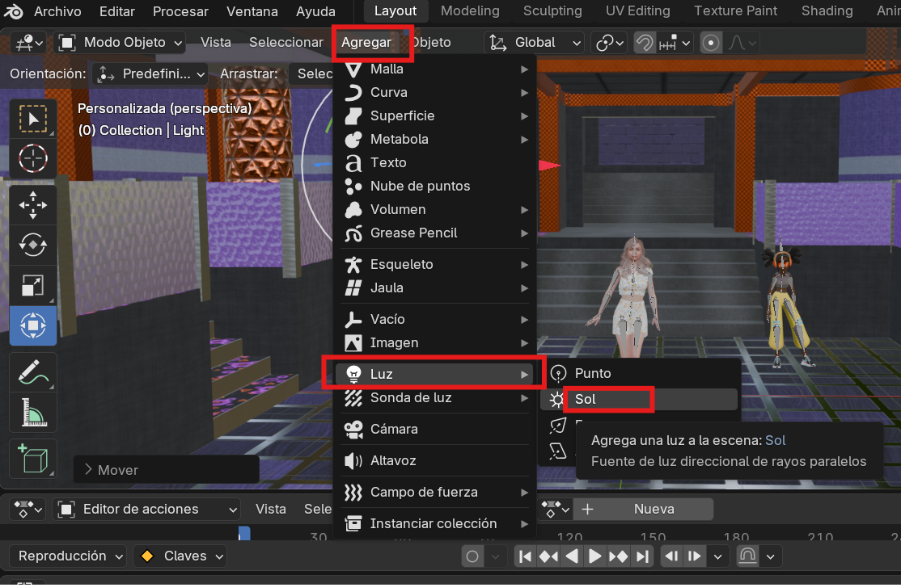
- Materiales de Neón: Seleccionamos partes del escenario, creamos un material nuevo y en el apartado Superficie, cambiamos a Emisión. Subimos la Intensidad para que el objeto emita luz propia.
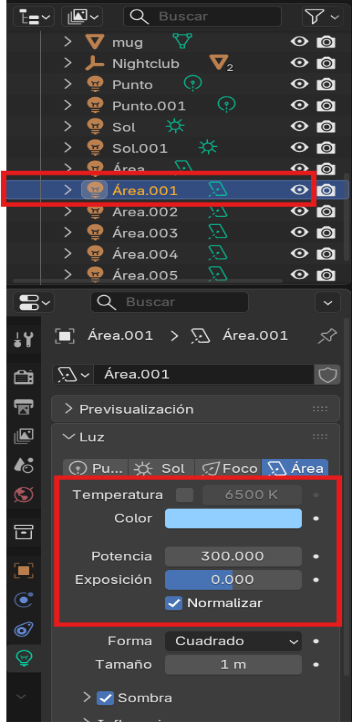
- Efectos en Eevee: En el panel de Procesar (icono de cámara), es indispensable activar las casillas Resplandor (Bloom) para generar halos de luz, y Reflejos del espacio en pantalla para que el suelo actúe como una superficie pulida que refleje a la protagonista.
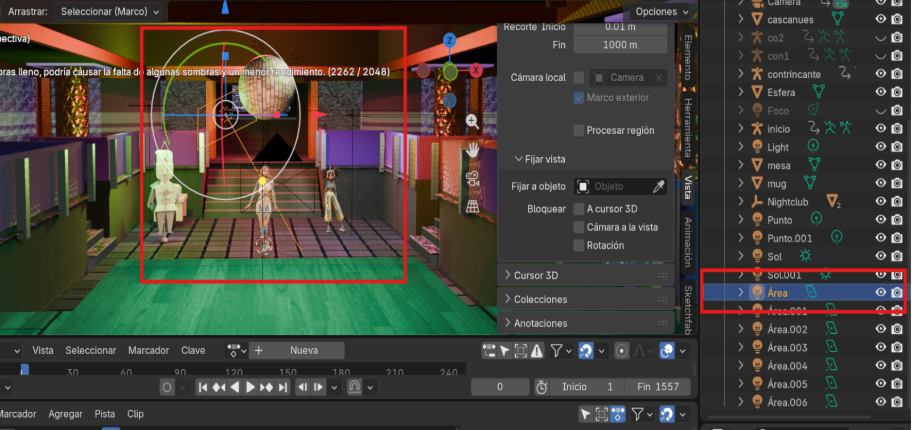
Paso 6: Implementación de la cámara cinematográfica
La cámara no debe ser un espectador pasivo; debe moverse para dirigir la atención.
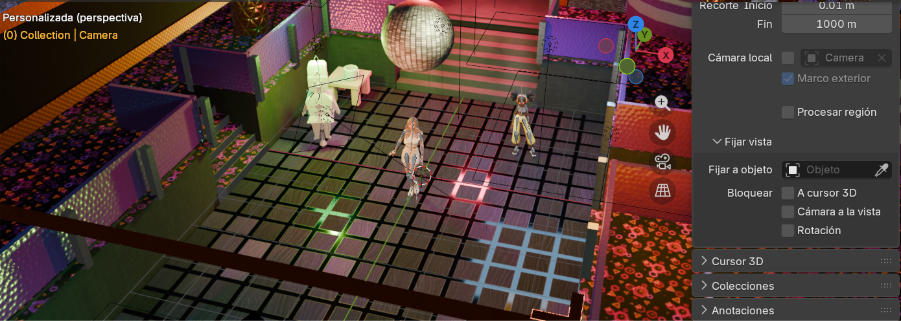
Presionando la tecla 0, entramos en el visor de cámara. Para animarla, colocamos la cámara en su punto inicial, presionamos la tecla I y seleccionamos LocRot (Locación y Rotación). Nos movemos en el tiempo, reubicamos la cámara y volvemos a presionar I. Para el toque final de alta gama, activamos la Profundidad de Campo en las propiedades de la cámara. Usamos el Cuentagotas para fijar el enfoque en nuestra muñeca y ajustamos el valor de F-Stop a 2.8. Este ajuste técnico crea un desenfoque de fondo (bokeh) que garantiza que el espectador nunca pierda de vista al personaje principal.
 |  |
 |  |
Paso 7: Renderizado Final: Exportación y Optimización
Este es el proceso más crítico, donde el hardware consolida todo el trabajo realizado en un archivo de video.
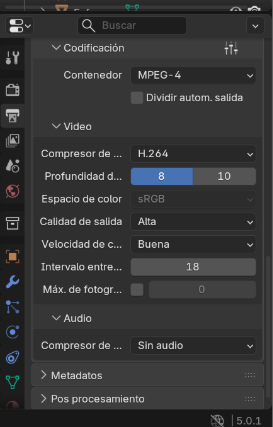
En el panel de Salida (icono de la impresora), definimos la ruta en la carpetita blanca y seleccionamos Video FFmpeg, en la pestaña de Codificación, configuramos el contenedor en MPEG-4 y el códec de video en H.264. Paso Vital del Audio: Debemos cambiar el códec de audio a AAC; de lo contrario, el video resultante no tendrá sonido. Si el ordenador muestra signos de saturación (pantalla gris o lentitud), la estrategia técnica es ir al panel de Procesar y reducir los Samples (Muestreo) de 128 a 32. Finalmente, ejecutamos el comando Procesar Animación en el menú superior y dejamos que Blender haga su magia hasta llegar al fotograma 1557.
Proceso de Creación de la animación
Resultado final
Conclusión
El flujo de trabajo entre Avaturn, Mixamo y Blender representa la democratización de la animación 3D. Hemos cumplido el objetivo de transformar un avatar personalizado en una pieza audiovisual completa, aprendiendo que la excelencia técnica reside en la atención a los detalles: desde un foco bien ajustado hasta una correcta compresión de audio. Ahora, el proyecto está listo para ser presentado al mundo.
Créditos
Autor: Andrea Natalia Bolivar Duran
Editor: Magister Ingeniero Carlos Iván Pinzón Romero
Código: UCMV-10
Universidad: Universidad Central
Referencias:
Adobe Inc. (2024). Mixamo: Plataforma de animación 3D y personajes. https://www.mixamo.com

Avaturn Inc. (2024). Avaturn: Creación de avatares 3D personalizados. https://avaturn.com

Blender Foundation. (2024). Blender 5.0:  Software de modelado y animación 3D (Versión 5.0) [Software]. https://www.blender.org

Pinzón Romero, C. I. (2026). Modelado 3D y Videojuegos [Material del curso]. Universidad Central, Facultad de Ingeniería y Ciencias Básicas.

Sketchfab Inc. (2024). Sketchfab: Plataforma de assets 3D. https://sketchfab.com

Smeaf. (2023, 15 de agosto). Blender Cinematic Animation Tutorial [Archivo de Video]. YouTube. https://www.youtube.com/watch?v=YxfNfLW5frM
Banda Sonora:
Little Jesus. (2016). Telepatía. Del álbum Río Salvaje. Sony Music Entertainment México https://youtu.be/ZMqUJaRhxck?si=HnnWJzIvYeIPW-Ja

La música utilizada en este proyecto pertenece a sus respectivos autores y se utiliza con fines ilustrativos y educativos.