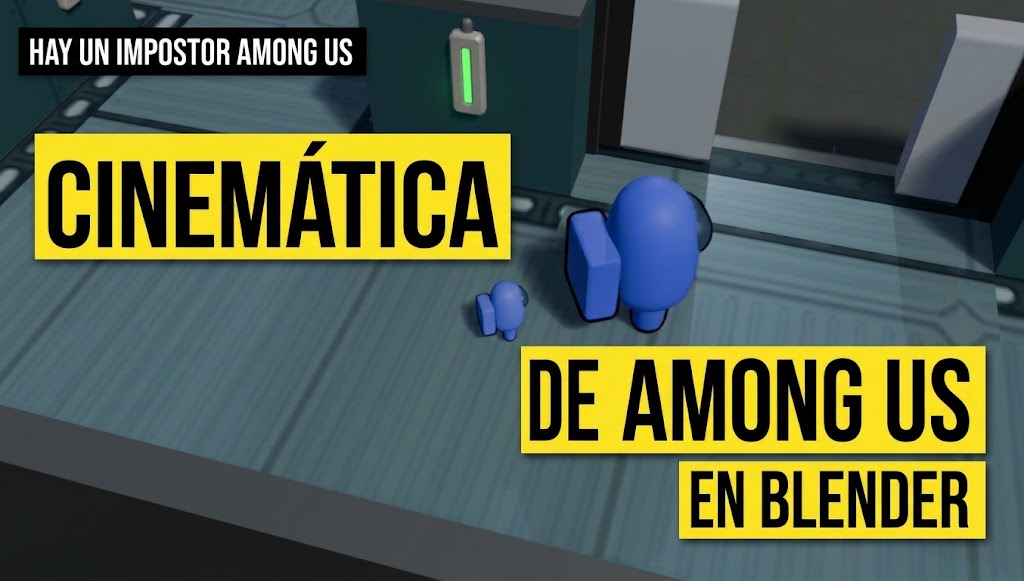
Cinemática de Among Us en Blender: animación 3D paso a paso
En este taller hice una cinemática de Among Us en Blender de un poco más de un minuto, inspirada en el videojuego Among Us (Innersloth, 2018). La historia es sencilla: dos tripulantes azules van a hacer una tarea al cuarto de electricidad, el impostor rojo sale de un cuarto oscuro, los sigue, mata a uno de ellos y huye. Después llego yo, en forma de avatar, encuentro el cuerpo y salgo corriendo.
Para llegar a eso tuve que pasar por varias partes. Modelé los personajes (un tripulante rojo, uno azul y uno pequeño) y el escenario, que es el cuarto de electricidad del mapa The Skeld. También hice seis modelos con texturizado UV que después reutilicé como utilería dentro del cuarto, creé mi avatar con Avaturn a partir de fotos del celular y lo animé con animaciones de Mixamo. Al final armé la historia con cámaras animadas, iluminación, música y efectos de sonido.
Todo lo trabajé en Blender 5.2.0 LTS con el motor de render EEVEE. Si quieres ver más proyectos como este, revisa los artículos de Blender 3D en Niixer.
Modelado de los personajes de Among Us en Blender
Paso 1. Modelar el cuerpo del tripulante
Antes de modelar busqué una imagen de referencia de los personajes para tener claras las proporciones: el cuerpo en forma de cápsula, el visor, la mochila y las piernas cortas.
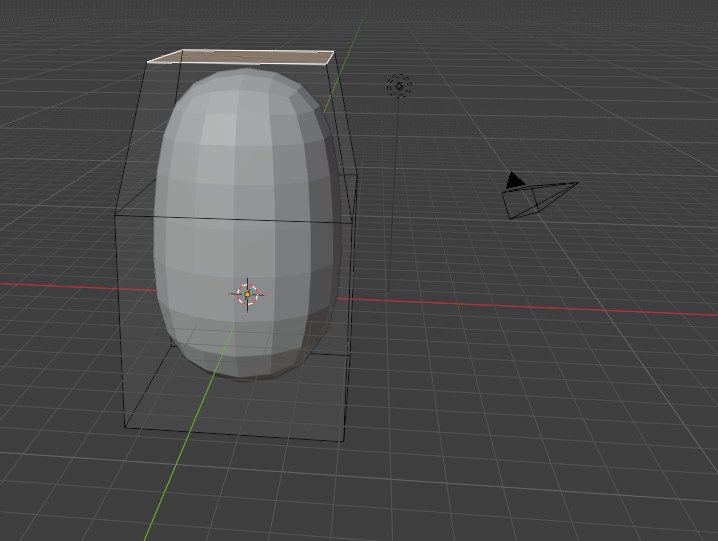
Empecé con una esfera y la escalé a 3 m en los tres ejes. Luego, en modo edición, extruí la parte de arriba hacia arriba para alargar el cuerpo y escalé esa parte para darle la forma redondeada de la cabeza (Figura 1).
Paso 2. Hacer las piernas con el modificador de espejo
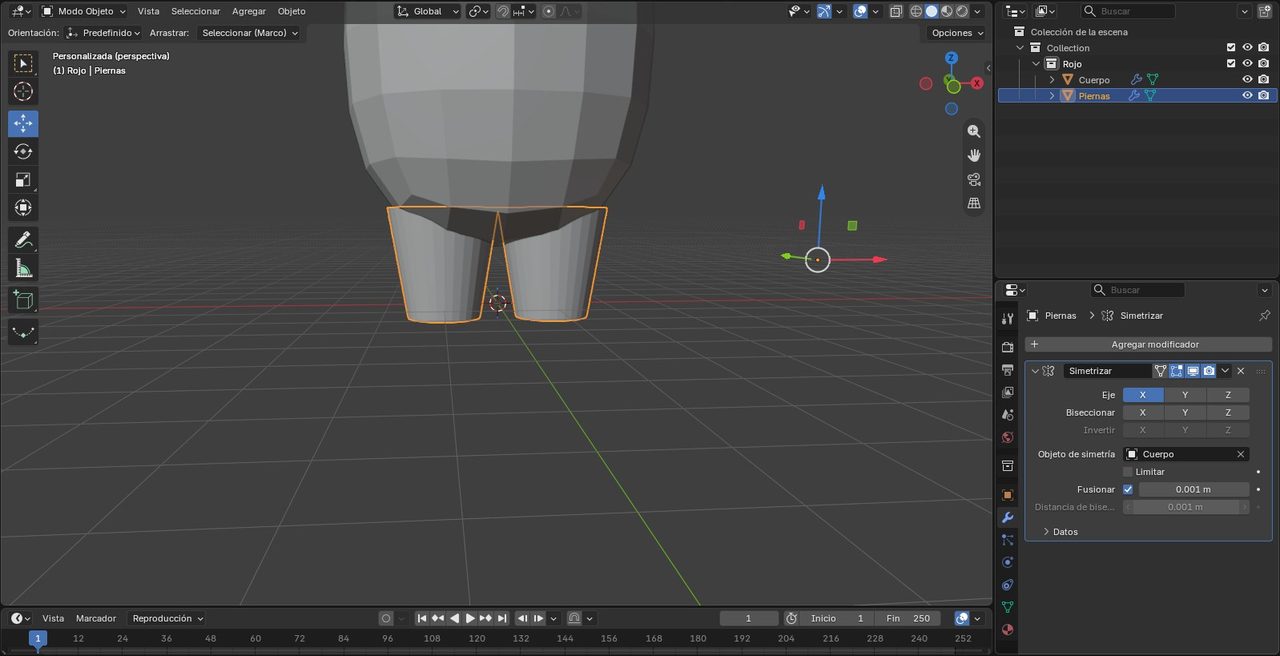
Para las piernas inserté un cilindro, lo escalé hasta que tuviera la forma de una pierna y le agregué un modificador de espejo. Así solo tenía que modelar una pierna y la otra salía duplicada al otro lado (Figura 2).
Paso 3. Hacer el visor y la mochila
El visor lo hice con un cubo, que escalé y ubiqué en su lugar sobre la cara. Después le apliqué Ctrl+2 para subdividirlo y que quedara redondeado, y seleccioné el visor para escalarlo un poco más y darle la forma final.
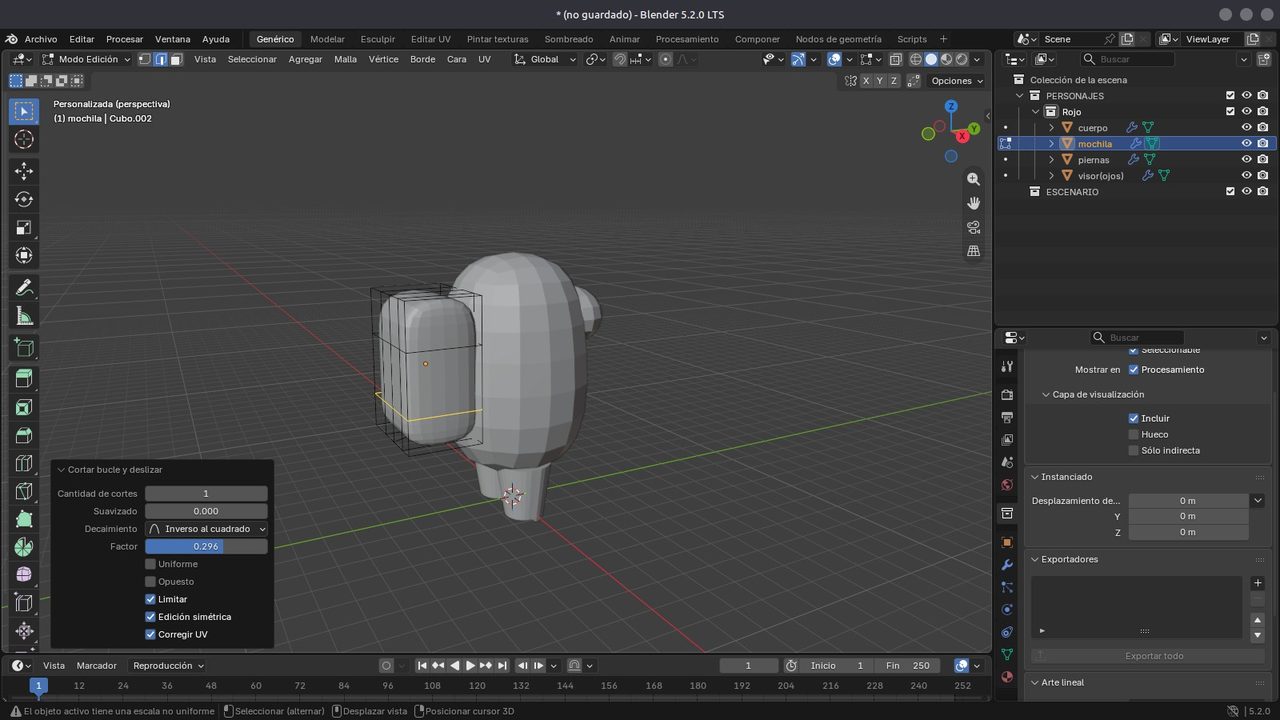
La mochila fue el mismo proceso: agregué otro cubo, lo escalé, lo subdividí con Ctrl+2 y con Ctrl+R le hice cortes de bucle para darle más forma (Figura 3).
Paso 4. Duplicar los tripulantes y darles color
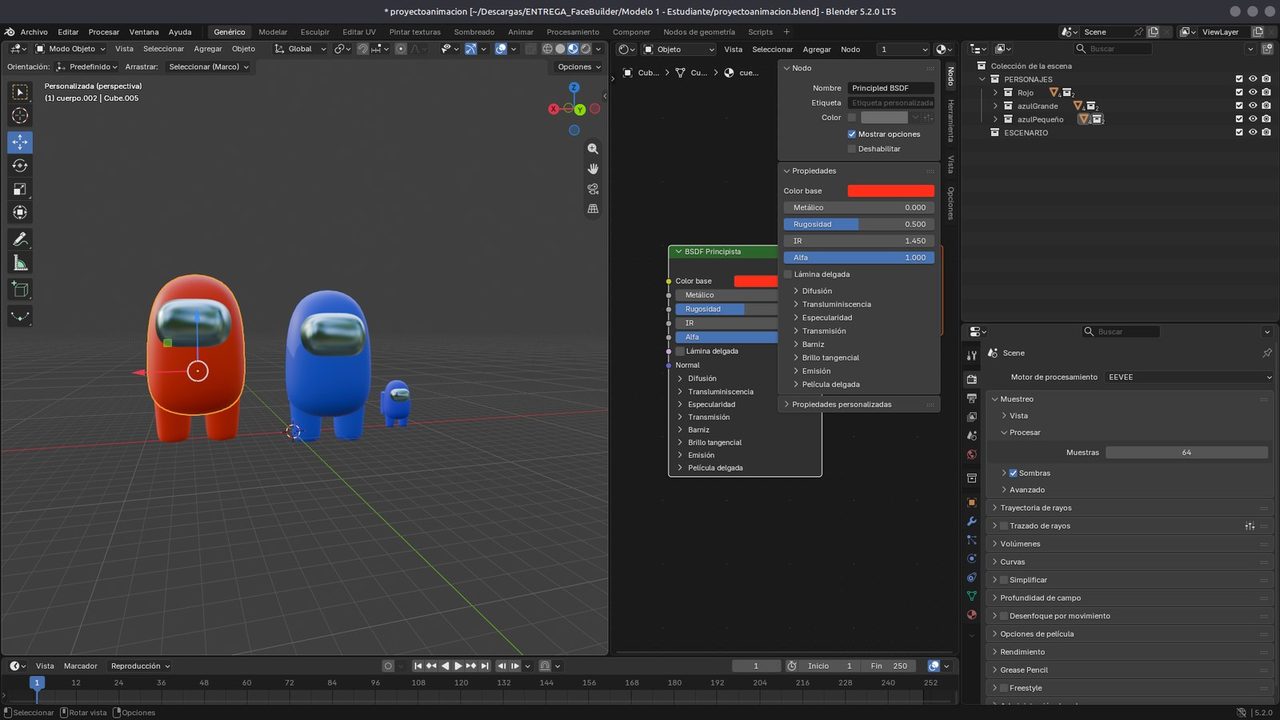
Con el primer tripulante listo, dupliqué la colección para hacer el azul, y lo mismo para el pequeño, que es una copia más chica. Después ajusté el color del material de cada uno y se lo asigné (Figura 4).
Paso 5. Modelar el sombrero y agregar el contorno
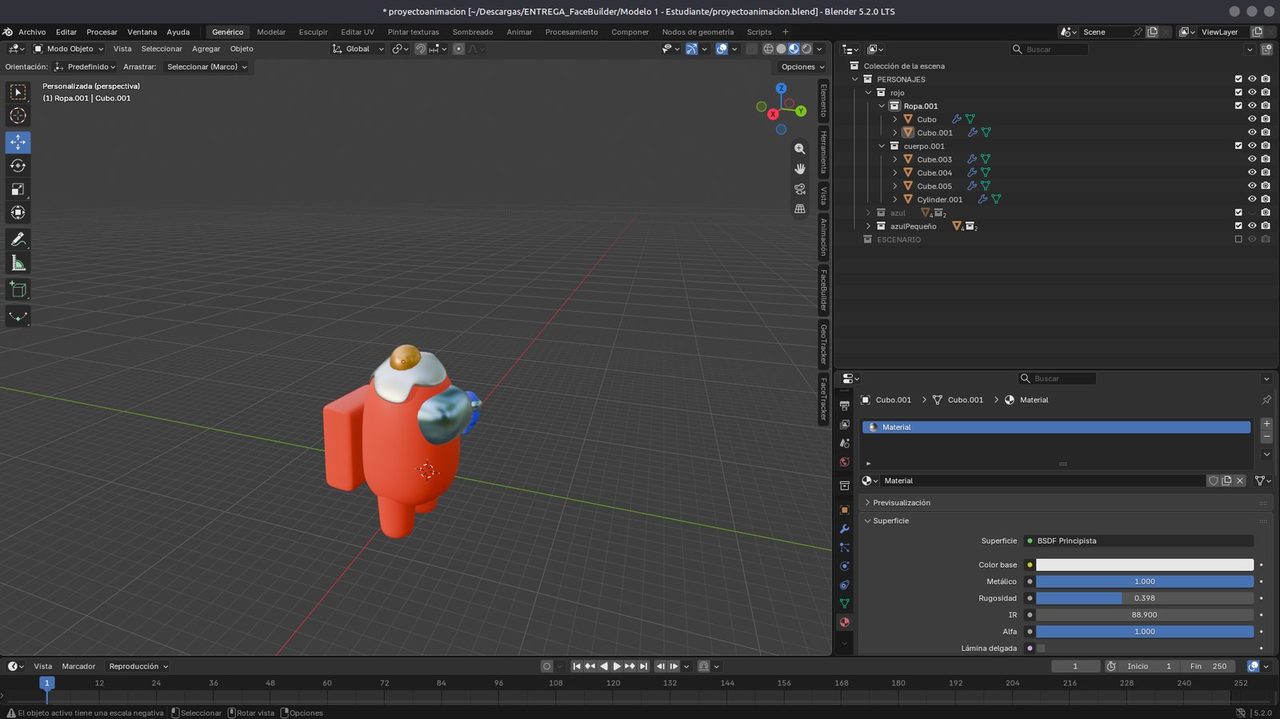
Luego seguí con los accesorios. Para el sombrero en forma de huevo del rojo inserté un cubo y lo puse sobre la cabeza para ir armando la yema y la base del sombrero. Extruí la base para dejarla cuadrada, la subdividí con Ctrl+2 y la fui modelando a mano hasta que tuvo la forma que quería.
Por último le di color al sombrero y les agregué a los personajes un contorno negro (outline), para que se vieran mejor y más parecidos al estilo del juego (Figura 5).
Escenario: el cuarto de electricidad de The Skeld
Paso 6. Calcar el mapa como referencia
El escenario es una copia del cuarto de electricidad del mapa The Skeld de Among Us (Innersloth, 2018). Usé el mapa original como imagen de referencia (Figura 6), pero todo el modelado lo hice a mano en Blender, sin descargar modelos. El diseño del mapa es de Innersloth.
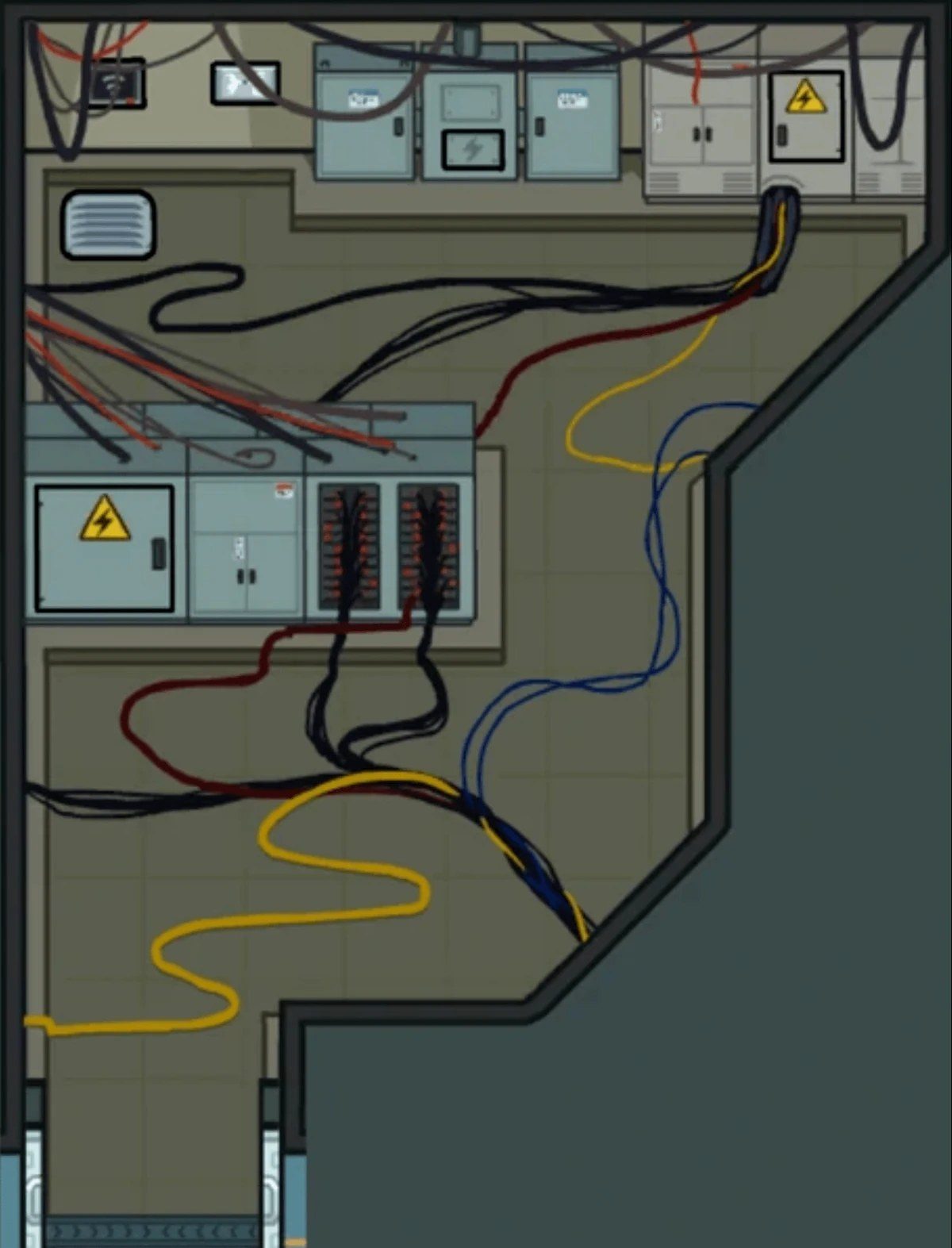
Primero agregué un plano con la imagen del mapa completo para usarlo como piso de referencia. Como el mapa es muy grande, decidí hacer solo electricidad, así que me acerqué a esa zona y empecé a calcar su superficie. Más o menos así quedó el calco que usé de guía, y lo dejé medio transparente para poder ver el mapa por debajo.
Paso 7. Levantar las paredes y el piso
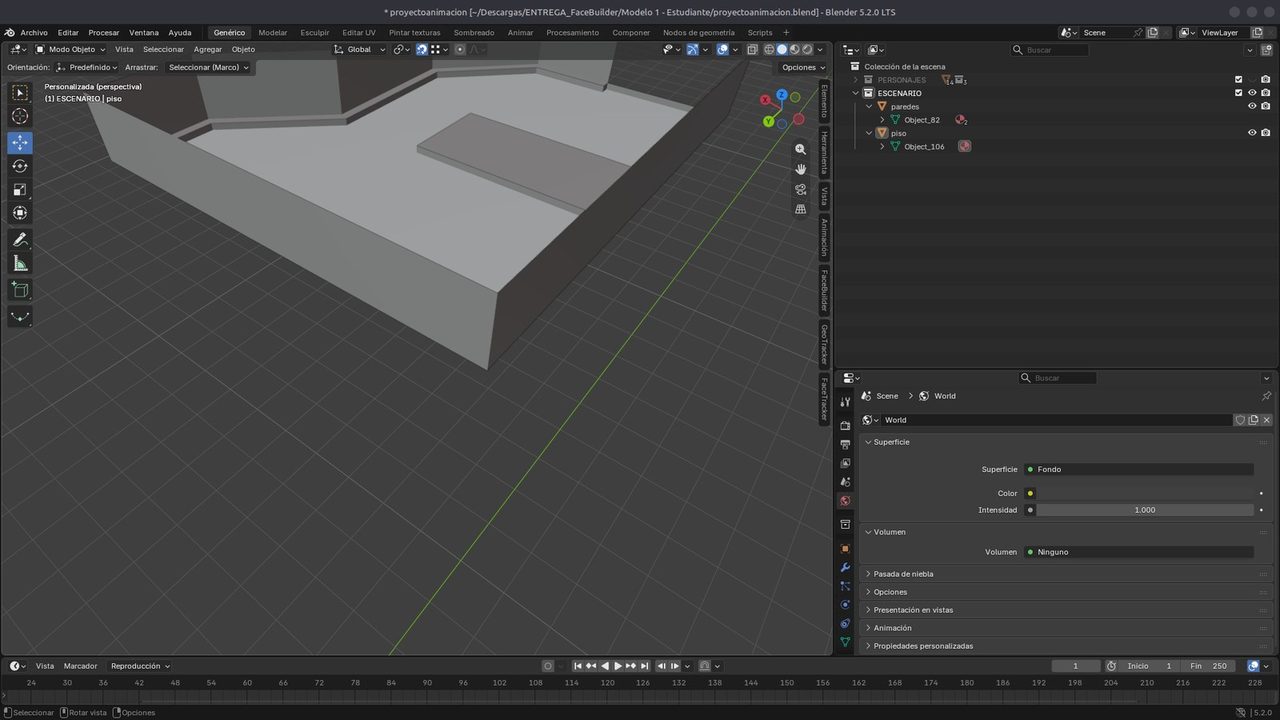
Después inserté otro plano y lo volteé, y empecé a extruirlo para levantar las paredes y recorrer todo el borde del cuarto. Extruí las líneas de abajo para hacer las bases y en el lado izquierdo hice un cuadrado donde va el generador, lo acomodé y lo uní con el resto. Con la tecla I rellené todo el piso y lo extruí hacia abajo para darle grosor (Figura 7).
Paso 8. Hacer la rendija, las puertas y la caja eléctrica
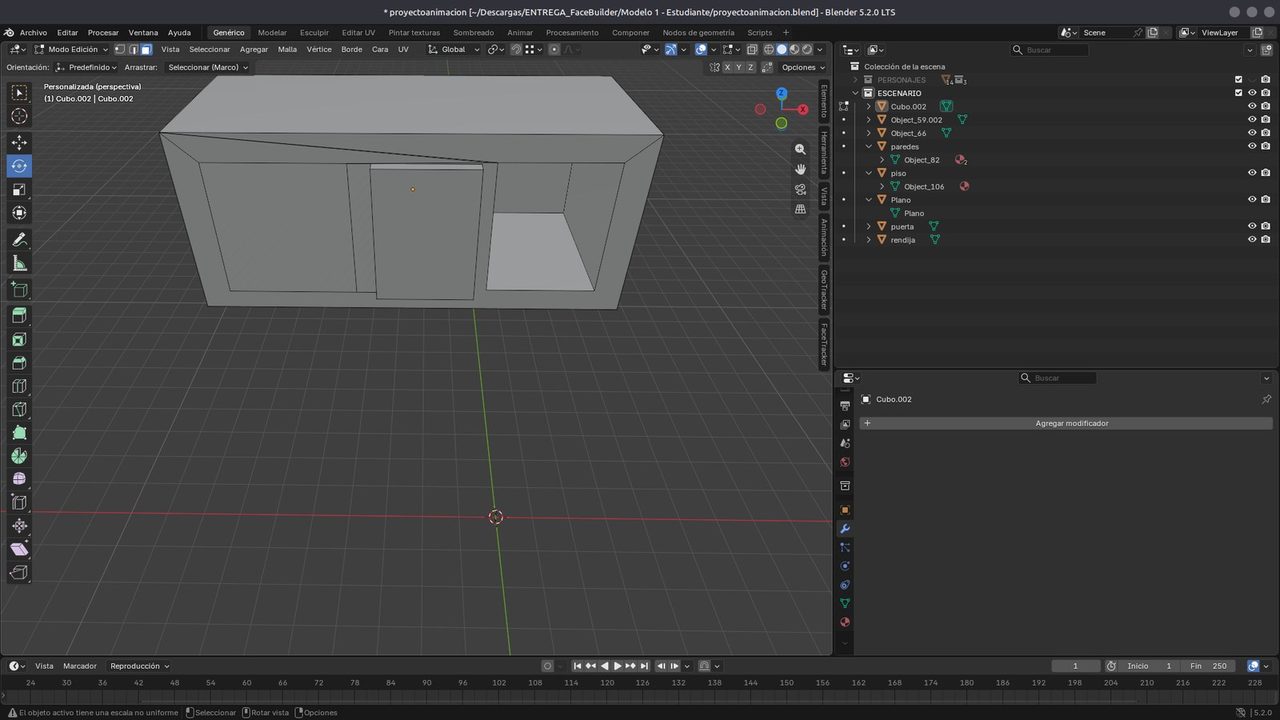
En la parte de arriba hice un agujero con bisel para la rendija. Para la rendija puse un plano y lo extruí hacia afuera, y con el cuchillo (K) fui haciendo las demás rendijas y también los círculos.
Para las puertas solo agregué dos cuadrados. Con la caja eléctrica hice lo mismo: empecé con un cubo, dibujé los contornos con el cuchillo, los extruí y borré el interior del aparato (Figura 8).
Paso 9. Agregar las rendijas de las paredes y las decoraciones
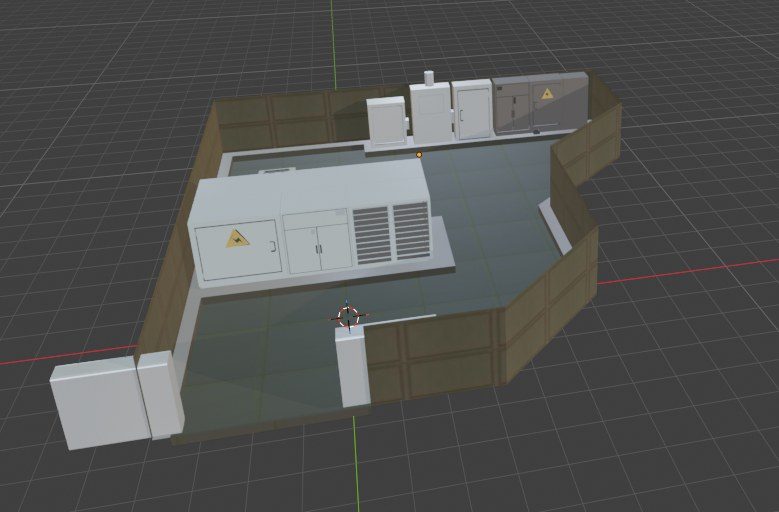
Para las rendijas de las paredes coloqué un plano negro y lo dupliqué, y agregué más cuadrados para ambientar el lugar. Todo lo fui ajustando con planos. También puse unos triángulos en la parte de electricidad y más decoraciones con cuadrados y el cuchillo, que fue el mismo proceso para casi todos los detalles (Figura 9).
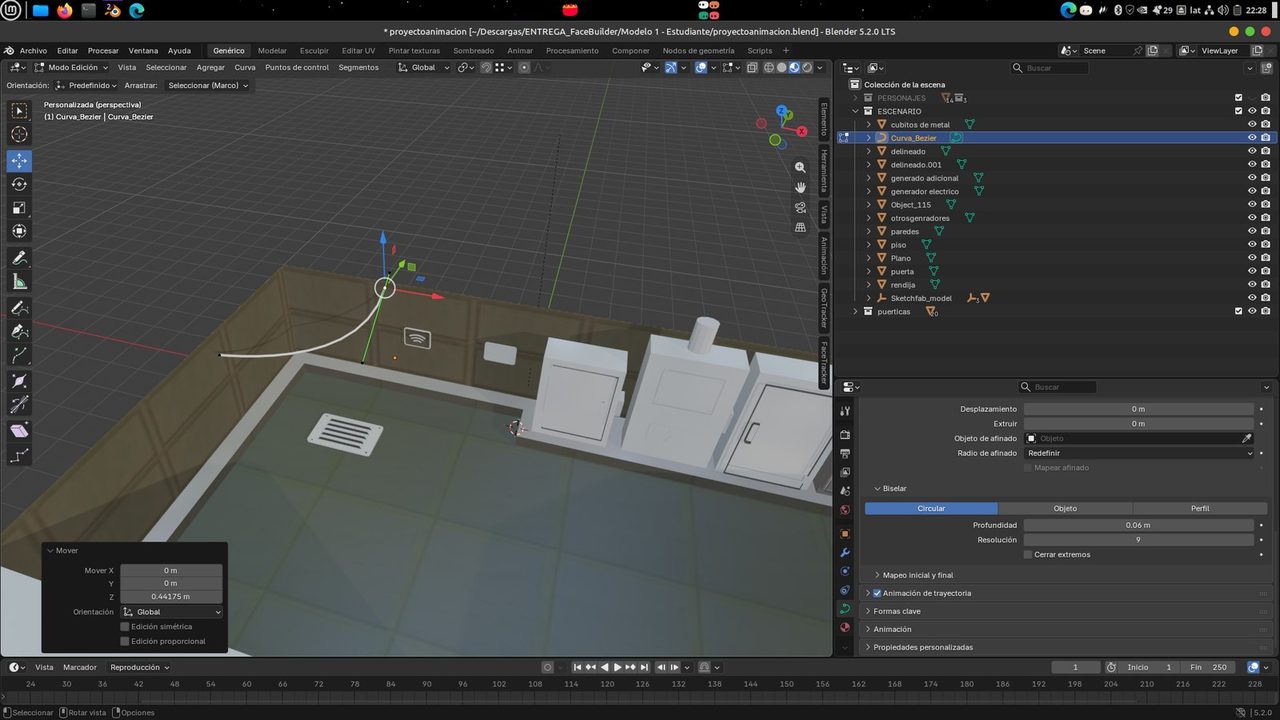
Paso 10. Hacer los cables con curvas Bézier
Lo último del escenario fueron los cables. En el documento de tareas escribí “blazer”, pero en realidad son curvas Bézier. Agregué una curva, la deformé más o menos a mi gusto, le di más forma y la fui acomodando en el cuarto (Figura 10).
Texturizado UV de la utilería
Paso 11. Hacer el cubo de colores
En esta parte hice seis modelos con texturizado UV para usarlos después como utilería del escenario: un cubo de colores, un barril, una lata, una pelota de tenis, una caja de entrega y una llanta. Las texturas que usé vienen de las fuentes que cito en las referencias: los tablones de madera estilizados de 3DTextures (2024), la textura de caja de Poly Haven (s. f.) y una carpeta de texturas de Google Drive (Texturas del taller, s. f.).
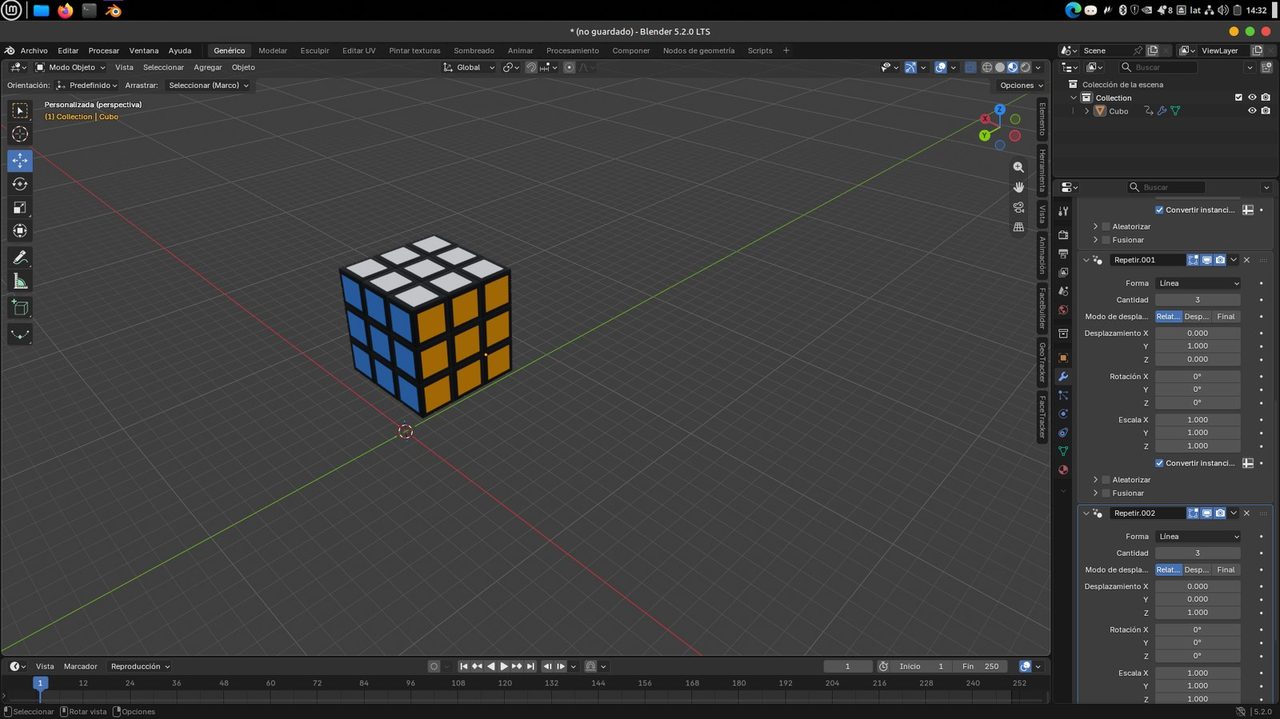
Cubo de colores. Agregué un cubo con el modificador de bisel y, en modo edición (Tab), con la tecla I hice una cara hacia adentro en cada lado. Le puse un material negro con la rugosidad al 100 %, y luego en el editor UV fui seleccionando las caras de adentro para darles color. Creé los colores del cubo y le asigné uno a cada cara. Después le agregué el modificador de repetir hacia arriba y hacia abajo para tener más cubitos, y así quedó terminado (Figura 11).
Paso 12. Modelar y texturizar el barril
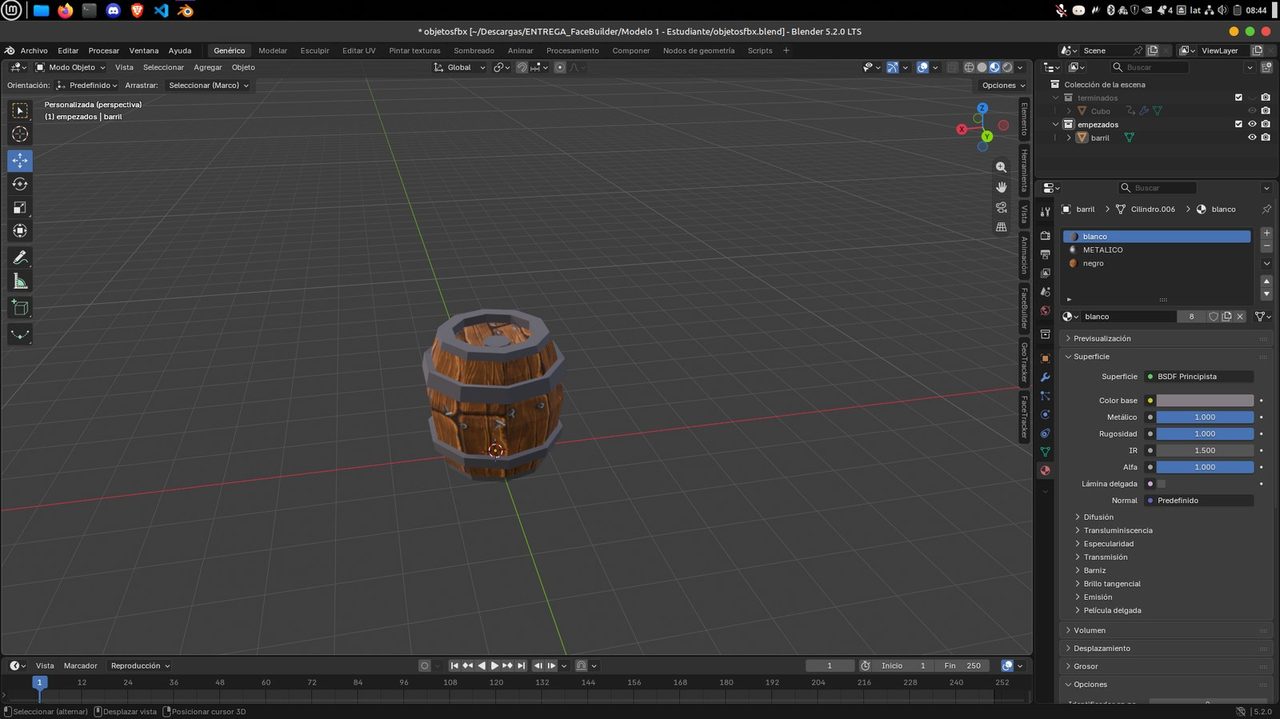
Barril. Partí de un cilindro, le hice cortes con Ctrl+R y con S lo fui deformando. Con Ctrl+B lo expandí y con más cortes de Ctrl+R escalé hacia los lados para que tuviera más forma de barril. En la parte de arriba hice con I un círculo más pequeño y lo extruí, y con Ctrl+R saqué otras caras más pequeñas que extruí hacia afuera con Alt+E para hacer los aros. Luego le puse la textura de madera, separé las piezas seleccionando los aros y les asigné un material metálico, y así quedó terminado (Figura 12).
Paso 13. Modelar y texturizar la lata
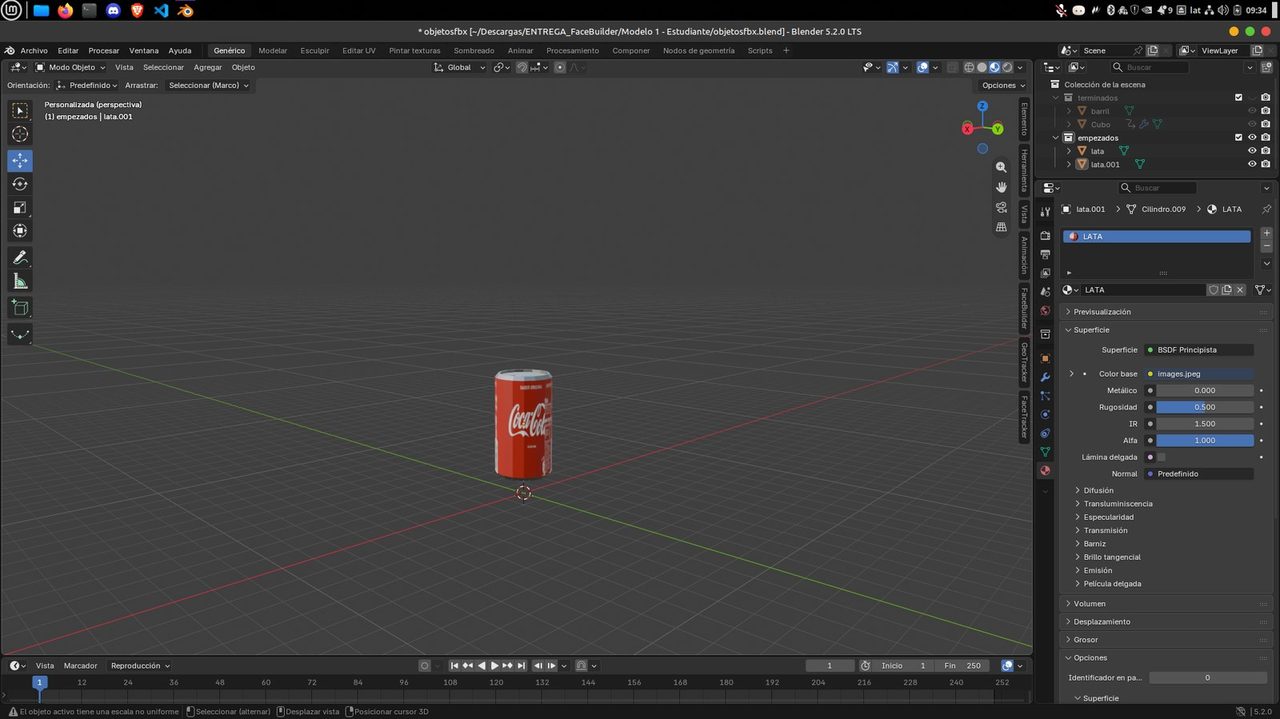
Lata. Agregué un cilindro, en la parte de arriba y en la de abajo hice otro círculo con I, seleccioné la parte del medio y la escalé con S. En la parte de arriba extruí hacia abajo para hacer el borde. Después le agregué la textura de la lata con un nodo de imagen conectado al color base y a la parte de arriba y de abajo les puse el mismo material metálico que había usado antes (Figura 13).
Paso 14. Hacer la pelota de tenis
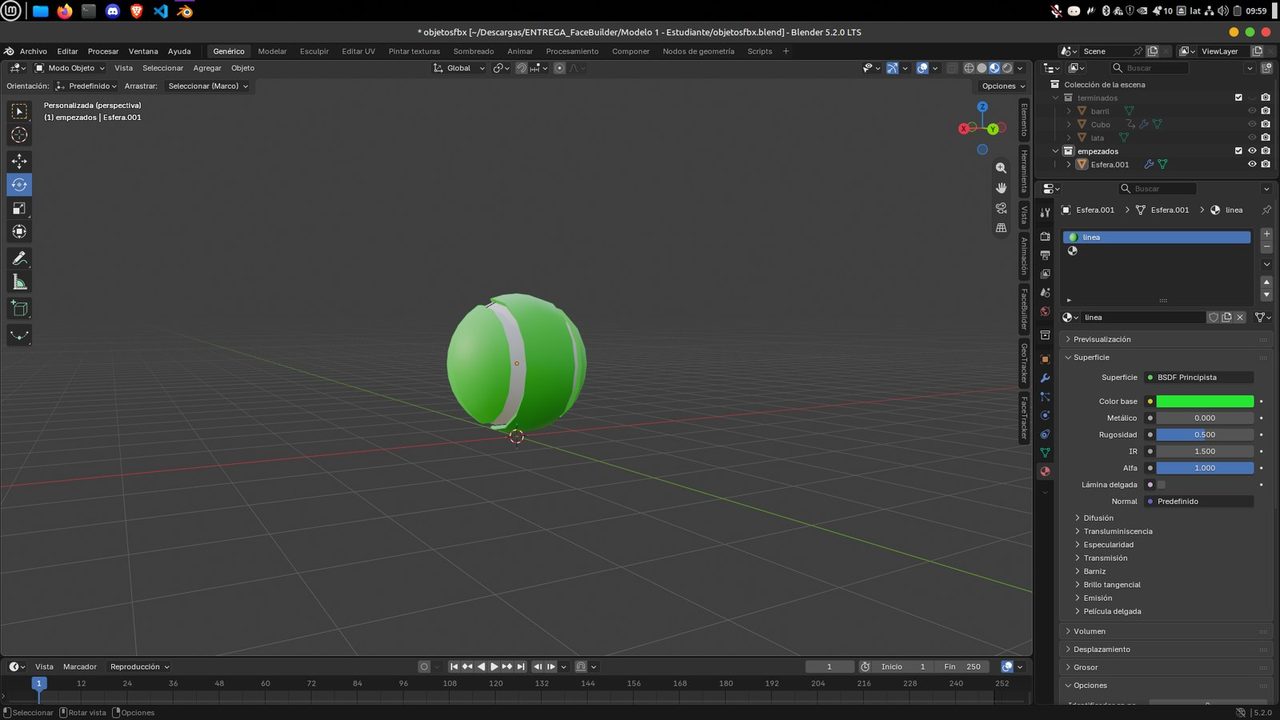
Pelota de tenis. Agregué una esfera, la giré, seleccioné una fila completa de caras y la extruí hacia adentro para marcar la línea de la pelota. Al final le puse los colores (Figura 14).
Paso 15. Hacer la caja de entrega
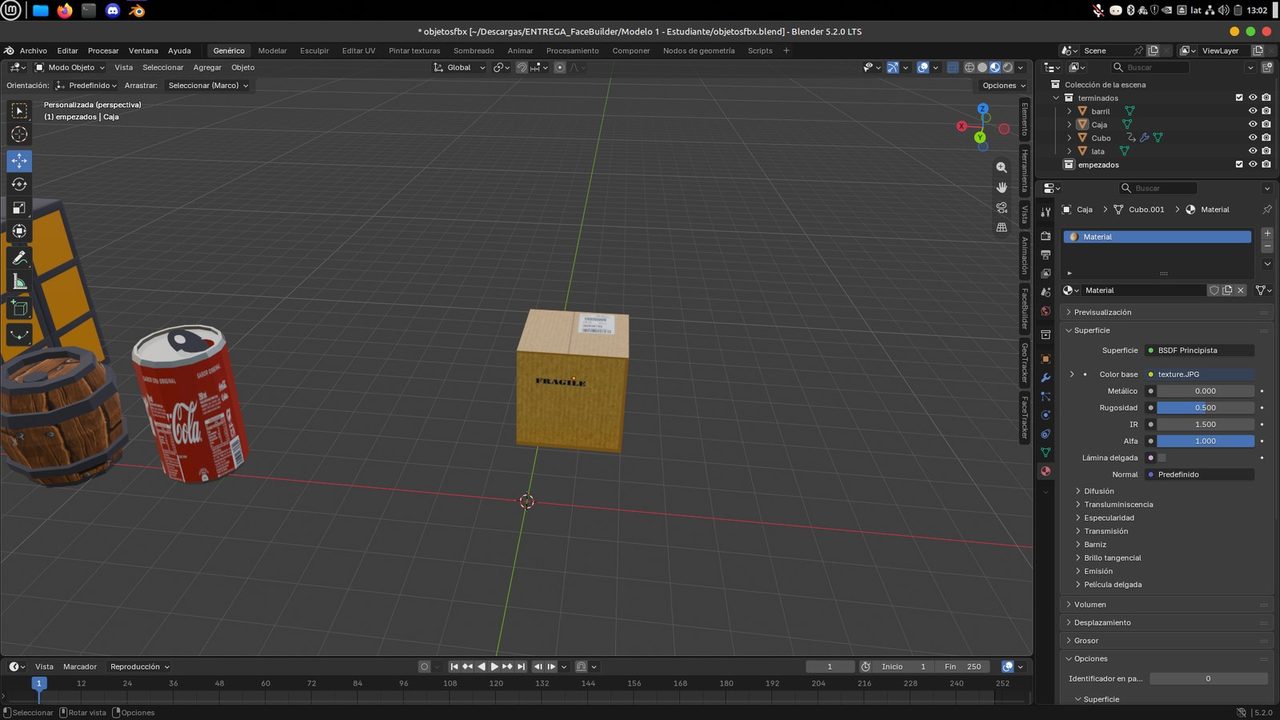
Caja de entrega. Agregué un cubo y lo escalé, y luego le inserté la textura de caja con el letrero “Fragile” y la ajusté (Figura 15).
Paso 16. Modelar la llanta
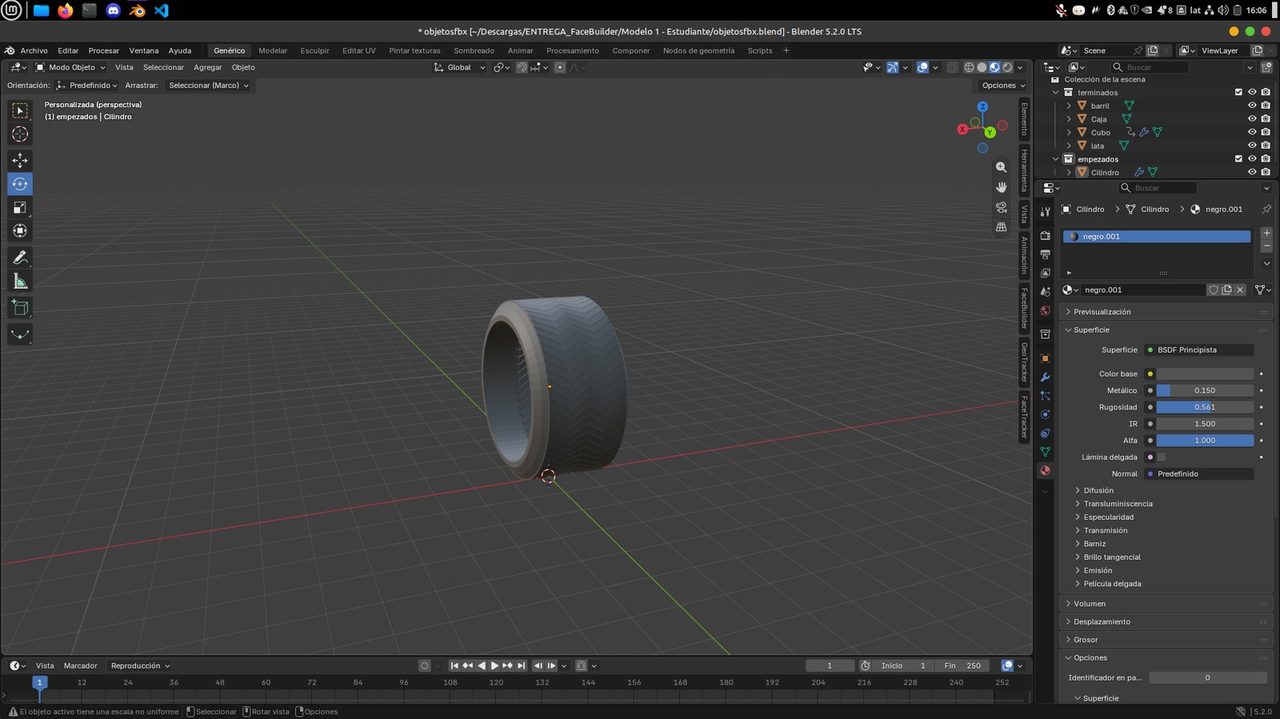
Llanta. Empecé con un cilindro de 64 lados. Trabajé solo la mitad del cilindro y la otra mitad la saqué con el modificador de espejo. Con Shift+R, que repite la última acción, fui haciendo el labrado de la llanta. Extruí las caras un poquito para darle volumen y luego de a poquito para darle la curva, y borré la cara del centro. Así quedó la llanta (Figura 16).
Paso 17. Exportar los modelos en FBX
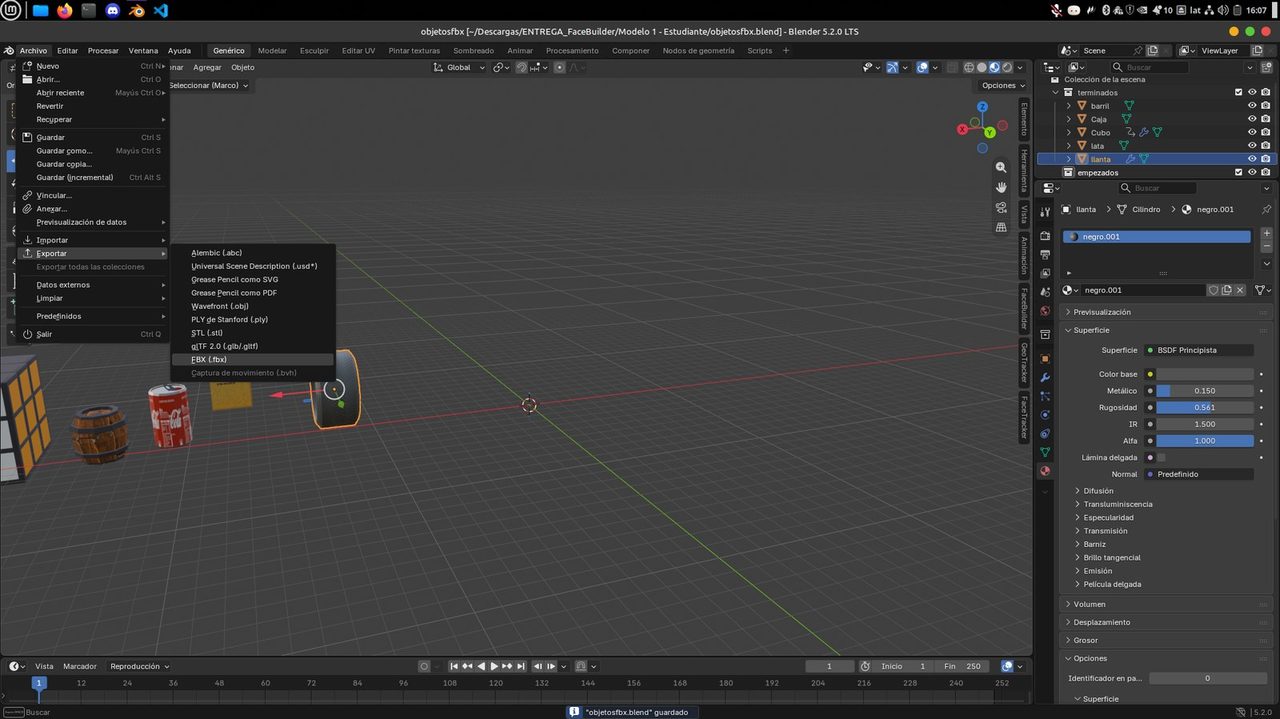
Con los seis modelos listos, los exporté en formato FBX para poder reutilizarlos en el escenario (Figura 17).
Ensamblaje del escenario con la utilería
Paso 18. Importar los modelos FBX en el escenario
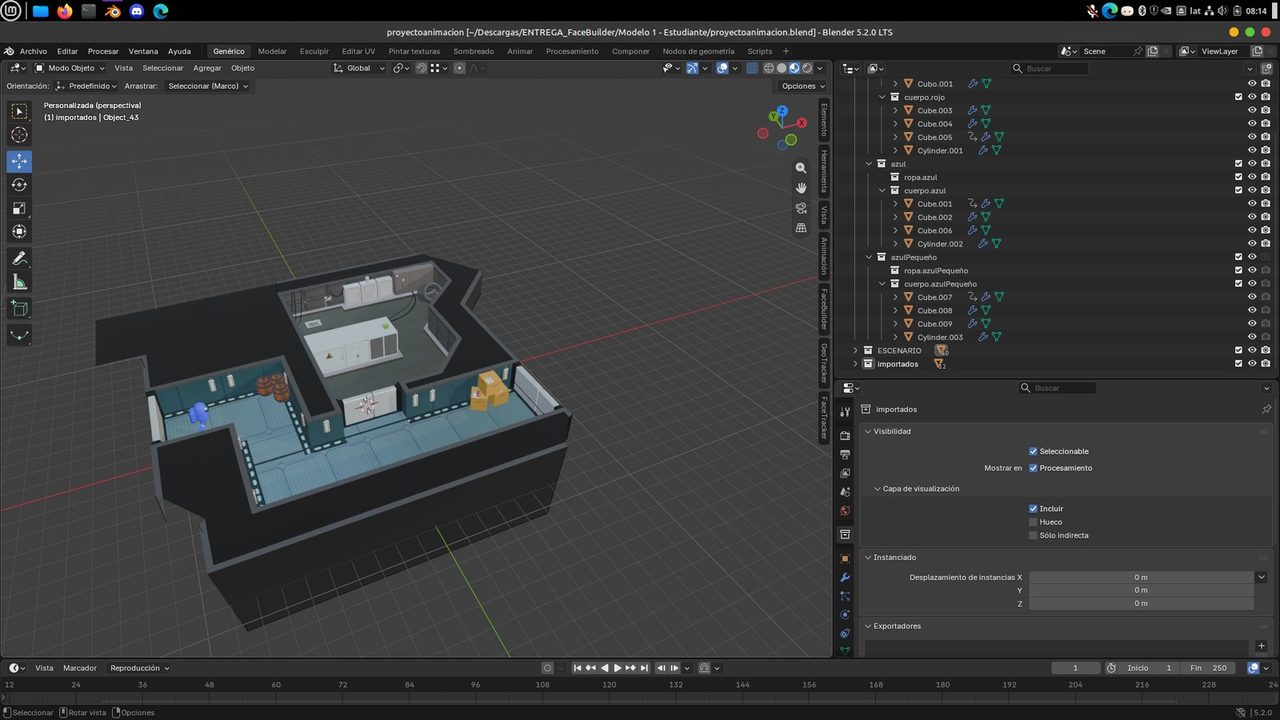
Con los FBX ya exportados, los importé en el archivo del escenario y los fui acomodando como utilería del cuarto de electricidad: las cajas, los barriles, la lata, la llanta y los demás objetos quedaron repartidos por el cuarto para que no se viera vacío (Figura 18).
Mi avatar con Avaturn y Mixamo
Paso 19. Crear mi avatar en Avaturn
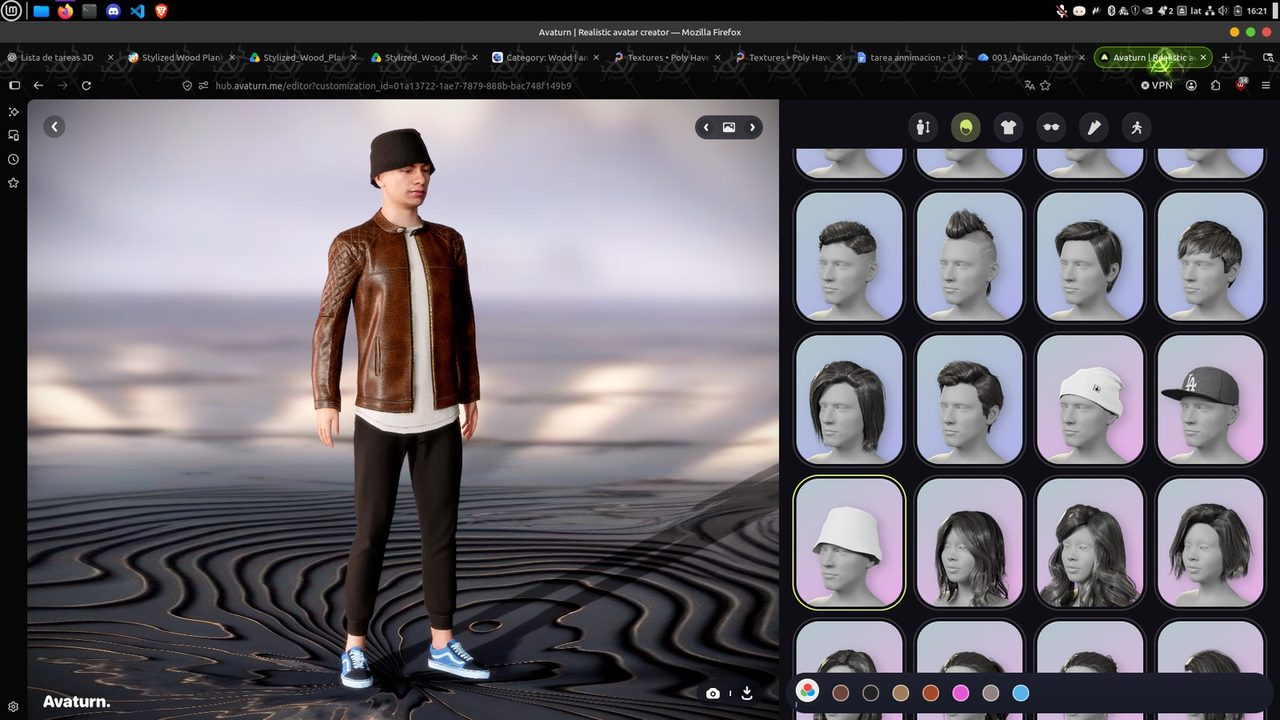
Para el avatar entré a Avaturn, escaneé el código QR con el celular, tomé mis fotos y las subí. Después solo tocó esperar mientras la página procesaba el avatar. Cuando terminó, lo acomodé a mi gusto con las opciones de ropa y peinado (Figura 19) y lo descargué.
Paso 20. Hacer el rig y descargar las animaciones en Mixamo
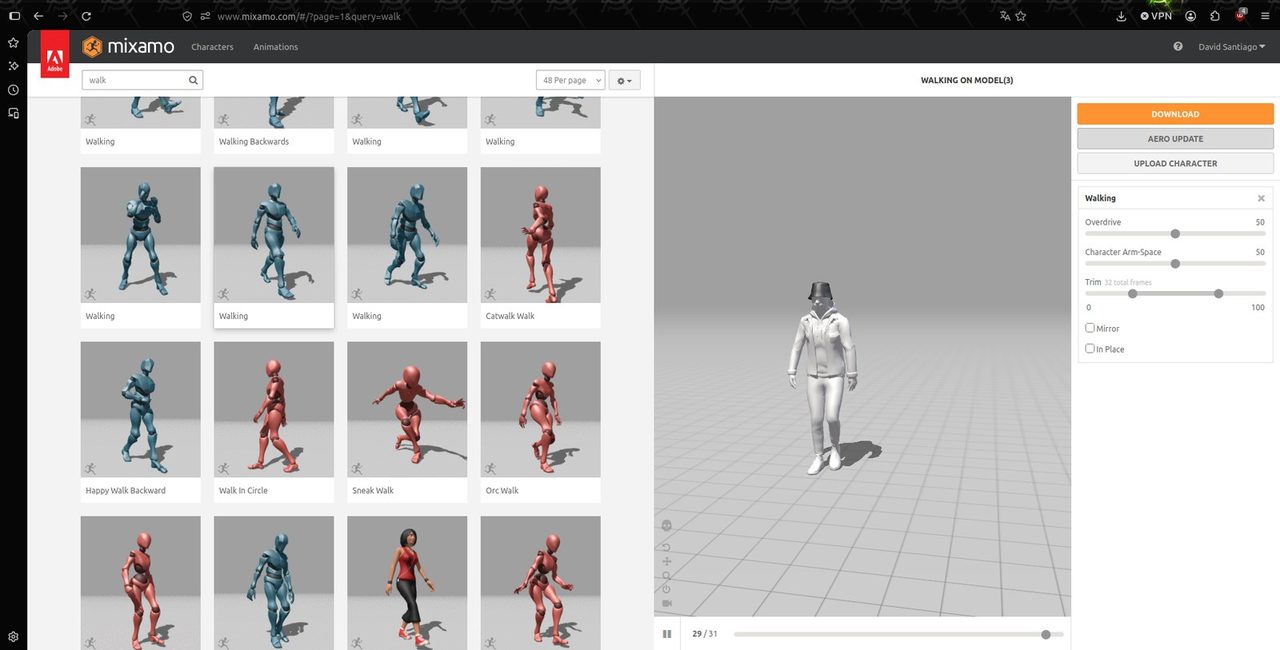
Luego subí el avatar a Mixamo, lo puse en pose T y coloqué los marcadores en la barbilla, las muñecas, los codos, las rodillas y la ingle para que hiciera el rigging automático. Con el personaje listo, busqué las animaciones y las descargué en FBX binario, con piel, a 30 fps y sin reducción de fotogramas clave (Figura 20). Usé tres: Walking (caminar), Reacting (asustarse) y Run (correr).
En total la cinemática tiene ocho animaciones. De los tripulantes: la caminata, el rojo sacando la pistola y disparando, la caída del cuerpo del azul, y el salto y el temblor del pequeño. También está la apertura y el cierre de las puertas, y las tres del avatar: caminar, reaccionar y correr. La pistola, el charco de sangre y los demás detalles son añadidos de la escena.
Animación de la cinemática de Among Us en Blender
Paso 21. Configurar la escena
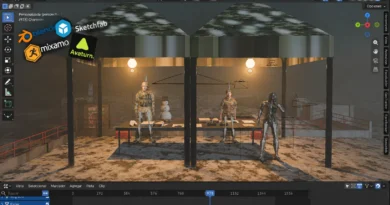
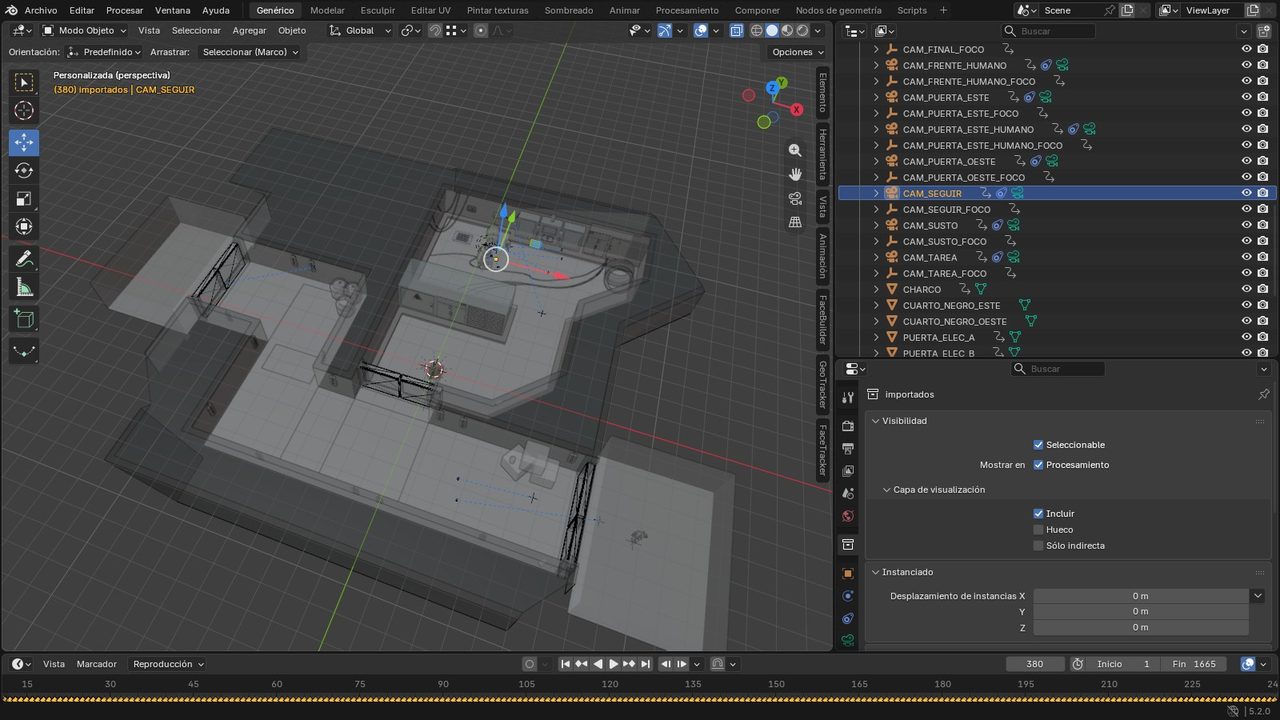
Esta fue la parte que más tiempo me tomó. Configuré la escena a 24 fotogramas por segundo con 1665 fotogramas, que son unos 69 segundos de video, y usé el motor EEVEE. En la Figura 21 se ve el escenario completo dentro de Blender con las cámaras que puse.
Paso 22. Escenas 1 y 2: la tarea y el impostor
La historia la dividí en seis escenas. En la primera, el tripulante azul y el pequeño salen del cuarto grande, cruzan las puertas dobles de electricidad, que se abren cuando llegan y se cierran cuando pasan, y caminan por el pasillo hasta el panel del fondo para hacer una tarea.
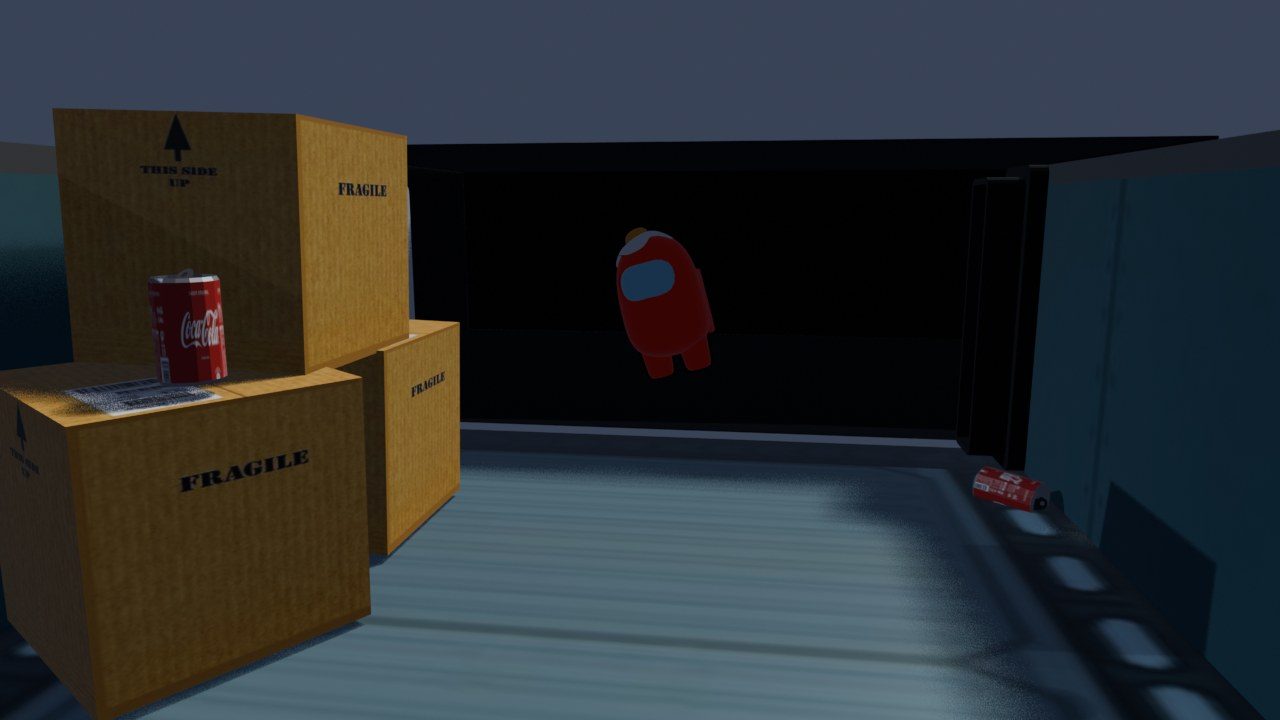
En la segunda escena se abre la puerta del este, detrás de las cajas, y sale el rojo, que es el impostor, de un cuarto oscuro (Figura 22). Se esconde detrás de las cajas mientras la puerta se cierra y luego sale y sigue a los azules en silencio.
Paso 23. Escena 3: el ataque del impostor
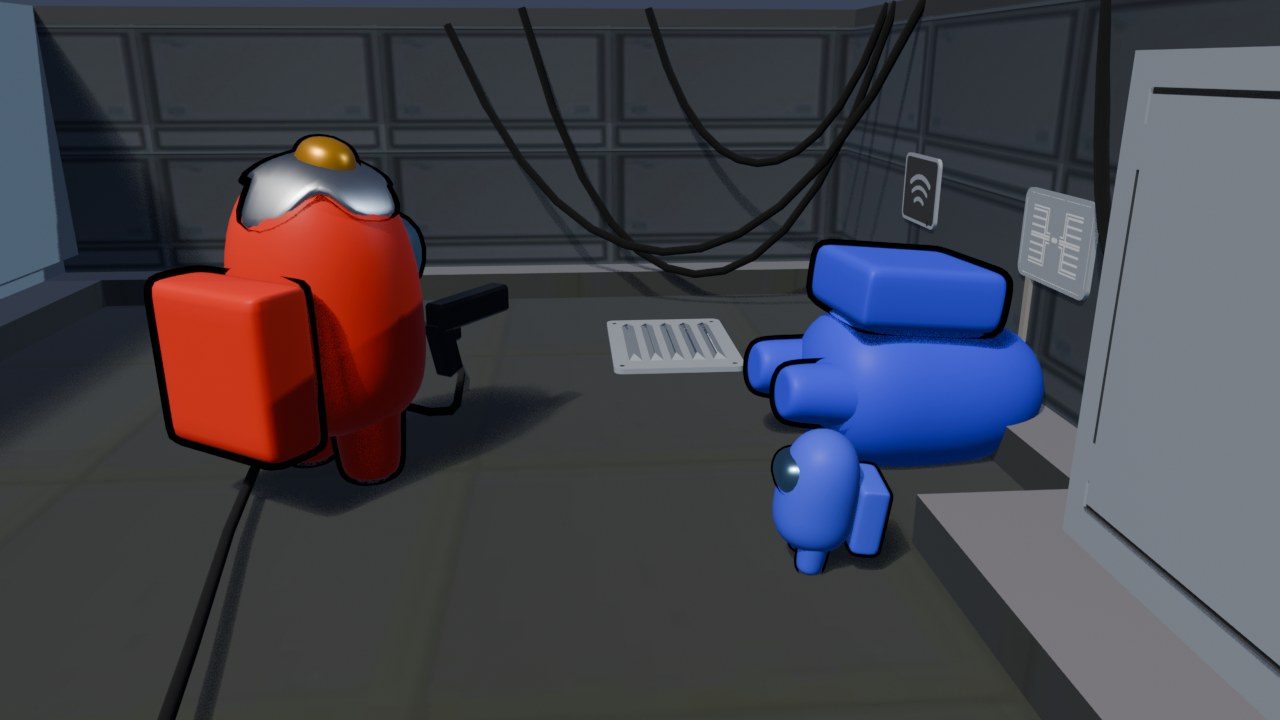
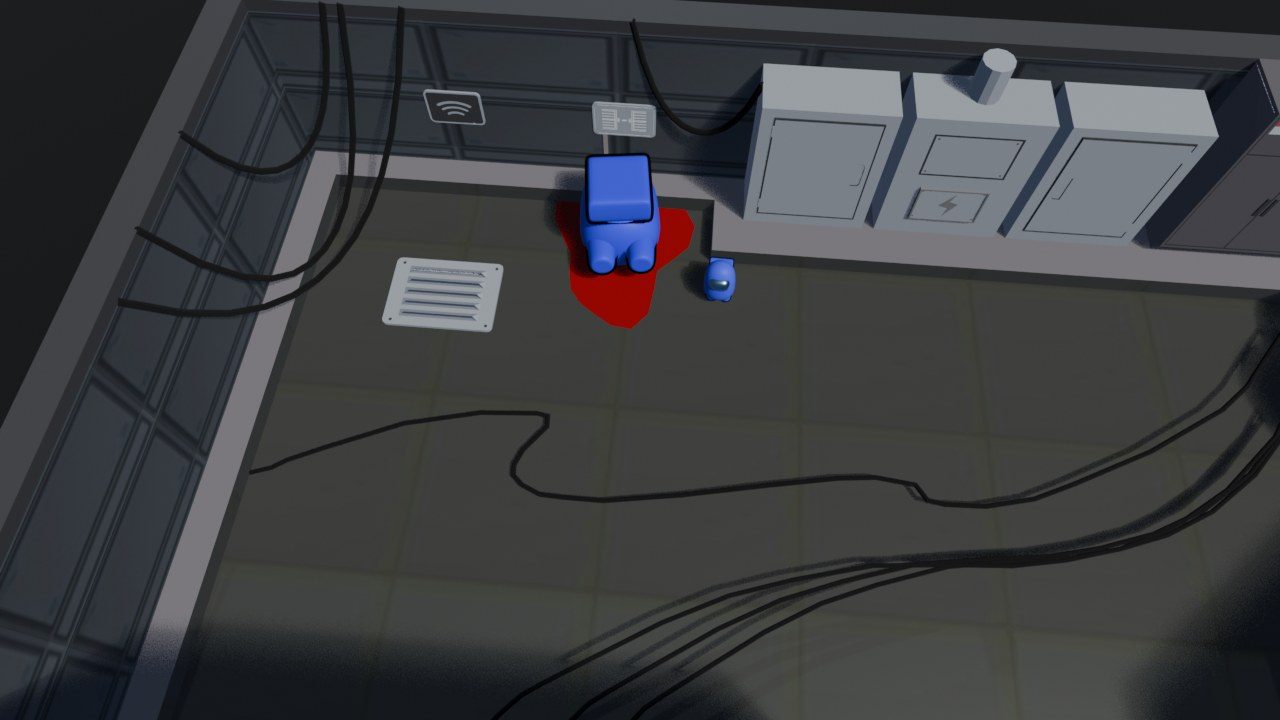
En la tercera, los azules están haciendo la tarea en el panel y se oyen los pitidos de los botones. Mientras tanto el rojo saca una pistola y le dispara al azul por la espalda. El azul cae, aparece un charco de sangre que va creciendo y el pequeño salta del susto, se gira y se queda temblando (Figura 23).
Paso 24. Escenas 4 y 5: la huida y la llegada de mi avatar
En la cuarta escena el rojo huye corriendo por el mapa hasta el cuarto de los barriles y sale por la puerta del oeste, que se cierra detrás de él.
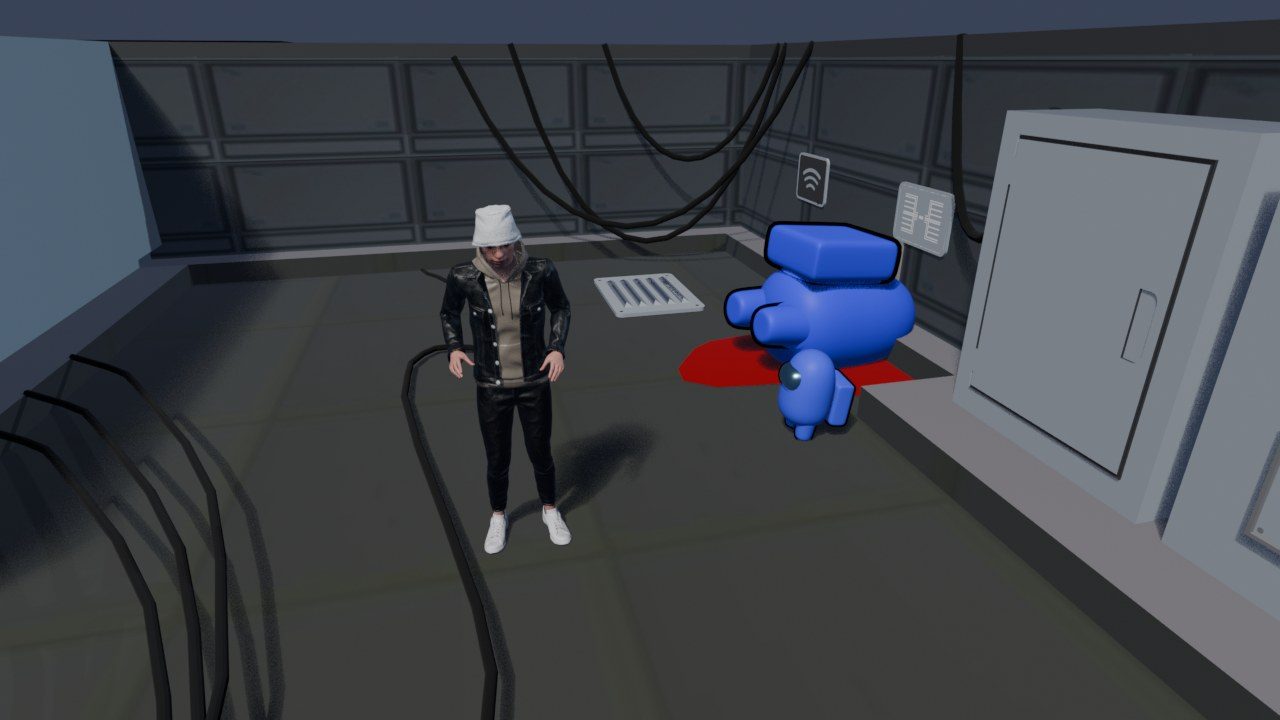
En la quinta se abre otra vez la puerta del este y aparece mi avatar. Camina por el mismo camino, encuentra el cuerpo y se asusta mientras suena la alarma de “cuerpo reportado” (Figura 24), y sale corriendo.
Paso 25. Escena 6: el epílogo
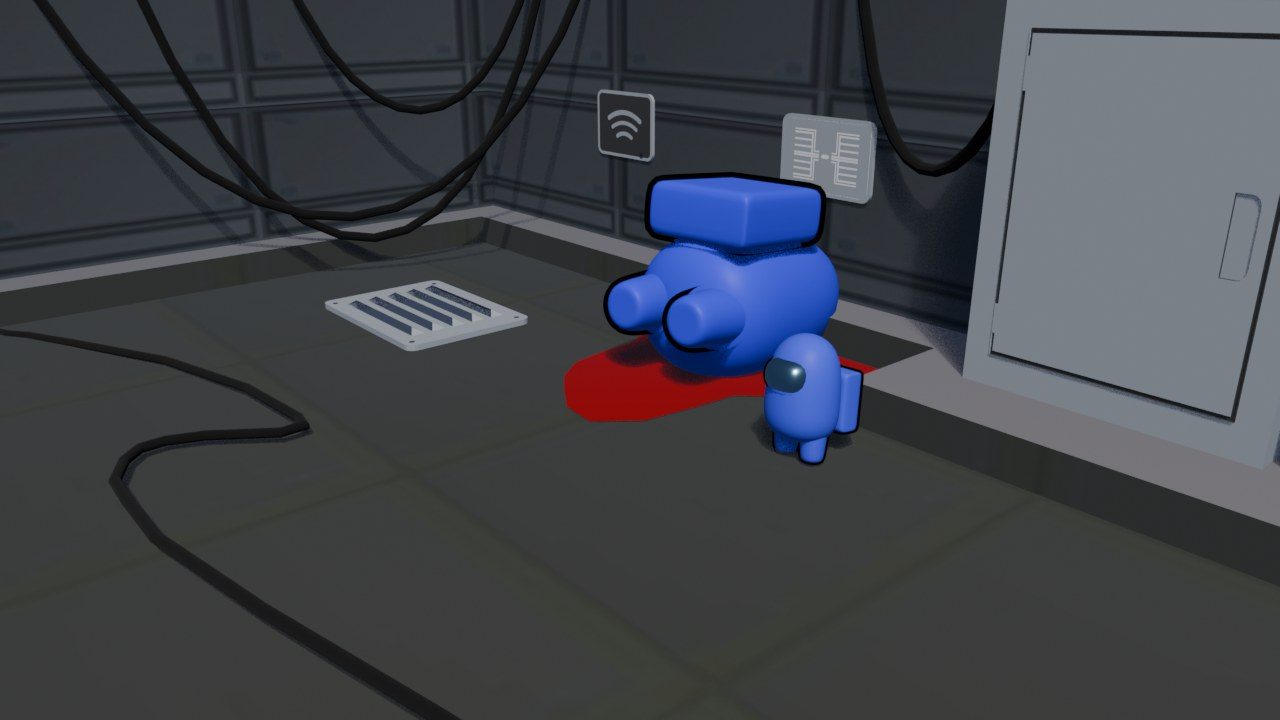
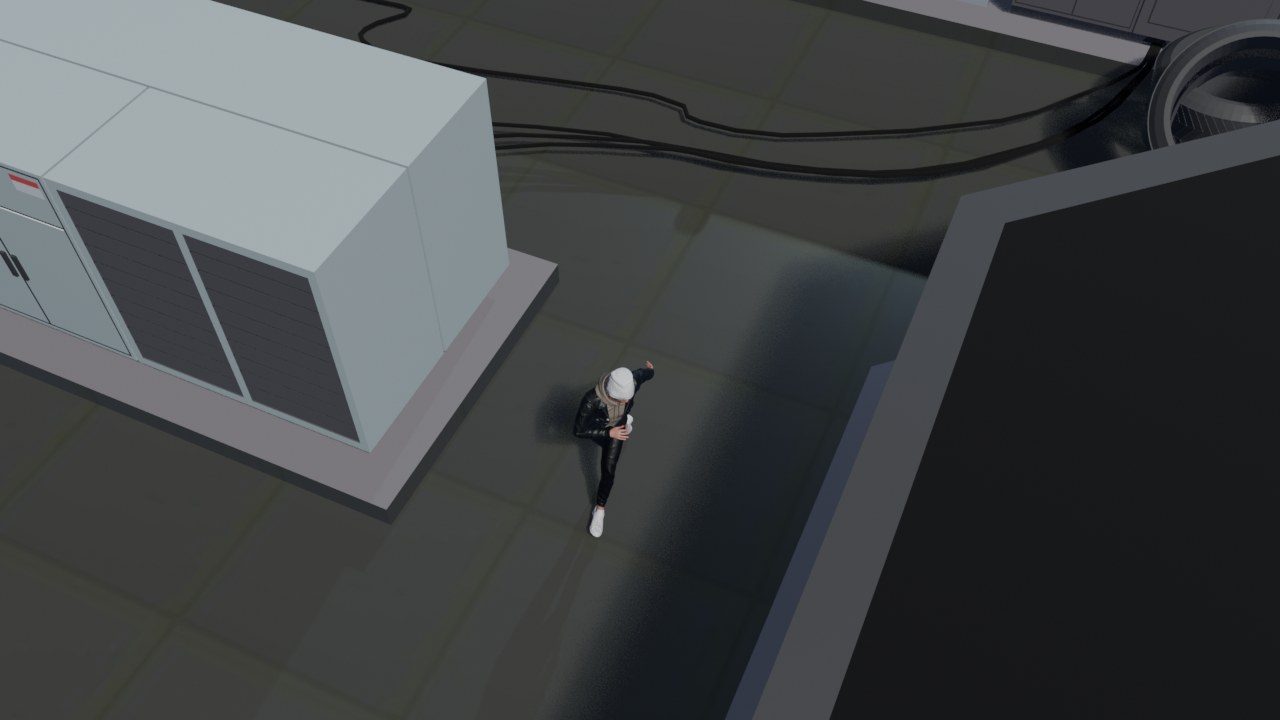
La sexta escena es un epílogo: una toma lenta del cuerpo con el pequeño temblando (Figura 25) y otra que se eleva hasta una vista aérea del cuarto mientras la música se desvanece (Figura 26).
Paso 26. Animar los tripulantes y las puertas
Los tripulantes. A cada personaje le definí un recorrido con puntos, donde cada punto es un fotograma y una posición, y lo suavicé para que no hiciera giros bruscos. El caminado es procedural, o sea que no lo animé pose por pose: el cuerpo rebota un poco y se balancea a cada paso, las piernas se mueven alternadas y el personaje siempre mira hacia donde camina. Para que los pies quedaran sobre el piso, en cada posición lancé un rayo hacia abajo para saber a qué altura estaba el suelo.
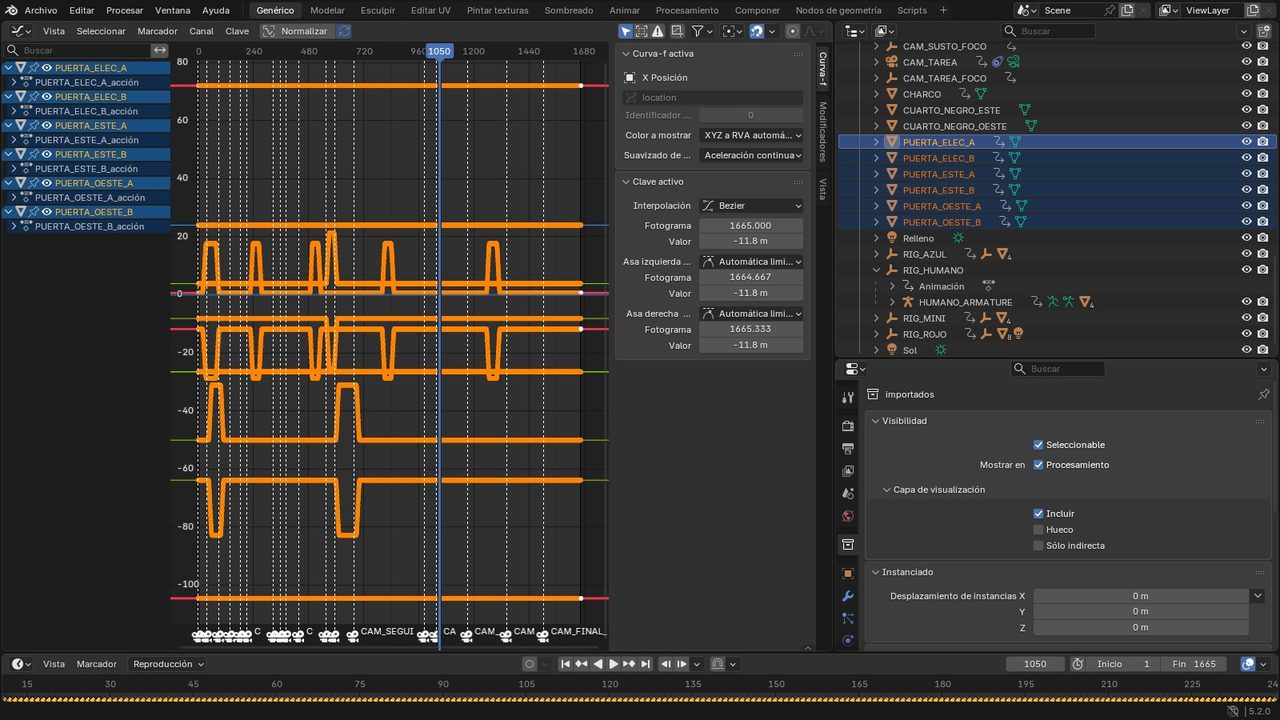
Las puertas. Separé las caras de cada puerta del modelo en dos hojas y las animé deslizándose hacia los lados. Cada puerta tiene una lista de aperturas y cierres según quién va pasando, y en las curvas de animación cada apertura y cierre se ve como un escalón que sube y vuelve a bajar (Figura 27). Después revisé fotograma por fotograma que nadie atravesara una puerta cerrada. Detrás de las puertas laterales hice cuartos negros, porque esa parte del mapa no está modelada.
Paso 27. Ajustar el avatar en el editor NLA
El avatar. Importé los tres FBX de Mixamo y el personaje salía diminuto y se desplazaba solo. Eso pasaba por el movimiento de raíz (root motion) y la escala que traían las animaciones a nivel de objeto, así que se los quité. Después lo puse como hijo de un objeto vacío, RIG_HUMANO, escalado ×7 para que quedara del tamaño del escenario.
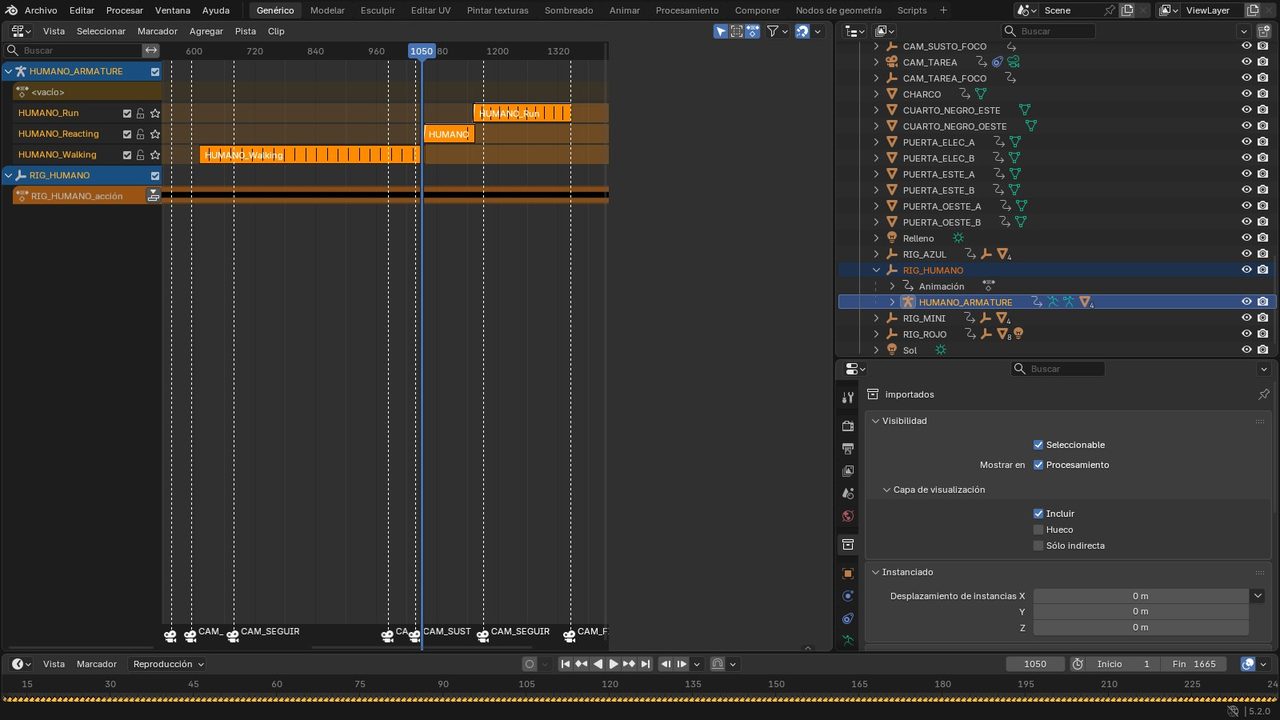
Las tres animaciones las monté como tiras en el editor NLA: caminar, reaccionar y correr, con transiciones suaves entre ellas (Figura 28). La velocidad de cada tira la ajusté a la velocidad real con la que se mueve el personaje, porque si no coinciden los pies se deslizan sobre el piso.
Paso 28. Poner las cámaras, la luz y automatizar con Python
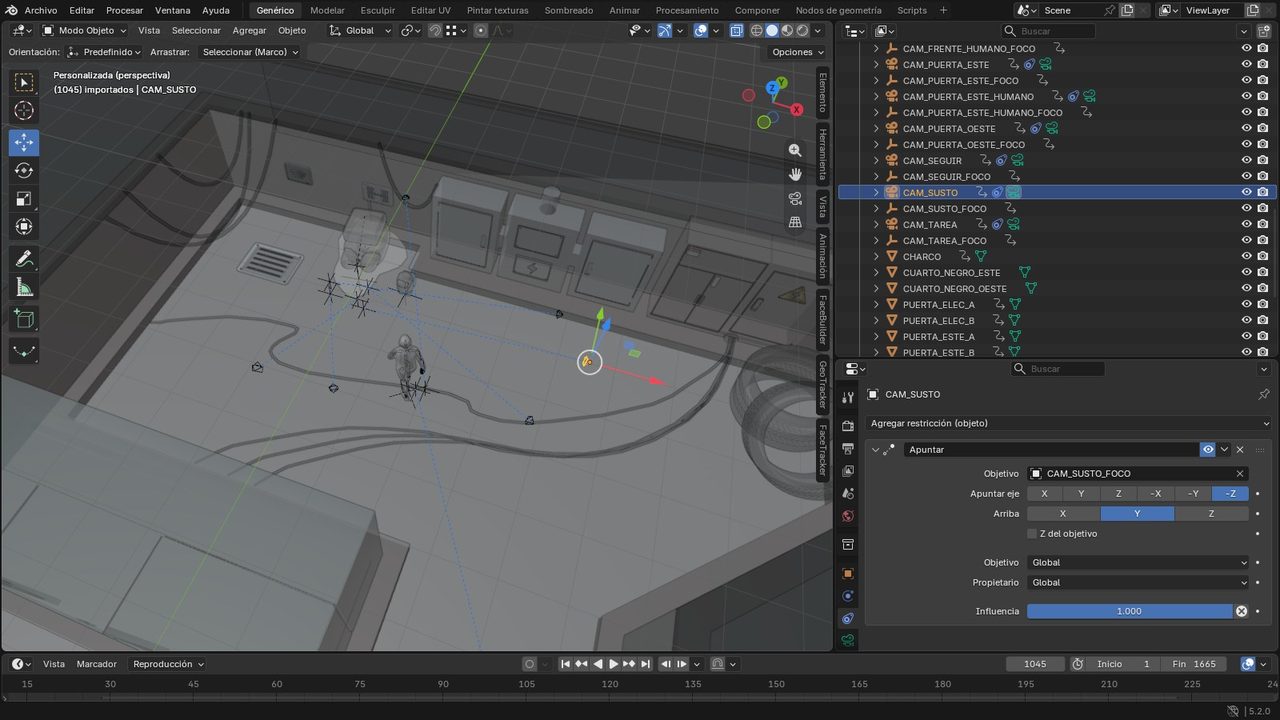
Las cámaras. Hice 10 cámaras, cada una con la restricción Track To apuntando a un objeto vacío que se mueve con la acción: CAM_SEGUIR, que sigue la acción; CAM_PUERTA_ESTE; CAM_TAREA; CAM_CERCA, para cuando el rojo saca la pistola; CAM_PUERTA_OESTE; CAM_PUERTA_ESTE_HUMANO; CAM_FRENTE_HUMANO; CAM_SUSTO; CAM_FINAL y CAM_FINAL_ALTO. En la Figura 29 se ve CAM_SUSTO con su restricción, que en Blender en español aparece como “Apuntar”.
Los cortes los hice con marcadores en la línea de tiempo enlazados a cada cámara con Ctrl+B. Así Blender cambia de cámara solo durante el render y no tuve que montar las tomas en un editor de video.
La iluminación de la escena. Para la cinemática usé una luz de sol principal y una luz de sol de relleno de color azulado.
La automatización. Toda la animación (los recorridos, las puertas, las cámaras, el sonido y la configuración del render) la generé con un script de Python dentro de Blender, animar_amongus.py. El script parte del archivo con el modelado, proyectoanimacion.blend, y crea proyectoanimacion_ANIMADO.blend sin modificar el original. Esto me ayudó bastante, porque si quería cambiar un tiempo o un recorrido, cambiaba el valor en el script y lo volvía a correr, en lugar de mover cientos de fotogramas clave a mano.
Iluminación e instanciación
Paso 29. Preparar la escena y crear las luces
Esta práctica la hice en un archivo aparte, iluminacion_instanciacion.blend, usando el cuarto de electricidad con los tres tripulantes. Primero apagué la iluminación de la escena y bajé la luz del mundo casi a cero (0.08), para que en cada render se notara solo la luz que estaba probando.
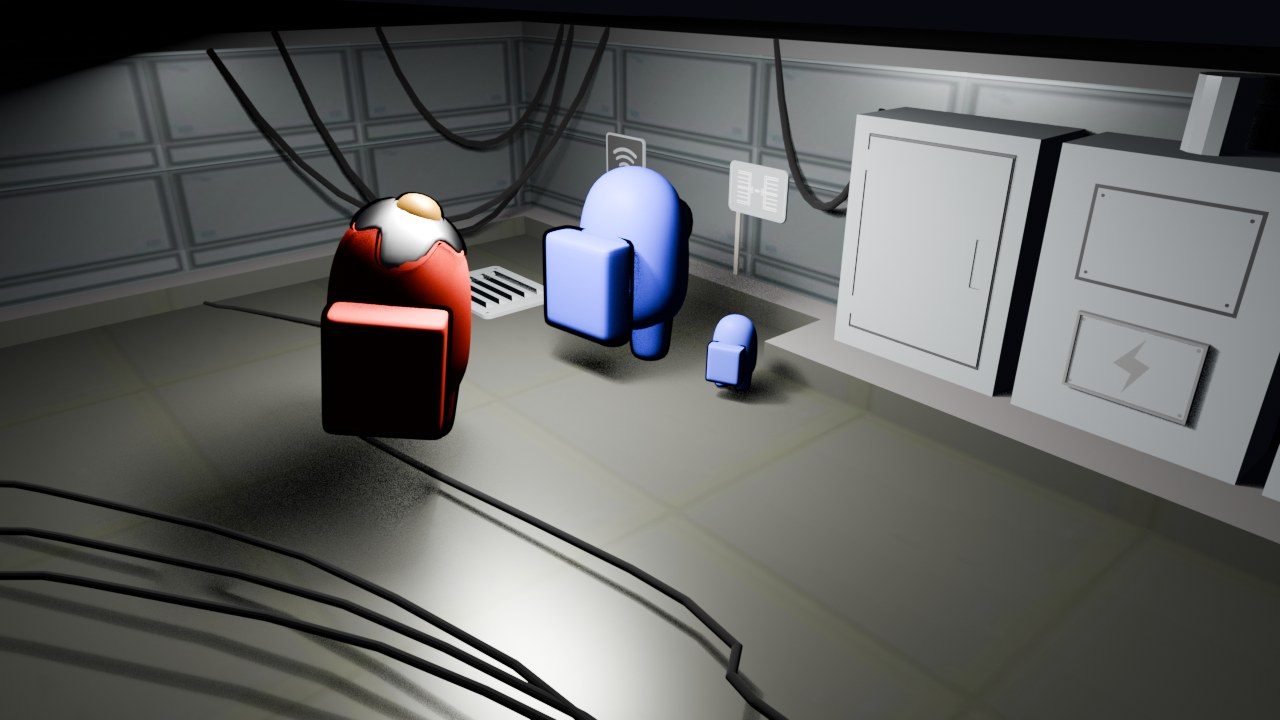
Después creé la colección LUCES_TALLER con estas luces: Luz_Sol, que es una luz de sol; Luz_Punto, una luz de punto de 60 000 W; Luz_Foco, un foco de 250 000 W; y Luz_Area, una luz de área de 40 000 W y de 10 × 4 m. De la luz de área hice dos instancias con Alt+D (Luz_Area_instancia_1 y Luz_Area_instancia_2) y una copia con Shift+D (Luz_Area_copia_ShiftD). Cada luz la rendericé por separado desde la cámara CAM_LUCES (Figuras 30 a 33).
Paso 30. Cambiar el color de la luz instanciada
¿Qué pasa con los objetos cuando se instancia la luz y se cambia su color?
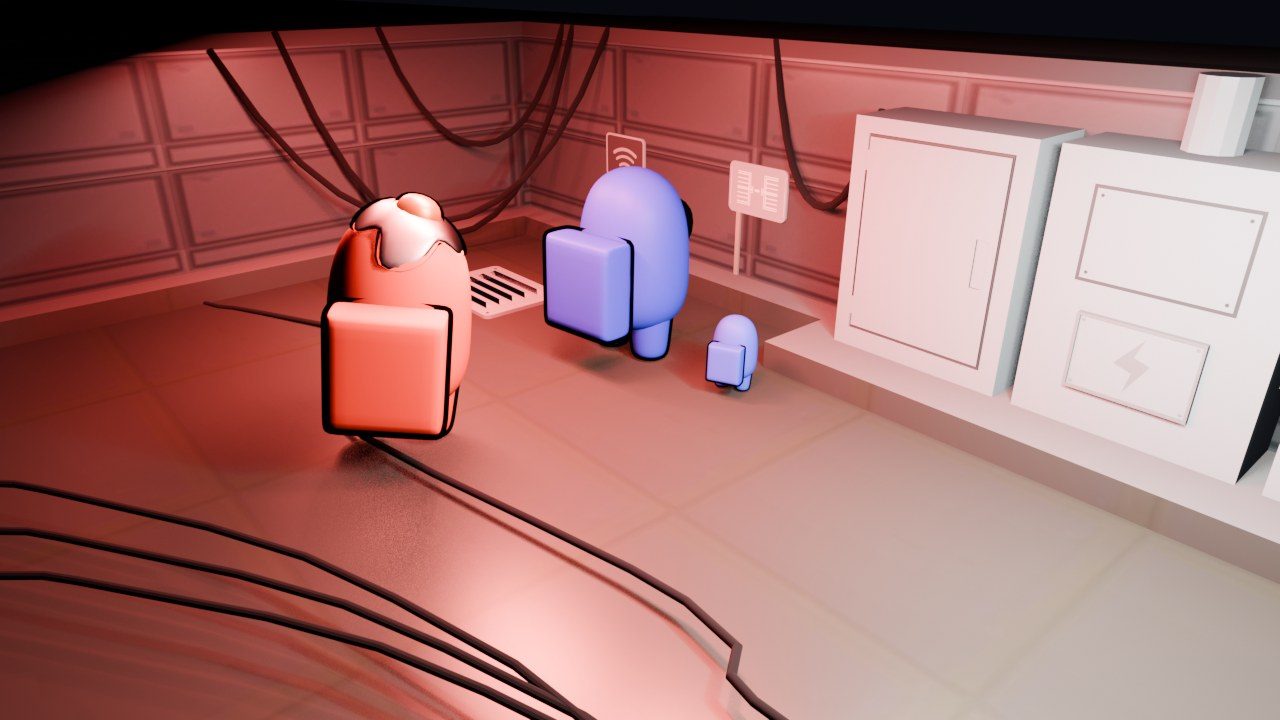
Cuando le cambié el color a la luz de área a rojo, sus dos instancias también se volvieron rojas, porque las tres comparten el mismo bloque de datos de luz. Todo el lado izquierdo del cuarto, las paredes, el piso y los personajes se tiñeron de rojo, y el azul se ve morado. La copia hecha con Shift+D siguió blanca porque tiene sus propios datos, y por eso en la parte derecha los tableros eléctricos se siguen viendo blancos (Figura 31).
Paso 31. Ver los fenómenos de la luz en la escena
¿Qué se concluye de los fenómenos de la luz en la escena?
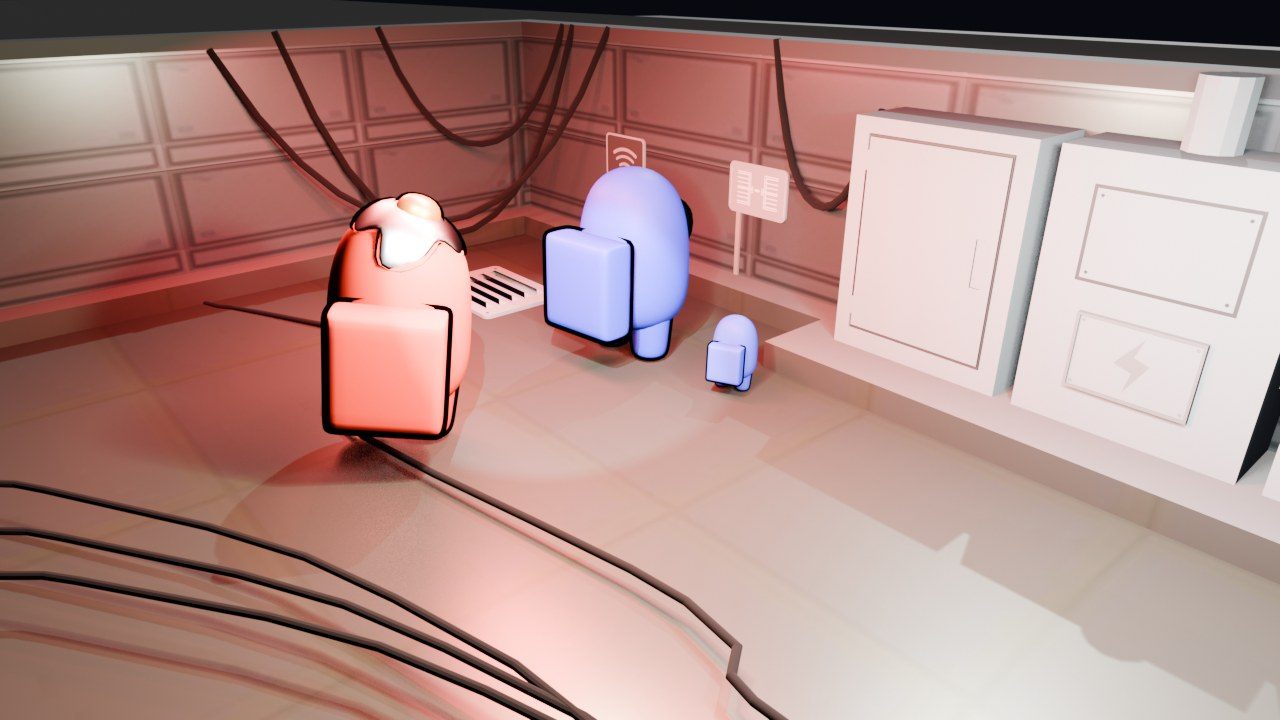
Con el mundo casi apagado solo se ve lo que toca cada luz, y lo que no le llega queda prácticamente negro. La luz baja de intensidad con la distancia, cosa que se nota en la de punto y en la de área; las sombras dependen del tamaño de la fuente, y el color de la luz se mezcla con el color de los materiales. Cuando prendí todas las luces al tiempo (Figura 32) los efectos se sumaron: el cuarto quedó iluminado casi por completo y el tono rojo de las instancias se siguió viendo en el lado izquierdo.
¿Cómo afecta la luz a los personajes?
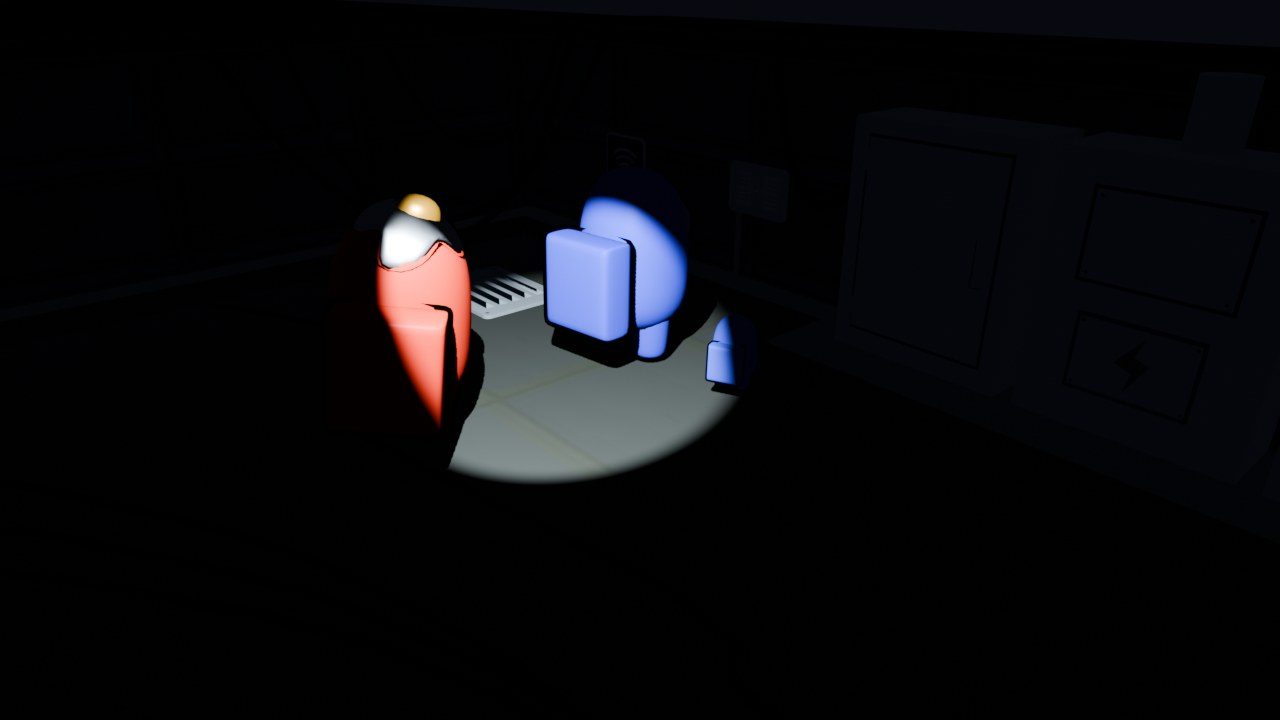
La luz es la que define su volumen: aparecen brillos en el visor y en el cuerpo, y la sombra los separa del piso. Con el foco solo se ilumina la mitad del rojo y el resto queda en oscuridad, lo que lo hace ver más misterioso (Figura 33). Con la luz roja, en cambio, los colores originales cambian y el azul deja de verse azul.
Paso 32. Comparar los tipos de luz y la instanciación
¿Qué diferencias hay entre sol, área, foco y punto?
Sol. Ilumina todo con la misma intensidad y en una sola dirección, como si estuviera muy lejos. Da sombras largas, paralelas y muy definidas, y lo que no le da directamente queda negro.
Punto. Ilumina en todas las direcciones desde un punto, y se nota cómo la luz baja con la distancia. La sombra del rojo sale grande y proyectada hacia atrás.
Foco. Ilumina en forma de cono y deja en el piso un círculo de luz con el borde marcado; todo lo que está por fuera queda oscuro (Figura 33).
Área. Ilumina desde una superficie rectangular, así que las sombras quedan suaves y difusas y el cuarto se ilumina de forma más pareja. Para mí es la que se ve más natural (Figura 30).
¿Qué se concluye de la instanciación en Blender?
Alt+D crea una instancia enlazada, es decir, un objeto nuevo que usa los mismos datos, así que cambiar una propiedad como el color o la potencia cambia todas las instancias a la vez, y además ocupa menos memoria. Shift+D crea una copia independiente. Instanciar sirve cuando quiero muchas luces o muchos objetos iguales y poder controlarlos todos desde uno solo.
Sonido y música de la cinemática
Paso 33. Montar el sonido en el editor de secuencias
Todo el sonido lo monté como tiras de audio en el editor de secuencias de video (VSE) de Blender, cada una en el fotograma exacto de su acción (Figura 34). La mayoría de los efectos de Among Us los saqué de la recopilación Among Us Sound Effects de KHInsider (s. f.). Para los pasos usé una pisada que saqué del efecto “Walking on Metal (Among Us Footsteps)” y la puse en cada paso de cada personaje, y para las puertas usé el efecto “Door Balcony Open” cada vez que una se abre o se cierra. El disparo es un efecto de Dragon Studio que está en Pixabay (Dragon Studio, s. f.).
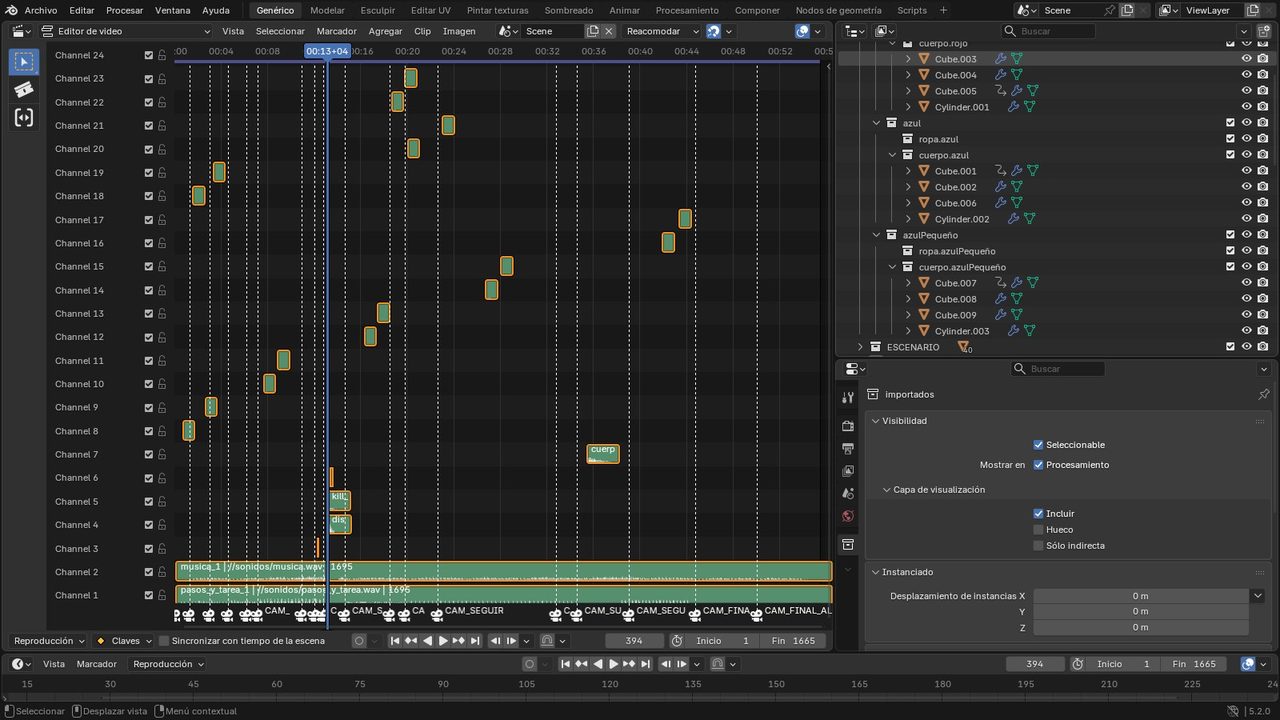
La música de fondo, que es un synth oscuro al estilo de Among Us, y los efectos de sacar la pistola, el golpe del asesinato, el grito del pequeño, la alarma de cuerpo reportado y los pitidos de la tarea son de elaboración propia: los sinteticé con Python usando la librería numpy.
Render final y exportación
Paso 34. Renderizar el video final
El video final lo configuré en MP4 con video H.264 y audio AAC estéreo, a 1280 × 720 píxeles y 24 fps, con el motor EEVEE. El render final quedó de unos 69 segundos, con 1665 fotogramas. Antes de eso tuve un problema: al importar las animaciones de Mixamo la escena se había pasado a 30 fps y el primer render salió acelerado, así que la regresé a 24 fps y volví a renderizar.
Conclusiones
- El texturizado depende de que el mapa UV esté bien hecho. Lo vi en el cubo de colores, donde el mapa desplegado en forma de cruz me dejó escoger cada cara por separado para darle su color, y en el barril y la lata, donde la imagen se pega siguiendo ese molde. Por eso entendí para qué sirven las costuras: le dicen a Blender por dónde abrir el modelo para que la textura no se estire ni se deforme.
- Reutilizar modelos en FBX ahorra mucho tiempo. Los seis modelos que hice en la parte de texturizado no se quedaron como un ejercicio suelto, sino que los importé en el escenario como cajas, barriles, lata y llanta. Así el cuarto se llenó de detalles sin tener que modelar todo de nuevo dentro del mismo archivo.
- Las animaciones de Mixamo no funcionan solas al llevarlas a una escena propia. El avatar salía diminuto y se desplazaba solo por el movimiento de raíz y la escala que traía. Tuve que quitárselos, ponerlo dentro de un objeto vacío escalado ×7 y ajustar la velocidad de cada tira en el editor NLA a la velocidad real del recorrido, porque si no coincidían los pies se deslizaban sobre el piso.
- Los marcadores de cámara permiten montar toda la cinemática de Among Us en Blender sin salir del programa. Con diez cámaras apuntando a objetos vacíos y cada marcador enlazado a una cámara con Ctrl+B, los cortes quedaron hechos en la misma línea de tiempo de la animación, sin necesidad de exportar las tomas por separado y editarlas en otro programa.
- Automatizar con Python facilita mucho hacer cambios. Como los recorridos, las puertas, las cámaras y el sonido los genera un script a partir del archivo de modelado, cada vez que quería mover un tiempo o un recorrido solo cambiaba un valor y volvía a correrlo. Además el archivo original nunca se tocó, así que siempre podía volver a empezar desde el modelado sin perder nada.
Referencias
3DTextures. (2024, 19 de julio). Stylized Wood Planks 002 [Textura]. https://3dtextures.me/2024/07/19/stylized-wood-planks-002/

Adobe. (s. f.). Mixamo [Plataforma web]. https://www.mixamo.com/

Avaturn. (s. f.). Avaturn: Realistic 3D avatars [Plataforma web]. https://avaturn.me/

Blender Foundation. (2026). Manual de referencia de Blender 5.2. https://docs.blender.org/manual/es/latest/

Dragon Studio. (s. f.). Gunshot [Efecto de sonido]. Pixabay. https://pixabay.com/

Innersloth. (2018). Among Us [Videojuego]. https://www.innersloth.com/games/among-us/

KHInsider. (s. f.). Among Us sound effects [Efectos de sonido]. https://downloads.khinsider.com/game-soundtracks/album/among-us-sound-effects

Mahecha Cruz, D. S. [lDavidMl]. (2026a). Cinemática Among Us [Video]. YouTube. https://youtu.be/uLcCL0rBLbE

Mahecha Cruz, D. S. [lDavidMl]. (2026b). Explicación de la cinemática de Among Us en Blender [Video]. YouTube. https://youtu.be/9OFPowkfi70

Pinzón Romero, C. I. (2026). Guía del taller de animación en Blender [Material de clase]. Universidad Central.

Poly Haven. (s. f.). Box [Biblioteca de texturas]. https://polyhaven.com/textures?s=box

Texturas del taller [Carpeta de Google Drive]. (s. f.). https://drive.google.com/drive/folders/17SkbsrpxC23y8_4lB5qRT661N_WmcJgZ
Video tutoriales
Brandon 3D. (s. f.). Combine Mixamo animations with the NLA Editor in Blender [Video]. YouTube. https://www.youtube.com/watch?v=3NrsSdEUSWI

Karon. (s. f.). Learn how to create an Among Us character in Blender in just 15 minutes! (Tutorial for beginners) [Video]. YouTube. https://www.youtube.com/watch?v=XOKEU-pMeVI

OnlyRJ. (s. f.). Create realistic 3D characters with Avaturn & Mixamo [Video]. YouTube. https://www.youtube.com/watch?v=wQp3VV1J3MU

Ryan King Art. (s. f.). UV unwrapping for beginners (Blender tutorial) [Video]. YouTube. https://www.youtube.com/watch?v=qa_1LjeWsJg
recursos para la creacion
3DTextures. (2024, 19 de julio). Stylized Wood Planks 002 [Textura]. https://3dtextures.me/2024/07/19/stylized-wood-planks-002/
Dragon Studio. (s. f.). Gunshot [Efecto de sonido]. Pixabay. https://pixabay.com/
KHInsider. (s. f.). Among Us Sound Effects [Efectos de sonido]. https://downloads.khinsider.com/game-soundtracks/album/among-us-sound-effects
Poly Haven. (s. f.). Texturas: box [Biblioteca de texturas]. https://polyhaven.com/textures?s=box
Texturas del taller [Carpeta de Google Drive]. (s. f.). https://drive.google.com/drive/folders/17SkbsrpxC23y8_4lB5qRT661N_WmcJgZ
Créditos
Autor: David Santiago Mahecha Cruz
Profesor: Carlos Iván Pinzón Romero
Universidad: Universidad Central