
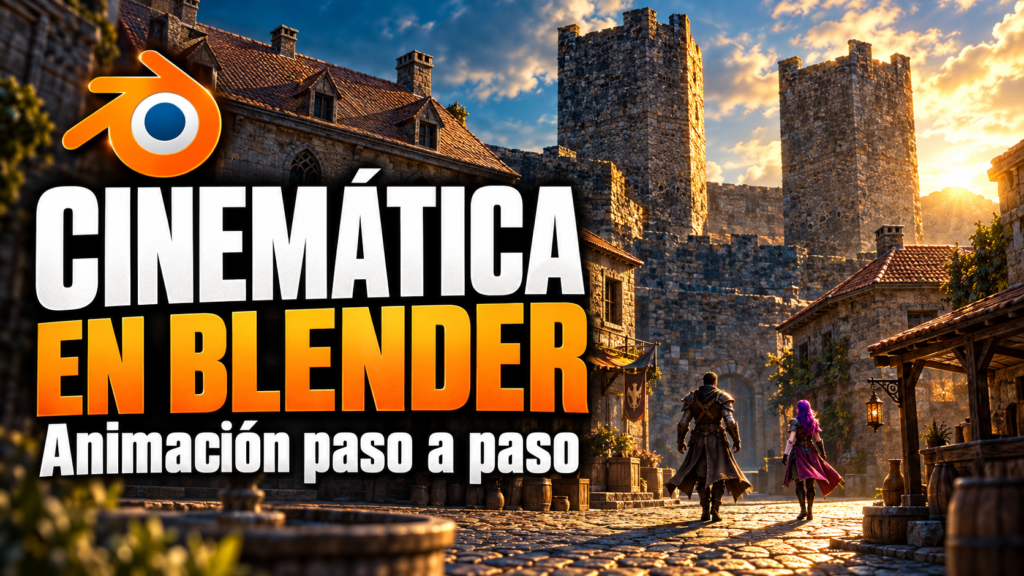
CINEMÁTICA DE BATALLA EN BLENDER CON MIXAMO Y AVATURN
BLENDER
Aprende a crear una escena animada con personajes, cámaras, iluminación y música
Crear una cinemática en Blender permite combinar personajes, movimientos y escenarios para contar una historia. En este proyecto desarrollé una secuencia de batalla ambientada en una ciudad medieval, utilizando animaciones de Mixamo y un avatar del estudiante creado con Avaturn.
Durante el proceso trabajé con modelos tridimensionales, armaduras, acciones de animación, cámaras, iluminación y edición de video. También tuve que corregir problemas que afectaban la postura de los personajes, las sombras y la duración de la exportación.
Este trabajo se realizó para la asignatura Modelado 3D y Videojuegos de la Universidad Central.
¿Qué vamos a crear?
Una cinemática de batalla de un minuto que reúne:
- Un escenario medieval con calles, edificios, torres y murallas.
- Los personajes Zhongli, Barbara, Arlecchino y Furina.
- Un avatar del estudiante.
- Movimientos de desplazamiento y combate.
- Siete cámaras para mostrar diferentes momentos de la historia.
- Iluminación con una luz de tipo Sol.
- Música de fondo y una salida de video en formato MP4.
El escenario y varios personajes provienen de recursos externos. Mi trabajo consistió en integrarlos, organizar las animaciones y preparar la secuencia dentro de Blender
Herramientas que utilizaremos
- Blender 5.2 LTS: organización de la escena, animación, cámaras, iluminación y montaje.
- Mixamo: selección y descarga de animaciones humanoides.
- Avaturn: creación del avatar del estudiante.
- Sketchfab: obtención de modelos y del escenario.
- Editor de acciones y editor NLA: organización de los movimientos.
- Editor de video: combinación de la escena con la música.
Algunos atajos útiles son G para mover, R para rotar y S para escalar. F12 permite renderizar un fotograma y Ctrl + F12 procesa la animación.
1. Organizar los archivos del proyecto
Antes de comenzar, preparé carpetas para los modelos, las texturas, las animaciones, la música y los archivos de Blender.
Esta organización facilita encontrar los recursos y conservar versiones del trabajo. También ayuda a evitar que se pierdan las rutas de las texturas o del audio.
2. Seleccionar el escenario y los personajes
Para la ambientación utilicé el escenario Old town, publicado por Pasha en Sketchfab. Sus calles y murallas ofrecían espacios para ubicar a los personajes y desarrollar la batalla.
También reuní los modelos de los personajes. Al descargar recursos externos es importante conservar su enlace, reconocer a sus autores y revisar sus condiciones de uso.
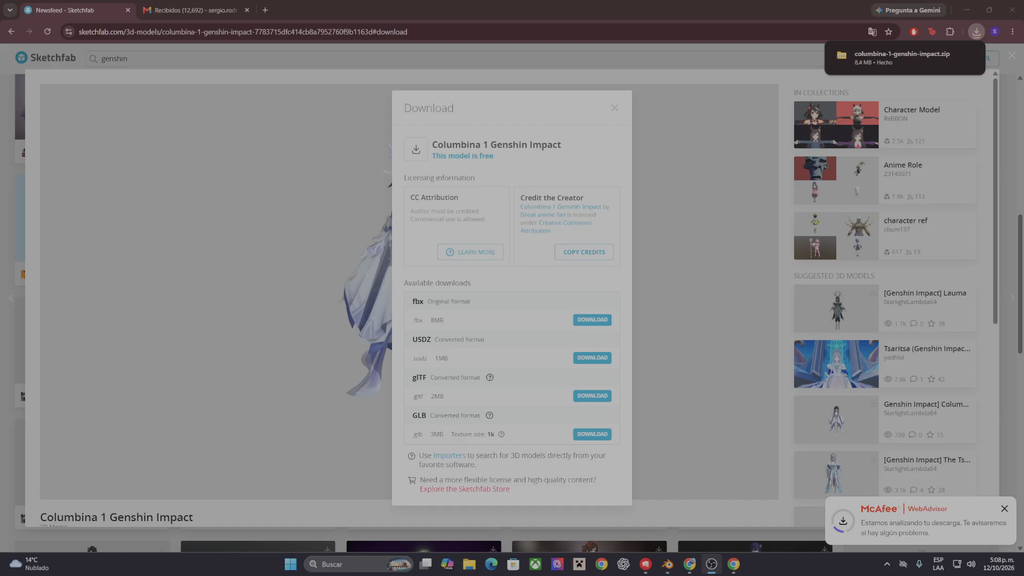
Imagen 1. Consulta y selección de recursos tridimensionales para el proyecto.
3. Preparar el avatar del estudiante
Incorporé un avatar del estudiante creado con Avaturn para incluir una representación personal dentro de la escena.
Al llevar un personaje a Blender debemos revisar su escala, sus materiales y su armadura. La malla y el esqueleto deben conservar su relación para que el movimiento se aplique correctamente.
4. Buscar animaciones en Mixamo
En Mixamo seleccioné movimientos adecuados para la historia, como desplazamientos y acciones de combate.
Antes de descargar una animación conviene reproducirla y revisar cómo empieza y termina. Esto ayuda a elegir movimientos que después puedan combinarse dentro de la secuencia.
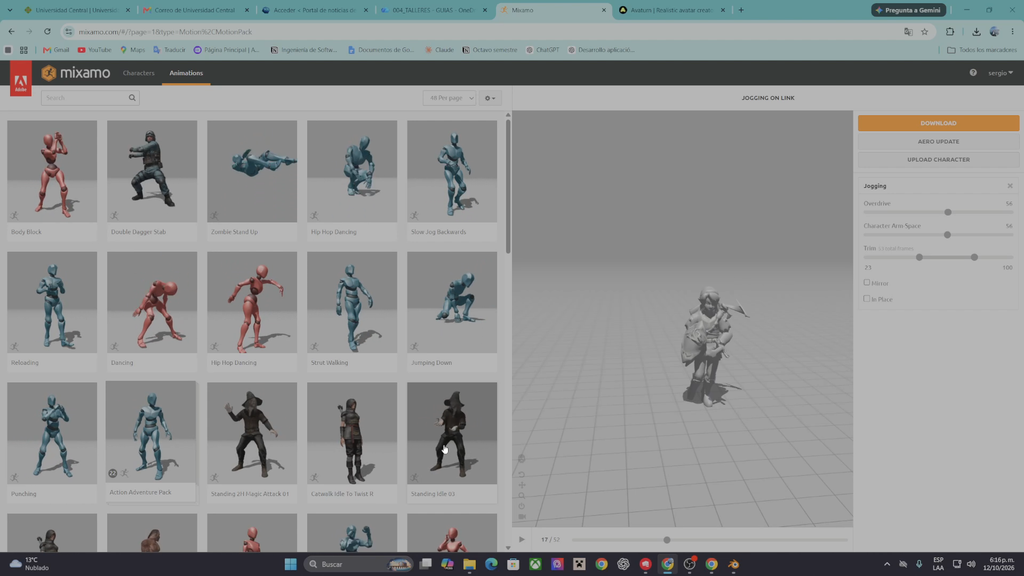
Imagen 2. Selección y previsualización de animaciones en Mixamo.
5. Importar los modelos y las animaciones
En Blender utilicé Archivo → Importar → FBX para incorporar los archivos de animación correspondientes.
Después de importar, revisé la armadura y la acción del personaje. También comprobé su ubicación para evitar que la malla quedara separada del esqueleto.
Si se quiere reutilizar una acción en otra armadura, primero hay que comprobar que sus esqueletos sean compatibles.
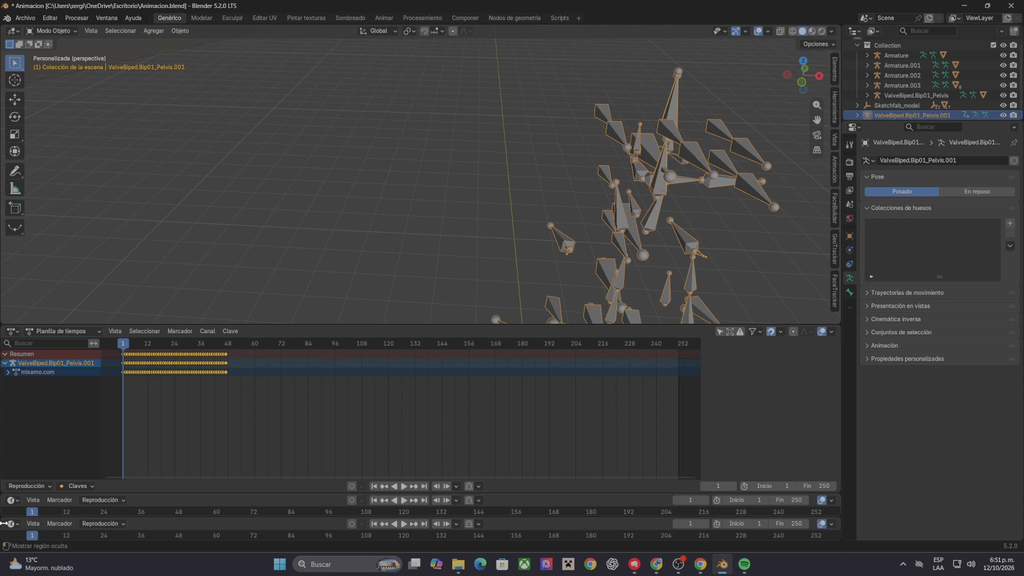
Imagen 3. Revisión de la armadura y los datos de animación en Blender.
6. Organizar las acciones en el editor NLA
El editor de animación no lineal, conocido como NLA, permite ordenar las acciones como bloques sobre una línea de tiempo.
Renombré los movimientos para identificar a qué personaje pertenecían y ajusté su inicio y duración. Después revisé las uniones entre acciones para detectar saltos de postura o cambios bruscos de posición.
Los tutoriales de KRITZ STUDIO 3D y KYART TUTOS sirvieron como apoyo para comprender la combinación de animaciones de Mixamo.
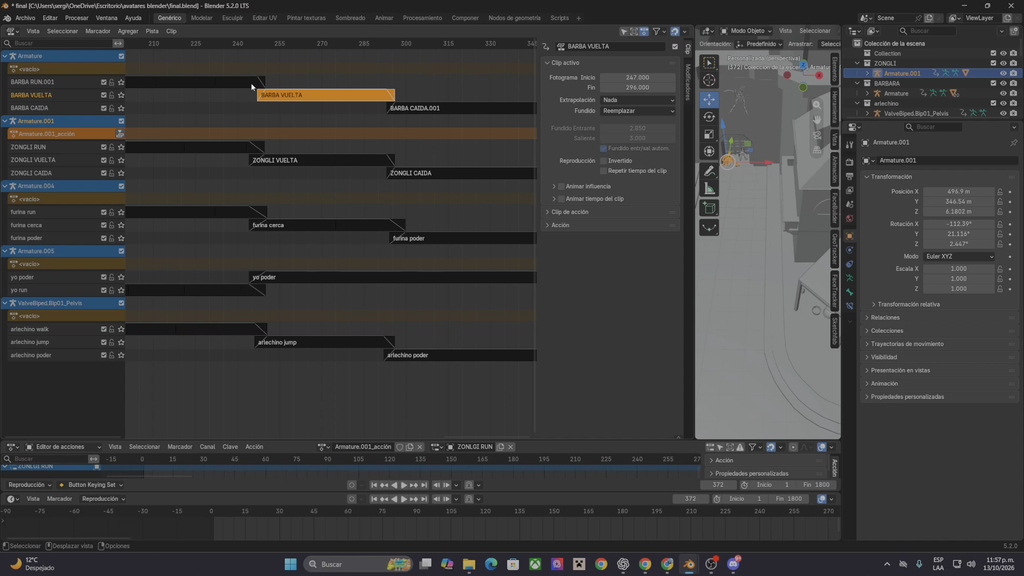
Imagen 4. Organización de las acciones mediante pistas y bloques en el editor NLA.
7. Ubicar y sincronizar a los personajes
Coloqué a los personajes dentro de las calles y plazas del escenario. Utilicé diferentes vistas para comprobar su altura, orientación y separación.
También revisé cuándo comenzaba cada acción. Para que una batalla se entienda, el movimiento de un personaje debe relacionarse con la posición y la reacción de los demás.
Es importante reproducir el recorrido completo para comprobar que los personajes no atraviesen edificios o se desplacen fuera del espacio previsto.
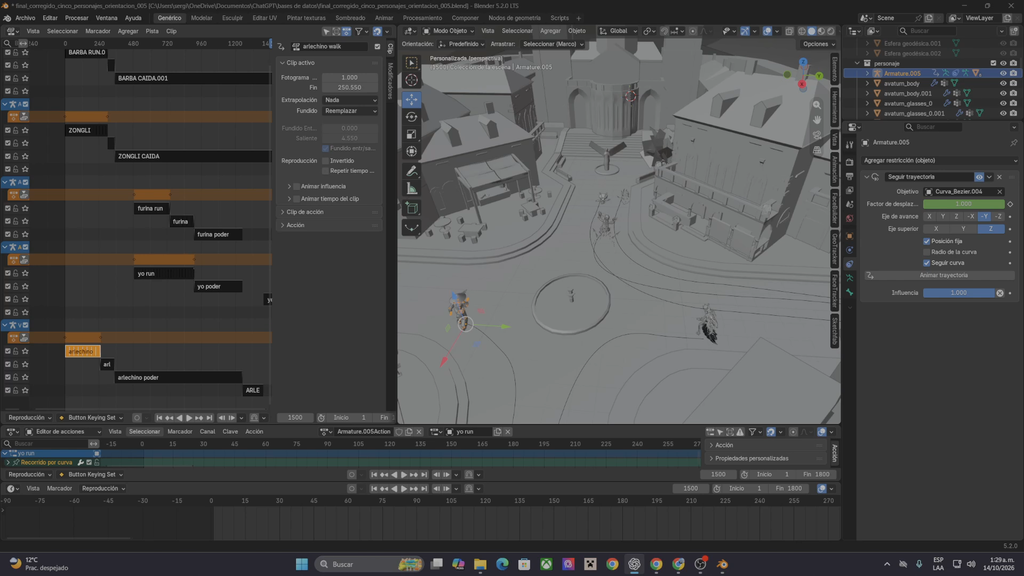
Imagen 5. Ubicación de los personajes y revisión de sus movimientos dentro del escenario.
8. Revisar los materiales y las texturas
Con los modelos dentro de la escena, comprobé las texturas del suelo, los edificios y los personajes.
La vista de materiales permite revisar si las imágenes están vinculadas correctamente. Si una textura falta, es necesario localizar su archivo y volver a asignarlo.
Los materiales ayudan a reconocer los elementos de la ciudad y a dar coherencia visual al entorno.
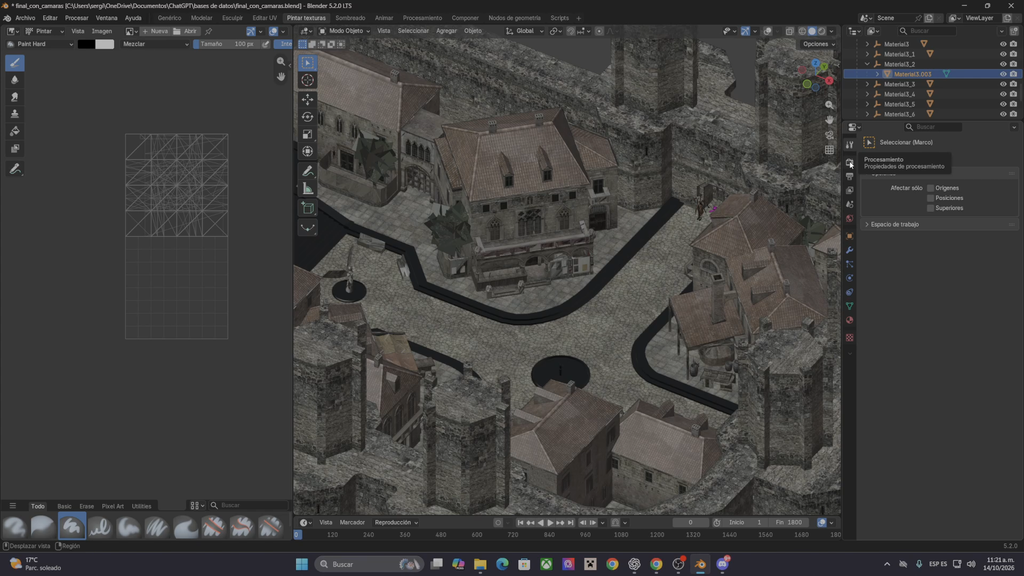
Imagen 6. Escenario Old town con los materiales y las texturas visibles.
9. Preparar las cámaras
Organicé siete cámaras para mostrar la presentación del escenario, las llegadas de los personajes, la acción y el cierre.
La idea fue combinar planos generales con encuadres que permitieran seguir la batalla. Revisé que los edificios no ocultaran a los personajes y que los cambios de cámara mantuvieran la continuidad.
El tutorial de Xan Tips sobre seguimiento de recorridos se incluyó como referencia para este trabajo.
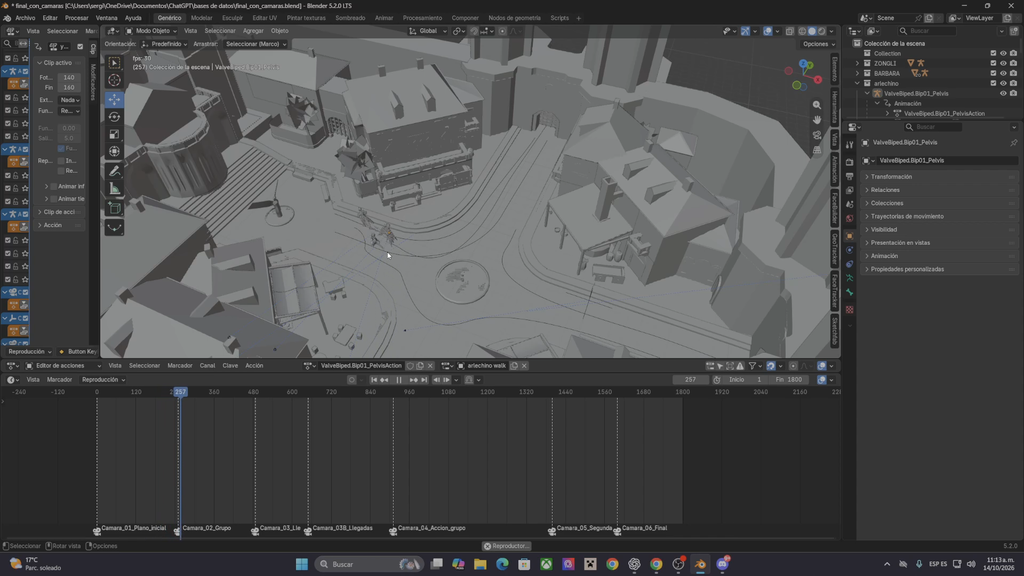
Imagen 7. Revisión de las cámaras y de los momentos de cambio de plano.
10. Añadir una luz de tipo Sol
Para iluminar el escenario agregué una luz desde Agregar → Luz → Sol.
En este tipo de luz, la rotación determina la dirección de los rayos. Por eso, para cambiar la dirección de la iluminación debemos girar el Sol.
Revisé la intensidad y la orientación mediante renders de prueba. Una intensidad demasiado alta puede dejar los muros casi blancos y hacer que se pierdan detalles.
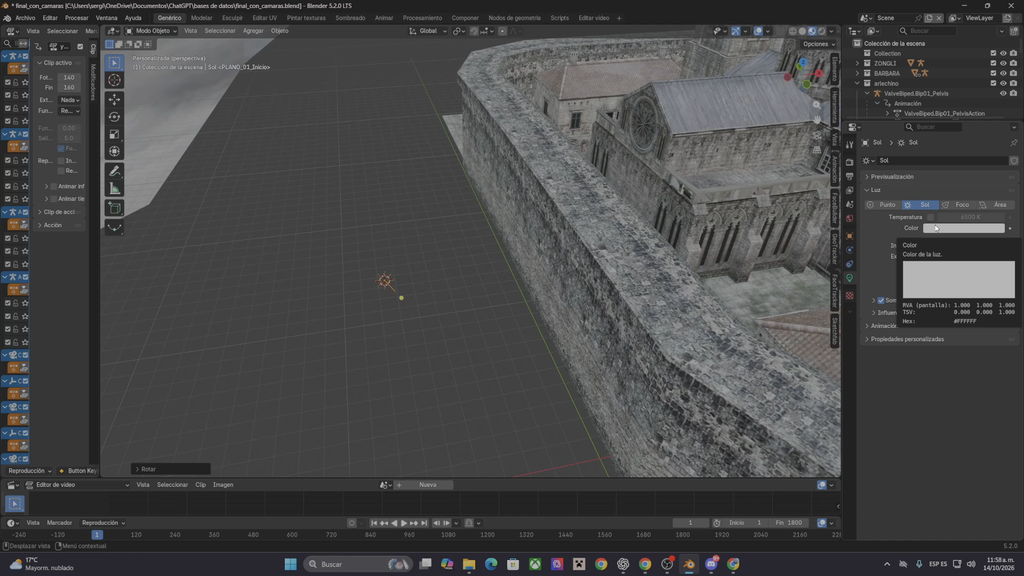
Imagen 8. Revisión de la luz Sol y de la iluminación del escenario.
11. Corregir el objeto que bloqueaba la luz
Durante las pruebas, la ciudad se veía oscura aunque el Sol estuviera activo. La geometría que rodeaba el escenario estaba interfiriendo con la iluminación.
Fue necesario distinguir entre ocultar un objeto en la vista de trabajo y cambiar su participación en el render. Ocultarlo en pantalla no garantiza que desaparezca o deje de afectar la imagen final.
También revisé si la superficie del domo compartía objeto con partes de la ciudad. La corrección debía concentrarse en la geometría responsable del bloqueo para conservar las sombras de los edificios y los personajes.
Conté con asistencia de ChatGPT para analizar este problema y orientar las correcciones.
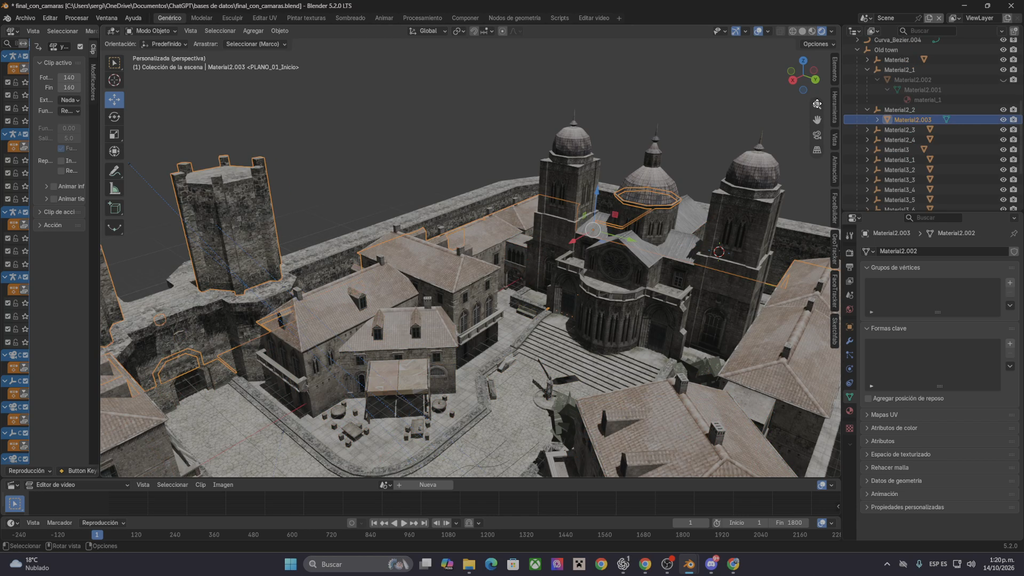
Imagen 9. Inspección de la geometría del escenario durante la revisión del bloqueo de luz.
12. Comprender la instanciación y los tipos de luz
La guía también propone comparar la duplicación y la instanciación de objetos.
Shift + D permite crear una copia con datos independientes, mientras que Alt + D crea una copia vinculada. En una luz vinculada, cambiar un dato compartido, como el color, afecta a las instancias que utilizan ese mismo bloque de datos.
Las posiciones y rotaciones de esas luces pueden seguir siendo diferentes.
Además del Sol, Blender permite utilizar luces Área, Foco y Punto. Una luz Área emite desde una superficie, un Foco concentra la iluminación dentro de un cono y una luz Punto emite en todas las direcciones desde una posición.
Este análisis permite elegir una fuente según el efecto que se busca. En la escena final del proyecto se utilizó principalmente una luz Sol.
13. Agregar la música
En el editor de video añadí una tira de escena y una pista de sonido en un canal separado.
Alineé sus inicios y revisé que la música acompañara el tramo de la animación. También comprobé que el montaje tuviera imagen durante toda la secuencia.
El audio debe conservarse junto con los recursos del proyecto y sus créditos correspondientes.
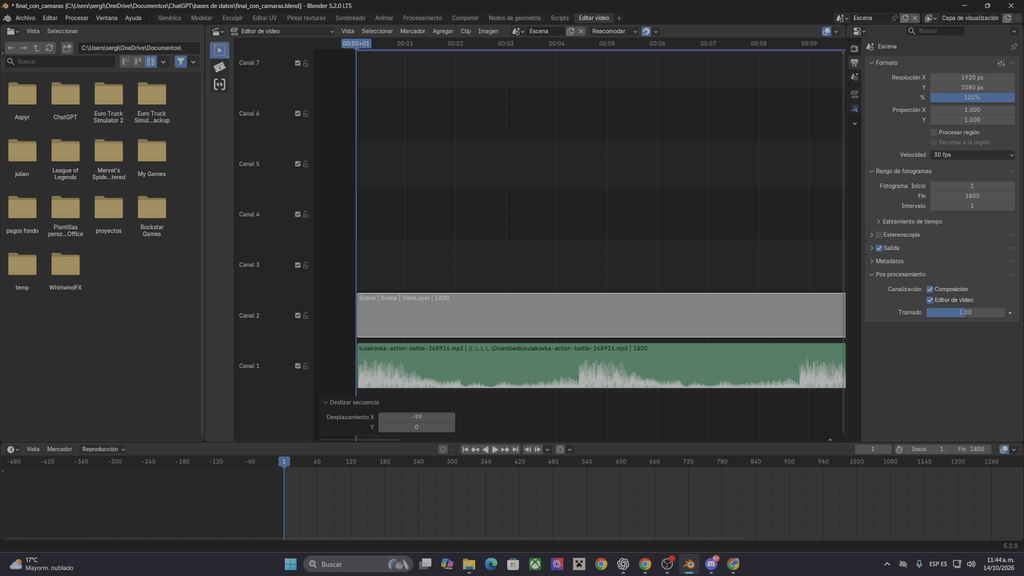
Imagen 10. Montaje de la tira de escena y la pista musical en el editor de video.
14. Configurar la duración y exportar el video
Para obtener una cinemática de un minuto configuré:
- Resolución: 1920 × 1080 píxeles.
- Velocidad: 30 fotogramas por segundo.
- Inicio: fotograma 1.
- Fin: fotograma 1800.
- Intervalo: 1.
- Contenedor: MPEG-4.
- Video: H.264.
- Audio: AAC estéreo, con muestreo de 48000 Hz.
Un rango de 1800 fotogramas a 30 fps equivale a 60 segundos.
La primera exportación duró unos diez segundos. Para corregirlo fue necesario revisar el rango de fotogramas de la escena exportada; cambiar únicamente el formato del video no modifica su duración.
Con los ajustes preparados, utilicé Procesar animación, mediante Ctrl + F12.
15. Revisar el resultado
Al terminar el render abrí el MP4 para revisar el inicio, los cambios de cámara, los movimientos y el cierre. También comprobé la música y la duración.
Reproducir el video completo ayuda a encontrar errores que pueden pasar desapercibidos al observar un solo fotograma.
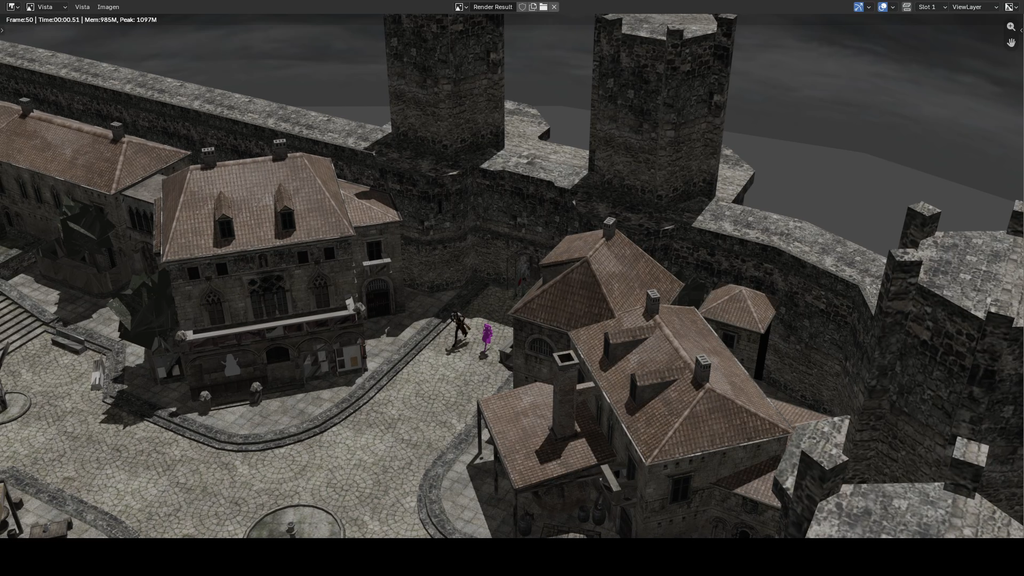
Imagen 11. Vista de la cinemática reproducida en la grabación final.
Videos del proyecto
Video explicativo del proceso:
Cinemática final:
¿Qué aprendí con este proyecto?
Aprendí que una cinemática necesita coordinación entre animación, cámara e iluminación. Un movimiento puede funcionar de forma aislada y requerir ajustes al combinarlo con otro.
También comprendí la importancia de revisar la visibilidad de los objetos en el render y de comprobar la duración del archivo exportado.
Organizar los recursos y guardar versiones del proyecto facilitó retomar el trabajo después de los errores.
Conclusión
La creación de esta cinemática permitió integrar personajes, un escenario texturizado, animaciones, cámaras y música en Blender.
Los problemas de postura, iluminación y duración exigieron revisar la configuración y corregir las causas antes de continuar. El proyecto reforzó el manejo de archivos FBX, acciones y pistas NLA, además de la preparación de una salida audiovisual.
Créditos y agradecimientos
Autor de la implementación y del artículo: Sergio Castillo Rodríguez.
Docente: Magister Carlos Iván Pinzón Romero.
Asignatura: Modelado 3D y Videojuegos.
Institución: Universidad Central, Programa de Ingeniería de Sistemas.
Periodo: 2026-2S.
Recursos externos: escenario y modelos obtenidos de Sketchfab, animaciones de Mixamo y avatar de Avaturn. Sus fuentes se relacionan a continuación.
Agradecimientos: al docente por el acompañamiento académico y a los autores de los recursos y tutoriales consultados. Se utilizó ChatGPT como apoyo para analizar problemas y orientar correcciones de animación e iluminación.
Referencias
Adobe. (s. f.). Mixamo [Aplicación web]. https://www.mixamo.com/
Avaturn. (s. f.). Avaturn [Aplicación web]. https://avaturn.me/
Great anime fan. (2025, 24 de mayo). Barbara Genshin impact [Modelo 3D]. Sketchfab. https://sketchfab.com/3d-models/barbara-genshin-impact-9741b7b719534ccc9c94a1b698106d8e
KRITZ STUDIO 3D. (2023, 26 de julio). Combinar animaciones de Mixamo en Blender: Tutorial básico y simplificado [Video]. YouTube. https://www.youtube.com/watch?v=SyCU7xqivBE
KYART TUTOS. (2022, 18 de marzo). Combinar diferentes animaciones de Mixamo en Blender fácil [Video]. YouTube. https://www.youtube.com/watch?v=MXCE_WGDk20
Pasha. (2025, 25 de agosto). Old town [Modelo 3D]. Sketchfab. https://sketchfab.com/3d-models/old-town-15a5d476f79d467992655683a9a56009
Pinzón Romero, C. I. (2026). Animación Blender 3D Mixamo: Práctica de animación [Guía de práctica de Modelado 3D y Videojuegos, 2026-2S]. Universidad Central.
SLDDL. (2021, 7 de noviembre). Zhongli from Genshin impact [Modelo 3D]. Sketchfab. https://sketchfab.com/3d-models/zhongli-from-genshin-impact-aac0ffcadd6948b1800aa5b26360dcc2
X9_YT. (2023, 8 de noviembre). Genshin impact – Furina [Modelo 3D]. Sketchfab. https://sketchfab.com/3d-models/genshin-impact-furina-8270f6dcb8c34f77b586d6c7c39afc27
Xan Tips. (2026, 22 de enero). Animar personaje siguiendo recorrido en Blender [Video]. YouTube. https://www.youtube.com/watch?v=eLceRyXRUh8