Realidad virtual, aumentada y mixta

Tutoriales de realidad virtual, aumentada y mixta: hardware, aplicaciones y desarrollo de experiencias inmersivas.

NiixerRealidad virtual, aumentada y mixta

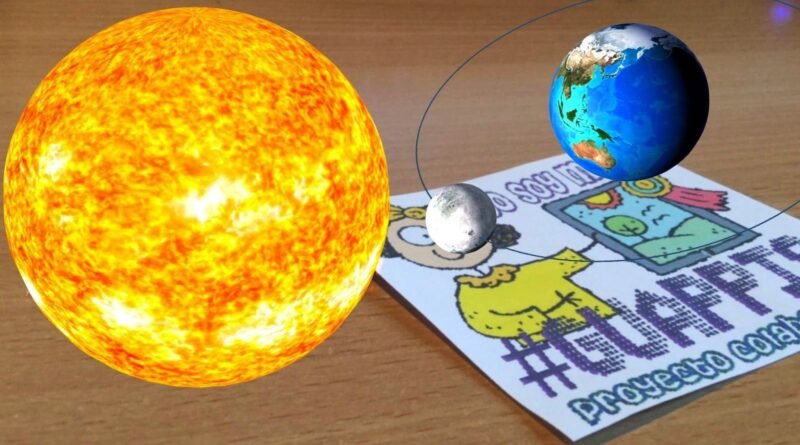
Cómo creamos una experiencia de realidad aumentada para Alerta Sísmica con Pictarize Studio

Introducción La realidad aumentada permite complementar elementos del mundo real con contenidos digitales que aparecen a través de la cámara de un dispositivo. Para el proyecto Alerta Sísmica: Cada Decisión Cuenta desarrollamos una experiencia de realidad aumentada utilizando Pictarize Studio, con el objetivo de transformar el póster promocional del proyectoSeguir Leyendo

Seguir Leyendo
3DAnimaciónProgramaciónRealidad AumentadaRealidad VirtualRealidad virtual, aumentada y mixtawebar

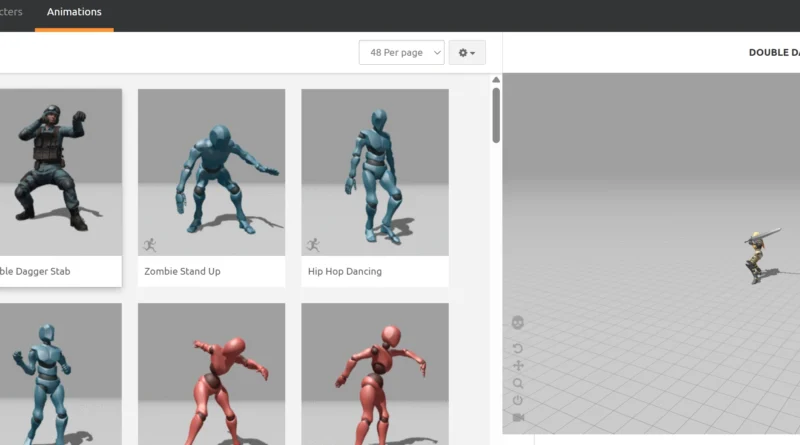
Cómo Crear tu Primera Experiencia en WebAR Sin Saber Programar: Tutorial Paso a Paso

Categorías: Videojuegos, Realidad aumentada Etiquetas: #WebAR, #RealidadAumentada, #DesarrolloSinCodigo, #Modelado3D, #AnimacionDigital, #InnovacionEducativa, #DiseñoInteractivo El impacto de la Webar en la creación de contenido visual Webar (Realidad Aumentada basada en la web) es una tecnología fascinante, pero al pensar en crear este tipo de experiencias, es muy común imaginarnos líneas de códigoSeguir Leyendo

Seguir Leyendo

Realidad MixtaRealidad virtual, aumentada y mixta

Realidad inversiva dentro de la NBA, cómo la realidad aumentada y virtual cambiará el futuro de la liga

La NBA es actualmente la liga de baloncesto más importante del mundo, desde 1946 ha sido el principal foco de este deporte para los fanáticos. Se compone de ligas o equipos cerrados (actualmente 29 equipos) principalmente conformados por jugadores estadounidenses (pues la propia liga se produce y emite desde eseSeguir Leyendo

Seguir Leyendo
Realidad AumentadaRealidad virtual, aumentada y mixtaVideojuegos

Tutorial de Realidad Aumentada con EasyAR en Unity

Capítulo 1: Inicio Se utilizo como guía para la implementación la documentación del profesor Carlos Pinzón de la Universidad Central Iniciar Unity Seleccione Nuevo paso. Escriba un nombre de proyecto (por ejemplo, “Proyecto”) Escriba una ubicación para guardar el proyecto Asegúrese de que la opción alternancia 3D está seleccionada SeleccioneSeguir Leyendo

Seguir Leyendo