
Sandy’s Forest
Introducción
El desarrollo de videojuegos reúne en un mismo proyecto arte, programación, diseño de sistemas y pruebas constantes. Herramientas como Unity permiten que un equipo pequeño construya experiencias completas combinando modelado 3D, inteligencia artificial, interfaces, audio y exportación a varias plataformas.
En este artículo se presenta el proceso de creación de Sandy’s Forest, un videojuego de supervivencia 3D por oleadas, inspirado en el género “survivor” popularizado por títulos como Megabonk. El jugador elige entre dos personajes —Camilo, un guerrero cuerpo a cuerpo, y Diana, una tiradora a distancia— y debe sobrevivir a tres oleadas de mapaches enemigos mientras recoge gemas de experiencia, elige mejoras y desbloquea nuevas zonas del bosque.
El proyecto se desarrolló en Unity 6.2 con el Universal Render Pipeline (URP), el nuevo Input System y el paquete Starter Assets – ThirdPerson. A lo largo del texto se explica, paso a paso, cómo se construyó el escenario, cómo se prepararon los personajes y enemigos, cómo funcionan el combate, las oleadas y el sistema de mejoras, y cómo se exportó el juego a PC, web (WebGL) y Android.
El objetivo es que el artículo sirva tanto de registro del proceso como de guía práctica para quien quiera construir un proyecto similar desde cero.
Información general
- Nombre del videojuego: Sandy’s Forest
- Género: Survivor 3D por oleadas (acción + supervivencia)
- Plataforma: PC Windows (.exe), WebGL (versión web) y Android (.apk)
- Motor gráfico: Unity 6.2 (URP)
- Público objetivo: Jóvenes y adultos (+12)
- Personajes jugables: Camilo (melee) y Diana (a distancia)
Concepto del juego
Sandy’s Forest propone una experiencia simple de entender y difícil de soltar: no hay jefe final ni historia larga, el único objetivo es sobrevivir. Los enemigos aparecen en oleadas cada vez más intensas; al derrotarlos sueltan gemas de experiencia que se quedan en el suelo hasta que el jugador las recoge. Al subir de nivel se abre un panel con tres mejoras al azar, y a partir de la oleada 3 se desbloquean nuevas zonas del mapa que obligan a salir del punto de partida.
Herramientas y Recursos
Antes de abrir Unity se definió el conjunto de herramientas del proyecto. Cada una cumple un papel concreto en el flujo de trabajo:
- Unity 6.2 (URP): motor principal. Se eligió la plantilla Universal 3D por su buen rendimiento en PC, web y móvil.
- Input System: manejo de teclado, mouse y, más adelante, controles táctiles.
- Starter Assets – ThirdPerson (Unity Technologies): controlador en tercera persona, cámara Cinemachine y animaciones base.
- AI Navigation (NavMesh): navegación de los enemigos por el escenario.
- TextMeshPro: todos los textos de la interfaz.
- Avaturn: generación de los personajes jugables.
- Blender: revisión de modelos y exportación a FBX.
- Gemini (IA generativa): texturas del terreno y apoyo en la creación de imágenes.
- Unity Asset Store: vegetación, rocas y paquetes de entorno (ver créditos).
- Diseño 2D: sprites de los enemigos y las pantallas del menú dibujados por el equipo.
Creación del proyecto
Desde Unity Hub se creó un proyecto con la plantilla Universal 3D (URP). Después se importaron desde el Package Manager y el Asset Store el paquete Starter Assets – ThirdPerson, AI Navigation y TextMeshPro. Starter Assets ya incluye un personaje con animaciones de caminar, correr y saltar, además de una cámara Cinemachine y los Input Actions necesarios, lo que ahorró buena parte del trabajo de movimiento.
Diseño del escenario
Prototipo con bloques
El escenario nació como un prototipo. Se usaron cubos naranjas para marcar los muros y las zonas del mapa, y modelos en T-pose para probar la escala del personaje frente al entorno. Esta etapa permitió decidir el tamaño del bosque y dónde irían las puertas antes de invertir tiempo en el arte.

Los modelos de los personajes se revisaron en Blender y se exportaron como FBX con una configuración que conserva escala y orientación correctas para Unity.
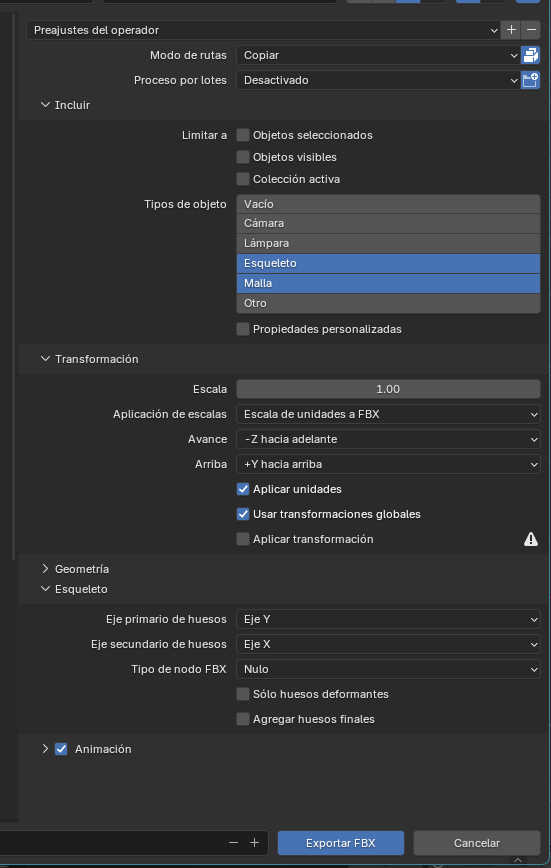
esta no es de Unity, es de Blender. Muestra la ventana de exportar a FBX, con “Esqueleto” y “Malla” como tipos de objeto, escala 1.00, -Z hacia adelante y +Y arriba. Son los ajustes para que el modelo entre bien orientado en Unity.
Terreno y colisiones
En la escena Playground se creó un plano Ground de 400 × 2 × 400 con un Mesh Collider. Un detalle importante: Unity advierte que los objetos estáticos deben marcarse antes de hornear el NavMesh; si no, los enemigos no encuentran camino.

Para el aspecto visual se crearon tres materiales sobre el paquete Prototype Map (suelo, muros y detalles), y sus texturas se generaron con Gemini para lograr un estilo coherente de bosque.


Decoración automática con PrefabScatter
Colocar cientos de árboles a mano era inviable, así que se programó una herramienta propia, PrefabScatter, que reparte prefabs de forma aleatoria sobre el terreno.
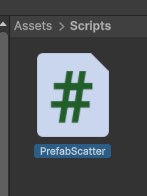
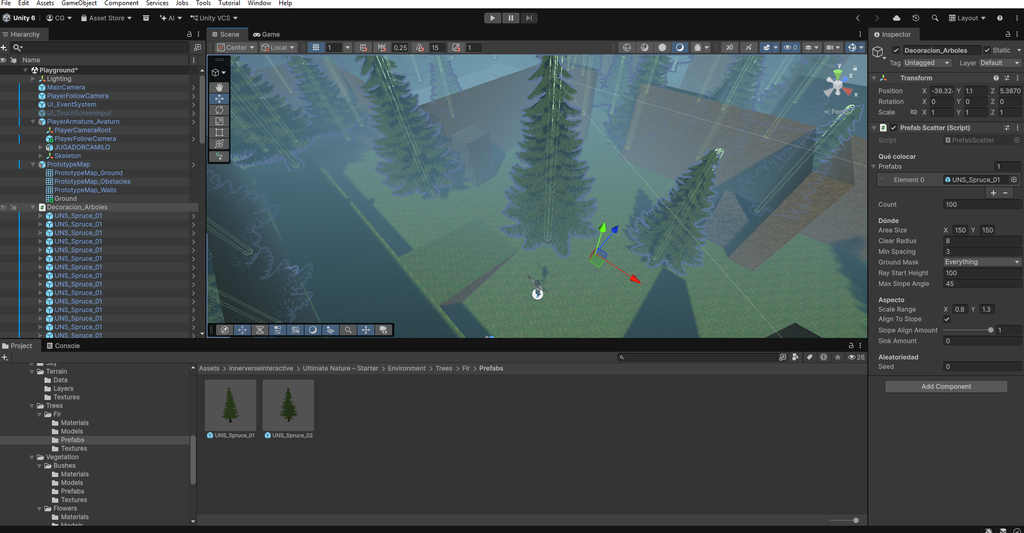
La herramienta lanza rayos desde 100 m de altura para encontrar el suelo, y permite configurar:
- Cantidad de objetos (por ejemplo, 100 abetos UNS_Spruce_01).
- Área de reparto (150 × 150).
- Radio libre alrededor del punto de inicio (8 m) y separación mínima entre objetos (3 m).
- Escala aleatoria entre 0.8 y 1.3 y alineación a la pendiente.
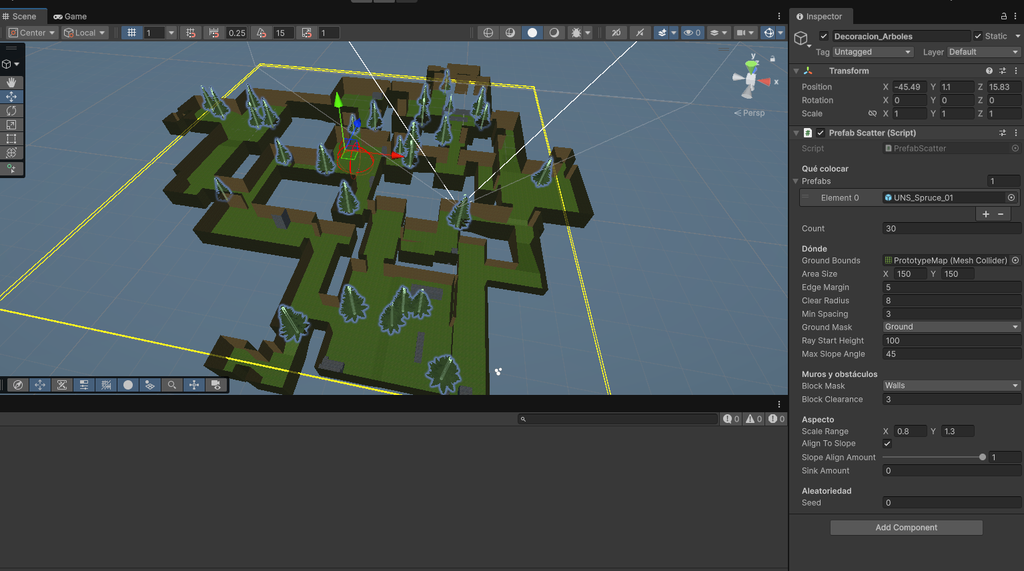
Una versión mejorada usa los límites del suelo (Ground Bounds) con un margen y una máscara de bloqueo para los muros, de modo que ningún árbol aparezca fuera del mapa o dentro de una pared.
Organización de la escena
Con el terreno, el agua y la vegetación en su lugar, la jerarquía se organizó en grupos (Entorno, Decoración, Enemigos, UI), y se hicieron las primeras pruebas con una cápsula roja como enemigo provisional.

Personajes
El juego tiene dos personajes jugables con estilos de combate distintos: Camilo, un guerrero que pelea cuerpo a cuerpo, y Diana, una tiradora que ataca a distancia. Ambos se crearon con Avaturn, se descargaron en T-pose y se exportaron como FBX.
Para que el modelo use las animaciones del controlador Starter Assets, su rig se configura como Humanoid en la pestaña Rig del importador. Unity genera un Avatar que reasigna los huesos del modelo, así cualquier animación humanoide funciona sin importar el esqueleto original.
Texturizado
Al importar el FBX, los materiales deben extraerse (Extract Materials) a una carpeta propia y asignarles las texturas correctas: Base Map, Normal Map, Metallic y Smoothness, entre otras. Un error frecuente es extraer los materiales de un segundo personaje en la carpeta del primero; conviene separar una carpeta por personaje para evitar sobreescrituras.
Del modelo al prefab del jugador
Cada personaje tiene su propio prefab, construido a partir del PlayerArmature de Starter Assets. Dentro de cada uno viven el controlador, el CharacterController, la salud, el ataque, el sistema de experiencia y la cámara Cinemachine (PlayerFollowCamera), así el selector solo debe instanciar el prefab elegido.

El primer intento usó variantes de prefab (Prefab Variants) para el segundo personaje, pero eso encadenó los cambios: al modificar la apariencia de Diana también cambiaba la de Camilo. La solución fue hacer Unpack de las variantes para dejar dos prefabs independientes, cada uno con sus propios materiales.
Estadísticas iniciales
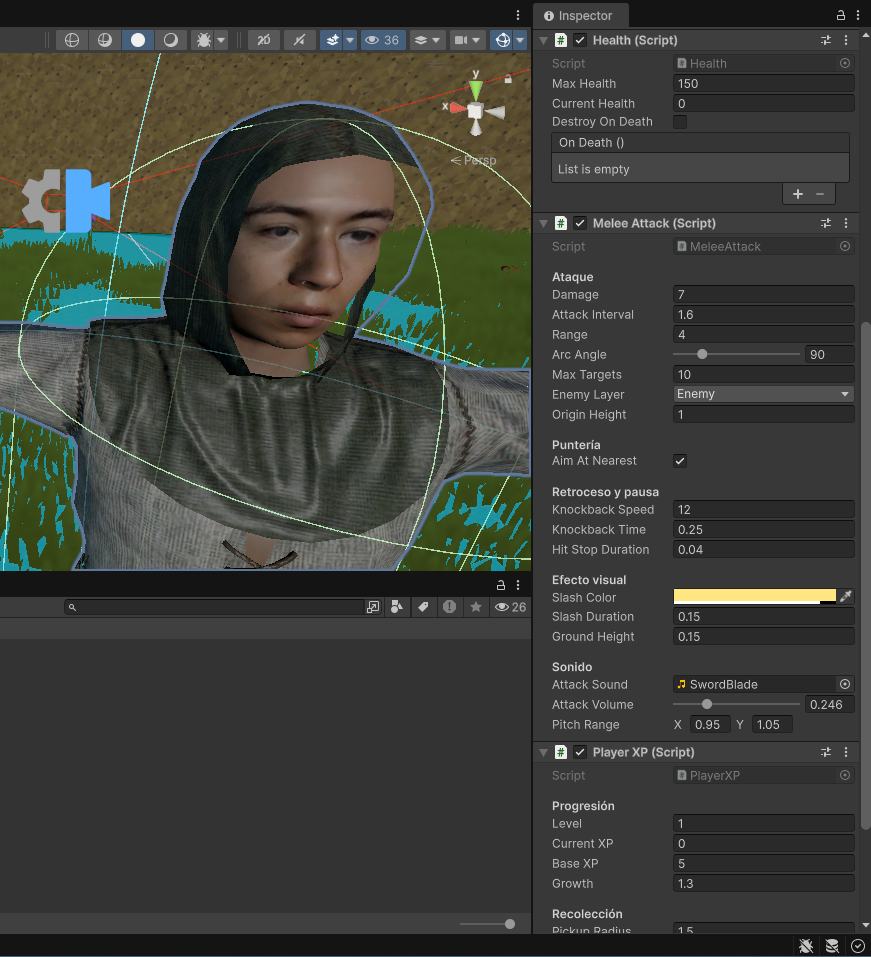
En el Inspector del jugador se configuran la salud (150), el ataque y la experiencia. En el caso del guerrero, el ataque cuerpo a cuerpo hace 7 de daño cada 1.6 segundos, con un alcance de 4 m, un arco de 90° y hasta 10 objetivos por golpe. El componente Player XP empieza en nivel 1, necesita 5 XP para subir y multiplica ese requisito por 1.3 en cada nivel.
Enemigos
Todos los enemigos son mapaches, y a diferencia de los personajes, se dibujaron como sprites 2D dentro de un mundo 3D. Un script (SpriteBillboard) hace que siempre miren a la cámara, un recurso clásico que da carácter visual al juego y reduce el costo de modelado.
Navegación con NavMesh
Para que los enemigos persigan al jugador sin atravesar muros se usó el sistema AI Navigation. En el objeto del terreno se agregó un NavMesh Surface configurado para el agente Humanoid (radio 0.3, altura 1.6, pendiente máxima 45°), usando Physics Colliders y las capas Default, Ground, Walls y Props. Después se presiona Bake para generar la malla de navegación.

Cada enemigo lleva un NavMeshAgent y el script EnemyChase, que actualiza el destino hacia el jugador y aplica el daño por contacto. En las primeras pruebas, una cápsula roja cumplió el papel de enemigo y la consola mostraba mensajes como “recibió 1 de daño. Vida: 99/100”, que confirmaban que el sistema de salud funcionaba.

Los tres enemigos
Se diseñaron tres tipos, cada uno con una función distinta dentro del juego:
- Mapache normal: el enemigo base, aparece desde la primera oleada y persigue al jugador por tierra.
- Mapache volador (mago): aparece desde la oleada 2, dispara pequeños proyectiles y vuela por encima de los obstáculos. Su objetivo es evitar que el jugador se aproveche de zonas donde los enemigos terrestres no llegan. No usa NavMesh: tiene su propio script (FlyingEnemy) con movimiento y detección de colisiones.
- Mapache brutal: una versión más grande, rápida y resistente del enemigo normal, pensada para ser más molesta de combatir.


Variantes de prefab
Como los tres enemigos comparten la salud, la persecución y la caída de experiencia, se construyeron como Prefab Variants del enemigo base: solo se ajustan los valores que cambian (velocidad, vida, daño y escala). Así, un cambio en el prefab base se propaga a todos.
Problemas resueltos con los voladores
Los enemigos voladores atravesaban muros y props aunque se hubiera configurado una máscara de obstáculos. La causa era doble: la máscara solo se usaba para línea de visión, y el objeto de los muros no tenía collider. Se corrigió agregando un Mesh Collider a los muros, volviendo a hornear el NavMesh y añadiendo al script una verificación de colisión con CapsuleCast al moverse.
Combate
El combate es automático: el jugador se concentra en moverse y posicionarse, y su personaje ataca solo. Cada personaje tiene su propio script de ataque.
- Camilo – MeleeAttack: cada cierto intervalo golpea a todos los enemigos dentro de un arco frontal. Se configuran el daño, el tiempo entre golpes, el alcance, el ángulo y el número máximo de objetivos.
- Diana – AutoShooter: dispara proyectiles (PlayerProjectile) hacia el enemigo más cercano. Se configuran el daño, la cadencia, la velocidad del proyectil y la cantidad de proyectiles.
Ambos usan el componente Health, compartido con los enemigos, que gestiona la vida, el daño recibido y la muerte.
Retroalimentación al golpear
Un juego de este tipo depende de que cada golpe se sienta bien. Por eso se añadieron varios detalles pequeños:
- Parpadeo del enemigo al recibir daño (HitFeedback).
- Números flotantes con el daño infligido (DamagePopup).
- Hit stop: una pausa brevísima del tiempo que da sensación de impacto (HitStop).
- Empuje del enemigo en dirección contraria al golpe.
- Efectos de sonido para cada ataque, reproducidos con una clase estática (SFX) que usa un conjunto reutilizable de fuentes de audio.
Proyectiles enemigos
El mapache volador dispara proyectiles propios (EnemyProjectile) que hacen daño al jugador si lo alcanzan, lo que obliga a moverse constantemente y no quedarse quieto en una esquina.
Oleadas y progresión
El ritmo del juego lo marca el WaveManager, un script que controla las tres oleadas de la partida. Para cada una se configura:
- La duración (la primera dura 180 segundos).
- Qué enemigos pueden aparecer.
- La frecuencia de aparición (por ejemplo, 1 enemigo por segundo).
- El máximo de enemigos simultáneos (40 en la primera).
- La distancia de aparición respecto al jugador (entre 14 y 30 m).
- Un multiplicador de experiencia, añadido después de notar que subir de nivel se sentía lento a medida que avanzaba la partida.

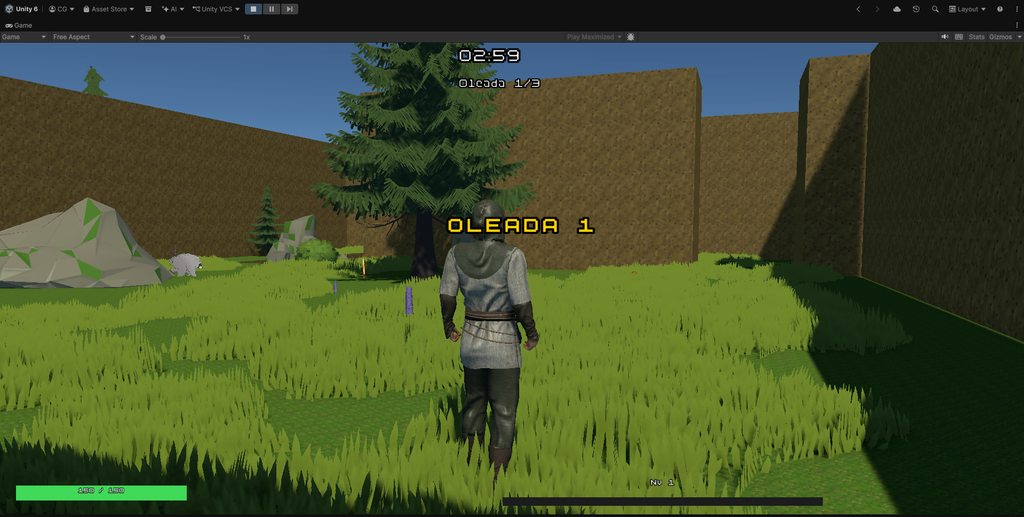
El WaveManager expone eventos (onWaveStart y onAllWavesCompleted) que usan otros sistemas; por ejemplo, un Announcer muestra el cartel “OLEADA 1” al inicio de cada una y las puertas escuchan el cambio de oleada.
Puertas y zonas
Para evitar que el jugador se quede quieto en el punto de inicio, el mapa está dividido en zonas cerradas por puertas. Cada puerta lleva un script ZoneGate al que se le indica en qué oleada se abre, su tamaño y cuánto tarda en abrir; mientras está cerrada, muestra un cartel como “Desbloqueado en oleada 3”.


Fin de la partida
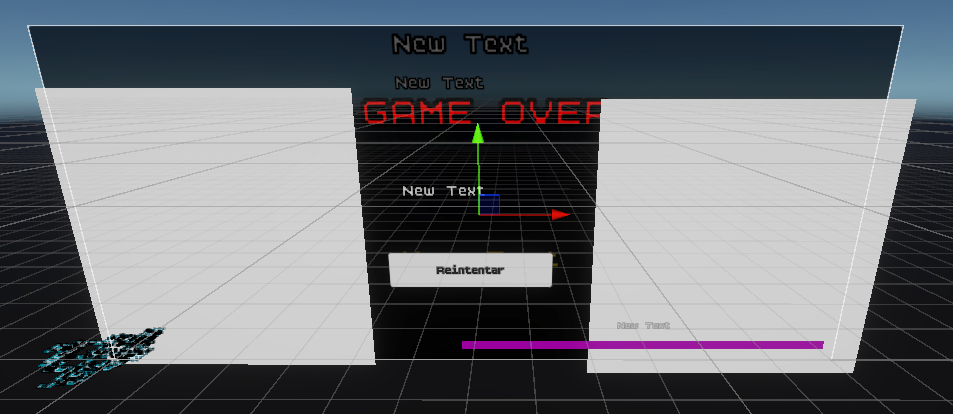
Si la vida del jugador llega a cero, aparece la pantalla de Game Over con opciones para reintentar o volver al menú. Si el jugador sobrevive a las tres oleadas, se dispara el evento de victoria.
Experiencia y mejoras
Gemas de experiencia
Cuando un enemigo muere, suelta una gema (XPDrop genera una XPGem). La gema se queda en el suelo, gracias a un rayo que la ubica sobre el terreno, hasta que el jugador se acerca lo suficiente a recogerla. Los enemigos voladores, que mueren en el aire, también sueltan sus gemas en el suelo. Además, hay gemas especiales de mayor valor dispersas por el mapa para incentivar la exploración de las zonas nuevas.

La experiencia recogida la gestiona PlayerXP: acumula puntos, sube de nivel y multiplica el requisito del siguiente nivel.
Panel de mejoras
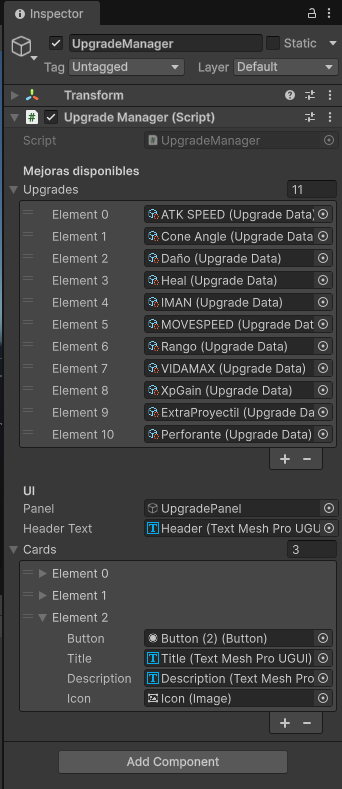
Al subir de nivel el juego se pausa y aparece un panel con tres cartas de mejora elegidas al azar. Cada mejora es un ScriptableObject (UpgradeData) con nombre, descripción, icono, tipo y valor. Gracias a eso, crear una mejora nueva solo requiere duplicar un asset y rellenar sus campos, sin tocar código.

El UpgradeManager guarda la lista de mejoras disponibles (11 en total), filtra las que aplican al personaje actual (por ejemplo, las de alcance para Camilo o las de proyectiles extra y perforación para Diana) y las aplica al elegirlas.
Interfaz, selector de personaje y audio
HUD de la partida
La interfaz se construyó con un Canvas y TextMeshPro. En pantalla se muestran el temporizador de la oleada, el número de oleada (“Oleada 1/3”), una barra de vida (HealthBarUI) con el valor numérico, y una barra de experiencia (XPBarUI) con el nivel actual.

Menú principal
El menú principal presenta el título del juego sobre una ilustración propia, con los botones Jugar y Créditos. El logo de la Universidad Central acompaña el proyecto en la esquina superior.

Selector de personaje
Al presionar Jugar, el usuario llega a la pantalla “Elige tu personaje”, con las ilustraciones de Camilo y Diana como botones. El script CharacterSelectUI guarda la elección en una clase estática (GameSettings), que persiste entre escenas, y carga la escena de juego. Allí, un PlayerSpawner instancia el prefab correspondiente en el punto de inicio.


Para que el cambio de escena funcione, todas las escenas deben agregarse a la Scene List de Build Profiles; de lo contrario Unity muestra el error “Scene couldn’t be loaded”.
Pantalla de instrucciones y créditos
Se incluyó una pantalla que explica las mecánicas (experiencia, mejoras, oleadas y puertas) y otra con los créditos en formato APA, escritos con las etiquetas de texto enriquecido de TextMeshPro (negritas, cursivas y colores).
Audio
La música consiste en una sola pista en bucle durante toda la partida. Los efectos de sonido (golpes, disparos, recoger gemas) se reproducen a través de la clase estática SFX, que usa un grupo de fuentes de audio reutilizables para no crear objetos nuevos en cada sonido. Los clips se importan en formato .wav u .ogg.
Exportación del juego
Una vez terminado, el juego se exportó para 2 plataformas desde File → Build Profiles. En todos los casos, primero se agregan las escenas a la Scene List en el orden correcto: menú, selección de personaje y juego.
PC Windows (.exe)
Se selecciona el perfil Windows, se presiona Build y se elige una carpeta de destino. El resultado es un ejecutable junto con una carpeta de datos; ambos deben distribuirse juntos (por ejemplo, comprimidos en un ZIP).
WebGL (versión web)
Se cambia al perfil Web y se compila. La carpeta resultante se sube a un servidor y se inserta en WordPress mediante un iframe, de modo que el juego pueda jugarse directamente dentro del artículo.
Conviene probar el rendimiento en el navegador, ya que WebGL es más exigente que la versión de escritorio.
Video Explicativo
Video Gameplay
Resultado y conclusiones
El resultado es un juego completo y jugable: dos personajes con estilos distintos, tres tipos de enemigos, tres oleadas, un sistema de experiencia y mejoras, zonas que se desbloquean con el progreso, menú, selector de personaje, música y efectos de sonido, disponible para PC, web y Android.
Lo que aprendimos
- Prototipar primero. Probar con cápsulas y cubos permitió validar la jugabilidad antes de invertir en arte.
- Herramientas propias. Scripts como PrefabScatter ahorraron horas de trabajo repetitivo.
- Datos en ScriptableObjects. Las mejoras se amplían sin tocar código.
- Cuidado con los prefabs. Las variantes ayudan, pero encadenarlas sin control provocó cambios inesperados.
- Probar en cada etapa. Los fallos de los enemigos voladores, la experiencia en el aire y las mejoras ausentes se encontraron jugando.
Trabajo futuro
El juego puede crecer con más personajes, más tipos de enemigos, nuevos mapas, un sistema de puntuación y una mejor adaptación a controles táctiles.
Sandy’s Forest demuestra que, con un motor accesible, herramientas gratuitas y buena organización, un equipo pequeño puede construir un videojuego completo, desde la primera cápsula hasta un ejecutable que otras personas pueden jugar.
Créditos y referencias
Autor: Cristian Camilo Gil Rodriguez y Diana Marcela Chacon Pinzon
Editor: Mg, Ing. Carlos Iván Pinzón Romero
Código: UCMV-10
Universidad: Universidad Central
Referencias (APA 7)
Andrew Sitkov Music. (2019). Music Loops Mini Set (versión 2.0) [Recurso de audio]. Unity Asset Store. https://assetstore.unity.com/
AngeloMan87. (2025). Prototype Map (versión 1.0.2) [Recurso 3D]. Unity Asset Store. https://assetstore.unity.com/
Anthropic. (2026). Claude (versión Claude Sonnet 5.5) [Modelo de lenguaje extenso]. https://claude.ai
Avaturn. (s. f.). Avaturn [Aplicación web]. https://avaturn.me
Google. ([año]). Gemini ([versión]) [Modelo de lenguaje extenso]. https://gemini.google.com
Innerverse Interactive. (2026). Ultimate Nature – Starter (versión 1.3.0) [Recurso 3D]. Unity Asset Store. https://assetstore.unity.com/
Unity Technologies. (s. f.). AI Navigation (versión [X]) [Paquete de software]. https://docs.unity3d.com/Packages/
Unity Technologies. (s. f.). Cinemachine (versión [X]) [Paquete de software]. https://docs.unity3d.com/Packages/
Unity Technologies. (s. f.). glTFast (versión [X]) [Paquete de software]. https://github.com/Unity-Technologies/com.unity.cloud.gltfast
Unity Technologies. (s. f.). Input System (versión [X]) [Paquete de software]. https://docs.unity3d.com/Packages/
Unity Technologies. (s. f.). Unity UI (incluye TextMeshPro, versión [X]) [Paquete de software]. https://docs.unity3d.com/Packages/
Unity Technologies. (s. f.). Universal Render Pipeline (versión [X]) [Paquete de software]. https://docs.unity3d.com/Packages/
Unity Technologies. (2025). Unity (versión 6.2) [Software]. https://unity.com/
Unity Technologies. (2026). [título completo del asset] (versión 2.0.2) [Recurso de Unity Asset Store]. https://assetstore.unity.com/
YukiPixels. (2025). BoldPixels Font (versión 1.5.0) [Fuente tipográfica]. Unity Asset Store. https://assetstore.unity.com/