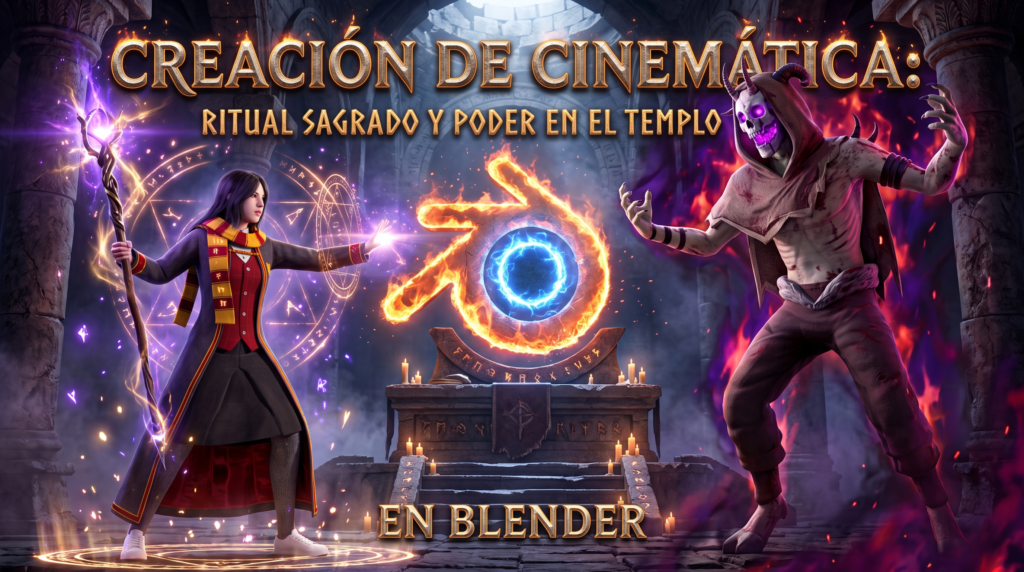
Creación de cinemática: ritual sagrado y poder en el templo en Blender
En este proyecto se desarrolla la creación de una cinemática en Blender. El proceso se presenta paso a paso para facilitar su comprensión.
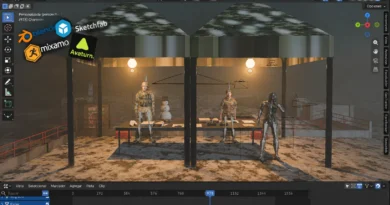
Primero, se trabajan modelos 3D propios junto con su texturizado para dar forma a la arquitectura del templo ancestral. Luego, se integran recursos del entorno y utilería para enriquecer la escena.
También se incorporan avatares y personajes personalizados, los cuales se complementan con efectos mágicos y elementos visuales. De esta forma, se construye una atmósfera mística y detallada.
Después, se configura la iluminación volumétrica y los puntos de luz. Este paso es clave para definir la tensión y el dramatismo de la cinemática. A continuación, se ajustan las animaciones y la sincronización del sonido ambiental mediante altavoces 3D integrados en la escena.
Posteriormente, se organiza un storytelling. Este sirve como guía para estructurar la secuencia visual del hechizo. Finalmente, se realiza el render y la exportación optimizada del proyecto en formato MP4.
El resultado es una cinemática que combina modelado, animación, iluminación y diseño sonoro en un solo entorno.
Storytelling
La hechicera se encuentra en el interior de su templo y da inicio a su ritual. Apenas comienza, sobre el altar aparecen de manera mágica elementos inesperados como una taza y un muñeco de nieve, formando parte de la atmósfera mística del espacio.
De pronto, la tranquilidad se quiebra con la aparición repentina de un monstruo amenazante. La criatura lanza un violento ataque con un destello de energía directo hacia ella. En una fracción de segundo, la hechicera reacciona a tiempo y logra bloquear el impacto con un escudo protector.
Lejos de intimidarse, la hechicera contraataca canalizando toda su energía en un hechizo mucho más grande. La magia estalla con una intensidad abrumadora, desatando un haz de luz definitivo que impacta de lleno contra el monstruo.
La escena concluye con la derrota total de la criatura tras el poderoso contraataque. El templo recobra el silencio, dejando en evidencia el dominio absoluto y la victoria de la hechicera.
Metodologia
Creación de personaje en Avaturn
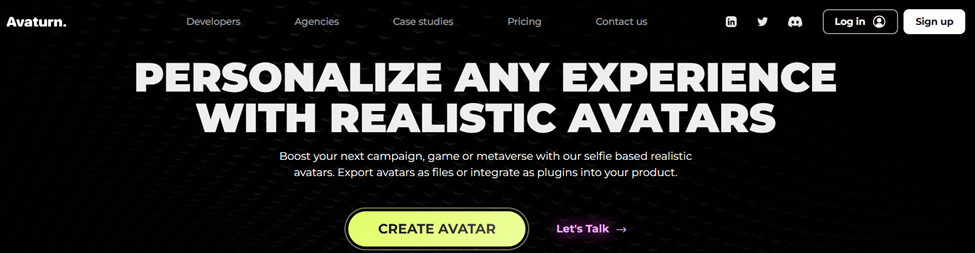
Para la creación de la cinemática, primero, desde el navegador se accede a la página de Avaturn. Luego, se inicia sesión en la plataforma. El sistema solicitará tomar algunas fotos del rostro para generar el avatar
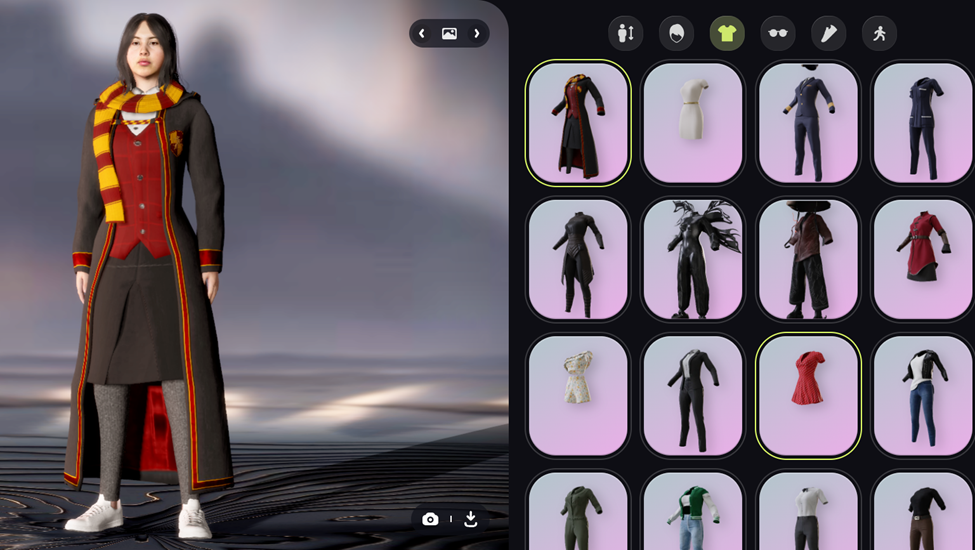
Después de este proceso, se puede personalizar el avatar según las preferencias del usuario. Es posible ajustar rasgos, ropa y otros detalles visuales
Una vez finalizada la personalización, se procede a descargar el modelo. Se recomienda elegir la opción en pose T (T-Pose). Este formato facilita su uso en animaciones posteriores
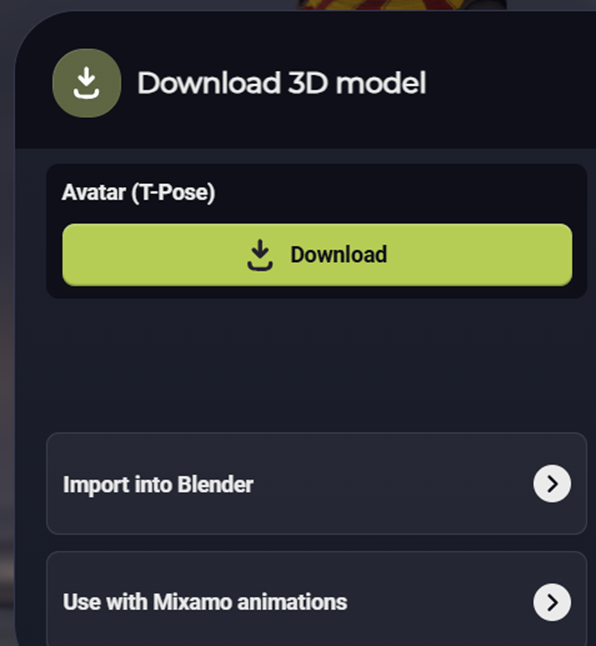
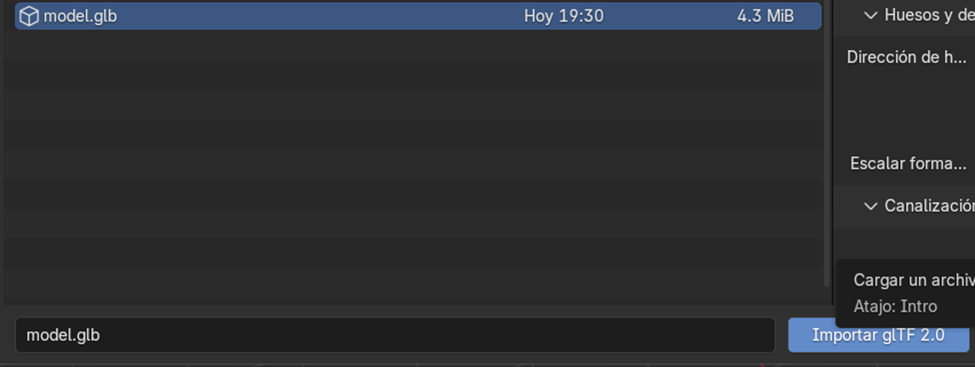
El archivo descargado en formato .glb se guarda en el explorador de Windows. Luego, se importa en Blender para continuar el proceso.
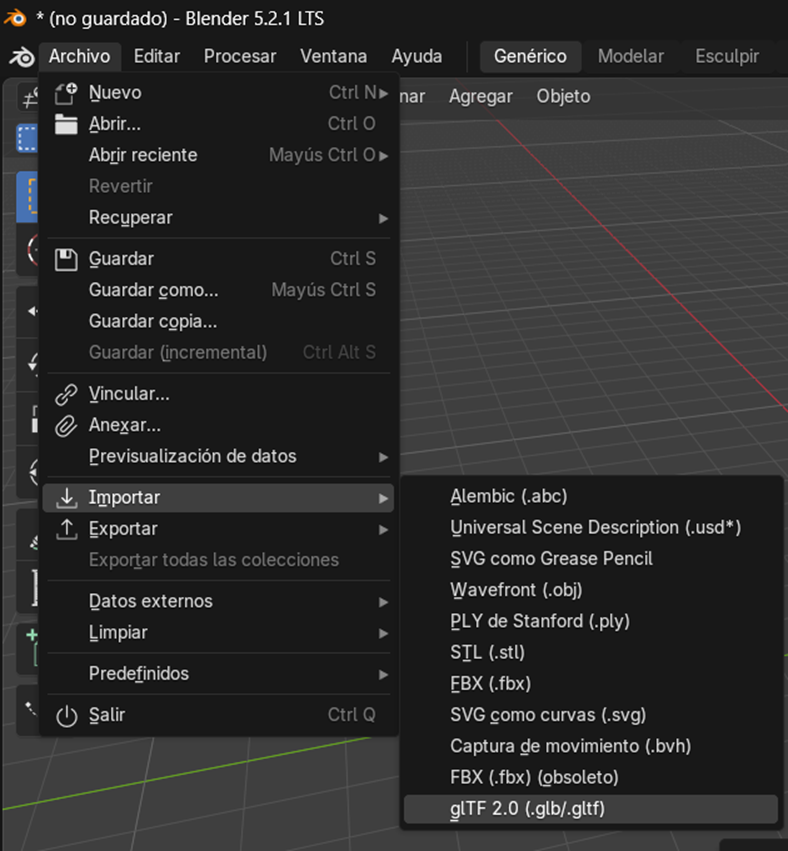
Dentro de Blender, primero se elimina el contenido de la escena por defecto. Después, se accede a la opción Archivo, luego Importar, y se selecciona el archivo .glb del avatar.
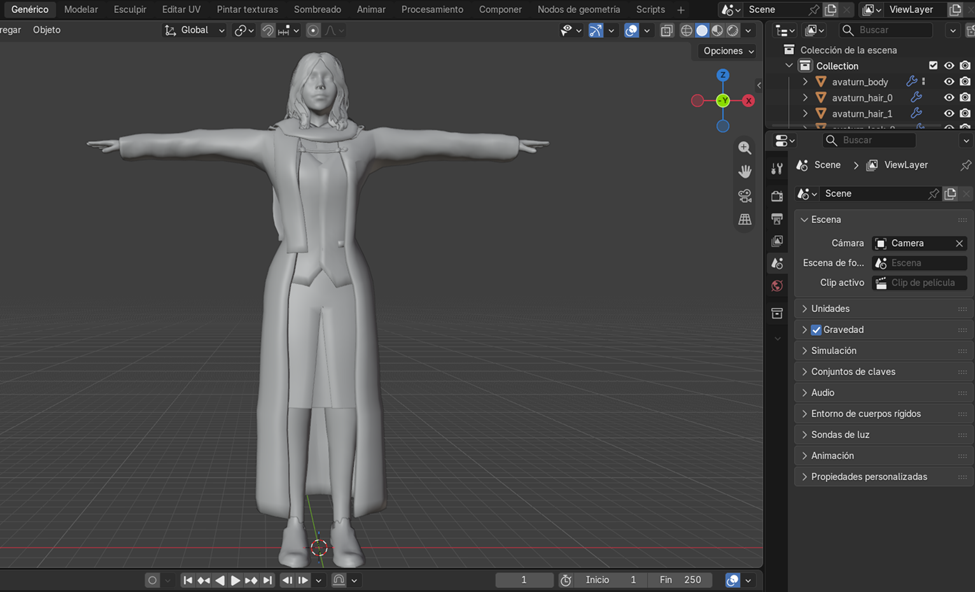
Al importar el modelo, aparecen algunas esferas adicionales. Estas deben eliminarse para dejar el personaje limpio.
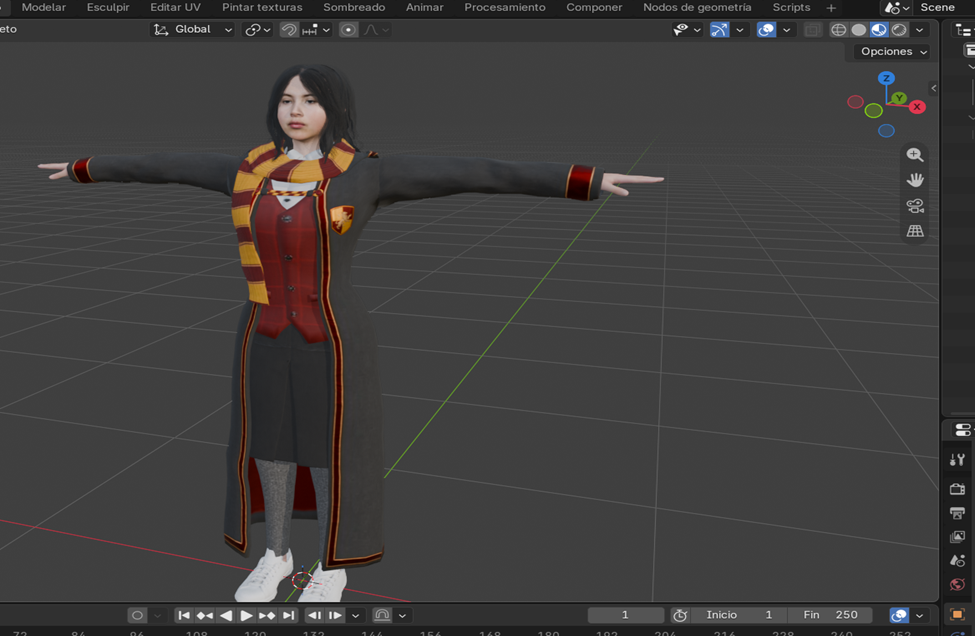
Para visualizar correctamente el modelo, se activa la opción de previsualización de materiales.
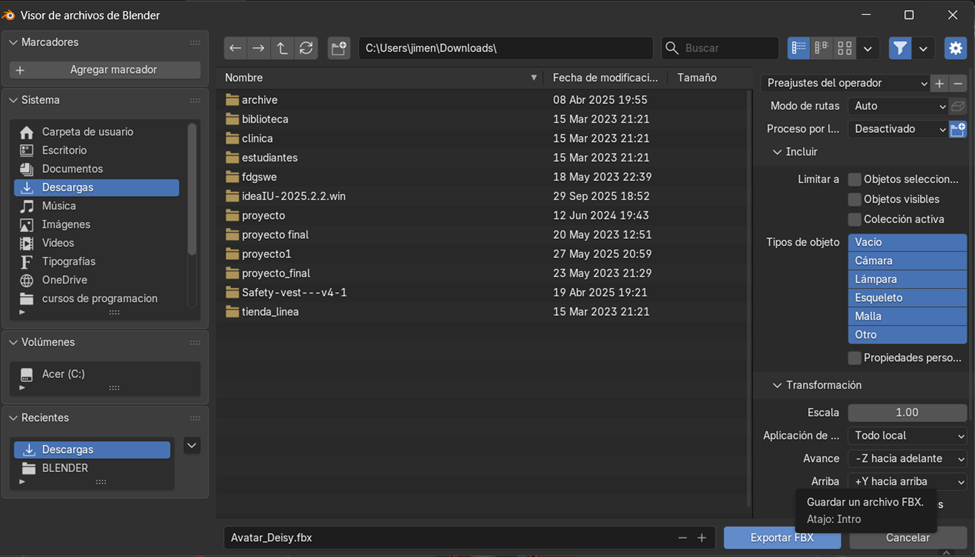
También se puede ocultar la armadura para una mejor visualización. Posteriormente, el modelo se exporta en formato .fbx. Este formato es necesario para trabajar con animaciones en Mixamo.
Búsqueda de animaciones para la creación de la cinemática
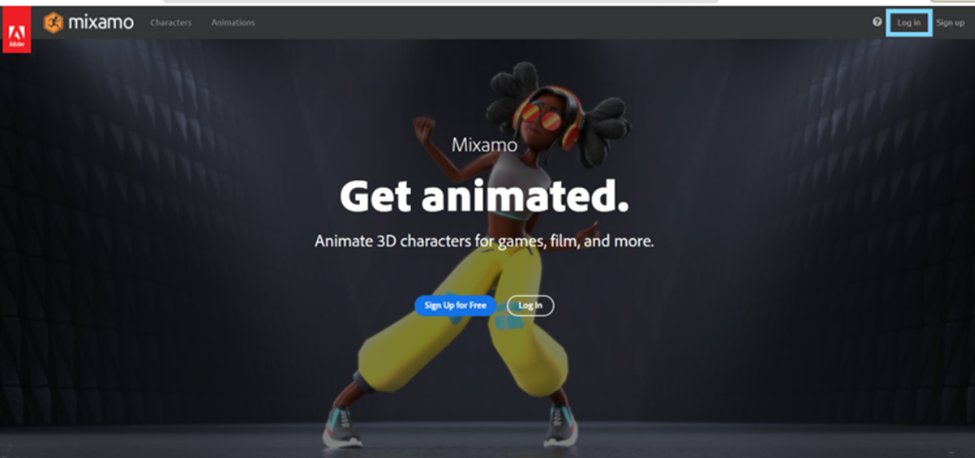
Luego, desde el navegador se accede a la plataforma Mixamo e inicia sesión.
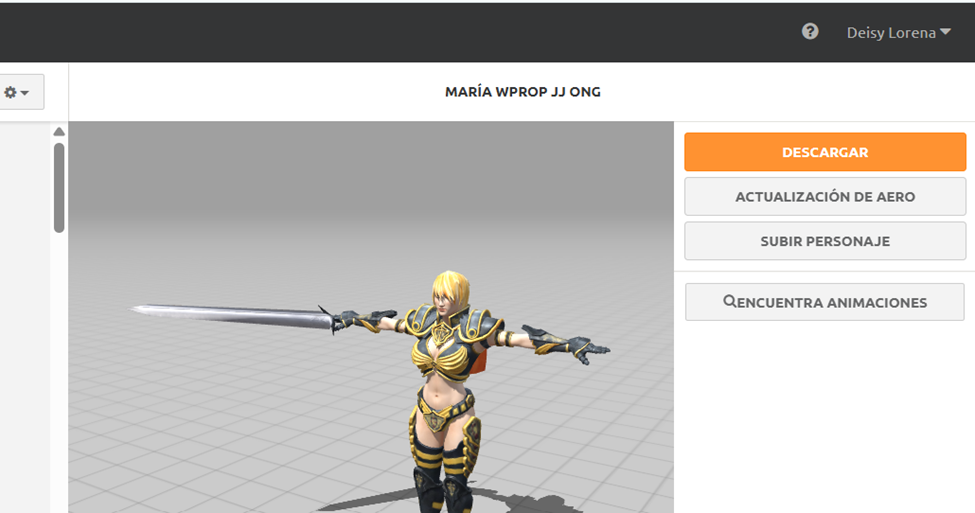
Allí, se selecciona la opción de cargar personaje y se sube el modelo en formato .fbx.
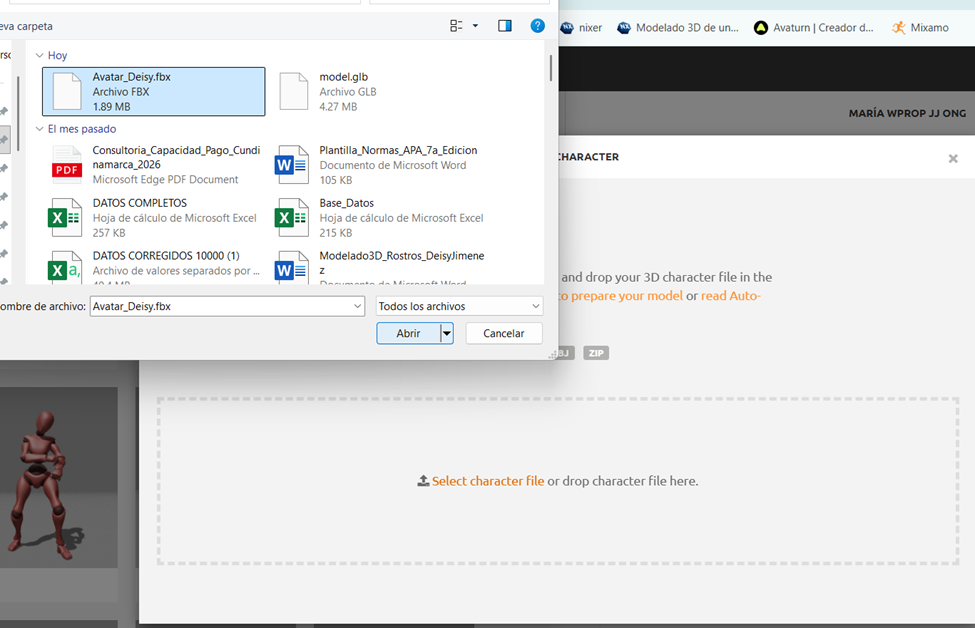
Una vez cargado, se presiona siguiente para continuar. Finalmente, se pueden buscar y aplicar animaciones según el storyboard planteado.
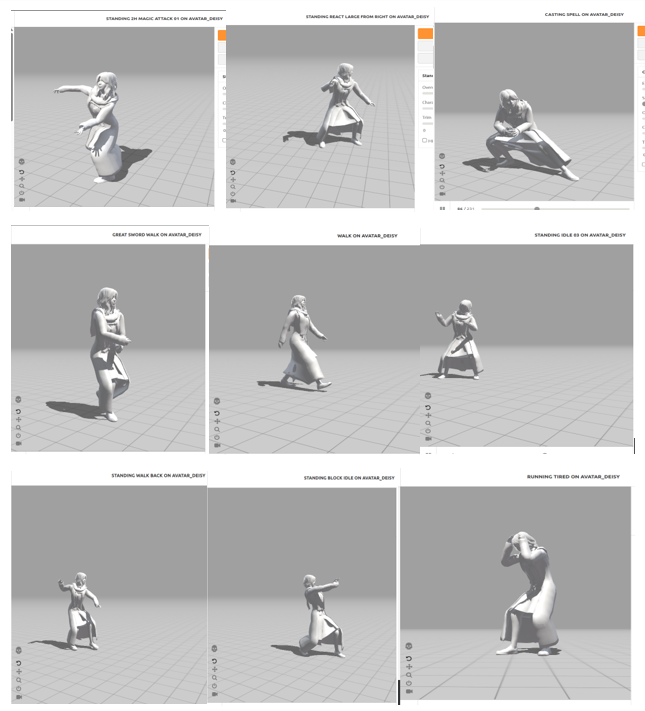
Banco de animaciones
Estas fueron las animaciones que se utilizaron para el avatar de hechhicera
Búsqueda de personaje en Sketchfab
Primero, se realiza la búsqueda del personaje en la plataforma Sketchfab. Una vez encontrado, se procede a descargar el modelo en formato .glb.
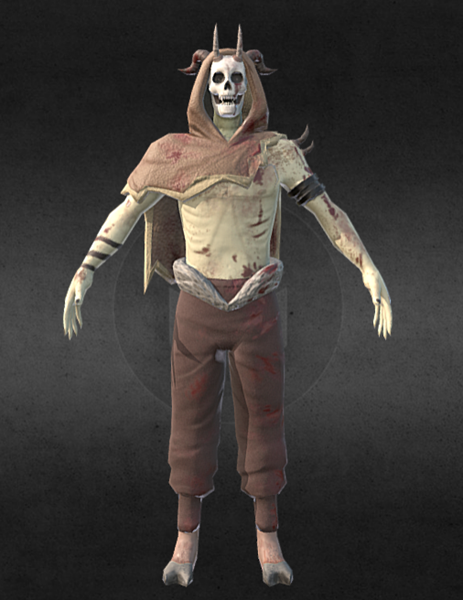
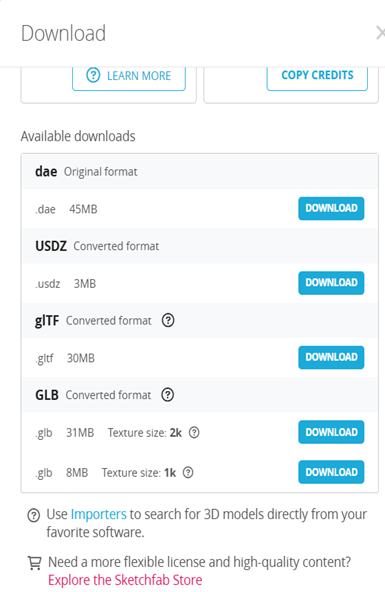
El archivo .glb se importa en Blender. Luego, se eliminan las esferas u objetos adicionales para dejar el modelo limpio.
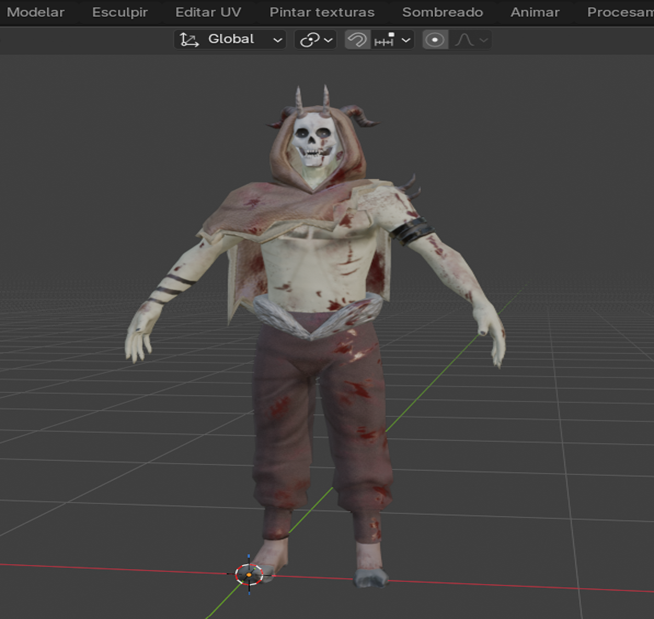
Una vez listo, el personaje se exporta en formato .fbx. Este formato es necesario para trabajar con animaciones.
Finalmente, el modelo se carga en Mixamo. Allí se generan las animaciones requeridas para la escena.
En esta ocasión, se realizó el auto-rigging de forma manual. Para ello, se ubicaron los puntos clave de las articulaciones. Esto permitió generar correctamente el movimiento del personaje.
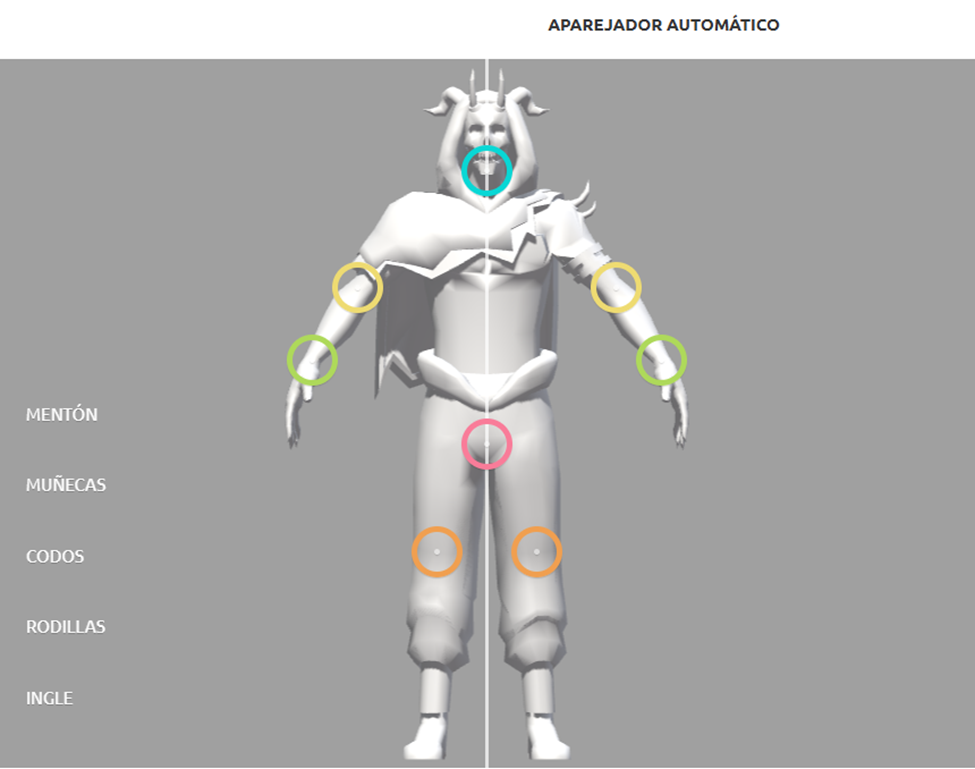
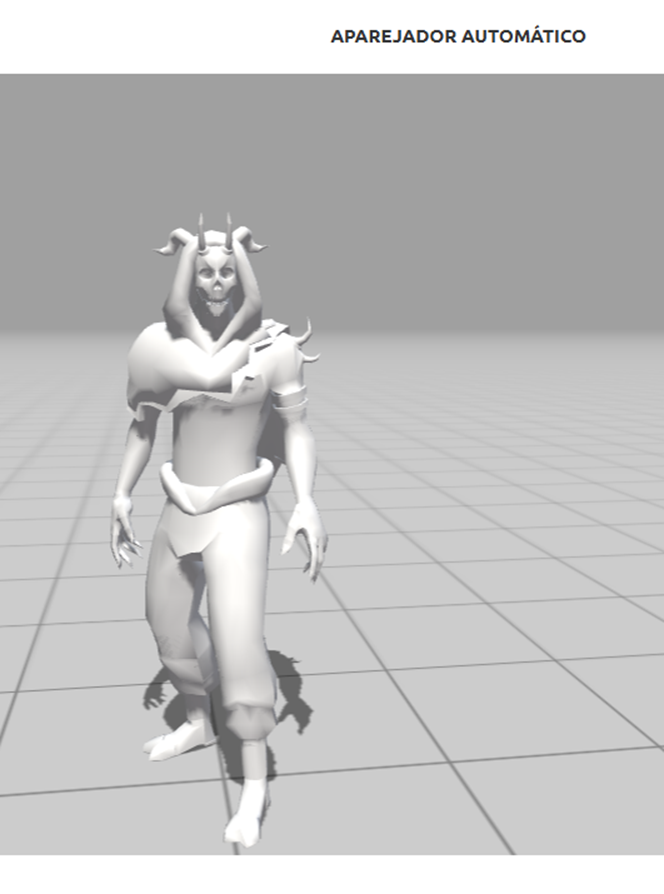
Despues de esto, se procede a descargar la animación para el banco de animaciones
Preparación del entorno de trabajo
Debido a la cantidad de elementos que se utilizan en el proyecto, es importante mantener una buena organización. Para ello, se recomienda trabajar con colecciones dentro de Blender.
Las colecciones permiten agrupar objetos según su función. Para crear una nueva, se hace clic derecho en el panel de escena y se selecciona la opción correspondiente. Luego, se organizan los elementos según las necesidades del proyecto.
Además, es posible utilizar el plugin de Sketchfab para facilitar la importación de modelos. Este complemento se descarga previamente desde GitHub.
Para instalarlo, se accede a la pestaña “Editar” y luego a “Preferencias”. Después, se selecciona la opción “Instalar desde disco”.
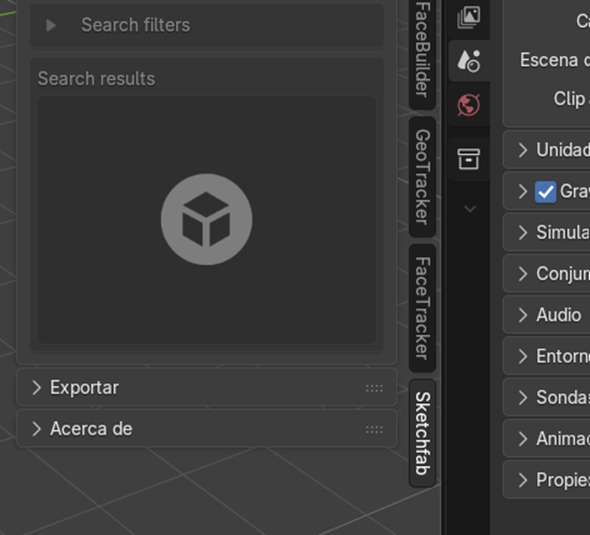
Se exporto un modelo de Sketchfab para el entorno principal, la cual se importo en Blender
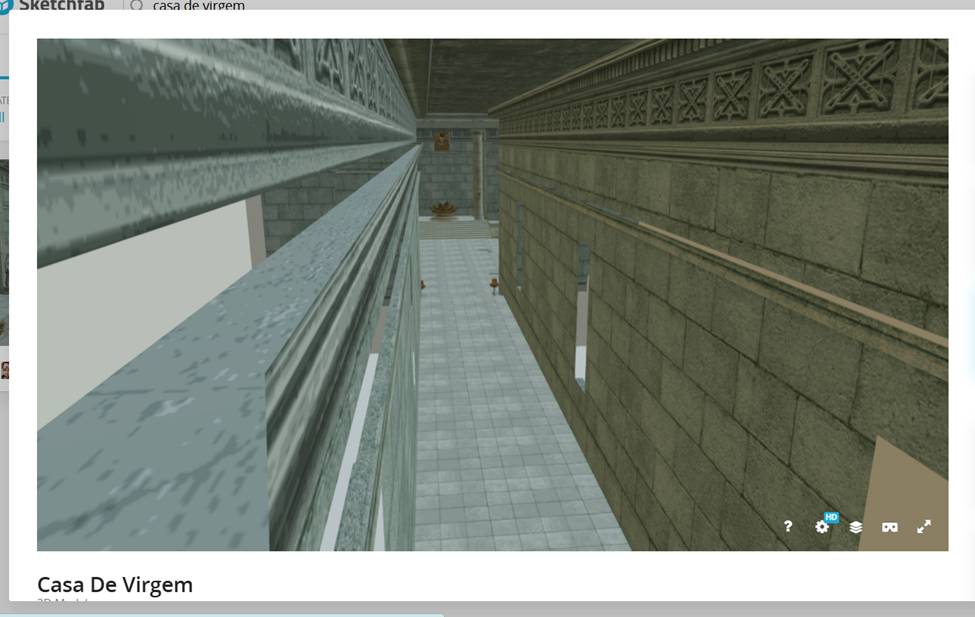
Se agregan los debidos archivos a cada colección
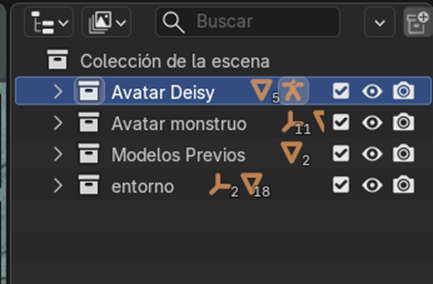
Seguido de esto añadi los correspondientes personajes
Secuencia de animaciones
Primero, se importan las animaciones según la secuencia previamente definida para la creación de la cinemática. Este orden es clave para mantener coherencia en la narrativa.
Probar diseño
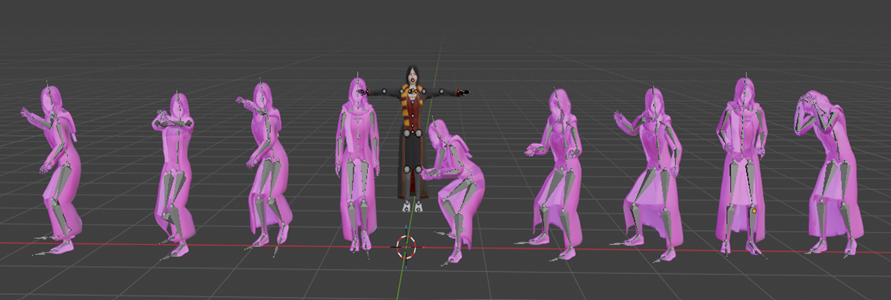
Organizamos en la plantilla de tiempos en editor de acciones con un nombre respectivo a la acción
Para la primera animación nos vamos a animación NO lineal, con el comando Tab arreglaremos el bug de el avatar
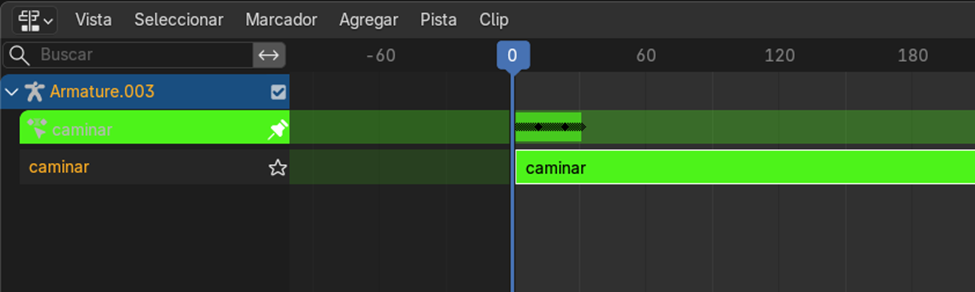
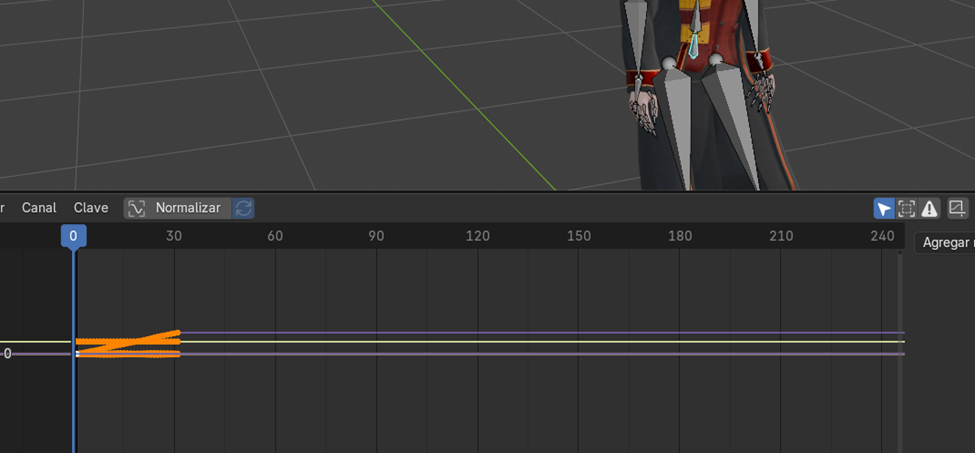
Seleccionamos la armadura y pasamos de Modo Objeto A Modo Pose, luego seleccionamos el hueso de la cadera, y nos dirigimos a Edicion de Curvas
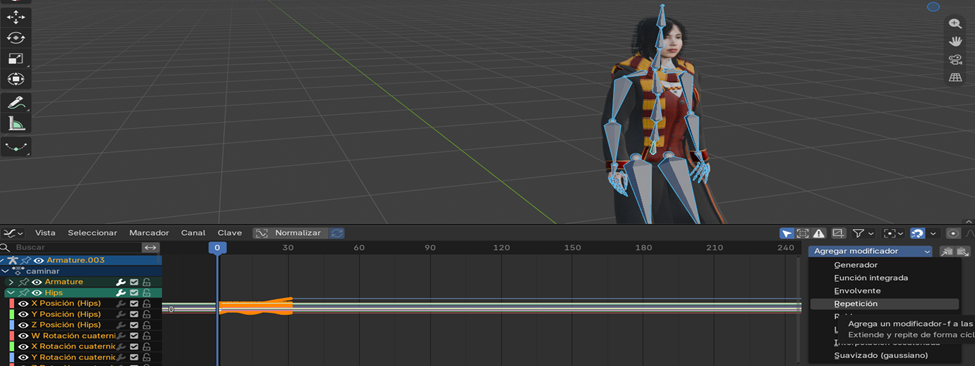
Agregamos modificador de repeticon, seleccionamos repetir movimiento con desplazamiento
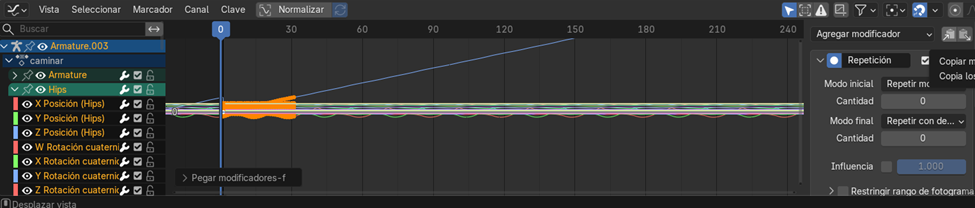
Despues de ello nuestra animacion se desplazara hacia adelante, para agregar otra accion en el panel seleccionamos agregar y en el menu que se despliega selecciona accion, escogemos la accion de acorde a nuestra logica de cinematica
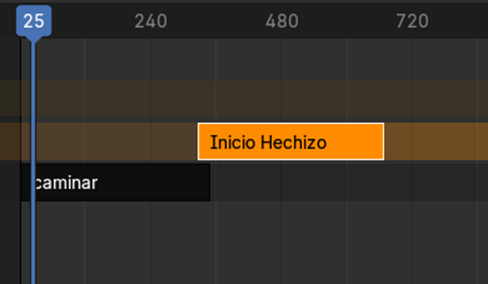
Para evitar que la segunda animación empiece desde un punto incorrecto seleccionamos el atajo Tab Acomodamos el eje principal de movimiento para que se acople a la cinemática
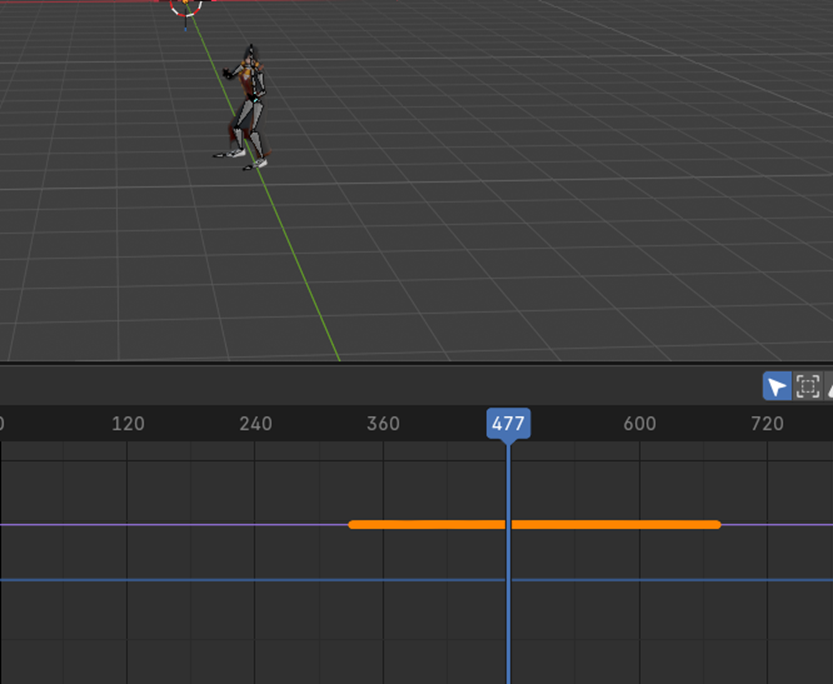
Asi mismo con todas las animaciones
Modelado y Texturizado Alfombra
En este caso modelaremos una alfombra, En el visor 3D, presiona Mayús + A, ve a Malla y elige Plano. Y lo escalaremos a nuestro acomodo
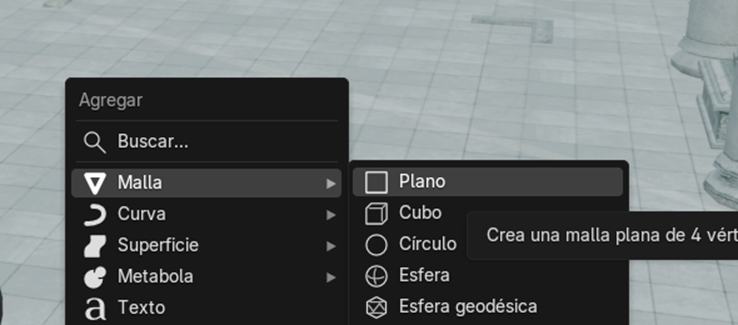
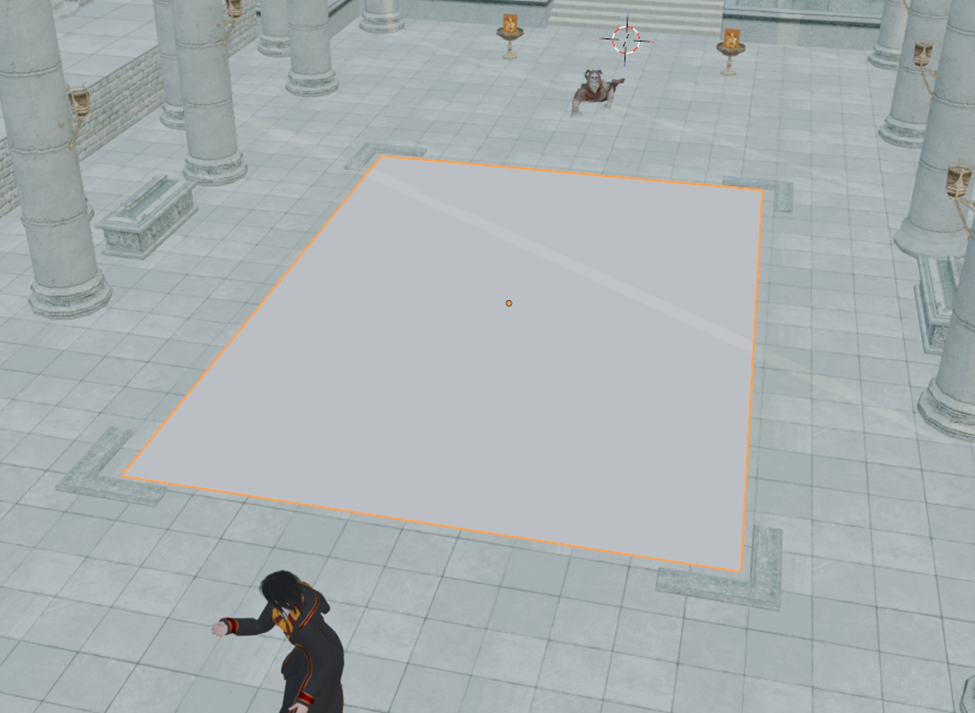
Descargamos la respectiva textura
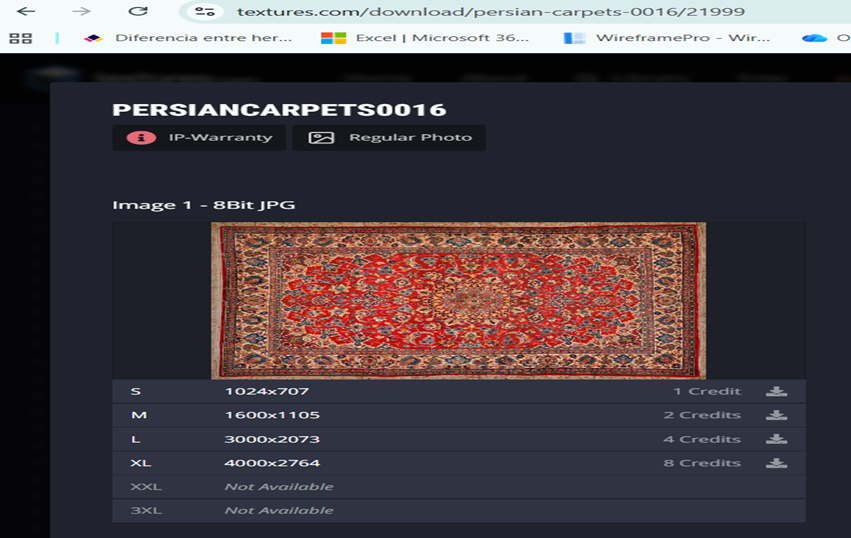
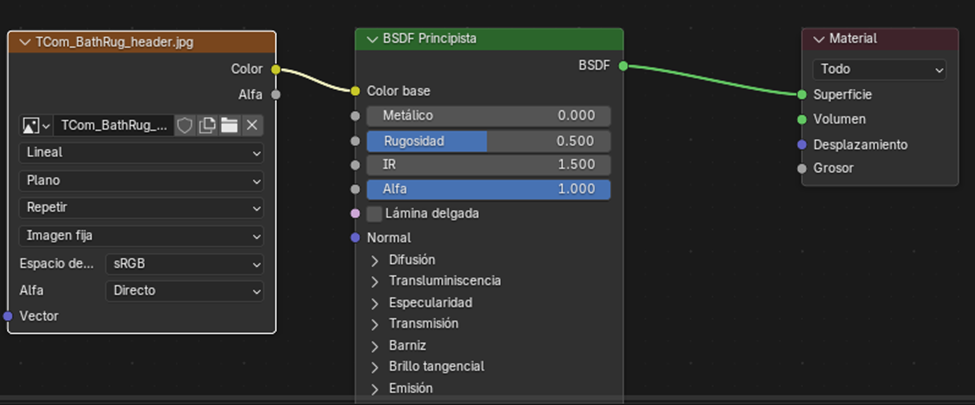
En Blender ve a la pestaña Sombreado arriba. Selecciona el plano de tu alfombra en la vista 3D y asegúrate de hacer clic en Nuevo para darle un material si aún no lo tiene.
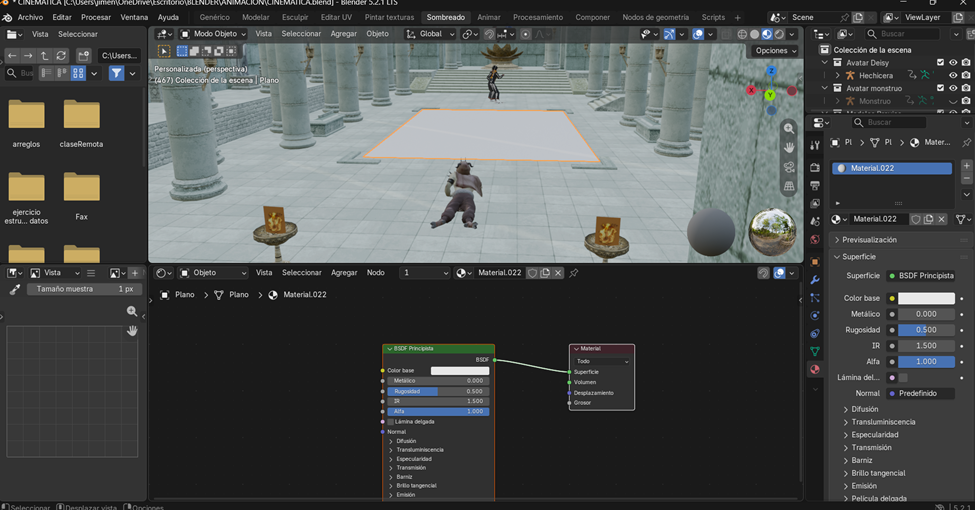
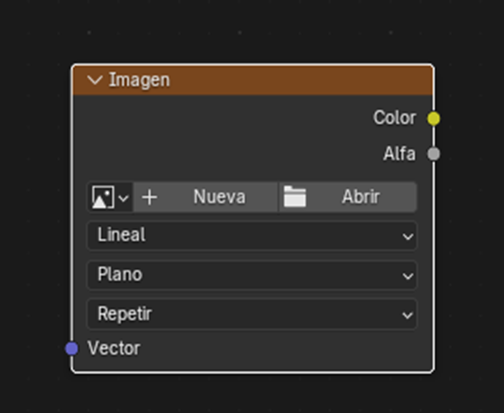
Selecciona abrir y abres la textura de los archivos, haz clic sostenido en el puntito amarillo (Color) del cuadrito de tu imagen y arrastra la línea para conectarla al puntito amarillo Color base del nodo verde BSDF
Para agregar Particulas a la alfombra, agregamos una nueva particula y seleccionamos cabello
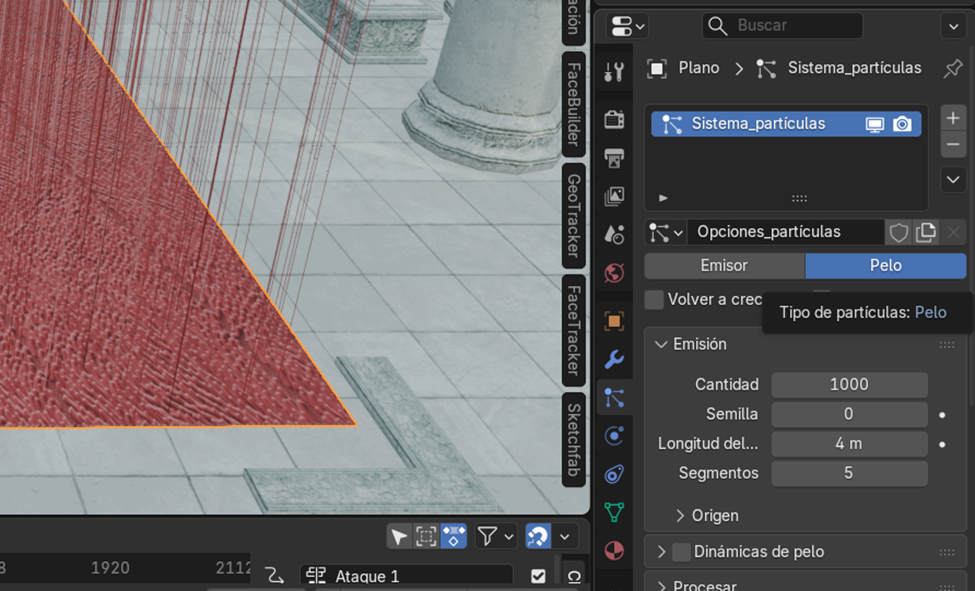
Ajustamos
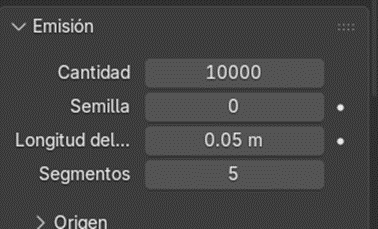
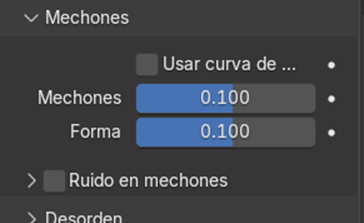
Resultado de la textura con ajustes
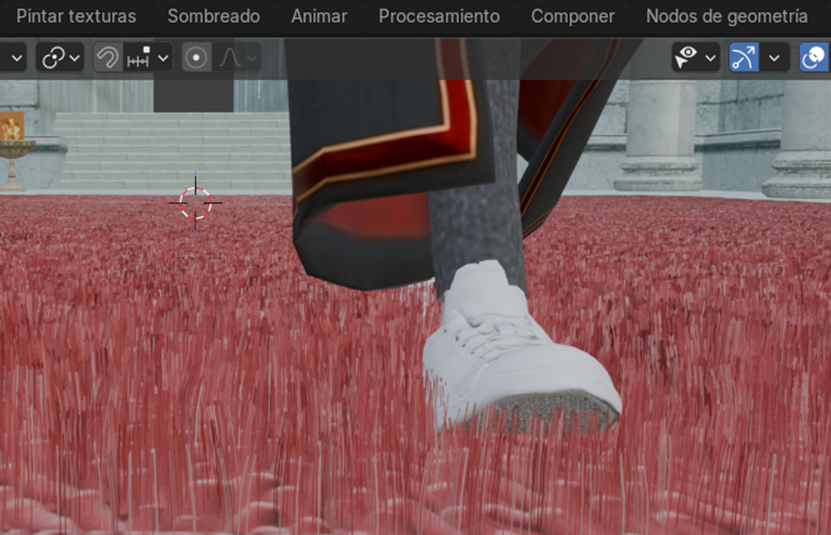
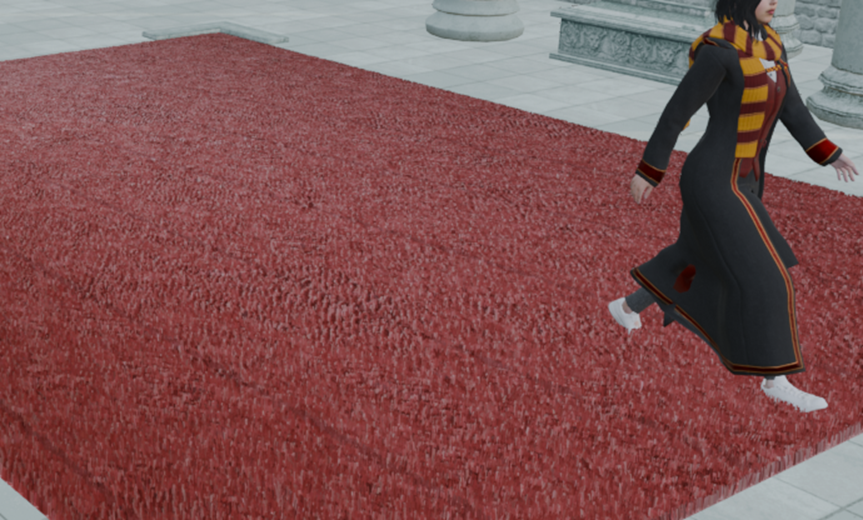
Modelado y Texturizado Mesa
Para la mesa, Iniciamos añadiendo una malla de cubo en modo edicion, la escalamos para convertirla en plataforma
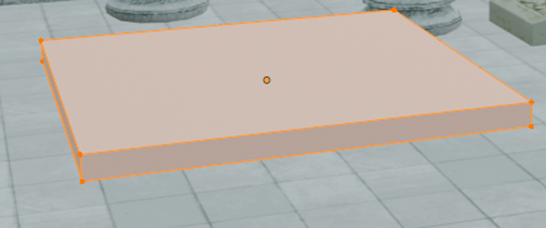
Selecciona la cara superior de esa plataforma, seguido con tecla i insertamos dos caras mas
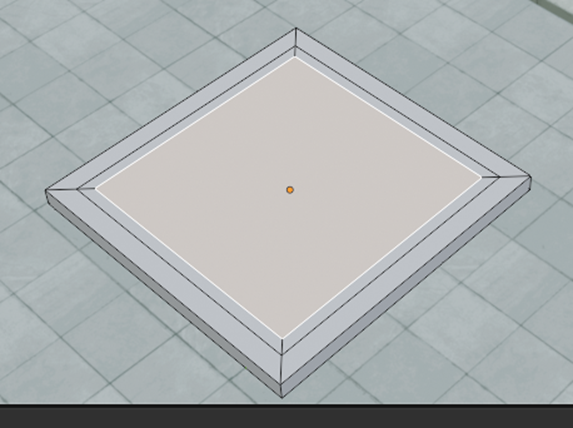
Con Ctrl+r, añadimos unos cortes, selecciona las aristas, y creamos unos biseles con Ctrl+b, esto para establecer el tamaño de las patas de la mesa
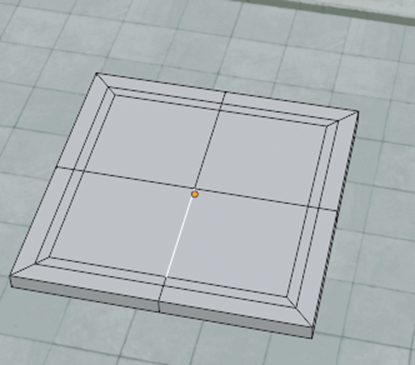
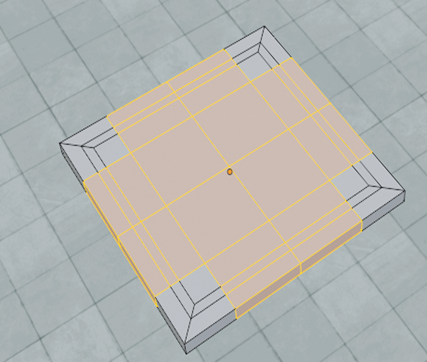
Seleccionamos las 4 caras para las patas y extraemos
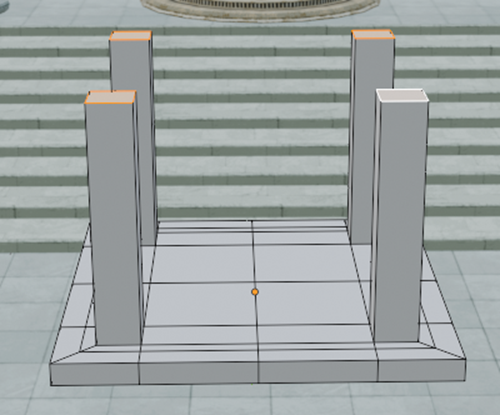
Extruimos otra base
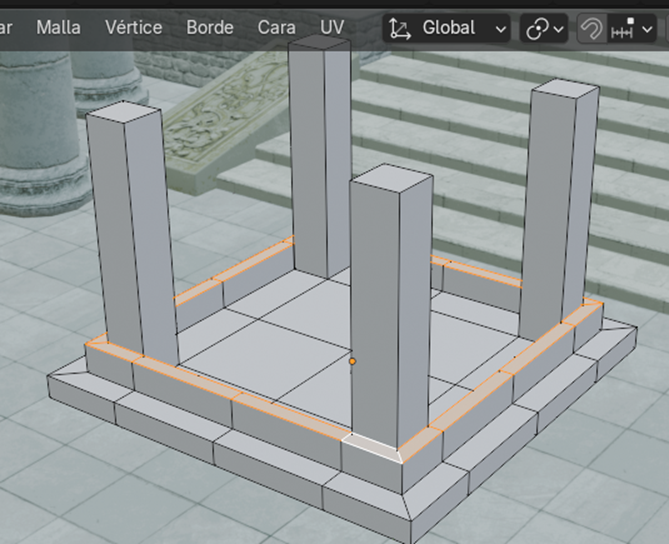
Seleccionamos todas las caras de la parte superior de la mesa, e insertamos y la nueva cara la extruimos y con la tecla s para encoger la extrusion
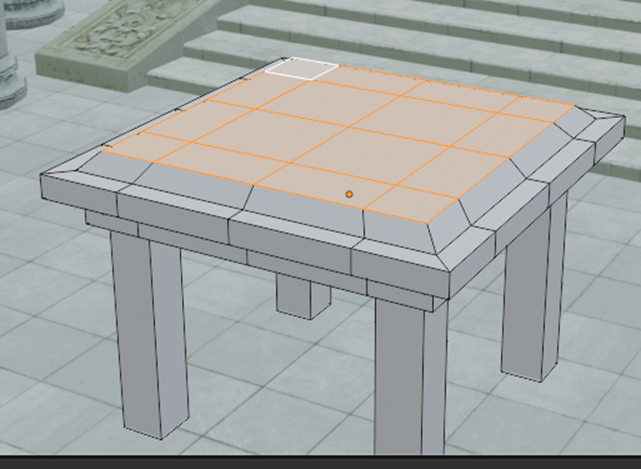
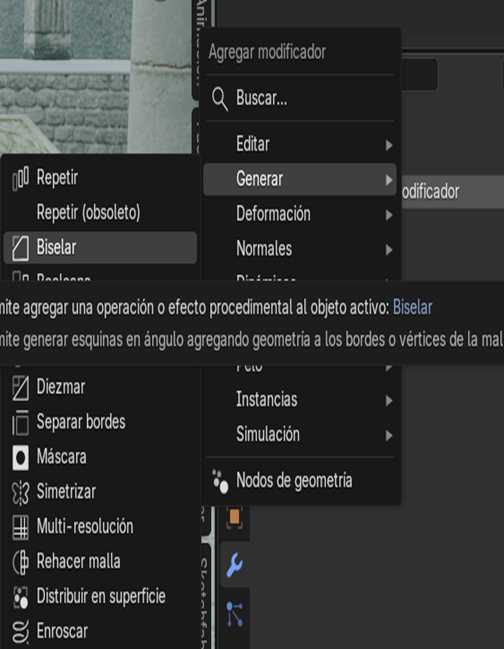
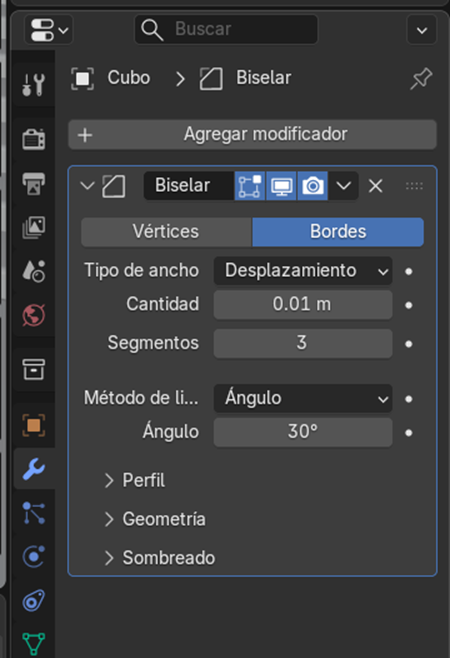
En Modo objeto, seleccionamos modificadores y agregamos uno
Para la textura de la mesa dividimos nuestro blender en dos pantallas y seleccionamos Nodos de Sombreado en esta pantalla agregamos nuevo material e insertamos la textura de madera, se conecta el color a base color
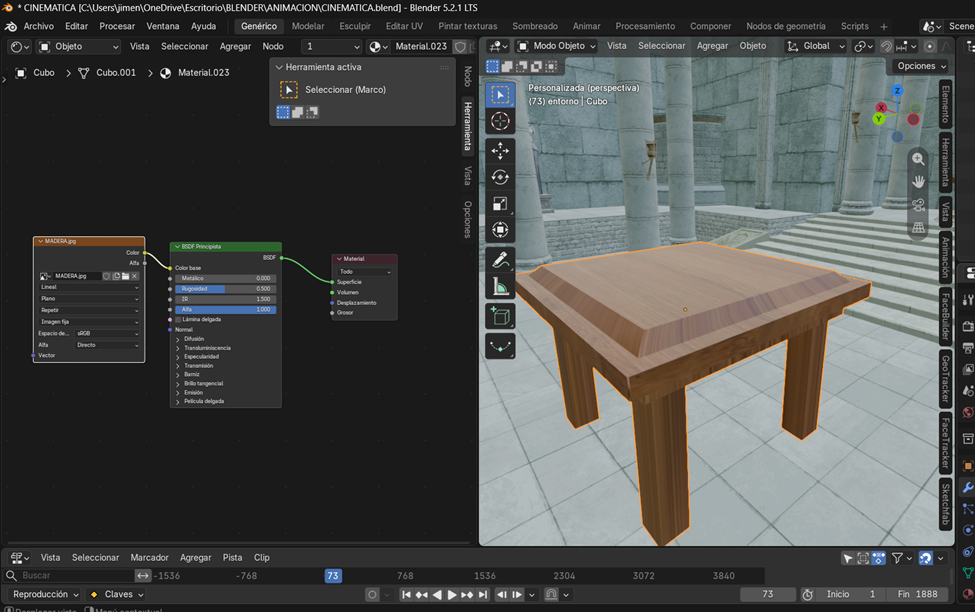
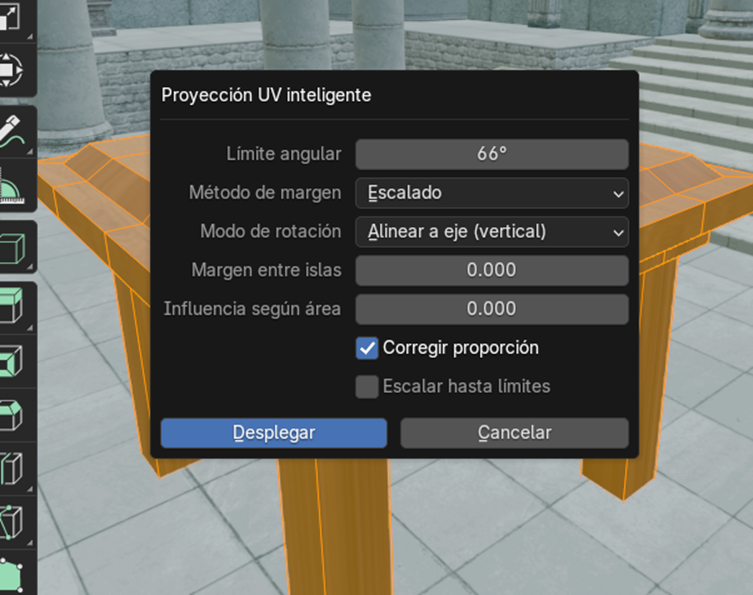
Pero como podemos observar algunas partes no estan correctamente asignadas entonces ingresamos a modo edicion y tecla U y selecciona Proteccion UV inteligente para tener una asignacion automatica
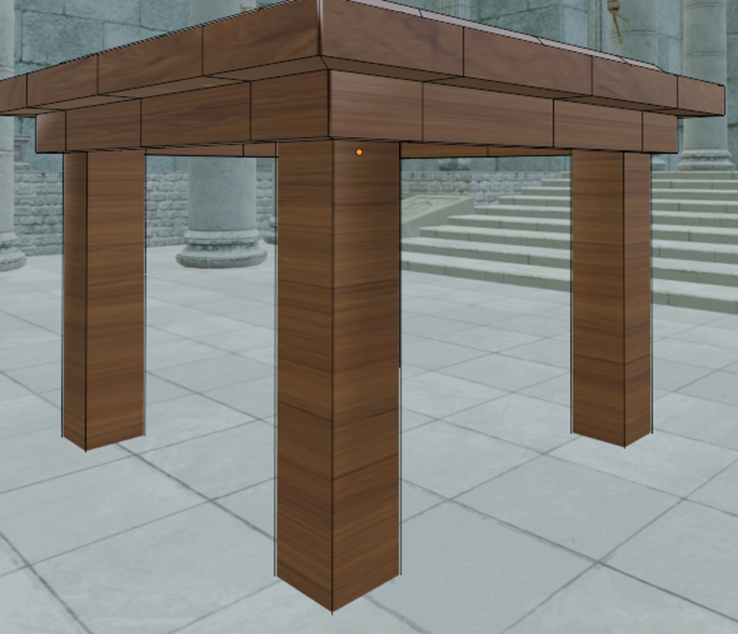
Sin embargo las patas de la mesa estan con la textura contraida
Para arreglar esto nos dirigimos a Editor de UV, seleccionamos las patas y demás partes de la mesa y acomodamos la textura
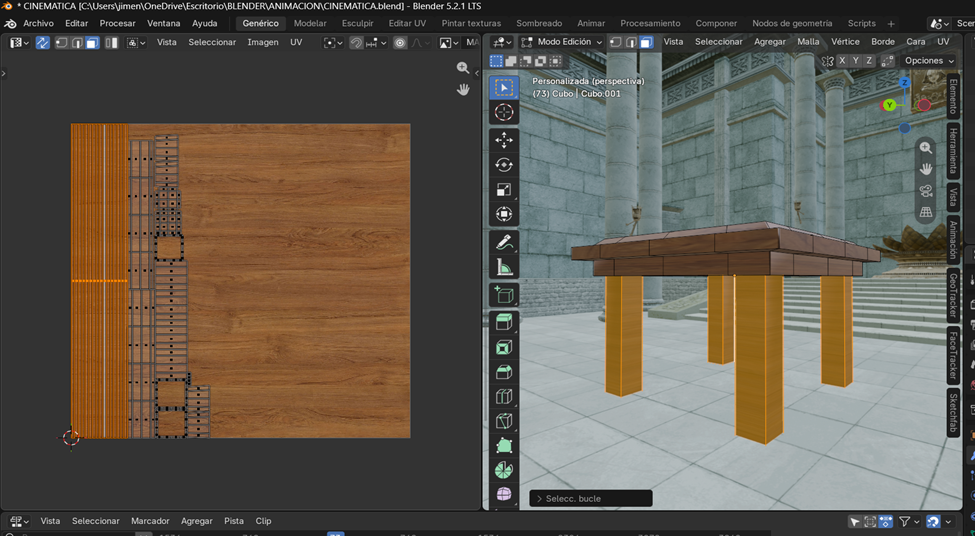
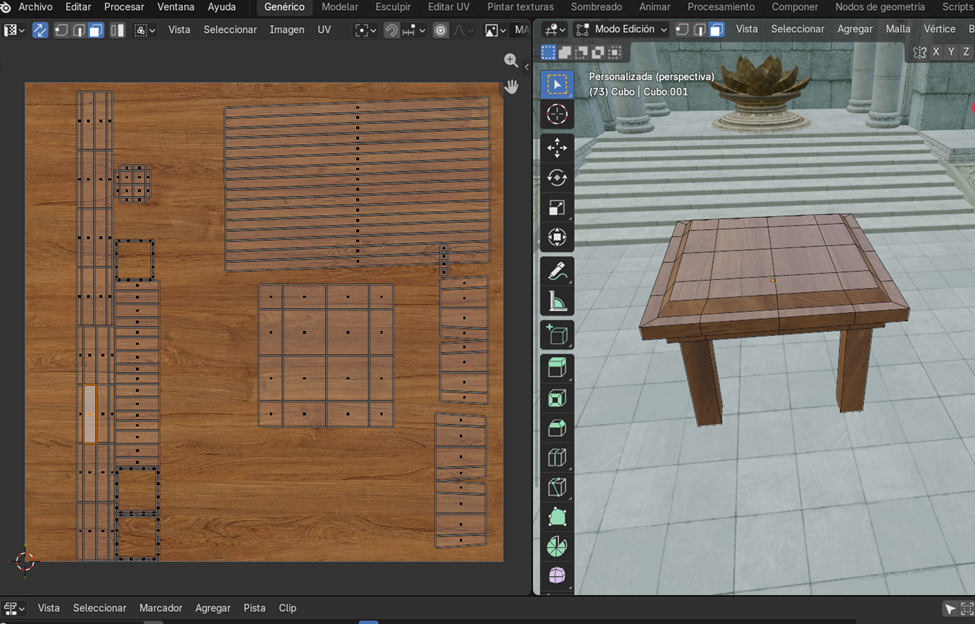
Podemos ajustar la posicion de las textura, a continuacion se evidencia con la textura correcta
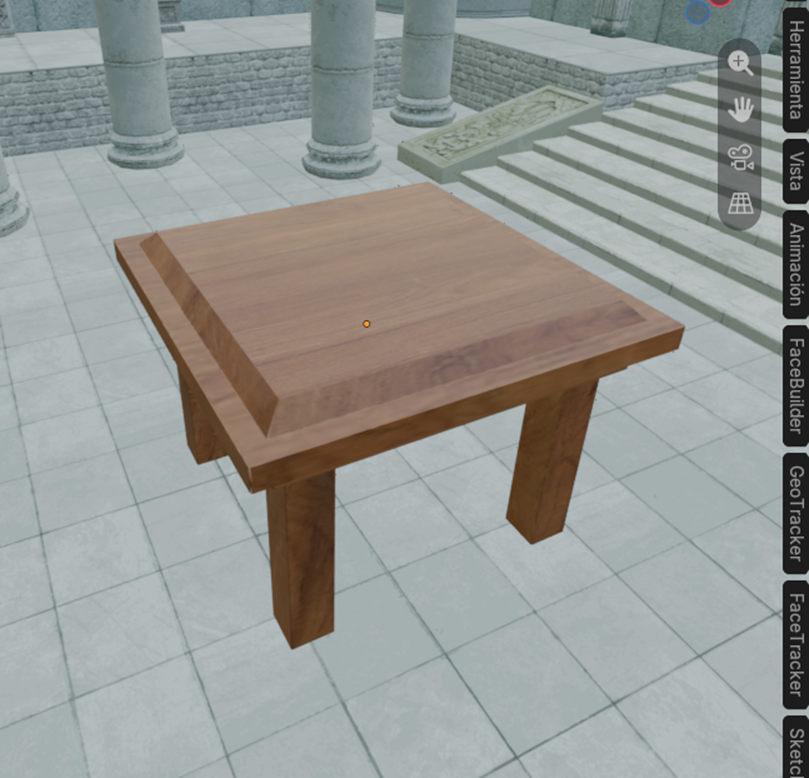
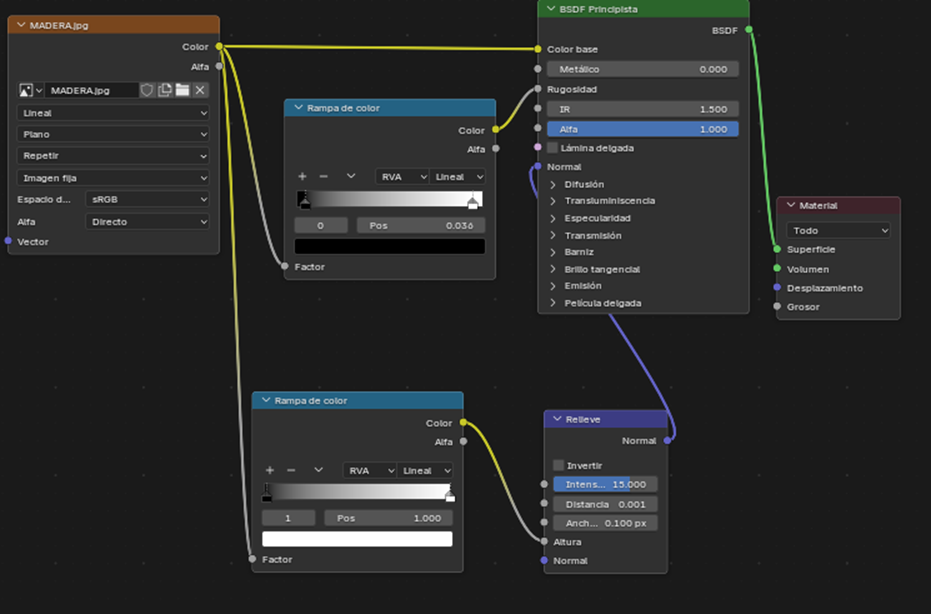
Configuración PBR del Material de Madera (Nodos)
Se configuró el material de la mesa utilizando el editor de nodos para generar un acabado PBR realista. El procedimiento fue el siguiente:
- Color Base: Se conectó la salida Color del nodo de imagen fotográfica (MADERA.jpg) a la entrada Color Base del nodo BSDF Principista.
- Control de Rugosidad (Brillo): Se derivó una segunda conexión desde el Color de la imagen hacia el Factor de un nodo Rampa de color. La salida de esta rampa se conectó a la entrada Rugosidad del material, permitiendo que las vetas controlen las variaciones de brillo.
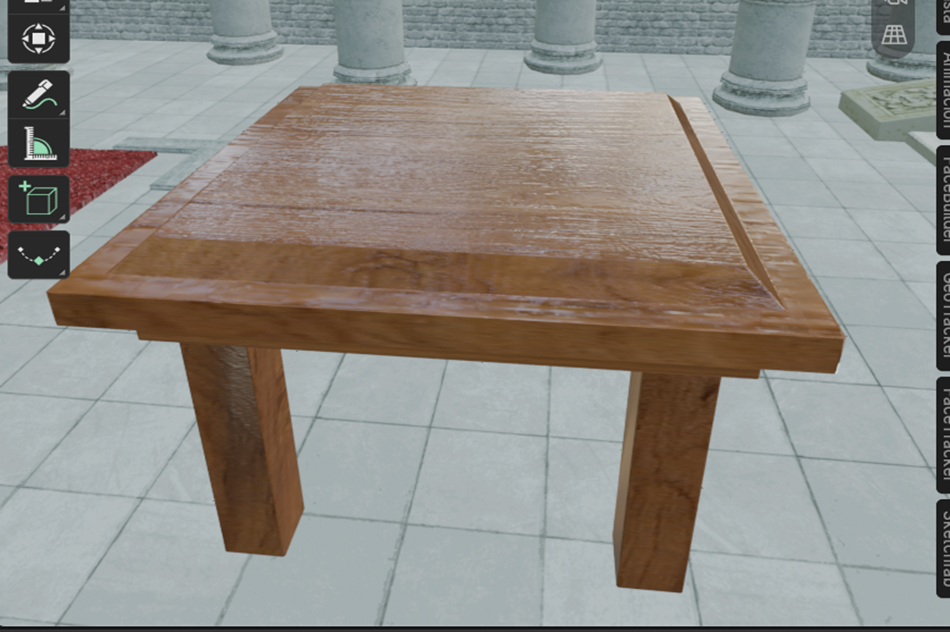
- Generación de Relieve (Bump): Se estableció una tercera conexión desde el Color de la imagen hacia el Factor de una segunda Rampa de color. La salida de esta rampa se enlazó a la entrada Altura de un nodo de Relieve. Finalmente, la salida Normal de este nodo se conectó a la entrada Normal del BSDF Principista, generando la simulación de surcos y profundidad en las vetas de la madera.
Iluminación
Seleccionamos Sombreado de la Vista, esto permite ver exactamente cómo se comportarán las sombras y los rebotes de luz en la animación final.
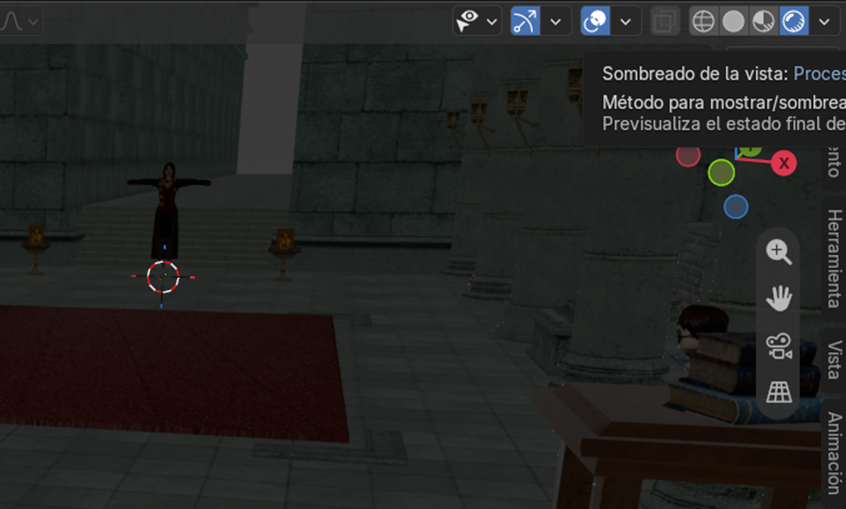
En propiedades de entorno y en color seleccionamos un color tipo azul noche para ambientar la cinemática
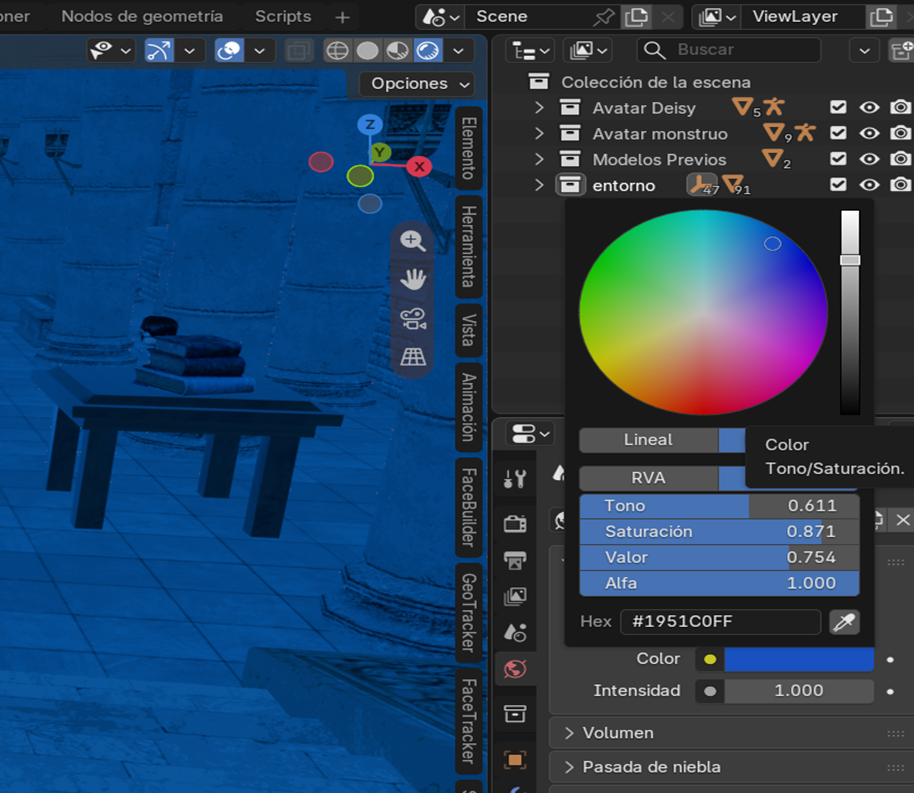
aplicar luz a los objetos seleccionamos luz Punto, ubicamos el punto y podremos cambiar las propiedades de la luz de estos.
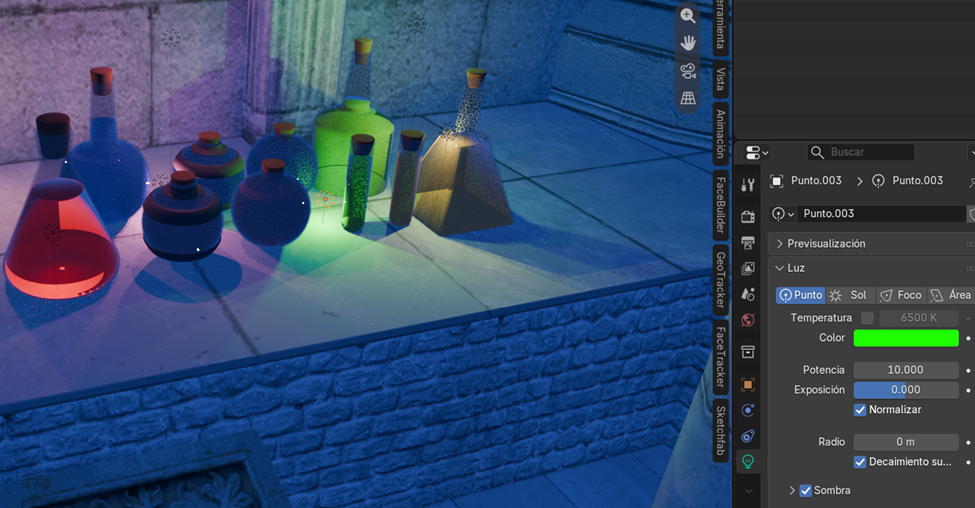
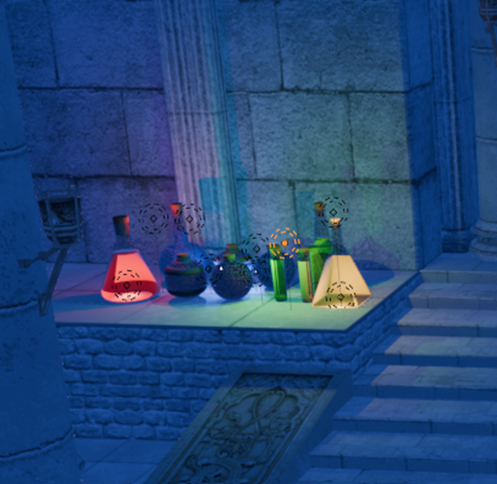
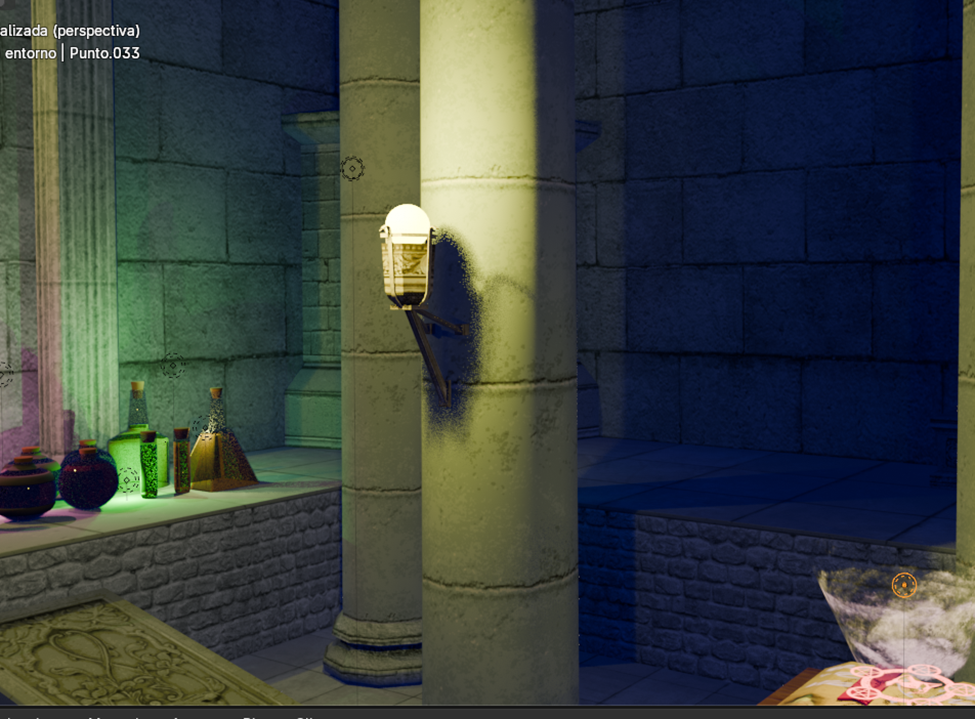
Para la iluminación de bombillos agregamos una esfera y la acomodamos acorde al tamaño del bombillo y agregamos punto de luz y en propiedades subimos la intensidad para que alumbre mejor.
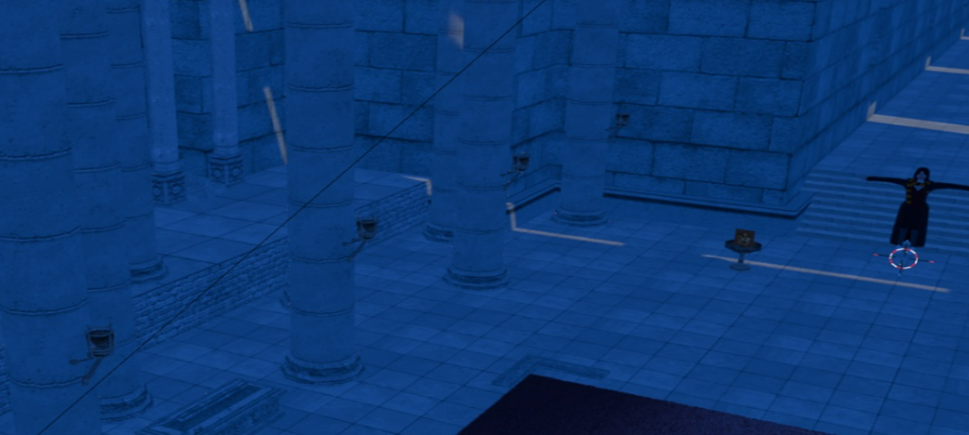
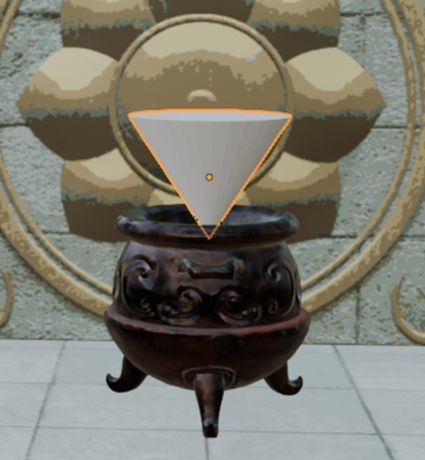
Para vapor a el caldero agregamos una malla de Cono, lo ajustamos de acorde a el tamaño de el caldero.
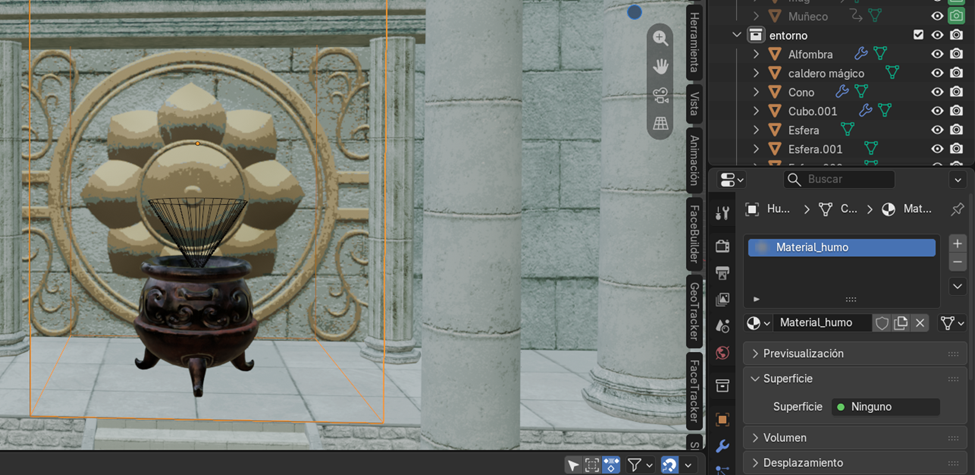
Seleccionamos objeto seguido efectos rapidos, escogemos à humo rapido
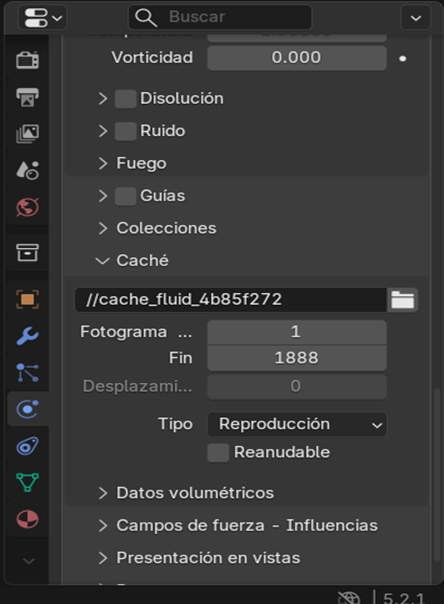
En dinámicas, nos dirigimos a cache y ahí pondremos el ultimo fotograma para que el efecto llegue hasta ahí
Pista de Cinemática
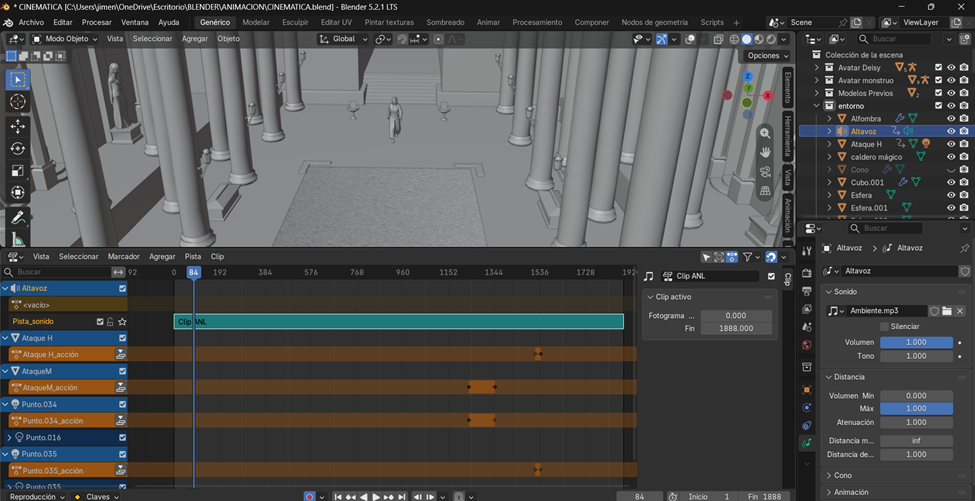
en blender vamos a agregar altavoz con Shift+a, agregamos la pista de audio y sincronizamos con ajustes de volumen, así sucesivamente con todas las pistas
Cámaras
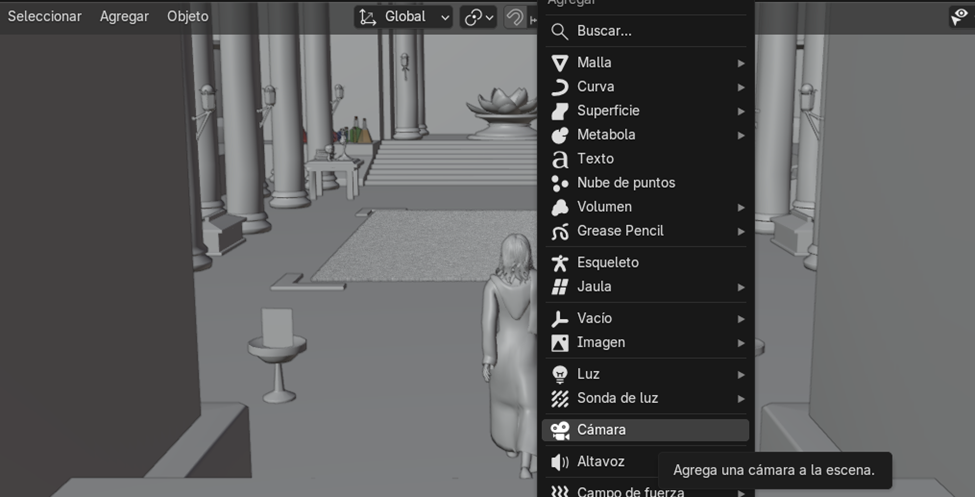
Para añadir dinamismo visual a nuestra cinemática 3D en Blender, no podemos depender de una sola perspectiva. Generamos múltiples ángulos visuales creando nuevas cámaras con el comando Shift + A > Camera.
Seguido de estos, en la linea de tiempo vamos ir ubicando los keyframes de la cámara a como queramos que se ubique
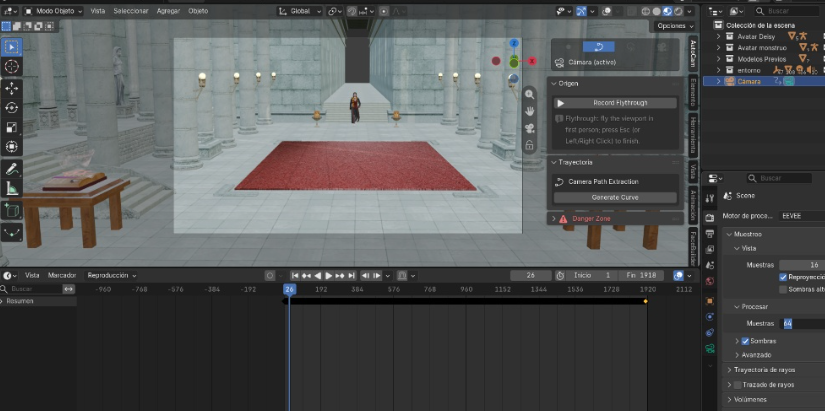
Por ultimo exportamos la animación.
Conclusiones
- Integración cohesiva de recursos externos: La correcta selección y adaptación de modelos 3D de Sketchfab y efectos de sonido de Pixabay permitió construir un entorno de hechicería rico en detalles, fusionando assets de distintos creadores bajo una misma dirección de arte oscura y mística.
- Estructura narrativa dinámica: La puesta en escena logró transmitir una historia completa y fluida, marcando claramente los tiempos entre el desarrollo inicial del ritual, la aparición de la amenaza y el poderoso contraataque final de la protagonista.
Resultados
Video de explicación, para la animación y procedimientos
Créditos
Autor: Deisy Lorena Jimenez Martinez
Editor: Carlos Ivan Pinzón Romero
Codigo: UCMV-10
Universidad: Universidad Central
Fuentes:
Serol Games. (2023). Blender: Cómo hacer un cielo nocturno [Video]. YouTube. https://www.youtube.com/watch?v=TJFzeBuczb4
Poly_Hustle. (2025). ¡Mueve tu cámara en Blender como en un videojuego! [Video]. YouTube. https://www.youtube.com/shorts/dH_jqASOLOc
aeonnect. (2024). El truco definitivo para crear alfombras en Blender rápido [Video]. YouTube. https://www.youtube.com/shorts/QR0PmbQeE0g
Medios Informáticos. (2025). Cómo renderizar una animación en Blender y que tu ordenador no muera en el intento [Video]. YouTube. https://www.youtube.com/watch?v=aGxGghJ1otA

Modelos 3D (Sketchfab)

Fontoura Fraga, A. (s.f.). Casa De Virgem [Modelo 3D]. Sketchfab. https://sketchfab.com/3d-models/casa-de-virgem-b85a291055c5436e8b4ec6bfa53af0aa
EL_TINTAS. (s.f.). Calavera demoníaca extraña [Modelo 3D]. Sketchfab. https://sketchfab.com/3d-models/demon-skull-strange-84bc57516fc241098384f51402d8028e
Betoret Ferrero, V. (s.f.). Lámpara mágica [Modelo 3D]. Sketchfab. https://sketchfab.com/3d-models/magic-lamp-a3c486b2efae40459072ebdb549e7945
Betoret Ferrero, V. (s.f.). Funko Harry Potter (IA) [Modelo 3D]. Sketchfab. https://sketchfab.com/3d-models/funko-harry-potter-ia-2be3c180543545cb8ed844f47698f335
Sanmiguel, F. (s.f.). Libro de Magia [Modelo 3D]. Sketchfab. https://sketchfab.com/3d-models/libro-de-magia-be44318ee624dfb045d27b0f71721f
czarnyxhd. (s.f.). Pociones realistas [Modelo 3D]. Sketchfab. https://sketchfab.com/3d-models/realistic-potions-ea64e2adedd14dbea7ffc0599b7a5c4e
Borra, F. (s.f.). Caldero mágico [Modelo 3D]. Sketchfab. https://sketchfab.com/3d-models/caldero-magico-5d6b11a39835477a82cb30f9d092346d

Recursos adicionales

Avaturn. (s.f.). https://avaturn.me/
Mixamo. (s.f.). https://www.mixamo.com/
DRAGON-STUDIO. (s.f.). Footsteps on Wood. Pixabay. https://pixabay.com/es/sound-effects/footsteps-on-wood-397989/
DRAGON-STUDIO. (s.f.). Monster Growl. Pixabay. https://pixabay.com/es/sound-effects/monster-growl-382706/
alice_soundz. (s.f.). Zombie Sound. Pixabay. https://pixabay.com/es/sound-effects/zombie-sound-224167/
DRAGON-STUDIO. (s.f.). Elemental Spell Impact Electric. Pixabay. https://pixabay.com/es/sound-effects/elemental-spell-impact-electric-448567/
DRAGON-STUDIO. (s.f.). Fire Spell Impact. Pixabay. https://pixabay.com/es/sound-effects/fire-spell-impact-448565/
DRAGON-STUDIO. (s.f.). Elemental Spell Impact Flame. Pixabay. https://pixabay.com/es/sound-effects/elemental-spell-impact-flame-448566/
Universfield. (s.f.). Male Scream. Pixabay. https://pixabay.com/es/sound-effects/male-scream-121085/
freesound_community. (s.f.). Mysterious Horror Theme Song. Pixabay. https://pixabay.com/es/sound-effects/mysterious-horror-theme-song-22587/