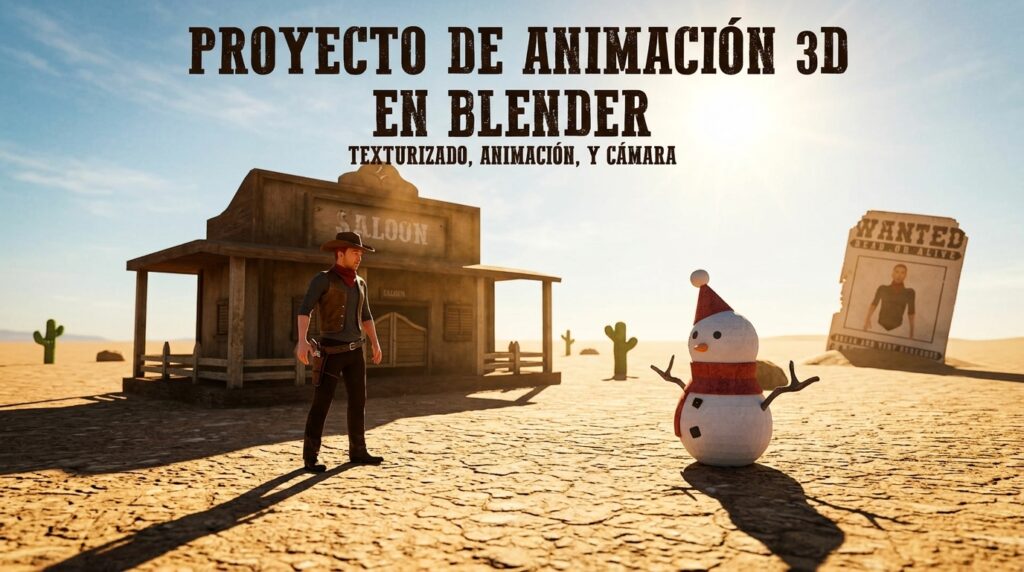
Cinemática Viejo Oeste: Anima con Blender, Mixamo y Avaturn.
Introducción
Este es un proyecto que incluye Modelado 3D, texturizado, animación y control de cámara en Blender.
La cinemática cuenta la corta historia de un vaquero que se encuentra al frente de un bar con una figura inesperada para un lugar como el desierto, un muñeco de nieve. Nuestro vaquero empieza a buscar conflicto con esta extraña figura que aparentemente se comunica con el. Después de que la situación se agita el vaquero decide desenfundar su arma y hacer lo que mejor sabe hacer, posteriormente sufre una inanición y se nos revela que todo esto fue un escenario ficticio en su cabeza que había alucinado debido a la falta de agua y calor extremos del ambiente.
La cinemática cuenta con música de Royalty Free Music y actuación de voz del autor de este artículo.
1. Modelado del escenario
1.1 Bar
Para hacer nuestro bar tomamos como inspiración un modelo de Saloon de gsommer desde TurboSquid.
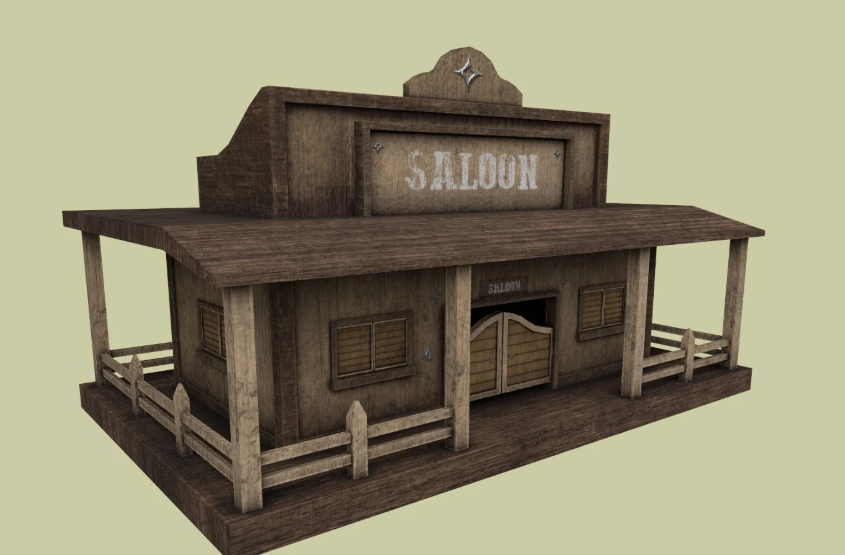
Identificamos qué tipos de figuras deberíamos de utilizar para intentar recrear este modelo.
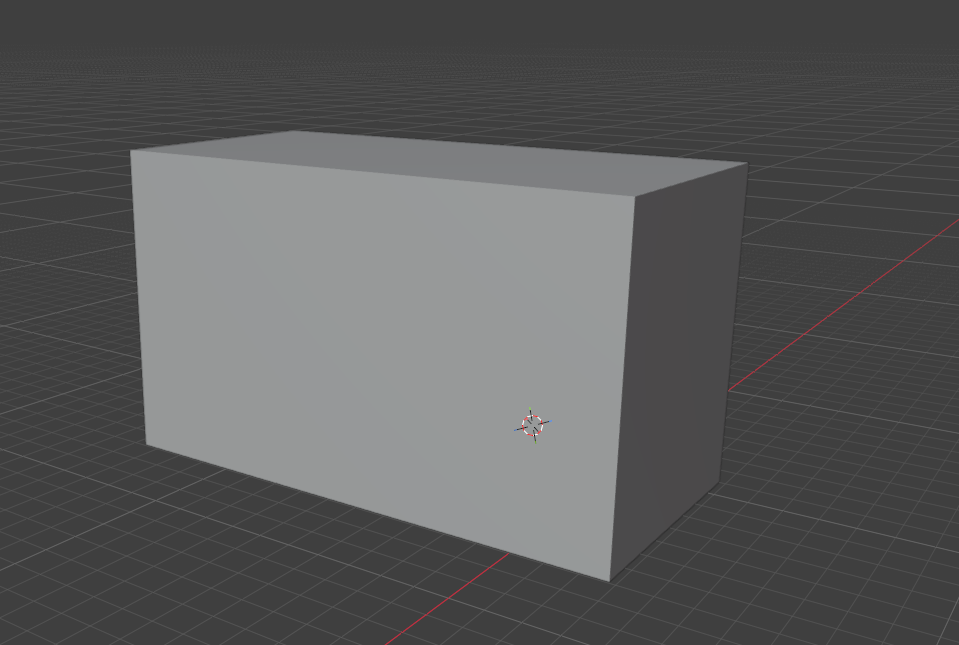
Generamos un cubo y lo transformamos para una forma más rectangular y ancha.
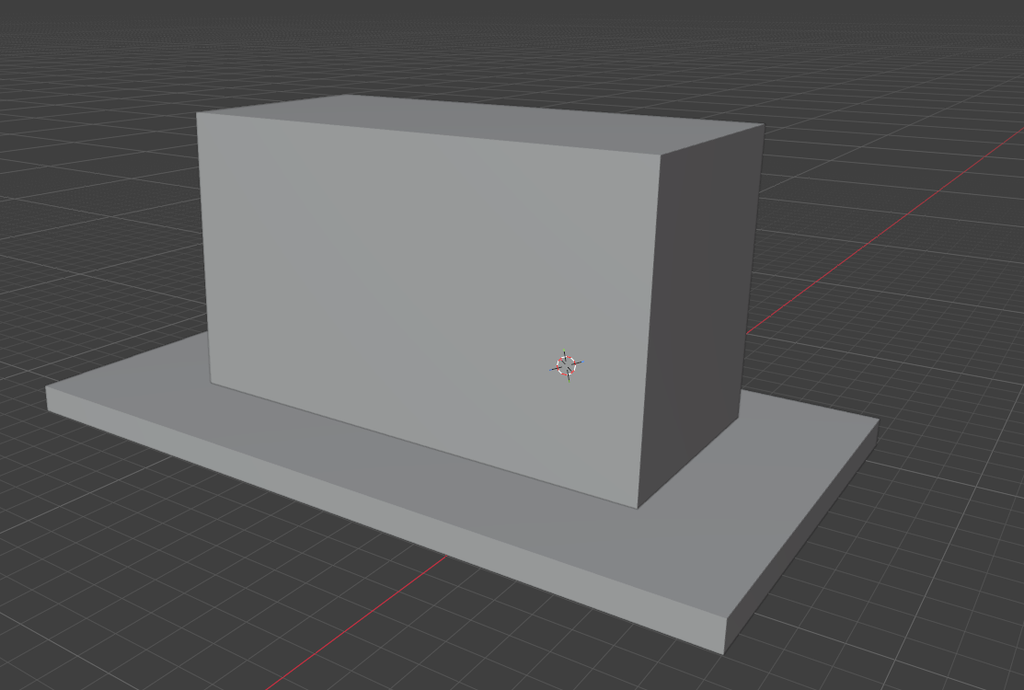
Generamos otro cubo y lo aplastamos para que sea nuestro piso.
De la misma forma haremos nuestro techo pero en modo edición usaremos Ctrl + R para añadir un corte en medio del objeto para poder doblarlo como se ilustra.
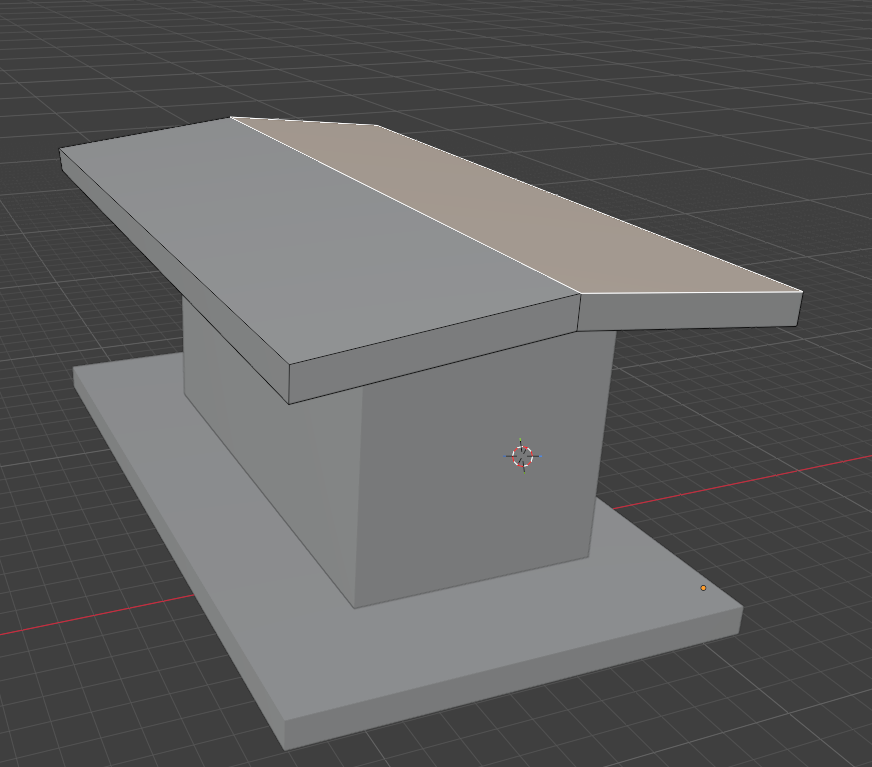
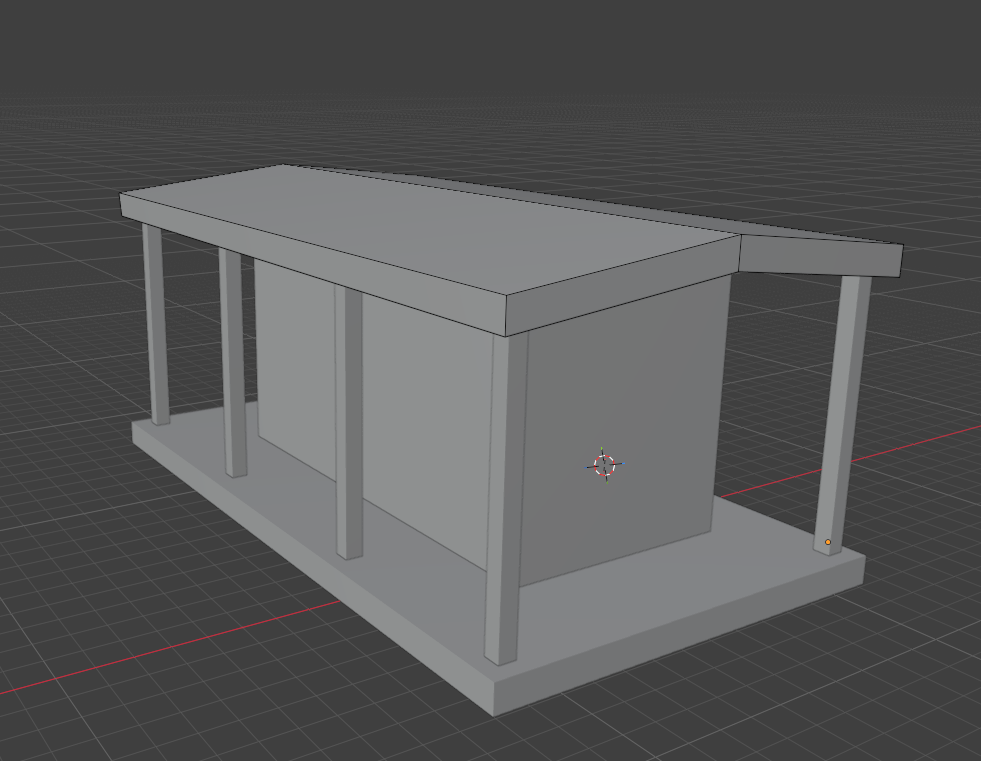
Añadiremos varios cubos alargados para hacer nuestros postes que sostendrán el techo en su lugar
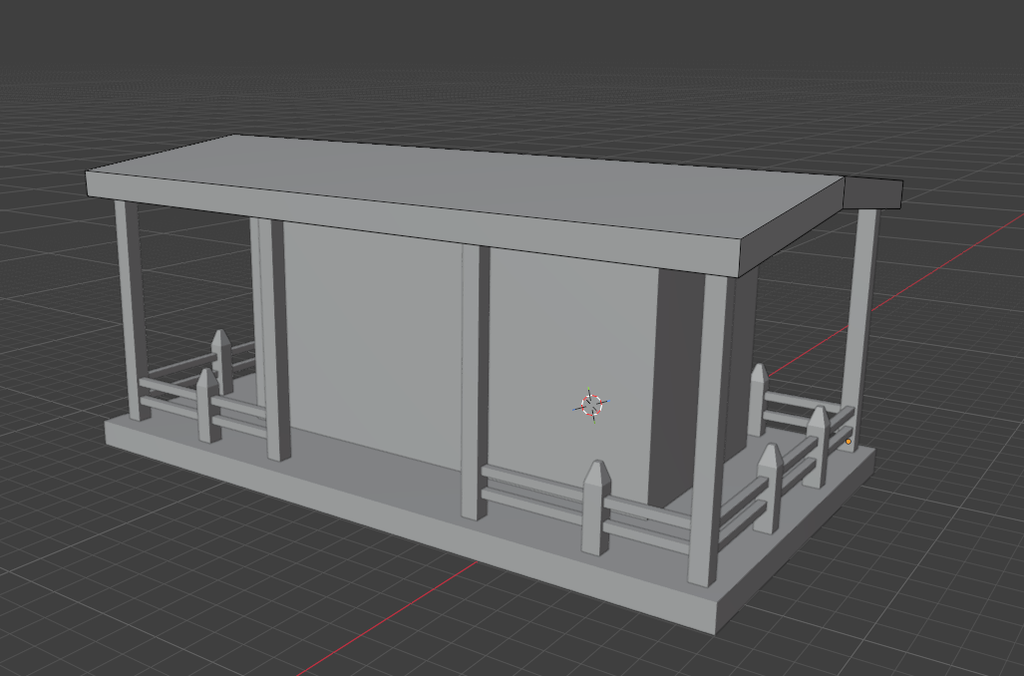
Los postes pequeños podremos editar la cara superior y la tecla “i” para generar una cara dentro de la cara superior y con la tecla “G” estirarla para darle el efecto puntudo.
de la misma forma que con el techo vamos a usar la herramienta de corte sobre un cubo para tratar de dibujar la forma de nuestro letrero superior
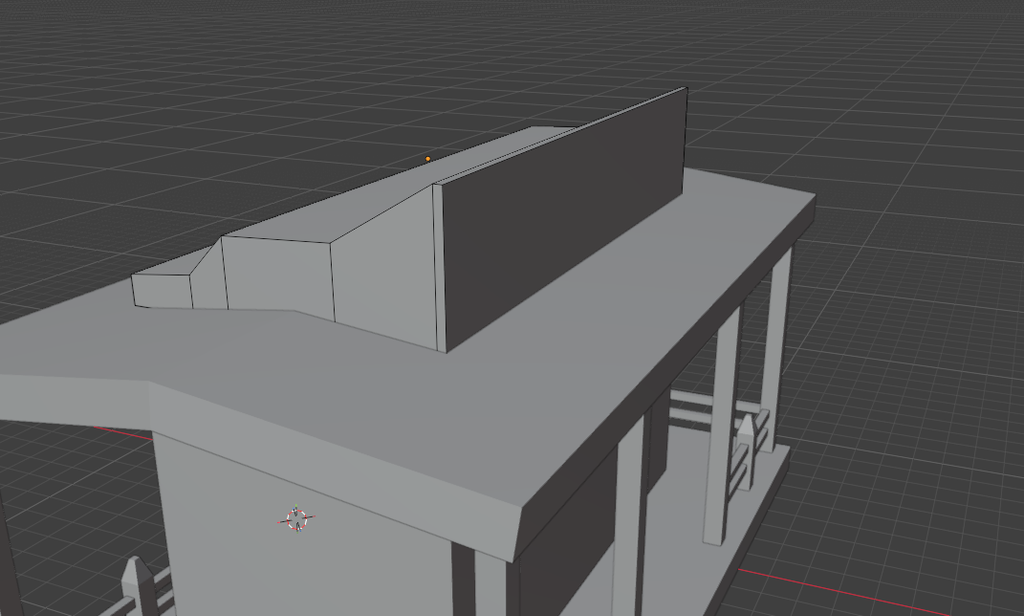
Nuevamente Usamos la tecla “i” para hacer una cara interior y esta le haremos una extrusión (Tecla E) hacia dentro.
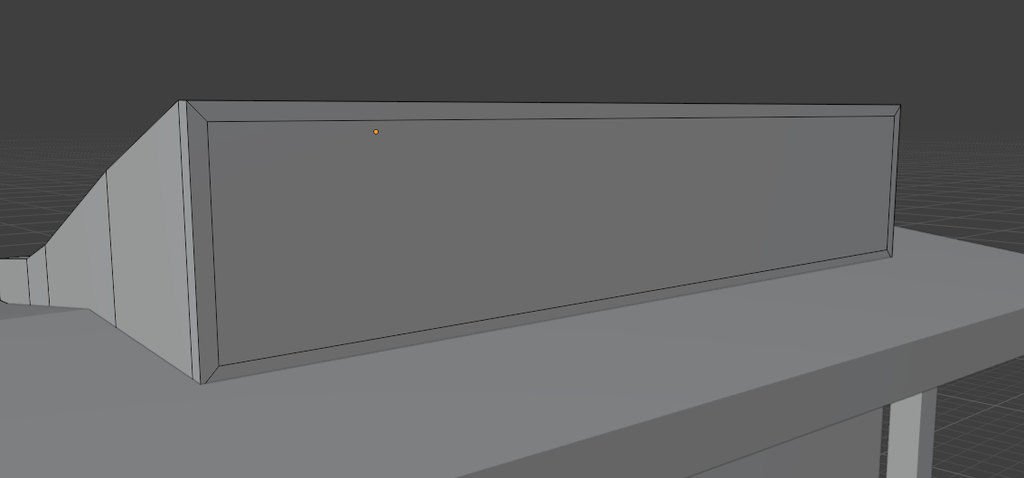
Repitiendo este proceso de generar caras nuevas es posible generar los tablones internos del letrero.
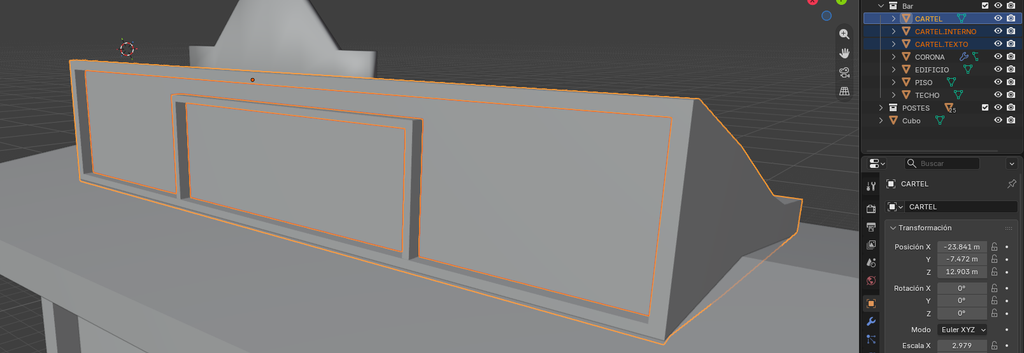
El mismo proceso de caras nuevas y extrusión hacia adentro se utilizará para las ventanas y así poder modelar su marco.
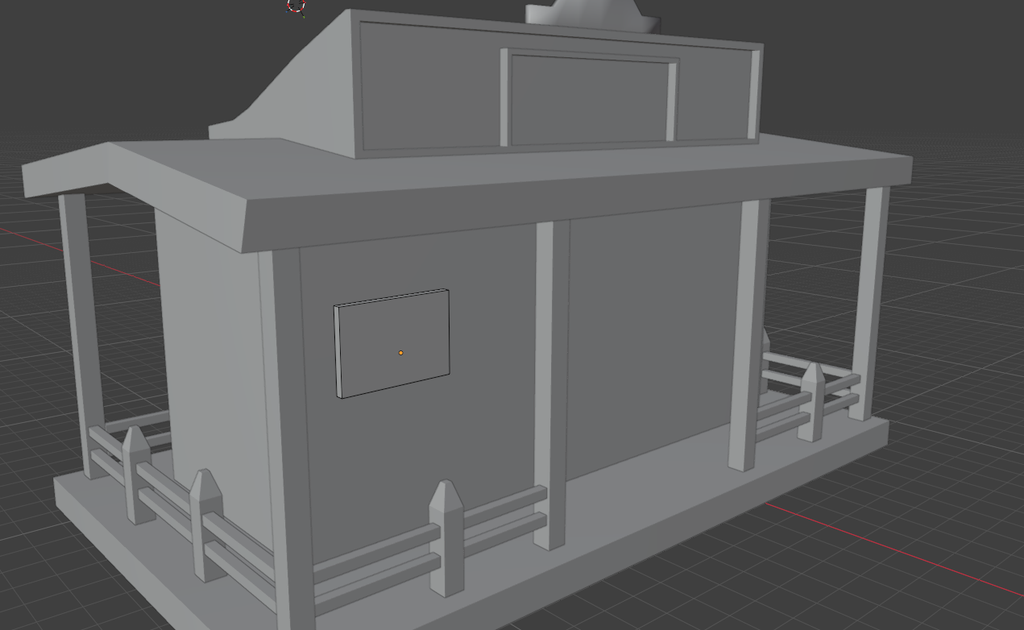
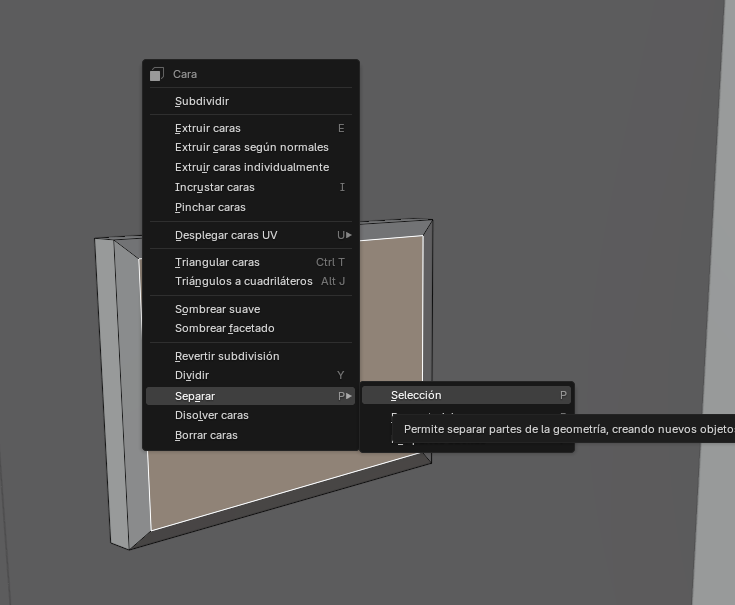
Aquí separamos la cara extruida hacia adentro del marco y se separan en 2 objetos diferentes, esto con el propósito de facilitar el posterior proceso de texturizado.
Usamos Shift + D para duplicar estas ventanas y usando G + Clic Rueda del Mouse para acomodarlas sobre el mismo eje z y queden niveladas y simétricas.
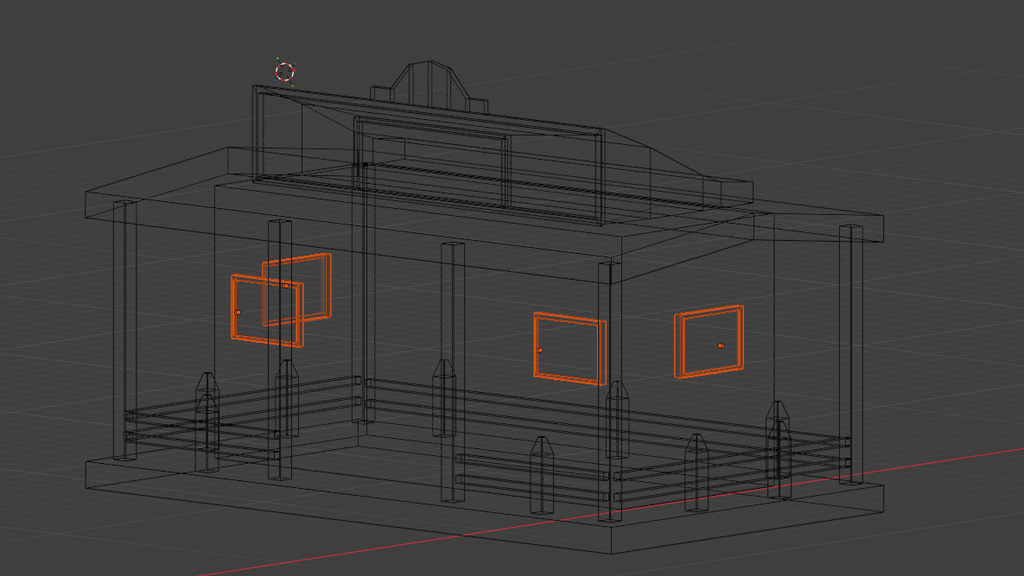
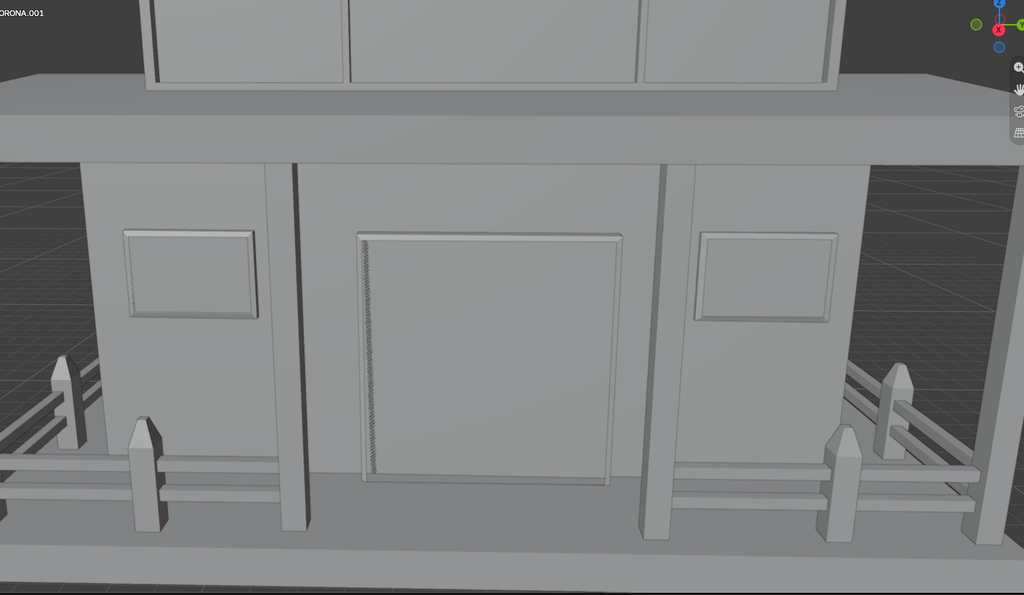
Generamos otra ventana pero esta la modificaremos para que sea más grande y cumpla la función de nuestra entrada al bar.
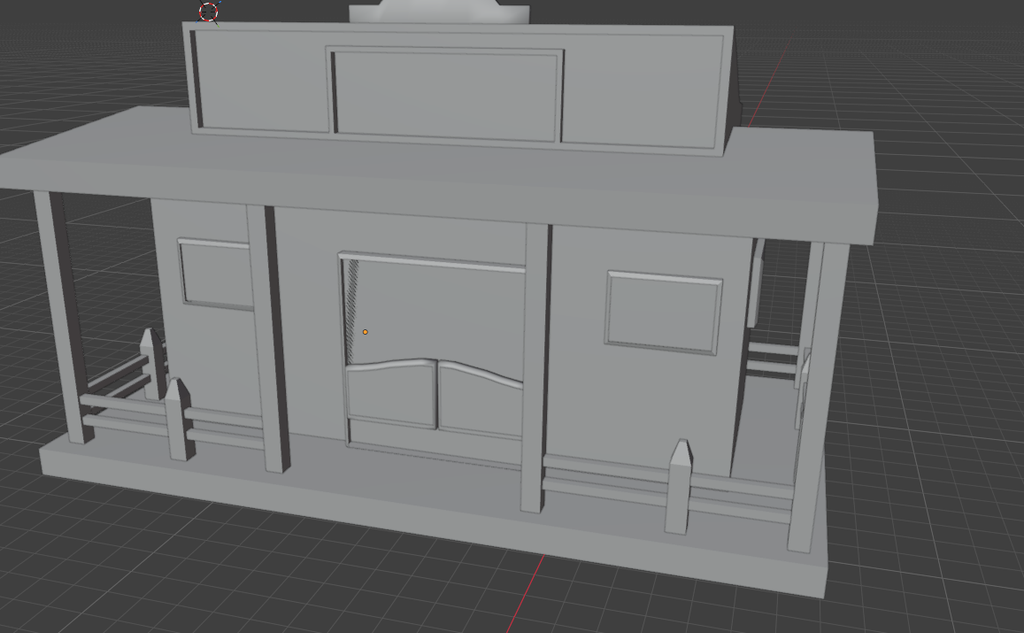
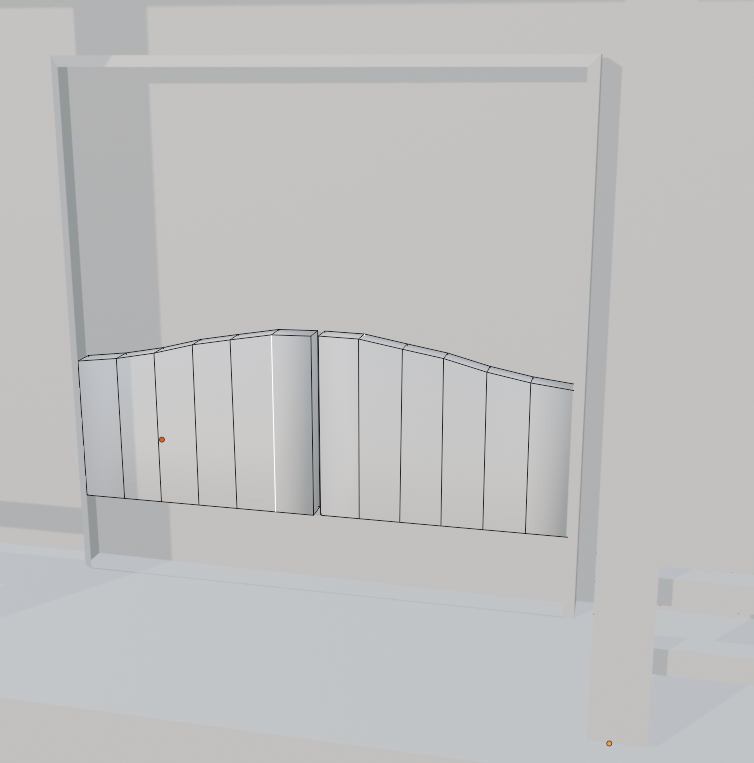
Creamos dos cubos y les daremos cortes para poder darles una curvatura similar a las puertas que suelen haber en estos bares.
1.2 Entorno
Podemos generar cubos nuevos y hacer los siguientes pasos para crear un cactus.
Tomaremos nuestros cubos y en modo objeto tecleamos Ctrl + 1 para darle un modificador de subdivisión para que se vea más suave nuestro cubo, lo alargamos y con Ctrl R generamos muchos cortes que moveremos hacía abajo, una vez así tendremos varias caras a los costados de nuestro cubo, usando Ctrl + Click derecho podremos extruir para asemejar la forma de un cactus.
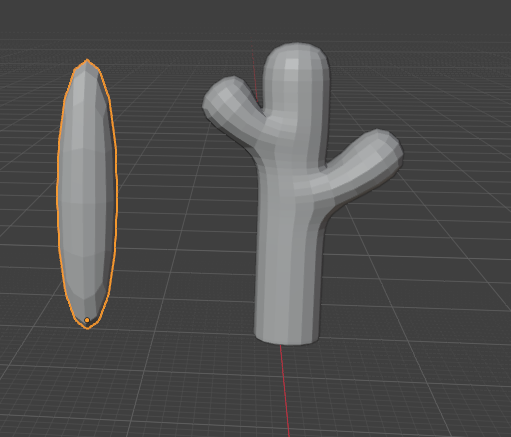
Para hacer piedras en un trabajo parecido, generamos cubos que les daremos unos 2 cortes vertical y horizontalmente cada uno para posteriormente mover las caras resultantes de forma asimétrica y después darle modificador de subdivisión.
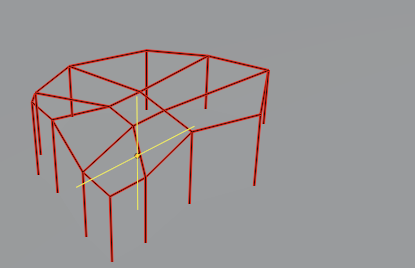
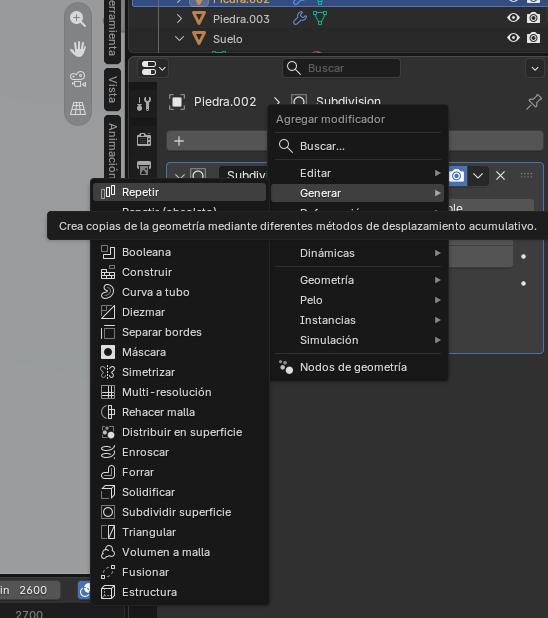
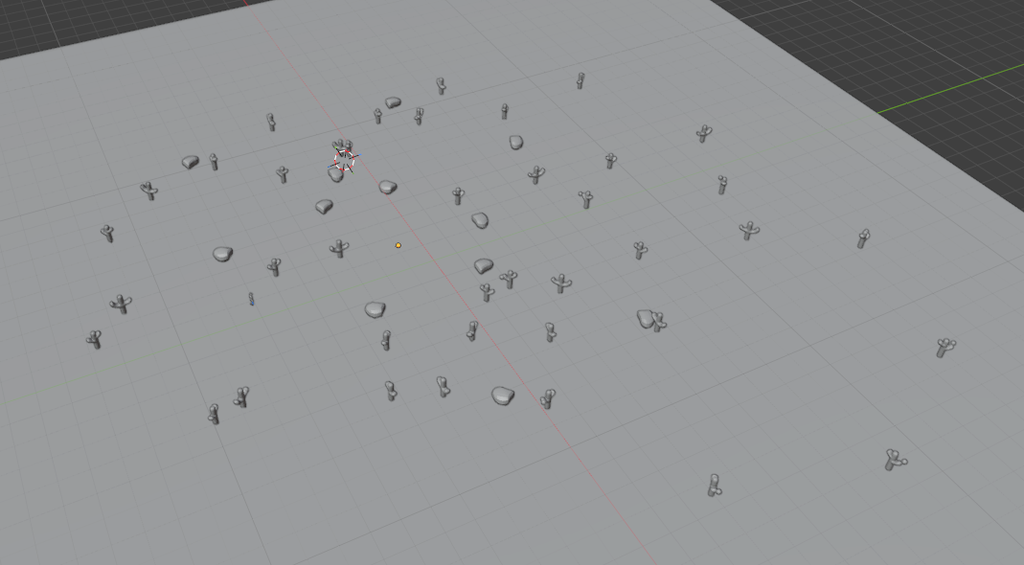
Sería demasiado tardado copiar y acomodar nuestros cactus y rocas a través de todo el escenario, aqui es cuando usaremos un modificador diferente.
El modificador Repetir nos permite copiar objetos y que sigan unidos bajo el objeto original
Nuestros parámetros para la roca sera que se creen 3 copias de nuestro objeto y se acomoden circularmente, pudiendo ajustar la distancia entre las copias
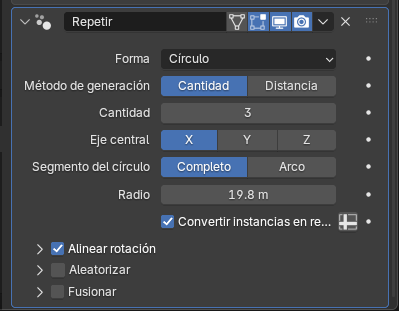
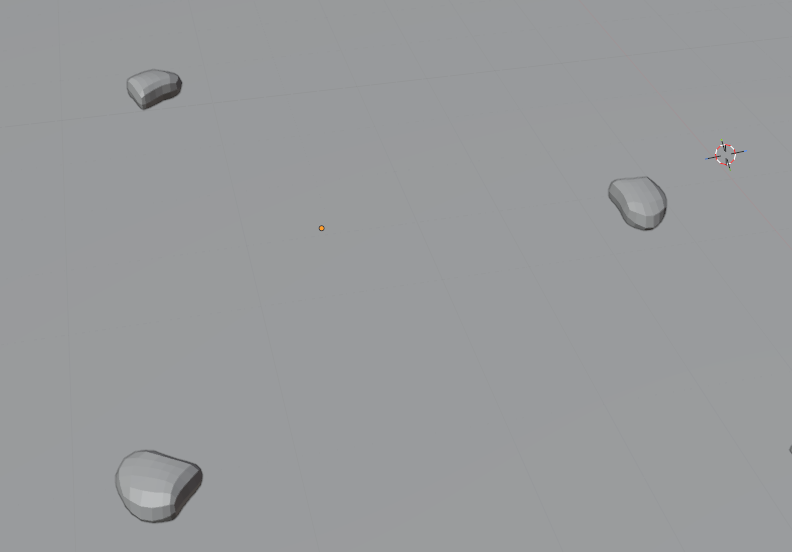
Con estas copias es más sencillo acomodar círculos alrededor de nuestro plano y que se vean de forma aleatoria.
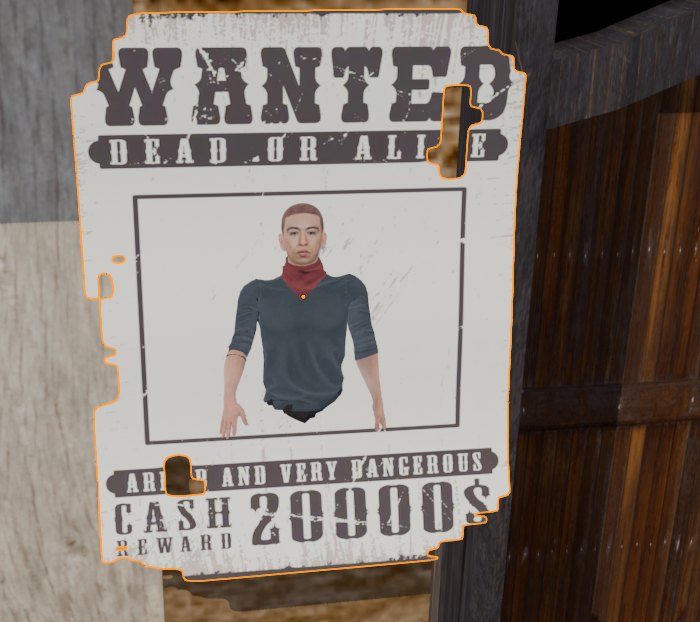
Como ultimo paso del bar vamos a generar un cartel de “SE BUSCA”. generaremos un plano y le daremos suficientes cortes para poder doblarlo a nuestro gusto y poder quitar caras de este para darle un efecto de rasgado o viejo al papel.
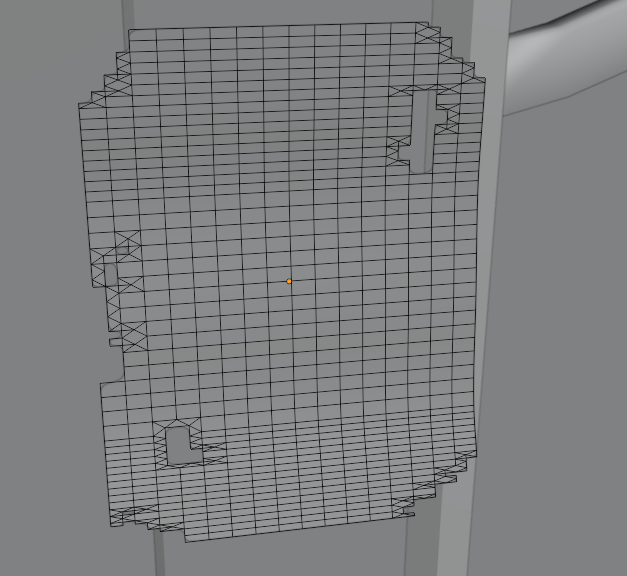
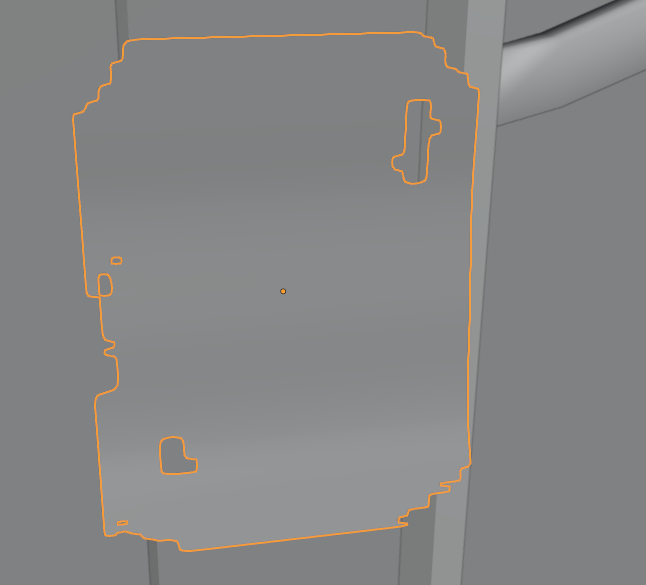
Por efectos de practicidad nuestro modelo avature, del cual se indaga más adelante. Lo transformaremos para que sea plano y que pueda ser la cara que se busca en nuestro cartel.
2. Texturizado
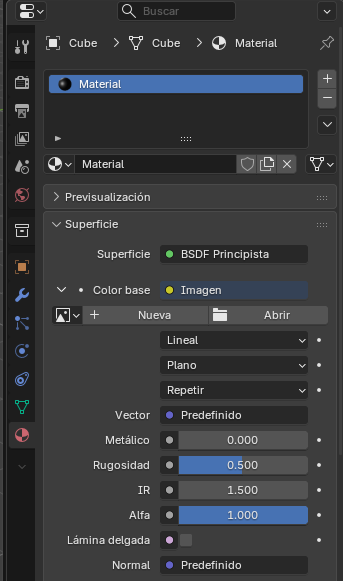
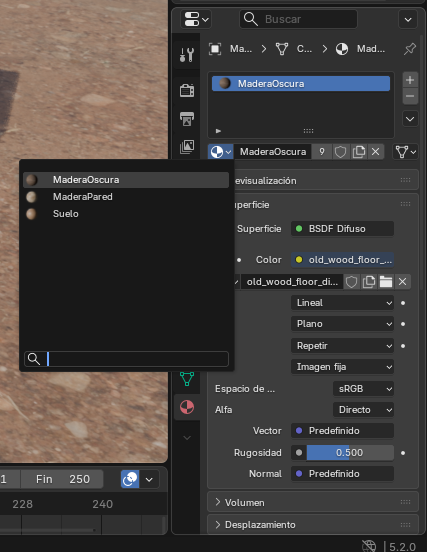
Para texturizar, en cada objeto debemos asignarle un material, para crear un material nos acercamos a la pestaña de material con nuestro objeto seleccionado y escogemos “BSDF Principista” en superficie y en color base escogeremos “Imagen” la cual debemos subir en este mismo apartado. La mayoría de texturas las pudimos conseguir desde Polyhaven.
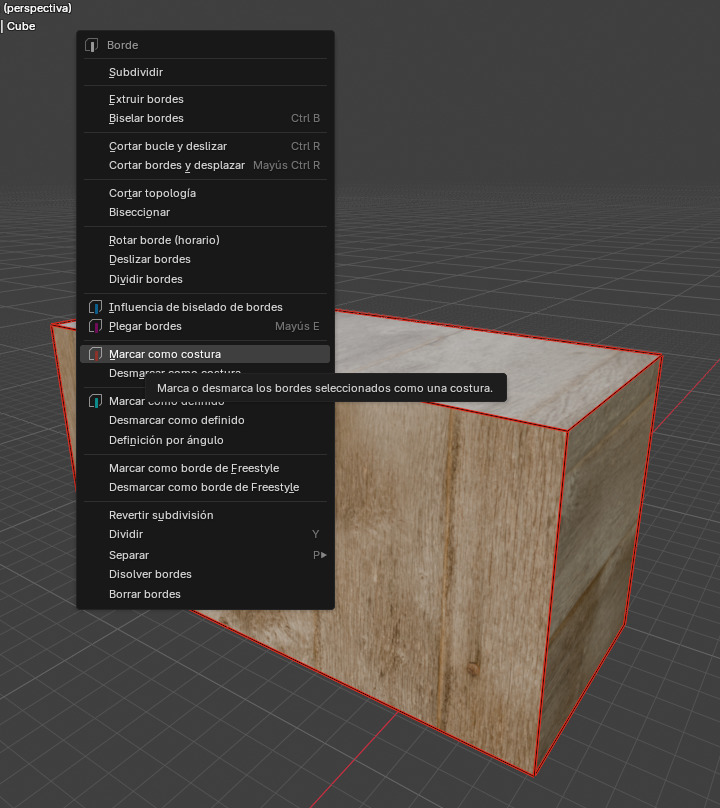
Casi siempre con figuras regulares tendremos un buen resultado en las texturas pero si queremos mejores resultados inclusive podemos acomodar las texturas en el apartado Editar UV, tomamos los bordes que quisiéramos acomodar de nuestro objeto y los marcamos como costuras.
En el apartado de Editar UV daremos clic derecho y la opción “Desplegar” esto permitirá que las caras se separen y podamos acomodarlas a nuestra conveniencia.
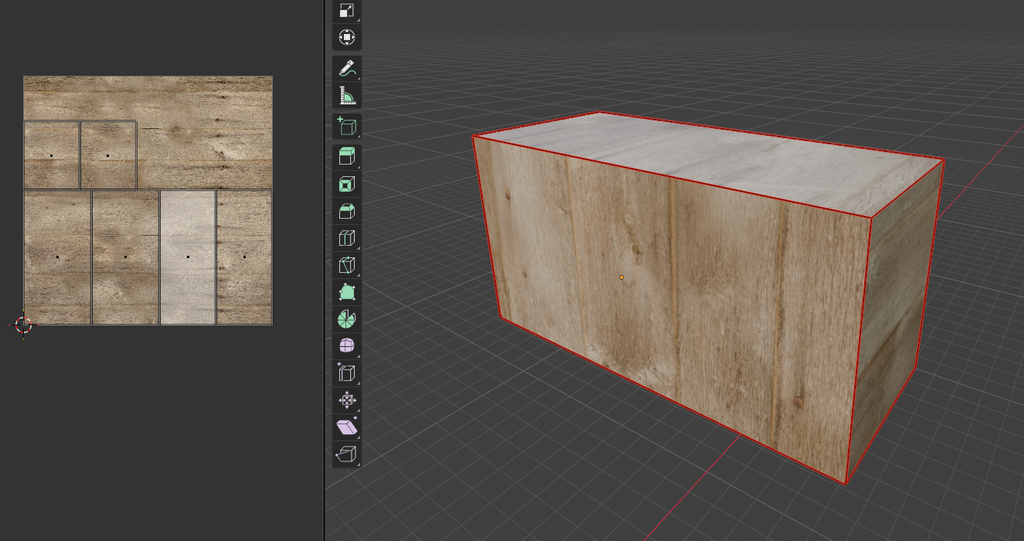
Cada material se guardará, entonces es útil para objetos que consideremos deberían llevar la misma textura, de todas formas aunque sea el mismo material aún podemos editar el UV y solo cambiará nuestro objeto seleccionado y no todos con los que comparta el material
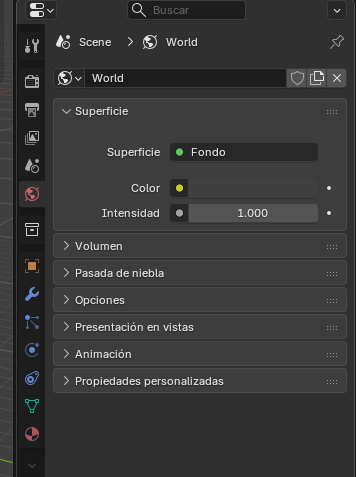
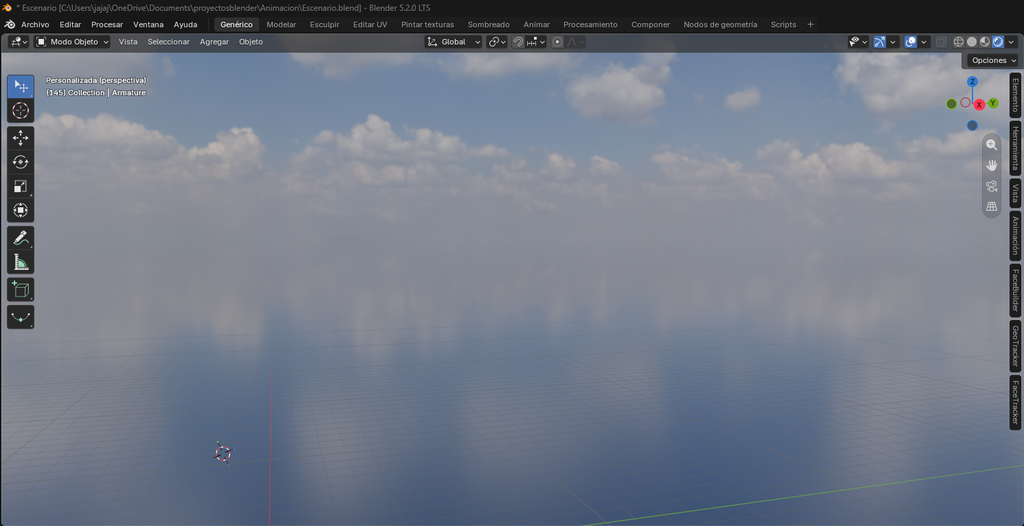
Como queremos tener un cielo radiante vamos a editar la textura del entorno. Nos vamos a las propiedades del entorno y cambiaremos la superficie a un cielo HDRI que decidamos. de la misma forma que con las texturas de objetos, debemos escoger BSDF Difuso y nuestra imagen debe ser el HDRI.
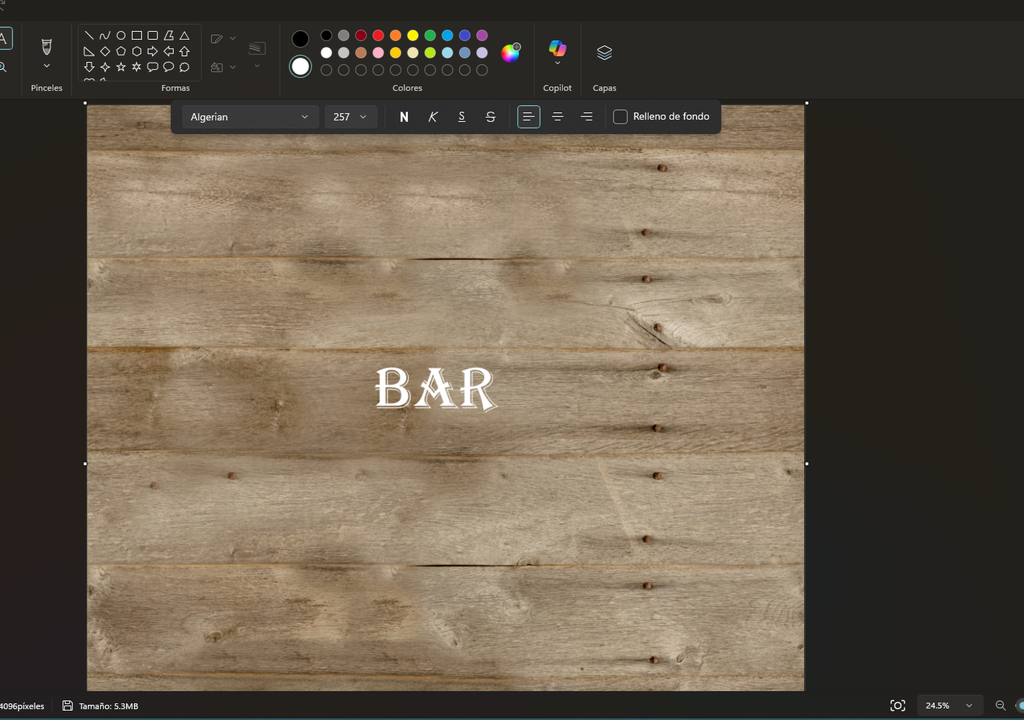
Una de nuestras texturas la editaremos manualmente para el cartel de nuestro bar, generamos una copia de esta textura y esta será usada únicamente en la parte superior del bar
Nuestro entorno ha sido completamente texturizado, ahora podemos tomar los últimos pasos para empezar a animar.
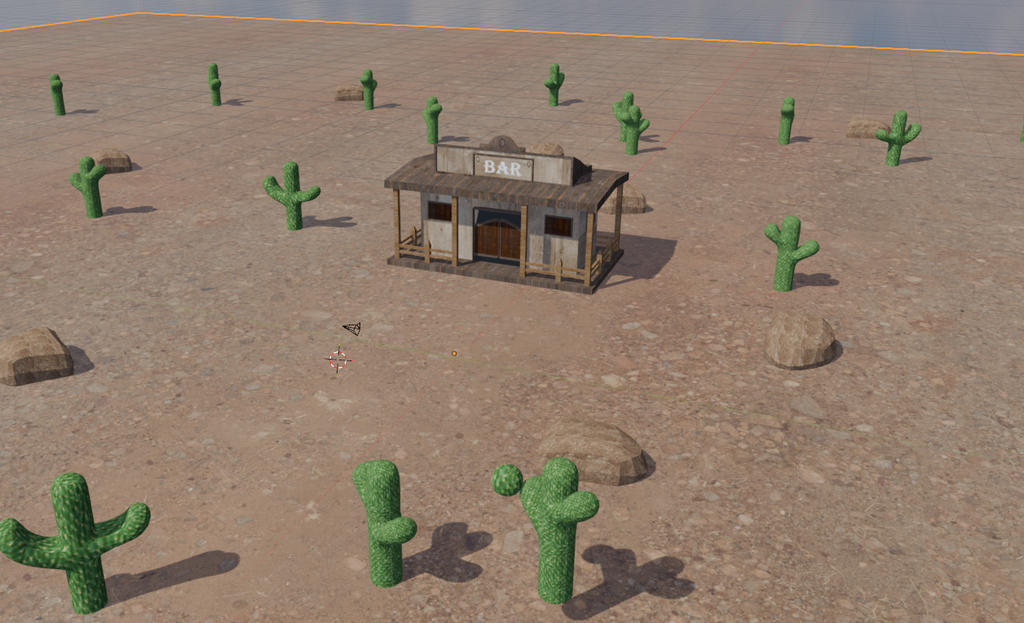
Agregaremos al antagonista de nuestra historia y con lo que sabemos ahora sobre texturas le daremos algo de vida.
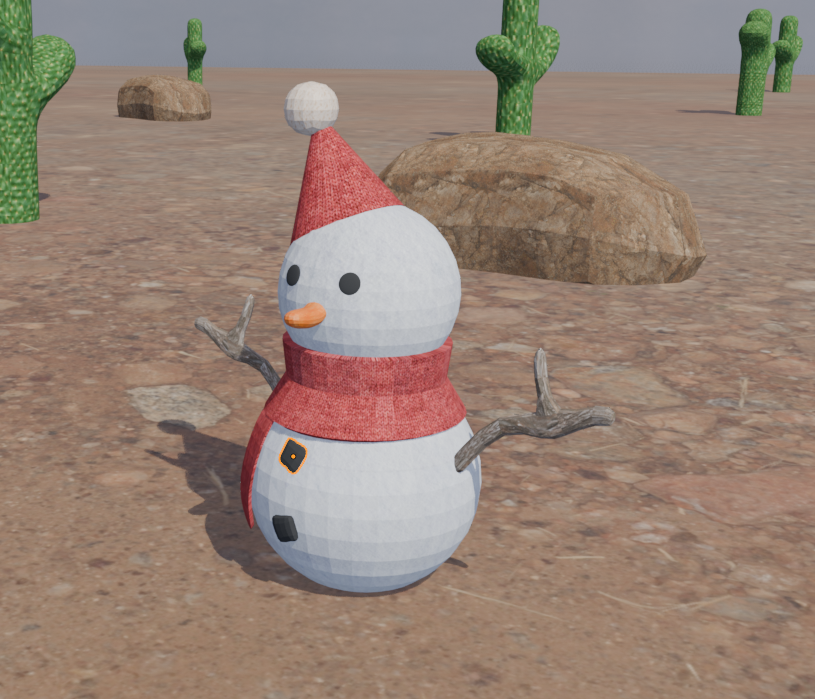
3. Avaturn
Ingresamos a la página de Avaturn, esta herramienta nos dará nuestro modelo de nuestro rostro
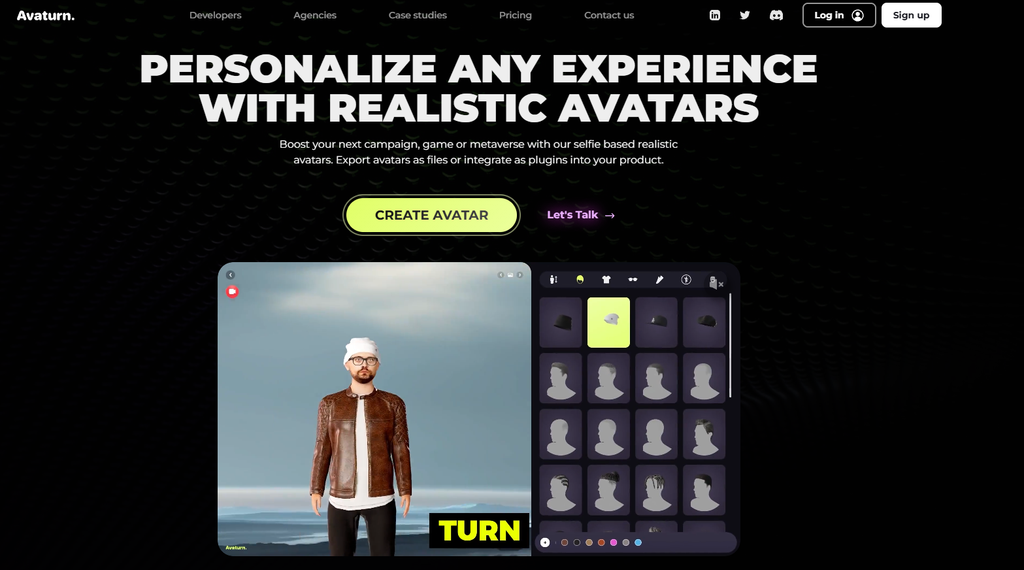
Seguiremos los pasos que nos indica la pagina y después obtendremos un modelo así.
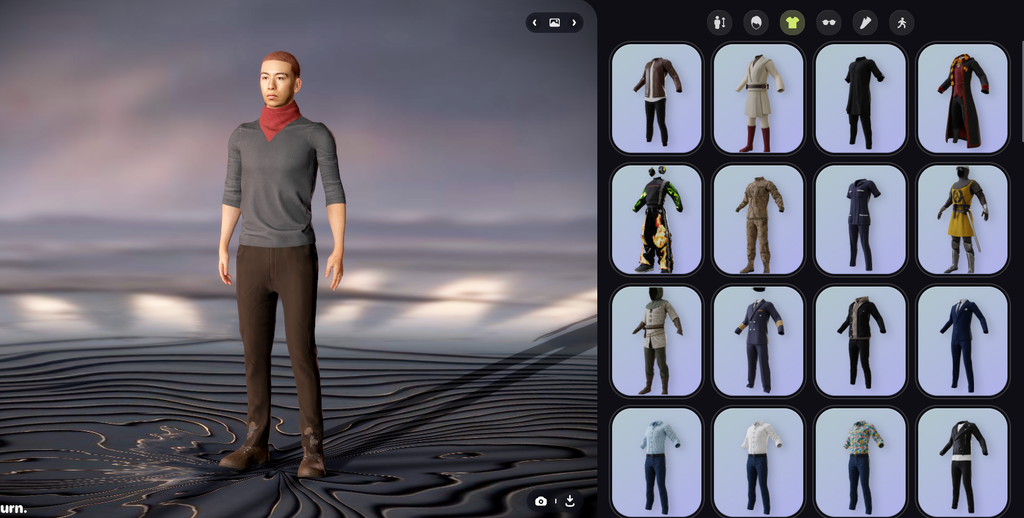
Podemos customizar varios aspectos de nuestro modelo tales como la ropa, accesorios faciales, zapatos, cabello y tipo de cuerpo.
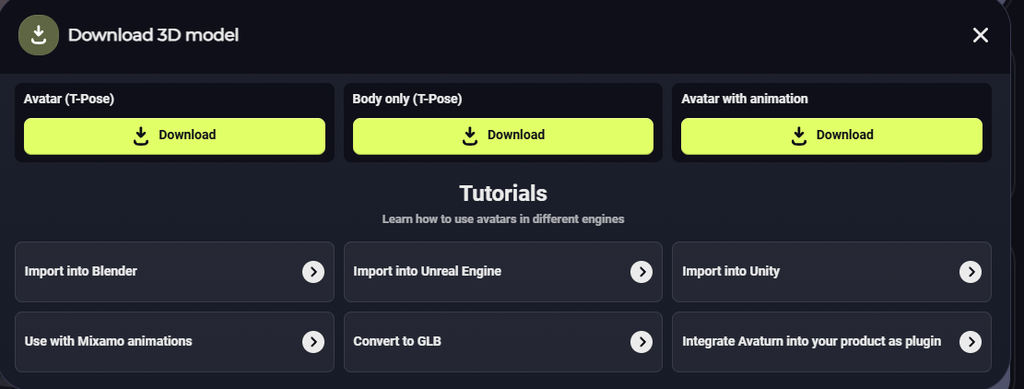
Posterior a esto debemos descargar el avatar en T Pose, nos dará un archivo GLB que puede ser importado a blender.
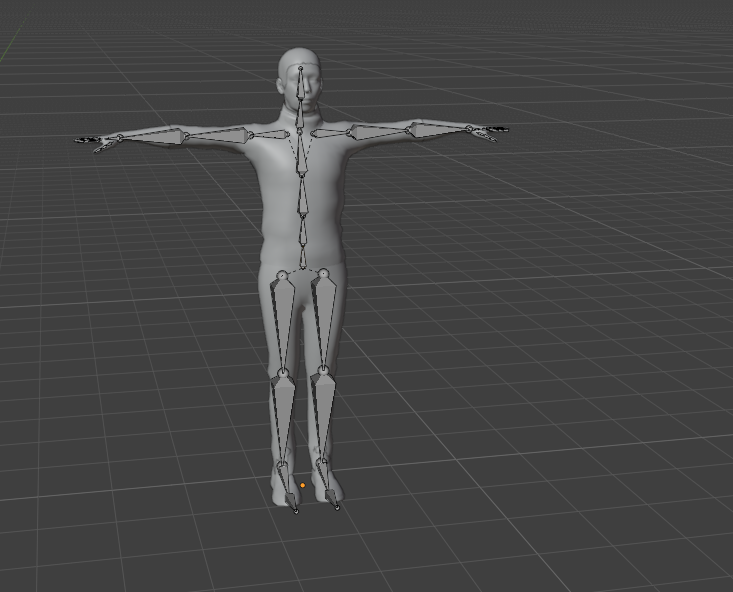
Podremos ver su Armature o esqueleto y tendremos como objetos separados su cuerpo (cabeza, brazos y piernas), su ropa, sus zapatos y su cabello.
Acá podemos verlo en todo su esplendor en el modo de Procesado.
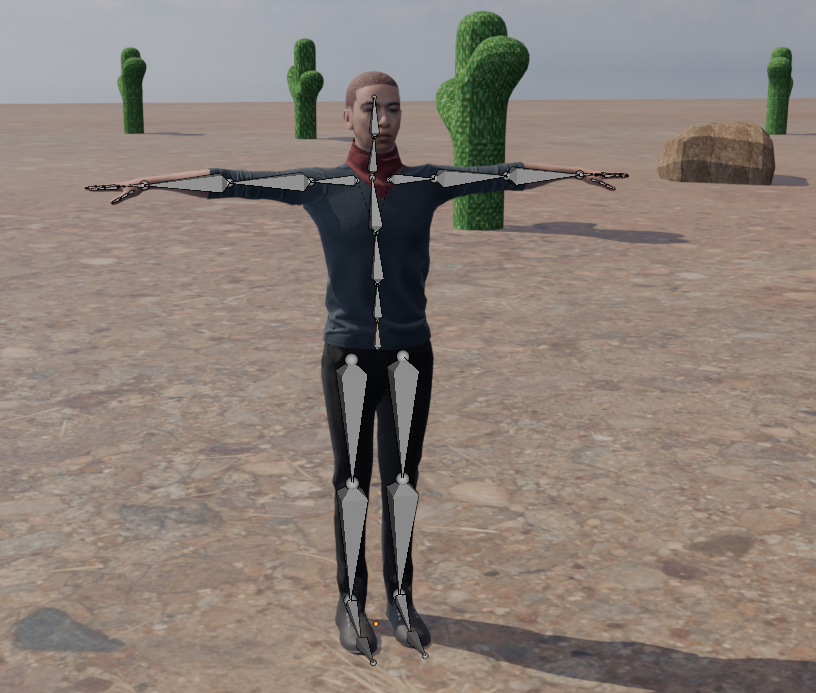
Por muy bien parecido que sea nuestro modelo, en este caso no será el protagonista de esta historia, en cambio aprovecharemos su presencia para ser el rostro de nuestro cartel de se busca como mencionamos anteriormente.
4. Animación.
Aquí añadiremos dos modelos importantes, el vaquero y su herramienta de trabajo el revólver. Ambos sacados de Sketchfab, nuestro protagonista hecho por el usuario “human being” y el revólver hecho por el usuario “DjMaesen”
Para las animaciones usaremos Mixamo. que nos permite escoger entre una variedad de personajes y animaciones
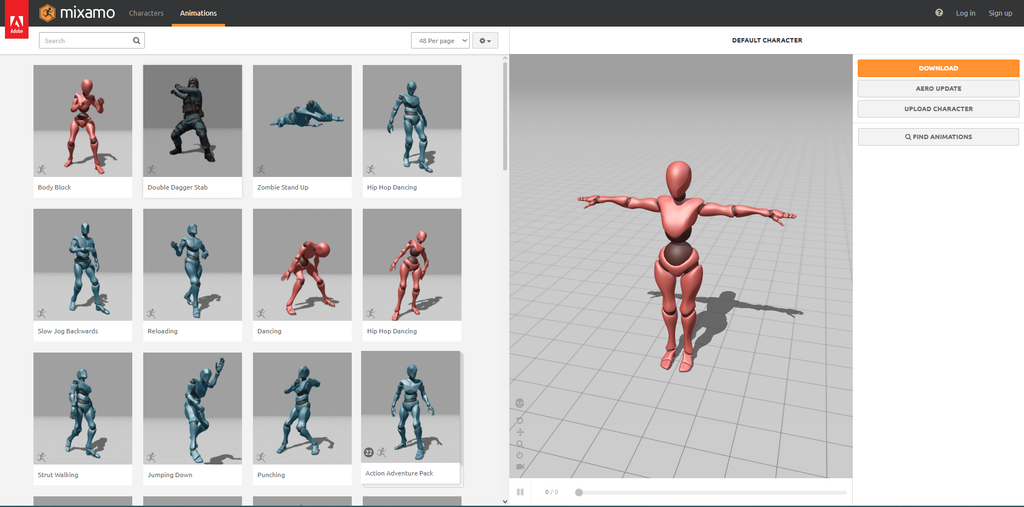
Siendo posible incluso poder subir nuestros propios personajes en formato FBX y que se ajusten a las animaciones aquí disponibles, subiremos a nuestro vaquero y solamente la primera animación que será la de caminar la descargamos con la piel. las demas animaciones que se usarán serán sin la piel ya que solo necesitamos su “acción” para añadirla a nuestro personaje.
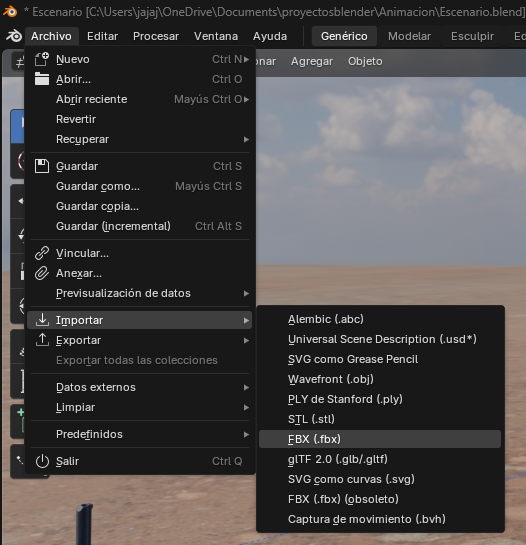
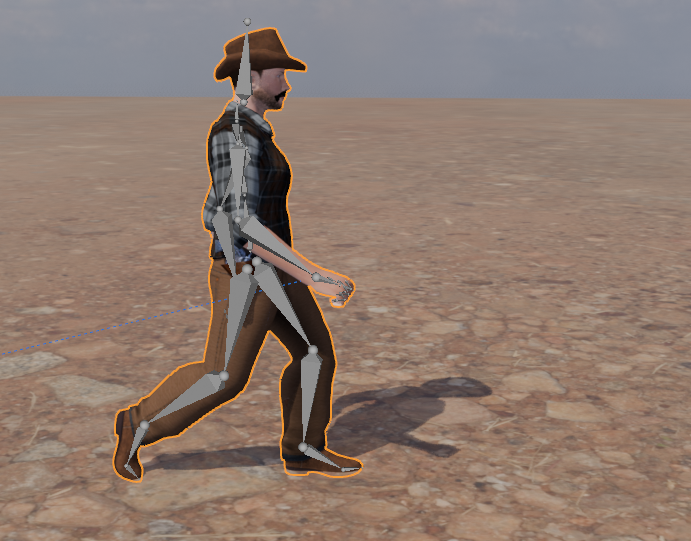
Importamos nuestro primer FBX siendo la animación de caminar con la piel del personaje.
Nuestro primer inconveniente es que siendo que debe caminar una gran distancia, la animación no dura lo suficiente para cubrir dicha distancia. Lo que podemos hacer son 2 pasos importantes.
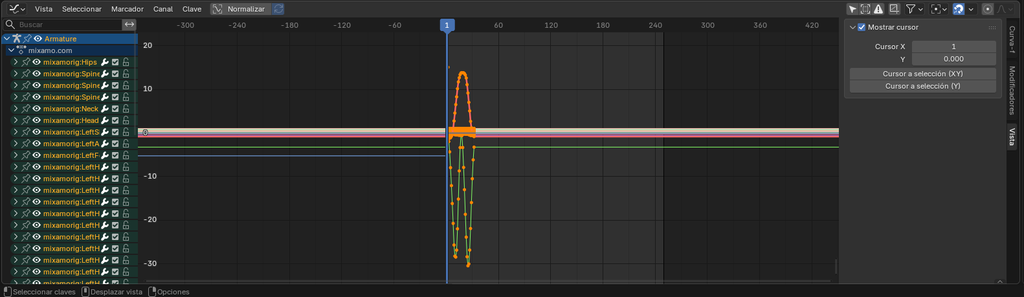
El primero de estos pasos es que vamos a dirigirnos al Editor de Curvas en una vista apartada de la vista 3D
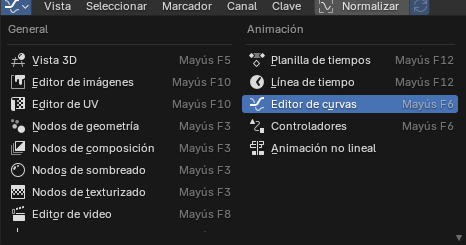
Esta vista se ve poco amigable pero no es realmente complicada.
Todas estas curvas representan los movimientos de cada uno de los huesos de nuestro personaje, aqui para solucionar el primer problema que la animación se detiene, usaremos Shift E sobre todos los puntos. Y escogeremos la opción de repetición
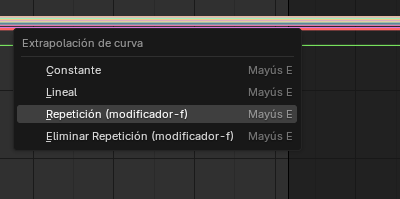
La curva debería verse de esta forma ahora
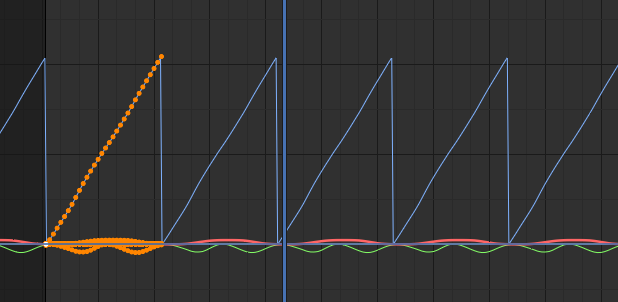
Con esto logramos que la animación se repita varias veces, el nuevo problema es que cada que se repite vuelve al punto original. Para solucionar esto vamos a tomar como visible solamente la curva del Hueso Hip posición Z, esto porque el hueso hip es el que controla la posición.
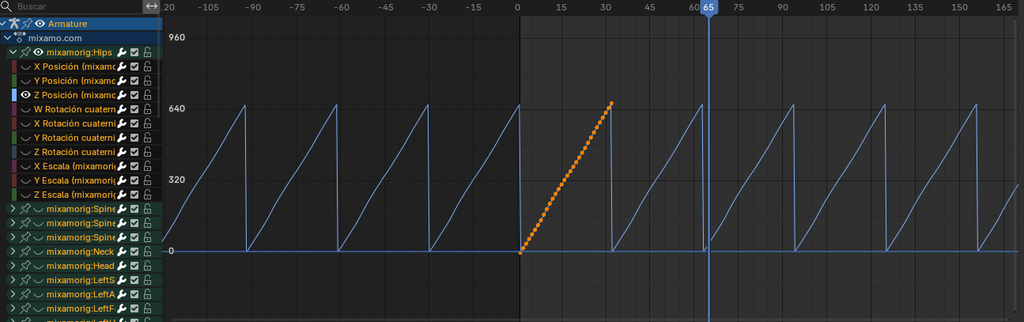
Esta curva ya no le daremos una repetición sino que en el mismo meno de Shift E vamos a darle a la opción “Lineal”, despues de esto le daremos clic al icono de llave que se encuentra en el desplegable del hueso hip Z Posición
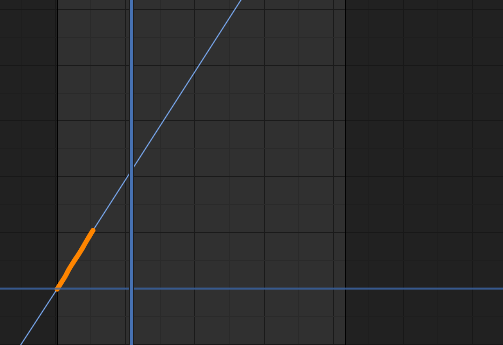
Hemos logrado que la curva ahora siga una trayectoria lineal, esto hará que nuestro vaquero pueda caminar indefinidamente sin parar, o hasta que lo hagamos para de otra forma.
Ahora que tenemos una animación mas acorde a nuestras necesidades, vamos a guardar esta acción del vaquero en el editor de acciones en el apartado de Planilla de tiempos

Aquí podemos ver que la acción se llama mixamo.com como tendremos varias de esta forma es muy recomendable y preciso cambiarle el nombre para mantener trazabilidad entre acciones.
Nos dirigiremos ahora al apartado de animación no lineal que es donde principalmente ocurrirá nuestro proceso de acomodar las animaciones.
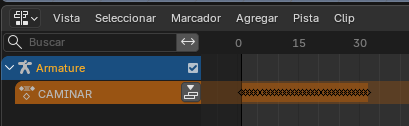
Daremos clic en el botón que sale al lado de “CAMINAR” para hacerle push down, esto para generar una pista que serán en donde pondremos cada animación.
Ahora debemos añadir una animación nueva que será la siguiente acción del personaje.
Para esto importaremos el siguiente FBX que estará sin la piel.
En este caso será la animación de Parar de Caminar.
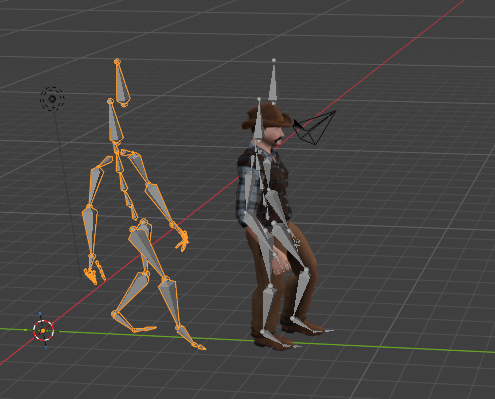
Con el armature seleccionado nos iremos otra vez al apartado de editor de acciones y guardaremos la acción de este armature como Para o detenerse. Blender guarda internamente estas acciones entonces podemos eliminar este armature sin preocuparnos por su animación.
Ahora en animación no lineal añadiremos un nuevo canal o pista donde añadir la acción guardada.
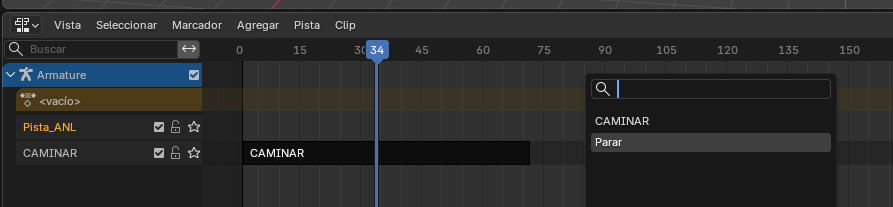
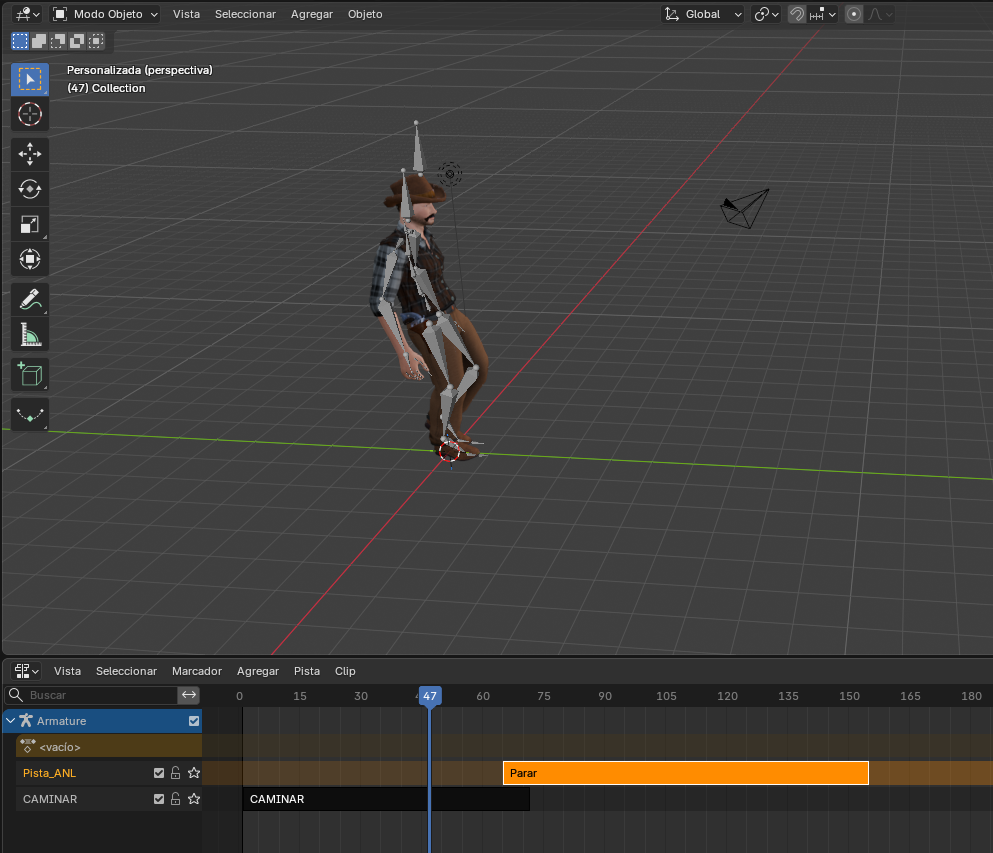
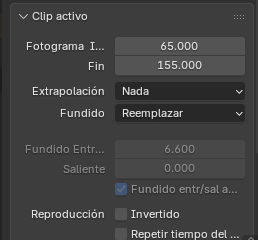
Antes de mirar nuestro resultado es importante modificar la animación nueva, en el apartado de la derecha pondremos Extrapolación en “Nada” y un Fundido entrante y Saliente automatico.
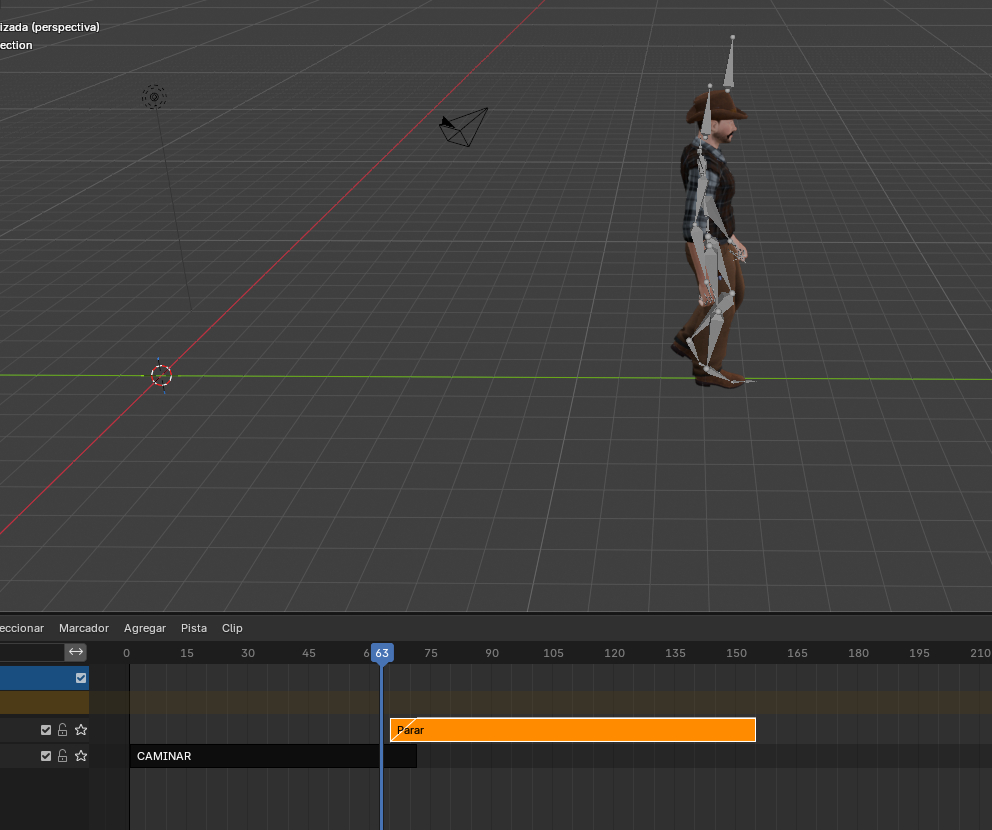
Lo que se observará es que en el momento que pasa de la animación de caminar a parar vuelve a la posición inicial.
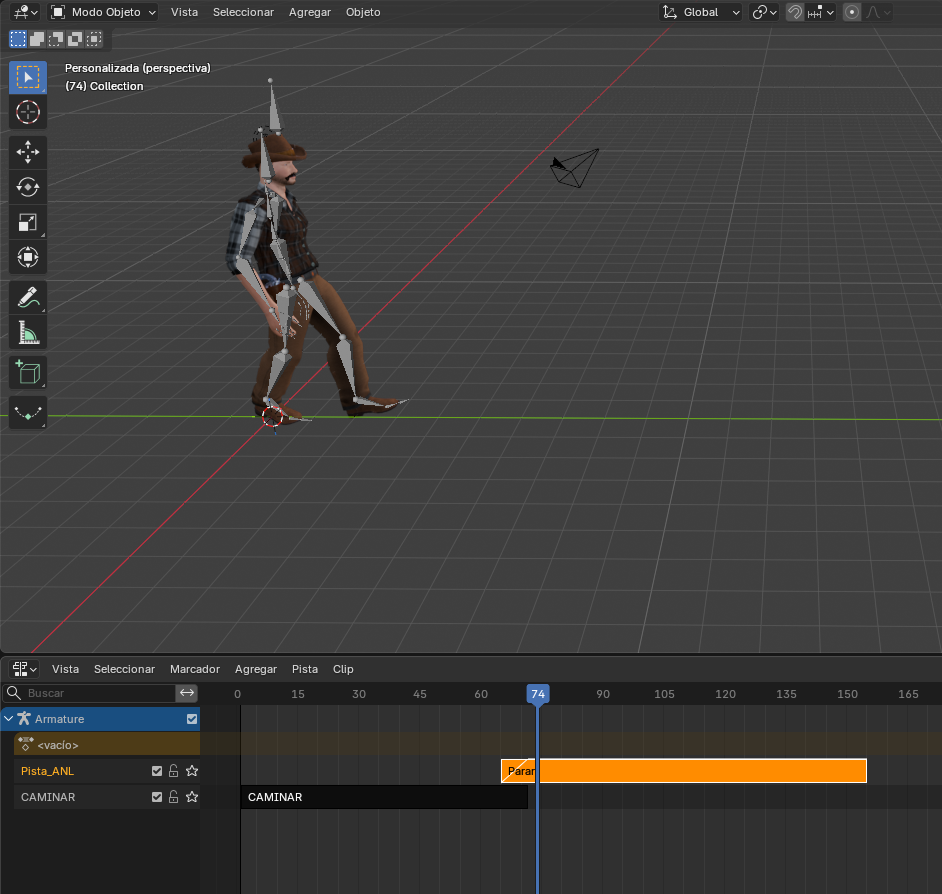
Para corregir esto debemos darle tecla TAB a nuestra animación nueva para habilitar la edición, sabremos que estamos en edición cuando el color cambia a verde.
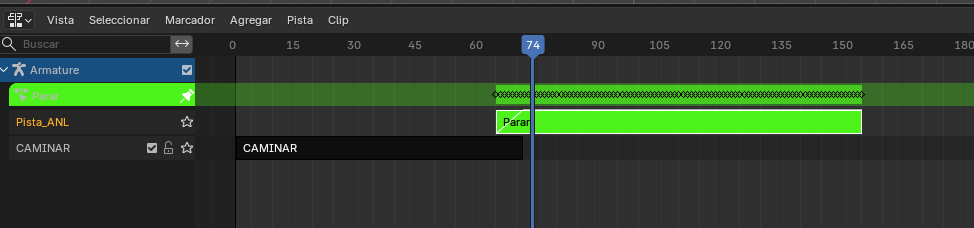
Ahora en este estado nos dirigiremos al editor de curvas. Aquí volveremos a buscar la curva del hueso hip en Z Posición
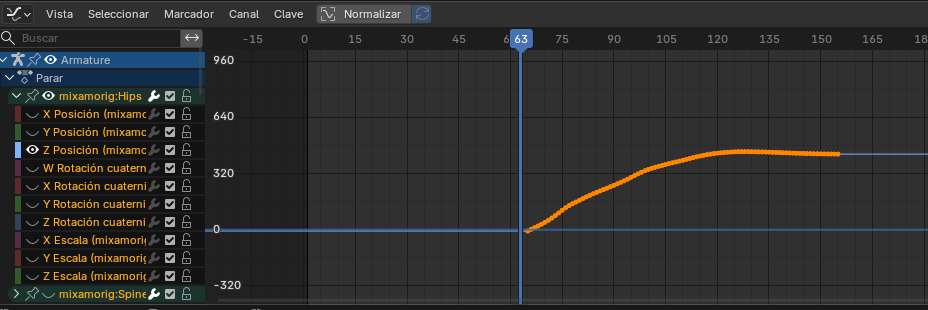
Aquí solamente debemos mover esta curva con G + Y hacia la posición deseada.
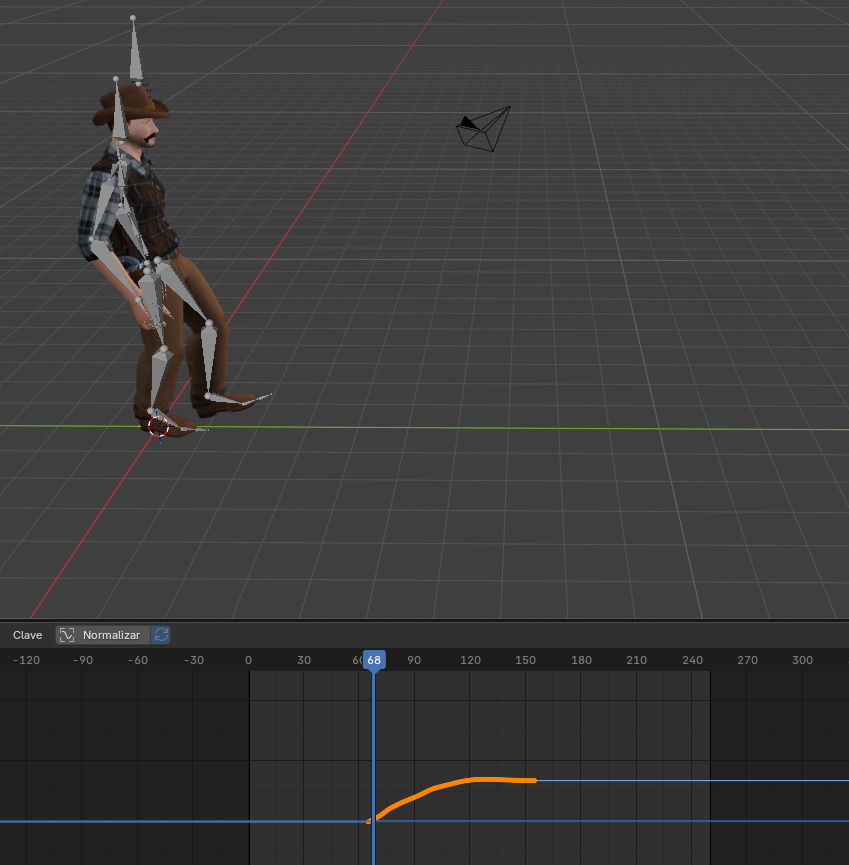
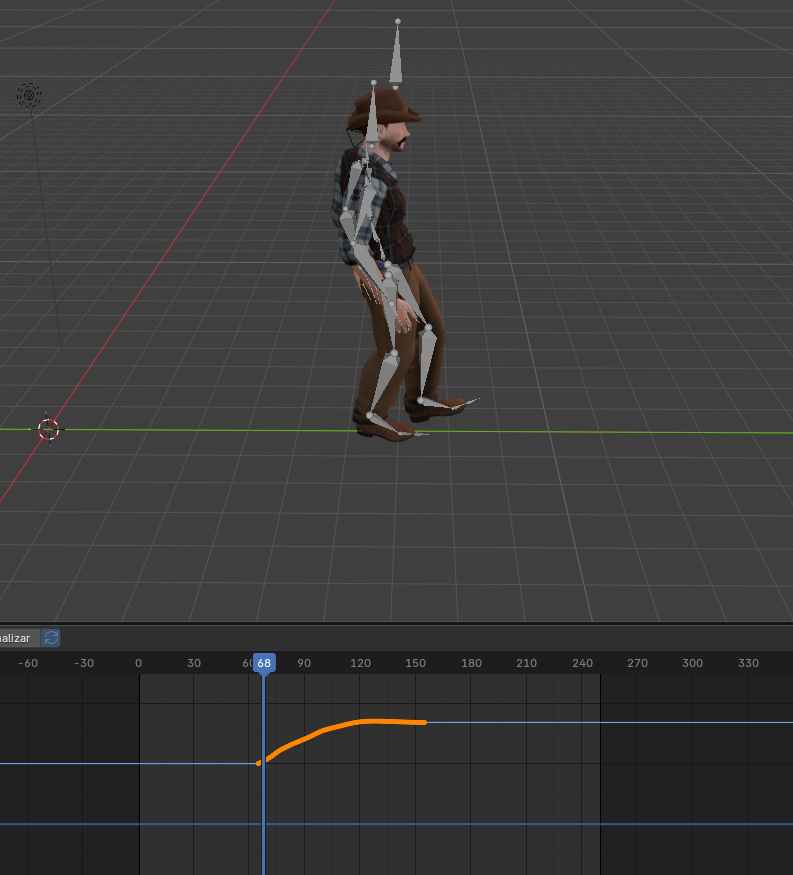
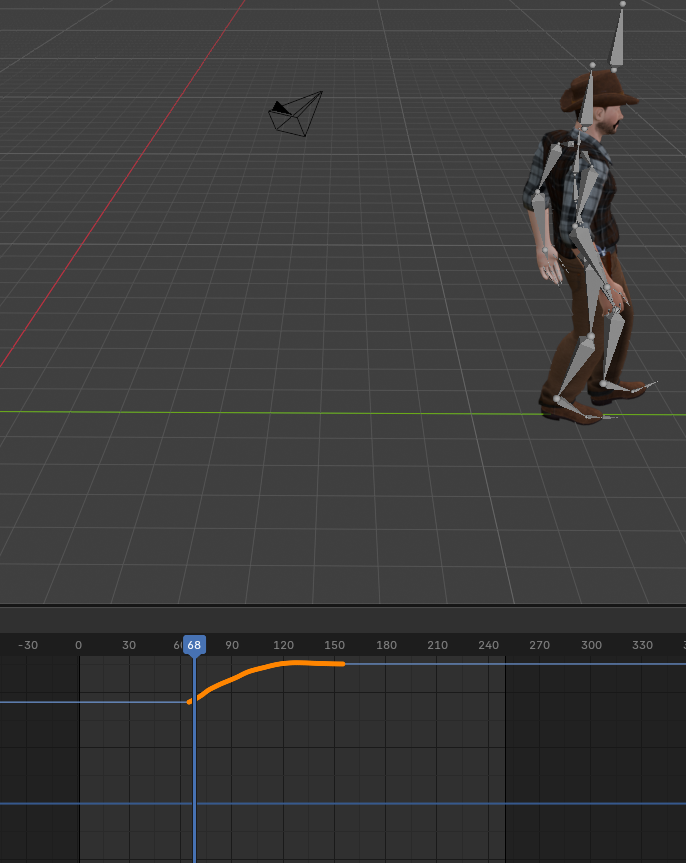
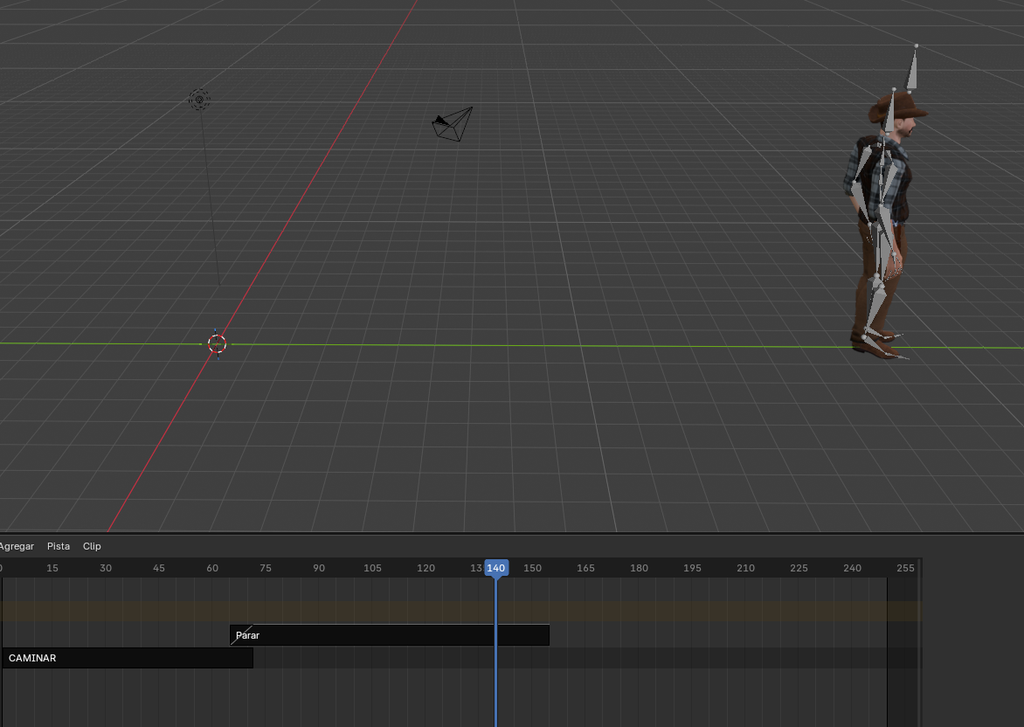
Observamos que se detiene exitosamente donde se requiere.
El proceso aquí en adelante se repetitivo entre añadir los FBX, guardar la acción, añadirla a una pista y acomodar la posición deseada del personaje.
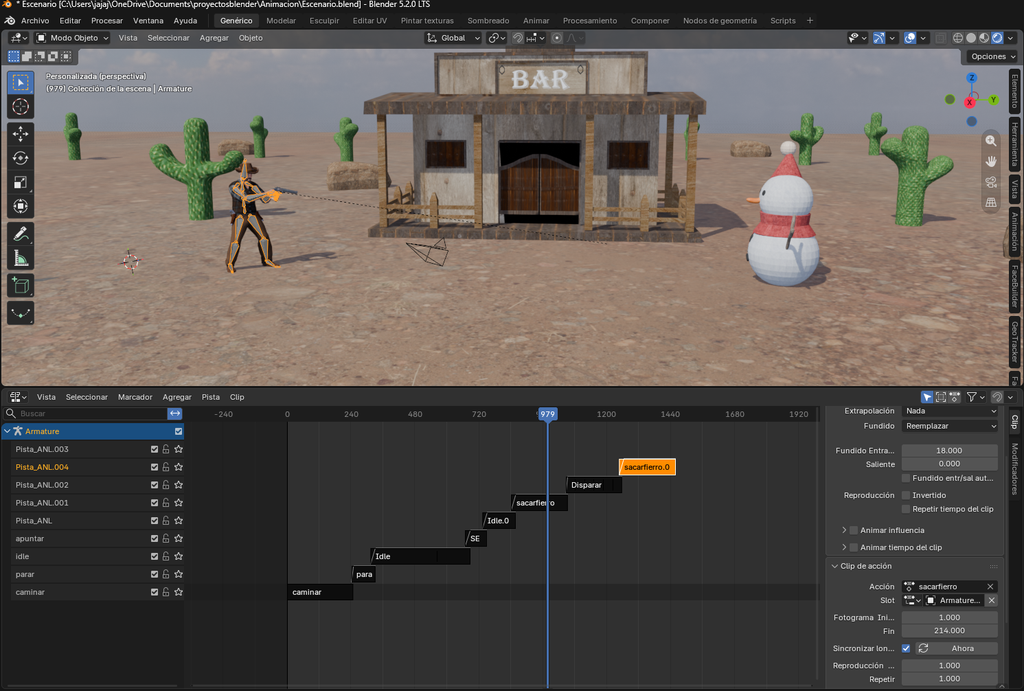
4.1. KeyFrames
4.1.1. Restricción de Revolver
Ahora podemos tomar acciones importantes como el cómo desenfunda el vaquero su arma ya que no sería apropiado que siempre la tenga en la mano pegada.
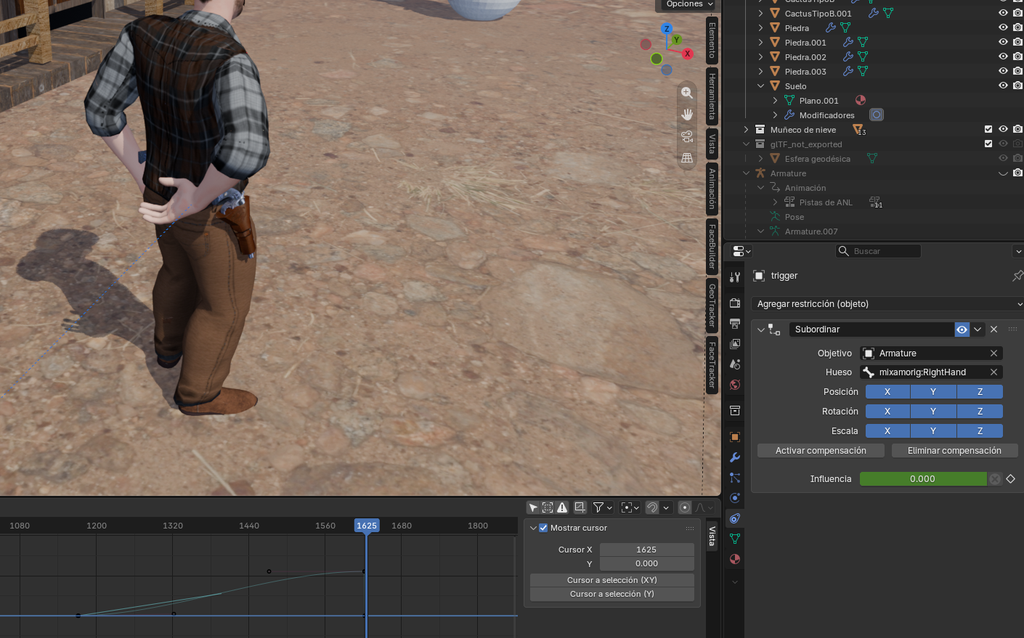
Para esto nos ubicaremos en el Frame en el que queremos que el revolver aparezca en la mano del vaquero y añadiremos una restricción de tipo subordinación. La configuramos para que siga el hueso de la mano derecha. Y con el botón en forma de Rombo al lado de donde dice “Influencia” añadiremos un keyframe para que desde este frame empiece a aplicar esta restricción.
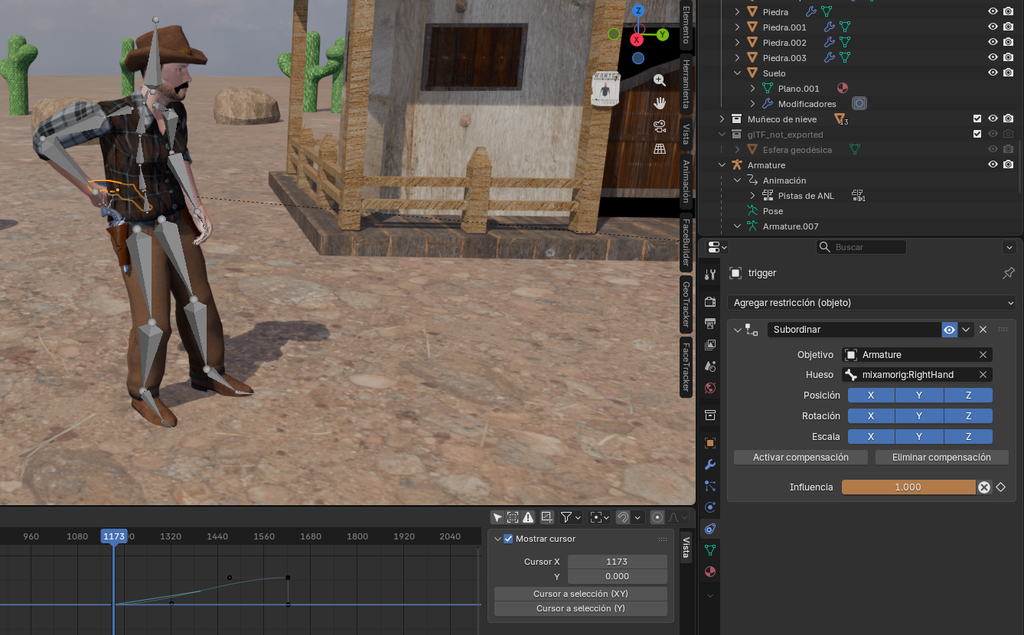
Ahora vemos como el revolver sigue la mano derecha del vaquero.
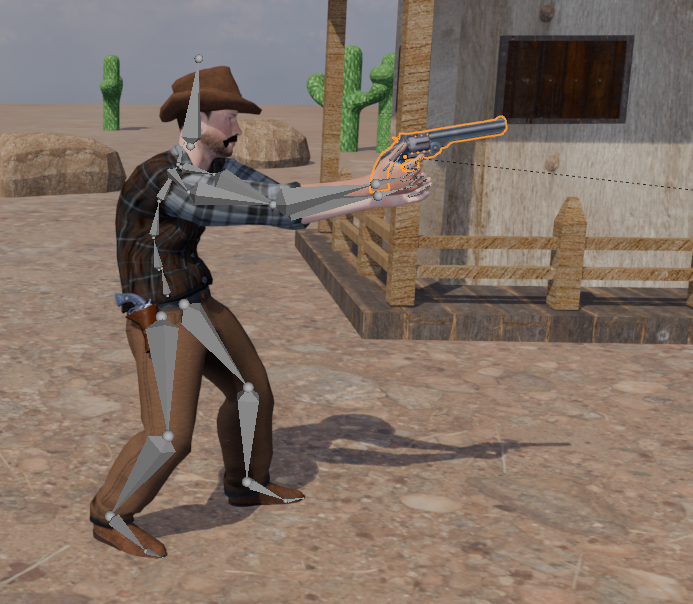
De la misma forma en un frame posterior podemos quitar la restricción para que el revolver ya no se encuentre en sus manos y con un truco de camara parezca que la volvió a guardar.
Solo debemos marcar la influencia de la restricción en 0 y volver a marcar el keyframe.
4.1.2. Camara
Justo que hablamos de keyframes, esta será la herramienta con la que vamos a darle movimiento a nuestra cámara.
Usaremos los controles de navegación y transitar en modo camara Num + 0 para poder acomodar la camara de forma mas eficiente.
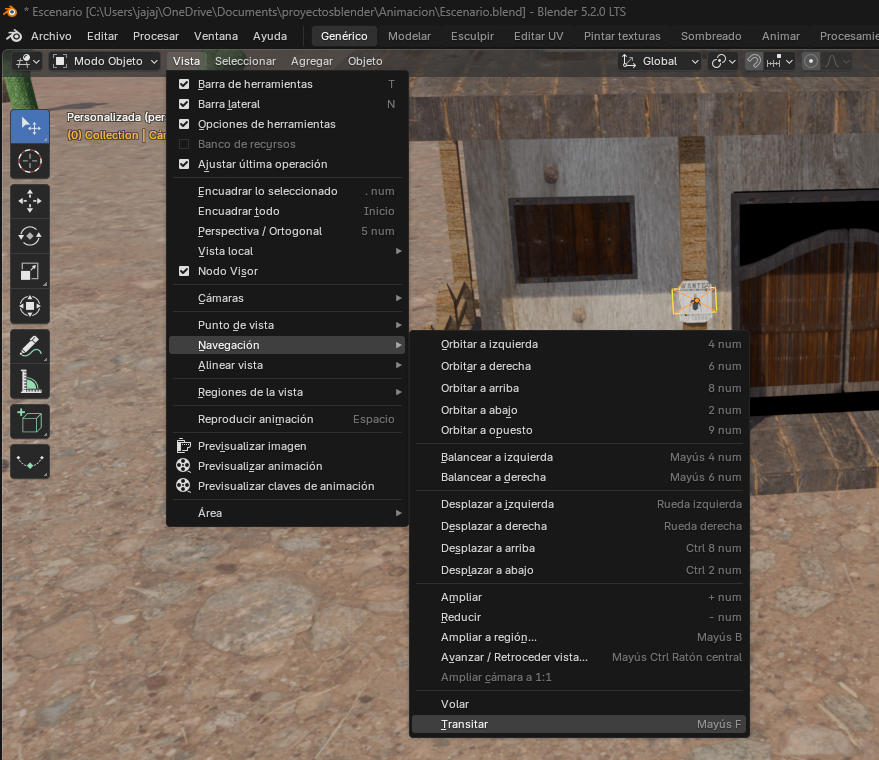
Cada que queramos añadir una nueva posición a la camará solo debemos dirigirnos al frame deseado, acomodar la camará y presionar la K para añadir un keyframe, en este caso añadiremos todos de tipo “Posición y Rotación”
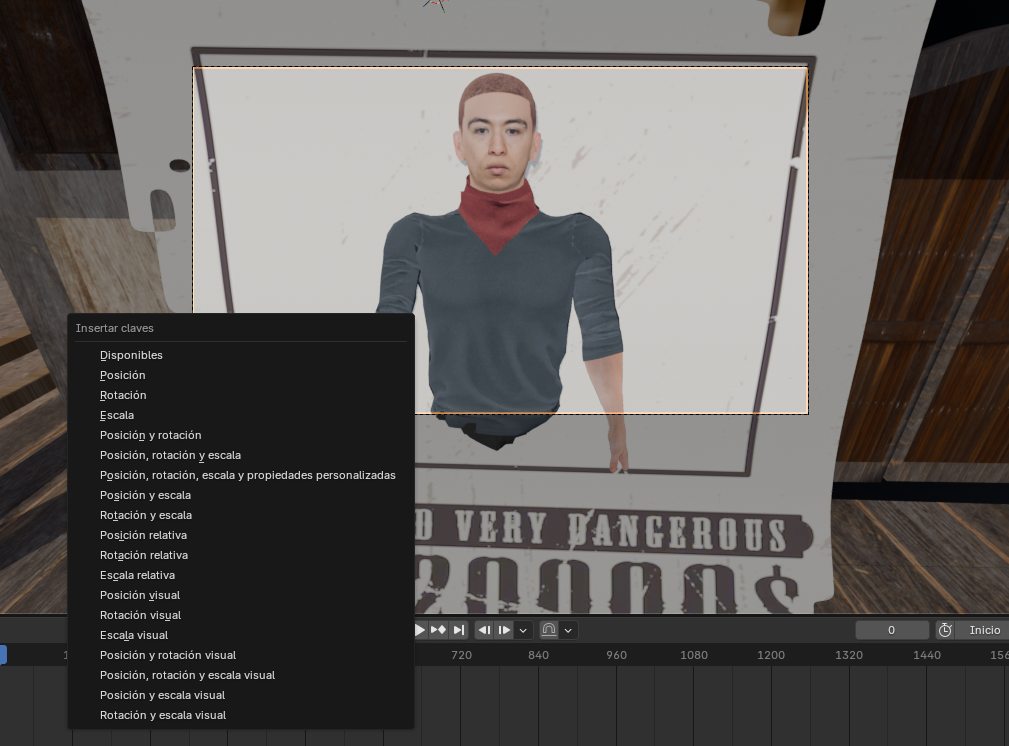
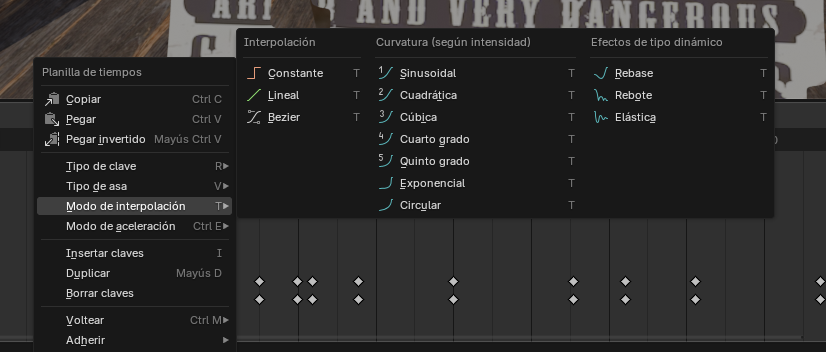
Aquí se pueden ver todos los movimientos de camara que se usaron, es posible cambiar los movimientos de paneos a cortes, solo debemos darle click derecho al keyframe y escoger el modo de interpolación entre Constante y Lineal, que cada uno es responsable del corte y del paneo respectivamente
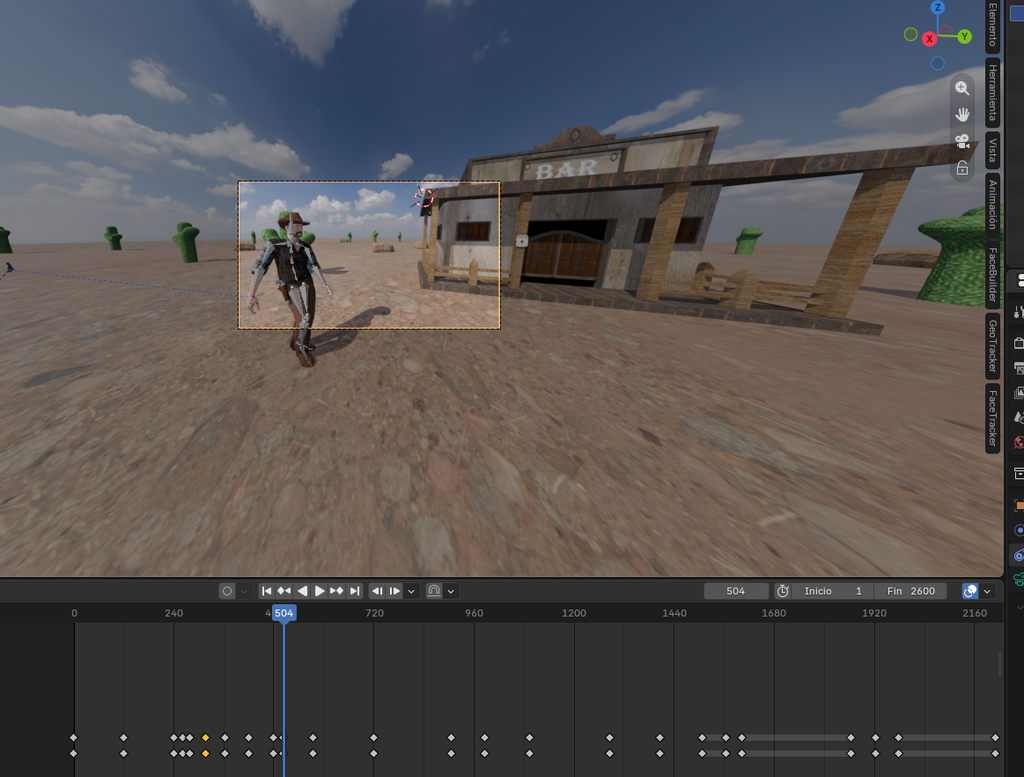
Podemos ir visualizando el resultado desde la vista de camara y tecleando espacio.
Finalmente para la revelación de que el vaquero solamente alucinaba la situación, haremos que el bar y el muñeco desaparezcan de la escena, para esto seleccionaremos todos los objetos involucrados y añadiremos un keyframe de posición y rotación
Despues de esto los moveremos de la escena, facilmente debajo del suelo para que no sean visibles por la camara.
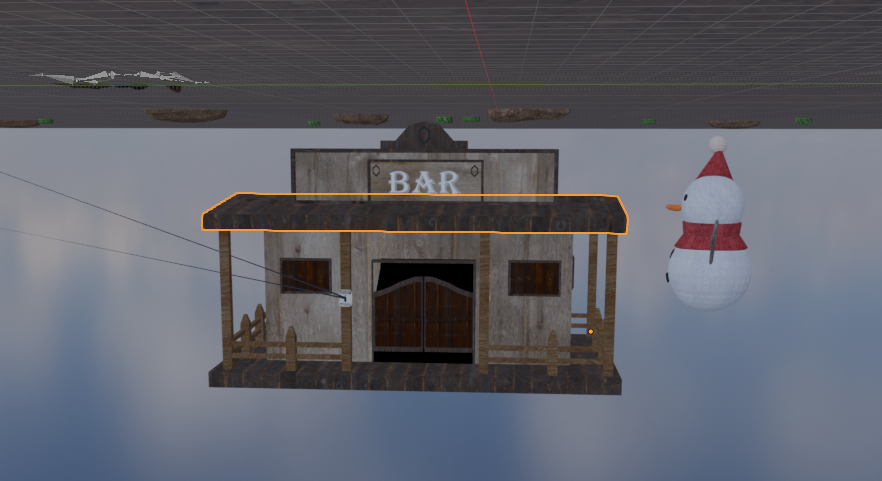
Una vez acá añadiremos otro keyframe, y pondremos ambos keyframes en interpolación constante para que la desaparición sea instantánea.
Estos serían todos los pasos para la animación, todo se mueve y actúa como queremos que lo haga, ahora debemos renderizar y exportar nuestra animación.
Nos dirigimos al apartado de salida. Y acomodaremos los parámetros de la renderización, en este caso solamente será la resolución, la carpeta destino y el tipo de archivo
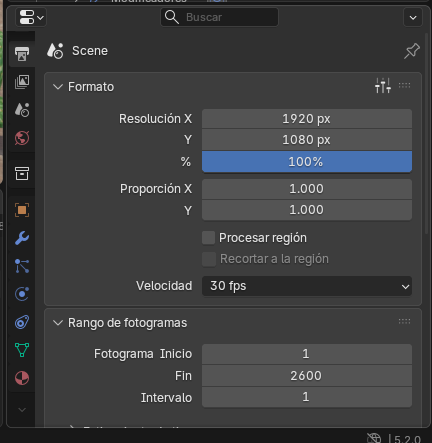
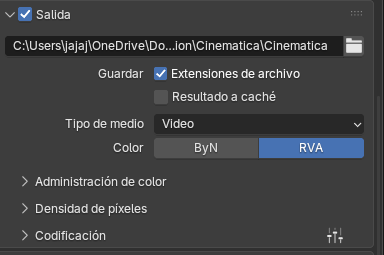
Es mas recomendable exportar en formato de imagenes como PNG, ya que si en algun momento la renderización falla todo el proceso antes del fallo ya está renderizado y guardado. En cambio en video es posible que sea necesario renderizar de nuevo y de por si la renderización es un proceso tardío.
5.Preguntas de la guía
5.1. ¿Qué pasa con los objetos cuando se instancia una luz y se cambian sus propiedades de color?
Al agregar una luz (Add → Light), los objetos con material empiezan a recibir luz directa además de la luz ambiental del HDRI. Esto cambia cómo se ven:
- Zonas iluminadas y sombras: aparecen sombras proyectadas y zonas más claras u oscuras según la posición de la luz.
- Cambio de color de la luz: el color de la luz se multiplica con el color base de la textura del objeto. Una luz naranja sobre madera café la vuelve más cálida y saturada. Una luz azul sobre una superficie roja la oscurece, porque casi no hay componente azul que reflejar.
- Materiales BSDF Principista: los brillos especulares (por ejemplo en el revólver) adoptan el color de la luz.
- Intensidad: la potencia (W en puntos, focos y áreas; Strength en el sol) controla qué tan brillante es el efecto.
5.2. Fenómenos de la luz asociados en la escena
Se pueden concluir estos fenómenos:
- Reflexión difusa: las superficies mate (madera del bar, rocas, piso) dispersan la luz en todas direcciones.
- Reflexión especular: los brillos del metal del revólver y de superficies pulidas.
- Absorción: cada material absorbe parte de las longitudes de onda y refleja otras, y eso define su color percibido.
- Sombras (propagación rectilínea): la luz viaja en línea recta, así que los objetos opacos bloquean su paso (el bar, los cactus y las rocas proyectan sombra en el desierto).
- Iluminación global / rebote de luz: en Cycles, la luz rebota entre superficies y tiñe levemente los objetos cercanos (color bleeding).
- Refracción y transmisión: solo aplican si hay materiales transparentes, como el vidrio de las ventanas si lo tuvieran.
5.3. ¿Cómo afecta la luz a los personajes?
- Volumen y forma: sin luz direccional, el vaquero y el muñeco de nieve se ven planos. Con sol o focos, el sombreado define su volumen.
- Dramatismo: una luz dura y alta (sol del mediodía) da sombras marcadas bajo el sombrero, lo que sirve para el ambiente tenso del duelo.
- Color y atmósfera: el muñeco, al ser blanco, refleja fuertemente el color de la luz. El tono cálido del desierto lo tiñe de amarillo o naranja.
- Narrativa: como la historia termina siendo una alucinación por calor extremo, una luz muy brillante y cálida refuerza esa idea. Podrías cambiar la luz en el momento de la revelación.
- Legibilidad: la luz decide qué se ve bien en cámara, como la cara, el arma y el gesto de desenfundar.
6. Resultado Final y Video Explicativo
Resultado
Video Explicativo
7. Creditos
Autor: Cristian Camilo Gil Rodriguez
Editor: Magister Ingeniero Carlos Iván Pinzón Romero
Código: UCMV-10
Universidad: Universidad Central
8. Bibliografía
Adobe. (s.f.). Mixamo [Software]. https://www.mixamo.com
Avaturn. (s.f.). Avaturn [Software]. https://avaturn.me/
Blender Foundation. (s.f.). Blender [Software]. https://www.blender.org/
Google. (s.f.). Gemini (Nano Banana) [Imagen]. https://gemini.google.com
DjMaesen. (s.f.). Revolver [Modelo 3D]. Sketchfab. https://sketchfab.com/3d-models/revolver-37d2ed39701145dc99ab360bb0474b6f
gsommer. (s.f.). 3D model western saloon – Old West [Modelo 3D]. TurboSquid. https://www.turbosquid.com/es/3d-models/3d-model-western-saloon—old-west-1703997
human being. (s.f.). Western cowboy (rigged) [Modelo 3D]. Sketchfab. https://sketchfab.com/3d-models/western-cowboy-rigged-160bf043b71c458984c81c717b7483c9
Poly Haven. (s.f.-a). Brown planks 09 [Textura]. https://polyhaven.com/a/brown_planks_09
Poly Haven. (s.f.-b). Kloofendal 48d partly cloudy (pure sky) [HDRI]. https://polyhaven.com/a/kloofendal_48d_partly_cloudy_puresky
Poly Haven. (s.f.-c). Old wood floor [Textura]. https://polyhaven.com/a/old_wood_floor
Poly Haven. (s.f.-d). Plywood [Textura]. https://polyhaven.com/a/plywood
Poly Haven. (s.f.-e). Rocky trail 02 [Textura]. https://polyhaven.com/a/rocky_trail_02
Poly Haven. (s.f.-f). Wooden gate [Textura]. https://polyhaven.com/a/wooden_gate
BreakingCopyright — Royalty Free Music. (2021). [Hard Justice] [Video]. YouTube. https://www.youtube.com/watch?v=ST6MOg11XuU
MK Gráficos. ([2026]). [How to Combine And Edit Mixamo Animations in Blender 5.0] [Video]. YouTube. https://www.youtube.com/watch?v=l1pTVKuM4M8
Ryan King Ar. ([2023]). [How to Render Your 3d Animation to a Video File (Blender Tutorial)[Video]. YouTube. https://www.youtube.com/watch?v=OENbinegV2c