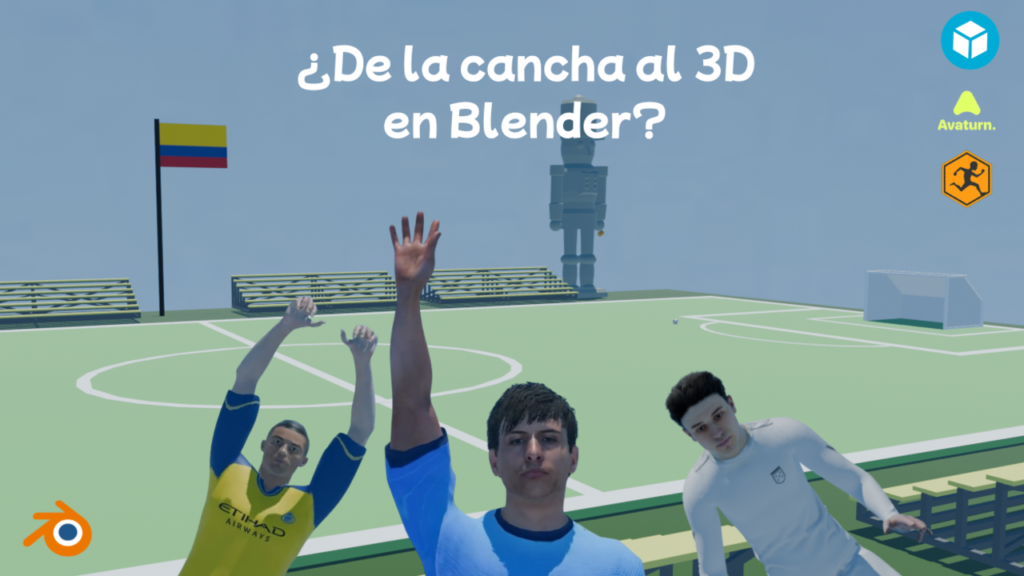
De la cancha al 3D: Cómo creé una cinemática de fútbol profesional en Blender
La creación de una cinemática 3D en Blender es un proceso que une la precisión constante y técnica con la visión artística de quién hace la escena. En este artículo, detallado paso por paso encontrarás como logré transformar modelos estáticos en una jugada de fútbol profesional. Acompáñame a descubrir el flujo de trabajo detrás de esta animación.
Introducción a la animación y cinemática en Blender
La cinemática 3D en Blender muestra uno de los retos más complejos para cualquiera que quiere diseñar, ya que requiere el dominio de varias áreas: Desde el rigging de personajes hasta la composición final de video y el diseño sonoro. Blender, al ser una herramienta de código abierto potente, nos permite integrar assets de diversas fuentes y darles vida mediante un sistema de animación no lineal (NLA), superando limitaciones de otros softwares de diseño.
En este caso, se exploró como la cinemática 3D creada en Blender potencia la narrativa visual en un entorno libre como lo fue este. No se trata de mover objetos a un espacio tridimensional, sino que implica simular la física de impacto de un balón, la iluminación dinámica de un estadio y el comportamiento biomecánico humano (movimientos). Para lograr ese realismo, es importante comprender conceptos como la instanciación de objetos que nos permite optimizar un poco el consumo de recursos de hardware de nuestro PC.
A lo largo de este artículo, analizaremos como herramientas externas como Avaturn, Mixamo y Sketchfab se integran en este ecosistema, actuando como generadores de conocimiento, haciendo un flujo de trabajo que permite a otros entender como funciona la animación digital en la sociedad. La cinemática 3D es, en esencia, la culminación de un proceso de multimedia aplicado al entretenimiento.
Metodología y preparación de modelos de la cinemática 3D en Blender
El desarrollo de una cinemática 3D en Blender requiere un pipeline ordenado. Antes de abrir nuestro motor de renderizado, se deben preparar a los actores digitales que protagonizarán nuestra escena. Este proceso se divide en la adquisición de mallas, el proceso de creación del esqueleto y la asignación de datos de captura de movimiento. Vamos a desglosar paso por paso como se prepararon los modelos de nuestro proyecto.
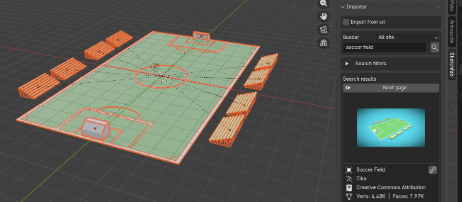
Cuenta y descarga desde Sketchfab
En primer lugar, nos vamos a enfocar en conseguir un modelo base. Para ello, utilizamos Sketchfab, una de las bibliotecas de recursos 3D más grandes del mundo. Para llegar a encontrar un modelo, hicimos lo siguiente:
Al buscar un jugador, el archivo se descarga comprimido en un .zip, lo cual contiene tanto la estructura 3D como una subcarpeta llamada textures, donde reposan los mapas de color que le dan realismo a la piel y el uniforme del jugador.
Realizamos la búsqueda del modelo específico de “Cristiano Ronaldo”.
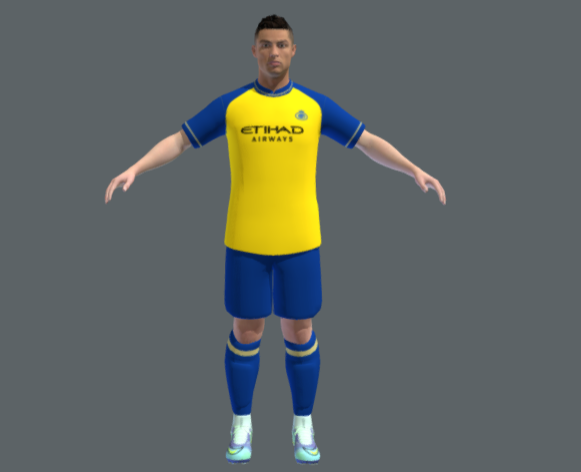
Descargamos el archivo asegurándonos de seleccionar el formato .FBX (Filmbox), ya que encapsula tanto la geometría de la malla como los datos de animación y materiales en un solo archivo.
Proceso de rigging y animación en Mixamo
Con nuestra malla 3D base guardada, el siguiente paso para nuestra cinemática 3D en Blender será articularla. Un modelo estático no sirve para una simulación deportiva, entonces tenemos que darle vida. Para automatizar la creación del esqueleto (rigging), recurrimos a Mixamo de Adobe.
El proceso dentro de esta plataforma consistió en los siguientes pasos:
- Si no tienes una cuenta, debes crearla, pero si la tienes simplemente inicia sesión. Luego, encontrarás un panel así:
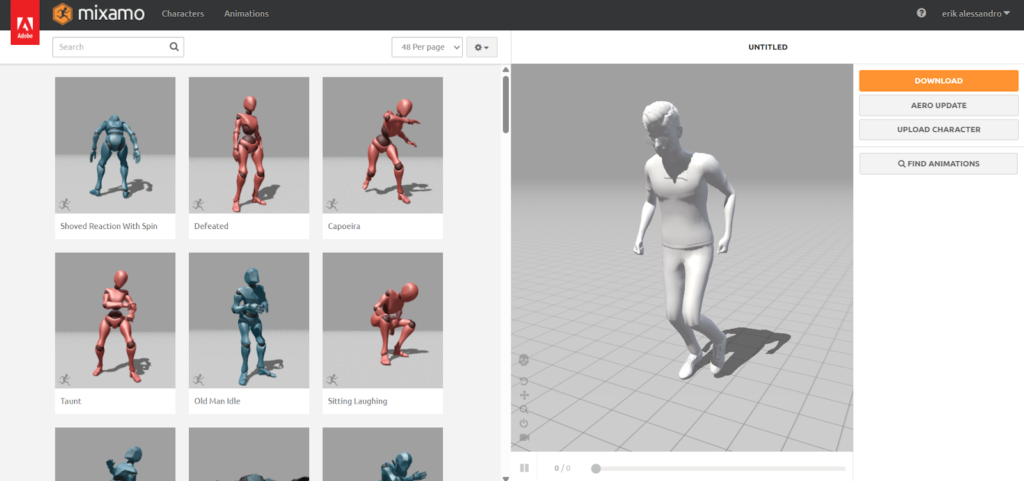
- Ahí seleccionaremos upload character para subir el personaje creado desde Sketchfab. Luego, podremos agregarle la animación que queramos:
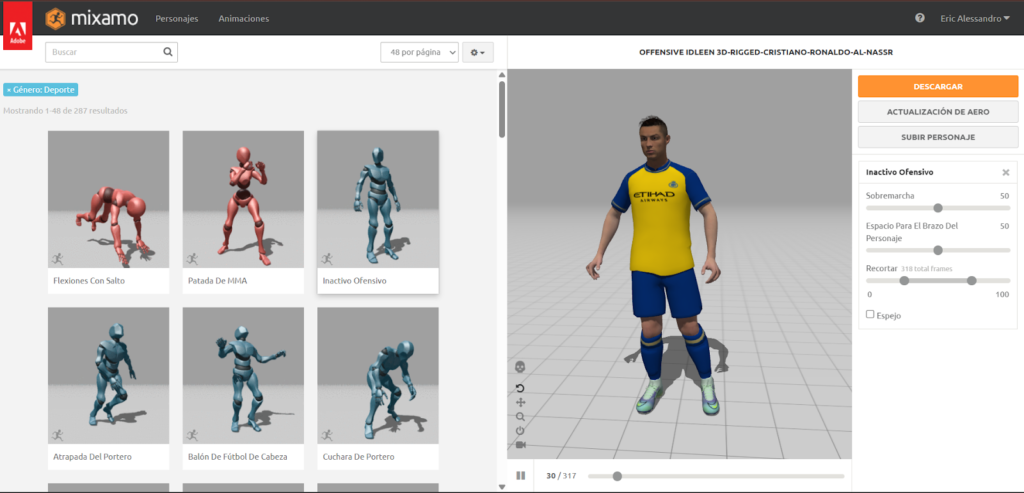
Una vez que el modelo está con rigging completo y se muestra en la pantalla, pasamos a la fase de asignación de animaciones. Eso sí, en mi caso lo descargué desde Mixamo en formato .fbx y With Skin, el cual trae los huesos como el cuerpo del jugador.
Ensamblaje y animación no lineal de la Cinemática 3D en Blender
Una vez que nuestros modelos han sido procesados, el siguiente paso es la importación e integración de sus movimientos dentro del motor. Es el núcleo de cualquier cinemática 3D en Blender, ya que pasamos de tener elementos estáticos a crear una narrativa visual.
Importación y ajustes de escala geométrica
Para integrar las animaciones creadas en Mixamo, nos dirigimos a la ruta Files> Import > FBX. Sin embargo, es muy común enfrentarse a problemas de proporciones al importar assets de diferentes plataformas.
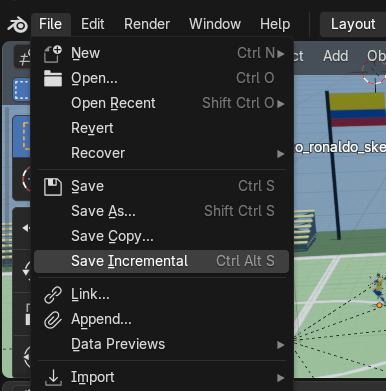
Dato: Si el personaje importado es grande en relación con el estadio, es vital corregirlo desde la raíz. El procedimiento consiste en seleccionar toda la jerarquía del jugador (Esqueleto, malla y texturas), y escalarlo usando la tecla S. Posteriormente, para que Blender registre este nuevo tamaño como el tamaño “real” por defecto, presionamos las teclas Ctrl + A y aplicamos la opción de escala. Omitir este paso puede generar errores en las físicas y en la deformación.
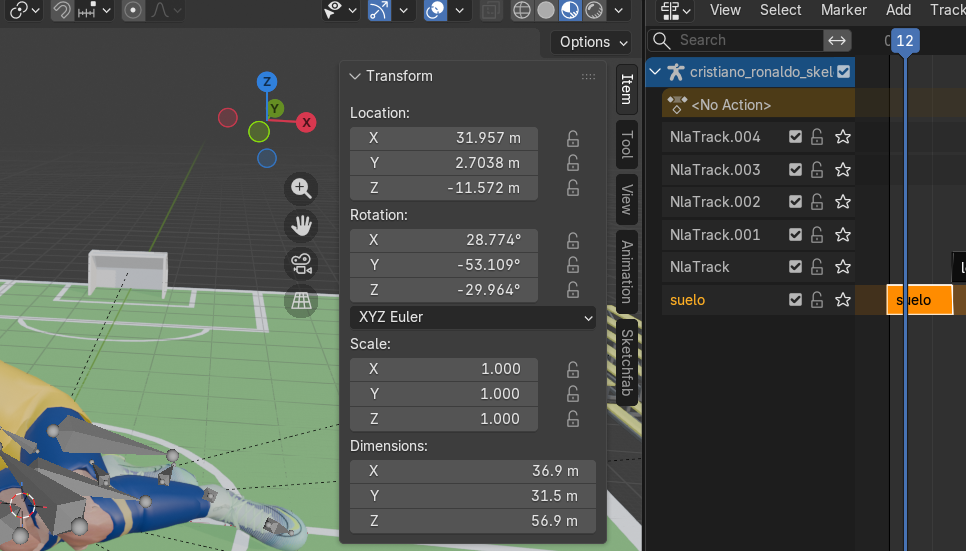
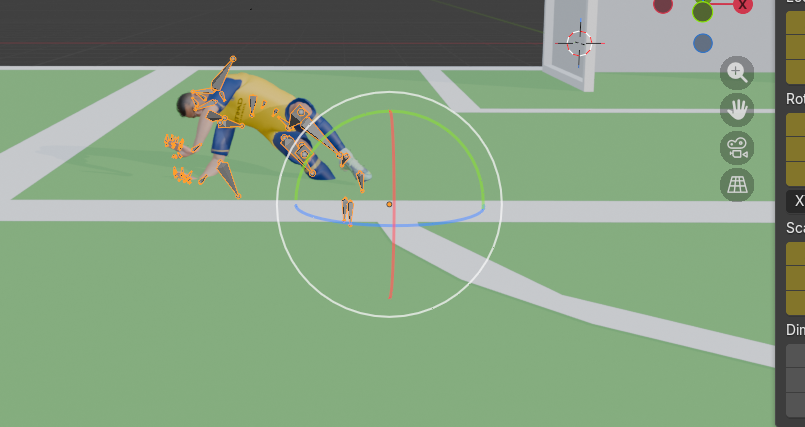
Además del tamaño, la ubicación en el espacio es clave. Para evitar que las animaciones se salieran de los límites del campo de juego, utilicé Keyframes. Presionando la tecla I, guardé las coordenadas de posición, rotación y escala, asegurando que el modelo iniciara su movimiento donde quería.
Configuración del espacio de trabajo y el editor NLA en la cinemática 3D en Blender
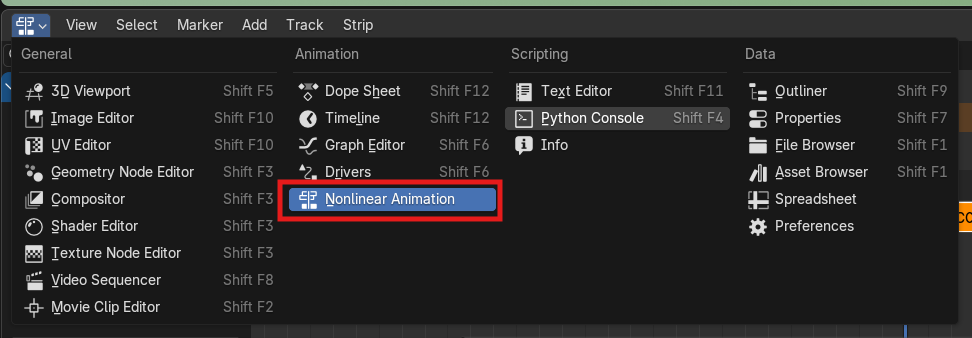
Para gestionar varias animaciones en simultáneo, optimizamos nuestro espacio de trabajo dividiendo la pantalla. Al llevar el puntero del ratón a la esquina del visor principal hasta que aparezca el icono de cruz (+), arrastramos para generar una nueva ventana inferior.
En esta nueva área, cambiamos el tipo de editor (ubicado en el botón superior izquierdo de la nueva ventana) y seleccionamos el Nonlinear Animation Editor, el cual es una herramienta que nos permite organizar, mezclar y superponer múltiples acciones como si fueran clips de video independientes, dándole fluidez al personaje.
Gestión de clips
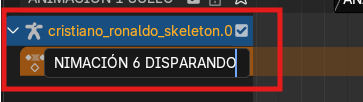
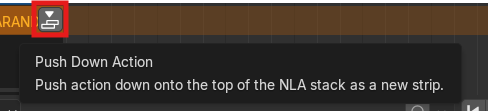
Al importar la primera animación de Mixamo, esta aparece vinculada al personaje con un nombre genérico. Para mantener el orden, renombramos esta acción. Acto seguido, presionamos Push Down Action (Empujar Acción Hacia Abajo).
Este botón convierte la acción cruda en un clip tipo strip dentro del Editor NLA, lo que protege la animación original y nos permite editarla. Una vez convertida en clip, podemos agregar el resto de animaciones descargadas presionando Shift + A sobre la pista, lo que desplegará un menú con todas las acciones disponibles en la memoria del archivo.
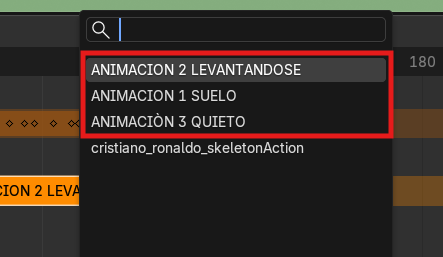
Para que la cinemática 3D en Blender se vea profesional, las animaciones no pueden cambiar de golpe. Al abrir el panel de propiedades con la tecla N, accedemos a estas herramientas:
- Autoblend: Calcula automáticamente una transición entre el final de un clip y el inicio del siguiente.
- Repeat: Permite extender en el tiempo un ciclo de animación corto.
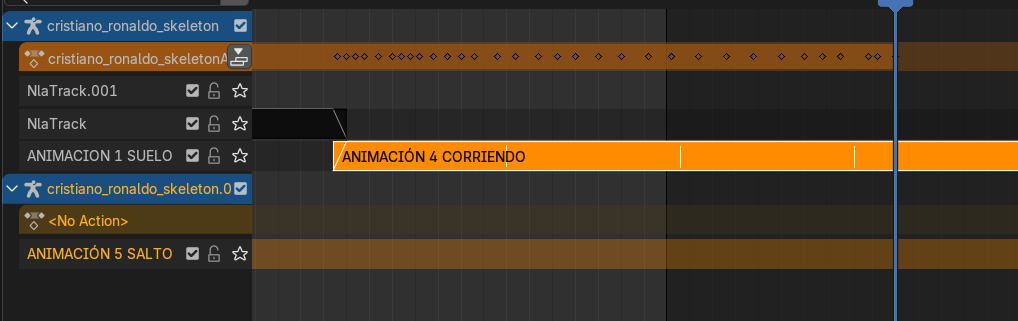
Es fundamental comprender que el NLA funciona mediante un orden jerárquico. Si dos clips de animación se superponen en el tiempo en diferentes pistas, Blender dará prioridad visual al clip que se encuentre en la superior.
Sencueciación final: La jugada de Cristiano Ronaldo 3D en Blender
Aplicando todas estas técnicas mencionadas, logramos construir una secuencia narrativa completa. Para el personaje principal de esta cinemática, integramos un total de siete (7) animaciones distintas, secuenciadas en el siguiente orden lógico:
- En el suelo: Estado inicial tras una falta.
- Levantándose: Transición hasta levantarse.
- Quieto: Preparación táctica.
- Corriendo: Arranque hacia el balón.
- Saltando: Evasión de un defensa en el campo.
- Corriendo: Continuación.
- Pateando: El impacto al arco.
- Quieto: Recuperación post-disparo.
- Celebrando: Reacción final del jugador.
La combinación de estos clips en la línea de tiempo es lo que transforma un conjunto de archivos aislados en una experiencia real.
Creación de avatar personalizado para la cinemática 3D en Blender: El juez
En esta cinemática, la presencia del autor no solo representa un requisito académico, sino un sello de autenticidad. Para este proyecto, me integré en la escena desempeñando el rol de árbitro, usando IA con un software llamado Avaturn para el escaneo facial y un flujo de trabajo para corregir la pérdida de materiales durante la exportación.
Escaneo facial y modelado con Avaturn
Para obtener una réplica exacta, utilizamos la plataforma Avaturn. El proceso comienza en el panel seleccionando “New Avatar” y optando por la función “Use Camera”. La plataforma genera un código QR que vincula el móvil con el computador, permitiendo usar la cámara del teléfono como un escáner completo y más preciso.
La plataforma guía al usuario a través de un tutorial para capturar tres ángulos: vista frontal y ambas vistas laterales. Una vez procesadas las imágenes por la IA, regresamos a la interfaz de escritorio para la fase de personalización.

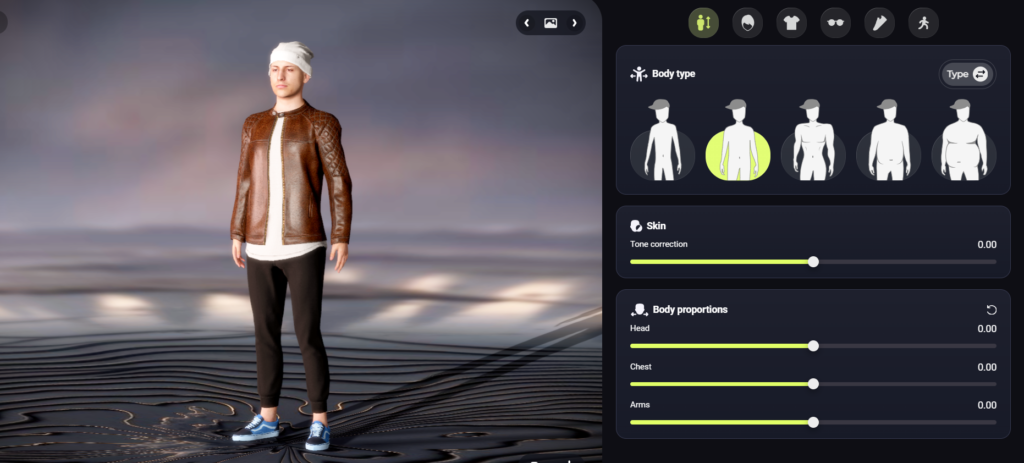
En la configuración del modelo, realizamos ajustes para adecuarnos al contexto deportivo:
- Identidad: Selección de género y caras.
- Vestuario: Kit de árbitro profesional.
- Optimización: Ajuste de calzado y cabello para que coincidan con la apariencia del autor.
Para asegurar la compatibilidad con nuestra cinemática 3D en Blender, exportamos el modelo en Pose T. Es importante notar que Avaturn entrega archivos en formato .GLB, un estándar que, aunque es eficiente, requiere una conversión previa antes de pasar por Mixamo.
Preparación en Blender: Limpiado de malla
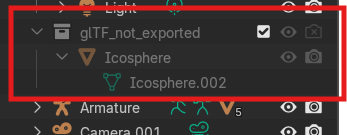
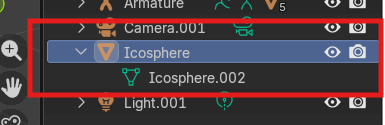
Al importar el .GLB original a Blender, el software genera elementos adicionales no deseados, como una esfera de referencia denominada “Icosphere“. Para un pipeline limpio, es necesario eliminar la colección “glTF_not_exported” y la Icosfera antes de convertir el archivo a formato .FBX.
Recuperación de Texturas mediante “Link Materials”
Uno de los problemas más comunes al realizar el viaje de ida y vuelta entre Blender y Mixamo es la pérdida de las texturas. Las animaciones descargadas suelen aparecer en rosado. Para solucionar esto sin tener que reasignar manualmente cada mapa de textura, aplicamos esto:
- Importamos al proyecto tanto el modelo original texturizado (.GLB) como la nueva animación (.FBX).
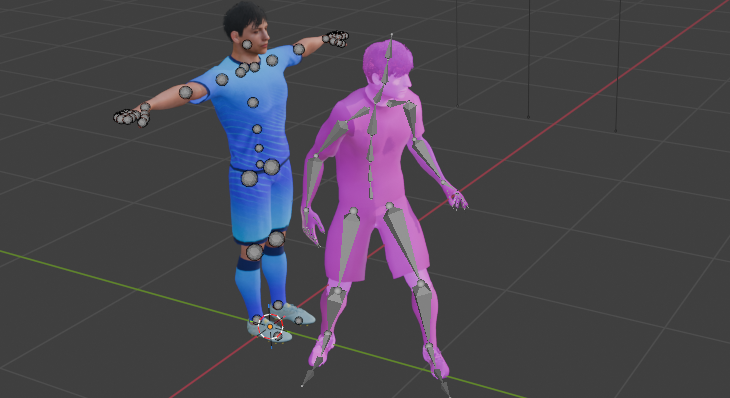
- Alineamos ambos modelos y aplicamos All Transforms (Ctrl + A) para resetear escala y rotación.
- Seleccionamos primero la parte del cuerpo sin textura y, manteniendo Shift, seleccionamos la parte correspondiente con textura del modelo original. Presionamos Ctrl + L y seleccionamos Link Materials.
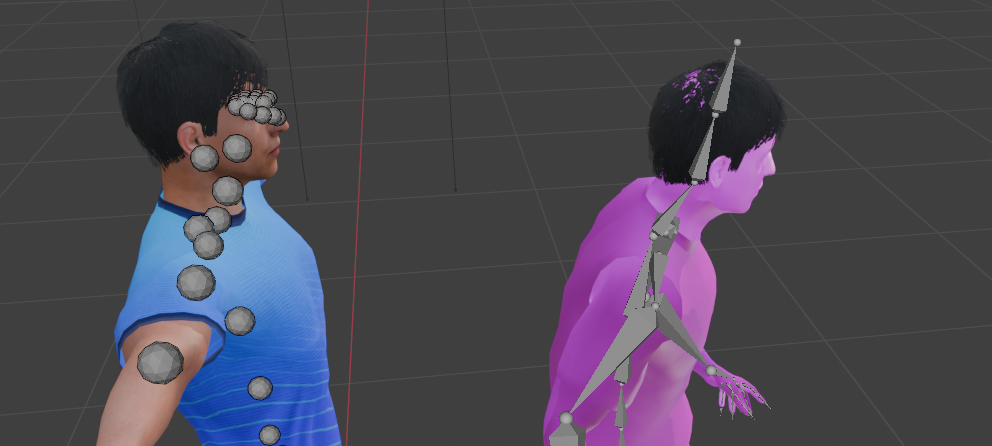
Este comando copia instantáneamente toda la información de los nodos de sombreado del objeto activo al seleccionado.
Secuenciación del juez en el Editor NLA de la cinemática 3D en Blender
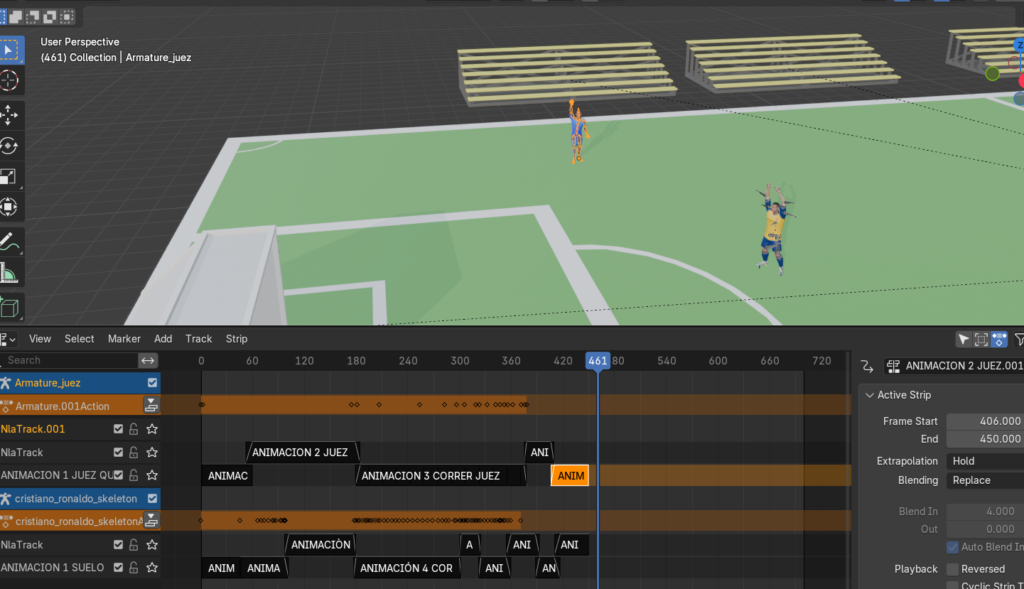
Repetimos el proceso de texturizado pasado para cada una de las tres animaciones del juez:
- Juez dando señal: Indicar la falta.
- Juez quieto: Mantener la posición de observación.
- Juez corriendo: Seguir el ritmo de la jugada.
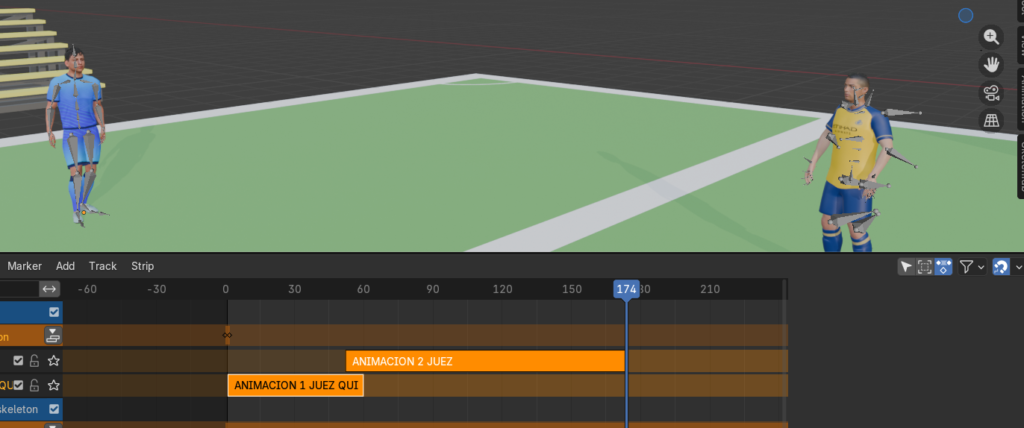
Finalmente, organizamos estas acciones en el Editor NLA, sincronizándolas con los movimientos de Cristiano Ronaldo. Al igual que con el jugador principal, utilizamos keyframes de posición (I) para que el árbitro aparezca en el lugar exacto en el momento del impacto.
Integración del último jugador en la cinemática 3D en Blender
Para la narrativa, era indispensable introducir un elemento de conflicto en la jugada. En este caso, integramos un tercer personaje que asume el rol del jugador defensor, cuyo objetivo es interceptar al jugador principal con una barrida táctica.
Secuenciación de la colisión en el NLA
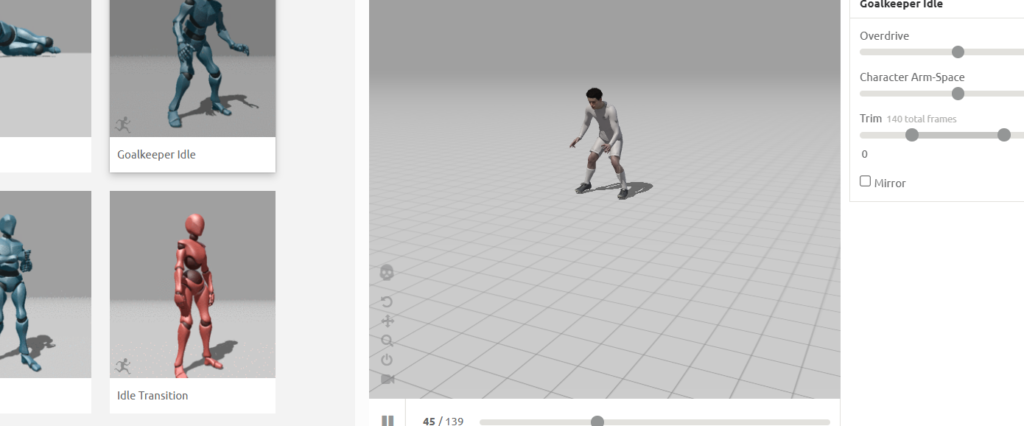
Para simular la interacción física y la inercia del movimiento, seleccionamos y descargamos un paquete de animaciones interconectadas desde Mixamo. Las secuencias elegidas para estructurar esta acción fueron:
- Jugador quieto: Posición de guardia esperando el avance del rival.
- Jugador corriendo: Aceleración para cerrar el espacio.
- Jugador barriéndose: El momento del tackle.
- Jugador tirándose al suelo: La transición de caída por la inercia del movimiento.
- Jugador en el suelo: El estado final tras la colisión.
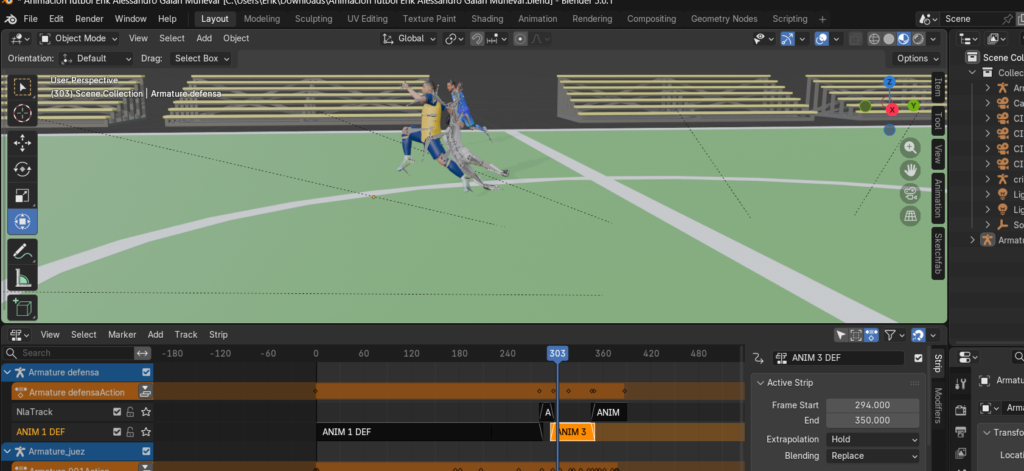
Se importaron las acciones al Action Editor y se convirtieron en Strips con Push Down Action. La dirección se centró en sincronizar el NLA del defensor con el movimiento evasivo del jugador principal, ajustando la posición global mediante keyframes para alinear ambos esqueletos.
Modelado, texturizado y animación del Balón en la cinemática 3D en Blender
En cualquier cinemática 3D, la interacción entre los personajes y los objetos es lo que le da visión real a la escena. Para este proyecto, se modeló y texturizó el balón de fútbol desde cero de la siguiente manera.
Construcción topológica y modificadores
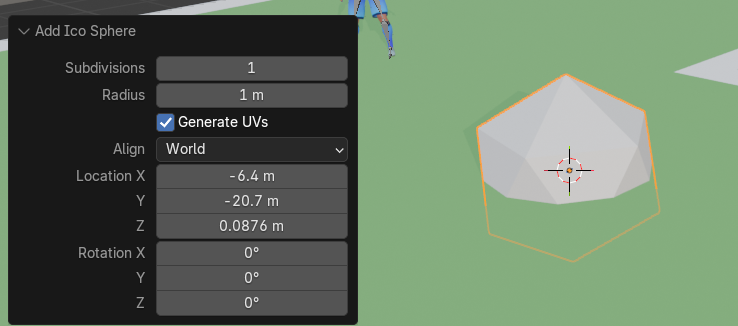
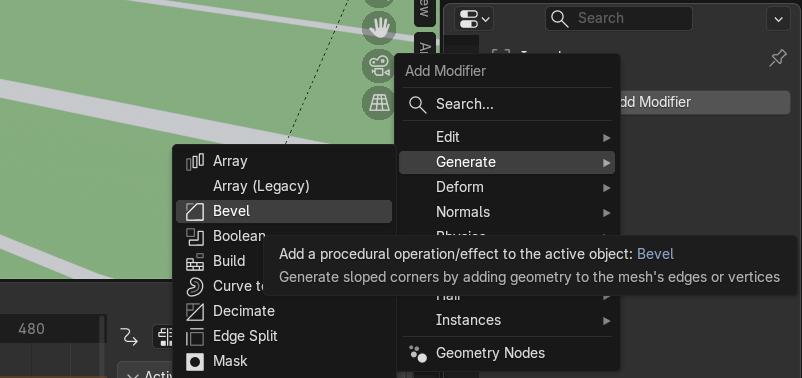
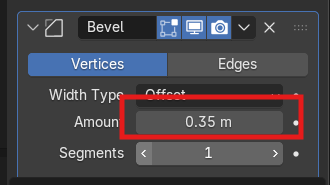
El proceso de modelado comenzó generando una geometría base. Mediante el atajo Shift + A, añadimos una malla tipo Icósfera. En el menú de creación, reducimos sus subdivisiones a uno para obtener la estructura poligonal básica de un balón. Luego, nos dirigimos a la pestaña de modificadores y aplicamos un Bevel. Al ajustar la cantidad de vértices a 0.35m, la geometría se subdivide perfectamente separando las caras, preparándolas para el texturizado.
Asignación de materiales y relieve
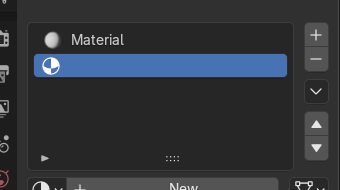
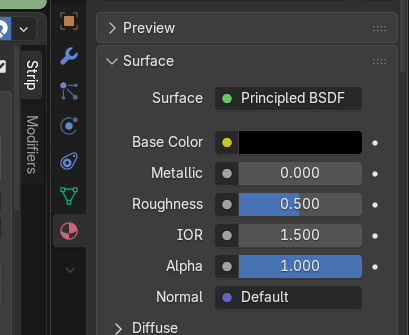
Con la geometría lista, pasamos al Modo edición para trabajar el texturizado. Creamos dos ranuras de materiales: uno blanco para la base y uno negro para los parches.
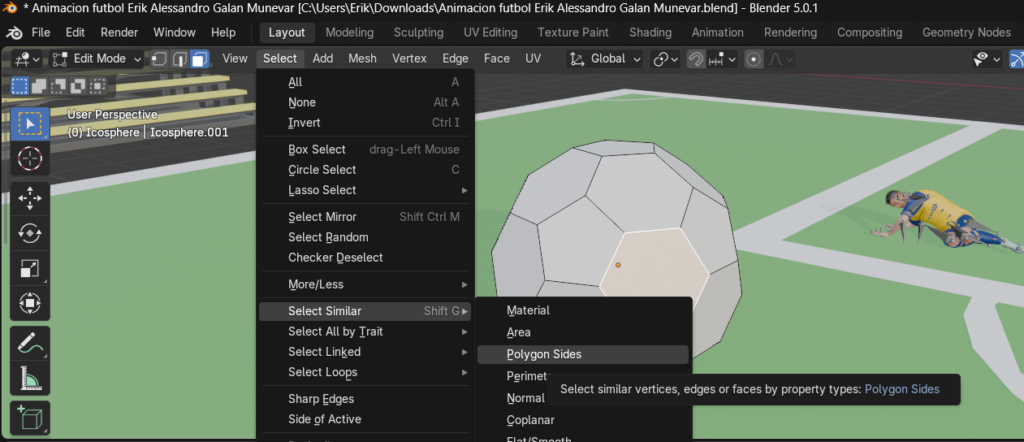
Para no seleccionar las caras negras una por una, utilizamos un atajo de Blender: seleccionamos un pentágono y fuimos a la ruta Select > Select Similar > Polygon sides, lo que selecciona automáticamente todas las caras con el mismo número de lados. A estas caras les asignamos el material negro y a las demás el blanco.
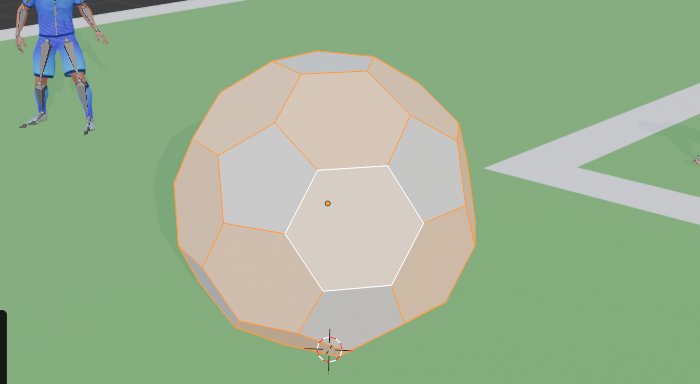
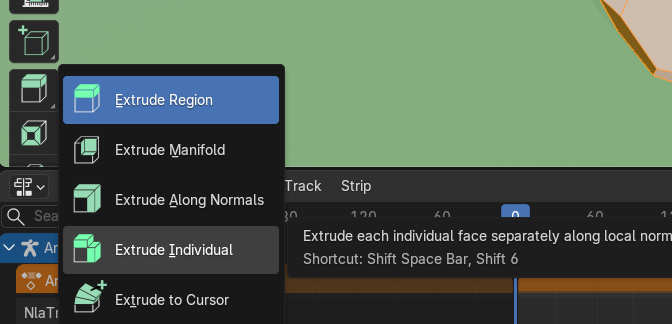
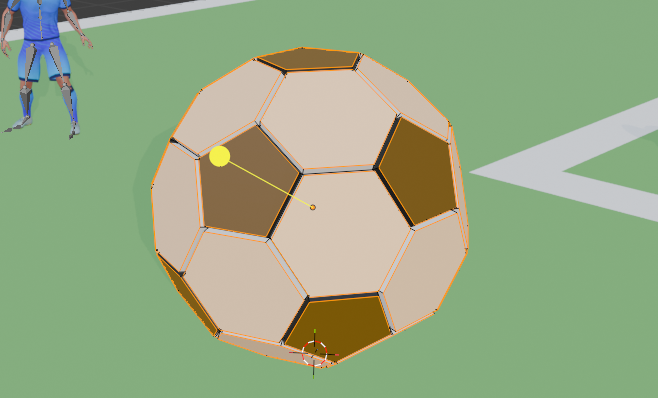
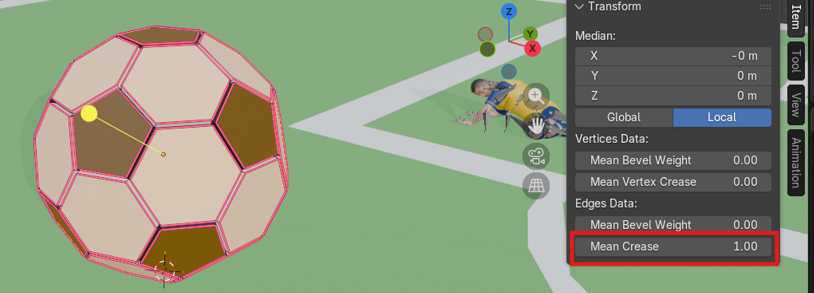
Para darle el volumen y la textura visual de un balón real con costuras, aplicamos una extrusión Individual a todas las caras. Luego, fuimos al panel de transformación y ajustamos el valor de Mean Crease (Pliegue medio) a 1.00, lo que asegura que los bordes mantengan su dureza geométrica en los siguientes pasos.
Refinamiento geométrico y animación
Para finalizar el modelo, apilamos dos modificadores más:
- Subdivision Surface: Configurado en un nivel 3 de Viewport, lo que suaviza la malla para que deje de verse poligonal.
- Cast: Un modificador de deformación configurado con un factor de 0.9 en forma de esfera, lo que le otorga la redondez perfecta al balón.
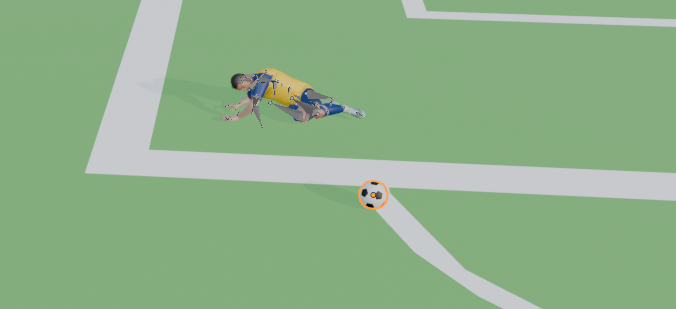
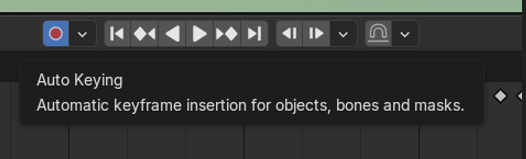
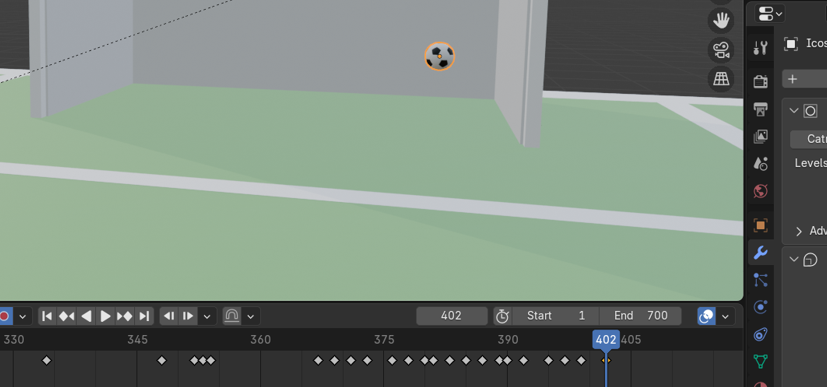
Para la integración del balón en la cinemática 3D en Blender, utilizamos la herramienta de Auto Keying (el botón de grabación en la línea de tiempo). Esta función genera fotogramas clave automáticos cada vez que transformamos un objeto. A lo largo de la escena, desplazamos y rotamos el balón manualmente, asegurándonos de que sus trayectorias (como rodar por el césped o elevarse tras el chute) coincidieran con precisión frame a frame con las animaciones de impacto del pie del jugador.
Reutilización de assets en nuestra cinemática 3D en Blender
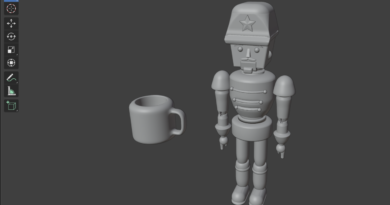
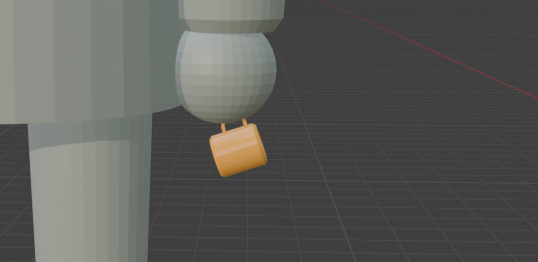
Para enriquecer el entorno de nuestra cinemática 3D en Blender, aplicamos el concepto de reutilización de assets para poblar las gradas. Específicamente, integramos proyectos desarrollados semanas anteriores: Modelos de un cascanueces y un mug.
Proceso de append (Anexar) y generación de geometría
Para traer modelos desde otros proyectos sin dañar sus propiedades, Blender ofrece el comando append (anexar).
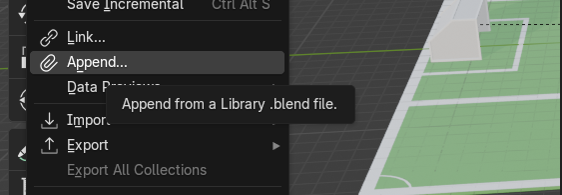
Nos dirigimos a la ruta Archivo > Append y localizamos nuestro archivo .blend original que contenía el Mug y el Cascanueces. Al hacer clic en él, Blender despliega su estructura interna de datos como si fueran carpetas. Ingresamos al directorio Object y, manteniendo presionada la tecla Shift, seleccionamos absolutamente todos los componentes de ambos elementos para traerlos a nuestra escena.

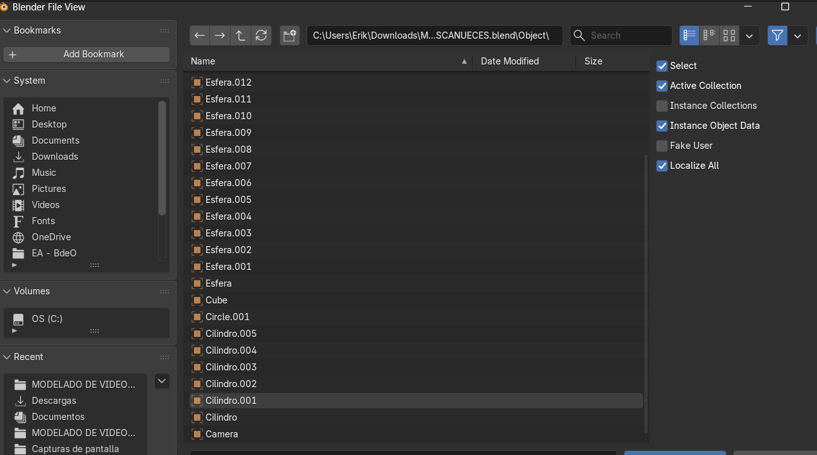
Estos luego de dar clic en importar, se generarán en la escena. Para poder seleccionar todos y hacerlos uno solo, seleccionaremos todos los elementos que hacen al cascanueces y daremos clic en Ctrl+J para hacer Join. Lo mismo haremos con el Mug.
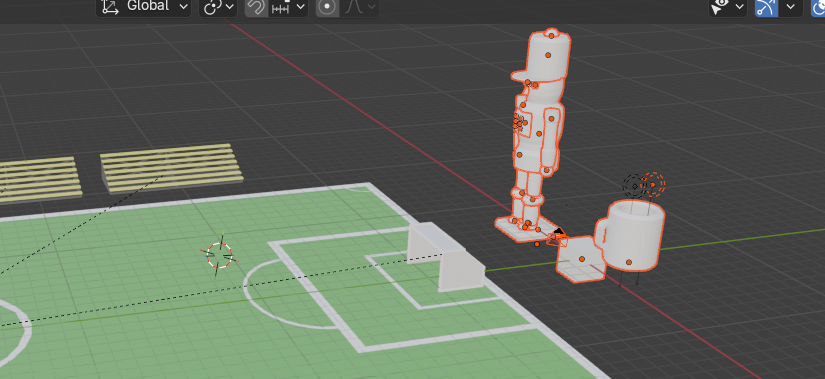
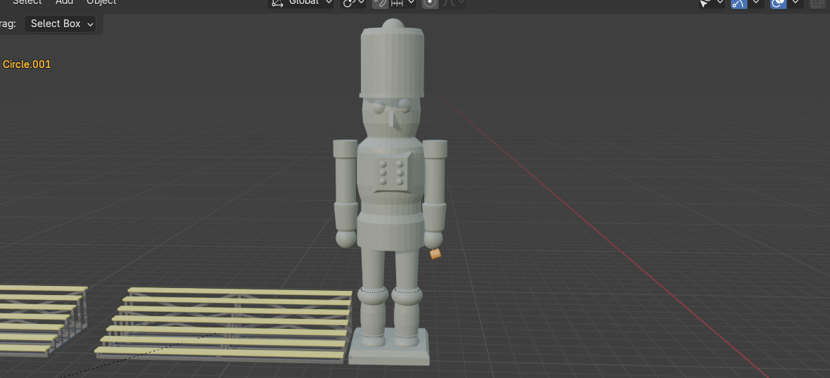
Finalmente, utilizamos las herramientas de transformación para ubicarlos. Movimos el Cascanueces hacia un costado de las tribunas y posicionamos el Mug para que encajara perfectamente en su mano. También generamos nuevas ranuras de material y ajustamos el color base en el panel de propiedades para que resaltaran dentro de la paleta de colores del estadio.
Configuración del entorno y fondo de la escena
Para darle atmósfera y realismo a nuestra cinemática 3D en Blender, configuramos un fondo que envuelva el escenario. Así que usamos una imagen esférica desde las propiedades del mundo (World Properties).
Implementación de textura de entorno
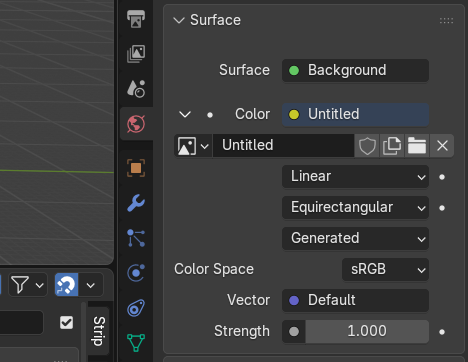
En el panel de propiedades lateral, nos dirigimos al ícono rojo con forma de globo terráqueo (World). Dentro de este menú, ubicamos la casilla de Color y hacemos clic en el punto amarillo a su derecha. Esto desplegará un menú donde seleccionamos la opción Environment Texture, la cual garantiza que la imagen cubra absolutamente todo el entorno alrededor.
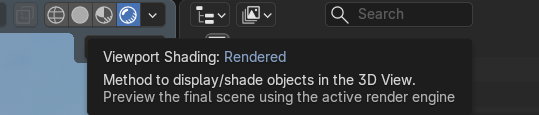
Para visualizar el resultado, cambiamos el modo de sombreado del visor superior a la vista de renderizado. Finalmente, hacemos clic en la carpeta dentro del nodo y seleccionamos nuestro archivo de imagen del cielo. El fondo gris se reemplaza por nuestro cielo completo.
Iluminación de la escena en la cinemática 3D en Blender
Una vez establecido el entorno, es necesario ajustar la luz y el suelo para que nuestra cinemática 3D en Blender se perciba físicamente correcta y sin elementos flotantes.
Configuración de la luz solar
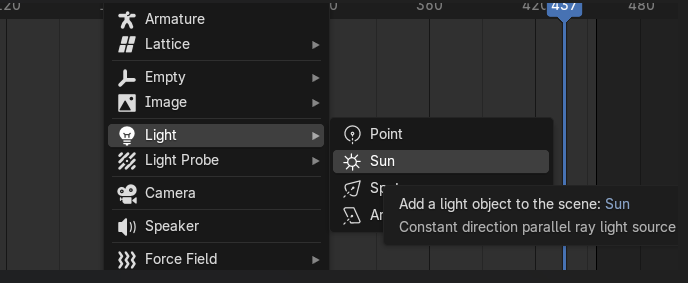
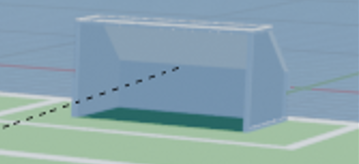
Para iluminar el estadio, añadimos una luz direccional presionando Shift + A > Light > Sun. Con la tecla G elevamos este elemento hacia la parte superior central de la escena. Usando la tecla R, rotamos la línea de dirección de la luz para que los rayos apunten hacia el centro de la cancha.
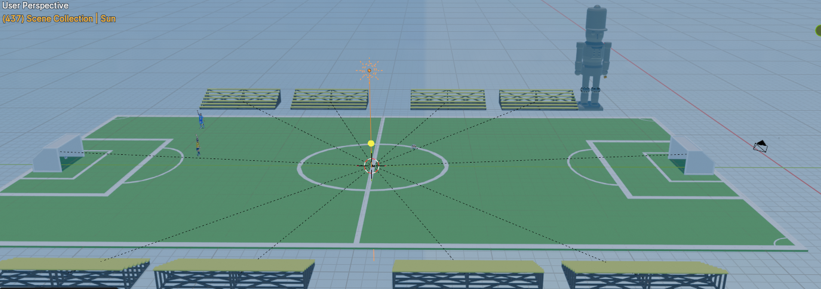
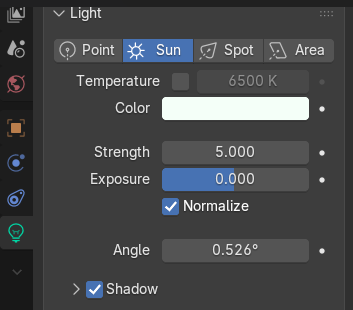
En el panel de propiedades de objeto (ícono de la bombilla verde), ajustamos el parámetro Strength a un valor de 5 para garantizar una brillantez fuerte. Finalmente, es obligatorio activar la casilla Contact shadows para que todos los elementos proyecten sombras sobre el suelo.
Creación del terreno
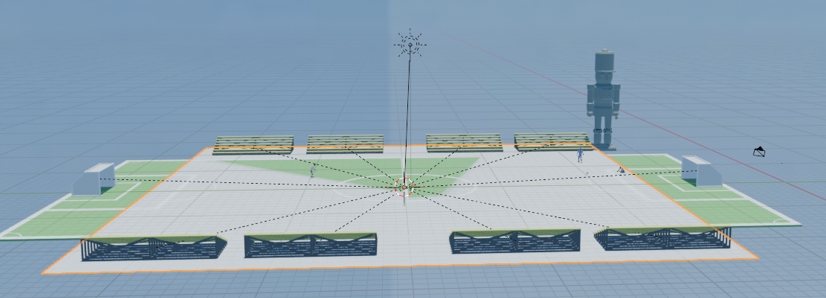
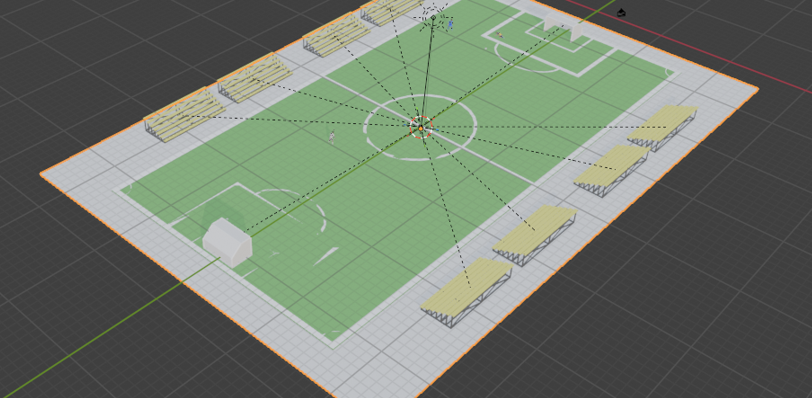
Para solucionar el efecto visual de que el estadio está flotando, construimos un suelo base. Presionando Shift + A, creamos una malla Plano.
Utilizando la tecla S para escalar, ampliamos este plano en todos sus ejes hasta que cubra toda el área debajo del estadio, incluyendo las gradas. Para integrarlo , le asignamos un nuevo material y cambiamos su color base a un tono verde oscuro. Con la tecla G en el eje Z, lo bajamos para que se asiente bajo la estructura.
Creación de modelos adicionales en la cinemática 3D
Para complementar la ambientación de nuestra cinemática 3D en Blender, se creó un elemento decorativo en las gradas: una bandera.
Modelado del tubo mástil
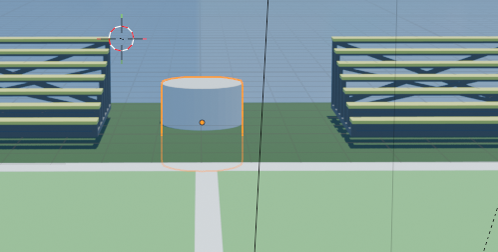
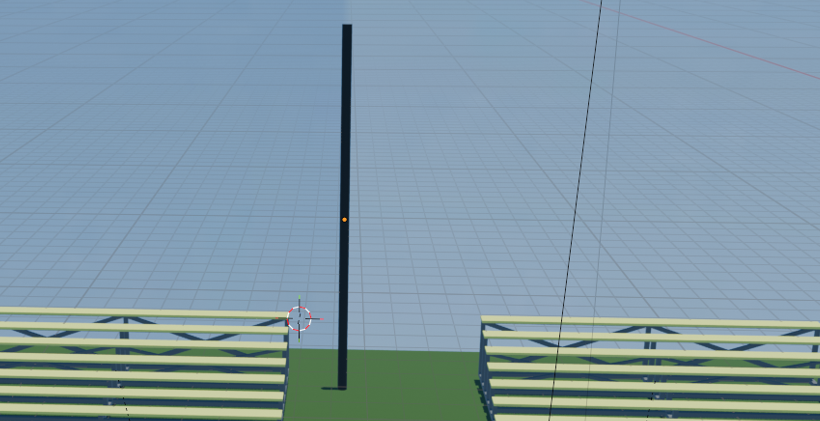
Iniciamos presionando Shift + A para generar una malla Cilindro. Lo posicionamos en la mitad de las tribunas y lo escalamos en el eje Z para darle la altura necesaria.
Para que adquiera la forma delgada de un tubo, lo escalamos hacia adentro presionando S + Shift + Z. Esto bloquea el eje vertical y nos permite adelgazar el modelo trabajando únicamente en los planos X y Y. Finalmente, le asignamos un material base de color negro.
Diseño y texturizado de la tela
Para la tela de la bandera, agregamos una malla tipo Plano (Shift + A). Usando las herramientas de rotación (R en los ejes X, Y, Z), lo levantamos hasta que quede completamente vertical y alineado al mástil. Luego, con la tecla S, ajustamos sus proporciones escalándolo hasta que adquiera la forma rectangular característica de una bandera de estadio.
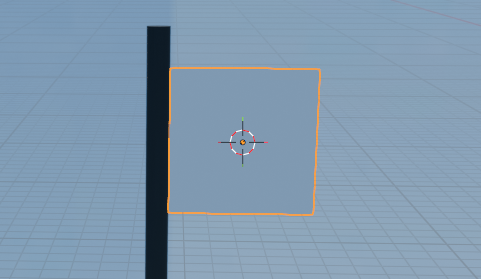
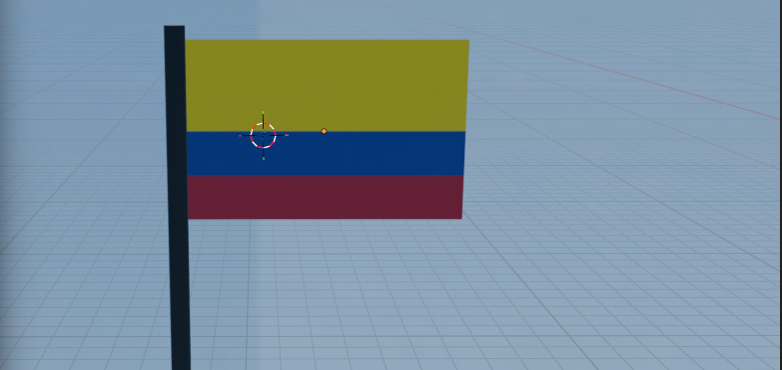
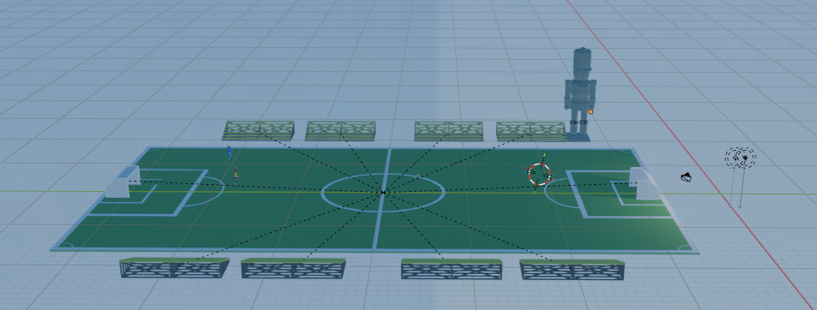
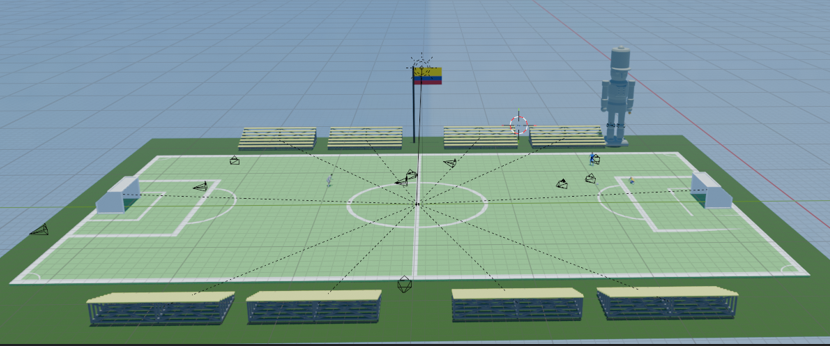
Entonces, así tendríamos completamente la escena, sin hacer las cámaras y el sonido:
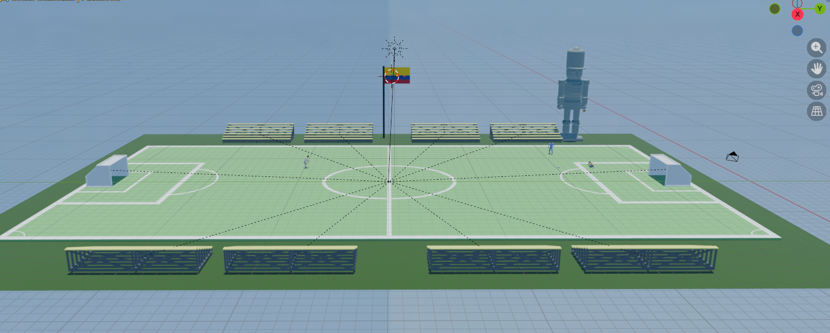
Dirección cinematográfica y manejo de cámaras
Para añadir dinamismo visual a nuestra cinemática 3D en Blender, no podemos depender de una sola perspectiva. Generamos múltiples ángulos visuales creando nuevas cámaras con el comando Shift + A > Camera.
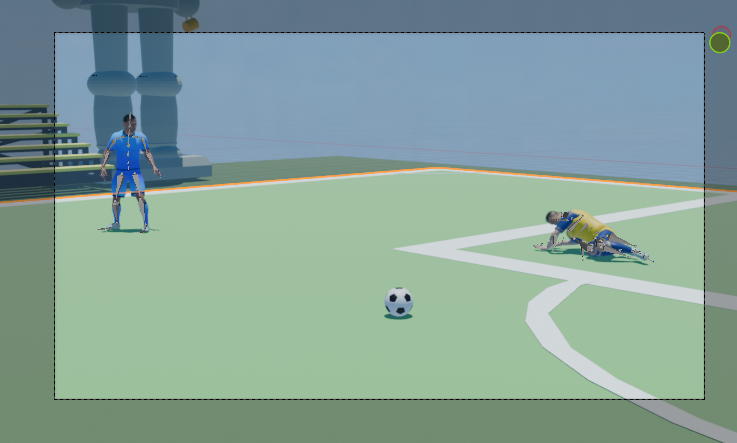
Posicionamiento y vista de cámara
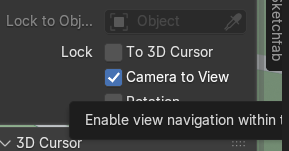
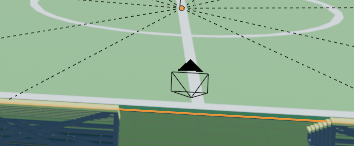
Para encuadrar cada toma, activamos la vista de cámara (Numpad 0) y marcamos la opción Camera to View en el panel lateral, lo que nos permite posicionar la cámara navegando por la escena. Una vez logrado el encuadre perfecto, desactivamos la casilla y renombramos la cámara en el panel Outliner para mantener el orden.
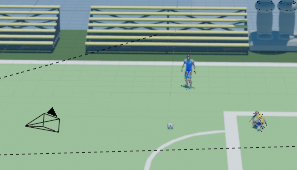
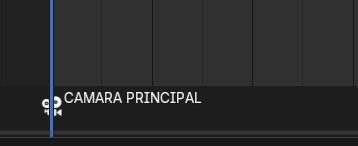
Cuando ya tenemos todo esto, abrimos la línea de tiempo en la parte de abajo y seleccionamos la cámara que queremos. Luego, ponemos el puntero del mouse sobre la ventana de la línea de tiempo y presionamos la tecla M, y luego las teclas Ctrl+B, en donde se genera un triángulo y cambia de nombre al nombre de la cámara.
Animación de movimientos de cámara
Replicamos este proceso a lo largo de toda la escena. Para evitar que los planos fueran completamente estáticos, animamos un par de cámaras utilizando la función de Auto Keying, la misma técnica empleada para el balón.
Simplemente avanzamos en la línea de tiempo hasta el fotograma final del plano y movimos la cámara, generando un paneo automático. Con esto, la cinemática 3D en Blender queda con modelos, luces y cámaras completamente estructurados.
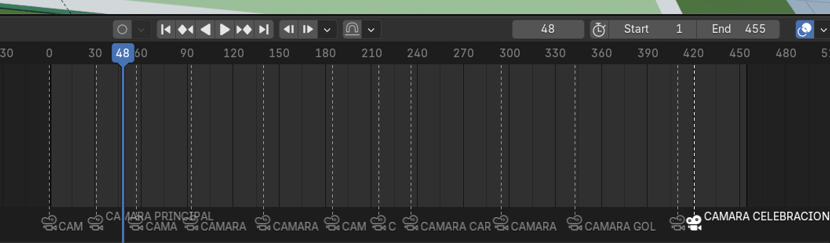
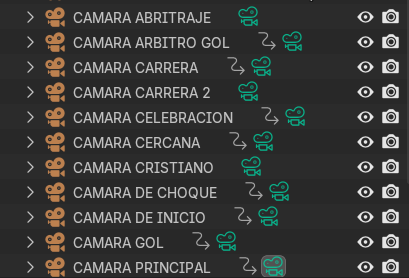
Toda la escena queda completa con luces, cámara y modelos de esta manera, lista para su proceso de renderizado:
Sonido ambiente de la escena
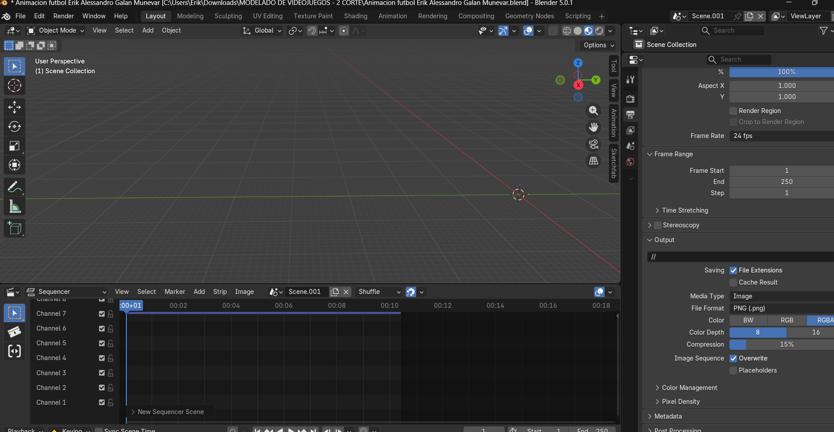
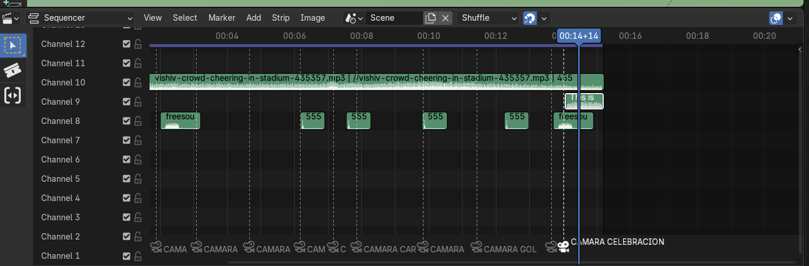
Para el sonido, se seleccionaron varios efectos de sonido traídos de Pixabay y Freesound, así como uno más de YouTube, luego de esto, en blender vamos a la línea de tiempo y cambiamos de ícono a video sequencer. Ahí la línea de tiempo cambiará y se verá vacía. Luego iremos al menú de arriba y seleccionaremos Add > Sound y buscamos cada archivo y lo vamos arreglando a medida que los segundos y frames cambian, para dejar el sonido acorde a como queremos. Luego de esto podemos guardar el archivo y avanzar hacia el renderizado.
Renderizado final de la cinemática 3D en Blender
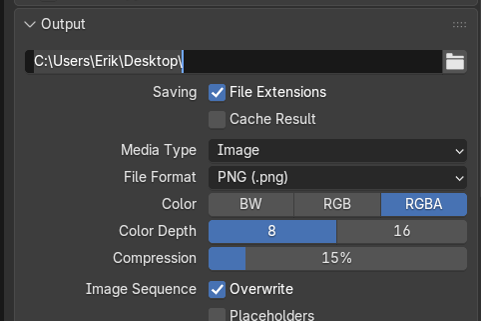
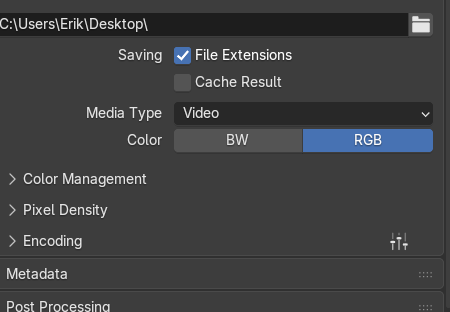
Para el renderizado a formato MP4, configuramos el panel de Output asegurándonos de seleccionar una carpeta de destino y el contenedor de video adecuado. Tras verificar que el rango de fotogramas abarcara toda la secuencia y desactivar la suspensión del sistema para evitar interrupciones, ejecutamos el comando Render > Render Animation. Este proceso procesa cada cuadro individualmente hasta consolidar la cinemática 3D en Blender como un archivo de video listo para su distribución.
Resultado final y explicación
Aquí te dejo la breve explicación de como hicimos la cinemática completa desde el descargue de modelos hasta el renderizado:
Y así mismo, te dejo el video renderizado en formato .mp4 para que lo disfrutes y te guíes como hicimos todo este proceso:
Conclusiones
La realización de esta cinemática 3D en Blender ha permitido integrar diversos procesos de la multimedia en un solo flujo de trabajo. A través de la práctica, se evidenció que herramientas como Avaturn y Mixamo no solo agilizan la producción, sino que ayudan a que el acceso a la creación de avatares fotorrealistas para estudiantes y profesionales sea más ameno.
De igual manera, el dominio del Editor NLA y la técnica de Camera binding demuestran que Blender es una plataforma muy robusta y capaz de competir con estándares. Este proyecto no solo cumple con un objetivo académico, sino que muestra las bases para el desarrollo de simulaciones más complejas y narrativas visuales de todo tipo de impacto.
Agradecimientos
Quiero expresar mi gratitud a la Universidad Central por brindar los espacios y recursos para la exploración de estas tecnologías. De igual manera, un agradecimiento especial al docente Carlos Iván Pinzón por su guía y retroalimentación durante este proceso. Finalmente a mis compañeros, por ser guías constantes cuando existieron las incertidumbres y dudas mientras se hacia el modelado y animado de este proyecto.
Créditos
Autor: Erik Alessandro Galan Munevar
Editor: Magister Ing. Carlos Iván Pinzón Romero
Código: UCMV-10
Universidad: Universidad Central
Referencias
Jhonatan Montilla. (2024, 8 de febrero). Cómo Crear un Balón de Fútbol en Blender [Vídeo]. YouTube. https://www.youtube.com/watch?v=1zlDonZKfl8

Mariana Martínez 3D. (2023, 19 de septiembre). Cómo RENDERIZAR una imagen en Blender [Vídeo]. YouTube. https://www.youtube.com/watch?v=rjBK6VHV-sA

Xan Tips. (2023, 28 de noviembre). Cómo EXPORTAR VIDEO en Blender [Vídeo]. YouTube. https://www.youtube.com/watch?v=Vyg5B9Bz5uU

Ygarciab. (2025, 21 de octubre). Del modelo al movimiento en Blender: cómo montamos una animación 3D de un escenario y personajes paso a paso. Portal de Noticias de Tecnología, Realidad Virtual, Aumentada y Mixta, Videojuegos. https://niixer.com/index.php/2025/10/15/del-modelo-al-movimiento-en-blender-como-montamos-una-animacion-3d-de-un-escenario-y-personajes-paso-a-paso/

yhonatan estyben garcia becerra. (2025, 20 de octubre). Creación Animación No te coles Transmileno [Vídeo]. YouTube. https://www.youtube.com/watch?v=CDhHxB69T6Y