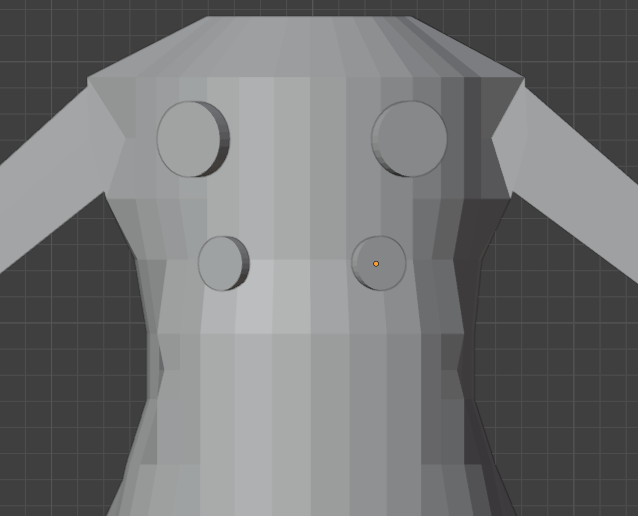
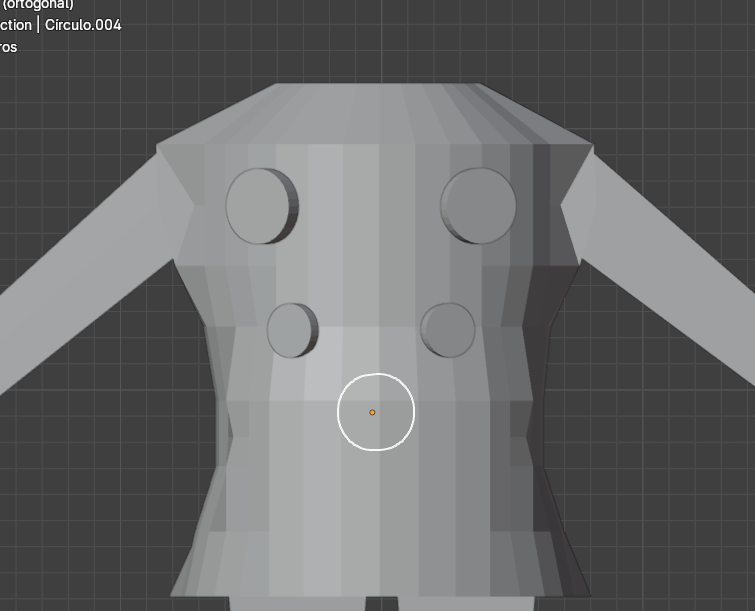
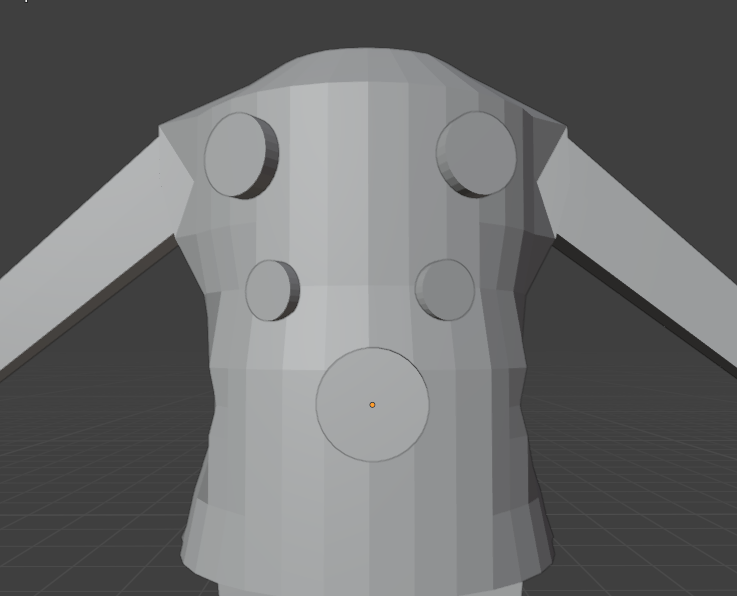
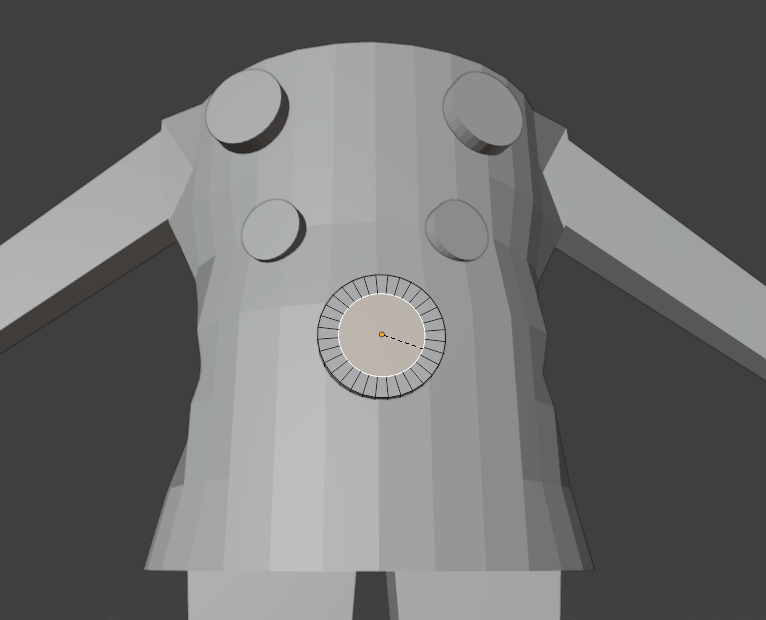
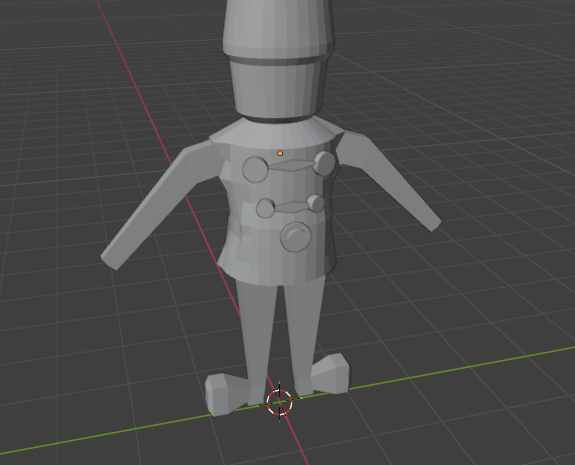
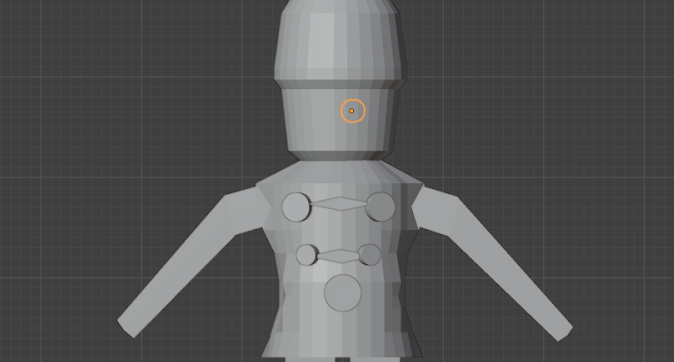
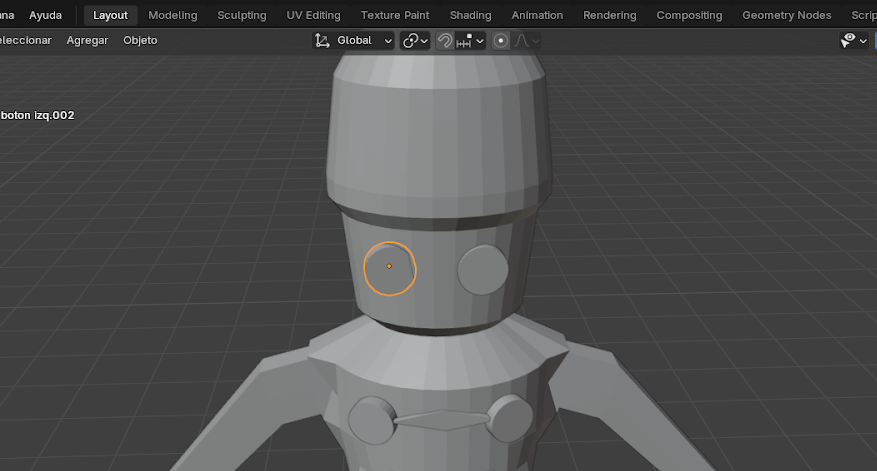
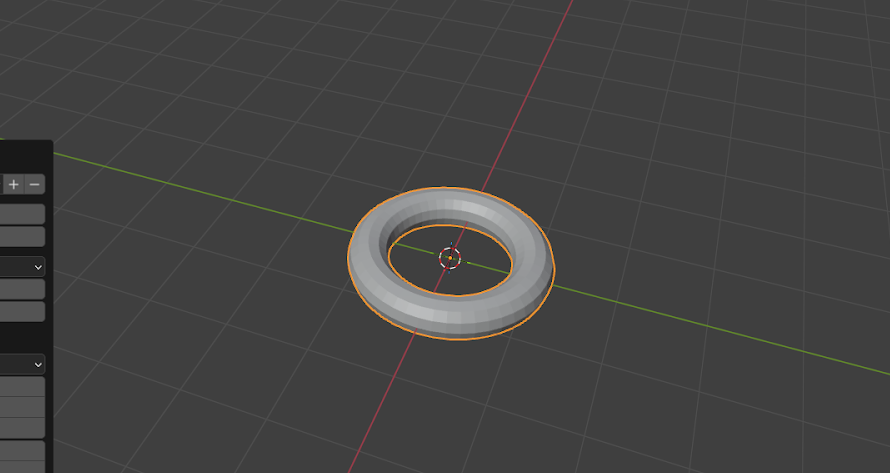
En el presente artículo se documenta el proceso de modelado tridimensional de un cascanueces utilizando Blender como herramienta principal de diseño 3D. El objetivo de esta práctica es demostrar cómo, a partir de primitivas geométricas básicas como cilindros, planos, círculos y toroides, es posible construir una figura compleja mediante el uso estratégico de herramientas de modelado.
A lo largo del desarrollo se aplican técnicas fundamentales como extrusión, escalado, rotación, inserción de cortes (loop cuts), separación de mallas y ajuste de proporciones en los distintos ejes. El proceso no solo se enfoca en la construcción estructural del personaje, sino también en la integración de detalles como accesorios, ojos y boca, que aportan identidad y carácter al modelo.
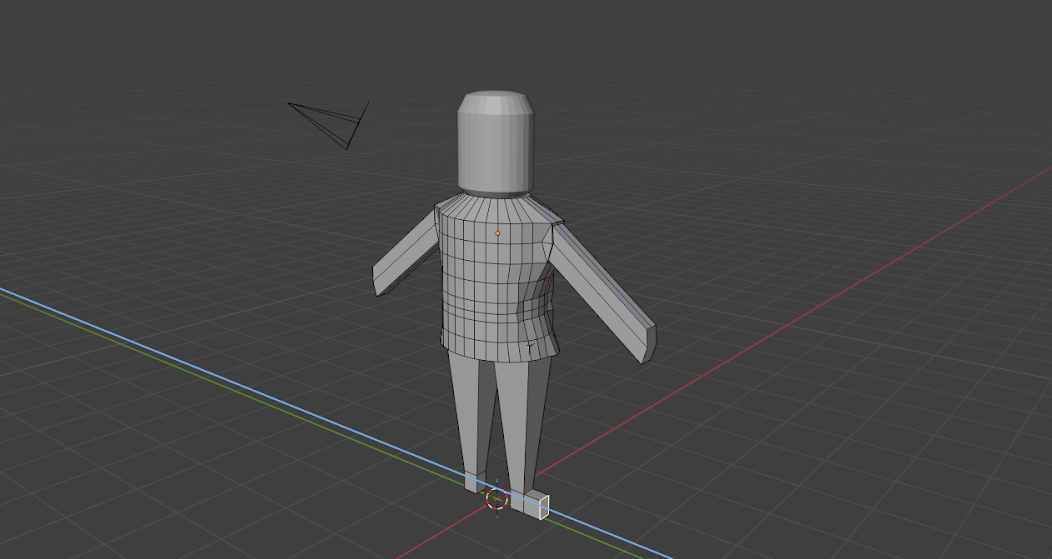
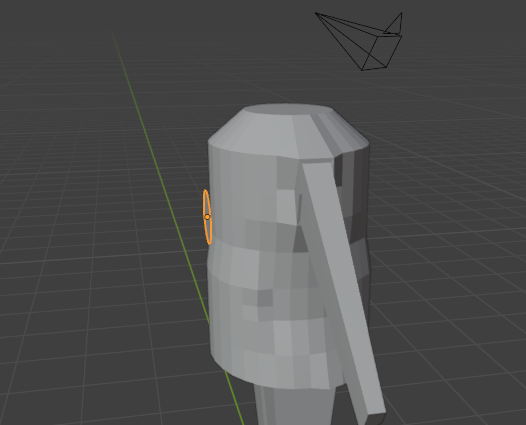
Tronco
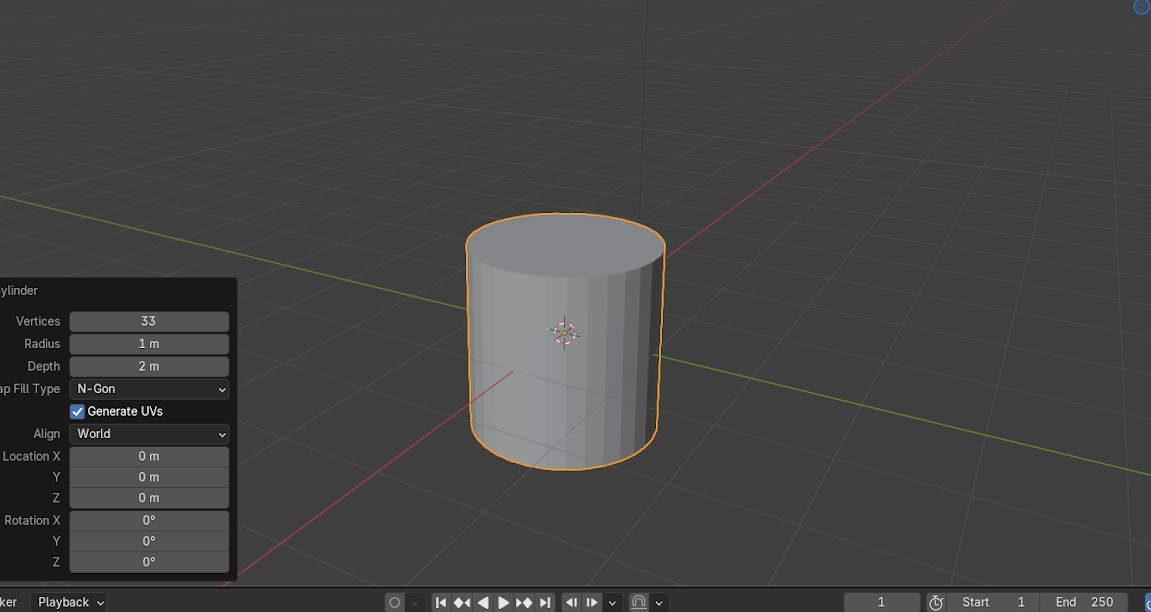
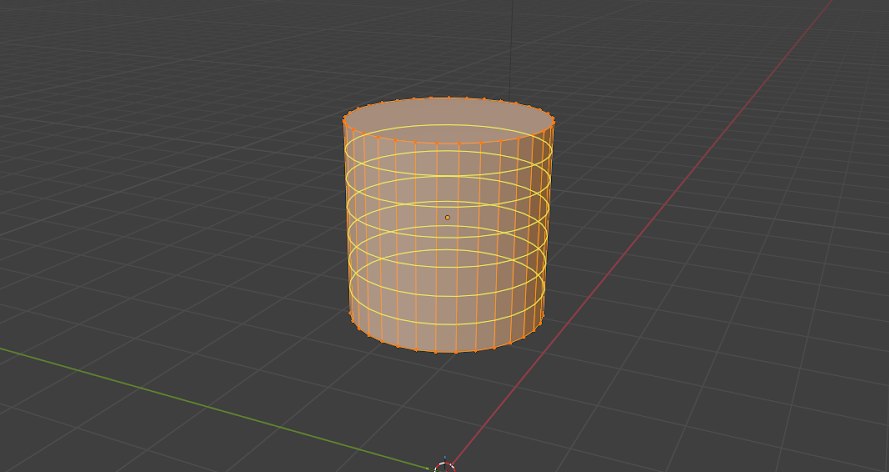
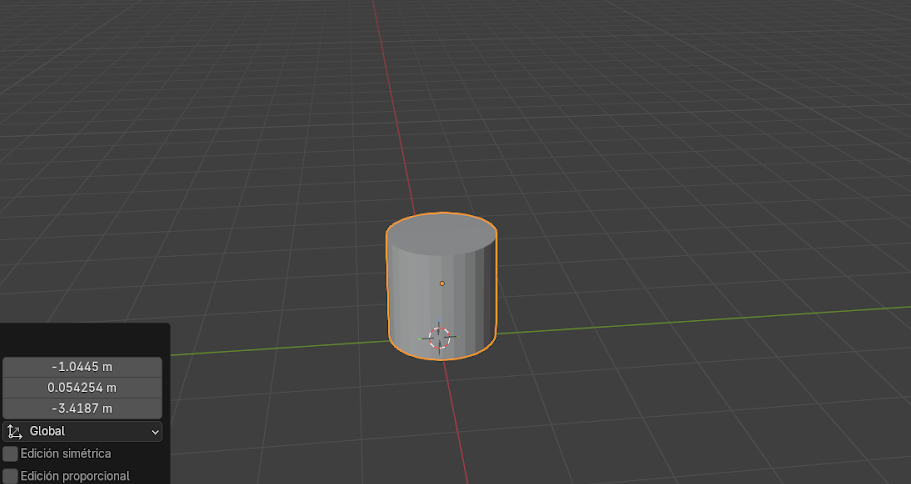
Presionar Shift + A → Malla → Cilindro
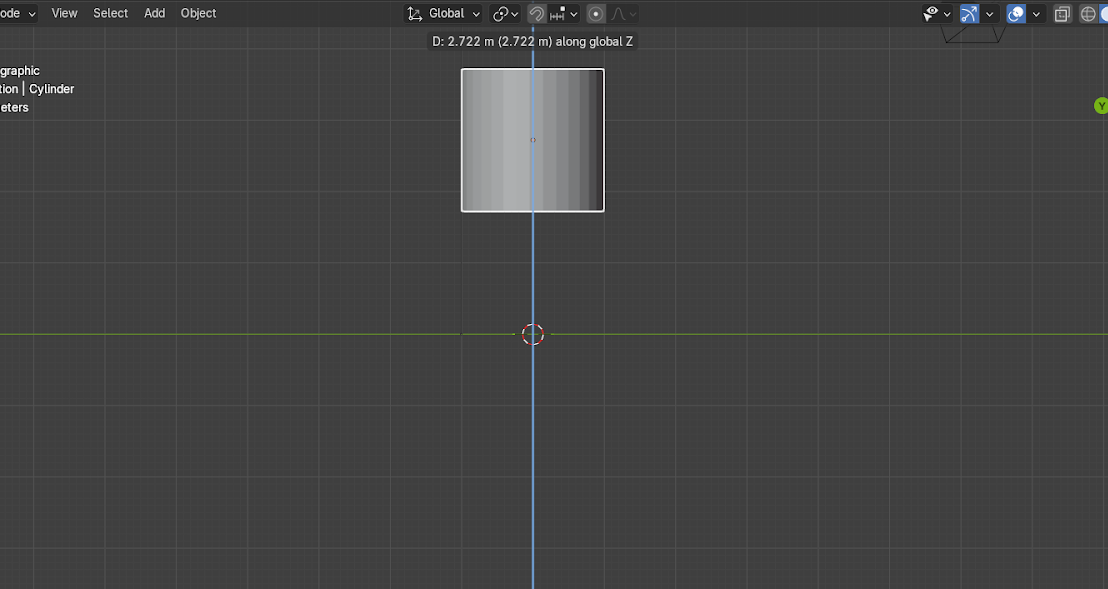
Presionar G + Z para mover el cilindro hacia arriba y centrarlo mejor en la escena
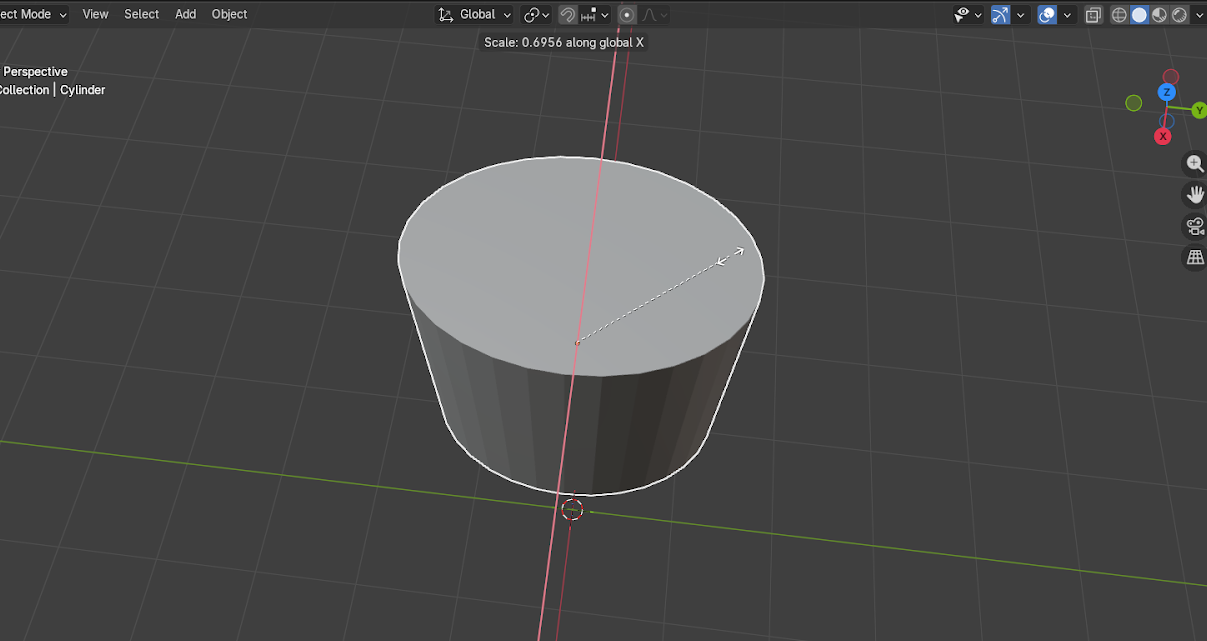
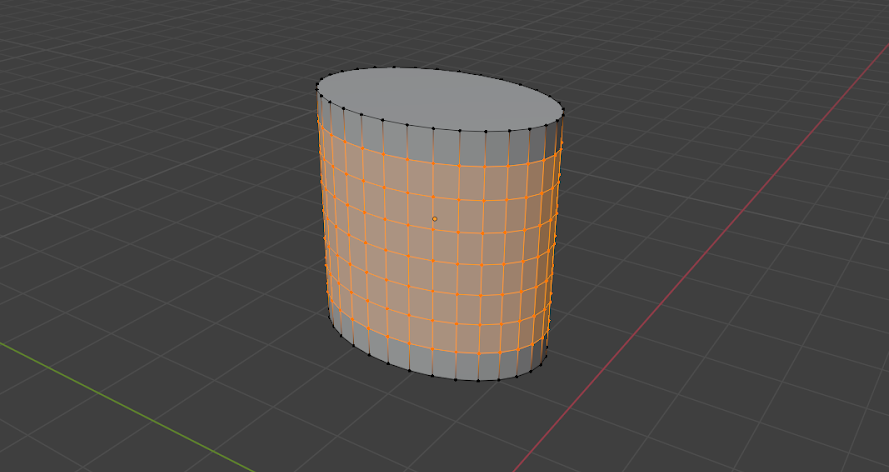
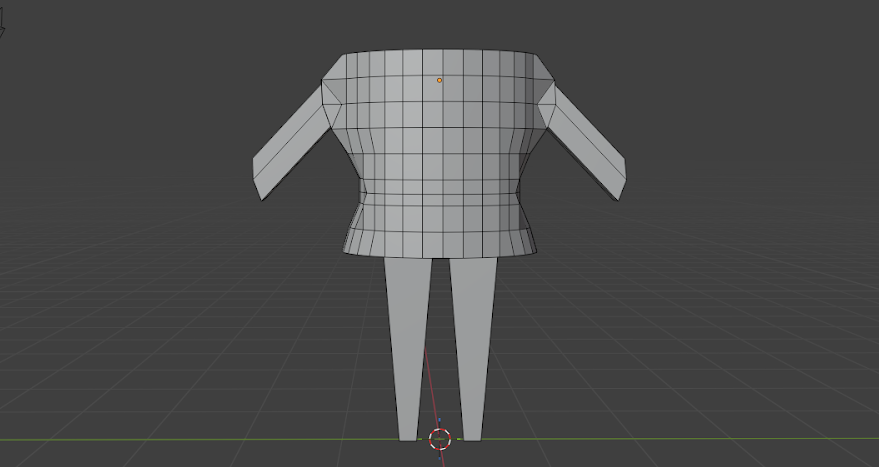
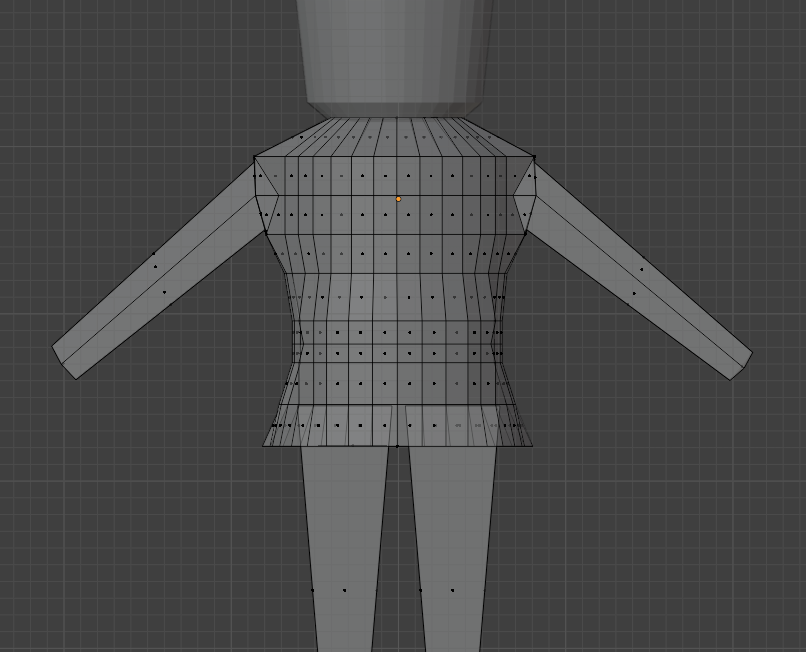
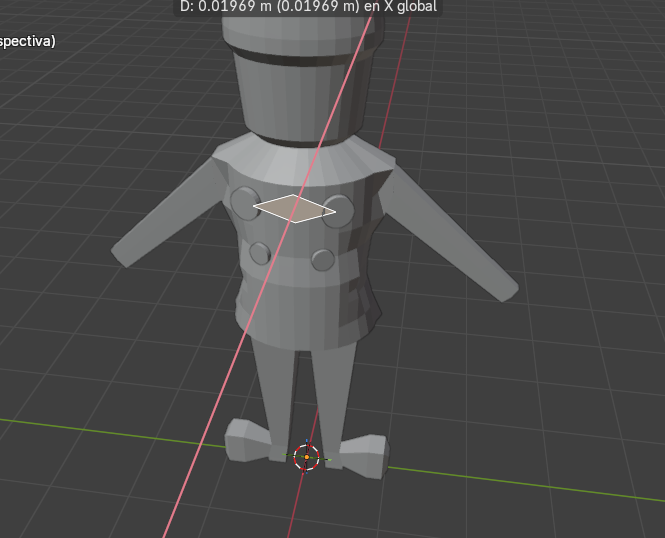
Presionar S + X para hacerlo más angosto, tal como se ve en la imagen inicial del torso.
Si es necesario, usar S general para ajustar la proporción global.
En Modo Edición:
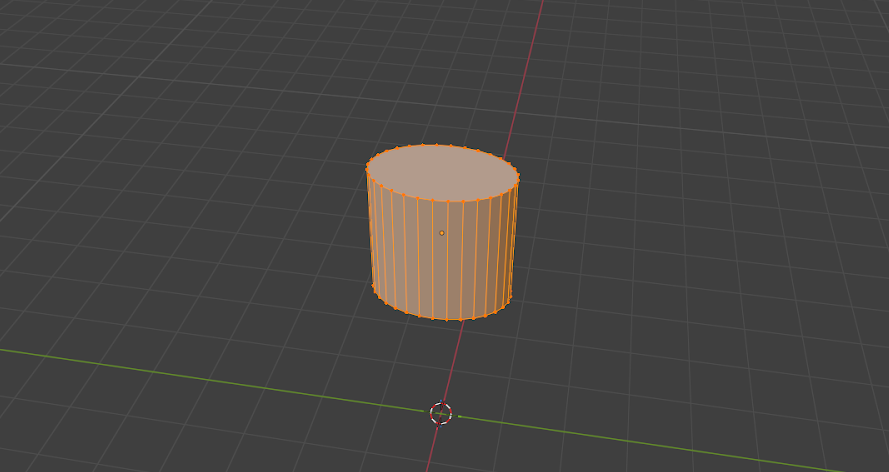
Shift + A para seleccionar todo
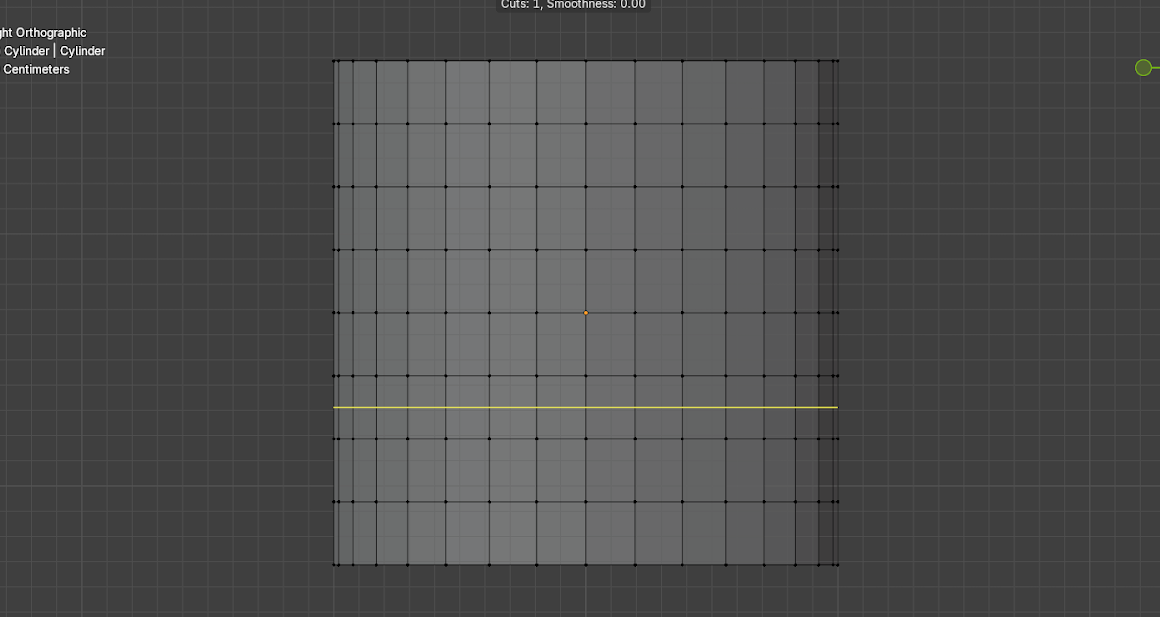
Ctrl + R para agregar cortes horizontales.
Usar el scroll del mouse para aumentar los cortes
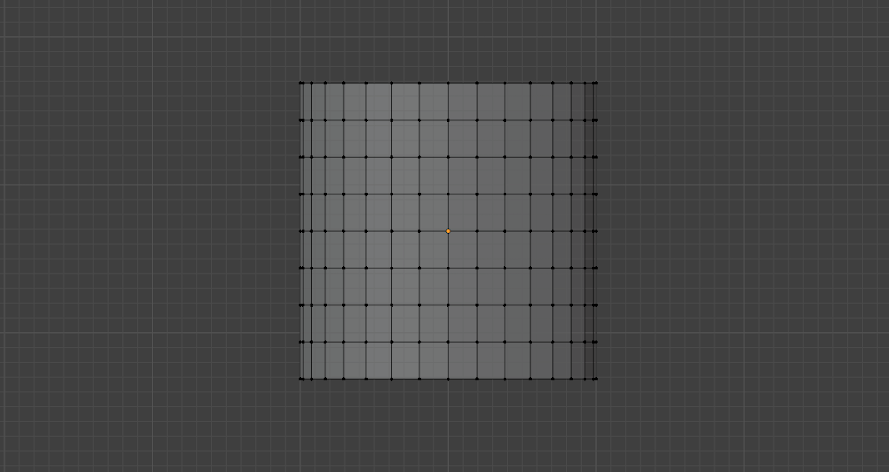
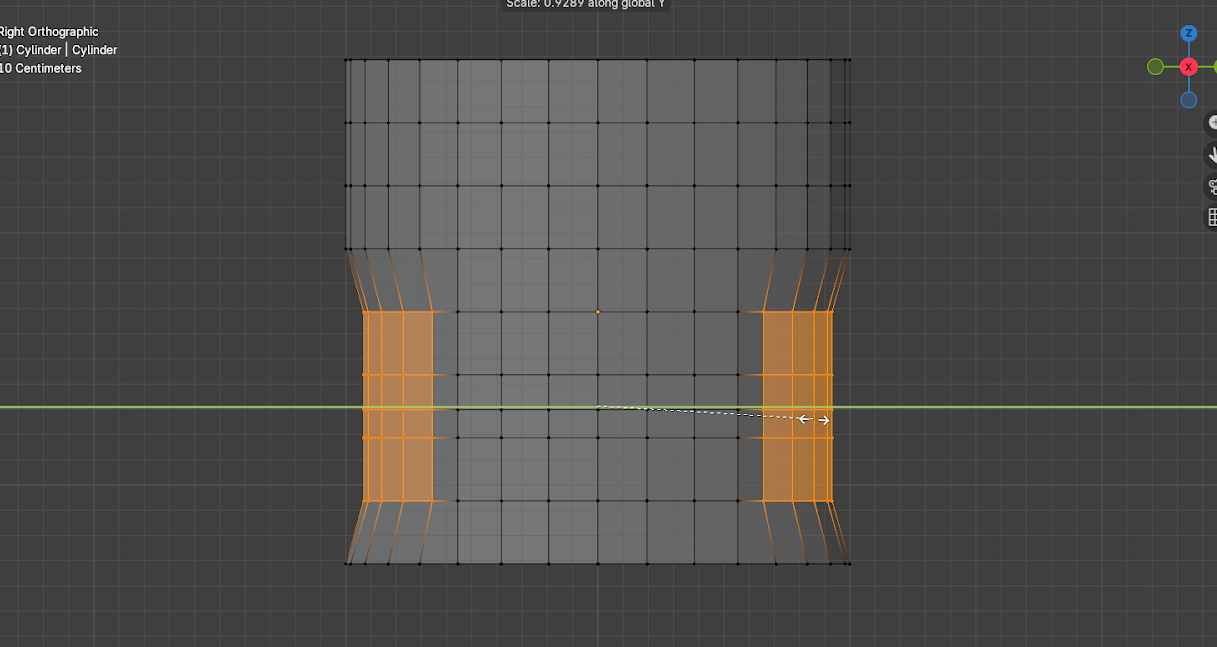
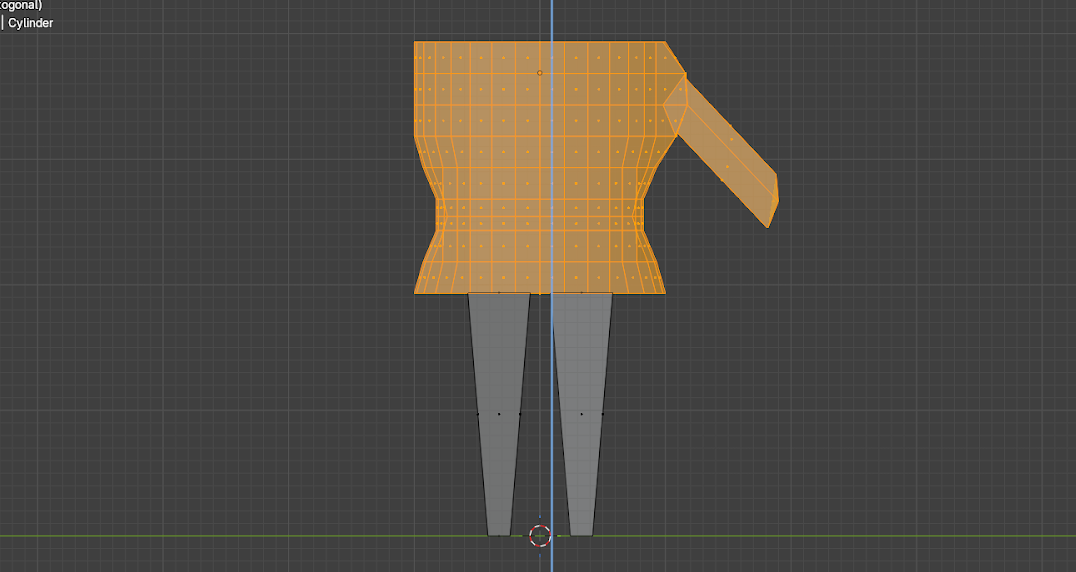
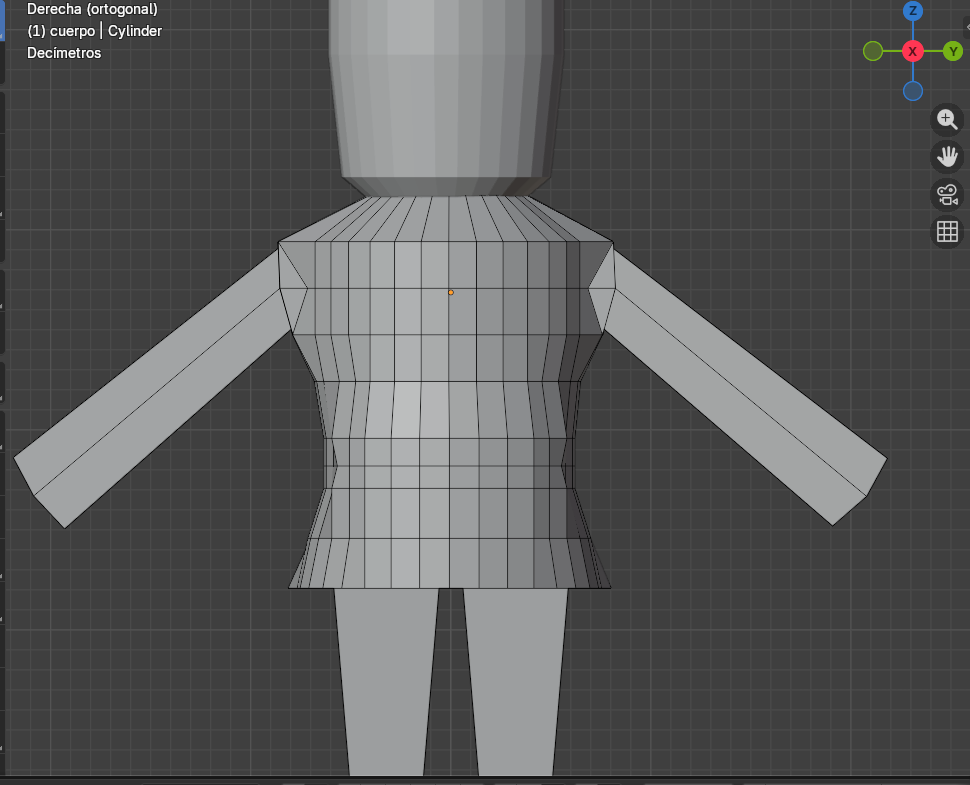
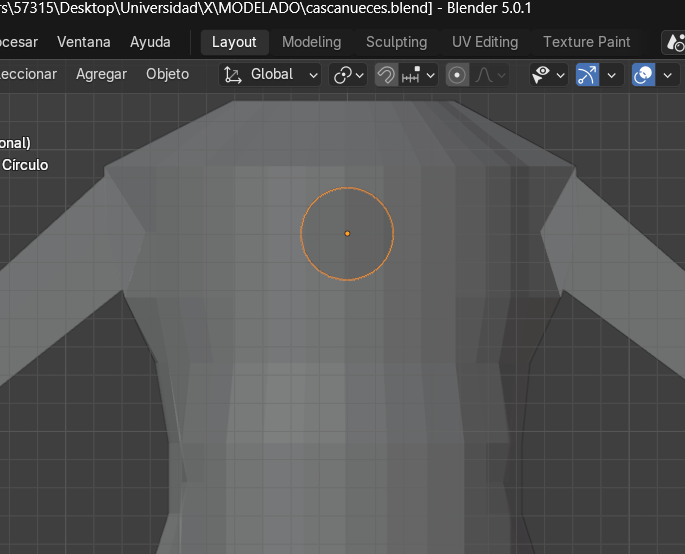
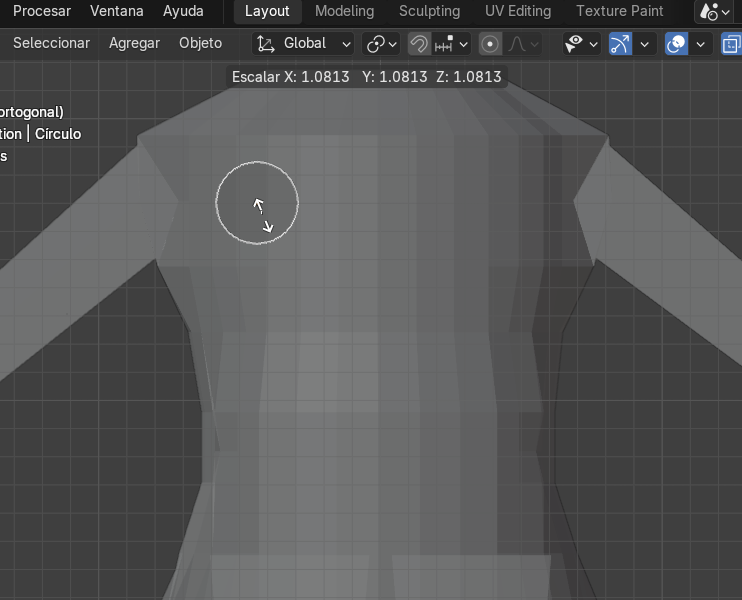
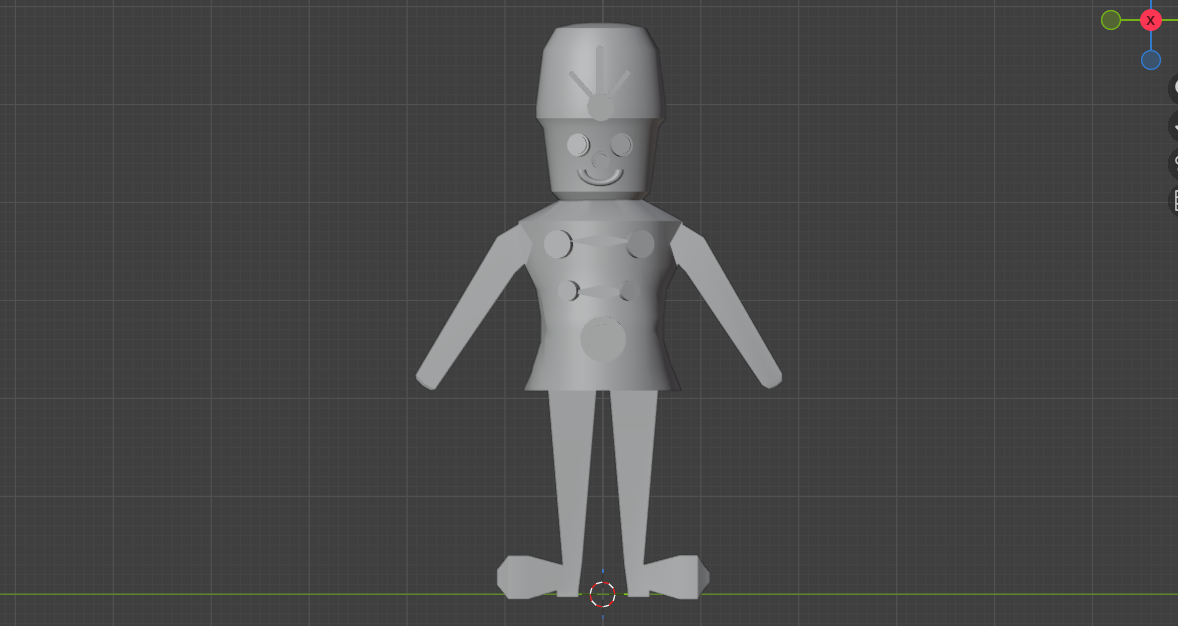
En las imágenes se ve claramente cómo estos cortes permiten marcar cintura y pecho.
Seleccionar los vértices centrales del tronco.
Presionar S + Y para escalar hacia adentro y crear la cintura característica del cascanueces.
Brazos
Cambiar a selección de caras.
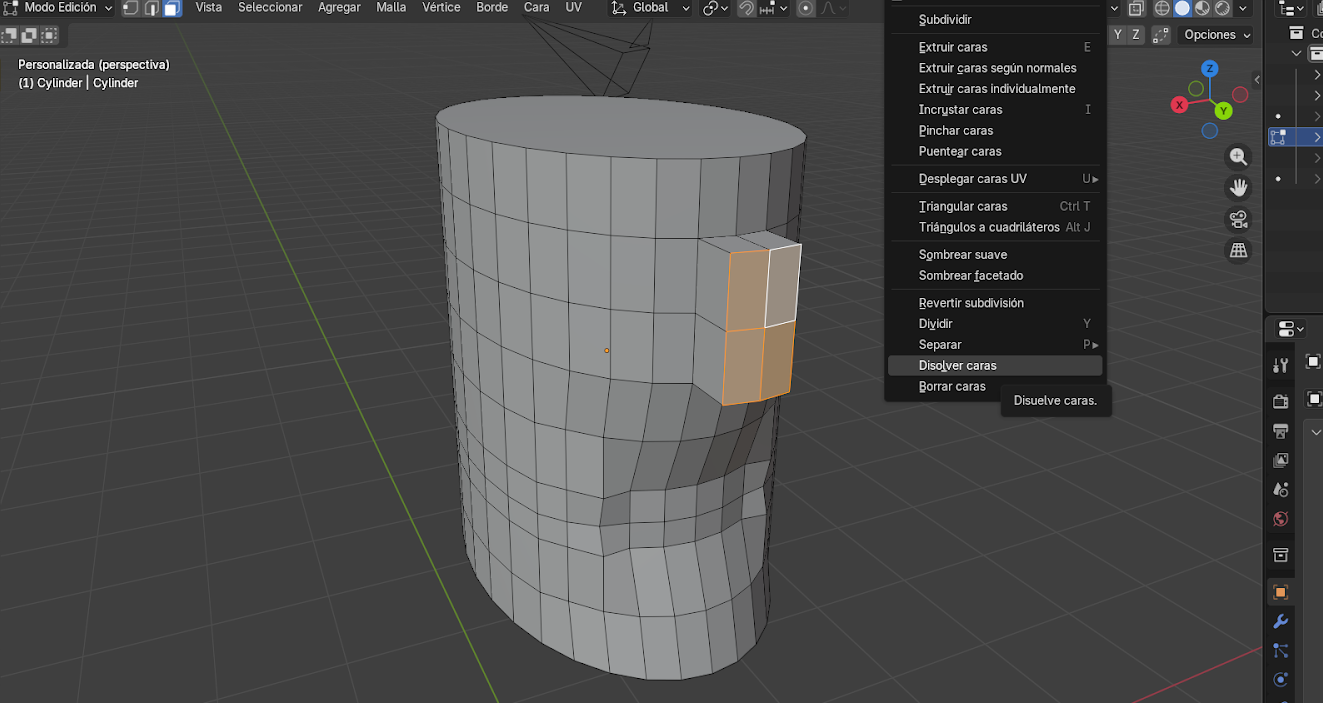
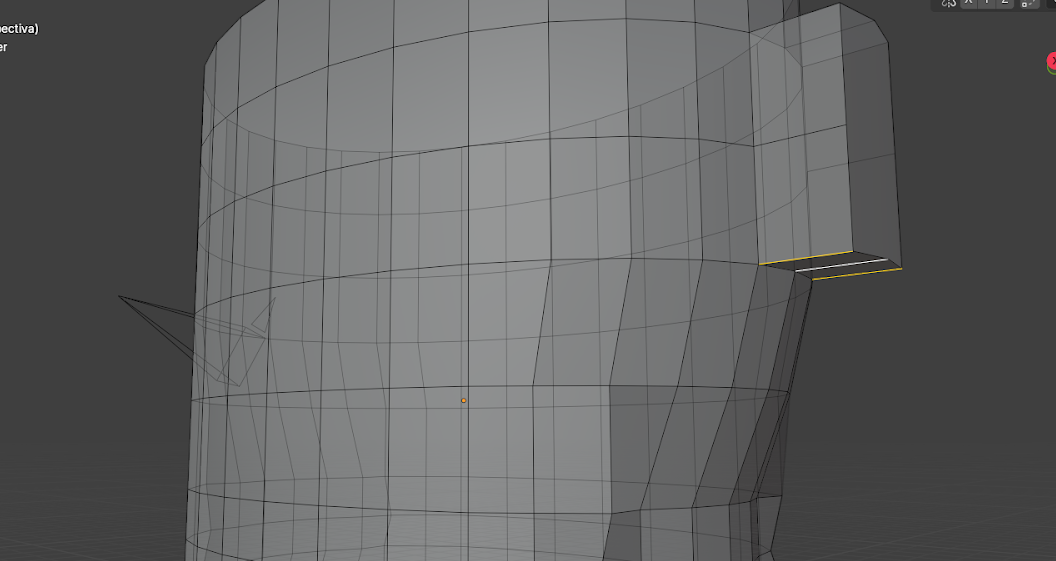
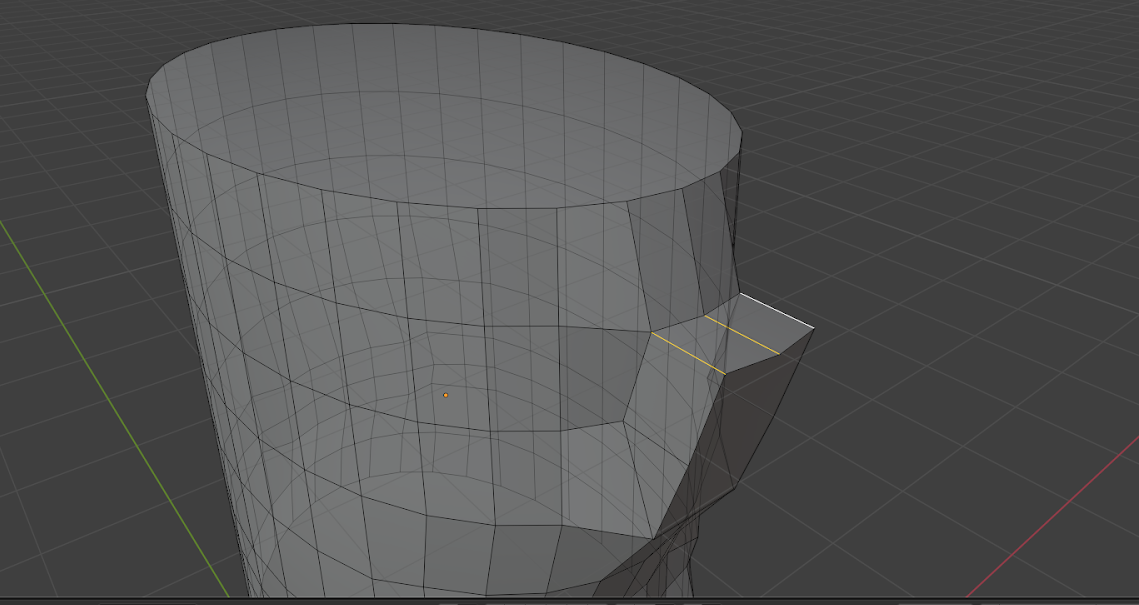
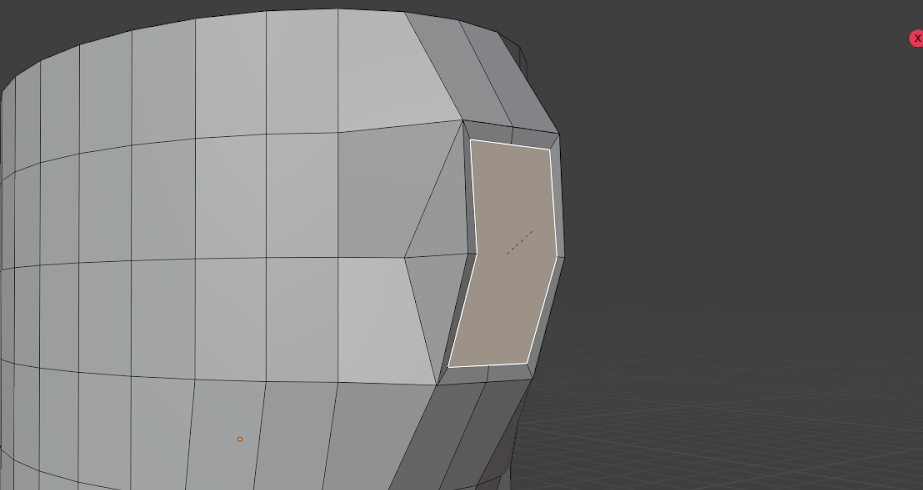
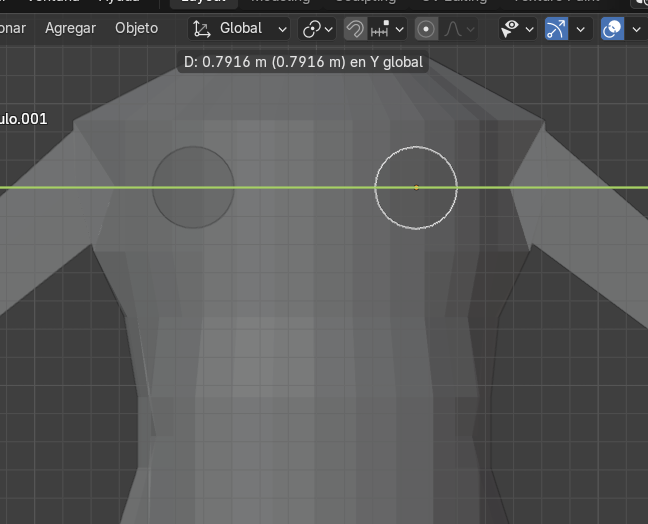
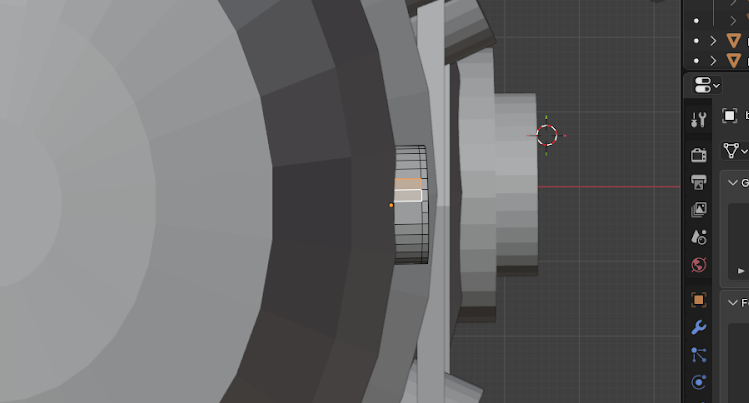
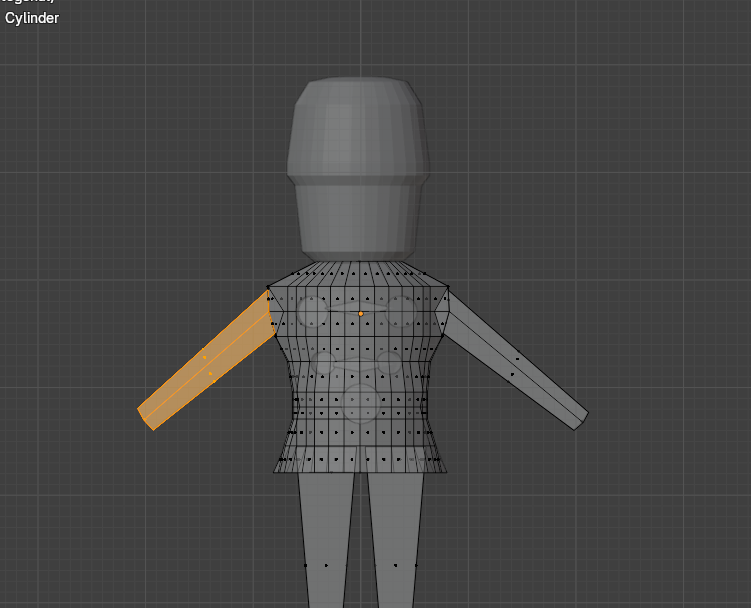
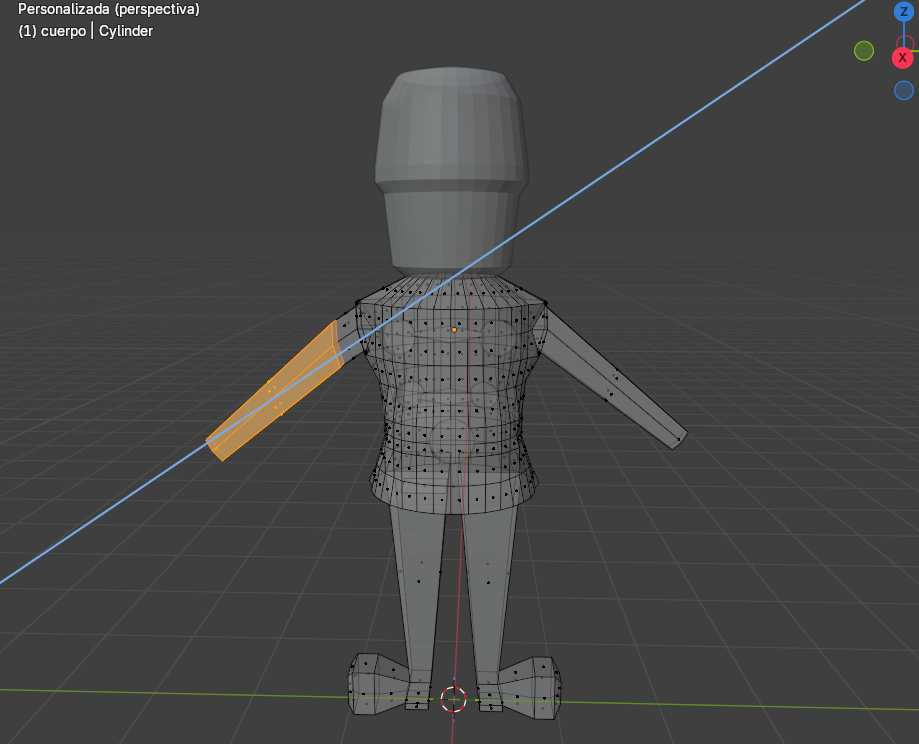
Seleccionar cuatro caras laterales del tronco (como se muestra en las imágenes).
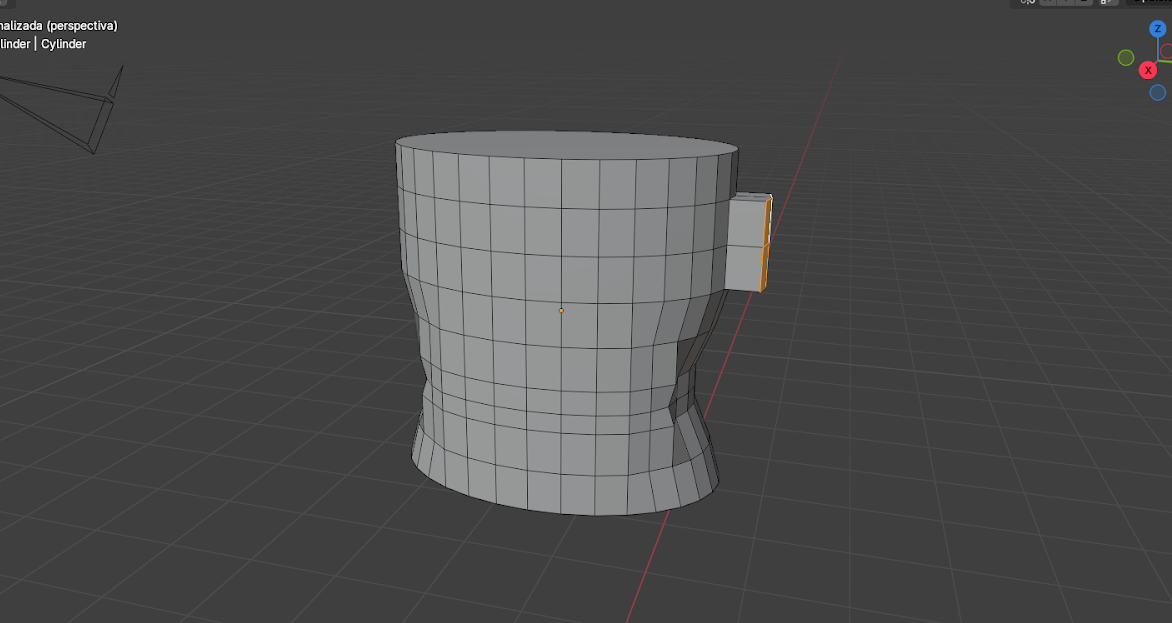
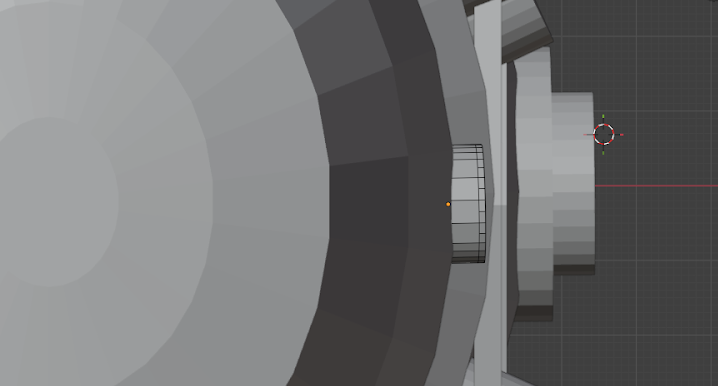
Presionar E y extruir hacia afuera en el eje Y para formar la manga.
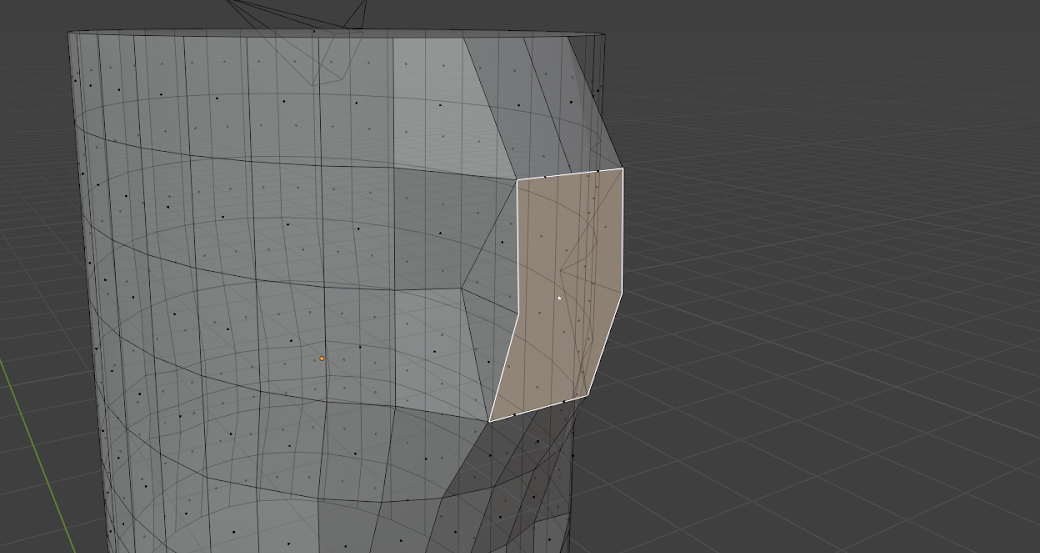
Seleccionar las cuatro caras extruidas.
Clic derecho → Disolver caras para convertirlas en una sola cara frontal.
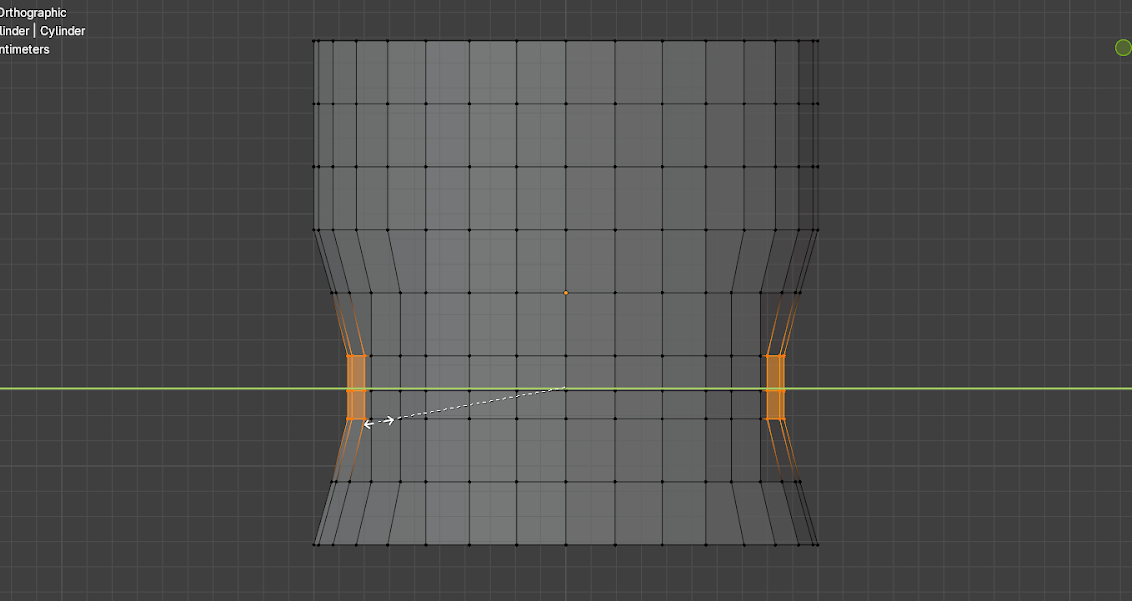
Seleccionar las aristas inferiores de la extrusión.
Presionar S + Y para ajustarlas hacia adentro y que la manga se integre mejor al cuerpo.
Repetir lo mismo con las aristas superiores.
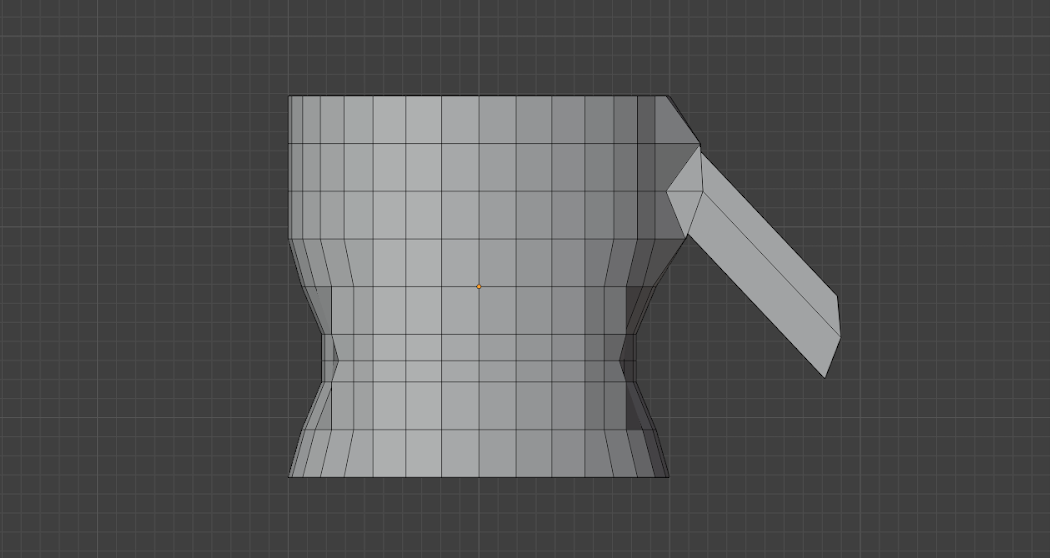
En las imágenes se nota que la manga no queda totalmente recta, sino ligeramente ajustada al torso.
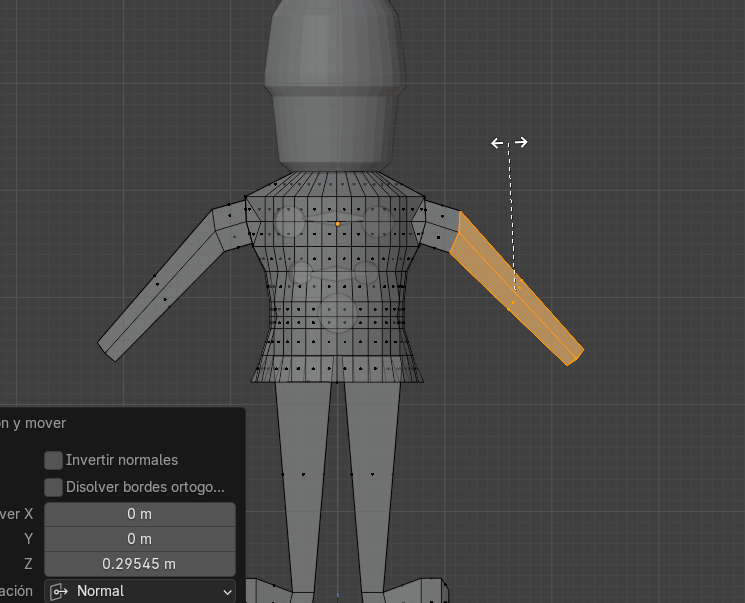
Con la cara frontal de la manga seleccionada:
Presionar I (Inset) para crear una cara interna.
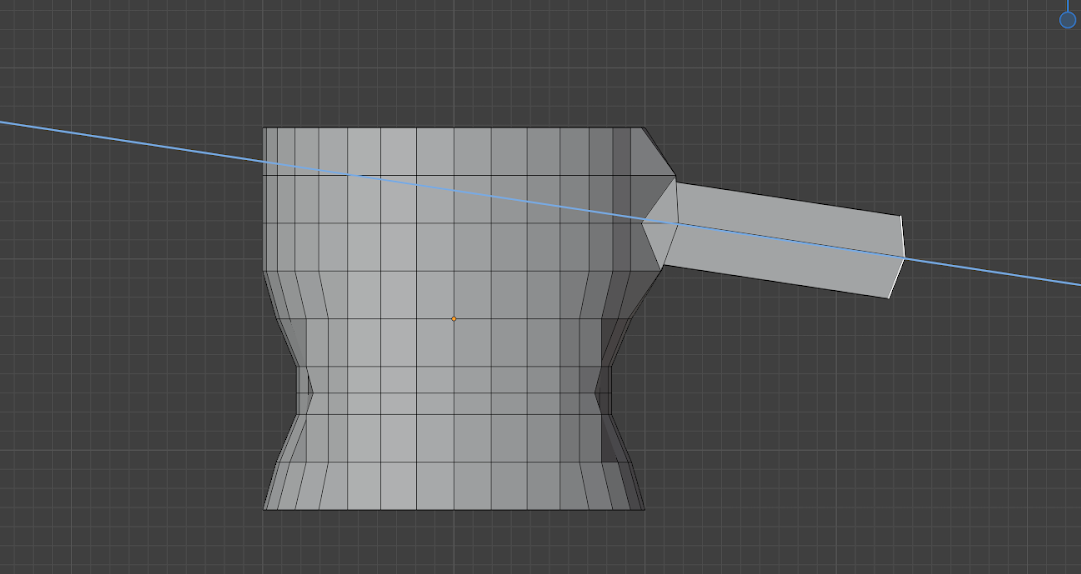
Presionar E para extruir el brazo hacia afuera.
Ajustar con:
G + Z para posicionar.
S + X para grosor.
R para rotar y dar posicionamiento.
Realizar lo mismo con el otro brazo
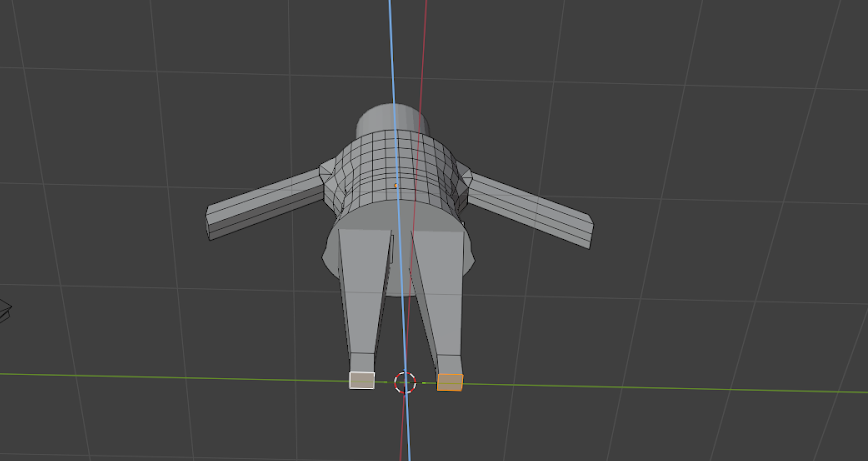
Piernas
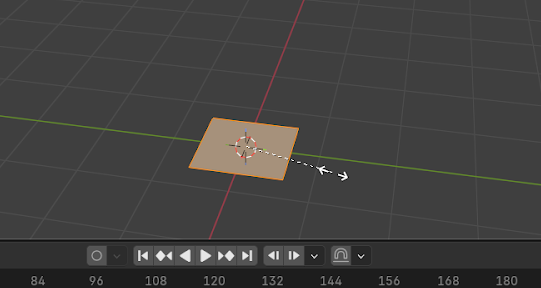
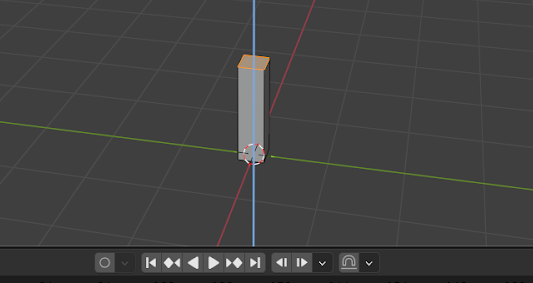
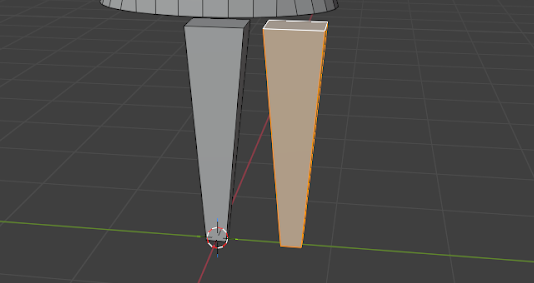
Presionar Shift + A → Malla → Plano.
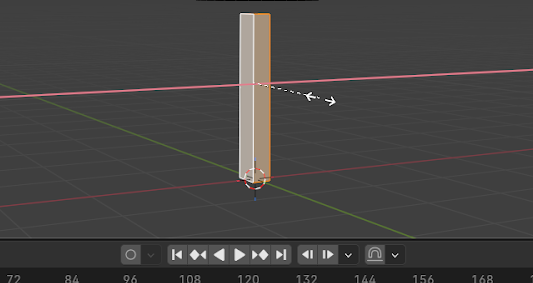
Presionar E + Z para extruir hacia arriba.
Presionar S + X para ajustar el ancho.
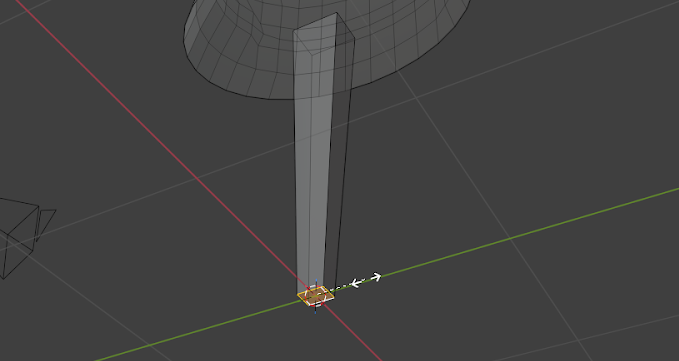
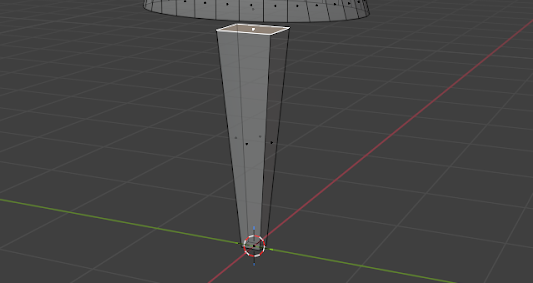
Seleccionar la cara inferior.
Presionar S para escalar y darle forma a la base.
Seleccionar la cara superior.
Presionar S nuevamente para ajustar la parte superior.
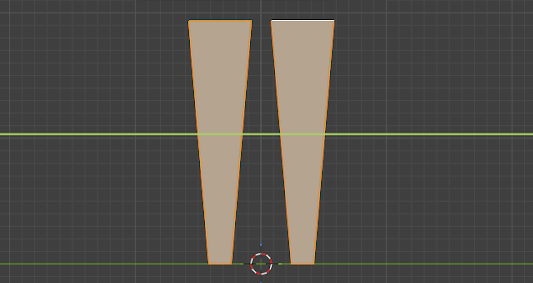
Presionar Shift + D para duplicar.
Mover con G + Y para separar hacia el otro lado.
Seleccionar las aristas inferiores de las piernas y presionar F para rellenar.
Ajustar posición con G + Z si es necesario.
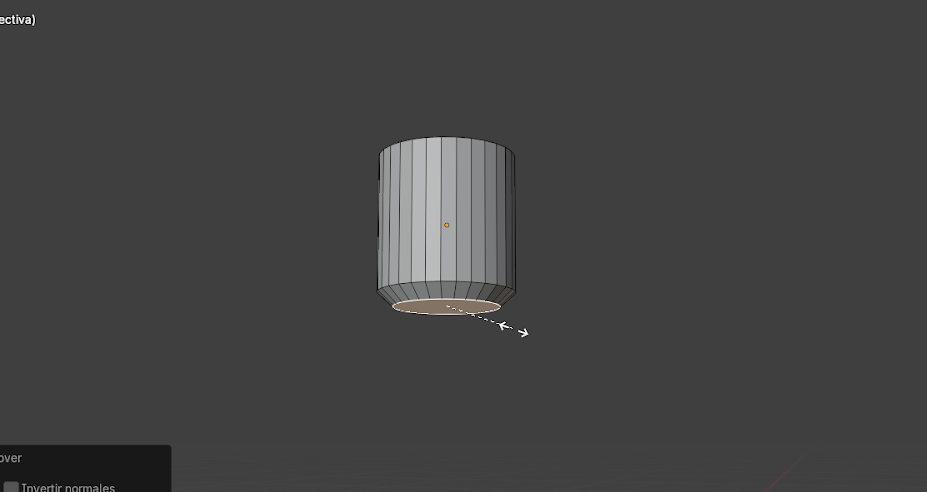
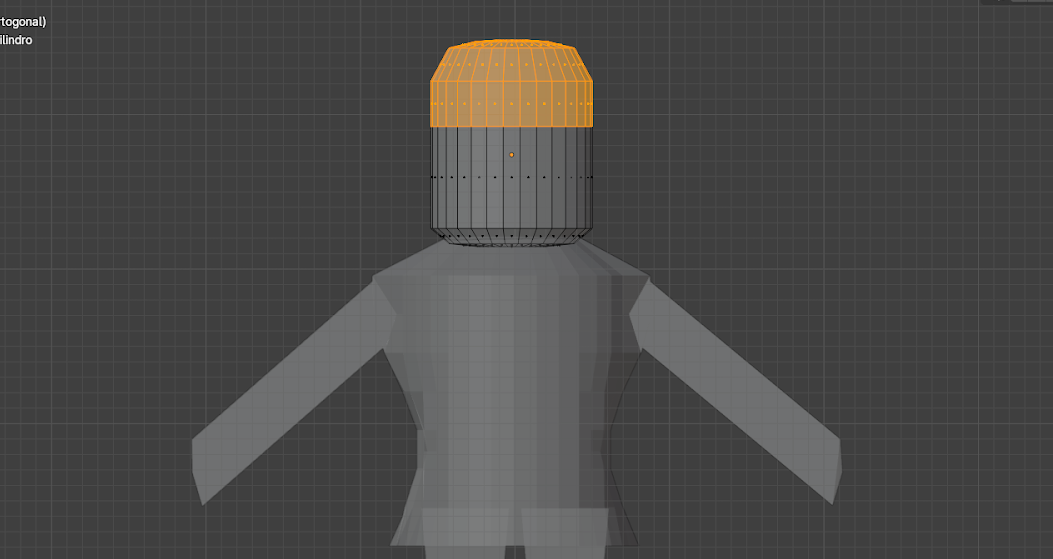
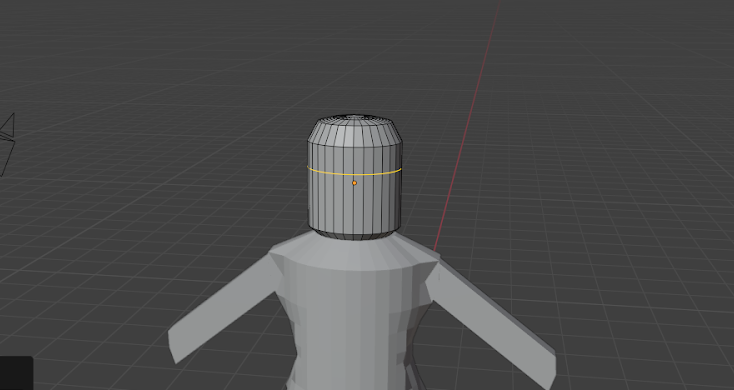
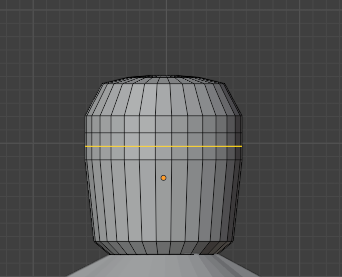
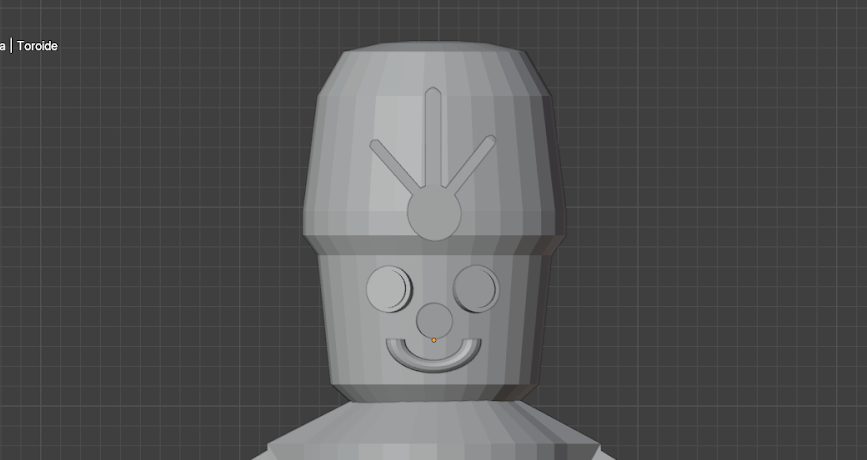
Cabeza
Presionar Shift + A → Malla → Cilindro.
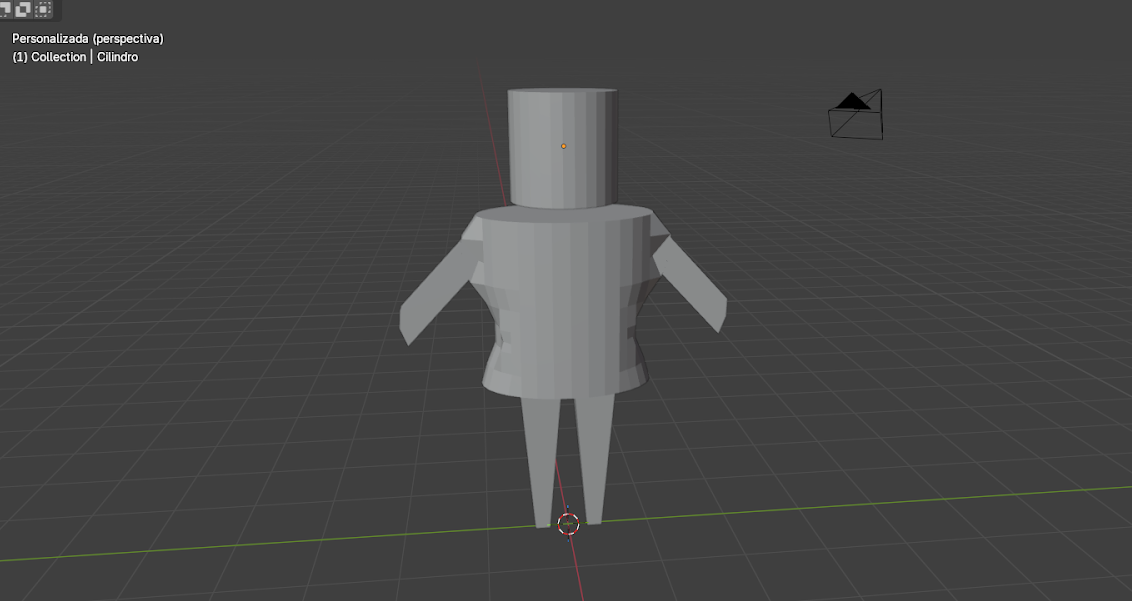
Presionar G + Z para moverlo hacia la parte superior del cuerpo y colocarlo encima del cuello.
Seleccionar la cara inferior del cilindro.
Presionar E para extruir hacia abajo.
Presionar S para escalar hacia adentro y formar el borde inferior de la cabeza (marcando la transición con el cuello).
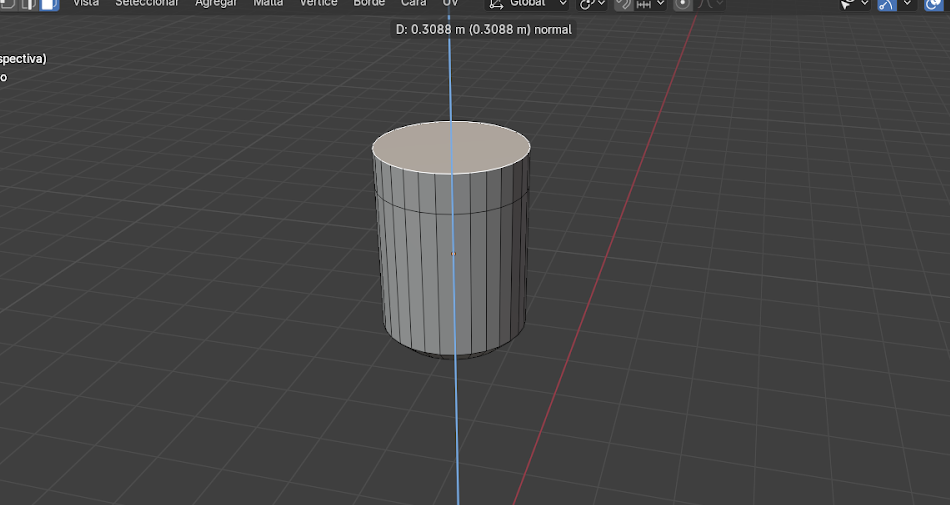
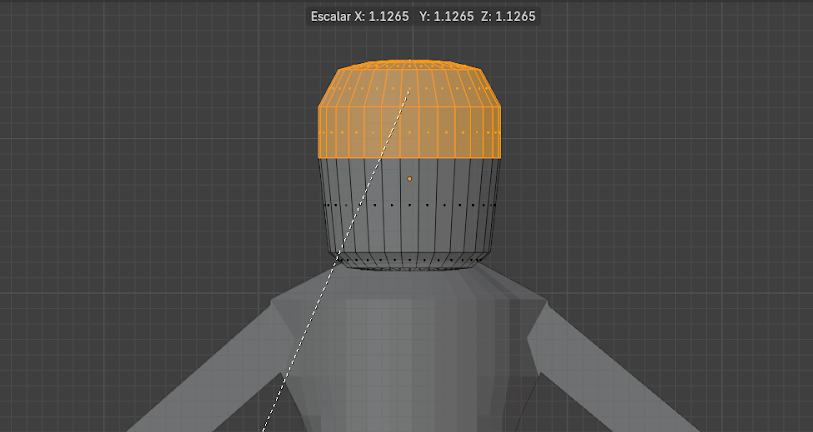
Seleccionar la cara superior del cilindro.
Presionar E + Z para extruir hacia arriba.
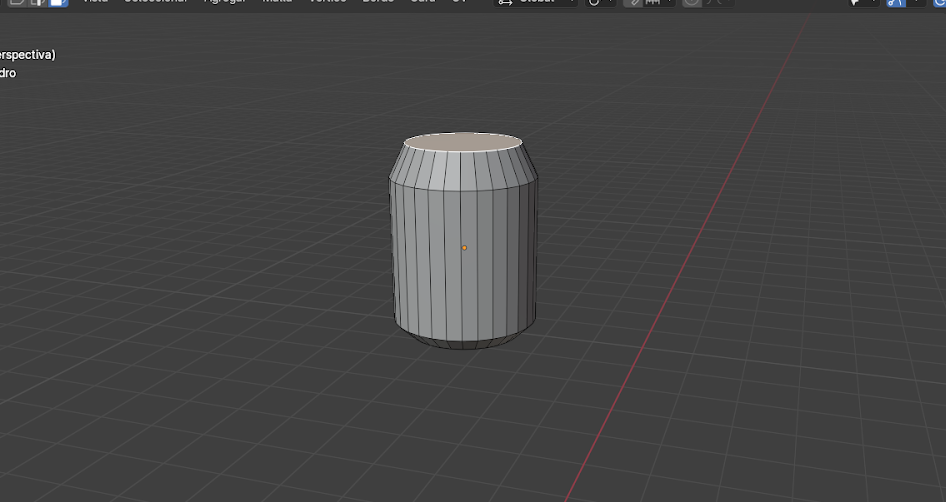
Presionar S para escalar ligeramente hacia adentro.
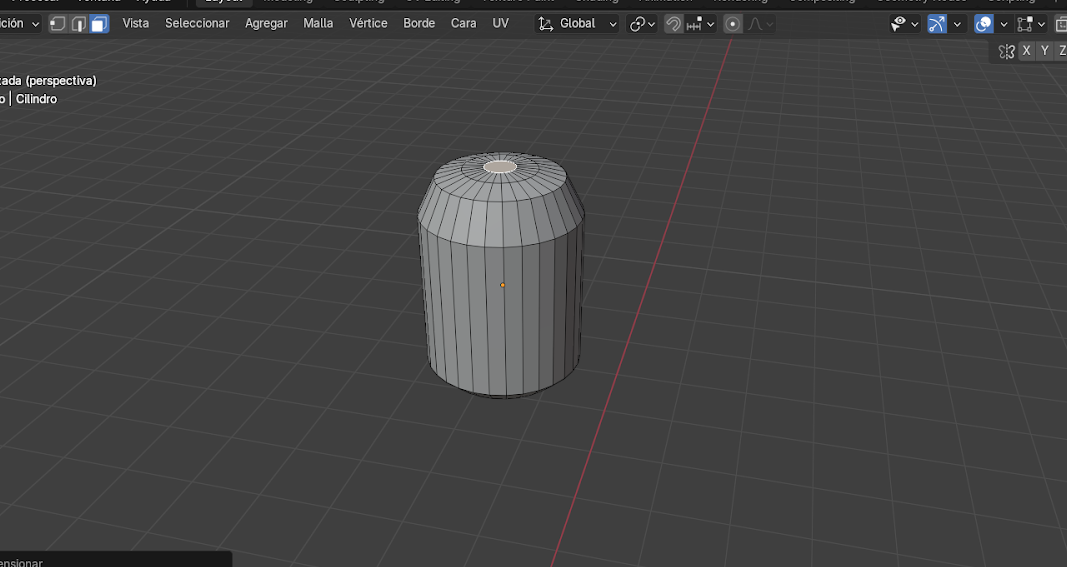
Presionar I (Inset) si es necesario para definir mejor la forma y realizar el mismo proceso de extruir y redondear (E+Z y S)
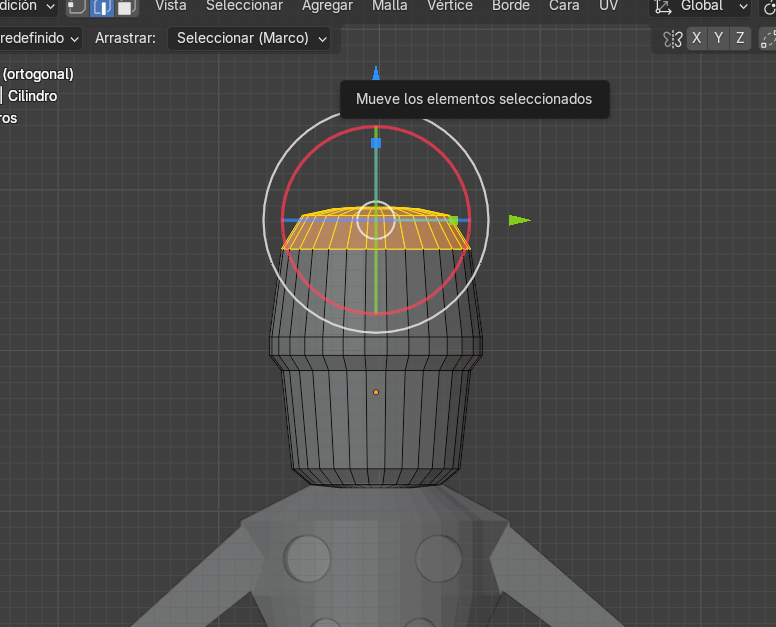
Seleccionar la vista de “Rayos X”
Hacer clic en el eje x para posicionarse y poder seleccionar la parte superior del cilindro
Presionar S para darle forma.
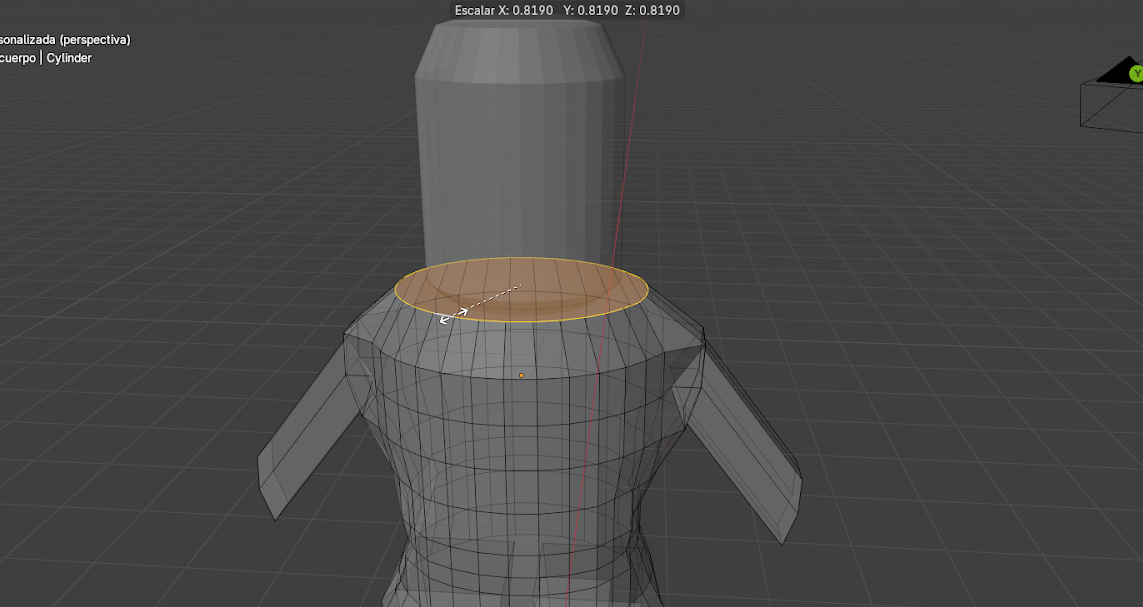
Seleccionar la cara del cuello.
Presionar S para que la proporción sea adecuada respecto a la cabeza.
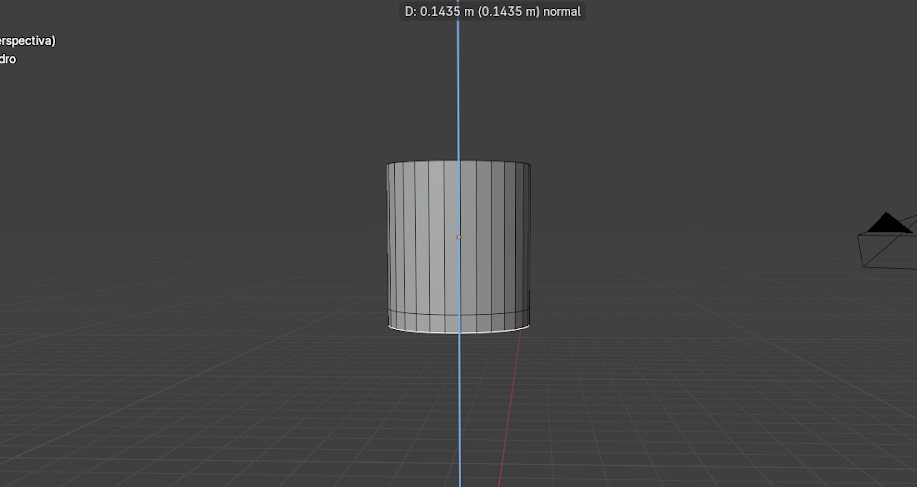
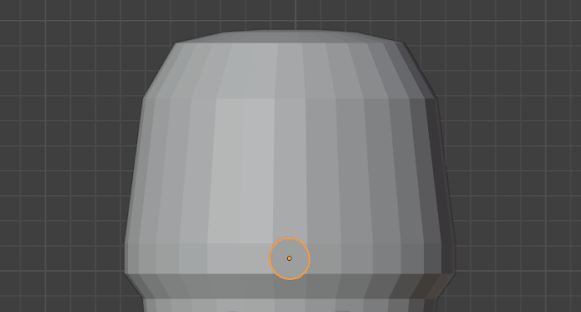
Presionar Ctrl + R en el cilindro.
Agregar uno o dos cortes.
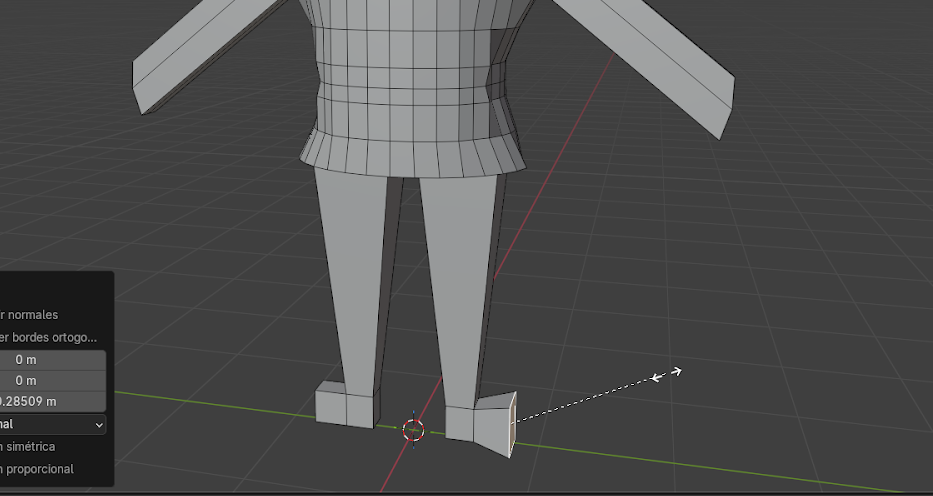
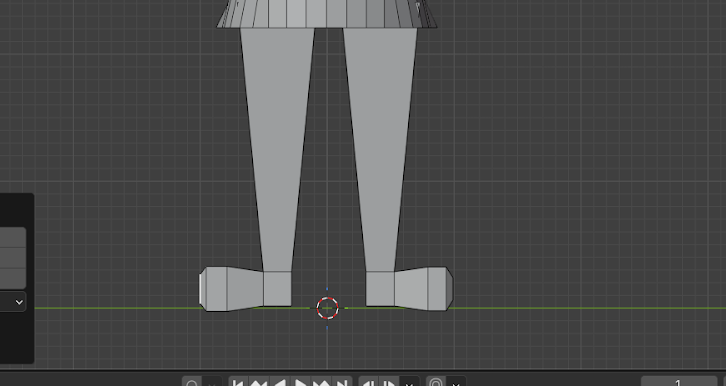
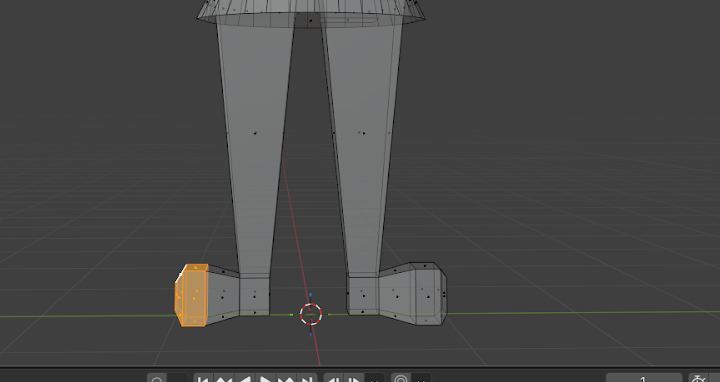
Zapatos
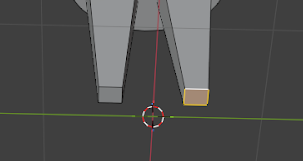
Seleccionar cada cara inferior de cada pierna.
Presionar E para extruir hacia abajo.
Seleccionar la cara frontal inferior.
Presionar E para extruir hacia adelante.
Presionar S para dar forma al zapato.
Extruir con E dos veces más para marcar la punta.
Ajustar con S para redondear.
Repetir el mismo procedimiento en la otra pierna. Usar S para mejorar la forma general.
Presionar R para rotar los brazos ligeramente y dar postura.
Seleccionar la tapa del brazo.
Presionar S para que tenga proporción similar a las piernas.
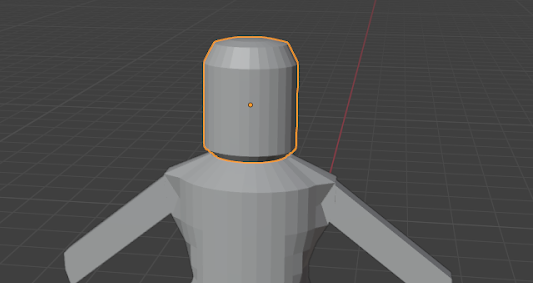
Para ir ajustando las proporciones del cuerpo con respecto a la cabeza durante el proceso de construcción de las figuras, es importante ir corrigiendo las dimensiones a medida que se modela cada parte.
A lo largo del modelado se deben ir equilibrando las proporciones utilizando las siguientes herramientas:
S + Y para escalar en el eje Y (profundidad).
S + X para escalar en el eje X (ancho).
De esta manera, se logra que la cabeza, el torso y los demás elementos mantengan una relación proporcional y armónica dentro del modelo.
Accesorios (Botones y detalles)
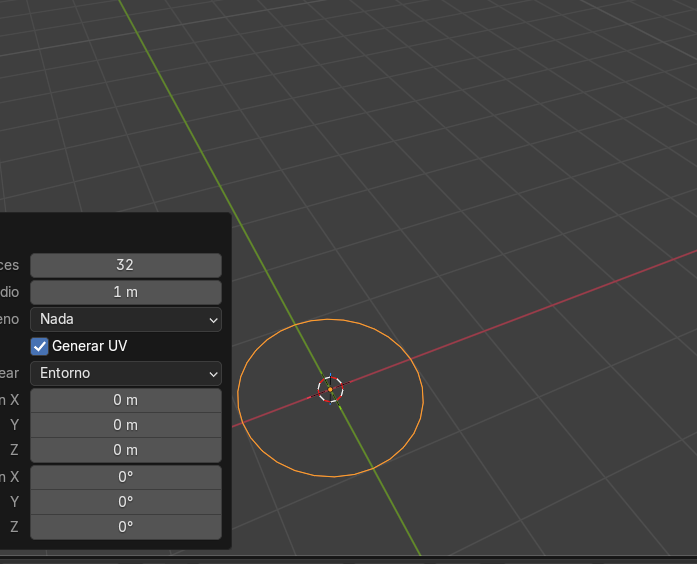
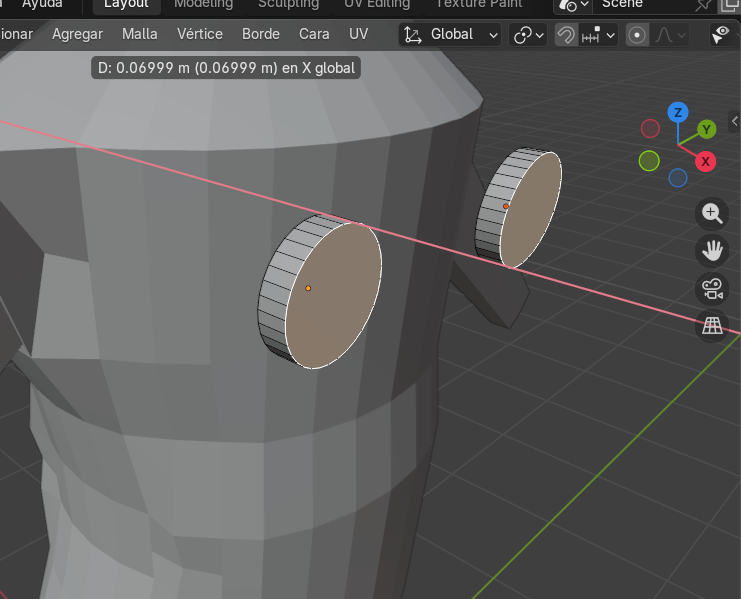
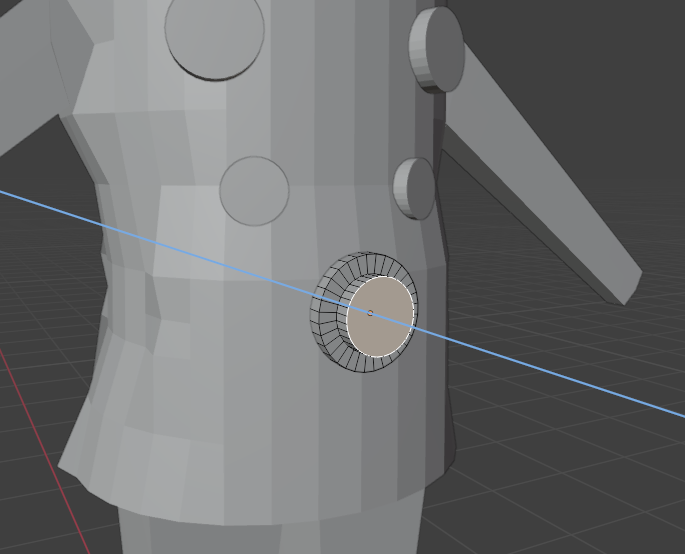
Presionar Shift + A → Malla → Círculo.
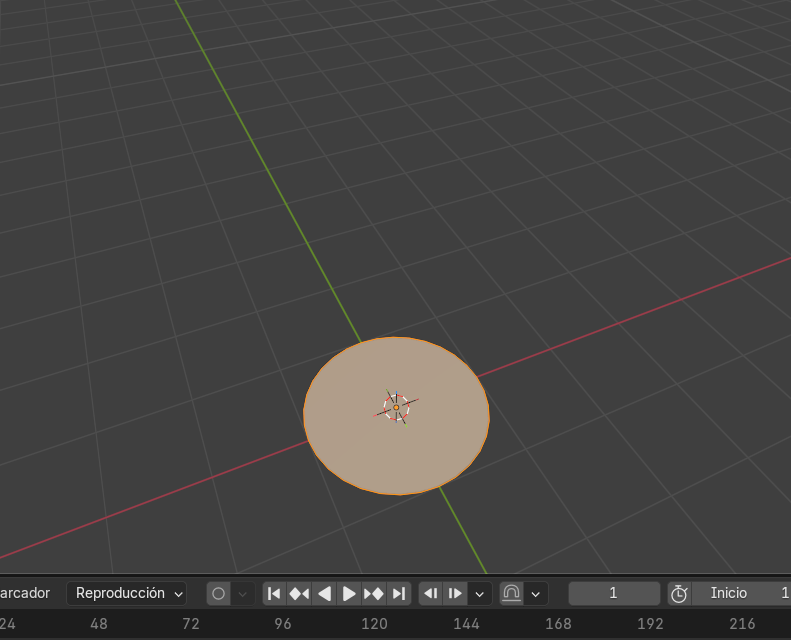
En modo edición presionar F para rellenar.
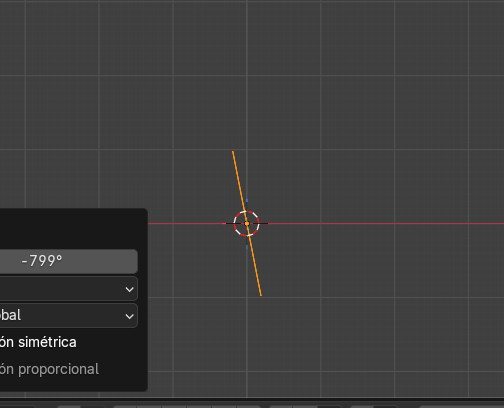
Presionar R + Y para colocarlo vertical.
Hacer visible el cuerpo.
Ajustar con:
G + Z
G + X
S para tamaño.
Activar Rayos X.
Ajustar posición con G + Z y G + X.
S para escalar el tamaño.
Ctrl + C / Ctrl + V o Shift + D.
Mover con G + Y.
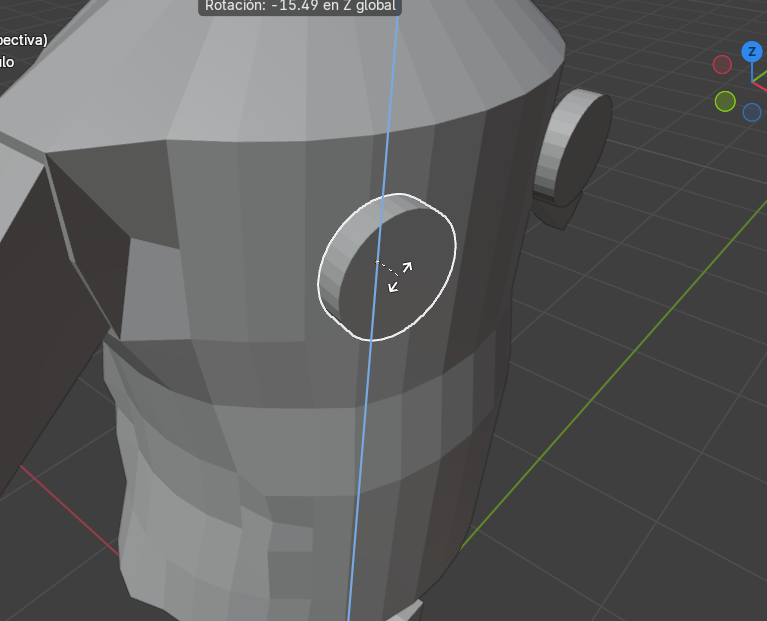
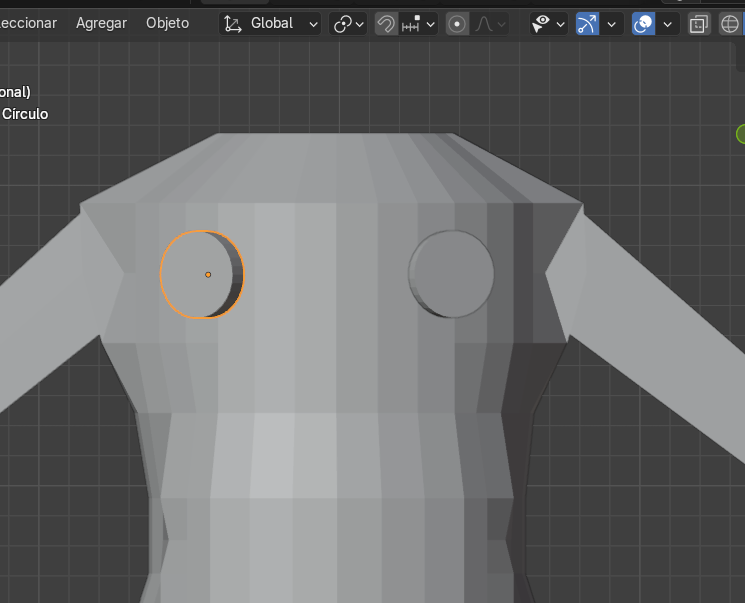
Seleccionar ambos círculos.
Presionar E para dar volumen.
Presionar R + Z para rotarlos.
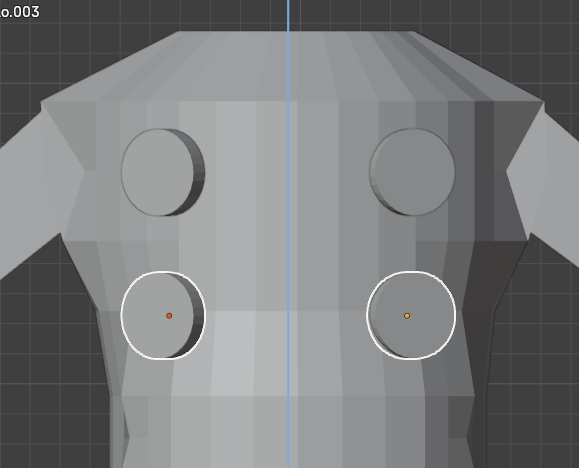
Presionar Shift + D para duplicarlos.
Mover en el eje Z.
Escalar con S para hacer algunos más pequeños.
Usar G + X para que sobresalgan ligeramente.
Copiar un botón.
Mover con G + X.
Escalar con S para hacerlo más grande.
Presionar I (Inset).
Presionar E para extraer el centro.
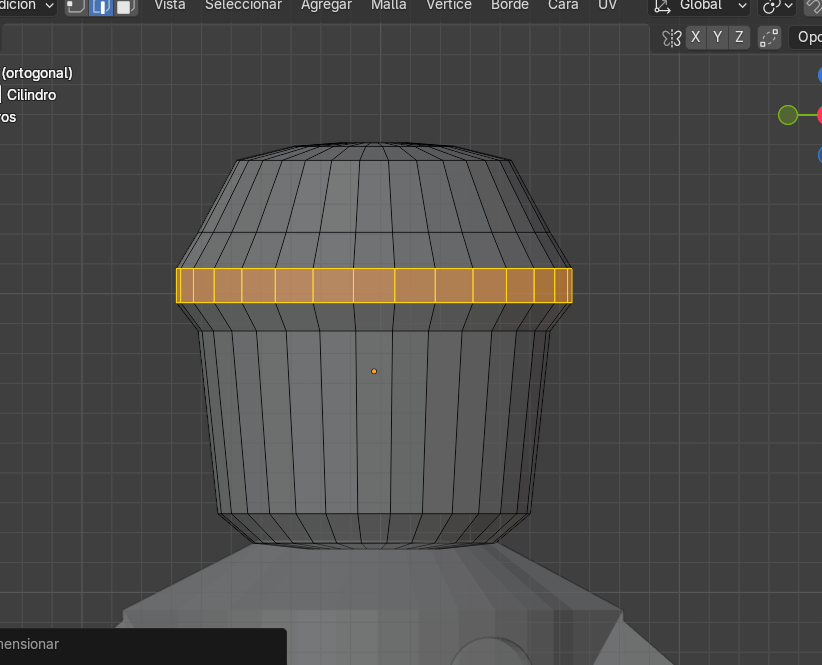
Seleccionar la franja del medio en el gorro.
Presionar S para escalar.
Mover ligeramente hacia arriba.
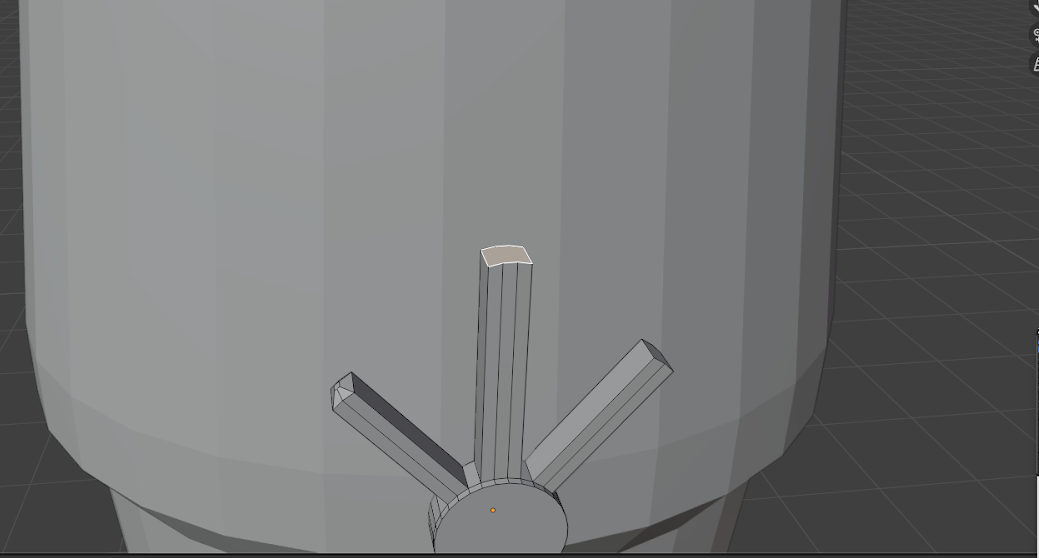
Para el accesorio superior del gorro se repite inicialmente el mismo proceso de los botones.
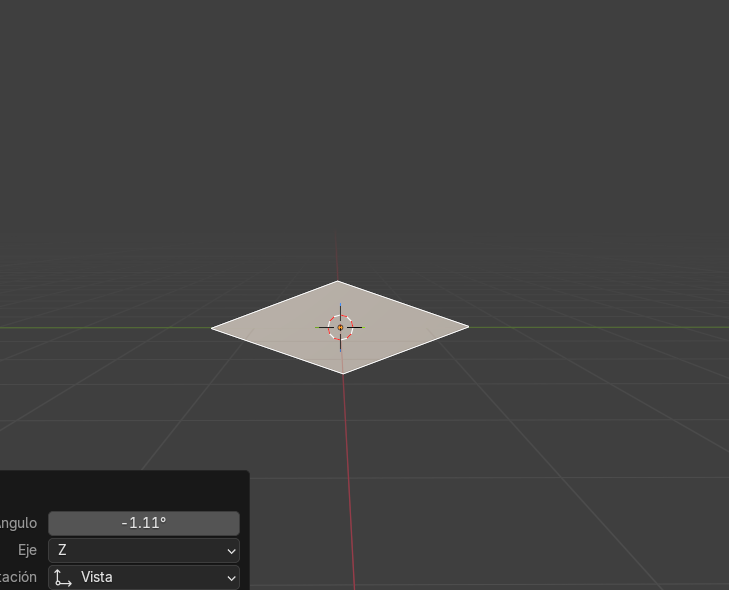
Cambiar arista Z (vista superior).
Seleccionar las tres caras superiores del círculo.
Clic derecho → Disolver caras.
Repetir el proceso hasta que la figura quede conformada por cuatro caras principales
Seleccionar tres caras superiores dejando una de por medio.
Presionar E + Z para extruir hacia arriba.
Ajustar con S para escalar y darle forma al accesorio.