Modelado, animación con mixamo y creación escenario basado en Stranger Things
Introducción:
El modelado 3D consiste en crear la imagen digital tridimensional de un objeto mediante un software, utilizando representaciones matemáticas gráficas en tres dimensiones (eje X, eje Y y eje Z), construidas a partir de vértices, bordes y caras que forman polígonos. Este proceso permite representar objetos y entornos de manera realista para su uso en animaciones, simulaciones o experiencias interactivas.
En esta práctica se realiza la creación de un escenario 3D, que incluye su diseño y modelado, así como el uso de Sketchfab para importar escenarios externos que complementen la escena. Además, se utiliza Ready Player Me para generar un avatar personalizado, colocando el rostro del usuario sobre el personaje. Finalmente, se incorporan animaciones mediante Mixamo, lo que permite dar movimiento y dinamismo al avatar dentro del entorno.
Este conjunto de herramientas y técnicas permite desarrollar una escena interactiva y visualmente atractiva, integrando modelado, personalización y animación en un mismo proyecto 3D.
Creación de primitivas:
Cámara de Seguridad:
Se realizó el modelado de una cámara de seguridad partiendo de la primitiva del cubo, la cual fue modificada mediante herramientas de transformación, extrusión y escalado para dar forma a la carcasa principal. A partir de esta base se añadieron detalles como el lente y soportes, logrando un diseño sencillo pero funcional que representa una cámara de seguridad en un entorno 3D.

Se realizó dos cortes horizontales, se centraron y se escaló de tal forma de generar un poco de relieve.

En la parte frontal de la cámara se realiza una circunferencia, se crea un circulo para realizar la parte de la cámara

En el circulo se crea una cara se extruye y finalmente escalamos.


Para generar la base de la cámara extruimos la parte inferior creando un cuadrado, y posterior se escala y se va rotando a la derecha. Y por último se extruye el ultimo cuadro para darle la base a la cámara.


Y la cámara quedara así, y por ultimo se colocará los colores a la cámara, utilizaremos Negro, Blanco y Rojo.

Teniendo seleccionado el objeto nos dirigimos a la parte inferior derecha para material y ahí se agregan los colores necesarios oprimiendo el +.

Ya agregados los colores que se utilizan para asignar el color a las partes se necesita estar en modo edición, seleccionamos las caras que queremos colorear y en la parte derecha seleccionamos el color y se oprime asignar.


Puerta:
Para crear la puerta escale la pared, para la pared realicé cortes con Ctr + R tanto verticales como horizontales, y la puerta la hundí un poco hacia la pared.


Para las manijas lo que hice fue agregar una malla de un circulo, extruí el circulo y luego lo escale y de tal manera que cuando iba escalando lo iba rotando con R, y los tornillos de las esquinas es simplemente un circulo con un poco de textura extruyendo, y lo realicé en ambas puertas.

Las bisagras de las puertas utilicé un circulo, el cual fui escalando hacia abajo extruyendo dos veces dando forma a la bisagra, copie (Shift + D) 5 veces y se colocaron a los dos lados de la puerta.

Sillas:
Para las sillas se hicieron dos. Para crearlas se utilizaron la malla del cubo, se le dio la forma de silla, la parte complicada fue darle curva a las sillas. En el borde de la silla se da clic y se oprime Ctrl + B y de esta forma se genera la curva. En los costados se escala de tal forma que se le de un relieve mas alto a la silla.

Para la segunda silla se utiliza también el cubo, se crea un un cubo mas pequeño encima del otro y para dar la curva se realiza lo mismo que en el anterior, se marcan los bordes que se desean curvear y damos clic al Ctrl + B y con la rueda del mouse se harán los cortes dependiendo que tan curveada se desee.

Para las sillas se utilizó un modificador para darle un tipo de manchitas con la siguiente configuración.

Escenario:
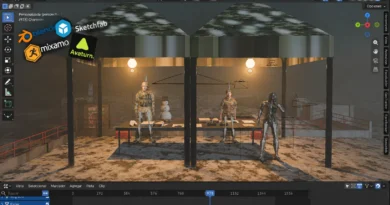
Para terminar el escenario se hicieron unos objetos como maletas, muebles, cajas y se realizó la texturación con los colores como se indicó arriba (Se utiliza la opción derecha de material para agregar los colores al escenario y posterior se va asignando)


Crear avatar:
Para crear el avatar se puede utilizar Sketchfab o Ready player me, para esta ocasión se utiliza Ready player me que con una foto nos crea el avatar y en blender podemos quitar la cara y poner la nuestra si la tenemos ya hecha con FaceBuilder o algún otra herramienta. Se ingresa a un navegador y se ingresa Ready player me crear avatar y ahi se sube una foto y se modifica la ropa.


Para mi personaje yo utilizó mi cara creada en FaceBuilder y solo es importar el avatar y es quitar la cara y colocar la cara de uno, o dejarlo si se desea como esta el avatar. El archivo del avatar es un .glb se importa. En mi caso utilicé el cabello del avatar porque me generaba problema el cabello hecho desde FaceBuilder. Y mi personaje seria el siguiente.


El personaje se unen todas las partes del cuerpo y dejar un solo objeto para posteriormente exportarlo a mixamo.

Escenario de Sketchfab:
Se agrega un escenario para incluir al que ya realizamos, el cual va a ser una especie de túnel exportado desde Sketchfab.

Se descarga en fbx

Colocamos el archivo exportado en nuestra carpeta y realizamos la respectiva exportación desde blender.


Y procedemos a acomodar el tunel a nuestro escenario


Vamos a copiar y pegar el túnel y se hará uno al otro lado y vamos a crear la curva del túnel, escalando y rotando para darle forma en la curva del túnel.

Animación:
Para las animaciones nos ayudaremos de la herramienta de mixamo, como ya tenemos nuestro personaje, vamos a exportarlo para mandarlo a mixamo. La forma de exportarlo en blender va a ser sin textura.

En modo de rutas la cambiamos a Copiar y como seleccionamos el personaje damos clic en la opción limitar a Objetos seleccionados, y exportamos.

En las opciones de la derecha vamos a importar primero nuestro personaje en “Upload Character”, y seleccionan el fbx del personaje y siguen las ndicaciones.

Usando un navegador buscamos mixamo, se inicia sesión y buscamos “walking” que va a ser la primera animación que vamos a utilizar, marcamos la opción de In Place, y descargamos.


Volvemos a blender e importamos la animación.

Y aparecerá de la siguiente forma.

Para colocarle la textura lo que debemos es primero seleccionar el objeto morado, luego con shift seleccionamos nuestro personaje con la textura, y en la parte superior en objeto, vamos a seleccionar la opción Vincular / Transferir Datos, y damos clic en Vincular materiales, y ya debería copiar la textura al otro objeto.


Ahora si con la animación vamos a ir en la parte superior a “Animar”, entonces ya ahí vamos a poder animar, en la parte inferior vamos a tener nuestra línea del tiempo para poder tener en que momentos deseamos que realicé la animación. Lo primero que hacemos será ubicar nuestro personaje en el punto inicial, y debemos tener en cuenta la cámara que va a ser el foco de lo que al final vamos a ver, básicamente nuestro resultado final, por lo que la ubicamos en la parte de atrás.

Si damos clic en el esqueleto que es donde esta la animación vamos a poder ver en la parte inferior los frames de la acción.

Ahora vamos a hacer que la cámara se mueva mientras el personaje lo hace (manteniendo seleccionado el esqueleto y la cámara seleccionamos Ctrl + P y damos clic en Mantener transformación), y vamos a copiar y pegar los frames del caminados varias veces, y por ultimo indicamos el punto de donde inicia y donde termina para que se mueva, en el frame 1 nos paramos en el frame 1 con la línea azul y damos clic en I para indicar esa posición y en el frame 100 hacemos lo mismo pero movemos el personaje donde queremos que llegué y damos clic en la tecla I.


Ahora la animación de abrir la puerta se necesitan dos, el movimiento del personaje cogiendo la puerta y abriendo, y la animación de la puerta abriéndose.
Lo primero vamos a animar al personaje por lo que seleccionamos el esqueleto, nos cambiamos a modo Pose, y en la parte superior derecha en el sombreado de la vista seleccionamos la de estructura, y vamos a mover ligeramente los dedos, como abriendo la mano, y ese vamos a subir ligeramente el brazo, y guardaremos oprimiendo la tecla I en el frame 101.


Ahora en el frame 105 vamos a mover un poco mas el brazo hacia la puerta

En el frame 115 ya vamos a posicionar el personaje agarrando la puerta, por lo que debemos hacer movimientos tanto en dedos cerrando la mano como en codos doblando un poco para abrir la puerta. Y posterior en el frame 120 se hará movimiento hacia atrás por lo que se mueven piernas y brazos en señal de abrir la puerta. Recordar que por cada movimiento que se quiera realizar se guarda con la tecla I.


Ahora la animación para abrir la puerta se tiene que seleccionar la puerta que se va a abrir. Guardamos en el frame 115 la posición de la puerta con la tecla I.

Ahora para realizar el movimiento vamos a mover la puerta realizando una rotación de 90 grado en el eje z, y vamos moviendo la puerta tanto en el eje x como y para dejar la puerta donde la deseamos abrir. Y guardamos en el frame 130. En conclusión se hará el movimiento en esos respectivos 15 frames.


Para la siguiente animación también va a ser el personaje caminando, pero me generaba problema copiar los frames y pegarlos, por lo que volví a descargar en mixamo la animación, y lo que hice fue hacer un cambio de cámaras para que no se viera cuando cambiaba de personajes, por lo que use otra cámara.

En el frame 130 queria cambiar de camara es decr de angulo por lo que hice lo siguiente

Y en el frame 0 enlace la primera camara

Se coloco otra camara que de hacia el otro tunel

Desde el frame 131 tomamos la posición y caminando lo movemos hasta el frame 200 y ahí se va a hacer un cambio de cámara el cual se verá otro personaje el cual se exportó desde Sketchfab “Demogorgon”

Para la exportación del personaje Demogorgon se busco en sketchfab y se descargó el archivo glb, y se importó desde blender.


Para importar el archivo.


Y posicionamos al segundo personaje al final del segundo túnel

Por último cuando mi personaje principal ve al demogorgon se asusta y cae para atrás del susto, entonces agregamos esa animación desde mixamo.


Vamos a colocar una tercera camara que enfoque cuando se cae y por último hacemos una pequeña animación el cual mueve la cabeza mirando el demogorgon.

Iluminación:
Para la iluminación agregue 4 luces de color blanco para darle algo de iluminación.


Audio:
El audio utilizado en este proyecto fue creado en CapCut, empleando únicamente sonidos y efectos libres de derechos de autor. Esto garantiza que el material sea original y pueda ser usado sin infringir normas de propiedad intelectual ni licencias restringidas.
Resultado Final:
Créditos:
Autor: Bryan Camilo Montes González
Editor: Carlos Iván Pinzón Romero
Código: UCMV_20252
Universidad: Universidad Central
Referencias:
3d para todos. (2022, 19 de febrero). TEXTURAS Y IMPERFECCIONES EN BLENDER . YouTube. https://www.youtube.com/watch?v=oy1Unvx5pZk
RegnadBIT. (2022, 9 de septiembre). Demogorgon [Modelo 3D]. Sketchfab. https://sketchfab.com/3d-models/demogorgon-a40250597e6b46a4b31e9771eeb3e96f
BuntyS. (2021, 2 de abril). Sci-Fi Tunel [Modelo 3D]. Sketchfab. https://sketchfab.com/3d-models/sci-fi-tunel-87d7d983085442499a56452a831b20f3
itsMarviiin - Descubriendo Animación 3D. (2021, 10 de agosto). Animación 3D con Blender para Principiantes (Tutorial Completo) 🚀 . YouTube. https://www.youtube.com/watch?v=-h4uDJAf-ag
Montilla, J. (2024, 21 de febrero). Cambio de Cámara en Una Escena, Uso de Múltiples Cámaras en Blender . YouTube. https://www.youtube.com/watch?v=vl8vsHE81NU
Mariana Martínez 3D. (2023, 18 de abril). Cómo ciclar la animación de un personaje de Mixamo en Blender . YouTube. https://www.youtube.com/watch?v=OWefZihzS2o