Aprende a crear animaciones 3D con Blender paso a paso desde el modelado hasta el render final | Modelado de tienda medieval
El tr͏abajo hoy͏ muestra el camino comple͏to para hace͏r y mover un personaje t͏ridimensiona͏l en el programa Blender; terminando con ͏u͏na escena ͏de cu͏entos medievales y grabar una secuencia de animación.
Aprende a crear animaciones 3D con Blender paso a paso desde el modelado hasta el render final. En este curso práctico encontrarás ejercicios guiados, proyectos reales y plantillas que aceleran tu aprendizaje; aprende técnicas de modelado, rigging, skinning y animación de personajes. Aprende a crear animaciones 3D con Blender paso a paso desde el modelado hasta el render final, practicando además iluminación, texturizado y composición para lograr resultados profesionales. Si buscas retos aplicados, tendrás proyectos donde Aprende a crear animaciones 3D con Blender paso a paso desde el modelado hasta el render final y aplicas técnicas de optimización y render por capas. Al finalizar, contarás con un portafolio completo y la confianza necesaria para producir cortos o contenido para videojuegos, ya que Aprende a crear animaciones 3D con Blender paso a paso desde el modelado hasta el render final y dominarás el flujo de trabajo completo.
El punto clave es unir un personaje, cuya creación se ha hecho con la herramienta FaceBuilder para hacer un rostro, junto con una armadura de fantasía. El foco principal del trabajo técnico fue arreglar el modelo para la animación, tratando problemas como juntar mallas y limpiar datos de rigging viejos para que sea compatible con plataformas que hacen auto-rigging como Mixamo o AccuRIG. Finalmente, se termina con la animación del personaje poniendo un esqueleto que funciona bien y usando movimientos, además de crear una cámara en primer persona para mostrar la ͏inmersión del͏ espectador en la escena.
Este pape͏l no solo muestra el resultado final, sino también los modos y soluciones que se usaron para͏ pasar los obst͏áculos técnicos, ͏desde cómo͏ dar͏ bien ͏texturas a mate͏riales complicados (como la piel ͏de FaceBuilder) hasta solucionar fallos com͏unes en el c͏am͏in͏o ͏de exportar 3͏D.
Creación del escenario usando primitivas:
Iniciamos la creación del escenario con el cubo inicial que nos da Blender

Luego ponemos la vista numero 1, duplicamos el cubo una vez, y luego duplicamos el conjunto cuantas veces sea necesario, esto lo hacemos para luego aleatorizar el escenario y hacer efectos de rocas


Y así de manera horizontal y vertical, hasta tener algo como esto

Después de esto, seleccionado todos los cubos, nos vamos a la opción de malla y aleatorizar, esto lo hacemos para generar el efecto deseado

Inicialmente se ve algo así

Luego ajustamos este menú para que quede de manera irregular pero ordenada

Nos queda algo así el terreno que estamos construyendo

Luego en el menú de la derecha, vamos a agregar el modificador “Subdividir superficie”

Queda algo así

Ajustamos el numero de vistas

Para luego aplicar sombreado suave a todo el objeto

Esto nos da este terreno como escenario

Una vez con el suelo hecho, procedemos con las paredes; Agregamos una malla plana de la siguiente manera


La escalamos y ajustamos al tamaño del escenario


Luego extruimos una de sus caras

Para luego subdividirlas

Seleccionamos varias de las subdivisiones y las extruimos


Repetimos el proceso con otras caras, las desplazamos un poco para dar mejor esa sensación de pared

También rotamos algunas para ir consiguiendo mejor ese efecto

Una vez hecho esto, las seleccionamos todas como objeto, y le agregamos también el modificador de subdividir la superficie

También le aplicamos el mismo sombreado que al suelo

Hecho esto, vamos a duplicarlo y rotarlo, así vamos creando el espacio de la tienda medieval que queremos recrear


Y una vez acomodado todo, así va quedando nuestra tienda

Una vez hecho esto, vamos a crear el techo, esto lo hacemos agregando un plano

Ocultamos todo menos el piso, y escalamos el plano del mismo tamaño del piso

Lo subimos con G, y luego le extruimos una de sus caras de la siguiente manera

Y luego le creamos subdivisiones

Ponemos visibles los otros elementos para ver como va quedando

Luego seleccionando los vértices extremos, extruimos el techo hacia arriba

Deseleccionamos los vértices extremos de nuevo y repetimos, esto para ir creando la estructura de choza


Y para llenar los huecos, extruimos una de las caras del fondo de la tienda

Desplazamos el techo un poco

Luego seleccionamos el techo y le volvemos a agregar el mismo modificador que los otros elementos, lo configuramos en 1 vista y luego extruimos la cara externa del techo para llenar los huecos


Ajustamos la posición de la pared trasera y aplicamos

Y con las paredes acomodas, le aplicamos sombreado suave al techo

Vamos a crear ahora los diferentes elementos para el escenario, un par de velas, unas dianas, y demás cosas que puedan acoplarse bien al escenario, iniciemos con la primitiva del cilindro, para esto creamos un cilindro, le incrustamos la cara superior y movemos todo hasta que quede un pequeño circulo en el medio

Luego en modo edición, vemos que queda algo así

Extruimos el circulo que quedo en el centro para hacer el efecto de vela

Y con la vista lateral escalamos hacia adentro para poner la vela en forma de punta

La alargamos un poco y empezamos a crear lo que viene siendo la llama, el fuego

Quedando de la siguiente manera

Luego se modifico un poco para que fuera mas gruesa, pero ambas son validas

Seleccionamos el objeto y le damos al modificador de subdividir superficies

Se lo dejamos en esta configuración

Para luego aplicar un sombreado suave

Dando este resultado

Luego crearemos un par de bolas de cañón, que van a ser bastante sencillas, para esto añadimos la malla de esfera

Y la escalamos al tamaño que necesitamos

La añadimos a un lado de la choza y vamos a crear el suelo ahora

Esto lo hacemos añadiendo una malla completamente plana, y extendiéndola según
el tamaño que necesitemos


Duplicamos un par de bolas para que vaya tomando más forma

Algo muy importante que se hace en este punto es renombrar los objetos de la colección para saber que se esta trabajando

Agregaremos otra primitiva en este punto que es un cubo, que servirá de elemento también para el escenario, servirá de cajas de madera en la tienda. Creamos un cubo y le incrustamos todos sus lados con esta configuración de incrustación

Luego extruimos las caras hacia adentro

Ya con todas las caras extruidas, creamos subdivisiones en el cubo de manera vertical para dar la sensación de madera

Y seleccionando alguna caras, las extruimos para simular mejor este efecto de madera, esto lo hacemos por todas las caras del cubo


Ya con la caja terminada, podemos poner el escenario visible de nuevo, y empezar a duplicar los objetos para mejorar la tienda que estamos construyendo


Una vez terminadas las cajas, vamos con la rosca, esto lo haremos para hacer una diana de apuntado e ir complementando el escenario, lo añadimos igual que los otros

Lo ponemos en vertical y lo escalamos

Lo adelgazamos un poco y lo duplicamos para luego ir haciéndolo mas pequeño, y así crear el efecto de la diana


Vamos repitiendo el proceso

Así vamos creando todo hasta tener algo como esto

Para hacer el soporte del tiro al blanco, añadimos una malla de un plano, la ajustamos y la rotamos

Luego de rotarla, creamos subdivisiones, y de algunas de las subdivisiones extraemos lo que seria el soporte de la diana

Pegamos la diana al soporte, la rotamos para que case bien

Luego seleccionamos todo y le damos un sombreado suave

Ponemos visible el escenario de nuevo, escalamos todo a medida y lo acomodamos con el resto de primitivas


Y así va quedando nuestro escenario

Agregamos mas detalles como extruir alguna de las caras externas de la tienda

Luego de esto, nos vamos al apartado de shading, y con el piso seleccionado, vamos a empezar a texturizar usando nodos

Buscamos la opción de mapear rango y la conectamos con el color base del BSDF, nos damos cuenta como empieza a cambiar el color del objeto que seleccionamos, que en este caso es el piso

Ahora, vamos a buscar la opción de RVA, y conectarla con el nodo que acabamos de crear

Esto nos ayuda a crear una mejor textura y rugosidad sobre el material que nosotros creamos

Yo le deje estas propiedades que hizo que el piso se viera como de piedra, algo desgastado y algo sucio

Ahora para texturizar la caja, se creo un nodo de rampa de color, el cual se conecto con el nodo base de la caja

Y se empezó a tocar el color que quería que se cogiera en la caja

Para luego agregarle un RVA que nos de un efecto parecido al que pudimos conseguir con el piso

Para el texturizado de la caja, se agrego un mapa de vectores y unas coordenadas de texturizado, esto se hizo para terminar ese efecto de madera característico de la madera (en esta parte me ayudo un amigo que me explico todo eso)


Luego se replico ese mismo mapa de nodos en las demás cajas


Quedando asi

Ahora, necesitaba texturizar también las bolas de cañon, y darles ese acabado metalizado

Para este, se modifico los valores del nodo base para poder conseguir ese efecto metálico pero rugoso

Ya luego se pegó únicamente esa textura a la otra bola de cañón

Para la pared, se hizo básicamente lo mismo que en el piso, rampa de color, RVA, mapeo de vectores y coordenadas de texturizado, se ajustaron los valores para dar ese mismo acabado de piedra, aunque con un toque como de madera, quedaba bien entonces decidí dejarla así.

Luego simplemente se copio y pego esa textura a las otras paredes

Luego, para el techo fue muy similar, una vez que se hacen los primeros, texturizar los otros se pueden hacer de manera mas repetitiva y genérica, simplemente
modificando el valor para dar el efecto que deseemos, en este caso modifique el color base agregándole ruido con RVA

No me había gustado mucho como quedo el techo, entonces lo modifique con subdivisiones y biselándolo

Una vez acabado el techo, seguimos con el texturizado del tiro al blanco, que básicamente se empleó los mismos elementos que en los otros, rampa de color, RVA
y modificar los valores del BSDF

Y así va quedando todo

Luego importe esta mesa medieval de sketch Fab para hacer de mostrador en la tienda (el candelabro también)

También importe este elemento medieval

También use esta lampara medieval

También se uso estas lanzas

Y también se importó esta armadura medieval que le da el toque a la tienda, junto con su espada


Así va quedando el escenario con todos estos elementos

Volvemos al menú de shading para hacer el piso, seleccionamos la primitiva del plano y empezamos a configurar las propiedades para darle ese pasto/granero, pero igual se hace igual que los otros, se le agrega rampa de color, ruido RAV, etc

Por ultimo, texturizamos el cono que hace la función de sombrero mágico, le ponemos un color morado de mago, le agregamos biselado, texturizado, etc

Luego, para mejorar la escenografía, vamos a agregar esta imagen al fondo del escenario


Para darle un efecto mas realista al suelo, lo seleccionamos y le agregamos un sistema de partículas de pelo, le puse las siguiente configuraciones

Al final quedo así

Luego viene una parte super importante que es la iluminación, asi que agregamos un sol de luz en el menú de agregar

Lo ubicamos según nuestra imagen tenga el sol


Luego vamos a agregar un foco de luz para dentro de la tienda, ya que se ve oscura

Y lo ajustamos alineado con nuestra lampara medieval


Le ajustamos el color y la intensidad

Y repetimos con el candelabro

Ponemos un foco potente frente a la tienda para poder iluminar bien la escena para la animación

Decidí agregarle un árbol en este punto para que se viera mas vivo

Y también le agregue un cañón para las bolas que habíamos creado al inicio.

Al final se acomodaron un poco más las cosas y quedaron asi
Creación del personaje
Para crear al personaje, agarre este modelo de sketchfab que es bastante medieval

Y le agregue mi rostro hecho con facebuilder, dando esto como resultado

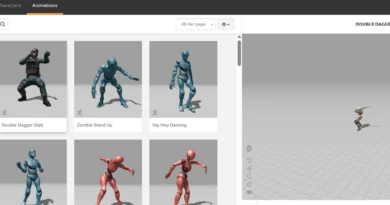
Y asi, estaba listo para insertarlo al escenario. Pero también decidí agregar a la que seria la amiga del personaje, esta si no salio de Sketchfab si no de Mixamo, junto con las animaciones que se usaron en el video

Las animaciones buscaban ser tipo Skyrim o juego indie, donde no son muy expresivos ni muy eufóricos, son mas tranquilos y dan esa sensación de videojuego, ambas animaciones se llama “Idle”, porque son mas de estar quietos que de movimientos bruscos. El movimiento de la animación es dado por la cámara en primera persona que ya veremos a continuación.
Animacion
Como ya se dijo, en la animación se tomaron de Mixamo, pero la vida del video la da nuestro personaje, que esta en primera persona y que tiene un objetivo claro, comprar algunas cosas para equiparse en una misión muy importante, por eso regatea con el vendedor que al final accede a dejarle las cosas a un mejor precio. La animación se hizo poniendo una cámara y presionando las teclas Shift + Ñ, esto hace que podamos mover la cámara en primera persona como si de un juego se tratara, lo que le da mas vida al video siendo nosotros mismos los protagonistas.

Resultado final
Créditos
Autor: Juan Felipe Ramirez Sánchez
Editor: Mg. Carlos Iván Pinzón Romero
Código: CG-20252
Universidad: Universidad Central
Fuentes:
Blender Foundation. (2023). Blender (Version 3.x) [Software]. https://www.blender.org/
American Psychological Association. (2020). Publication manual of the American Psychological Association (7th ed.).
Jiménez, P. (2021). Fundamentos del modelado 3D en entornos digitales. Editorial UOC.
Luhmann, T., Robson, S., Kyle, S., & Boehm, J. (2019). Close-range photogrammetry and 3D imaging. Walter de Gruyter GmbH.
Remondino, F., & Campana, S. (2017). 3D recording and modelling in archaeology and cultural heritage. Archaeopress Publishing.
Slater, M., & Sánchez-Vives, M. V. (2016). Enhancing our lives with immersive virtual reality. Frontiers in Robotics and AI, 3, 74. https://doi.org/10.3389/frobt.2016.00074