
Escuela de Artes
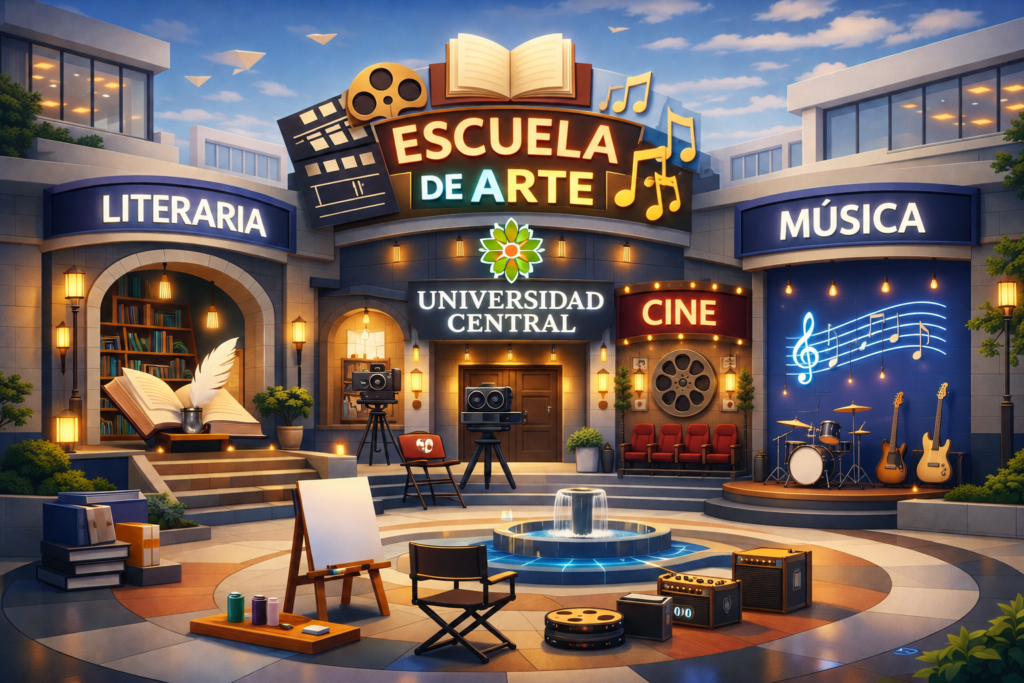
Implementación de un Videojuego Educativo en Unity 6
El desarrollo de videojuegos educativos se ha posicionado como una estrategia pedagógica que permite integrar aprendizaje activo, narrativa interactiva y experiencias inmersivas. Unity 6, en su versión 6000.0.75f1, ofrece un conjunto consolidado de herramientas que facilitan la creación de entornos tridimensionales mediante el Universal Render Pipeline (URP), optimizado para múltiples plataformas, desde PC hasta navegadores web (Unity Technologies, 2024).
El proyecto descrito en este documento aborda el diseño e implementación de un videojuego denominado “Escuela de Artes”, conformado por aulas temáticas que representan diferentes disciplinas artísticas. Cada aula constituye un nivel jugable con mecánicas propias, objetos coleccionables, temporizador y sistema de puntaje. El objetivo es ofrecer al jugador una experiencia progresiva en dificultad mientras se familiariza con áreas como cine, música y creación literaria.
Este artículo presenta de manera ordenada los requerimientos del proyecto, los recursos empleados, los scripts desarrollados y la evidencia gráfica del estado actual de la implementación.
Descripción del Proyecto
El videojuego se desarrolla en un entorno 3D bajo Unity 6 con URP. La estructura general corresponde a una escuela de artes en la que cada aula representa un nivel independiente. El menú principal permite seleccionar entre los diferentes módulos y mantiene una identidad institucional definida desde el canvas de inicio.
Figura 1
Vista del editor de Unity con el escenario principal “Escuela de Arte” y sus secciones temáticas: Literaria, Música y Cine.
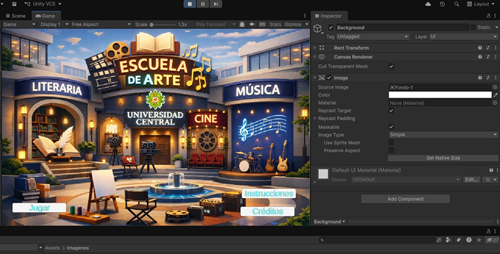
Nota. Captura del editor de Unity 6 (6000.0.75f1) durante el desarrollo del proyecto.
Aula de Cine
En el aula de Cine, el jugador debe recolectar todos los rollos de película antes de que finalice el tiempo. La interfaz muestra el puntaje actual y un temporizador en cuenta regresiva, los cuales se actualizan en tiempo real conforme se cumplen los objetivos del nivel.
Figura 2
Pantalla de bienvenida al Aula de Cine con indicadores de Puntaje y Tiempo.
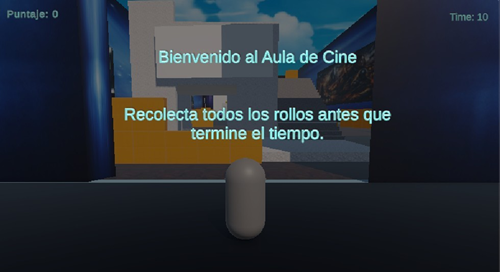
Nota. Captura tomada en modo Play dentro del editor de Unity.
Arquitectura Técnica y Recursos
El proyecto fue construido a partir de los Starter Assets oficiales de Unity, complementados con modelos FBX importados desde Blender (Blender Foundation, 2024). La escena base se cargó utilizando estos paquetes como punto de partida, integrando paredes, pisos y elementos decorativos coherentes con la temática educativa.
Figura 3
Editor de Unity con escenario cargado a partir de Starter Assets y panel Inspector.
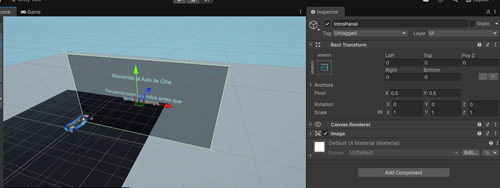
Nota. Elaboración propia.
Figura 4
Vista cenital del entorno 3D del aula construido en el editor de Unity.
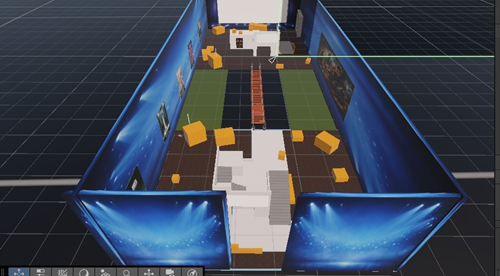
Nota. Elaboración propia.
Scripts Desarrollados
A continuación, se documentan los scripts principales escritos en C# que soportan las mecánicas del juego. Estos componentes se asocian a los objetos de la escena desde el Inspector de Unity.
FloatingObject.cs
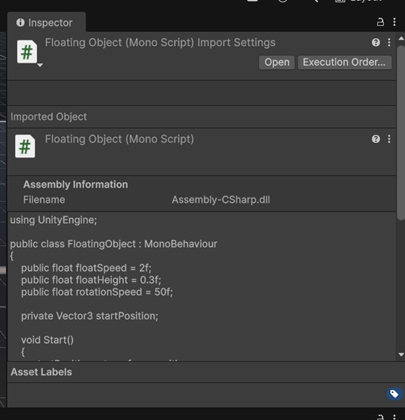
Este script permite que los objetos recolectables presenten un movimiento de flotación vertical y una rotación continua sobre su eje, otorgando un aspecto visual atractivo a los elementos interactivos.
Figura 5
Configuración del script FloatingObject en el Inspector de Unity.
Nota. Elaboración propia.
Billboard.cs
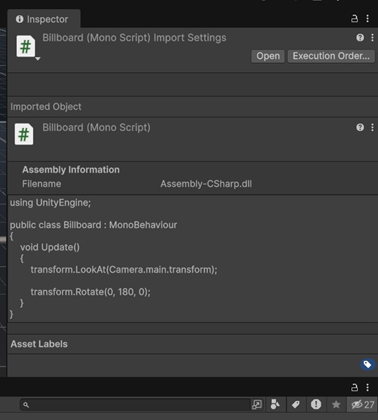
Este componente orienta automáticamente un objeto (típicamente un sprite o canvas en el mundo) para que siempre mire hacia la cámara principal, garantizando legibilidad de letreros y elementos de interfaz tridimensional.
Figura 6
Script Billboard cargado en el Inspector de Unity.
Nota. Elaboración propia.
MouseLook.cs
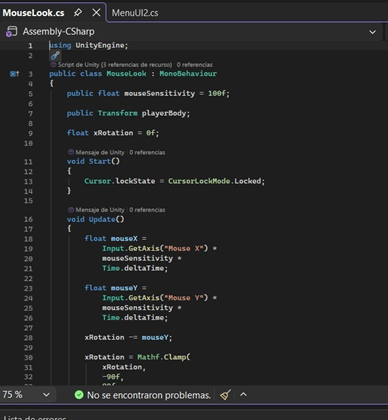
Este script gestiona la rotación de la cámara del jugador a partir del movimiento del ratón. Bloquea el cursor en el centro de la pantalla y restringe la rotación vertical entre −90° y +90° para evitar inversiones indeseadas.
Figura 7
Editor de código mostrando el script MouseLook.cs.
Nota. Elaboración propia.
CollectObject.cs
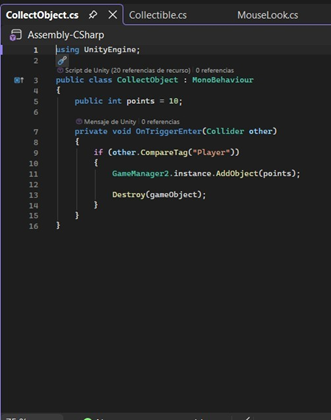
Script encargado de la detección de colisiones con el jugador y la actualización del puntaje al recoger un objeto coleccionable en la escena.
Figura 8
Editor mostrando el script CollectObject.cs.
Nota. Elaboración propia.
Evidencia de Ejecución
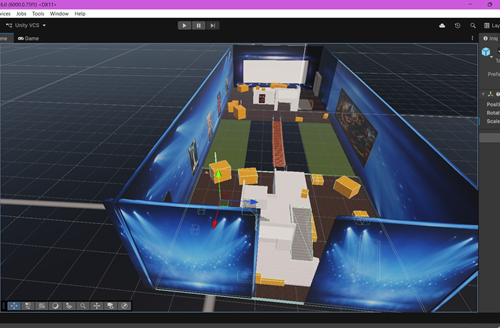
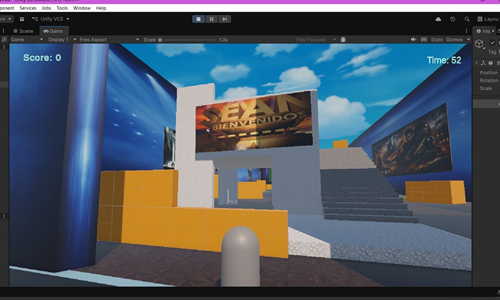
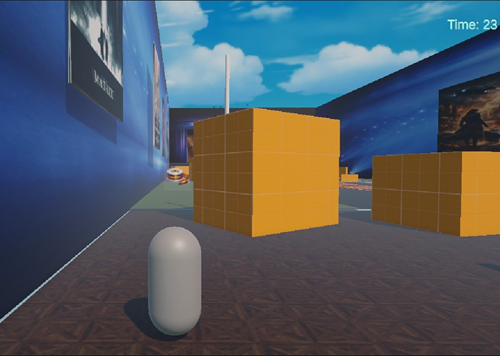
Las siguientes capturas evidencian el comportamiento del juego en el editor y en modo de ejecución. Se observa la vista del escenario, la perspectiva en primera persona del jugador, los objetos de recolección, el puntaje y el mensaje de fin de partida cuando se agota el tiempo.
Figura 9
Vista cenital del nivel en el editor de Unity 6 (6000.0.75f1) bajo DX11.
Nota. Elaboración propia.
Figura 10
Vista del jugador en primera persona con el letrero “Sean Bienvenidos”.
Nota. Elaboración propia.
Figura 11
Objetos de recolección distribuidos en el entorno con indicador de tiempo.
Nota. Elaboración propia.
Figura 12
Pantalla de “Game Over” cuando el tiempo se agota antes de completar el objetivo.
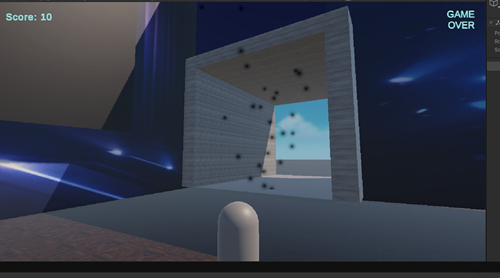
Nota. Elaboración propia.
Nivel 2 – Creación Literaria
El segundo módulo introduce el desafío literario, en el cual el jugador debe recorrer un escenario abierto y localizar al menos dieciséis objetos literarios ocultos antes de que se agote el tiempo. Este nivel amplía la mecánica del aula de Cine al introducir un escenario de mayor extensión y un mayor número de coleccionables.
Figura 13
Nivel 2 – Creación Literaria, segundo módulo del videojuego.
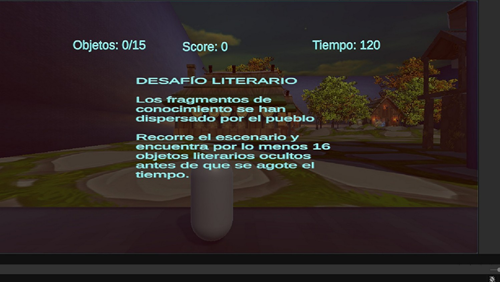
Nota. Elaboración propia.
Figura 14
Panel de objetivos del Nivel 2: indicador de objetos, puntaje y tiempo.
Nota. Elaboración propia.
Figura 15
Recorrido del jugador por el escenario abierto del desafío literario.
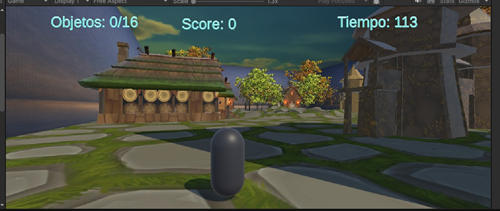
Nota. Elaboración propia.
Gestión del Puntaje y el Tiempo
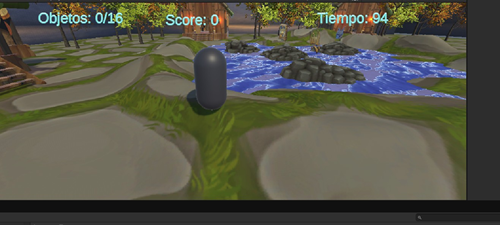
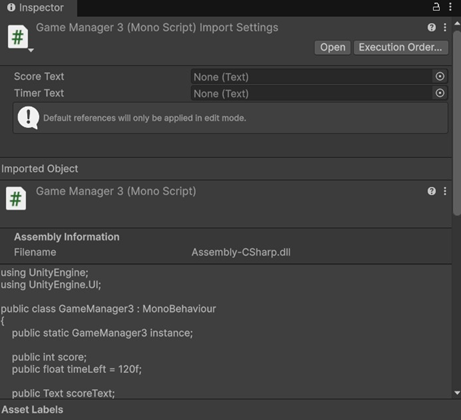
La administración global del puntaje y del temporizador se centraliza en el componente GameManager, encargado de actualizar la interfaz de usuario y de validar las condiciones de victoria o derrota.
Figura 16
Captura de juego mostrando el puntaje y el temporizador en pantalla.
Nota. Elaboración propia.
Figura 17
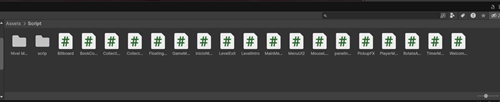
Vista de la carpeta de scripts dentro del panel Assets.
Nota. Elaboración propia.
Figura 18
Inspector del componente GameManager3 con referencias a los elementos de UI.
Nota. Elaboración propia.
Figura 19
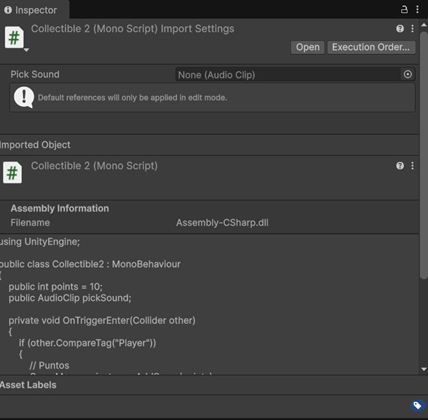
Configuración del script Collectible 2 en el Inspector y vista del código fuente.
Nota. Elaboración propia.
et al., 2011).Conclusiones
El proyecto demuestra la viabilidad de construir un videojuego educativo multinivel en Unity 6 utilizando el Universal Render Pipeline. Los scripts desarrollados (FloatingObject, Billboard, MouseLook y CollectObject) constituyen una base sólida para extender las mecánicas hacia los demás niveles. Como trabajo futuro se prevé integrar enemigos generados con IA, cinemáticas, diálogos con NPC y exportar versiones tanto ejecutables como para navegador web, cumpliendo así la totalidad de los requerimientos formulados.
Referencias
American Psychological Association. (2020). Publication manual of the American Psychological Association (7.ª ed.). https://doi.org/10.1037/0000165-000
Blender Foundation. (2024). Blender 4.x reference manual. https://docs.blender.org/manual/en/latest/
Deterding, S., Dixon, D., Khaled, R., & Nacke, L. (2011). From game design elements to gamefulness: Defining “gamification”. En Proceedings of the 15th International Academic MindTrek Conference (pp. 9–15). ACM. https://doi.org/10.1145/2181037.2181040
Unity Technologies. (2024). Unity 6 documentation. https://docs.unity3d.com/6000.0/Documentation/Manual/index.html
Unity Technologies. (2024). Universal Render Pipeline overview. https://docs.unity3d.com/Packages/com.unity.render-pipelines.universal@17.0/manual/index.html