Modelado 3D, Animación inspirada en la Historia Bíblica de la Samaritana “Del vacío a la plenitud”.
Introducción
Los modelos 3D se utilizan ampliamente en películas, videojuegos, arquitectura, entretenimiento y realidad virtual. Su versatilidad los convierte en una herramienta esencial para potenciar la creatividad y la innovación tecnológica.
El presente informe tiene como objetivo mostrar el proceso de creación de una animación en 3D inspirada en la historia bíblica de la samaritana, utilizando diversas herramientas digitales. Para ello, se empleó Blender junto con el complemento FaceBuilder de KeenTools para modelar rostros a partir de fotografías, además de Mixamo y Shefkub para la generación y aplicación de animaciones, y CapCut para la edición final del video.
La práctica incluyó desde la captura de imágenes de referencia —en distintas posiciones como frontal, perfil y vista superior e inferior— hasta la instalación del complemento, la creación del modelo base, el ajuste de pines y la aplicación de texturas. Posteriormente, se integraron movimientos corporales mediante Mixamo y se realizaron pruebas de animación con Shetchfab. Finalmente, se editó el video en CapCut, donde se añadieron efectos, música y una introducción explicativa.
Durante el proceso se identificaron varios retos, como la alineación precisa de los pines faciales, la necesidad de realizar correcciones manuales en los rasgos del modelo, y la coordinación entre las diferentes herramientas para lograr una animación fluida y coherente con la narrativa bíblica.
Modelado
Creación de la escena
Creación de los soportes del pozo: Importamos un cilindro y presionamos Tab para entrar en modo edición. Seleccionamos una de sus caras superiores y la extruimos con E para alargarla. Este será el primer soporte del pozo. Luego, copiamos y pegamos el cilindro principal hasta obtener cuatro soportes, y los duplicamos nuevamente para tener ocho en total.


Generación del terreno o montaña: Para crear el terreno donde estará el pozo, instalamos el complemento Landscape. Vamos a Preferencias → Complementos → Instalar, seleccionamos el archivo descargado y activamos la opción. Una vez instalado, lo encontramos en Agregar → Malla → Landscape y añadimos la montaña.


Configuración del terreno:En el panel de propiedades del Landscape, ajustamos los parámetros para obtener una montaña con una zona plana donde se colocará el pozo. Esto permitirá una base estable para los soportes y el resto de la estructura.


Alineación de los soportes: Ubicamos los ocho soportes cilíndricos sobre el terreno generado, distribuyéndolos de manera equidistante para definir el área donde se construirá el pozo. Esto ayuda a visualizar el espacio total del escenario.

Modelado del pozo: Agregamos un nuevo cilindro para representar el cuerpo del pozo. Con la tecla S, escalamos su tamaño para adaptarlo a la montaña. Luego, presionamos I para crear un borde interior y extruimos hacia adentro con E, formando el hueco del pozo. Con Ctrl + R añadimos cortes de bucle para generar bordes más definidos y dar realismo al modelo.


Creación de la cuerda trenzada: Para el soporte de la cubeta, agregamos tres círculos y los acomodamos en forma de trébol. Entramos en modo edición y eliminamos los vértices centrales para que las curvas queden conectadas. Unimos las tres con Ctrl + J, y luego aplicamos el modificador Enroscar (Screw Modifier) desde el panel de modificadores. Configuramos la longitud en 10 metros, simulando la apariencia de una cuerda trenzada.


Modelado del balde: Añadimos un cubo y, en la parte inferior izquierda, abrimos el Editor de Nodos de Geometría. Creamos un nuevo nodo y, con Shift + A, agregamos un nodo Curva a Malla, junto con un Círculo y un Transformar Geometría. Ajustamos las propiedades hasta obtener la forma de un balde con proporciones adecuadas para el pozo.


Creación del espiral del soporte: Para simular la cuerda enrollada en uno de los palos, agregamos una espiral. Duplicamos uno de los cilindros de soporte, lo rotamos con Ctrl + R para orientarlo correctamente, y colocamos el espiral alrededor, dando la sensación de una cuerda enrollada en el eje del soporte.


Ajuste final del escenario: Comprobamos la posición de todos los elementos —el pozo, los soportes, la cuerda, el balde y el terreno—, ajustamos escalas y orientaciones con G, R y S, y organizamos el conjunto para dar un aspecto natural y equilibrado a la escena del pozo de agua en Blender.
Texturizado
Texturizado del pozo: Comenzamos aplicando la textura al pozo. Creamos un nuevo material llamado Piedra_Pozo y utilizamos una textura de tipo Voronoi para simular el patrón de las piedras. Ajustamos los tonos con un ColorRamp y agregamos un ligero relieve para que la superficie no se viera plana. Jugamos con la escala y el color hasta conseguir un efecto realista de piedra envejecida.


Texturizado de los soportes: Luego pasamos a los soportes de madera. Les asignamos un material nuevo llamado Madera_Soportes y aplicamos una textura que generara vetas naturales. Elegimos tonos marrones y ajustamos la rugosidad para dar un acabado de madera pulida pero envejecida por el uso. Cada soporte se configuró con pequeñas variaciones de color para que no todos lucieran iguales.


Texturizado de la cuerda trenzada: En la cuerda utilizamos un material al que llamamos Cuerda. Le aplicamos una textura con patrón fino, de tonos beige y crema, que simuló las fibras de un material natural. Ajustamos el relieve y la escala de la textura para que tuviera la apariencia de una cuerda real.
Texturizado del terreno: El terreno o Landscape lo texturizamos mezclando tonos verdes y marrones para representar pasto y tierra. Ajustamos la rugosidad y agregamos un leve desplazamiento para que tuviera relieve. La iluminación ayudó a resaltar las zonas más altas y sombreadas, logrando un entorno natural y equilibrado.


Texturizado del balde: Para el balde probamos dos estilos. En la versión metálica le dimos un tono gris brillante con reflejos suaves para simular el metal; en la versión de madera reutilizamos el material de los soportes pero con un color más oscuro y con detalles de desgaste. Ambas opciones buscaban resaltar el contraste con el resto de la escena.
Textura del agua: Para completar el balde y el pozo creamos el agua, con un circulo, y creación de nodos.


Iluminación y revisión general: Una vez todos los materiales estuvieron listos, revisamos la escena completa en los modos Material Preview y Rendered. Añadimos una iluminación tipo Area para reflejos más realistas y ajustamos los brillos y sombras de cada objeto. También aplicamos Shade Smooth para suavizar la superficie de los modelos.

Integración del escenario: Finalmente, importamos un escenario urbano desde Sketchfab en formato .glb, el cual incluía sus propias texturas. Lo agregamos al Landscape y lo ajustamos en escala y posición para que el pozo quedara integrado dentro del entorno, completando así la escena final.


Creación y movimientos de los personajes
Creación de los personajes en Ready Player Me: Para crear el cuerpo de la chica y de Jesús, ingresamos a la página readyplayer.me. Allí hicimos clic en Elegir archivo y subimos las fotos correspondientes: una de la chica y otra del actor que interpreta a Jesús en la serie The Chosen.
La plataforma generó automáticamente un avatar en 3D con las características de cada uno y, al finalizar, nos proporcionó un enlace de descarga. Descargamos los modelos en formato .glb para poder importarlos en Blender.


Integración del rostro creado con FaceBuilder: Antes de esto, ya habíamos generado los rostros de los personajes con la herramienta FaceBuilder, la cual permite modelar una cara a partir de fotografías reales. Importamos el rostro al proyecto y lo unimos con el cuerpo del avatar generado por Ready Player Me, ajustando la escala y posición para que ambos encajaran correctamente.
Una vez todo estuvo alineado, exportamos únicamente el cuerpo del personaje seleccionando la opción “Solo objetos seleccionados”, para tener un archivo limpio y listo para la animación.


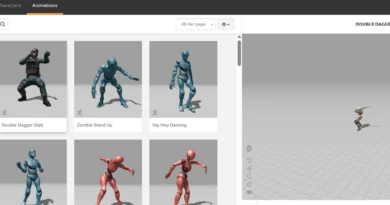
Animación con Mixamo: Ingresamos a la plataforma Mixamo, donde importamos el archivo .fbx del personaje. El sistema reconoció automáticamente la estructura del modelo y nos permitió aplicar diferentes movimientos y animaciones.
En nuestro caso, elegimos las siguientes acciones: Caminar, Danzar, Hablar y Subir, que representan las principales interacciones dentro de la escena. Cada animación fue configurada con sus parámetros por defecto y exportada nuevamente en formato .fbx, seleccionando la opción “With Skin” para mantener la estructura del cuerpo.


Importación de las animaciones en Blender: Importamos las animaciones .fbx en Blender. Ajustamos la escala de los personajes y organizamos las acciones dentro de la línea de tiempo según el orden de ejecución que queríamos: primero caminar, luego danzar, hablar y por último subir.
Así logramos que los personajes realizaran sus movimientos de forma fluida y sincronizada con el resto de la escena.


Ajuste de posiciones y sincronización en la escena: Luego de importar las animaciones en Blender, colocamos a los personajes dentro del escenario. Ajustamos la posición de la chica en el segundo escenario, y ubicamos a Jesús cerca del pozo, de modo que ambos quedaran visibles en el encuadre de la cámara.
Revisamos que las proporciones del entorno coincidieran con las de los avatares y que los movimientos no se cruzaran con otros objetos del paisaje. También verificamos que las animaciones estuvieran correctamente escaladas y en la orientación correcta, ya que en algunos casos Mixamo cambia el eje de rotación.


Combinación de movimientos: En la línea de tiempo configuramos el orden en que cada personaje debía realizar sus acciones. A la chica le asignamos primero la animación de danzar, luego la de Caminar, Subir la montaña, Caminar, acción de tristeza, acción de llorar y finalmente la de hablar.
Jesús, en cambio, inicia con la animación de caminar y se mantiene en posición de conversación con la chica quien esta teniendo algunas acciones mientras el tiene una conversación. Ajustamos los fotogramas clave para que las animaciones se ejecutaran de manera fluida y sin cortes bruscos.


Interacción con el entorno: Cuando los movimientos estuvieron bien sincronizados, hicimos que los personajes interactuaran visualmente con el entorno. Ajustamos la rotación de la cabeza de la chica para que mirara hacia Jesús mientras hablaba, y modificamos levemente la posición de las manos para que el gesto pareciera natural.
También adaptamos la altura de los pies para que tocaran correctamente la superficie del terreno, evitando que flotaran o se hundieran en el Landscape.

Cámara y enfoque: Una vez todo estuvo en su lugar, configuramos la cámara principal para capturar la escena completa. Ubicamos el encuadre de forma que mostrara el pozo al centro, con la chica y Jesús a cada lado.
Usamos una vista ligeramente inclinada y aplicamos profundidad de campo (Depth of Field) para dar un aspecto más cinematográfico, enfocando el pozo y suavizando el fondo.


Renderizado y resultado final: Por último, aplicamos la iluminación general con el mismo HDRI usado en el texturizado, ajustamos los reflejos y realizamos un render de prueba. Verificamos que los personajes mantuvieran sus materiales, que las sombras coincidieran con la dirección del sol y que las animaciones se reprodujeran correctamente.
Una vez comprobado todo, realizamos el render final de la secuencia animada, obteniendo así la escena completa con los personajes de la chica y Jesús en movimiento dentro del entorno del pozo.


Edición del video final
Después de realizar el renderizado de toda la escena, pasamos al proceso de edición del video, el cual lo hicimos en la aplicación CapCut.
Allí importamos los clips renderizados desde Blender y comenzamos a organizarlos en la línea de tiempo. Cortamos las canciones que íbamos a utilizar, seleccionando solo las partes que acompañaban mejor la secuencia de la animación.
Luego, creamos la imagen inicial del video, en la cual explicamos brevemente lo que se va a ver a continuación, para dar contexto al espectador. Después insertamos la música de fondo, ajustando el volumen para equilibrarlo con los sonidos ambientales de la animación.
Al finalizar la edición, añadimos la imagen final, donde colocamos los créditos y agradecimientos, incluyendo los nombres de quienes participaron en la creación del proyecto.
Cuando el montaje completo estuvo listo y revisamos que todo estuviera sincronizado correctamente, exportamos el video desde CapCut en alta calidad y finalmente lo subimos a YouTube para su presentación y difusión.
Créditos
Autor: Yipsi Caroline Diaz Sarmiento
Editor: Carlos Iván Pinzón Romero
Código: UCMV-10https://niixer.com/?s=UCMV-10
Universidad: Universidad Central
Referencias
CG Cookie. (2022, 22 de marzo). Pots and vases made in Blender | Geometry Nodes | Procedural (2022) [Video]. YouTube. https://www.youtube.com/watch?v=PjttSC0_ycE
3D en Español. (2024, 1 de agosto). Cómo hacer material de madera en Blender | Texturizado procedural [Video]. YouTube. https://www.youtube.com/watch?v=BGCz_9itwLs
INDUSTRIAL CAD TUTORIALS. (2024, 10 de febrero). Well rope pulley 3D modelling subdivision ready in Blender 3.5 [Video]. YouTube. https://www.youtube.com/watch?v=kgW2WouhOHg
KRITZ STUDIO 3D. (2023, 26 de julio). Combinar animaciones de Mixamo en Blender: Tutorial básico y simplificado [Video]. YouTube. https://www.youtube.com/watch?v=SyCU7xqivBE
Mariana Martínez 3D. (2023, 18 de abril). Cómo ciclar la animación de un personaje de Mixamo en Blender [Video]. YouTube. https://www.youtube.com/watch?v=OWefZihzS2o
Mariana Martínez 3D. (2023, 23 de mayo). Cómo hacer pasto en Blender: ¡Te enseño 2 métodos! [Video]. YouTube. https://www.youtube.com/watch?v=NyEbpGY_z0U
MST Design Academy. (2022, 23 de junio). ¿Cómo colocar luces en Blender? – Concept art in Blender [Video]. YouTube. https://www.youtube.com/watch?v=kuehTl-U7Uc
NxtWave. (2024, 5 de noviembre). conmigo estás – nxtwave [Video]. Youtube. https://www.youtube.com/watch?v=W0YHXpHSEDc&list=RDW0YHXpHSEDc&start_radio=1
Polytu3D. (2022, 21 de abril). Cómo renderizar un video en formato MP4 – Blender 3.0 [Video]. YouTube. https://www.youtube.com/watch?v=J4N7yubaUJ8
W Sound. (2024, 6 de agosto). W Sound 01 “Soltera” – Blessd, Westcol, Ovy On The Drums (Official Video) [Video]. Youtube. https://www.youtube.com/watch?v=Jdxr2hTj2cY&list=RDJdxr2hTj2cY&start_radio=1