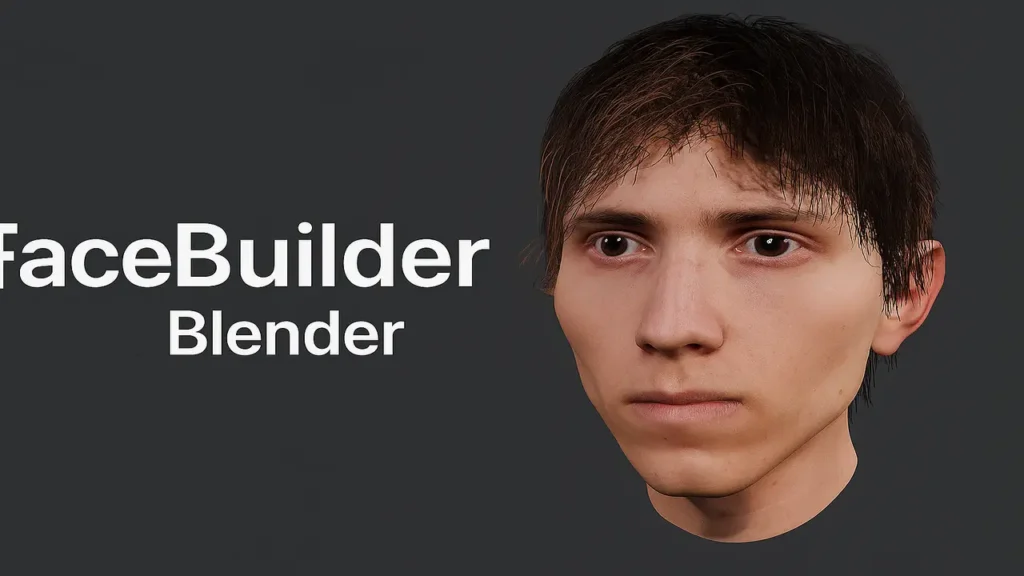
Modelado y Texturizado Facial con FaceBuilder en Blender
Preparación y toma de fotografías
Para este ejercicio se buscó generar un modelo 3D fotorrealista del rostro mediante el uso del complemento FaceBuilder en Blender. A diferencia de la fotogrametría, este método no crea un modelo tridimensional directamente a partir de imágenes, sino que aprovecha una malla estándar previamente modelada. Lo que se hace es ajustar esa geometría a nuestras propias proporciones faciales, basándonos en un conjunto de fotografías tomadas desde distintos ángulos. Por lo tanto, la calidad y preparación de estas fotos es un paso fundamental en el proceso para lograr un buen modelado.
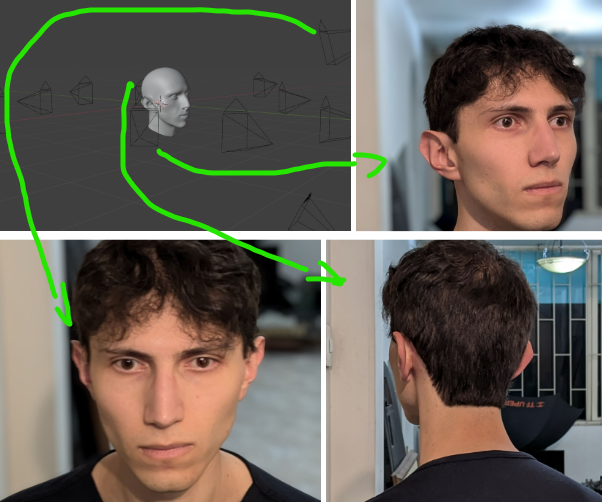
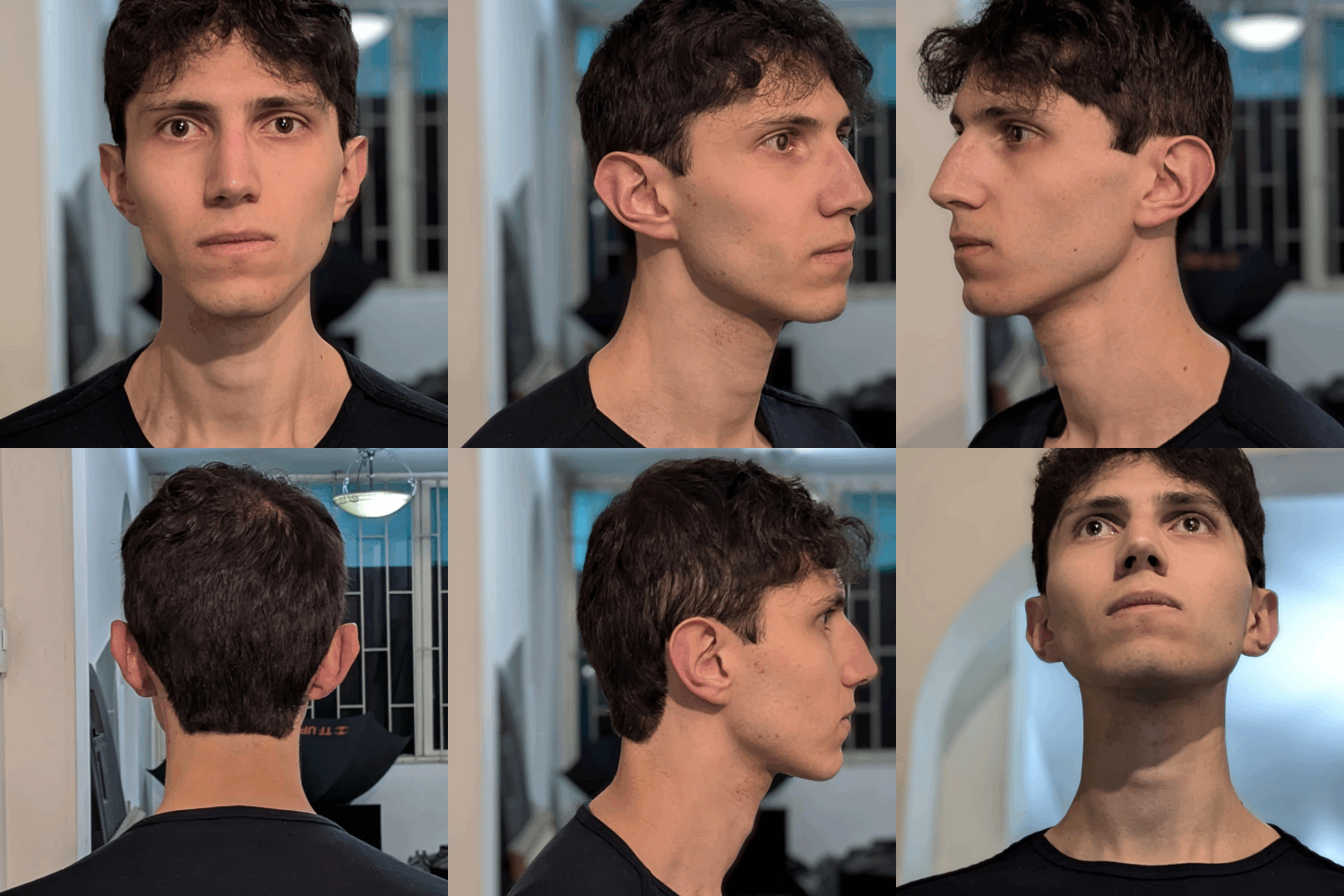
En primer lugar, fue necesario contar con una cámara capaz de tomar imágenes en modo retrato. Cuanto más espacio ocupe el rostro en el encuadre, mejor será el nivel de detalle, siempre cuidando que no se salga de los límites de la cámara. Además, se necesitó un asiento giratorio que permitiera al sujeto rotar sobre su propio eje. Esto resultó ser una solución práctica frente a la falta de un sistema multicámara profesional, ya que permitió mantener fija la cámara en un trípode y evitar que el fotógrafo tuviera que desplazarse. De esta manera, se garantizó que todas las capturas conservaran la misma distancia y altura respecto al sujeto.

Observaciones
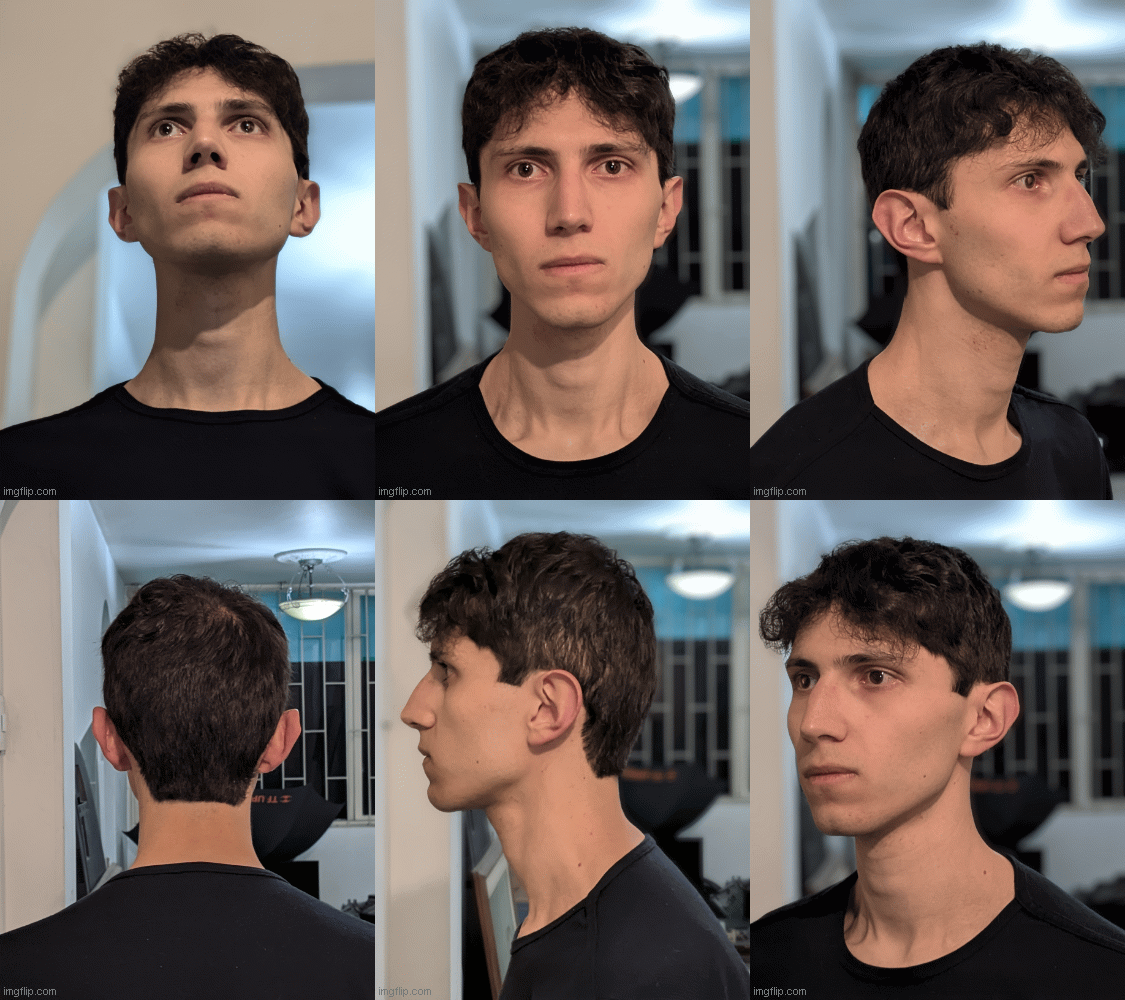
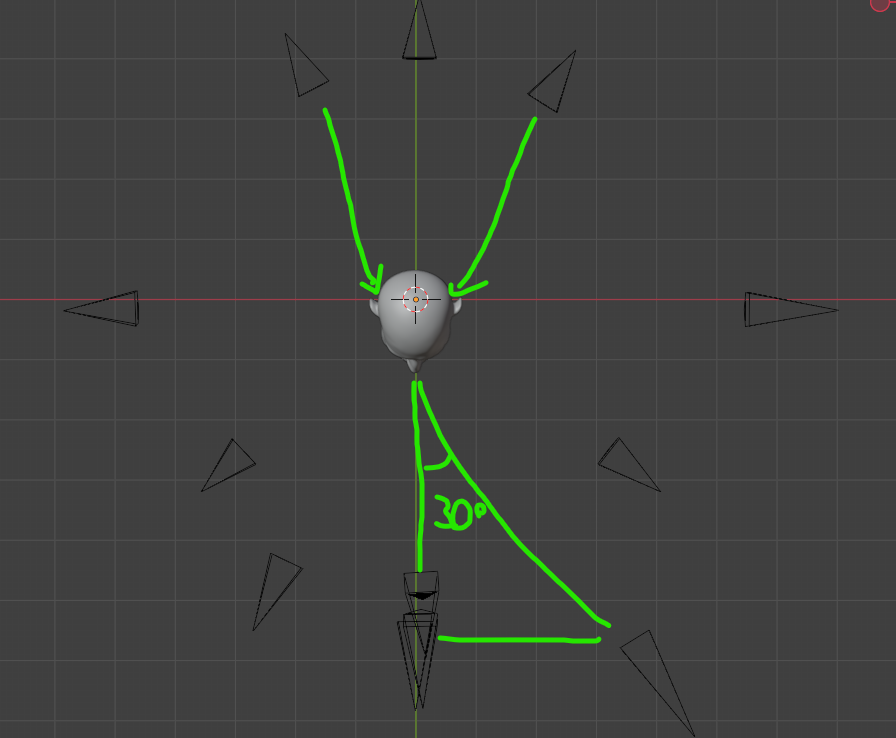
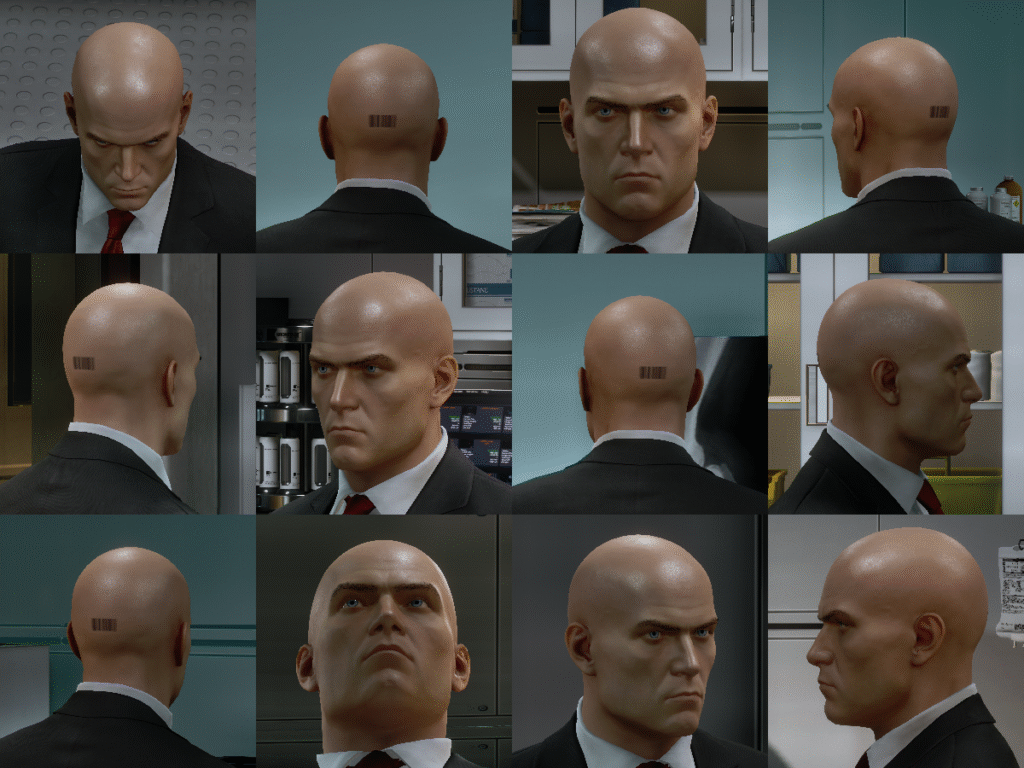
En cuanto a los ángulos, se decidió realizar una rotación de 45 grados por captura, obteniendo un total de ocho fotos alrededor del rostro. Sin embargo, para las zonas frontales,las más expresivas y con mayor información se consideró necesario aumentar la frecuencia de las tomas a cada 30 grados, lo que permitió capturar siete imágenes adicionales de frente y de los laterales. En la parte posterior de la cabeza, donde existe menos información relevante, bastó con mantener la rotación de 45 grados. Así se obtuvo un total aproximado de 11 fotografías, a las que se sumaron dos más: una en picada y otra en contrapicada, ambas desde el frente. Con esto se logró cubrir ángulos que de otro modo hubieran quedado como puntos ciegos durante el texturizado.
Un detalle importante fue el manejo del cabello, ya que este puede ocultar información clave detrás de las orejas. Para evitar este problema, una buena estrategia seria la de utilizar un gorro de natación, lo que permitiria despejar completamente la zona y obtener imágenes más limpias. En casos donde la estructura de la oreja se encontraba muy ceñida al cráneo, fue necesario ajustar el ángulo de las fotografías laterales, asegurando que incluso las áreas más ocultas quedaran registradas. En mi caso opte por recortar mi cabello.
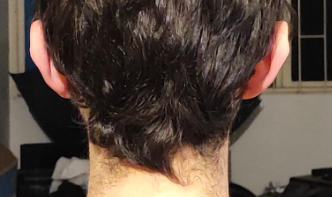
Por último, se cuidó que todas las fotos fueran tomadas a la misma altura y distancia respecto al sujeto. En caso de que fuera necesario girar la silla para lograr una perspectiva distinta, se verificó siempre que los rasgos permanecieran alineados con el eje de referencia, evitando deformaciones en el ajuste posterior de la geometría en FaceBuilder.
Preparación en Blender
Antes de iniciar con el proceso de modelado será necesario instalar un complemento en Blender llamado KeenTools, el cual incluye la herramienta FaceBuilder. Esta extensión nos permitirá generar un modelo 3D de nuestro rostro a partir de fotografías, tomando como base una malla estándar que podremos ajustar y modificar hasta replicar nuestras facciones.
Para ello debemos dirigirnos a la página oficial y descargar la versión más reciente del complemento. Es recomendable contar también con una versión actualizada de Blender; en mi caso, trabajé con la versión 4.5.

Instalacion
El proceso de instalación es bastante sencillo. Una vez descargado el archivo, abrimos Blender y en la barra superior seleccionamos Edición (ubicada a la derecha de Archivo). En el menú desplegable ingresamos en Preferencias. Dentro de la ventana de preferencias, en el panel lateral izquierdo, seleccionamos la pestaña Complementos (o Add-ons, dependiendo del idioma configurado).
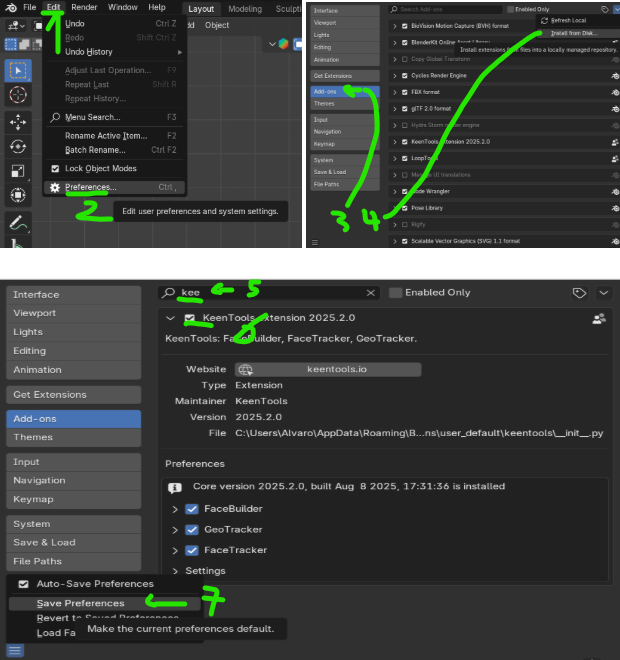
En la parte superior derecha veremos un icono de flecha hacia abajo (o un gorrito invertido). Al desplegarlo, aparecerá la opción Instalar desde el disco (Install from Disk). Allí buscamos en nuestro explorador de archivos el complemento descargado y lo seleccionamos. Una vez instalado, solo debemos escribir “KeenTools” en la barra de búsqueda y activar la casilla de verificación (check) para asegurarnos de que quede habilitado.
En la esquina inferior izquierda de la ventana de preferencias, encontraremos un ícono de tres rayas que mostrará la opción Guardar preferencias (Save Preferences). Al activarla garantizamos que el complemento quede guardado y listo para usarse en futuros proyectos.
Con esto, ya tendremos instalado correctamente FaceBuilder, y podremos continuar con el proceso de modelado del rostro dentro de Blender.
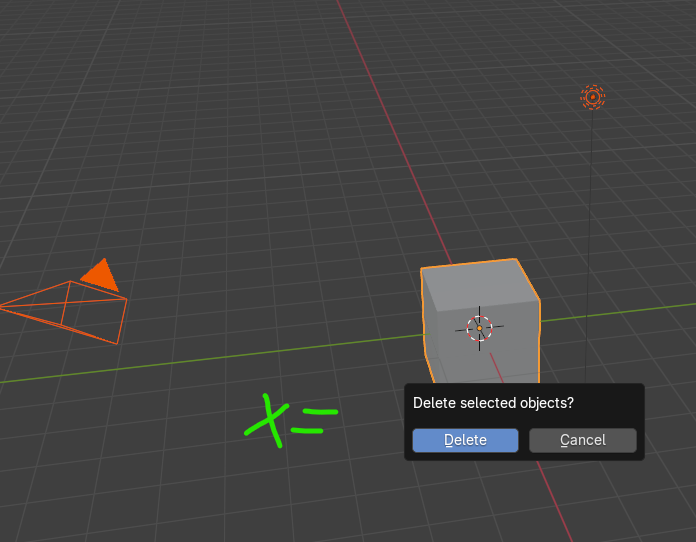
Ahora que todo ha quedado preparado, eliminamos de nuestra escena, cualquier objeto presente, como la cámara, el cubo inicial y el foco de iluminación. Una vez la escena esté completamente vacía, nos dirigiremos al menú lateral (sidebar menu), donde siempre encontraremos los controles de los complementos (addons) que instalemos.
Panel de complementos
Con la instalación de KeenTools, se habrán añadido varias pestañas o tabs dentro de este menú lateral. Sin embargo, la única herramienta que utilizaremos para el modelado del rostro será FaceBuilder. Es importante tener en cuenta que esta herramienta solo estará disponible por un período de prueba gratuito de 14 días, suficiente para esta práctica.
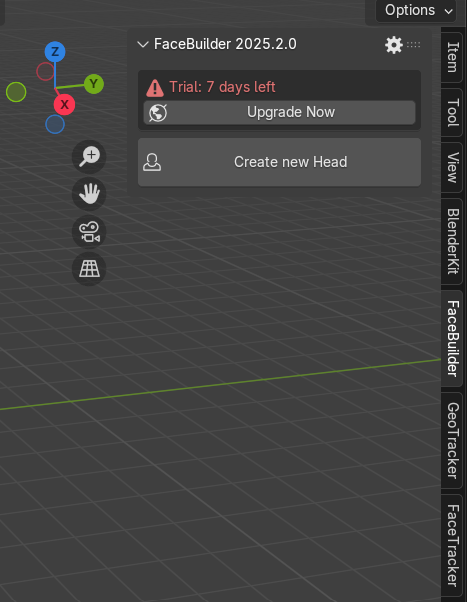
Para comenzar, haremos clic en el botón “Create New Face”. De esta manera, se generará un modelo base de una cabeza en nuestra escena. Dicho modelo podrá ser ajustado para replicar nuestras propias facciones, tamaños y formas al momendo del modelado.
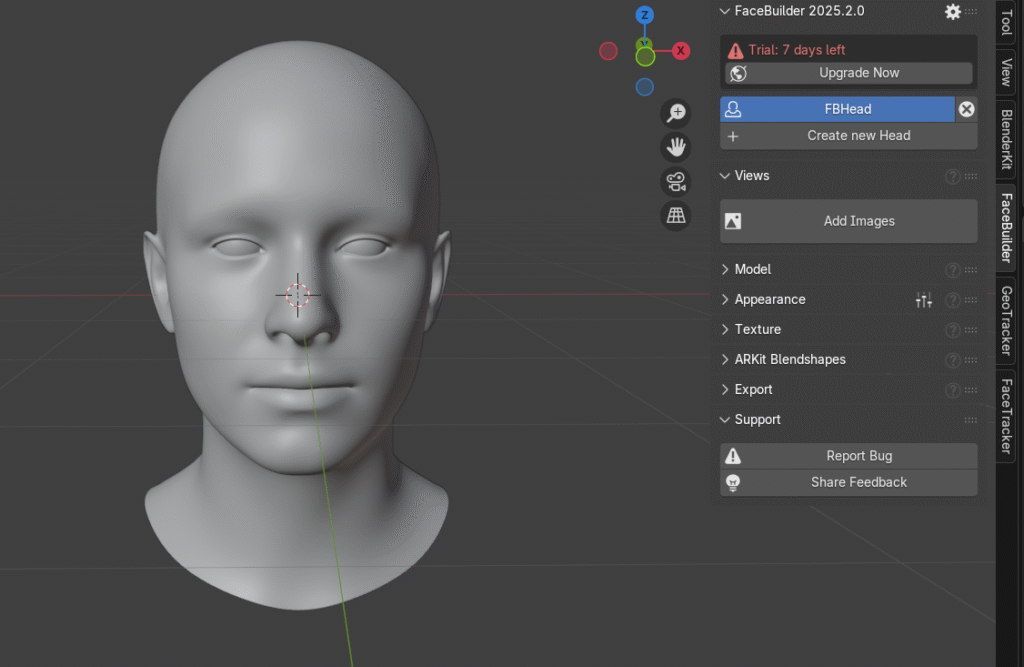
El siguiente paso será añadir las fotografías que hemos tomado previamente, las cuales servirán como referencia para ajustar el esculpido. Para ello, dentro del mismo menú de FaceBuilder, seleccionamos la opción “Add Images” y cargamos las imágenes correspondientes.

Ajuste de imágenes y rasgos faciales en FaceBuilder
Es importante comprender que este proceso no corresponde estrictamente a la fotogrametría tradicional, sino que se trata más bien de una técnica semi-automática. Aunque parte de los mismos principios, es decir, la detección de puntos y patrones persistentes en las fotografías para definir la perspectiva y la forma del objeto, en este caso la intervención manual del usuario es mucho más determinante para el modelado que en la fotogrametría completamente automática.
Una vez que hemos cargado las imágenes en FaceBuilder, podemos recorrerlas una por una para alinear el modelo genérico con cada vista. Para ello contamos con el botón Auto Align, que ajusta de manera automática el modelo base a la orientación de la fotografía seleccionada. Gracias a esta función, en la mayoría de los casos el modelo se adaptará correctamente a nuestras imágenes.
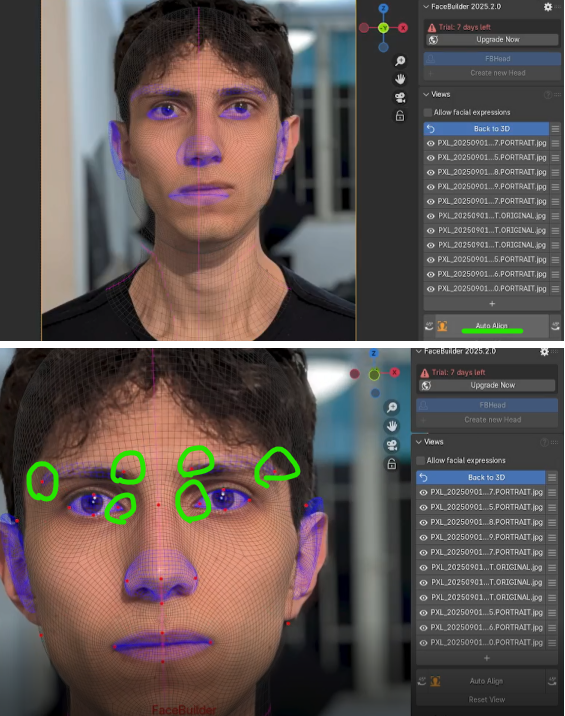
Ajuste Manual
Sin embargo, hay fotografías en las que el complemento no logra identificar rasgos suficientes del rostro, como sucede con las vistas de la nuca o parte trasera de la cabeza. En estas situaciones, será necesario realizar ajustes de forma manual. Para lograrlo, podemos apoyarnos en la herramienta de rotación de 45 grados, lo que nos permitirá acercar el modelo a una orientación semejante a la de la fotografía. Una vez logrado esto, podremos proceder con los micro-ajustes en el modelado.

Para el modelado, los ajustes manuales se realizan mediante puntos de control. Con un primer punto colocado en un rasgo distintivo (como un pómulo visible), podremos desplazar toda la malla. Con un segundo punto, ajustaremos la escala de la malla para que coincida con el tamaño real de nuestro rostro. Finalmente, con un tercer punto, podremos pivotar la malla en torno a los dos primeros puntos, logrando así un posicionamiento mucho más preciso.
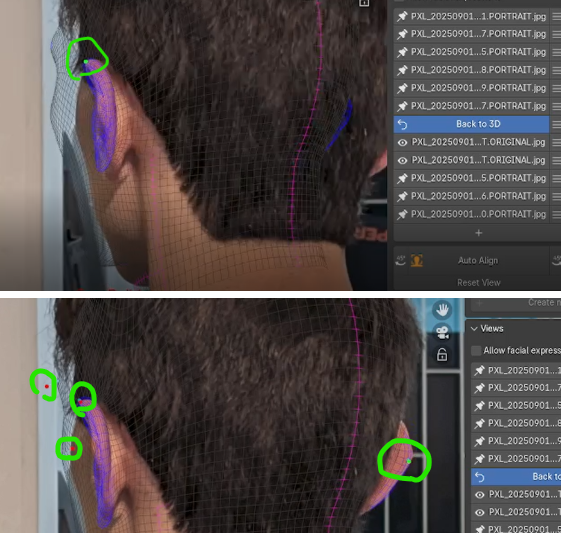
De esta forma, incluso las imágenes que no pueden ser alineadas automáticamente podrán integrarse en el proceso, asegurando que todas las vistas estén correctamente ajustadas y contribuyan a la construcción final del modelo.
Ajuste detallado de la silueta y rasgos faciales
En mi opinión, lo más recomendable al comenzar es trabajar únicamente con aquellas imágenes que puedan ser alineadas de manera automática. Esto se debe a que, al ajustar primero la geometría del modelo a nuestros rasgos faciales con estas fotos, cuando llegue el momento de trabajar con las imágenes que no pudieron alinearse automáticamente, el proceso será mucho más sencillo. A estas alturas ya contaremos con formas, posturas y tamaños previamente definidos, lo que facilitará considerablemente su ajuste manual.
En el caso de las fotografías que sí lograron alinearse automáticamente, una buena práctica consiste en procurar que los ajustes que realicemos en un lado del rostro se repitan también en el otro, manteniendo siempre el mismo número de puntos de control. Aunque es cierto que nuestro rostro no es completamente simétrico, lo más recomendable es mantener esta primera fase de ajustes lo más simple posible. Posteriormente, conforme repasemos cada fotografía, podremos realizar los detalles y correcciones necesarias, siempre cuidando la coherencia entre ambos lados y asi cuidadar el modelado.
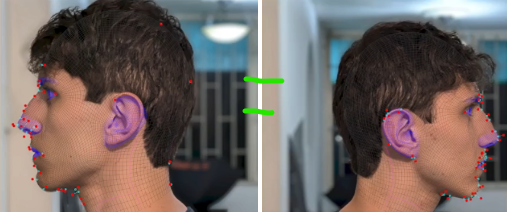
Otro aspecto importante es la postura general del cuello y la cabeza. Lo ideal es que los primeros ajustes de orientación se realicen utilizando las vistas frontal, lateral y trasera, ya que estas son las que establecen la base del modelo. Las demás vistas deberán servir principalmente para refinar detalles. Lo que buscamos en todo momento es ser conscientes del lugar en el que estamos posicionando los puntos de control, pues si los puntos no coinciden entre un lado y otro, en la fase de texturizado se notarán deformaciones o estiramientos de la maya lo que en principio no implicaria nada importante en el modelado pero si en el texturizado.
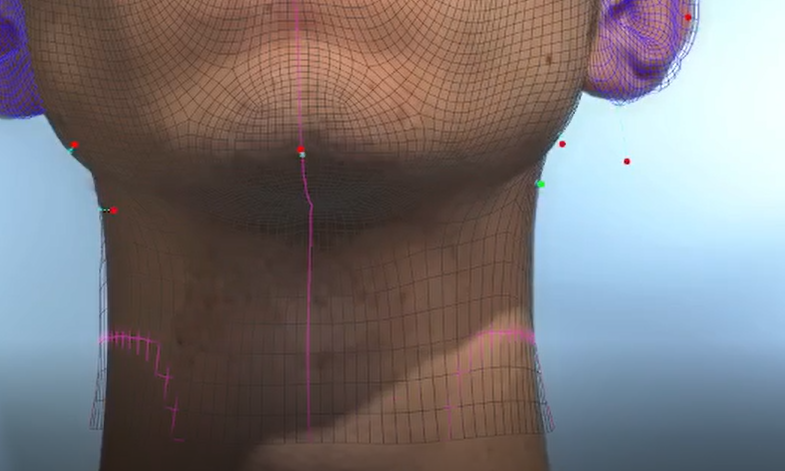
Este problema es especialmente común en el cuello, sobre todo si llevamos una prenda. En estos casos, si los puntos de control no se colocan con simetría o precisión, la línea de la ropa puede aparecer desordenada en el texturizado final, a pesar de que en el ajuste inicial parecía correcta. Por ello, es fundamental mantener disciplina en la colocación de los puntos. En caso de que necesitemos eliminar alguno, el procedimiento es sencillo: basta con hacer clic derecho sobre el punto en cuestión para borrarlo y corregir el trazado.
El complemento FaceBuilder se basa en puntos automáticos ubicados en zonas clave del rostro, como las lágrimas, la nariz, los pómulos, la barbilla, las cejas y las puntas de las orejas. Estos puntos permiten solapar el modelo genérico con la vista de nuestra imagen, de manera que, cuanto más plana y centrada esté la cabeza en el encuadre, mejor será el resultado del modelado final. A partir de allí, debemos ajustar manualmente únicamente los puntos relacionados con la silueta visible que resalte nuestras facciones; todo aquello que no represente protuberancias o bordes de la silueta no requiere modificaciones en esa vista. Conforme avancemos, cada ajuste quedará guardado automáticamente y marcado con un pin. Si en algún momento deseamos verificar el progreso, basta con regresar a cualquier vista para salir del modo FaceBuilder y así observar el “esculpido” que se va logrando en el modelo.
Texturizado
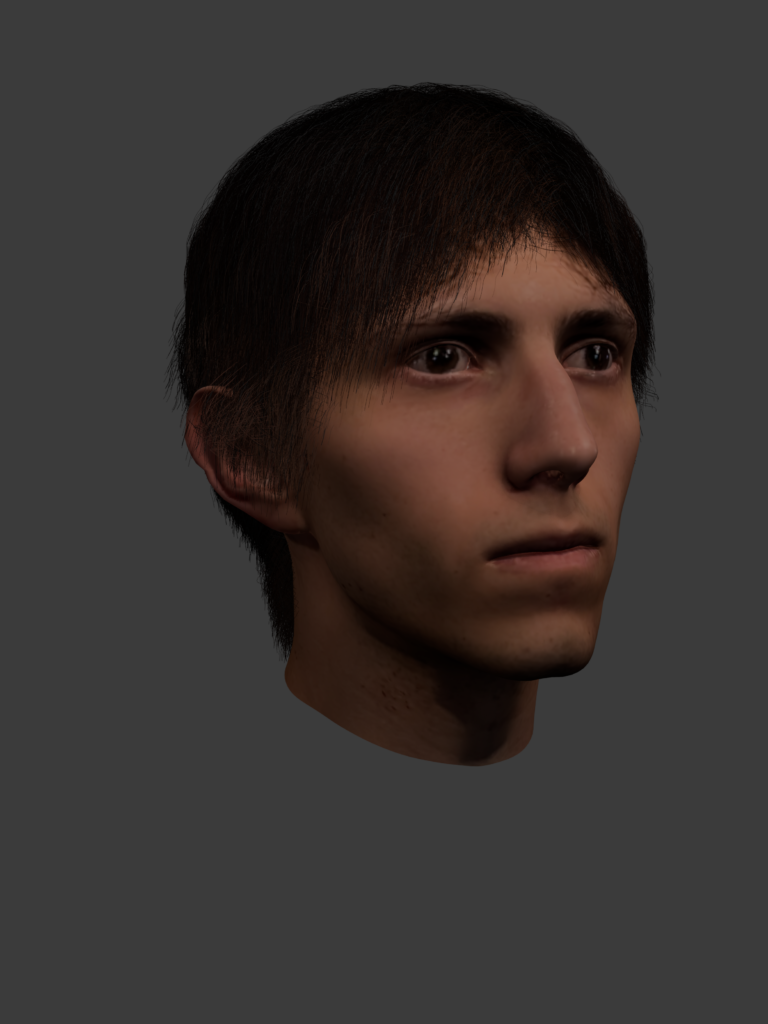
Ahora solo queda aplicar la textura, y este proceso es bastante sencillo, pues basta con oprimir un botón. En el mismo panel lateral de FaceBuilder encontraremos un apartado llamado Texture, dentro del cual veremos un engranaje junto a la opción Create Texture.
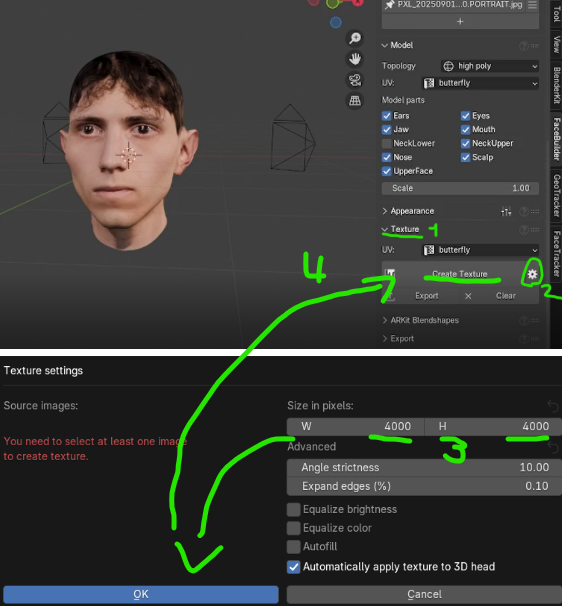
Al hacer clic en ese engranaje, podremos ajustar la resolución de la textura. En este caso, basta con establecer un valor de 4000 x 4000 píxeles, lo que garantizará una mayor calidad y nivel de detalle en el resultado final.
El éxito del texturizado dependerá en gran medida de qué tan bien hayamos trabajado previamente las costuras de la textura en el proceso del modelado, especialmente en zonas delicadas como las orejas y el cuello. Si al visualizar el modelo notamos que la textura encaja de manera uniforme en estas áreas, significará que hemos tomado las medidas necesarias durante el proceso para evitar problemas de desajuste o deformaciones.

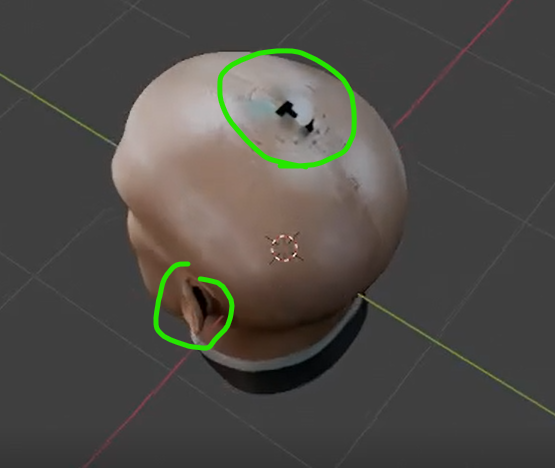
Ajuste del volumen y contorno del cabello
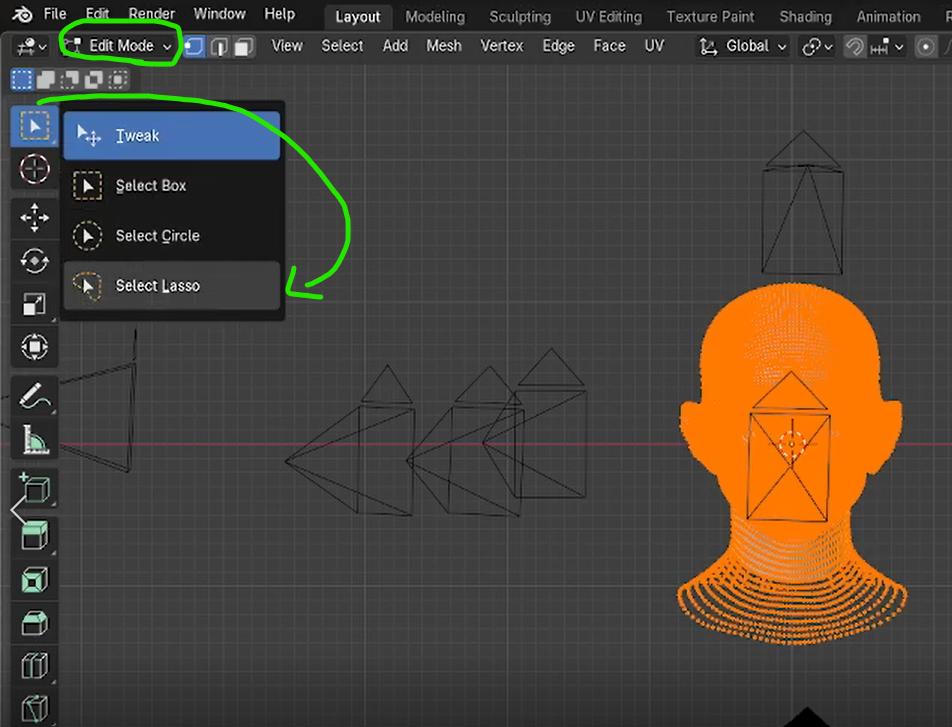
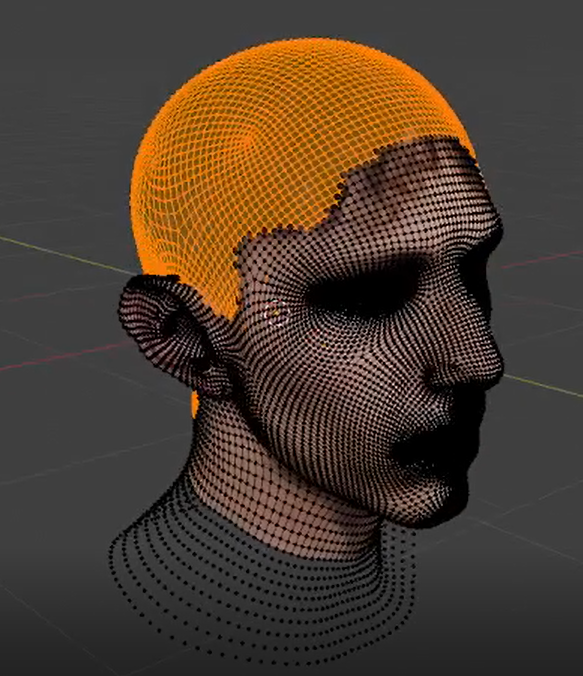
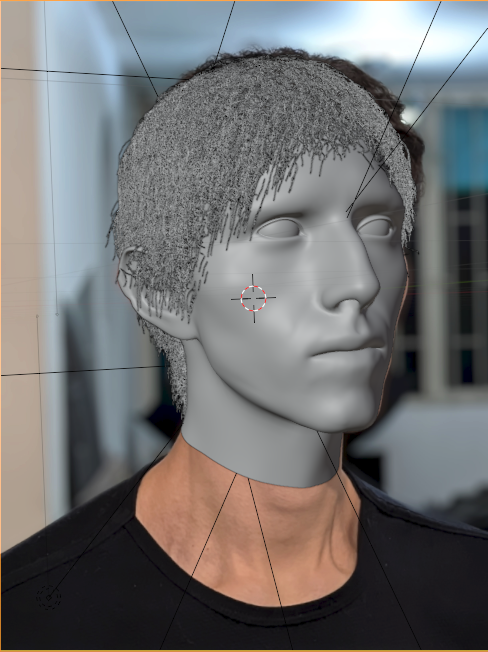
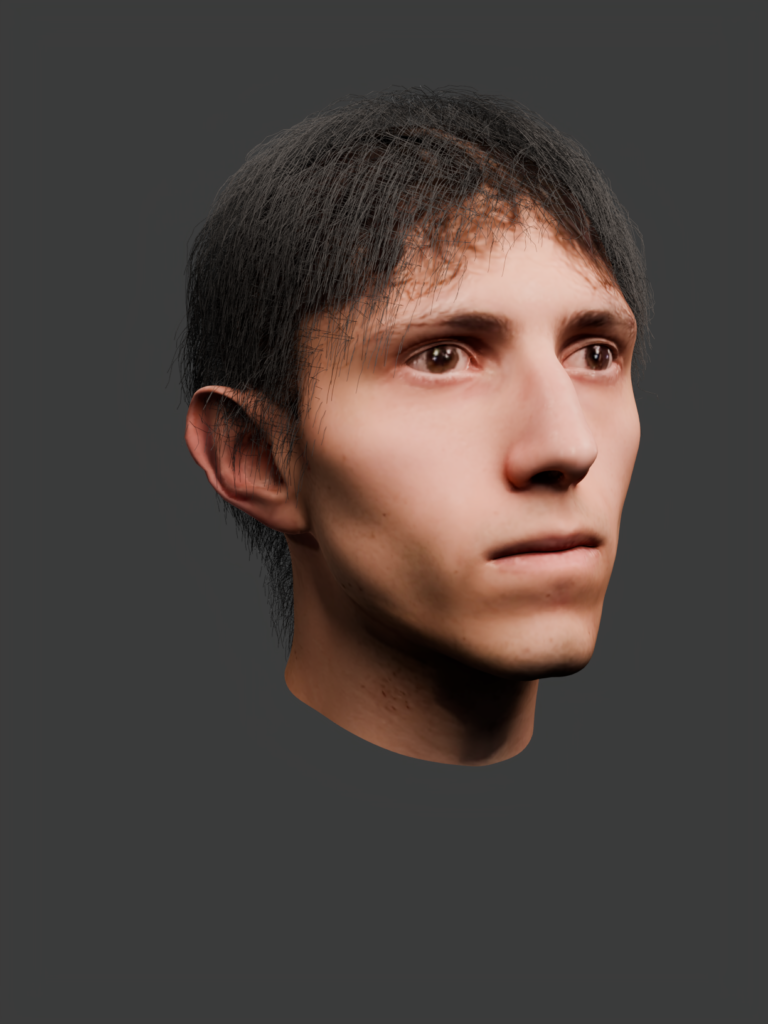
Para la creación del cabello, estando en modo edición seleccioné toda el área correspondiente al cuero cabelludo. Con esa selección realicé un duplicado utilizando Shift + D, y posteriormente, oprimiendo la tecla P, separé el objeto del resto de la malla. De esta forma obtuve un objeto independiente con el cual pude trabajar únicamente el cabello sin afectar el rostro.
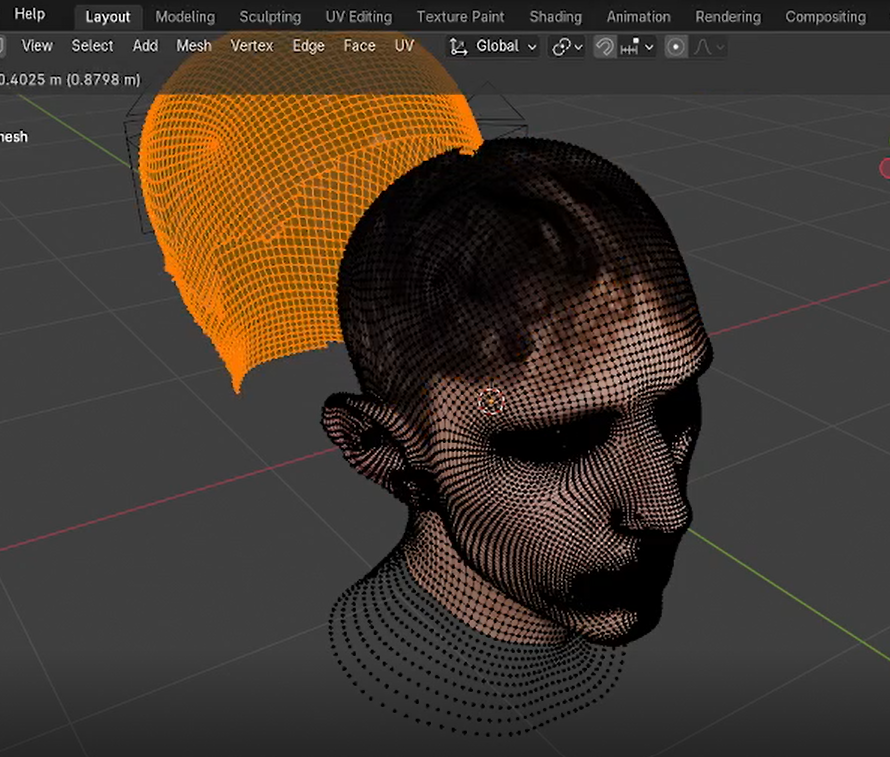

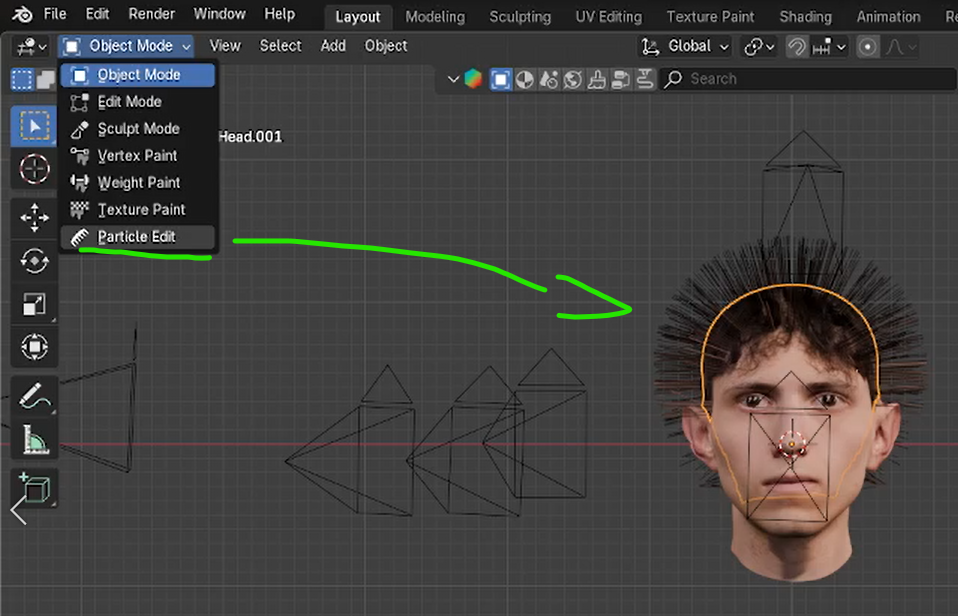
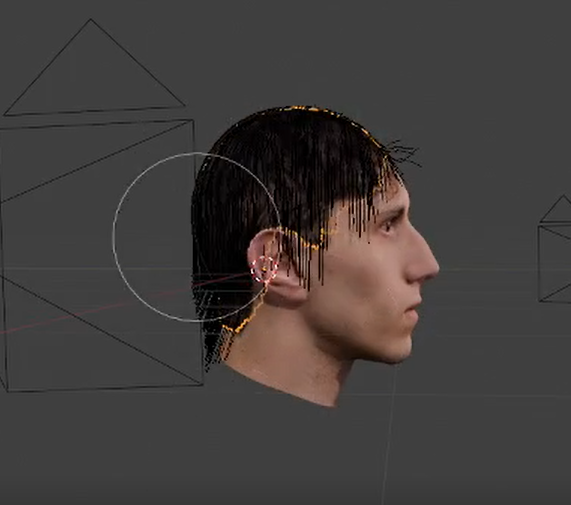


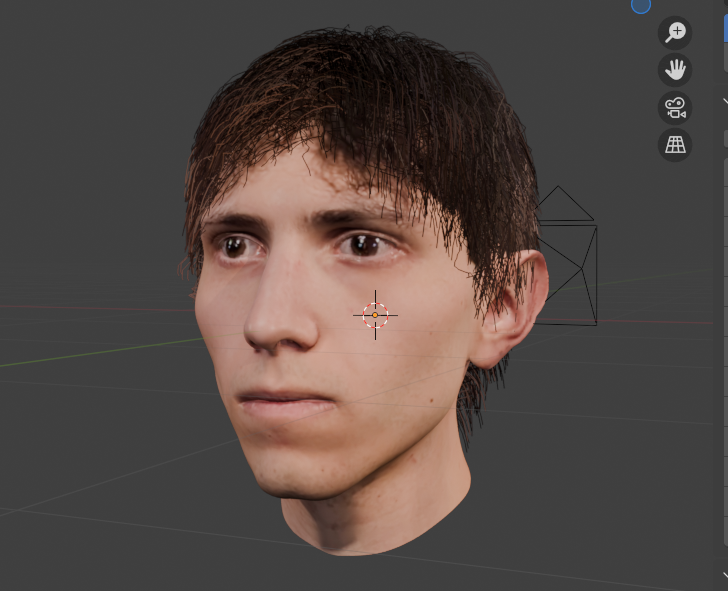
Ya con el objeto aparte, en el menú de propiedades activé el sistema de partículas, eligiendo la opción de cabello. Desde allí ajusté primero la longitud del mismo, y luego, entrando en la edición de partículas, comencé a peinar el cabello para darle una forma más natural y cercana a la referencia. Finalmente, modifiqué el número de muestras, lo que permitió aumentar el volumen y densidad del cabello hasta lograr un resultado más realista y detallado.
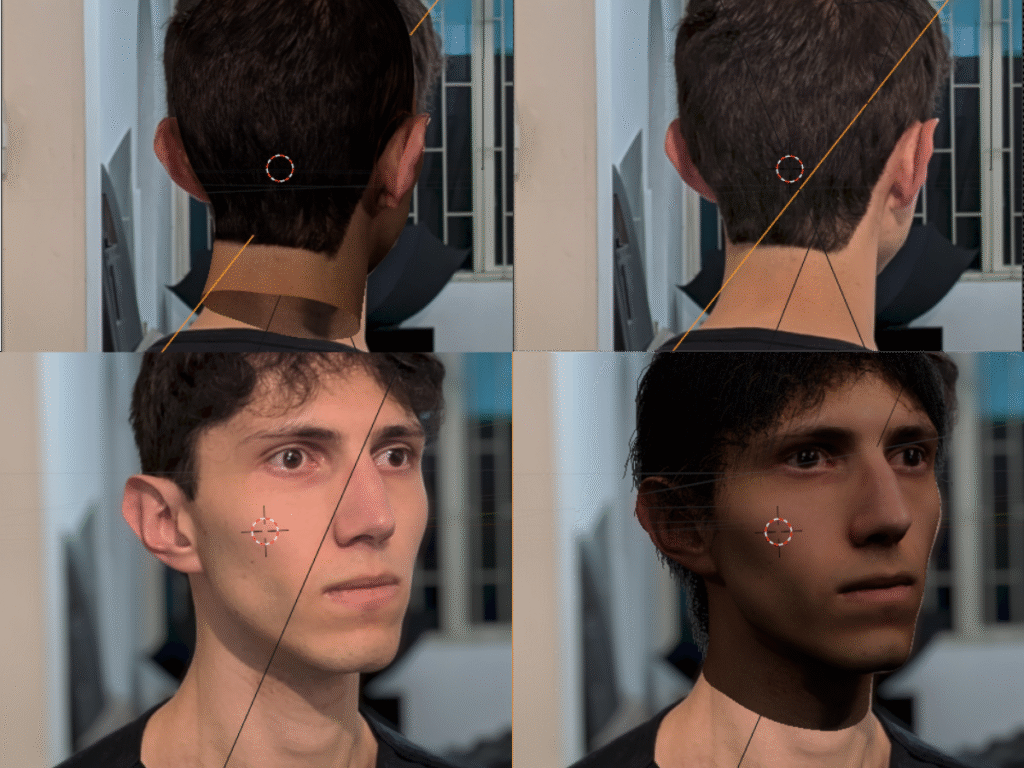
Creditos:
Autor: Juan Sebastián Dávila Galvis
Editor: Carlos Iván Pinzón Romero
Código: UCMV-10
Universidad: Universidad Central
Referencias:
Blender FaceBuilder, Texture Painting and Hairs Full Process …. (2024, marzo 20). Blender FaceBuilder, Texture Painting and Hairs Full Process … [Video]. YouTube. https://www.youtube.com/watch?v=GfyctQUQYMk
KeenTools. (2020, agosto 21). FaceBuilder for Blender (KeenTools LIVE) [Video]. YouTube. https://www.youtube.com/watch?v=tETtRwCnLyg&ab_channel=KeenTools
KeenTools. (s.f.). FaceBuilder for Blender [Página web de producto]. KeenTools. https://keentools.io/products/facebuilder-for-blender