Modelado 3D de un rostro a base de imágenes
lntroducción
Con un software como Blender, es posible la creación de un modelo tridimensional de nuestro propio rostro a base de fotografías, un proceso que permite el diseño de proyectos como animaciones, videojuegos o avatares para realidad virtual.

En este artículo se describe paso a paso cómo importar el complemento en Blender, preparar las imágenes y ajustar la malla para obtener un rostro 3D realista, listo para ser personalizado. Finalmente, se aprenderá a personalizar detalles como la textura de la piel y a exportar el modelo en formato FBX, lo cual es muy útil porque este archivo se puede llevar fácilmente a otros programas o motores gráficos como Unity o Unreal Engine.
Complemento de KeenTools FaceBuilder en Blender
Lo primero que haremos será instalar el complemento en Blender, ya que sin él no es posible iniciar el proceso de modelado del rostro. Por lo tanto, se descargará el complemento en la siguiente página KeenTools, esto permitirá que blender pueda agregar una malla de una cabeza.
Una vez descargado el complemento, estará como en formato zip, el siguiente paso es abrir blender y seleccionar en la parte superior derecha la opción llamada “Edit” o “Edición”, este desplegará una lista de opciones, elegimos la última llamada “Preferences”.
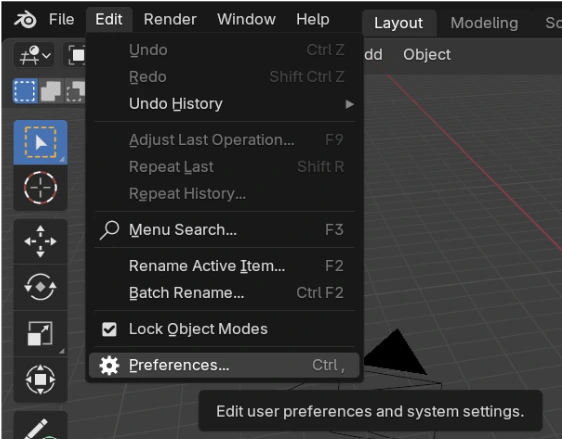
En este apartado de preferencias, buscaremos la opción llamada “Complementos” o “Get Extensions”.
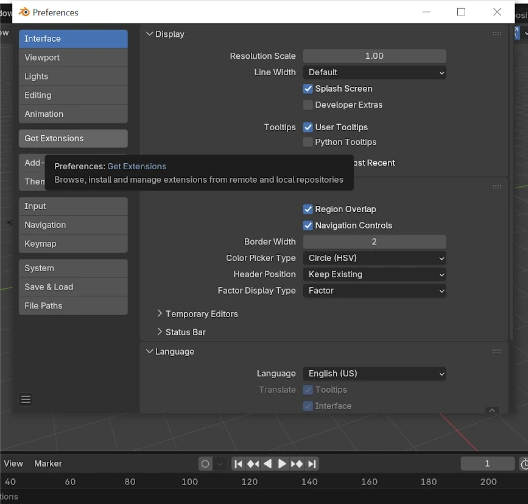
Para poder instalar el complemento que descargamos anteriormente desde la página oficial, nos dirigimos a la parte superior izquierda de Blender, donde aparece una flecha con dirección hacia abajo. Al hacer clic sobre ella, se desplegará un menú en el cual debemos seleccionar la opción “Instalar desde el disco” (Install from Disk).
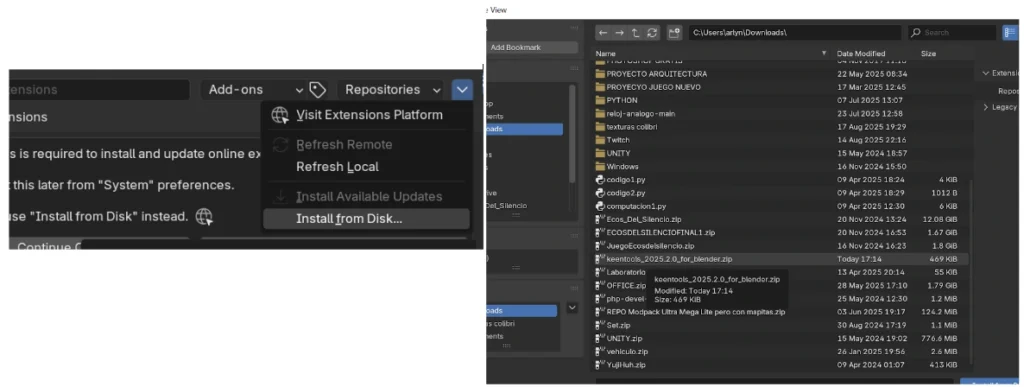
Al elegir esta opción, se abrirá una ventana del explorador de archivos de nuestro computador. En este punto, buscamos la carpeta donde guardamos el archivo del complemento (normalmente en formato .zip) y lo seleccionamos. Una vez hecho esto, Blender lo cargará automáticamente y el complemento quedará disponible dentro del programa.
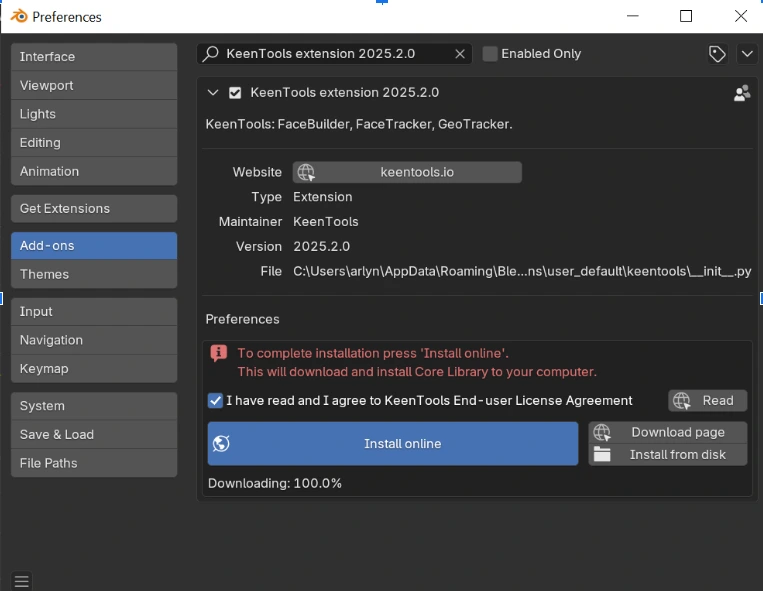
Una vez importado el zip, desplegamos con la flecha hacia abajo el nombre del complemento, esto mostrará información sobre la herramienta. Para poder instalar KeenTools de forma correcta en Blender, debemos aceptar los términos y condiciones de la licencia del programa para que nos permita la opción de “Install online”.
Agregar la cabeza como malla
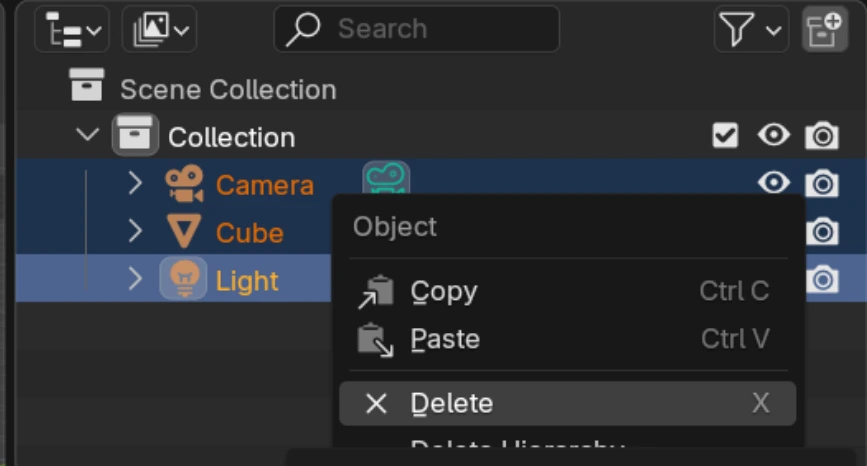
El próximo paso para agregar nuestra cabeza es eliminar los elementos por defecto que Blender crea en un archivo nuevo (la cámara, el cubo y la luz). Esto se hace para mantener la escena limpia y evitar interferencias cuando trabajemos con el modelo facial.
Luego buscaremos en las opciones que nos salen al oprimir la tecla “N”, una específica llamada “FaceBuilder” en caso de que no aparezca, se recomienda reiniciar el programa Blender para aplicar la instalación de la herramienta.
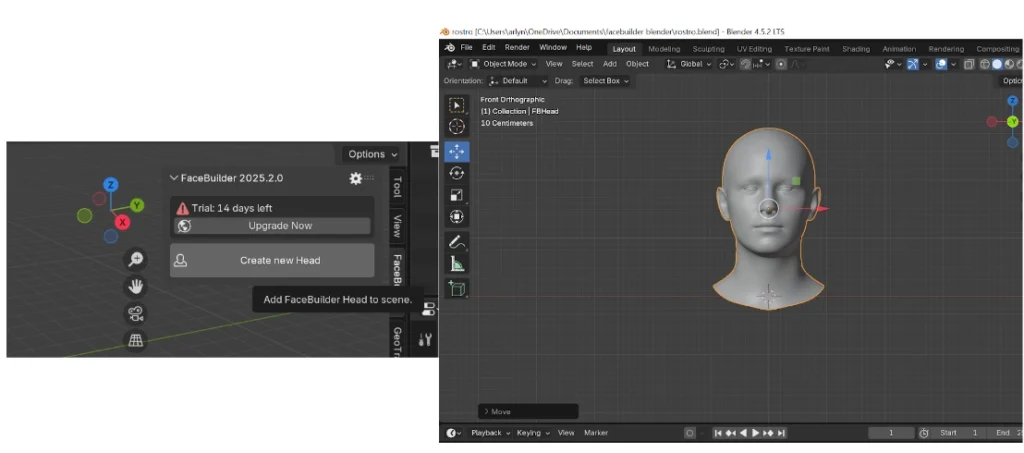
Fotogrametría
Toma de Fotos del rostro
Algunos consejos que se deben de tener en cuenta al momento de tomar las fotografías son los siguientes:
- Luz blanca
- Evitar sombras lo más posible
- Tener un fondo plano
- En caso de tener el cabello largo, recogerlo
- Tomar una foto con un ángulo normal donde se vea bien el rostro
- Tomar una foto de la parte de atrás donde se vean bien las orejas
- Tomar dos fotos de lado, donde se vean d eforma clara la nariz, las orejas y el mentón
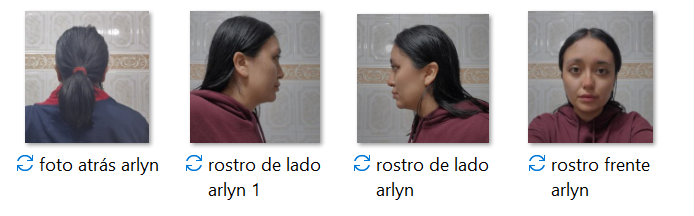
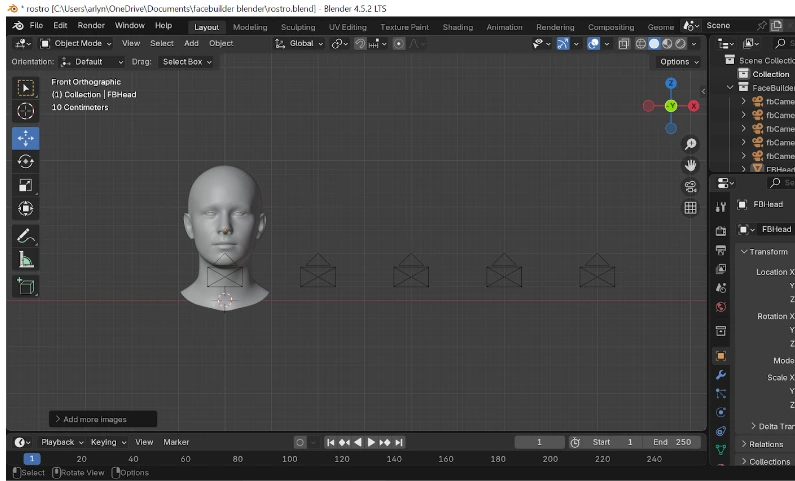
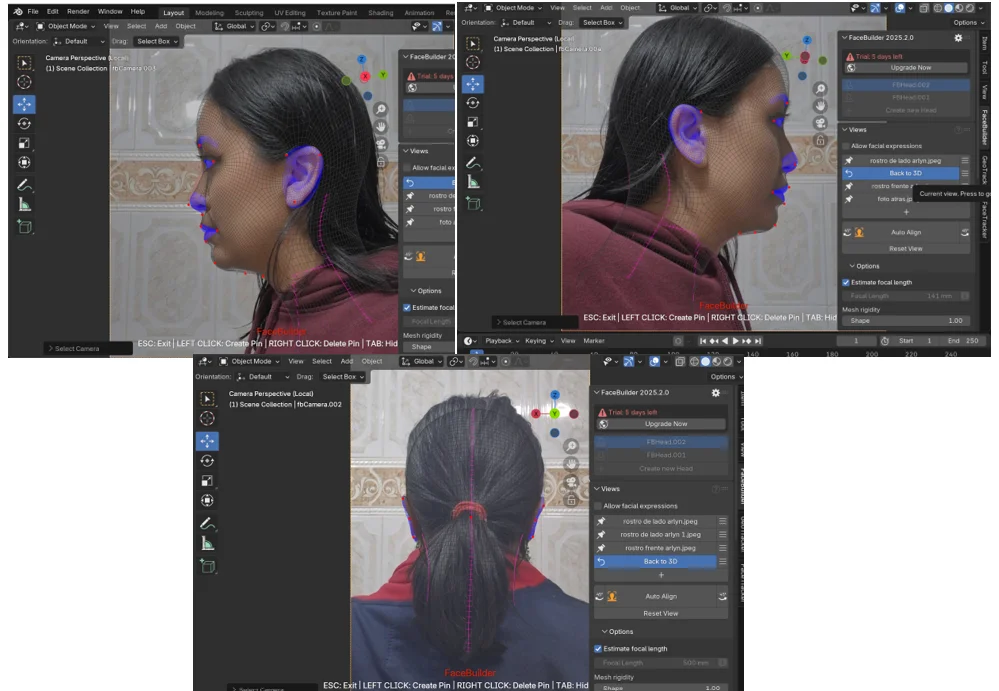
Al tener listas las imágenes, volvemos a Blender y buscaremos la opción llamada “Añadir Imagen” o “ Add Images”. Esto nos habilitará el explorador de archivos del programa, donde se buscará la ruta donde se guardaron las imágenes, seleccionamos todas y luego iremos a la opción llamada “Open Image”. Esto agregará unas cámaras las cuales harán la función de proyectar la imagen de cada ángulo del rostro.
Para verificar y modificar las cámaras, se utiliza la opción FaceBuilder, donde se encuentran las imágenes previamente cargadas. Al seleccionar cada una de ellas, se muestra la fotografía acompañada de una malla azul que marca la silueta del rostro. Esta malla actúa como una guía de referencia y permite ajustar los puntos de control sobre la imagen, de modo que el modelo 3D del rostro pueda construirse con mayor precisión a partir de las proporciones y características visibles en la fotografía.
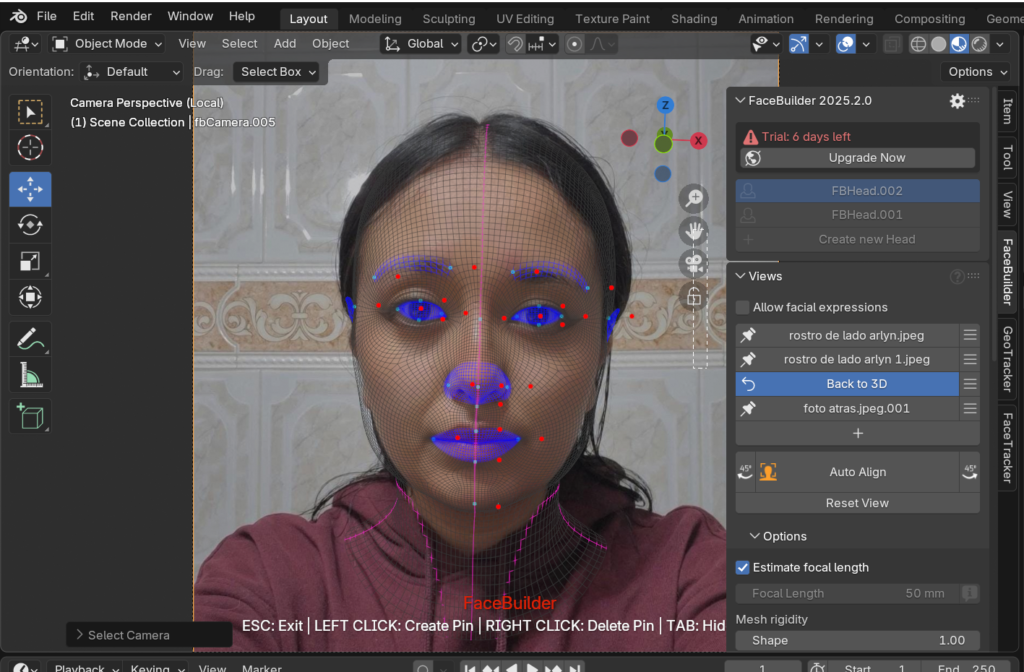
Para modelar el rostro de forma correcta, se utiliza la opción “Auto Align”, la cual permite alinear la malla con el rostro de manera automática y rápida. Esta herramienta toma como referencia puntos clave, como los ojos, la nariz, las orejas y los labios, para ajustar la silueta azul sobre la imagen. De esta forma se consigue una base más precisa y realista, facilitando el proceso de modelado.
Se realiza lo mismo para los otros ángulos, teniendo en cuenta que los puntos de referencias estén alineadas al rostro de la imagen.
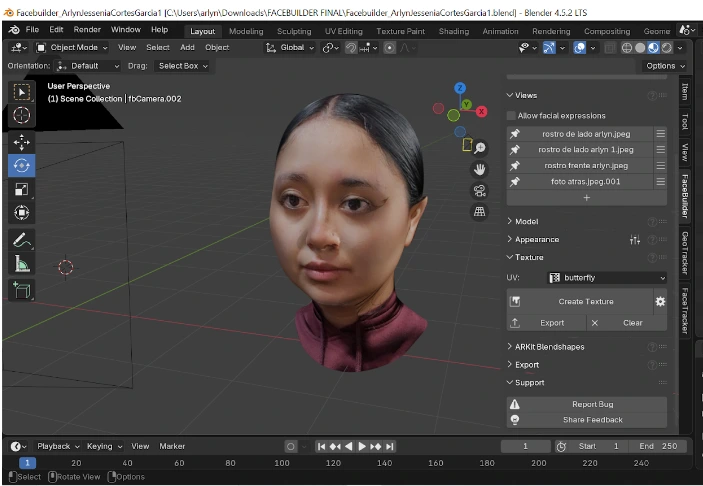
Resultado del modelo 3D a base de imágenes
MODELADO DE LAS GAFAS
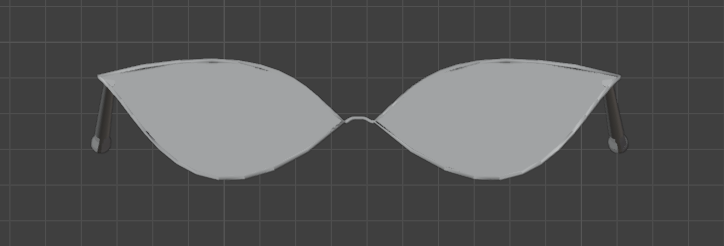
El primer paso es modelar los lentes, para eso se va a utilizar un dos curvas de bezier. Para editar su forma, se selecciona la figura y se cambia a “Modo edición” en selección de vértices, con el fin de poder manipular los vértices de la figura y darle una forma curvada.
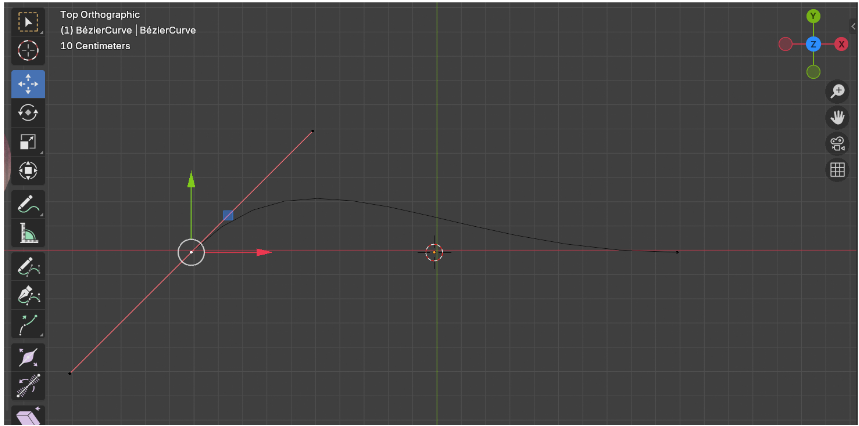
Para darle profundidad a la curva de bézier vamos a la parte derecha de las herramientas, y buscamos la opción que se llame “Data”. Esa opción desplegará un menú en la parte derecha, en ese mismo, buscaremos una opción llamada “Bevel”, en esta opción, cambiaremos el valor de “Depth” para darle profundidad a la figura.
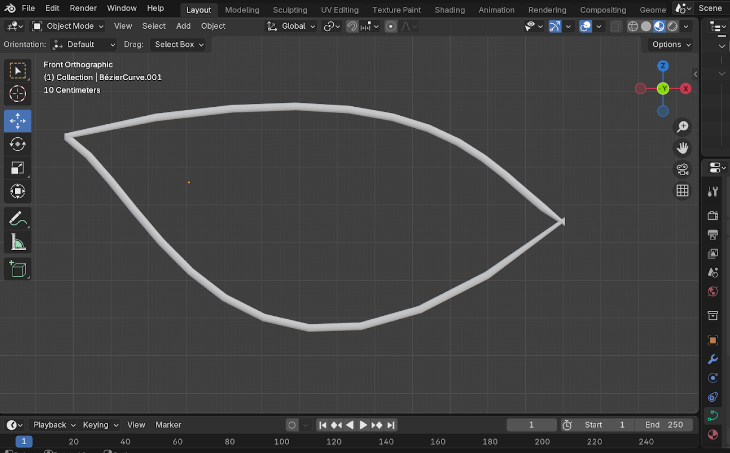
Se réplica el otro lente con el atajo de “Shift + D”, le damos click para que no cambie de posición de forma involuntaria. Luego se refleja con el atajo “Ctrl + M” y el eje al cual queremos reflejar el otro lente.
TEXTURIZADO DE LAS GAFAS
Para aplicar color a las gafas en Blender, lo primero es crear un material para la malla previamente modelada. En este caso se crean varios materiales para que las gafas no queden de un solo color. En caso de los lentes se aplica un material con propiedades de vidrio, ajustando parámetros como la transparencia y la reflexión para simular el efecto realista del cristal.
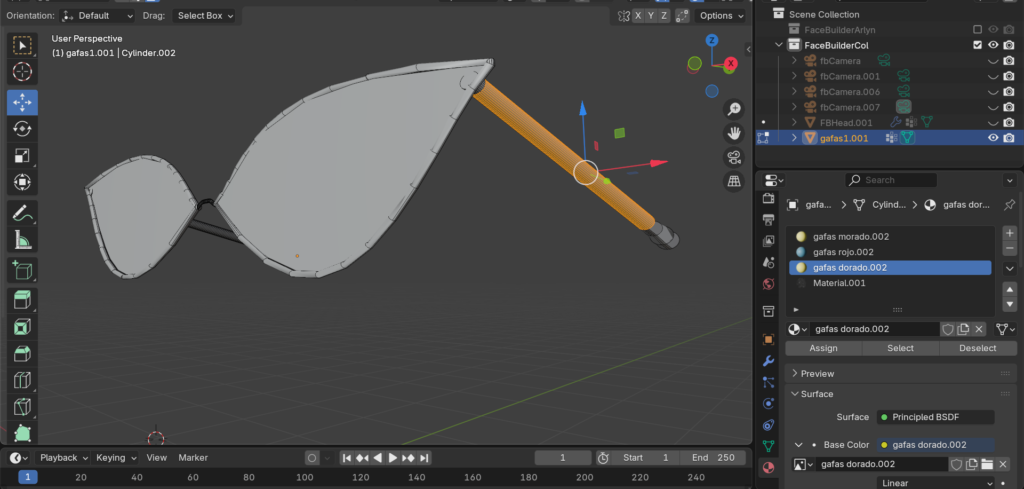
El siguiente paso es asignar cada material, primero se selecciona la malla en Modo Objeto y, posteriormente, con la tecla TAB se cambia al Modo Edición. Una vez dentro, se activa la opción de selección de caras para poder elegir las partes específicas del modelo a las que se aplicará cada material.
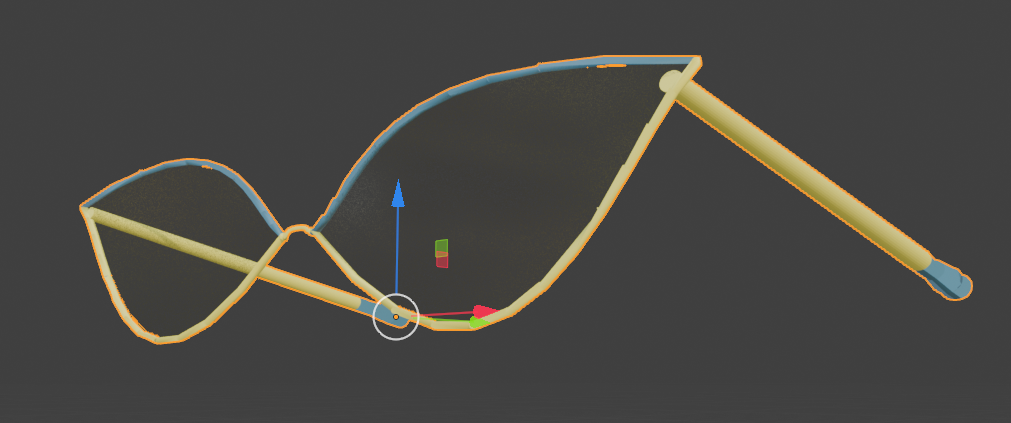
Después de seleccionar las caras correspondientes, se crea o selecciona el material deseado en el panel de materiales y se utiliza el botón Asignar (Assign) para vincularlo únicamente a esa sección de la malla. Este proceso permite diferenciar el marco de los lentes y aplicar distintos acabados dentro de un mismo objeto.
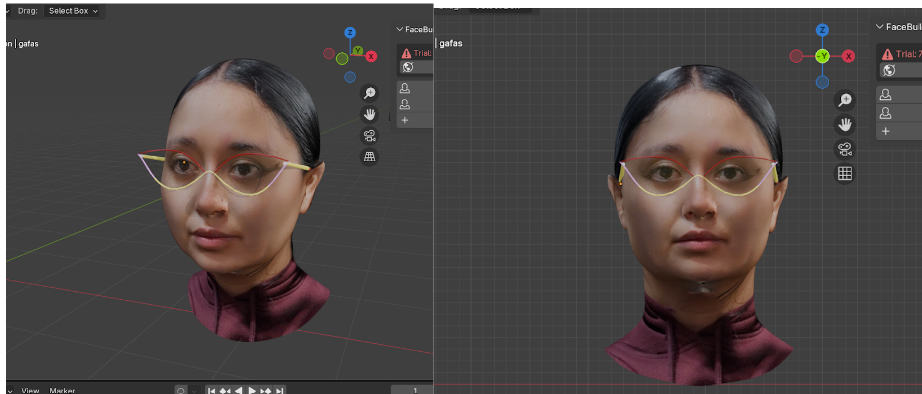
RESULTADO DEL MODELADO DE LAS GAFAS
MODELADO DEL CABELLO
Se hace uso del sistema de partículas que ofrece Blender, pero antes es necesario definir la zona de la malla donde se generará. Para ello, primero se selecciona la malla de la cabeza y se cambia al modo Weight Paint, el cual permite pintar con rojo las áreas que funcionarán como guía para la emisión del cabello. Una vez delimitada la zona, en la sección de Vertex Groups se guarda la selección pintada y se asigna al sistema de partículas. De esta manera, el cabello se generará únicamente en las áreas definidas, permitiendo un mayor control sobre su distribución y evitando que aparezca en partes no deseadas del modelo.
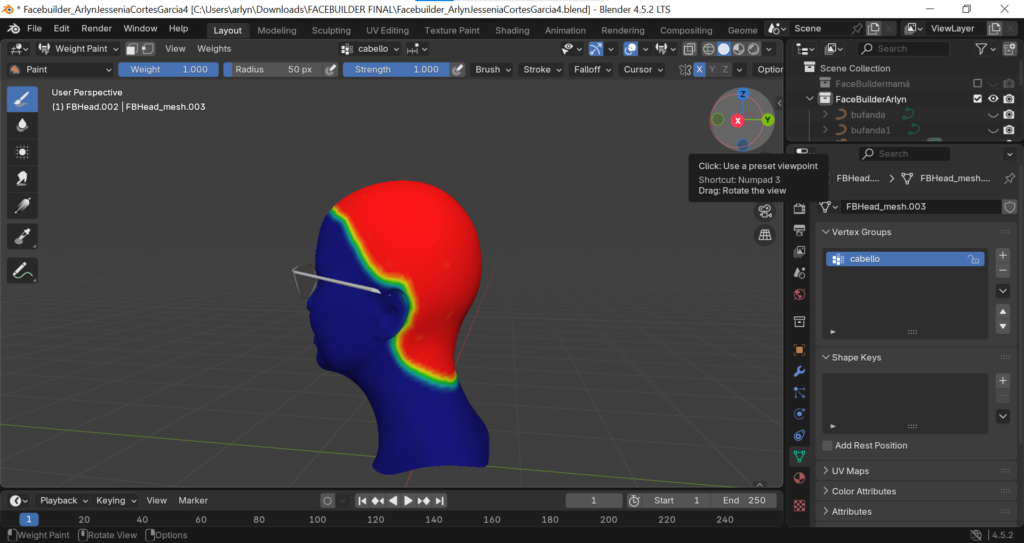
El siguiente paso es ir al panel de Propiedades, en la pestaña de Partículas, y añadir un nuevo sistema. Allí seleccionamos la opción “Hair”, que habilita la generación de cabello en la malla. Una vez activado, el programa mostrará mechones básicos que podremos modificar ajustando parámetros como la longitud, la cantidad, la forma o la densidad.
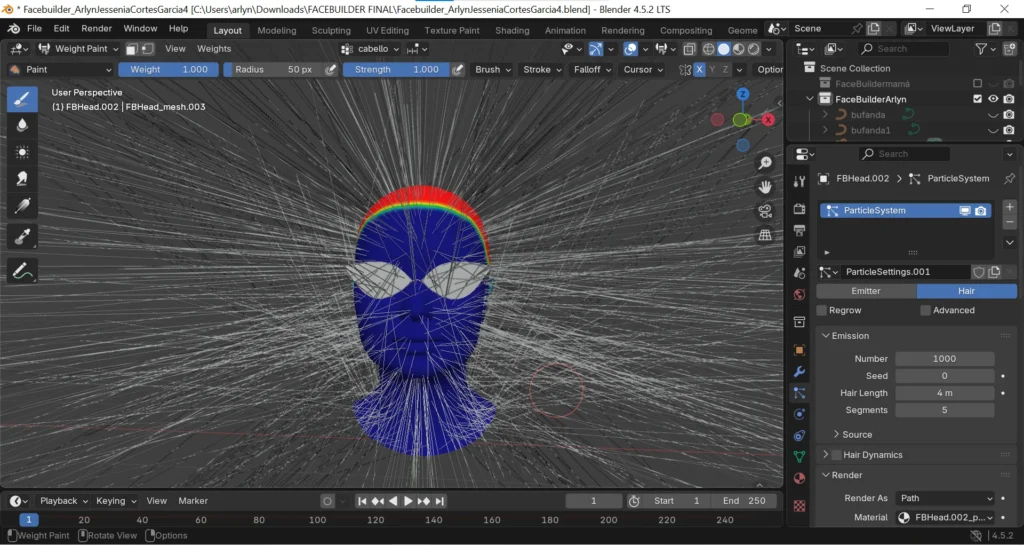
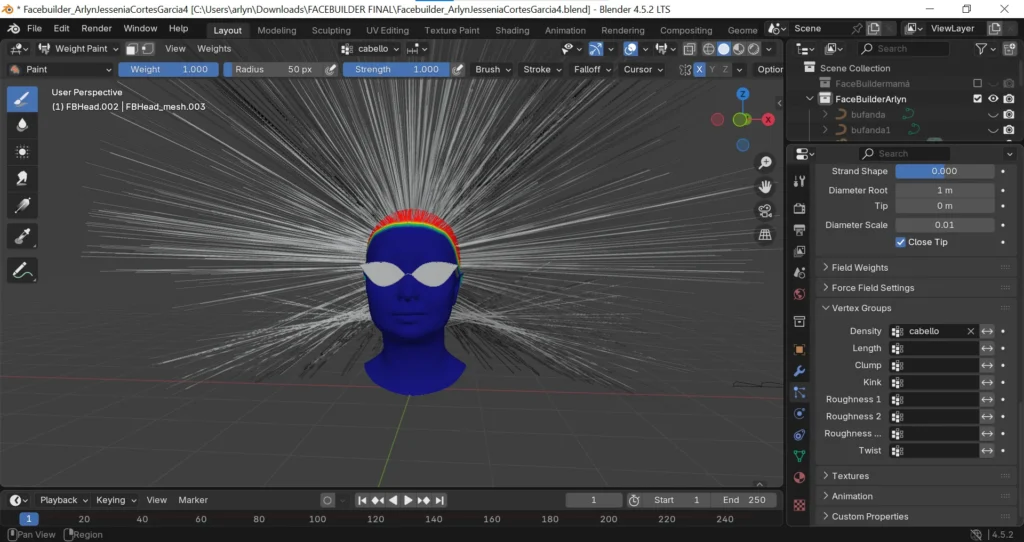
Para corregir la emisión de cabello, en la misma sección del sistema de partículas, se debe ubicar la opción llamada “Vertex Groups”. Allí se añade el grupo de vértices previamente creado en modo Weight Paint, asignándolo al campo Density. De esta forma, el cabello se generará únicamente en las zonas pintadas en rojo dentro del grupo, corrigiendo la distribución y evitando que aparezca en áreas no deseadas de la malla.
La edición del cabello parte de la selección la malla de la cabeza y cambiar al modo “Particle Edit”, lo que permite manipular directamente las hebras generadas por el sistema de partículas. Otras características que debemos de cambiar es:
- Configurar el número de hebras de cabello entre 100 y 1000, según la densidad deseada.
- En la sección Path, aumentar el valor de Steps al máximo, que en este caso es 9, para lograr mayor suavidad en las curvas del cabello.
- En Viewport Display, establecer el valor de Strand Steps también al máximo, es decir 7, para visualizar el cabello con más detalle en la ventana 3D.
- En el apartado Children, dejar la opción en Simple y ajustar el valor de Display Amount para controlar la cantidad de mechones derivados de cada hebra principal.
Estos ajustes permiten refinar la apariencia del cabello y darle un acabado más definido y natural en el modelo.
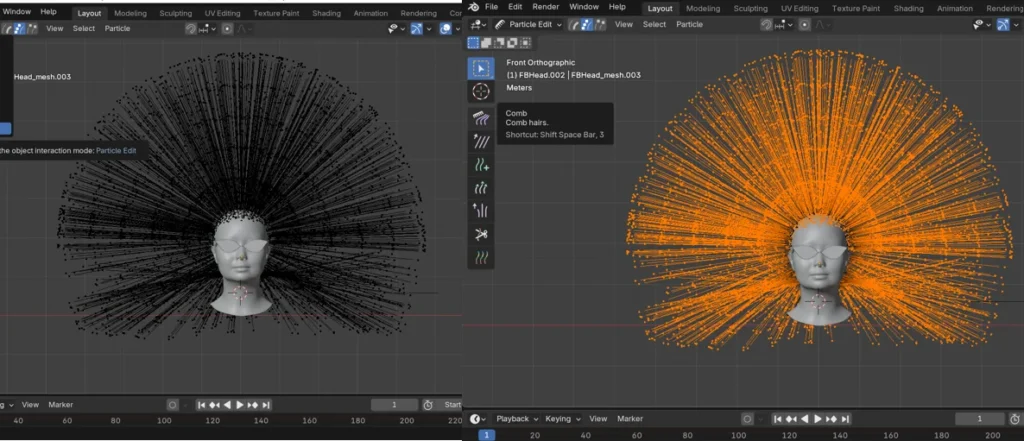
EDICIÓN DE PARTÍCULAS
En este modo se pueden utilizar distintas herramientas como Peinar (Comb) para dar dirección al cabello, Suavizar (Smooth) para reducir irregularidades, Cortar (Cut) para acortar mechones y Inflar/Encoger (Lengthen/Shorten) para ajustar la longitud. Para aplicar estas herramientas de manera precisa, se utiliza la opción de “Select Box”, que permite seleccionar hebras específicas de cabello y trabajar sobre ellas de forma individual.
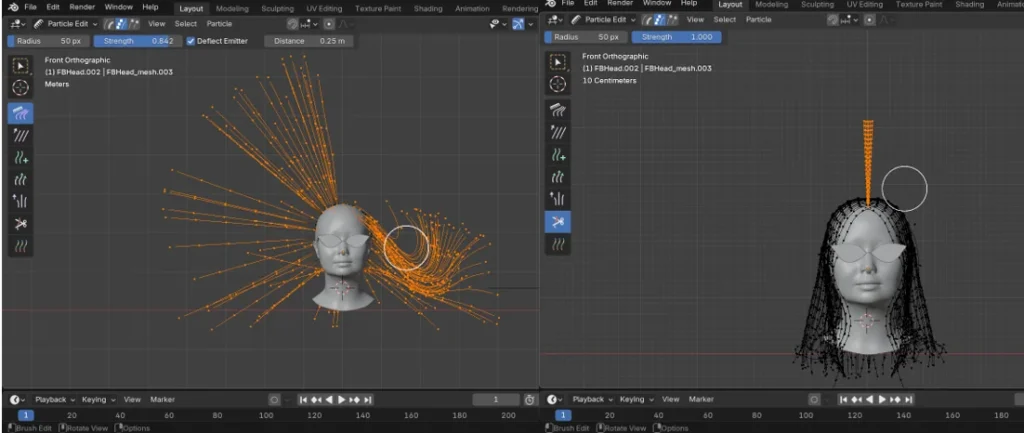
Cambiamos de vista ya sea “Viewport Shading: Material preview” o a “Viewport Shading:Solid” para verificar que el peinado de cada hebra se haya realizado de forma correcta y precisa.
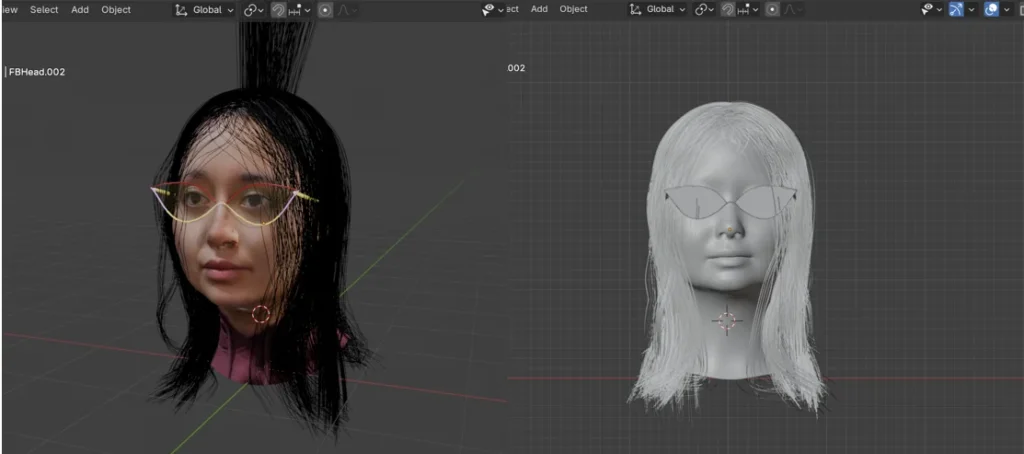
FORMATO FBX
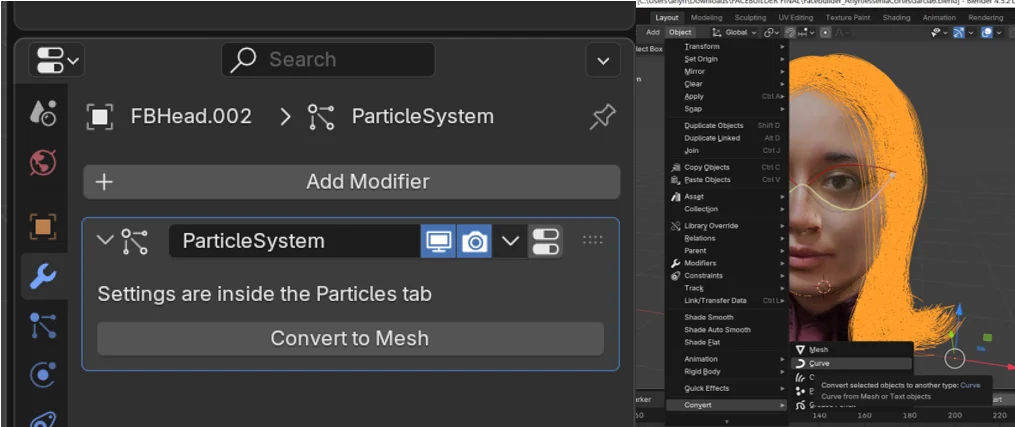
Para que el modelo, al momento de exportarlo en formato FBX, conserve el cabello implementado, es necesario convertir el sistema de partículas en una malla. Para ello, con el objeto de la cabeza seleccionado y el sistema de cabello activo, se aplica la opción Convert (ubicada en el menú Object → Convert To → Mesh from Curve/Meta/Surf/Text). De esta manera, las hebras generadas por partículas se transforman en geometría real. Además, buscamos una propiedad de curve llamada “Data” y en esa buscamos una opción llamada “Bevel”, donde se aumentará en la sección de “Depth” con el fin de que el cabello tenga profundidad y se pueda mostrar al momento de exportar el modelo 3D.
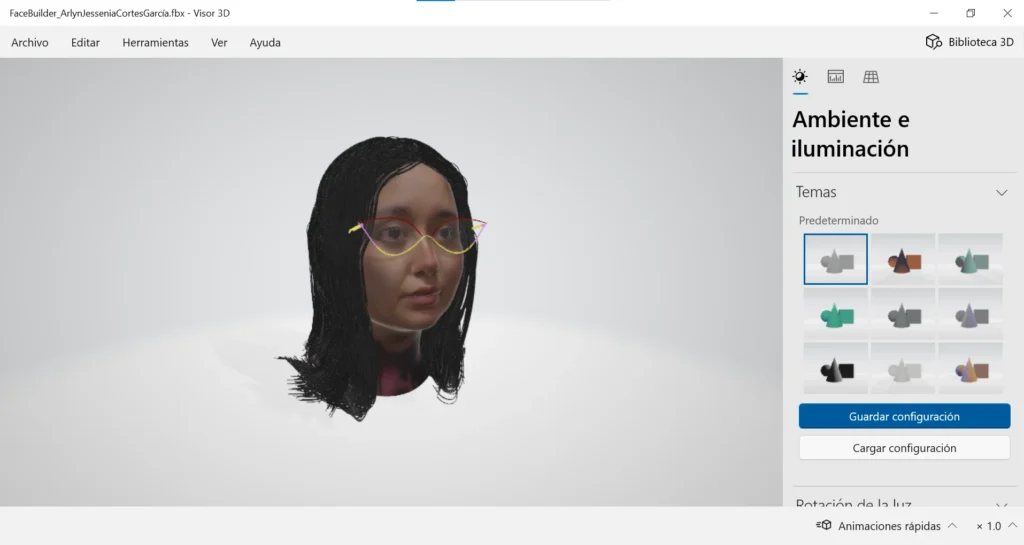
MODELO EN EL VISOR 3D
MODELO FINAL CON EL CABELLO
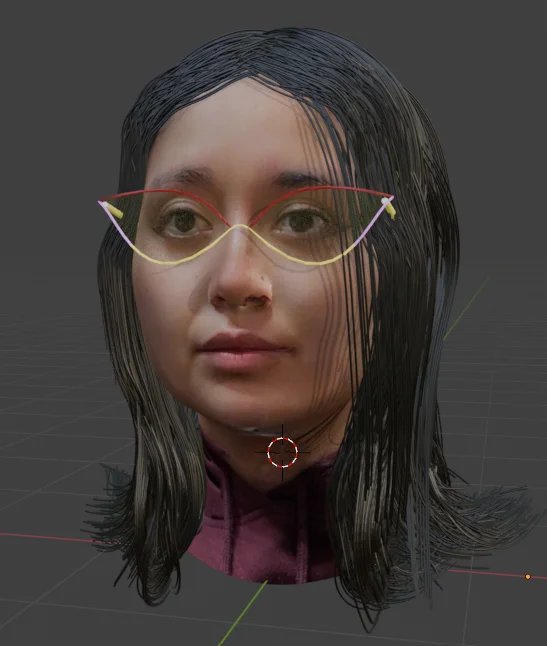
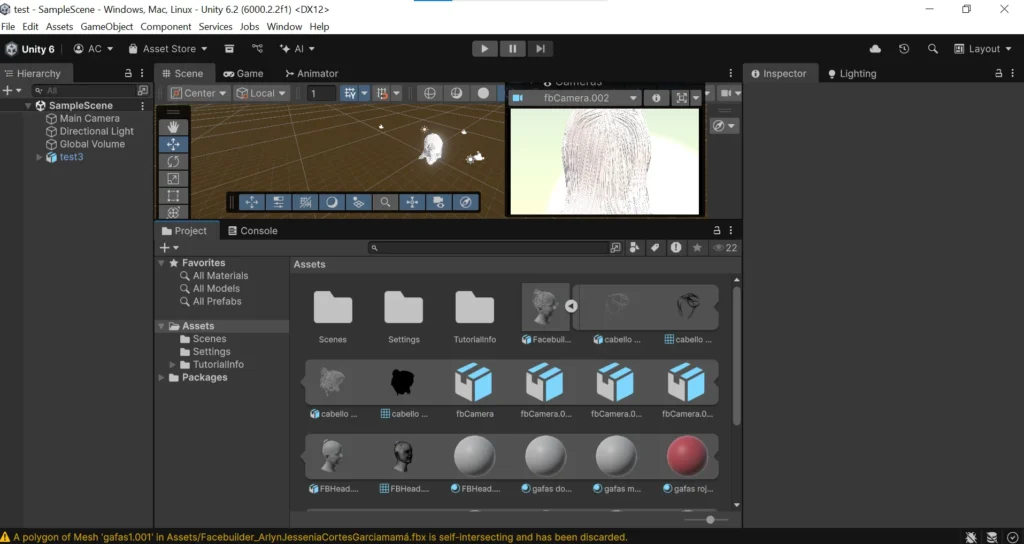
MODELO ARLYN FBX EN UNITY
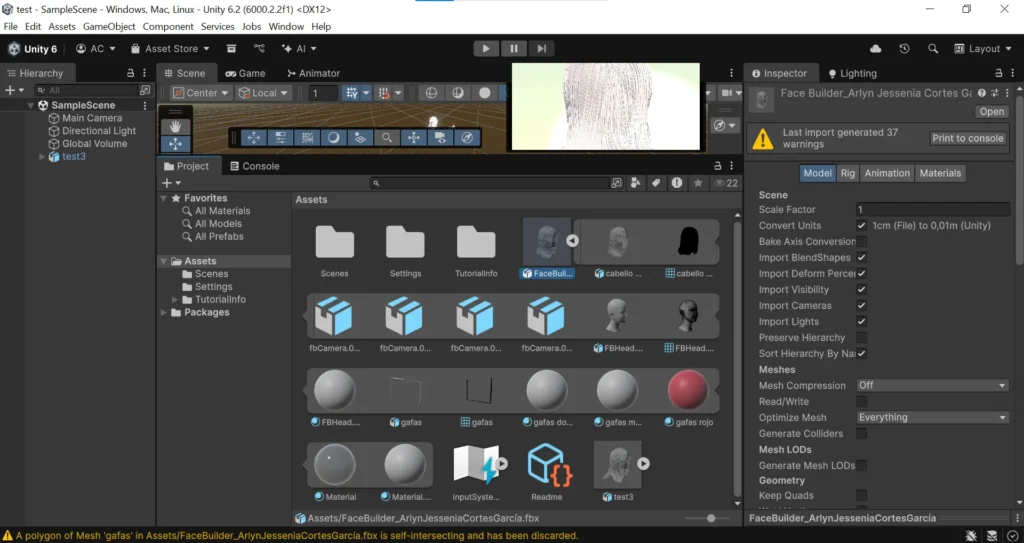
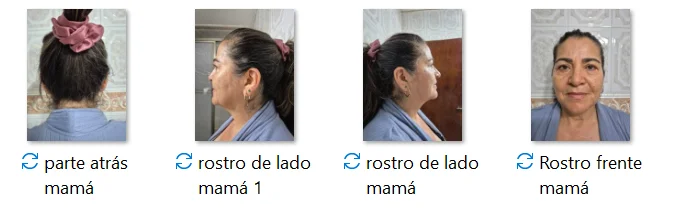
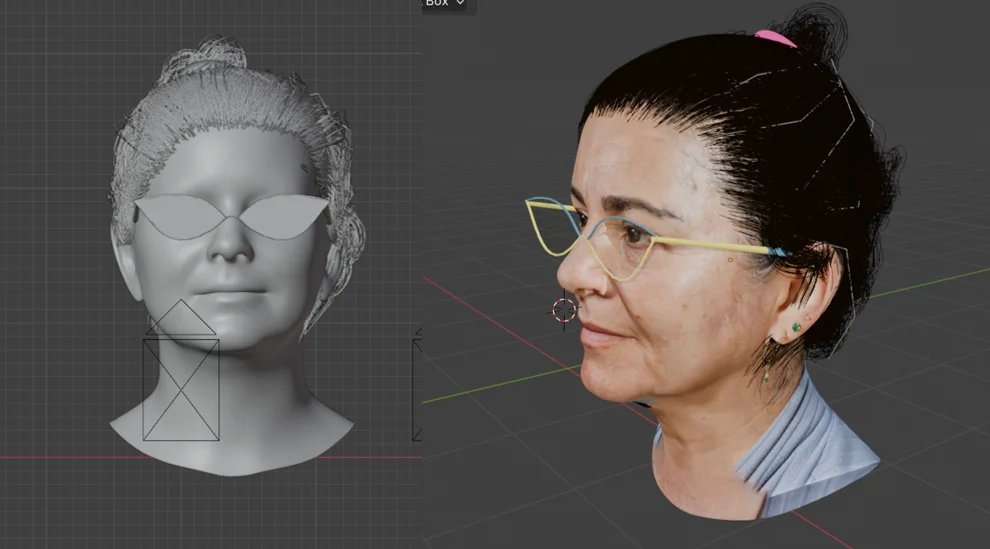
SEGUNDO MODELO 3D ROSTRO DE MAMÁ
FOTOGRAFÍAS BASE
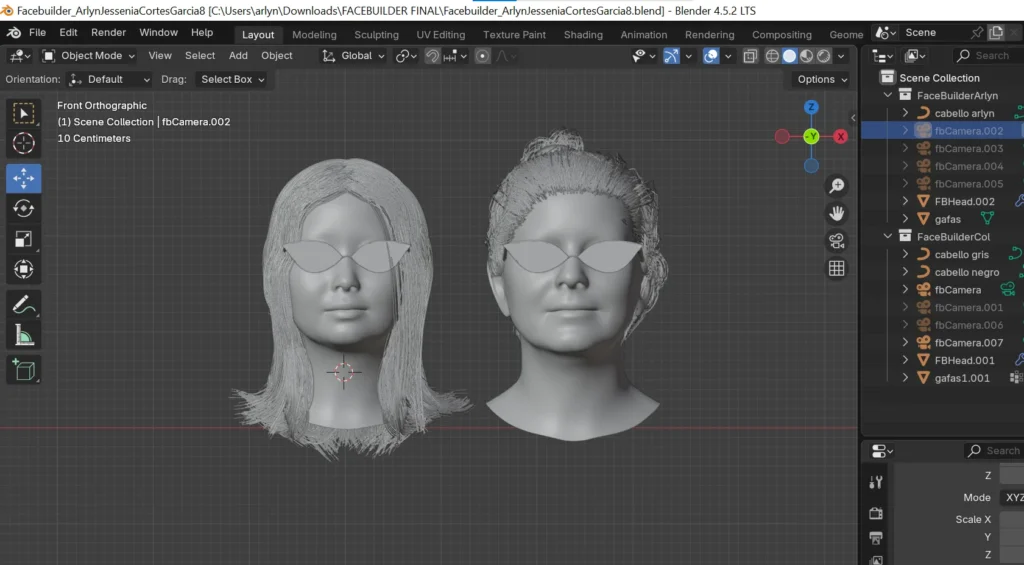
MODELO 3D EN BLENDER
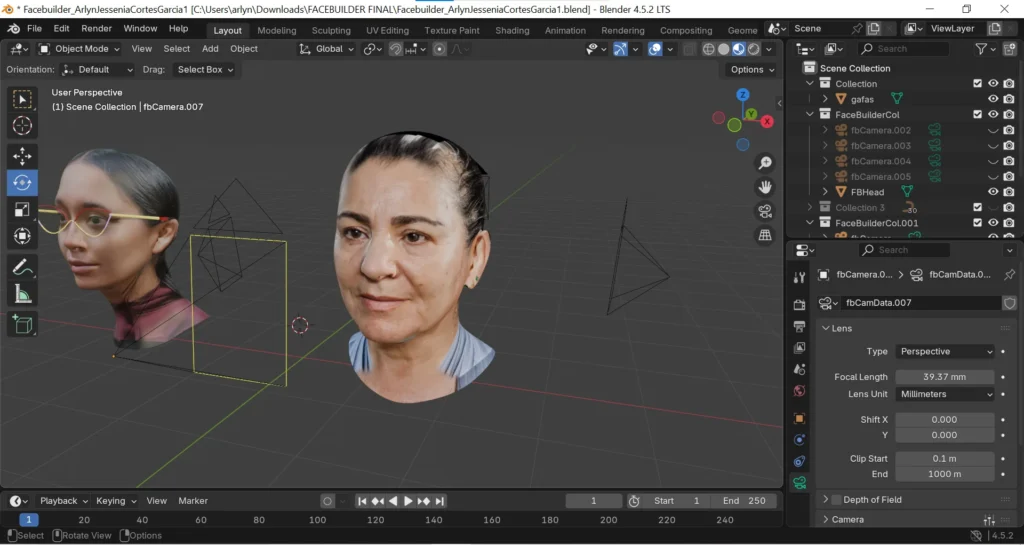
MODELO CON CABELLO
MODELO MAMÁ FBX EN UNITY
CONCLUSIONES
La correcta aplicación de materiales en Blender permite diferenciar claramente las partes de un objeto, como en el caso de las gafas, donde el marco requiere un material opaco y los lentes uno transparente que simule el vidrio, aportando mayor realismo al modelo.
El uso de herramientas como FaceBuilder facilita el modelado de rostros, ya que aprovecha imágenes de referencia y funciones como Auto Align para ajustar la malla de forma automática a los rasgos principales del rostro, reduciendo el tiempo de trabajo manual.
El sistema de partículas en Blender es fundamental para la creación de cabello, ya que ofrece control sobre la densidad, la forma y la distribución mediante técnicas como Weight Paint y Vertex Groups, asegurando que el cabello se genere únicamente en las zonas deseadas.
El modo Particle Edit y sus herramientas de peinado brindan la posibilidad de estilizar el cabello con mayor precisión, simulando mechones más naturales y realistas gracias a funciones como peinar, suavizar, acortar o alargar hebras.
La conversión del sistema de partículas en malla antes de la exportación es un paso indispensable para garantizar que elementos como el cabello se mantengan al exportar el modelo en formatos estándar (como FBX), lo que asegura compatibilidad con otros programas y motores gráficos.
REFERENCIAS
Levonotion Studios. (2020, 5 marzo). How To Convert Hair Particles to Mesh and Curve - Blender 2.8 [Vídeo]. YouTube. https://www.youtube.com/watch?v=M-PFEAKSxHc
Jhoys_cs. (2023, 18 febrero). Como crear cabello en blender (facil) - tutorial [Vídeo]. YouTube. https://www.youtube.com/watch?v=UID3RQ8kE9w
MinerDesign. (2023, 2 septiembre). Como hacer pelo en Blender [Vídeo]. YouTube. https://www.youtube.com/watch?v=39uCC8smttU
CRÉDITOS
Autor: Arlyn Jessenia Cortés García
Editor: Carlos Iván Pinzón Romero
Código: UCMV-10
Universidad Central: Universidad Central