Del Modelado al Realismo: Aplicación de Texturas UV en un Modelos 3D
MARCO CONCEPTUAL
El modelado 3D es una técnica de diseño digital que permite crear representaciones tridimensionales mediante la manipulación de elementos geométricos como vértices, aristas y caras. Estos elementos conforman una malla (mesh), la cual define la estructura del objeto dentro del espacio tridimensional. Este proceso es ampliamente utilizado en áreas como la animación, la simulación, los videojuegos, la arquitectura y el diseño industrial.
Uno de los procesos fundamentales dentro del modelado 3D es el mapeo UV. Las coordenadas UV representan la proyección de un objeto tridimensional sobre un plano bidimensional, permitiendo aplicar imágenes denominadas texturas sobre su superficie. El término “UV” hace referencia a los ejes utilizados en el espacio 2D, diferenciándose de los ejes X, Y y Z del espacio tridimensional.
La correcta aplicación del mapeo UV es esencial para evitar distorsiones, estiramientos o superposiciones en la textura del modelo. Para lograrlo, se emplean técnicas como la marcación de costuras (seams) y el despliegue de la malla, lo cual facilita una distribución organizada de las islas UV. Este procedimiento permite mejorar significativamente el realismo visual sin necesidad de aumentar la complejidad geométrica del modelo.
INTRODUCCIÓN
La aplicación de texturas UV en modelos tridimensionales constituye una etapa fundamental dentro del proceso de modelado 3D, ya que permite dotar de realismo y detalle visual a los objetos digitales. A través del mapeo UV es posible proyectar imágenes bidimensionales sobre superficies tridimensionales de manera precisa y controlada.
En el presente proyecto se desarrollaron distintos modelos tridimensionales utilizando el software Blender, aplicando técnicas de mapeo UV, asignación de materiales y edición de nodos. El objetivo principal fue comprender el proceso de despliegue UV y la correcta asignación de texturas en diferentes tipos de geometrías, analizando cómo influyen estos procedimientos en el resultado visual final.
PASO a Paso Creacion Figuras 3D con Texturas : CONO
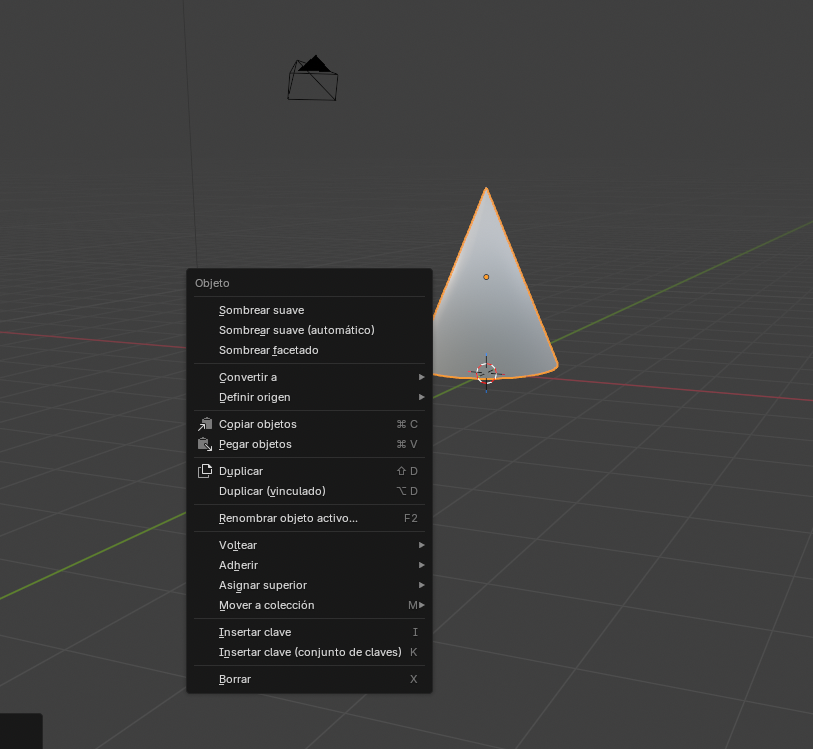
Suavizamos el cono Tenemos el cono creado en la escena. Hacemos clic derecho sobre él y en el menú que aparece seleccionamos “Sombrear suave”. Esto hace que las caras del cono se vean redondeadas y suaves en lugar de planas y con bordes marcados. En la segunda imagen ya se ve el resultado: el cono y su base lucen mucho más suavizados.
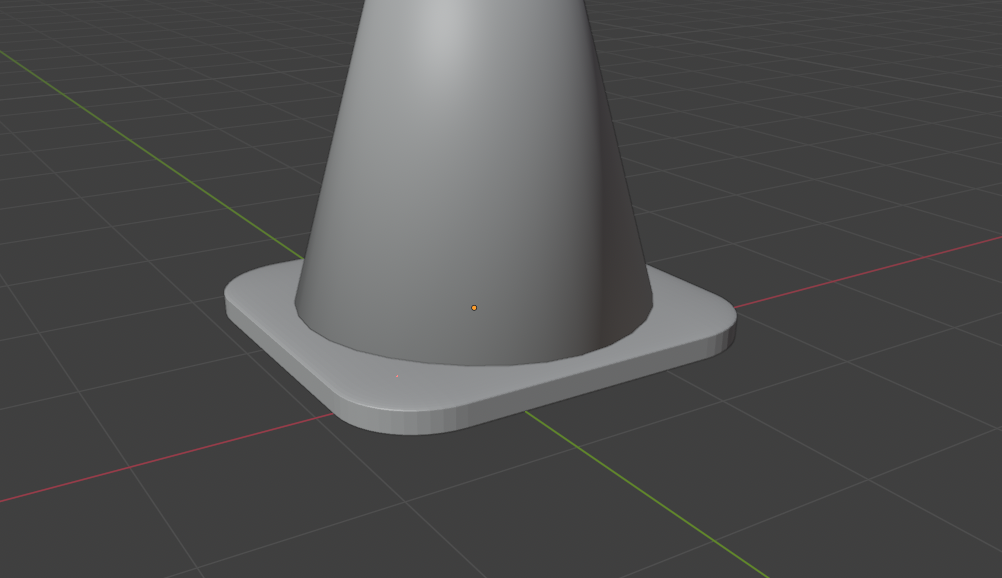
Vista de cerca de la base Aquí vemos de cerca cómo quedó la base del cono después del suavizado. Se puede notar que los bordes de la base también quedaron redondeados y sin aristas duras. Esto se ve muy bien y es el efecto que queremos.
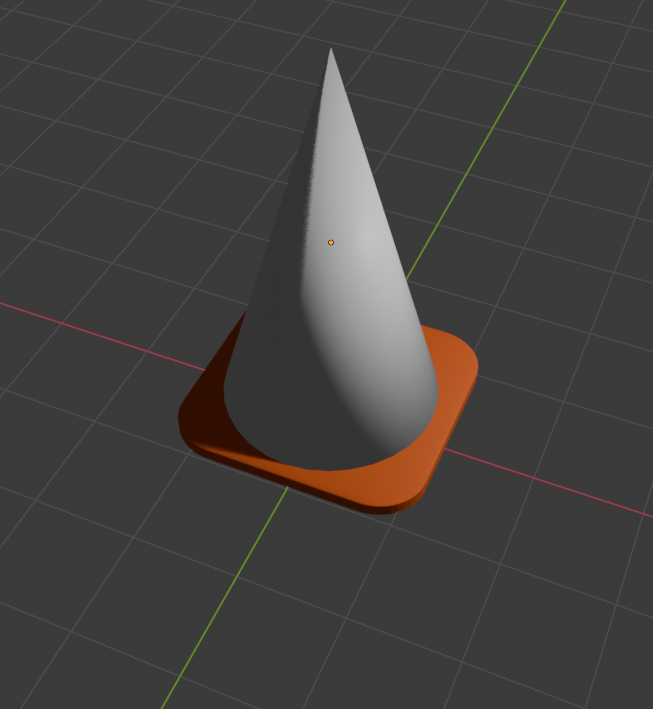
Le asignamos un color a la base Seleccionamos la base del cono y le asignamos un material de color naranja desde el panel de Propiedades > Material. Hacemos clic en “Nuevo” para crear un material, y en “Color base” elegimos el color naranja. Así la base se diferencia del cono.
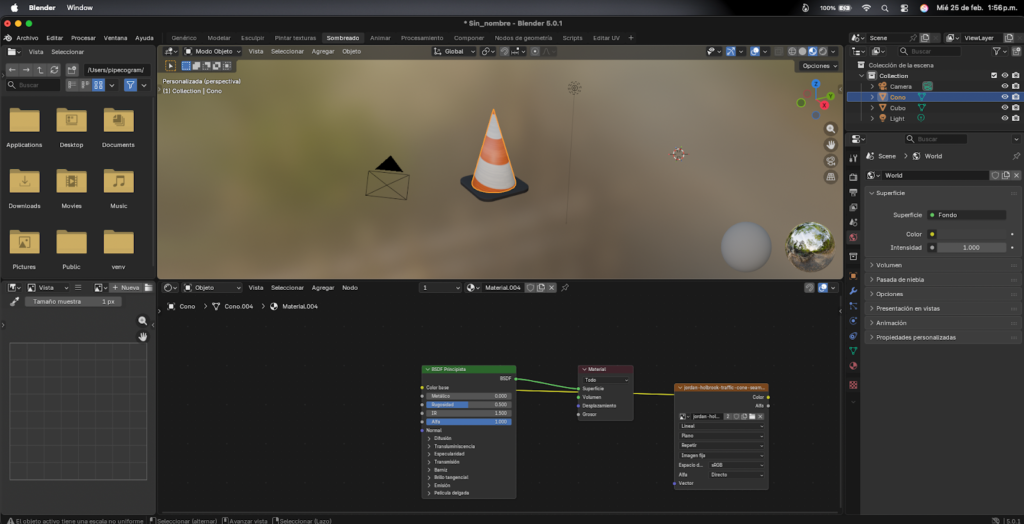
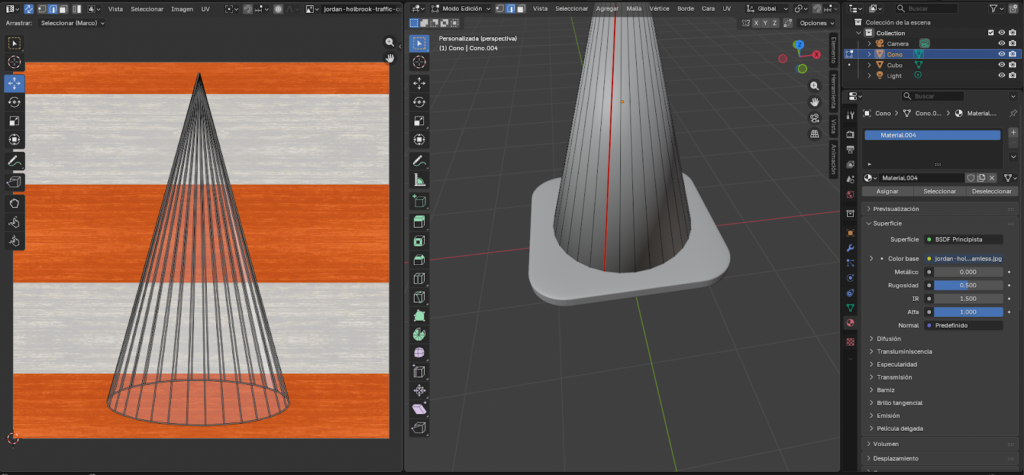
Abrimos el Sombreado y preparamos la textura del cono Nos vamos a la pestaña de Sombreado (la barra de arriba). Ahí vemos el editor de nodos en la parte de abajo. En el panel de la derecha, en Propiedades > Material, vemos que el material del cono ya tiene una imagen de textura cargada con franjas naranjas y blancas, que es la textura típica del cono de tráfico. En la segunda imagen de esta página se ve el editor de UVs a la izquierda con el mapa de coordenadas del cono desplegado.
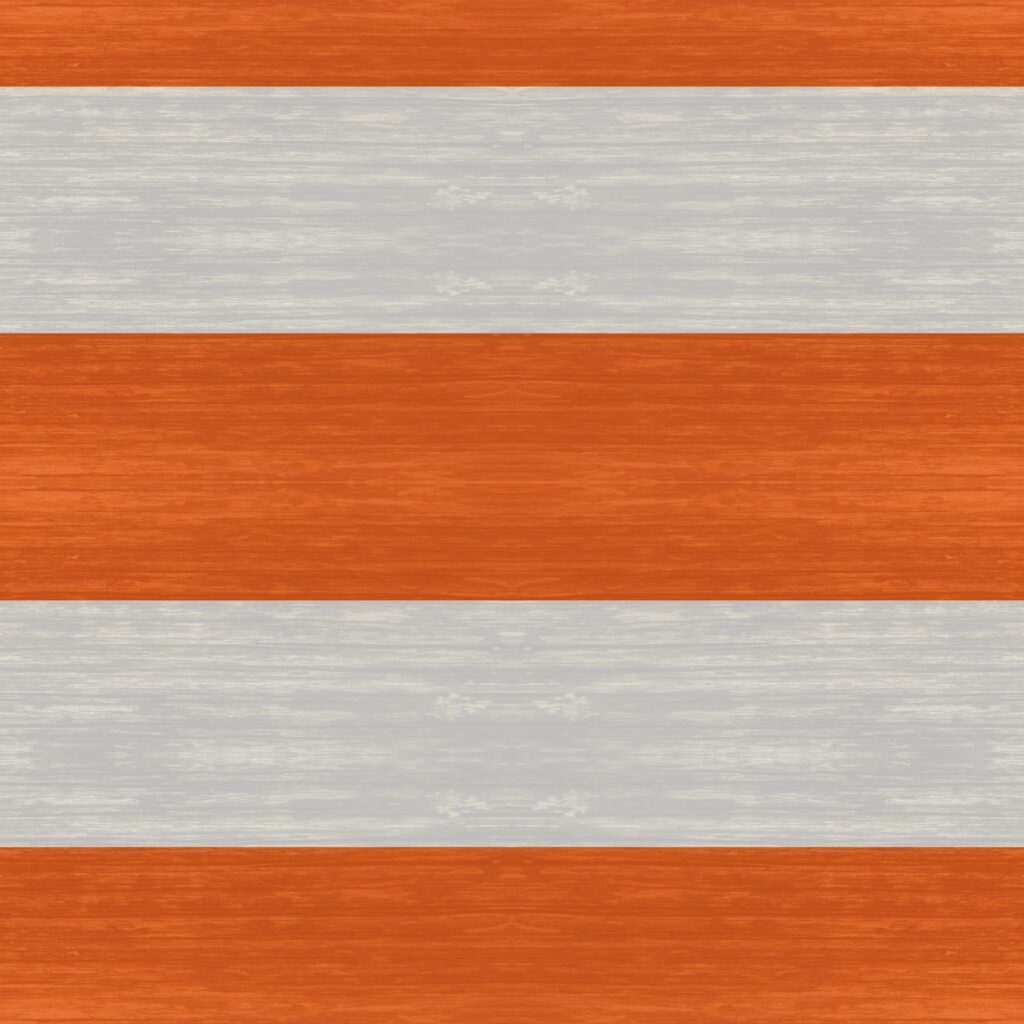
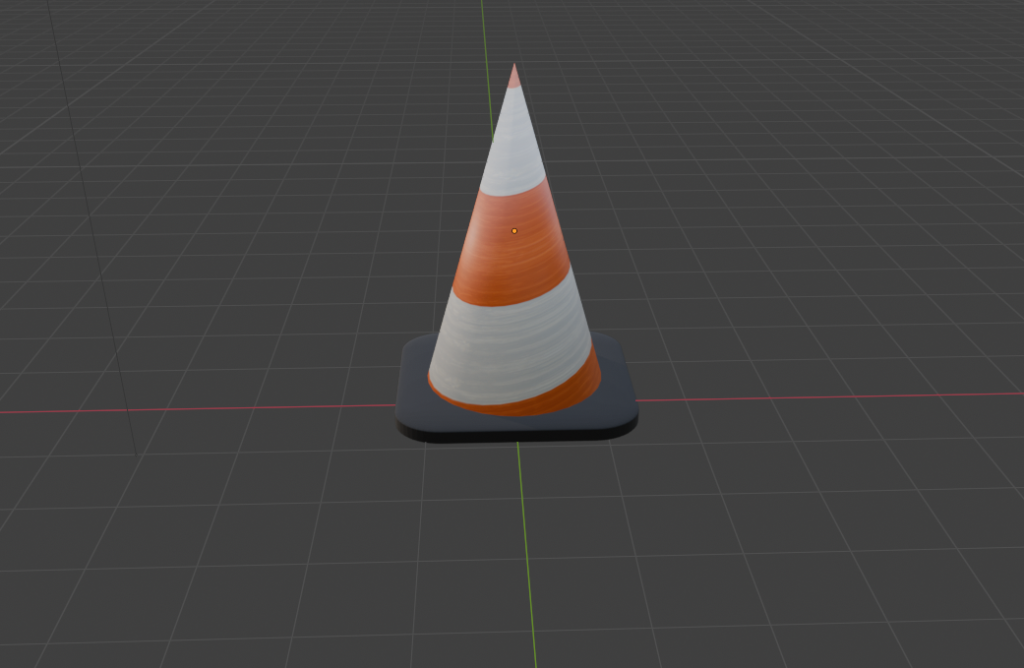
Resultado del cono con textura aplicada El cono ya tiene su textura de franjas naranjas y blancas aplicada correctamente. Se ve muy parecido a un cono de tráfico real. Debajo vemos la imagen de textura que se usó: franjas horizontales alternadas en naranja y blanco con una textura de madera o plástico.
PASO a Paso Creacion Figuras 3D con Texturas : CAJA CEREAL
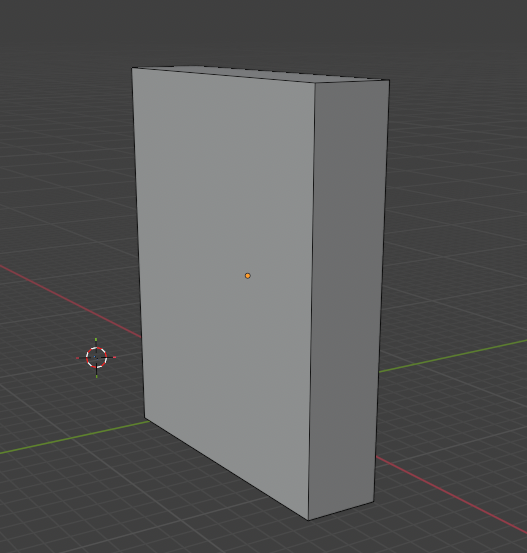
Creamos un cubo nuevo Empezamos un nuevo objeto. Agregamos un Cubo desde Agregar > Malla > Cubo. Lo vemos en la escena con su forma básica rectangular, todavía sin ninguna textura ni material
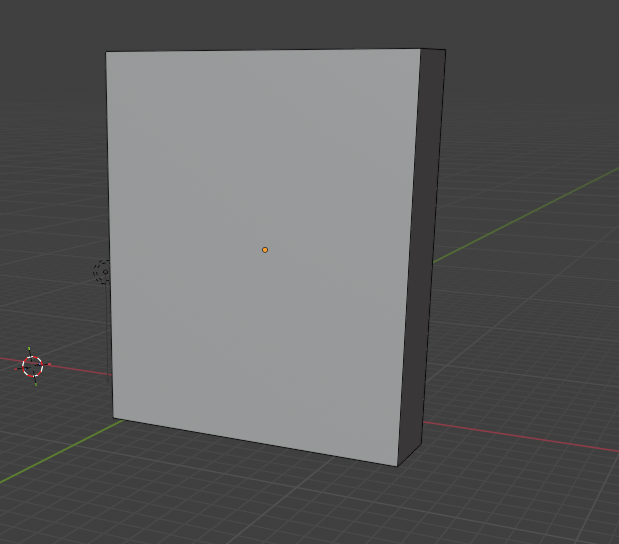
Ajustamos las proporciones del cubo Escalamos el cubo para que tenga las proporciones de una caja de cereal, es decir, más alto y un poco más angosto. Usamos la tecla S para escalar y luego las teclas X, Y o Z para escalar en un solo eje.
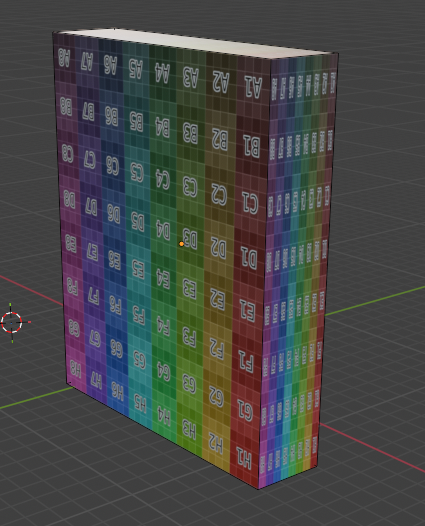
Aplicamos una textura de prueba de UVs Le aplicamos al cubo una textura de cuadrícula de colores que se llama “Imagen de prueba UV” o “Rejilla de color”. Esta textura sirve para ver cómo están distribuidas las UVs sobre el objeto: si los cuadros se ven todos del mismo tamaño y sin deformaciones, significa que las UVs están bien. Se puede ver que el cubo tiene celdas con letras y números de colores por todo el cuerpo.
Conectamos la textura de la caja de cereal en el editor de Sombreado En la pestaña de Sombreado vemos los nodos del material. Hay un nodo de imagen con la textura de la caja de cereal Froot Loops conectado al nodo BSDF Principios y luego al nodo Material. En la segunda imagen vemos el editor de UVs con el mapa UV del cubo desplegado sobre la imagen de la caja de cereal, para alinear cada cara del cubo con la parte correcta del diseño.
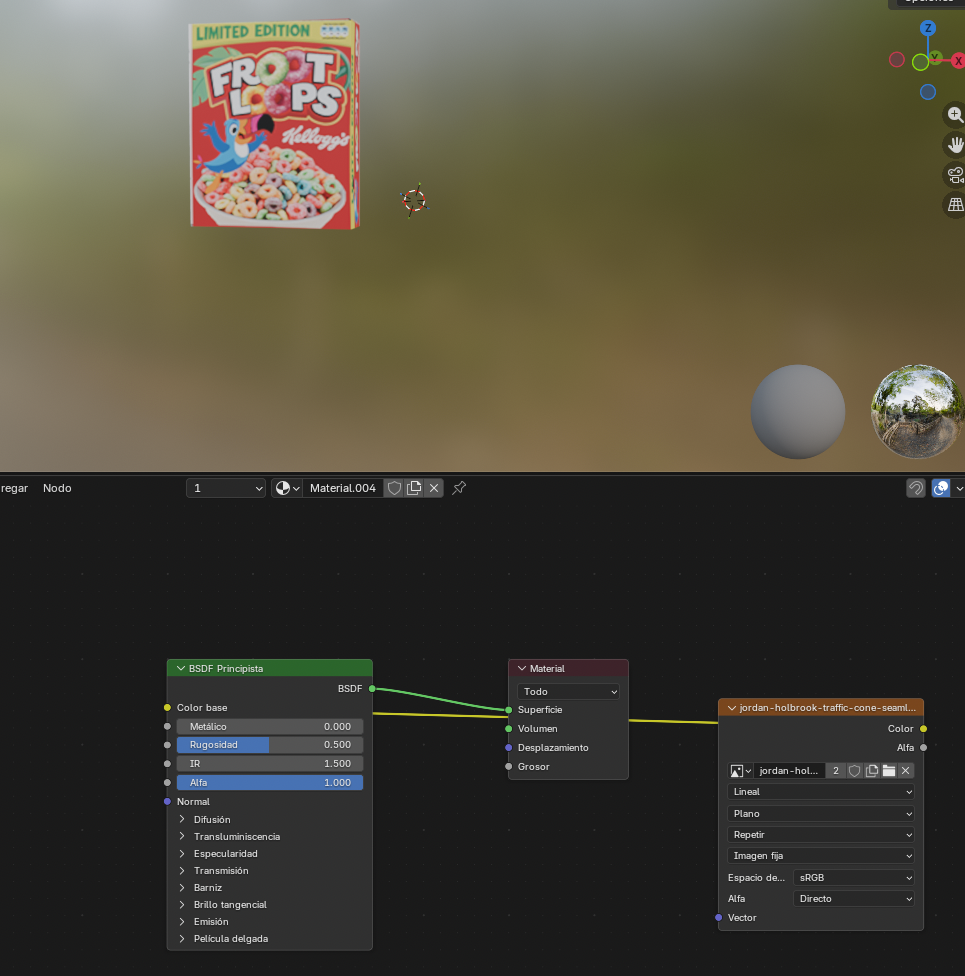
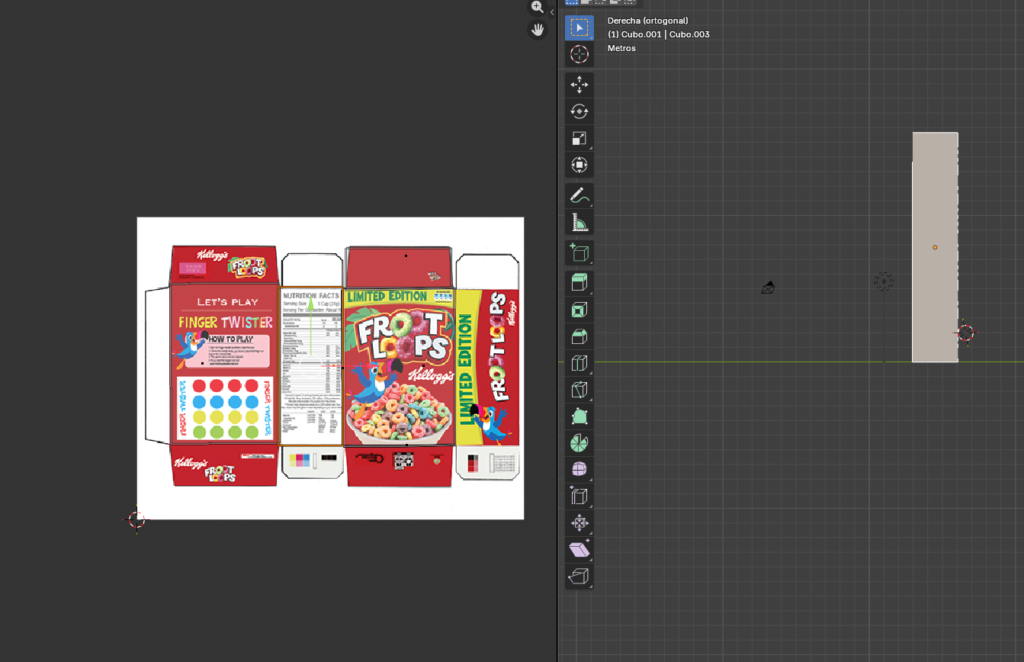
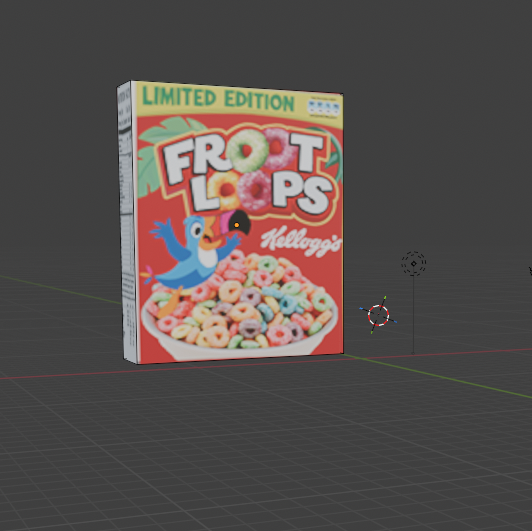
La caja de cereal con textura en la vista 3D Ya podemos ver el cubo convertido en una caja de Froot Loops en la escena 3D. La textura está aplicada y se ve la portada de la caja correctamente en la cara principal del objeto.
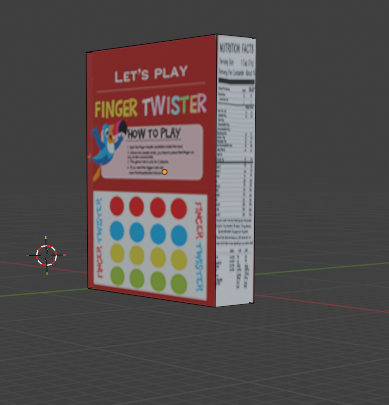
Vista de la parte trasera de la caja Rotamos la cámara para ver la parte de atrás de la caja. Se puede ver el diseño de la parte trasera con la sección de “Let’s Play Finger Twister” y la tabla nutricional en el costado. Todas las caras del cubo tienen su parte correspondiente del diseño.
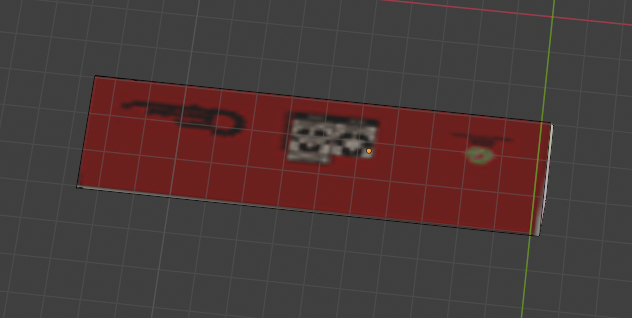
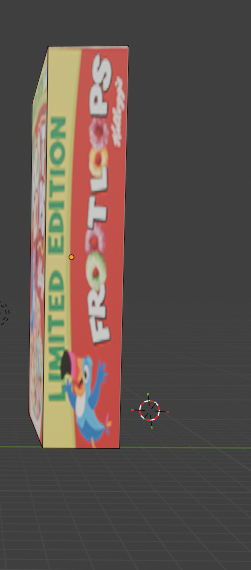
Ajuste de UVs y vista lateral En la imagen de arriba vemos que la caja está acostada de lado en la escena mientras ajustamos algo. Abajo vemos el resultado de uno de los laterales de la caja con el diseño “Limited Edition Froot Loops” correctamente mapeado.
PASO a Paso Creacion Figuras 3D con Texturas : PELOTA BASKET
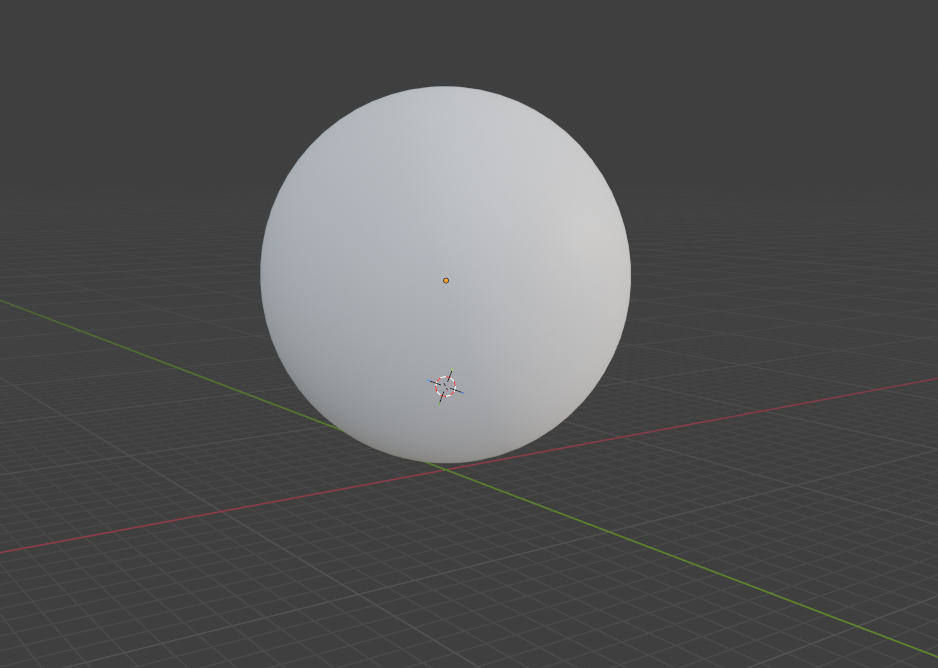
Creamos una esfera Comenzamos un nuevo objeto. Agregamos una Esfera UV desde Agregar > Malla > Esfera UV. La vemos en la escena completamente lisa, sin textura ni material todavía.
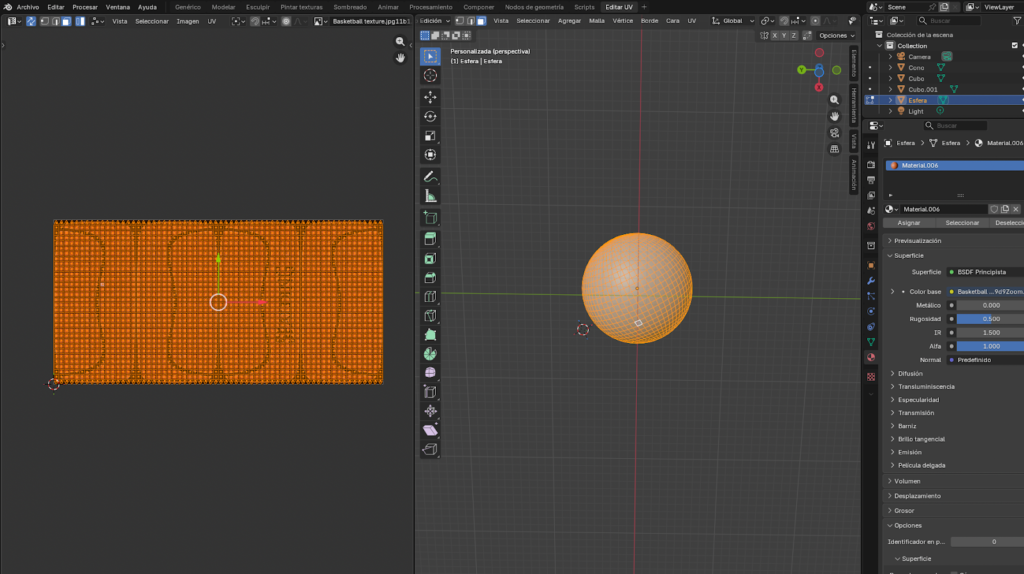
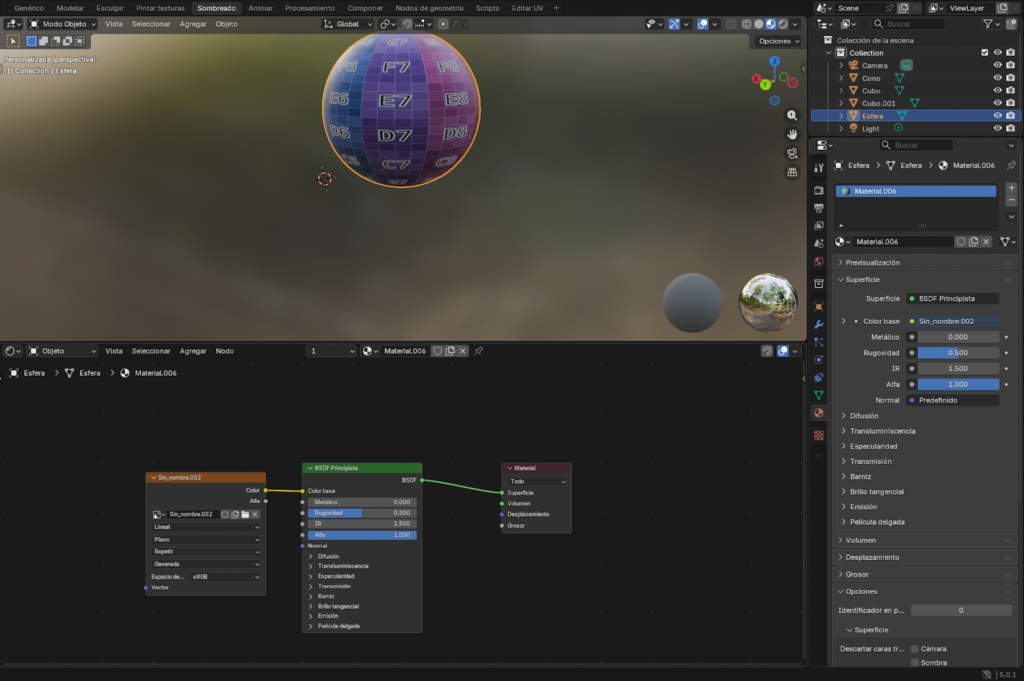
Aplicamos textura a la esfera en la primera imagen vemos la esfera con una textura de cuadrícula de colores y números en el editor de Sombreado, con los nodos conectados en la parte de abajo. En la segunda imagen ya pasamos al editor de UVs donde vemos el mapa UV de la esfera desplegado sobre una textura de balón de básquet. A la derecha se puede ver la esfera con la textura de básquet comenzando a aparecer.
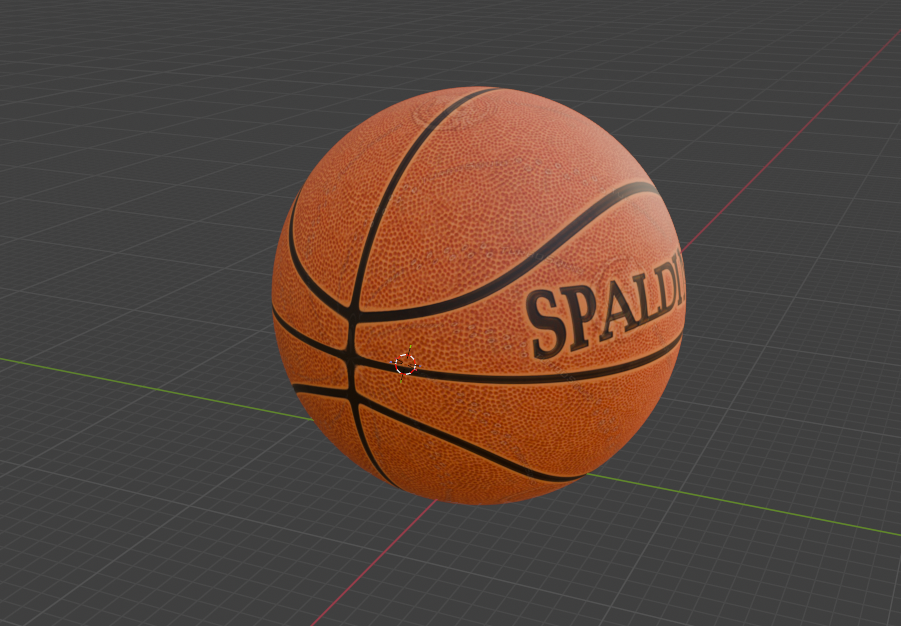
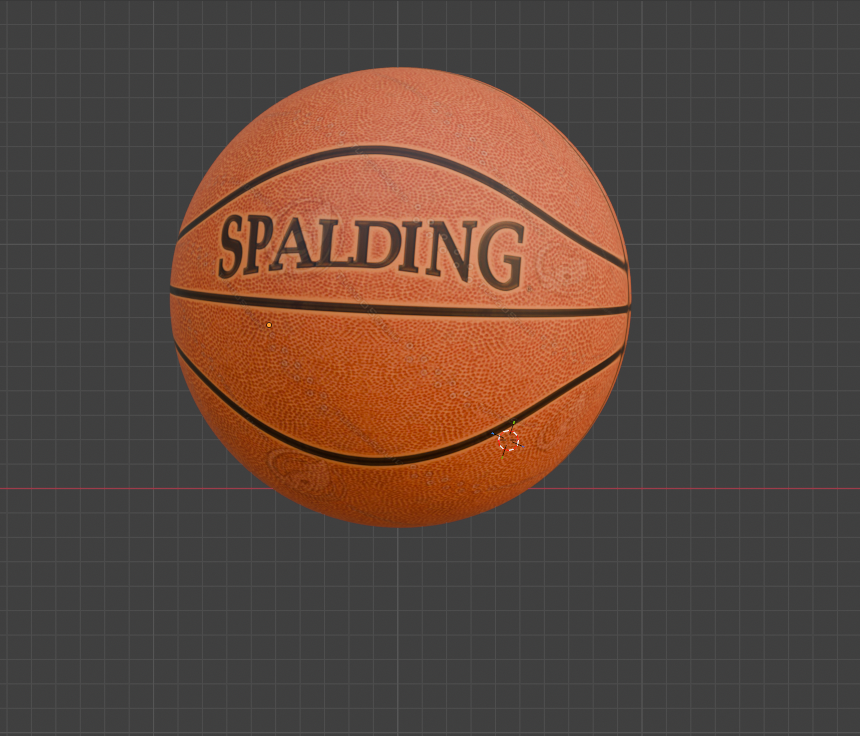
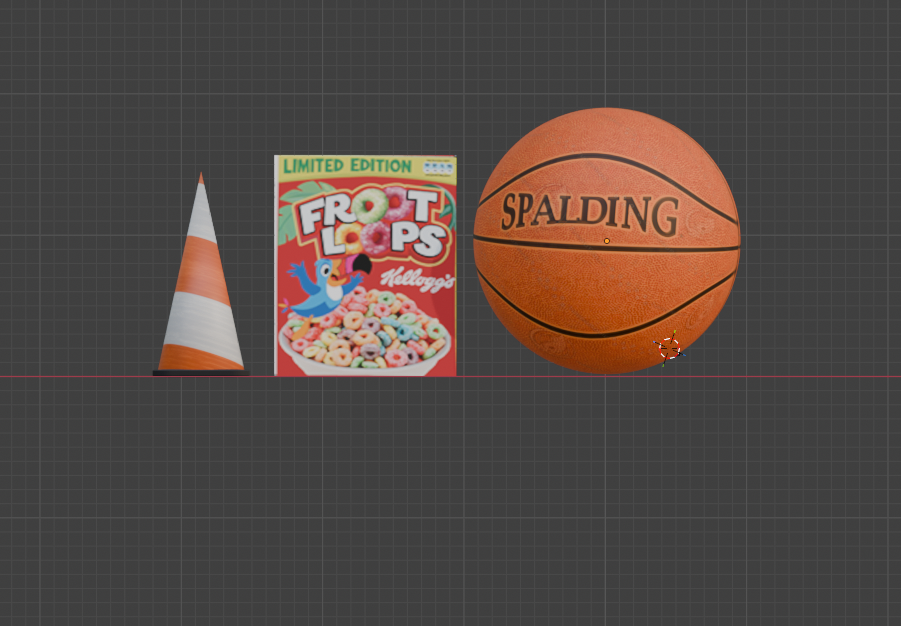
Resultado final con los tres objetos En la primera imagen vemos el balón de cerca con toda la textura bien mapeada. En la segunda imagen vemos los tres objetos juntos en la misma escena: el cono de tráfico con sus franjas naranjas y blancas, la caja de cereal Froot Loops y el balón de básquet Spalding. ¡Este es el resultado final de todo el proceso de texturizado en Blender!
Conclusiones
- La aplicación de texturas UV representa una etapa fundamental dentro del proceso de modelado 3D, ya que permite transformar una estructura geométrica simple en un objeto visualmente detallado y realista. Sin el uso adecuado del mapeo UV, los modelos tridimensionales carecería de identidad visual y profundidad estética.
- El proceso de despliegue UV requiere precisión y planificación, especialmente al momento de marcar costuras y organizar las islas UV. Una mala distribución puede generar estiramientos, deformaciones o superposiciones en la textura, afectando negativamente el resultado final. Por ello, comprender la lógica del mapeo UV es clave para obtener acabados profesionales.
- La correcta manipulación de herramientas como mover (G), escalar (S) y rotar (R) en el editor UV permite ajustar cada parte de la textura de manera exacta. Este control detallado facilita la adaptación de la imagen al modelo tridimensional sin alterar su proporción ni calidad visual.
- El uso de materiales y nodos en el editor de sombreado complementa el proceso de texturización, ya que permite modificar propiedades como rugosidad, especularidad y relieve (Normal Map). Esto demuestra que la textura no solo aporta color, sino también interacción con la luz y sensación de materialidad.
- El aprendizaje del mapeo UV no solo fortalece las habilidades técnicas en software como Blender, sino que también desarrolla una comprensión más profunda sobre la relación entre el espacio bidimensional y tridimensional. Esta competencia resulta esencial en campos como el desarrollo de videojuegos, animación digital y diseño interactivo.
- Finalmente, se concluye que la aplicación adecuada de texturas UV optimiza recursos, ya que permite agregar alto nivel de detalle visual sin incrementar significativamente la cantidad de polígonos del modelo. Esto es especialmente importante en entornos donde el rendimiento y la eficiencia son factores determinantes.
REFERENCIAS
Blender Foundation. (2023). Blender manual: UV mapping. https://docs.blender.org/manual/en/latest/modeling/meshes/uv/index.html
Williams, R. (2012). The animator’s survival kit. Faber & Faber.
Vaughan, W. (2011). Digital modeling. New Riders.
Creditos
Autor: Julian Felipe Cortes Moreno
Editor: Magister Ingeniero Carlos Pinzon Romero
Codigo: UCMV-10
Universidad : Universidad Central