Cómo texturizar objetos 3D en Blender paso a paso: Sandía, jarrón y barril tóxico
El texturizado en Blender paso a paso es una habilidad importante para todos aquellos que desean seguir sumando conocimiento en las bases del modelado 3D. En esta guía práctica utilizaremos herramientas como extrusión, cortes, manipulación de vértices y bordes y proyección UV.
Introducción al texturizado en Blender
El texturizado es uno de los momentos más importantes dentro del flujo de trabajo en el mundo del modelado 3D. Cuando un objeto no tiene texturas aplicadas, su superficie luce plana y sin detalle. En Blender, uno de los programas de modelado 3D más utilizados en la industria del diseño y los videojuegos, existen varias maneras de aplicar texturas a los modelos, desde el pintado directo hasta la proyección UV con imágenes de referencia.
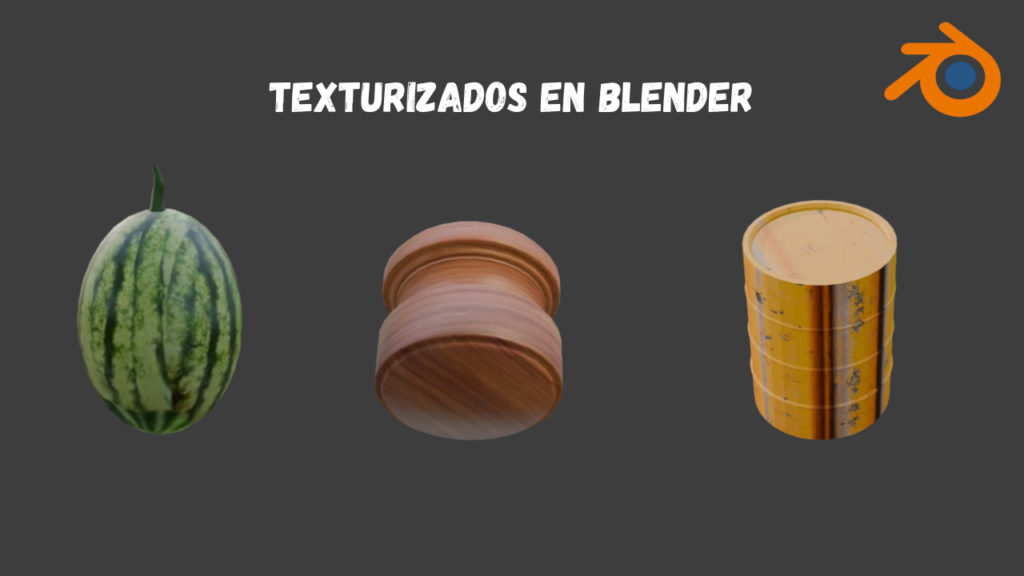
En este artículo aprenderemos de manera detallada y práctica cómo texturizar tres objetos distintos en este software: una sandía, un jarrón de madera y un barril tóxico o de petróleo. Cada uno representa un método diferente de texturizado, lo que permite comprender las bases del sistema de materiales, el Editor UV, el mapeo por esténcil y el uso de imágenes reales como texturas.
¿Cómo hacer un texturizado en Blender paso a paso?
Antes de comenzar, es necesario tener instalado Blender en su versión más reciente. También se necesitarán imágenes de referencia por cada objeto (se pueden usar imágenes de este artículo o también pueden usarse libremente extraídas de páginas web).
Es fundamental tener claros dos conceptos antes de continuar:
- Material en blender: Propiedad que determina cómo reacciona la superficie de un objeto ante la luz. Esto puede contener colores, base, texturas, entre otros.
- Desenvolvimiento UV: Proceso de desenvolver la superficie 3D de un modelo sobre el plano, permitiendo que la imagen se proyecte sobre una malla 3D.
Figura 1: Texturizado de una Sandía paso a paso en Blender
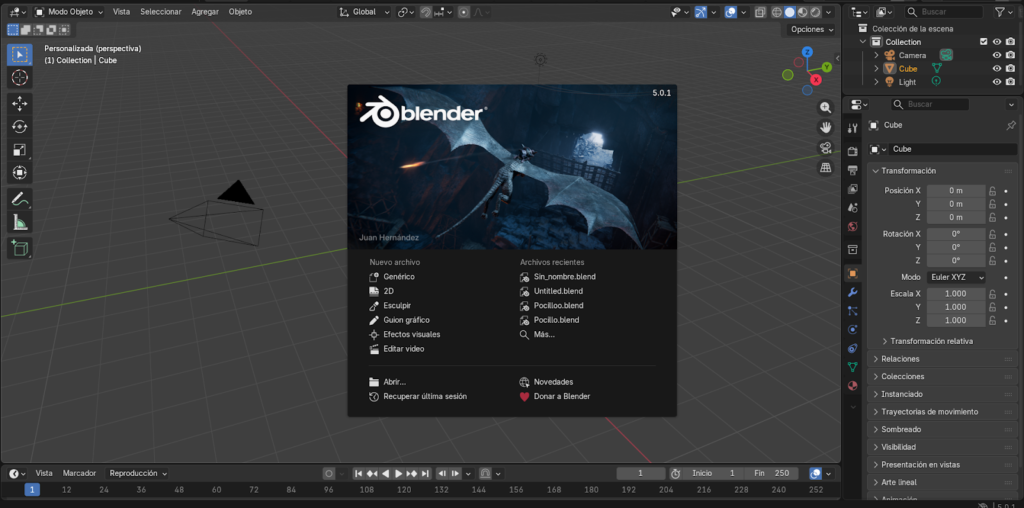
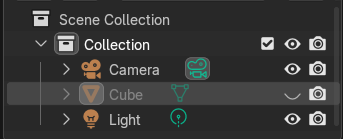
Al abrir Blender se presenta el panel completo con una vista en 3D que contiene una cámara, una luz y un cubo por defecto. Lo primero es ocultar el cubo genérico desde la pestaña de Scene Collection, que sirve para gestionar la visibilidad y selección de cada elemento en la escena.
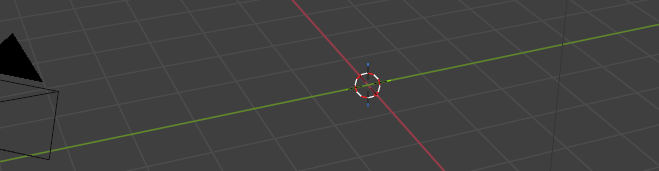
Modelado de la sandía
Con la combinación de teclas Shift + A, abriremos el menú Add, el cual permite añadir luces, objetos y mallas a la escena. Ahí, añadimos una malla que en este caso será la esfera.
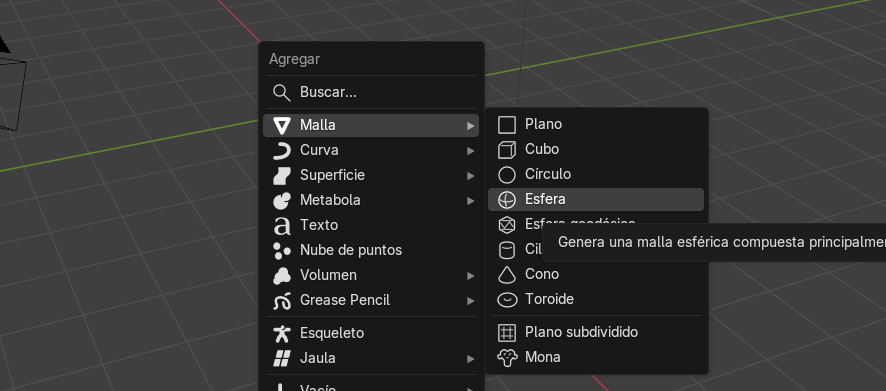
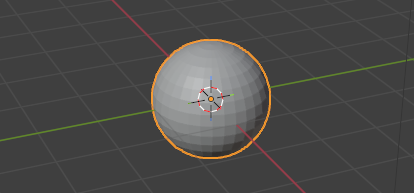
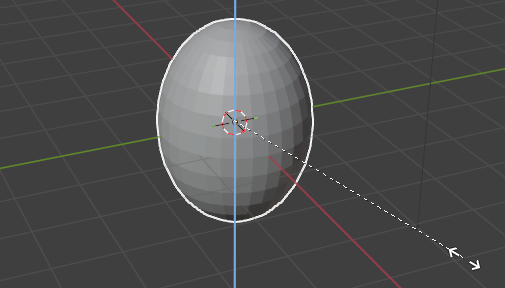
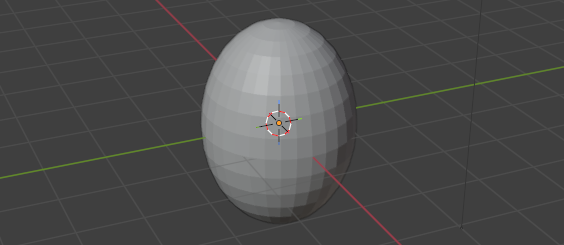
Esta misma la vamos a arreglar de tal forma que quede igual a la forma natural de una sandía. Para ello, usaremos la tecla S para escalar la esfera y agrandarla un poco en general, para luego usar la combinación de teclas S + Z para escalarla hacia arriba y abajo, quedándonos ovalada como la forma que normalmente tiene una sandía.
Agregación del material
A mano derecha de la vista de Blender encontraremos una barra de herramientas. El que vamos a escoger será el de material. Identificarlo será fácil ya que el color del ícono es rojo.
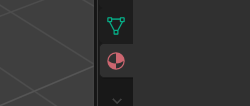
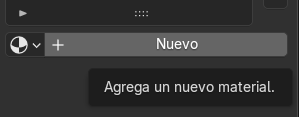
Ahí dentro, encontraremos un espacio vacío. Iremos a donde dice “Nuevo” para agregar un nuevo material. Después de eso, ya tendremos una serie de opciones. En donde dice “Material.001”, cambiaremos el nombre a “Sandía” para tener mayor control. Debajo de ello, tendremos una opción que se llama color base, la abrimos y seleccionamos la opción “Imagen”.
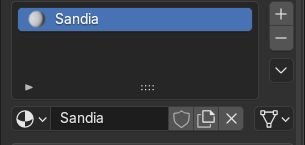
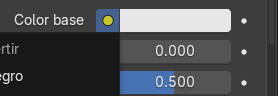
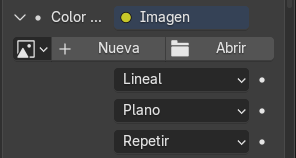
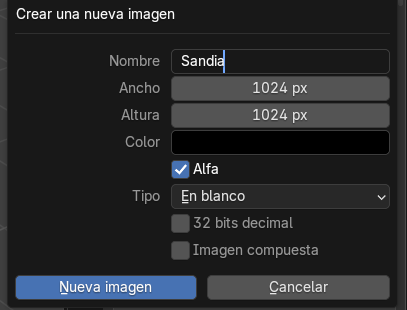
Después de crear esta opción, nos dejará agregar una nueva imagen. Lo que haremos por ahora será cambiar el nombre a “Sandía” y darle en “Nueva imagen”.
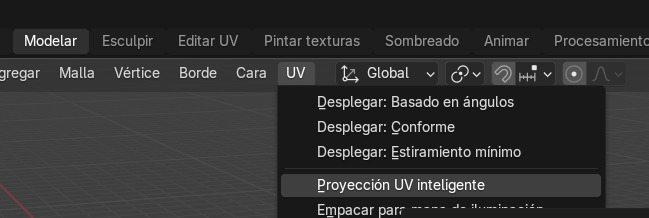
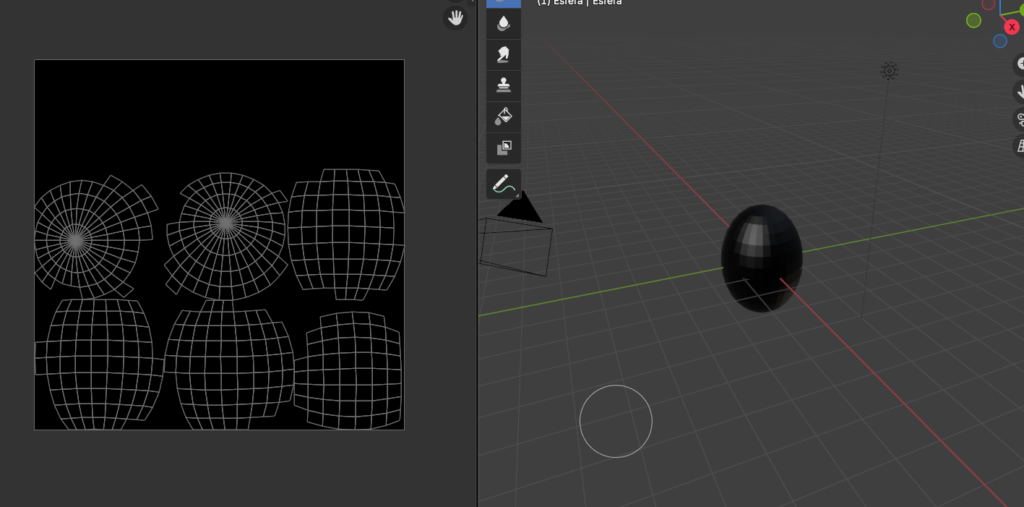
En la parte superior izquierda seleccionamos la opción “Modelar”, luego nos dirigimos a la opción “UV” y finalmente seleccionamos la opción “Proyección UV inteligente”, para realizar el despliegue automático de las coordenadas UV del modelo sobre el mapa UV, lo que permite que la textura se proyecte de forma correcta y sin distorsiones sobre la superficie del objeto.
Antes de pasar al siguiente paso, nos dirigiremos a la vista de modo objeto, en donde haremos clic izquierdo sobre la esfera y seleccionamos la opción de sombreado suave, con el fin de que su modelado sea más fácil.
Pintado y texturizado de la sandía en Blender
Luego de esto, nos dirigiremos a la opción “Pintar texturas”, lo cual abre la escena de pintado.
Vamos a usar una de las imágenes. Debemos tener presente un par de imágenes de una sandía para luego subirlas.
Imagen 1:
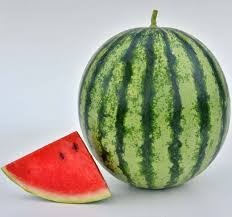
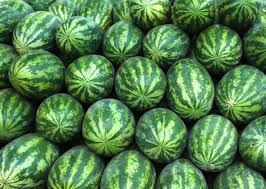
Imagen 2:
Luego de esto, iremos a las opciones de la parte derecha, buscando la opción “Textura”, ahí vamos a Nueva, luego a la opción de “Textura” de la barra de herramientas, la cual está con el logo de un cuadro de ajedrez rojo. Esto abrirá un menú, en donde daremos clic en “Abrir” y seleccionaremos la primera imagen que corresponde a la sandía.
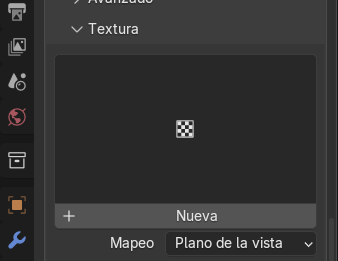
En el menú de herramientas, visualizamos que la textura cargó. Presionamos en Mapeo y luego en Esténcil, lo que hará que la textura se comporte como una plantilla, es decir que al pintar sobre el modelo, el patrón de la textura actúe como una máscara permitiendo pintar donde la textura tiene color.
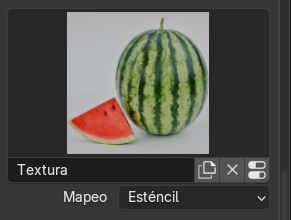
Importante ir a la vista 1 (frontal) y entender que para mover la imagen hay que tener en cuenta tres cosas:
- Para mover la imagen: Botón derecho del ratón.
- Para girar la imagen: Mantener pulsada la tecla Ctrl y arrastrar el botón derecho del ratón.
- Para escalar la imagen: Mantener pulsada la tecla Shift y arrastrar el botón derecho del ratón.
Teniendo en cuenta esto, acomodamos la imagen sobre la esfera y comenzamos a pintar.
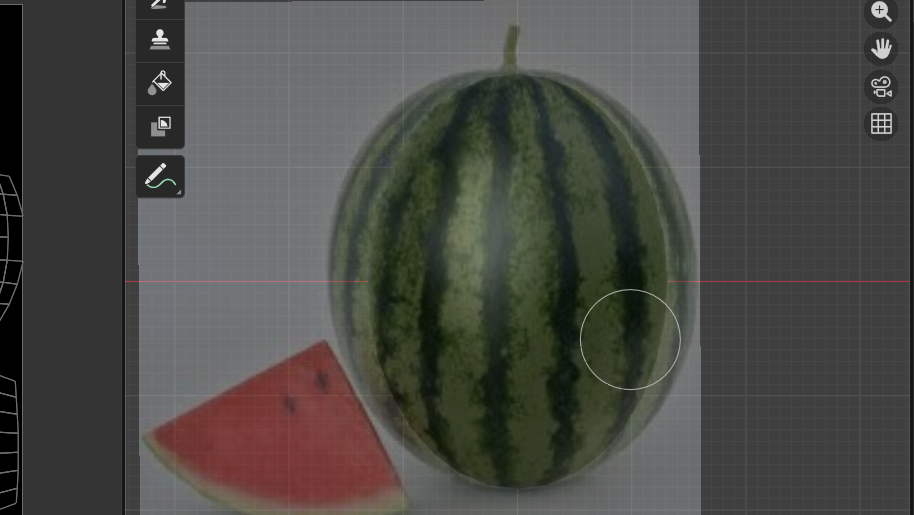
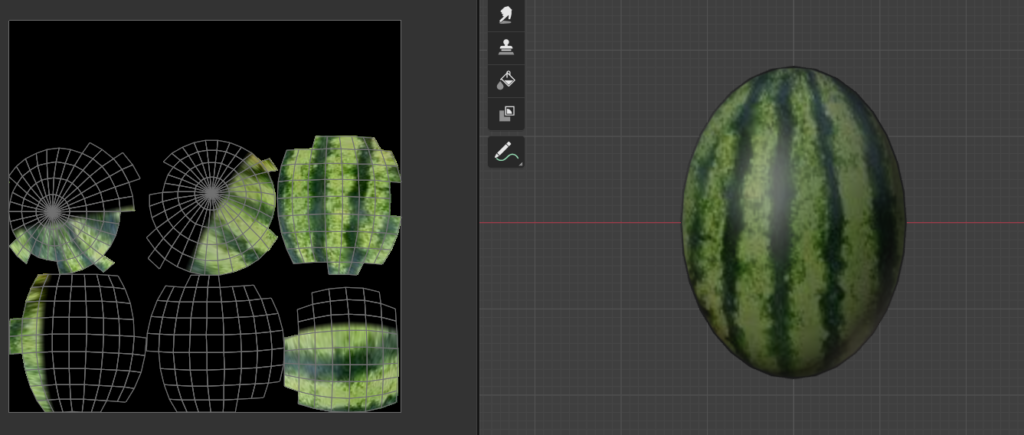
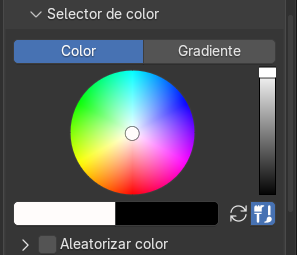
Tip: Si el pincel no pinta, es probable que el color esté en negro. Desde el Selector de color se hace clic para restablecerlo.
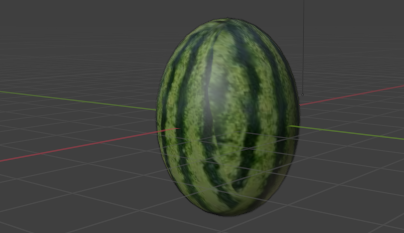
Después de terminar, quedará así:
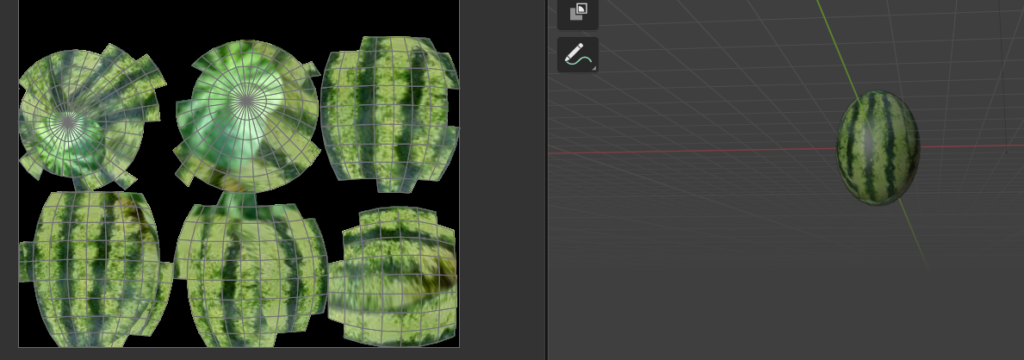
Para las partes inferior y superior de la sandía usaremos la segunda imagen para encontrar dos caras y así pintarlas. Hacemos el mismo procedimiento desde la selección de la imagen como textura.
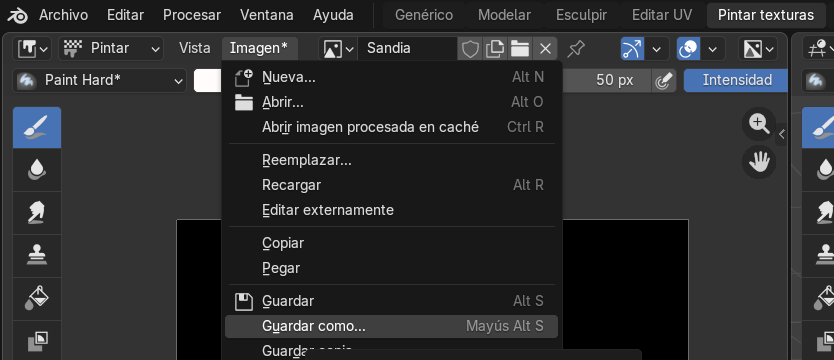
Guardamos la textura creada en Imagen:
Modelado y texturizado del tallo paso a paso en Blender
Buscamos la malla del cilindro para hacer el tallo de la sandía, oprimiendo las teclas de Shift + A.
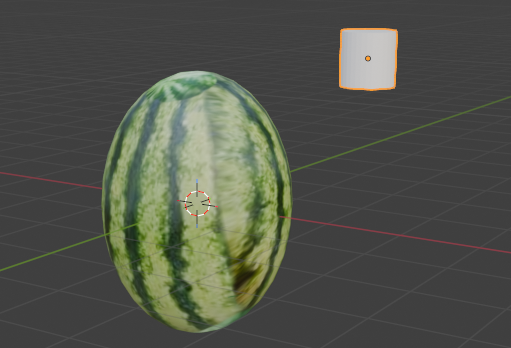
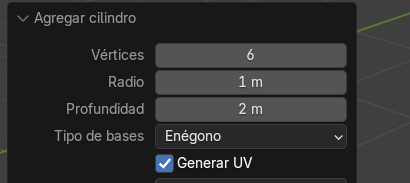
Importante: Cuando agregamos el cilindro, se seleccionará la opción de seis vértices en Agregar cilindro. Si no lo hacemos en este momento, se deberá crear nuevamente el cilindro.
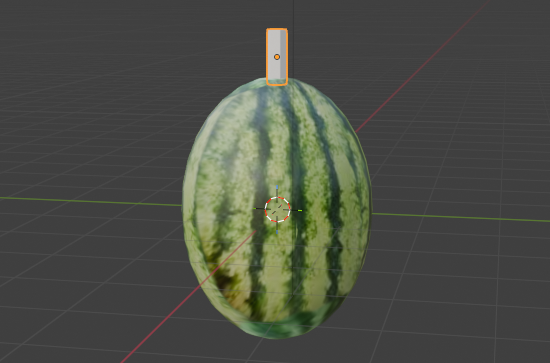
Usamos las teclas G + Z para subirlo y que al mismo tiempo quede pegado en la mitad de la sandía. Para acortar su tamaño usamos la tecla S hasta que quede delgado y con las teclas S + Z lo alargamos hacia arriba y abajo. Después, ocultamos la sandía para trabajar específicamente con el tallo.
En el modo editor usamos las teclas Ctrl + R para hacer cortes dentro del cilindro. Haremos5 cortes para tener 6 particiones. Al hacer esto, seleccionamos con alt presionado + clic derecho + shift la línea de vértices de la mitad.
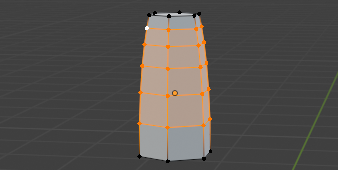
Con la tecla S los acortamos de tal manera que nos quede el tallo, y así lo haremos hasta que solo la parte inferior quede más grande que las demás. Si se quiere, se puede usar la tecla G sobre algunos vértices para darle curvatura.
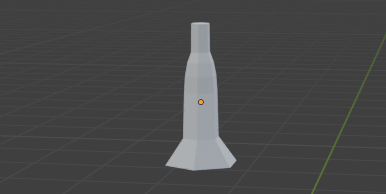
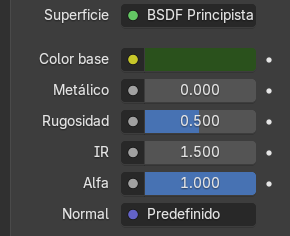
Haremos lo mismo que hicimos con la sandía. Iremos a la barra de herramientas y seleccionaremos la opción de material. Luego de seleccionar la opción “Nuevo”, la renombramos como “Tallo” y finalmente en Color base seleccionaremos esta vez el color que queramos.
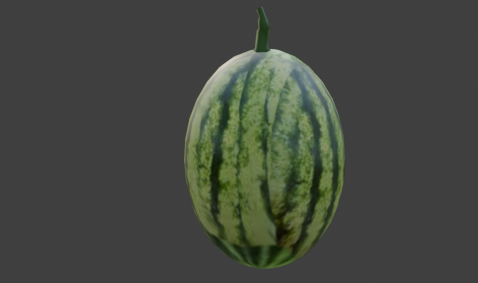
Es con eso último que hemos terminado de modelar y texturizar paso a paso en Blender una sandía, teniendo como resultado lo siguiente:
Video de referencia del texturizado de la sandía paso a paso en Blender
Figura 2: Texturizado de un jarrón de madera paso a paso en Blender
Nuevamente, se presenta el panel completo con una vista en 3D que contiene una cámara, una luz y ahora la sandía que hemos creado. Lo primero que haremos será ocultar la sandía desde la pestaña de Scene Collection.
Modelado del jarrón de madera
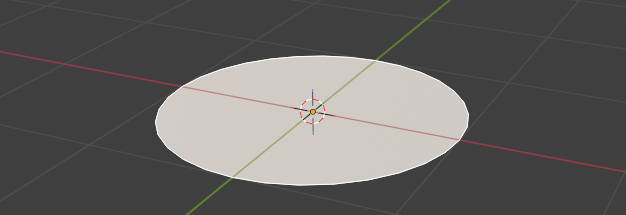
Comenzaremos creando la malla del círculo con las teclas Shift + A. Después, con la tecla de tabulador accedemos al modo editor y finalmente con la tecla F creamos la cara del círculo.
A continuación, presionamos la tecla E para extruir hacia arriba de forma predeterminada hasta cierto punto. Seguidamente, usamos la tecla I para insertar una cara hacia adentro.
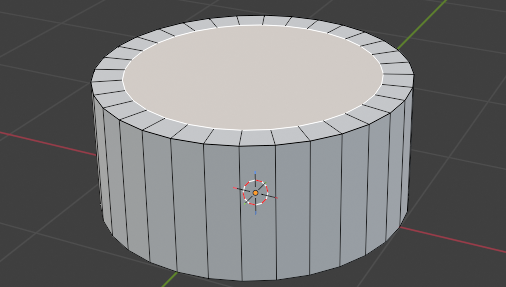
Luego, a esa nueva cara, repetimos nuevamente con la tecla E hacia arriba un poco. Teniendo eso, la extruimos y escalamos al mismo tiempo presionando las teclas E + S, obteniendo una cara hacia afuera.
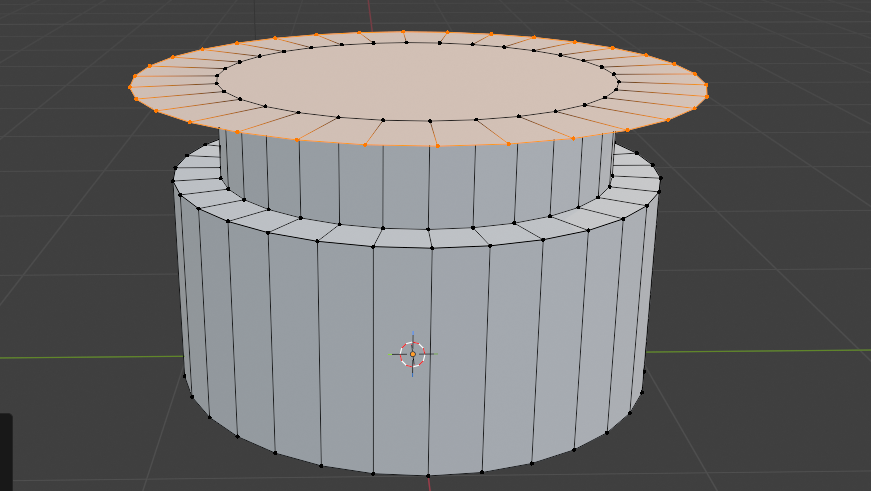
Con esa nueva cara, repetimos la extrusión hacia arriba un poco más. Finalmente, la escalamos para darle forma al jarrón.
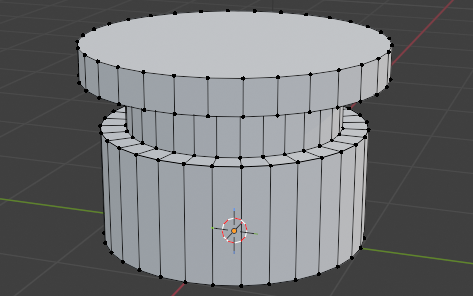
Selección de bordes
Entrando a la vista de bordes en la parte superior izquierda, seleccionaremos los bordes del cilindro original, tanto los de arriba como los de abajo. Luego, con las teclas Control + B haremos el proceso de biselar hacia adentro, con el fin de suavizar las esquinas del cilindro y darle un acabado más redondeado y natural a los bordes del jarrón.
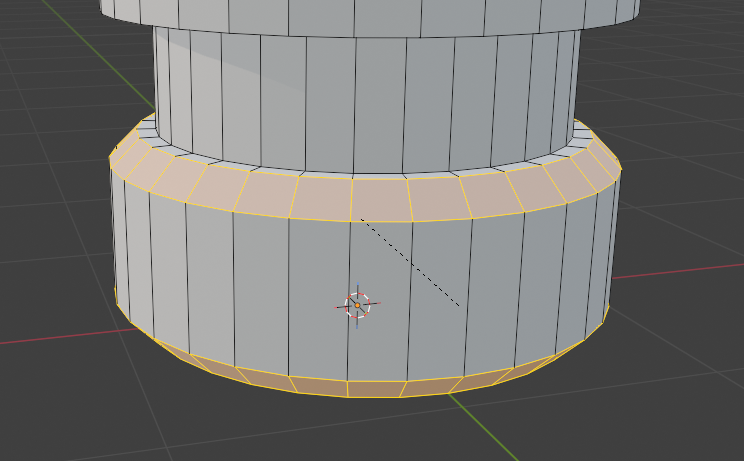
Tan pronto como terminamos de biselar, encontramos un menú. Ahí, en la parte inferior encontraremos una opción llamada “personalizado” y luego buscaremos la opción de segmentos, en donde pondremos 10.
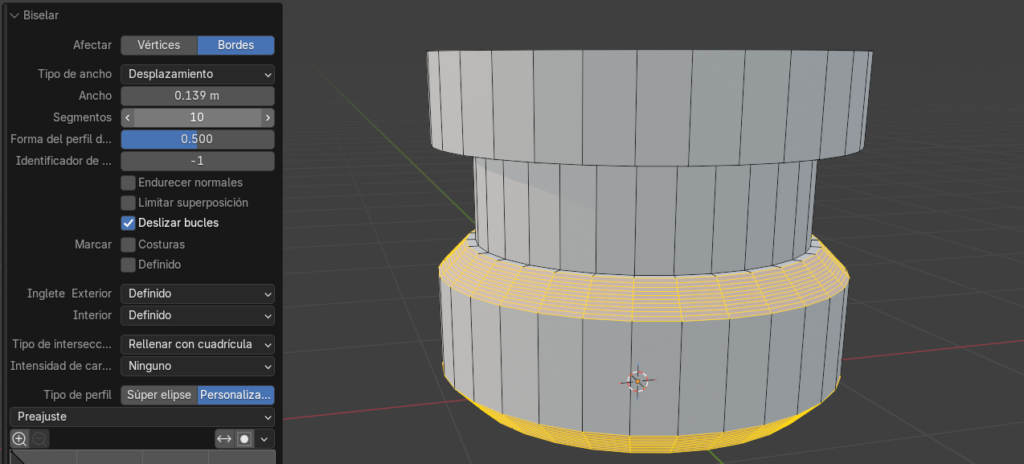
Usaremos las curvas que se encuentran debajo de “Preajuste” para darle forma, quedándonos de la siguiente manera tanto la curva como el jarrón. Adicionalmente, le bajamos a 7 segmentos.
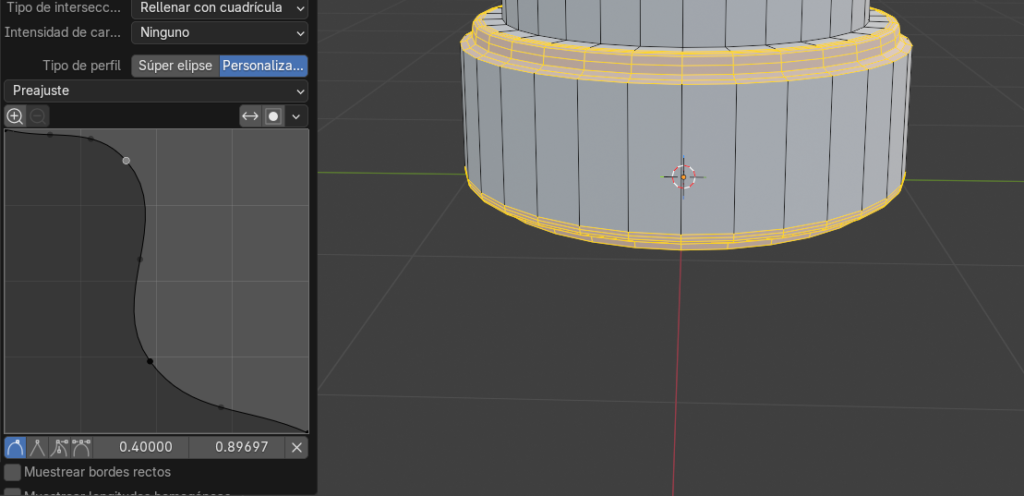
Repetiremos lo mismo para los bordes de los demás cilindros:
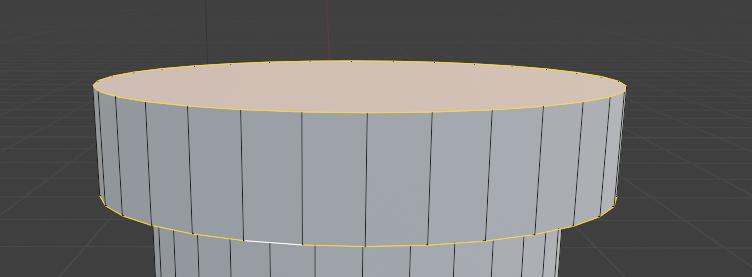
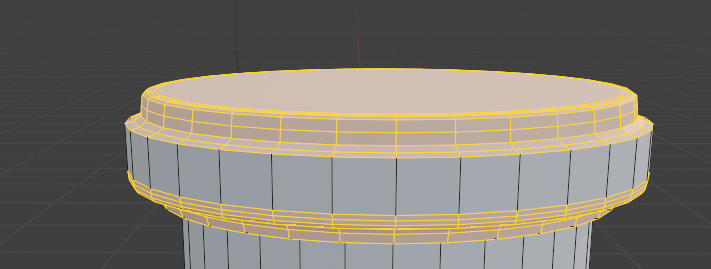
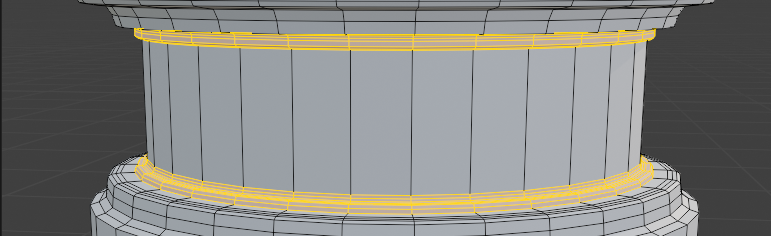
Luego de esto, usamos la tecla A para seleccionar todo el jarrón y luego las teclas Alt + N para recalcular las normales, con el fin de corregir la orientación de todas las caras del jarrón, asegurando apunten hacia el exterior del modelo, lo cual es importante porque unas normales mal orientadas pueden causar problemas visuales como caras oscuras, sombras incorrectas o artefactos al renderizar, garantizando que la iluminación y las texturas se vean correctamente.
Edición UV para texturizado paso a paso en Blender
Acá iremos a la opción de Material dentro de la barra de herramientas y crearemos uno nuevo, el cual se llamará “Jarrón”.
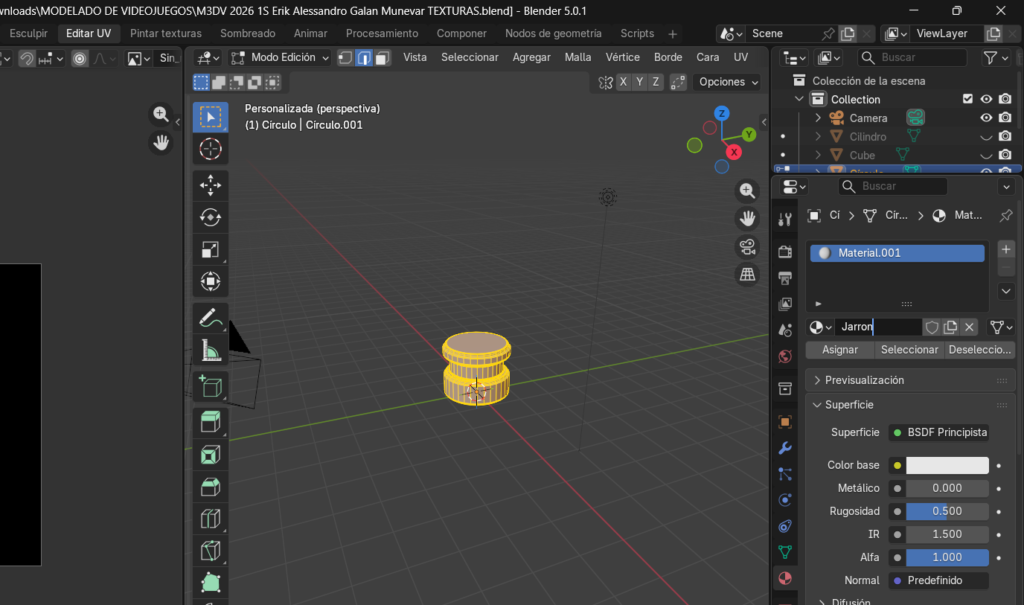
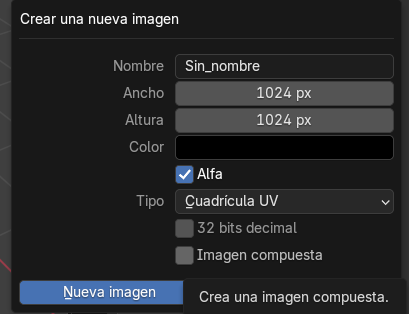
En Color base, crearemos una nueva imagen y a continuación le asignamos “Cuadrícula UV” como tipo. La guardamos como “Imagen UV jarron”, lo que nos dejará la vista UV.
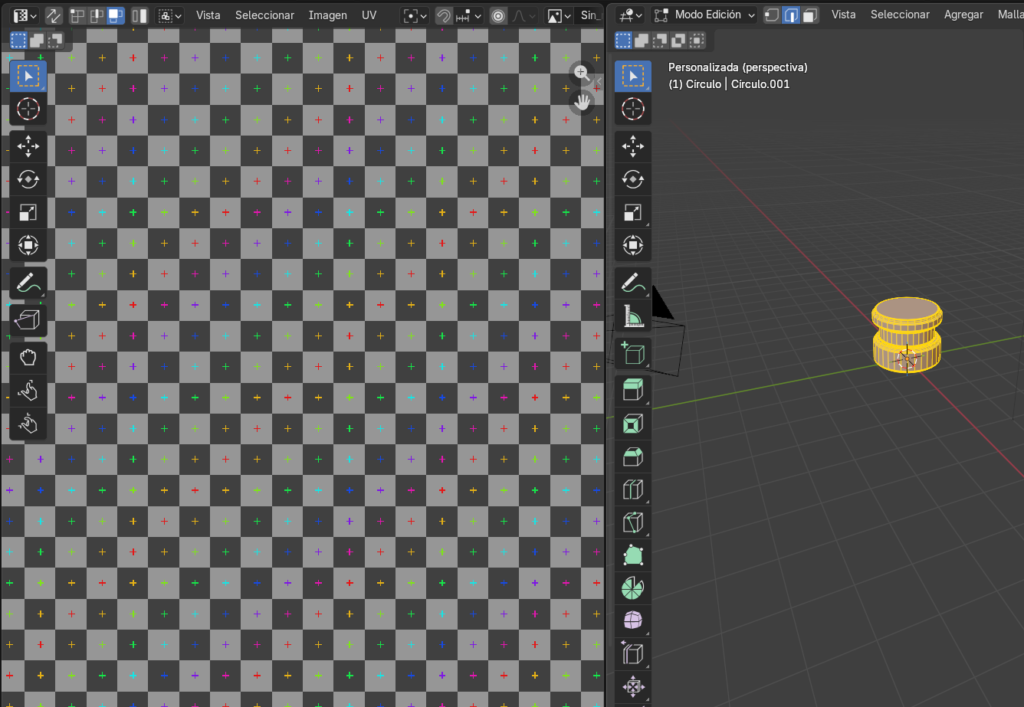
Costurado del objeto para el texturizado paso a paso
Se deben generar unas costuras en algunas de las caras, lo cual nos dará mayor visualización a la hora de texturizar. Para ello, seleccionamos el borde superior y un borde inferior.
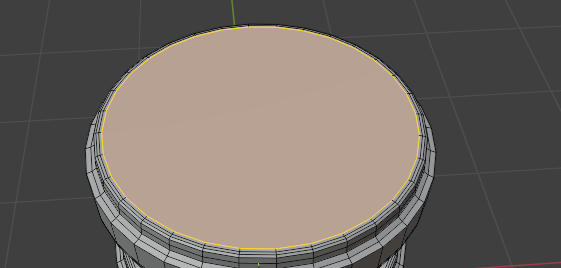
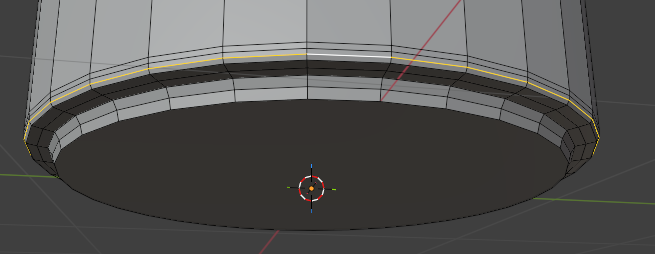
Luego, presionaremos las teclas Ctrl + E y marcaremos las costuras.
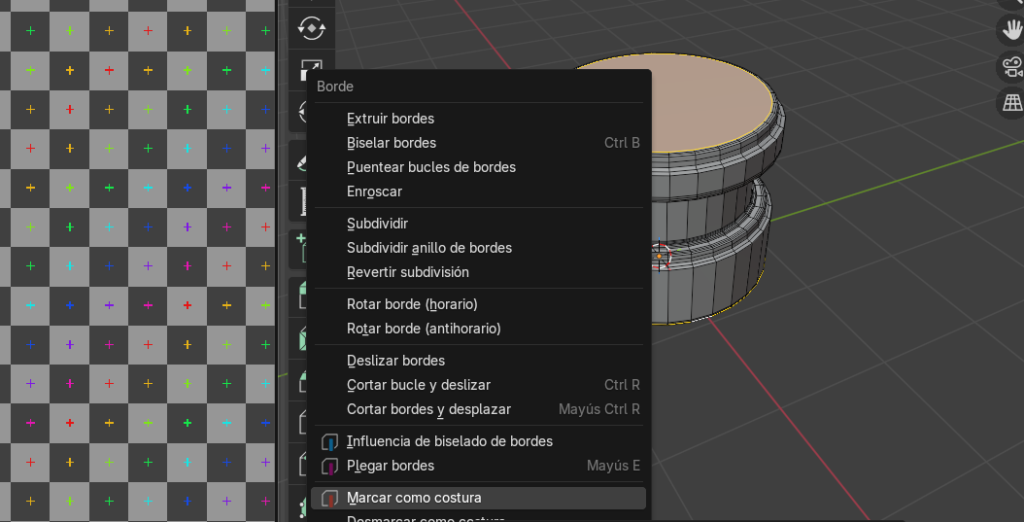
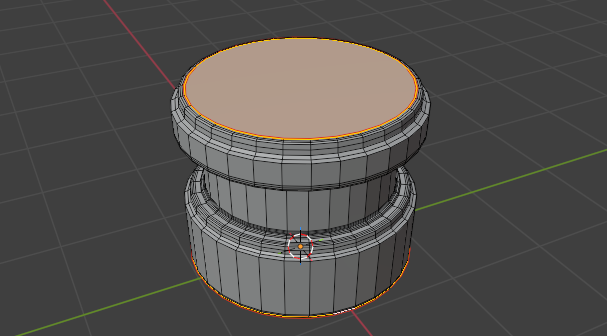
Igualmente seleccionaremos un borde que vaya de arriba hacia abajo, también con Mayús + Alt y luego presionando las teclas Ctrl + E para marcarlo como costura. Es importante conocer que se deben borrar los bordes sobrantes antes de la costura inferior ya creada.
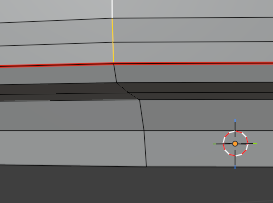
Luego de marcar la costura del borde vertical, esto quedará así:
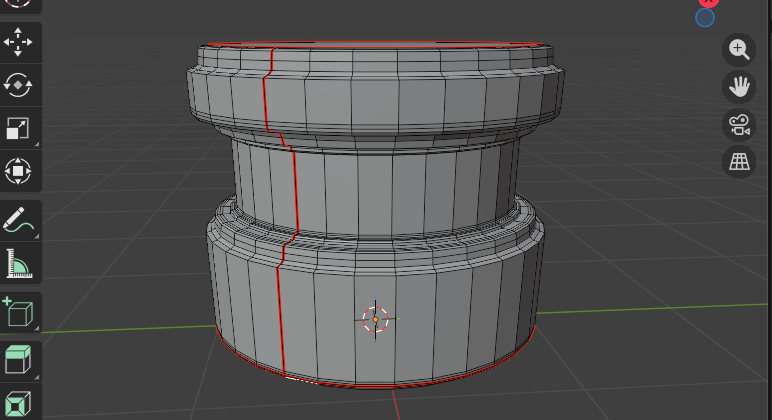
Texturizado final del jarrón
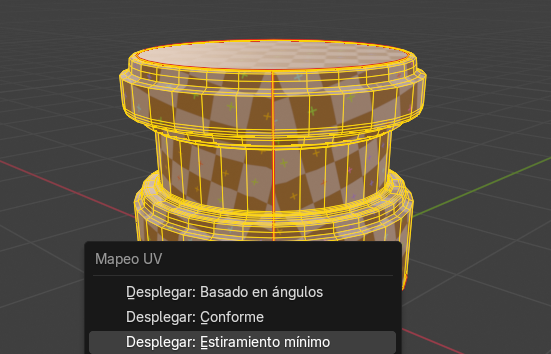
Ahora, seleccionaremos toda la figura con A, luego presionaremos la tecla U para abrir el menú UV y seleccionamos la opción de desplegar basado en estiramiento mínimo. En la vista UV de la mano izquierda veremos que los cortes se han hecho las costuras desplegadas:
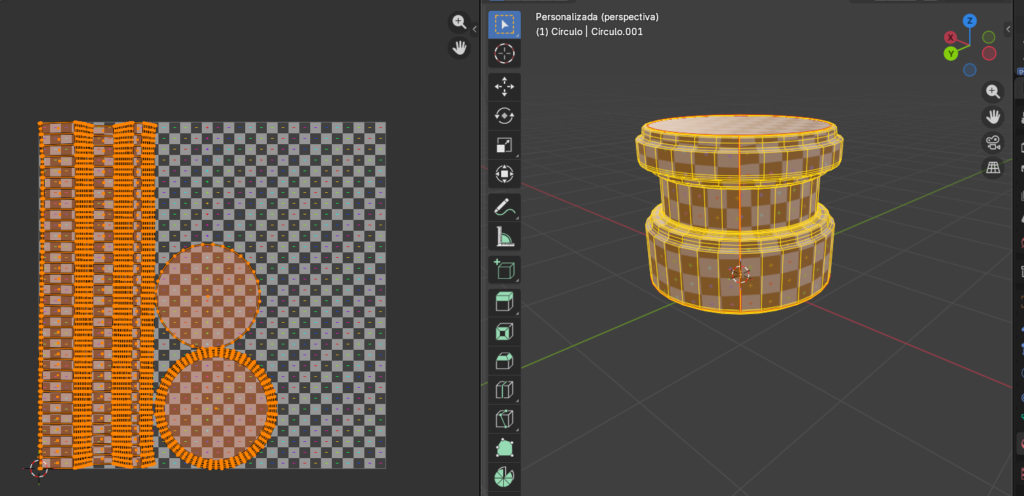
Hemos agregado una textura que está de la siguiente manera:
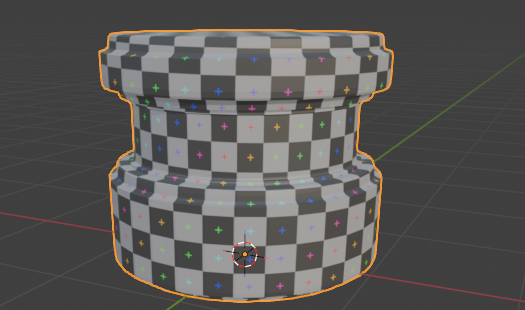
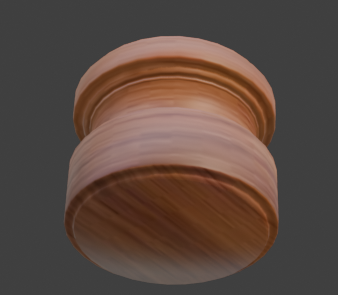
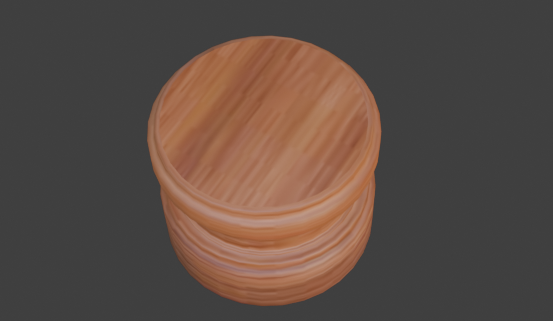
Ahora, lo último que nos falta es agregarle la madera para que nuestro jarrón quede completo. Esto lo haremos cambiando la imagen que teníamos en el menú de “Material”. Se pone una imagen de madera y tan pronto se abre, se cambia la textura por completo.
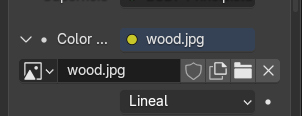
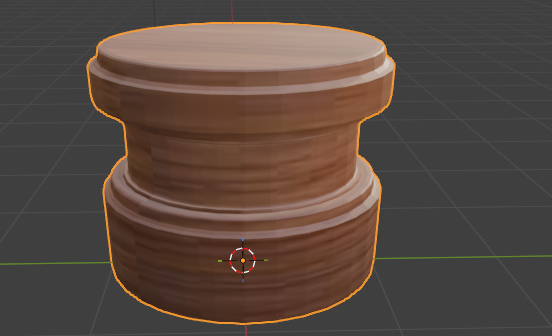
Quedando de esta manera:
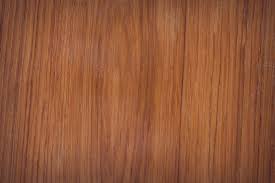
Para hacer este jarrón, he usado la imagen de referencia que se ve a continuación, pero se pueden seleccionar todo tipo de texturas de madera que hay en internet.
Es con eso último que hemos terminado de modelar y texturizar paso a paso en Blender un jarrón de madera, teniendo como resultado lo siguiente:
Video de referencia del texturizado del jarrón paso a paso en Blender
Figura 3: Texturizado de un barril tóxico paso a paso en Blender
Por última vez en este ejercicio, se presenta el panel completo con una vista en 3D que contiene una cámara, una luz y el jarrón que hemos creado. Lo primero que haremos será ocultar dicho jarrón desde la pestaña de Scene Collection.
Modelado del barril
Comenzaremos creando la malla del círculo con las teclas Shift + A. Después, con la tecla de tabulador accedemos al modo editor y finalmente con la tecla F creamos la cara del círculo. Después de eso, con E + Z extruimos hacia arriba y tenemos el barril.
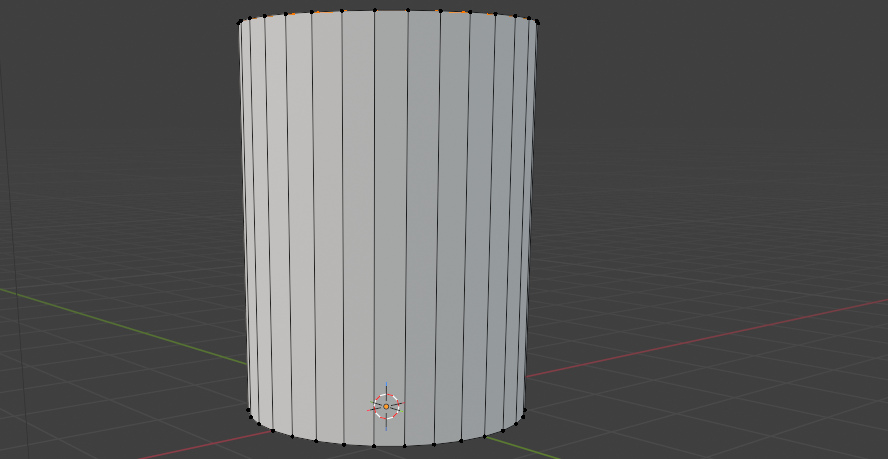
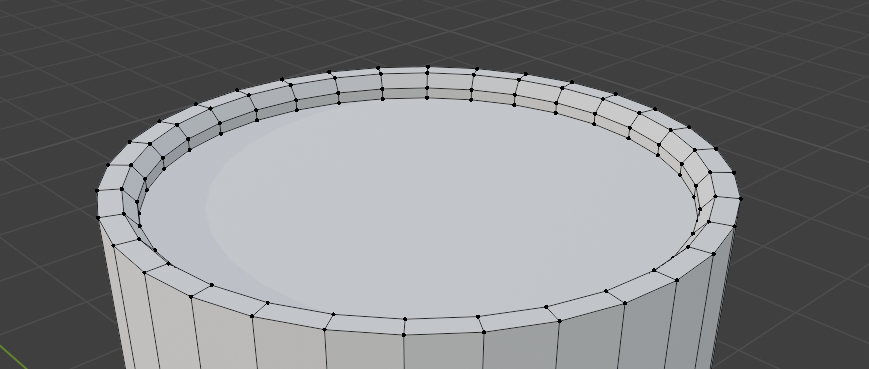
Con la tecla I haremos una nueva cara un poco hacia adentro. Al hacer esto, extruimos hacia abajo con E, escalamos con S hacia afuera un poco y volvemos a bajar con la tecla E para darle forma al barril. Haremos lo mismo para la parte inferior.
Después, con Ctrl + R hacemos 3 cortes:
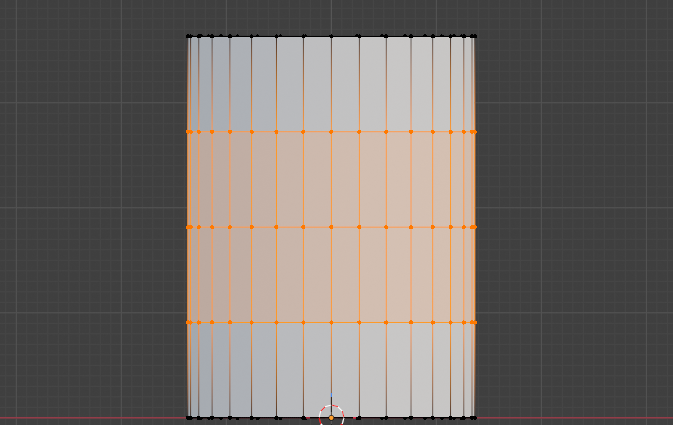
Debajo de cada corte creado, hacemos dos cortes más, por cada corte creado al principio. Tendremos 9 cortes divididos en 3 secciones.
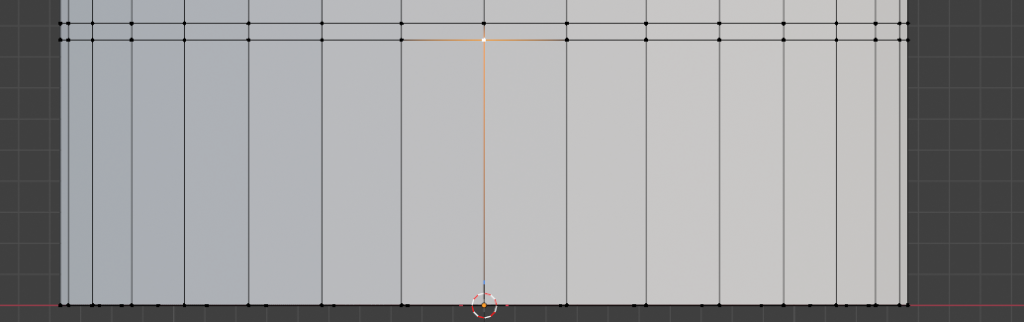
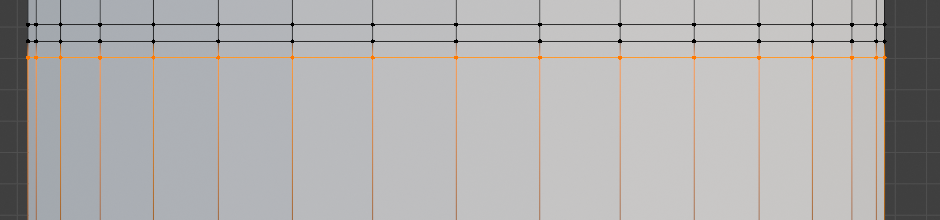
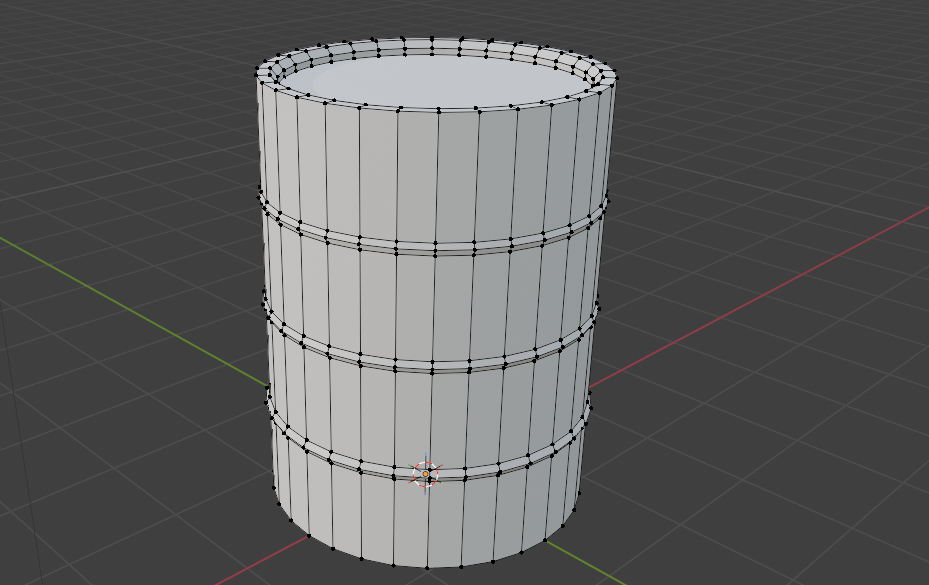
Posteriormente, escalamos un poco hacia afuera con la tecla S la mitad de cada sección de cortes, con lo que le daremos la forma final al barril:
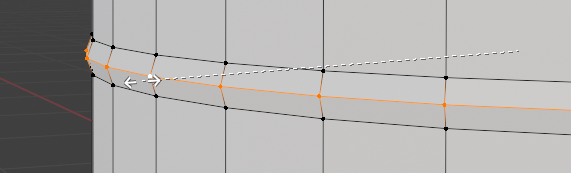
El resultado será este:
Costurado y texturizado del barril en Blender – Edición UV
Vamos a realizar las costuras para poder empezar a texturizar. Lo primero que haremos será seleccionar varios bordes, dar clic en Ctrl + E y dar en Marcar costuras. Estos son:
- El borde superior del cilindro:
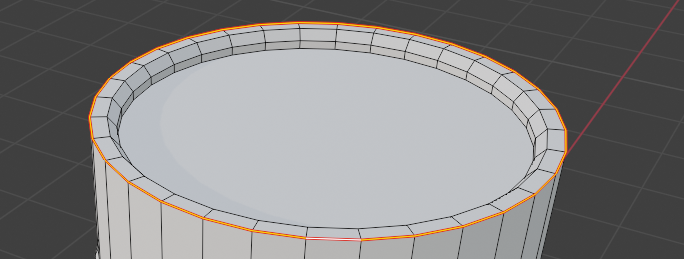
- El borde inferior de la parte superior del cilindro:
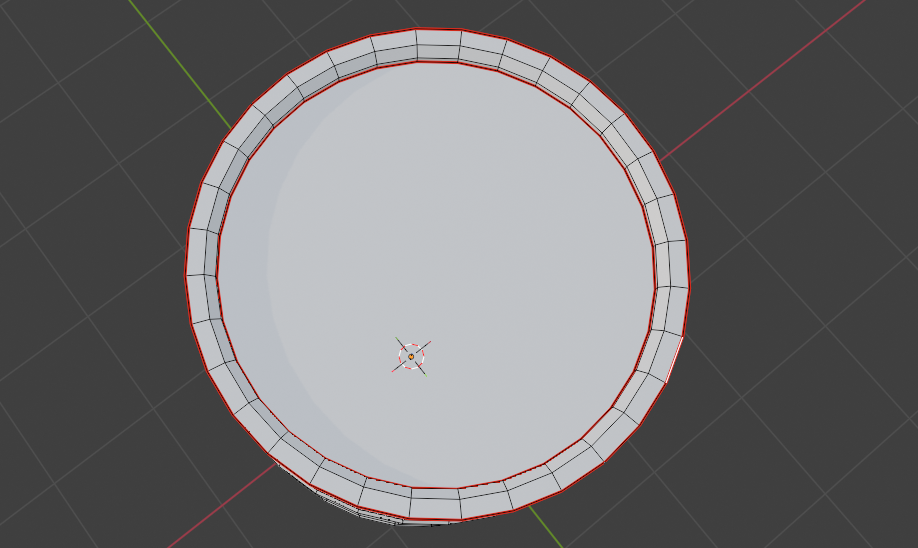
- El borde inferior del cilindro:
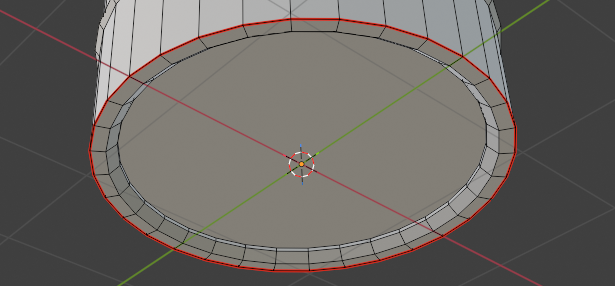
- El borde inferior de la parte inferior del cilindro:
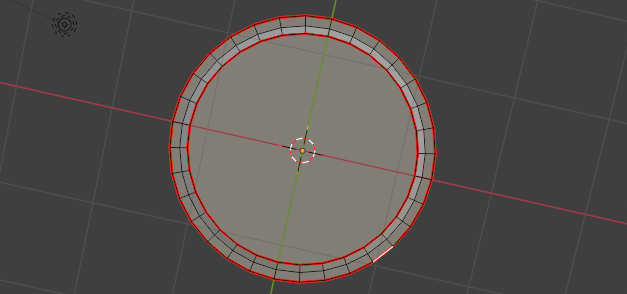
- Un borde vertical que atraviesa de extremo a extremo:
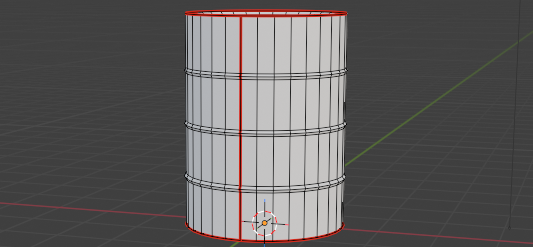
Costurado y texturizado del barril en Blender
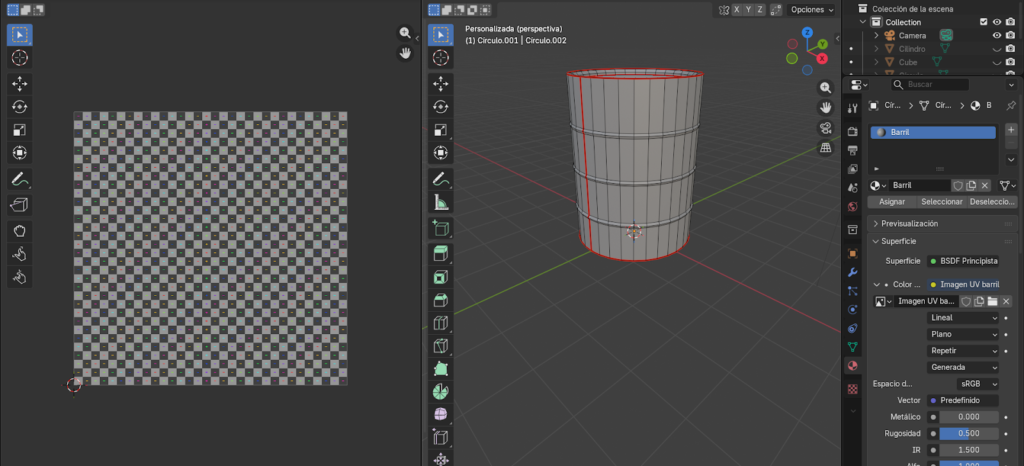
Iremos a la vista de Edición UV, iremos a material y crearemos uno nuevo, el cual llamaremos “Barril”. En Color base, crearemos una nueva imagen y a continuación le asignamos “Cuadrícula UV” como tipo. La guardamos como “Imagen UV barril”. Esto nos dejará la vista UV de la siguiente manera como se observa en la imagen:
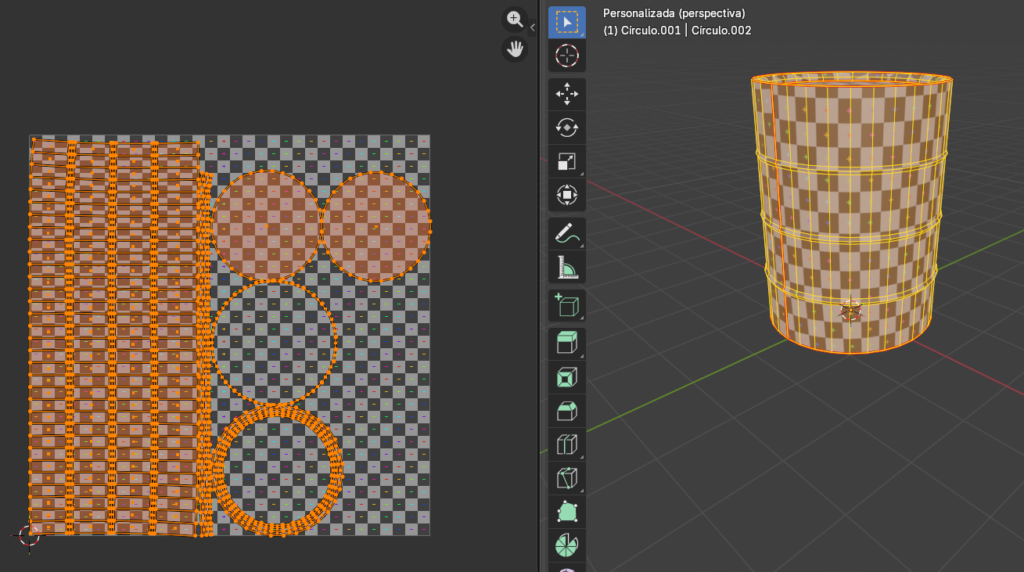
Ahora, seleccionaremos toda la figura con la tecla A, luego presionaremos la tecla U para abrir el menú UV y seleccionamos la opción de desplegar basado en estiramiento mínimo. En la vista UV de la mano izquierda veremos que los cortes se han hecho las costuras desplegadas:
Lo que haremos a continuación será agregar la textura para que quede como un barril. Añadiremos la imagen y así tendremos el barril:
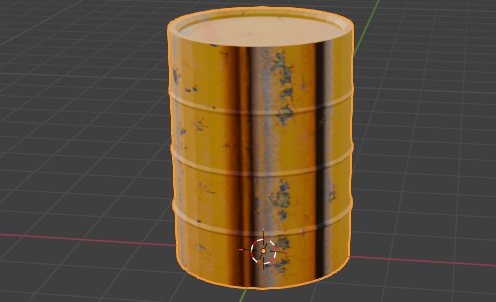
Con lo anterior, terminamos nuestro tercer y último objeto texturizado:
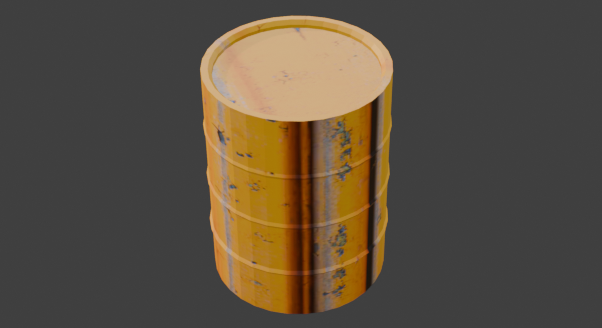
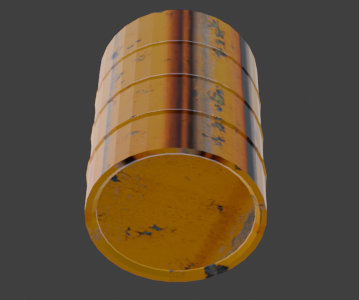
Video de referencia del texturizado del jarrón paso a paso en Blender
Conclusiones
El texturizado en Blender es un proceso que combina creatividad y técnica. Como se pudo ver a lo largo de este artículo, no existe un solo método para aplicar texturas: la sandía usó el pincel con esténcil para proyectar una foto real directamente sobre la malla; el jarrón aprovechó el UV Unwrap con costuras simples para aplicar una textura de madera de forma limpia; y el barril tóxico requirió un mapeado más complejo con múltiples costuras para garantizar que cada sección del modelo recibiera la textura correctamente.
Dominar el UV Unwrapping es una habilidad esencial para cualquier artista 3D, ya sea en animación, videojuegos, visualización arquitectónica o cine. Blender ofrece todas las herramientas necesarias para hacerlo, y con práctica constante los resultados serán cada vez más profesionales.
Créditos
Autor: Erik Alessandro Galan Munevar
Editor: Magister Ing. Carlos Iván Pinzón Romero
Código: UCMV-10
Universidad: Universidad Central
Fuentes
Octopus Effects. (2020, 26 diciembre). How to create textures from real photos in Blender 2.9 - 179 [Vídeo]. YouTube. https://www.youtube.com/watch?v=PansYUHh-yo

PIXXO 3D. (2025, 13 enero). Blender 4.3 | UV Unwrapping for Beginners [Vídeo]. YouTube. https://www.youtube.com/watch?v=J7iZd6mv7VA

Chuck CG Español. (2019, 23 abril). Tutorial Blender 2.8 Como aplicar texturas UV [Vídeo]. YouTube. https://www.youtube.com/watch?v=1AmKVcAAg6E