Operación 3D: Creación de una Cinemática Táctica con Blender, Mixamo y Avaturn
En este proyecto se realizará una cinemática usan Blende, Mixamo y Avaturn, este artículo con tiene un paso a pasoo para su creacion.
Instalación de Plugins
Instalamos el plugin de sketchfab, que encontramos en github como sketchfab blender-plugin, el link directo al GitHub Sketchfab.
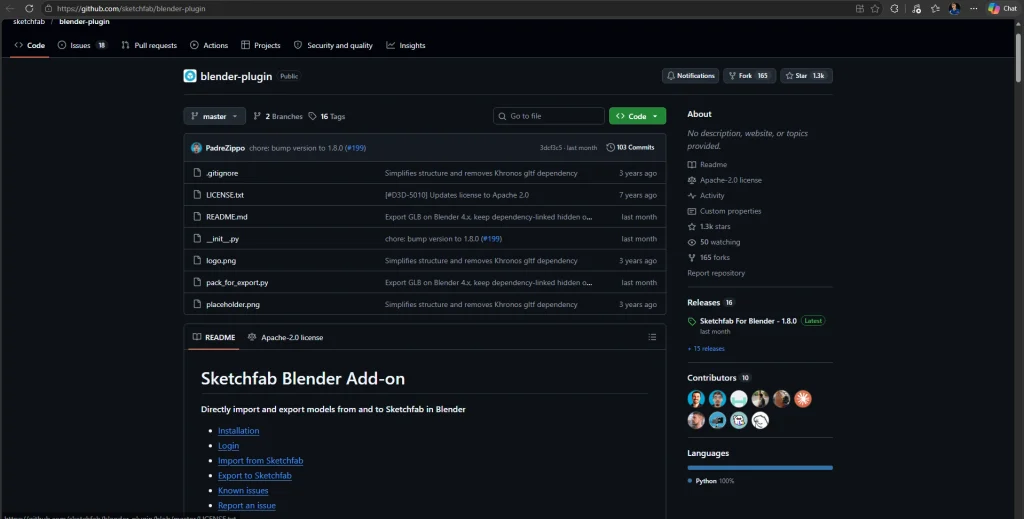
Figura 1. – SketchFab plugin
Cliqueamos en release y descargamos el zip.
Luego ingresamos a blender, vamos a Editar, o Edit si lo tienes en inglés que es mi caso, Preferences(preferencias) y ahi entramos a complementos o Add-Ons.
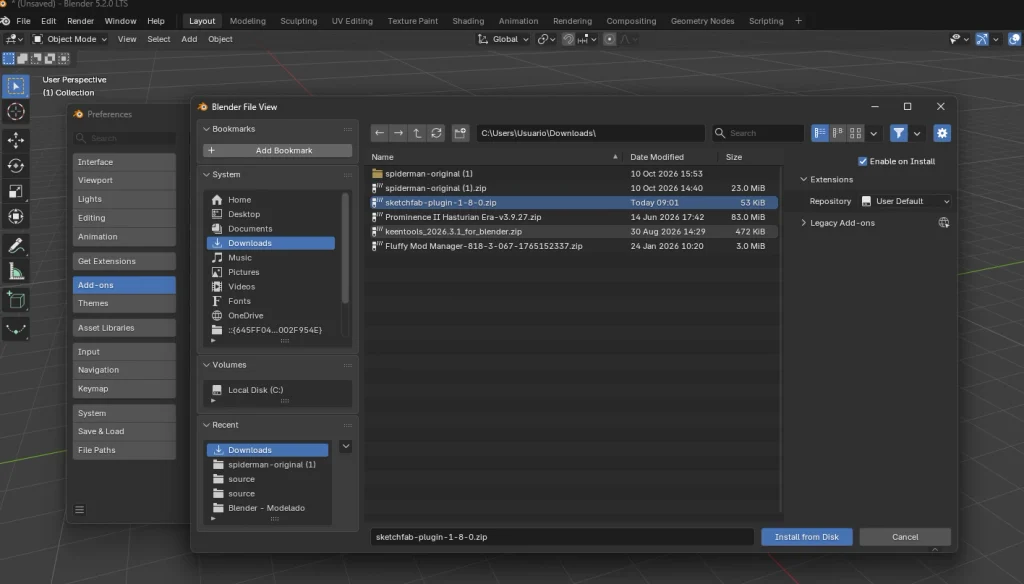
Figura 2. – Instalación en Blender
Cuando este instalado se mostrará en completos el plugin y que está marcada su casilla con un chulo.
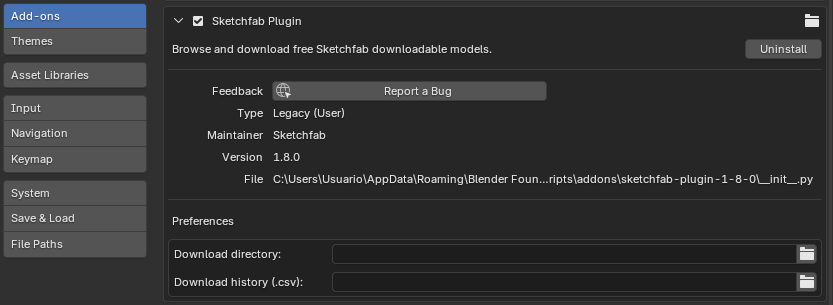
Figura 3. – Verificación
Descarga de Modelos y Animaciones
Entramos a Mixamo a buscar los modelos que queramos, en mi caso descargaré estos 3, Vanguard, Alien Soldier y Gas Mask para mi primera parte de la cinemática.
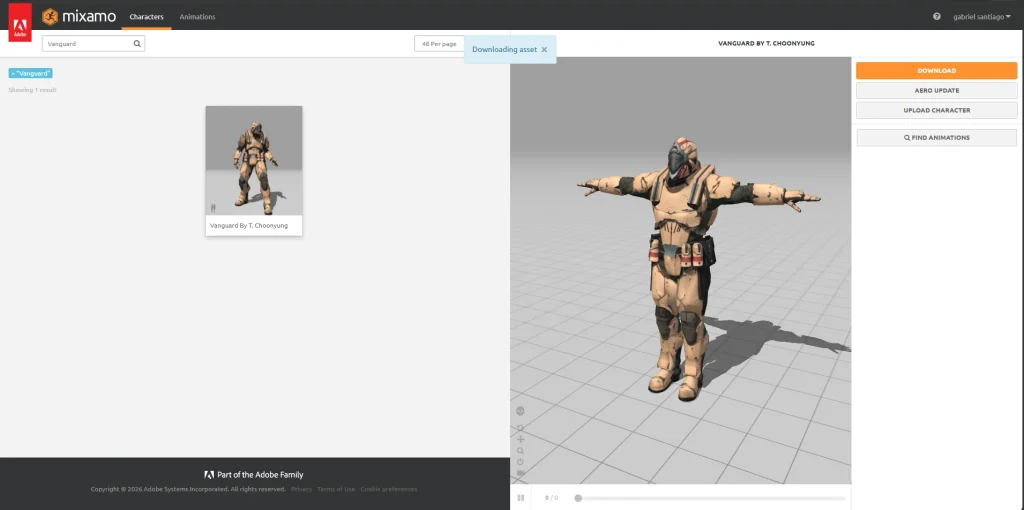
Figura 4. – Modelos
Recuerda de descargar cada modelo como FBX Binary y en T Pose
Luego descargaremos de más modelos que se quiera añadir.
Algo muy importante es que para cada modelo debemos descargar su animación independiente en Mixamo.
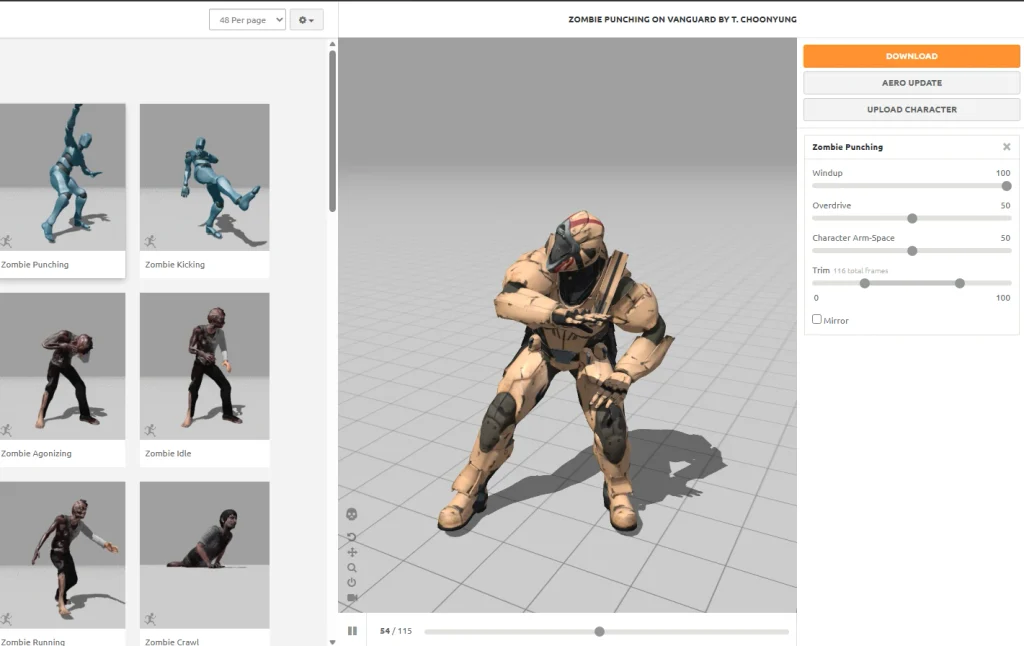
Figura 5. – Animaciones
Recuerda estar en la pestaña de Animations y subir cada personaje (modelo) que tienes, es un proceso largo y repetitivo pero sencillo.
Después de añadir el modelo podemos añadirle su animación, cabe recalcar que para modelos de Mixamo, ya tienen seleccionado sus “extremidades” para que haga las animaciones correctamente, si tenemos un modelo de otro lugar hay que asignarle donde queda cada una para que la animacion se ejecute correctamente.
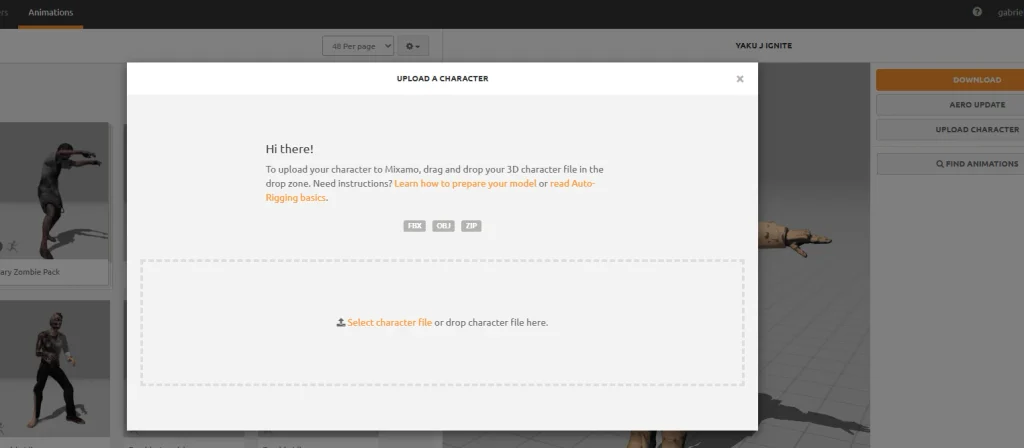
Figura 6. – Aplicativo de Animacion
Hacer eso para cada Modelo y su animación correspondiente.
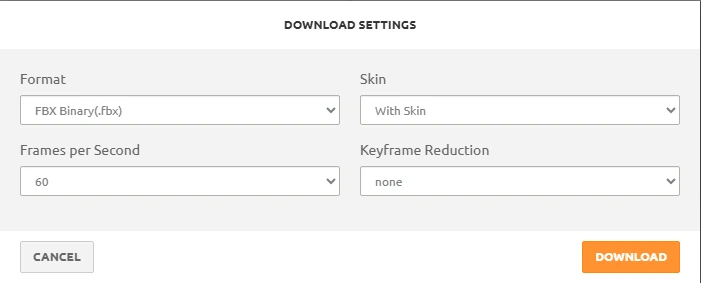
Figura 7. – Descarga animación
Recuerda descargarlo como FBX y a 60 cuadros por segundo, la animación se verá fluida al momento de ejecutar la cinemática en blender.
Para avaturn, creamos nuestro avatar, son sencillos pasos de entrar a la página Avaturn y cliquear en Create Avatar.
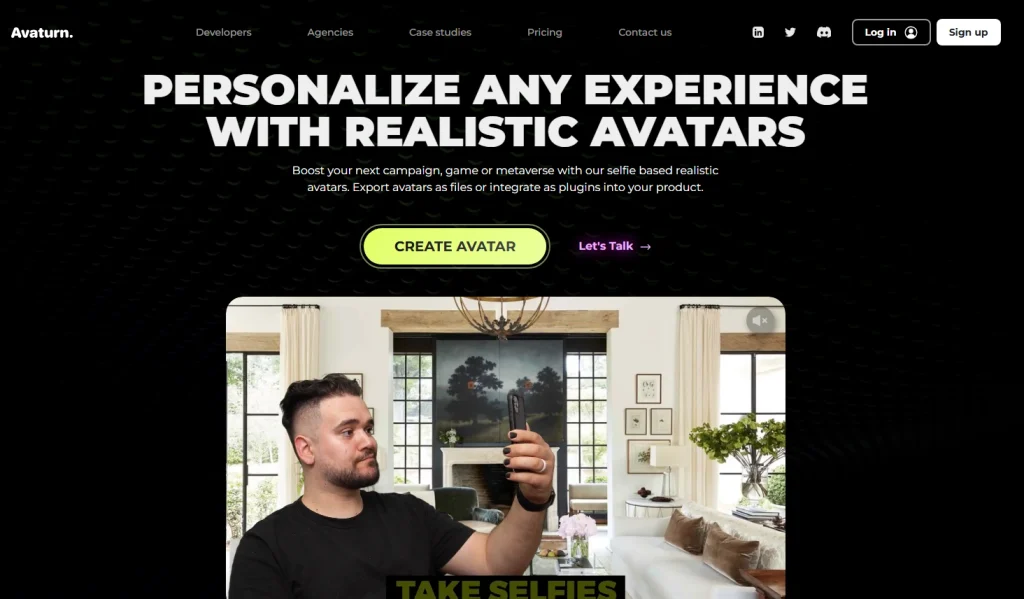
Figura 8. – Avaturn
Sigues los pasos que indica, con tu celular tomas las fotos, y el hara el trabajo de modelar y hacerte un Avatar.
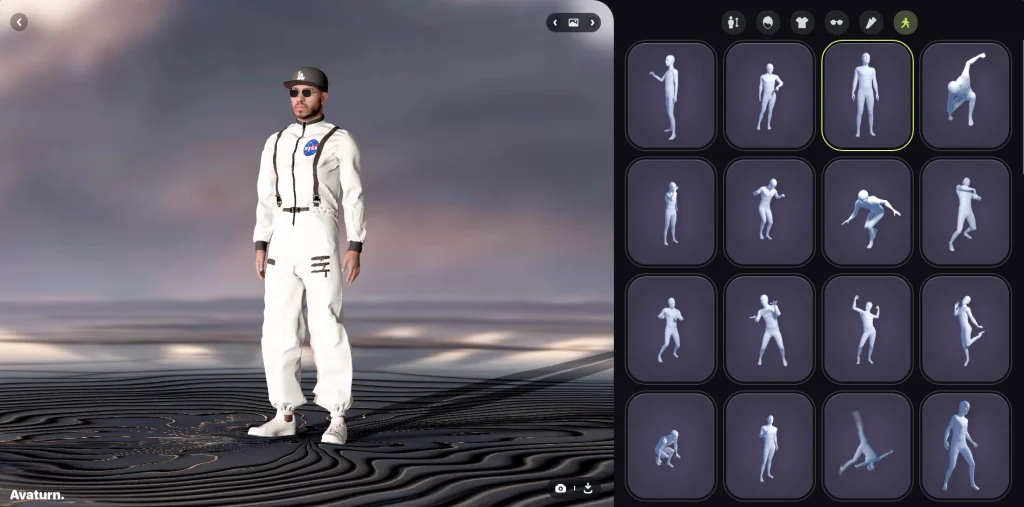
Figura 9. – Avaturn(yo)
Luego se puede exportar sea en con una animación, o solo el avatar en pose T si quieres una animación de Mixamo y el proceso que se hizo anteriormente.
Escenario e importación de modelos
Para el escenario buscamos por URL en sketchfab lo que más nos guste, en mi caso puse este terreno abierto
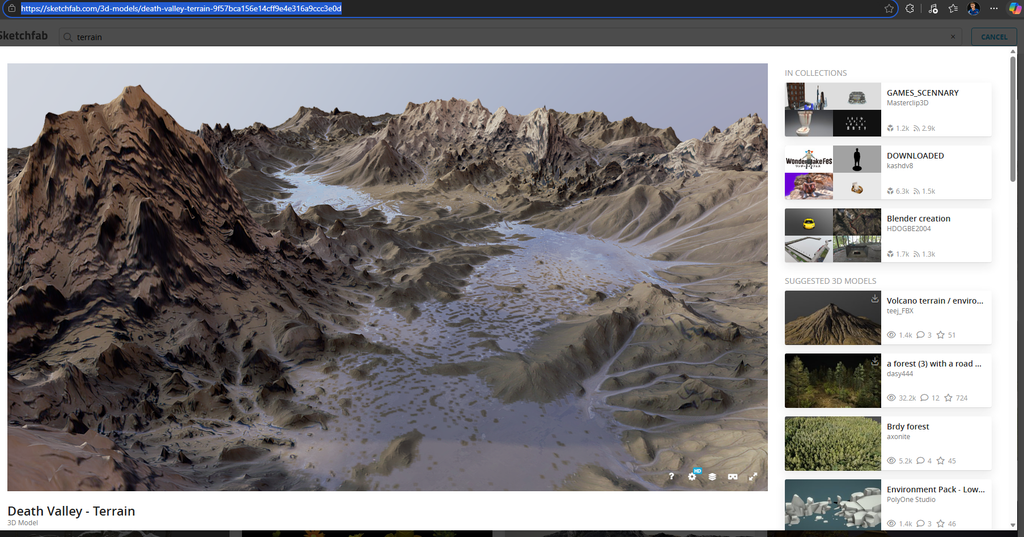
Figura 10. -Terreno Blender
Luego importamos nuestros modelos en blender
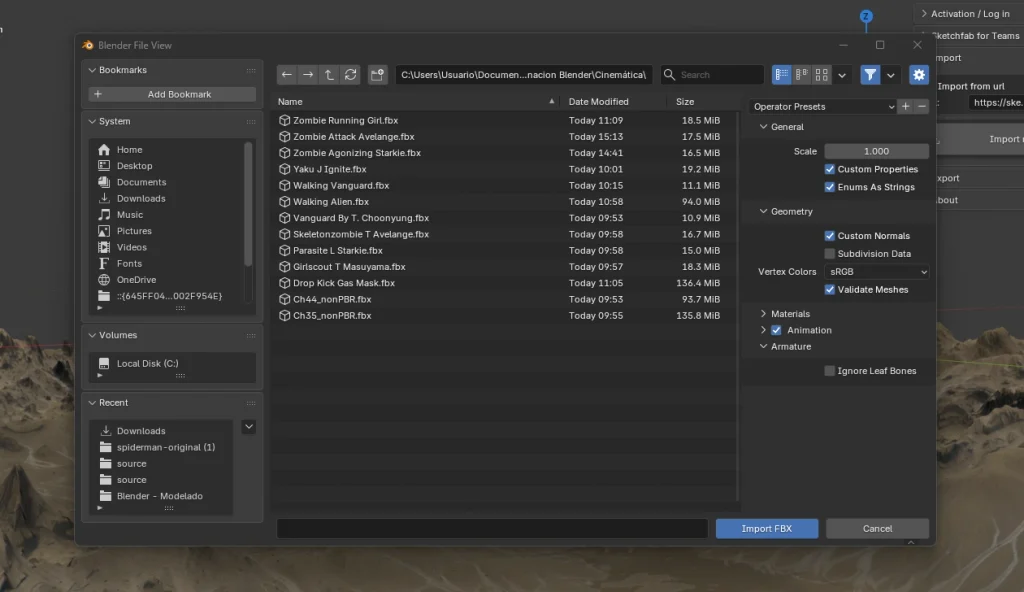
Figura 11. – Modelos
Y tambien los podemos mover de lugar y cambiar su tamaño, o escalar. Se hace seleccionando siempre el “Armature” para que no se deformen y con la letra “G” para moverlos en cualquier posición y con la letra “S” para modificar su tamaño.
Seguimos organizando la escena y agregando camaras, como atajo “Shift + A”
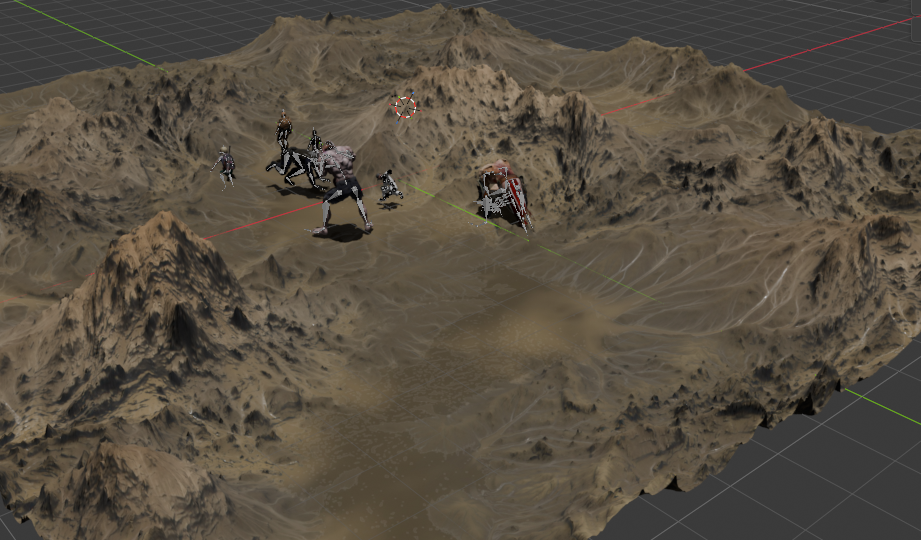
Figura 12. – Escena
Para editar en qué momento deben hacer la animación, se debe hacer con los “keyframes” que son para mover el momento en el que se ejecuta la animación en que franja.
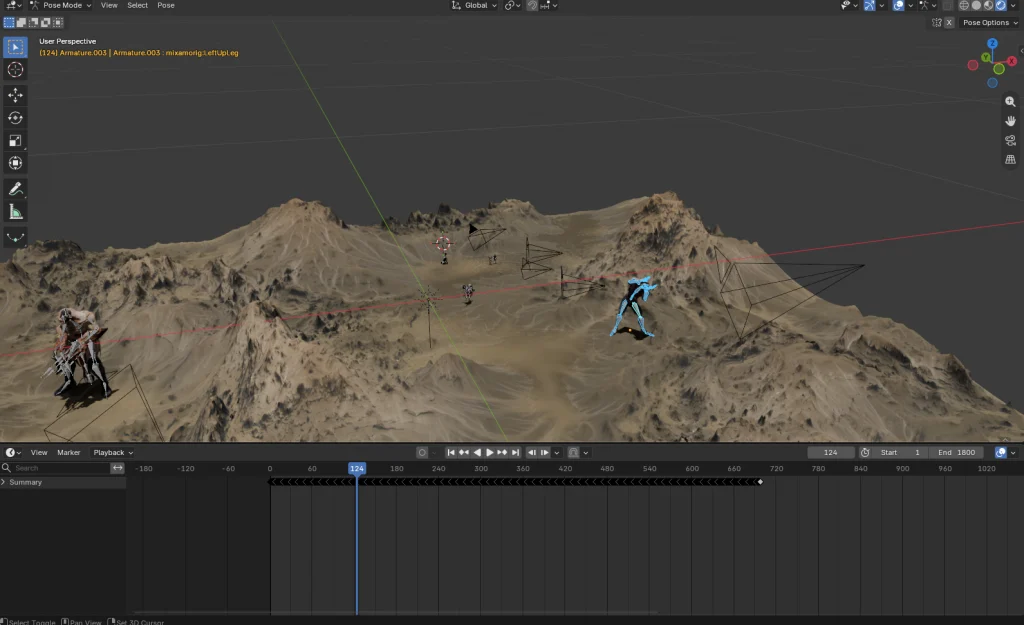
Figura 13. – Keyframes
Tenemos que entrar al modo pose (pose mode), estando en modo objeto y combinando las teclas “Ctrl + Tab” para actuar en cada armature y mover los frames en los que el modelo debe hacer la animación.
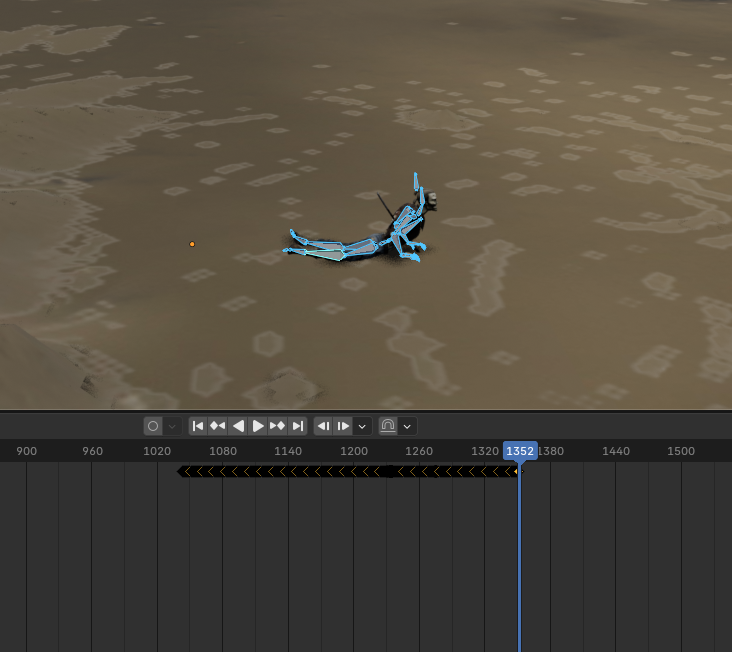
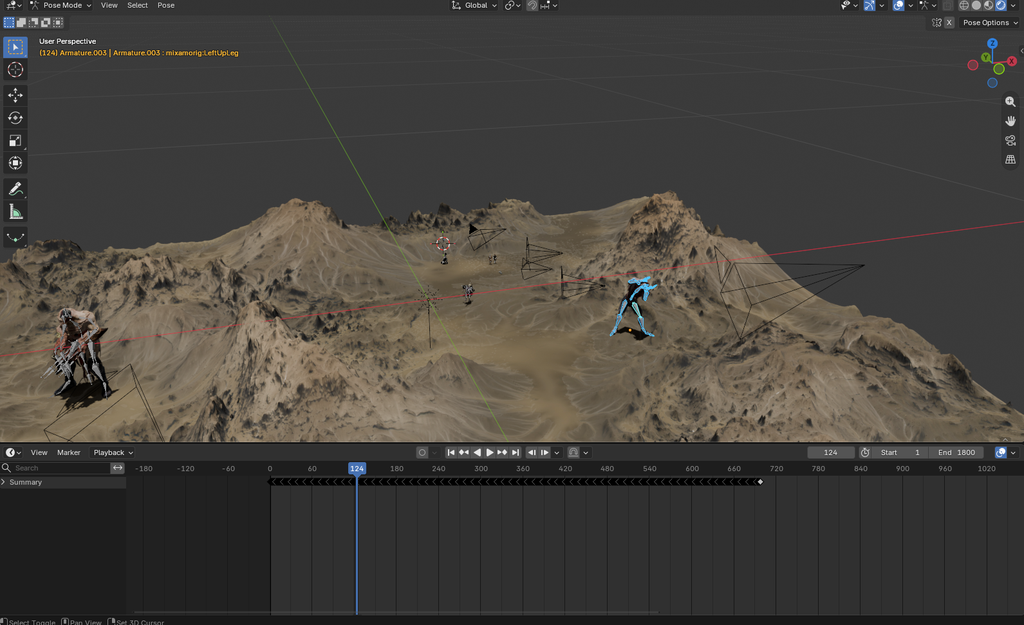
Figura 14. – Edición
Acomodamos las camaras para cada franja con el atajo CTRL + B, recuerda que siempre que vayas a hacer algo en la timeline, debes tener tu ratón en la timeline para que funcione nada comando sino se harán en la escena.
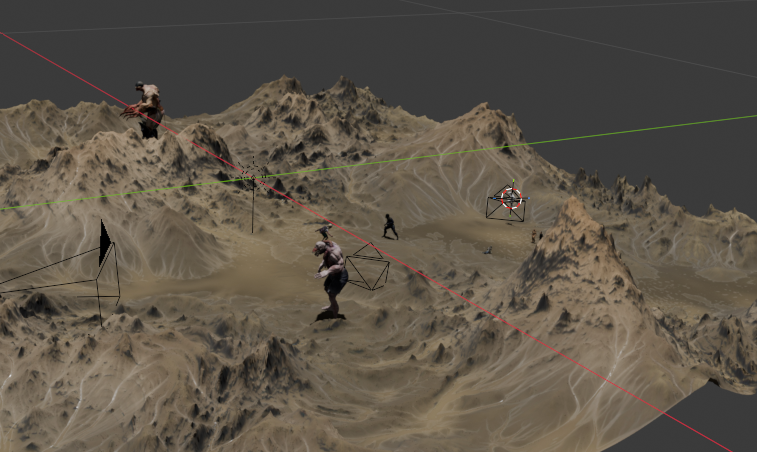
Figura 15. – Escena completa
Para la musica simplemente debemos agregar la pista en el menu de arriba, irnos a Video Editing, en caso de que la opción no aparezca debemos darle al “+” y de nuevo a Video Editing, seleccionamos nuestra escena y buscamos nuestro archivo MP3 y agregarlo al timeline y ahi ya quedara en la escena.
Nota: Recuerda seleccionar la escena para que no se cree una nueva.

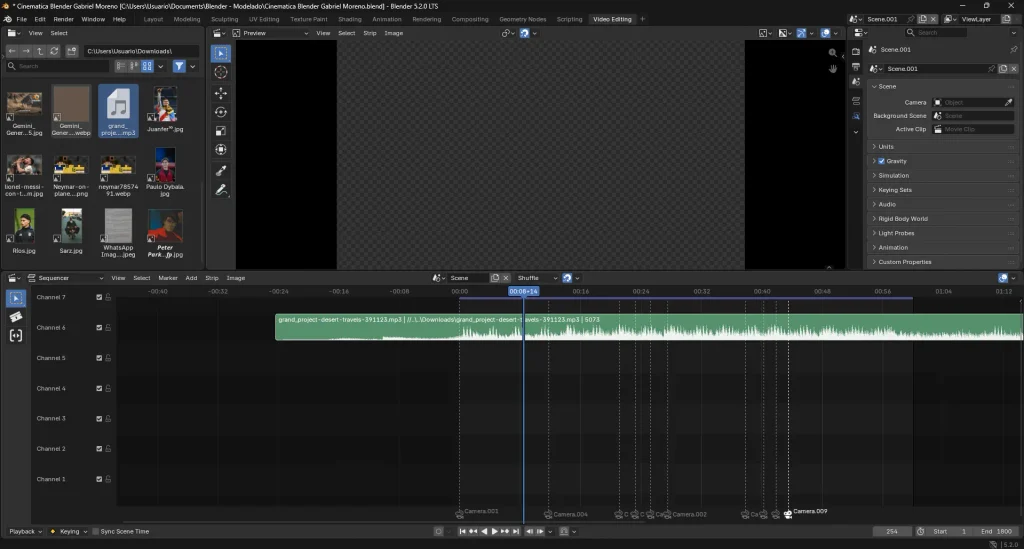
Figura 16. – Audio
Para exportar el video debemos ir a la parte derecha de la pantalla y ubicarnos en una impresora blanca y luego iremos a output o salida y pondremos las opciones de Video en Media Type e iremos Encoding para poner el formato MPEG-4 que es .mp4 para que reproduzca la pista, recuerda en la impresora blanca habilitar el Audio, sale un poco más abajo y darle a AAC.
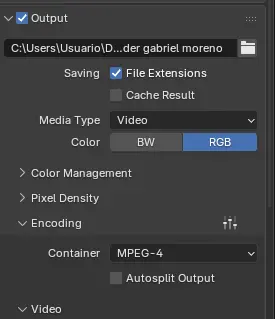
Figura 17. – Exportación
Video:
Autor: Gabriel Santiago Moreno Viveros
Editor: Carlos Ivan Pinzon Romero
Código: UCMV-10
Universidad: Universidad Central
Fuentes
Software y Complementos
Blender: https://www.blender.org/download/
Avaturn: https://avaturn.me/
SketchFab: https://sketchfab.com
Add-on: Release Sketchfab For Blender – 1.8.0 · sketchfab/blender-plugin · GitHub
Mixamo(Modelos): https://mixamo.com
Musica: pixabay.com
Guia para Camara: https://www.youtube.com/watch?v=J1xR0o7x7Kc