Navidad 3D con Blender: Guia para modelado y texturizado
¿Qué es Blender?
Blender es una herramienta que permite la creación de vastos contenidos en 3D. Ofrece funcionalidades completas para modelado, renderizado, animación, posproducción, creación y visualización de contenido 3D interactivo. Con los singulares beneficios de portabilidad en una aplicación de aproximadamente 5MB dirigido a profesionales y artistas de este campo.
Blender puede utilizarse para crear visualizaciones de espacios tridimensionales, imágenes estáticas, así como vídeos de alta calidad; Asimismo, incorpora además un motor 3D en tiempo real, que permite también la creación de contenido 3D interactivo, para reproducción standalone (autónoma). Originalmente desarrollado por la empresa ‘Not a Number’ (NaN), Blender se desarrolla ahora como ‘Software Libre‘, y su código fuente está disponible bajo la licencia GNU GPL
Herramientas fundamentales utilizadas.
Para la ejecución de estos proyectos, se utilizaron varias herramientas esenciales dentro de Blender 4.5:
- UV Sphere y Cylinder: Como base para casi todos los objetos circulares y cilíndricos (pelota, lata, muñeco de nieve).
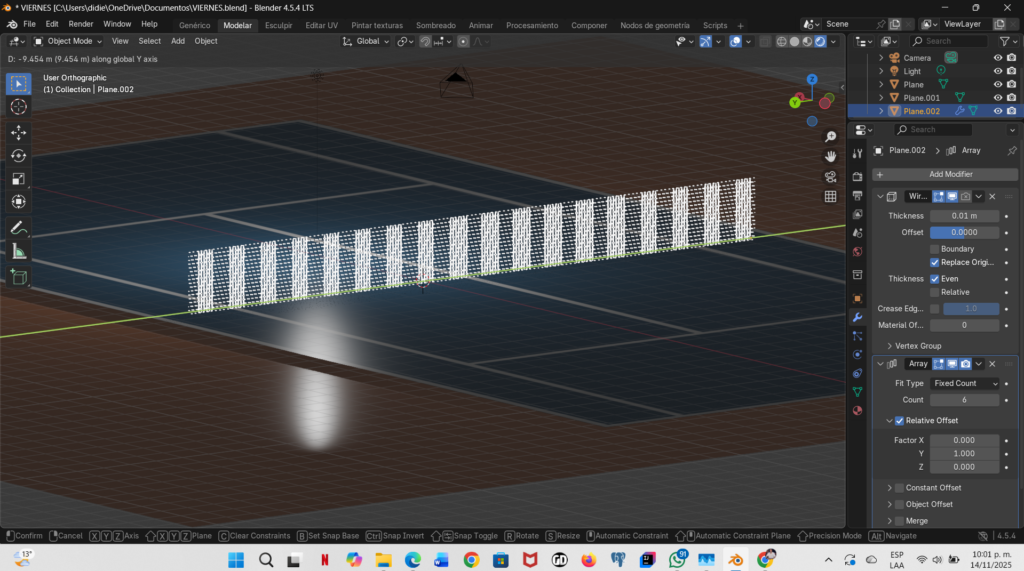
- Modificadores: Especialmente el Modificador Subdivision Surface para suavizar mallas y el Modificador Array para repetir objetos como las vallas de la cancha.
- Sistemas de Partículas: Aplicado a la pelota de tenis para generar el efecto de pelusa fotorrealista y a la bola de Navidad para una textura de escarcha.
- Editor de Nodos (Shader Editor): Esencial para el unwrapping y la aplicación de texturas con imágenes externas (como la cancha y la lata).
Modelado y texturizado de la cancha de tenis.
Todo comienza con un simple Plano. Es la forma más fácil de crear una superficie plana para esto utilizo Sift+ A.
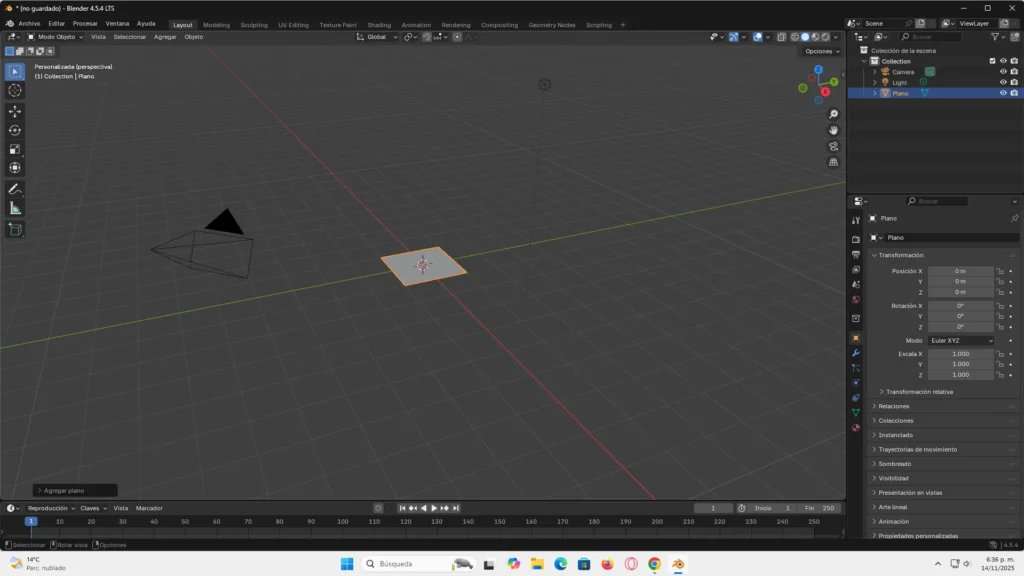
Con la tecla S (Scale) estiré el plano para que tuviera las proporciones de una cancha de tenis real.

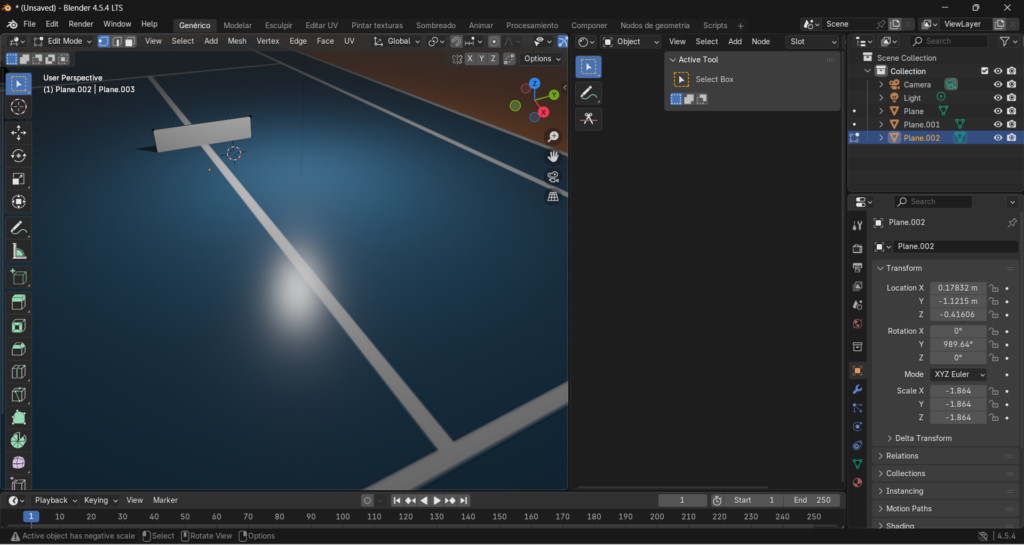
Con Shader Editor (Editor de Nodos), se conecta la imagen de la cancha al material del plano. A demás esto le dice a Blender cómo mostrar la textura y el color.

Le apliqué una textura (imagen) que parece la superficie de la cancha, con sus líneas y colores azul y naranja

En el centro, agregué un bloque rectangular e hice una rotación Cube (Cubo) / Rotate (Rotar).
Usé el modificador Array (Matriz) en un pequeño segmento de malla para repetir el patrón de la cerca una y otra vez.
Alrededor de la cancha, (E) extruí los bordes y les di un material diferente.

Los postes que sostienen la red son cilindros simples.

Finalmente tenemos la cancha de tenis.
Creando un muñeco de nieve.
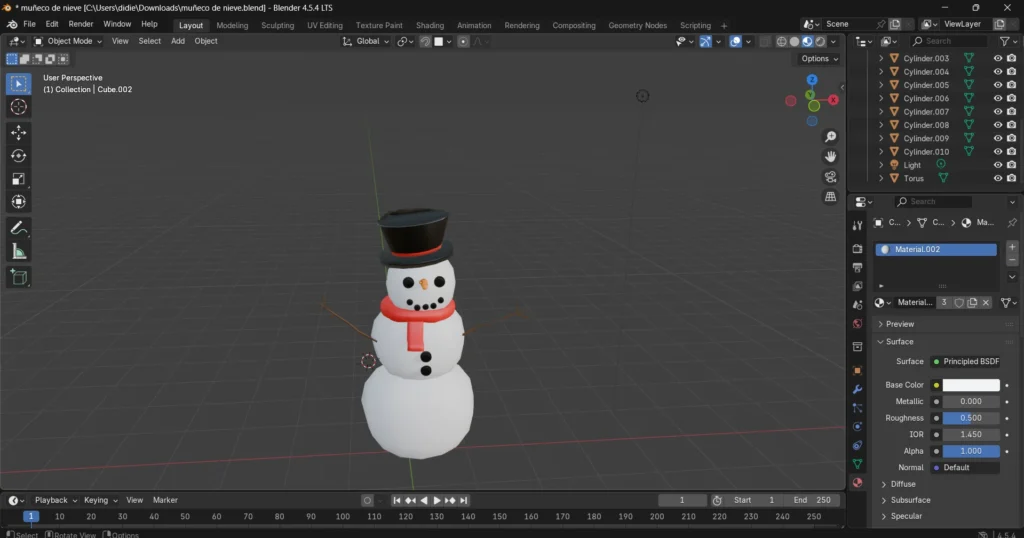
Empecé con tres esferas o cilindros y los escalé de mayor a menor para simular la forma clásica del muñeco de nieve.

Para los brazos, extruí unas caras y les di forma de rama, pero antes de esto utilicé un modificador de Skin.

Una vez que los brazos estaban modelados, los roté a la posición deseada. Rotate(rotar)

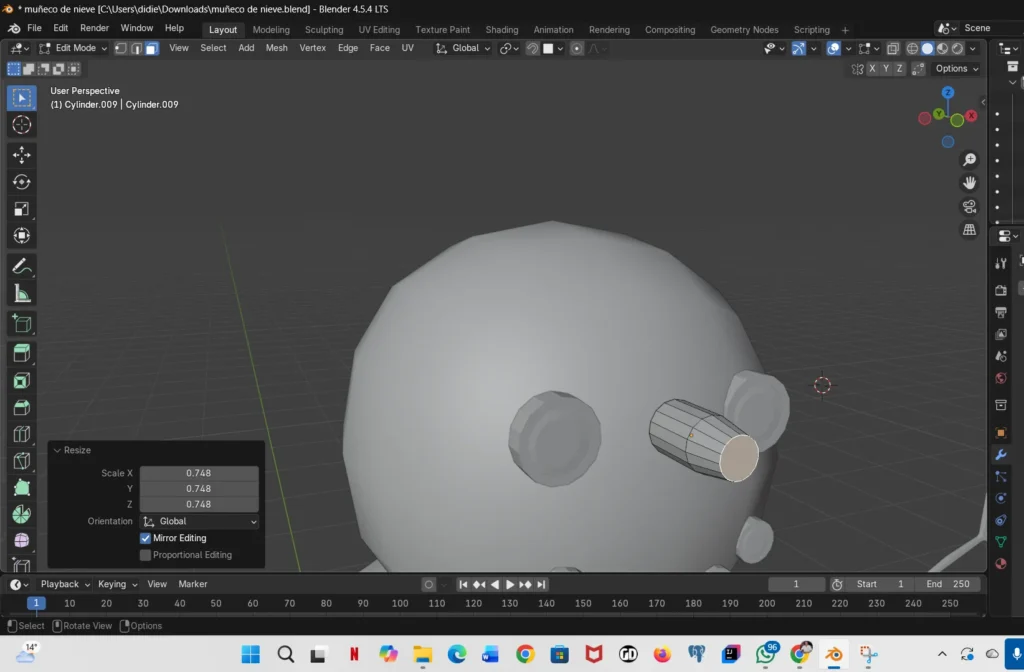
Usé cilindros pequeños para crear las indentaciones donde irán los ojos y los botones. Cylinder (Cilindro) / Scale

Para la nariz utilicé un cilindro, lo escalé en un lado para que terminara en punta y lo coloqué en el centro de la cara.
El sombrero es una combinación de formas: un cilindro con algunas extrusiones para la base y la copa. Extrude (Extruir) / Scale

Para modelar la bufanda usé una forma de aro (Torus) y lo ajusté alrededor del cuello. Shift + A y Torus (Toroide)

El último paso visible es darle color a todo. El cuerpo tiene un Material Blanco con baja Roughness para que la luz rebote un poco (como el hielo). Esto se hace desde materiales. (10)
Modelado y texturizado de una pelota de tenis.
Empecé con una simple esfera Shift + A esfera. Desde la perpectiva UV Sphere

El truquito de la costura tuve que cortar la esfera, rotar una mitad 90 grados y unirlas de nuevo. Usé Merge by Distance para que los vértices que se superponían se fusionaran.

Seleccionando el patrón S apareció una línea de borde que recorre la esfera con esa forma de “S” Selección de Bordes (Alt + Click)

Después de biselar, seleccioné todas las caras que quedaron dentro de esas dos nuevas líneas. Selección de Caras (Face Select).

Se ajusta un poco para que el tamaño sea mas peqeño y con E, se extruye para que quede la forma de “hueco”.

Con la línea de la costura seleccionada, usé Ctrl + B para crear un Bisel (Bevel).

Creé dos materiales: un verde/amarillo saturado para el cuerpo y un blanco para la costura, y los asigné

La pelota aún se veía un poco poligonal, así que le puse un modificador de Subdivision Surface. Esto multiplica los polígonos y hace que la pelota se vea perfectamente lisa. Subdivision Surface (Subdivisión de Superficie).

Añadí un Sistema de Partículas y lo cambié a modo Hair. Particle System (Sistema de Partículas – Hair), me aseguré de usar un Vertex Group para que el pelo no crezca sobre la costura blanca!

Puse unas luces alrededor (lo que se ve con forma de pirámide) y ajusté la cámara

Así quedó finalmente.

Bola de navidad
Empecé con una esfera y seleccionamos los vértices superiores. Luego (E )Extrude para tirar de ellos hacia arriba, creando el cuello delgado donde irá el tope.

Para hacer que el cuello se vea más delgado, lo escalaste usando Scale (S), pero solo a lo largo del eje X e Y, dejando la altura Z intacta.Scale (Escalar) + Restricción de Eje

Seleccioné varios loops de bordes en el cuerpo de la esfera y aplicamos Bevel. Esto crea franjas que luego puedes extruir o asignarles un material diferente (como el dorado).

Extrude / Mover Vértices para la parte superior (la que parece una corona) con picos. Extrude / Mover Vértices.

Agrego un grupo de vertices para la estructura del centro que más adelanté se detallará

Selecciono los vertices al cual quiero aplicarle el grupo anterior desde el modo de edición.

Particle System (Hair). Hago uso del sistema de partículas en modo Hair y lo restringí a una banda central de la bola.

Aquí vemos que el cuerpo es rojo metálico. Para que brille así, tuve que aumentar el valor de Metallic a 1.000 y bajar el Roughness a casi cero

Finalmente mi bola de navidad estaba lista.

Modelado y texturizado de la raqueta de tenis.
Para modelar la raqueta, empecé con un plano y lo corté con forma de círculo. Esto lo hice para tener una referencia plana del tamaño de la cabeza de la raqueta y poder modelar el marco y las cuerdas sobre ella. Plane / Knife Project

Para el encordado, usé varias líneas (curvas de Bézier o Splines) en forma de cuadrícula. Luego las convertí en malla (o ajusté la configuración de Bevel en las curvas) para que tuvieran grosor.

Con la forma del círculo exterior, usé (E)Extrude para darle grosor al marco.

Añadí el modificador Bevel (o lo biselé manualmente) para que el marco exterior no tuviera esquinas afiladas. Bevel (Biselnar)

Extruí con (E), un par de vértices en la parte inferior del marco y los escalé hacia adentro, creando la forma de “V” o “Y” que conecta la cabeza con el mango.
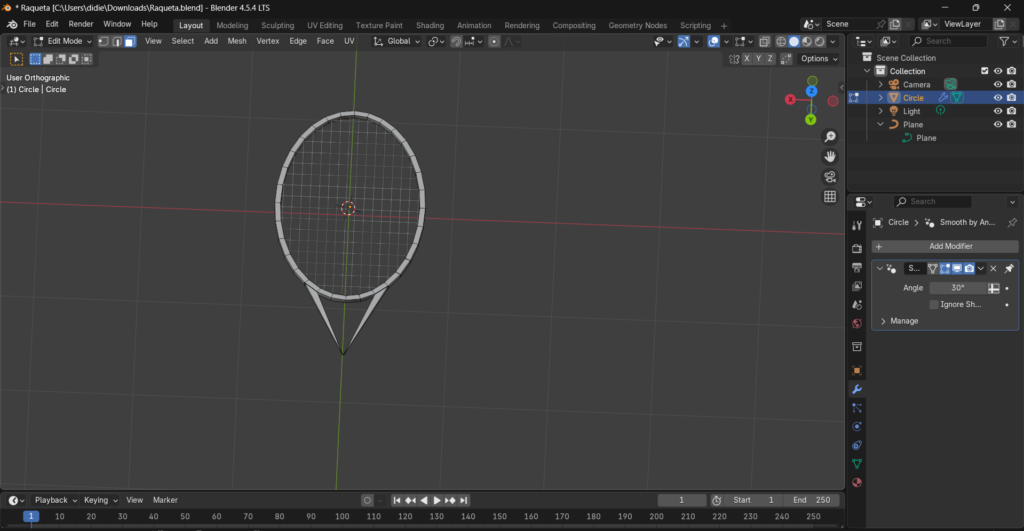
El mango lo hice con un cubo que escalé y extruí varias veces. Le puse un modificador de Subdivision Surface para suavizarlo todo. Cube (Cubo) / Extrude / Subdivision Surface.

Asigné materiales: el marco y el cuello se ven de un color naranja metálico brillante (Metallic alto), y el mango es de color negro. Material Properties.

Modelado base y forma de una lata
Para la forma de una lata, lo más fácil es empezar con un Cilindro. El detalle aquÍ es aplicarle la escala (Ctrl+A) desde el principio para que los modificadores que uses después funcionen correctamente. Cylinder (Cilindro) / Apply Scale.

Seleccioné los vértices superiores del cilindro, los escalé hacia adentro y luego los extruí. Scale (Escalar) / Extrude (Extruir).

Para el borde inferior de la lata (donde se une la base), extruí la línea de borde un poco hacia abajo y la biselé. Extrude Region / Normal.

Sin embargo el cilindro se veía muy anguloso, así que le agregué el modificador Subdivision Surface con nivel 3. Subdivision Surface (Nivel 3).

Para aplicar una etiqueta, es crucial tener las UVs (coordenadas de la malla) abiertas. Aquí se ve la malla del cilindro lista para el unwrapping (desenvolver).UV Unwrapping (Desplegado UV).

Usé el Shader Editor (Editor de Nodos) para conectar mi imagen de la marca (Roland-Garros) al nodo principal (Principled BSDF).Shader Editor (Nodos).

Por último, la pestaña UV Editing, ajustaste el tamaño y la posición de la etiqueta sobre la malla. El material final tiene Metallic en 0.000 (porque es papel o pintura) y un Roughness (Rugosidad) de 0.500 para darle un brillo mate, como el de una lata real. UV Editing / Material Properties.

Esceario importado
Para terminar el modelado, hice una importación de un castillo, al cual posteriomente le apliqué el logo de la marca Roland Garros. Cabe reslatar que lo hice utilizando free3D.
¿Qué es Free3D?
Free3D es una plataforma online que ofrece una gran cantidad de modelos 3D, muchos de los cuales se pueden descargar de forma gratuita. Se utiliza para encontrar recursos tridimensionales para diversos proyectos, como la Realidad Aumentada (RA), videojuegos o la impresión 3D.
Ingreso a Blender en modo objeto, y file hago la impotación del arcvhio que esta en obj.

Después de buscar el modelo y descargarlo, debo importral desde file, import y archivo obj.

Para aplicar los materiales, en este caso estoy utilizando una imagen que contiene el logo de mi marca.


Por consiguiente desde materiales, le damos en new material, luego en base color y agregamos nuestra imagen en todo el escenario.

Finalmenete así queda mi marca importada en el escenario.


Créditos
Autor: Didier Ibarguen Mosquera
Editor: Mg. Carlos Iván Pinzón Romero
Código: CG-20252-9
Universidad: Universidad Central
Fuentes:
Eje xyz. (17 de febrero de 2023). Modelado 3D de raquetas de tenis | Licuadora [Vídeo]. YouTube.https://youtu.be/TyS-JTIlgqw

Fernández Rodríguez, A., & Valdaracete Peinado, J. (2012). Introducción a la licuadora .https://oa.upm.es/14050/1/PFC_ANA_FERNANDEZ_RODRIGUEZ.pdf

Grant Abbitt (Gabbitt). (17 de noviembre de 2021). Crea un muñeco de nieve en Blender - Tutorial fácil para principiantes - Blender [Video]. YouTube.https://youtu.be/Qjg6R0dA8ng

Fédération Française de Tennis. (s.f.). Roland-Garros. https://www.rolandgarros.com
Marca Roland-Garros® utilizada con fines educativos.
Propiedad de Fédération Française de Tennis.

Liu, S., Liang, Y., y Du, S. (2025). Free3D: El movimiento humano en 3D surge de la supervisión 2D de vista única . Preimpresión de arXiv arXiv:2511.11368.

Estudio Magevo. (3 de octubre de 2019). Haciendo una cancha de tenis en Blender [Video]. YouTube.https://youtu.be/MCKG5UoDpaI

PIXXO 3D. (5 de abril de 2025). Pelota de tenis 3D fácil | Principiantes de Blender [Vídeo]. YouTube.https://youtu.be/dmX_Nx-kPGc