Dominando la Geometría en Blender: Modelado Paso a Paso de Objetos ( Mux y Cascanueces)
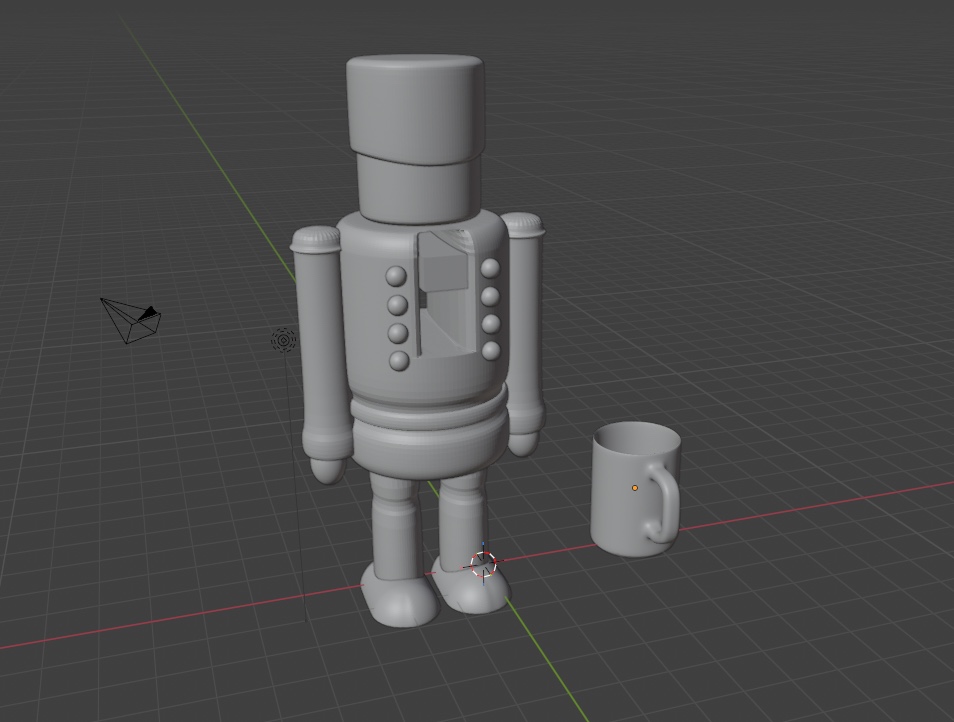
El modelado de un cascanueces es un ejercicio fundamental para cualquier artista 3D. Combina el uso de formas básicas (primitivas) con técnicas de modelado de superficies duras para lograr un personaje con personalidad y estructura. En este tutorial, seguiremos el proceso detallado para obtener un resultado pulido y profesional.
Introducción: La Filosofía de las Piezas Modulares
Un cascanueces no debe modelarse como una sola malla continua. Para lograr el acabado que vemos en los juguetes de madera reales, trabajaremos con objetos separados. Esto facilita el control de los bordes, la aplicación de materiales y la futura animación del mecanismo de la mandíbula.
En esta guía detallada, aprenderás a modelar un cascanueces profesional siguiendo el flujo de trabajo de modelado poligonal modular. Este proceso se centra en la eficiencia, utilizando formas base y modificadores para lograr una geometría limpia y lista para producción.
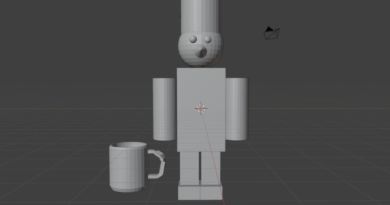
Paso 1: Bloqueo del Torso (El Núcleo)
De acuerdo con el proceso estándar, el torso define la escala de todo el personaje.
- Cilindro Inicial: Añade un cilindro (Shift + A > Mesh > Cylinder). Es fundamental configurar 16 vértices en el menú de la esquina inferior izquierda.
- Proporciones: En Edit Mode (Tab), escala el cilindro en el eje Z (S + Z) para darle la altura del pecho y abdomen.
- Cintura: Añade un corte de bucle (Ctrl + R) en el centro y escala ligeramente hacia adentro para definir la zona del cinturón.
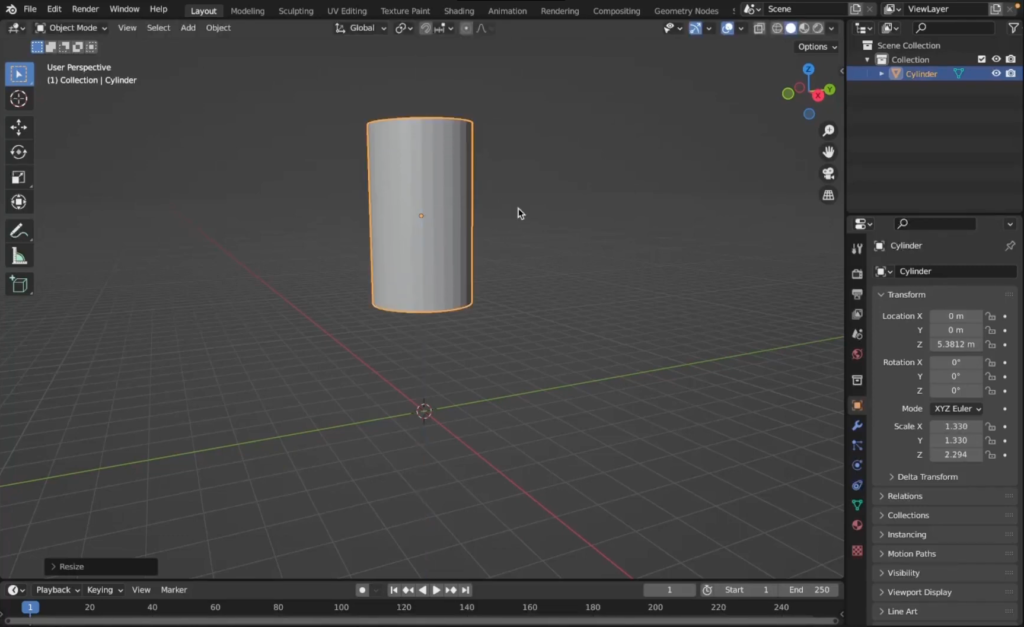
Figura 1. Creación del cilindro base para el torso y ajuste de altura.
Paso 2: Bloqueo de Extremidades (Brazos y Piernas)
En este paso, posicionamos los elementos de un solo lado para luego duplicarlos.
- Brazo: Añade un nuevo cilindro delgado. En modo edición, rótalo y muévelo hacia la derecha del torso.
- Piernas: Añade otro cilindro debajo del torso. Muévelo hacia la derecha para que esté alineado con el hombro.
- Simetría: Selecciona los cilindros del brazo y la pierna. Ve al panel de modificadores y añade un Mirror Modifier. Selecciona el torso como el “Mirror Object”. Esto creará automáticamente el lado izquierdo.
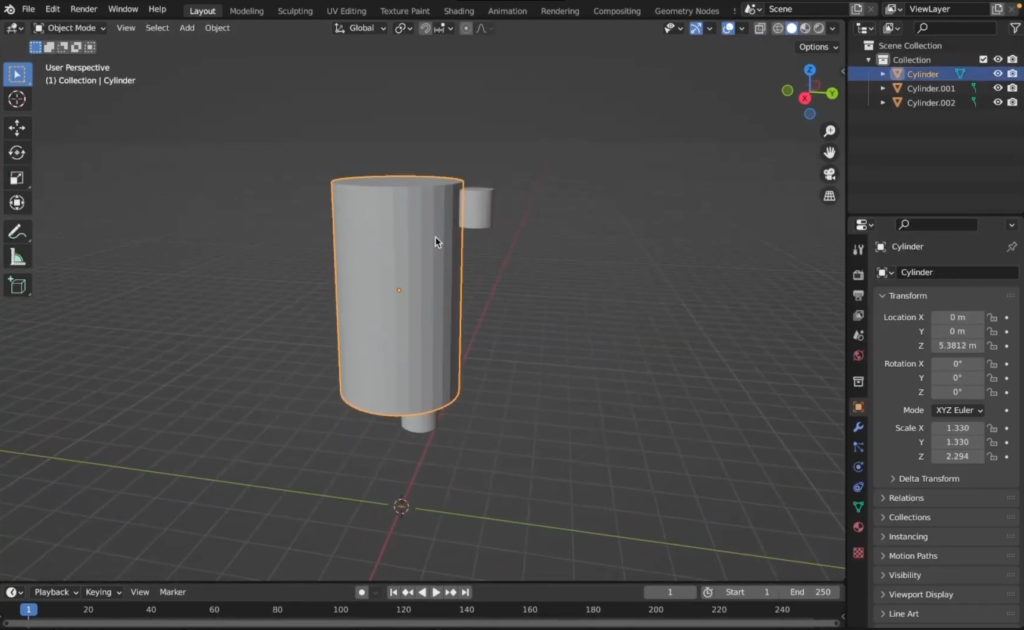
Figura 2. Bloqueo de las extremidades derechas y aplicación del modificador Mirror para duplicar la geometría.
Paso 3: Cabeza y Sombrero
- Cabeza: Añade un cilindro sobre el torso, un poco más ancho que el cuello.
- Sombrero (Shako): Selecciona la cara superior de la cabeza y extrúyela hacia arriba (E).
- Selecciona la cara superior del sombrero y escálala hacia afuera (S) para lograr la forma clásica de copa invertida.
- Añade un corte de bucle cerca de la base para definir la visera más adelante.
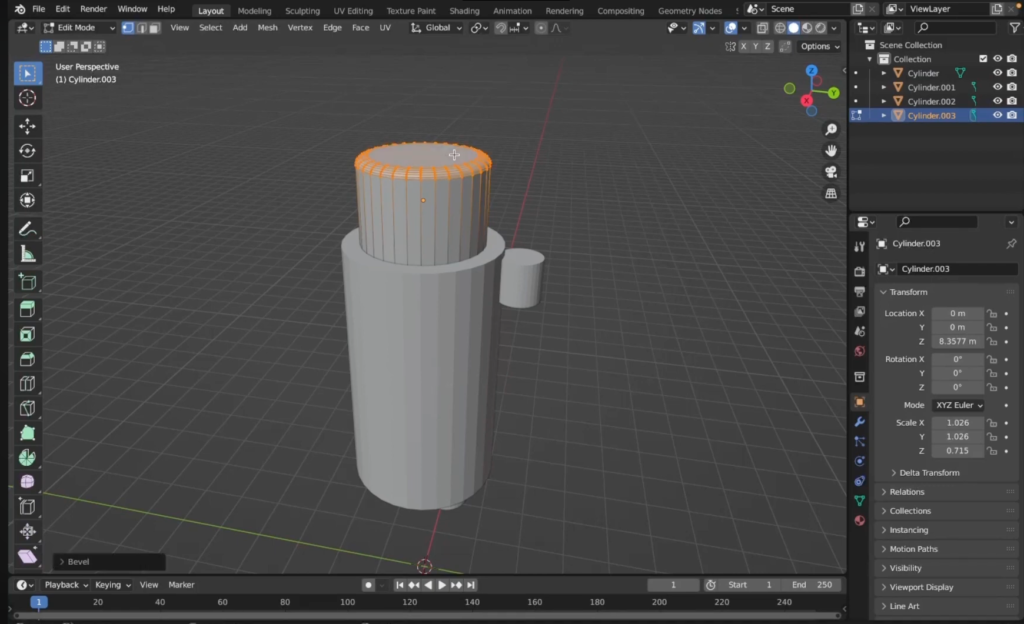
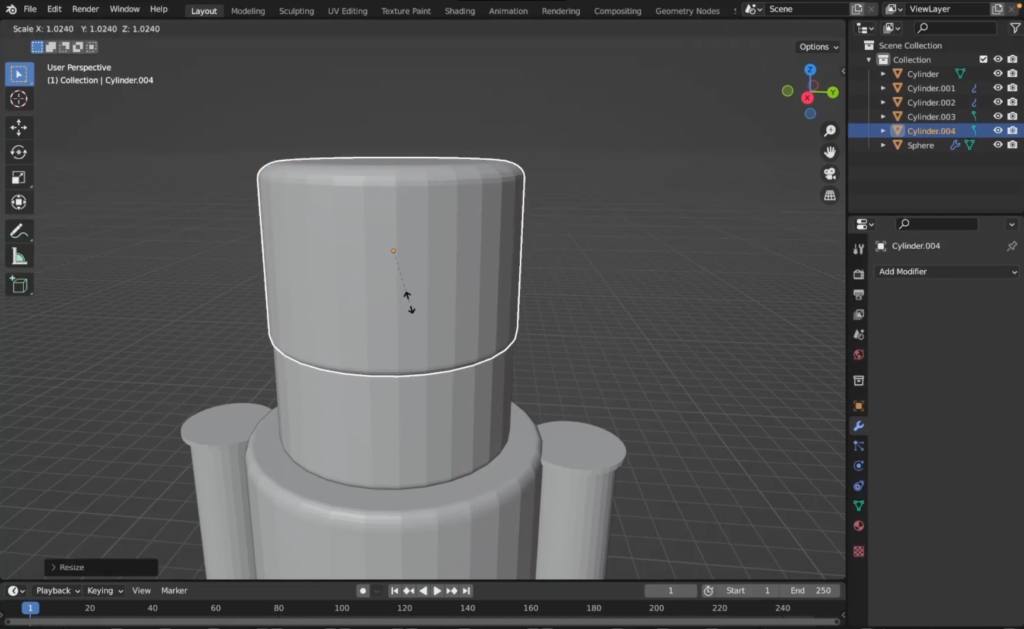
Figuras 3. Construcción de la cabeza y el sombrero mediante extrusiones y escalado de caras superiores.
Paso 4: Detalles de Hombros y Manos
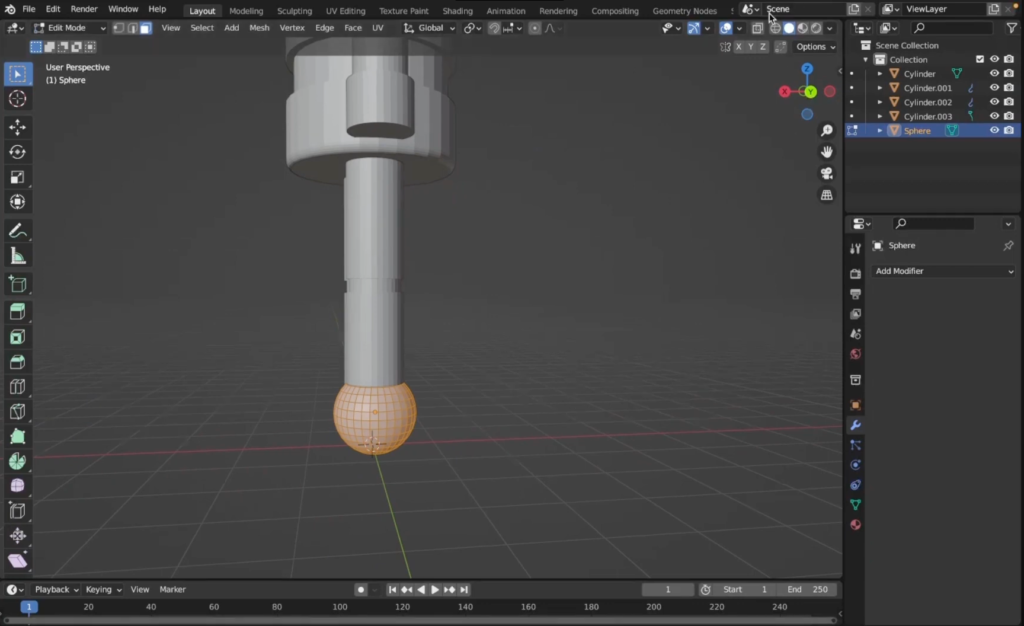
- Hombreras (Epaulettes): Añade una esfera en la unión del brazo y el torso. Córtala por la mitad y escala para que parezca una tapa protectora.
- Manos: Añade una esfera pequeña al final del cilindro del brazo. Esto servirá como el puño cerrado del personaje.
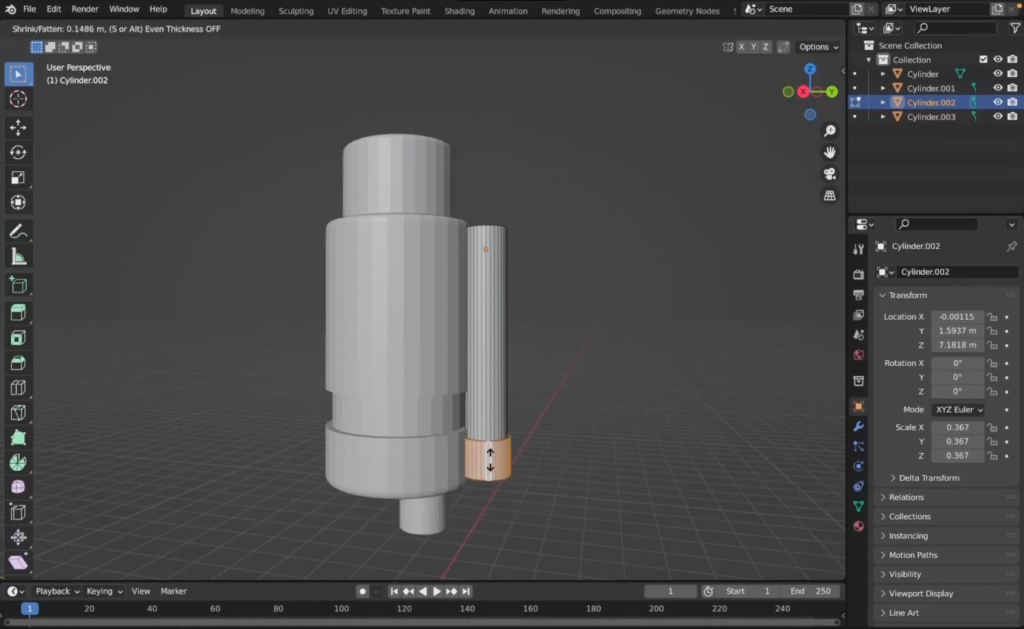
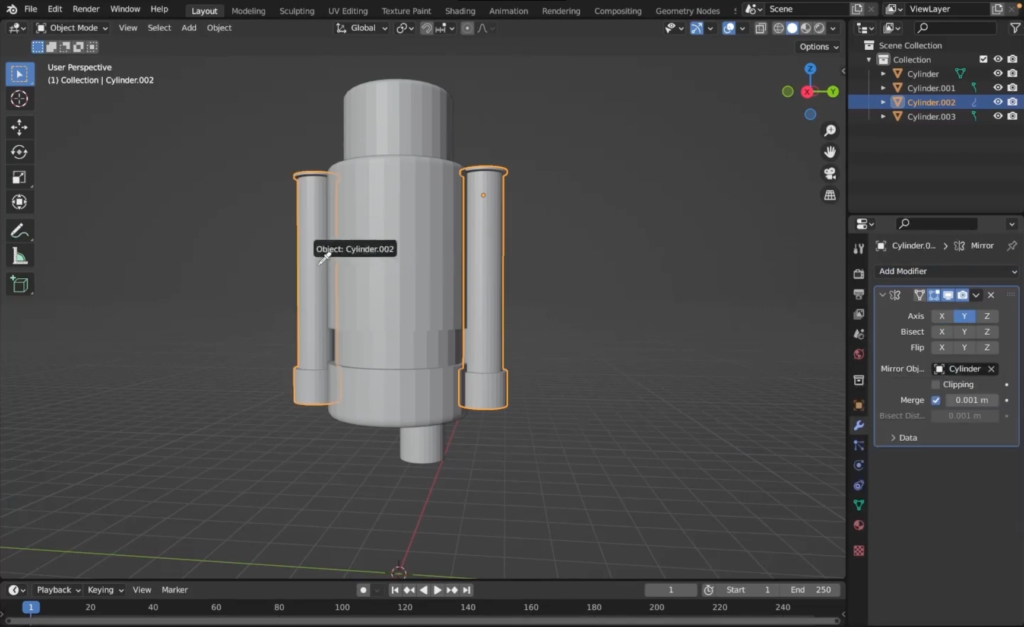
Figuras 4. Integración de hombreras semiesféricas y manos para completar la estructura de los brazos.
Paso 5: Los Zapatos y Simetría Final
- Modelado del Zapato: Añade un cubo en la base de la pierna derecha.
- Entra en modo edición y escala el cubo para que sea más largo que ancho.
- Utiliza el modificador Mirror (si no lo habías unido a la pierna) para que el segundo zapato aparezca automáticamente en la pierna izquierda.
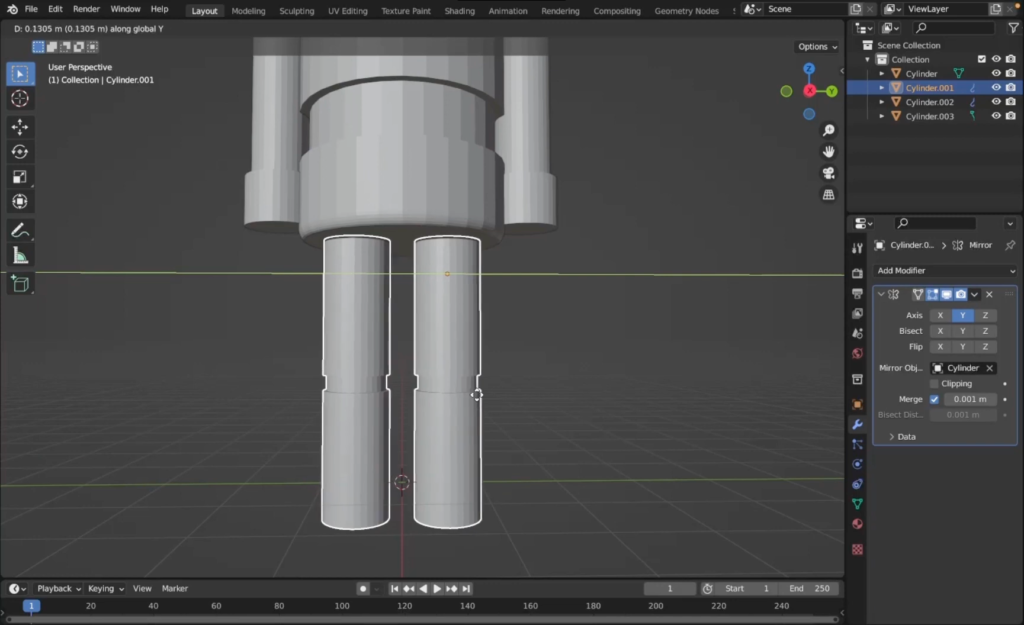
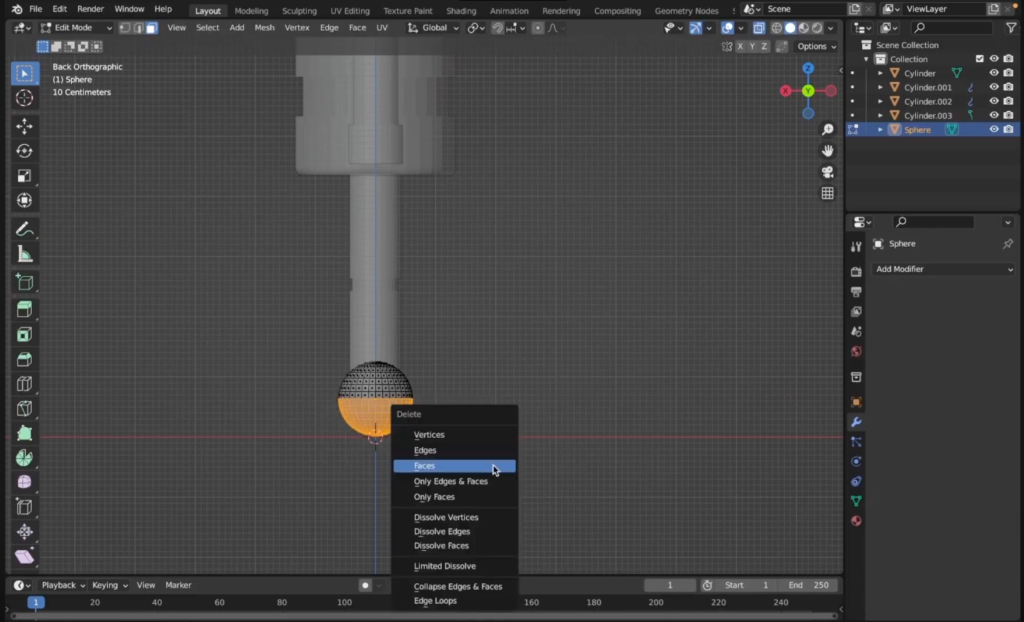
Figuras 5. Colocación de los cubos base para los zapatos y alineación con las piernas mediante espejo.
Paso 6: Corte de la Boca y Cavidad Mecánica
Este es el detalle funcional que define al cascanueces.
- Selección: En la cabeza, selecciona las caras frontales inferiores (donde iría la boca).
- Inset y Extrusión: Presiona I para crear un marco interno y luego E seguido de Y para extruir hacia adentro de la cabeza, creando el hueco para la nuez.
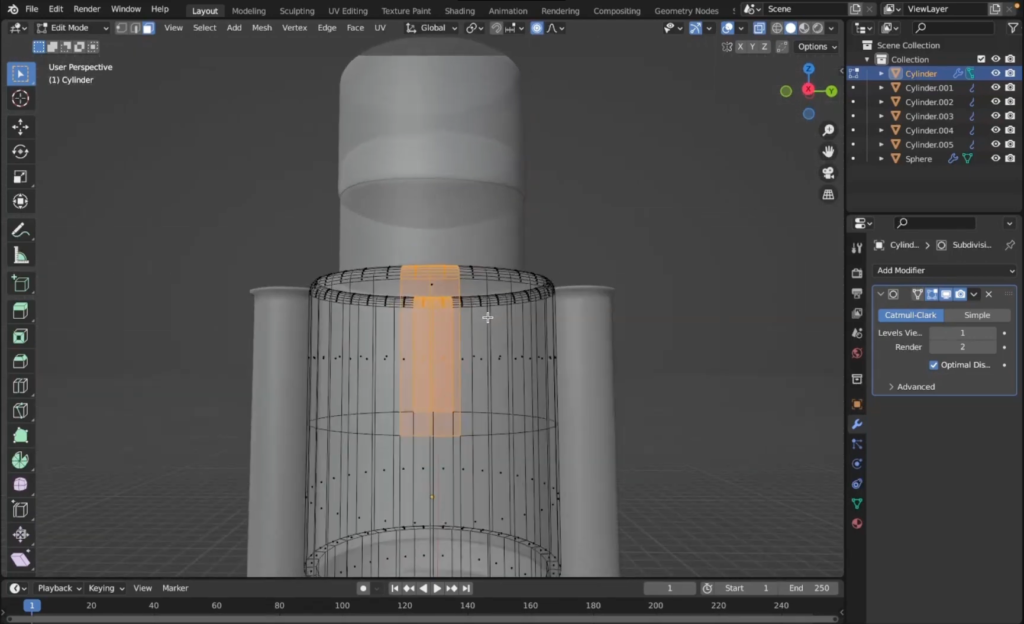
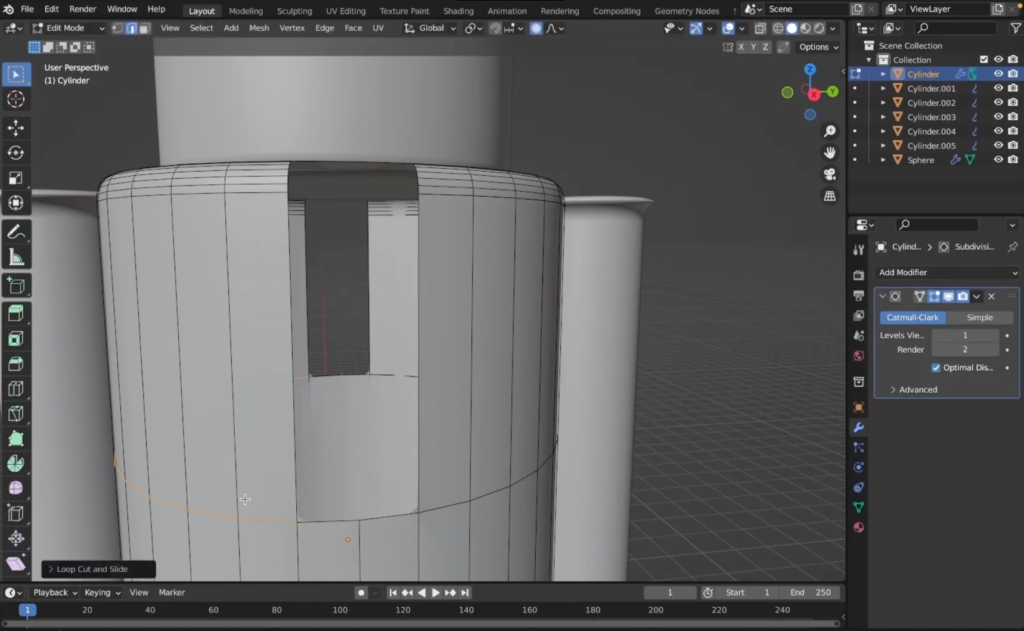
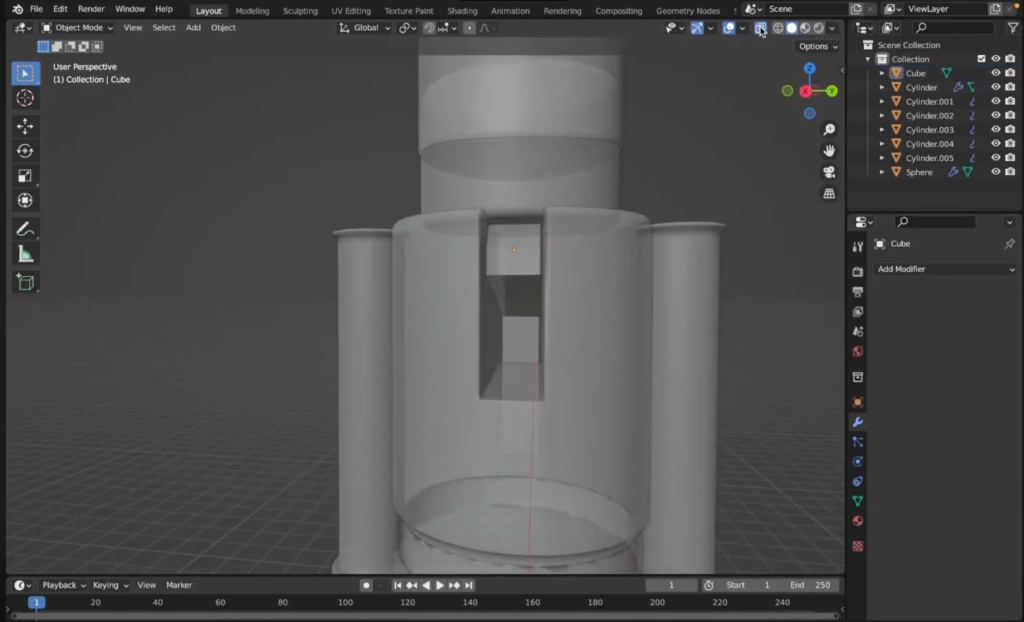
Figuras 6. Detalle del proceso de extrusión negativa para crear la cavidad de la boca en la cabeza.
Paso 7: Botones y Accesorios Finales
- Botones: Crea una esfera, aplástala en el eje Y y colócala en el pecho.
- Repetición: Usa el modificador Array para crear una fila de 4 botones alineados verticalmente de manera exacta.
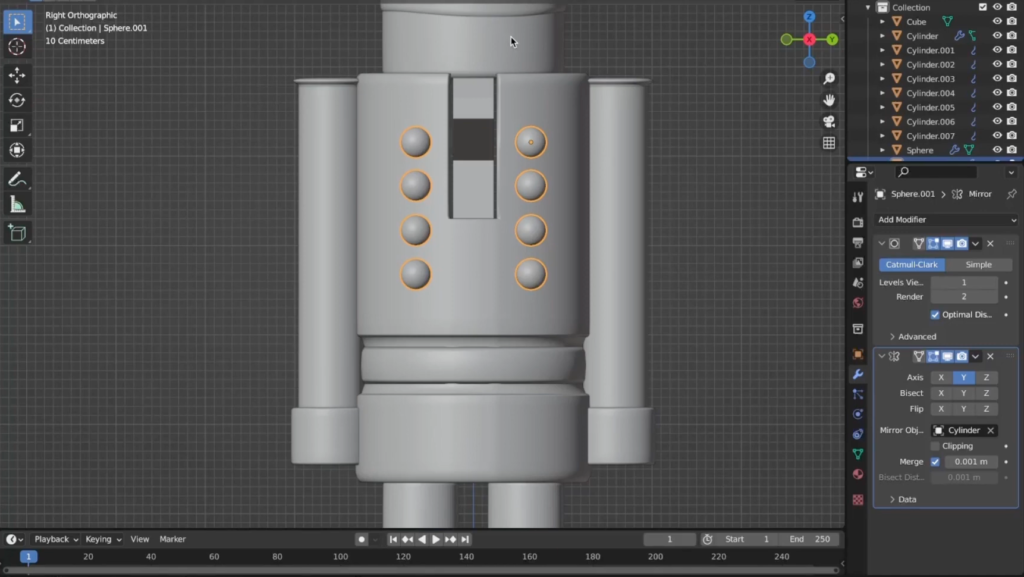
Figura 7. Detalle del proceso de creación de botones con esferas y modificadores mirror.
Paso 8: Aplicación de Modificadores de Superficie
Para finalizar el modelo y darle el acabado pulido que vemos en el video:
- Solidify: Aplica este modificador en piezas como la visera o el bigote (si lo añades luego) para darles un grosor real de madera tallada.
- Subdivision Surface: Añade este modificador (Nivel 2) a todas las piezas.
- Nota importante: Asegúrate de haber añadido “Support Loops” (Ctrl + R) cerca de los bordes para que la subdivisión no deforme la estructura.
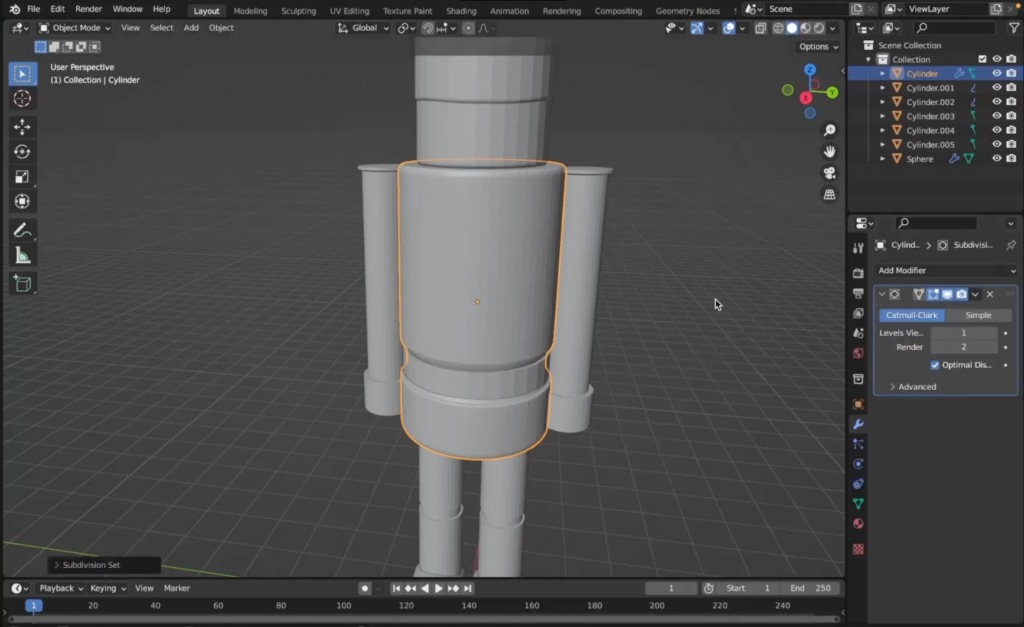
Figura 8. Resultado final del modelo tras aplicar Subdivision Surface y Solidify, logrando una superficie suave.
Conclusión
Siguiendo este orden de construcción, hemos garantizado que las proporciones sean coherentes desde el principio. El modelo ahora está listo para el siguiente gran reto: el Despliegue UV.
Si quieres descargar mi modelo y usarlo puedes descargarlo en https://bue221.gumroad.com/l/zszfjq
Autor: Andrés Camilo Plaza Jiménez.
Editor: Mg. Ing. Carlos Iván Pinzón Romero
Código: UCPI-2.
Universidad: Universidad Central.
Fuentes
CBaileyFilm. (2020, 11 de diciembre). Modeling a Nutcracker in Blender – Part 1 [Video]. YouTube. https://www.youtube.com/watch?v=gDmjby5SGrA