Navidad, motores y acción: Un corto en Blender inspirado en Rápido y Furioso
La producción digital se ha convertido en un herramienta cada vez más accesible para quienes quieren desarrollar su creatividad recreando escenas con alto nivel de detalle. En este proyecto, se desarrolla un secuencia animada en Blender, pensada para durar entre un minuto a minuto y medio, inspirada en el universo de Rápido y Furioso.
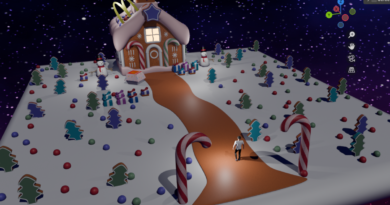
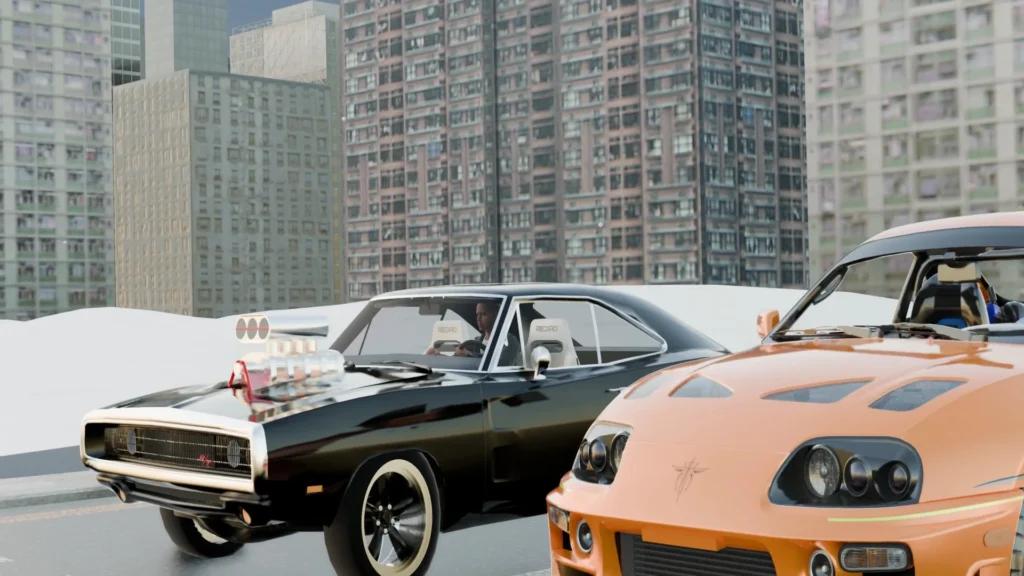
La escena se sitúa en un entorno urbano diurno con una pequeña ambientación navideña y sigue un recorrido narrativo que inicia frente a la casa de Dominic Toretto. El personaje realiza una transición desde un momento contemplativo hasta integrarse en una secuencia de acción que incluye desplazamiento, interacción con su vehículo, y la recreación de la emblemática carrera final entre Toretto y Brian O’Conner.
Como todo proyecto de animación este necesito una cuidadosa planificación de tiempos, modelados y uso de recursos gratuitos, en donde se distribuyen diferentes acciones, movimientos de cámara y transiciones, buscando una buena fluidez y calidad visual.
A continuación se muestra el paso a paso de algunos modelados, animaciones y parte de la ambientación del escenario.
Creación carreteras:
Añadir una malla en este caso un plano.

Una vez añadido se ve así:

Con la herramienta de escalado se redimensiona el objeto.

Con el objeto seleccionado, escalamos al tamaño deseado, en este caso sobre el eje Y.

Luego una vez definido el tamaño del objeto que será nuestra carretera, pasamos al modo edición y activamos con la tecla U la opción proyectar desde la vista.

Luego vamos a la parte inferior izquierda en el icono de materiales, para cargar la imagen que se usará como textura.

Seleccionamos para cerrar un nuevo material, y vamos a la opción de color base, y seleccionamos textura – Imagen. y pulsamos en abrir.


Posteriormente cargamos la imagen que usaremos como textura:

Una vez cargada, pulsamos la opción de previsualización de materiales, en la parte superior derecha.

Luego vamos a la sección de vista 3D, y vamos a la sección de editor UV.

Rotamos la posición del objeto sobre la textura, y ajustamos.


Obtenemos:

Para esta escena necesitamos una vía doble por lo cual usamos el comando SHIFT + D para duplicar el objeto, obteniendo:

Añadimos otra carretera en el medio, ejecutando el mismo proceso y activando la vista de procesado:

Creación de una casa básica:
Vamos a la pestaña de preferencias, y en complementos e instalamos el complemento AUTO MIRROR.

Vamos al modo edición y con la tecla N verificamos la activación del Auto MIrror.

Este modo facilita el modelado ya que al seleccionar los vértices y ajustar el tamaño se verá reflejado en ambos lados del objeto. Usando la tecla G y con las teclas X y Y que corresponden al eje, podemos modificar la escala,obteniendo:

Así mismo le damos la altura, esto en el eje Z.

Tomamos los dos vértices del centro para dar la estructura triangular típica de una casa básica.

Pasamos al modo objeto:

Duplicamos la cara con shift + D, esta se va a utilizar como puerta de la casa.

Una vez duplicada, realizamos la escala del objeto y lo ajustamos, con la vista de vértices quedaría como:

Damos un poco de realce y escala con la tecla E posteriormente con la tecla S.

Para las ventanas creamos una malla con dos planos y los ubicamos sobre nuestra casa ya formada. Usando comandos como con la tecla “I” para hacer inserción y con la tecla “E” para dar profundidad.
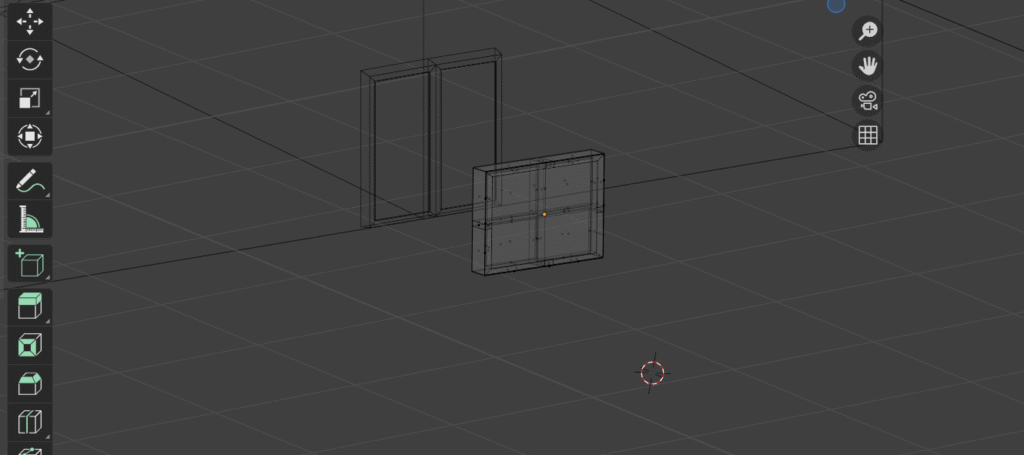
Shift + D para duplicar la ventana ya creada y así ajustarla en la posición de la casa.

Creación del garaje:
Generamos un cubo dentro del plano que dará forma al garaje.

Usando los comandos con la tecla “I” para hacer inserción y con la tecla “E” para dar profundidad.

Creación muñeco de nieve:
Colocamos inicialmente un cubo, y pulsando CTRL + 2 activamos el modificador para subdividir el objeto y obtener una esfera:


Aplicamos el modificar para poder trabajar los vértices de la subdivisión en el modo editor. SHIFT + D para duplicar la esfera creada y escalamos para obtener el tamaño deseado.

Pasamos al modo edición para empezar a dar toques específicos al muñeco.

En el modo edición activamos la opción “Edición proporcional” para moldear la esfera a nuestro gusto pulsando la tecla G. Como se aprecia en la imagen siguiente la bola inferior ya se ve un poco más aplastada, hacemos lo mismo para los demás elementos.

Dejando el siguiente resultado, donde se buscaban formas asimétricas en las esferas.

Seleccionamos todos los objetos y pulsamos CLICK DERECHO y pulsamos la opción “Sombrear suave”, obteniendo:

Ahora realizaremos los brazos del muñeco, creamos cualquier malla y ubicamos el cursor 3D donde estaría ubicado nuestro primer brazo. Una vez colocada la malla, en el modo edición podemos colocar pulsamos M para fusionar todos los vértices.

Pasamos al modo vértice y creamos nuevos vértices usando la tecla E para extruir la región hasta formar el brazo.

Agregamos el modificador de “forrar” para darle forma al brazo

Y seleccionando los vértices ajustamos el tamaño del brazo, usando CTRL + A, obteniendo:

Ahora con el brazo ya formado, duplicamos el brazo, rotamos y ajustamos la posición deseada.

Ahora se realizarán los botones y ojos del muñeco, para esto añadiremos un cilindro, entonces damos SHIFT + A y añadimos una malla, seleccionamos cilindro.


En las propiedades del cilindro modificamos para adecuar el mismo, y ponemos los siguientes valores:

Luego escalamos al tamaño deseado, en este caso serán los ojos y boca.

Duplicamos para terminar de formar la boca y añadimos otros dos a la segunda esfera que harían como botones.

Ahora para la nariz crearemos un nuevo cilindro y con la tecla E extruimos luego con la tecla S escalamos para obtener la forma puntiaguda.

Luego escalamos y ajustamos sobre el modelo principal.

Ahora asignamos los materiales a cada uno de los objetos.

Ahora vamos a trabajar las texturas, pasamos al modo esculpido:

Vamos a la sección de “Rehacer malla”.

Una vez aplicado vamos al filtro de malla.

Y en la parte superior vamos a “SUAVIZAR”, seleccionamos y arrastramos con click izquierdo.

Ahora vamos a “pincel de arcilla”.

Y aplicamos sobre el modelo para darle otra forma:
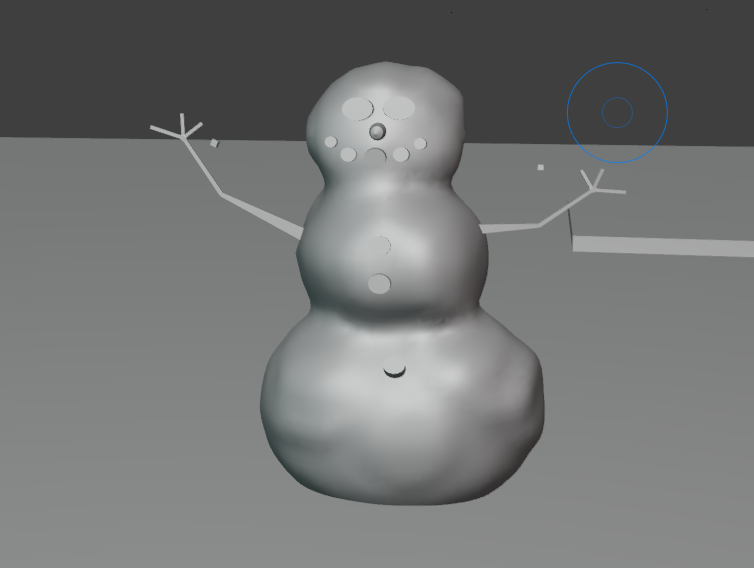
Suavizamos un poco.


Ahora para mejorar la apariencia, se aplica una textura.Con la textura ya seleccionada en el editor de sombra, seleccionamos el BSDF de principios y pulsamos CTRL + SHIFT + T, y escogemos las texturas así:

Una vez seleccionada se configurar así:

En mapping cambiamos la conexión de UV – Vector a Objeto – Vector.

En la zona de texturas colocamos en en fundido el valor de 0.5 para todos los parámetros y en mapping una escala de 0.5 para cada uno de lo ejes.

Ahora vamos a modificar el suelo, aplicamos el mismo material al que usamos en el muñeco para el suelo y le damos una escala para que se vea un poco más alta en esta caso colocamos 2.0 en cada uno de los ejes:

Vamos a modificar el suelo para dar un aspecto de elevación y grumo, para ello vamos al modo edición, click derecho y subdividir, y en número de cortes de la opción subdividir pondremos 20.

Y volveremos a usar la edición proporcional, en el modo vértice, seleccionamos un vértice y empezamos a moldear con la opción de “edición proporcional”.

Finalmente, para el sombrero añadimos un malla, en este caso será un cilindro, ajustamos el tamaño, luego seleccionamos un cara y con la tecla I, incrustamos una cara y a esa cara la extruimos, luego ajustamos la posición y aplicamos un sombreado suave con click derecho.

Importando modelos 3d externos.
En este caso, se mostrara como importas modelo en algún formato especifico, esto se aplicaría para cualquier tipo de modelo que se requiera:
Importamos las vías del tren, para la escena:
Damos en Archivo -> Importar. Y seleccionamos la extensión del modelo requerida, para este en formato GLB.

Y ajustamos y colocamos sobre la escena.

Completamos la otra sección de las de la vía con los modelos que ya se han importado y creado previamente.

De igual manera importamos un tren y lo colocamos sobre la escena, ajustando las escala de tal manera que se acomode a las vías del tren previamente colocadas.

Creando el modelo Paul Walker y Toretto.
Para la creación de estos personajes entramos a avaturn.me y seleccionamos subir imagen desde el dispositivo:

Seleccionamos las imágenes,el tipo de cuerpo y damos a enviar.

Una vez con la vista previa lo editamos con las opciones que brinda la página.

Aplicamos los mismo para el modelo de Toretto.

Y finalmente, descargamos los modelos sin animación:

Creando lata de con marca:
Añadimos una malla, en este caso un cilindro, ajustamos la escala del cilindro y creamos corte de bucle:


Aplicamos suavizado:

Parte inferior, damos la curvatura:


Ahora añadimos las texturas a la lata en el editor UV.

Ubicamos sobre la escena deseada:

Sistema de partículas para la nieve:
Agregamos una esfera:

Asignamos un nuevo material, para este casi lo dejamos blanco ya que es nieve.

Ocultamos la esfera para que no interrumpa en la escena.

Ahora creamos el plano, el cual ocupará el área necesaria dentro de la escena para la caída de la nieve.

Escalamos de tal manera que cubra toda la escena:

Al plano le asignamos un sistema de partículas y ajustamos los parámetros del sistema de partículas de la siguiente manera:


Conclusiones:
- El control de los keyframes y el manejo del Graph Editor son esenciales para lograr movimientos naturales.
- Mantener una tasa de FPS constante mejora la fluidez y coherencia de la animación.
- Un buen rig facilita el trabajo y evita errores en animaciones complejas.
- Optimizar luces, materiales y configuración de render es clave para no extender demasiado los tiempos de producción.
- La organización del proyecto ayuda a trabajar más rápido y evitar confusiones.
- La animación requiere iterar constantemente: ajustar, suavizar y revisar varias veces.
- Blender es una herramienta viable tanto para principiantes como para proyectos profesionales gracias a su potencia y comunidad.
- Blender ofrece un entorno completo para animar sin necesidad de otros programas.
Video Explicativo de la escena
Video de la animación final
Créditos:
Autor: Nicolas Ramirez Hernandez
Editor: Mg. Carlos Iván Pinzón Romero
Código: CG-20252
Universidad: Universidad Central
Referencias:
Marca del video

Monster Energy

Monster Energy (2025). Monsterenergy.com. https://www.monsterenergy.com/es-co/


Modelos 3d

City - Download Free 3D model by SpatialNeglect (@jeandiz). (2021, mayo 24). https://sketchfab.com/3d-models/city-1f50f0d6ec5a493d8e91d7db1106b324

Condraciuc, V. (Director). (2018, marzo 8). FNF Toyota Supra - 3D model by Veaceslav Condraciuc (@FLED). https://sketchfab.com/3d-models/fnf-toyota-supra-2d2f85944d1b4744a9724596751cb93e

Johansson, L. (Director). (2018, octubre 29). Locomotive 2296 - Download Free 3D model by Lee Johansson (@lee.johansson). https://sketchfab.com/3d-models/locomotive-2296-b2e84fc0bbb14ecea60eb54bc8f689f2

Modular City Road Pack – Game Ready - Download Free 3D model by Salah3D (@abbasyounis214). (2025, agosto 25).

Robinson, E., Jr (Director). (2023, abril 19). Dominic Toretto’s 1970 Dodge Charger R/T FAST X - Download Free 3D model by Emmanual Robinson, Jr. (@3001105). https://sketchfab.com/3d-models/dominic-torettos-1970-dodge-charger-rt-fast-x-0e2c80e2928d4b76b49914db5bbb47ca

(S/f). Turbosquid.com. https://www.turbosquid.com/es/3d-models/3d-model-rigged-railway-barrier-gameready-lods-1824076


Musica y sonidos

Parzibal Music [@parzibalmusic9615]. (s/f). CAROL OF THE BELLS - (no copyright music). Youtube.  https://www.youtube.com/watch?v=1h9N0LuQju0&list=RD1h9N0LuQju0&start_radio=1

RYDSEI [@RYDSEI]. (s/f-a). The fast and the furious: Engine sounds - dodge charger R/T [[Object Object]]. Youtube. Recuperado el 26 de noviembre de 2025, de https://www.youtube.com/watch?v=4TjFeyyTlLM

RYDSEI [@RYDSEI]. (s/f-b). The fast and the furious: Engine sounds - Toyota supra. Youtube. Recuperado el 26 de noviembre de 2025, de https://www.youtube.com/watch?v=49yDgt1fFck

Screen Bites [@ScreenBites]. (s/f). The final race | the fast and the furious (2001) | screen bites. Youtube.  https://www.youtube.com/watch?v=L_Cb1OepkY8&t=109s

Wiz Khalifa Music [@wizkhalifamusic9871]. (s/f). Wiz Khalifa - see you again ft. Charlie puth [official video] furious 7 soundtrack. Youtube. https://www.youtube.com/watch v=RgKAFK5djSk&list=RDRgKAFK5djSk&start_radio=1

Texturas

AkraM, M. [@MoinAkraM]. (s/f). Road in BLENDER beginner tutorial #blender #3dtutorial #blendertutorial. Youtube.https://www.youtube.com/watch?v=0M7kvaooqV8&t=132s

(Gabbitt), G. A. [@grabbitt]. (s/f). Make A snowman in blender - easy beginner tutorial - blender . Youtube.  https://www.youtube.com/watch?v=Qjg6R0dA8ng

Monster Energy Drink - Download Free 3D model by dark-minaz. (2016, junio 11). https://sketchfab.com/3d-models/monster-energy-drink-d9e8651b357e4b11909ae305024e1d37

Zaal, G., & Guest, J. (s/f). Qwantani moon noon (pure sky) HDRI •. Poly Haven.  https://polyhaven.com/a/qwantani_moon_noon_puresky

Tutoriales

3d, D. [@diegomf3d]. (s/f). Como crear nieve dentro de #Blender #3dart #artista3D #3D #3danimation #3dartist #motiongraphics [[Object Object]]. Youtube. https://www.youtube.com/shorts/1fbb09hjWvE

Bit, C. G. [@CGBit]. (s/f). Object Along curve path Animation tutorial in blender 2.93 [[Object Object]]. Youtube.https://www.youtube.com/watch?v=Y3xPyfKuz_s

Diseño, D.-P. y. [@dxd-programacionydiseno6192]. (s/f). MODELA una CASA en BLENDER (2023) [[Object Object]]. Youtube. https://www.youtube.com/watch?v=-xl7fi3_368

Español, C. C. G. [@chuckcgspanish]. (s/f-a). Cómo Crear Cielos Realistas en Blender [[Object Object]]. Youtube. https://www.youtube.com/watch?v=2hGH-UNrpa8

Español, C. C. G. [@chuckcgspanish]. (s/f-b). Rigging y Animacion Automatica con Mixamo y Blender [[Object Object]]. Youtube. https://www.youtube.com/watch?v=Y2ebHXPBJTo

(Gabbitt), G. A. [@grabbitt]. (s/f). Make A snowman in blender - easy beginner tutorial - blender . Youtube.  https://www.youtube.com/watch?v=Qjg6R0dA8ng

(Str3Dlok), A. B. [@str3dlok]. (s/f). Semáforo Parte 1 (Modelado) (Tutorial en Español Blender 2.9) [[Object Object]]. Youtube. https://www.youtube.com/watch?v=6r0r0I4QgV0