Modelos 3D Aplicando Texturizado UV Con Blender 5.0
Introducción
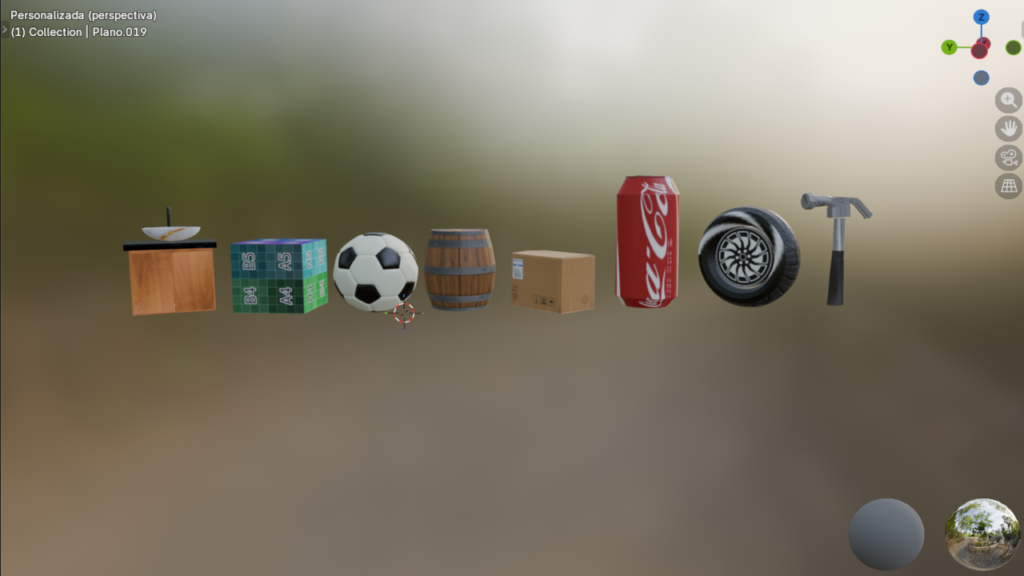
El modelado 3D se ha convertido en una herramienta fundamental en áreas como el diseño, la animación y el desarrollo de videojuegos. En este artículo se presenta un paso a paso para la creación de tres modelos en Blender, aplicando técnicas de modelado y texturizado UV para mejorar su apariencia y realismo. A lo largo del proceso se explicará cómo construir cada objeto y cómo desplegar correctamente las coordenadas UV para aplicar texturas de manera adecuada. Este ejercicio permite comprender mejor el flujo de trabajo básico dentro del modelado 3D.
Paso a paso de 3 objetos aplicando texturizado UV
1. Creación del entorno de trabajo
Para iniciar el proyecto, primero abrí Blender y creé un archivo nuevo seleccionando la opción “New File”. Esto me permitió trabajar en un entorno limpio y preparado desde cero. Esta fase es importante porque establece la base sobre la que se desarrollará el modelo. A partir de allí, organicé el espacio de trabajo según lo necesario: la vista en Layout, el acceso al Outliner y la organización de las colecciones para mantener un mejor control de los objetos que iré agregando durante el proceso.
Modelado Martillo
Agregamos las primera malla que es un cilindro. marcando como costura los bordes del cilindro para preparar el UV Mapping. Luego realizamos una extrusión en algunas caras y ajustamos la forma utilizando la escala con el atajo S. Después rotamos el objeto 90 grados (R) y lo alargamos sobre el eje Y (S + Y) para colocarlo de forma horizontal, logrando así la base del mango del martillo.
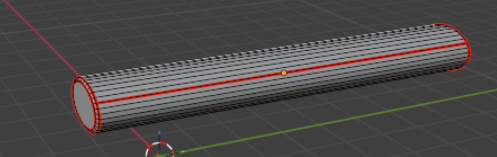
Luego extruimos una cara del mango (E)para continuar formando la geometría. Después escalamos en el eje Z (S + Z) para ajustar la forma y darle una apariencia más adecuada al mango del martillo.
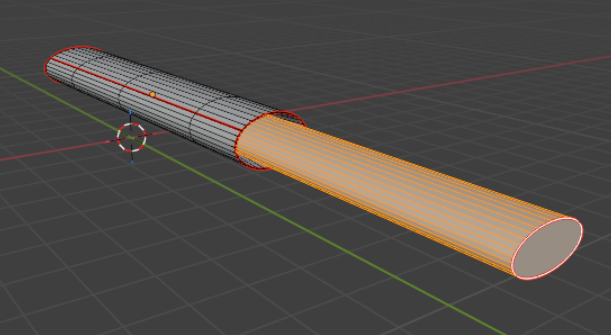
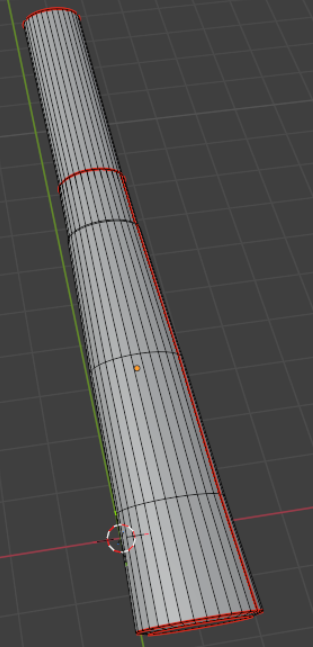
Aplicamos unos cortes con ctrl + R en el primer cilindro y empezamos a jugar con la tecla s escalando para darle mejor figura al mango
Ahora modelamos la cabeza del martillo. Primero agregamos un cilindro con 8 vértices, luego añadimos otro cilindro y lo unimos al anterior ajustándolo mediante escalado en la cara que se va a pegar (S) para que encaje correctamente.
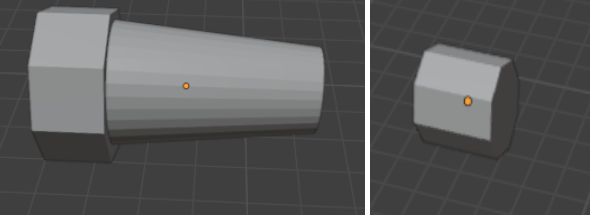
Agregamos un cubo y lo ajustamos para que encaje con la forma de la cabeza del martillo. Luego, con clic derecho → unir, lo combinamos con la pieza y finalmente lo colocamos en el mango del martillo para completar la estructura.
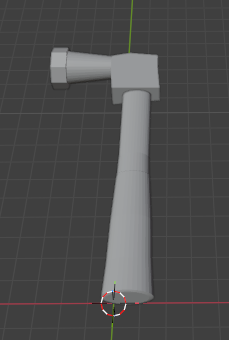
A partir de un cubo, comenzamos a extruir (E) y rotar en el eje Z (R + Z) la geometría para ir dando forma al saca clavos del martillo.
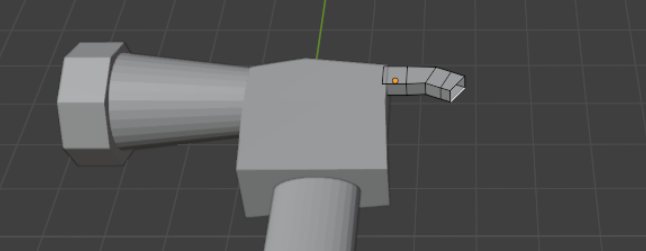
Marcamos como costura los bordes de la cabeza del martillo. Luego, en el segundo cilindro también marcamos sus bordes como costura para facilitar la aplicación del material y el mapeado de textura.
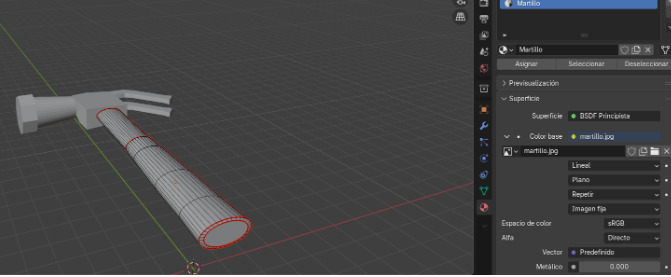
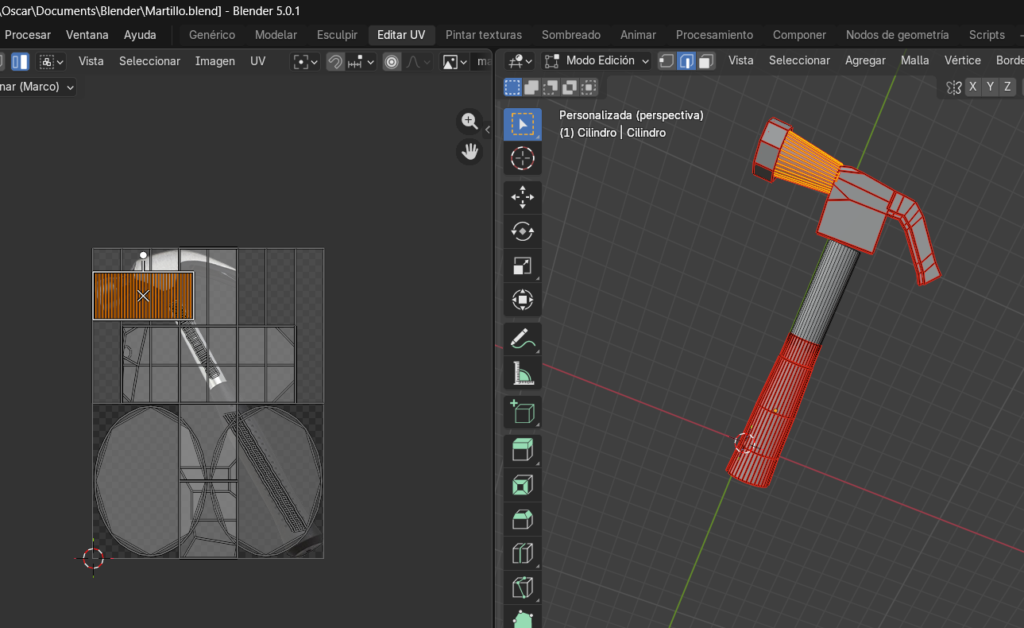
habilitamos la edición UV para poner las costuras en su posición
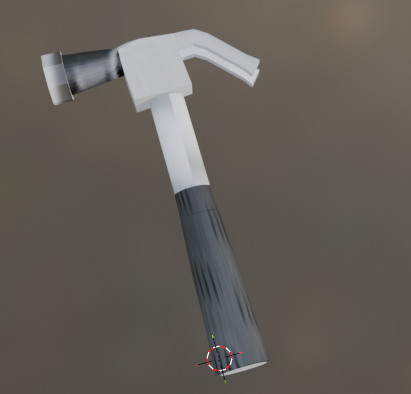
Finalmente, completamos el modelado y texturizado del martillo, aplicando los materiales y ajustes necesarios para mejorar su apariencia. Como resultado, obtenemos el modelo final listo dentro de la escena.
Modelado Mueble de Baño
Continuamos con otro modelo: un mueble de baño con su lavamanos. Empezamos creando las partes de las tablas, para lo cual agregamos planos y luego extruimos (E) para darles volumen y forma.
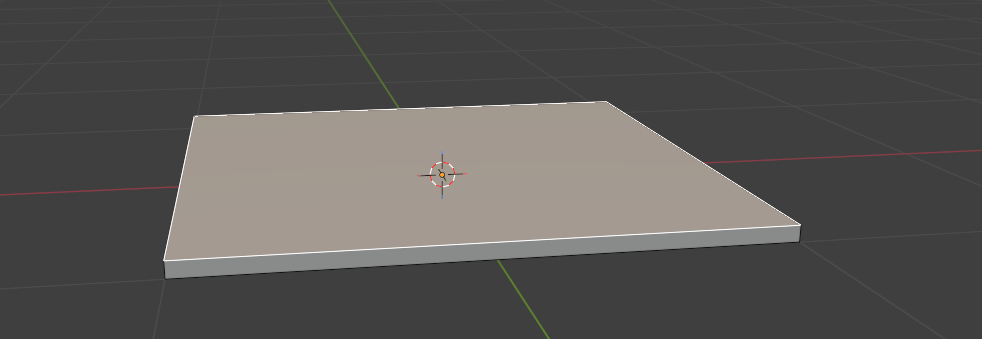
Se realiza rotaciones de 90 grados para armar el coco del mueble.
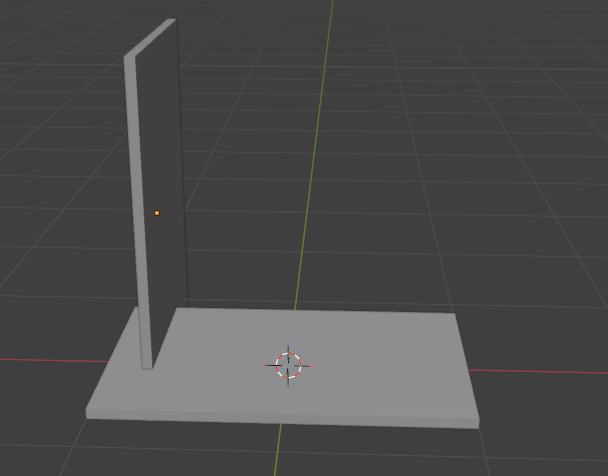
Empezamos a darle forma al mueble duplicando las mismas piezas (Shift + D) y ajustándolas a la medida necesaria, escalando (S) y acomodando cada figura hasta obtener la estructura del modelo.
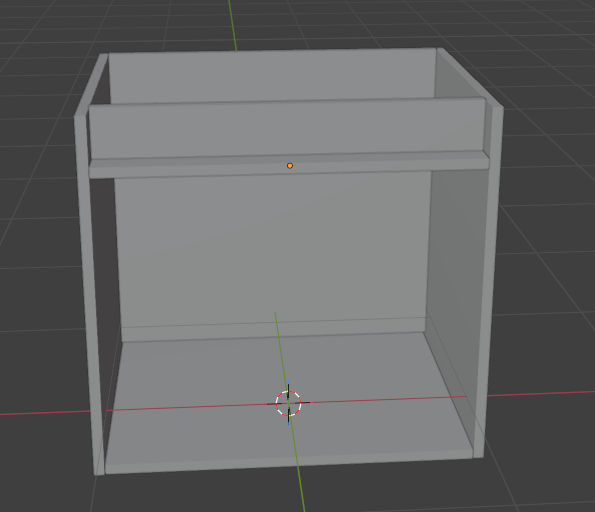
Luego le ponemos las puertas al mueble el diseño del mueble en la parte inferior del mueble está diseñado para no usar manijas por eso se hace es tipo de L en el amarre, las puertas las modelamos en la parte del frente del mueble.
Cortamos las puertas del mueble con el teclado K y separamos lo seleccionado con P
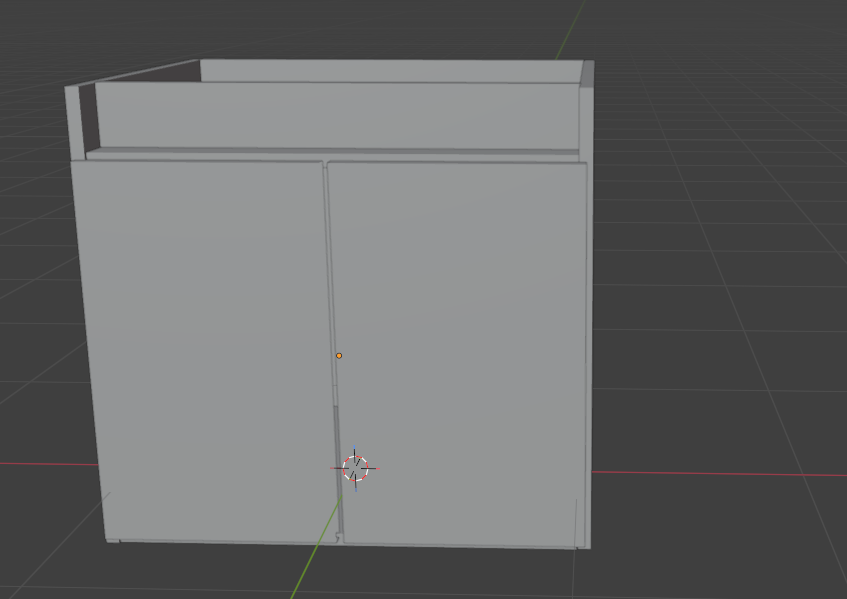
le hacemos un corte de 45 grados a las puertas escalando solo la cara de la puerta para sea mas útil el diseño y funcional a la hora de abrir las puertas.
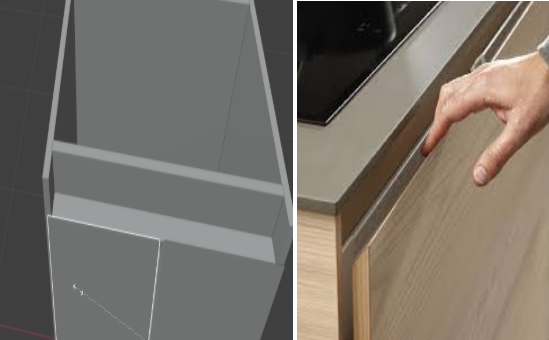
Marcamos las costuras del mueble; Luego de aplicar las costuras con su material en este caso de la madera como imagen y editamos en UV.
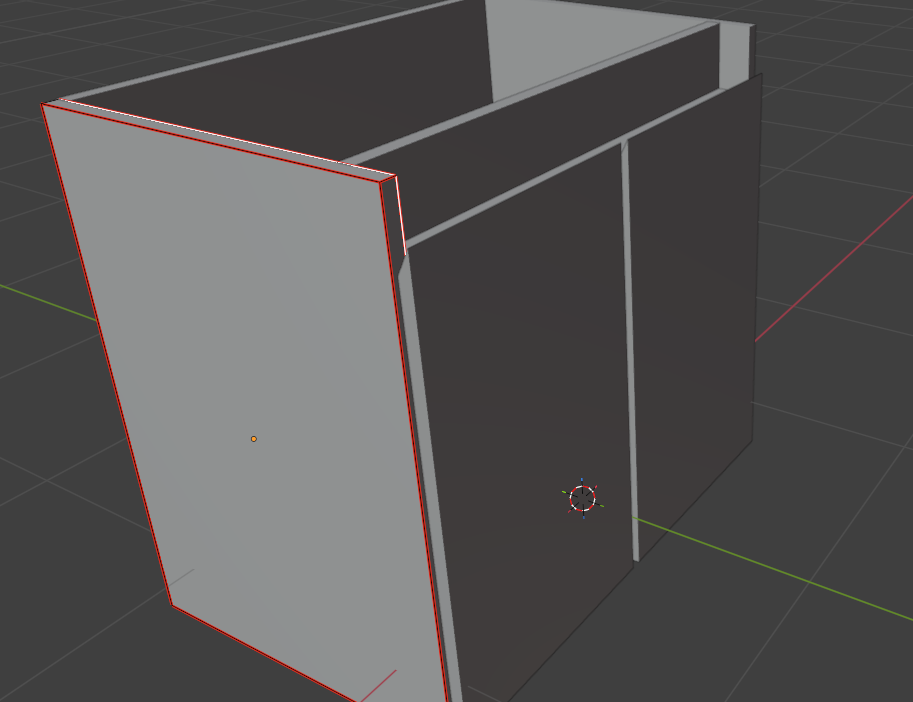
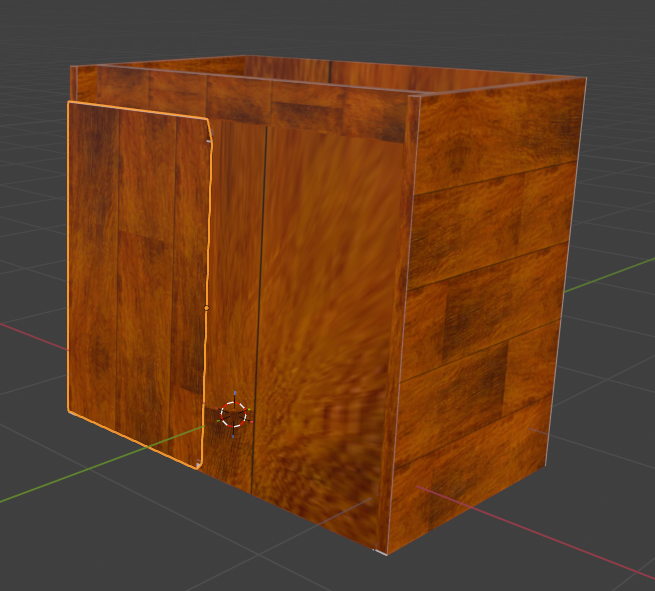
Continuamos con la tapa del mueble, aplicando un Material tipo mármol. Para su modelado, partimos de un plano, el cual fue extruido y escalado hasta obtener la forma y proporciones adecuadas.
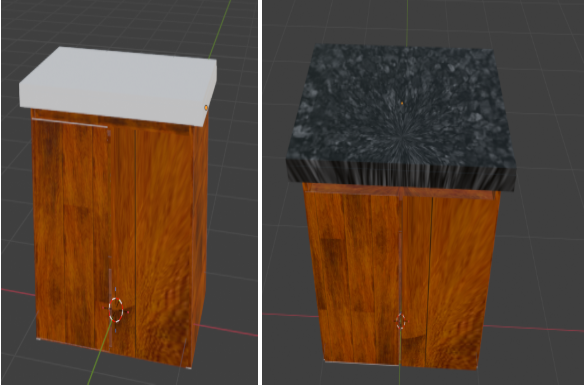
Continuamos con la copa del lavamanos. Para modelarla, agregamos una esfera, la moldeamos y luego la dividimos por la mitad realizando un corte con K (Knife). Después separamos la pieza con P, seleccionamos una de las partes y conservamos solo esa mitad para continuar el modelado.
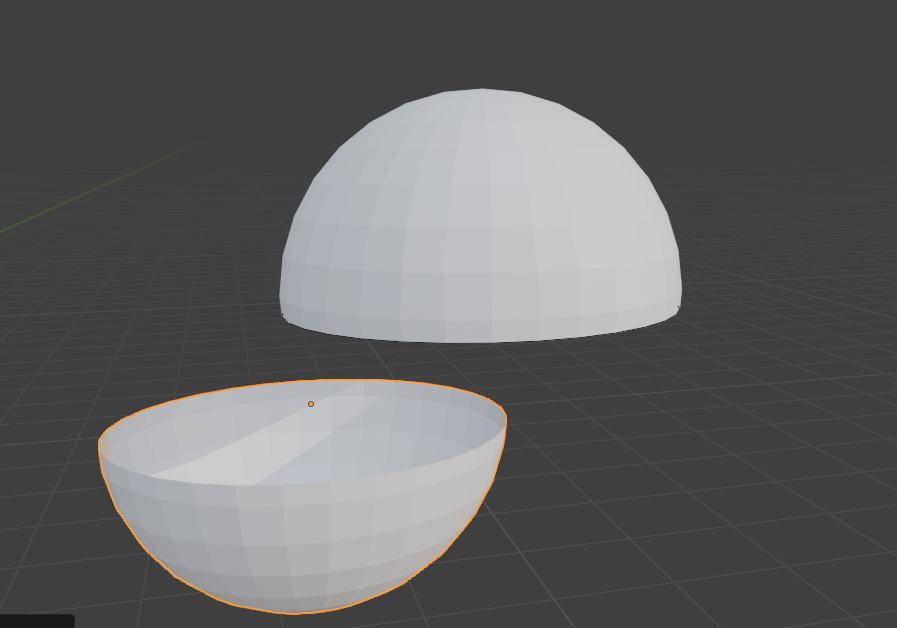
Realizamos un escalado en el eje necesario (S + eje) según la posición para darle una forma ovalada, y posteriormente la colocamos sobre el mueble para integrarla al modelo.
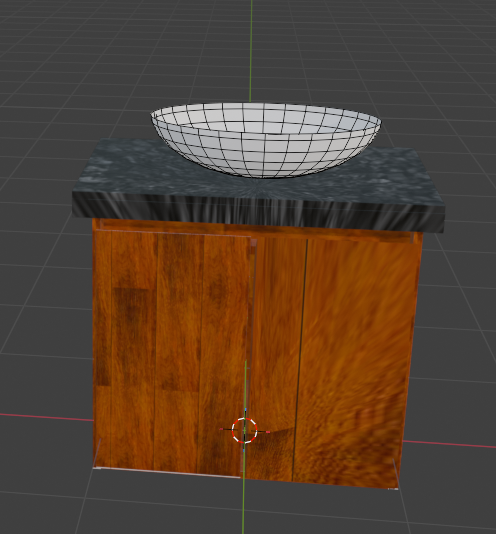
Aplicamos un material para la Textura del lavamanos.
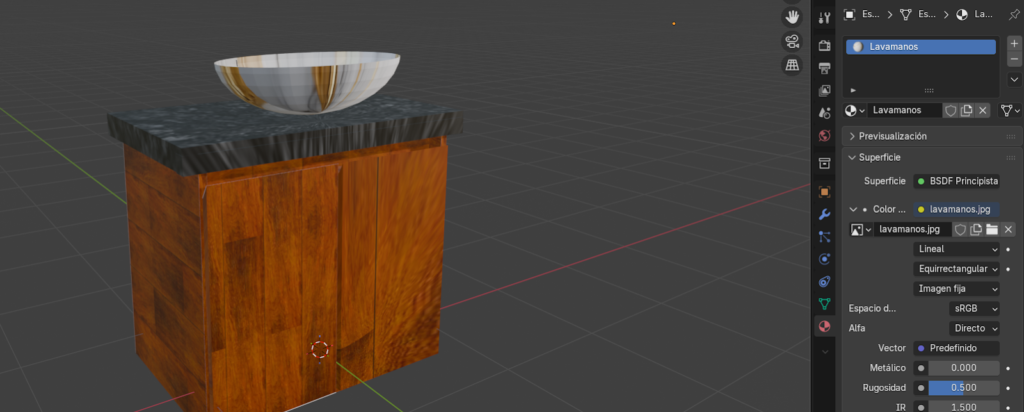
Agregamos un cilindro y lo escalamos (S) para ajustarlo y colocarlo como llave del lavamanos.
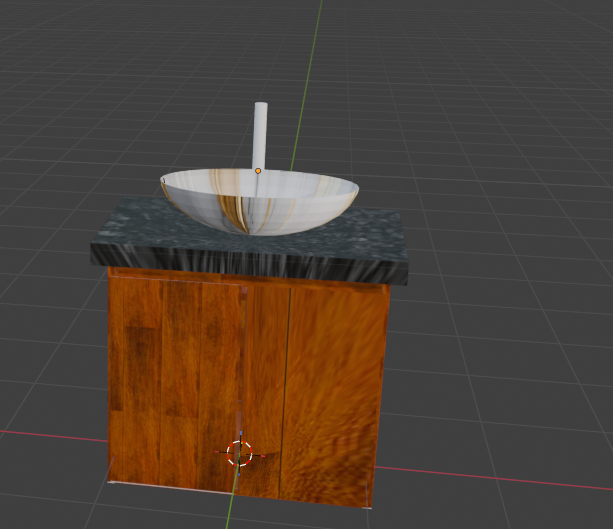
A partir del cilindro, escalamos una de sus caras y comenzamos a rotar (R) en el eje necesario. Poco a poco, extruyendo (E) la geometría, obtenemos la forma de la llave. Finalmente, aplicamos un material con textura de metal negro, dándole un estilo moderno al diseño.
 |  |
Modelado Balón
Para iniciar, creamos una nueva malla con Shift + A y agregamos una esfera geodésica. Luego realizamos una subdivisión para obtener más detalle en la geometría del balón.
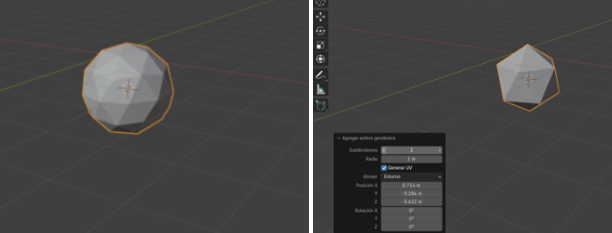
Entramos en modo edición, luego utilizamos Ctrl + Shift + B para modificar la geometría y, posteriormente, aplicamos Ctrl + B para ajustar los bordes de la figura.
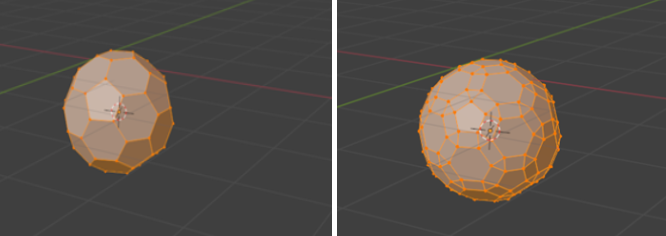
Cambiamos el modo de selección a bordes, luego seleccionamos tres bordes utilizando Shift + Alt + clic para trabajar sobre ellos.
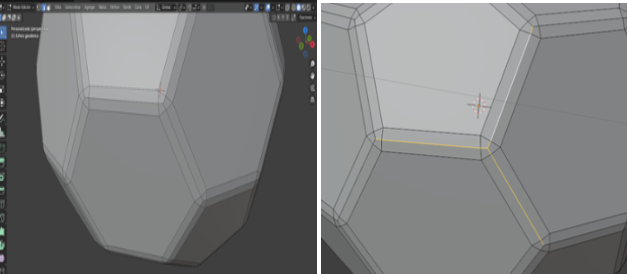
Luego presionamos Shift + G y elegimos la opción “Ángulo entre caras”, lo que permite seleccionar automáticamente el resto de los bordes de la figura.
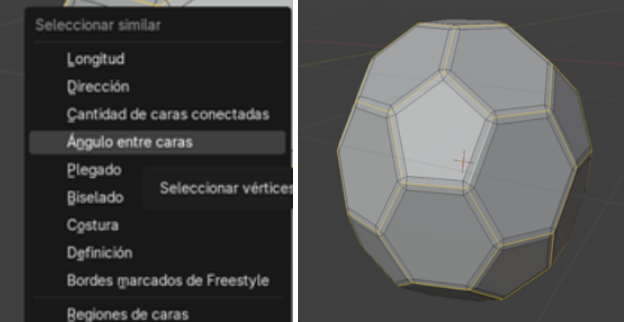
Profundidad de los parches.
Primero presionamos S para generar el efecto de los parches. Luego usamos Ctrl + I para invertir la selección y finalmente Alt + S para ajustar la separación, logrando que los parches no queden tan pronunciados.
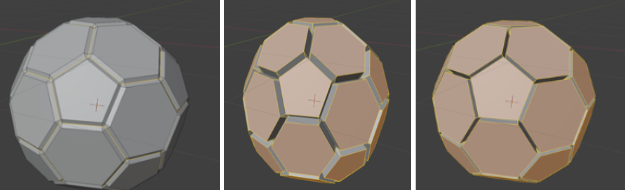
Posteriormente volvemos al modo objeto y presionamos Ctrl + 2, lo que aplica automáticamente un modificador Subdivisión Surface. Luego se suaviza el sombreado (Shade Smooth) y se crean dos materiales para los parches del balón.
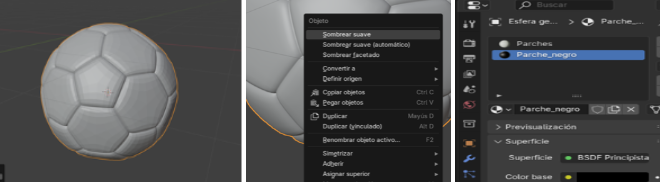
Se vuelve al modo objeto con TAB, se añade un modificador y luego se selecciona uno de los parches para aplicarle el material correspondiente.
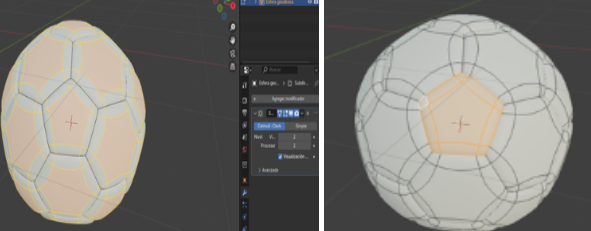
Se presiona shift G para seleccionar las caras similares.
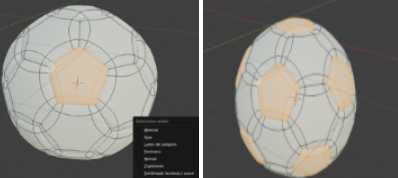
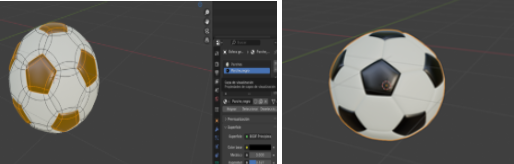
Con los parches seleccionados, aplicamos el material negro creado anteriormente y así finalizamos el modelo del balón.
Conclusión
En conclusión, a lo largo del artículo se desarrollaron tres modelos en Blender aplicando diferentes herramientas de modelado y texturizado. Se trabajó en la creación de un martillo, un mueble de baño con lavamanos y un balón, utilizando técnicas como extrusión, escalado, rotación, uso de modificadores y aplicación de materiales. Estos procesos permiten comprender cómo, a partir de figuras básicas, es posible construir objetos más complejos y con un acabado visual más realista dentro del entorno 3D. De esta manera, se refuerzan los fundamentos del modelado y se demuestra el potencial de Blender para el diseño y la creación de objetos digitales.
Créditos
Autor: Oscar Eduardo Pacheco Sanchez
Editor: Magister ingeniero Carlos Pinzón Romero
Código: UCMV-10
Universidad: Universidad Central
Estación3D. (2021, 9 octubre). Unir y Separar Objetos en Blender 3D [Vídeo]. YouTube. https://www.youtube.com/watch?v=5s5qh8tYNKE
Kaliat. (2022, Octubre 07). Como hacer uv mapping en blender [Video]. YouTube. https://www.youtube.coVisión Antinatural. (2023, 25 junio). Modelado de BALÓN DE FÚTBOL - ¡FÁCIL! / ICO Sphere | BLENDER MODELING [Vídeo]. YouTube.