Videojuegos

Pandora Protocol: Guía Completa para Desarrollar un Videojuego 3D Survival Horror en Unity Desde Cero

Introducción  

El desarrollo de videojuegos se ha convertido en una de las áreas más importantes dentro de la industria tecnológica y del entretenimiento digital. Actualmente, herramientas como Unity y Blender permiten crear experiencias interactivas cada vez más completas, integrando modelado 3D, inteligencia artificial, sistemas de interacción, efectos visuales y mecánicas de supervivencia dentro de un mismo proyecto.

En este artículo se presentará el proceso de desarrollo de Pandora Protocol, un videojuego survival horror ambientado en un laboratorio científico subterráneo afectado por una emergencia biológica. El proyecto fue desarrollado utilizando Unity como motor principal y Blender para la creación y adaptación de escenarios y objetos 3D. Además, se implementaron herramientas complementarias como Mixamo para animaciones y Avaturn para la generación de personajes jugables.

El objetivo de este desarrollo fue construir una experiencia enfocada en la exploración, la tensión y la supervivencia, donde el jugador debe escapar de un complejo científico antes de que el protocolo de autodestrucción sea ejecutado. Para ello, el videojuego integra diferentes sistemas fundamentales en el desarrollo moderno de videojuegos, como un selector de personajes, enemigos con inteligencia artificial, temporizador (timer), mecánicas de interacción, puertas automáticas, recolección de objetos, shaders para ambientación visual y múltiples niveles conectados mediante zonas restringidas.

A lo largo del artículo se explicará paso a paso cómo fue construido el proyecto, desde la planeación inicial del Game Design Document hasta la implementación de mecánicas dentro de Unity. También se abordará el proceso de modelado del escenario, la configuración del controlador del jugador, las físicas y colisiones, la creación de NPCs, enemigos, el uso de animaciones, la integración de assets externos y la optimización final para versiones ejecutables en PC y WebGL.

De esta manera, Pandora Protocol no solo busca ofrecer una experiencia de terror y supervivencia, sino también servir como una guía práctica para comprender cómo desarrollar un videojuego 3D utilizando herramientas modernas de la industria.

Game Design

1. Información General 

  • Nombre del videojuego:  Pandora Protocol 
  • Género:  Aventura 3D + Supervivencia + Exploración
  • Plataforma:  PC Windows (.exe) y WebGL (versión web) 
  • Motor gráfico:   Unity 6000.1.11 
  • Público objetivo:  Jóvenes y adultos (+12) 

2. Concepto del Juego 

Pandora Protocol es un videojuego 3D de aventura, exploración y supervivencia desarrollado en Unity. El jugador deberá escapar de un laboratorio científico de alta seguridad luego de un accidente biológico que desató una emergencia dentro de las instalaciones.

El juego combina exploración, resolución de objetivos, recolección de objetos y evasión de enemigos en diferentes niveles conectados por sistemas de seguridad y zonas restringidas. 

El jugador podrá seleccionar entre dos personajes: 

  1. Jenn López, una científica especializada en neurobiología.  
  2. Eli Pérez, una agente de seguridad transferida recientemente como practicante.  

Ambos personajes deberán atravesar distintos sectores del laboratorio mientras desbloquean puertas, y sobreviven al protocolo de emergencia conocido como “Pandora Protocol”. 

La experiencia se enfoca en la tensión, el manejo del tiempo y la supervivencia sin combate directo, ya que los personajes no cuentan con armas y deberán utilizar el entorno para escapar. 

3. Historia

En el año 2026, la corporación científica “Pandora Labs” desarrolló un programa secreto de investigación enfocado en encontrar una cura definitiva para el cáncer cerebral. Los experimentos eran realizados dentro de un laboratorio subterráneo de alta seguridad conocido como Sector Pandora. 

La investigación avanzaba rápidamente gracias a un nuevo patógeno modificado capaz de regenerar tejido neuronal. Sin embargo, las pruebas comenzaron a presentar efectos secundarios inestables en los sujetos humanos utilizados durante el proyecto.

Una noche, durante una jornada de pruebas rutinarias, un error humano provocó un accidente irreversible. Una practicante dejó caer accidentalmente una muestra biológica dentro de la cámara principal del laboratorio. En pocos segundos, el patógeno se dispersó por el sistema de ventilación y contaminó gran parte de las instalaciones. 

Al detectar la amenaza, la inteligencia artificial del complejo activó automáticamente el protocolo de emergencia denominado Pandora Protocol. Todas las puertas fueron selladas y el personal quedó encerrado dentro del laboratorio. 

En medio del caos, dos sobrevivientes intentan escapar:

  • Jenn López, una científica que conoce parte de la verdad detrás de los experimentos.  
  • Eli Pérez, una agente de seguridad en práctica que apenas comenzaba su primer día dentro del complejo.  

Sin acceso a armas y rodeados de criaturas infectadas, sistemas averiados y zonas contaminadas, ambos deberán atravesar diferentes sectores del laboratorio mientras buscan tarjetas de acceso y rutas de evacuación. 

El tiempo corre en su contra. El laboratorio ha iniciado una secuencia de autodestrucción para evitar que el patógeno salga al exterior. 

Ahora, la única misión es sobrevivir y escapar antes de que sea demasiado tarde. 

4. Objetivo Principal 

El jugador debe: 

  1. Superar 3 niveles 
  2. Evitar enemigos
  3. Recolectar objetos clave 
  4. Activar puertas 
  5. Escapar en el menor tiempo posible

5. Mecánicas Principales 

El jugador controla a su personaje con el teclado y el ratón:

AcciónTecla
Movimiento del PersonajeWASD
Mirar (mover cámara)Mouse
CorrerShift
Saltar – NadarSpace

Proceso de Creación de Personajes con Avaturn
Creación del personaje Jenn López (Científica)

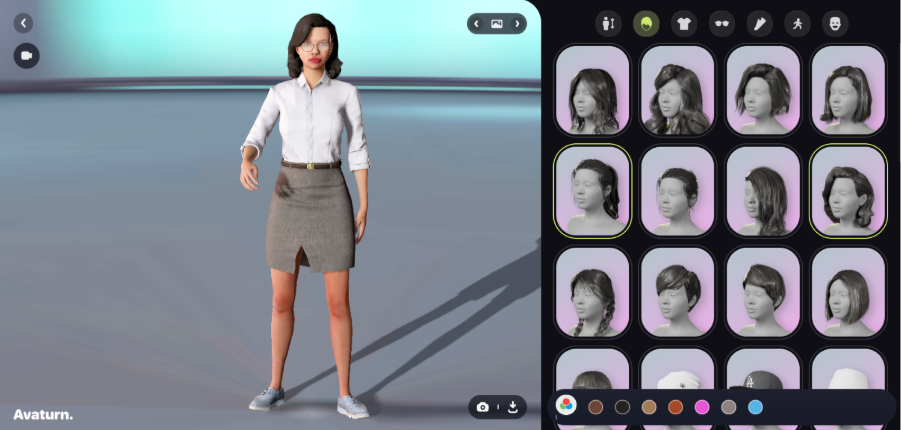
Para el desarrollo de los personajes de Pandora Protocol se utilizó Avaturn, herramienta que permitió personalizar la apariencia de los protagonistas del videojuego.

Ingreso de Cuenta Avaturn

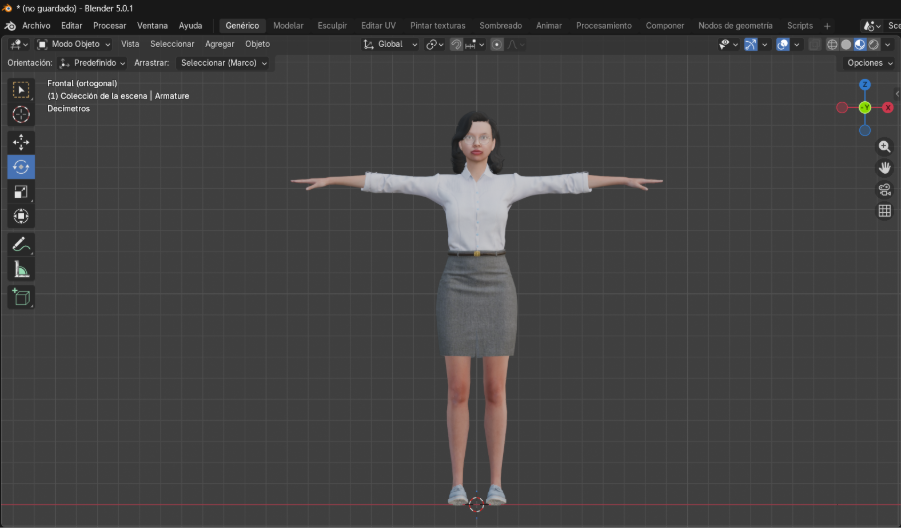
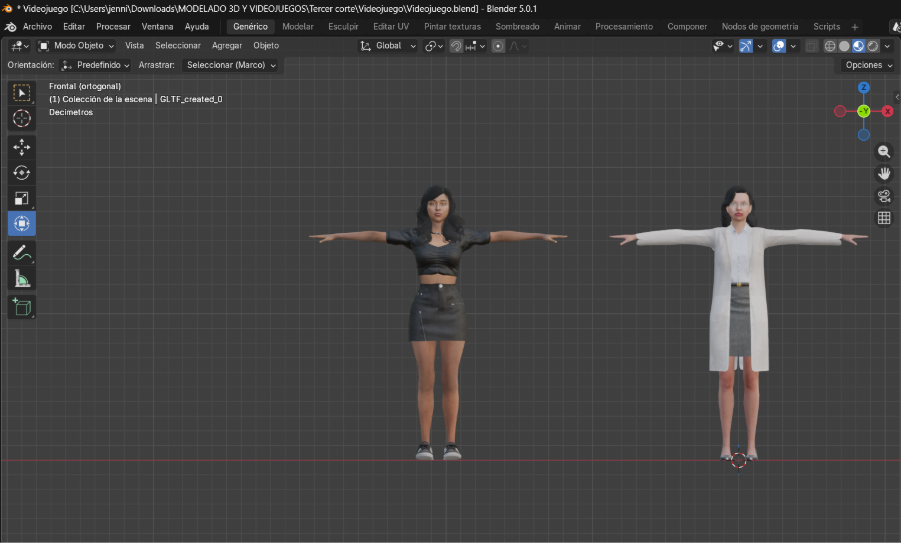
Los personajes ya habían sido creados previamente para la cinemática realizada en Blender, por lo que se reutilizó el mismo diseño.

Personaje previamente hecho en Blender

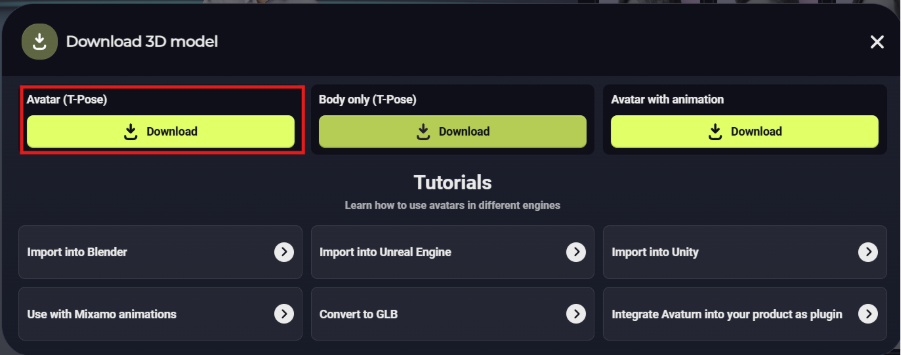
1. Descarga del modelo en pose T

Después de personalizar el avatar, el personaje fue descargado en pose T (T-Pose) y en formato .glb.

La pose T facilita la edición del personaje, el ajuste de ropa y la configuración posterior de animaciones dentro de Unity.

Descargar Personaje en Pose T

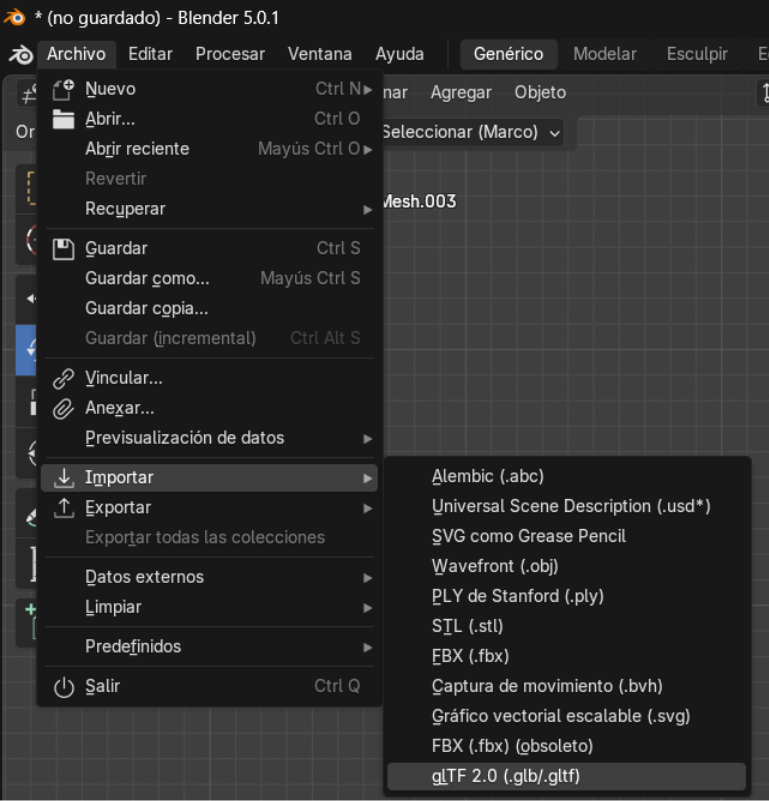
2. Importación del personaje en Blender

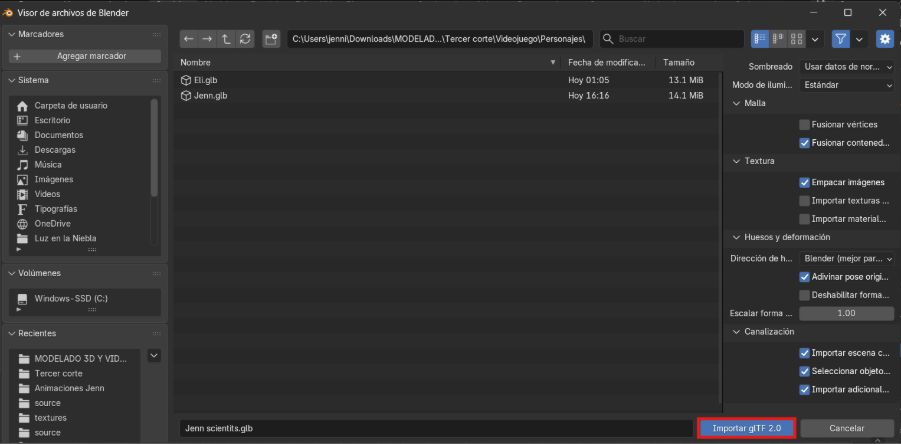
El archivo .glb fue importado en Blender para comenzar el proceso de modificación del personaje de Jenn López, la científica principal del videojuego.

En esta etapa se preparó el modelo para agregar elementos relacionados con la temática del laboratorio científico.

Importación modelo a Blender
Importación modelo a Blender en formato glTF 2.0
Personaje correctamente importado a Blender

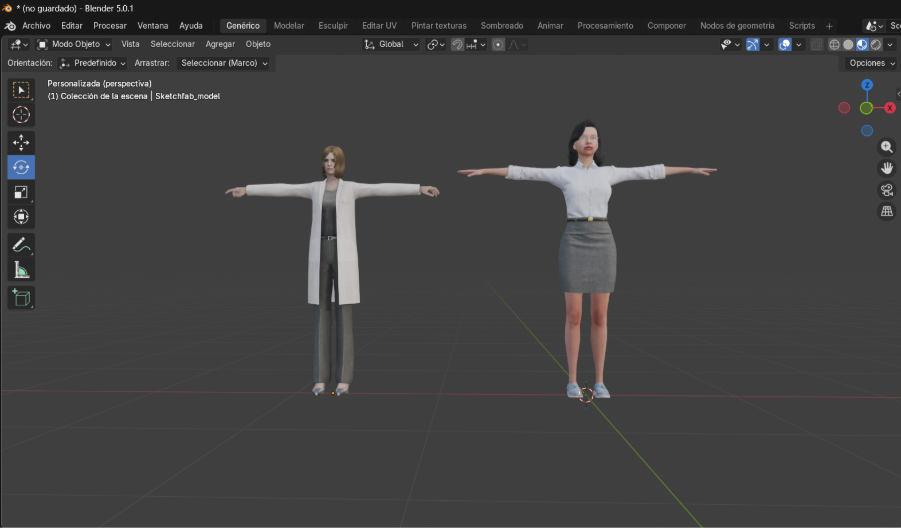
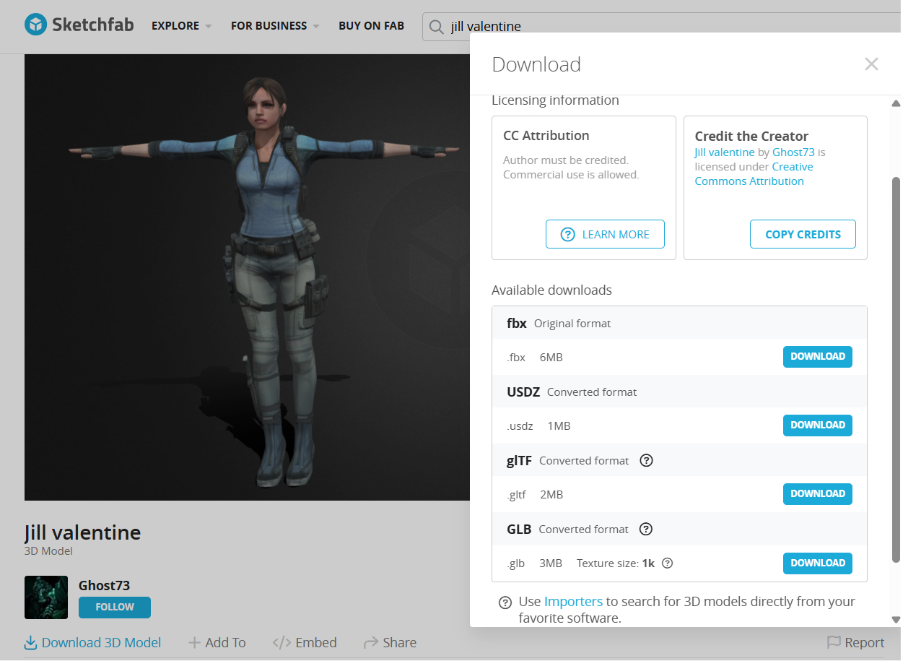
3. Búsqueda de vestimenta en Sketchfab

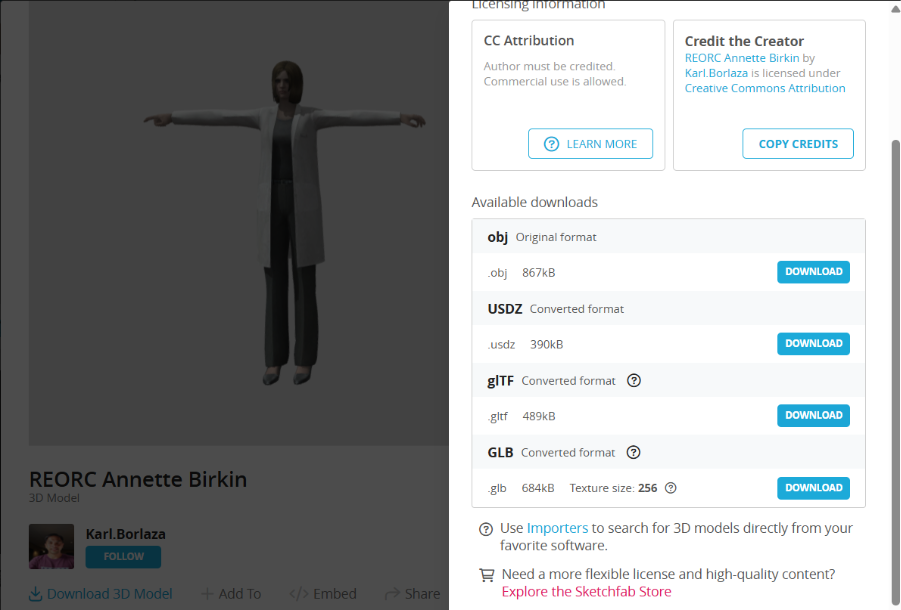
Para obtener la bata científica y los accesorios del personaje se utilizó Sketchfab. Se descargó un modelo que contenía una bata y tacones compatibles con el diseño del personaje.

Importación del modelo del que tomaremos la ropa para nuestro personaje
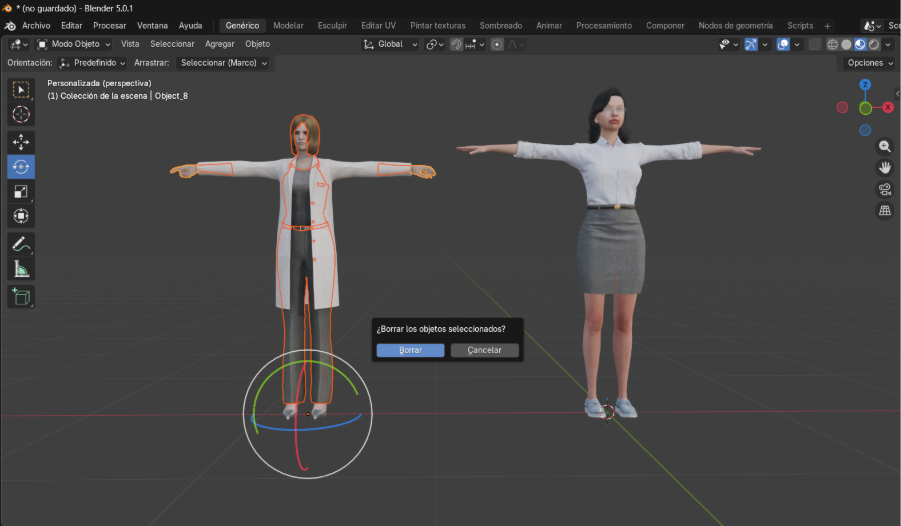
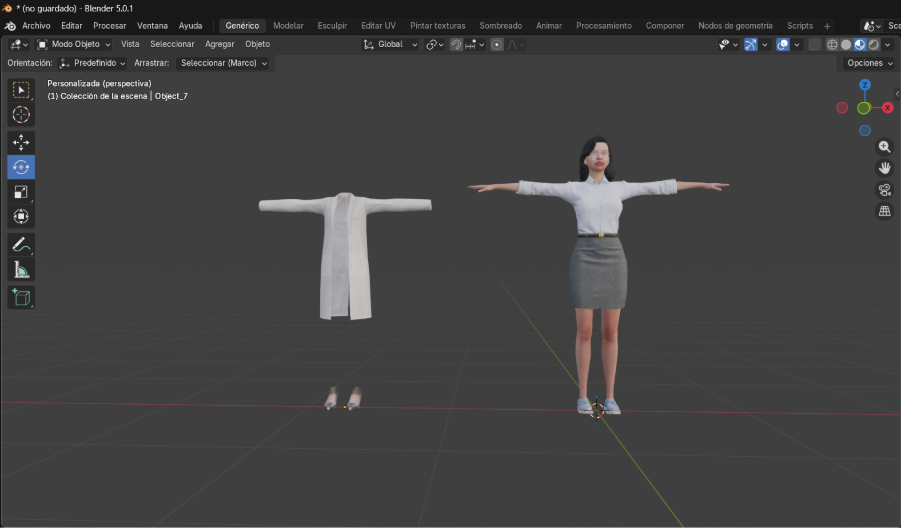
4. Eliminación de partes innecesarias

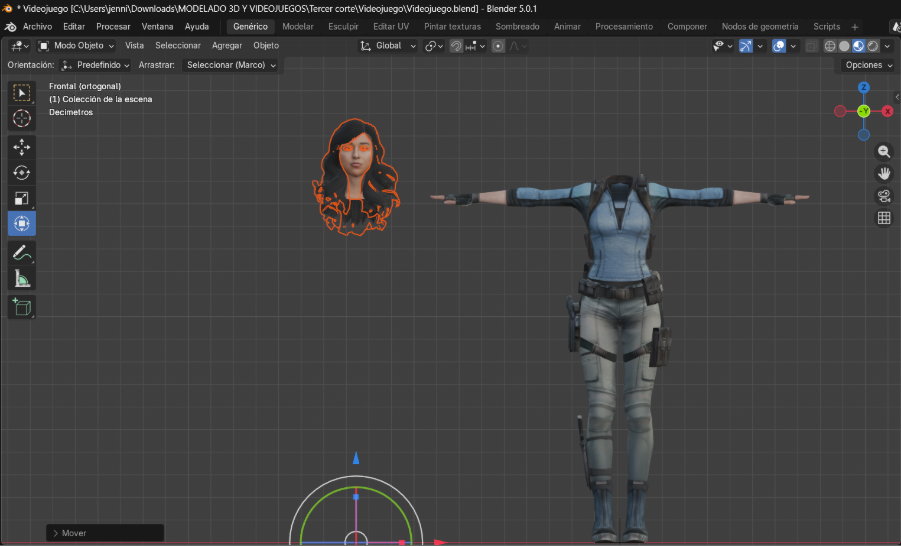
Después de importar el modelo de Sketchfab en Blender, se eliminaron todas las partes que no eran necesarias.

Únicamente se conservaron:

  • Bata científica
  • Tacones

Esto permitió reutilizar únicamente los elementos necesarios para el personaje.

Importación a BlenderSelección de la prenda que deseamos usar
Selección de las prendas de nuestro personaje

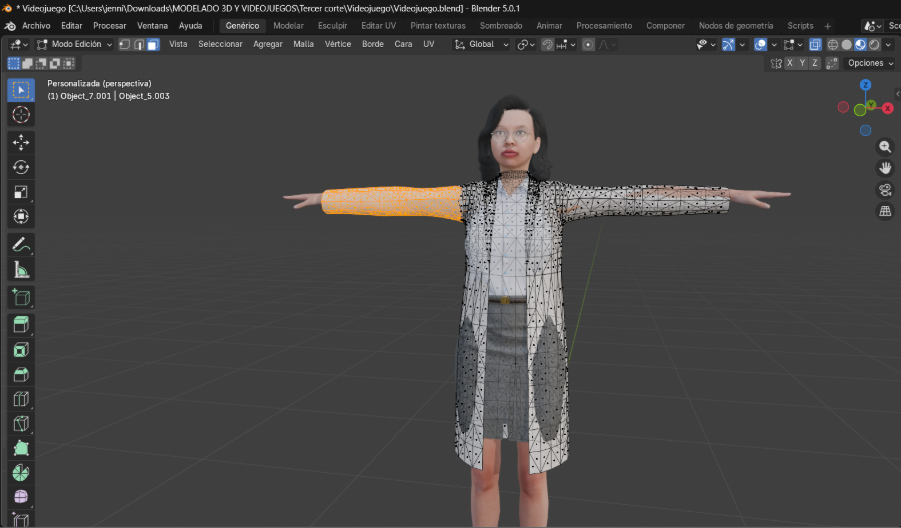
5. Ajuste de la bata al personaje

Con la tecla TAB se ingresó al Edit Mode de Blender para modificar la malla de la bata.

Posteriormente se ajustó la ropa al cuerpo del personaje Jenn utilizando herramientas de escala, movimiento y edición de vértices.

El objetivo fue adaptar correctamente la vestimenta al modelo generado en Avaturn sin afectar futuras animaciones.

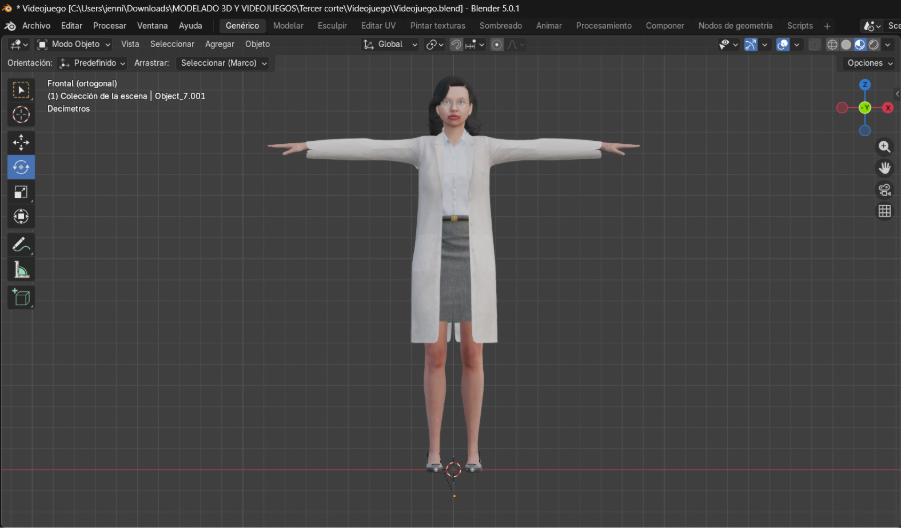
Personaje ya con las prendas puestas
Personaje con las prendas puestas

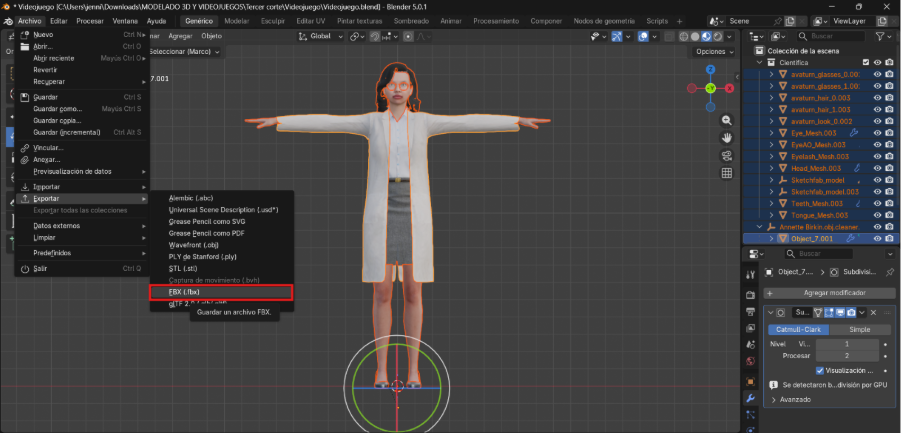
6. Preparación para Unity

Finalmente, el personaje quedó listo para ser exportado en formato FBX e integrado en Unity.

Posteriormente se utilizaría dentro del sistema de selección de personajes y las mecánicas principales del videojuego.

Exportación del modelo a Unity

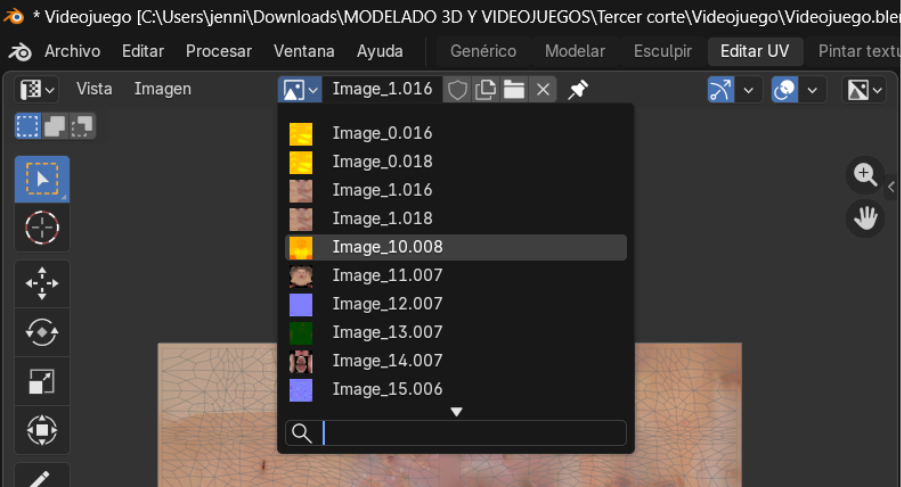
7. Guardado de texturas para Unity

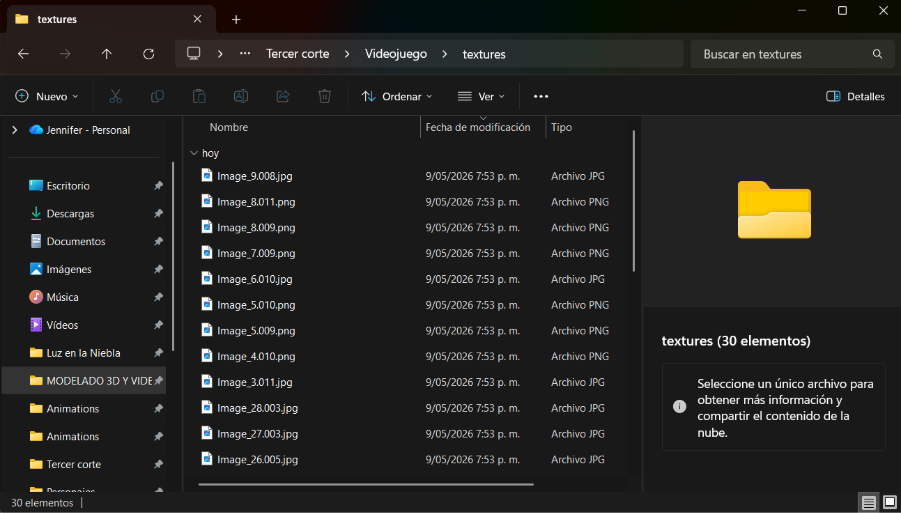
Antes de exportar el personaje hacia Unity, fue necesario guardar manualmente todas las texturas utilizadas por el modelo.

Este paso es importante, ya que si las texturas no se almacenan correctamente, Unity puede importar el modelo sin materiales o con errores visuales.

Por esta razón, cada textura fue guardada individualmente dentro de una carpeta específica del proyecto, organizando archivos como:

  • Color base (Base Color)
  • Normal Maps
  • Roughness
  • Metallic
  • Emission

Mantener las texturas organizadas facilita posteriormente la reasignación de materiales dentro de Unity y evita pérdidas de información visual durante la importación del personaje.

Texturas del Personaje
guardar cada una de las texturas creadas

Creación del personaje Eli Pérez (Agente de Seguridad)

1. Descarga del personaje desde Avaturn

Para el segundo personaje jugable, Eli Pérez, se repitió el mismo procedimiento realizado con Jenn López utilizando Avaturn.

El personaje fue descargado en pose T (T-Pose) y en formato .glb para facilitar su edición y adaptación dentro de Blender.

2. Importación del modelo en Blender

Posteriormente, el archivo fue importado en Blender para comenzar el proceso de modificación del personaje.

En este caso, Eli tendría el rol de agente de seguridad dentro del laboratorio, por lo que era necesario adaptar una vestimenta acorde a dicha función.

Repetimos el proceso anterior para Personaje Eli

3. Búsqueda de vestimenta en Sketchfab

Para la ropa del personaje se utilizó Sketchfab, donde se buscó un modelo que incluyera una vestimenta compatible con un agente de seguridad.

Después de descargar el modelo, este fue importado en Blender para reutilizar únicamente las partes necesarias de la ropa.

Personaje de Policia para el personaje de Eli

4. Adaptación de la vestimenta

Utilizando la tecla TAB se ingresó al Edit Mode de Blender para editar la malla del personaje y ajustar correctamente la vestimenta.

En esta etapa se adaptó la cabeza del personaje generado con Avaturn al cuerpo que contenía la ropa del modelo descargado, logrando integrar ambas partes en un solo personaje.

Posteriormente se realizaron ajustes de posición, escala y geometría para mejorar la adaptación de la vestimenta al modelo final.

Reemplazamos el cuerpo del modelo por el nuestro

5. Exportación y guardado de texturas

Una vez terminado el personaje, el modelo fue exportado en formato .fbx, formato ampliamente utilizado para importar personajes animables en Unity.

Finalmente, todas las texturas del personaje fueron guardadas manualmente dentro de una carpeta específica del proyecto para evitar errores de materiales o pérdida de texturas durante la importación en Unity.

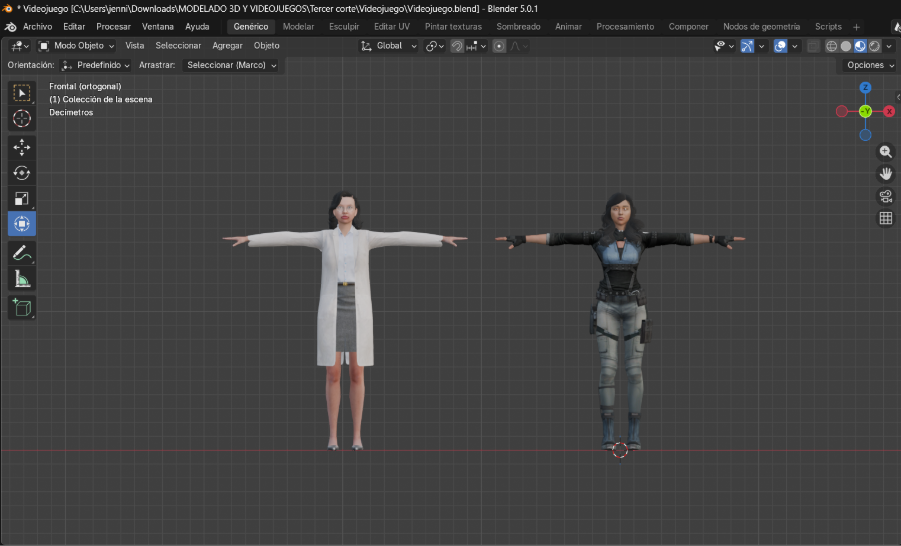
Resultado Final del Modelado de Personajes

Después de realizar la adaptación de vestimenta, ajuste de mallas y configuración de texturas, los personajes de Pandora Protocol quedaron listos para ser utilizados dentro del videojuego.

Tanto Jenn López como Eli Pérez fueron exportados correctamente desde Blender en formato .fbx, incluyendo sus materiales y texturas organizadas para facilitar la importación en Unity.

Imagen Final de los modelos a usar en el juego

Creación del Proyecto en Unity

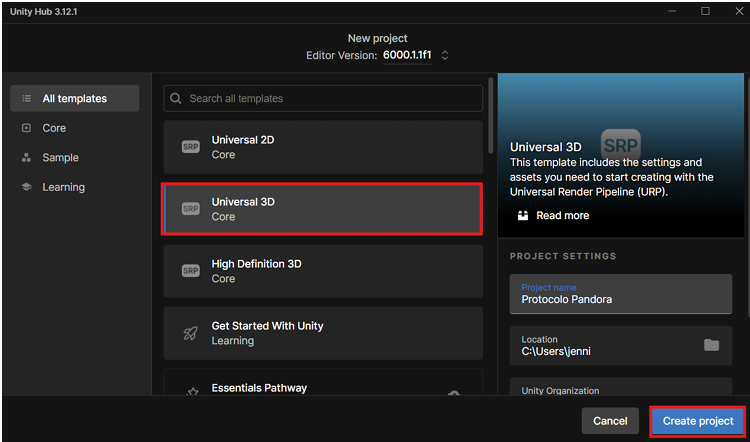
1. Creación del proyecto en Unity Hub

Con los personajes y animaciones terminados, se inició el desarrollo dentro de Unity utilizando Unity Hub.

Para crear el proyecto se seleccionó la plantilla Universal 3D (URP) (Universal Render Pipeline), opción recomendada para videojuegos 3D modernos debido a su mejor rendimiento y optimización gráfica en múltiples plataformas.

Posteriormente, el proyecto fue nombrado como Pandora Protocol y finalmente se presionó el botón Create Project para generar el entorno de trabajo.

Configuración Inicial del Entorno

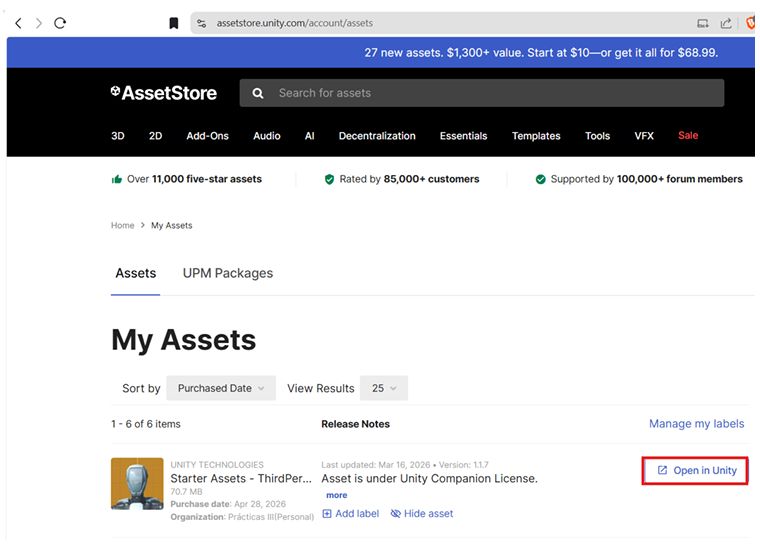
2. Importación de Starter Assets

Para agilizar la implementación del sistema de movimiento y cámara, se descargó desde la Unity Asset Store el paquete Starter Assets – ThirdPerson Controller desarrollado por Unity Technologies.

Este paquete incluye herramientas esenciales para videojuegos en tercera persona como:

  • Scripts básicos de interacción
  • Controlador de movimiento
  • Cámara con Cinemachine
  • Sistema de salto
  • Movimiento del personaje
Configuración Assets del Proyecto

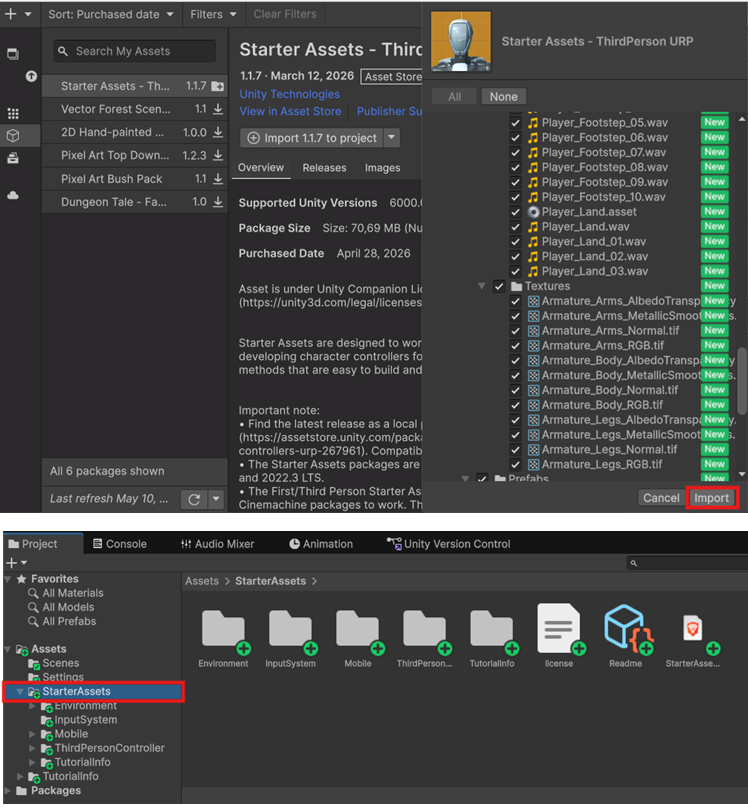
3. Importación del paquete en Unity

Después de descargar el paquete, se ingresó al Package Manager dentro de Unity.

Desde allí se buscó el paquete de Starter Assets – ThirdPerson Controller y posteriormente se importó al proyecto.

La integración de este paquete permitió implementar rápidamente un sistema base de movimiento en tercera persona para los personajes del videojuego.

Importación e implementación del tema de Assets

Creación del Primer Escenario

1. Uso de Starter Assets para el entorno

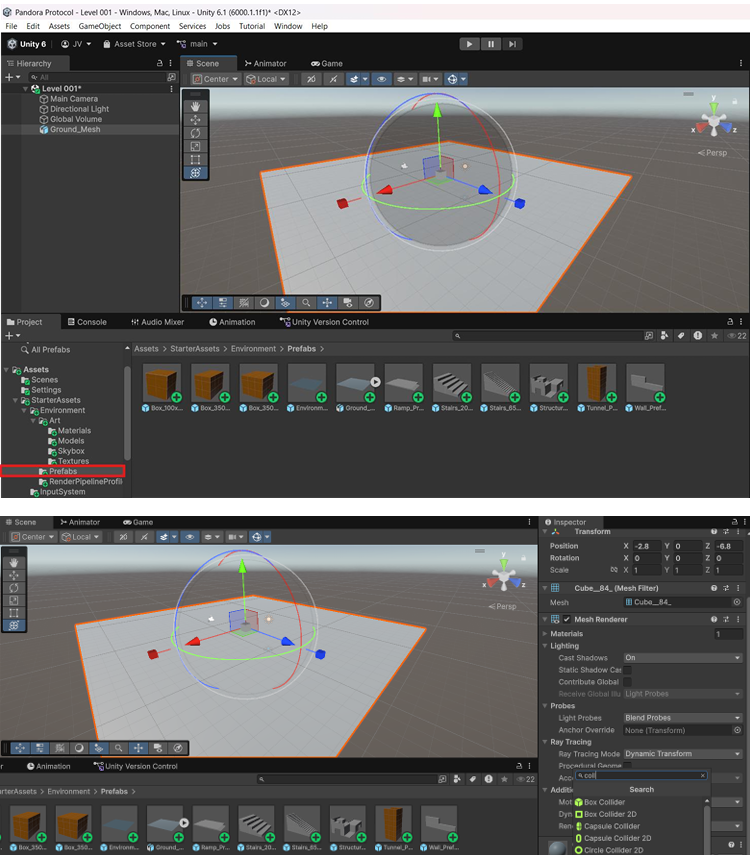
Para la construcción del primer escenario de Pandora Protocol se utilizaron los Prefabs como modelos básicos incluidos dentro de los Starter Assets de Unity.

Estos elementos permitieron crear rápidamente la estructura inicial del laboratorio mientras se desarrollaban las mecánicas principales del videojuego.

2. Modelado básico del escenario

El escenario fue construido utilizando diferentes objetos 3D básicos para representar las instalaciones del laboratorio científico, que ya contenían colisionadores (Colliders) o añadiéndolos en caso de ser necesario.

Entre los elementos utilizados se encuentran:

  • Cajas
  • Escaleras
  • Túneles
  • Paredes
  • Plataformas
  • Pasillos

3. Creación del suelo con Ground Mesh

Para el suelo del escenario se utilizó un Ground Mesh, el cual permitió generar una superficie sólida para el desplazamiento del personaje.

Este elemento fue importante para configurar correctamente las físicas, colisiones y navegación dentro del nivel, facilitando posteriormente la implementación del controlador en tercera persona y los enemigos del videojuego.

Modelado y Diseño del 1er nivel de nuestro juego

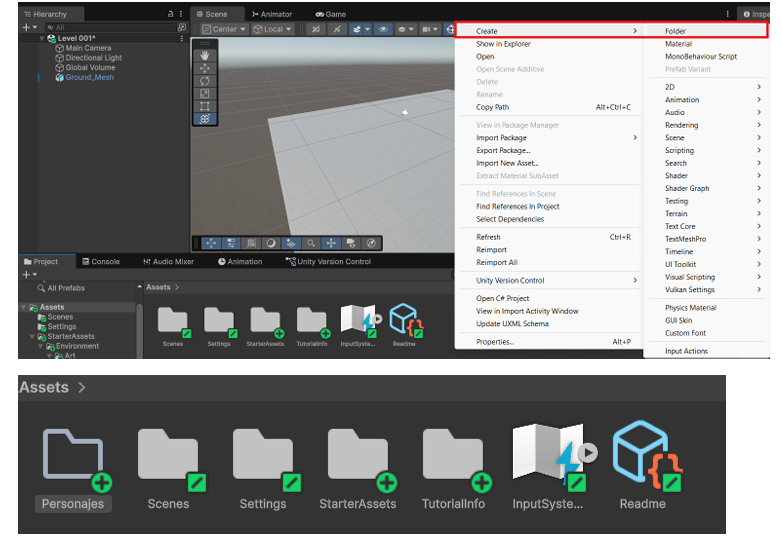
4. Organización de Recursos en Unity

Para mantener una mejor organización dentro del proyecto en Unity, se crearon diferentes carpetas desde el panel de Assets.

El procedimiento se realizó dando clic derecho sobre la ventana de archivos y seleccionando la opción:

Create → Folder

Las carpetas fueron utilizadas para separar y organizar correctamente todos los recursos utilizados durante el desarrollo del videojuego.

Entre las principales carpetas creadas se encuentran:

  • Personajes
  • Texturas
  • Materiales
  • Animaciones
  • Scripts
  • Recursos de Sketchfab
  • Música
  • Prefabs
Configuración e implementación elementos de nuestro entorno

5. Importación de modelos y texturas

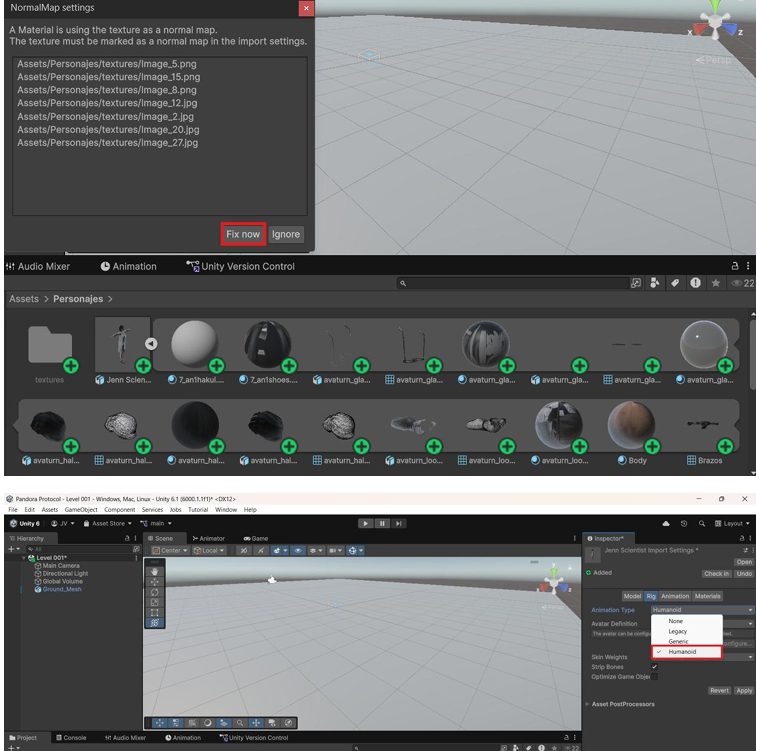
Después de organizar los archivos del proyecto, los personajes y sus respectivas carpetas de texturas fueron importados en Unity.

La importación se realizó arrastrando directamente los archivos desde el explorador de archivos de Windows hacia la carpeta Assets dentro de Unity.

6. Configuración del Rig del personaje

Una vez importados los modelos, fue necesario configurar el sistema de animación del personaje.

Para ello, se seleccionó cada modelo y posteriormente se ingresó al apartado Rig dentro del inspector de Unity.

En esta sección se cambió la opción de Rig a:

  • Animation Type → Humanoid

Finalmente, se presionó el botón Apply para guardar los cambios.

Introducción de las texturas a Usar

La configuración en modo Humanoid permitió que Unity reconociera automáticamente la estructura ósea (Armature) del personaje.

Esto es importante porque facilita posteriormente:

  • Uso de animaciones
  • Compatibilidad con Mixamo
  • Movimiento del personaje
  • Configuración del controlador en tercera persona
  • Integración con sistemas de animación dentro del videojuego

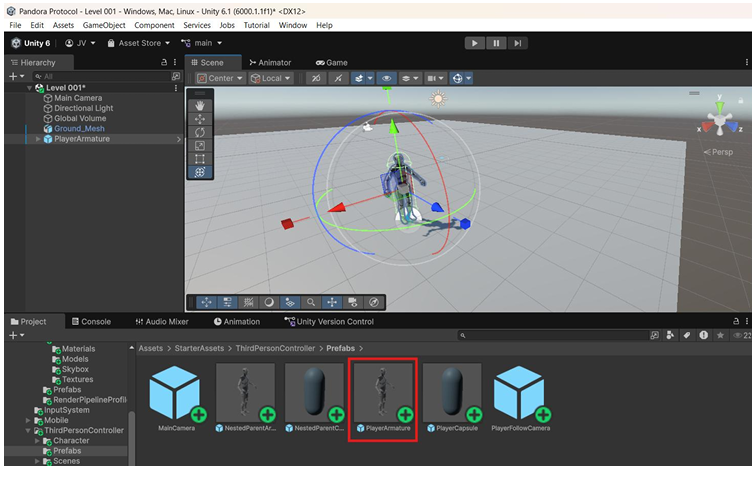
7. Inserción de los personajes en la escena

Después de configurar los modelos, los personajes fueron integrados dentro de la escena principal de Unity.

Cada personaje fue importado como un Prefab y posteriormente arrastrado a la jerarquía (Hierarchy) de la escena.

8. Unpack del Prefab

Para poder modificar correctamente los componentes internos del personaje, fue necesario realizar el proceso de Unpack Prefab.

El procedimiento se realizó dando clic derecho sobre el prefab y seleccionando:

Prefab → Unpack

Esto permitió editar libremente la estructura interna del modelo y conectarlo con el sistema del Starter Assets Third Person Controller.

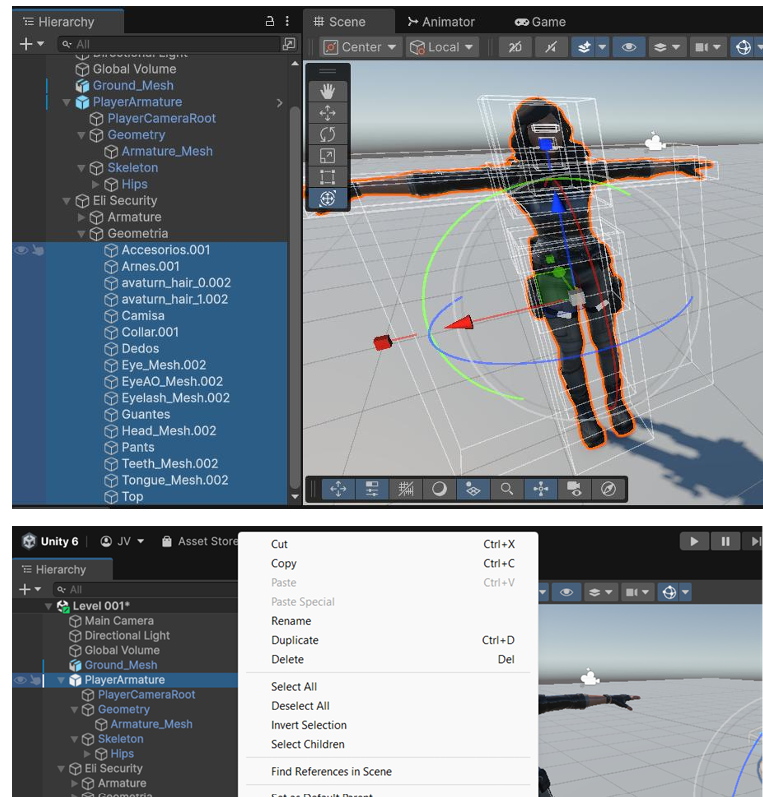
9. Reemplazo de la armature y geometría

Posteriormente, se desempaquetó el prefab PlayerArmature incluido dentro de los Starter Assets.

Dentro de este objeto se eliminaron:

  • Skeleton original
  • Geometry original

Después de esto, se reemplazaron dichas partes por el modelo y la armature del personaje personalizado creado previamente en Blender.

10. Ajuste de posición del personaje

Antes de reemplazar el modelo del Starter Assets, fue importante ubicar el personaje personalizado exactamente en la misma posición del prefab original.

Esto permitió que el personaje se acoplara correctamente al controlador y evitó problemas de desalineación en animaciones, colisiones y movimiento.

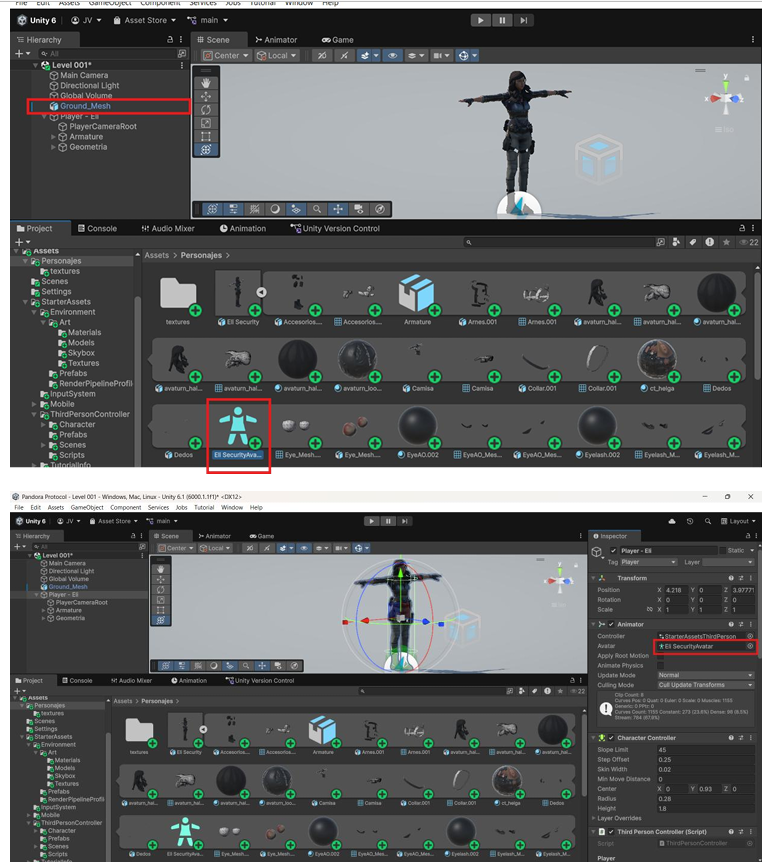
11. Configuración del Animator

Al personaje principal se le asignó el Animator Controller correspondiente al paquete Starter Assets:

  • StarterAssets ThirdPersonController

Adicionalmente, se le asigno la armadura del personaje, generada en el paso 6.

Resultado de Integración del Personaje

Después de completar la configuración del Starter Assets Third Person Controller, la armature y el sistema de animaciones, el personaje quedó completamente integrado dentro de la escena de Unity.

En el siguiente video se puede observar el funcionamiento del controlador en tercera persona, incluyendo:

  • Movimiento del personaje
  • Animaciones de caminata
  • Integración de la armature
  • Respuesta del Animator
  • Desplazamiento dentro del escenario

12. Configuración del segundo personaje

Para el personaje de Jenn se realizó el mismo procedimiento de integración utilizado anteriormente con Eli dentro de Unity.

El modelo fue agregado a la escena, se reemplazó la geometría original del prefab del Starter Assets y posteriormente se configuró el controlador del personaje.

Problemas con materiales del modelo FBX

Durante la importación del personaje en formato .fbx, se evidenció que algunos materiales no fueron implementados correctamente dentro de Unity.

Principalmente se presentaron problemas relacionados con:

  • Transparencias
  • Materiales opacos
  • Renderizado de pestañas
  • Vidrio de las gafas

Extracción de materiales

Para solucionar este problema, desde el inspector del modelo se utilizó la opción:

Extract Materials

Posteriormente, todos los materiales fueron guardados dentro de una carpeta específica del proyecto para poder modificarlos manualmente.

Ajuste manual de materiales

Finalmente, los materiales fueron configurados uno por uno dentro de Unity para corregir errores visuales del personaje.

Entre los principales ajustes realizados se encuentran:

  • Cambio de superficie de Opaque a Transparent
  • Corrección del vidrio de las gafas
  • Ajuste de pestañas y elementos transparentes
  • Modificación de shaders y materiales
  • Corrección de texturas faltantes

Gracias a estas modificaciones, el personaje logró visualizarse correctamente dentro de la escena manteniendo todos sus detalles visuales y transparencias funcionales.

Resultado de ajuste de materiales

Creación de la UI del Menú Principal

1. Continuación del escenario principal

Después de integrar los personajes y configurar el sistema de movimiento, se continuó con el desarrollo del primer escenario de Pandora Protocol dentro de Unity.

En esta etapa se comenzó la construcción de la interfaz gráfica principal del videojuego.

2. Creación del Canvas

Para desarrollar la interfaz del menú principal se agregó un objeto Canvas dentro de la jerarquía de Unity.

El Canvas permitió contener todos los elementos visuales de la interfaz (UI) como botones, textos e imágenes.

3. Creación del panel principal

Dentro del Canvas se añadió un Panel, utilizado como fondo principal del menú.

Este panel sirvió para organizar todos los componentes visuales y mantener una estructura más limpia dentro de la interfaz del videojuego.

Implementación de TextMeshPro y Tipografía del Juego

1. Uso de TextMeshPro

Para mejorar la calidad visual de los textos de la interfaz, se utilizaron componentes de TextMeshPro dentro de Unity.

Al agregar el primer texto en la escena, Unity solicitó importar los recursos esenciales de TMP.

Por esta razón, se seleccionó la opción:

  • Import TMP Essentials

Esto instaló automáticamente los recursos necesarios para trabajar con textos avanzados dentro del proyecto.

2. Búsqueda de tipografía de terror

Debido a que el videojuego tiene una temática survival horror, se buscó una tipografía con estética de terror desde Dafont.

La fuente seleccionada sería utilizada principalmente en:

  • Título principal
  • Menús
  • Pantallas de carga
  • Créditos

3. Importación de la fuente en Unity

Una vez descargada la tipografía, el archivo fue agregado dentro de la carpeta Fonts del proyecto en Unity.

Esto permitió organizar correctamente los recursos tipográficos utilizados en la interfaz del videojuego.

4. Creación de la fuente para TextMeshPro

Para poder utilizar la fuente dentro de TextMeshPro, se abrió la herramienta:

Window → TextMeshPro → Font Asset Creator

Dentro de esta ventana se seleccionó la tipografía descargada y posteriormente se presionó la opción Save para generar el Font Asset.

5. Uso de la tipografía personalizada

Finalmente, la nueva fuente quedó disponible para utilizarse en los componentes TextMeshPro del proyecto.

Gracias a esto, la interfaz del videojuego obtuvo una estética más oscura y acorde a la ambientación de terror de Pandora Protocol.

6. Uso de Raw Image

Para agregar imágenes decorativas y fondos personalizados, se utilizaron componentes Raw Image dentro del Canvas.

Estos elementos permitieron insertar:

  • Fondos del menú
  • Imágenes de ambientación

7. Implementación de botones

Posteriormente se agregaron diferentes botones interactivos para construir el menú principal del juego.

Entre las opciones implementadas se encuentran:

  • Jugar
  • Opciones
  • Créditos
  • Salir

Cada botón fue configurado desde el sistema de UI de Unity para posteriormente conectar funciones y escenas del videojuego mediante scripts.

Implementación de Animaciones en el Menú Principal

1. Uso de animaciones para el menú

Para darle un aspecto más dinámico y cinematográfico al menú principal de Pandora Protocol, se implementaron animaciones 3D en los personajes principales dentro de Unity.

Esto permitió que los personajes aparecieran en movimiento dentro de la escena del menú, reforzando la ambientación del videojuego.

2. Descarga de animaciones desde Mixamo

Las animaciones fueron obtenidas desde Mixamo en formato .fbx sin skin, ya que únicamente se necesitaban los movimientos y no el modelo del personaje.

Entre las animaciones utilizadas se incluyeron poses de espera, respiración y movimientos ambientales para el menú principal.

3. Configuración del Rig de las animaciones

Después de importar las animaciones en Unity, fue necesario configurar correctamente el apartado Rig.

Para ello, en cada archivo de animación se seleccionó:

  • Animation Type → Humanoid

Posteriormente se aplicaron los cambios utilizando el botón Apply.

4. Configuración de Loop Animation

Dentro de la pestaña Animations, se activó la opción:

  • Loop Time

Esto permitió que las animaciones se repitieran continuamente dentro del menú principal sin detenerse.

5. Creación del Animator Controller

Finalmente, a cada personaje se le asignó un Animator Controller para controlar sus animaciones dentro del menú.

Dentro del Animator Graph se agregó la animación correspondiente como estado principal (Default State), permitiendo que el personaje reprodujera automáticamente la animación al iniciar la escena.

Con esto, el menú principal obtuvo un aspecto más visual e inmersivo, mostrando a los personajes animados en tiempo real dentro del escenario 3D.

6. Corrección del nombre “mixamo.com”

Durante la importación de las animaciones, Unity generó algunos errores relacionados con el nombre automático "mixamo.com" presente en los clips de animación.

Para solucionarlo, se modificó manualmente el nombre de las animaciones dentro del inspector, eliminando referencias innecesarias y dejando nombres más simples y organizados.

Resultado Final de las Animaciones en el Menú Principal

Después de implementar las animaciones de ambos personajes, el menú principal de Pandora Protocol obtuvo una presentación mucho más dinámica y cinematográfica dentro de Unity.

Construcción del Menú de Opciones

1. Creación del panel de opciones

Después de finalizar el menú principal, se continuó con la construcción del menú de opciones dentro de Unity.

Para ello, se creó un nuevo panel UI dentro del Canvas que funcionaría como ventana de configuración del videojuego.

2. Implementación de sliders

Dentro del panel de opciones se agregaron componentes Slider para permitir modificar diferentes configuraciones del juego de manera interactiva.

Los sliders implementados fueron:

  • Control de brillo
  • Control de volumen

Añadimos una luz direccional y un Panel de Brillo de color negro con Alpha 0 y este debe estar de ultimas en la jerarquía.

Asignación del Script al Panel de Opciones

1. Agregar el script a un gameObject “MainMenuManager”

Después de crear el script para controlar el menú principal, salir, creditos y el menú opciones, este fue añadido a un gameObject vacío dentro de Unity.

El script fue agregado desde el inspector utilizando la opción Add Component

Para posteriormente arrastrar los campos y paneles necesarios.

2. Conexión de scripts con la UI

Finalmente, todos los scripts fueron vinculados a los componentes UI desde el inspector de Unity.

Esto incluyó la conexión de:

  • Sliders
  • Botones
  • Panels
  • Eventos OnClick()

3. Eventos – Menú Principal

Botón Jugar
Botón Opciones
Botón CréditosBotón Salir

Adición del componente AudioSource al Menú principal y creación del Script “UISoundManager” para manejar a nivel global el efecto de sonido de todos los botones de la UI

Y para cada botón, se añadió el siguiente script

4. Eventos – Menú de Opciones

Slider Brillo
Slider Volumen
Botón Regresar

Resultado Final – Menú de Opciones

Uso de Prefabs

Conversión de objetos en Prefabs

Dentro de Unity, cualquier objeto de la escena puede convertirse en un Prefab para reutilizarlo posteriormente en diferentes escenas o niveles del videojuego.

Esto permite mantener una mejor organización y reutilizar elementos sin necesidad de configurarlos nuevamente.

Para crear un Prefab, simplemente se arrastra el objeto desde la jerarquía hacia una carpeta dentro de Assets.

Creación del Panel de Presentación de Personajes

1. Diseño del panel de personajes

Después de terminar el menú principal y el menú de opciones, se comenzó a construir el panel de presentación de los personajes jugables.

Este panel fue diseñado para mostrar información visual de:

  • Jenn López
  • Eli Pérez

Para construir el selector de personajes se utilizaron diferentes componentes UI dentro del Canvas, entre ellos:

  • Panels
  • Raw Images
  • TextMeshPro
  • Buttons
  • Images

2. Construcción del selector de personaje

Posteriormente, se creó el panel del Selector de Personajes, donde el jugador puede elegir cuál protagonista utilizar antes de iniciar la partida.

Cada personaje fue asociado a botones y elementos visuales independientes para permitir la selección interactiva dentro de la interfaz.

3. Mejora visual del selector de personajes

Para añadir mayor dinamismo visual al menú de selección de personajes de Pandora Protocol, se implementaron nuevas animaciones dentro de Unity.

4. Preparación para scripts de selección

Finalmente, la interfaz quedó preparada para implementar posteriormente los scripts encargados de guardar y cargar el personaje seleccionado dentro del videojuego.

4. Eventos – PlayerSelector

Botón Regresar del Panel JennBotón Siguiente del Panel Jenn
Botón Regresar del Panel Jenn
Botón Siguiente del Panel Jenn
Botón Seleccionar personaje del Panel PlayerSelector Botón Seleccionar personaje del Panel PlayerSelector 
Botón Jenn en el panel PlayerSelector Botón Eli en el panel PlayerSelector 
Botón Regresar en el Panel de PlayerSelector 

Configuración de Escenas para el Selector de Personajes

1. Conexión del Player Selector con el Level 1

El panel del Player Selector fue configurado para dirigir automáticamente al jugador hacia el primer nivel del videojuego después de seleccionar un personaje.

Para que este sistema funcione correctamente en Unity, es necesario agregar previamente las escenas del proyecto al sistema de compilación.

2. Apertura del listado de escenas

El procedimiento se realizó ingresando a:

  • File → Build Profiles
  • Open Scene List

Desde esta sección se pueden administrar todas las escenas que serán utilizadas dentro del videojuego.

3. Agregar escenas al proyecto

Posteriormente, con la escena abierta en Unity, se seleccionó la opción:

  • Add Open Scenes

Esto permitió añadir tanto el menú principal como el Level 1 al listado de escenas disponibles del proyecto.

Resultado Final Secuencia desde Menú principal a Level 1

Creación del Panel de Créditos

1. Diseño del panel de créditos

Después de finalizar el selector de personajes, se continuó con la construcción del panel de créditos dentro de Unity.

Para este panel se utilizó un fondo de color negro con el objetivo de mantener la estética oscura y cinematográfica del videojuego.

2. Implementación de textos y botón

Dentro del panel se agregaron componentes de TextMeshPro para mostrar la información relacionada con el desarrollo de Pandora Protocol.

Se añadieron:

  • Título de créditos
  • Texto con nombres y herramientas utilizadas
  • Información del proyecto

3. Botón de regreso

También se implementó un botón de Regresar al Menú Principal, permitiendo volver nuevamente al menú inicial desde el panel de créditos.

Este botón fue conectado posteriormente mediante scripts para activar y desactivar los paneles correspondientes.

4. Movimiento automático del texto

Para darle una apariencia más cinematográfica al panel de créditos, se implementó un script encargado de desplazar automáticamente el texto hacia arriba mientras el jugador lo visualiza.

Así como un componente AudioSource para que los créditos tengan una canción diferente al menú principal

Creación de Los Niveles del Juego

Planos de los escenarios

A continuación, se presenta la vista superior de algunas de las Scenes construidas para Pandora Protocol dentro de Unity.

Estas vistas permiten observar la distribución general de estructuras, pasillos, zonas de exploración y elementos principales del laboratorio científico.

Algunas de las escenas implementadas contienen el componente NavMesh Surface, utilizado para generar superficies navegables dentro del entorno.

Este sistema es fundamental para el funcionamiento de NPCs y enemigos con inteligencia artificial, ya que permite calcular rutas y desplazamientos automáticos dentro del escenario.

RecepciónLaboratorio
Sector geotérmicoTuberías

Nivel 0: Recepción de Pandora Labs

6. Construcción inicial del escenario

Después de configurar el sistema de personajes y cámara, se inició el modelado de la recepción del laboratorio.

Para ello, se continuó utilizando prefabs y modelos básicos incluidos dentro de los Starter Assets.


7. Inserción de estructuras básicas

Entre los principales elementos utilizados para construir la recepción se encuentran:

  • Pisos
  • Rampas
  • Cajas
  • Túneles
  • Paredes
  • Plataformas

Estos objetos permitieron crear la estructura principal del entorno interior del laboratorio.


8. Uso de objetos 3D y TextMeshPro

También se utilizaron componentes 3D Object junto con TextMeshPro para añadir señalizaciones, nombres de zonas y elementos visuales dentro del escenario.


9. Inserción del modelo del recepcionista

Para darle mayor vida al entorno, se importó un modelo 3D desde Sketchfab correspondiente al recepcionista del laboratorio.

Posteriormente, se añadió un componente Capsule Collider al personaje para permitir interacción física y detección de colisiones dentro de la escena.


10. Resultado parcial del escenario

A continuación, se adjuntan imágenes correspondientes al proceso de modelado y construcción de la recepción del laboratorio, incluyendo parte de los objetos, estructuras y elementos implementados dentro del Level 001.

Modelado de Recepción – Zona del recepcionista