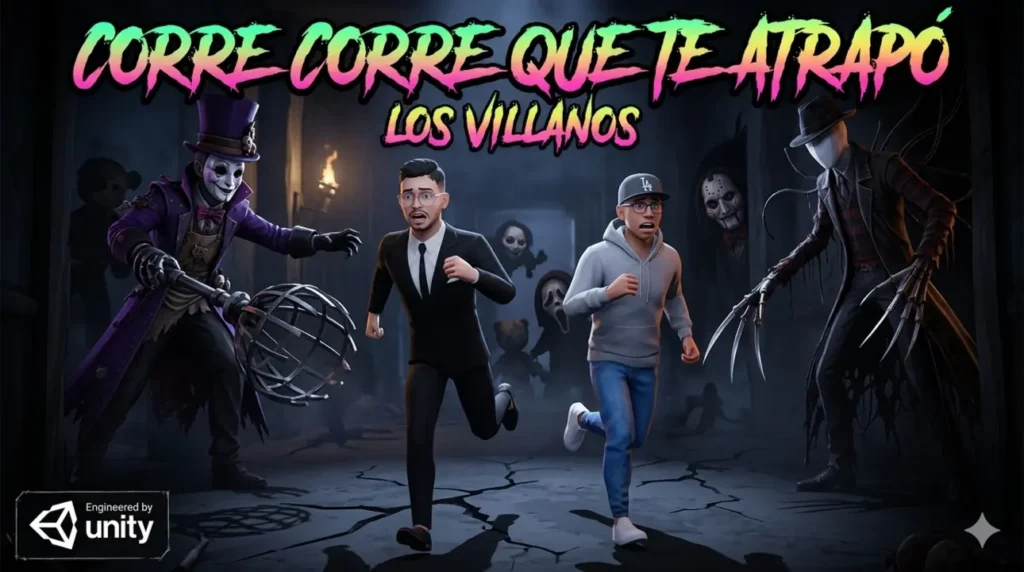
Corre corre que te atrapo
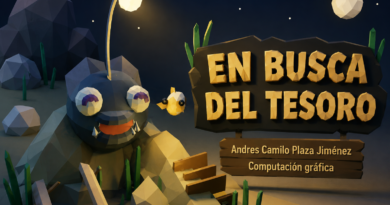
Corre corre que te atrapo es una experiencia 3D desarrollada en Unity que gira en torno a una idea tan simple como poderosa: la luz del jugador no solo ilumina el camino, también lo delata. A medida que avanzas recolectando estrellas para desbloquear la salida, tu brillo aumenta, dejando un rastro cada vez más visible que facilita tu detección. Este sistema transforma cada decisión en un dilema constante entre avanzar rápido o mantenerte oculto. Más que un juego de acción, se trata de gestionar tensión, exposición y recursos en un entorno donde el peligro escala con tu propio progreso.
El núcleo del gameplay propone un ciclo claro: explorar, recolectar, exponerse y escapar, donde cada estrella recolectada incrementa tanto tu ventaja como tu vulnerabilidad. El enemigo no responde al combate, sino a tu firma de luz, intensificando la persecución conforme te vuelves más brillante. Con sistemas como navegación mediante NavMesh, iluminación dinámica y feedback audiovisual, el prototipo construye una atmósfera de presión creciente. La experiencia se completa con múltiples niveles generables, HUD informativo y una dirección de diseño centrada en riesgo versus recompensa, manteniendo siempre una pregunta clave: ¿avanzar más rápido vale el peligro que conlleva?
Recursos a usar
El desarrollo de Light Chase Prototype se apoya en un conjunto de herramientas y recursos técnicos que permiten construir tanto la jugabilidad como la atmósfera del proyecto. Se utilizó Unity 6000.4.3f1 como motor principal, integrando sistemas de iluminación, físicas y renderizado mediante URP. Además, la lógica de comportamiento del enemigo se basa en navegación inteligente con NavMeshAgent, mientras que la creación y edición de modelos 3D se realizó con Blender. El avatar del jugador fue generado con Avaturn, asegurando compatibilidad con animaciones y texturas dentro del entorno del juego.
Recursos utilizados:
- Motor de desarrollo: Unity 6000.4.3f1
- Renderizado: Universal Render Pipeline (URP)
- Modelado 3D: Blender
- Avatar del jugador: Avaturn (formatos FBX para animaciones y OBJ para texturas)
- Navegación enemiga: NavMeshAgent (Unity AI Navigation)
- Sistema de entrada: Unity Input System
- Controlador base: Starter Assets Third Person Controller
- Sistema de iluminación dinámica y efectos visuales (Light + TrailRenderer)
Instalación de proyecto
Se creo un GitHub para desarrollar el proyecto el cual se va guardando los nuevos cambios entonces se va a realizar la instalación del proyecto en UnityHub, vamos a usar nuestra terminal del computador de preferencia
- Como primer paso vamos a usar el comando “git clone <Repositorio de github>”
- Abrimos UnityHub y le damos al botón de “add” –> “add proyect from disk”
- Buscamos en el explorador de archivos el juego clonado de github
- Seleccionamos la versión que se usara 6000.4.3f1 y abrimos el juego
Creación de avatares
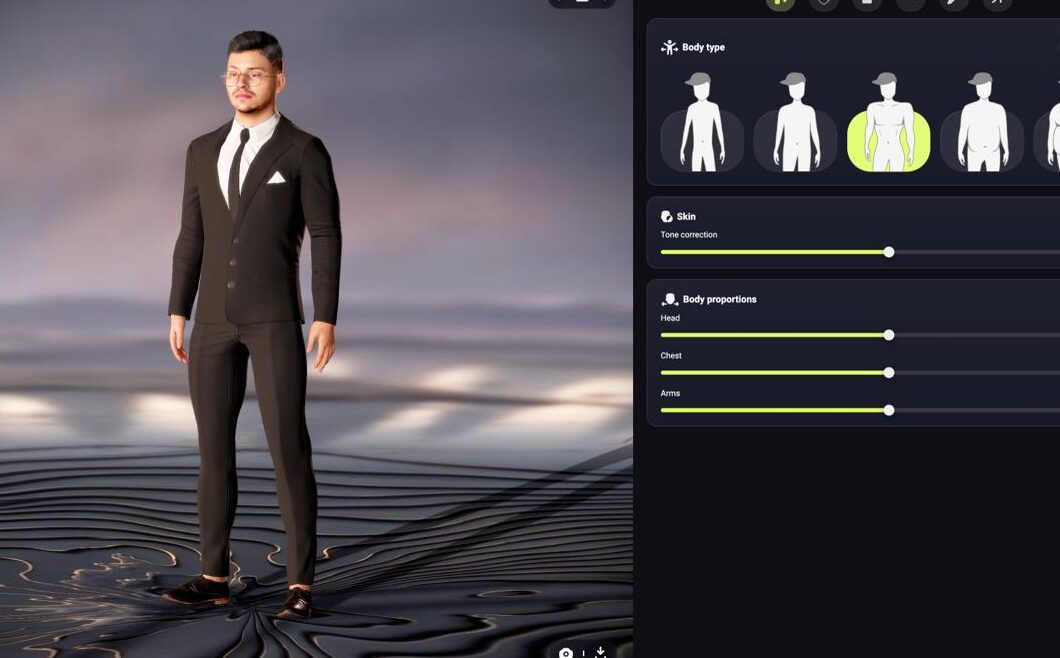
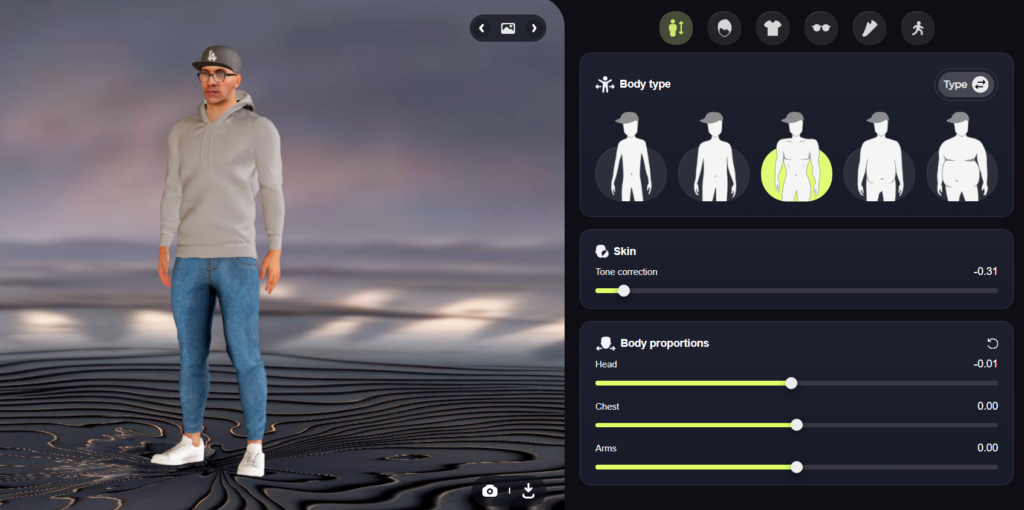
Nos dirigimos a la pagina Avaturn la cual es la pagina encargada de poner nuestro rostro en el avatar del video juego, nos tomamos la foto y seleccionamos que tipo de cuerpo queremos el cual se colocara la foto
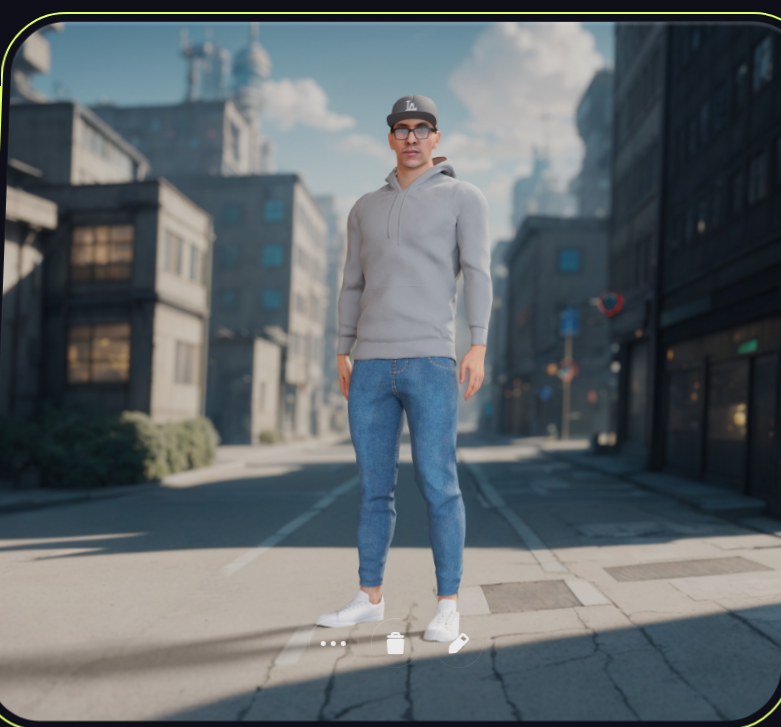
ya después de tener la base de el avatar uno puede comenzar a editarlo a gusto de uno con los atributos que están disponible en avaturn
Creación de canvas
Teniendo nuestro Unity abierto vamos a crear el canva de el menu
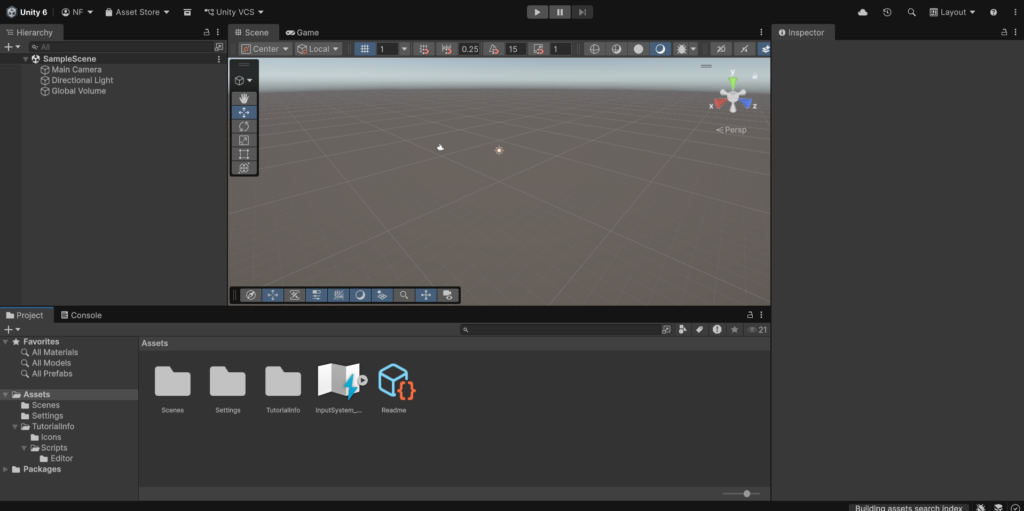
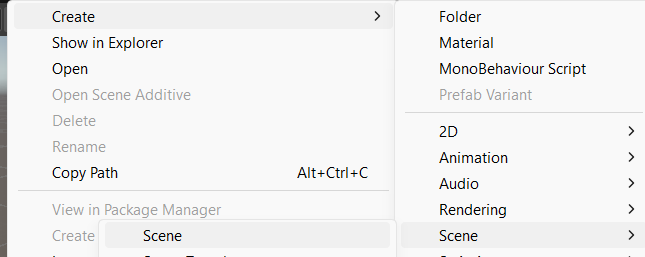
Vamos a darle click derecho en la carpeta de Assets para crear una nueva escena y lo llamaremos menu
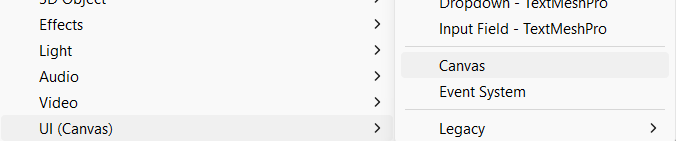
Ahora vamos a la jerarquía y le crearemos el canva
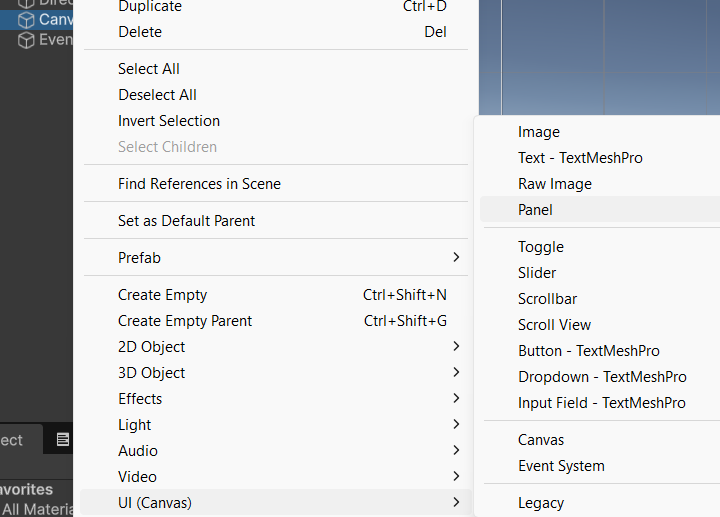
Ahora le damos click derecho a canvas y vamos agregar un panel
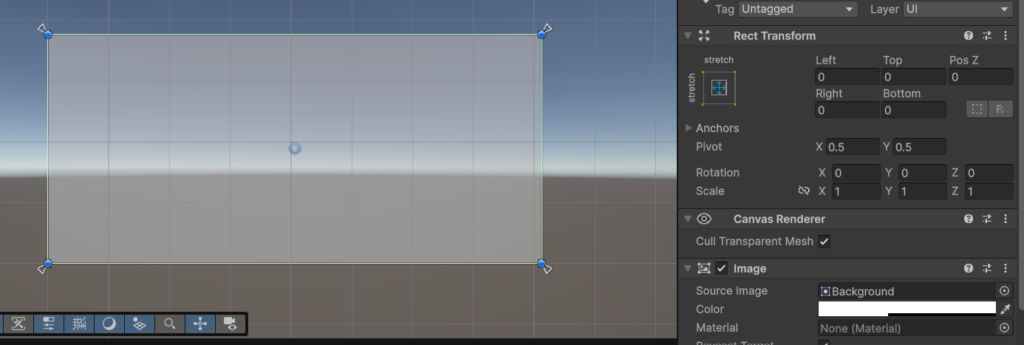
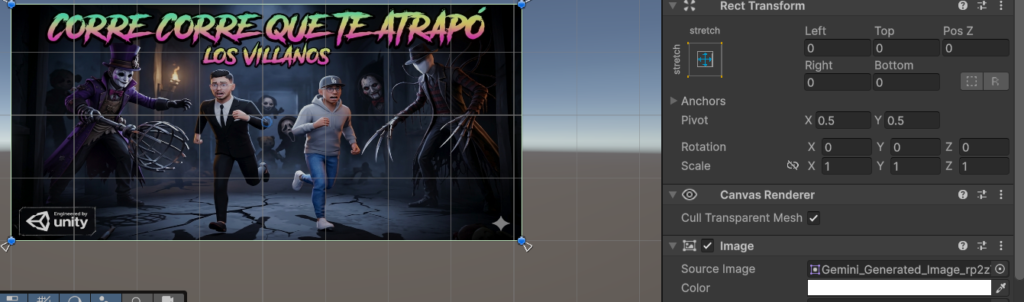
Nos tiene que aparecer un rectangulo con un color blanco el cual es nuestro menu, vamos a ponerle una imagen de fondo el cual seleccionamos la opcion que dice Source Image
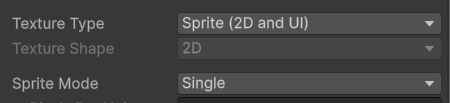
Para colocar la imagen de fondo tener en cuenta que deben tener este paquete instalado en Unity

Ya teniendo el paquete hay que asegurarse de tener la imagen con las siguientes características, ya que si no las tienen no dejara colocar la imagen sobre el panel del canva
Ya colocando la imagen deben aumentar la opacidad para que se vea mejor
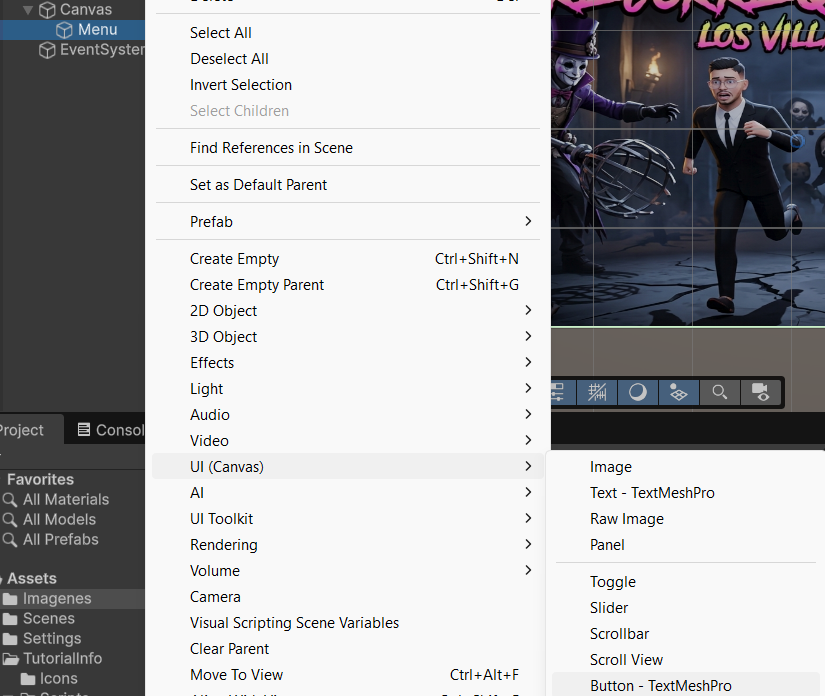
Ahora vamos hacer los botones los cuales nos van a permitir Iniciar el juego, mostrar las reglas y salir del juego, vamos a dirigirnos al apartado de la jerarquía y le damos click derecho
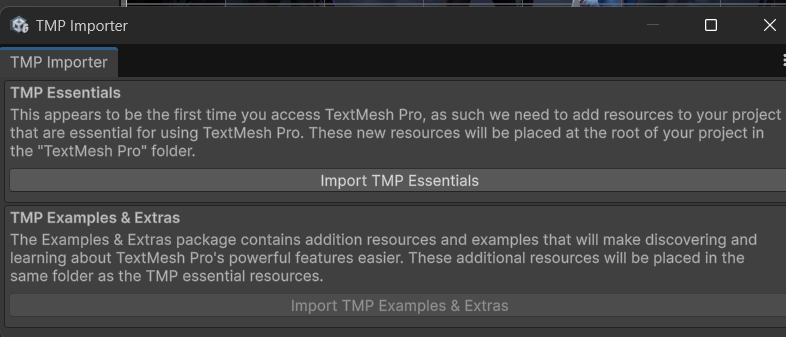
Ya nos importara el botón pero nos dirá que debemos importar otro paquete asi que le damos importar
Ya teniendo el botón ustedes lo modificaran a su gusto y así mismo como hicimos este haremos los otros dos
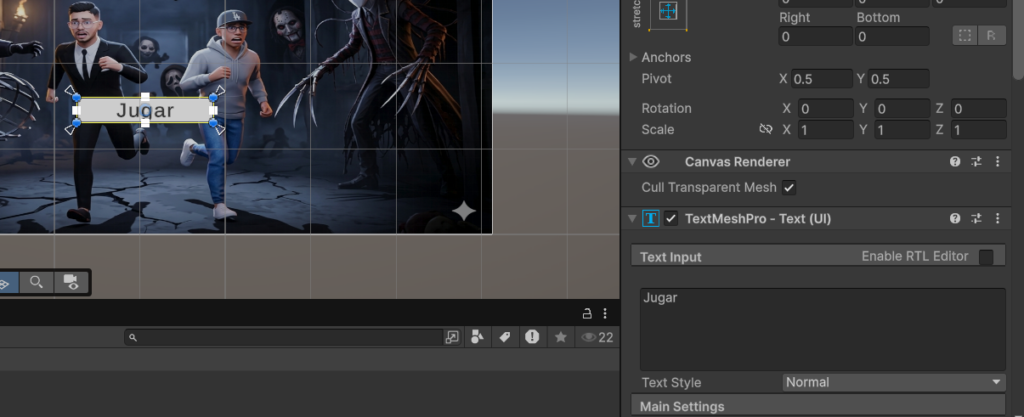
ya teniendo los 3 botones vamos a crear otro menú para el selector de personajes los cuales serán los avatares de Camilo Plaza y Nicolas Fonseca
Selector de Avatares
Vamos a crear un objeto vacío el cual será nuestro MainMenu (menu principal) el cual va a tener los 3 botones ya que necesitamos que se deshabiliten para las siguientes acciones del juego
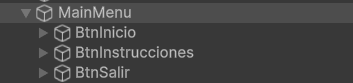
Usamos la misma técnica de como creamos el canva pero ahora con el selector debería ustedes lo ponen a su gusto
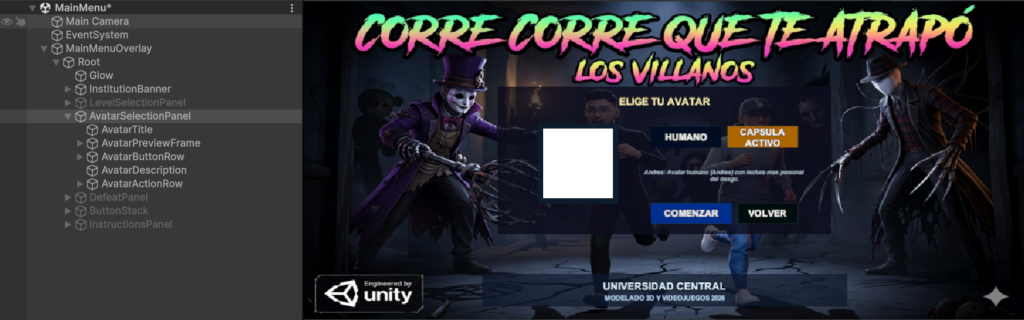
El script PlayerAvatarSelection gestiona la selección de personajes del juego, permitiendo definir múltiples avatares, almacenando la elección del usuario y cargando el modelo correspondiente en tiempo de ejecución. Además, genera vistas previas de los personajes para la interfaz y garantiza un comportamiento seguro mediante mecanismos de respaldo en caso de errores.
Creación de niveles
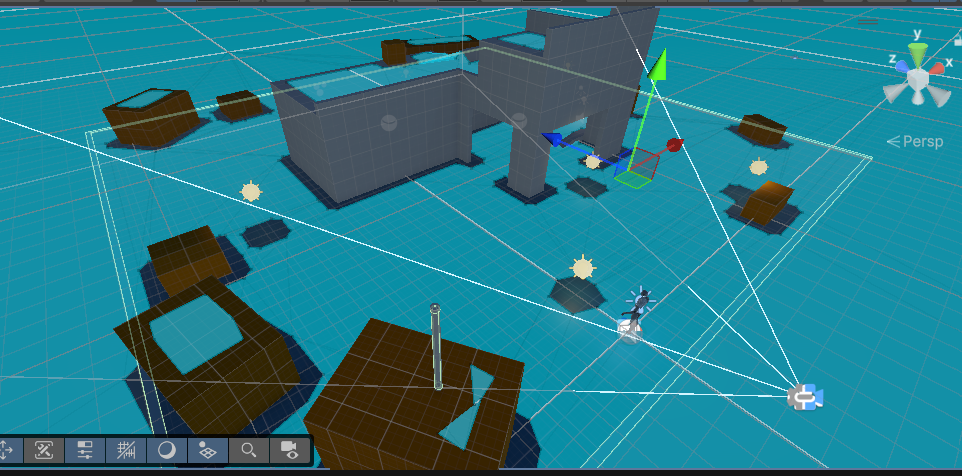
Con la fase de creación de niveles comenzamos con el primer nivel el cual se realizo solo con el paquete de The Starter Assets el cual es gratuito en la pagina de unity el cual se descargan Ingrese Aqui
Ya importado el Starter lo único que se debe hacer es arrastrar los objetos y crear la escena en este caso le agregamos otros ítems como las bombillas de luz ya que son los objetos que debe ir a buscar nuestro avatar
Para los niveles 2,3,4 se realizaron escenas con la herramienta low poly
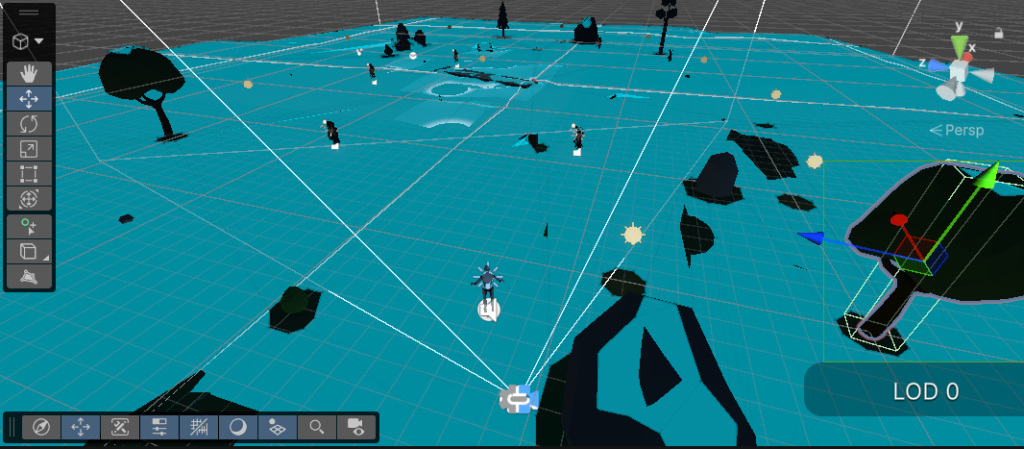
¿Cómo funciona el Low Poly en URP?
Low poly funciona mediante la simplificación geométrica. Mientras que un modelo estándar busca ocultar sus polígonos mediante técnicas de suavizado, el low poly los expone. En URP, esto se potencia mediante el procesamiento eficiente de mallas con normales planas (flat shading). Al importar un modelo, el motor interpreta cada cara de forma independiente, permitiendo que la luz rebote de manera angular, lo que genera ese característico aspecto facetado y minimalista.
¿Cómo funciona el URP?
El Universal Render Pipeline (URP) es un canal de renderizado preconstruido por Unity que prioriza la eficiencia y la escalabilidad. A diferencia del antiguo Built-in Pipeline, el URP está diseñado para optimizar el rendimiento en una amplia gama de hardware, desde móviles hasta consolas de gama media.
Creación de Villanos y portal
Para los otro niveles usamos una IA para crear los villanos y el portal del juego, lo que se hizo fue crear prompt distintos para los villanos en GPT para tener una base y para crear el modelo 3D usamos Meshy con sus texturas como el siguiente ejemplo.
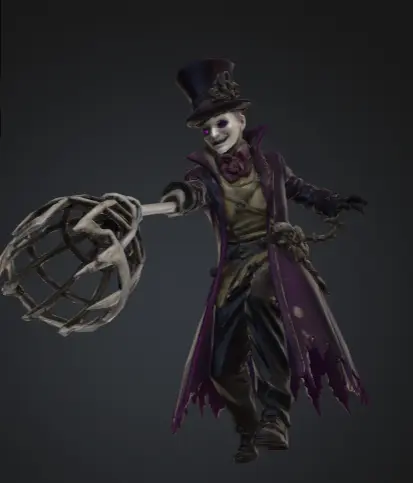
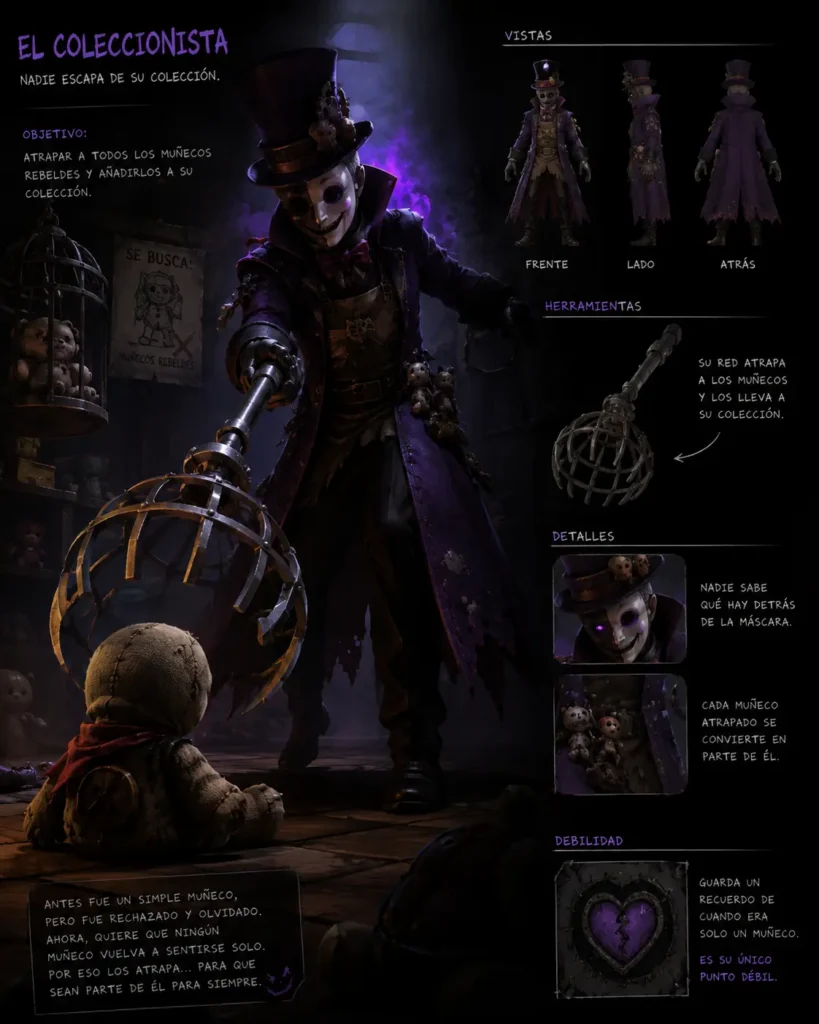
Creación de personajes con Meshy
Lo primero es crear una base utilizando la IA de tu preferencia, la cual generará una imagen en 2D con las características del personaje. A partir de ahí, se debe guardar la imagen para posteriormente ingresarla en Meshy.
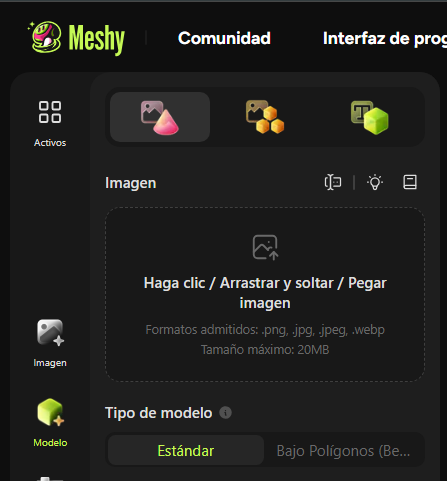
A partir de ahí, seleccionamos la pose en T (T-Pose), ya que facilita el proceso de animación del personaje y permite trabajar con mayor precisión en los movimientos.
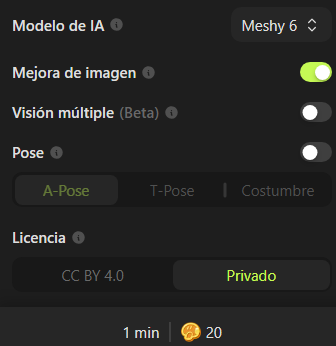
Una vez que obtenemos el modelo en 3D, podemos texturizarlo utilizando el botón correspondiente. Esto permitirá que el modelo adquiera los colores y detalles definidos en la imagen inicial.
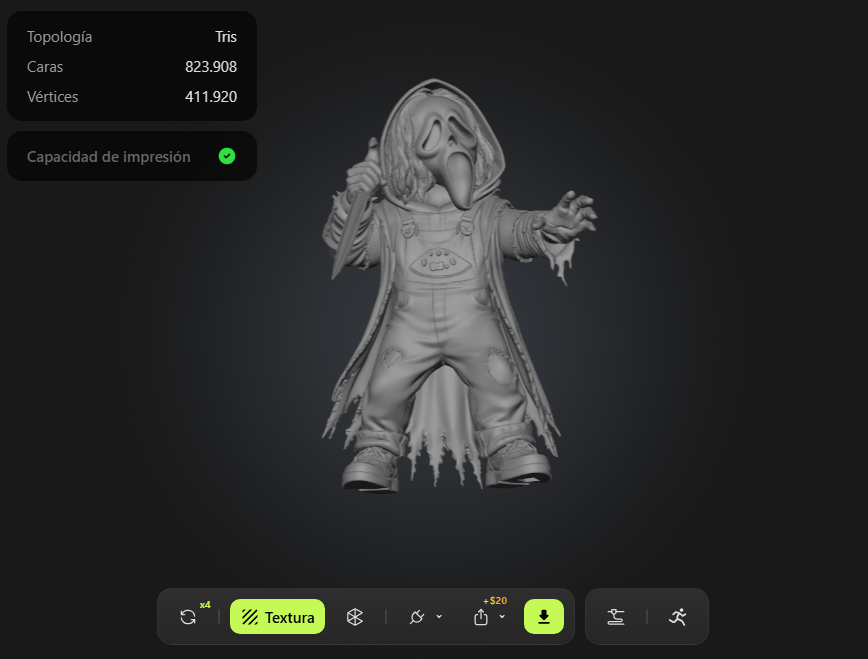
A continuación, se mostrará la imagen que subimos inicialmente; solo debemos seleccionarla y hacer clic en la opción “Texturizar” para aplicar los colores al modelo.
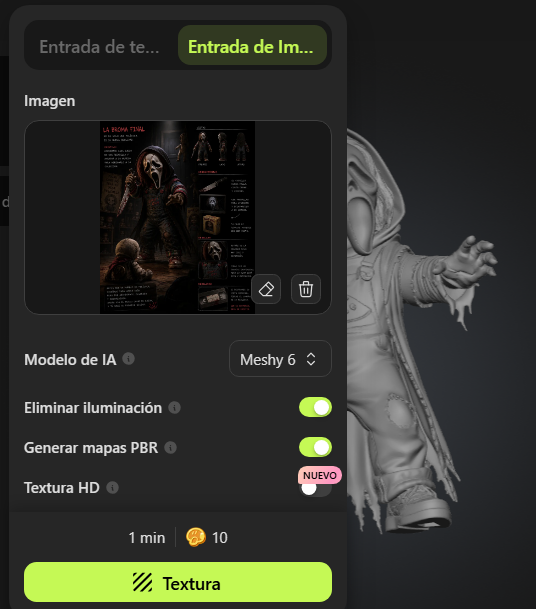
A partir de la imagen que ingresamos, el sistema se encarga de texturizar correctamente el modelo, aplicando los colores y detalles de forma automática.
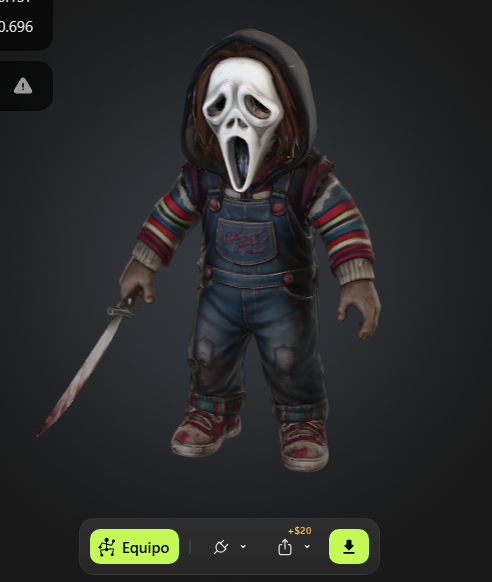
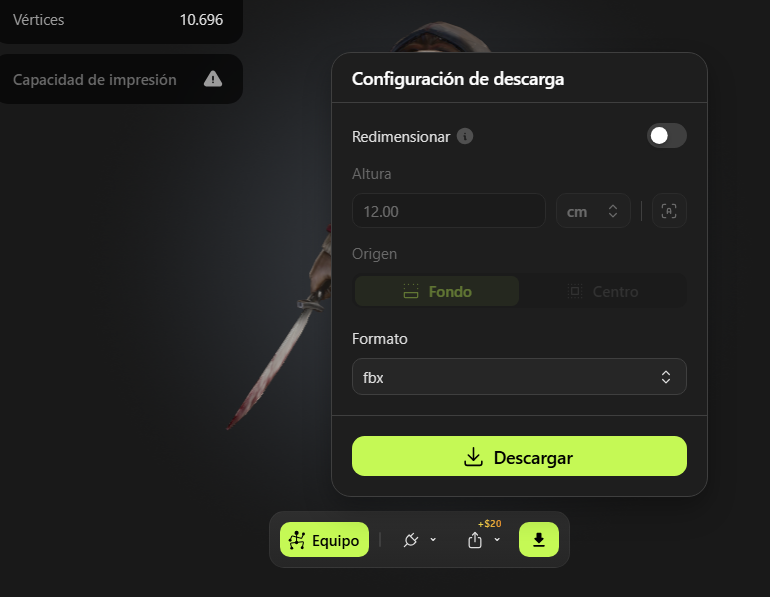
Para exportar el modelo, se debe hacer clic en el botón de descarga y seleccionar el formato FBX, que es compatible con la mayoría de motores como Unity.
Lo que hacemos después de tener nuestros villanos es que el sistema adversario responda de acuerdo con la luz del jugador. En otras palabras, cuanto más iluminado esté el jugador, mayor será la probabilidad de detección por parte del enemigo. Es más difícil localizar al jugador si se encuentra en la oscuridad.
Además, hay un detalle relevante: la luz no incrementa el riesgo de manera normal, sino que lo hace a un ritmo más acelerado de lo que aparenta. Esto implica que un incremento ligero de luz puede permitir que el enemigo te detecte desde una distancia más lejana. Por ello, el juego promueve que se muevan con precaución y no malgasten la luz.
Además, el brillo del jugador se convierte en un valor entre 0 y 1. Esto ayuda a que el juego pueda usar ese dato fácilmente para ajustar cosas como la velocidad del enemigo, sonidos o efectos visuales, manteniendo todo equilibrado.
Por último, el sistema calcula qué tan cerca estás de ser detectado. Dependiendo de la distancia, el juego empieza a avisarte poco a poco (por ejemplo, con sonidos o cambios en el enemigo), en lugar de detectarte de golpe. Esto hace que el jugador sienta la tensión y tenga tiempo de reaccionar.
Corre corre que te atrapo
Link de juego: Entre aquí
Link de GitHub: Entre aquí
Agradecimientos
Se agradece al profesor Carlos Iván Pinzón por su orientación durante el desarrollo del proyecto, así como a los integrantes del grupo, Andrés Camilo Plaza y Nicolás Fonseca, por su compromiso y colaboración. Asimismo, se reconoce el aporte de Obeidi (2020) y la documentación de Unity Technologies (s. f.) como bases teóricas, junto con los tutoriales de Heroe Dev (2022), Zigurous (2021) y Comp-3 Interactive (2020), además de otros recursos de YouTube, que contribuyeron al desarrollo práctico del proyecto.
Referencias
Obeidi, A. (2020). The low poly art guide: Create 3D art with a minimalist aesthetic. Independent Publishing.
Unity Technologies. (s. f.). Universal Render Pipeline (URP) overview. Unity Documentation. Recuperado el 23 de mayo de 2024, de unity3d.com
Heroe Dev. (23 de agosto de 2022). Menú Selección de Personajes - Unity 3D / Tutorial Español [Video]. YouTube. youtube.com
Zigurous. (21 de marzo de 2021). Character Selection System in Unity [Video]. YouTube. youtube.com
Comp-3 Interactive. (30 de junio de 2020). Character Selection - Scriptable Objects - Unity Tutorial [Video]. YouTube. youtube.com
YouTube. (s. f.). Resultados de búsqueda para: selector de personajes unity 3d [Página de resultados de búsqueda]. Recuperado el 23 de mayo de 2024, de youtube.com
Créditos
Autor: Nicolas Fonseca Fagua, Andres Camilo Plaza
Editor: Carlos Iván Pinzón
Código: UCMV -10
Universidad: Universidad Central