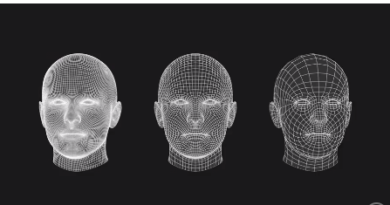
FaceBuilder para el Modelado Realista en Blender
Introducción
El modelado 3D de rostros y cabello es una práctica ampliamente utilizada en la creación de personajes para cine, videojuegos y entornos virtuales. Este proceso abarca desde la generación de una cabeza tridimensional a partir de fotografías, hasta el perfeccionamiento de detalles mediante el ajuste manual de mallas y la aplicación de texturas y materiales. Para ello, se emplean herramientas especializadas como FaceBuilder y Blender, que permiten optimizar el flujo de trabajo, reducir su complejidad y garantizar un resultado realista.
En esta práctica se desarrollarán todas las etapas del modelado de un rostro y su cabello, incluyendo la alineación de la malla facial, el diseño del cabello con partículas, su conversión a curvas y la incorporación de materiales y texturas. El objetivo es comprender el proceso completo, desde la construcción inicial hasta los ajustes finales, logrando un acabado detallado y profesional. Finalmente, se aplicarán técnicas de renderizado para obtener una visualización final del modelo, integrando iluminación y configuraciones de cámara que aporten realismo a la escena. Este resultado permitirá apreciar de manera integral el flujo de trabajo en Blender, desde la creación de la cabeza hasta la presentación final del rostro y el cabello modelados.
Descarga Complemento Face Builder
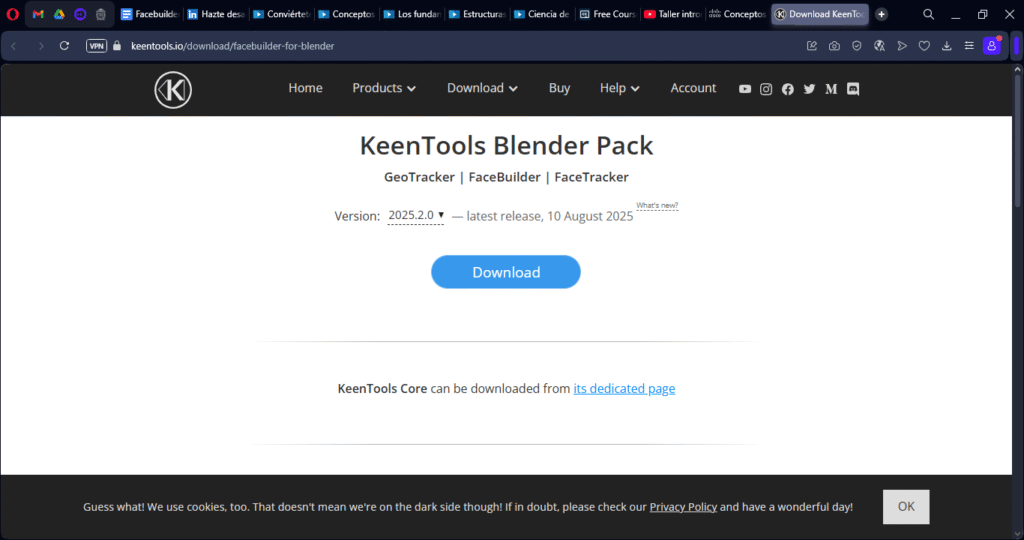
FaceBuilder es un complemento muy utilizado en el mundo del modelado 3D, ya que permite crear cabezas o rostros a partir de fotografías. Funciona en programas como Blender y Nuke, y está pensado para facilitar el trabajo incluso a personas con poca experiencia en modelado. Para obtenerlo, basta con ingresar a la página oficial de KeenTools Blender Pack, descargarlo e instalarlo en Blender como cualquier otro complemento.
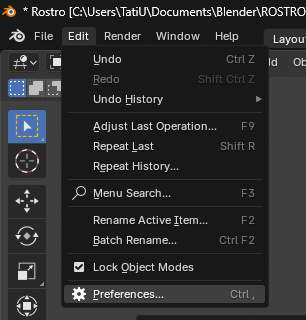
Una vez descargado el complemento, se debe abrir Blender y dirigirse al menú superior: Edit > Preferences. Dentro de esta ventana, se accede a la opción Get Extensions. En la parte superior derecha, al desplegar la flecha hacia abajo, se selecciona la opción Install from Disk. Posteriormente, se busca el archivo en el explorador y se procede con la instalación.
Es importante señalar que la descarga se obtiene en una carpeta comprimida con formato .zip, la cual no debe descomprimirse, ya que Blender reconoce este formato directamente al momento de la instalación.
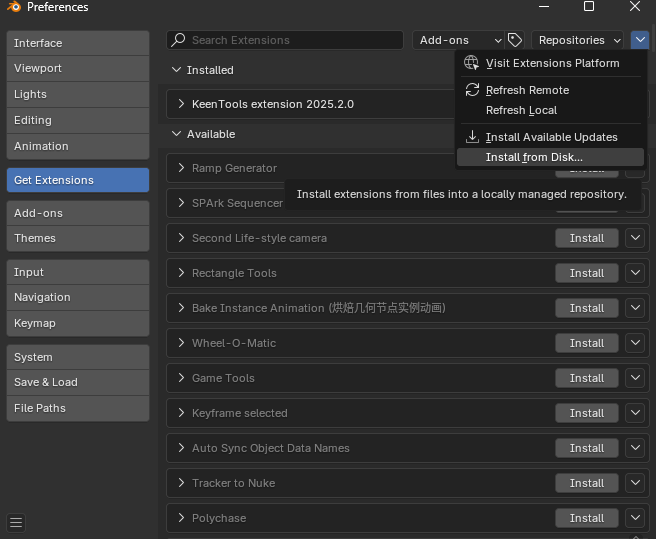
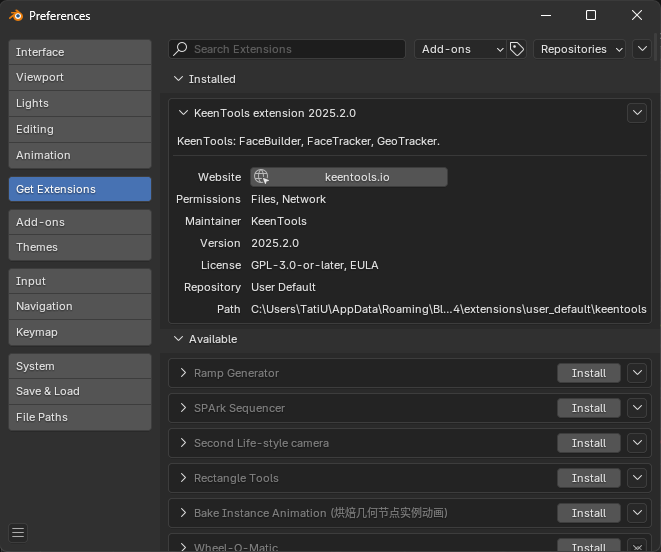
Al finalizar la carga del archivo, se muestra una ventana en la cual es necesario dar clic en el enlace y, posteriormente, seleccionar la opción Install Online. Con esta acción se iniciará la instalación en Blender. Una vez finalizado el proceso, se puede continuar con la práctica de la creación de la cabeza.


Modelado Cabeza Principal
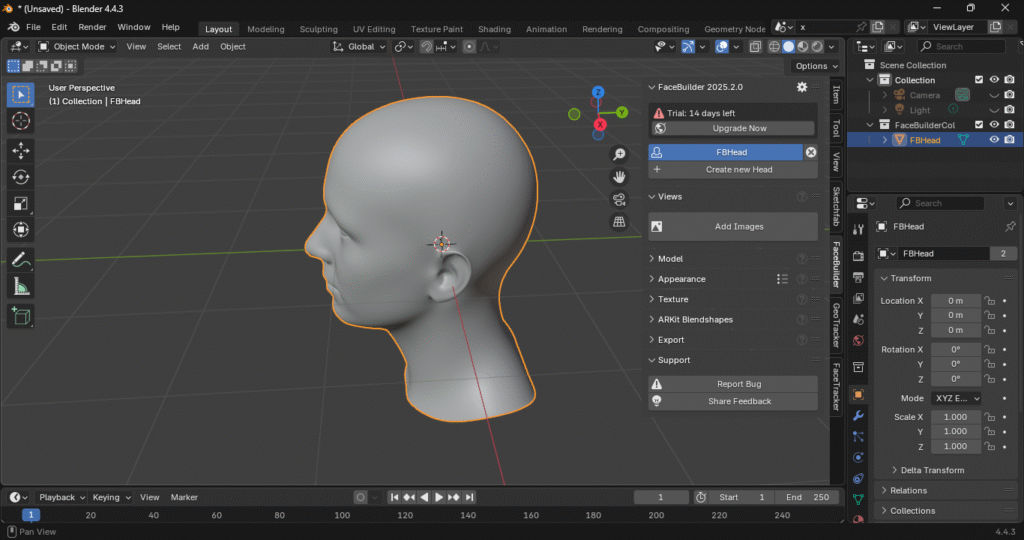
En la pantalla principal de Blender, se debe oprimir la tecla N, lo que desplegará un menú de herramientas en la parte derecha de la ventana. Dentro de dicho menú, se selecciona la opción FaceBuilder y, a continuación, Create New Head. Esta acción generará automáticamente una cabeza en el espacio tridimensional de Blender.

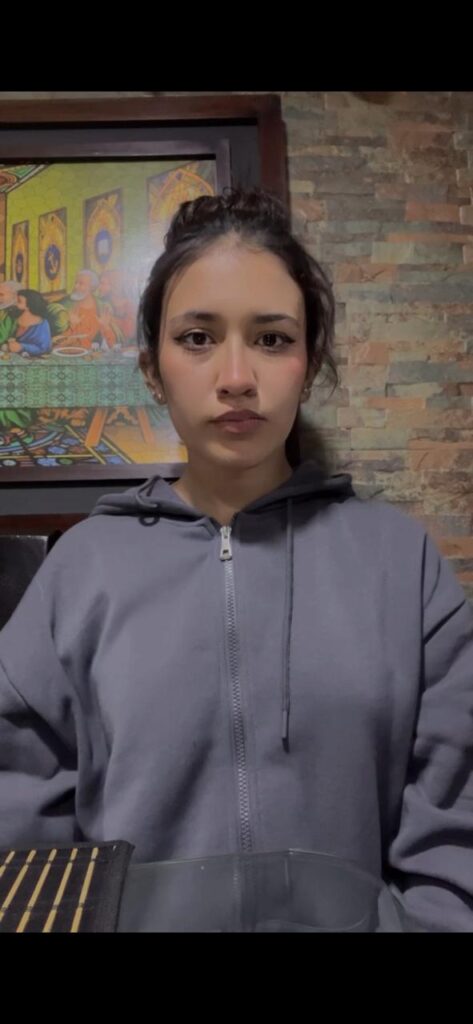
Para el siguiente paso, es necesario disponer de fotografías del rostro de la persona a modelar, tomadas desde diferentes ángulos. En lo posible, a la misma distancia. Estas imágenes deben capturarse con una cámara de buena calidad y en una zona con iluminación constante, con el fin de evitar errores o la aparición de texturas no deseadas en el modelo. En este caso, se utilizaron cuatro fotografías: una de frente, una de cada perfil lateral y una de la parte posterior de la cabeza.

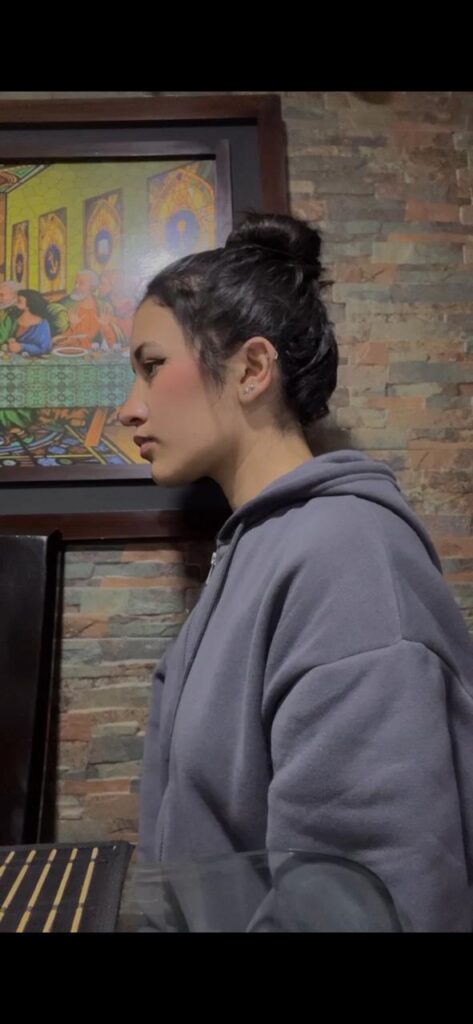
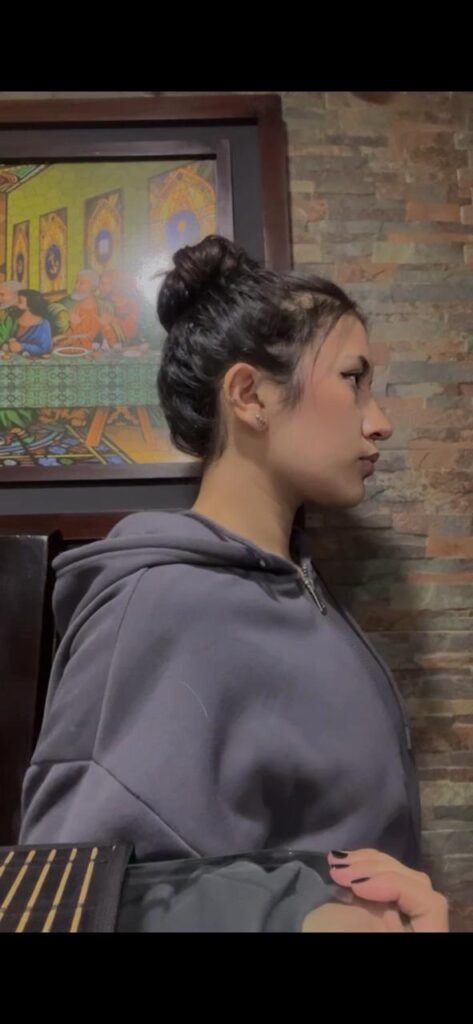
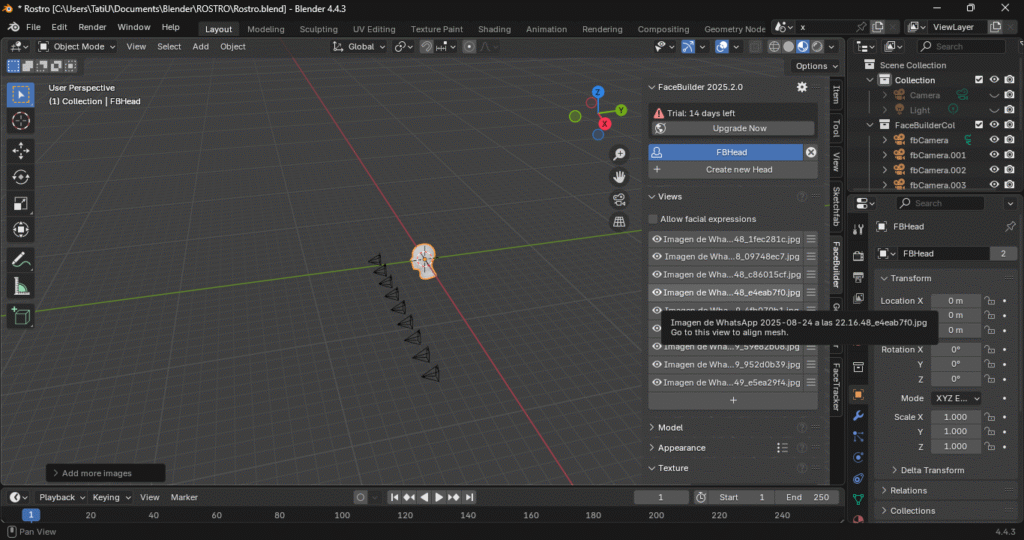
Luego, en el menú desplegado de FaceBuilder, se selecciona la opción con el símbolo “+” para cargar las fotografías previamente preparadas. Una vez que todas las imágenes han sido cargadas, se debe dar clic sobre una de ellas y, posteriormente, en el botón Auto Align.
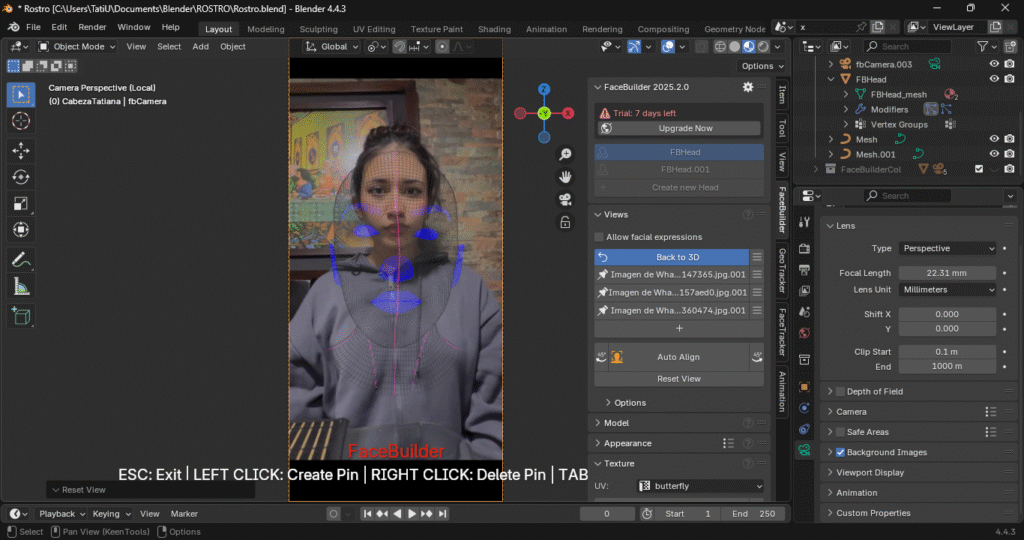
Con esta acción, el sistema alinea automáticamente la malla 3D sobre el rostro, detecta diversas facciones en las fotografías y ajusta las características faciales de manera precisa. Aunque la automatización reconoce la mayoría de los rasgos, en algunas ocasiones es necesario realizar una intervención manual para acomodar las facciones en la malla. Para ello, en la zona que se desea editar, con clic izquierdo se coloca un pin sobre la malla. Al mantenerlo presionado y mover el mouse, dicho pin se desplazará junto con la malla hacia la posición deseada. En caso de colocar un pin de manera equivocada, basta con hacer clic derecho sobre este para eliminarlo. De esta forma, se logra ajustar la malla al rostro de manera más óptima y precisa, garantizando una mejor correspondencia entre el modelo 3D y las fotografías.
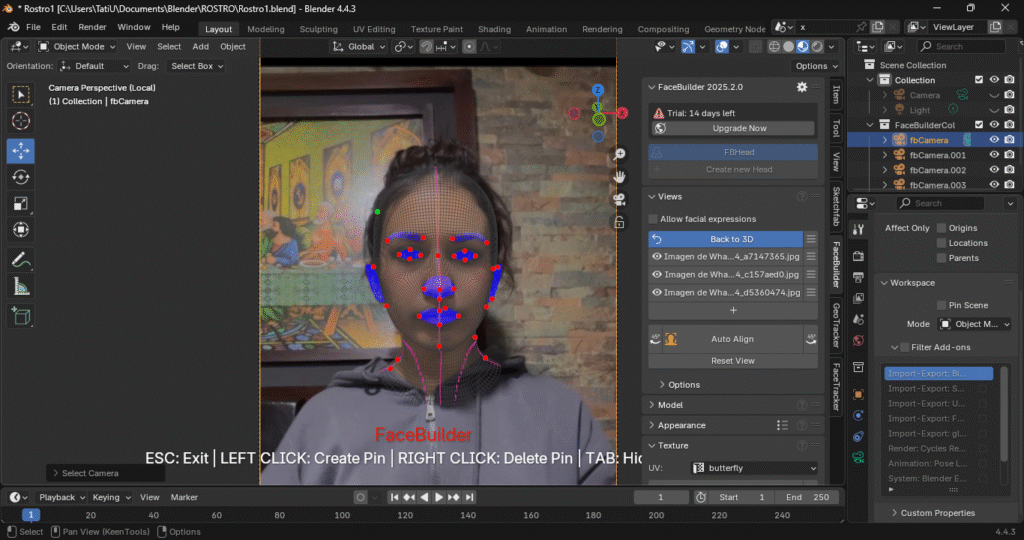
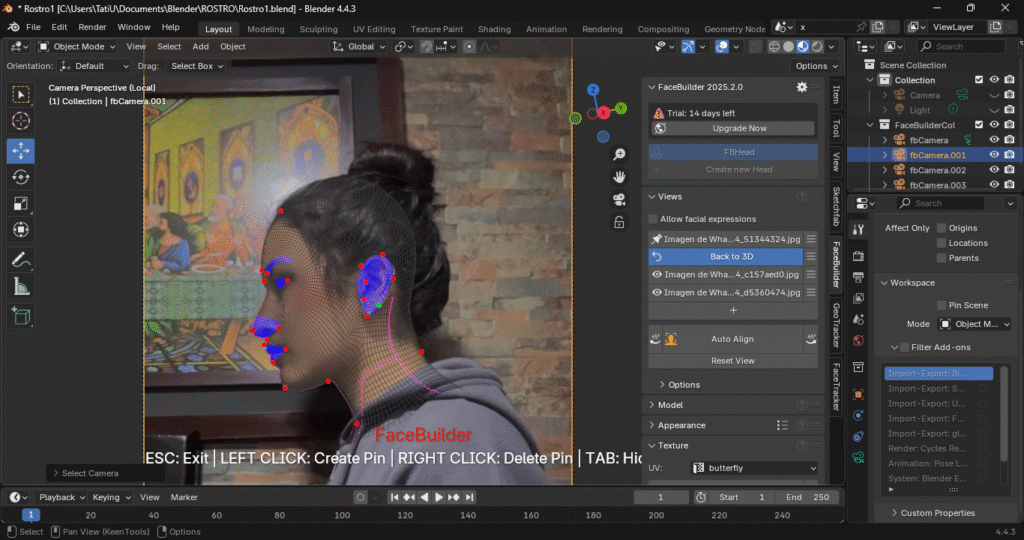

En el caso de la fotografía posterior, el sistema no detecta facciones, por lo cual será necesario ajustar la malla de manera manual. Para ello, se utilizan las herramientas que ofrece el sistema, como la rotación de 45 grados y el uso de pins. Si durante el proceso se generan modificaciones en la malla que no corresponden con la fotografía y resultan difíciles de corregir. En el menú derecho se puede emplear el botón Reset View, el cual reinicia la malla y permite realizar nuevamente el ajuste.


Una vez realizados los ajustes necesarios en las diferentes fotografías, al dar clic nuevamente sobre la imagen en la que se está trabajando, en el menu de FaceBuilder, es posible visualizar la cabeza modificada con las facciones detectadas. Además, todas las fotografías utilizadas para la edición de la malla de la cabeza presentarán al inicio un icono en forma de chinche (o similar), lo cual indica que ya han sido fijadas correctamente de acuerdo con el rostro.

Al finalizar los diferentes ajustes de la malla, en el panel derecho de FaceBuilder, dentro de la opción Texture, se debe dar clic en Create Texture. En este paso es importante no realizar ninguna acción en el equipo mientras el sistema procesa las imágenes y las acomoda sobre la cabeza para generar la textura.
Una vez concluido el proceso, se podrá visualizar la cabeza texturizada e identificar posibles errores en el ajuste de las facciones, los cuales podrán corregirse posteriormente. Por ejemplo, las zonas que se visualicen en color negro indican que no se detectó información de imagen suficiente para completar la textura en esa parte del modelo. En caso de que el error sea considerable, será necesario considerar la adición de más fotografías o, de ser posible, tomar nuevas capturas con mejores condiciones de iluminación y ángulo, con el fin de obtener una textura más completa y precisa.

Modelado Cabello Cabeza Principal
Ahora, para modelar un cabello realista en el modelo, se debe acceder al menú de herramientas Properties, ubicado en la parte inferior derecha de la interfaz de Blender. Dentro de este menú, se selecciona la opción Particles y, a continuación, se añade un nuevo sistema de partículas dando clic en el botón “+”. En el sistema creado, es necesario cambiar el tipo de emisión de Emitter a Hair, lo que permitirá generar partículas de cabello en el modelo.
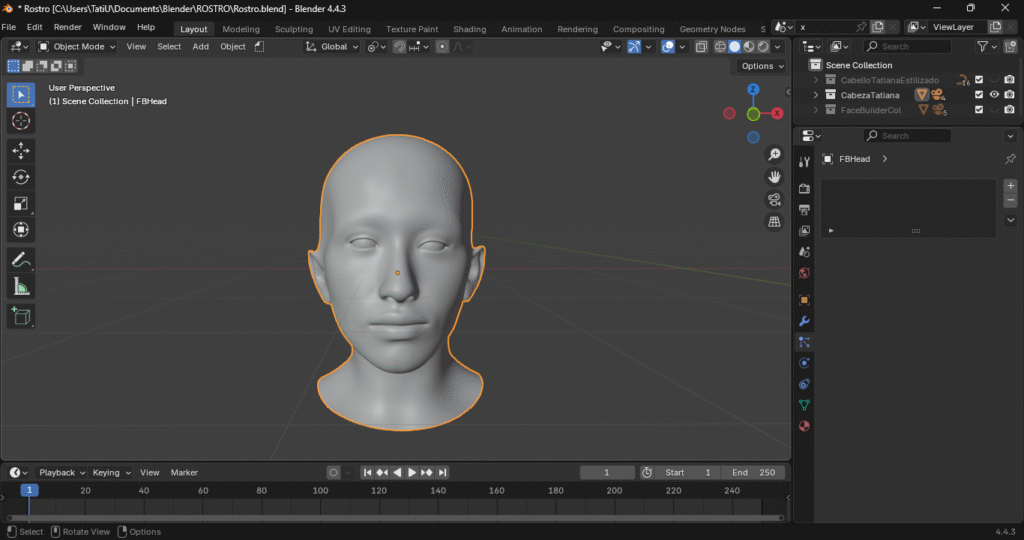
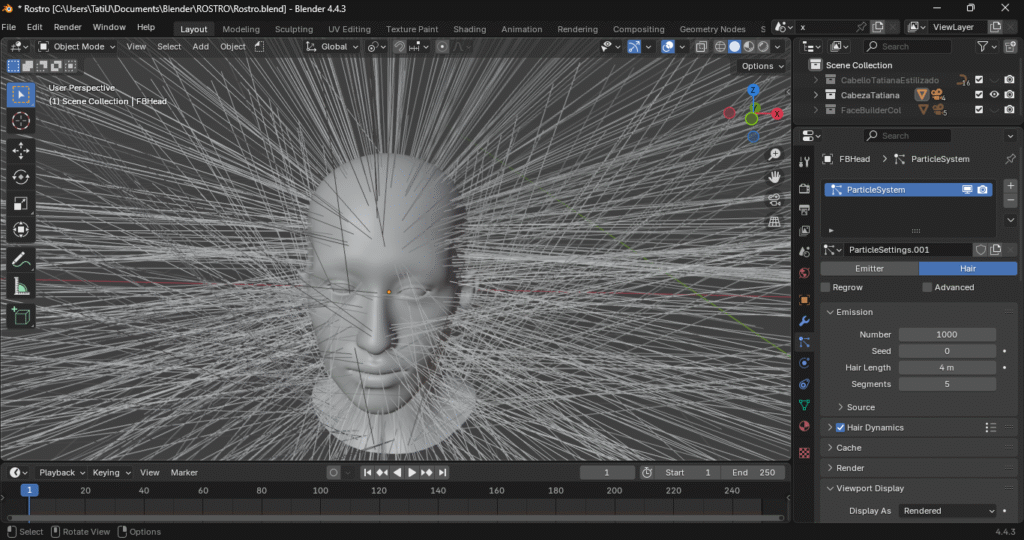
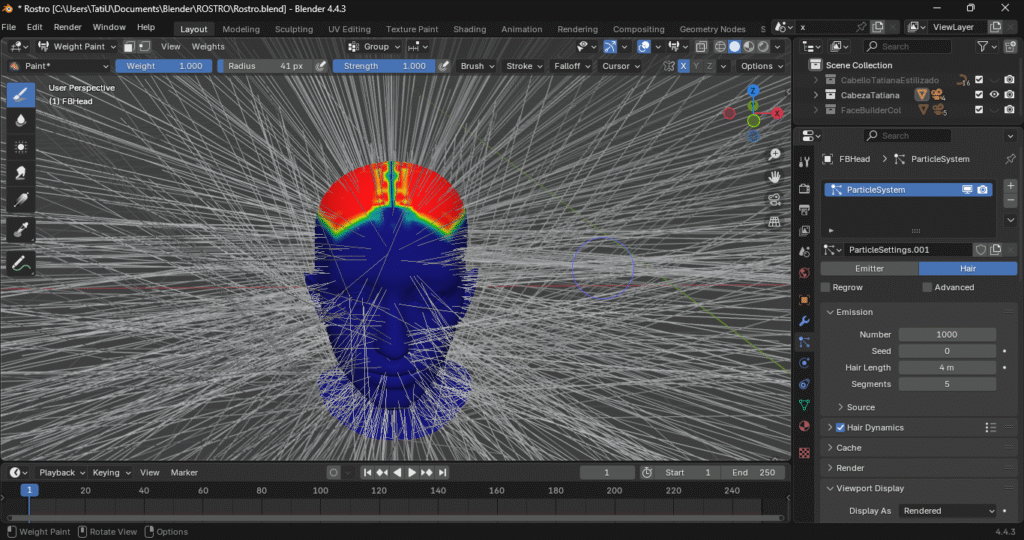
Como se evidencia en la imagen, aparecen muchas partículas de cabello por todo el modelado, lo cual no es correcto. Para solucionarlo, vamos a definir la zona en la que sí se permiten estas partículas únicamente. Se pasa de Object Mode a Weight Paint, donde estan las herramientas de pintado y se podra seleccionar la zona exacta en la quese quiere que vaya el cabello. El pintado se realiza dando clic derecho y arrastrando sobre la zona donde se desea que aparezca el cabello. En caso de que se pinte una parte no deseada, con clic derecho + Ctrl se elimina la selección de esa área y se corrige el pintado.
Se regresa a Object Mode y, en el menú de Particles, dentro de la opción Vertex Group en Density, se da clic y se selecciona el grupo que se creó previamente al pintar. De esta manera, el cabello se limita únicamente a la zona seleccionada.
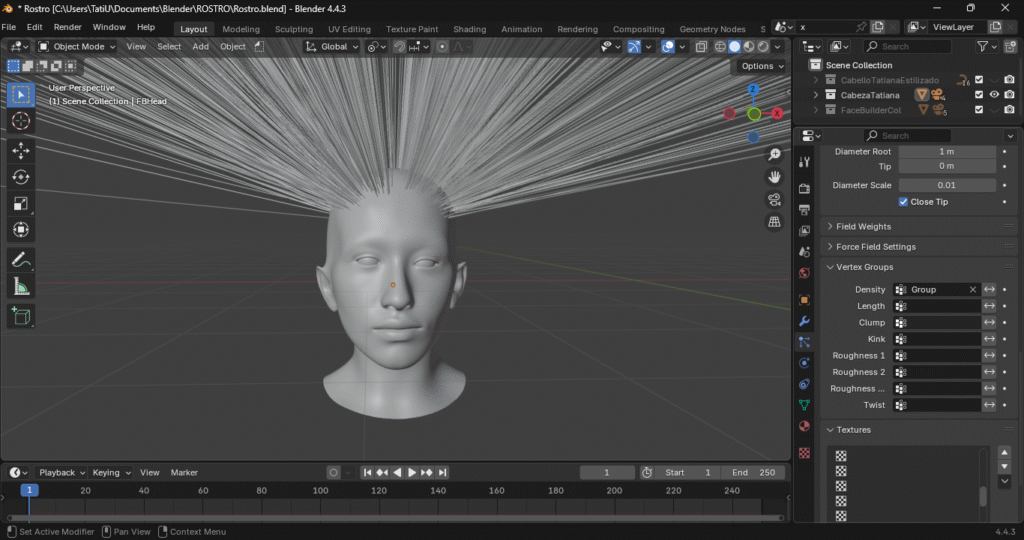
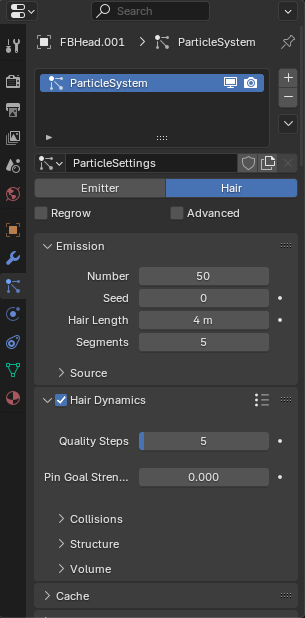
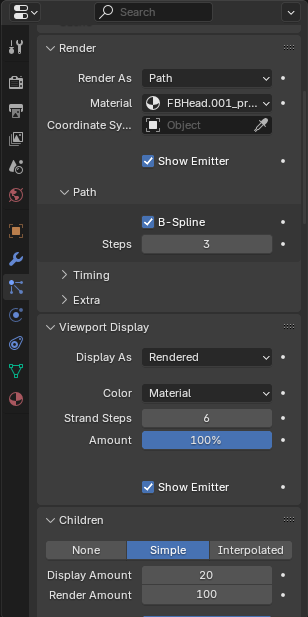
Para ajustar el cabello deseado, se modifican ciertas opciones en Particles según la necesidad y capacidad de la máquina. Entre ellas:
- En Emission > Number se controla la cantidad de pelos que aparecen. Se recomienda asignar un valor inicial de 50, para que no sobrecargue la máquina durante las pruebas. Posteriormente, después de aplicar el resto de configuraciones, este valor se puede reducir a 0. Esta opción permite analizar las modificaciones del cabello sin afectar el rendimiento.
- Se activa Hair Dynamics para simular el movimiento natural del cabello, y en Quality Steps se define un valor de 5. Esto controla la precisión de la simulación dinámica, logrando un comportamiento más realista sin sobrecargar la máquina.
- En Render > Path, se activa B-Spline y se asigna un valor de Steps de 6. Esta configuración suaviza las hebras de cabello, evitando que se vean tiesas o con bordes rectos.
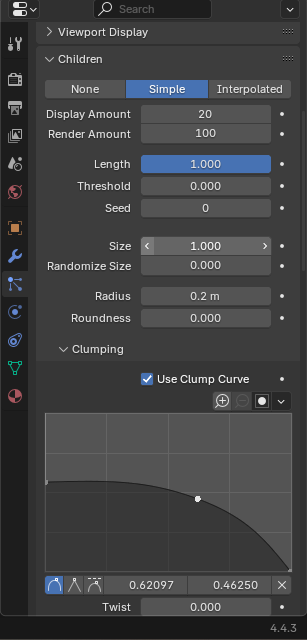
- En Children, se pasa de None a Simple y se modifica Display Amount a 20. Esta opción multiplica cada pelo para que parezca que hay más cantidad sin sobrecargar el sistema. En lugar de un solo pelo, Blender genera varios hijos alrededor, haciendo que el cabello se vea más lleno y natural.
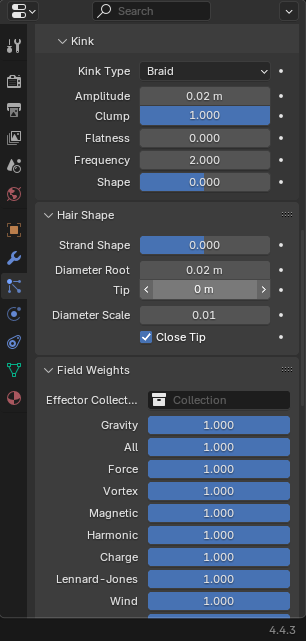
- Dentro de Children, en Kink, se selecciona Braid y se ajusta Amplitude a 0.02. Esto genera un ligero rizado o torsión en las hebras, dando más realismo al cabello.
- En Children, en Clumping, se activa Use Clump Curve y se modifica la curva para que los pelos se junten en mechones. Moviendo la curva se puede decidir si los mechones se concentran más en la raíz o en las puntas.
- Por último, en Hair Shape se ajusta el grosor de las hebras: la raíz debe ser más gruesa y la punta más delgada. Por ejemplo, 0.02 en la raíz y 0.005 en la punta.
- Además, Hair Length sirve para controlar la longitud total del cabello. Valores altos generan cabello muy largo y valores bajos cabello corto. Por ejemplo, 0.5 deja un cabello de longitud media.
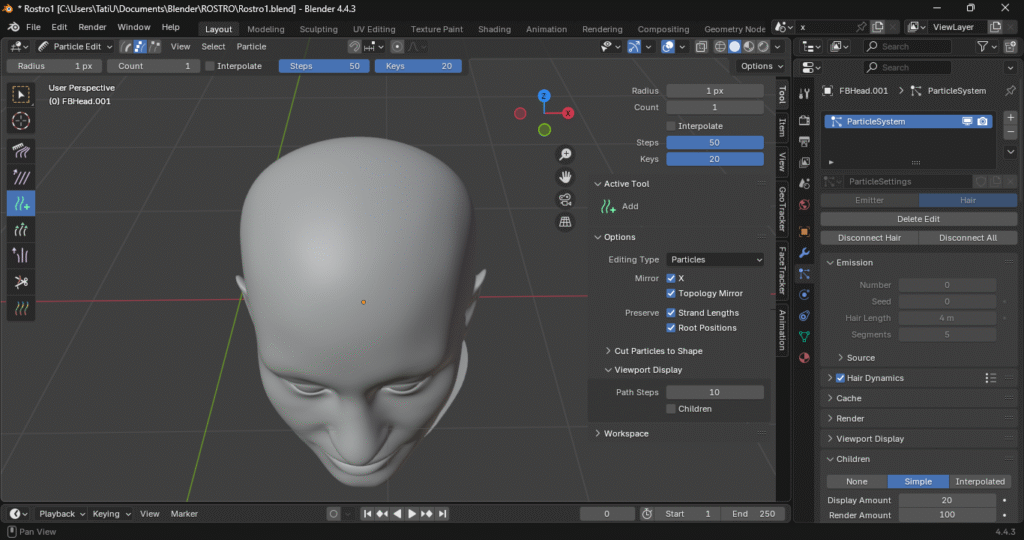
Primero se utiliza la opción Add para añadir cabello en las zonas deseadas. Esto permite colocar nuevas partículas exactamente donde se quiere que crezca el pelo. En este caso, se agregaron partículas en la zona central de la cabeza, buscando simular la línea en medio que caracteriza el cabello de la persona a modelar. Esta línea es importante porque define la dirección principal del cabello y ayuda a que el peinado final se vea más natural y parecido al original.
Para facilitar el trabajo y no tener que peinar cada hebra de manera individual, se activa la opción de Mirror en el Eje X, para ello, se presiona la tecla N, lo que despliega el menú a la derecha de la pantalla, dentro de Tools, se activa la opción, de manera que cualquier hebra de cabello peinada o modificada en un lado se refleje automáticamente en el otro lado de la cabeza. Esto permite ahorrar mucho tiempo y asegura que el peinado sea simétrico, algo especialmente útil cuando se trabaja con cabellos largos o complejos.

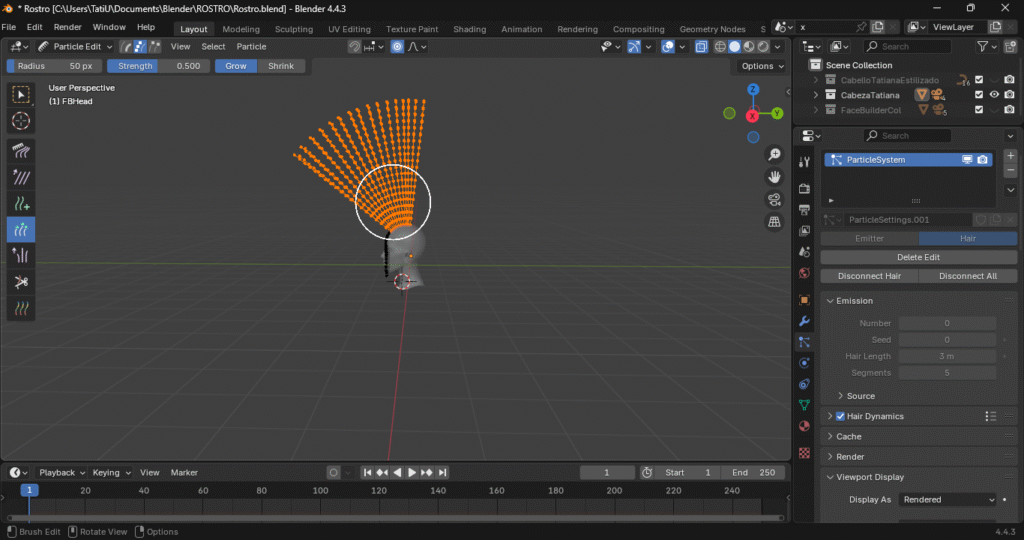
Se van añadiendo hebras de cabello en las zonas deseadas y, una vez se considera suficiente, se utiliza la opción Comb, que funciona como un peine para organizar y dar forma al cabello según lo requerido. Esta herramienta permite direccionar las partículas, alinearlas y crear la forma general del peinado, controlando la dirección de cada mechón de manera precisa.
Es importante mencionar que, en esta práctica, el proceso de añadir y peinar se realizó por partes. Facilitando el control sobre la forma y densidad del cabello. Además, en ocasiones se activó la opción Deflect Emitter, que aparece en la parte superior, para evitar que las partículas atraviesen la malla de la cabeza. Esto asegura que el cabello permanezca sobre la superficie del modelo y no genere errores visuales, manteniendo un peinado más realista y ordenado.
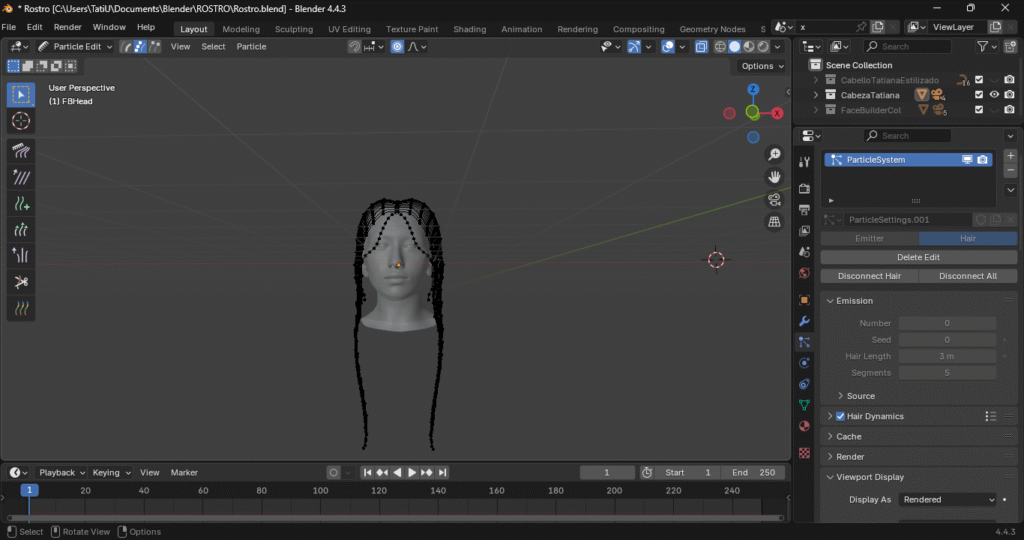
Al añadir más cabello, para no modificar las hebras que ya se organizaron previamente, se seleccionan únicamente los vértices de la zona que se desea editar. Para ello, se mantiene presionada la tecla Shift y se seleccionan los puntos deseados. Luego, con Ctrl + L, se selecciona automáticamente toda la hebra conectada a esos vértices.
Una vez seleccionada la hebra completa, se utiliza la opción Comb para peinar únicamente esa zona, evitando que las otras partes del cabello se vean afectadas. De esta manera, se puede trabajar por secciones, manteniendo el control sobre la forma y dirección de cada mechón sin alterar lo que ya se ha peinado.


En este caso, se decidió utilizar la opción Cut para eliminar las dos hebras ubicadas al frente del modelo, ya que generaban interferencia con el resto del peinado. Estas hebras se trabajarán de manera independiente para poder darles forma y dirección correctas sin afectar el resto del cabello. Luego, regresando a Object Mode, es posible visualizar cómo va quedando el cabello en su conjunto. Esto permite evaluar la forma general y detectar áreas que requieran ajustes adicionales antes de continuar con el peinado detallado.
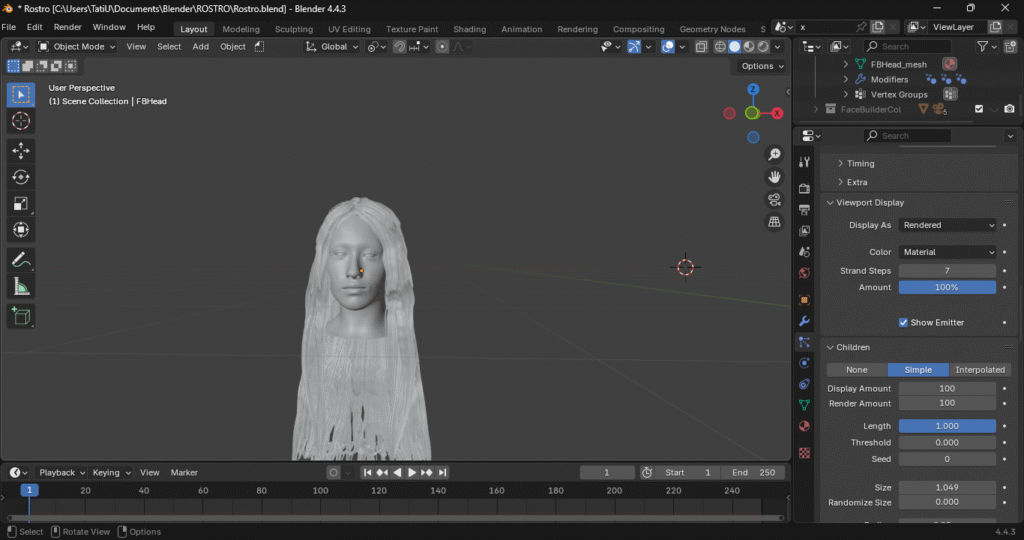
Para la parte frontal del cabello, correspondiente a un capul de cortina, se añadirá un nuevo Particle System específicamente para esa sección. Esto permite trabajar esta zona de manera independiente y tener un mayor control sobre la forma y dirección de las hebras. Se configuran las diferentes opciones del nuevo sistema de partículas de la misma manera que se hizo anteriormente para el resto del cabello. Luego, utilizando las herramientas mencionadas anteriormente, como Add, Comb, Cut y Mirror, se posiciona y peina el cabello frontal hasta lograr la forma deseada, asegurando que se integre de manera natural con el peinado general del modelo.
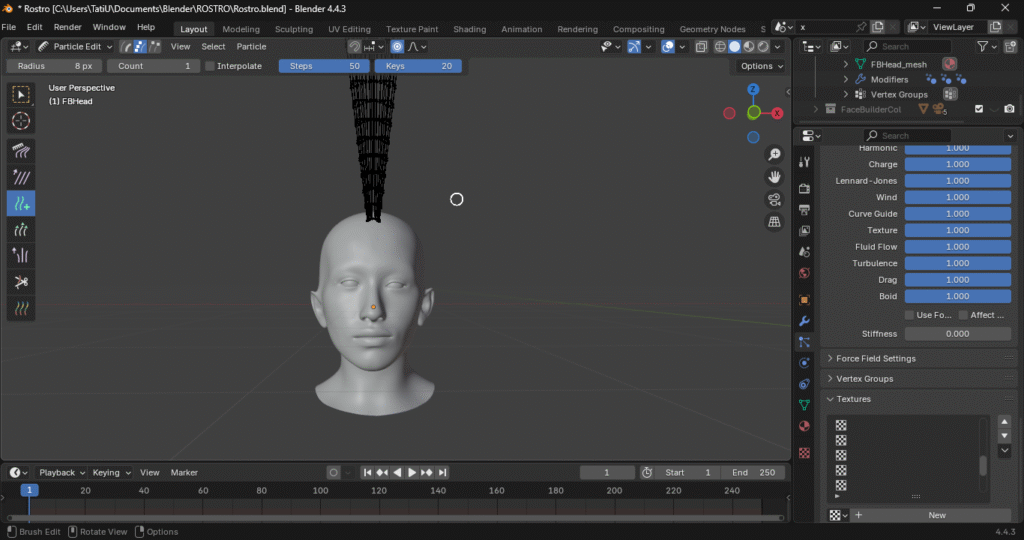


Ahora, en el menú de Properties, dentro de la opción Modifiers, se deben aplicar los modificadores que permitirán convertir las partículas de cabello en Mesh. Esto es necesario para transformar las hebras generadas por el sistema de partículas en geometría real, lo que facilita su edición, renderizado y la aplicación de materiales más complejos. Al aplicar estos modificadores, cada hebra de cabello pasa a ser un objeto de malla, manteniendo la forma y peinado definidos previamente, y permitiendo trabajar con mayor control sobre detalles como grosor, subdivisión y textura del cabello. Ademas, tomara un color negro que no se podra modificar.
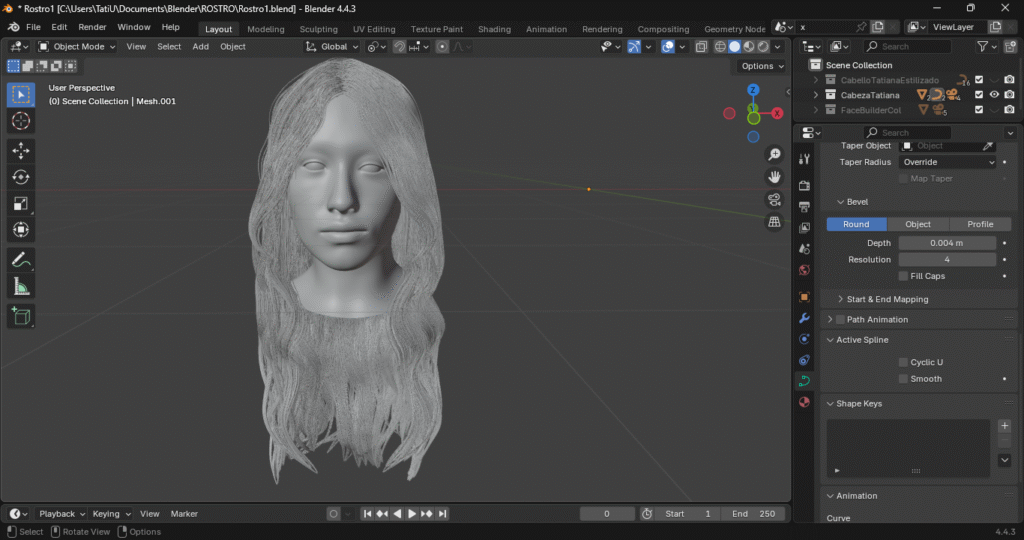
Se selecciona el Mesh del cabello y se da clic derecho, lo que despliega el menú de Object. Allí, en la opción Convert To, se convierte el cabello de Mesh a Curve. Es importante porque al convertir el cabello a curvas, se facilita el control sobre la forma y dirección de las hebras de manera más precisa. Las curvas permiten ajustar la longitud, la curvatura y la densidad de cada mechón de cabello de forma más flexible que trabajando directamente con la malla.
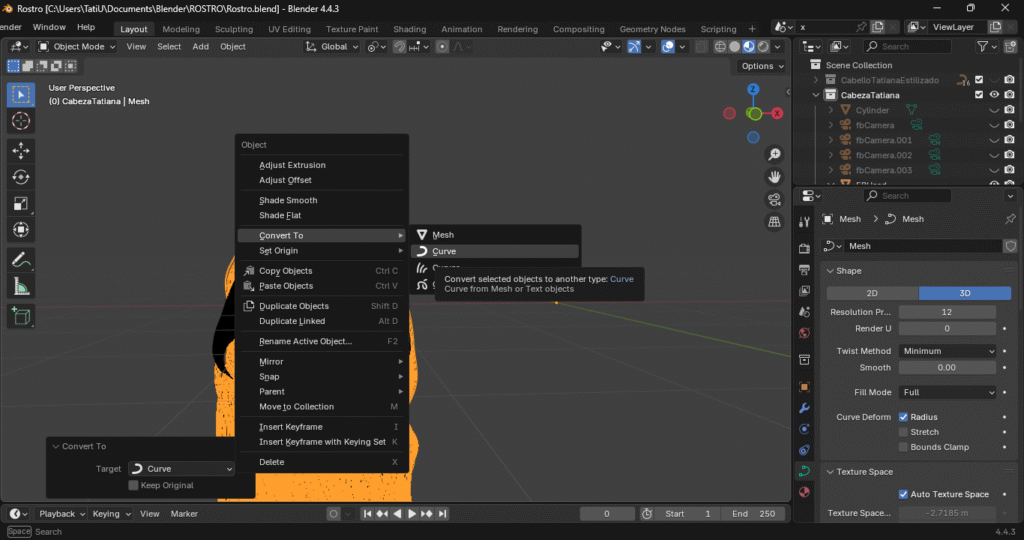
De igual manera, en Properties, dentro de la opción Data, se busca la sección Bevel y se asigna un valor de Depth de 0.004 m. Este ajuste es fundamental porque le da grosor a las curvas que representan las hebras de cabello, transformándolas en geometría visible y generando un aspecto más realista. Al establecer este valor, las curvas adquieren un volumen adecuado, simulando el grosor natural de cada hebra de cabello y contribuyendo a que el peinado final se vea más convincente y detallado.
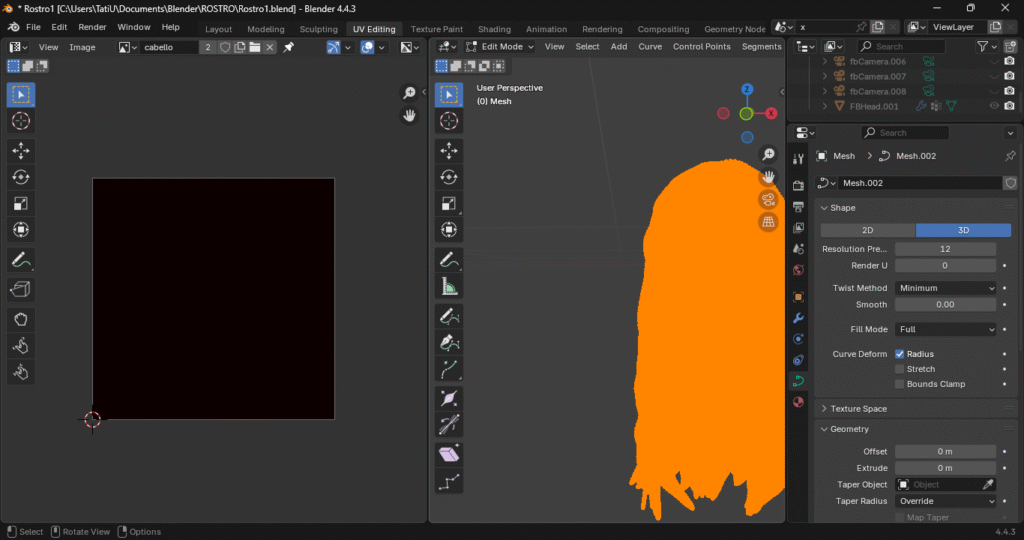
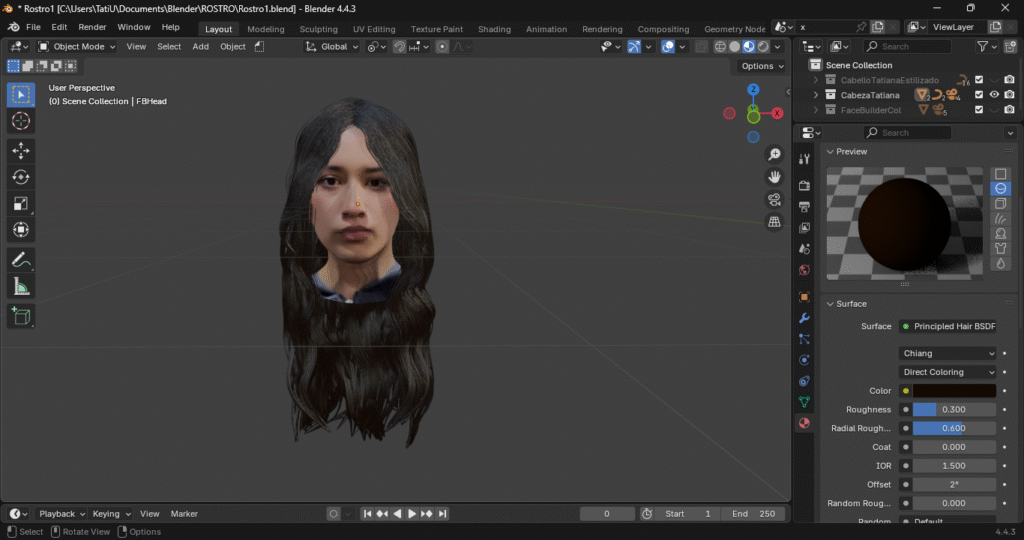
Para el texturizado del cabello, primero se selecciona el cabello y se ingresa a UV Editing desde el menú superior. La pantalla se dividirá en dos: en la parte izquierda se crea una nueva imagen (New) que servirá como textura del cabello. Se le asigna el nombre que se desee; en este caso, se nombró Cabello. Luego se regresa a Object Mode y, en el menú de Properties, dentro de Material, se añade un nuevo material. En Base Color, se cambia a Image Texture y se selecciona la imagen que se creó anteriormente. Adicionalmente, se puede ajustar el color deseado para complementar la textura, logrando así un cabello con apariencia más realista y acorde al modelo que se está trabajando.

Modelado Cabeza Secundaria
Con el propósito de afianzar los conocimientos adquiridos, se procede a realizar una segunda cabeza con FaceBuilder, siguiendo los pasos descritos anteriormente, iniciando desde la creación del modelo base y la alineacion con las imagenes.
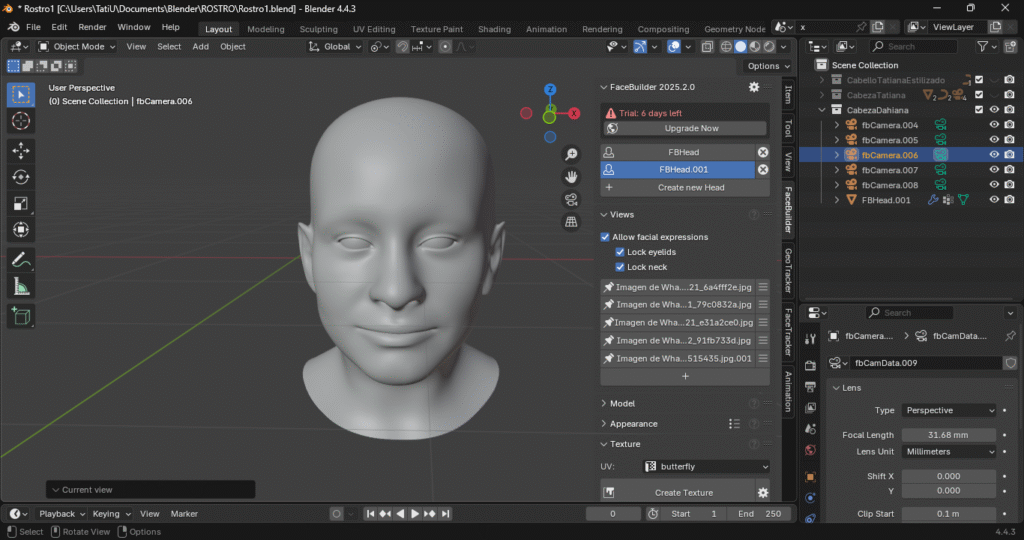
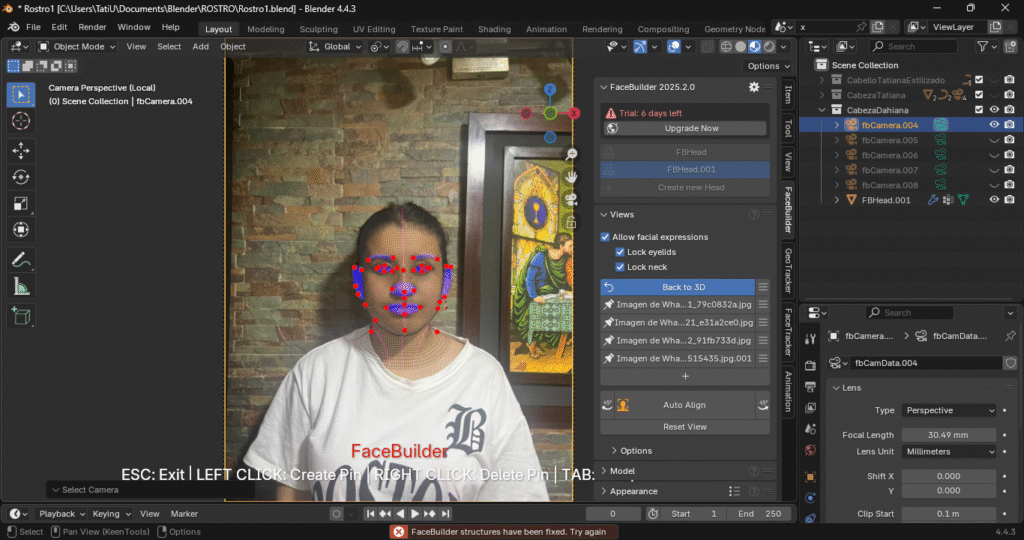

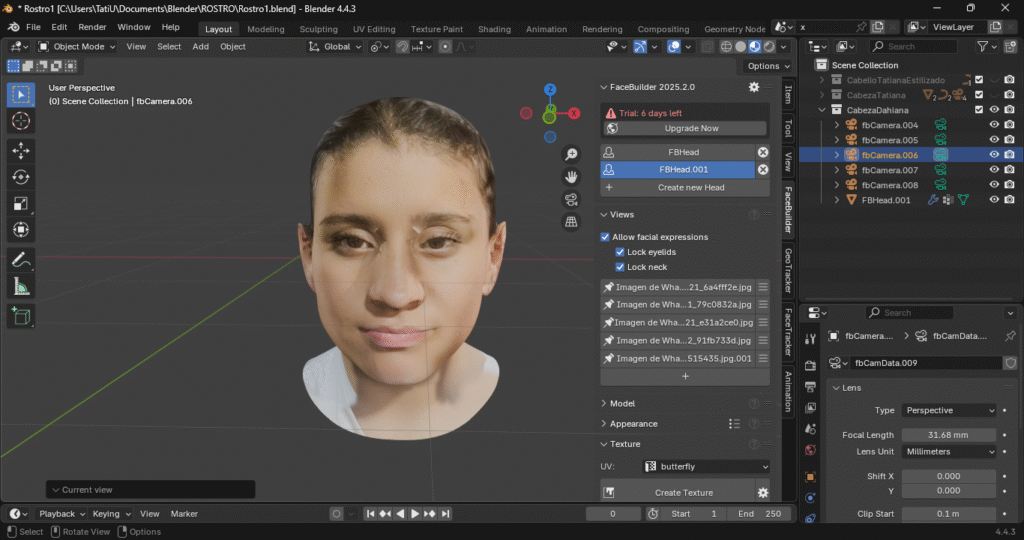
Una vez obtenida la cabeza, se continúa con la asignación y el modelado del cabello. En este caso, la persona a modelar cuenta con un cabello liso y corto, lo que representa una ventaja, ya que el proceso resulta más sencillo en comparación con el modelado de cabellos largos u ondulados.


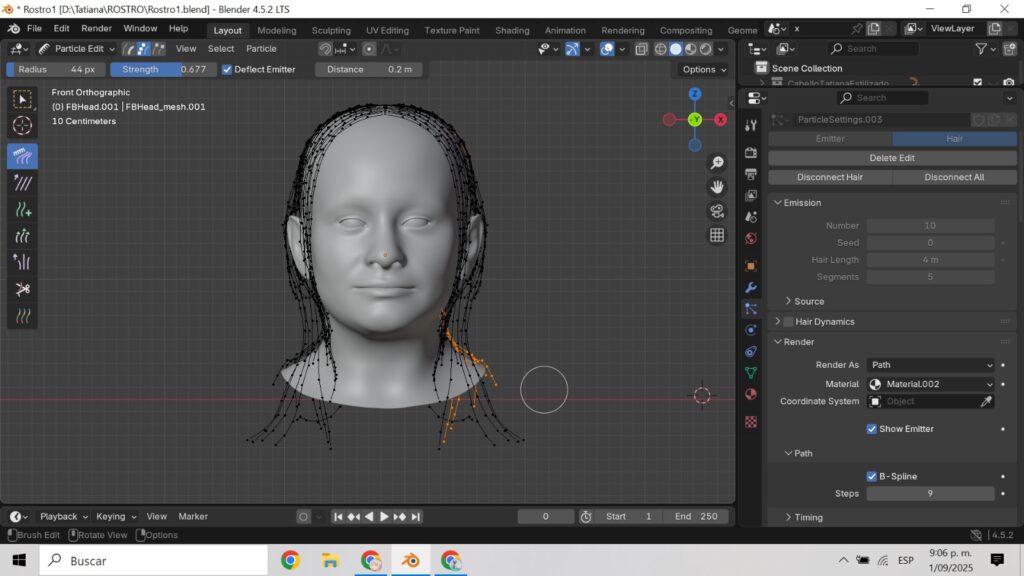
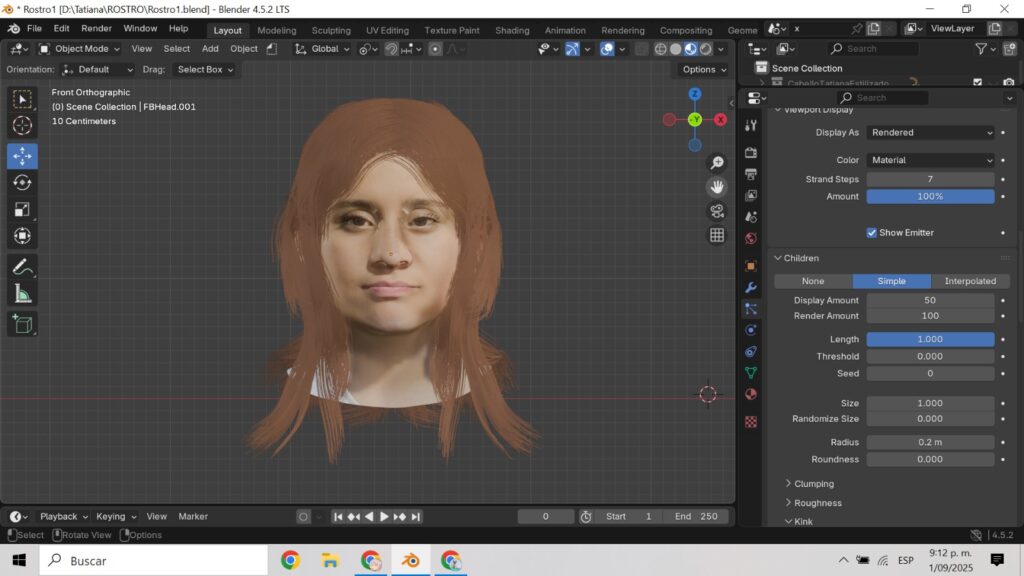
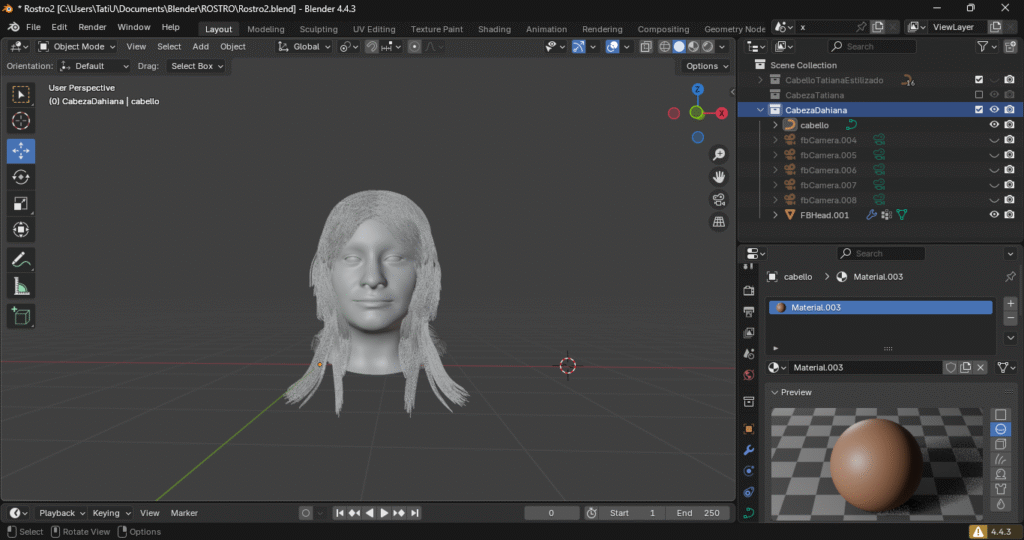
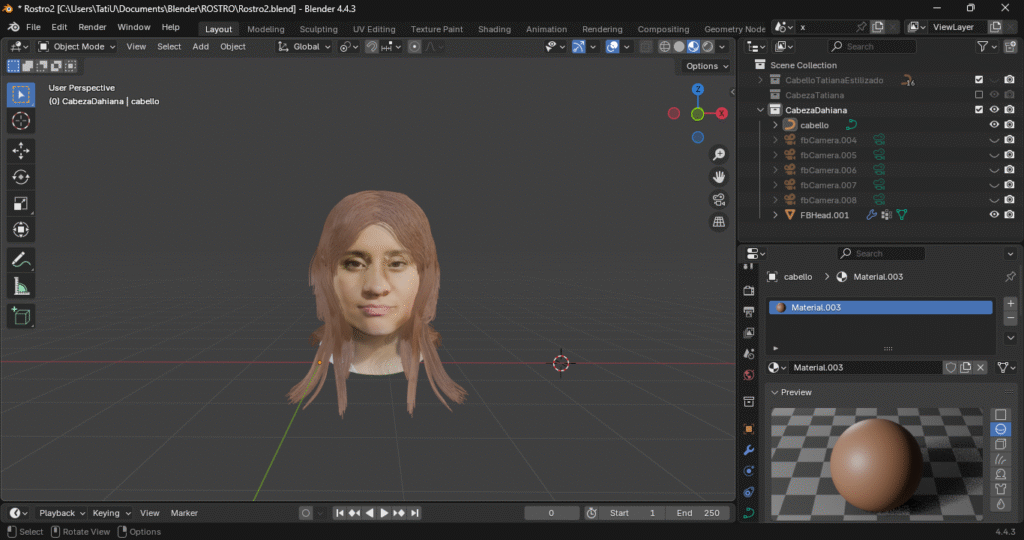
Con el cabello en su fase preliminar, se procede a la etapa de modelado final. En esta fase se configuran aspectos clave, como la conversión de las partículas de cabello a malla (Mesh) y posteriormente de malla a curvas (Curves). Finalmente, se procede a la creación y aplicación de la textura del cabello, siguiendo las configuraciones mencionadas en los apartados anteriores. De esta manera, se obtiene el modelo finalizado con todas sus características completas.
Resultado Final
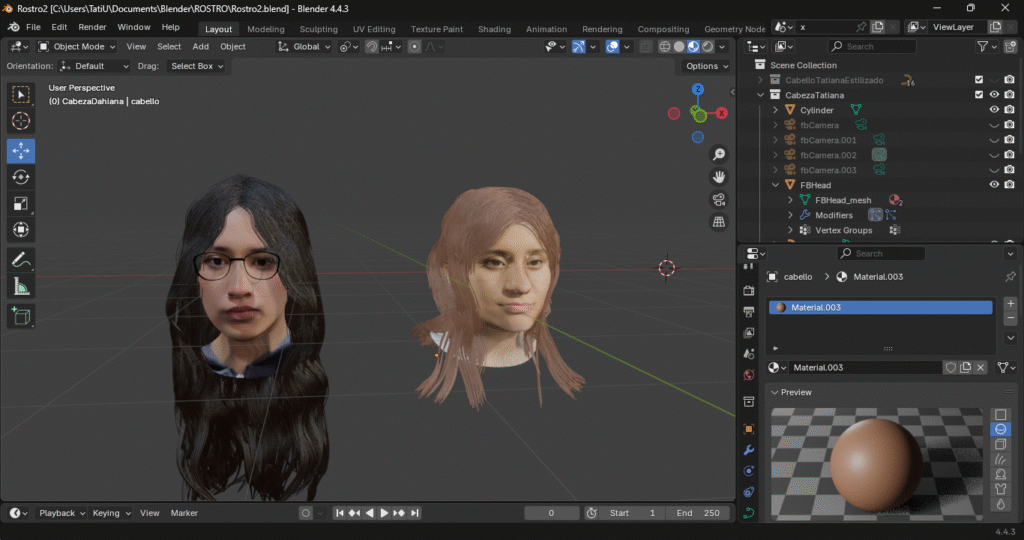
Al final, se obtienen las dos cabezas creadas a partir de FaceBuilder con el cabello realista.

Conclusiones
Durante el desarrollo de la práctica se presentaron dificultades que fueron determinantes para comprender mejor la dinámica de trabajo con herramientas de modelado 3D. Una de las principales estuvo relacionada con el uso de fotografías, ya que para obtener un buen resultado era necesario cumplir con ciertos requisitos específicos: los ángulos debían ser muy precisos, la iluminación uniforme y la calidad de la imagen lo suficientemente alta para que el complemento pudiera alinear de forma correcta la malla del rostro. Esto significó que varias veces se tuvieron que repetir los intentos y seleccionar cuidadosamente las imágenes de referencia. Aunque al inicio esto representó un obstáculo, con la práctica se logró obtener el material adecuado y así avanzar hacia un modelado facial con un alto nivel de detalle.
En lo referente al cabello, la dificultad fue aún mayor. Inicialmente se buscó trabajar con un cabello estilizado y sencillo, el cual ofrecía un proceso más rápido y ligero en cuanto al consumo de recursos. Sin embargo, al observar el resultado, este no alcanzaba el realismo esperado ni la naturalidad que se buscaba transmitir en el modelo. Por esa razón, se decidió dar el salto al sistema de cabello realista mediante partículas, lo que implicó un reto mucho más grande. Este método exigió una configuración cuidadosa de cada parámetro, desde la densidad de las hebras hasta el peinado con herramientas como comb, además de un mayor consumo de hardware por la carga gráfica que generaba. A pesar de que el proceso fue más largo y complejo, el resultado final valió el esfuerzo, ya que se consiguió un acabado mucho más convincente y detallado, similar a un cabello humano.
Por último, se puede afirmar que FaceBuilder resultó ser una herramienta clave y bastante funcional dentro de este proyecto. Su diseño basado en la automatización permite que, incluso personas con poca experiencia en Blender, logren resultados aceptables en poco tiempo, lo cual representa una ventaja significativa para quienes están iniciando en el modelado 3D. Esta capacidad de simplificar procesos complejos sin dejar de ofrecer precisión lo convierte en un recurso muy útil tanto en proyectos educativos como en desarrollos más profesionales. Gracias a su integración, fue posible centrar los esfuerzos en perfeccionar detalles adicionales, como el cabello y el texturizado, que aportaron un mayor realismo al trabajo. En conclusión, este ejercicio demostró que, aunque el modelado 3D puede ser desafiante por las configuraciones técnicas que demanda, con las herramientas adecuadas y un proceso organizado es posible alcanzar resultados de calidad y superar los retos iniciales.
Créditos
Autor: Yerli Tatiana Urrea Naranjo
Editor: Carlos Iván Pinzón Romero
Código: UCMV-10
Universidad: Universidad Central
Referencias
Espiral de Eventos. (2025, 19 julio). Como crear PELO REALISTA en BLENDER sin partículas, solo geometry nodes [Vídeo]. YouTube. https://www.youtube.com/watch?v=2B97kopKaZg
Jhoys_cs. (2023, 18 febrero). Como crear cabello en blender (facil) - tutorial [Vídeo]. YouTube. https://www.youtube.com/watch?v=UID3RQ8kE9w
Levonotion Studios. (2020, 5 marzo). How To Convert Hair Particles to Mesh and Curve - Blender 2.8 [Vídeo]. YouTube. https://www.youtube.com/watch?v=M-PFEAKSxHc