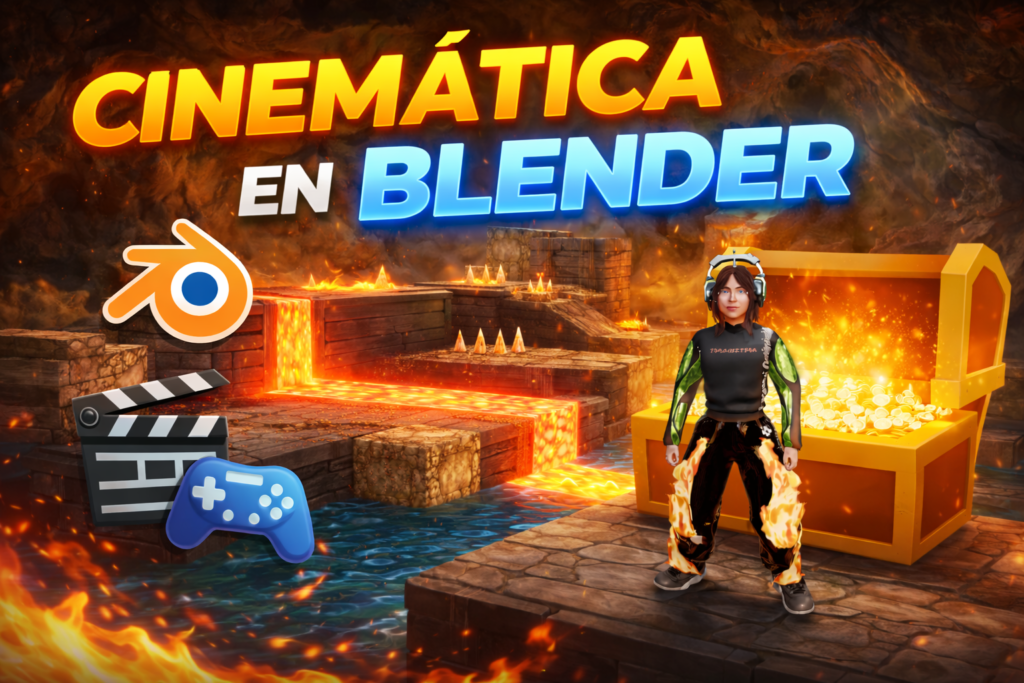
Cinemática en Blender: Pista de obstáculos tipo Fire and Water
El desarrollo de una cinemática en Blender requiere la integración de diferentes procesos como modelado, texturizado, animación e iluminación. En este proyecto se construye una pista de obstáculos inspirada en juegos tipo Fire and Water, donde se simula un recorrido con múltiples niveles, plataformas y zonas de peligro como lava.
Además de la construcción del entorno, se incorporan personajes animados que interactúan con el escenario, permitiendo generar una experiencia visual dinámica y coherente.
Escenario en una cinemática en Blender
Para construir un entorno visual más realista, se importan modelos externos que complementan la escena. Esto evita modelar todo desde cero y permite centrarse en la estructura principal del proyecto.
- Buscar modelos en Sketchfab.
- Descargar el complemento desde GitHub.
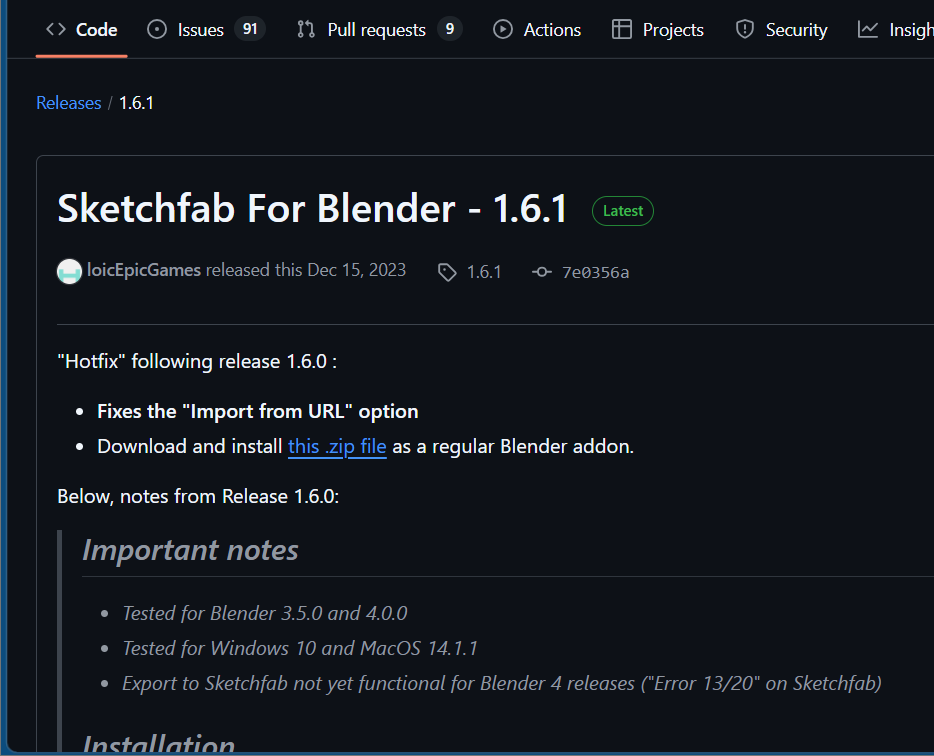
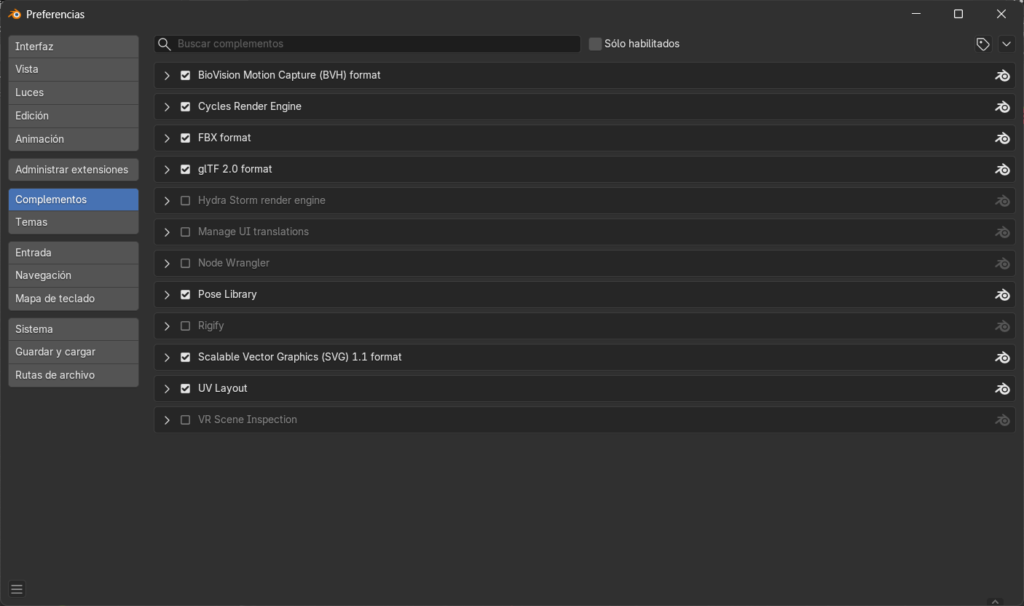
- Ir a Editar → Preferencias → Complementos.
- Presionar Instalar y seleccionar el archivo .zip.
- Activar el complemento.
 |  |
 |  |
Para usar el complemento dentro de Blender:
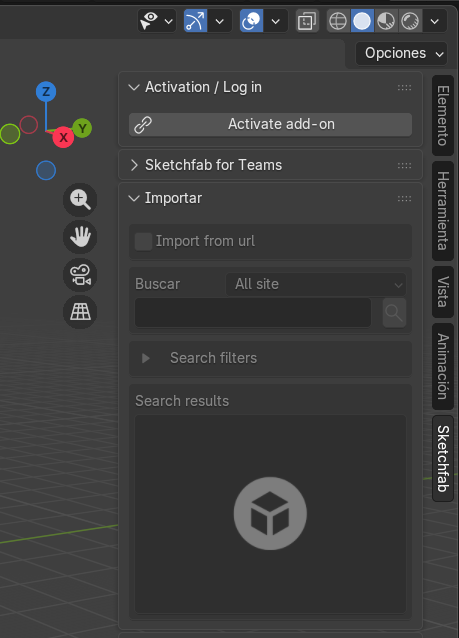
- Presionar N para abrir el panel lateral.
- Ir a la pestaña Sketchfab.
- Iniciar sesión.
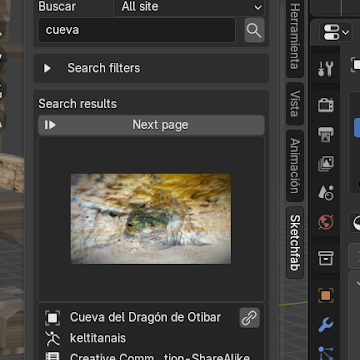
- Buscar un modelo (ejemplo: cueva).
 |  |
 |  |
- Importarlo a la escena.
- Activar la vista de materiales.
- Ajustar posición con G, rotación con R y escala con S.
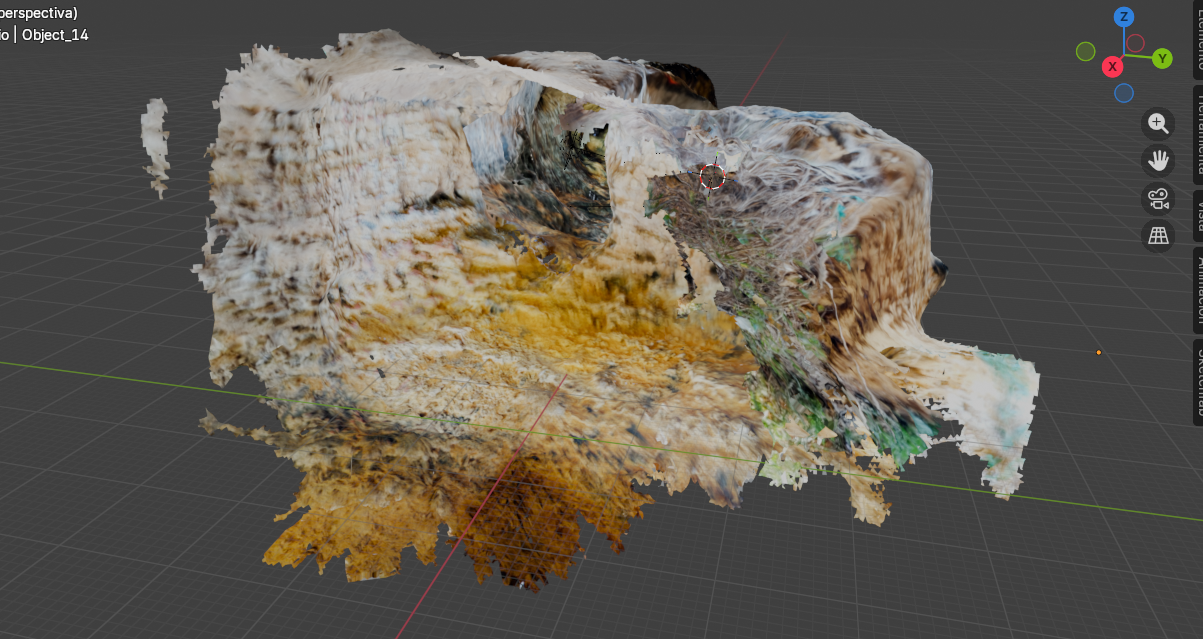
Estos controles permiten integrar correctamente el modelo dentro del escenario.
Modelado de la pista en Blender
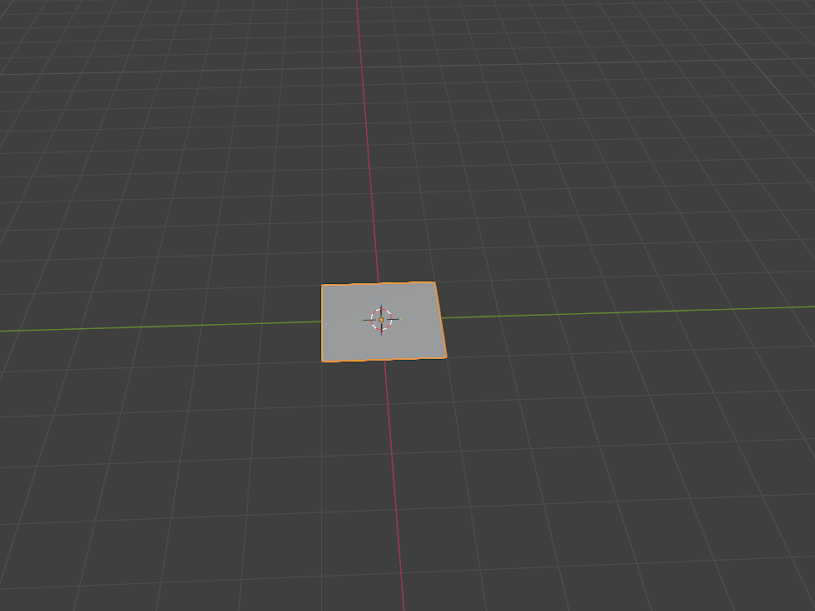
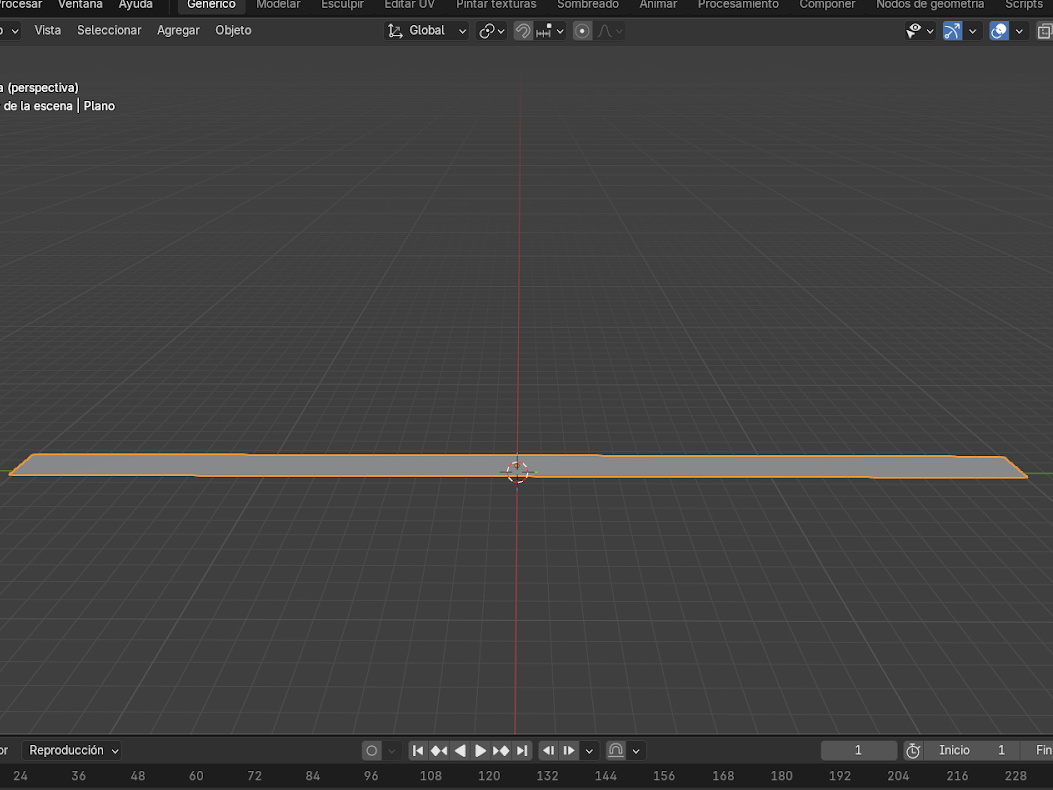
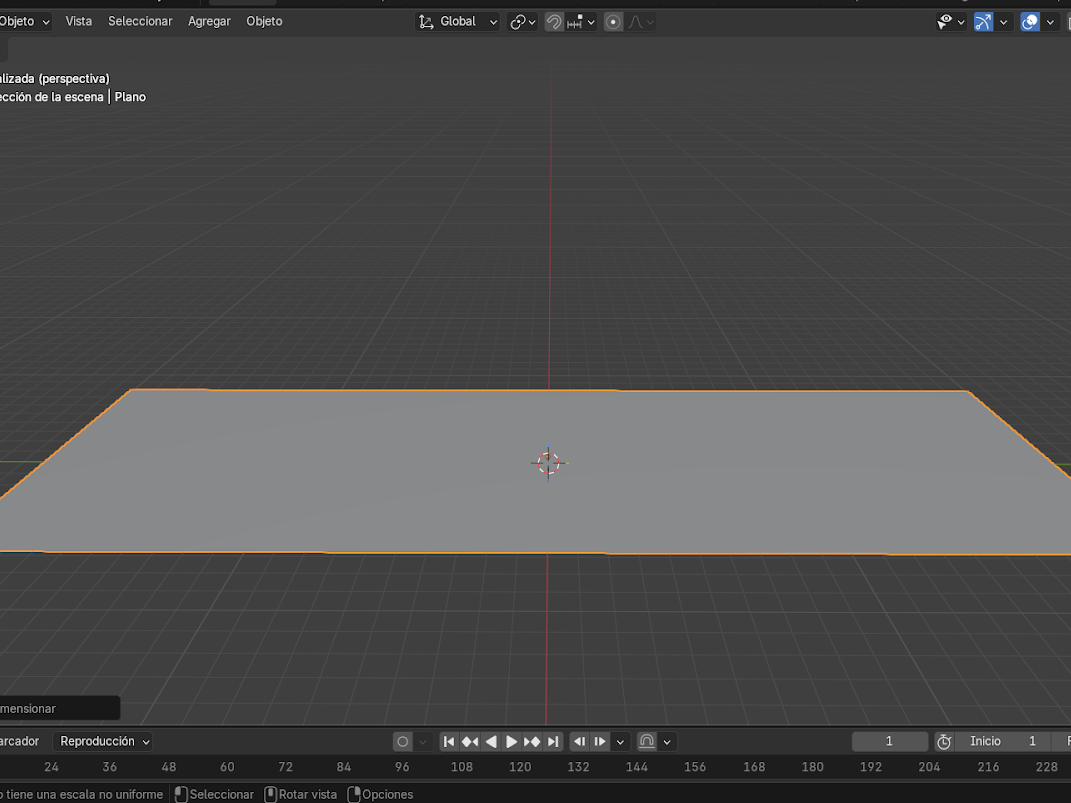
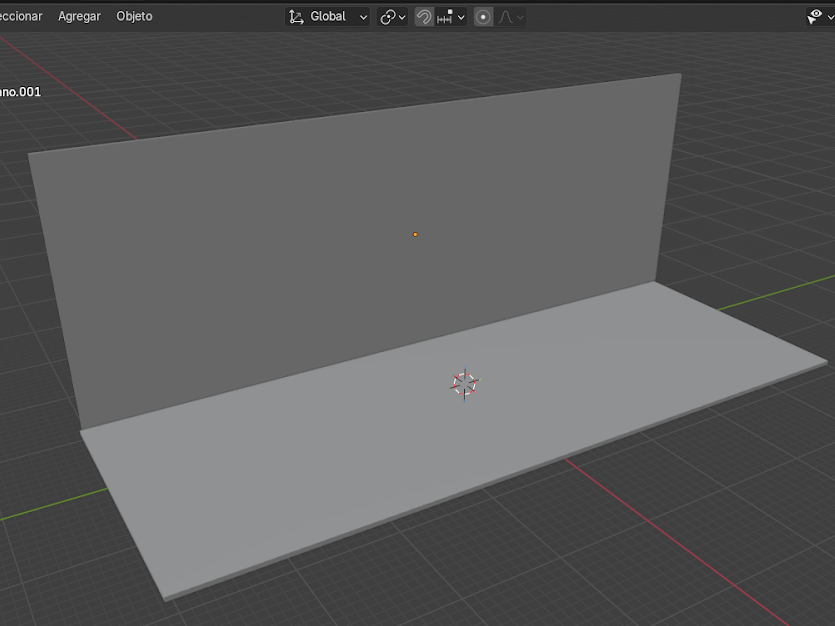
Para el modelado se define la estructura principal del recorrido. En este caso se inicia con formas básicas que luego se transforman mediante herramientas de edición.
- Ocultar el escenario importado.
- Agregar un plano con Shift + A → Malla→ Plano.
- Escalar con S en los ejes X y Y.
- Duplicar con Shift + D.
- Rotar con R + Y + 90.
 |  |
 |  |
Para dar volumen a la estructura:
- Entrar en modo edición con Tab.
- Extruir con E para el piso.
- Agregar cortes con Ctrl + R.
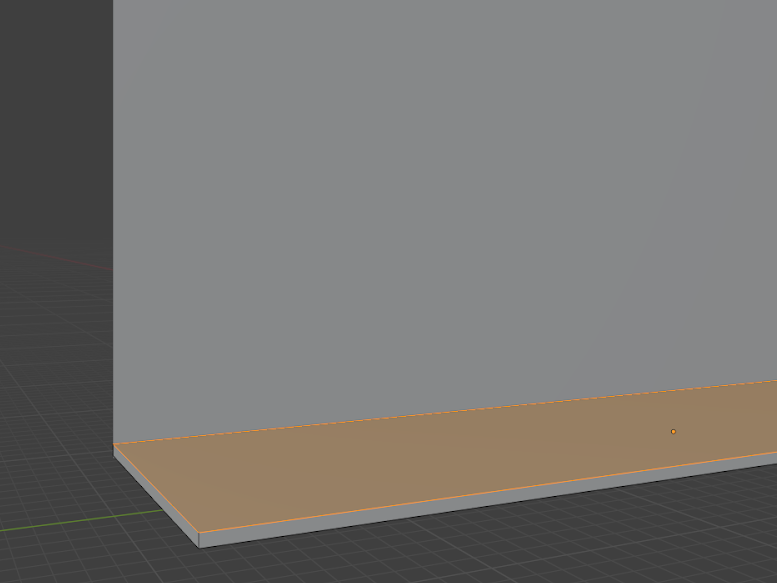 | 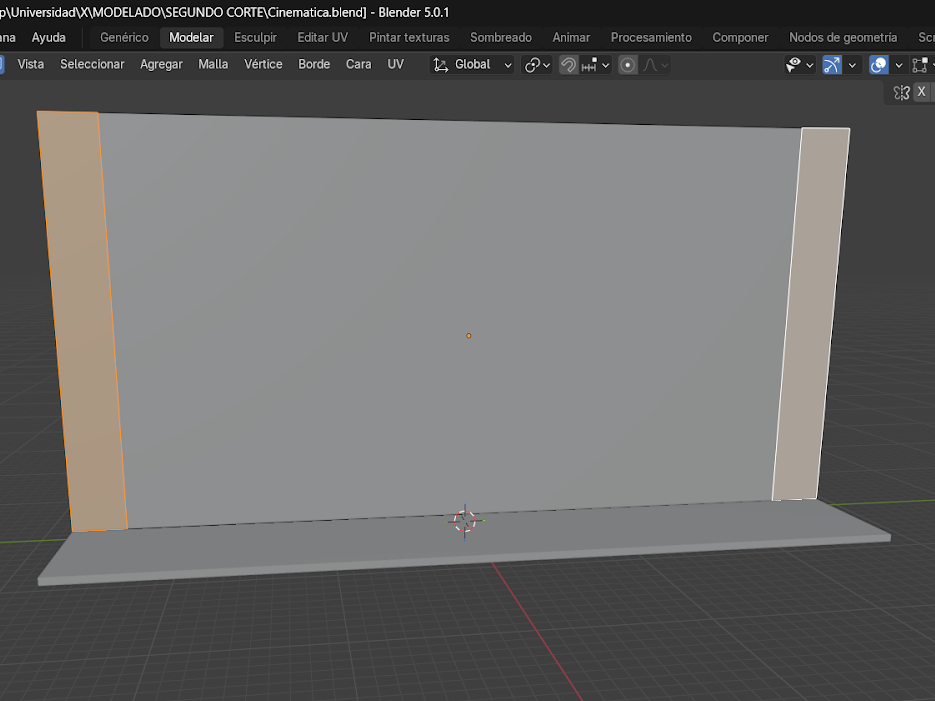 |
Estas herramientas permiten transformar un plano en una estructura tridimensional compleja.
Construcción de niveles y plataformas
- Seleccionar el plano.
- Agregar subdivisiones con Ctrl + R tanto en X como en Y.
- Seleccionar bordes y extruir para generar relieves.
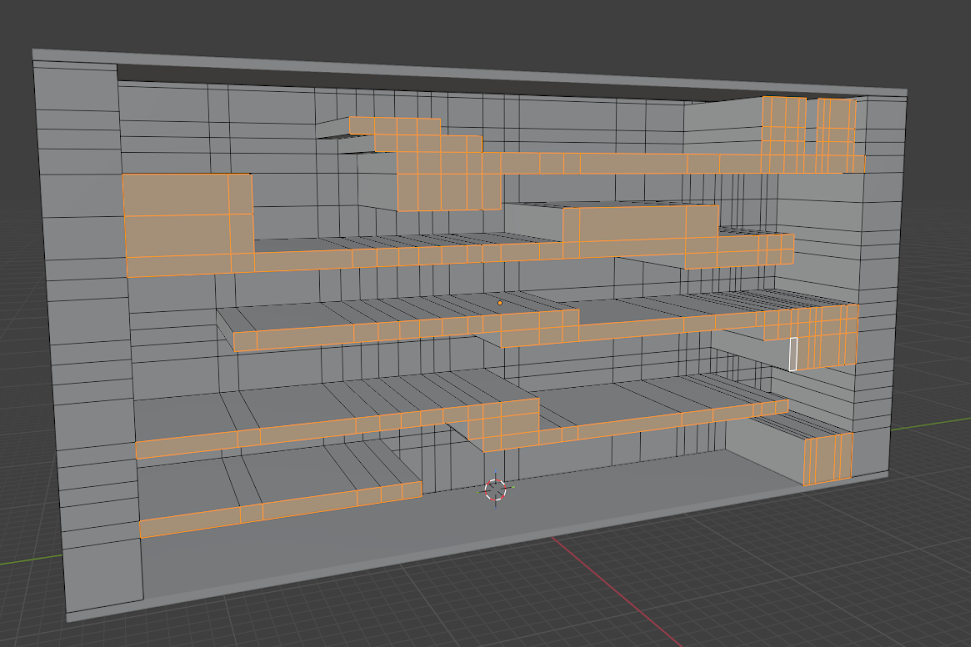
Esto simula un recorrido progresivo donde el personaje debe subir y avanzar.
Ajuste de la pista
Para mejorar la estructura en zonas como rampas o diagonales, es necesario eliminar geometría innecesaria:
- Seleccionar la arista central.
- Presionar X y eliminarla.
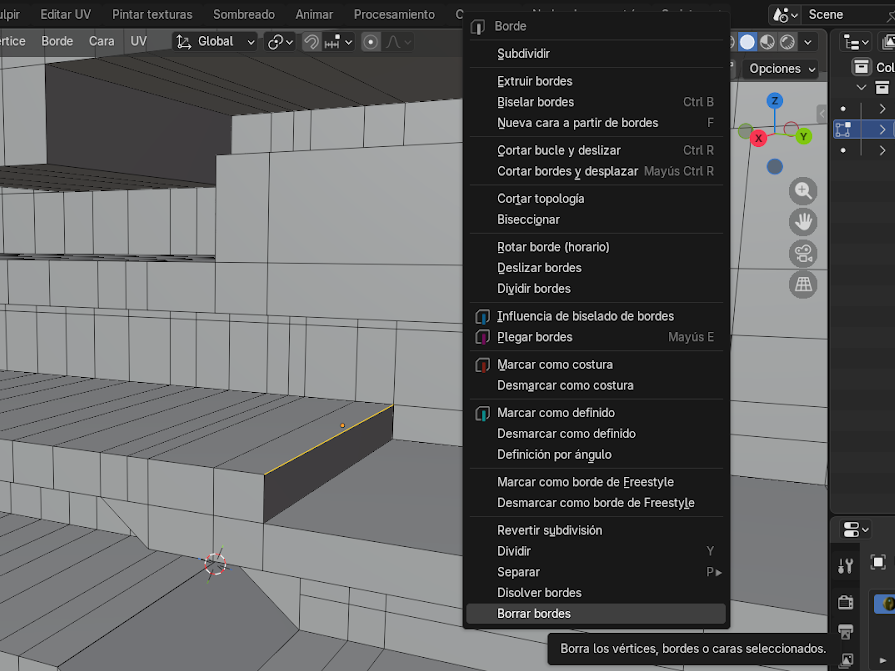
Luego, se reconstruyen las caras manualmente:
- Seleccionar las aristas que se desean unir manteniendo presionada la tecla Shift.
- Presionar F para crear una nueva cara.
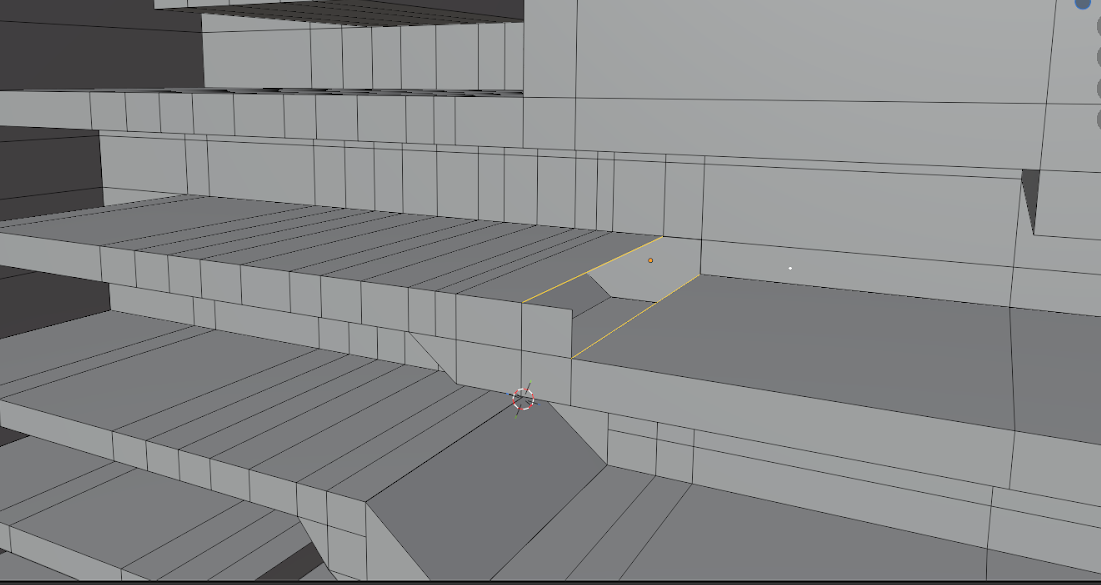 | 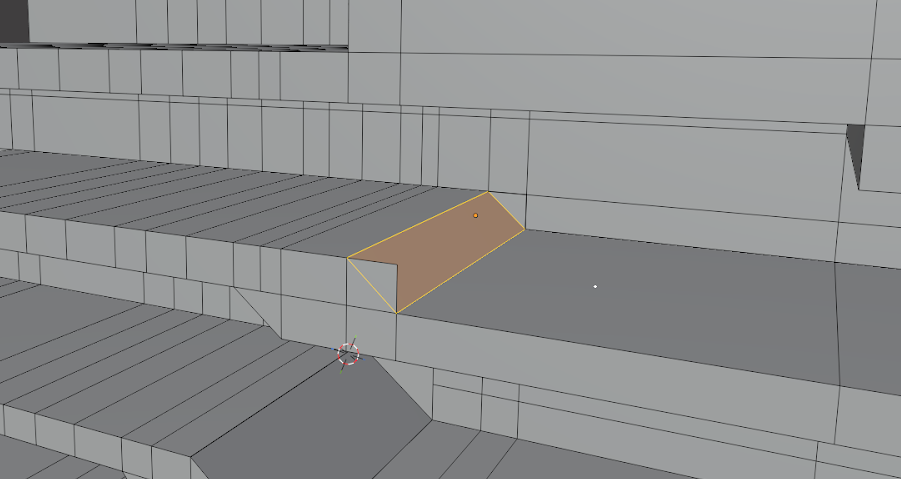 |
En caso de que queden vértices sobrantes:
- Seleccionar los vértices restantes.
- Presionar X → Vertices para eliminarlos.
Si después de eliminar geometría quedan espacios vacíos:
- Seleccionar todos los bordes del espacio.
- Presionar F para rellenar la cara.
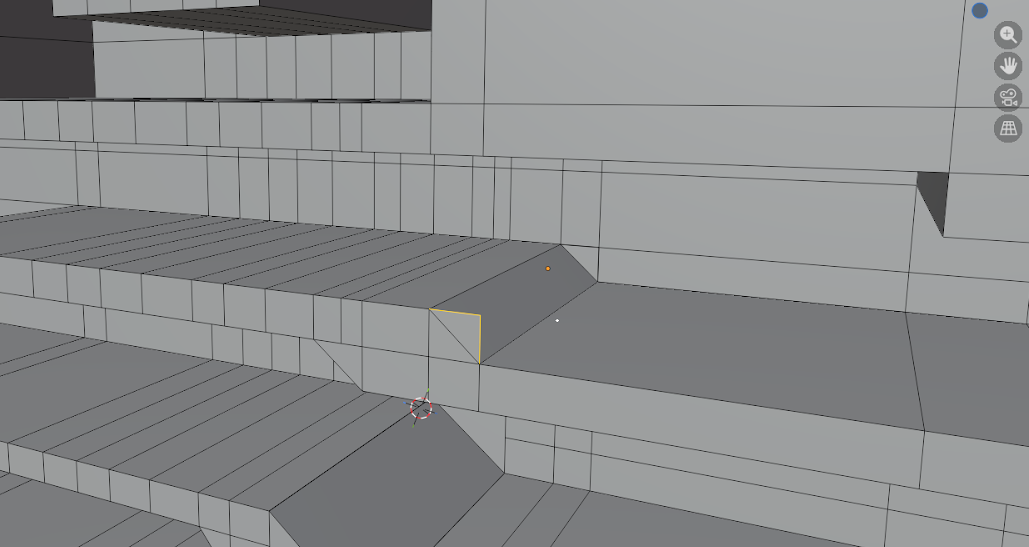 | 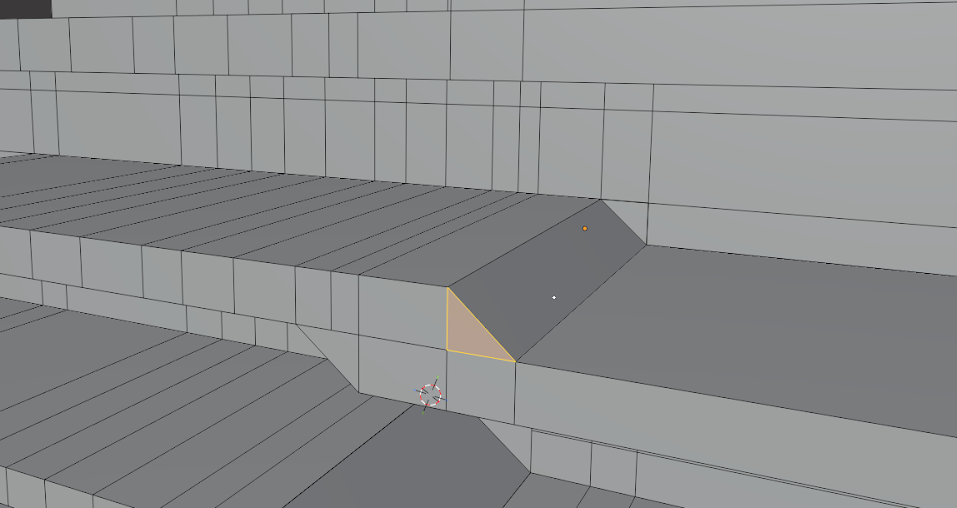 |
Este procedimiento se debe repetir en todas las esquinas necesarias hasta lograr una geometría limpia, continua y bien estructurada en toda la pista.
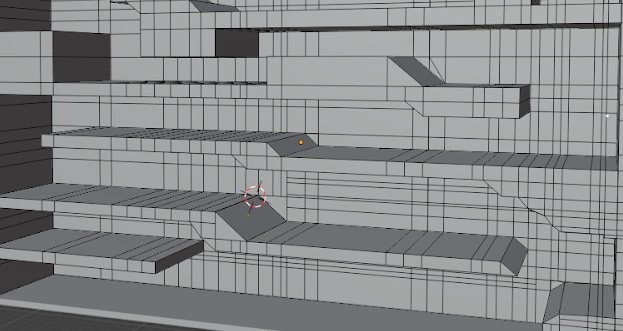
Lava
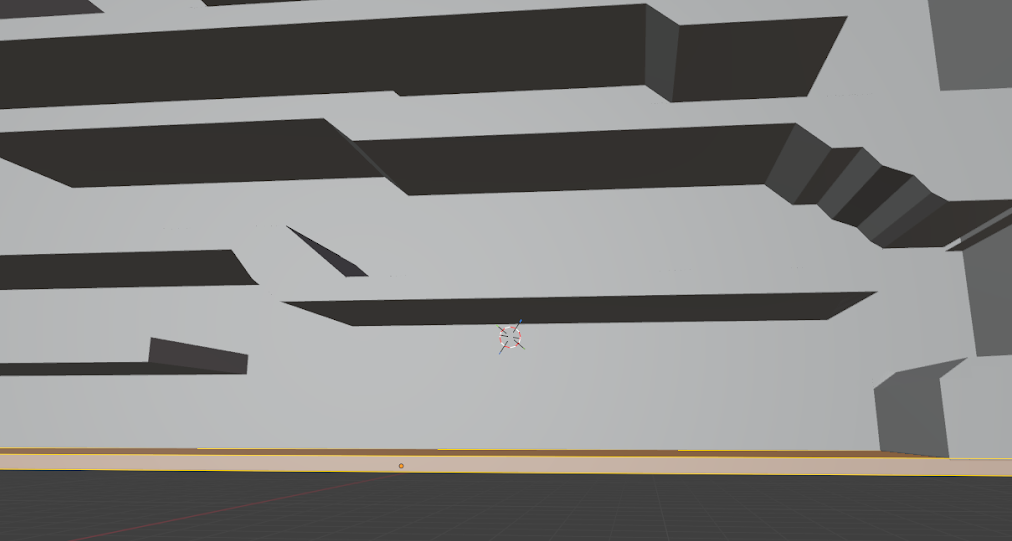
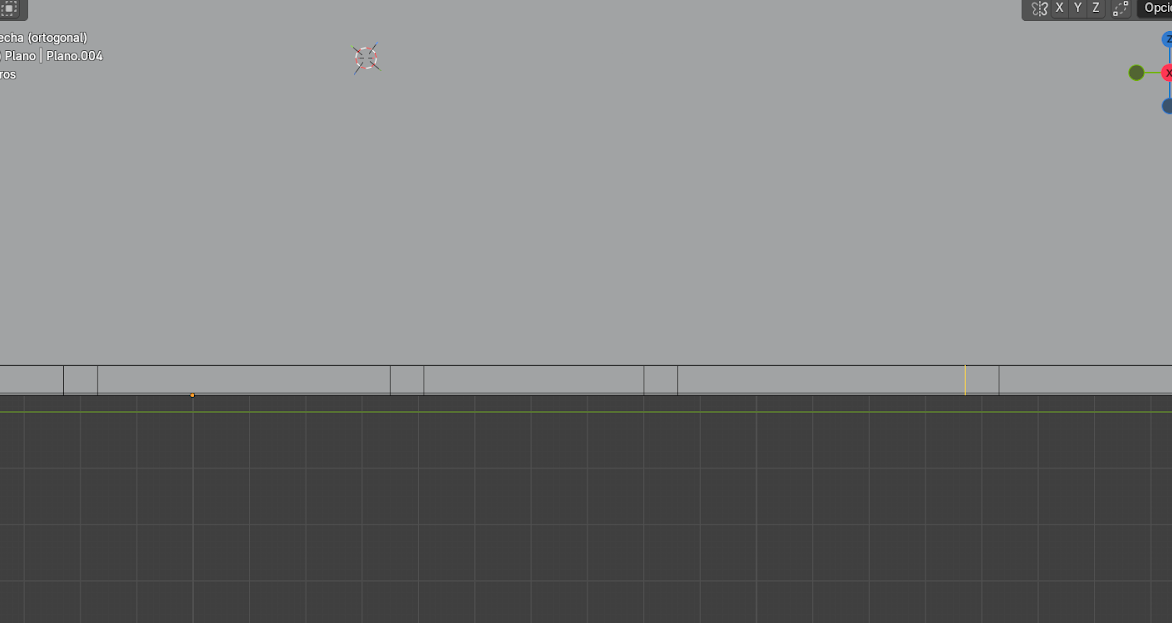
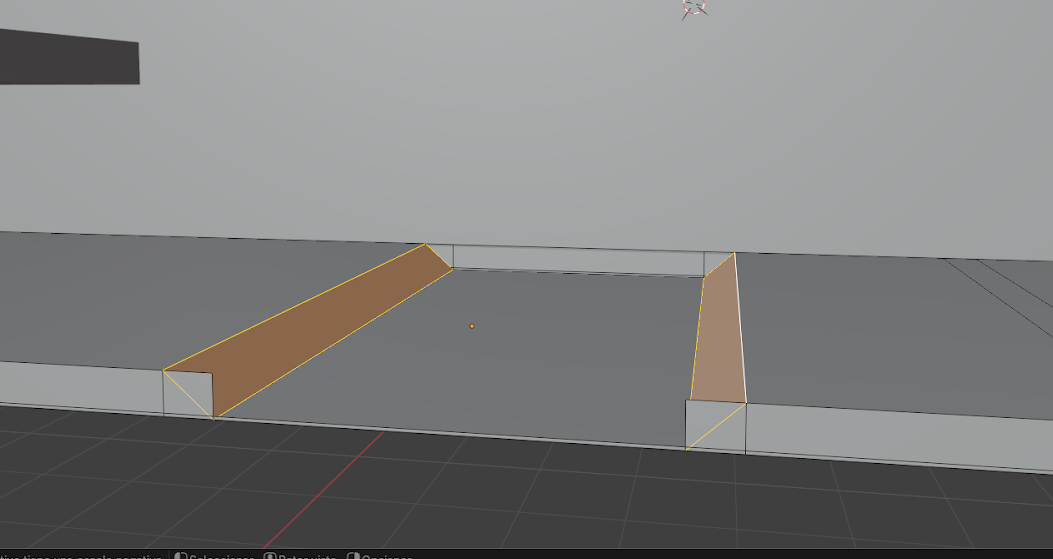
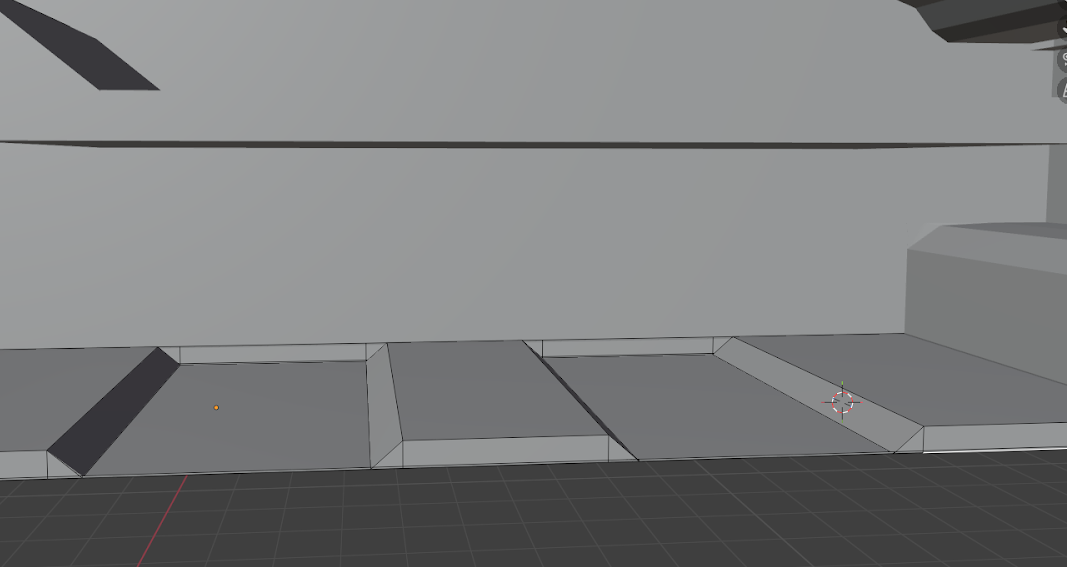
Para crear zonas de lava:
- Agregar cortes con Ctrl + R.
- Seleccionar caras.
- Eliminar con X → Caras.
 |  |
 |  |
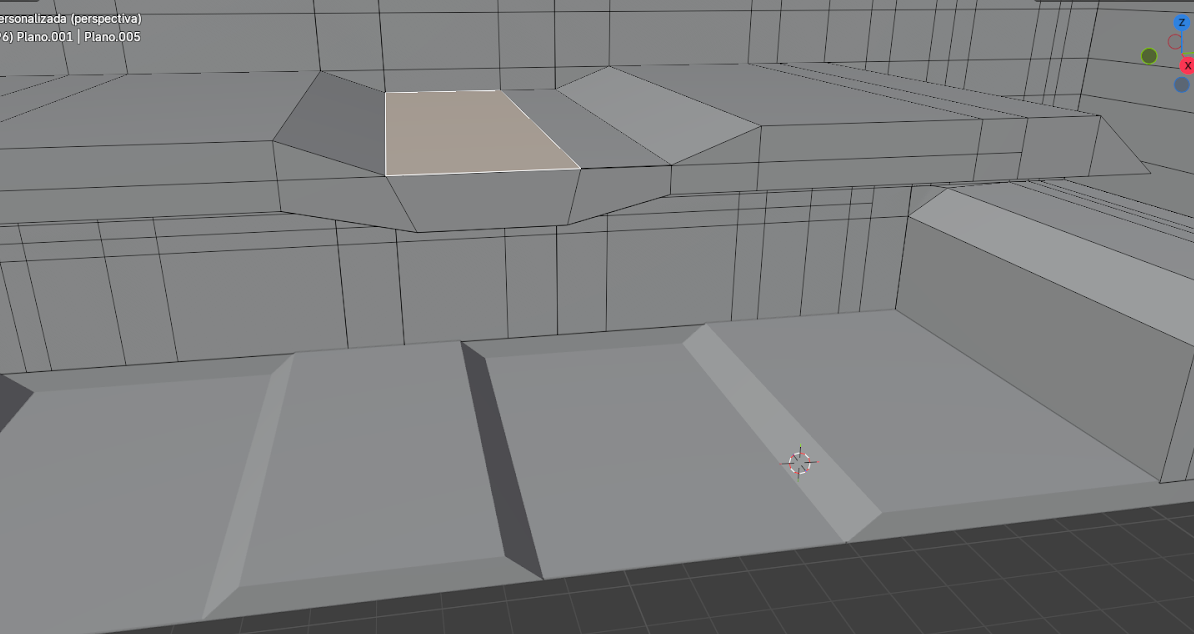 | 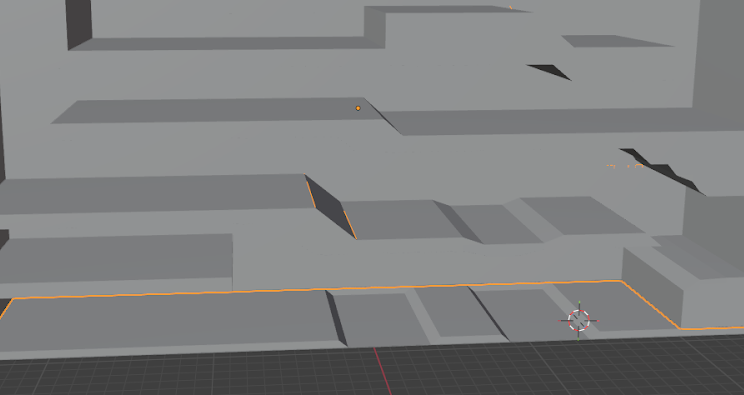 |
Esto genera huecos donde se aplicará el material de lava.
Texturizado de objetos y materiales en Blender
El proceso de texturizado permite añadir realismo a los objetos mediante la aplicación de imágenes y materiales que simulan superficies del mundo real. En esta etapa se trabajan tres elementos principales: El bloque interactivo, el avatar y la pista.
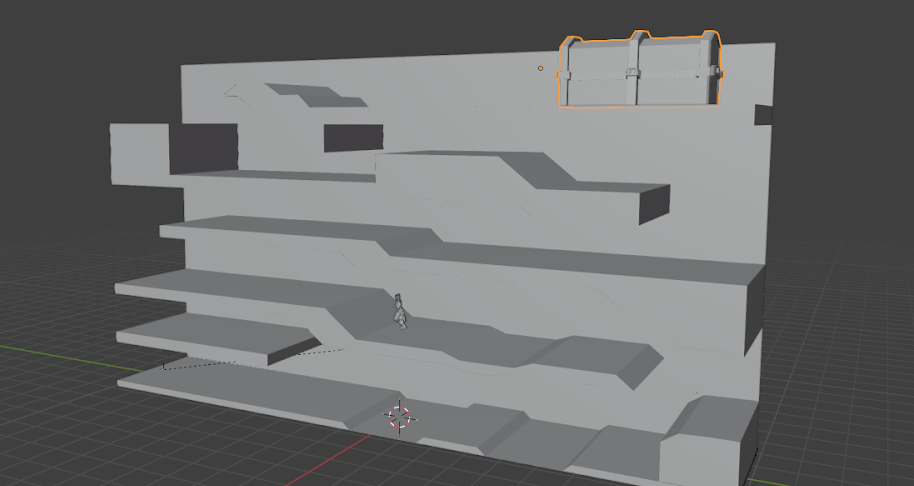
Teniendo en cuenta que la meta es el cofre que anteriormente diseñamos vamos a importar el fbx del objeto y se posiciona con la letra G al final de la pista.
Creación y texturizado del bloque (caja)
Para modelar los bloques que será utilizados en la escena, se parte de una forma básica y posteriormente se le aplica una textura y luego se duplica.
- Agregar un cubo con Shift + A → Malla → Cubo.
- Escalar con S para ajustar el tamaño.
- Posicionar con G.
Luego se aplica la textura:
- Descargar una imagen de textura desde internet.
- Ir al panel de materiales.
- Crear un nuevo material.
- En el nodo BSDF Principista seleccionar la opción de color.
- Cargar la imagen de textura.
Para ajustar correctamente la textura:
- Ir a la pestaña UV Editing.
- Entrar en modo edición con Tab.
- Seleccionar todo con A.
- Ajustar la textura manualmente en el mapa UV.
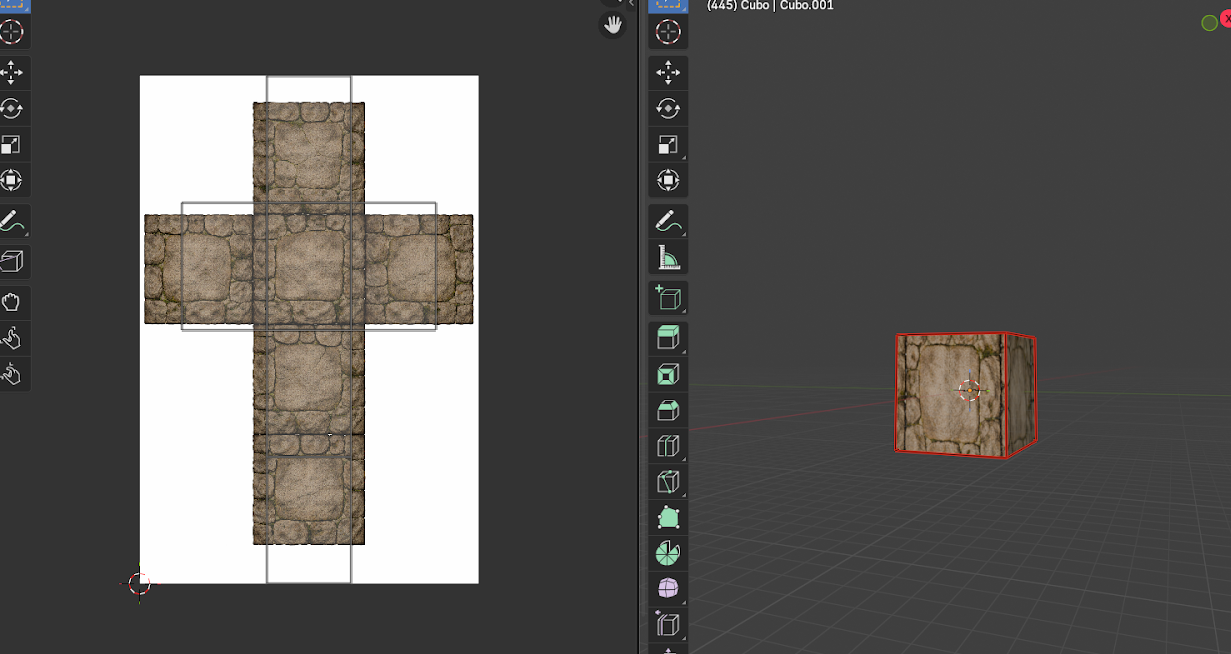 | 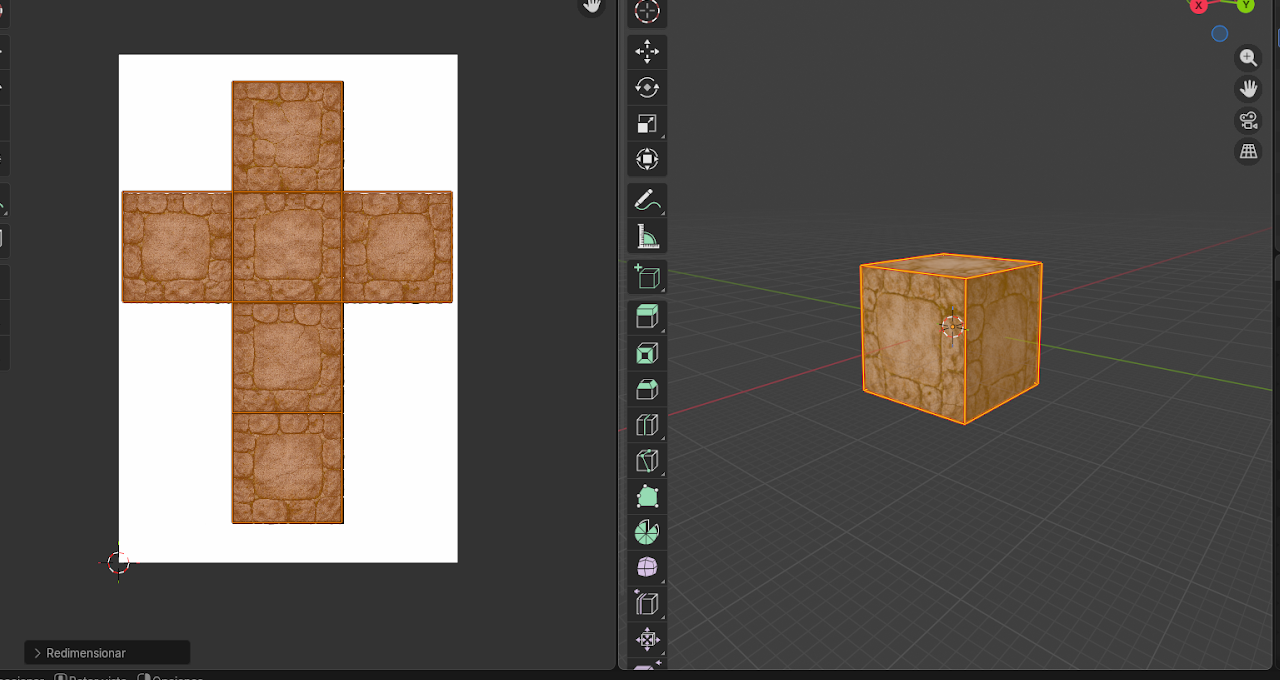 |
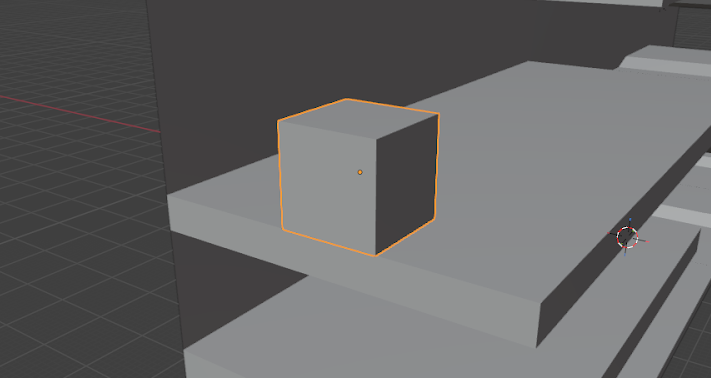 | 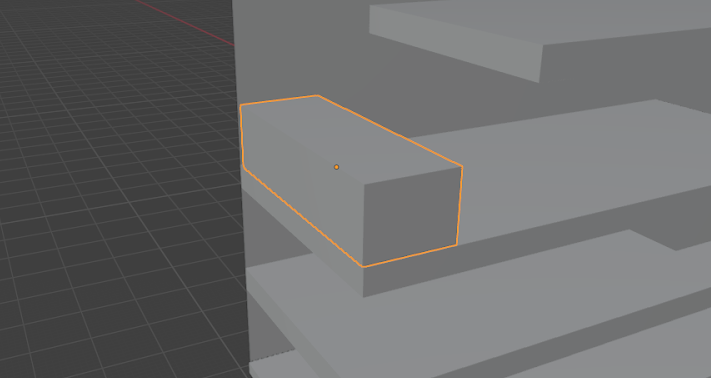 |
Finalmente, el objeto se puede duplicar para reutilizarlo:
- Duplicar con Shift + D.
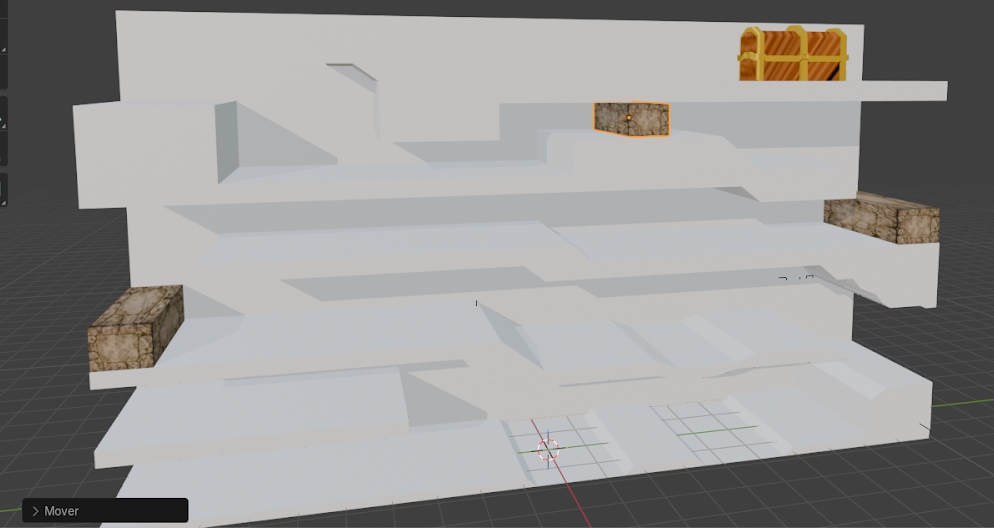
Texturizado del avatar
El personaje se importa desde Avaturn en pose T, lo que permite acceder correctamente a sus materiales originales (ropa y accesorios).
Para transferir las texturas al personaje animado:
- Seleccionar el avatar con animaciones.
- Ir seleccionando cada parte del modelo (ropa, accesorios).
- Dirigirse al panel de Materiales.
- Reemplazar los materiales por los del avatar en pose T.
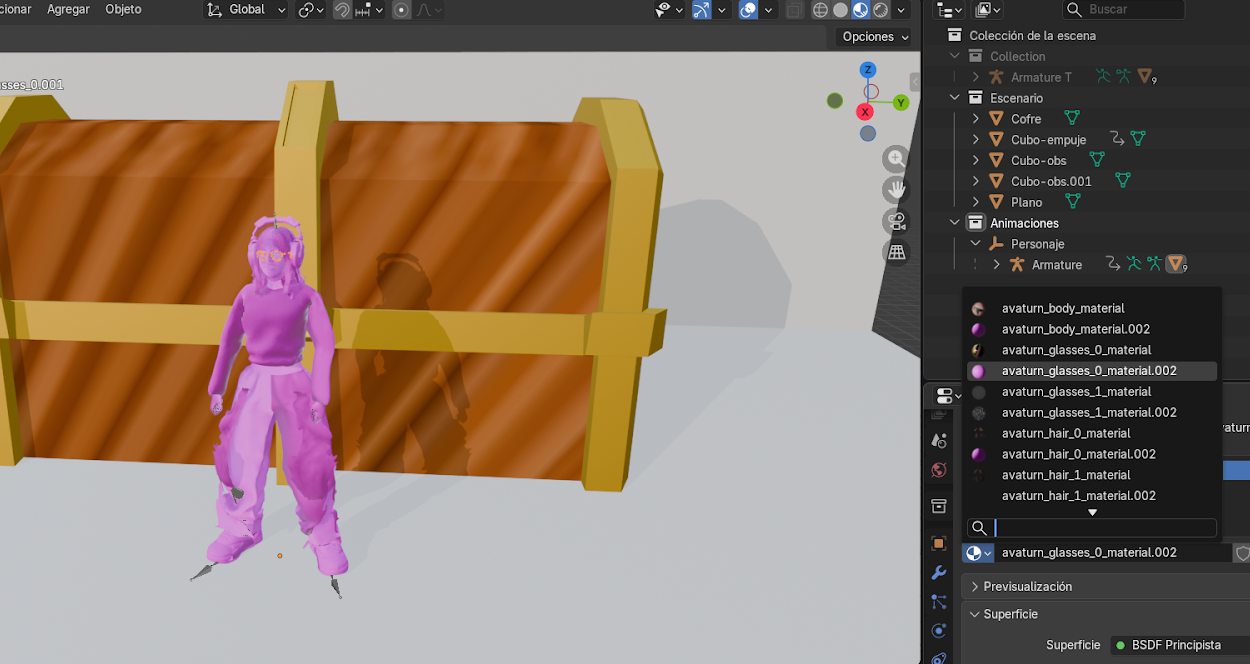
Este proceso garantiza que el personaje conserve correctamente sus texturas durante la animación.
Texturizado de la pista
Para la pista, se utiliza una textura de roca de alta calidad obtenida de Polyhaven, la cual incluye múltiples mapas que permiten simular propiedades físicas del material.
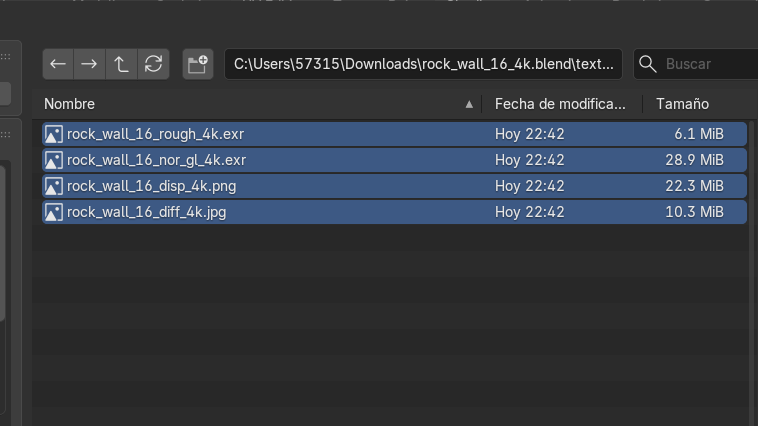
Tras la descarga, se descomprimió el paquete de texturas para extraer los mapas esenciales que definen la superficie:
- Albedo/Diffuse: Define el color base.
- Roughness: Controla el brillo y los reflejos.
- Normal Map: Simula relieve sin ավելtar geometría.
- Displacement (opcional): Añade relieve real.
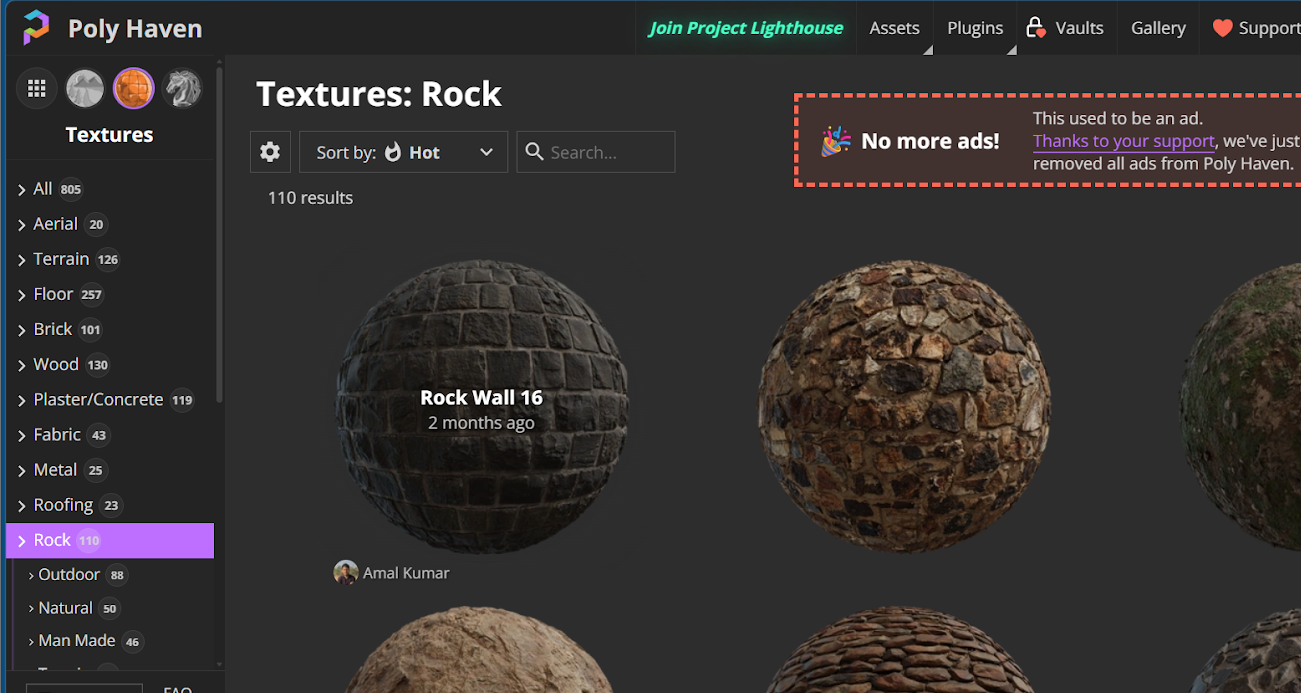
Preparación del objeto (UV Mapping)
Antes de aplicar la textura, es necesario desplegar correctamente la geometría:
- Seleccionar la pista en Modo objeto.
- Entrar en Modo edicion con Tab.
- Seleccionar todo con A.
- Presionar U → Proyección UV inteligente y confirmar.
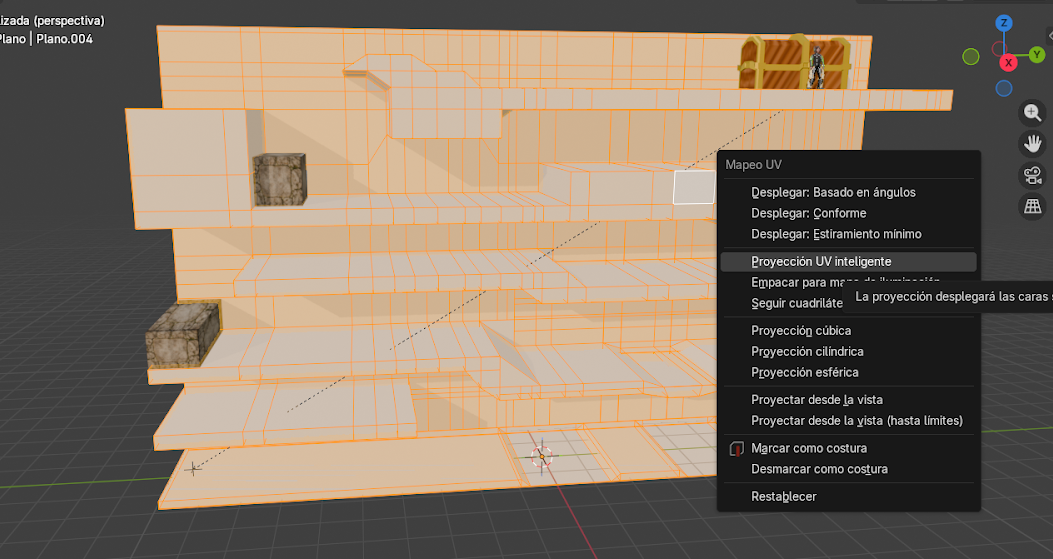 | 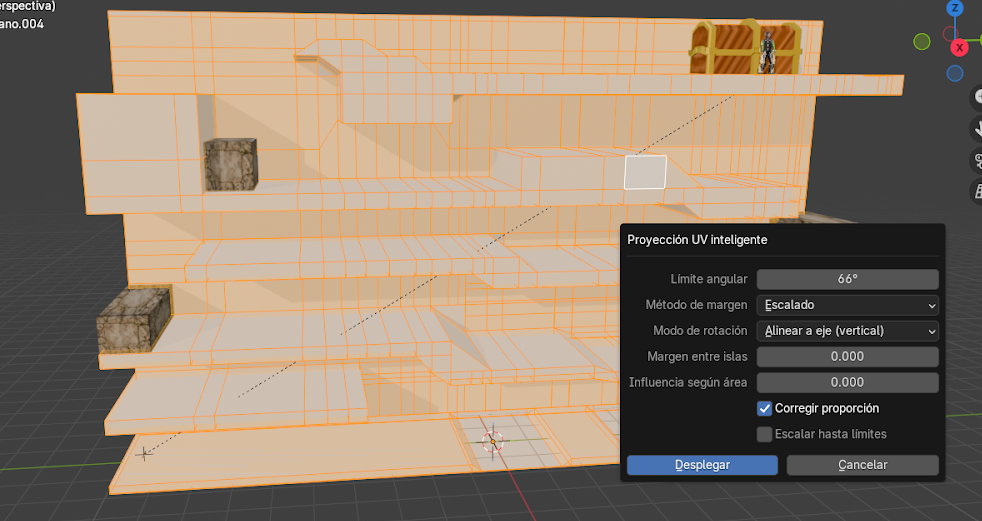 |
Esto evita deformaciones en superficies grandes o irregulares.
Configuración del material con Node Wrangler
Para agilizar el proceso, se utiliza el complemento Node Wrangler:
- Activarlo en Editar → Preferencias → Complementos.
- Ir al espacio de trabajo Shading.
- Crear un nuevo material.
- Seleccionar el nodo BSDF Principista.
- Presionar Ctrl + Shift + T.
- Seleccionar todos los mapas descargados.
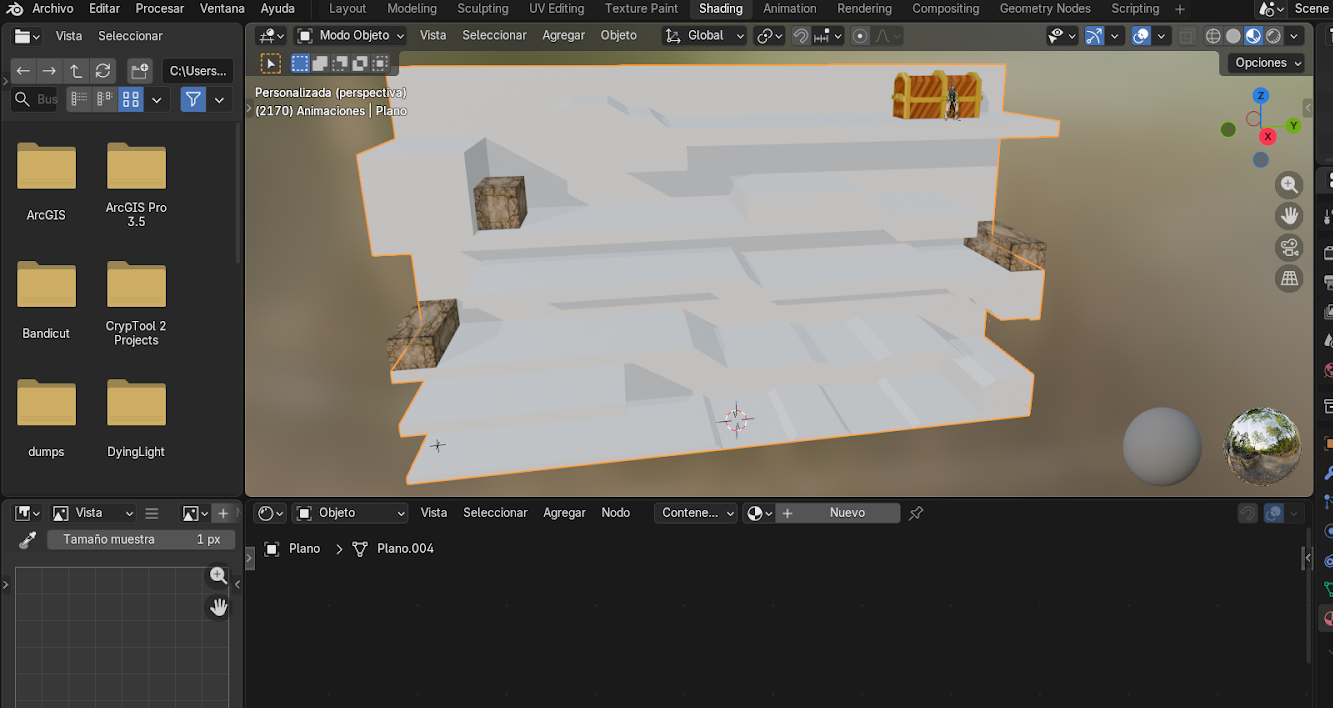 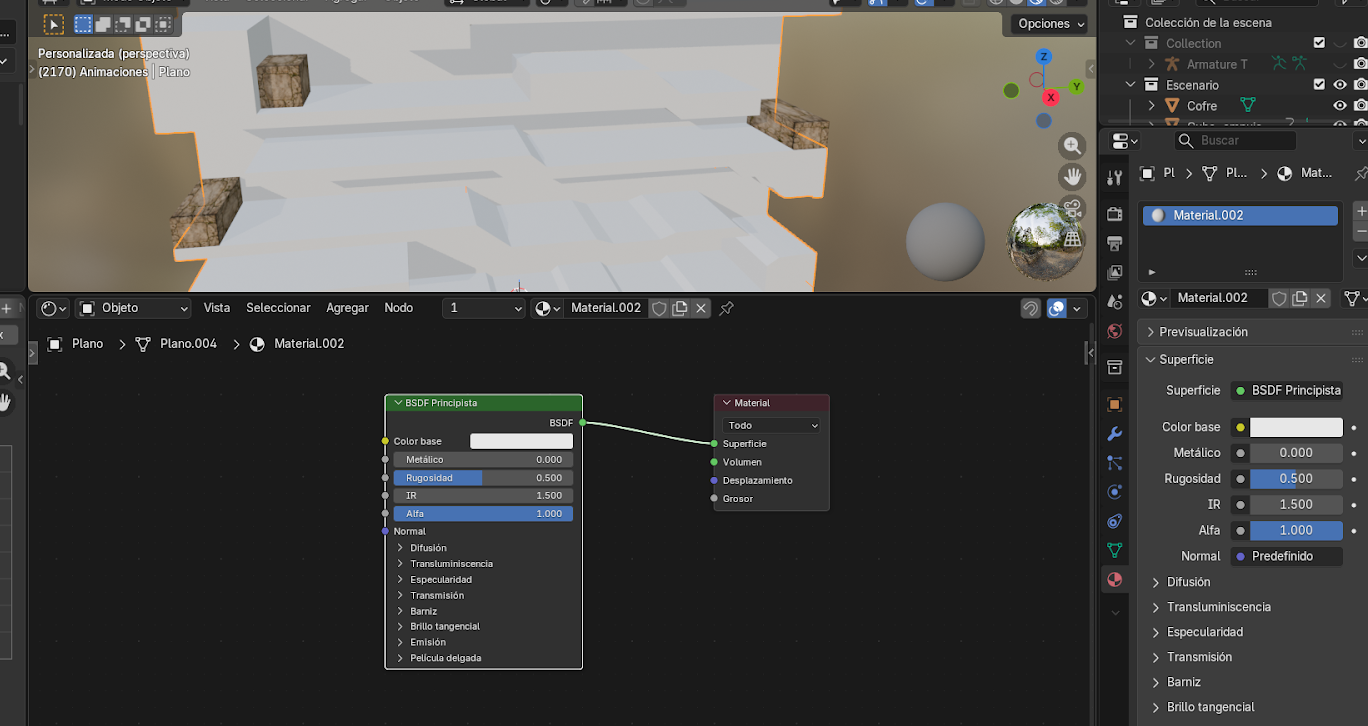 |  |
Esto conecta automáticamente todos los nodos necesarios.
Corrección de textura estirada (Box Mapping)
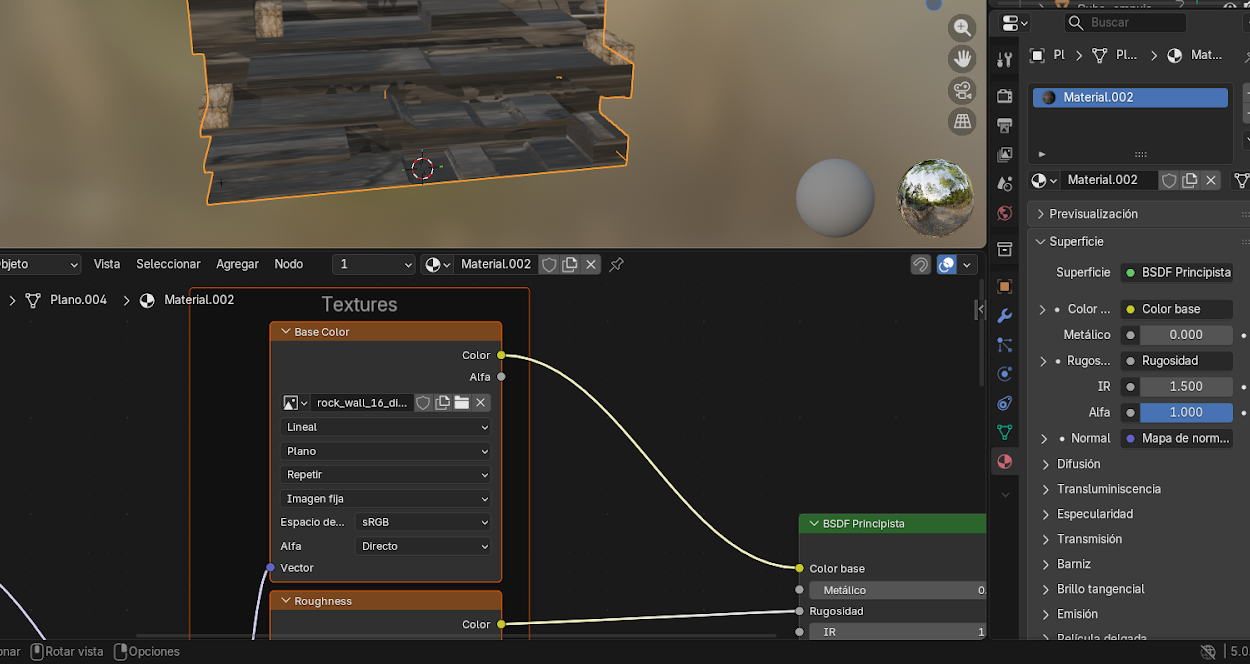
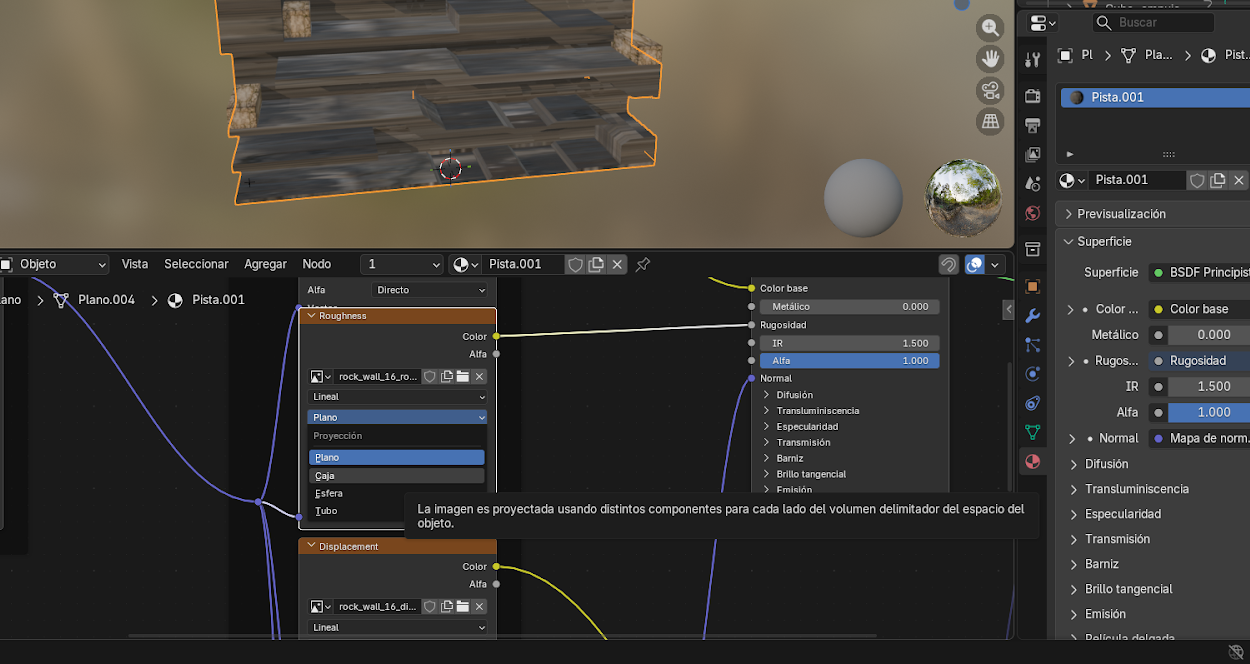
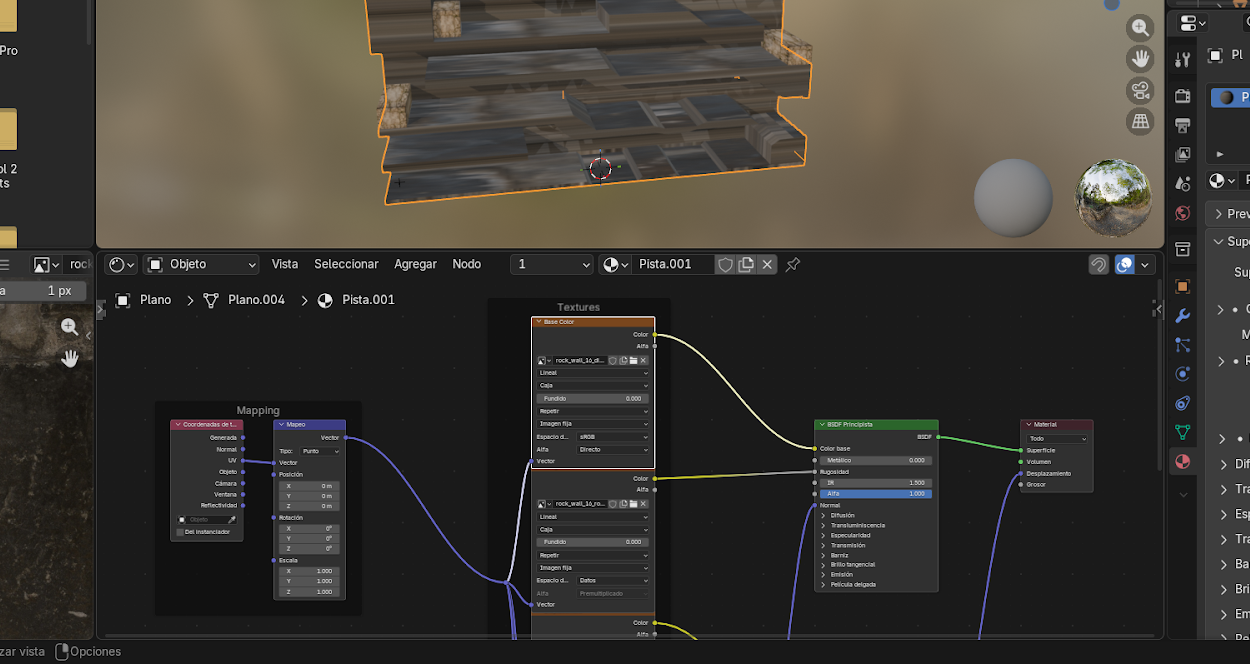
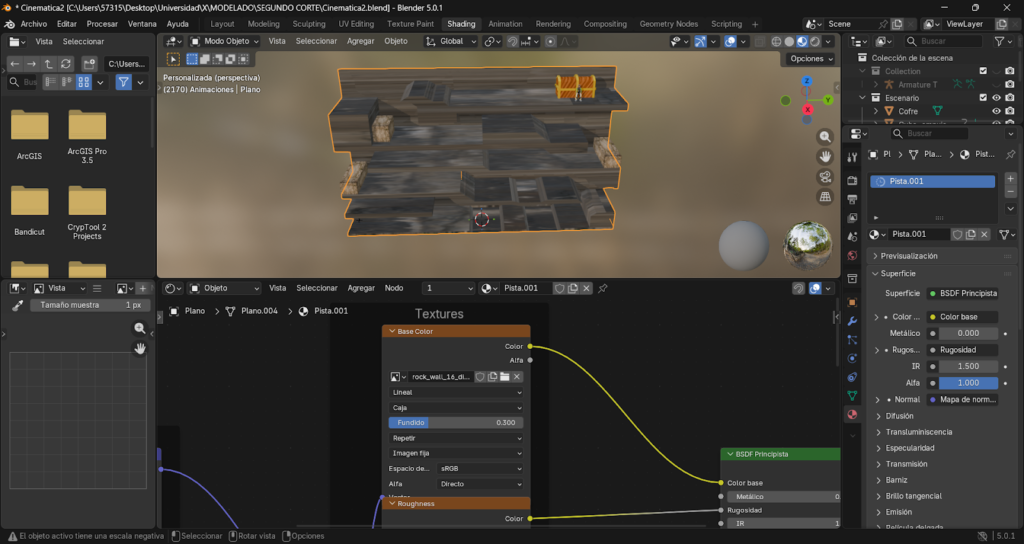
En superficies grandes, la textura puede verse estirada. Para corregirlo se usa proyección tipo caja:
- En cada nodo de imagen, cambiar Plano → Caja.
- Ajustar Fundido entre 0.1 y 0.3.
 |  |
 |  |
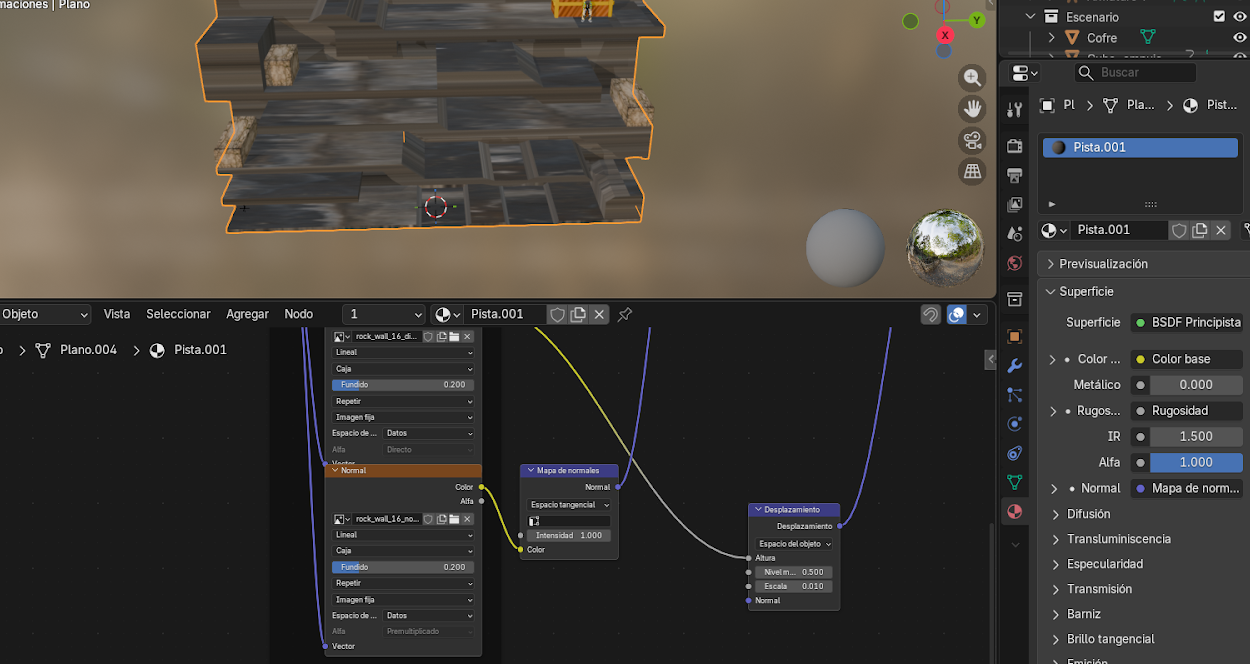 | 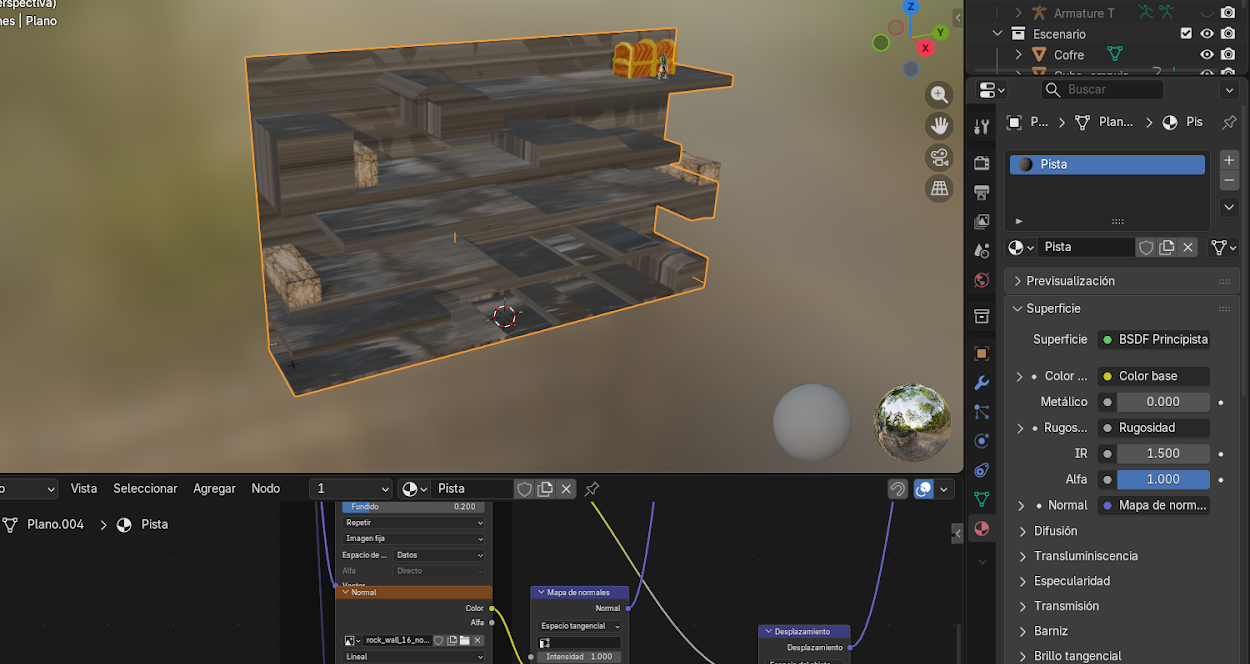 |
Este método proyecta la textura desde múltiples direcciones, evitando cortes visibles.
Creación de lava
La lava se genera como un material emisivo que simula luz propia y movimiento.
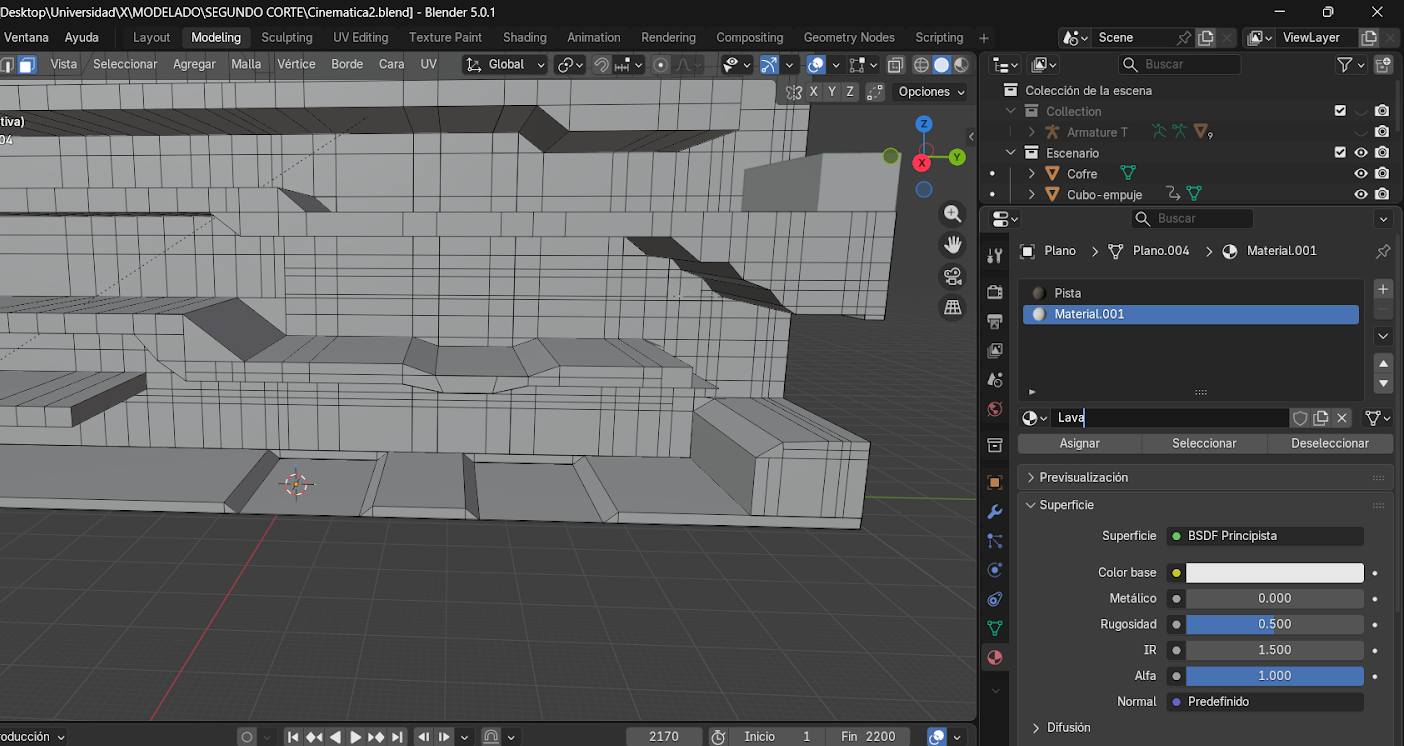
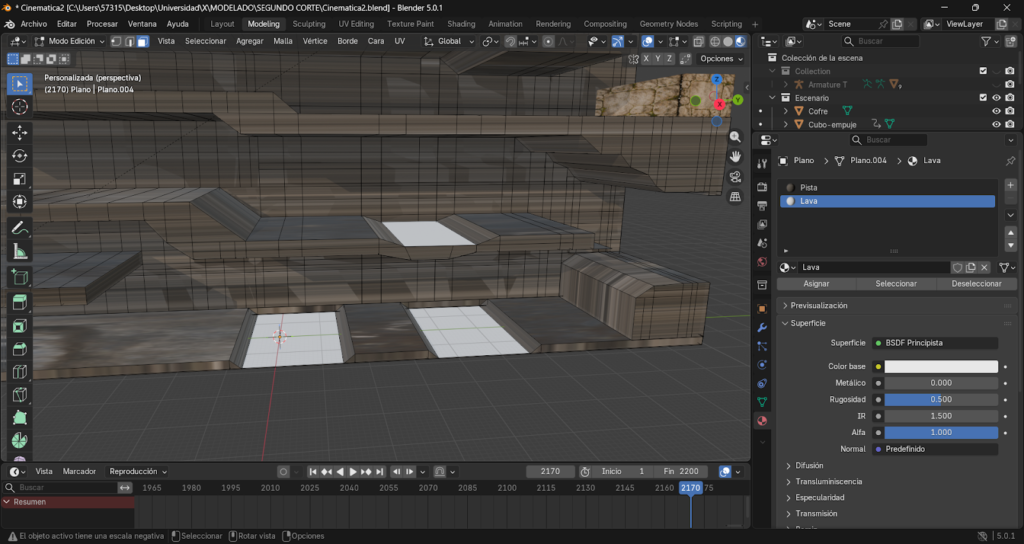
Asignación de material
- En el panel de materiales, presionar + para añadir un nuevo slot.
- Crear un material nuevo llamado Lava.
- Seleccionar las caras de los huecos.
- Presionar Asignar.
 |  |
Configuración de emisión
- En el nodo BSDF Principista:
- Buscar la sección Emisión.
- Asignar un color naranja intenso.
- Aumentar Emisión a valores entre 15 y 20.
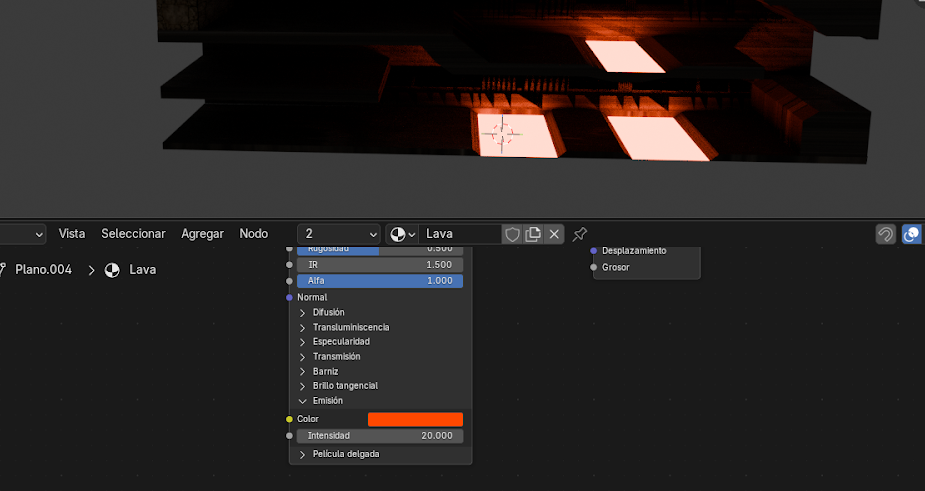
Creación de efecto dinámico con nodos
Se añaden nodos para simular variaciones en la lava:
- Presionar Shift + A en el Shader Editor.
- Agregar:
- Texture Coordinate (Entrada > Coordenadas de textura).
- Noise Texture (Textura > Textura de ruido).
- ColorRamp (Convertidor > Rampa de color).
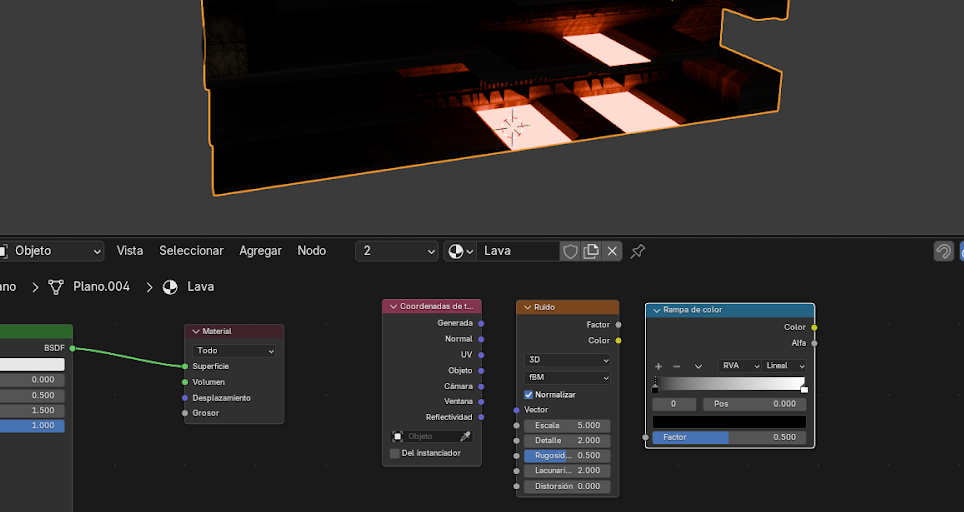
Conexión de nodos para el efecto de lava
- Ubicar el nodo Coordenadas de textura.
- Identificar la salida Generada (color morado).
- Hacer clic y arrastrar desde Generada hacia la entrada Vector del nodo Ruido.
- Esto permite que la textura de ruido se distribuya correctamente sobre la superficie.
- Conectar el ruido con la Rampa de color.
- En el nodo Ruido, ubicar la salida Factor (color gris).
- Arrastrar desde Factor hacia la entrada Factor del nodo Rampa de color.
- Esta conexión convierte el patrón de ruido en una base para controlar los colores de la lava.
- Aplicar el color al material y a la emisión
- El nodo Rampa de color genera los colores finales que se aplicarán tanto al material como a la luz emitida.
- Ubicar la salida Color (color amarillo) del nodo Rampa de color.
- Arrastrar una conexión hacia la entrada Base Color del nodo BSDF Principista.
- Desde esa misma salida Color, crear una segunda conexión hacia la entrada Emision Color del mismo nodo.
De esta forma, los colores de la lava no solo se ven en la superficie, sino que también se utilizan para emitir luz, generando el efecto brillante característico.
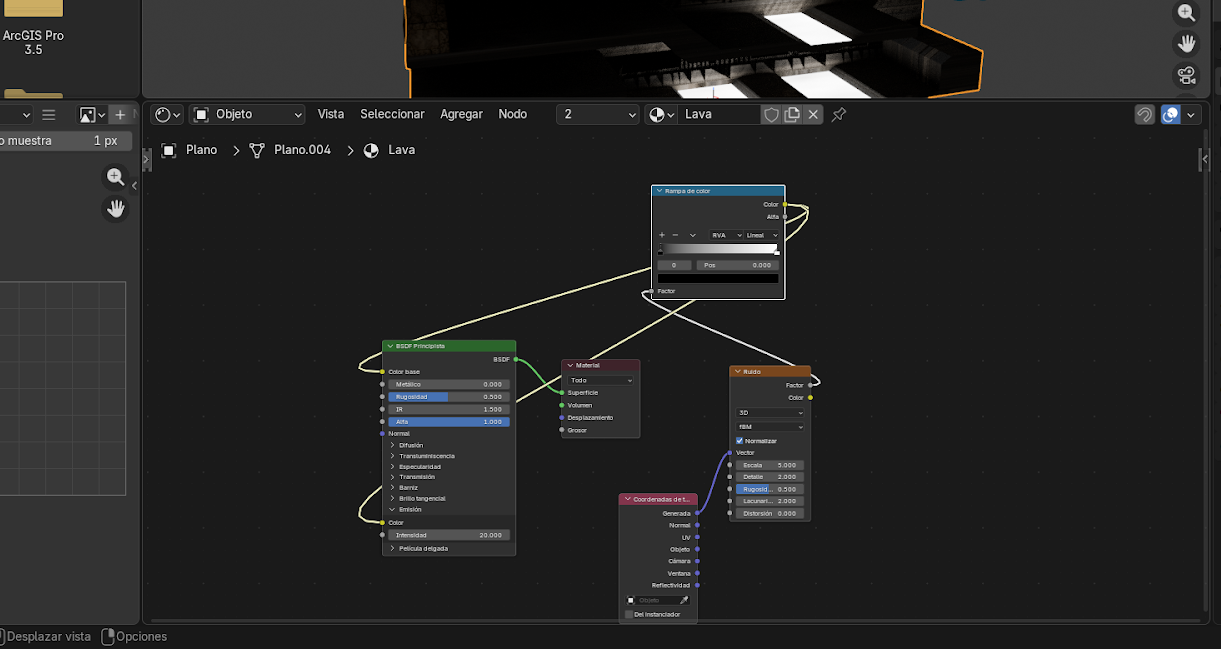
Ajuste de colores
En el nodo de la Rampa de color:
- Asignar rojo oscuro a un extremo.
- Asignar amarillo brillante al otro.
- Acercar ambos puntos para mayor contraste.
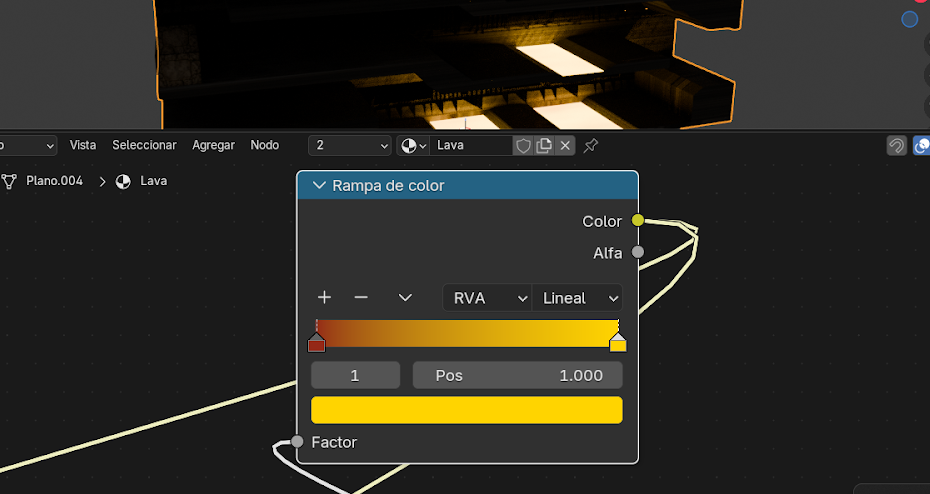
Esto simula zonas calientes y frías en la lava.
Para mejorar el efecto visual:
- Acercar los colores en el nodo de la Rampa de color.
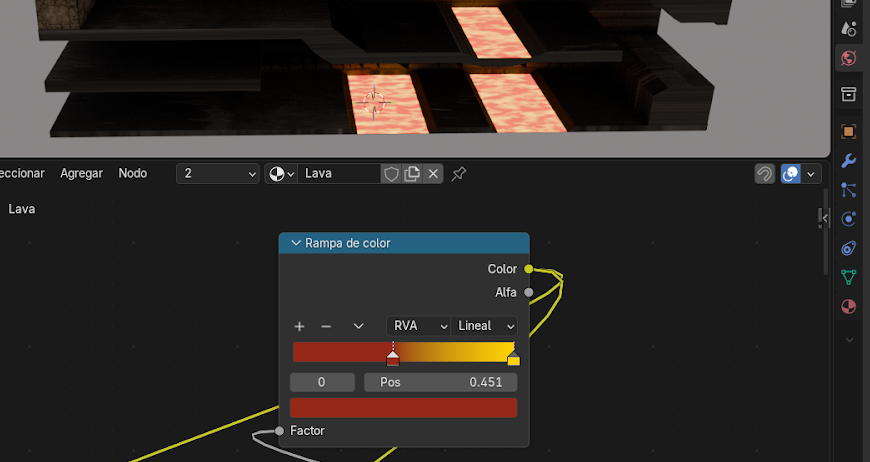 | 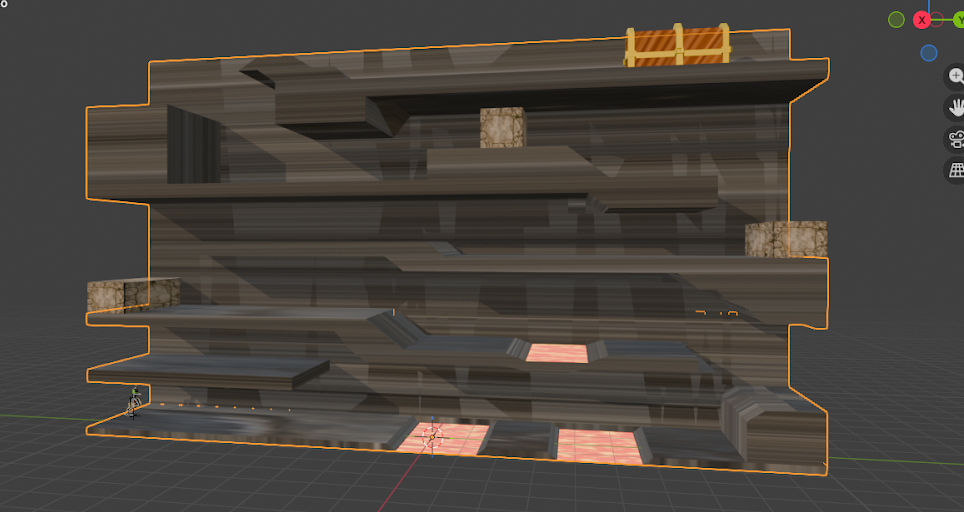 |
Esto intensifica el contraste y mejora la apariencia de la lava.
Animación de personajes en una cinemática en Blender
Para incorporar personajes dentro de la cinemática, se requiere un proceso que incluye la creación del avatar, la aplicación de animaciones externas y su integración dentro de Blender.
Creación del avatar en Avaturn
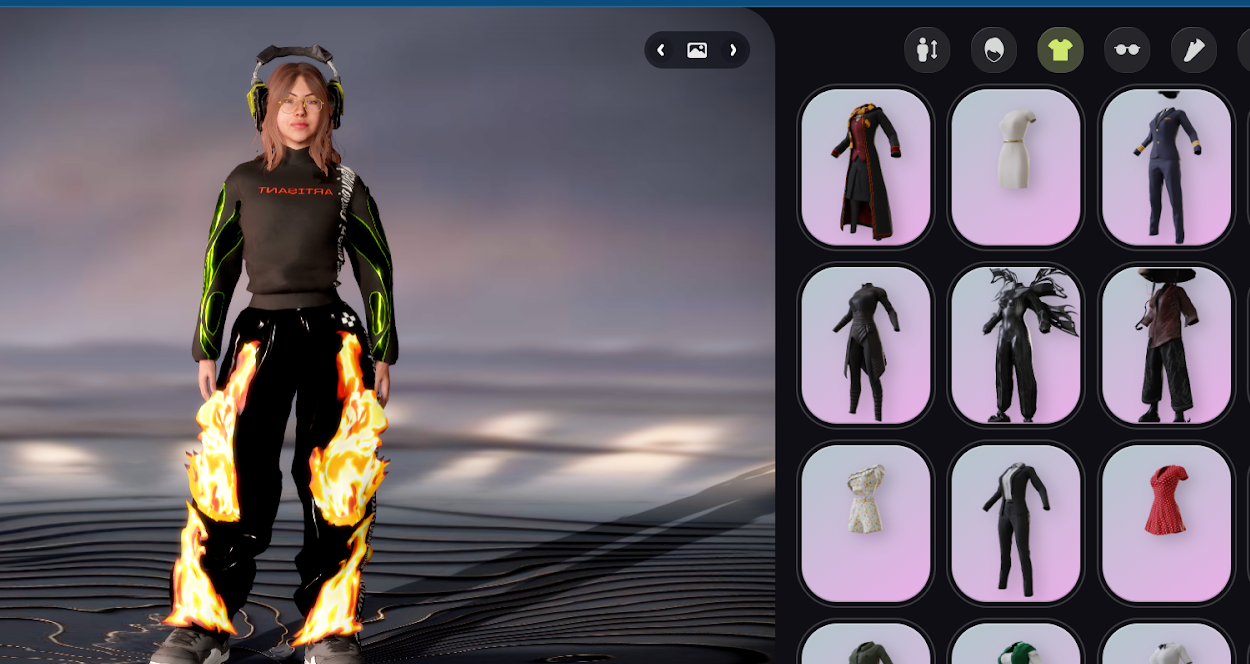
El primer paso consiste en generar un avatar personalizado utilizando la plataforma Avaturn.
- Ingresar a Avaturn e iniciar sesión.
- Seguir el proceso de escaneo facial guiado.
- Personalizar aspectos como ropa y accesorios.
- Finalizar la creación del personaje.
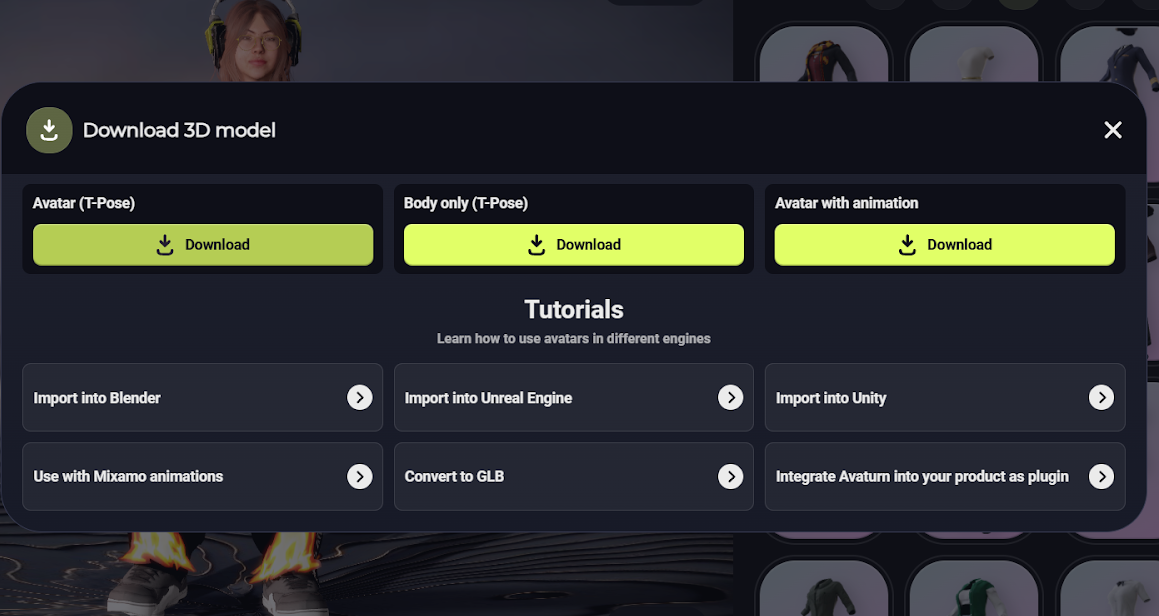
Una vez creado, se descarga en pose T:
- Exportar el avatar en formato .glb.
 |  |
Importación y preparación en Blender
Antes de animar, el personaje debe prepararse correctamente:
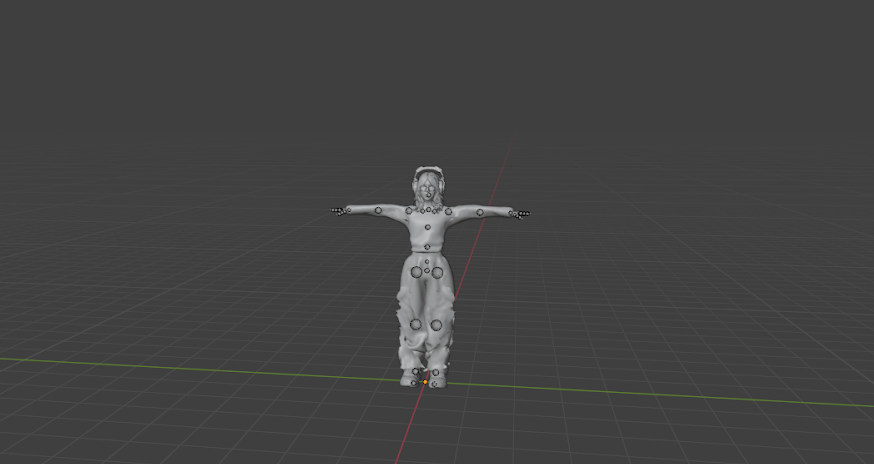
- Importar el archivo .glb en Blender.
- Activar vista de materiales para verificar texturas.
Corrección importante:
- El modelo incluye una esfera invisible.
- Seleccionarla y eliminarla con X.
Esto evita errores al usar Mixamo.
 |  |
Exportación a Mixamo
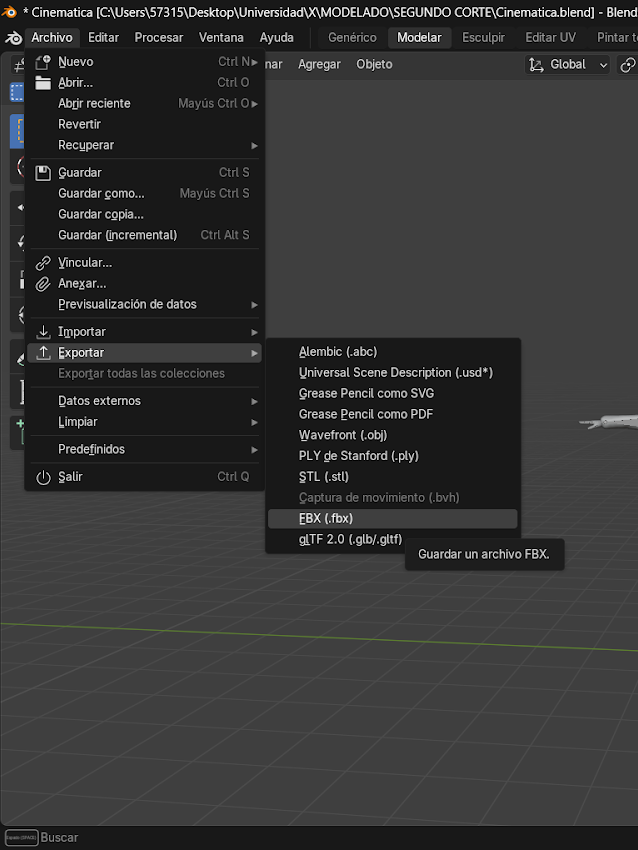
- Ir a Archivo → Exportar → FBX.
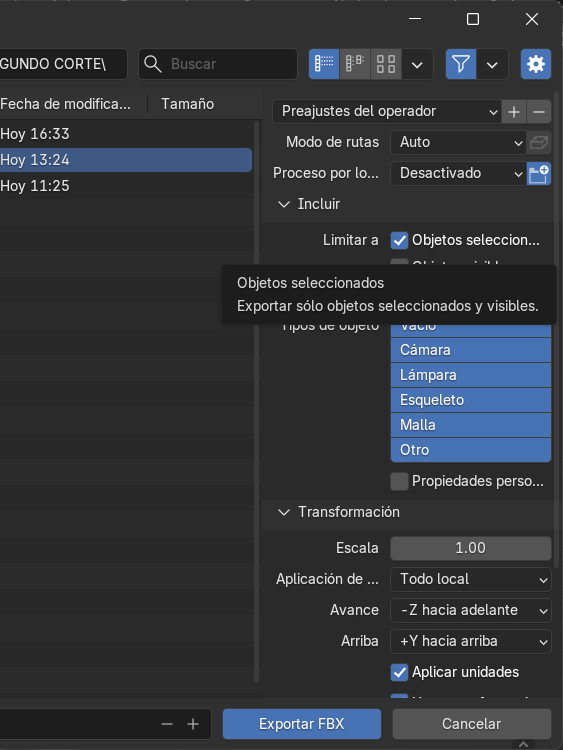
- Activar Objetos seleccionados o Objetos visibles.
- Guardar el archivo.
 |  |
Aplicación de animaciones en Mixamo
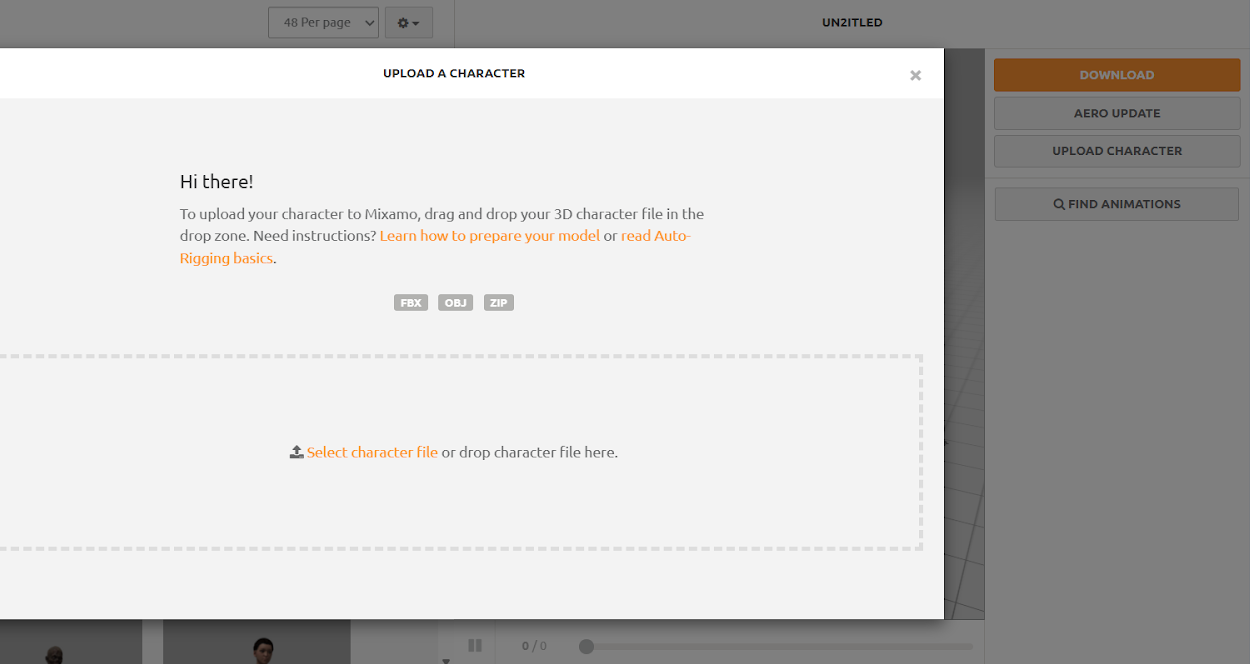
- Ingresar a Mixamo.
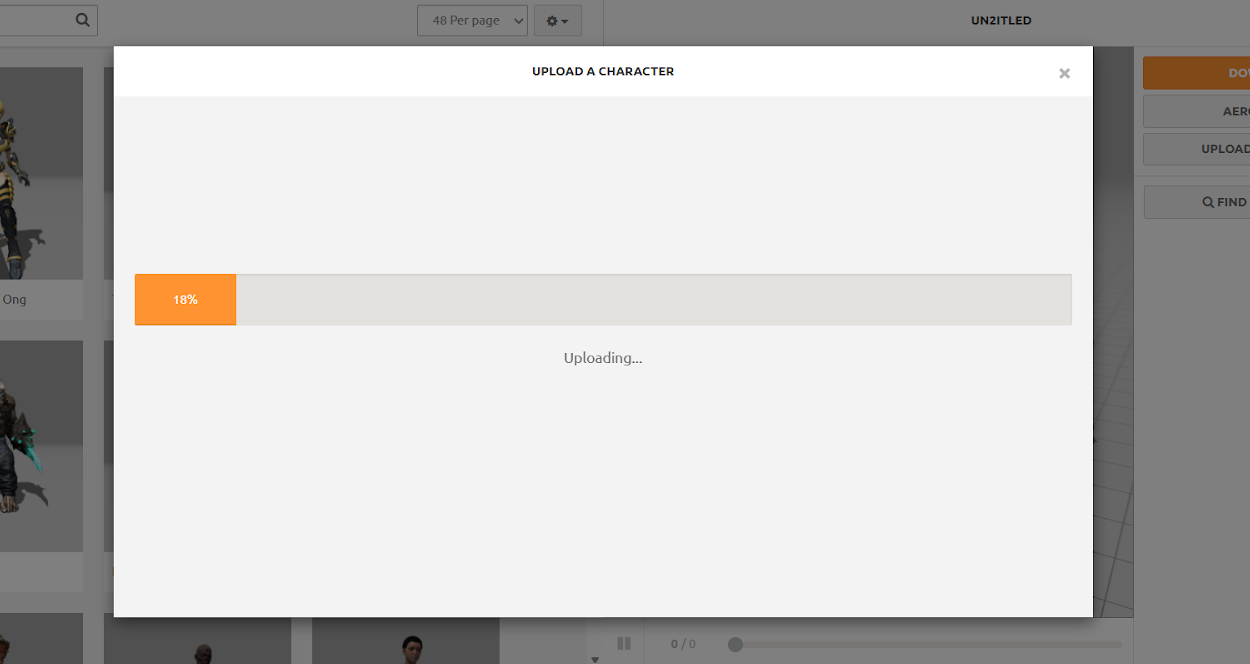
- Presionar Upload Character.
- Subir el archivo FBX.
 |  |
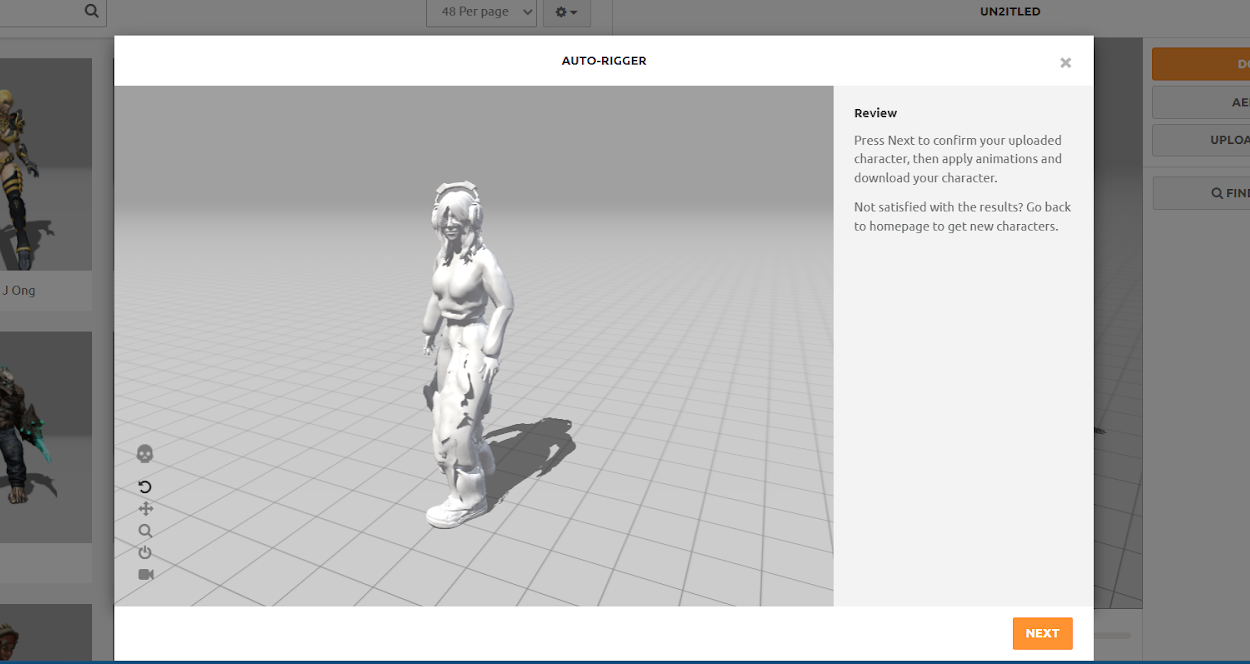 | 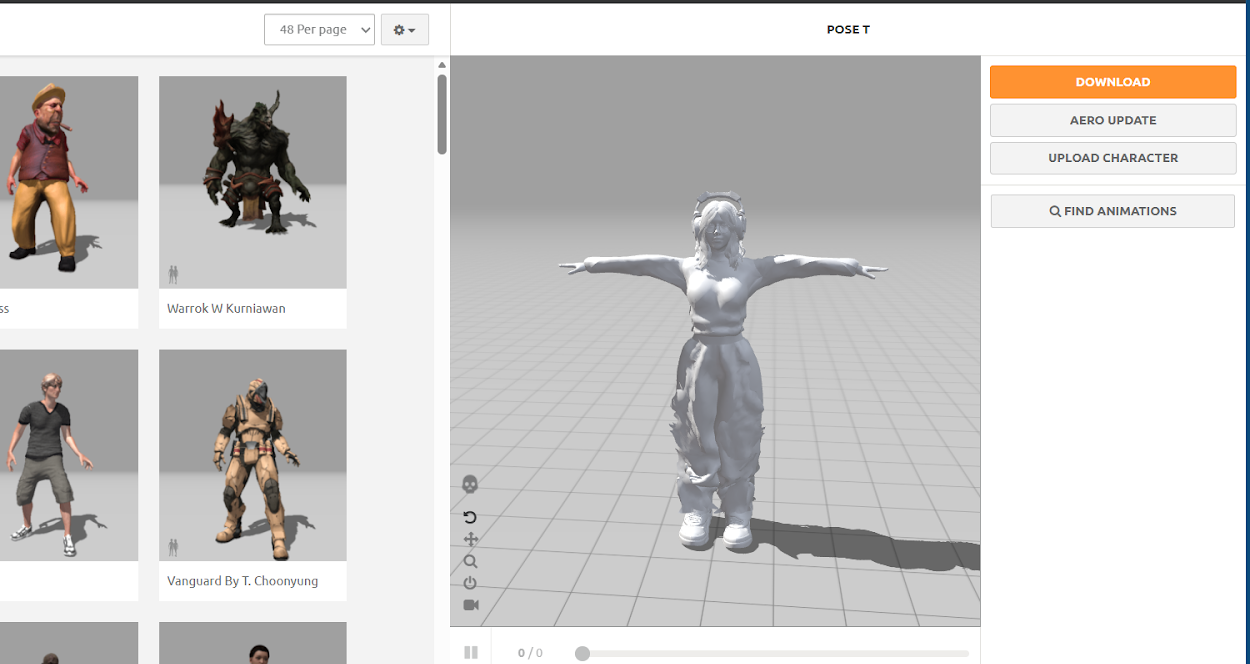 |
2. Seleccionar las animaciones que se necesitan para la cinemática:
- Correr
- Saltar (obstáculos y muros)
- Aterrizar
- Empujar
- Girar
- Celebracion
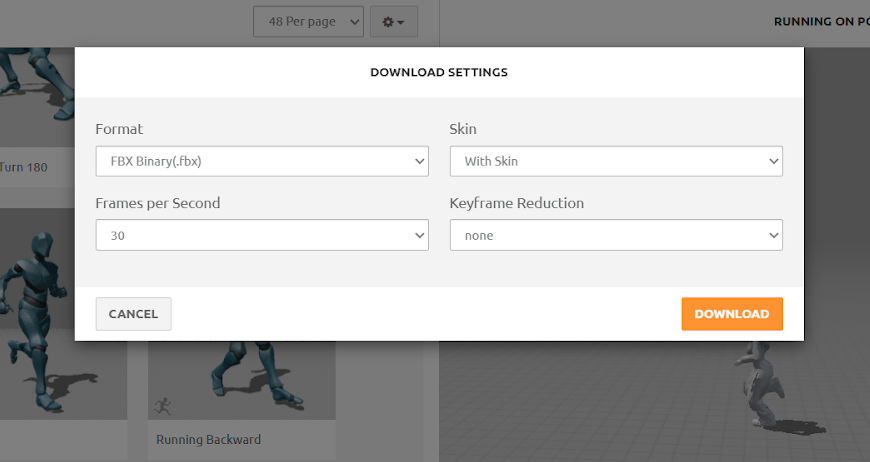
3. Descargar:
- La primera animación con la que empieza la cinemática con Skin.
- Las demás sin Skin.
Espacio de trabajo
Para trabajar correctamente las animaciones en Blender se necesita:
- Dividir la pantalla verticalmente.
- Añadir Línea de tiempo.
- Añadir Animación no linear.
Importación y control del personaje
Para mover libremente el personaje:
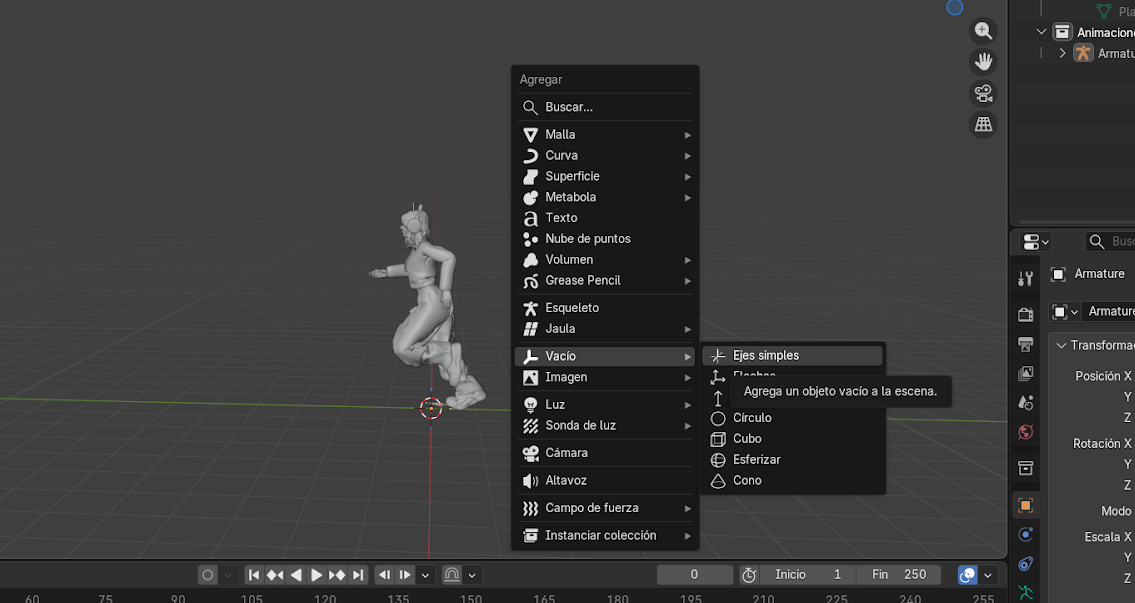
- Crear un Empty con Shift + A → Vacio → Ejes simples.
- Ubicarlo en los pies.
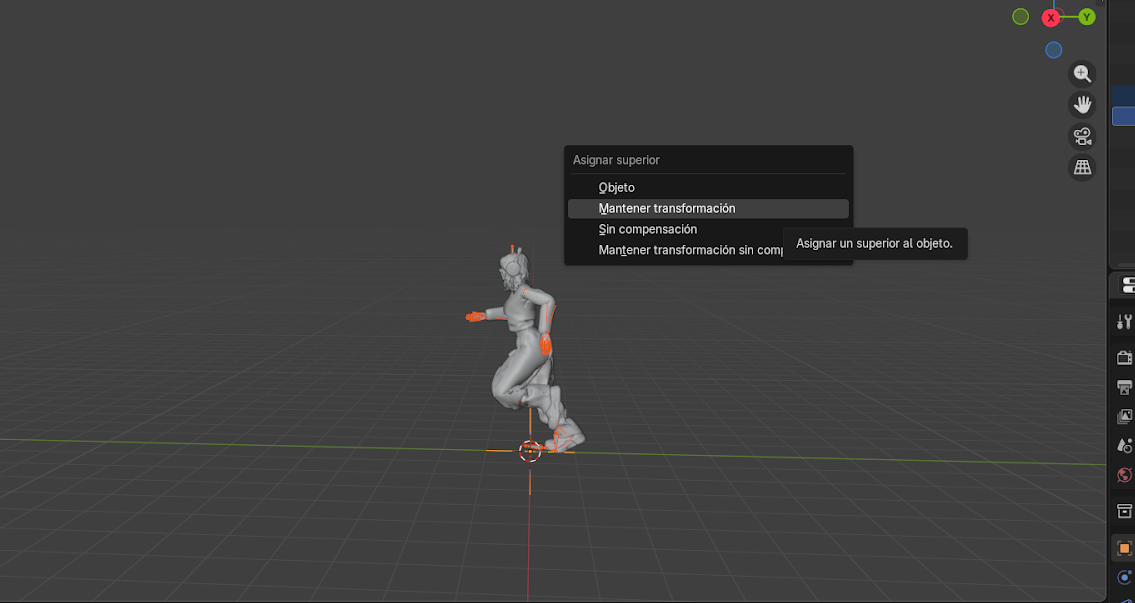
- Seleccionar Armature + Empty.
- Presionar Ctrl + P → Objeto (Mantener transformación).
 |  |
Para posicionar correctamente el personaje en la escena:
- Se debe importar animaciones una por una.
- Insertar keyframes con I.
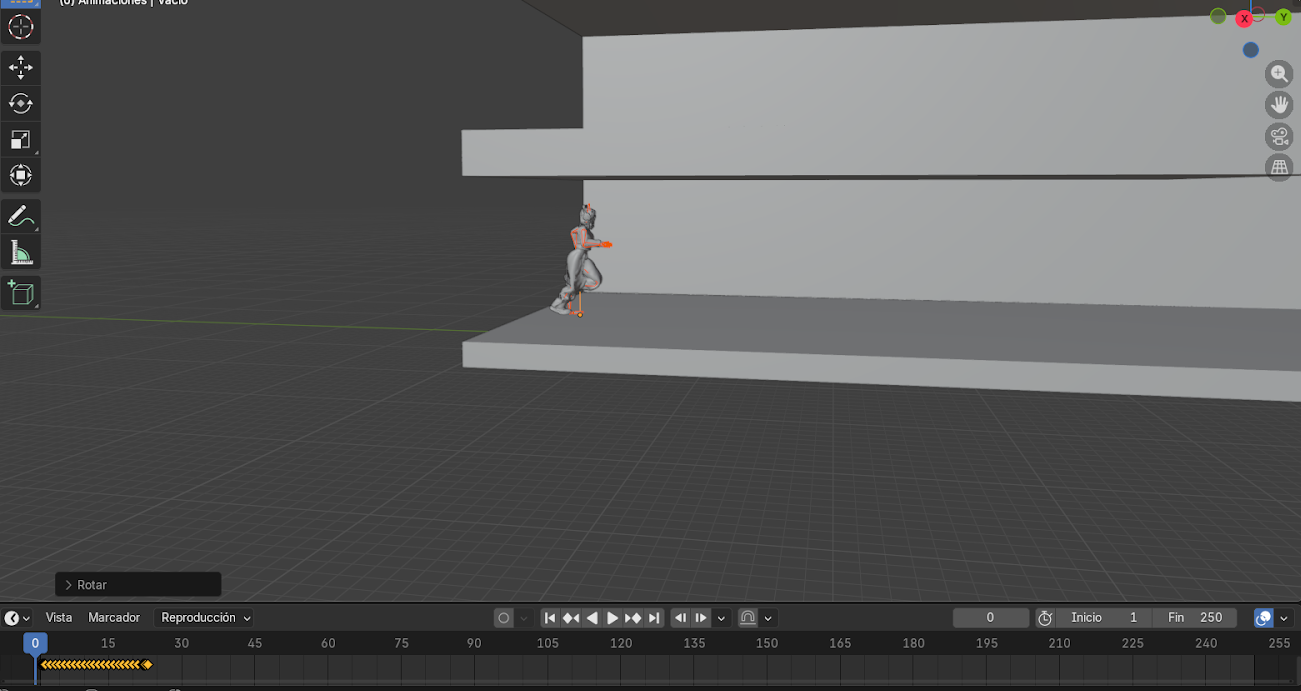
Ahora el movimiento se controla desde el Empty.
Movimiento continuo (repetición infinita)
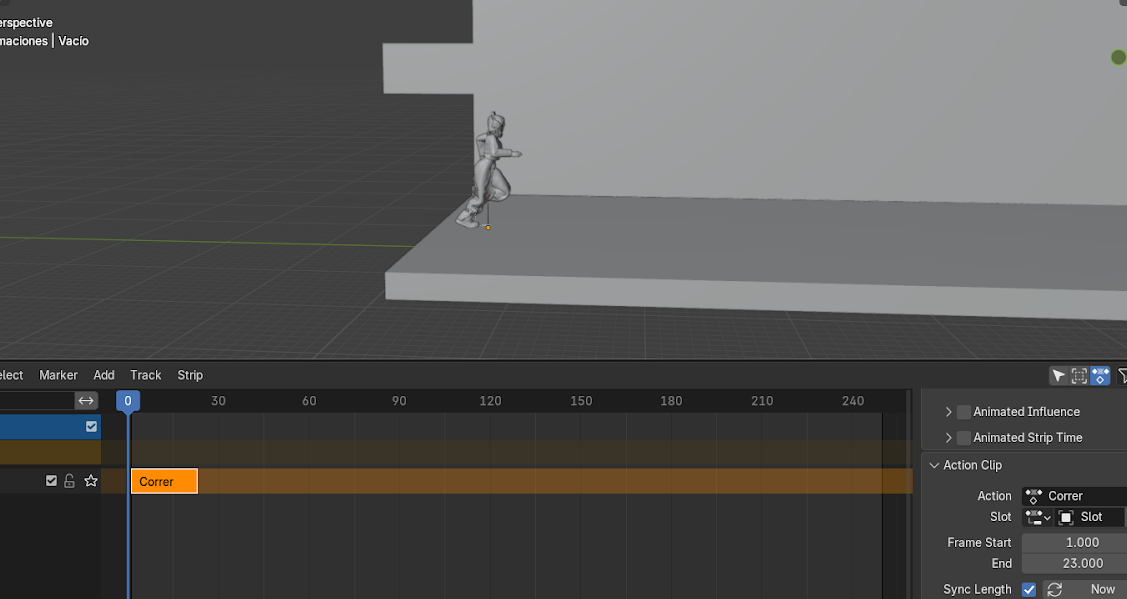
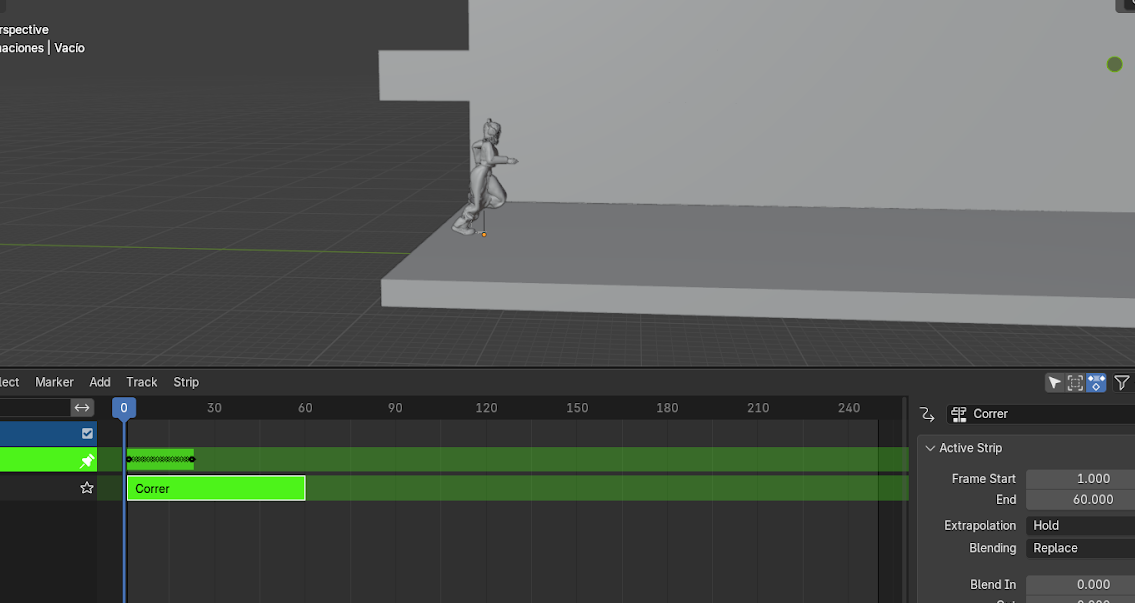
1. Ajuste en NLA
- Seleccionar la animación (ej: correr).
- Presionar Tab para editar.
- Aumentar Final (60).
- Repeticiones en 1.
 |  |
2. Bucle de animación
- Ir al Graph Editor.
- Seleccionar todos los huesos con A.
- Presionar Shift + E → Make Cyclic.
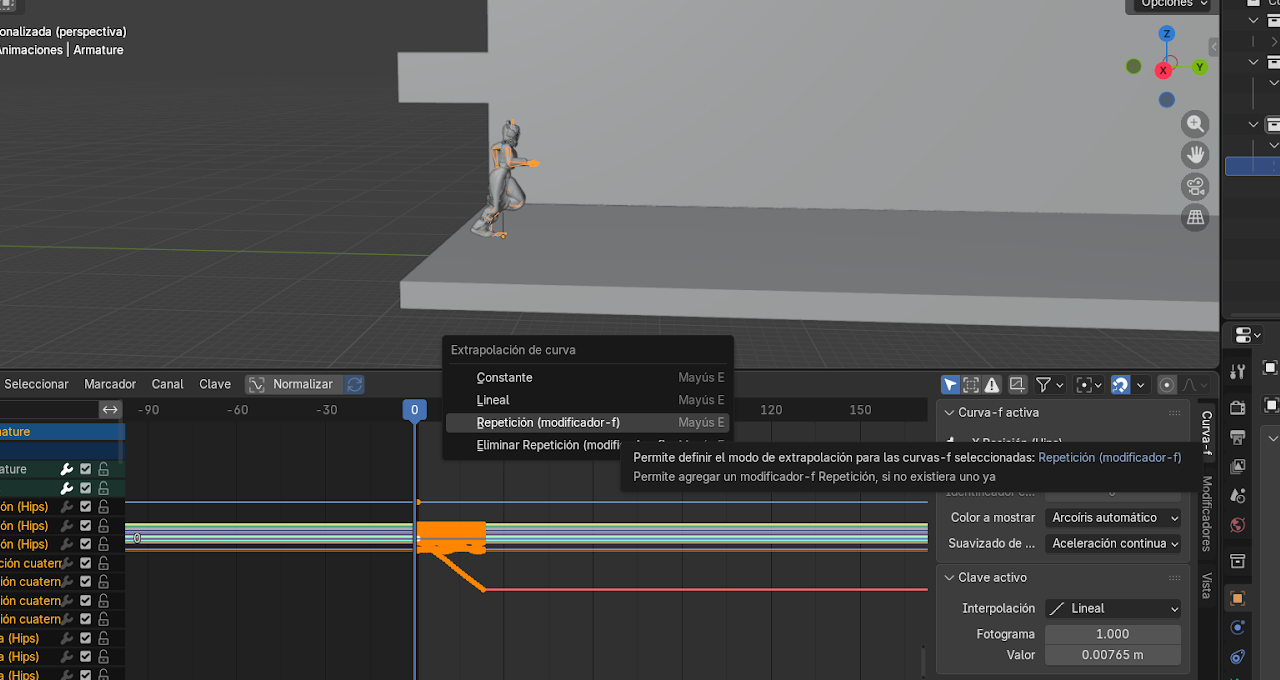 | 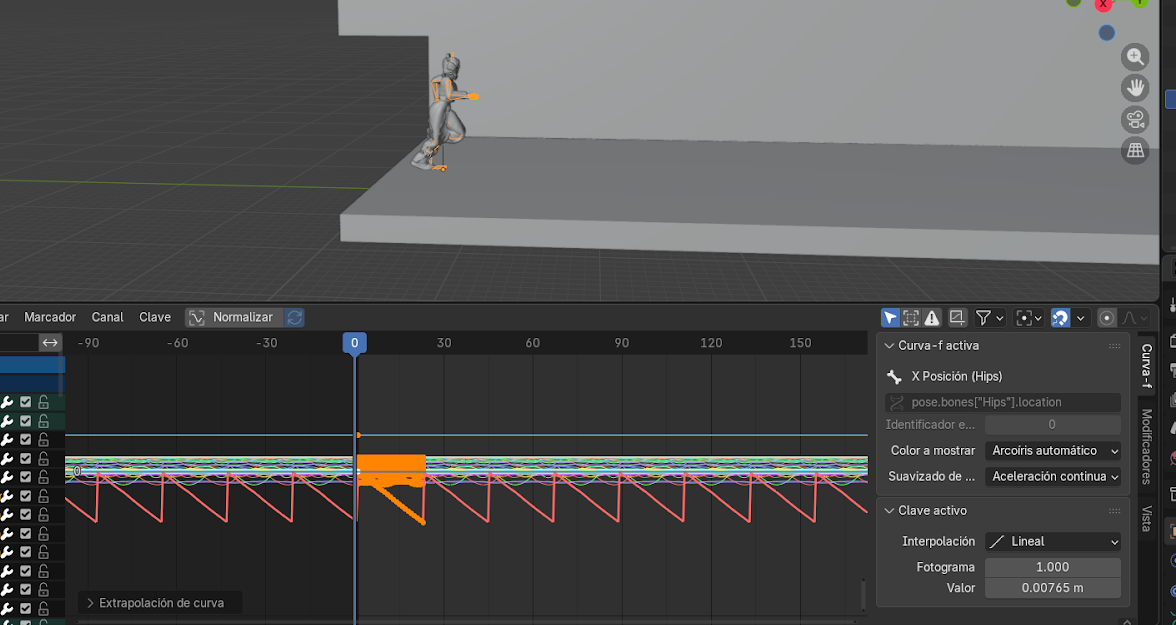 |
Esto permite que la animación se repita automáticamente.
3. Movimiento con desplazamiento en Blender
- Seleccionar curva de posición (Hips X o Y).
- Agregar modificador Repetición (Cycles).
- Cambiar Modo final → Repetir con desplazamiento (After Mode → Repeat with Offset).
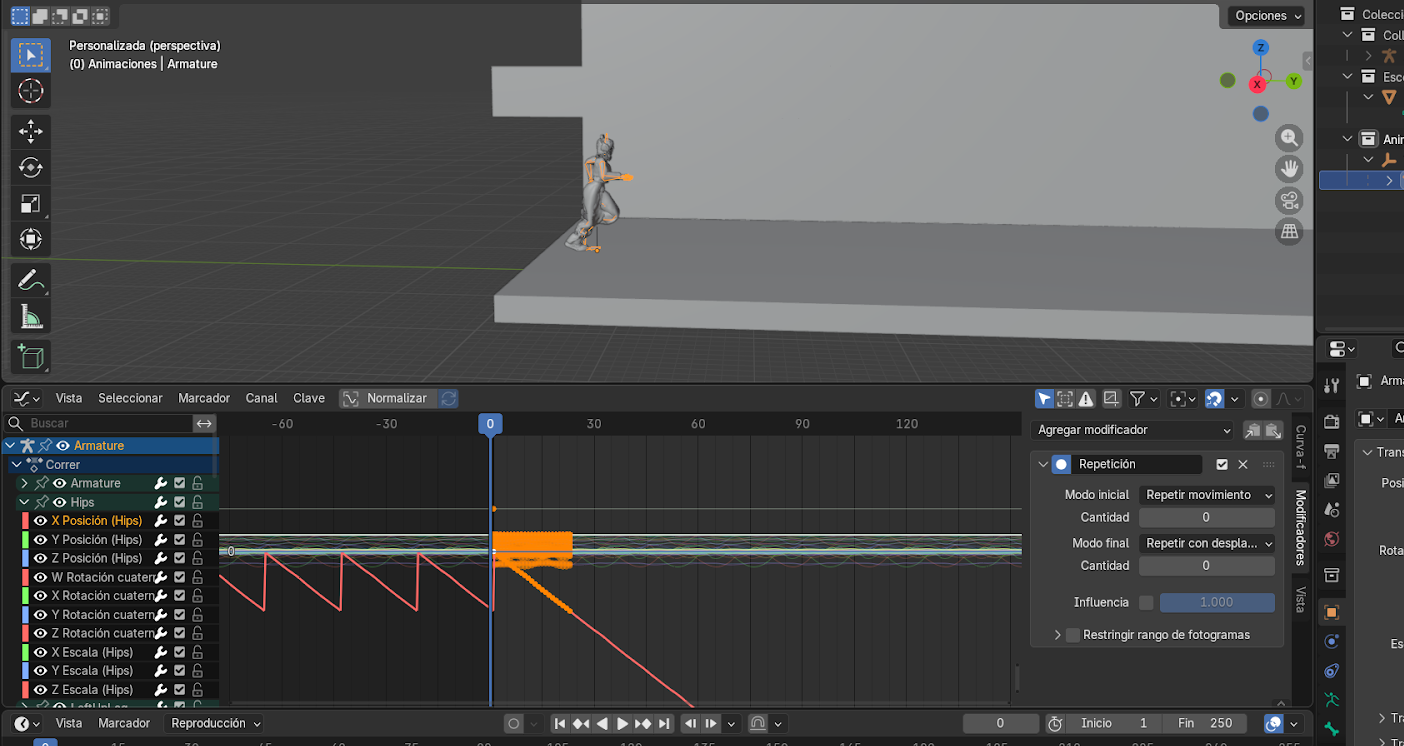 | 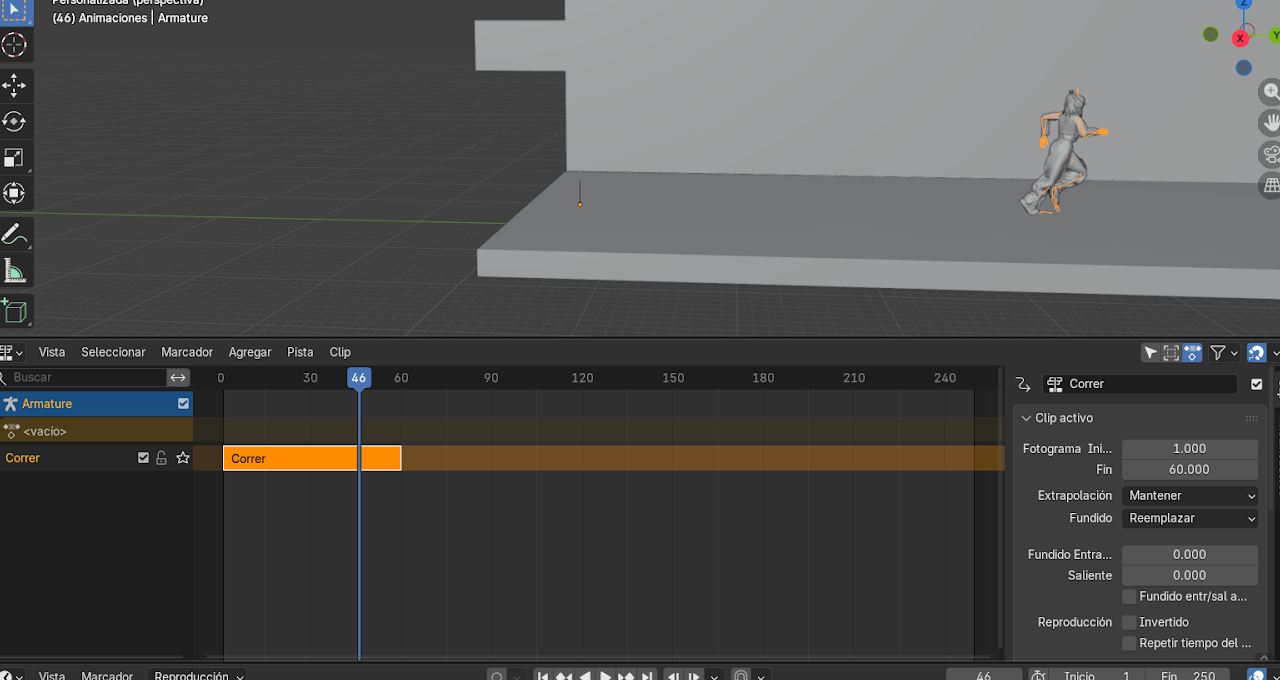 |
Esto evita que el personaje regrese al punto inicial y permite avance continuo.
Inserción y transición de animaciones
Para integrar correctamente varias animaciones dentro de la cinemática, es necesario organizarlas en la línea de tiempo y asegurar que las transiciones entre cada acción sean fluidas.
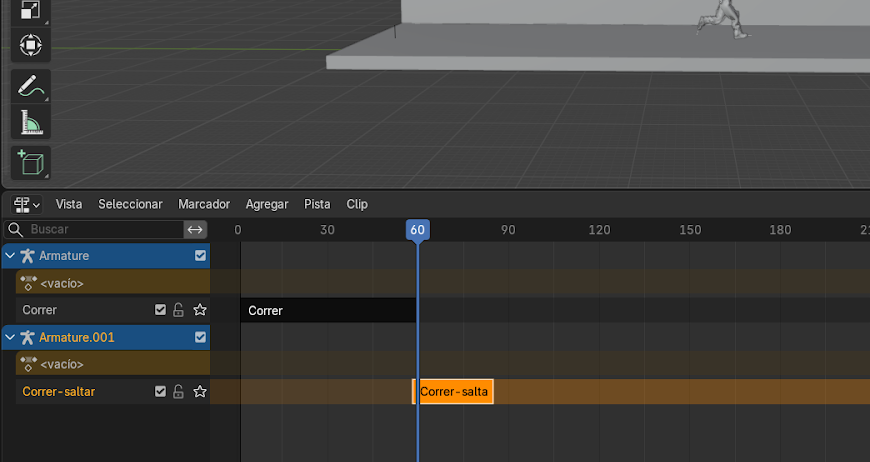
Primero, se debe importar cada animación en Blender y convertirla en una acción dentro del sistema de animación:
- Importar la animación.
- Seleccionar el Armature (esqueleto).
- Verificar que la animación aparezca en el NLA Editor → Modificar el nombre → Empujar acción hacia abajo.
Guardar la posición final de una animación
Para evitar saltos entre animaciones, se debe guardar la posición exacta donde termina una acción:
- Ubicar la línea de tiempo en el frame final de la animación.
- Seleccionar el personaje.
- Presionar I.
Esto crea un keyframe que fija la posición final del personaje.
Insertar la siguiente animación
Luego, se procede a colocar la siguiente acción en la línea de tiempo:
- Importar la nueva animación.
- Ubicarla en el NLA Editor después de la anterior.
- Entrar en edición con Tab sobre el bloque de animación.
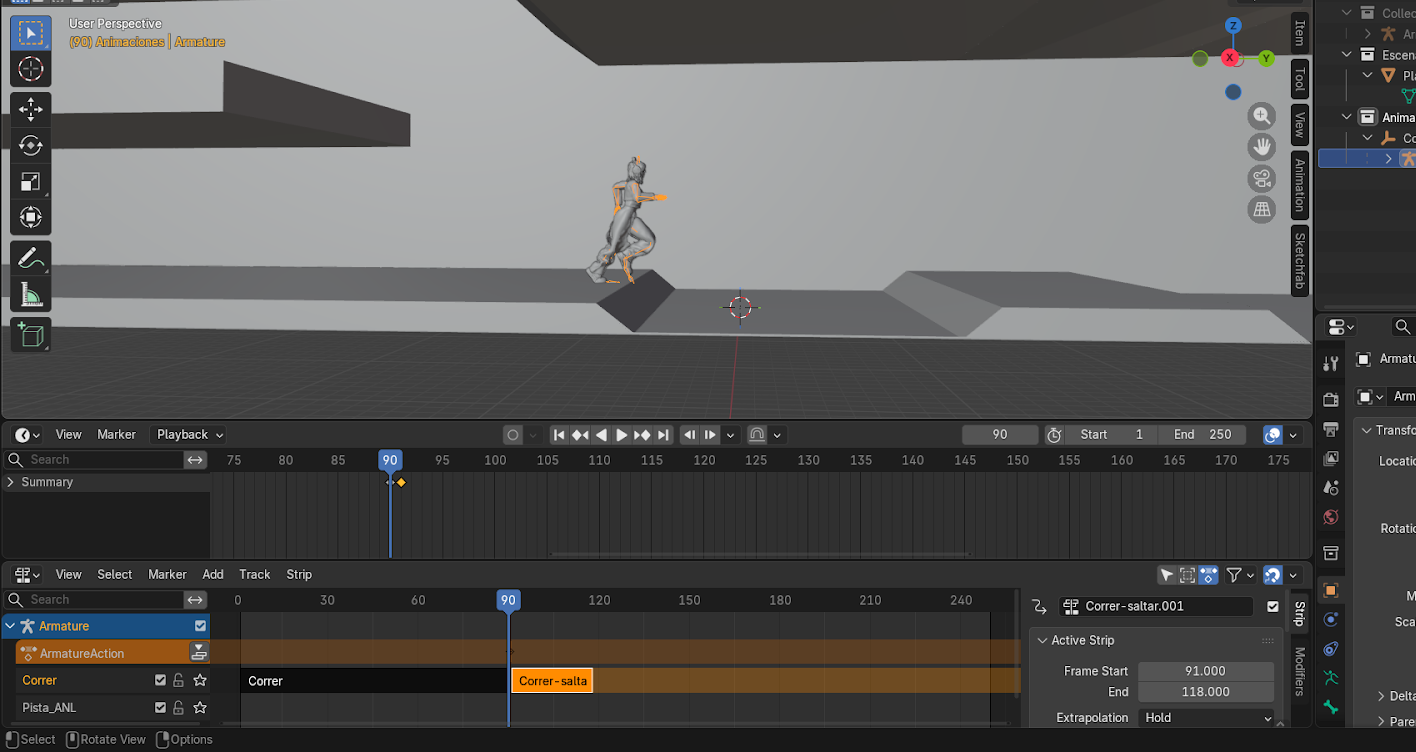
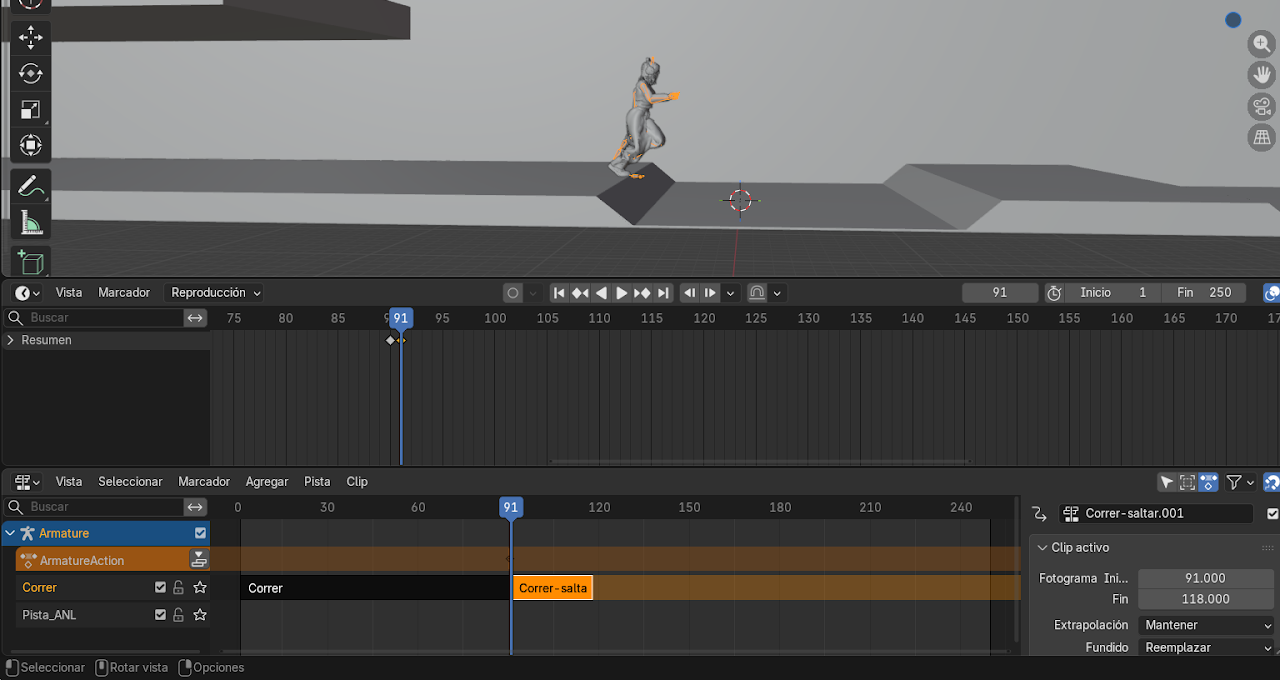
Ajustar la posición inicial
Para que la transición sea continua:
- Ir al frame inicial de la nueva animación.
- Mover el personaje con G hasta que coincida con la posición final de la animación anterior.
- Si es necesario, rotar con R.
 |  |
Guardar el inicio de la nueva animación
- Con el personaje ya ajustado, presionar I.
Esto asegura que la nueva animación comience exactamente donde terminó la anterior.
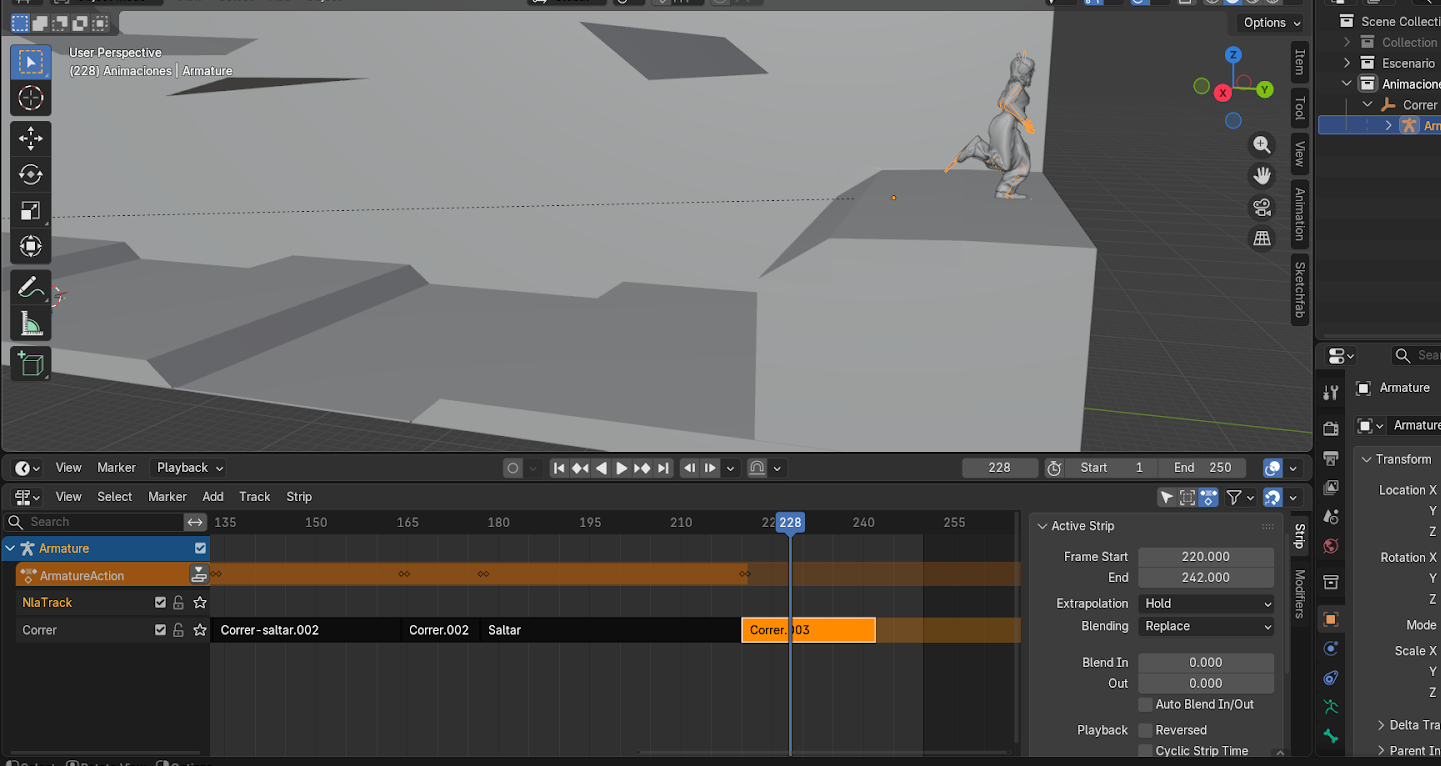
Este procedimiento se debe repetir con cada animación adicional:
- Importar la animación.
- Ubicarla en la línea de tiempo.
- Ajustar posición con G y R.
- Guardar con I en el inicio y final.
De esta forma, se logra una secuencia continua sin saltos ni errores de posición.
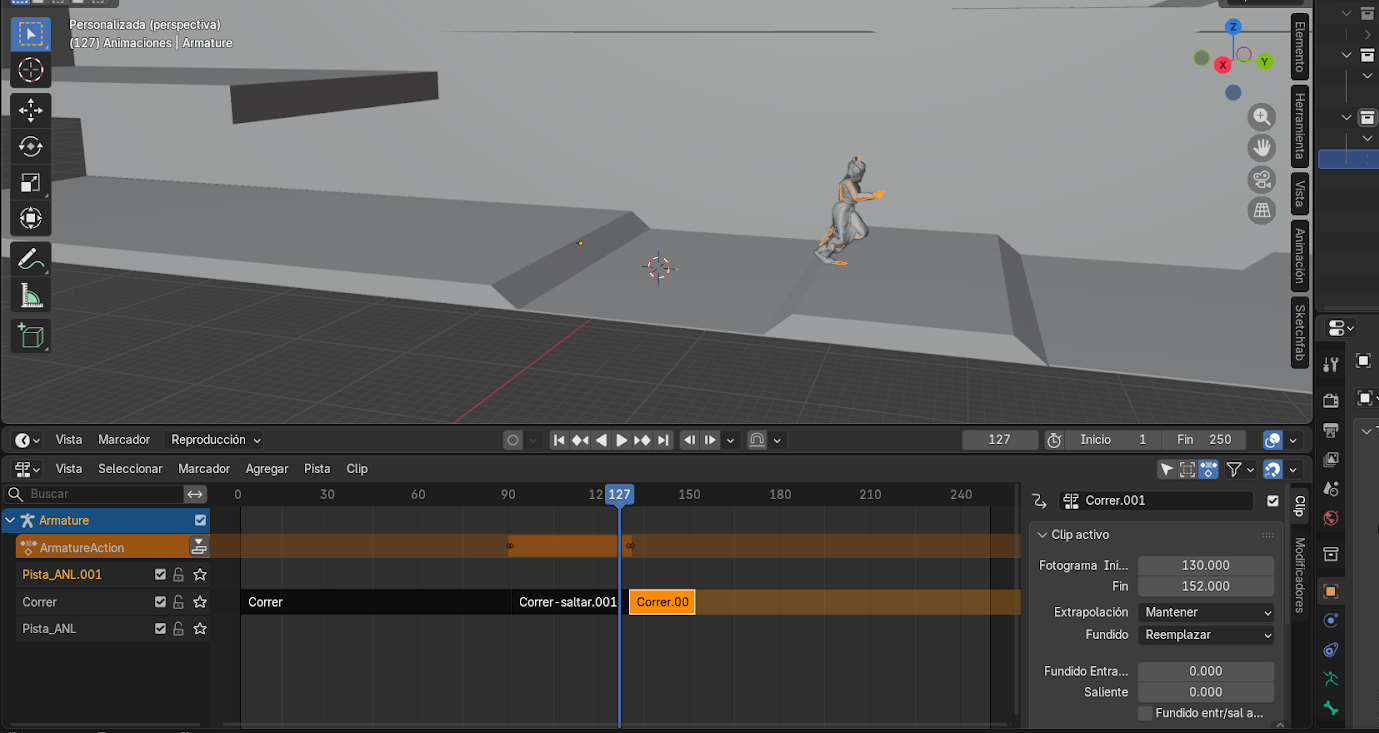 | 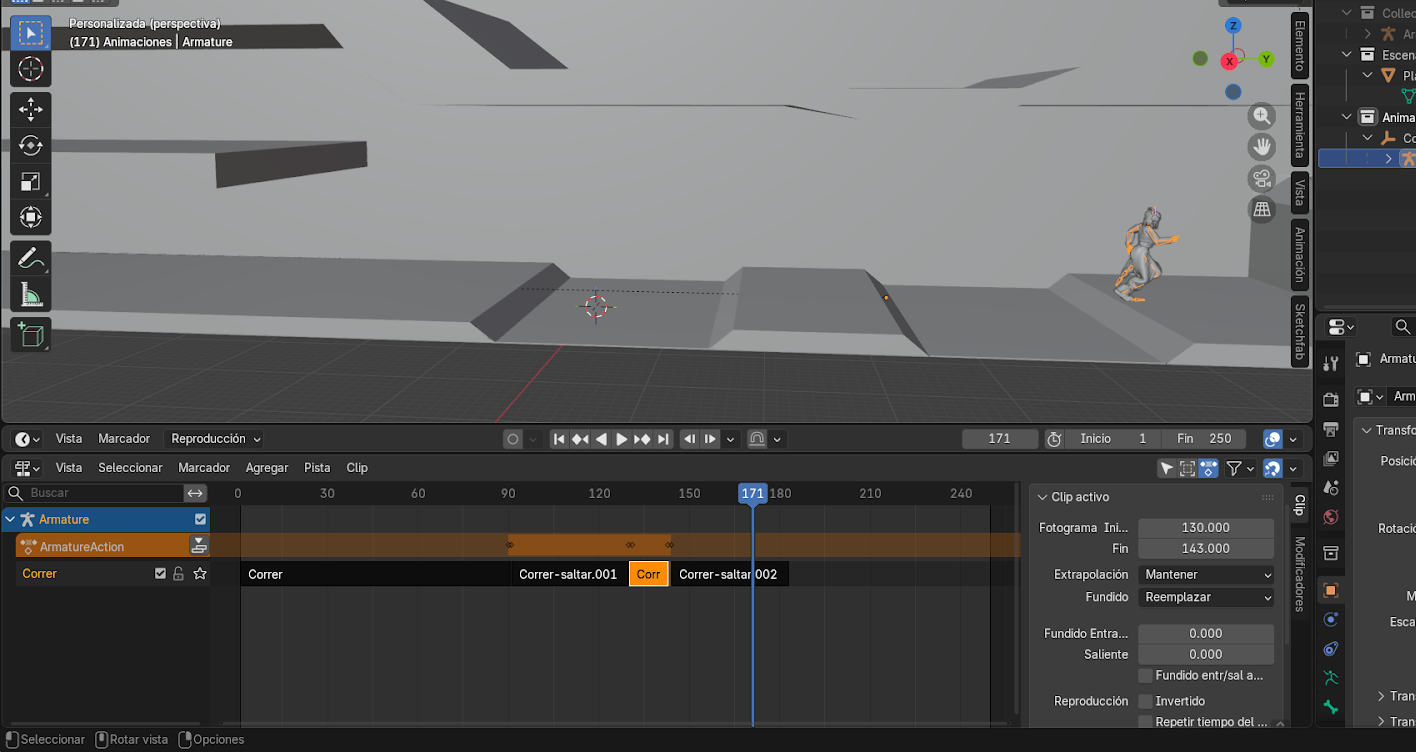 |
 | 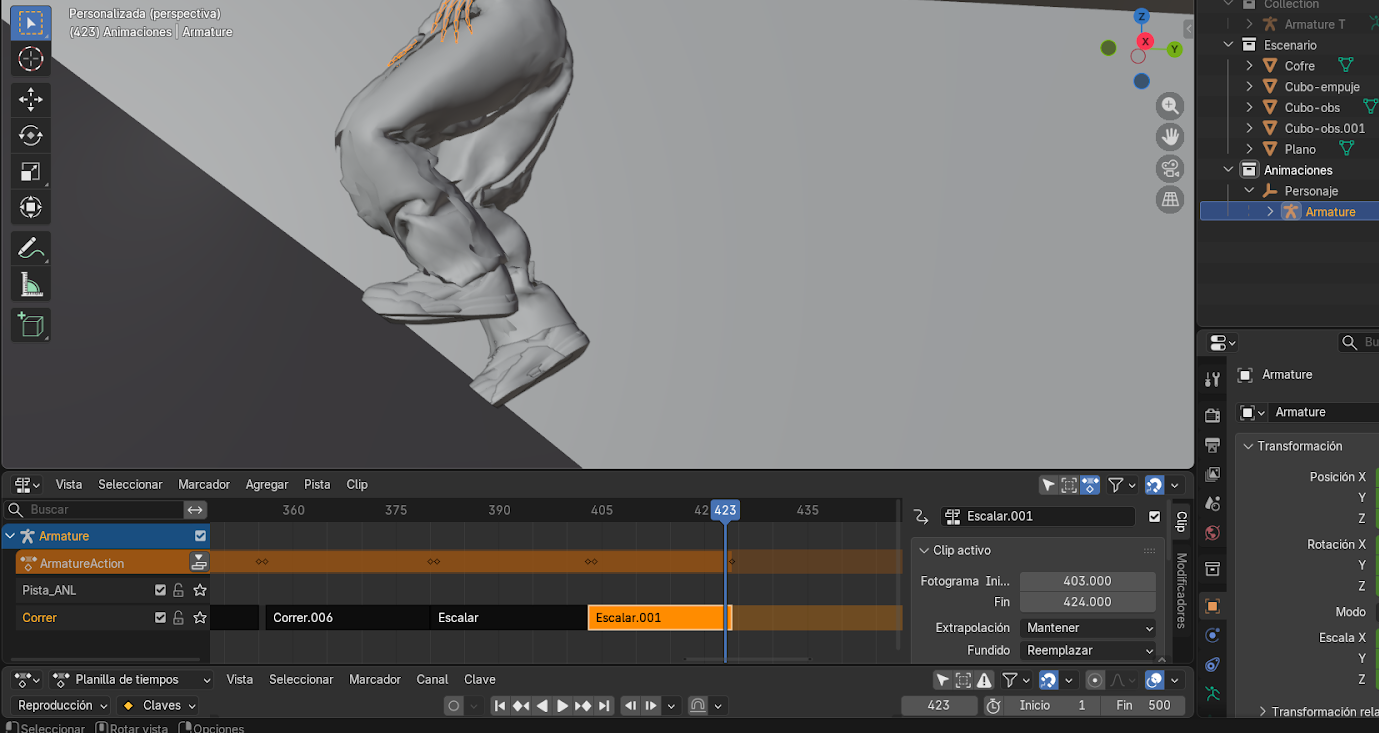 |
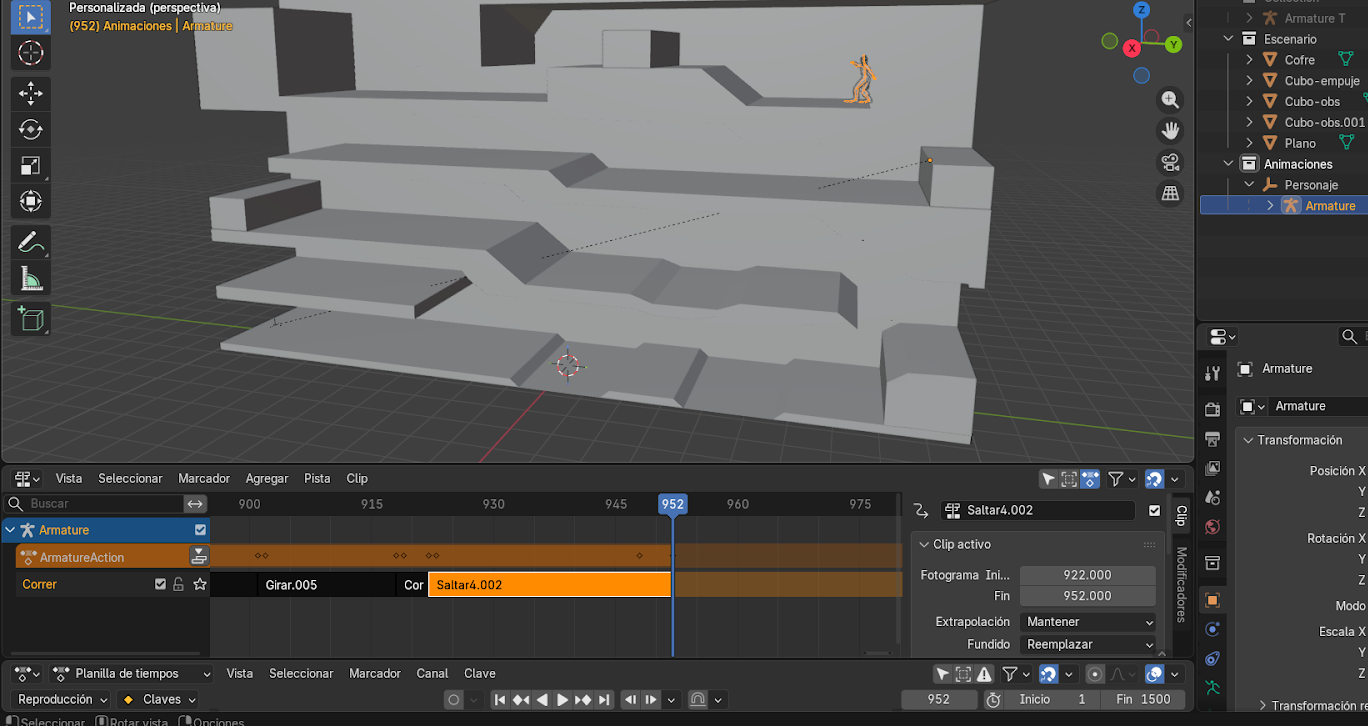 | 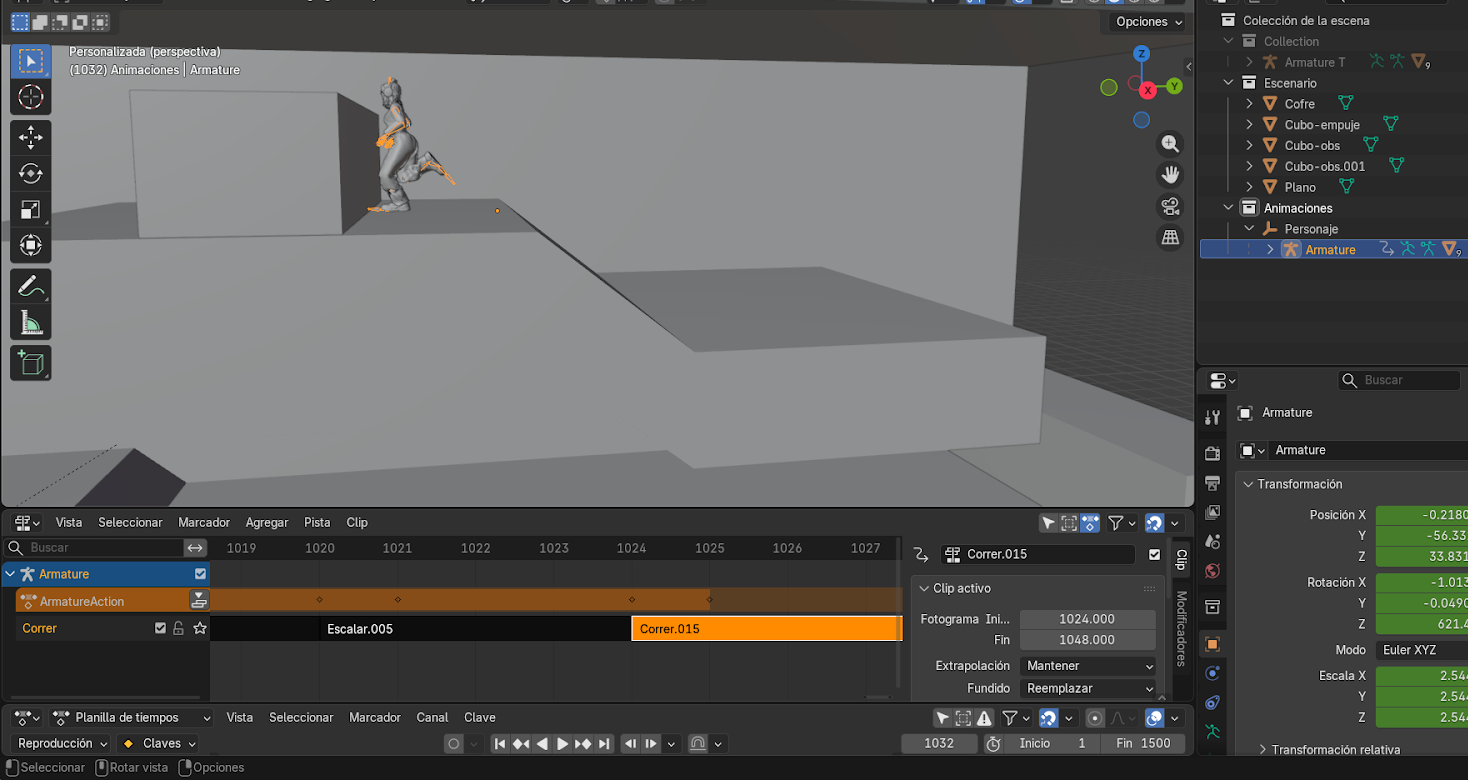 |
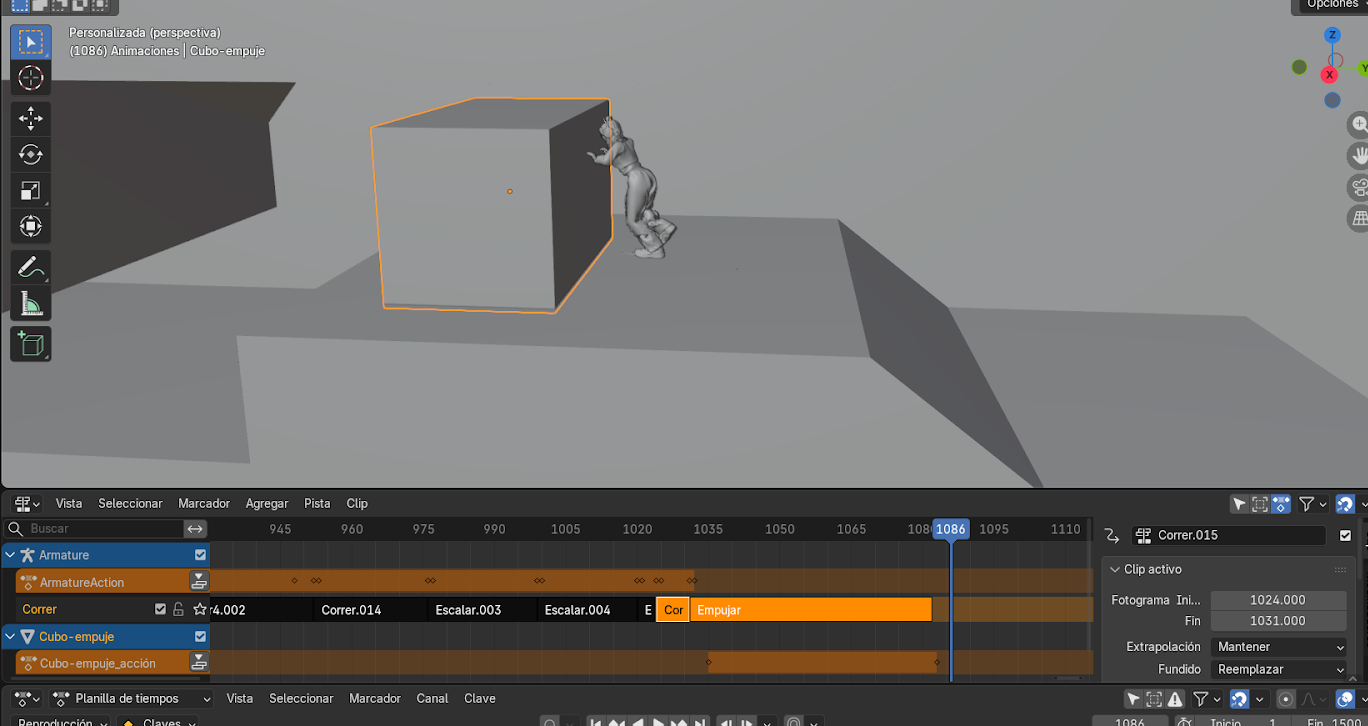
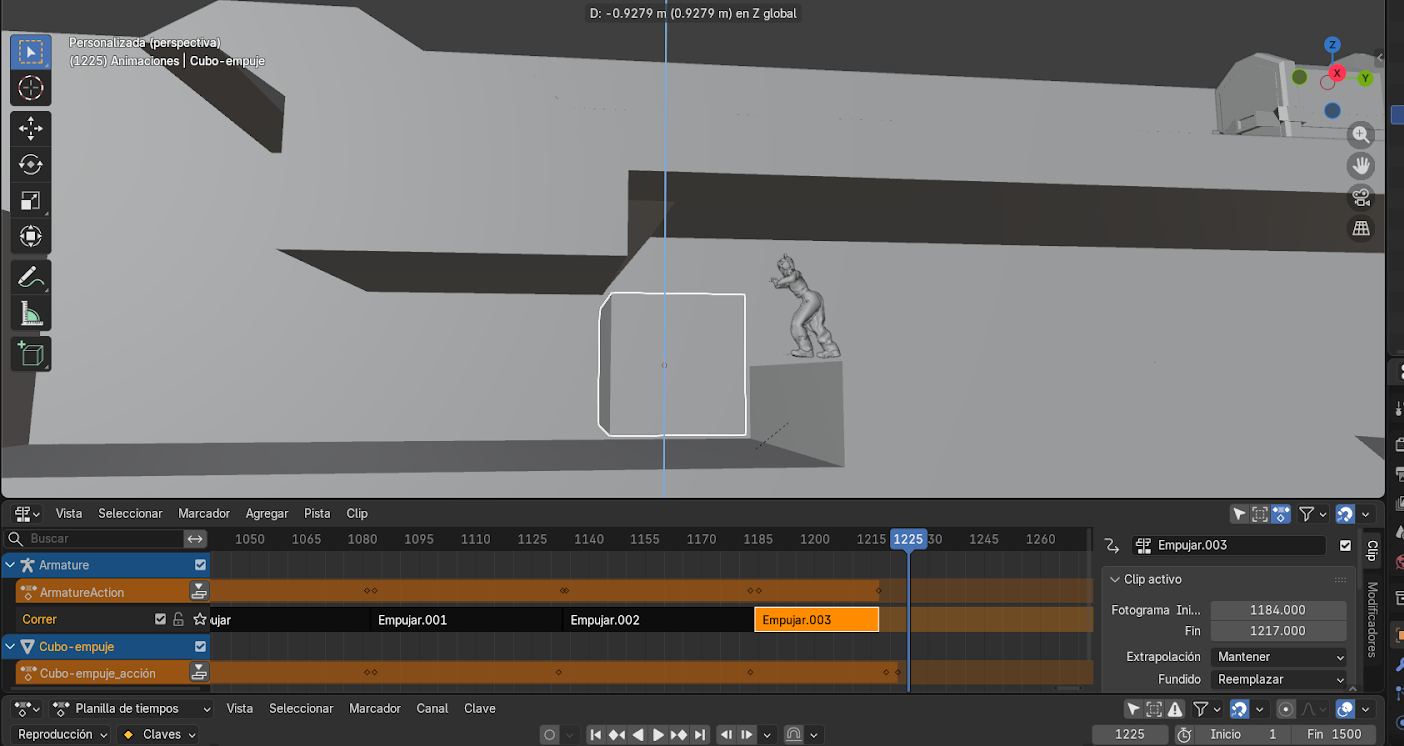
Animación de interacción (empujar objeto)
Para animar la interacción con objetos:
- Seleccionar el objeto (cubo).
- Insertar keyframe inicial con I.
- Ir al frame final.
- Mover el objeto con G.
- Insertar nuevo keyframe con I.
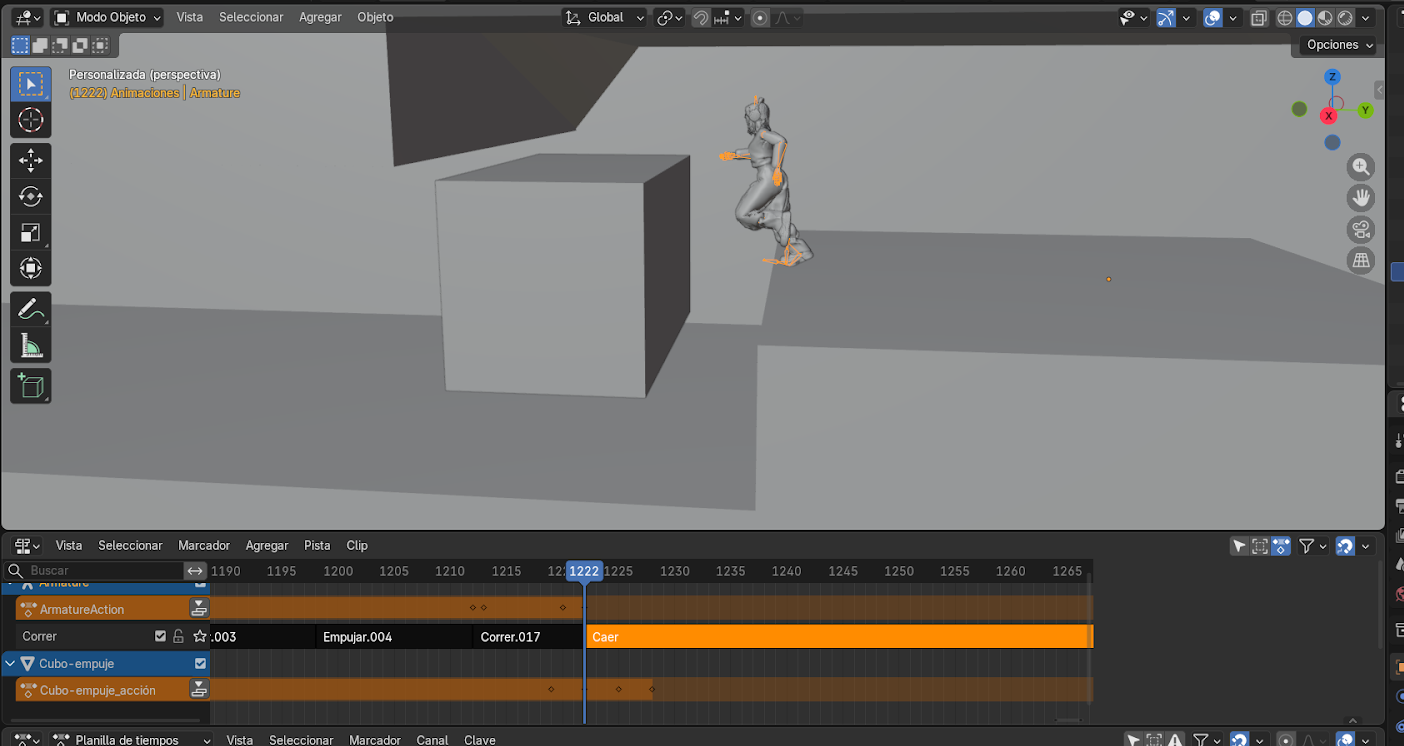
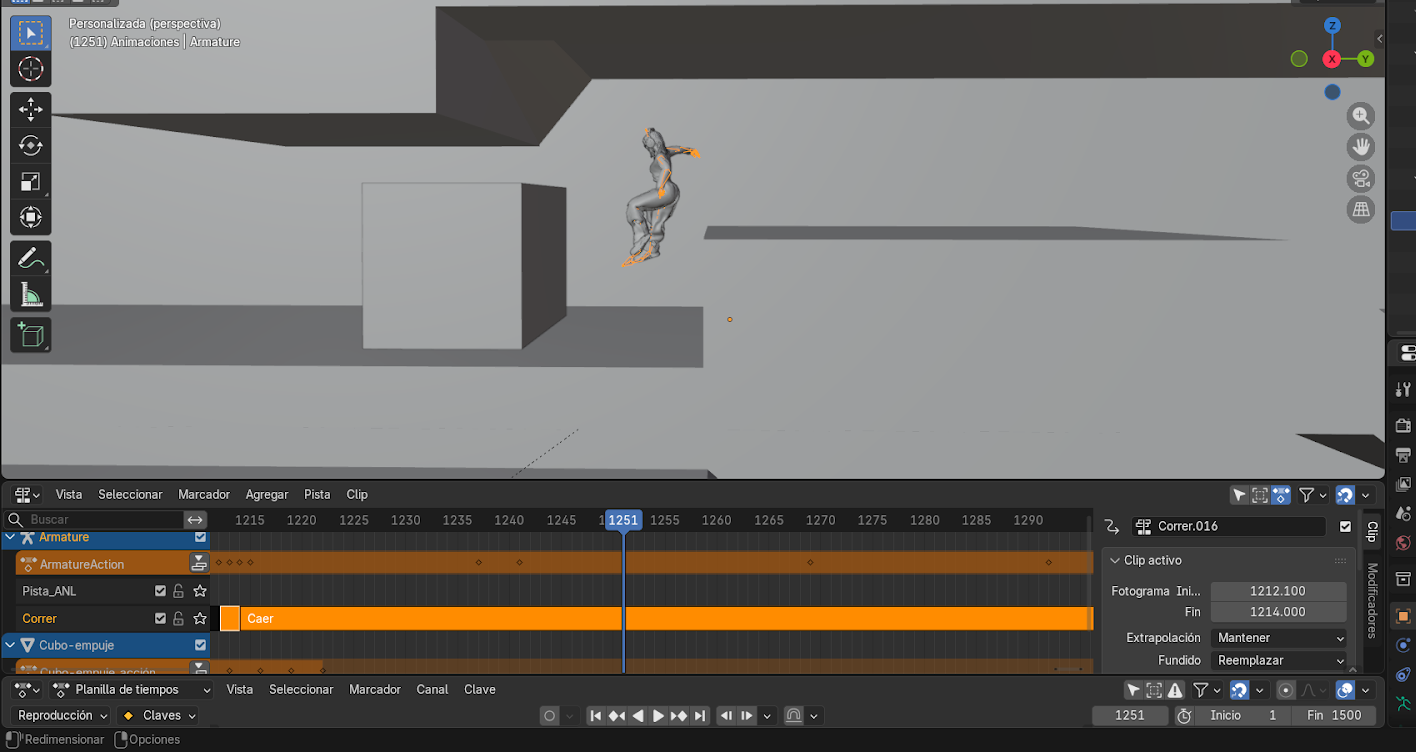
 |  |
| |
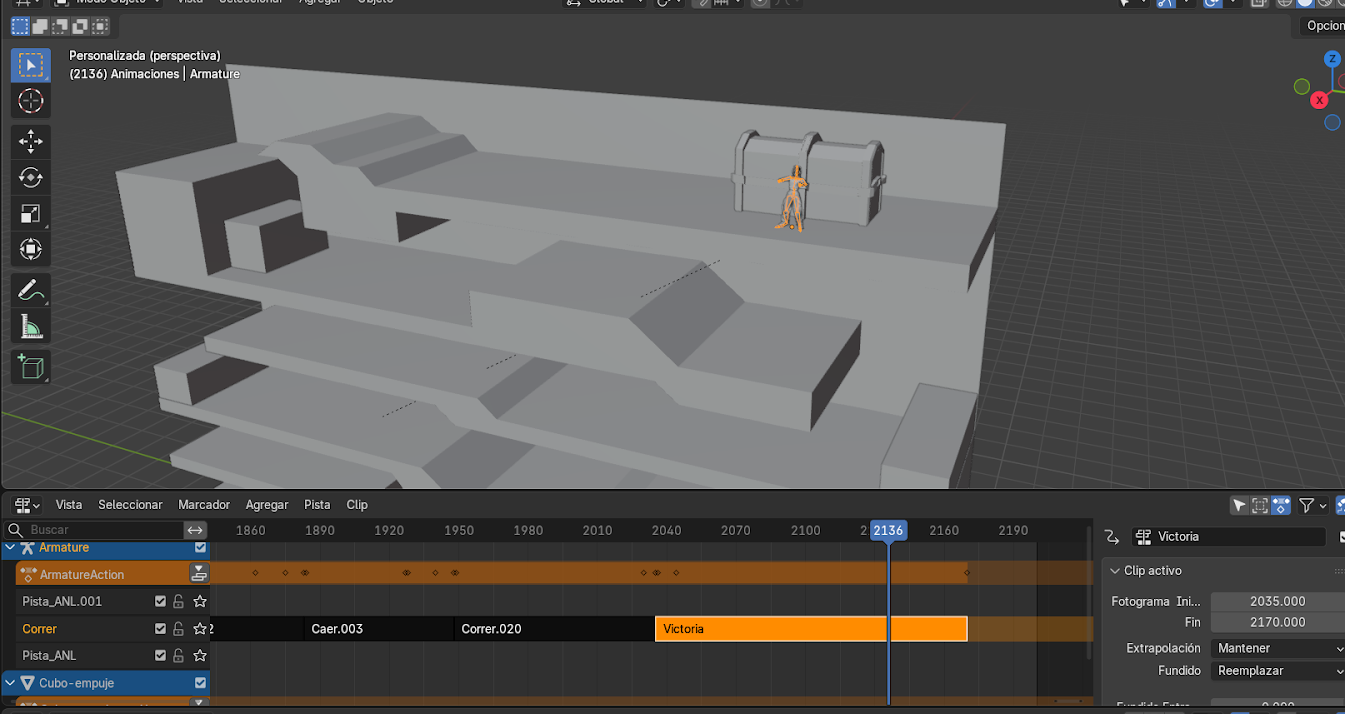
Finalmente, se vuelven visibles todos los objetos del escenario para integrar completamente la cinemática con el escenario, personaje y sus acciones.
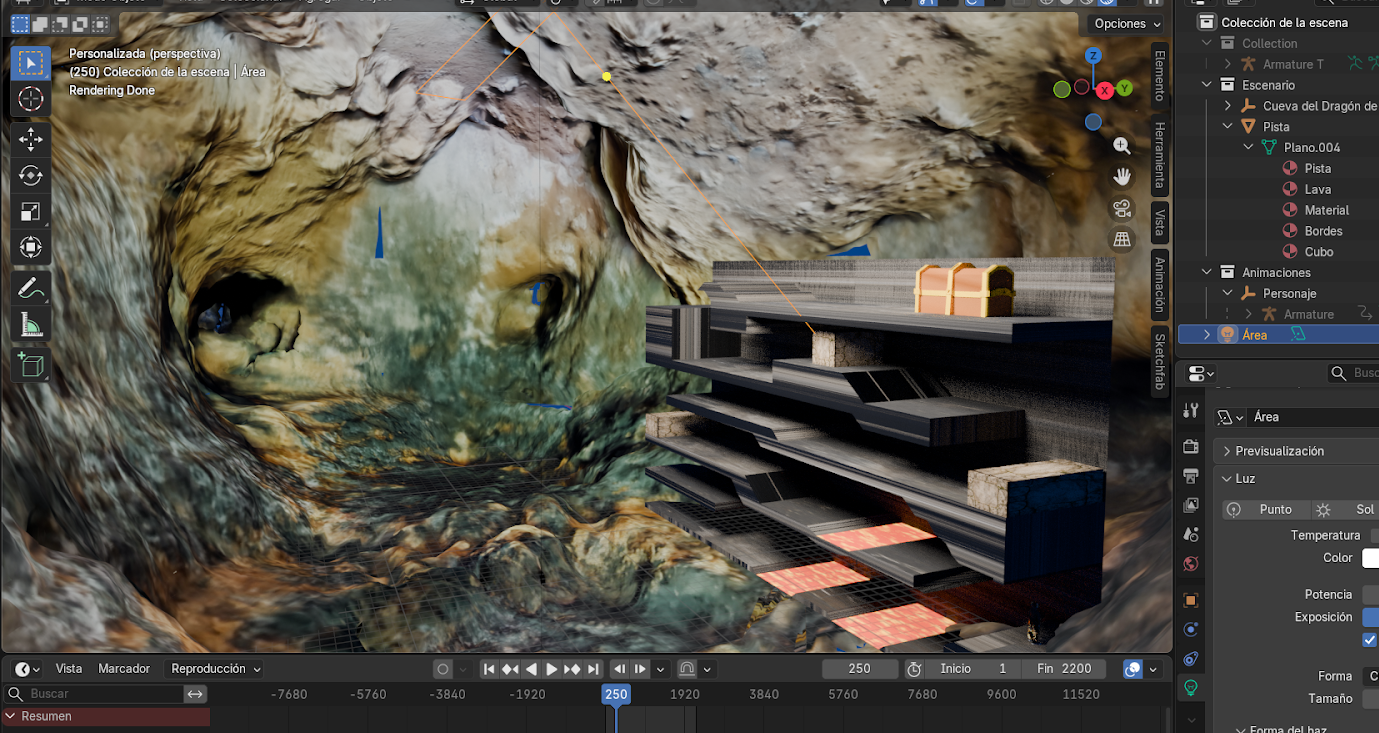
Cámara e iluminación en Blender para cinemáticas
Configuración y animación de la cámara
Activar el modo de vista de cámara
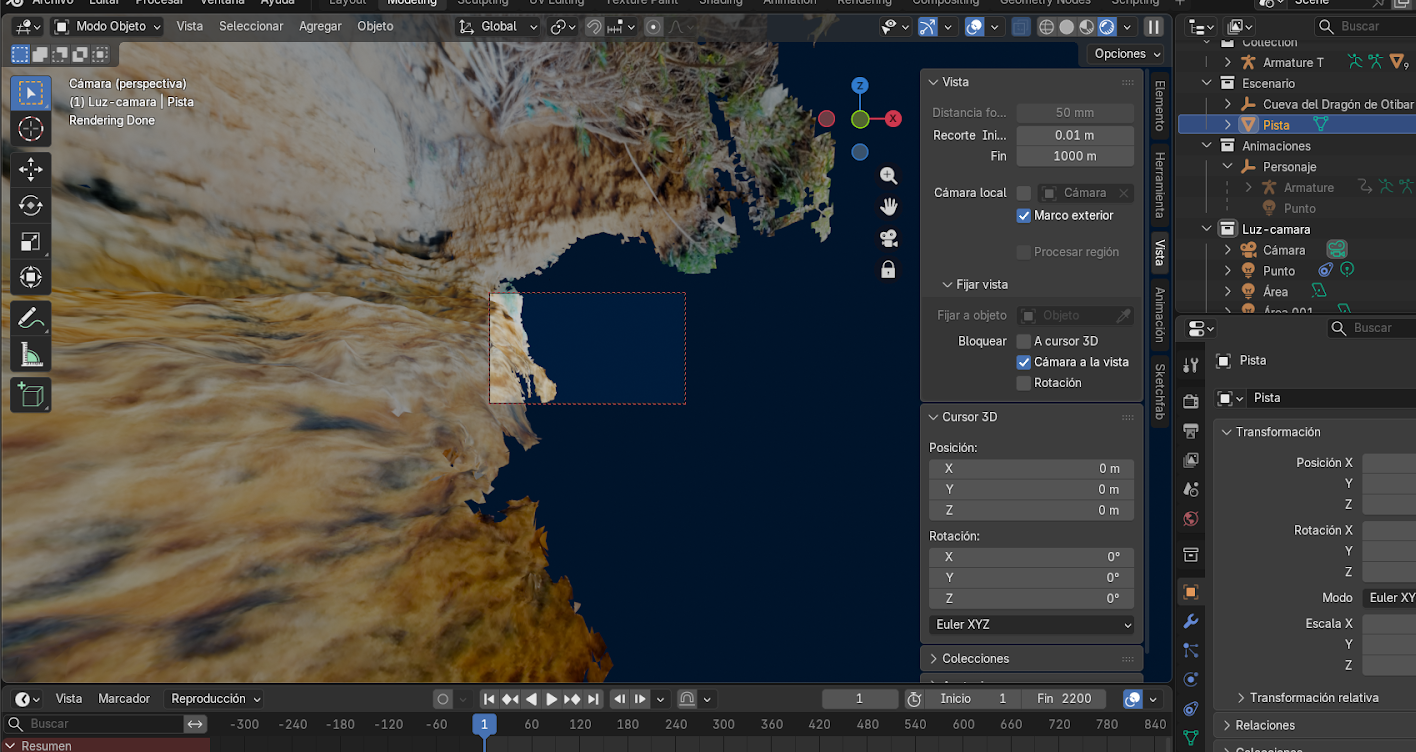
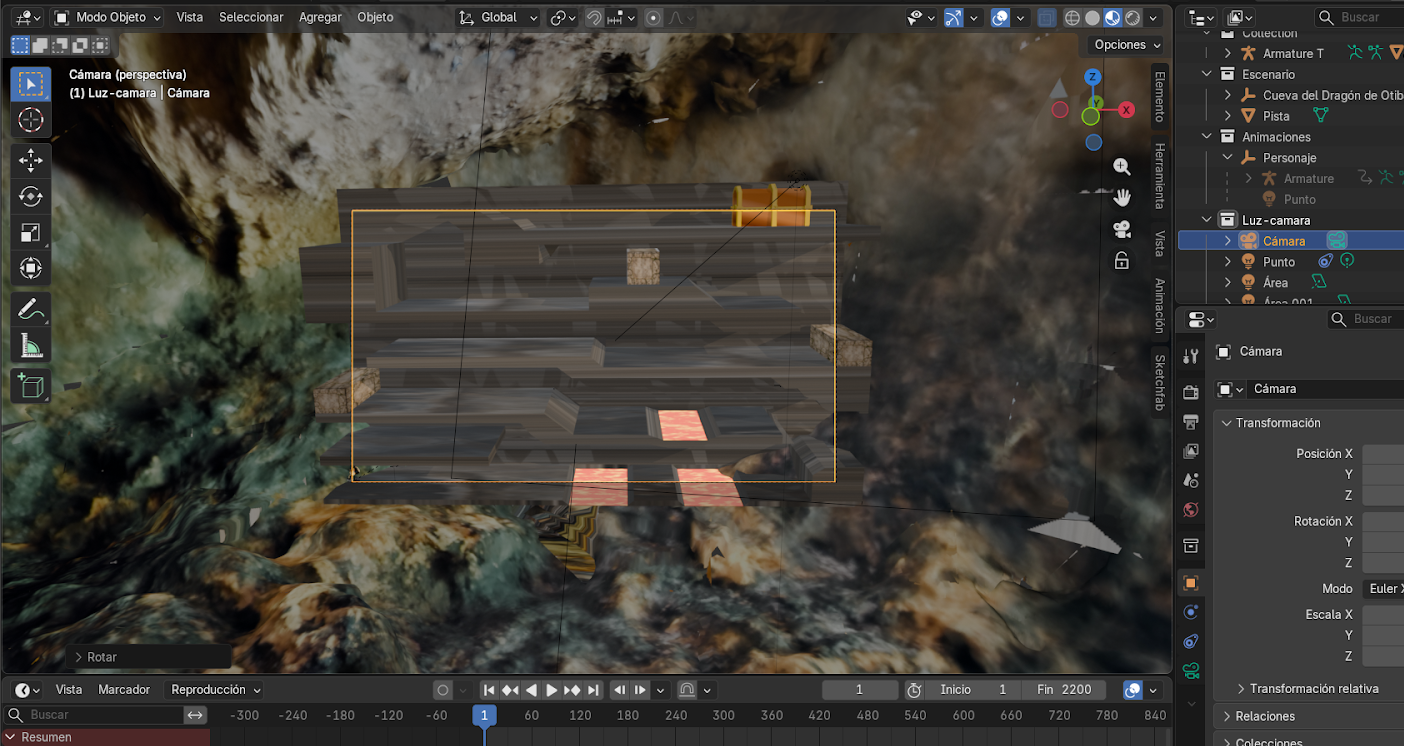
- Presionar 0 en el teclado numérico (Numpad) para ver a través de la cámara.
- Presionar la tecla N para abrir el panel lateral derecho.
- Ir a la pestaña Vista (View).
- Activar la opción Cámara a la vista (Camera to View).
Con esta opción activada, cualquier movimiento con el mouse (rotar, acercar o alejar) moverá directamente la cámara, permitiendo encuadrar la escena de forma intuitiva.
 |  |
Ajustar la distancia focal
- Seleccionar la cámara en la escena.
- Ir al panel de propiedades (ícono de cámara verde).
- Abrir la sección Lente (Lens).
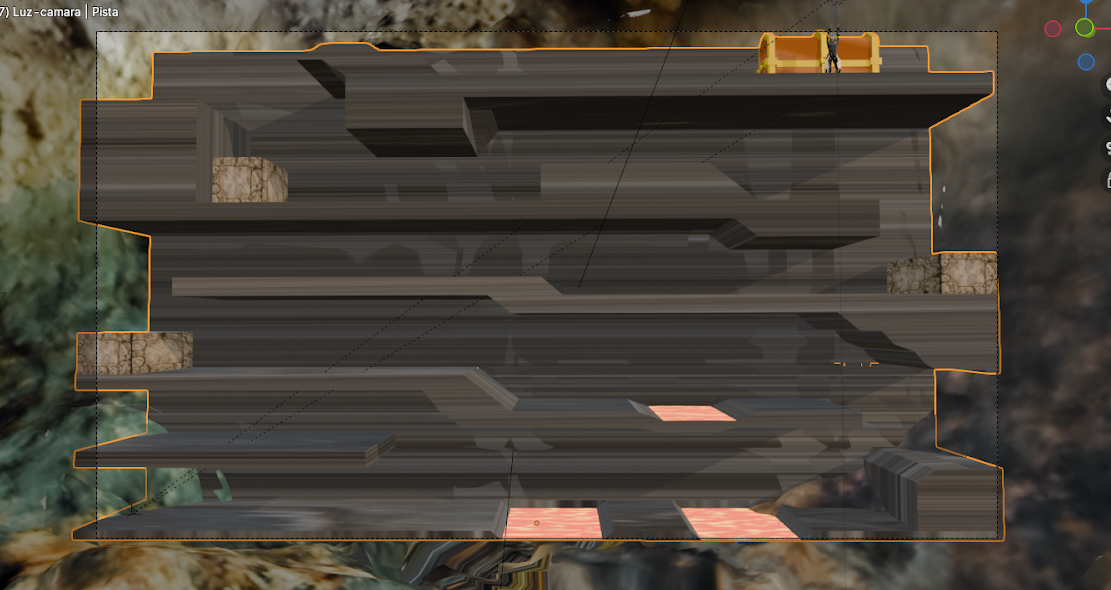
- Modificar el valor de Distancia focal (Focal Length). Reducir el valor a 35 mm, 24 mm o 18 mm para obtener un ángulo de visión más amplio..
Animar el recorrido de la cámara
Para crear el movimiento de la cámara:
- Ubicar la línea de tiempo en el frame inicial.
- Posicionar la cámara en el punto de inicio (vista general).
- Presionar I .
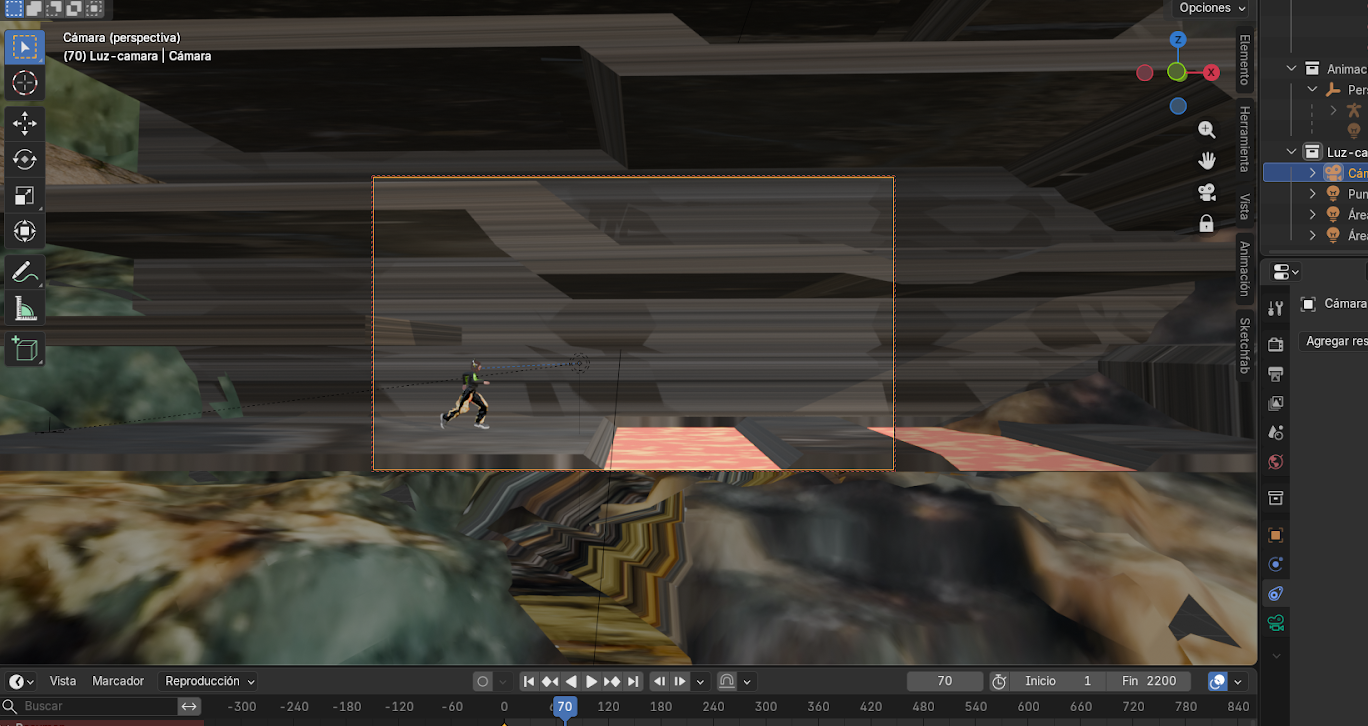
- Avanzar en la línea de tiempo (por ejemplo, al frame 70).
- Activar nuevamente Cámara a la vista.
- Mover la cámara con el mouse hasta el punto final (por ejemplo, detrás del personaje).
- Desactivar la opción y presionar I nuevamente.
Al reproducir la animación, la cámara se desplazará suavemente entre ambos puntos.
Seguimiento de cámara al personaje
Para lograr que la cámara siga al personaje:
- Seleccionar la cámara.
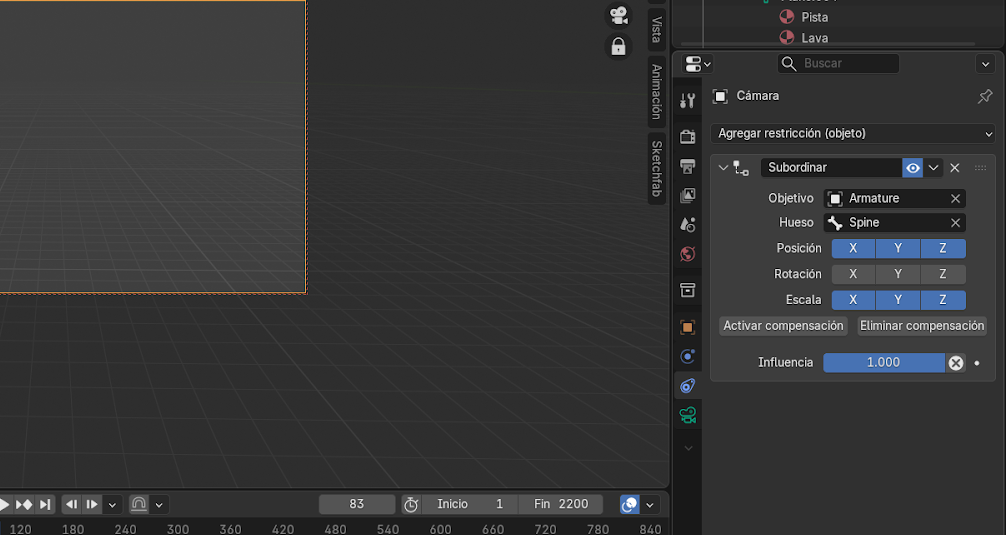
- Agregar una restricción de tipo Subordinar.
- Asignar como objetivo el Armature.
- Seleccionar el hueso Spine como referencia.
- Presionar Set Inverse (Establecer inverso) para mantener la posición actual.
- Desactivar las opciones de Rotación (X, Y, Z) en la restricción..
- Si la cámara se desajusta, presionar nuevamente Set Inverse.
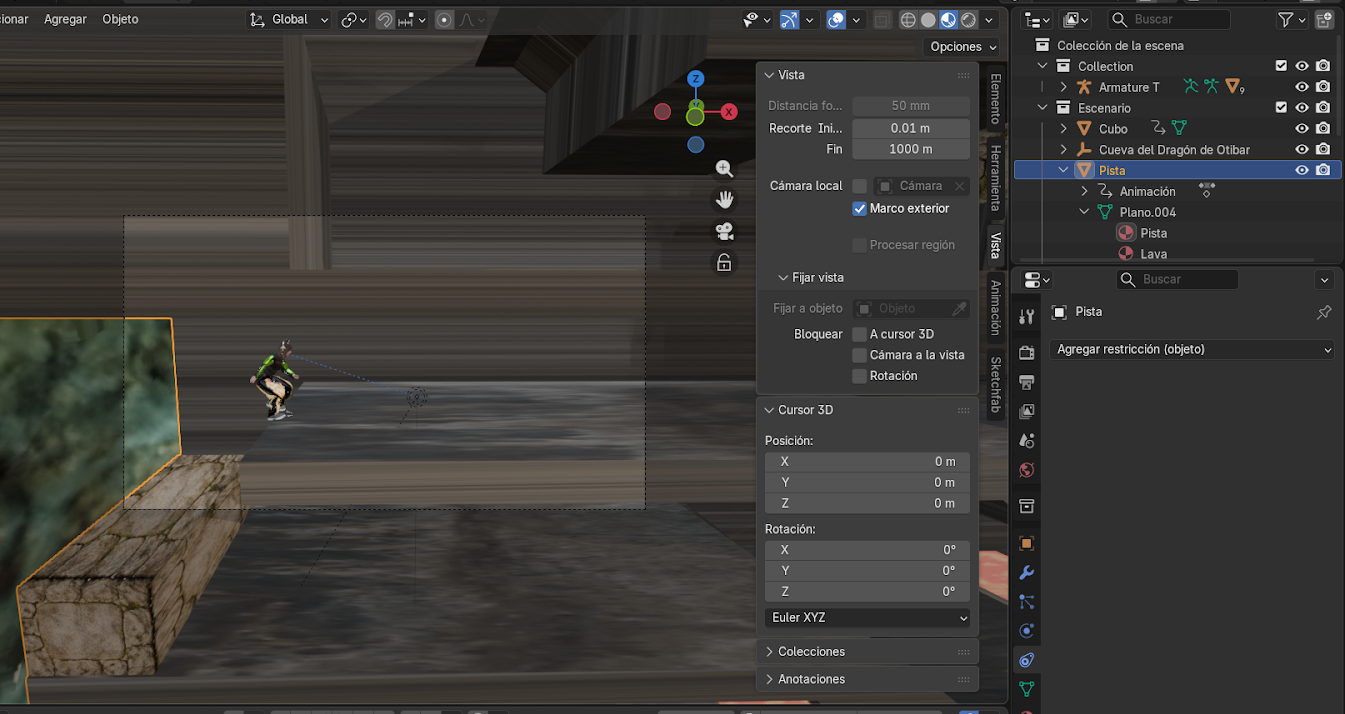
Ajuste final del encuadre
- Activar Cámara a la vista nuevamente.
- Ajustar la vista con el mouse hasta centrar el personaje.
- Desactivar la opción para evitar cambios accidentales.
 |  |
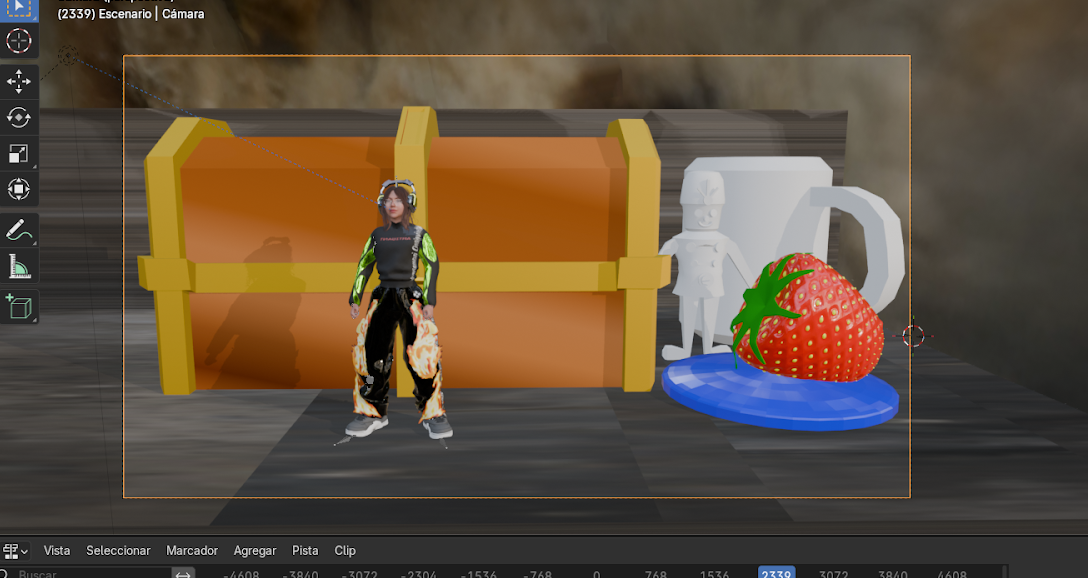
- Importar y posicionar fbx realizadas anteriormente
Iluminación dinámica
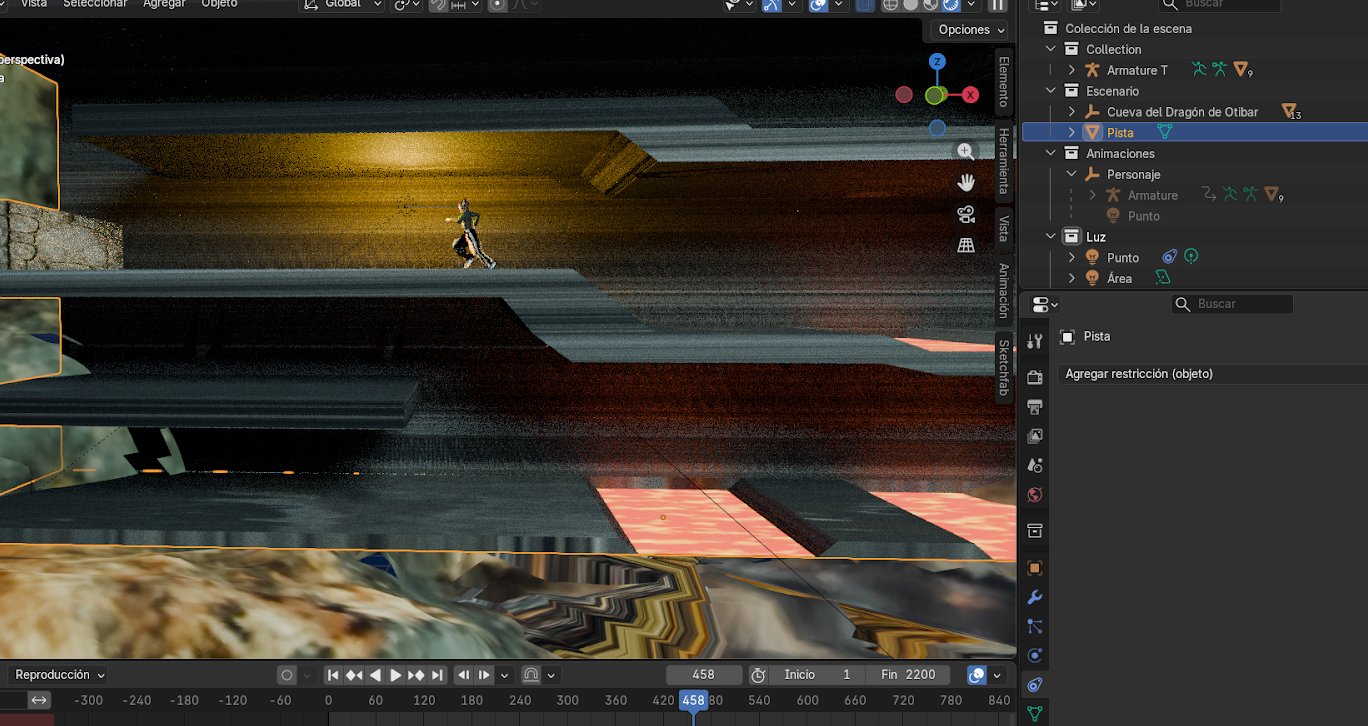
Para mejorar la visibilidad de la escena y resaltar al personaje durante la cinemática, se debe configurar una luz que acompañe su movimiento.
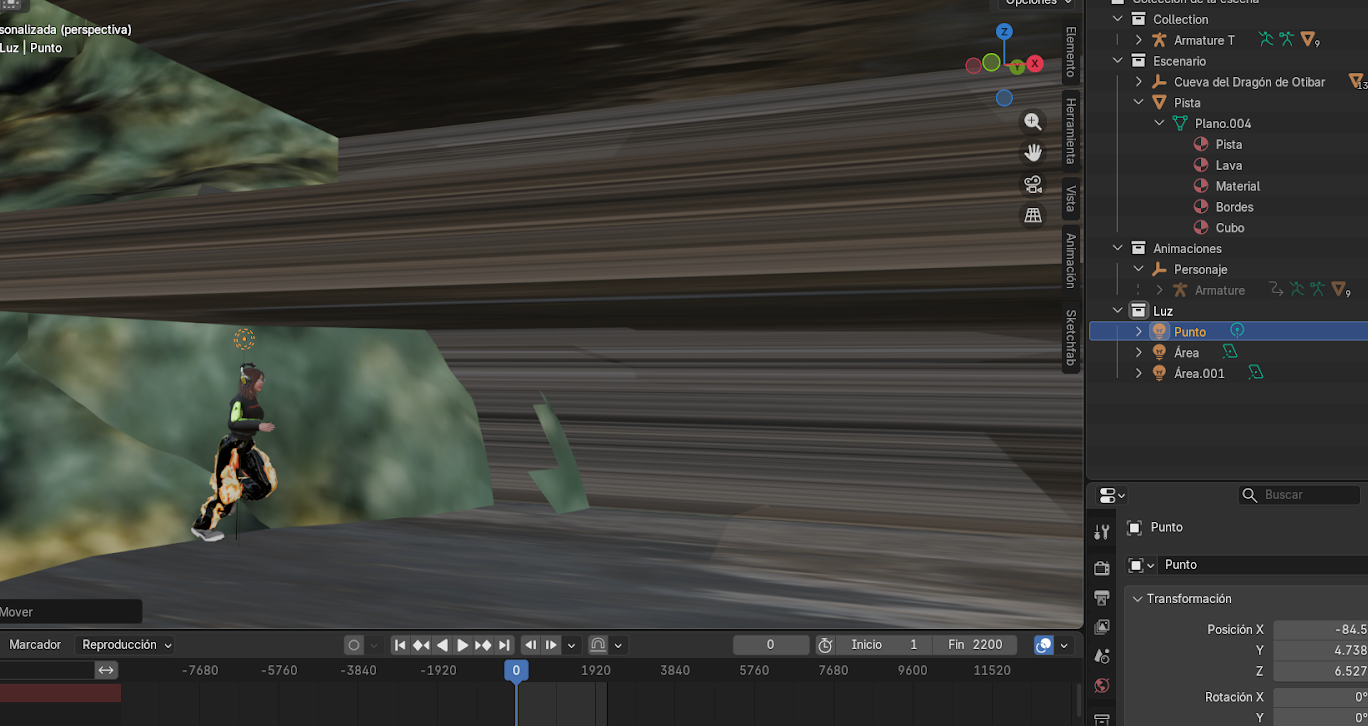
Agregar y seleccionar la luz
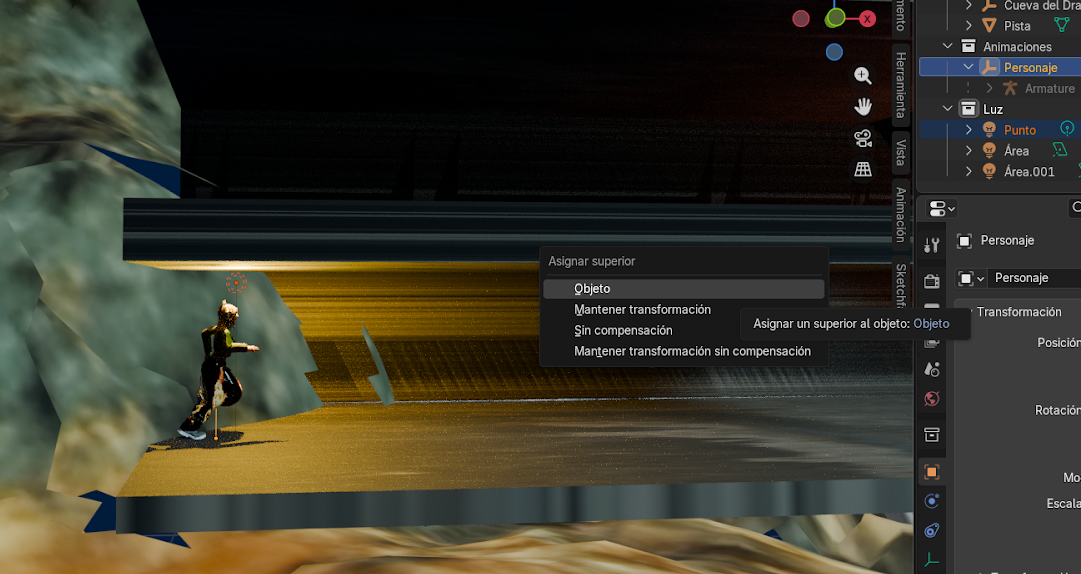
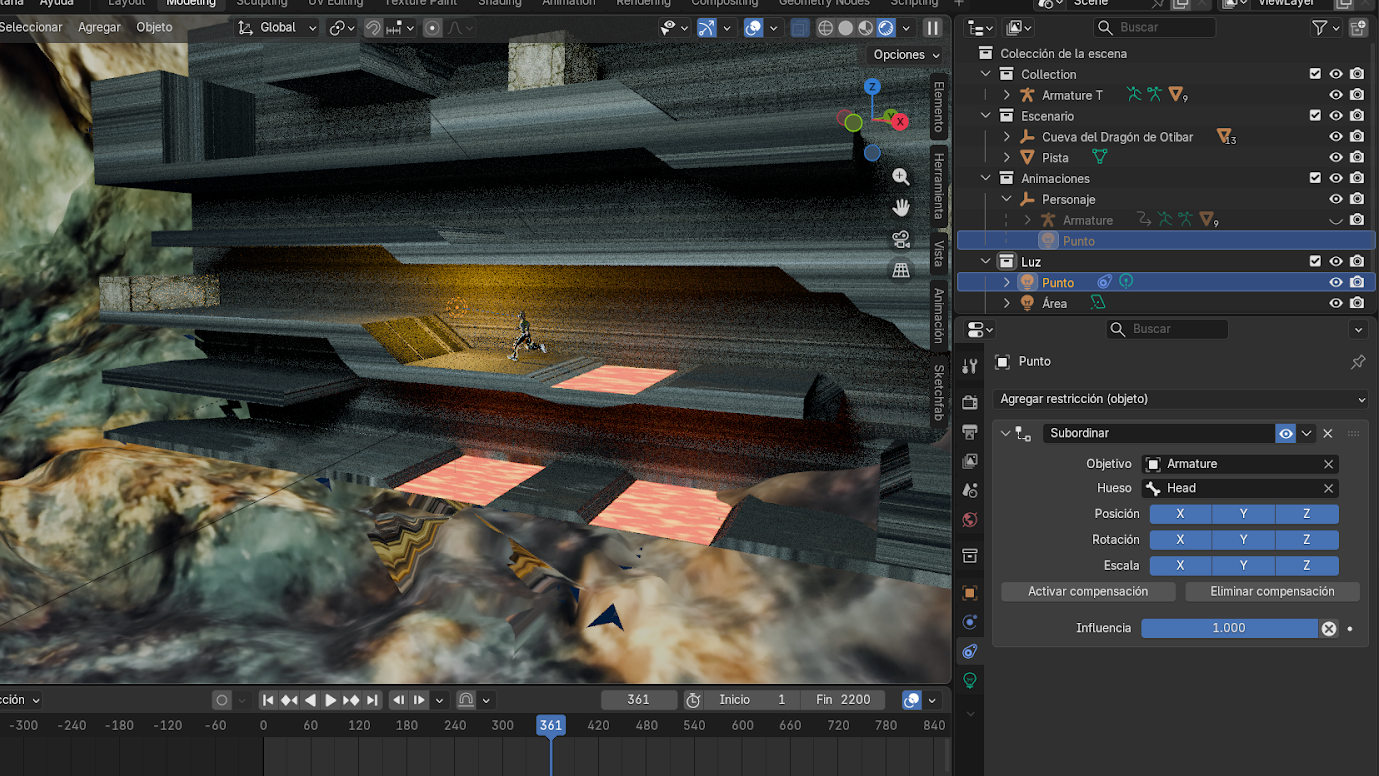
- Seleccionar la luz tipo Punto en el panel de la derecha (Outliner), moverla encima del personaje según se desee, luego presionar Ctrl + P y seleccionar “Objeto” para vincularla.
 |  |
Aplicar restricción de seguimiento
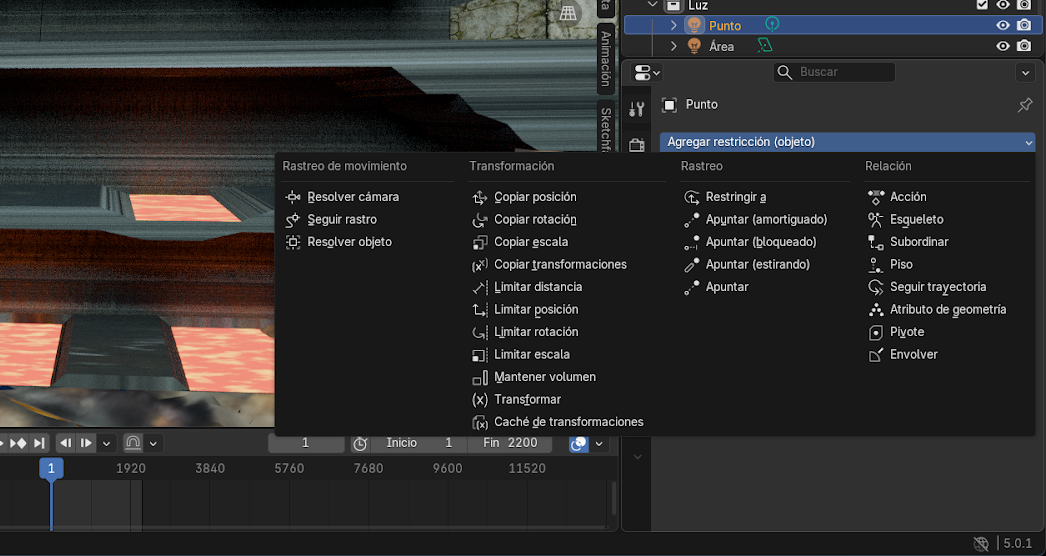
- Ir al panel de propiedades (parte inferior derecha).
- Seleccionar el ícono azul de Restricciones de Objeto (cadena).
- Hacer clic en Agregar restricción de objeto.
- Elegir la opción Subordinar.
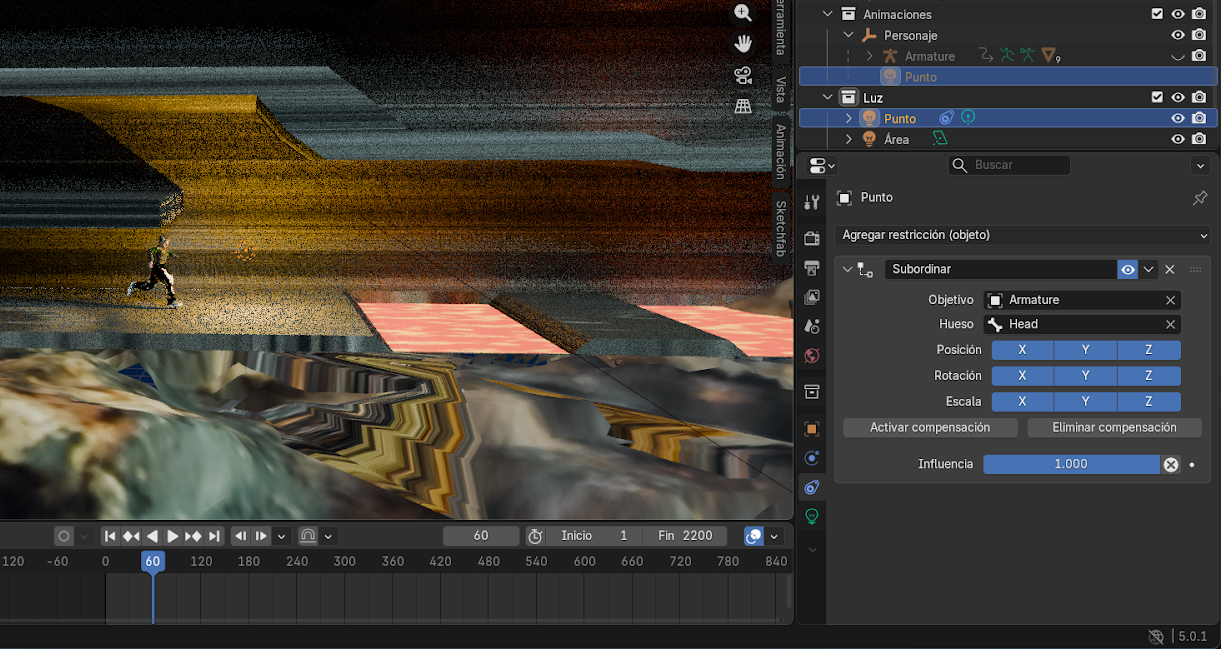
Configurar la restricción
- En Objetivo (Target), seleccionar el Armature del personaje.
- En Hueso (Bone), elegir Spine.
- Presionar el botón Establecer inverso (Set Inverse) para evitar que la luz cambie de posición de forma brusca o se desplace a otra coordenada al aplicar la restricción.
 |  |
 |  |
Audio
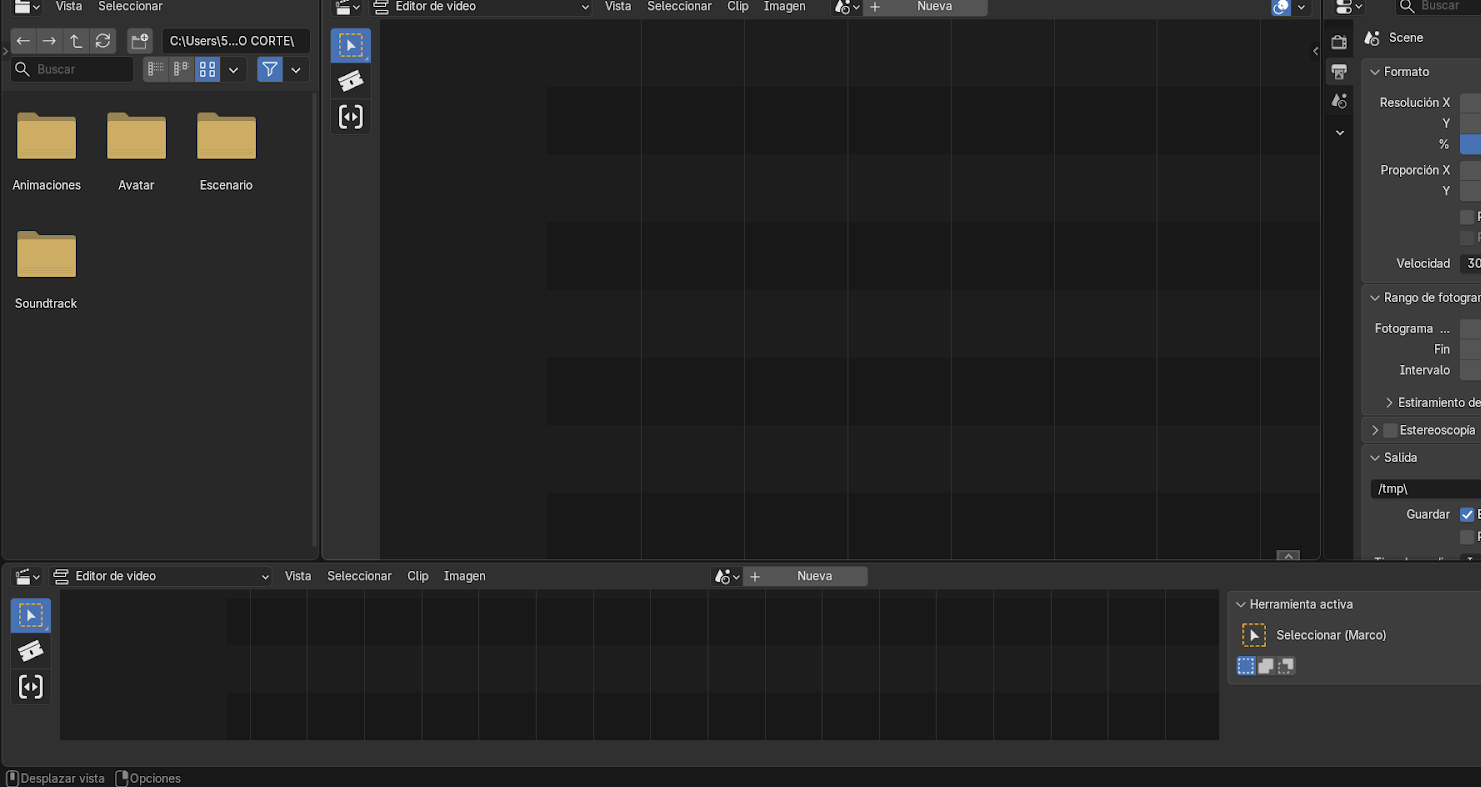
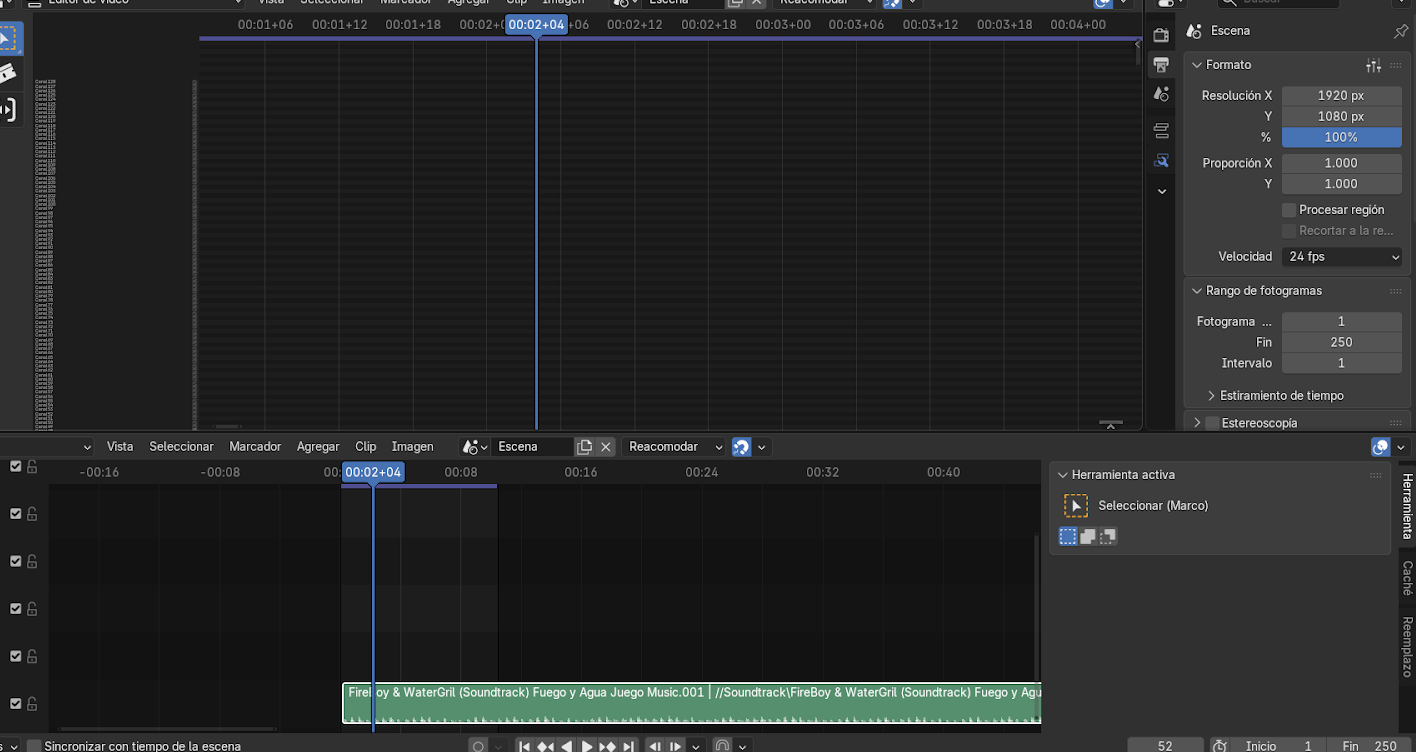
- Abrir el Editor de Video.
- Importar la pista de audio.
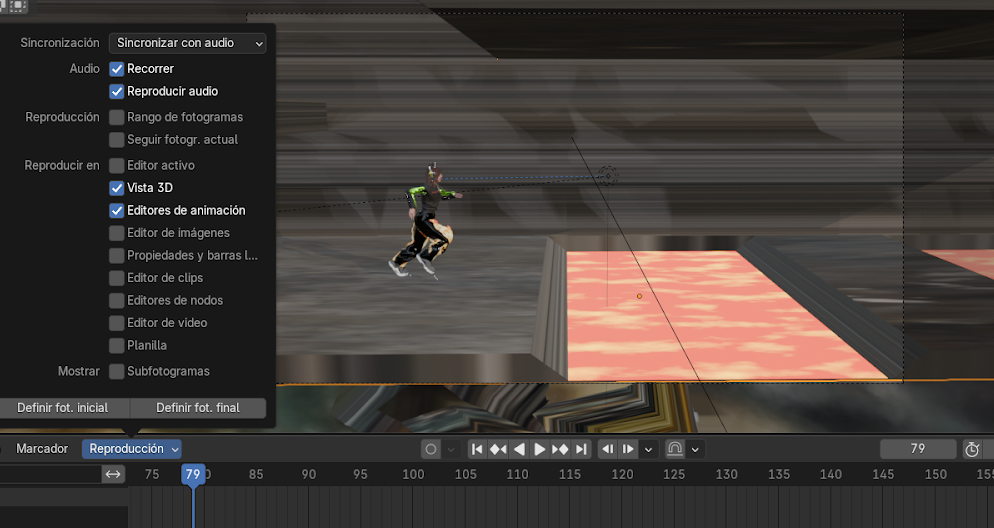
- Activar Sincronización de audio.
 |  |
Resultado final
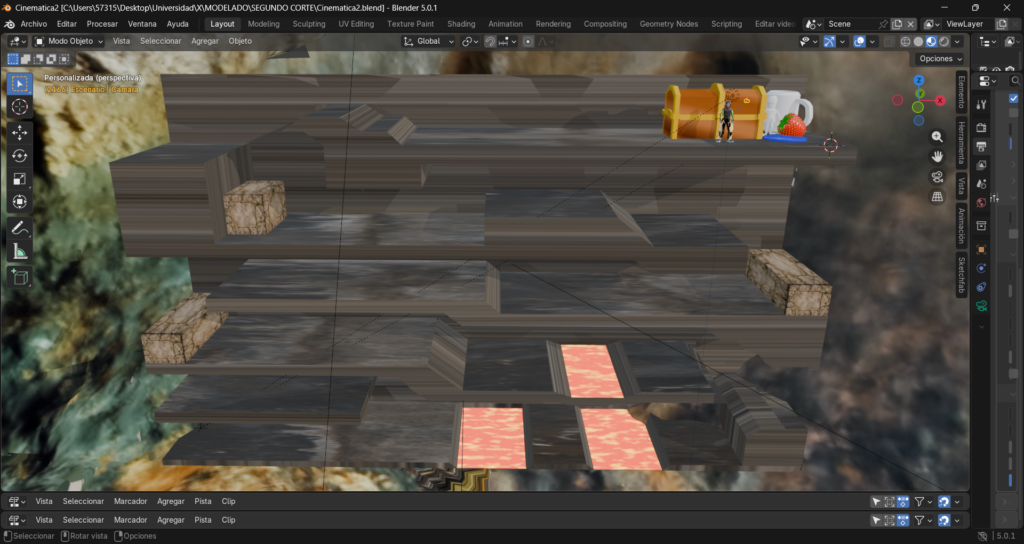
Proceso de creación de la cinemática en Blender
Resultado final
Bibliografía y Referencias
Para la realización de esta práctica de cinemática en Blender, se utilizaron los siguientes recursos, herramientas y tutoriales de apoyo:
Escenario 3D: Modelo base para la construcción del entorno importado desde Sketchfab.
Texturas: Textura de ladrillo (Brick) utilizada para las plataformas y obstáculos, obtenida de la biblioteca pública de Poly Haven.
Banda Sonora: FireBoy & WaterGril (Soundtrack) Fuego y Agua Juego Musica.
Software y Complementos:
Animación y Rigging: Plataforma Mixamo de Adobe para las acciones del personaje.
Plugin de Importación: Complemento oficial sketchfab/blender-plugin descargado desde GitHub.
Tutoriales y Foros de Apoyo:
How to insert keyframe in Blender? – Consulta técnica en la comunidad de Blender Stack Exchange.
Créditos
Autor: Maria Jose Fonseca Ibañez
Editor: Magister Ing. Carlos Pinzón Romero
Codigo: UCMV-10
Universidad: Universidad Central