Mis tres primeros texturizados: (Modelado y Colorización de Assets Modulares)
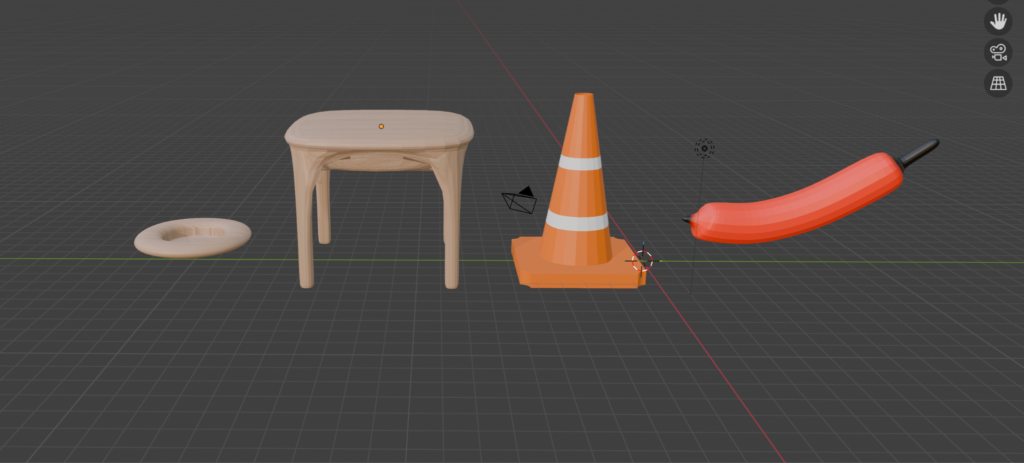
En este tutorial, aprenderemos a construir tres piezas esenciales para un entorno modular. Nos enfocaremos en dos técnicas: Vertex Paint (para colores rápidos y ligeros) y Nodos de Materiales (para mayor control).
1. El Chile (Modelado Orgánico)
Construcción:
- Base: Añade un Cilindro (Shift + A) de solo 8 o 12 vértices para mantenerlo “low-poly”.
- Extrusión: En Edit Mode, selecciona la cara superior y usa Ctrl + Click Derecho para extruir siguiendo la curva del chile.
- Escalado: Usa S para estrechar la punta y la base.
- Tallo: Selecciona la cara superior y haz un Inset (I), luego extruye (E) un pequeño cilindro para el tallo.
Colorización (Vertex Paint):
- Cambia a modo Vertex Paint en el menú desplegable de modos.
- Usa la herramienta de degradado o un pincel suave con color Rojo en el cuerpo.
- Cambia a Verde oscuro/Negro para el tallo.
- Tip: En el Shader Editor, añade un nodo Attribute (escribe “Color”) y conéctalo al Base Color del material para que se vea en el render.
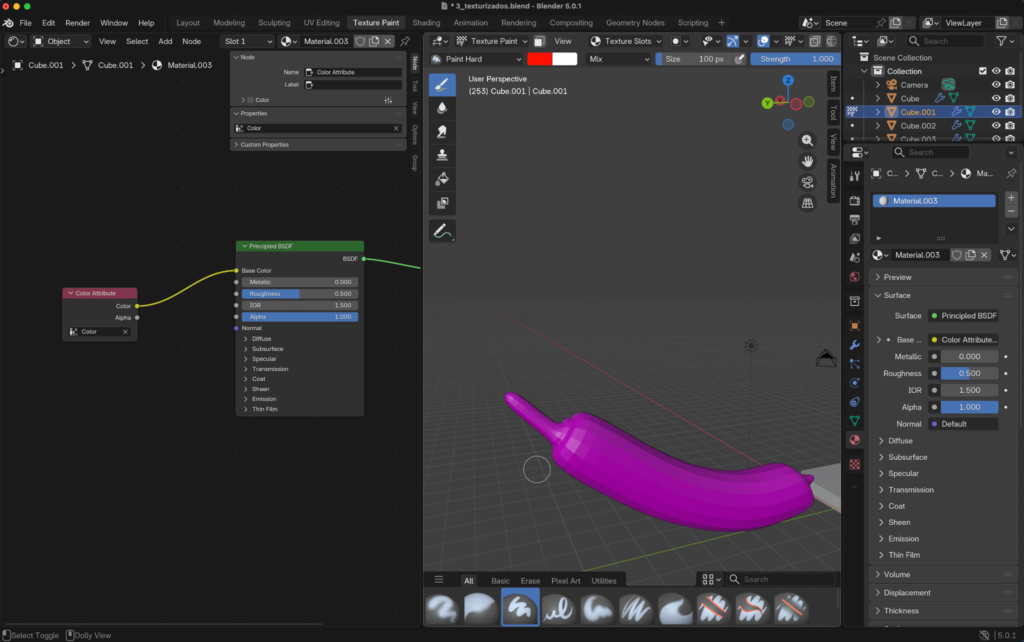
Figura 1: Estructura de malla del chile y aplicación de degradado de color mediante vértices.
2. El Cono de Tráfico (Geometría Precisa)
Construcción:
- Base: Crea un Cubo, escálalo en el eje Z (S + Z) para hacerlo plano.
- Cuerpo: Añade un Cono. En el menú de opciones (abajo a la izquierda al crearlo), asegúrate de que el radio superior sea un poco mayor a 0 si quieres que tenga un hueco arriba.
- Unión: Coloca el cono sobre la base. Haz 3 o 4 Loop Cuts (Ctrl + R) horizontales en el cono para definir dónde irán las bandas blancas.
Colorización (Material Custom):
- Crea un nuevo material llamado Mat_Cono.
- Añade un nodo Color Ramp.
- Añade un nodo Gradient Texture y configúralo en modo “Spherical” o usa las coordenadas de textura (Ctrl + T) para que sea lineal.
- Ajusta los manejadores del Color Ramp para que pasen de Naranja a Blanco y de nuevo a Naranja de forma súbita (cambia “Linear” a “Constant”).
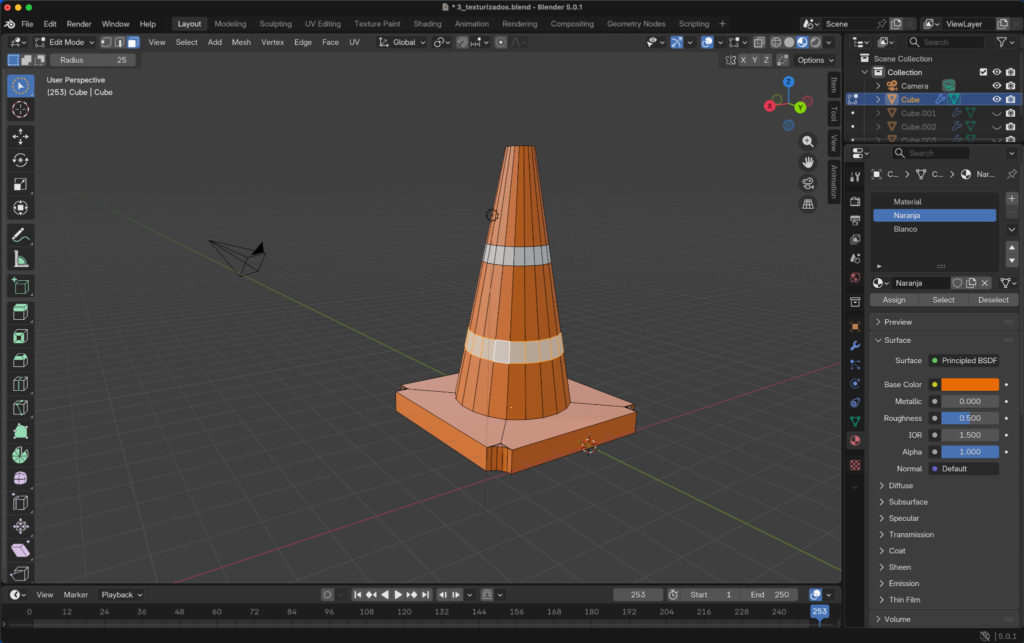
Figura 2: Uso de Loop Cuts para delimitar las zonas de color en el cono de tráfico.
Mesa de Madera (Texturizado PBR y Relieve)
Construcción y Detallado
- Cuerpo: Crea un Cubo y escala según las dimensiones deseadas.
- Biselado (Bevel): Aplica Ctrl + B en todas las aristas para redondear ligeramente los bordes. Este paso es vital para que los filos capturen los reflejos de la luz, evitando que el objeto parezca un “bloque matemático” perfecto.
- Mapeo UV: Entra en modo edición, selecciona todo (A) y presiona U > Smart UV Project. Esto es necesario para que la imagen de madera se proyecte sin distorsiones sobre el modelo.
Aplicación de Textura de Imagen
En lugar de pintar colores, utilizaremos una imagen real para definir la apariencia:
- Material: Crea un nuevo material y dirígete al Shading Editor.
- Imagen de Madera: Añade un nodo Image Texture (Shift + A > Texture > Image Texture) y carga tu fotografía de madera. Conecta el punto Color al Base Color del nodo Principled BSDF.
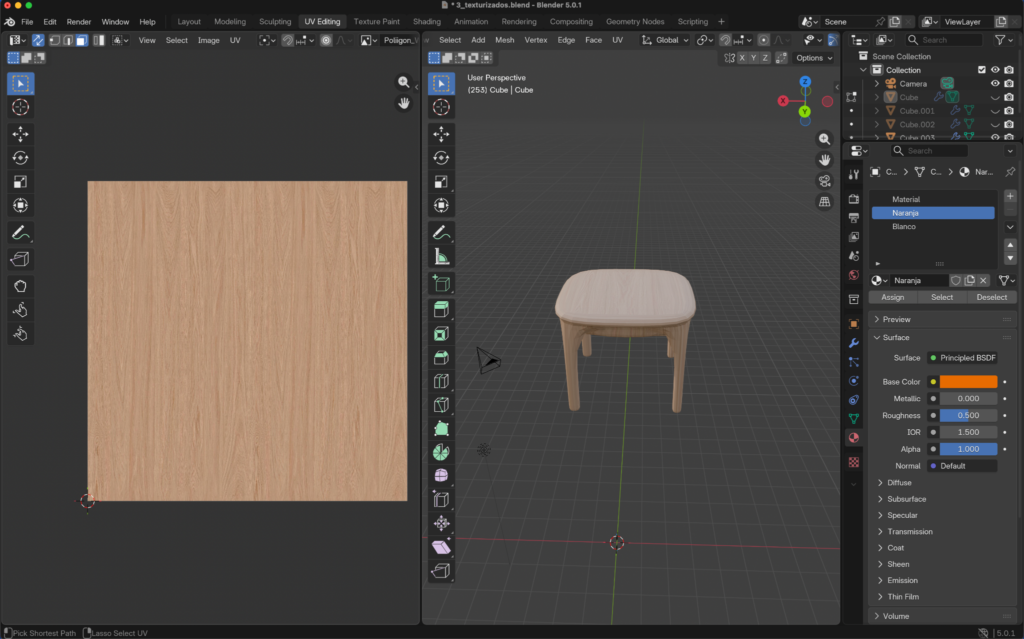
Figura 3: Configuración de Textura de Imagen
Configuración del Material Maestro
Para que todos estos colores se vean correctamente, necesitamos un material que “escuche” la información de los vértices:
- Abre el Shader Editor.
- Añade un nodo Color Attribute (o Vertex Color en versiones antiguas).
- Conecta “Color” a la entrada Base Color del Principled BSDF.
- Para darle un toque “stylized”, sube el valor de Roughness a
para evitar brillos plásticos innecesarios.
Resumen de Flujo de Trabajo
- Modelado: Formas básicas con pocos vértices.
- Vertex Paint: Ideal para degradados rápidos y sombras ambientales (AO) horneadas.
- Materiales Custom: Ideales para patrones repetitivos o franjas técnicas (como las del cono).
Recuerda: El “blocking” no tiene que ser perfecto, tiene que ser funcional. ¡A practicar!
Si quieres descargar mis modelos y usarlo puedes descargarlo en bue221.gumroad.com/l/xnrsen
Autor: Andrés Camilo Plaza Jiménez.
Editor: Mg. Ing. Carlos Iván Pinzón Romero
Código: UCPI-2.
Universidad: Universidad Central.
Fuentes
CG Geek. (2020, 16 de marzo). Can We Make This Banana The Most Liked Blender Tutorial On YouTube? [Video]. YouTube. https://www.youtube.com/watch?v=pRo5Qmxbz28
M Wahhab Mirza – Vector Labs FZE LLC. (2023, 26 de octubre). “Blender 3D Traffic Cone Modeling and Texturing. A Complete Tutorial” [Video]. YouTube. https://www.youtube.com/watch?v=6Tmn1d-TBCA