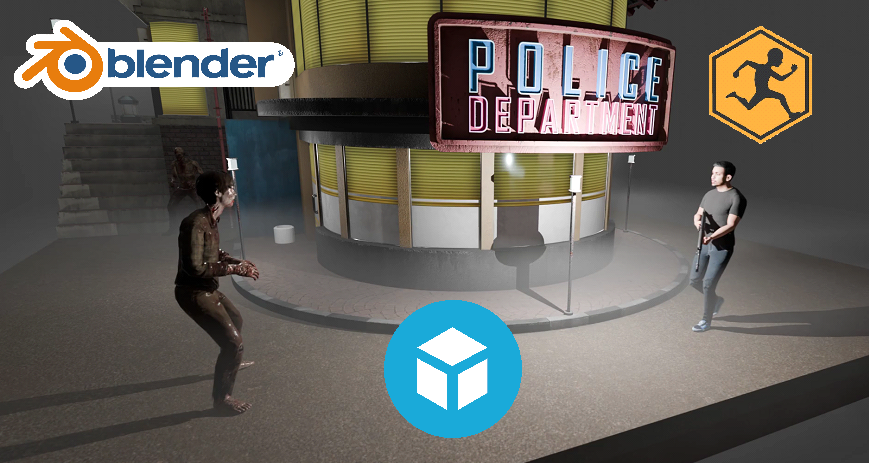
Cinemática y animación en Blender: ¡Crea tu propia cinemática!
Cuando jugamos videojuegos es bien sabido que no solo poseen controles, personajes, movimiento, entre otras cosas, también se destaca por el uso de cinemáticas, estas cinemáticas nos dan la inmersión de estar dentro del juego, contándonos alguna historia, generando emociones o solo por apreciar la animación. Pero varios aficionados a los videojuegos al momento de ver una cinemática en nuestros juegos favoritos, algunos se preguntan cómo harán para hacer ese tipo de cinemáticas, pues muy bien en este artículo aprenderemos como hacer una cinemática desde 0 con la herramienta Blender 3D.
Recursos de tu cinemática
Lo primero que debemos tener en cuenta para crear nuestra propia cinemática son los recursos que vamos utilizar para nuestra animación, como los modelos de personajes, animaciones, sonidos, escenarios, luces, cámara, entre otros. Estos recursos son la parte esencial de nuestra cinemática a través de ellos podemos generar una historia que nos interese contar.
Personajes para tu cinemática
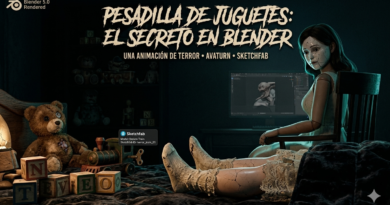
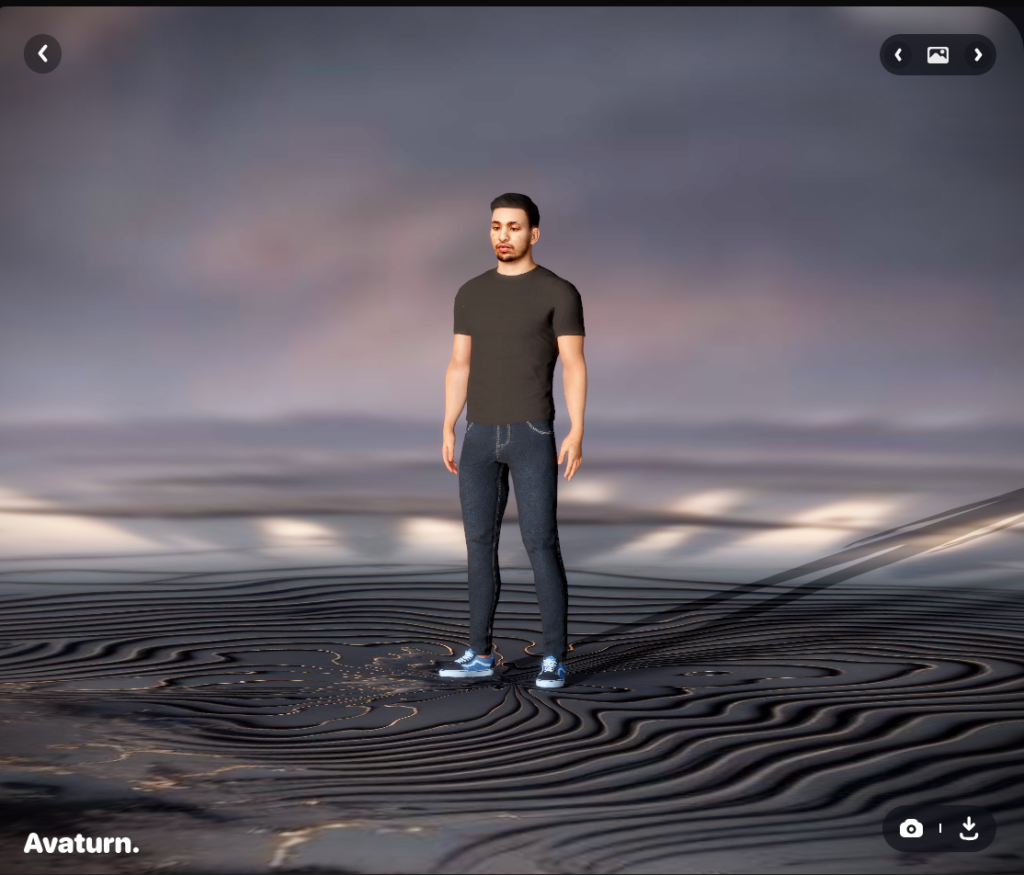
Los personajes van hacer los actores dentro de nuestra cinemática, ellos se encargarán de darle vida a las animaciones, en donde se expresarán, correrán, se asustarán y demás. Para este caso yo crearé un personaje en base a mi rostro, para aquello utilizaremos una herramienta llamada “Avaturn”, esta herramienta escanea nuestra cara y crea un modelo con nuestra cara.
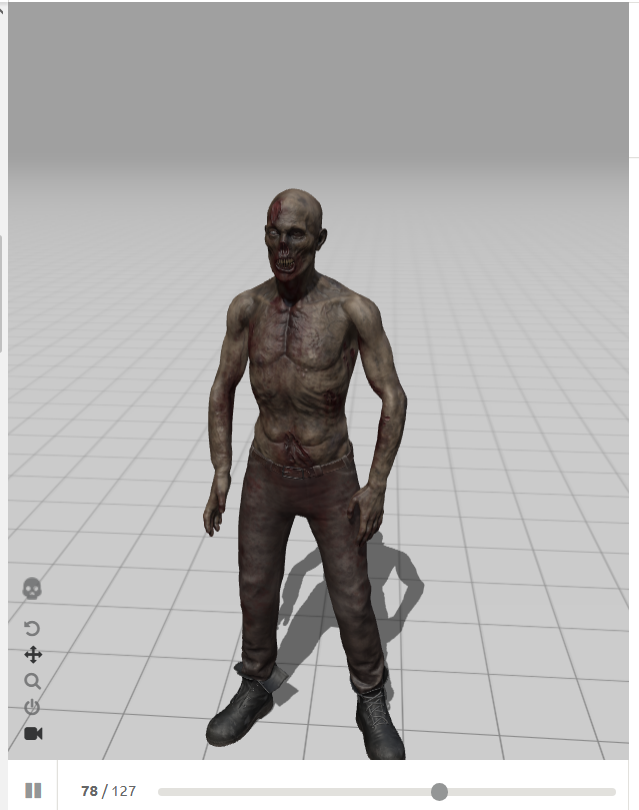
También tenemos Sketch Fab, esta página nos permite tanto subir nuestros propios modelos como descargar de otros usuarios. En mi caso, yo descargaré un modelo zombie para mi cinemática en donde me servirá como personaje secundario.
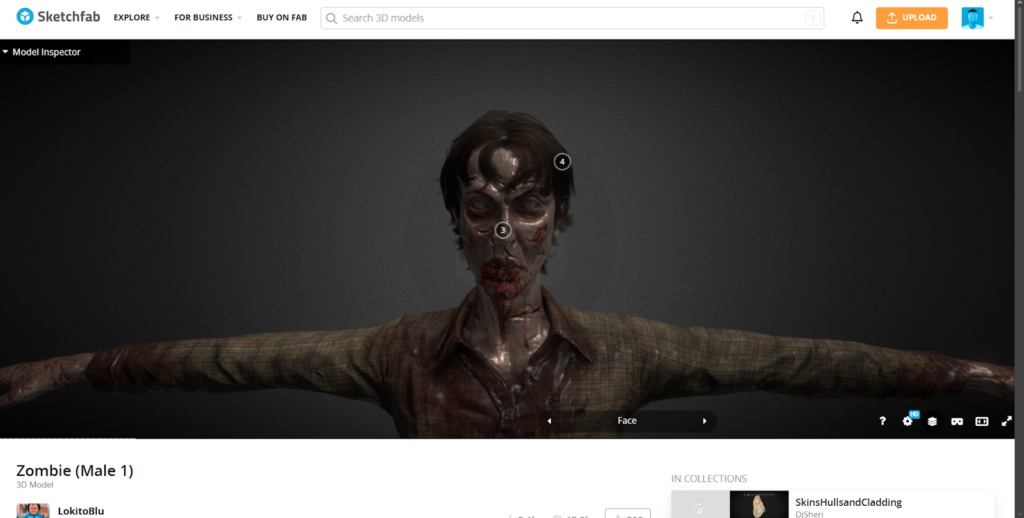
Imagen 1
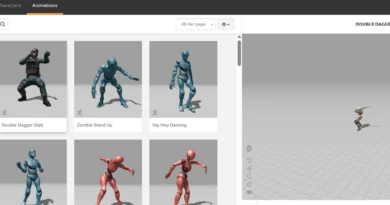
Contamos también con la página Mixamo, esta página no solamente contiene modelos de personajes para descargar también presenta una biblioteca animaciones para nuestros modelos, lo cual nos permitirá darles vida a nuestros personajes. Como otro personaje secundario escogeré este otro zombie.
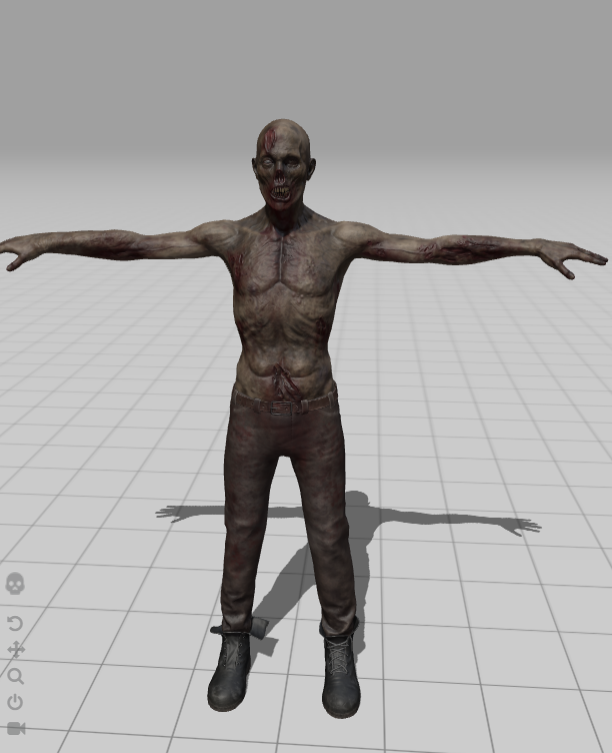
Imagen 2
Escenario para tu cinemática
Nuestros personajes deben tener un lugar en donde moverse dentro de nuestra cinemática, esto permite darle más contexto a la historia en donde se realiza, en una ciudad, en un edificio, en un campo, depende de la historia que tu desees contar. Para mi cinemática utilizare este modelo de un barrio con varios edificios en donde se va a recrear toda mi cinemática. Puedes importarlo directamente desde el SketchFab.
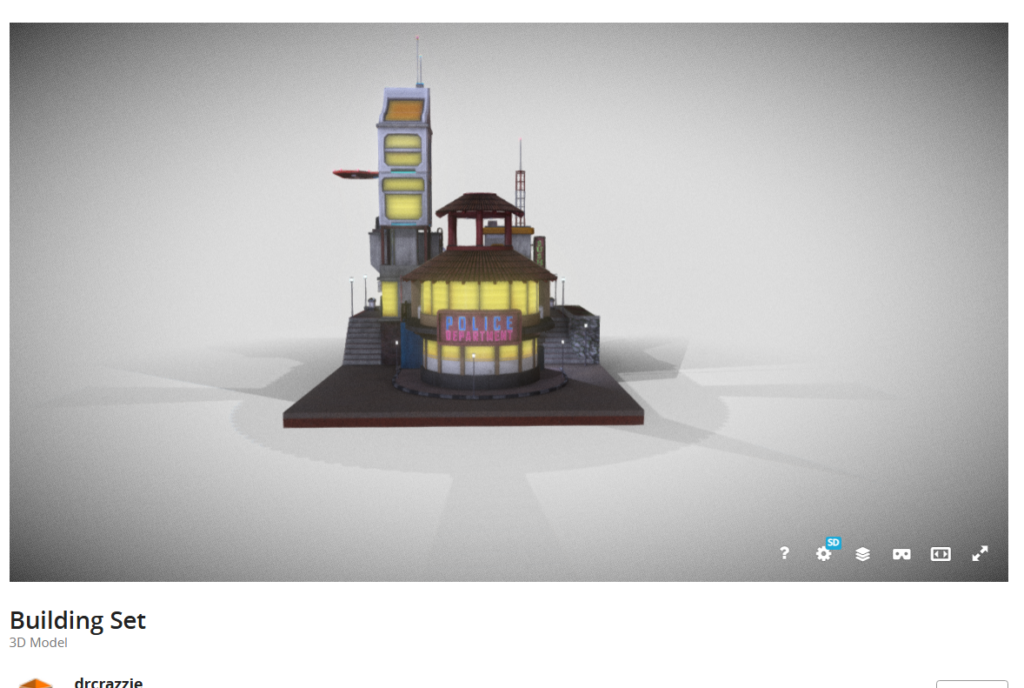
Imagen 3
Extensión Blender
O importarlo con la extensión que hay para Blender en este caso, yo lo voy hacer a través de la extensión de SketchFab en donde instalamos desde el siguiente link y descargamos el .zip
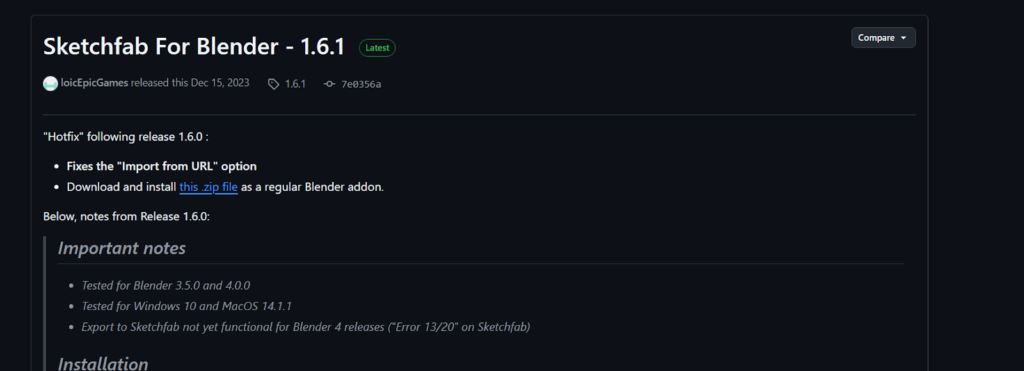
Después nos dirigimos a Blender vamos a preferencias y agregamos nuestra extensión en la carpeta donde la guardamos.
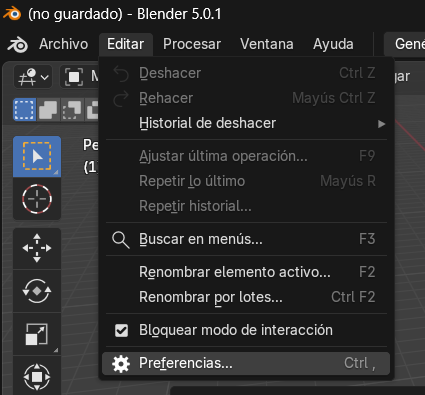
Nos aparecerá una ventana de la siguiente forma

Seleccionamos la ubicación de nuestro plugin y posterior a eso el .zip que descargamos.
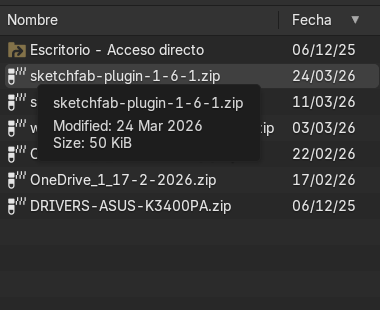
De ahí oprimimos el botón “N” en la vista 3D y de aparecer una pestaña que dice SketchFab de ahí nos logueamos, activamos el Add-on y copiamos el link e importamos el modelo.
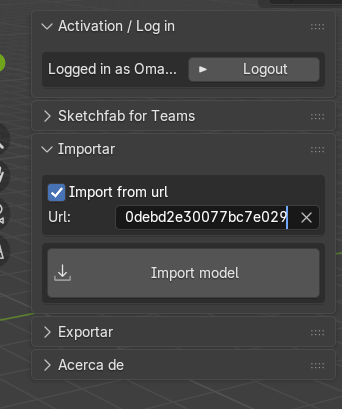
En donde quedara de la siguiente forma:
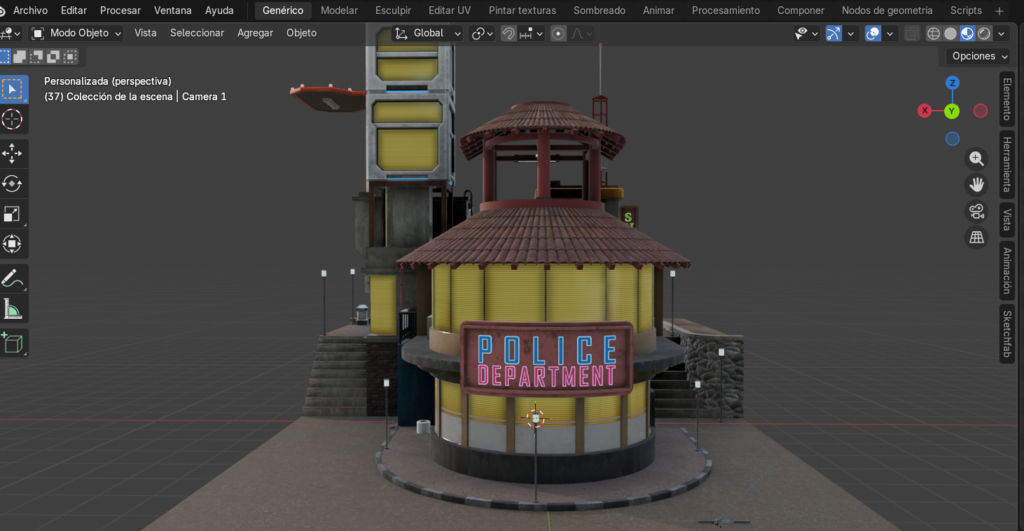
Sonidos
Las cinemáticas no solo se componen de lo visual, si no también de lo auditivo. Los sonidos son parte esencial dentro de las cinemáticas, le da más realismo a la cinemática no sólo las voces, las pisadas, los disparos, sonidos de puertas, la corriente fallando, hay muchas formas de darle vida a tu cinemática con los sonidos, siendo así más inmersiva la experiencia.
Animaciones
Las animaciones son de lo más importante dentro de nuestra cinemática, son las acciones que no solo hacen los personajes, si no también nuestros objetos, es lo que permite que la cinemática tenga más dinamismo, que se vea más fluido y por lo tanto que sea toda una experiencia única. Para la práctica de este artículo se utilizará Mixamo, esta página dispone de una gran biblioteca de animaciones con Auto-Riggin que es lo que permite darle un esqueleto a nuestros modelos para hacer dichas animaciones.
Historia
a historia es lo que permite darle sentido a nuestra cinemática, darle forma, no tendría lógica hacer un montón de animaciones en donde no se tenga coherencia, la historia permite que se pueda contar un suceso, relato y/o inclusive otra historia para enseñarla al jugador.
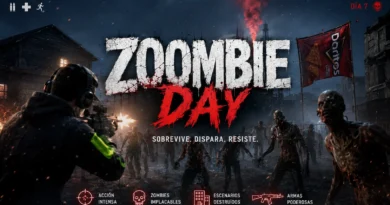
Yo contare la historia de un sobreviviente de un apocalipsis zombie en donde se encuentra en un barrio llenos de edificios, específicamente a fuera de una estación de policía en donde se encontrará con un zombie y un arma en el suelo, la cual recogerá y utilizará en contra del zombie que está acechando, para cuando le dispare múltiple veces el sobreviviente se acercara a verificar la muerte del zombie pero no sabe que en lo más profundo del callejón lo espera otro individuo que al ver el suceso decidirá vengarse por la muerte de su compañero.
Iluminación y detalles de tu cinemática
Blender no sabe en que parte necesitas iluminación, para esto en tu cinemática es muy importante sin una buena iluminación dentro de la escena no se va poder ver lo que quieres contar dentro de ella, o si deseas que el jugador perciba algún detalle lejano que solo se pueda alcanzar a ver con una buena iluminación o si quieres agregar niebla, efectos especiales, pólvora, dependiendo de cómo desees contar tú historia.
Cámara
Por último, pero no menos importante la cámara, es lo que nos permitirá darle ángulo a la cinemática, acercarse a un personaje o un objeto, hacer una panorámica completa de algún escenario o una perspectiva a esta, entrar dentro del personaje con una visión de primera persona o estar un poco lejos con la visión tercera persona, tú puedes hacer como tú quieras que se vea, la decisión es tuya, tu eres el propio director de tu cinemática.
Teniendo en cuenta todos los aspectos anteriormente mencionados con los que puedes construir tu cinemática, puedes entrar a Blender y desarrollar esa historia que tanto quieres contar. A continuación, dejaré un video en donde se verá reflejado el proceso de cada uno de los aspectos mencionados con anterioridad para lograr un resultado (Importante resaltar que se utiliza la versión de Blender 3D 5.0.1).
Después de tener clara una guía de como se puede utilizar los recursos para nuestra cinemática, te invito a que crees la tuya. En mi caso este fue el resultado final de mi cinemática:
Créditos
Autor: Omar Daniel Gaitan Porras
Editor: Magister Ingeniero Carlos Iván Pinzón Romero
Código: UCMV-9
Universidad: Universidad Central
Fuentes y referencias:
drcrazzie. (2022, 8 de noviembre). Building Set [Imagen 3]. Sketchfab. https://sketchfab.com/3d-models/building-set-dcd0a2830ea140debd2e30077bc7e029

Lokitu Blu. (2023, 15 de febrero). Zombie (Male 1) [Imagen 1]. Sketchfab. https://sketchfab.com/3d-models/zombie-male-1-f40dda49b8b94f2faedf58679f676763

Mixamo. (s.f.). Romero [Imagen 2]. https://www.mixamo.com/#/?page=1&query=zombie&type=Character

MK Graphics. (2026, 22 de enero). How to Combine And Edit Mixamo Animations in Blender 5.0 [Video]. YouTube. https://youtu.be/l1pTVKuM4M8?si=95Lo5ugyZqee4dRh