Modelado 3D del Cascanueces y Mugs en Blender
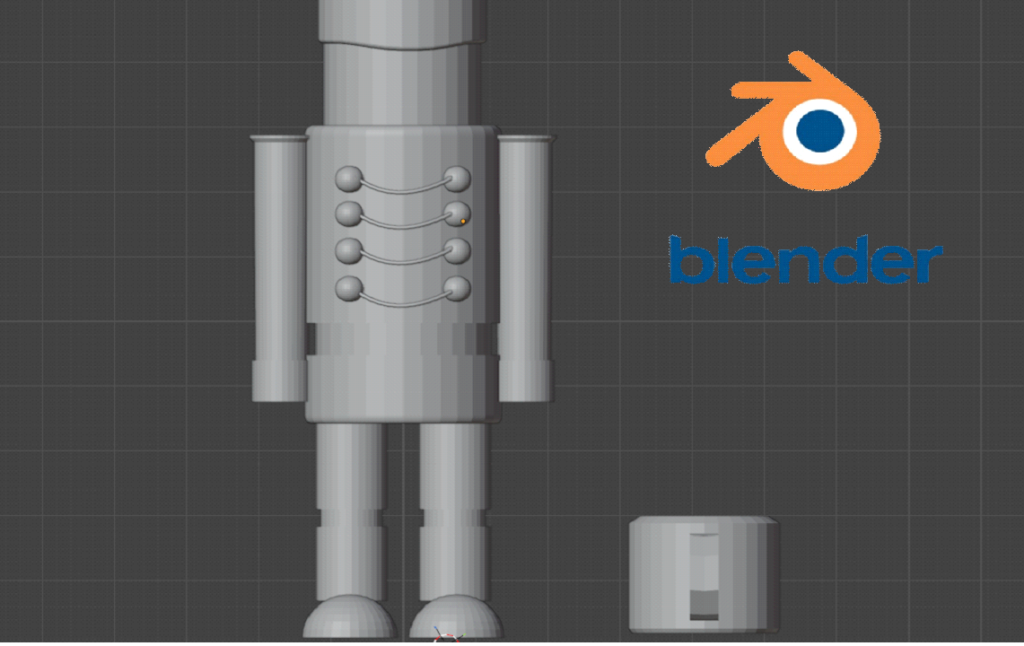
En este articulo veremos como se crea un cascanueces con la herramienta de modelado Blender con sus diferentes técnicas como lo es Mover, Girar, Extrusión, Simetrizar, Suavizar bordes, Duplicar y por ultimo Anexar donde nos servirá para añadir otros modelos previamente hechos. También se añade al final del articulo un video de apoyo para crear el cascanueces, donde modelamos las siguientes partes:
- Cuerpo (Brazos, Piernas, Cabeza)
- Zapatos
- Sombrero
- Botones
- Liston
Creación cuerpo del cascanueces
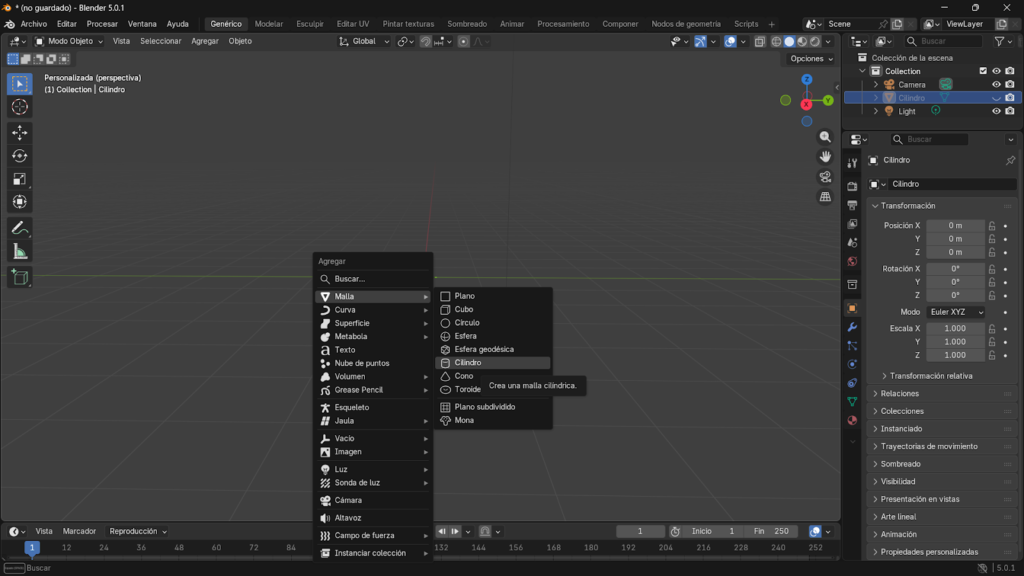
Comenzamos añadiendo una malla 3D en este caso un cilindro con el comando SHIFT + A
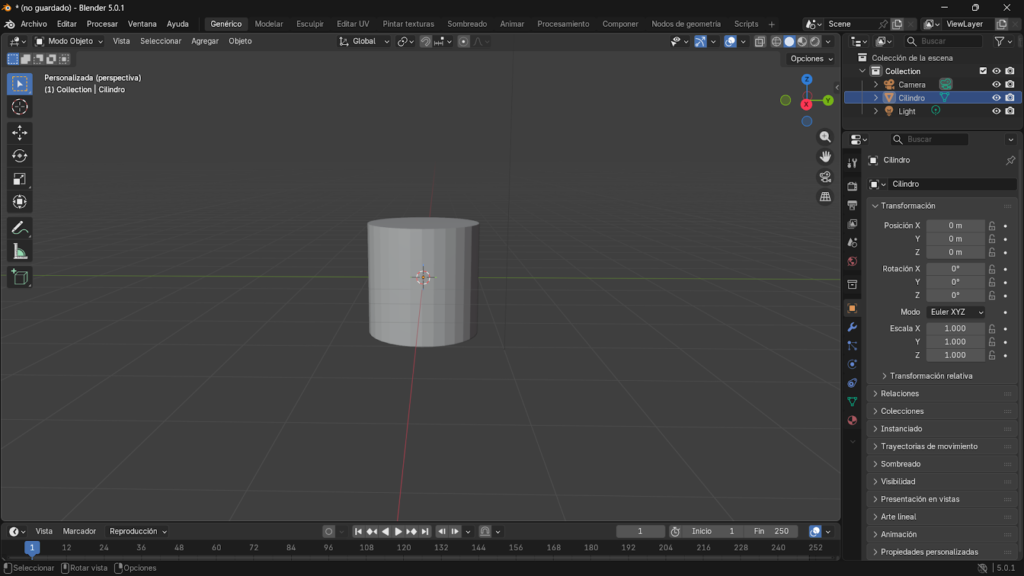
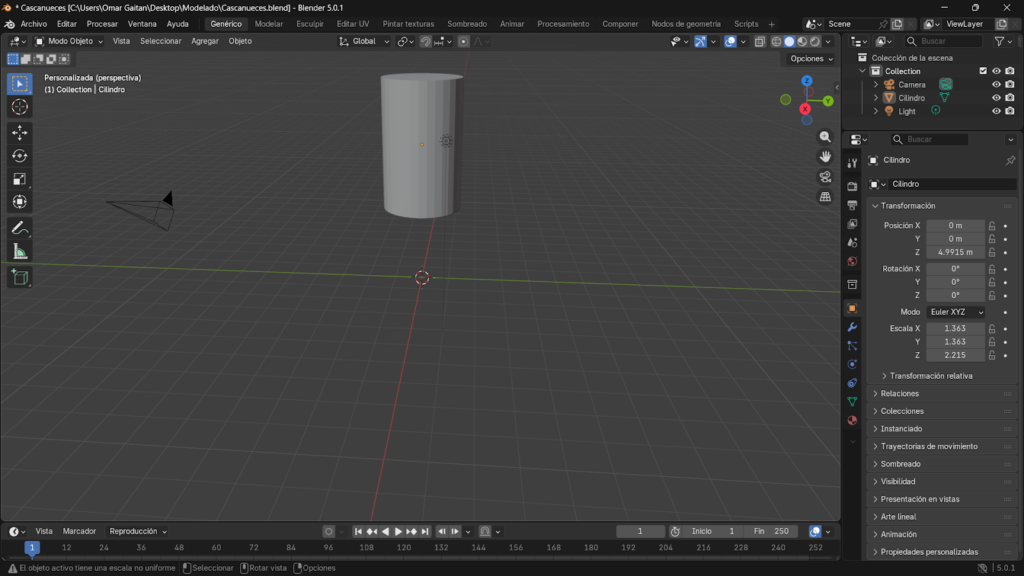
Luego le haremos el cuerpo al cascanueces por lo tanto movemos hacia arriba la malla en el eje Z, con el comando G+Z, posteriormente estiramos la malla también en el eje Z, para esto utilizamos el comando S+Z, en donde nos tiene que quedar de la siguiente forma
Luego le ponemos otros 3 mallas de cilindros en donde nos servirá como un brazo, una pierna y la cabeza del cascanueces, le hacemos su respectivo tamaño a cada una de las llamas con los mismo comandos utilizando anteriormente ( S para estirar y G para mover) y lo ajustamos a la proporción del cuerpo.

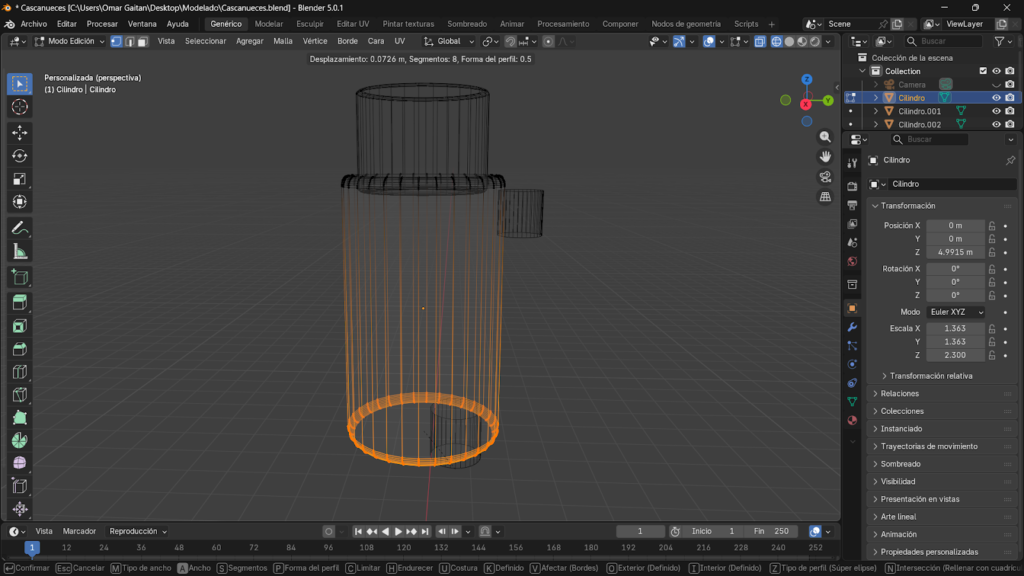
Luego entramos al modo edición y suavizamos tanto la cara superior como la inferior con el comando CTRL + B y le hacemos sus subdivisiones correspondientes
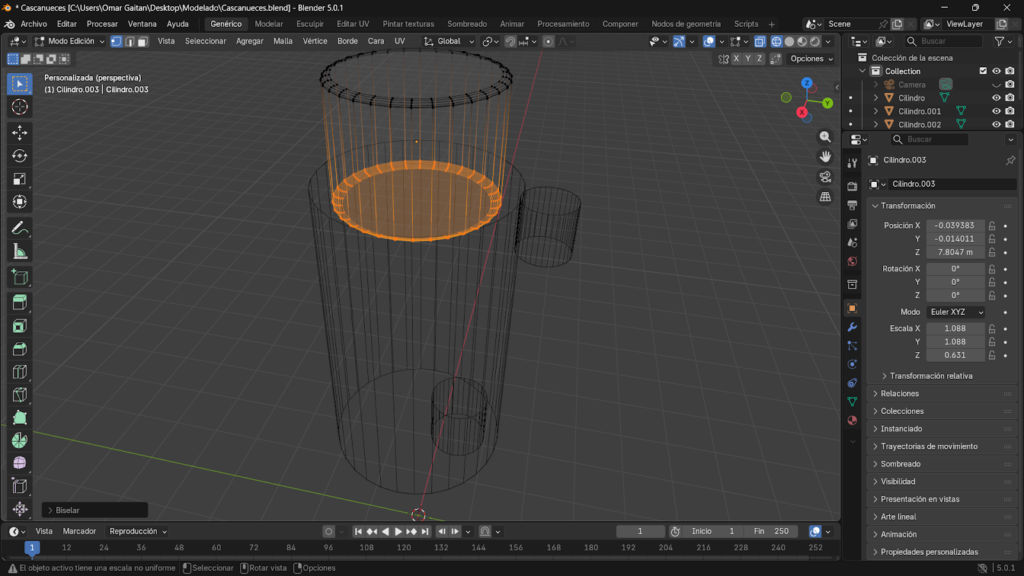
Hacemos lo mismo con el cilindro del cuerpo
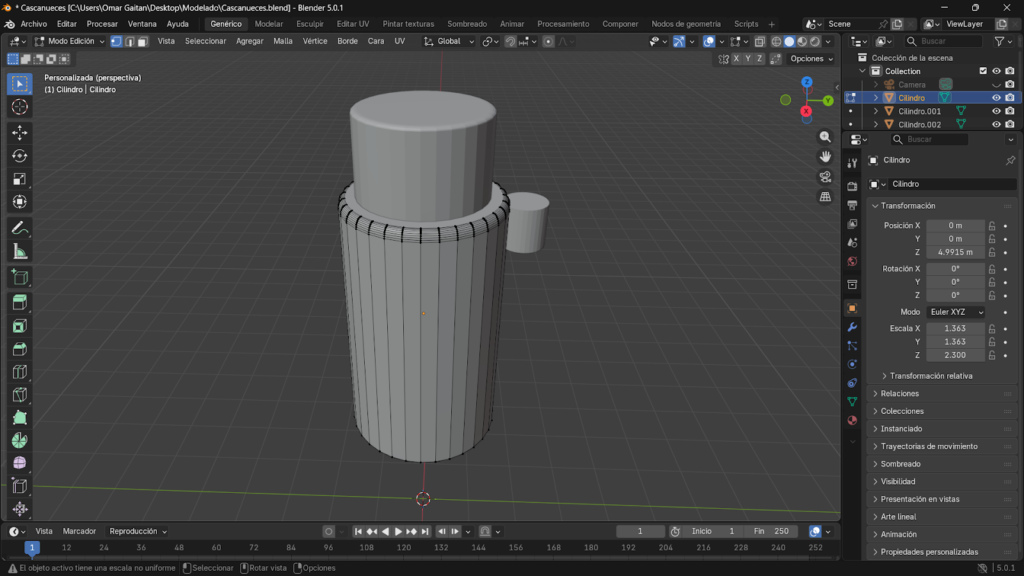
Antes del suavizado
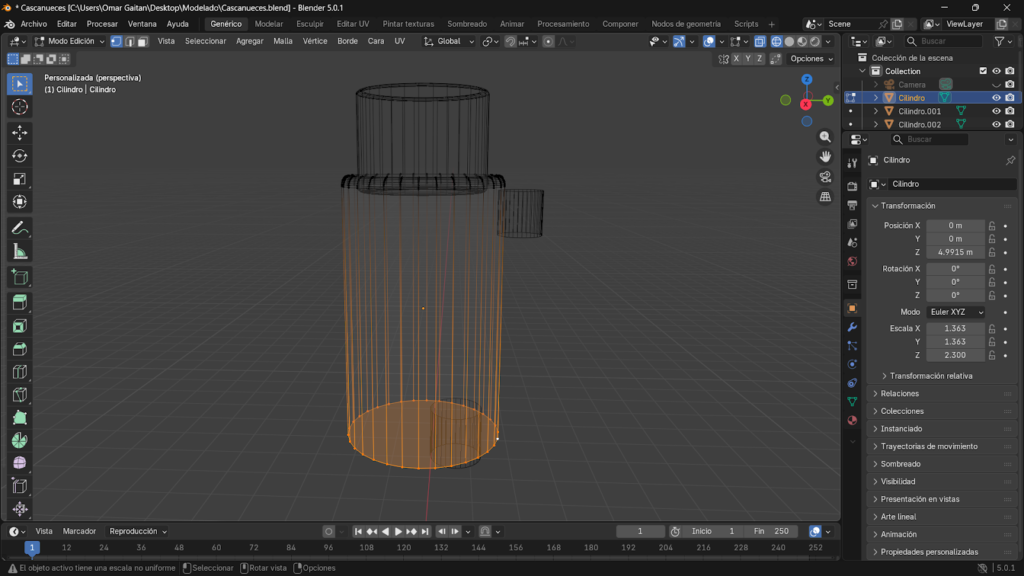
Después del suavizado
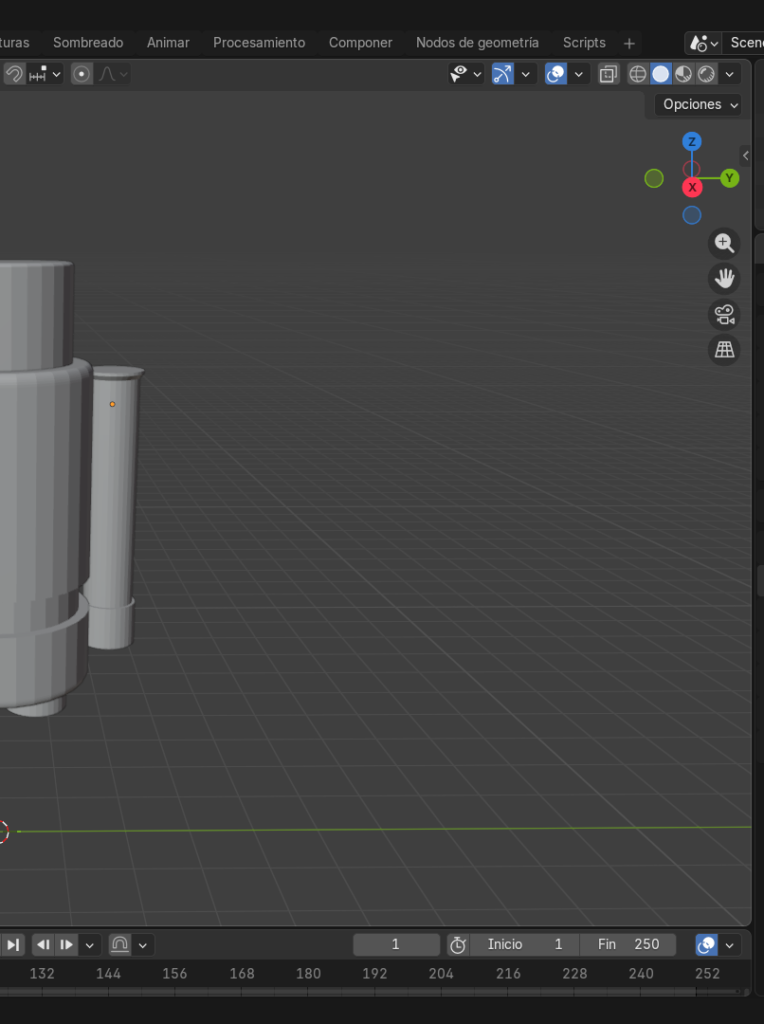
Luego extruimos el brazo derecho para hacer el largo del brazo con su respectiva mano. Y para la hombrera extruimos (tecla E) un poco la cara de arriba y le aumentamos o estiramos el ancho (tecla S), donde debe quedar de la siguiente manera
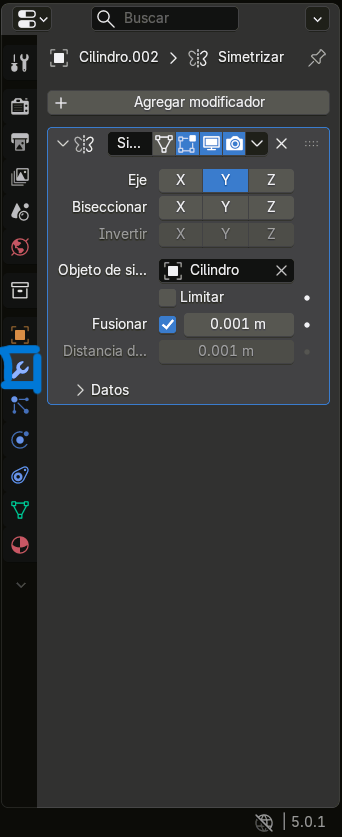
Luego para agilizar el trabajo del otro brazo seleccionamos dentro de las propiedades del brazo la sección de modificaciones y seleccionamos “Simetrizar”, en donde seleccionamos el eje Y, en donde la casilla de “Objeto de simetría” nos indica en donde se simetriza el objeto, para esto lo haremos en el cuerpo (en este caso la malla que se llama Cilindro)
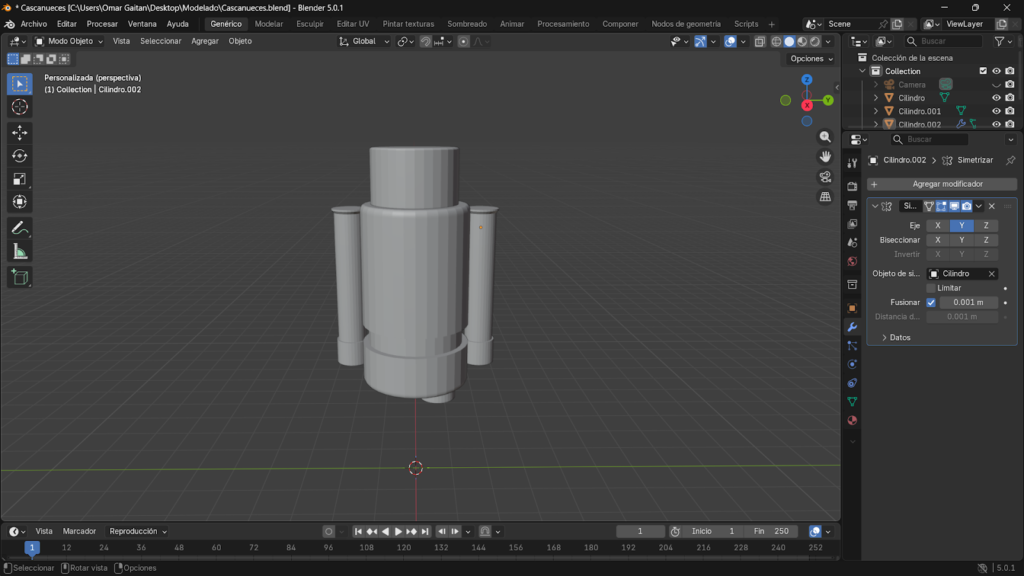
Aplicando los cambios debería quedar algo asi
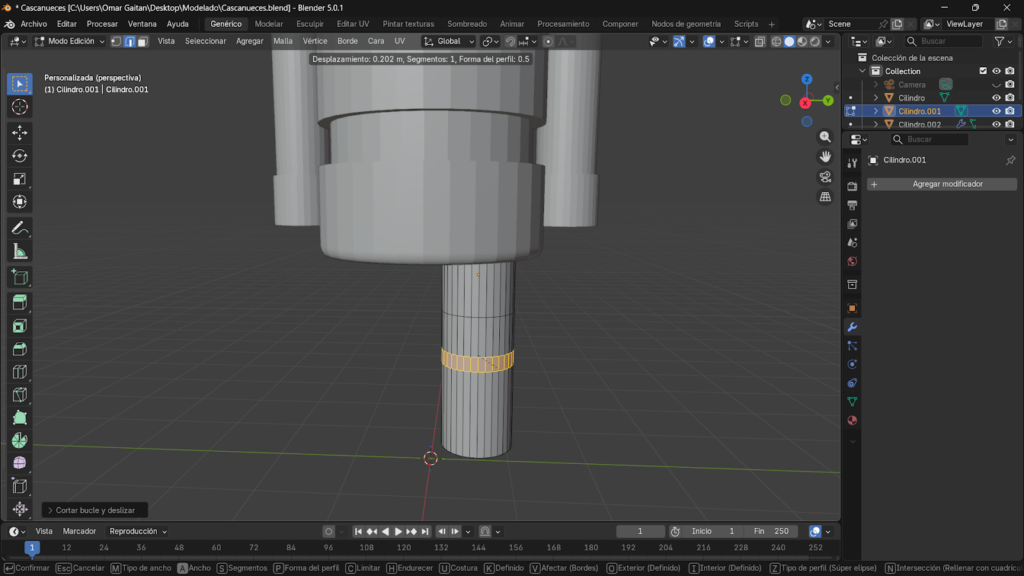
Procederemos con la pierna en donde vamos a extruir y para añadirle la rodilla al le agregamos una subdivisión con CTRL + R y seleccionamos ALT + E en la zona resaltada y seleccionamos “Extruir caras según normales”.
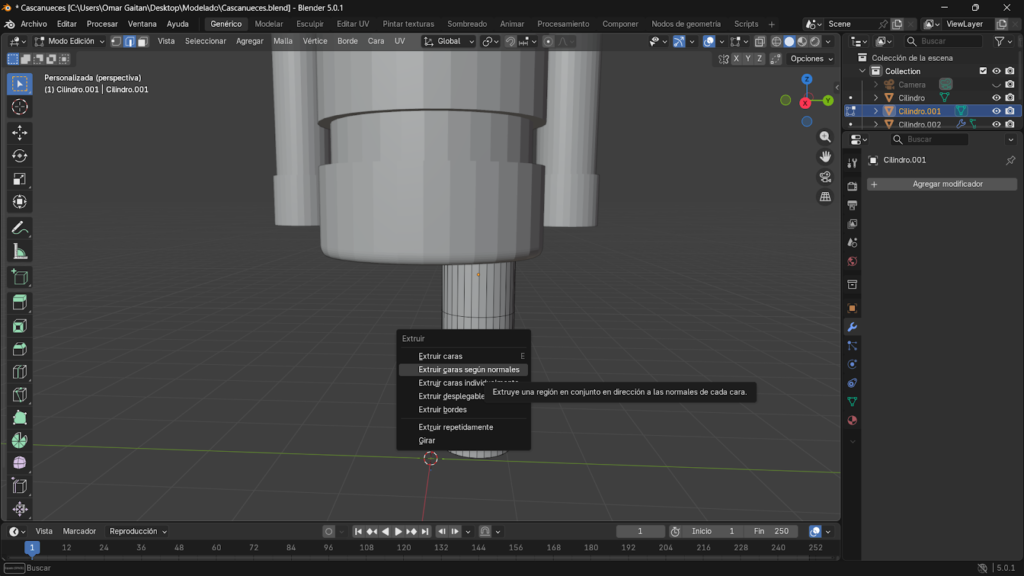
Lo extruimos un poco hacia adentro
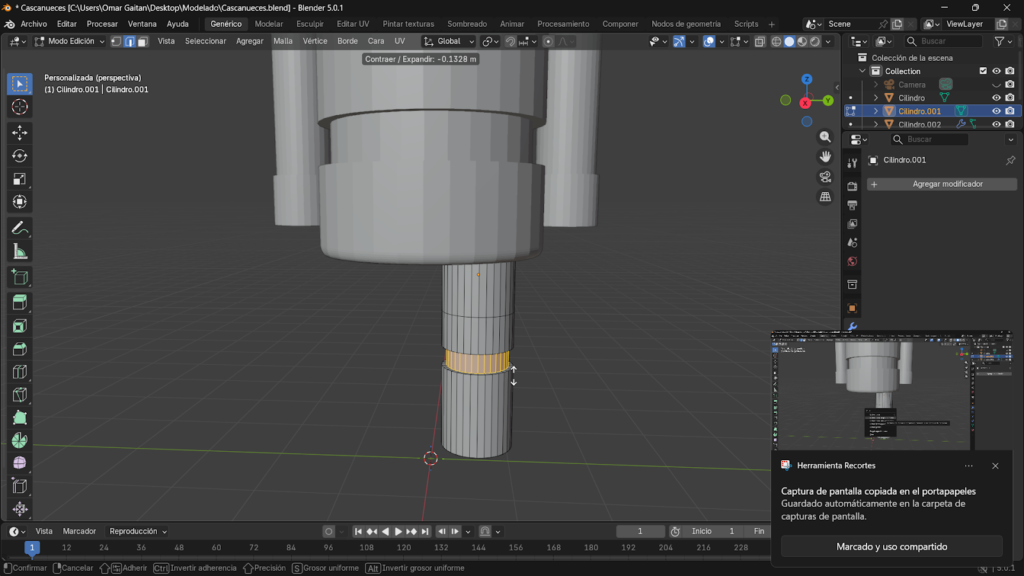
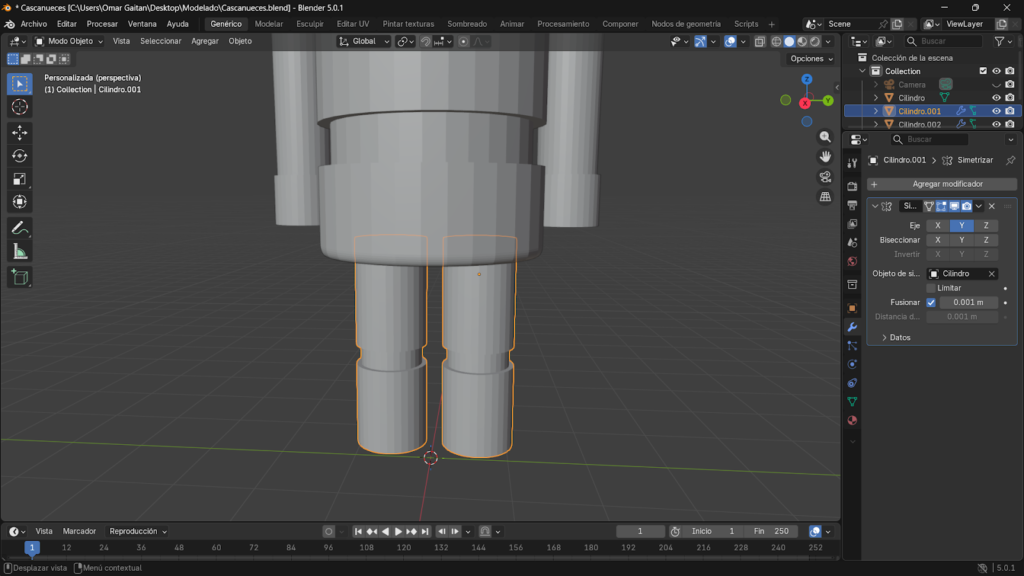
Para evitar hacer el mismo proceso, volvemos a seleccionar el objeto de la pierna y le agregamos la modificación de la simetrización
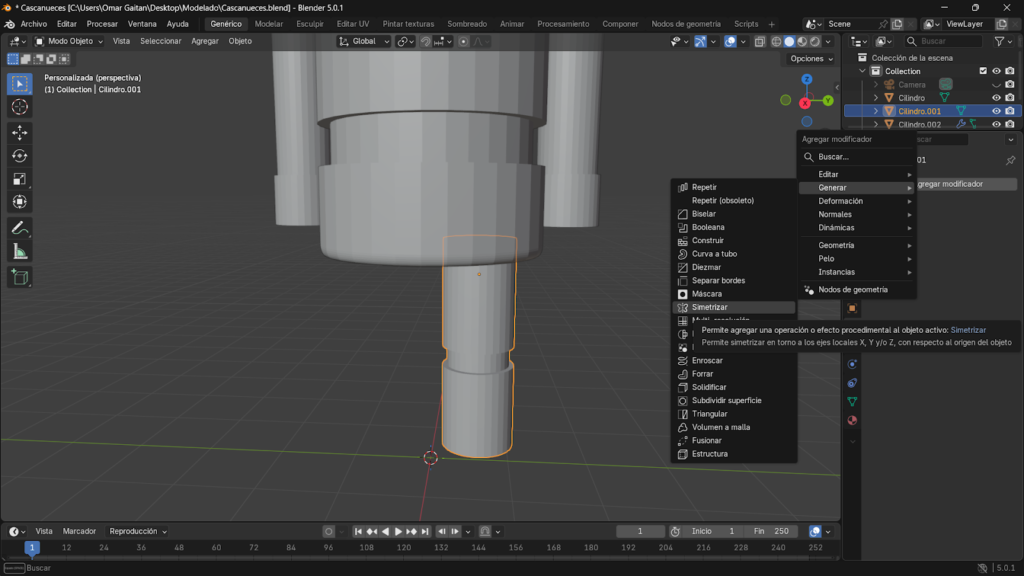
En donde seleccionamos el eje Y

Y en objetivo de simetría seleccionamos el cuerpo, en este caso el “Cilindro”
Creación modelado de zapatos
Continuaremos con los zapatos del cascanueces, en este caso movemos todas las mallas hacia arriba (G+Z) para darle espacio a los zapatos
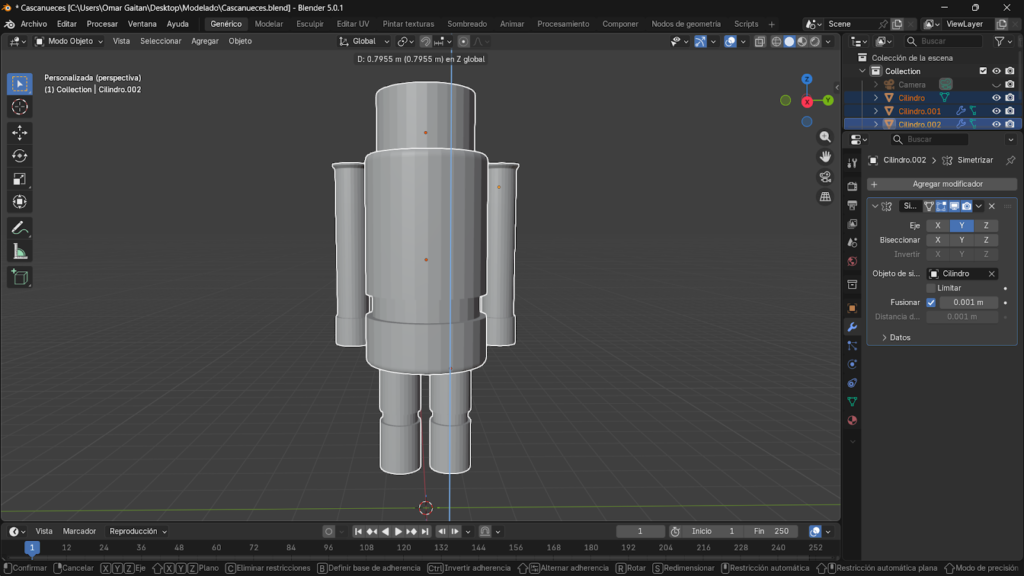
Añadimos una malla de la esfera que sirve para la base del zapato
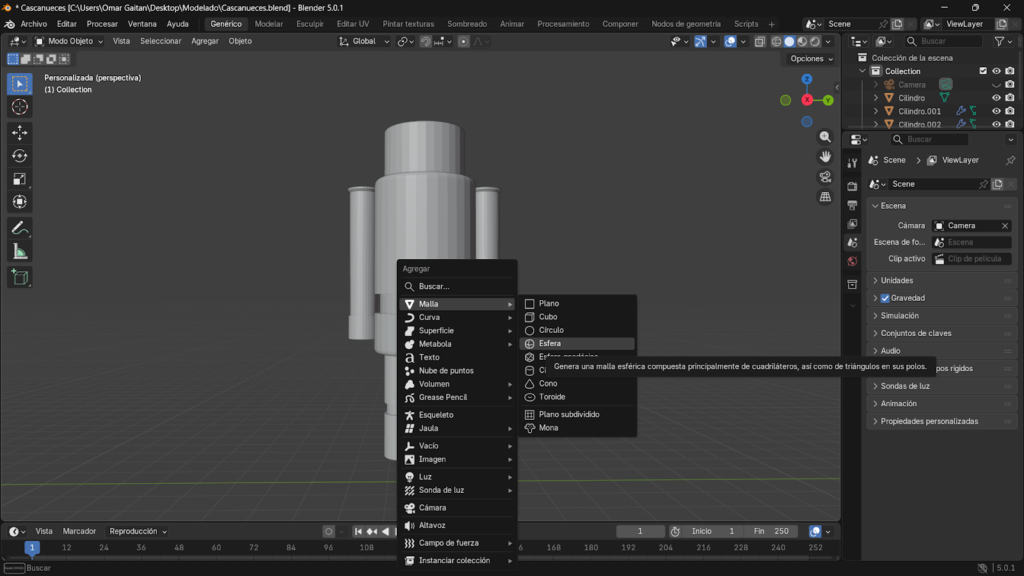
Entramos al modo edición y seleccionamos la parte inferior de la esfera y la eliminamos (tecla Supr o X)
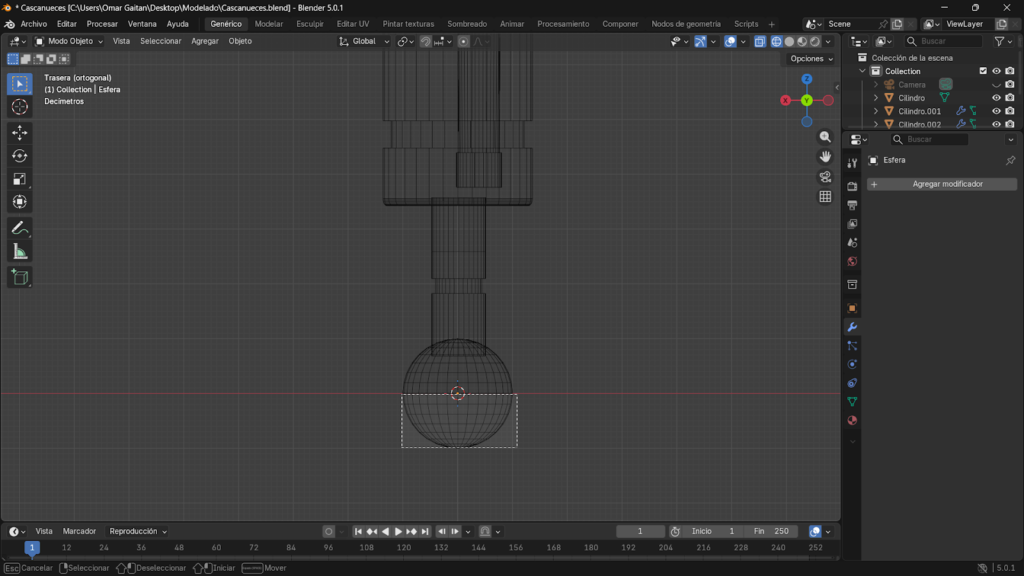
Luego de esto seleccionamos la parte superior de la esfera y presionamos la tecla F para rellenar el vacío que generamos
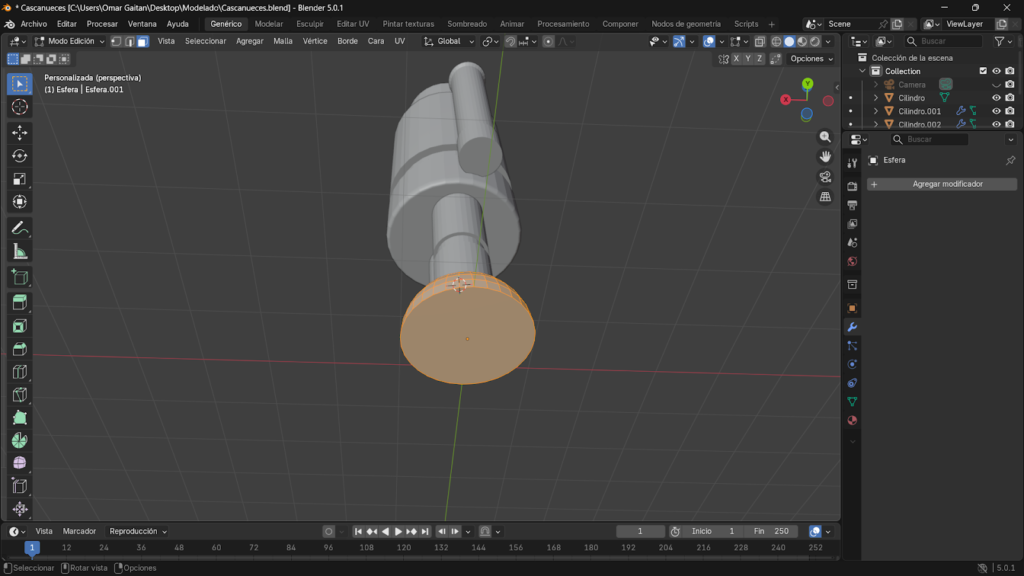
Luego en el mismo modo de edición seleccionamos la parte delantera
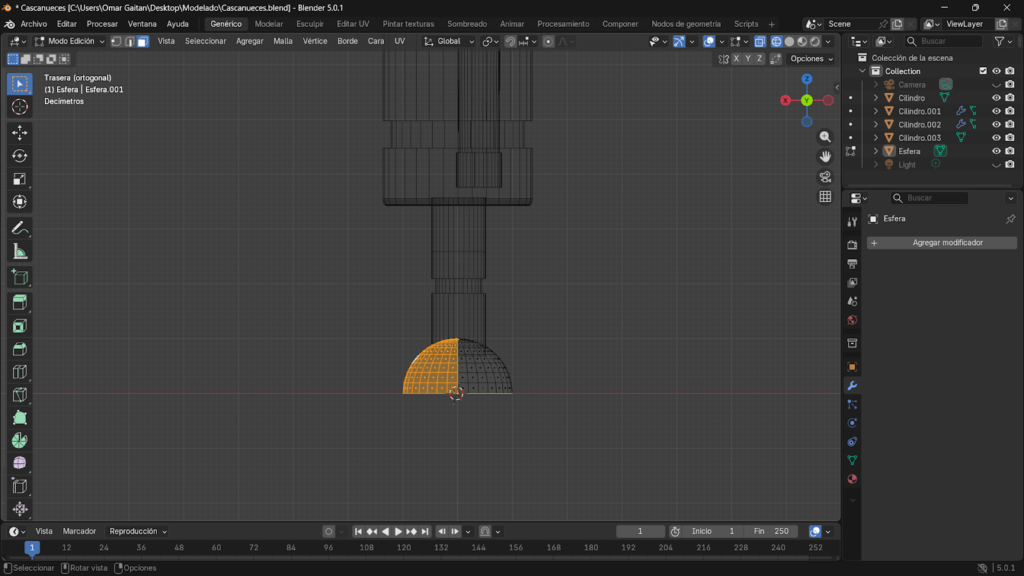
Y luego estiramos en el eje X para hacerle profundidad al zapato
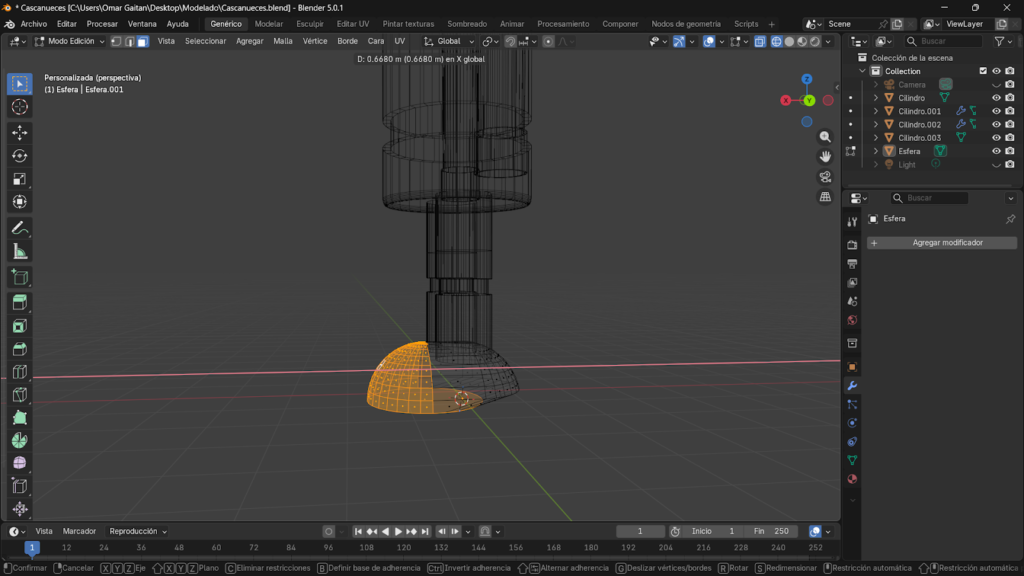
Asi deberia quedar
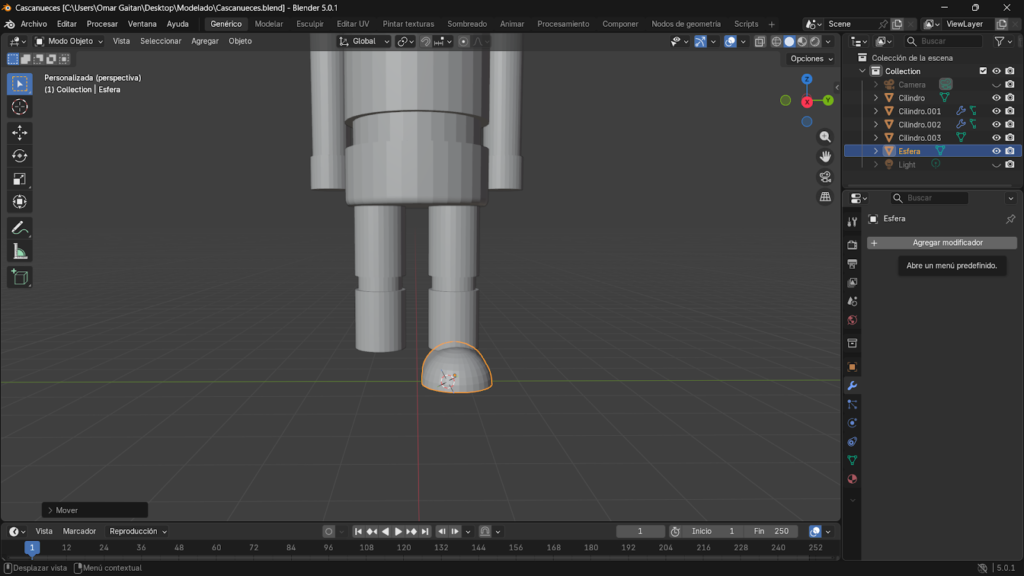
Luego le añadimos la propiedad de la Simetria en el eje Y y dentro del objeto de simetría del Cilindro
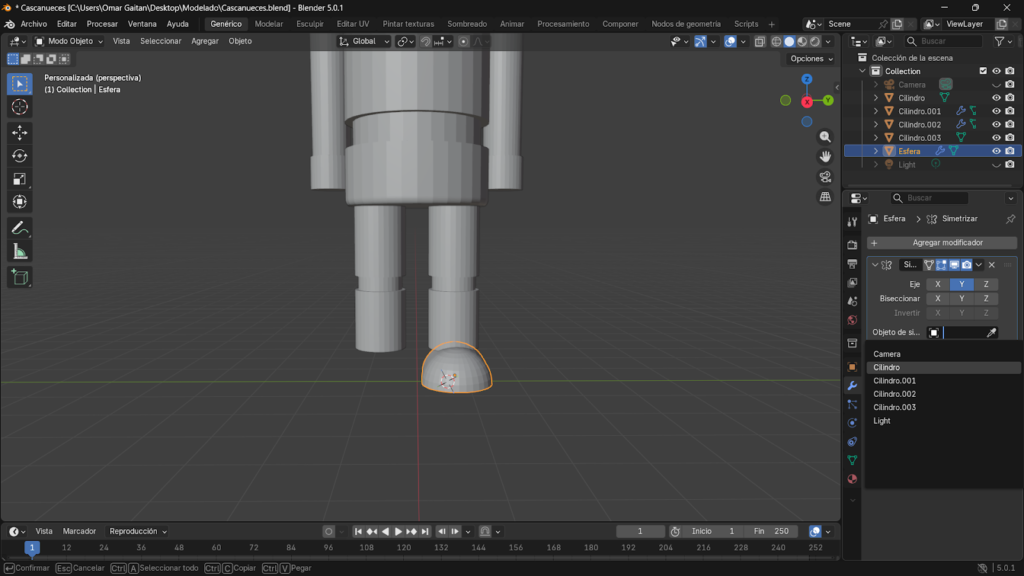
Creación de sombrero
Primero utilizamos el comando SHIFT + D para duplicar la cabeza y luego el comando G + Z para moverlo arriba de la cabeza luego continuamos dando forma al sombrero, lo seleccionamos y lo hacemos un poco mas grande que la cabeza ( tecla S)
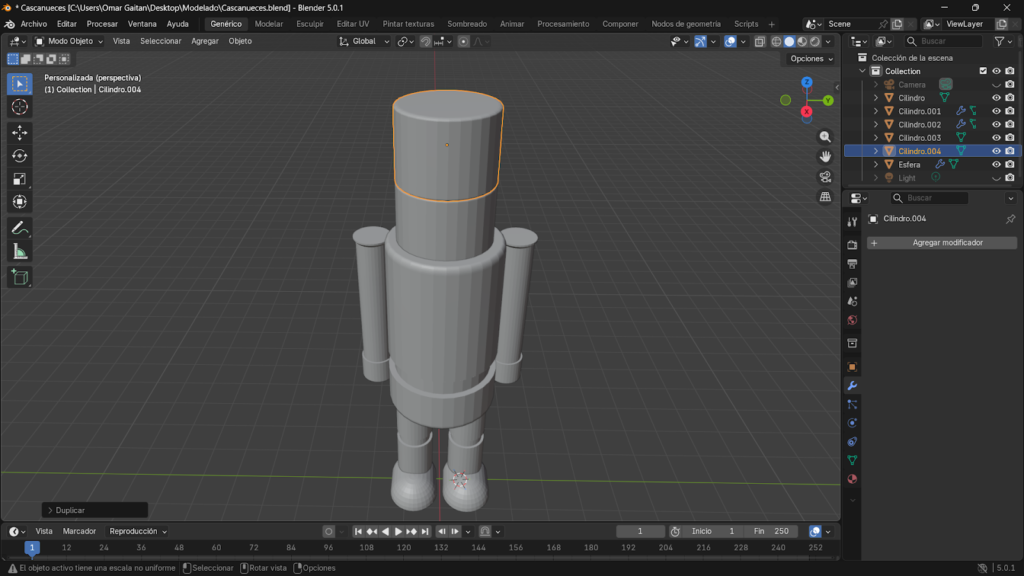

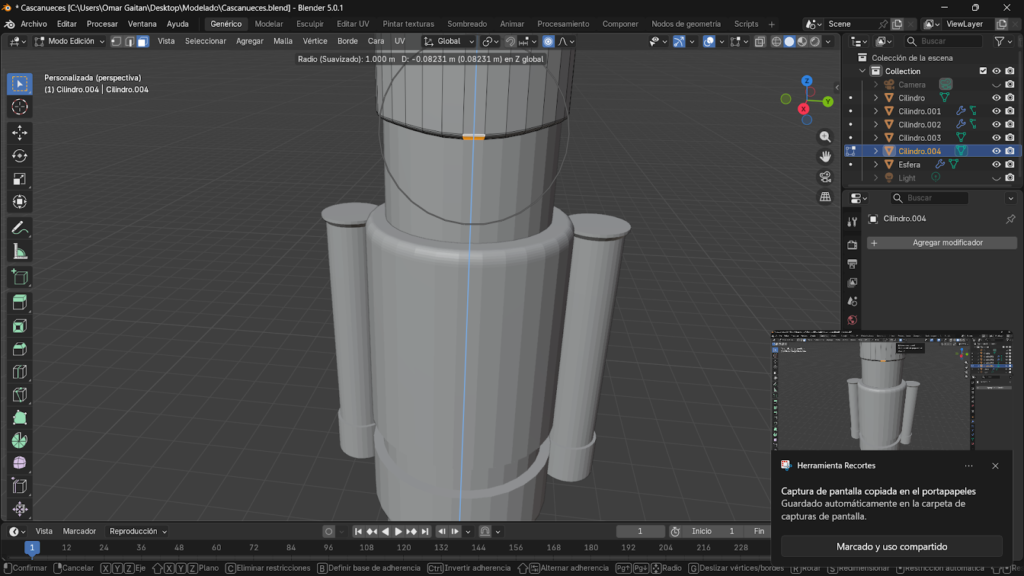
Vamos al modo edición y escogemos la selección de caras y seleccionamos una de las caras que forma la curva de la parte posterior de la malla y pulsamos edición proporcional
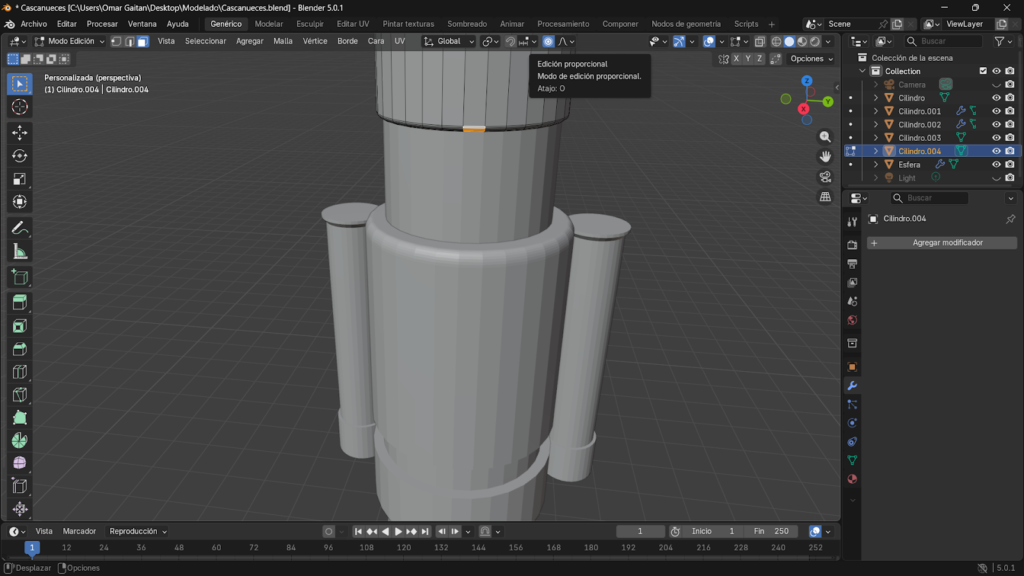
Y le bajamos un poco la cara para darle forma al sombrero
Creación del modelado de botones
Procederemos a crear el modelado de los botones al cascanuez para eso seleccionamos la malla de Esfera
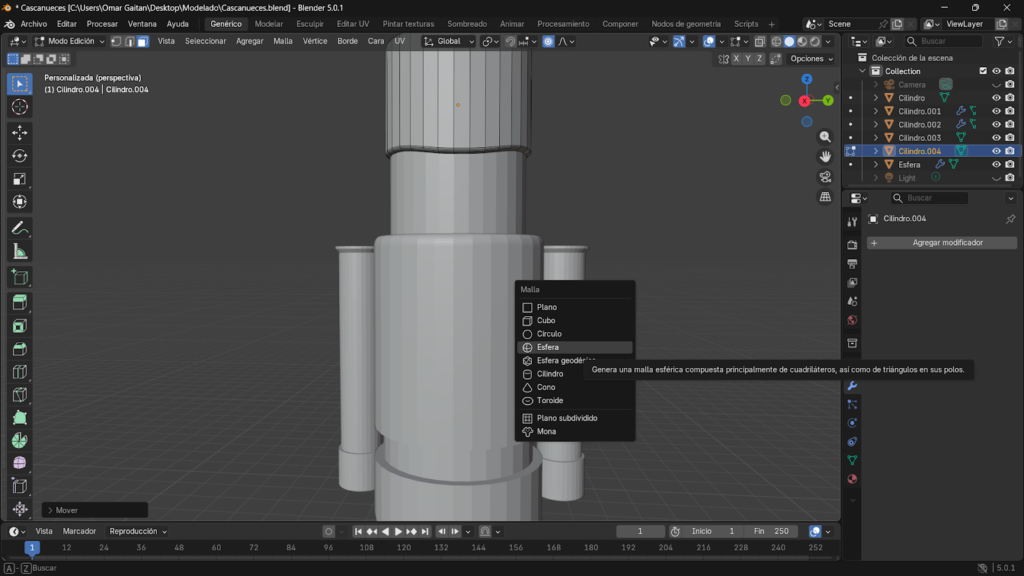
Y lo ajustamos al cuerpo y al tamaño de un botón ( tecla S y G + Z)
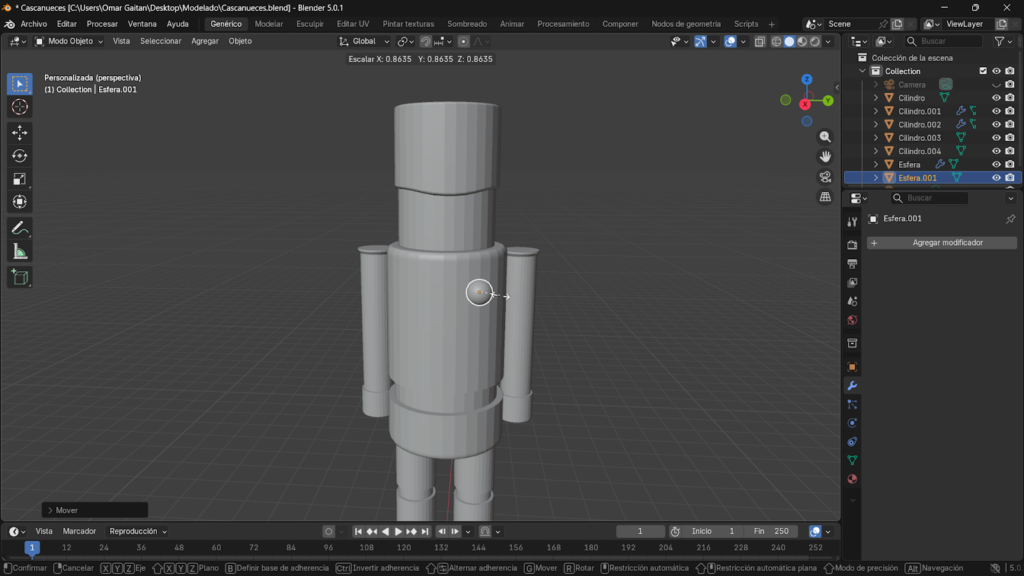
Le añadimos la modificación de “Simetrizar”, para duplicar la malla con sus propiedades

Y seleccionamos el eje Y, en Objeto de simetría al Cilindro
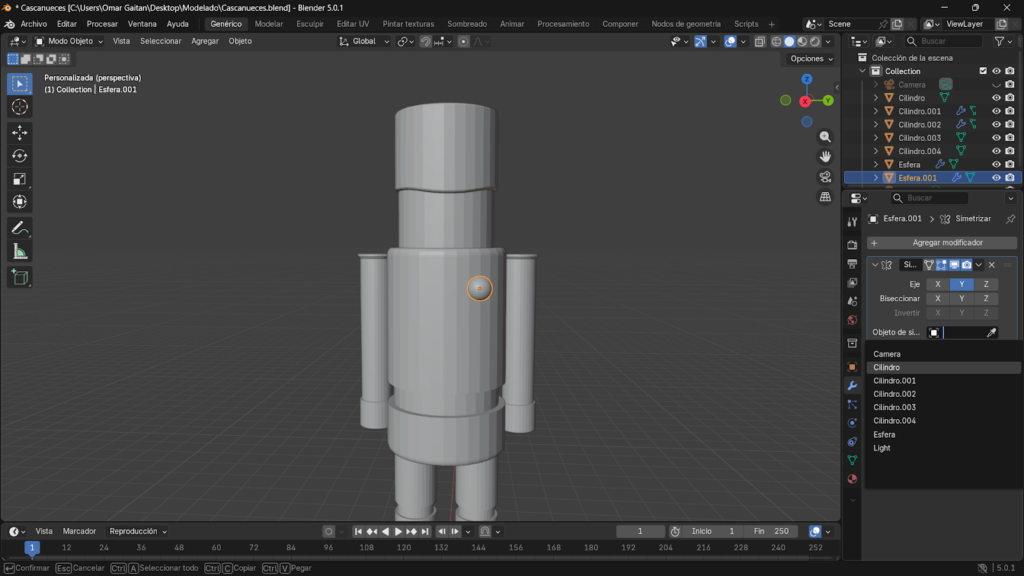
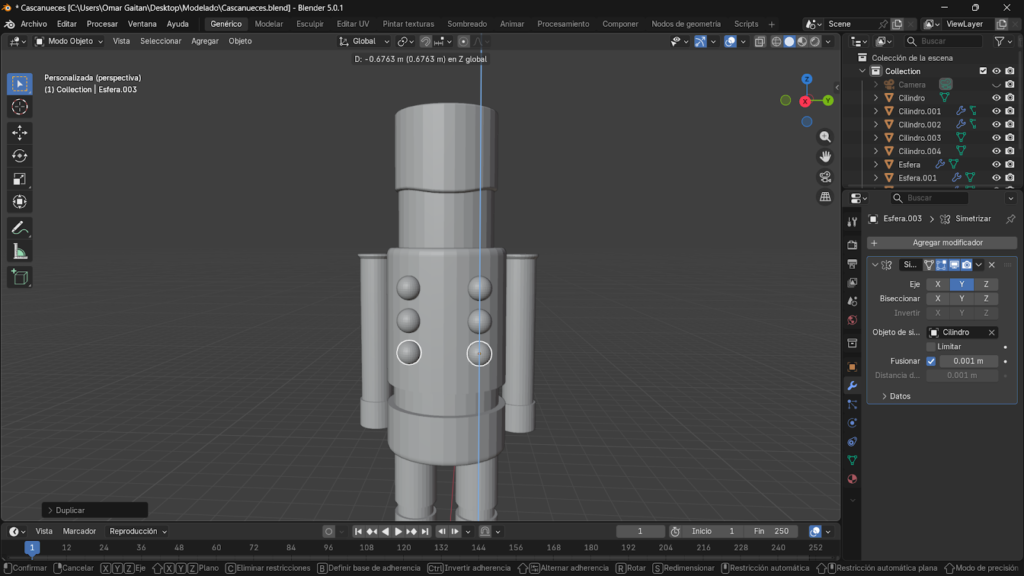
Luego hacemos el comando SHIFT + D para duplicar las dos esferas con sus propiedades y lo movemos en el eje Z (G + Z), en este caso lo duplique 3 veces
Creación de liston
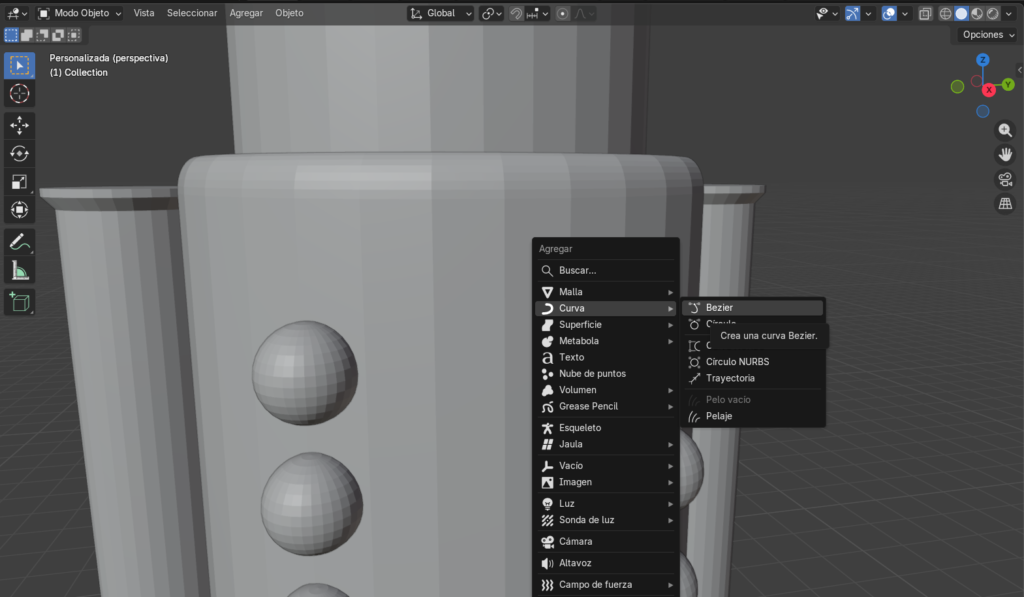
Luego para el listón que une los botones agregamos la malla, curva, bezier
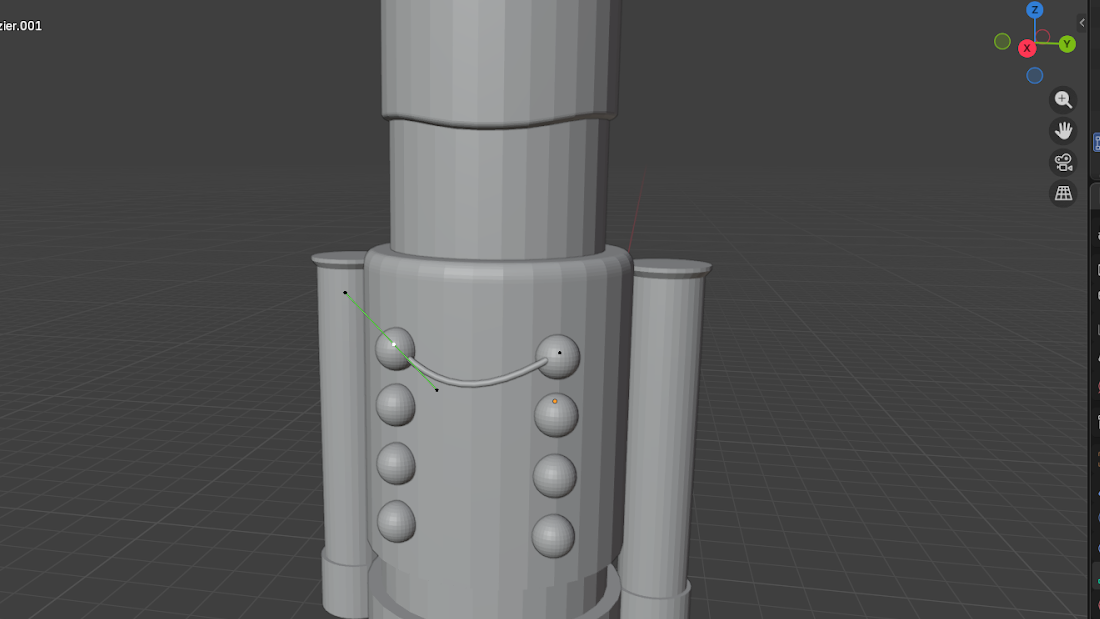
Luego lo movemos hacia los botones y con la tecla G en uno de los extremos le damos la curvatura hacia abajo a la malla
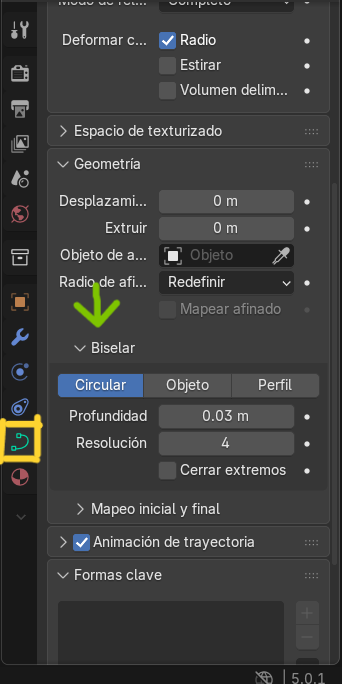
Para darle mas grosor a la malla seleccionamos la propiedad de “Geometria” y desplegamos la sección de “Biselar” y en la casilla de profundidad le aumentamos un poco el valor
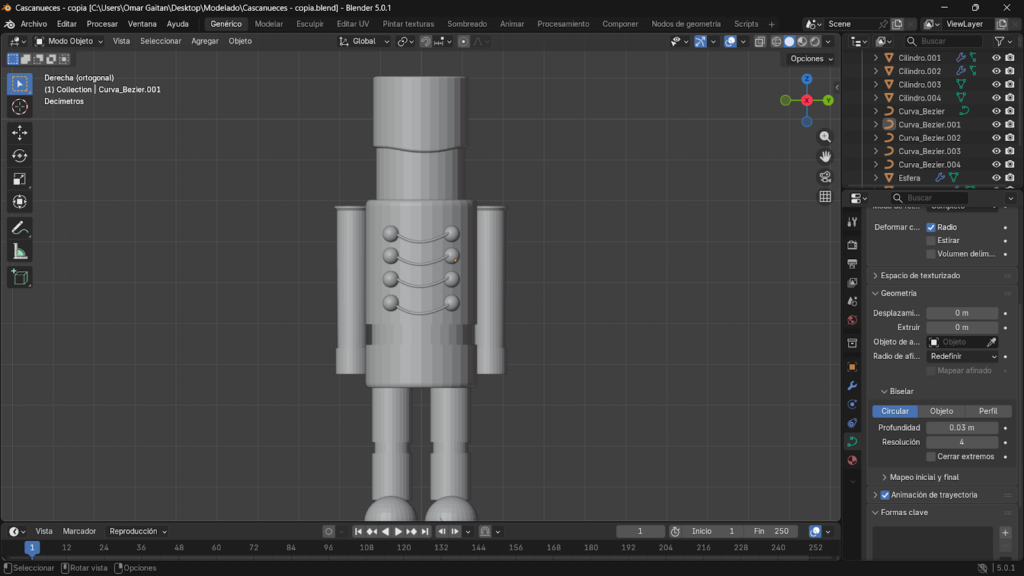
Luego duplicamos la malla con SHIFT + D y lo movemos hacia el eje Z para conectar los otros botones para que el cascanueces nos quede de la siguiente manera
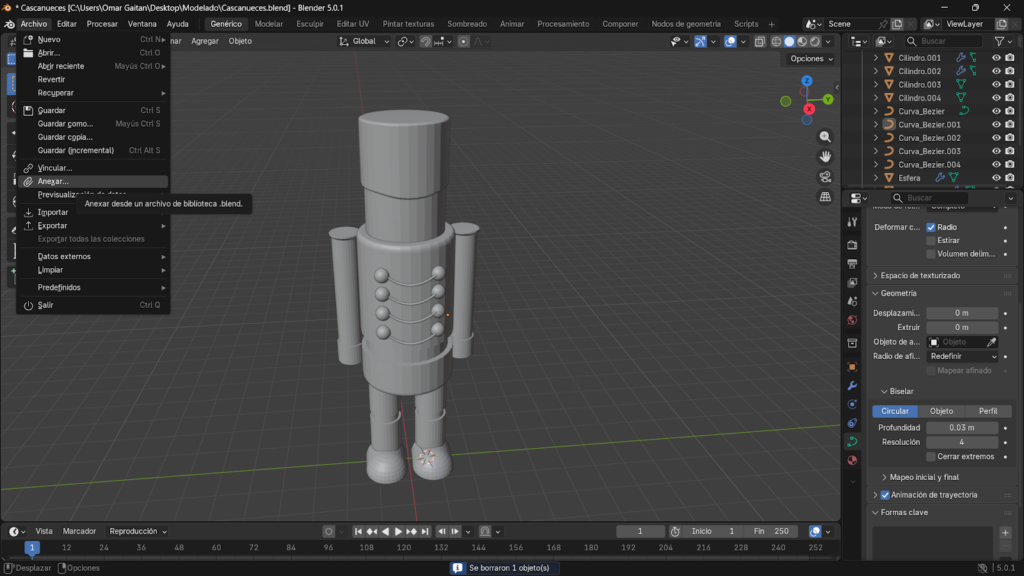
Agregar o “Anexar” otros modelos
Por último, agregaremos otro modelado de otro archivo en la misma escena en donde se encuentra el cascanueces, para esto nos vamos a “Archivo” y en la opción “Anexar”
Luego seleccionamos la carpeta en donde se encuentra nuestro archivo, en mi caso se encuentra en una carpeta que la llame Modelado
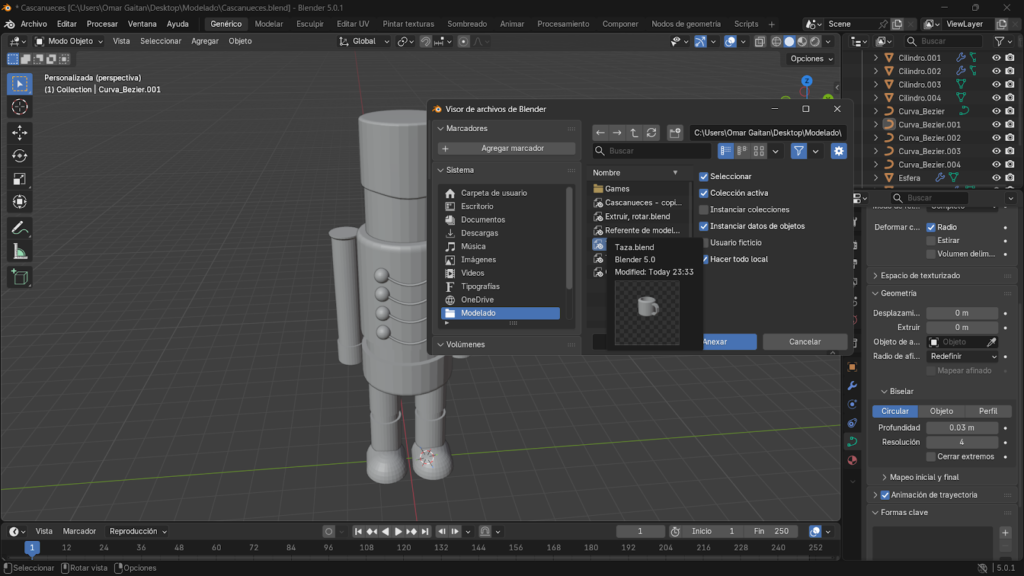
Y seleccionamos la carpeta “Object”
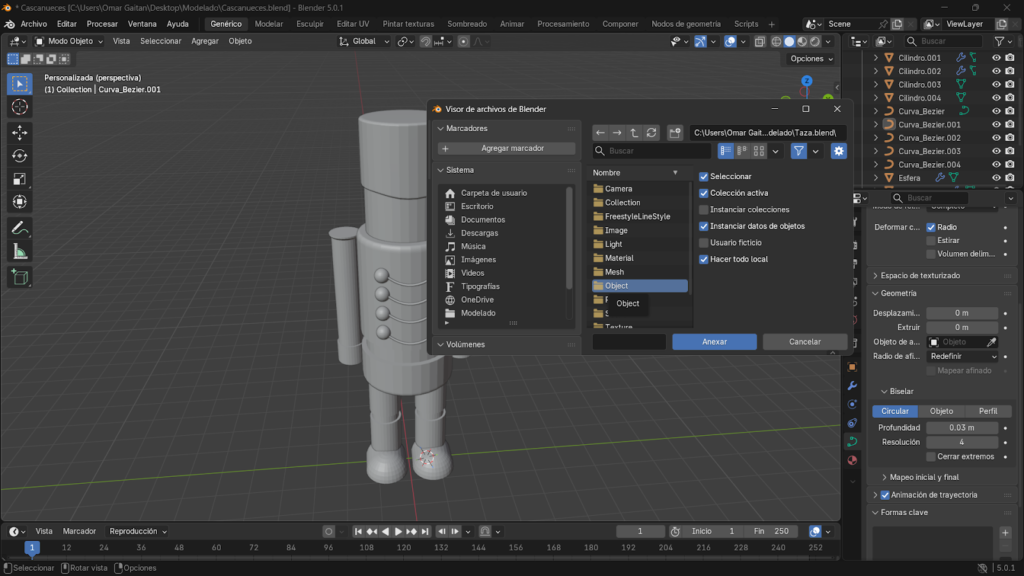
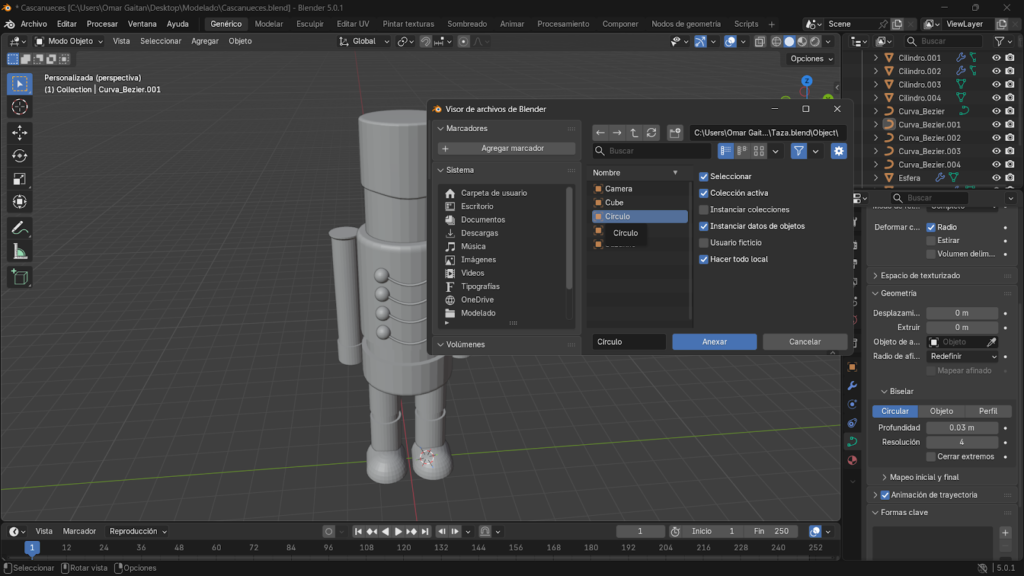
Seleccionamos el nombre del modelo, en mi caso lo deje como “Círculo” y luego clic en “Anexar”
Modelado Final:
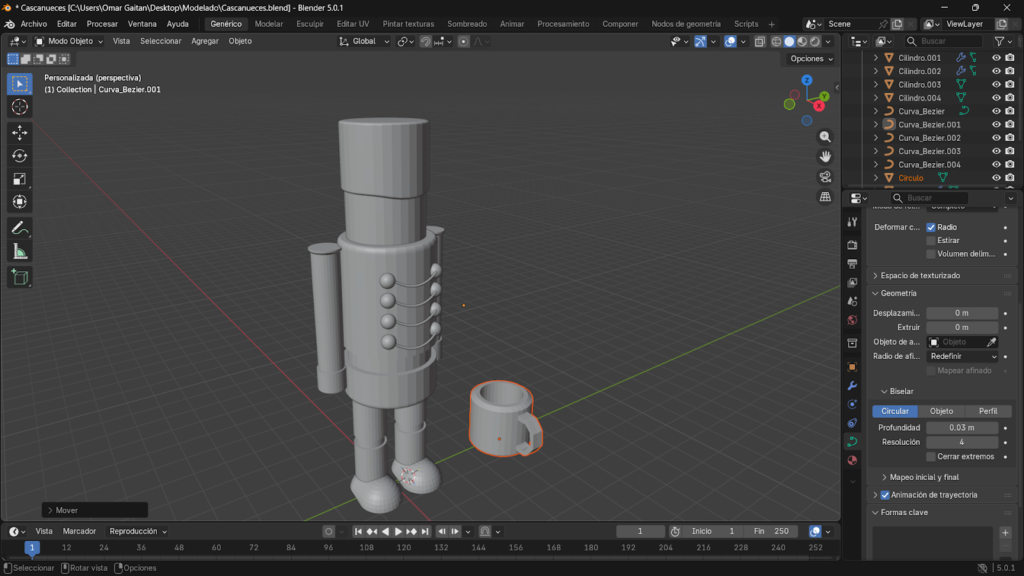
Conclusión:
Con este paso a paso logramos aprender las técnicas básicas de la herramienta con un modelado Blender (Mover, Girar, Extrusión, Simetrizar, Suavizar bordes, Duplicar y Anexar) a través del cascanueces en donde se vio uno por uno la función de cada técnica, en que modifica, como podemos optimizar el modelado, como en el proceso del modelo nos permitimos explotar nuestra creatividad, agregarle detalles a nuestro gusto y comprender mas a fondo esta herramienta y el potencial de lo que puede llegar hacer.
Hay un video de apoyo en donde pueden sacar mas detalles del cascanueces en tal caso de que quien agregar o tener una explicación mas a detalle sobre la creación del cascanueces
Créditos
Autor: Omar Daniel Gaitan Porras
Editor: Magister Ingeniero Carlos Iván Pinzón Romero
Código: UCMV-9
Universidad: Universidad Central
Blender Foundation. (s. f.). About Blender. Blender. https://www.blender.org/about/

Grupo MARZA. (2022, diciembre 22). Como hacer un cascanueces en Blender [Video]. YouTube. https://www.youtube.com/watch?v=gDmjby5SGrA