Texturizado

Modela Con Realizmo: Texturizado UV en Blender

A continuacion desarrollaremos el texturizado UV de tres objetos cotidianos: una botella, un dado y un paquete de Doritos, creados en Blender como ejercicio práctico para trabajar forma, proporción y detalle. Cada modelo parte de geometrías básicas que se van ajustando y refinando para lograr una estructura más limpia y realista. Además, se prepara la malla para el proceso de mapeado y texturizado UV, con el fin de dar mayor coherencia visual y acercar los objetos a una representación más fiel del mundo real.


Tutorial 1 – Botella Energizante

Paso 1: 

Lo primero que hacemos es poner una fotografía de referencia de la botella en perspectiva Ortogonal para poder tomar la figura exacta. Con Shift A agregamos en Imagen y referencia

Figura 1. Adición del cilindro base.
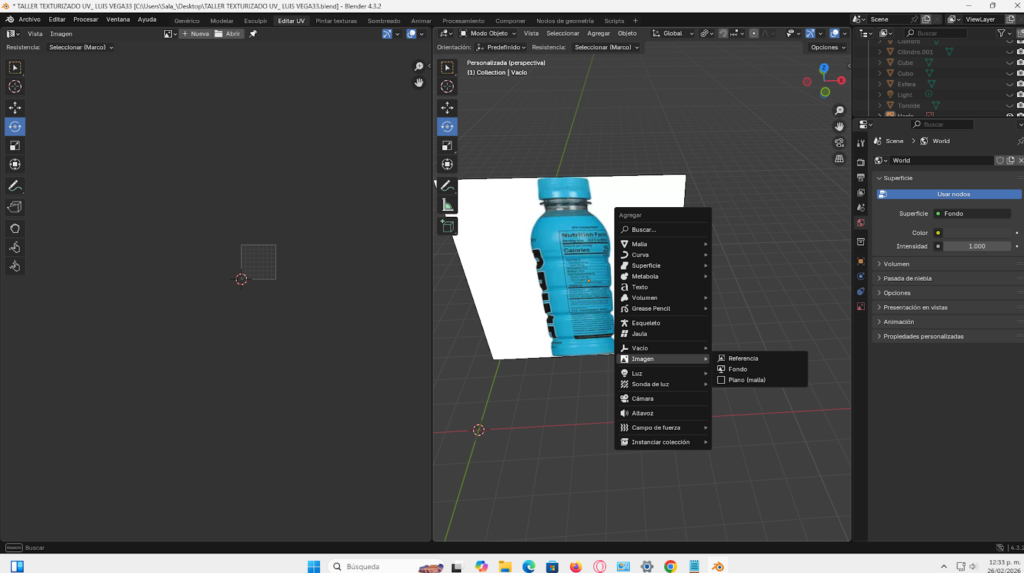
Proceso paso a paso del modelado 3D de una botella energizante en Blender, comenzando desde un cilindro base, ajustes en modo edición, aplicación de loop cuts, biselado y extrusión para definir la forma. Se muestra la preparación de la malla, separación y modelado de la tapa, aplicación de modificador Subdivision Surface y desarrollo del mapeado UV para integrar la etiqueta y texturas realistas, finalizando con la unión completa del modelo optimizado.

Paso 2:


Con Shift + A agregamos un cilindro 

Figura 2. Activación del modo estructura (Wireframe).
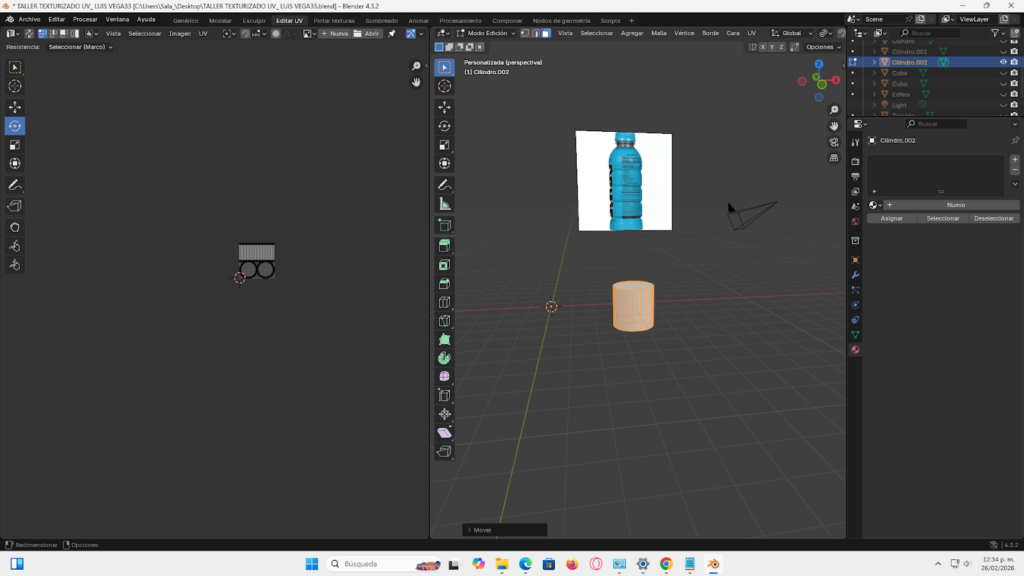
Proceso paso a paso del modelado 3D de una botella energizante en Blender, comenzando desde un cilindro base, ajustes en modo edición, aplicación de loop cuts, biselado y extrusión para definir la forma. Se muestra la preparación de la malla, separación y modelado de la tapa, aplicación de modificador Subdivision Surface y desarrollo del mapeado UV para integrar la etiqueta y texturas realistas, finalizando con la unión completa del modelo optimizado.

Paso 3:
Con el cilindro seleccionado Presionamos Z y estructura hasta ver unicamente la estructura del Cilindro

Figura 3. Ajuste de tamaño y posición del cilindro según la referencia.
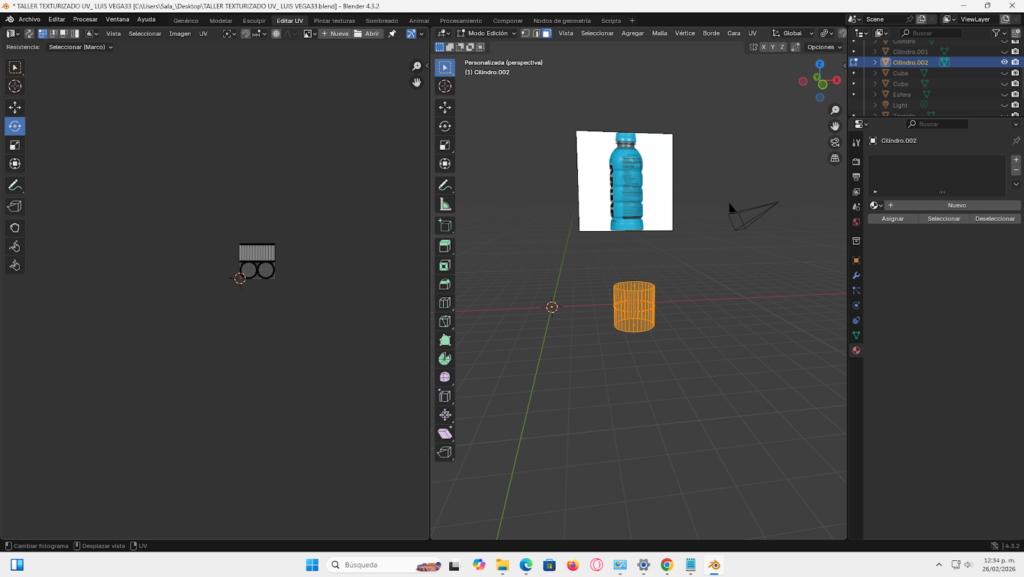
Proceso paso a paso del modelado 3D de una botella energizante en Blender, comenzando desde un cilindro base, ajustes en modo edición, aplicación de loop cuts, biselado y extrusión para definir la forma. Se muestra la preparación de la malla, separación y modelado de la tapa, aplicación de modificador Subdivision Surface y desarrollo del mapeado UV para integrar la etiqueta y texturas realistas, finalizando con la unión completa del modelo optimizado.

Paso 4:

  Lo posicionamos en la fotografía de referencia usando tecla G y S para el tamaño 

Figura 4. Selección de vértices inferiores en modo edición.Proceso paso a paso del modelado 3D de una botella energizante en Blender, comenzando desde un cilindro base, ajustes en modo edición, aplicación de loop cuts, biselado y extrusión para definir la forma. Se muestra la preparación de la malla, separación y modelado de la tapa, aplicación de modificador Subdivision Surface y desarrollo del mapeado UV para integrar la etiqueta y texturas realistas, finalizando con la unión completa del modelo optimizado.

Ajustamos al Tamaño de la botella 

Figura 5. Ajuste de tamaño.
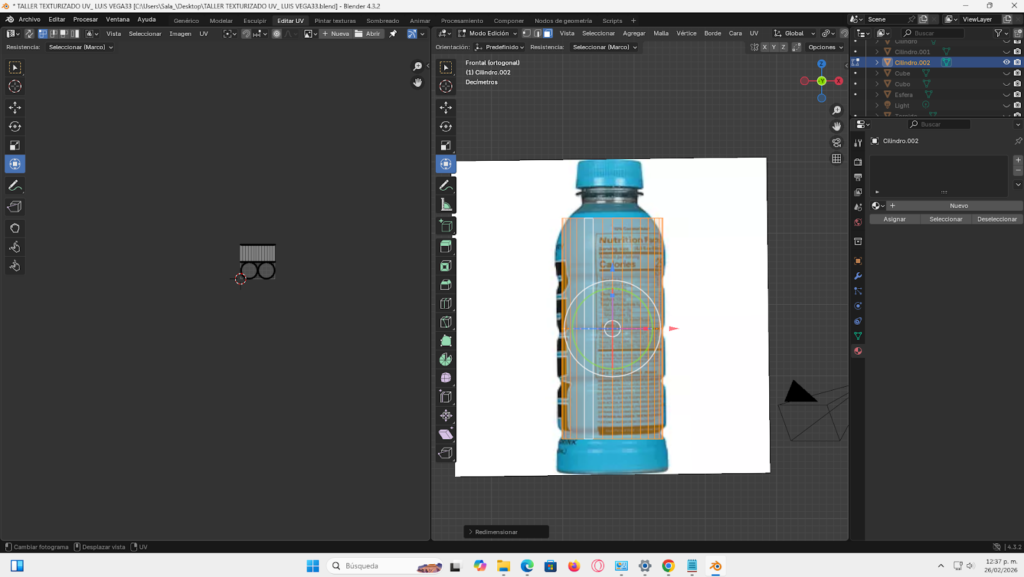
Proceso paso a paso del modelado 3D de una botella energizante en Blender, comenzando desde un cilindro base, ajustes en modo edición, aplicación de loop cuts, biselado y extrusión para definir la forma. Se muestra la preparación de la malla, separación y modelado de la tapa, aplicación de modificador Subdivision Surface y desarrollo del mapeado UV para integrar la etiqueta y texturas realistas, finalizando con la unión completa del modelo optimizado.

Paso 5:

 En modo de seleccion de vertices seleccionamos unicamente los vértices de abajo

Figura 6. Selección de vértices inferiores en modo edición.

Usando Control + R vamos a Agregar 4 Loop cuts para hacer la forma de la botella en la parte en la que hay circulos mucho menores.  

Figura 7. Creación de cuatro Loop Cuts en el cilindro.
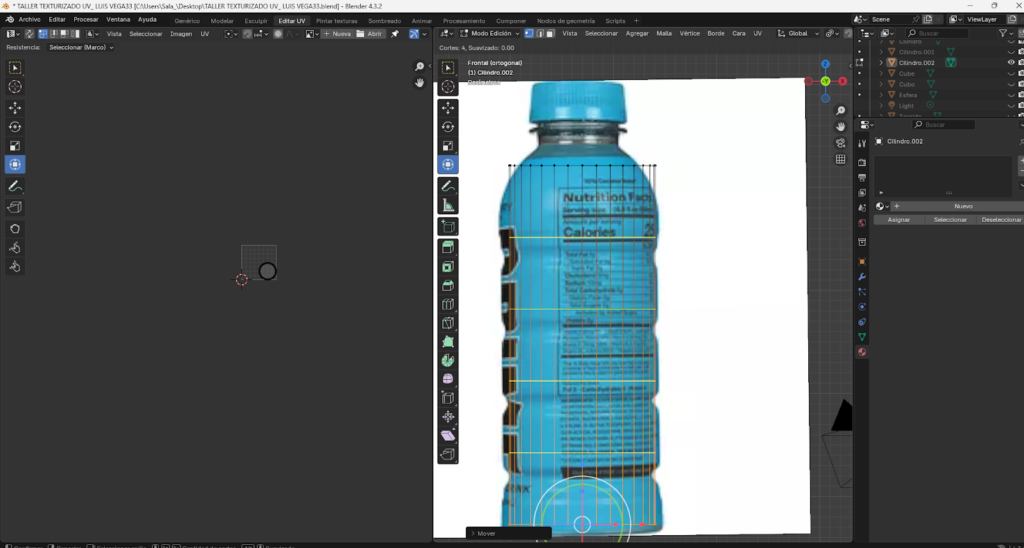
Proceso paso a paso del modelado 3D de una botella energizante en Blender, comenzando desde un cilindro base, ajustes en modo edición, aplicación de loop cuts, biselado y extrusión para definir la forma. Se muestra la preparación de la malla, separación y modelado de la tapa, aplicación de modificador Subdivision Surface y desarrollo del mapeado UV para integrar la etiqueta y texturas realistas, finalizando con la unión completa del modelo optimizado.

Paso 5: 

Ajustamos la posición de cada loop cut para que quede exactamente en el medio de cada uno de los círculos de la botella 

Figura 8. Ajuste de los Loop Cuts según la forma de la botella.
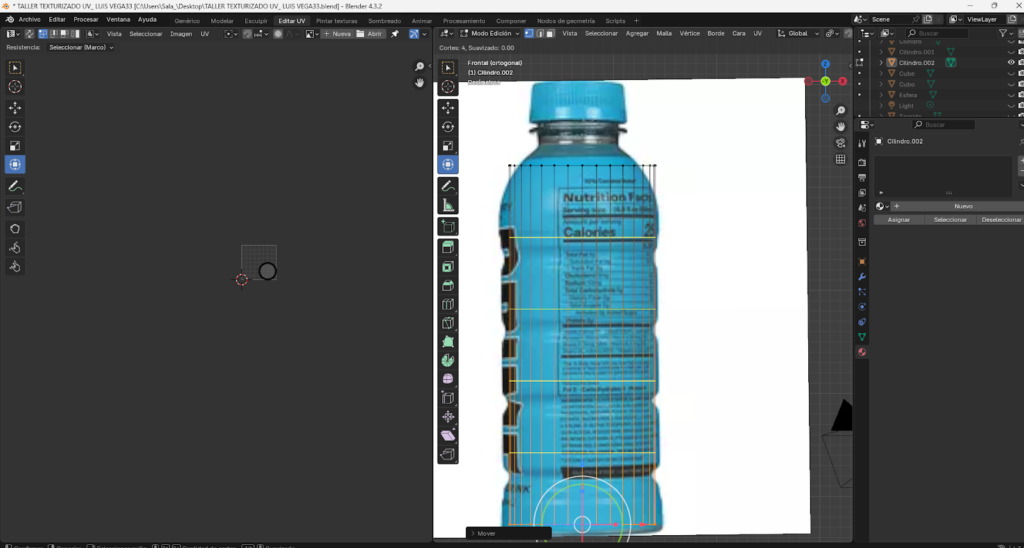
Proceso paso a paso del modelado 3D de una botella energizante en Blender, comenzando desde un cilindro base, ajustes en modo edición, aplicación de loop cuts, biselado y extrusión para definir la forma. Se muestra la preparación de la malla, separación y modelado de la tapa, aplicación de modificador Subdivision Surface y desarrollo del mapeado UV para integrar la etiqueta y texturas realistas, finalizando con la unión completa del modelo optimizado.

Paso 6:

Seleccionamos los bordes en Modo de Seleccion de bordes usando Shift + Alt y con el mouse seleccionando los 4 

Figura 9. Selección de bordes y aplicación de bisel (Ctrl + B).
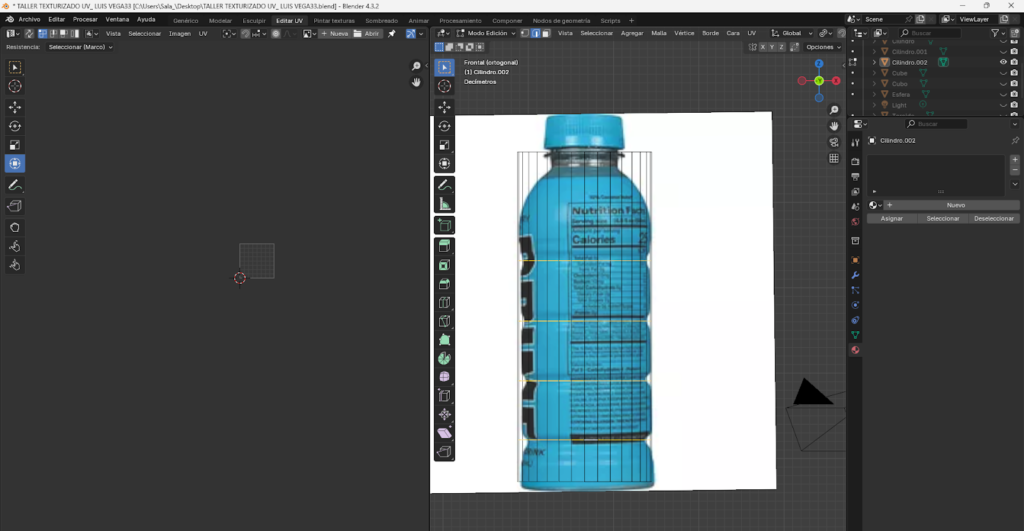
Proceso paso a paso del modelado 3D de una botella energizante en Blender, comenzando desde un cilindro base, ajustes en modo edición, aplicación de loop cuts, biselado y extrusión para definir la forma. Se muestra la preparación de la malla, separación y modelado de la tapa, aplicación de modificador Subdivision Surface y desarrollo del mapeado UV para integrar la etiqueta y texturas realistas, finalizando con la unión completa del modelo optimizado.

Paso 7:

Haciendo control + B Generamos un biselar y extruimos 

Figura 10. Extrusión y biselado en la parte central de la botella.
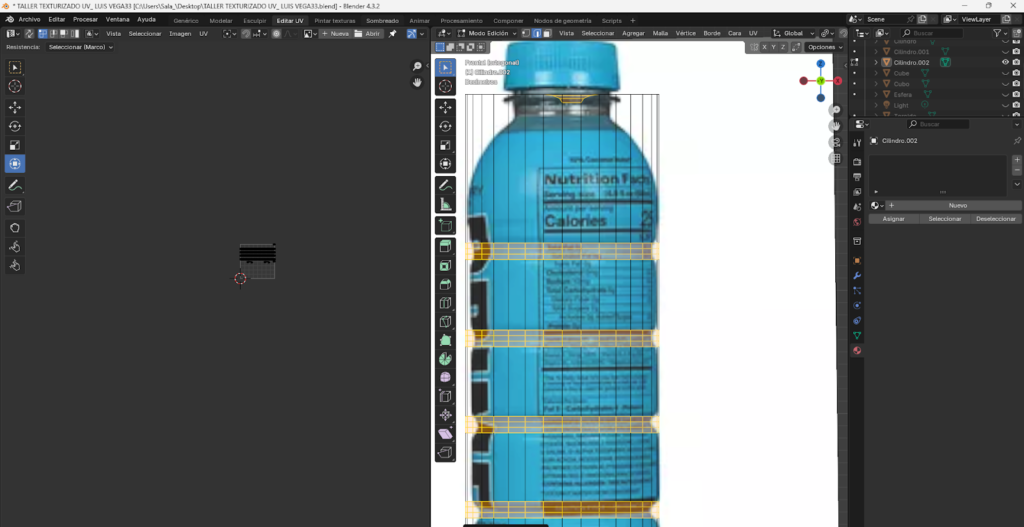
Proceso paso a paso del modelado 3D de una botella energizante en Blender, comenzando desde un cilindro base, ajustes en modo edición, aplicación de loop cuts, biselado y extrusión para definir la forma. Se muestra la preparación de la malla, separación y modelado de la tapa, aplicación de modificador Subdivision Surface y desarrollo del mapeado UV para integrar la etiqueta y texturas realistas, finalizando con la unión completa del modelo optimizado.


Paso 8 :

Seleccionamos la línea del medio y vamos a extruir usando S 

Figura 11. Aplicación de bisel superior e inferior y modificador de subdivisión.
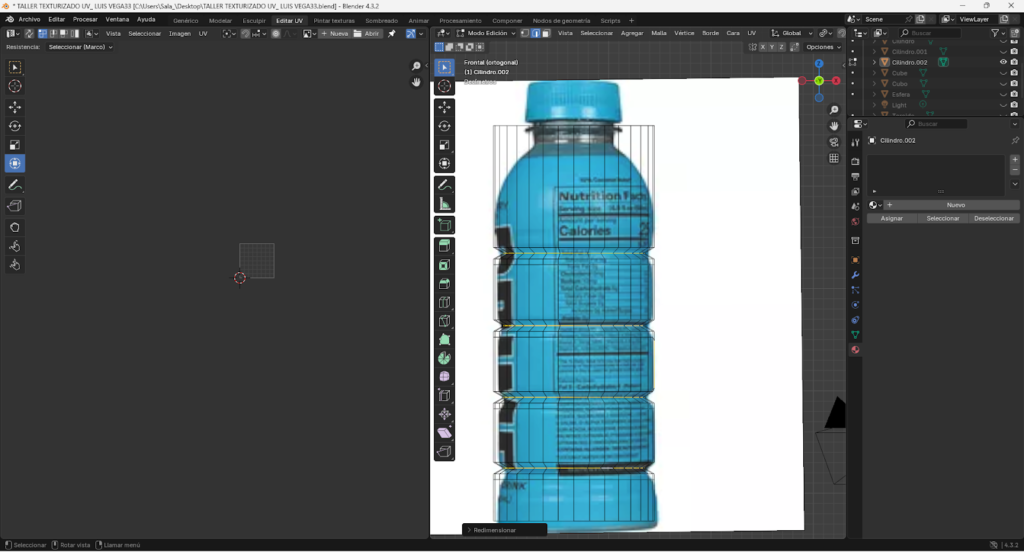
Proceso paso a paso del modelado 3D de una botella energizante en Blender, comenzando desde un cilindro base, ajustes en modo edición, aplicación de loop cuts, biselado y extrusión para definir la forma. Se muestra la preparación de la malla, separación y modelado de la tapa, aplicación de modificador Subdivision Surface y desarrollo del mapeado UV para integrar la etiqueta y texturas realistas, finalizando con la unión completa del modelo optimizado.

Repetimos el proceso anterior teniendo las lineas seleccionadas generamos otro Biselar usando Ctrl + B 

Figura 12. Aplicación de bisel superior e inferior y modificador de subdivisión.
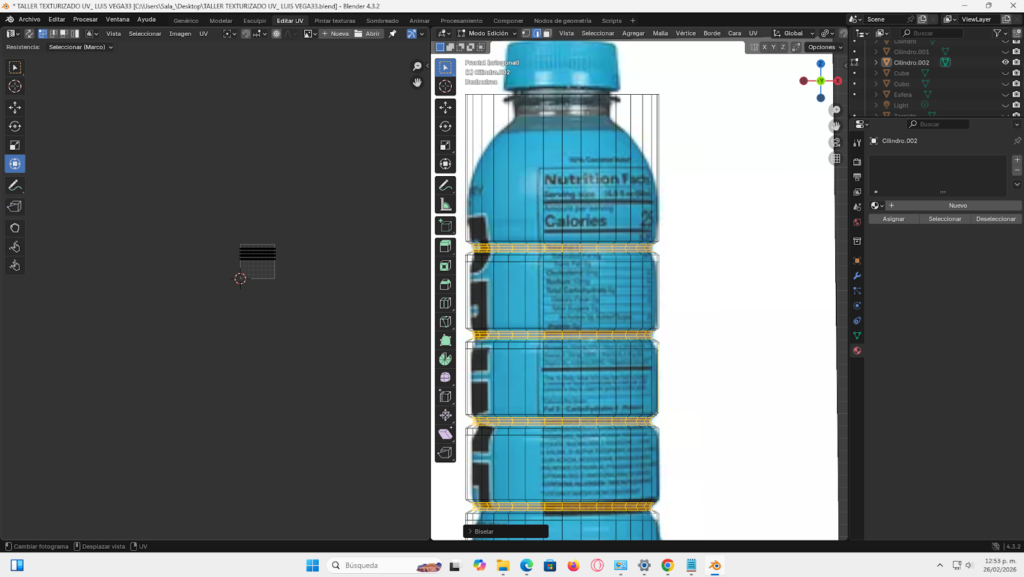
Proceso paso a paso del modelado 3D de una botella energizante en Blender, comenzando desde un cilindro base, ajustes en modo edición, aplicación de loop cuts, biselado y extrusión para definir la forma. Se muestra la preparación de la malla, separación y modelado de la tapa, aplicación de modificador Subdivision Surface y desarrollo del mapeado UV para integrar la etiqueta y texturas realistas, finalizando con la unión completa del modelo optimizado.

Paso 9:

Generamos un Bisel en la parte inferior y superior de la botella para darle forma usando ctrl + 3 y agregamos un modificador de Subdivisión

Figura 13. Aplicación de bisel superior e inferior y modificador de subdivisión.
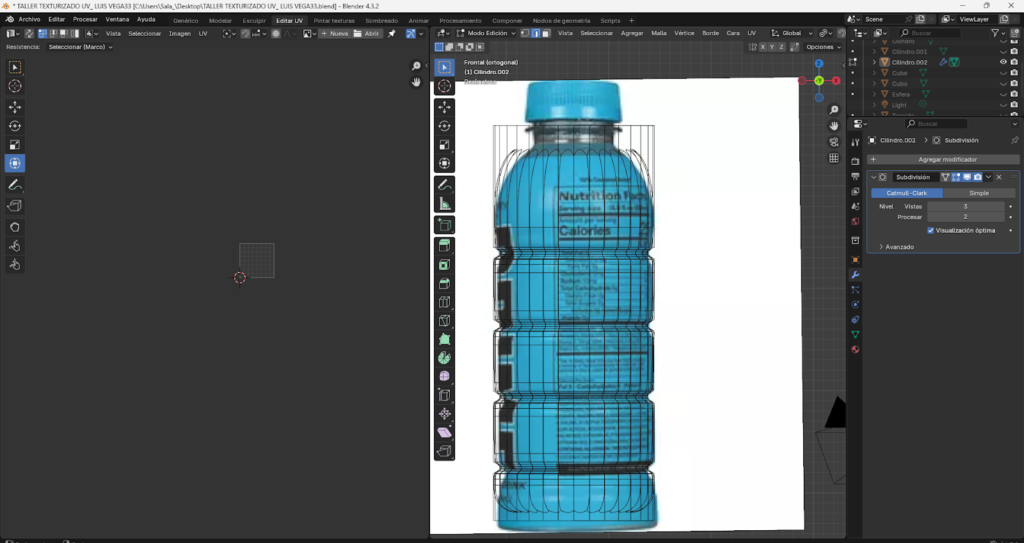
Proceso paso a paso del modelado 3D de una botella energizante en Blender, comenzando desde un cilindro base, ajustes en modo edición, aplicación de loop cuts, biselado y extrusión para definir la forma. Se muestra la preparación de la malla, separación y modelado de la tapa, aplicación de modificador Subdivision Surface y desarrollo del mapeado UV para integrar la etiqueta y texturas realistas, finalizando con la unión completa del modelo optimizado.

Paso 10: 

En modo edicion seleccionamos los vertices del final y los extruimos hasta el final usando E 

Figura 14. Extrusión de la parte inferior de la botella.
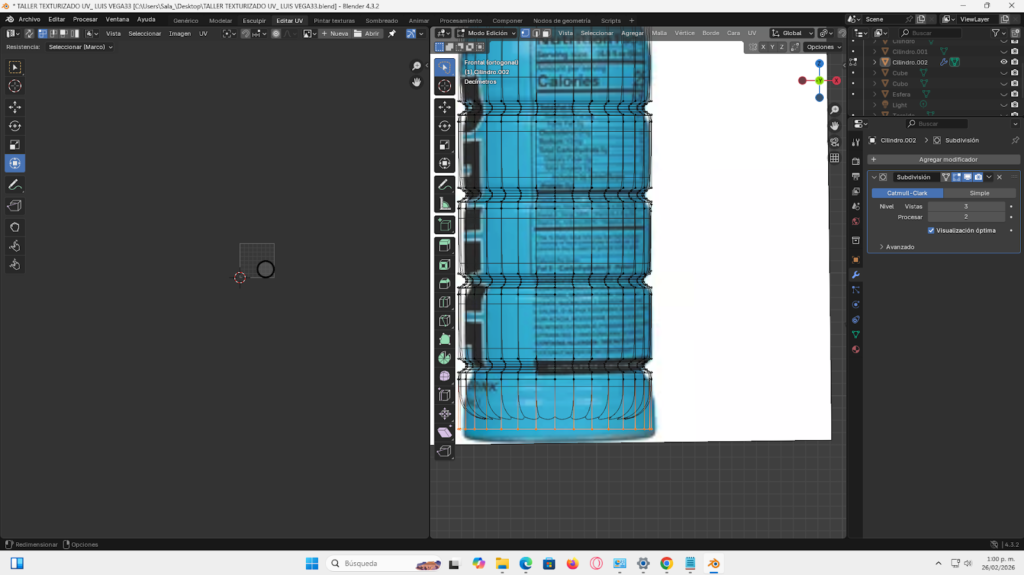
Proceso paso a paso del modelado 3D de una botella energizante en Blender, comenzando desde un cilindro base, ajustes en modo edición, aplicación de loop cuts, biselado y extrusión para definir la forma. Se muestra la preparación de la malla, separación y modelado de la tapa, aplicación de modificador Subdivision Surface y desarrollo del mapeado UV para integrar la etiqueta y texturas realistas, finalizando con la unión completa del modelo optimizado.

Paso 11: 

Salimos del modo estructura y seleccionamos La cara del fondo y le hacemos insert con la tecla I

Figura 15. Inserción (Inset) en la base de la botella.
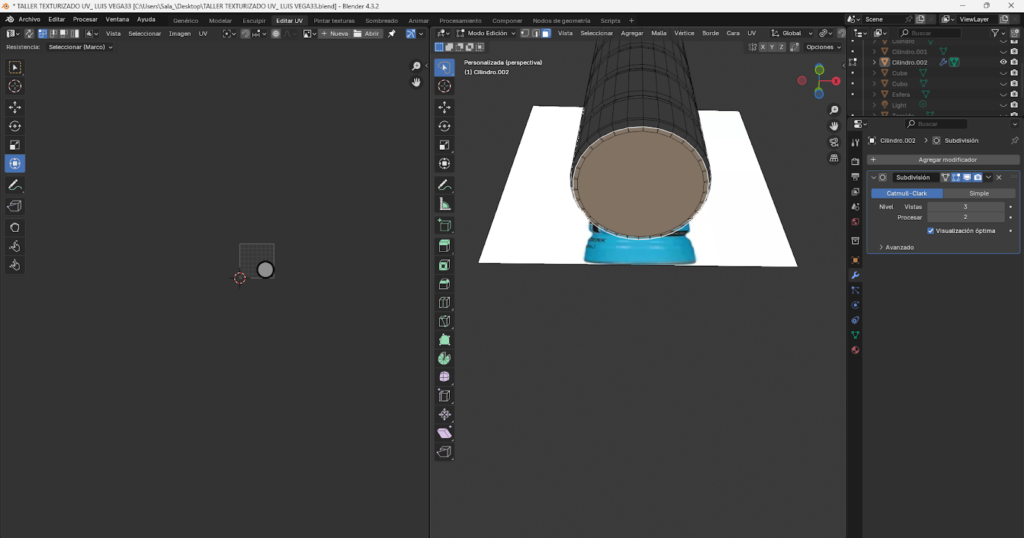
Proceso paso a paso del modelado 3D de una botella energizante en Blender, comenzando desde un cilindro base, ajustes en modo edición, aplicación de loop cuts, biselado y extrusión para definir la forma. Se muestra la preparación de la malla, separación y modelado de la tapa, aplicación de modificador Subdivision Surface y desarrollo del mapeado UV para integrar la etiqueta y texturas realistas, finalizando con la unión completa del modelo optimizado.

damos click y repetimos el proceso

Figura 16. Inserción (Inset) en la base de la botella.
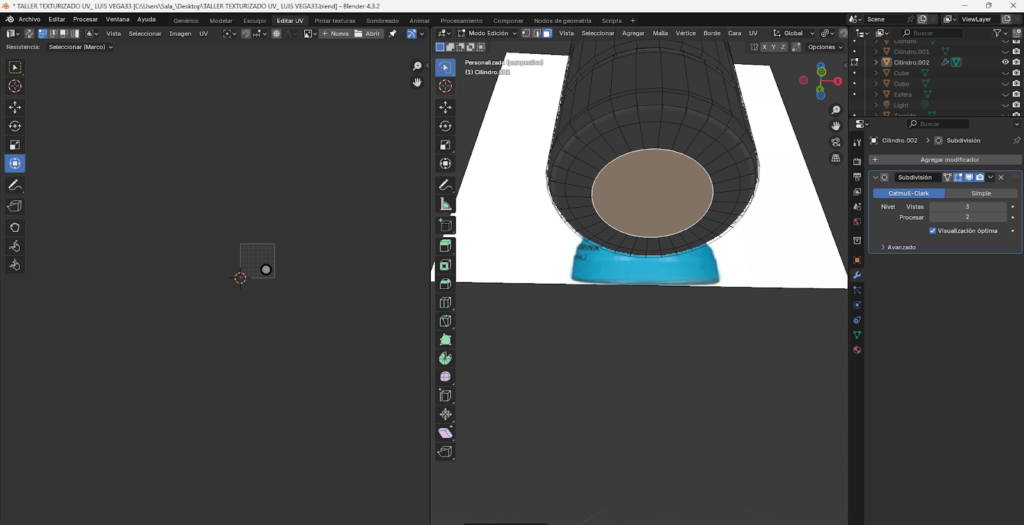
Proceso paso a paso del modelado 3D de una botella energizante en Blender, comenzando desde un cilindro base, ajustes en modo edición, aplicación de loop cuts, biselado y extrusión para definir la forma. Se muestra la preparación de la malla, separación y modelado de la tapa, aplicación de modificador Subdivision Surface y desarrollo del mapeado UV para integrar la etiqueta y texturas realistas, finalizando con la unión completa del modelo optimizado.


Paso 12:

Seleccionamos ahora los vertices de arriba 

Figura 17. Modelado de la parte superior y cuello de la botella.
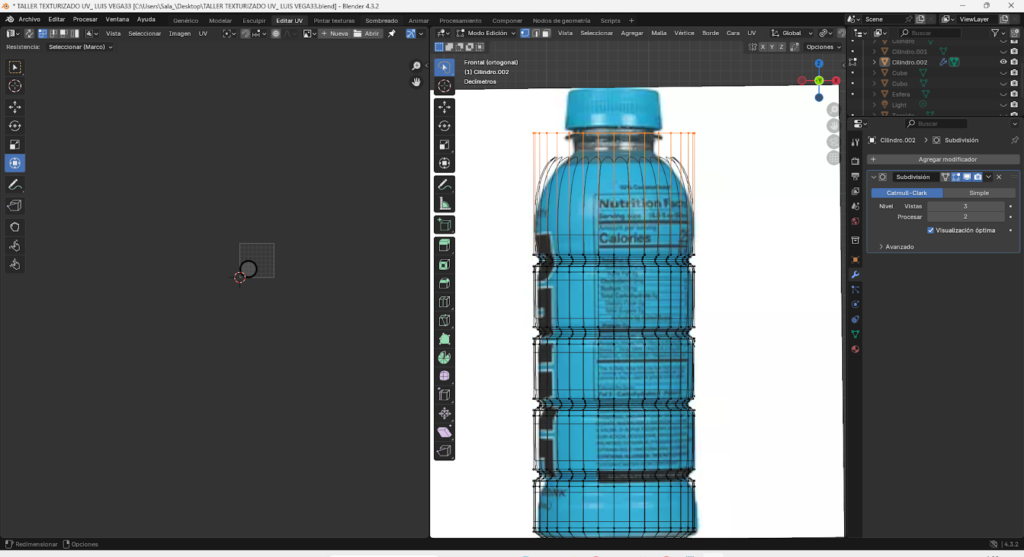
Proceso paso a paso del modelado 3D de una botella energizante en Blender, comenzando desde un cilindro base, ajustes en modo edición, aplicación de loop cuts, biselado y extrusión para definir la forma. Se muestra la preparación de la malla, separación y modelado de la tapa, aplicación de modificador Subdivision Surface y desarrollo del mapeado UV para integrar la etiqueta y texturas realistas, finalizando con la unión completa del modelo optimizado.

Extruimos con S para hacerlo mas pequeño y con E para darle la forma exacta de la referencia

Figura 18. Extrusión de la parte superior
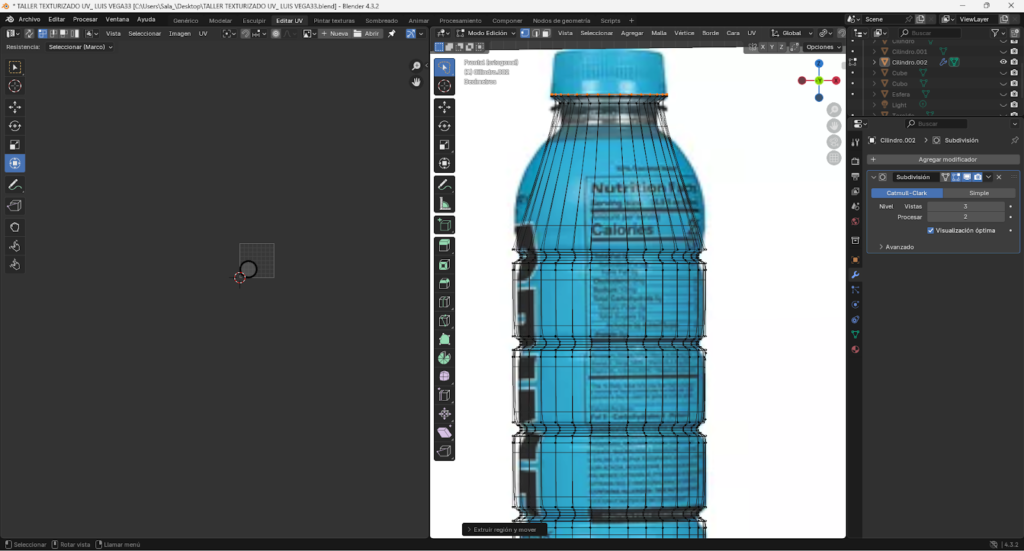
Proceso paso a paso del modelado 3D de una botella energizante en Blender, comenzando desde un cilindro base, ajustes en modo edición, aplicación de loop cuts, biselado y extrusión para definir la forma. Se muestra la preparación de la malla, separación y modelado de la tapa, aplicación de modificador Subdivision Surface y desarrollo del mapeado UV para integrar la etiqueta y texturas realistas, finalizando con la unión completa del modelo optimizado.

Paso 13:

Agregamos un Loop cut en la parte superior con Ctrl + R para terminar la forma de la botella 

Figura 19. Creación de Loop Cut superior y biselado del cuello.
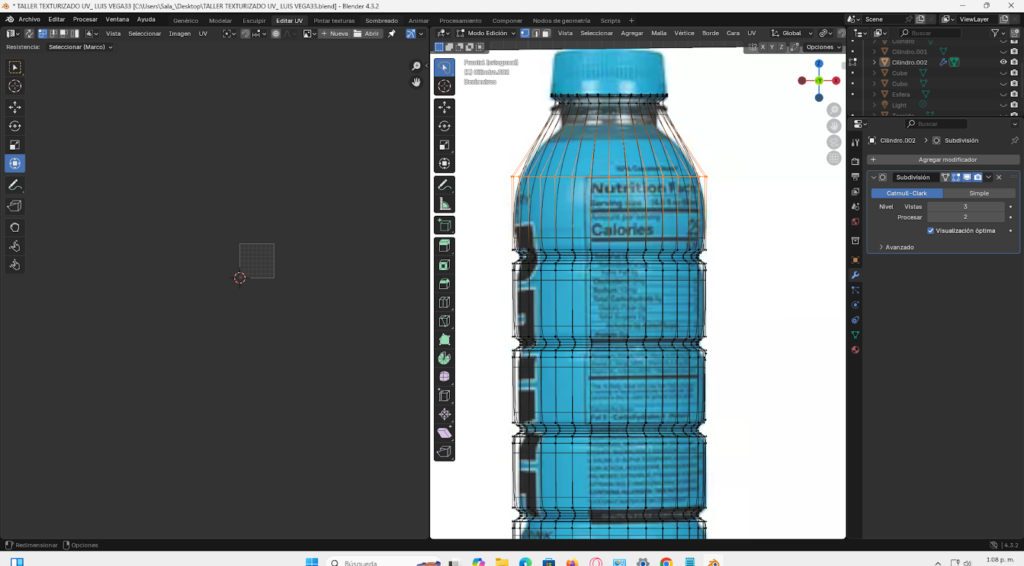
Proceso paso a paso del modelado 3D de una botella energizante en Blender, comenzando desde un cilindro base, ajustes en modo edición, aplicación de loop cuts, biselado y extrusión para definir la forma. Se muestra la preparación de la malla, separación y modelado de la tapa, aplicación de modificador Subdivision Surface y desarrollo del mapeado UV para integrar la etiqueta y texturas realistas, finalizando con la unión completa del modelo optimizado.

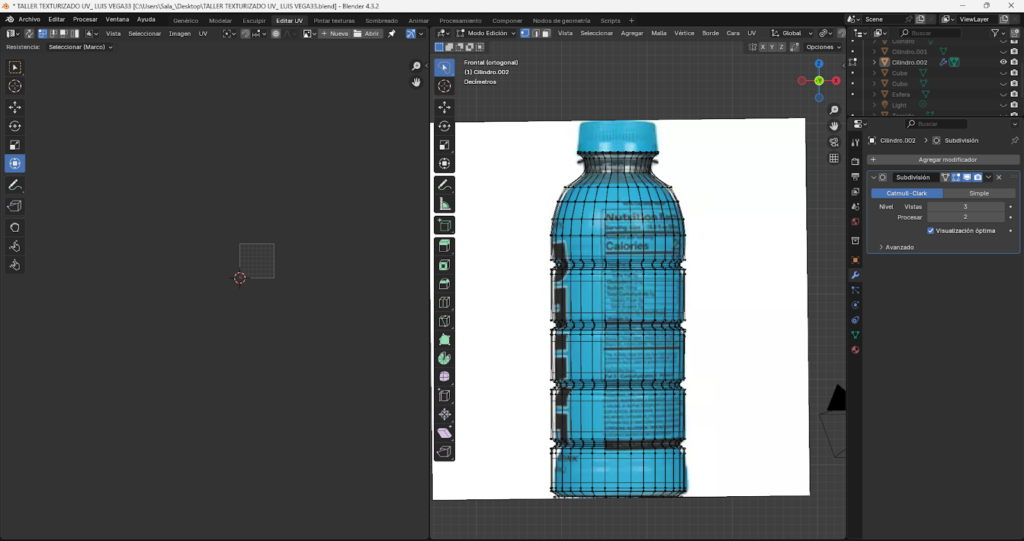
Y para darle forma circular usamos ctrl + B y agregamos un Biselar 

Figura 20. Agregación de bisel para modelado
Proceso paso a paso del modelado 3D de una botella energizante en Blender, comenzando desde un cilindro base, ajustes en modo edición, aplicación de loop cuts, biselado y extrusión para definir la forma. Se muestra la preparación de la malla, separación y modelado de la tapa, aplicación de modificador Subdivision Surface y desarrollo del mapeado UV para integrar la etiqueta y texturas realistas, finalizando con la unión completa del modelo optimizado.

Paso 14:

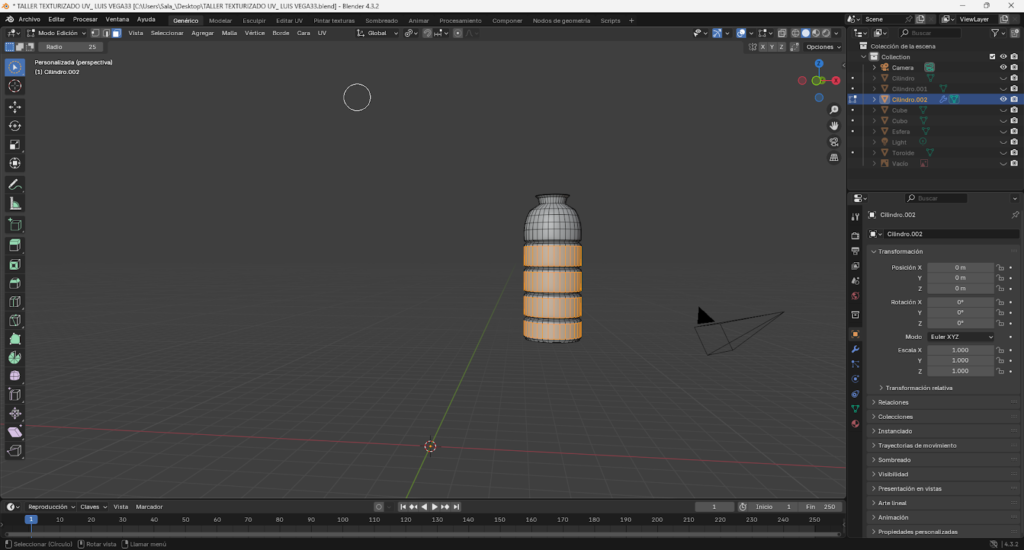
 Eliminamos la foto de referencia y en seleccionamos las caras de los 4 cortes que hicimos y hacemos una pequeña inserción con la tecla I 

Figura 21. Inserción en los cortes decorativos de la botella.
Proceso paso a paso del modelado 3D de una botella energizante en Blender, comenzando desde un cilindro base, ajustes en modo edición, aplicación de loop cuts, biselado y extrusión para definir la forma. Se muestra la preparación de la malla, separación y modelado de la tapa, aplicación de modificador Subdivision Surface y desarrollo del mapeado UV para integrar la etiqueta y texturas realistas, finalizando con la unión completa del modelo optimizado.

Paso 15: 

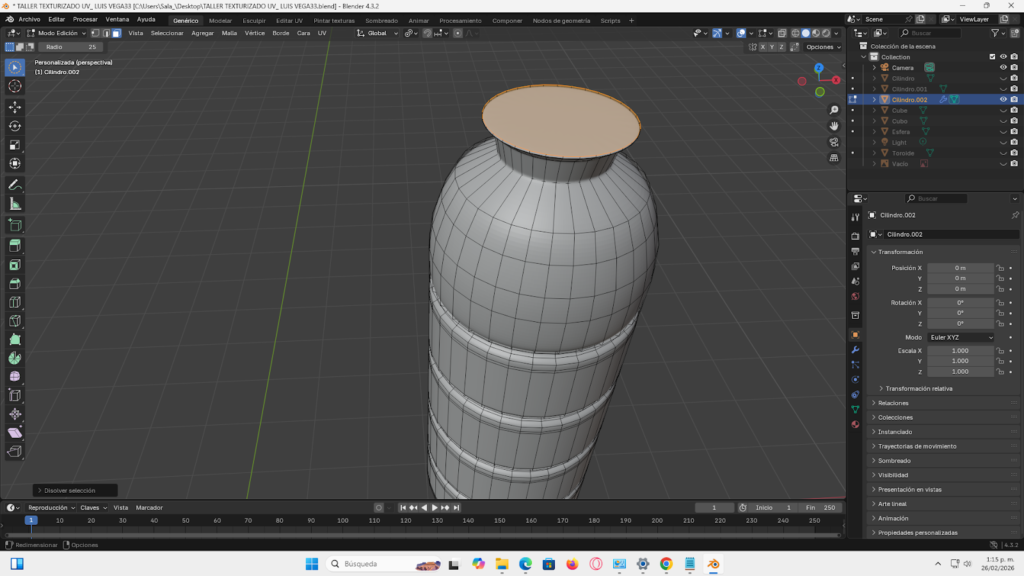
Seleccionamos la cara de la tapa y le damos X y borramos únicamente esa cara con la funcion “Cara”

Figura 22. Eliminación de la cara superior para separar la tapa.
 

Proceso paso a paso del modelado 3D de una botella energizante en Blender, comenzando desde un cilindro base, ajustes en modo edición, aplicación de loop cuts, biselado y extrusión para definir la forma. Se muestra la preparación de la malla, separación y modelado de la tapa, aplicación de modificador Subdivision Surface y desarrollo del mapeado UV para integrar la etiqueta y texturas realistas, finalizando con la unión completa del modelo optimizado.

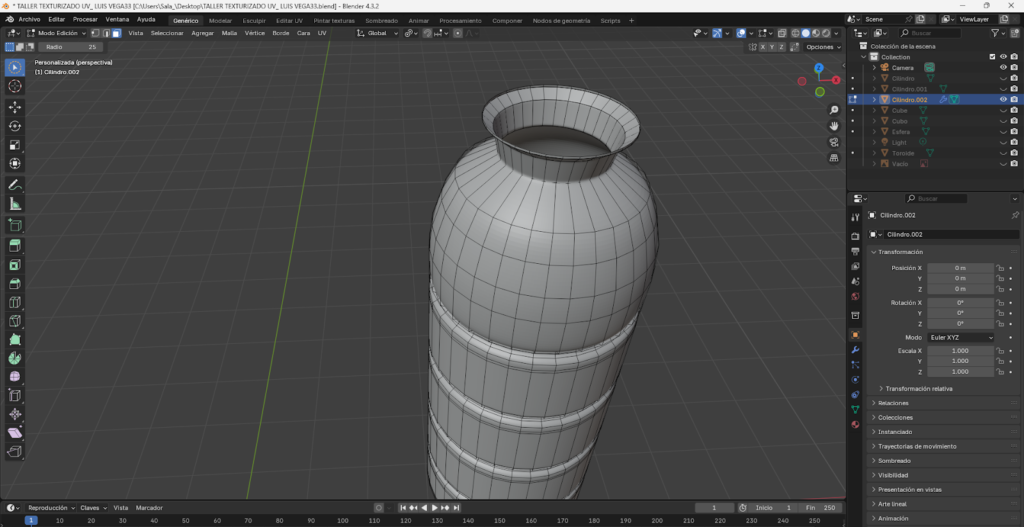
Figura 23. Eliminación de la cara superior para separar la tapa.
Proceso paso a paso del modelado 3D de una botella energizante en Blender, comenzando desde un cilindro base, ajustes en modo edición, aplicación de loop cuts, biselado y extrusión para definir la forma. Se muestra la preparación de la malla, separación y modelado de la tapa, aplicación de modificador Subdivision Surface y desarrollo del mapeado UV para integrar la etiqueta y texturas realistas, finalizando con la unión completa del modelo optimizado.

Paso 16: 

Volvemos a activar la fotografía de referencia y agregamos un cilindro con shift A 

Figura 24. Creación y posicionamiento del cilindro para la tapa.
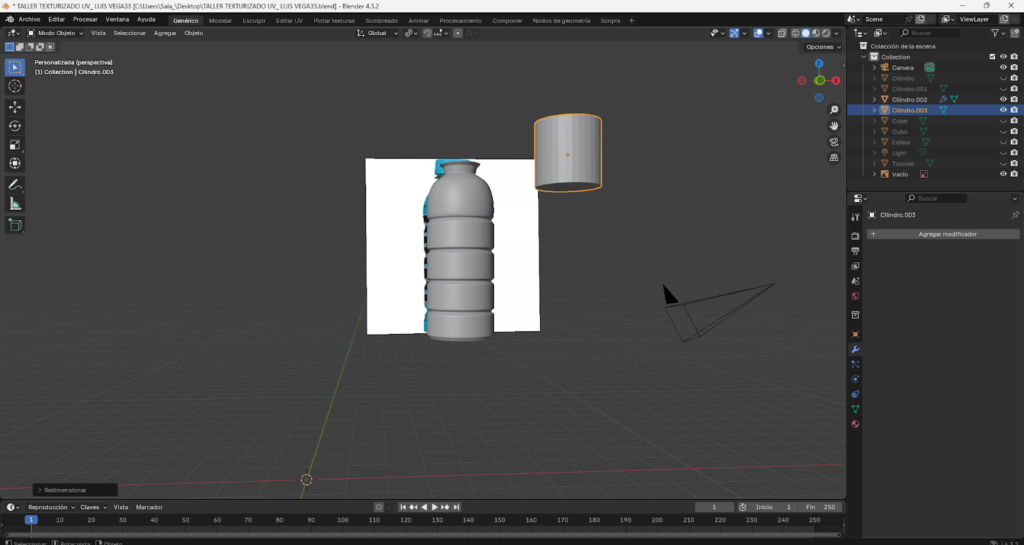
Proceso paso a paso del modelado 3D de una botella energizante en Blender, comenzando desde un cilindro base, ajustes en modo edición, aplicación de loop cuts, biselado y extrusión para definir la forma. Se muestra la preparación de la malla, separación y modelado de la tapa, aplicación de modificador Subdivision Surface y desarrollo del mapeado UV para integrar la etiqueta y texturas realistas, finalizando con la unión completa del modelo optimizado.

En modo estructura y con la tecla S vamos a posicionar y a modificar el tamaño del cilindro para hacer la tapa

Figura 25. Modificación y posicionamiento del cilindro para la tapa.
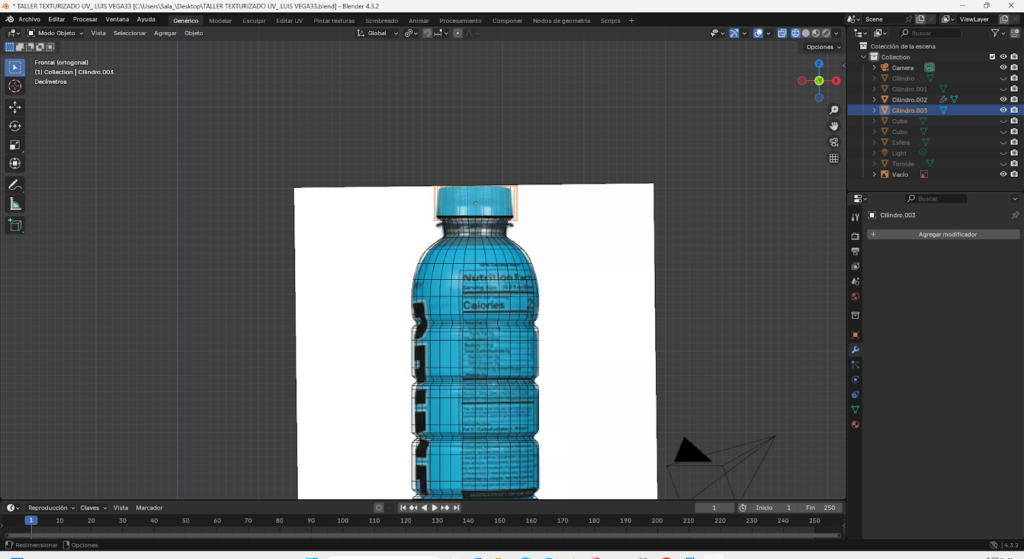
Proceso paso a paso del modelado 3D de una botella energizante en Blender, comenzando desde un cilindro base, ajustes en modo edición, aplicación de loop cuts, biselado y extrusión para definir la forma. Se muestra la preparación de la malla, separación y modelado de la tapa, aplicación de modificador Subdivision Surface y desarrollo del mapeado UV para integrar la etiqueta y texturas realistas, finalizando con la unión completa del modelo optimizado.

Paso 17:

Usando Ctrl + 3 agregamos un modificador de subdivisión 

Figura 26. Subdivisión de la tapa.
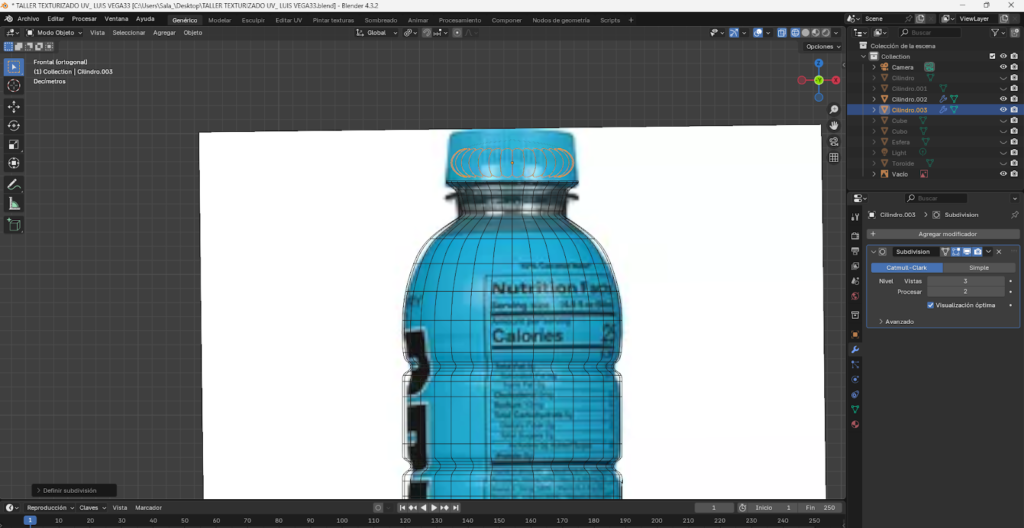
Proceso paso a paso del modelado 3D de una botella energizante en Blender, comenzando desde un cilindro base, ajustes en modo edición, aplicación de loop cuts, biselado y extrusión para definir la forma. Se muestra la preparación de la malla, separación y modelado de la tapa, aplicación de modificador Subdivision Surface y desarrollo del mapeado UV para integrar la etiqueta y texturas realistas, finalizando con la unión completa del modelo optimizado.

En modo edicion seleccionamos los vertices de arriba unicamente y extruimos hacia arriba 

Figura 27. Extrusión de la tapa.
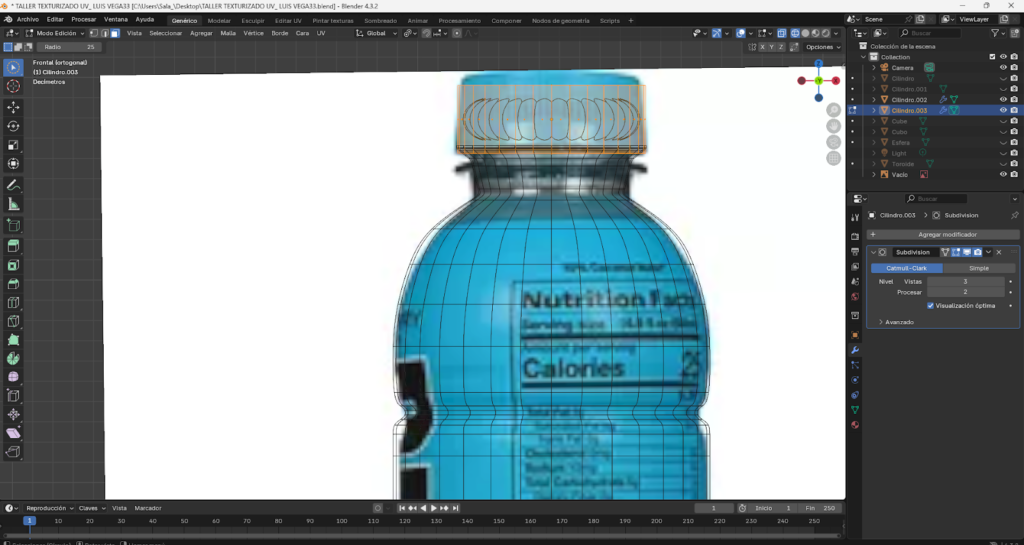
Proceso paso a paso del modelado 3D de una botella energizante en Blender, comenzando desde un cilindro base, ajustes en modo edición, aplicación de loop cuts, biselado y extrusión para definir la forma. Se muestra la preparación de la malla, separación y modelado de la tapa, aplicación de modificador Subdivision Surface y desarrollo del mapeado UV para integrar la etiqueta y texturas realistas, finalizando con la unión completa del modelo optimizado.

y repetimos el proceso con los vertices de abajo de igual modo

Figura 28. Extrusión de la tapa.
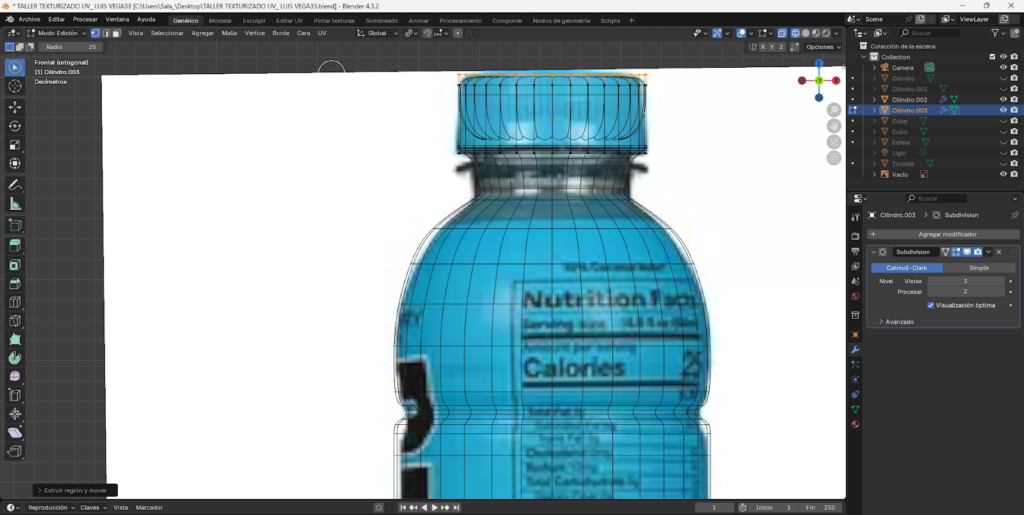
Proceso paso a paso del modelado 3D de una botella energizante en Blender, comenzando desde un cilindro base, ajustes en modo edición, aplicación de loop cuts, biselado y extrusión para definir la forma. Se muestra la preparación de la malla, separación y modelado de la tapa, aplicación de modificador Subdivision Surface y desarrollo del mapeado UV para integrar la etiqueta y texturas realistas, finalizando con la unión completa del modelo optimizado.

Paso 18: 

Seleccionamos la cara de arriba de la tapa y la insertamos usando I

Figura 29. Inserción (Inset) en la parte superior de la tapa.
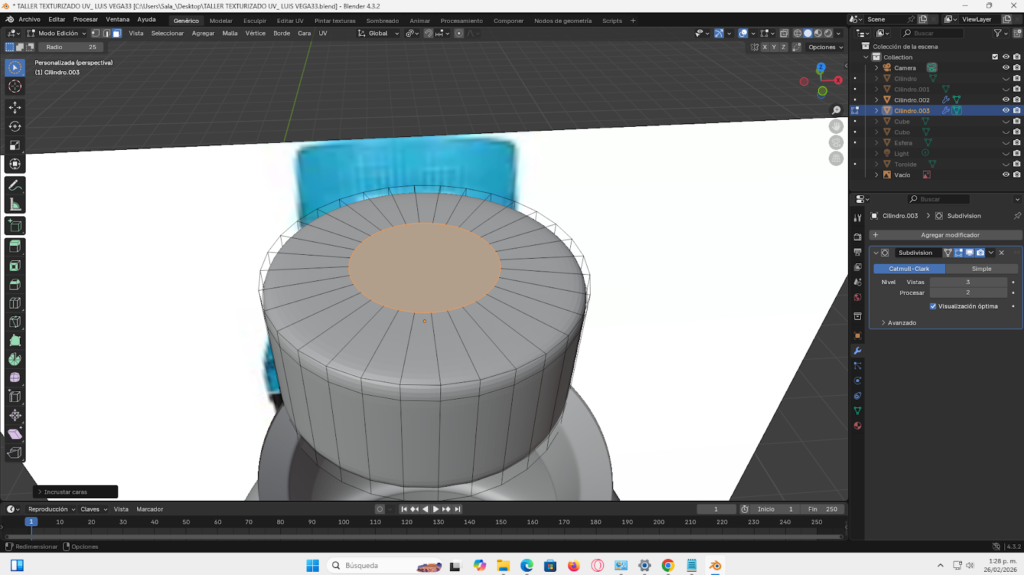
Proceso paso a paso del modelado 3D de una botella energizante en Blender, comenzando desde un cilindro base, ajustes en modo edición, aplicación de loop cuts, biselado y extrusión para definir la forma. Se muestra la preparación de la malla, separación y modelado de la tapa, aplicación de modificador Subdivision Surface y desarrollo del mapeado UV para integrar la etiqueta y texturas realistas, finalizando con la unión completa del modelo optimizado.

Paso 19:

Después Seleccionamos todas las caras de la tapa y le damos click derecho – Subdivisiones

Figura 30. Subdivisión de las caras de la tapa.
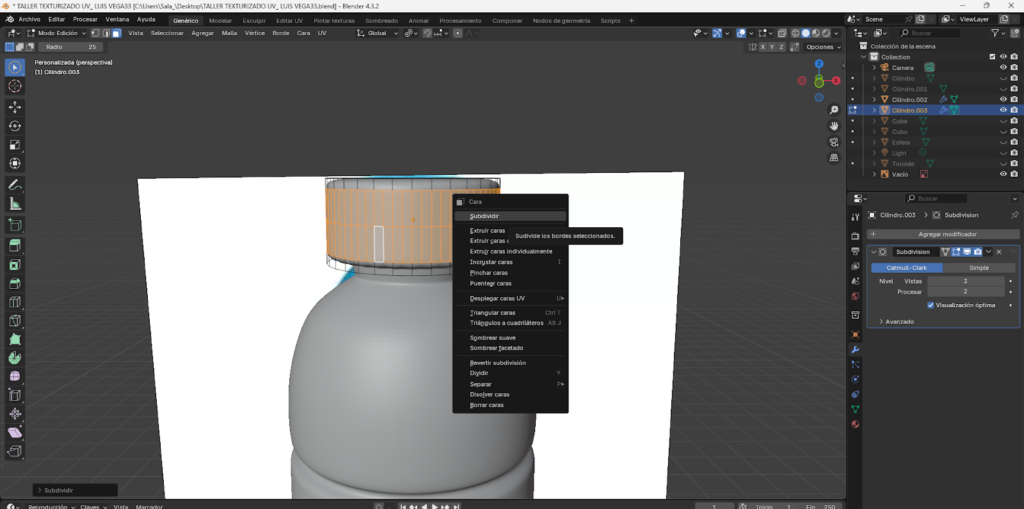
Proceso paso a paso del modelado 3D de una botella energizante en Blender, comenzando desde un cilindro base, ajustes en modo edición, aplicación de loop cuts, biselado y extrusión para definir la forma. Se muestra la preparación de la malla, separación y modelado de la tapa, aplicación de modificador Subdivision Surface y desarrollo del mapeado UV para integrar la etiqueta y texturas realistas, finalizando con la unión completa del modelo optimizado.

Paso 20:

Seleccionamos esas dos líneas únicamente en el modo de selección de bordes

Figura 31. Selección de anillos de bordes en la tapa.
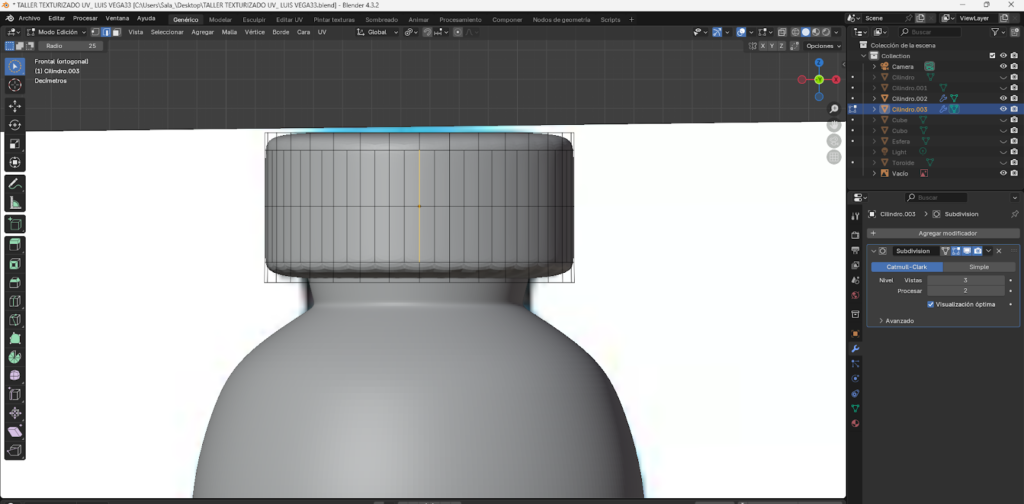
Proceso paso a paso del modelado 3D de una botella energizante en Blender, comenzando desde un cilindro base, ajustes en modo edición, aplicación de loop cuts, biselado y extrusión para definir la forma. Se muestra la preparación de la malla, separación y modelado de la tapa, aplicación de modificador Subdivision Surface y desarrollo del mapeado UV para integrar la etiqueta y texturas realistas, finalizando con la unión completa del modelo optimizado.

Vamos a la opcion de seleccionar en la parte superior del programa y le damos en seleccionar bucles

Figura 32. Selección de vertices de bordes en la tapa.
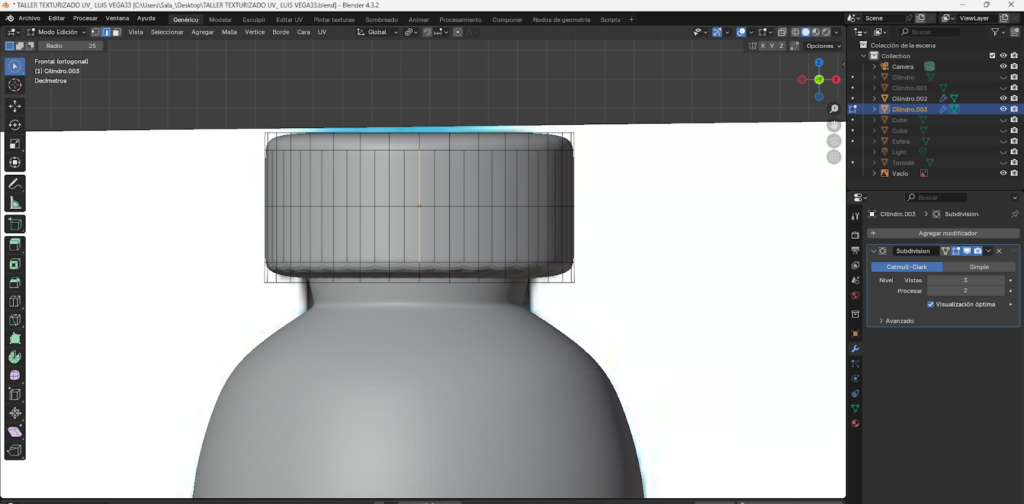
Proceso paso a paso del modelado 3D de una botella energizante en Blender, comenzando desde un cilindro base, ajustes en modo edición, aplicación de loop cuts, biselado y extrusión para definir la forma. Se muestra la preparación de la malla, separación y modelado de la tapa, aplicación de modificador Subdivision Surface y desarrollo del mapeado UV para integrar la etiqueta y texturas realistas, finalizando con la unión completa del modelo optimizado.

Oprimimos Anillos de bordes y asi se seleccionarán todos los bordes de la tapa 

Figura 33. Selección de múltiples vértices  en la tapa.
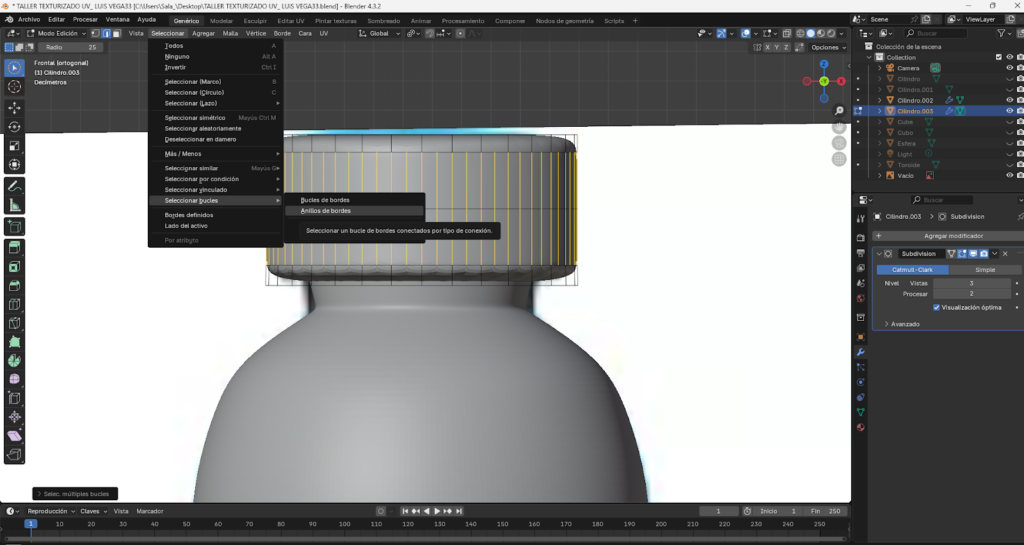
Proceso paso a paso del modelado 3D de una botella energizante en Blender, comenzando desde un cilindro base, ajustes en modo edición, aplicación de loop cuts, biselado y extrusión para definir la forma. Se muestra la preparación de la malla, separación y modelado de la tapa, aplicación de modificador Subdivision Surface y desarrollo del mapeado UV para integrar la etiqueta y texturas realistas, finalizando con la unión completa del modelo optimizado.

Paso 21: 

Con todos los bordes Seleccionados, Oprimimos Ctrl + B y Hacemos un Biselar 

Figura 34. Biselado y extrusión de los bordes de la tapa.
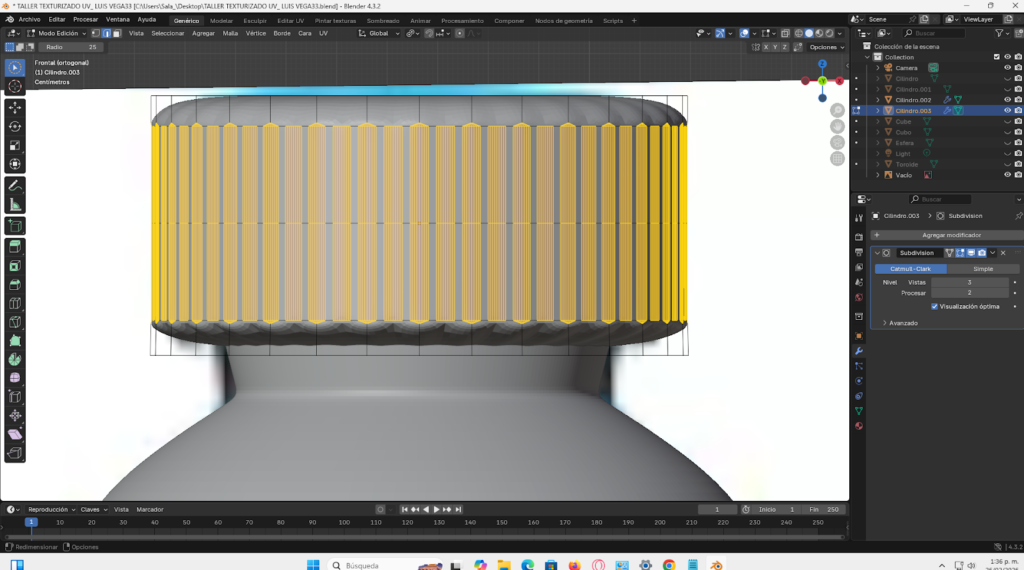
Proceso paso a paso del modelado 3D de una botella energizante en Blender, comenzando desde un cilindro base, ajustes en modo edición, aplicación de loop cuts, biselado y extrusión para definir la forma. Se muestra la preparación de la malla, separación y modelado de la tapa, aplicación de modificador Subdivision Surface y desarrollo del mapeado UV para integrar la etiqueta y texturas realistas, finalizando con la unión completa del modelo optimizado.

A ese biselar lo exturimos usando e y al final lo instertamos un poco con I 

Figura 35. Extrusión  e Inserción de los bordes de la tapa.
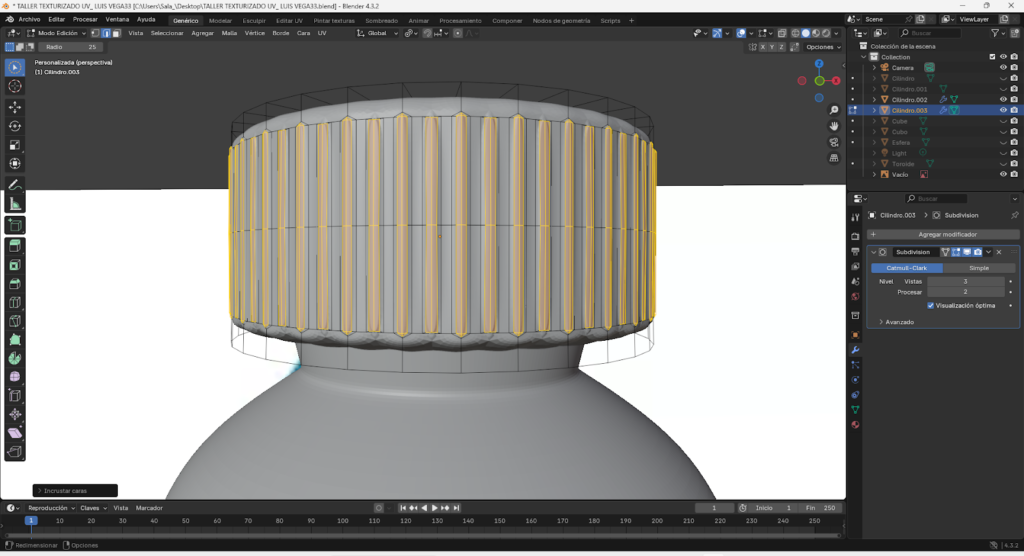
Proceso paso a paso del modelado 3D de una botella energizante en Blender, comenzando desde un cilindro base, ajustes en modo edición, aplicación de loop cuts, biselado y extrusión para definir la forma. Se muestra la preparación de la malla, separación y modelado de la tapa, aplicación de modificador Subdivision Surface y desarrollo del mapeado UV para integrar la etiqueta y texturas realistas, finalizando con la unión completa del modelo optimizado.

Agregamos Loop Cuts tanto arriba como abajo de la figura

Figura 36. Loop cuts en la tapa 
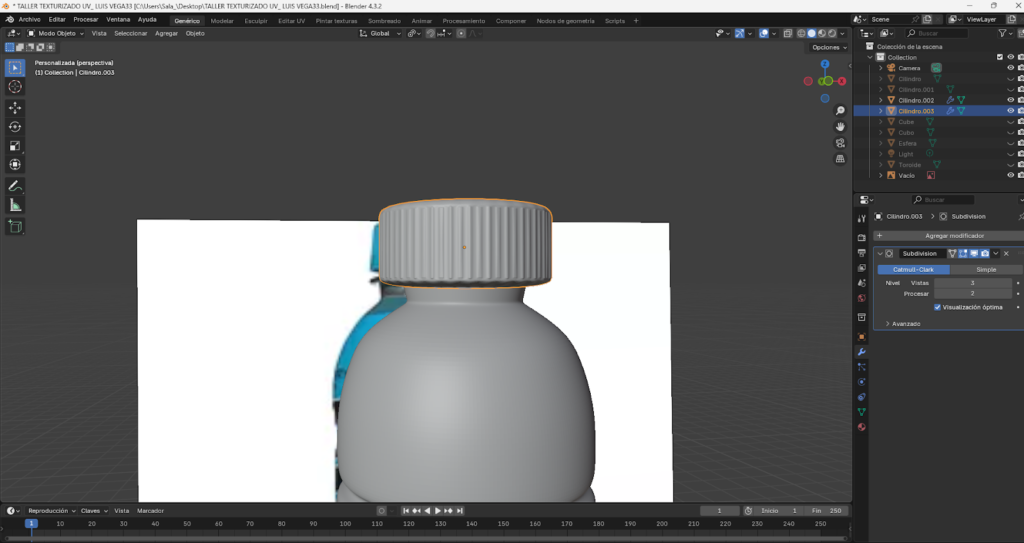
Proceso paso a paso del modelado 3D de una botella energizante en Blender, comenzando desde un cilindro base, ajustes en modo edición, aplicación de loop cuts, biselado y extrusión para definir la forma. Se muestra la preparación de la malla, separación y modelado de la tapa, aplicación de modificador Subdivision Surface y desarrollo del mapeado UV para integrar la etiqueta y texturas realistas, finalizando con la unión completa del modelo optimizado.

Paso 22: 

En modo editar UV lo que hacemos es poner en color el BDSF Difuso y en color la imagen de textura de la botella 

Figura 37. Configuración del material y textura en UV Editing.
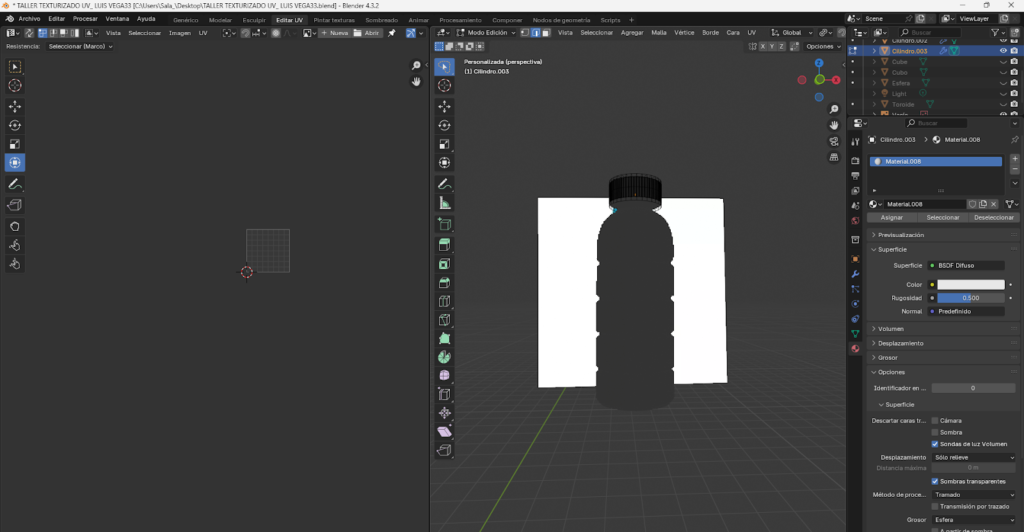
Recirdordemos poner la vista de la imagen en la parte izquierda para poder posicionarla 

Figura 38.  Agregacion de Texturas
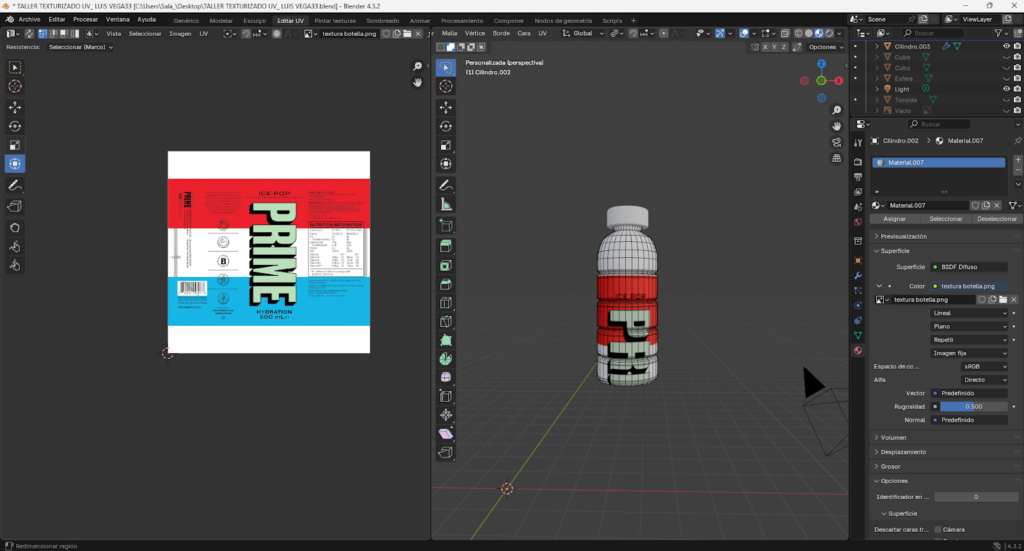
Proceso paso a paso del modelado 3D de una botella energizante en Blender, comenzando desde un cilindro base, ajustes en modo edición, aplicación de loop cuts, biselado y extrusión para definir la forma. Se muestra la preparación de la malla, separación y modelado de la tapa, aplicación de modificador Subdivision Surface y desarrollo del mapeado UV para integrar la etiqueta y texturas realistas, finalizando con la unión completa del modelo optimizado.

Paso 23: 

Seleccionamos todas las caras de la botella y las movemos entre la etiqueta para que quede al tamaño perfecto 

Figura 39. Ajuste de la etiqueta en el mapa UV.
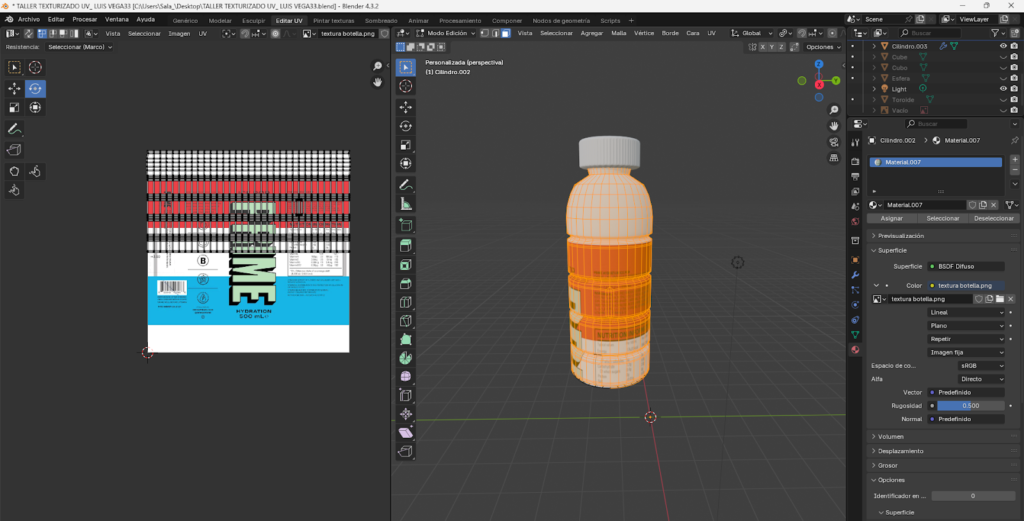
Proceso paso a paso del modelado 3D de una botella energizante en Blender, comenzando desde un cilindro base, ajustes en modo edición, aplicación de loop cuts, biselado y extrusión para definir la forma. Se muestra la preparación de la malla, separación y modelado de la tapa, aplicación de modificador Subdivision Surface y desarrollo del mapeado UV para integrar la etiqueta y texturas realistas, finalizando con la unión completa del modelo optimizado.

Paso 24: 

Con la textura posicionada. Seleccionamos ahora las caras de la parte inferior, y las posicionamos en el borde blanco de la etiqueta. Lo hacemos mas pequeño con la tecla S y lo movemos con la tecla G

Figura 40. Ajuste de textura en la parte inferior y color de la tapa. 
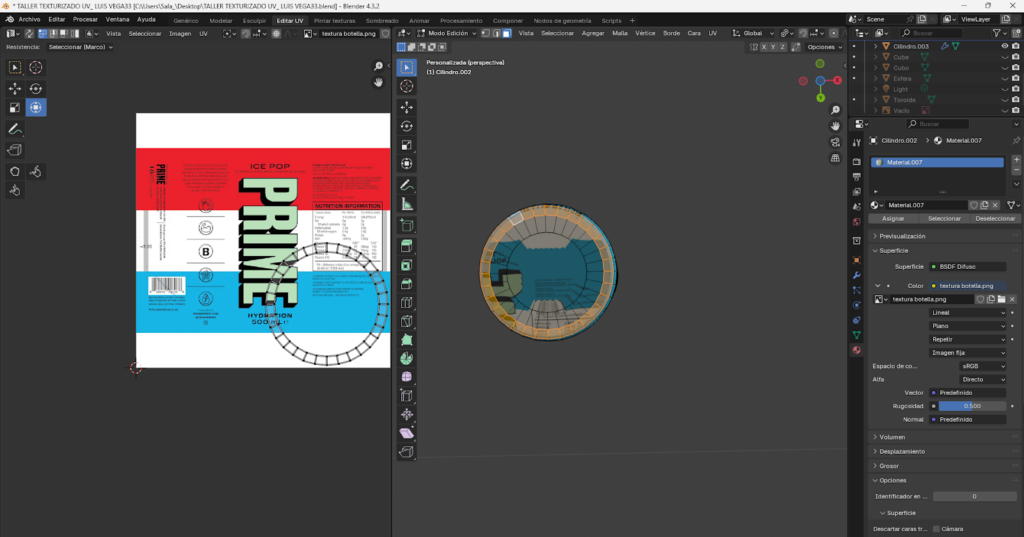
Proceso paso a paso del modelado 3D de una botella energizante en Blender, comenzando desde un cilindro base, ajustes en modo edición, aplicación de loop cuts, biselado y extrusión para definir la forma. Se muestra la preparación de la malla, separación y modelado de la tapa, aplicación de modificador Subdivision Surface y desarrollo del mapeado UV para integrar la etiqueta y texturas realistas, finalizando con la unión completa del modelo optimizado.

Por último Seleccionamos LA TAPA y en BDSF Difuso seleccionamos color rojo 

Figura 41. Selección y color de tapa
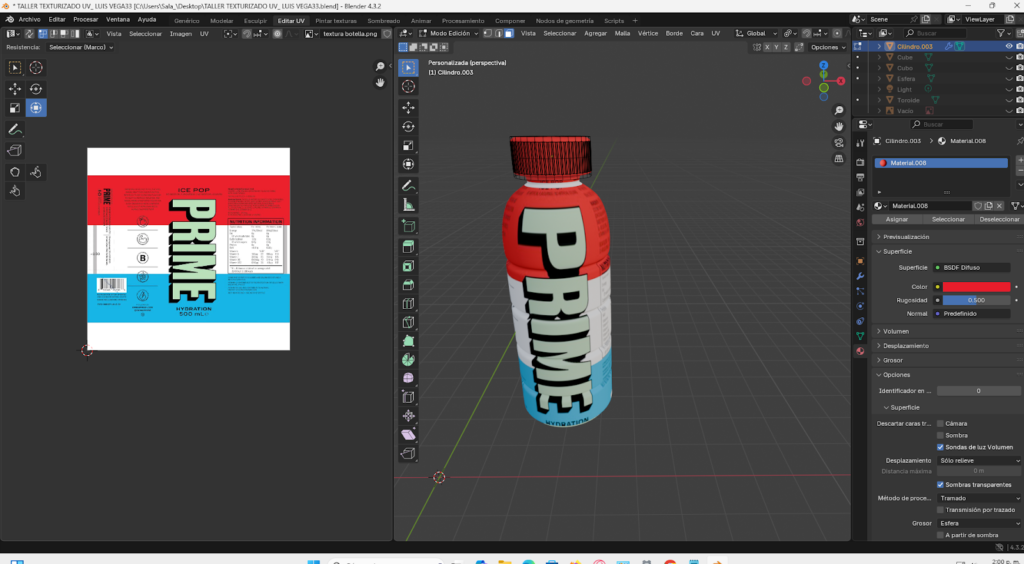
Proceso paso a paso del modelado 3D de una botella energizante en Blender, comenzando desde un cilindro base, ajustes en modo edición, aplicación de loop cuts, biselado y extrusión para definir la forma. Se muestra la preparación de la malla, separación y modelado de la tapa, aplicación de modificador Subdivision Surface y desarrollo del mapeado UV para integrar la etiqueta y texturas realistas, finalizando con la unión completa del modelo optimizado.

Paso 25: 

Para finalizar Seleccionamos Ambos elementos de la botella y los unimos usando Ctrl + J 

Figura 42. Unión final de botella y tapa (Ctrl + J).
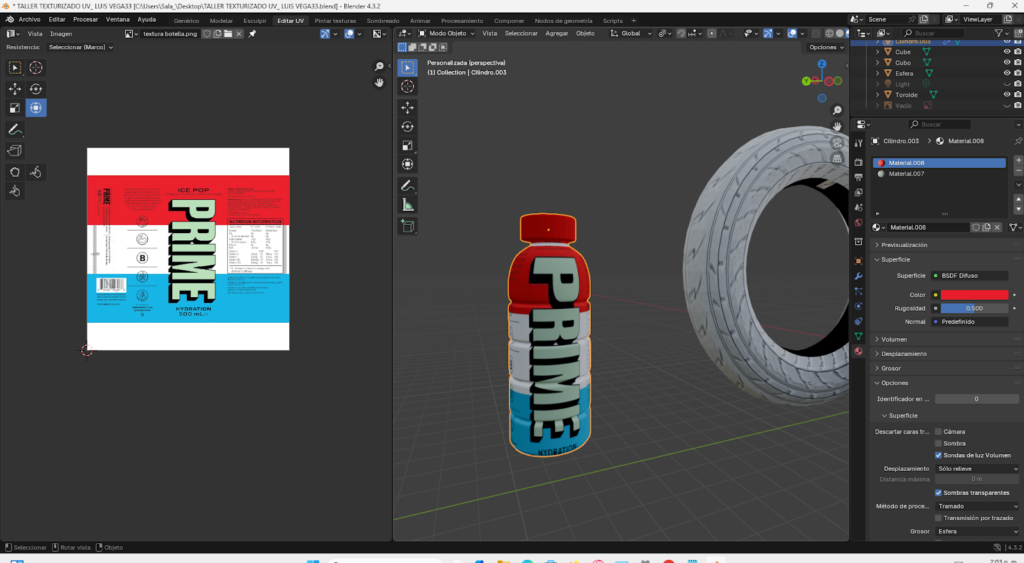
Proceso paso a paso del modelado 3D de una botella energizante en Blender, comenzando desde un cilindro base, ajustes en modo edición, aplicación de loop cuts, biselado y extrusión para definir la forma. Se muestra la preparación de la malla, separación y modelado de la tapa, aplicación de modificador Subdivision Surface y desarrollo del mapeado UV para integrar la etiqueta y texturas realistas, finalizando con la unión completa del modelo optimizado.

Tutorial 2 – Dado Con Bordes Circulares

Paso 1: 

Agregamos un Cubo usando Shift A 

Figura 43. Creación del cubo base para el dado
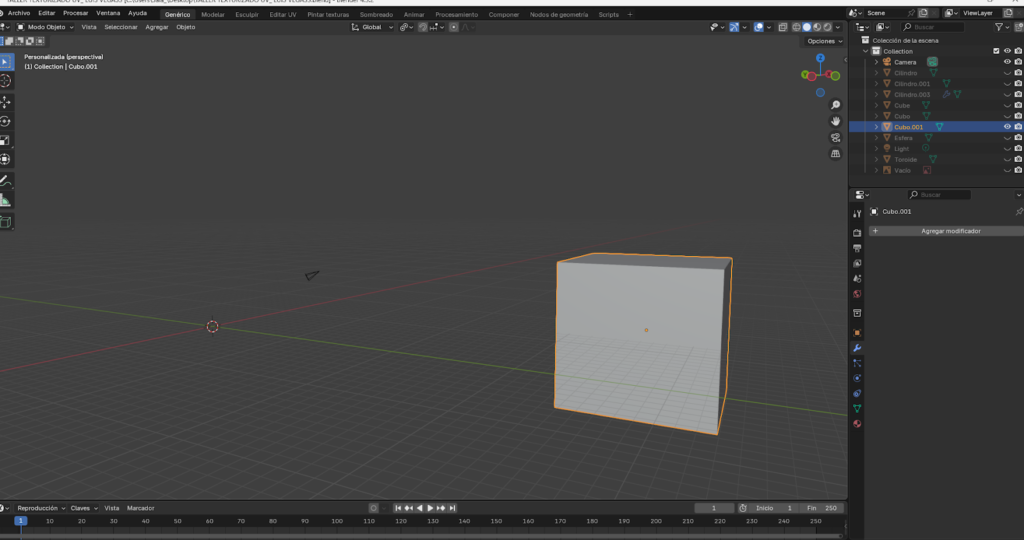
Proceso de creación de un dado 3D en Blender a partir de un cubo base, subdivisión de geometría y aplicación del modificador de superficie de subdivisión para suavizar bordes. Se incluye el marcado de costuras, despliegue del mapa UV y aplicación de textura personalizada, mostrando el ajuste manual de las caras para lograr un resultado limpio y realista en el texturizado.

Paso 2:

En Modo edicion le damos click derecho, en la opcion subdividir y lo subdividimos 4 veces 

Figura 44. Subdivisión del cubo en modo edición.
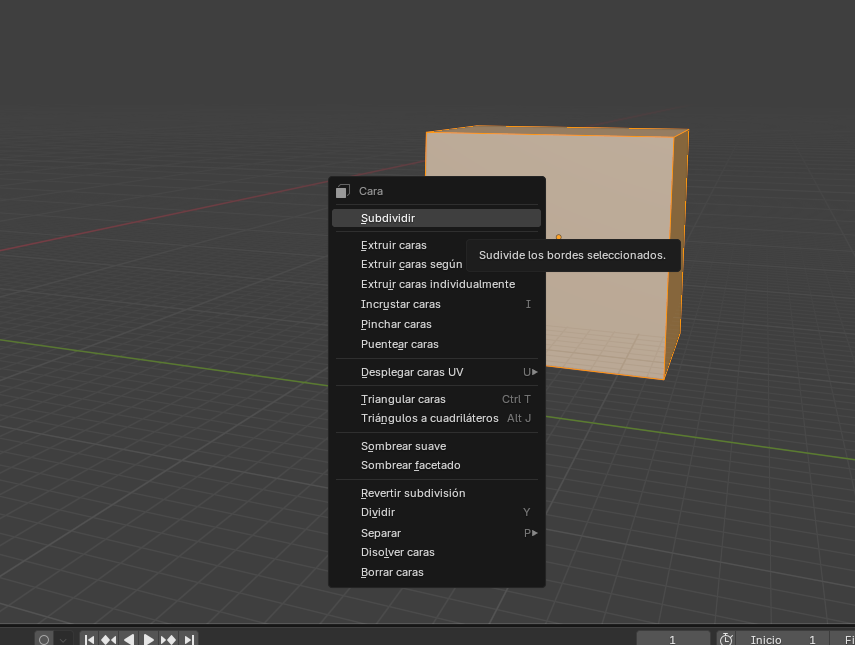
Proceso de creación de un dado 3D en Blender a partir de un cubo base, subdivisión de geometría y aplicación del modificador de superficie de subdivisión para suavizar bordes. Se incluye el marcado de costuras, despliegue del mapa UV y aplicación de textura personalizada, mostrando el ajuste manual de las caras para lograr un resultado limpio y realista en el texturizado.

Paso 3:

Agregamos un Modificador de superficie en la parte derecha para hacerle bordes al dado y en vistas le aumentamos a 3 

Figura 45. Aplicación del modificador de superficie de subdivisión con nivel 3.
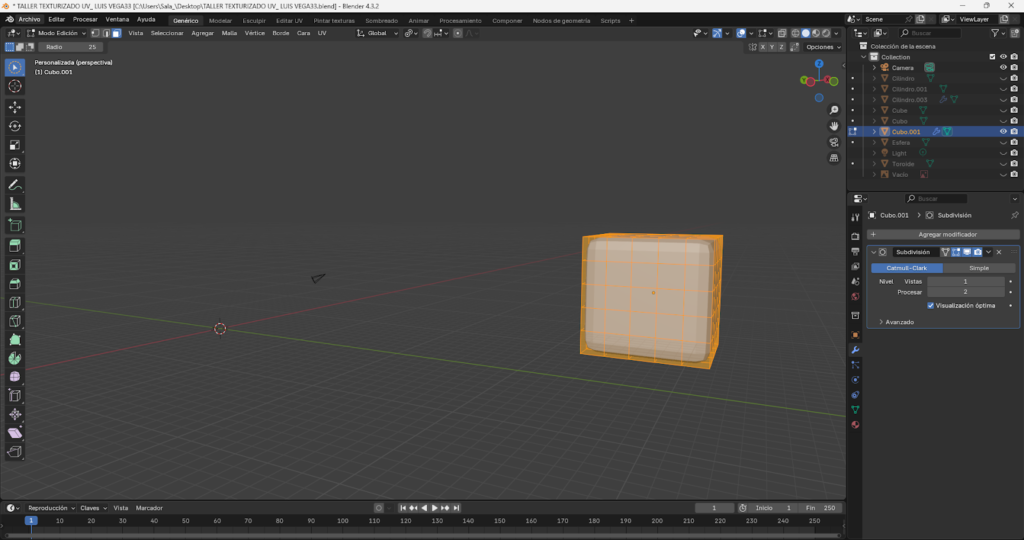
Proceso de creación de un dado 3D en Blender a partir de un cubo base, subdivisión de geometría y aplicación del modificador de superficie de subdivisión para suavizar bordes. Se incluye el marcado de costuras, despliegue del mapa UV y aplicación de textura personalizada, mostrando el ajuste manual de las caras para lograr un resultado limpio y realista en el texturizado.

Con el cubo ya trasformado nos movemos a Editar UV Y seleccionamos todas las caras del dado

Paso 4: 

En modo edicion seleccionamos los vertices de al rededor del cubo y cuando esten todos seleccionados con Ctrl + E le damos en Marcar Como Costuras

Figura 46. Marcado de costuras en los bordes del dado 

Paso 5: 

En la seccion de color al final de la parte derecha ponemos superficie en BDSF Difuso y en color agregamos la imagen de la textura

Figura 47. Asignación de material en BSDF Difuso y aplicación de textura del dado.
Proceso de creación de un dado 3D en Blender a partir de un cubo base, subdivisión de geometría y aplicación del modificador de superficie de subdivisión para suavizar bordes. Se incluye el marcado de costuras, despliegue del mapa UV y aplicación de textura personalizada, mostrando el ajuste manual de las caras para lograr un resultado limpio y realista en el texturizado.

con la textura ya puesta debe verse algo asi:

Figura 48. Resultado textura en el dado
 Proceso de creación de un dado 3D en Blender a partir de un cubo base, subdivisión de geometría y aplicación del modificador de superficie de subdivisión para suavizar bordes. Se incluye el marcado de costuras, despliegue del mapa UV y aplicación de textura personalizada, mostrando el ajuste manual de las caras para lograr un resultado limpio y realista en el texturizado.

Paso 6:

Vamos a posicionar la textura en el dado de manera correcta moviendo las caras, reduciendo su tamaño. extruyendo, etc etc 

Figura 49. Ajuste manual de la textura en el mapa UV del dado.
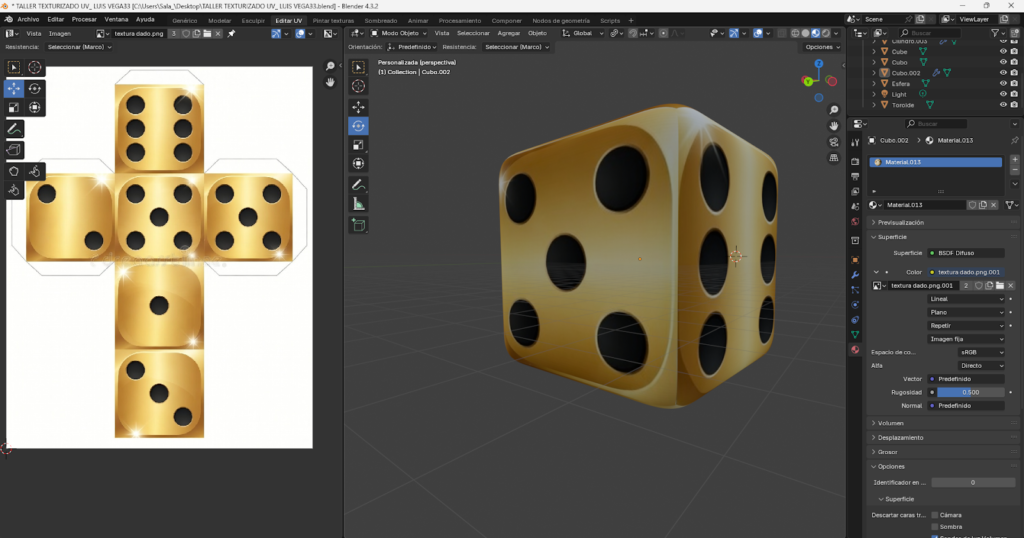
Proceso de creación de un dado 3D en Blender a partir de un cubo base, subdivisión de geometría y aplicación del modificador de superficie de subdivisión para suavizar bordes. Se incluye el marcado de costuras, despliegue del mapa UV y aplicación de textura personalizada, mostrando el ajuste manual de las caras para lograr un resultado limpio y realista en el texturizado.

Tutorial 3 – Paquete de Doritos

Paso 1: 

Agregar un plano con Shift A 

Figura 50. Creación del plano base para el paquete (Shift + A).
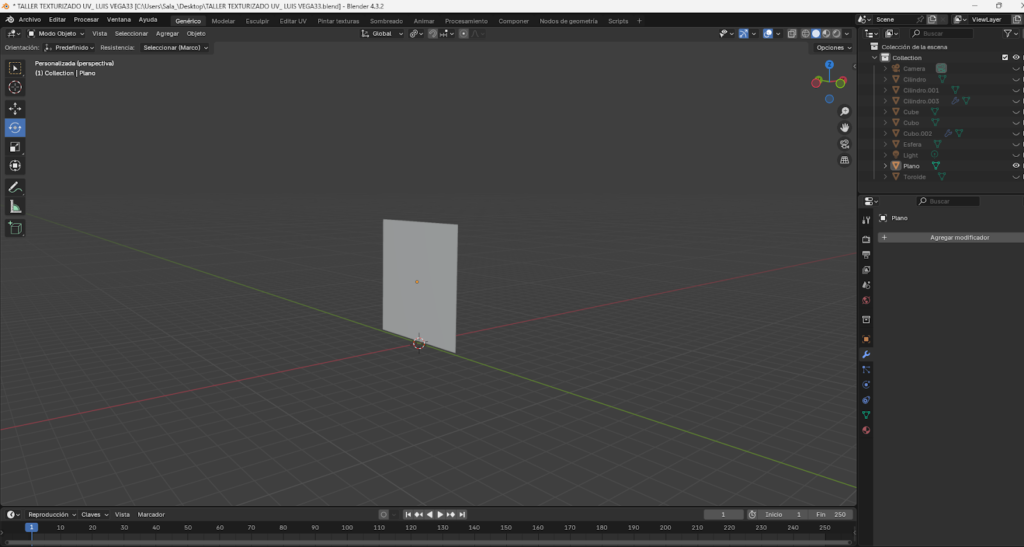
Desarrollo de un paquete de Doritos en Blender utilizando un plano base con múltiples subdivisiones, extrusión de bordes y aplicación del modificador Solidify. Se implementa dinámica de ropa con presión para simular el inflado del empaque, ajuste de gravedad y aplicación del modificador Cloth. Finalmente, se realiza el mapeado UV y adaptación manual de la textura para lograr un acabado visual realista del producto.

Acomoda el plano en el Eje X y poner la vista Ortogonal 

Paso 2:

En modo edicion Usando Ctrl + R creamos un Loop Cut Vertical en medio del plano 

Figura 51. Creación de Loop Cut vertical con 45 subdivisiones.
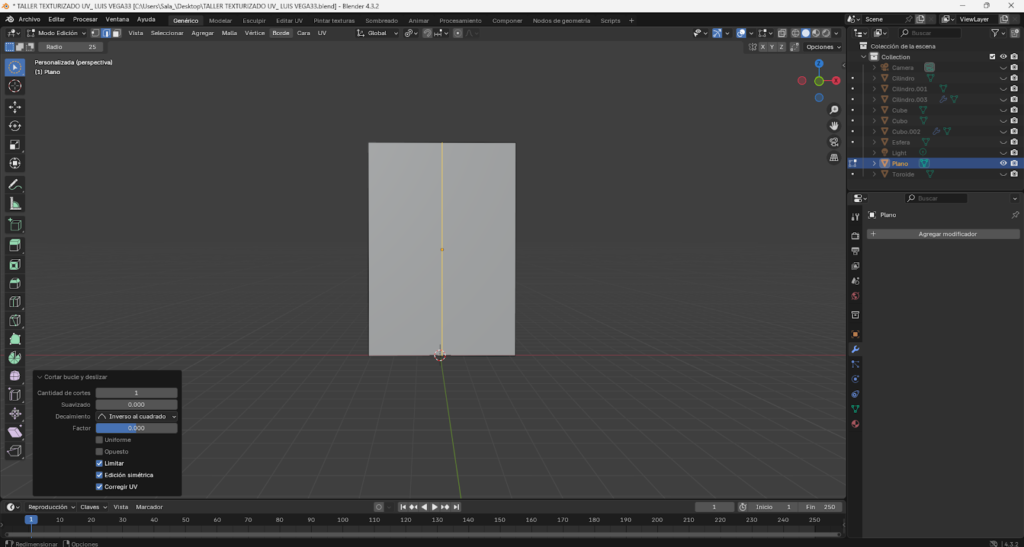
Desarrollo de un paquete de Doritos en Blender utilizando un plano base con múltiples subdivisiones, extrusión de bordes y aplicación del modificador Solidify. Se implementa dinámica de ropa con presión para simular el inflado del empaque, ajuste de gravedad y aplicación del modificador Cloth. Finalmente, se realiza el mapeado UV y adaptación manual de la textura para lograr un acabado visual realista del producto.

Posteriormente abajo en las propiedades cambiamos la cantidad de cortes a 45 

Figura 52. Creación de Loop Cut vertical con 45 subdivisiones.
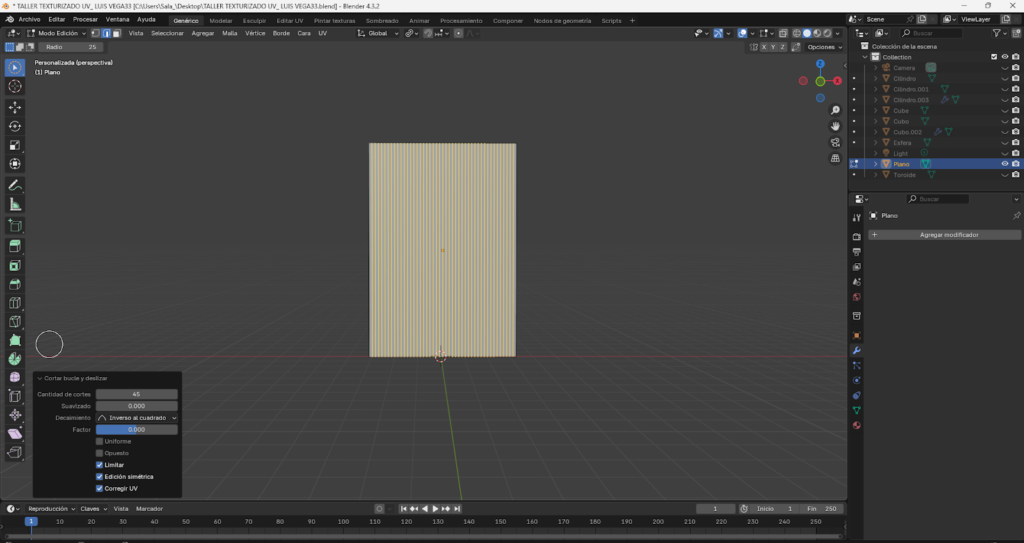
Desarrollo de un paquete de Doritos en Blender utilizando un plano base con múltiples subdivisiones, extrusión de bordes y aplicación del modificador Solidify. Se implementa dinámica de ropa con presión para simular el inflado del empaque, ajuste de gravedad y aplicación del modificador Cloth. Finalmente, se realiza el mapeado UV y adaptación manual de la textura para lograr un acabado visual realista del producto.

Paso 3:

Repetimos el mismo proceso agregando un Loop Cut pero horizontalmente y agregando 45 cortes en las propiedades 

Figura 52. Creación de Loop Cut horizontal con 45 subdivisiones.
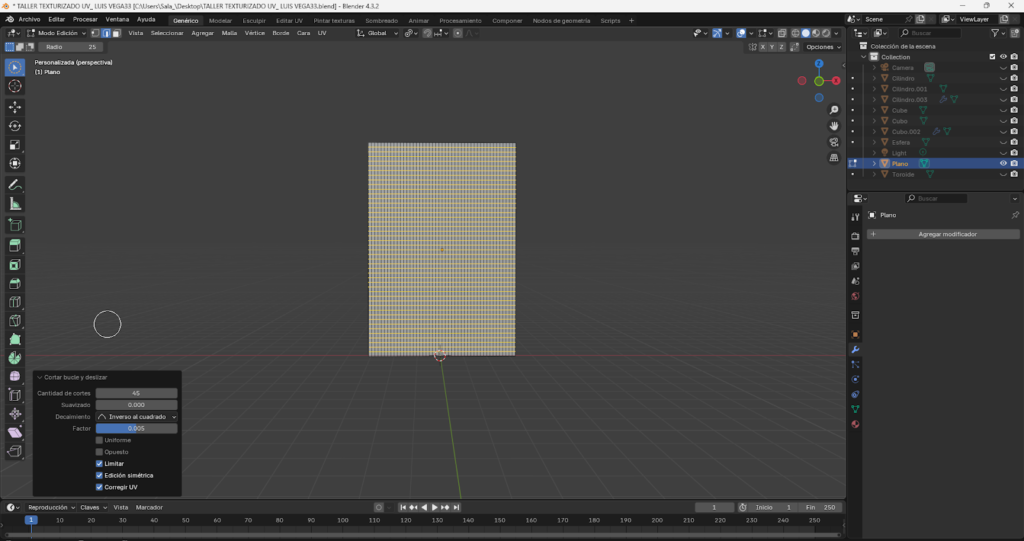
Desarrollo de un paquete de Doritos en Blender utilizando un plano base con múltiples subdivisiones, extrusión de bordes y aplicación del modificador Solidify. Se implementa dinámica de ropa con presión para simular el inflado del empaque, ajuste de gravedad y aplicación del modificador Cloth. Finalmente, se realiza el mapeado UV y adaptación manual de la textura para lograr un acabado visual realista del producto.

Paso 4:

Usando SHIFT + alt selecicionamos los bordes superior e inferior en modo de vertices y los extruimos en el Eje Z

Figura 53. Extrusión de bordes superior e inferior en el eje Z.
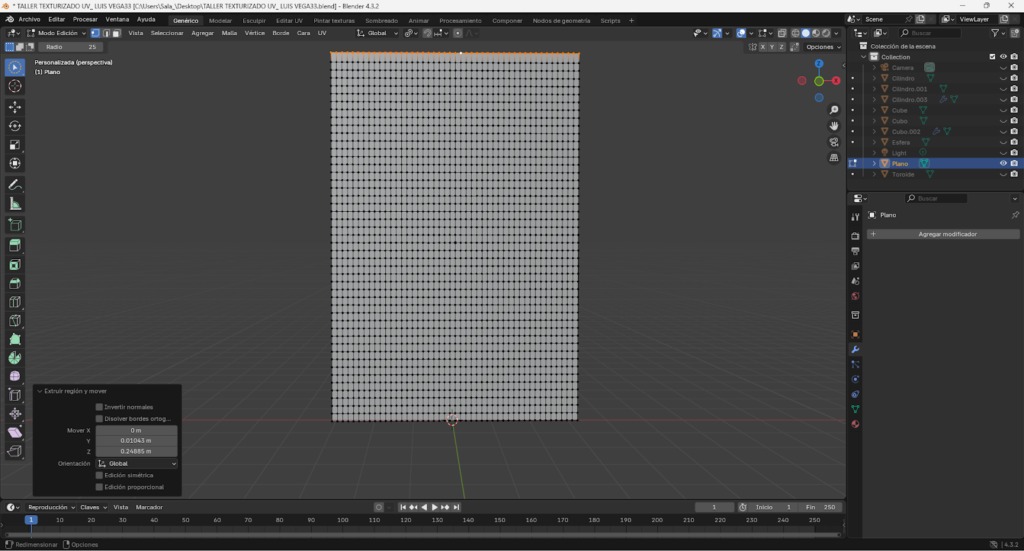
Desarrollo de un paquete de Doritos en Blender utilizando un plano base con múltiples subdivisiones, extrusión de bordes y aplicación del modificador Solidify. Se implementa dinámica de ropa con presión para simular el inflado del empaque, ajuste de gravedad y aplicación del modificador Cloth. Finalmente, se realiza el mapeado UV y adaptación manual de la textura para lograr un acabado visual realista del producto.

Paso 5:

Agregamos un modificador de solidificar

Figura 54. Aplicación del modificador Solidify al plano.
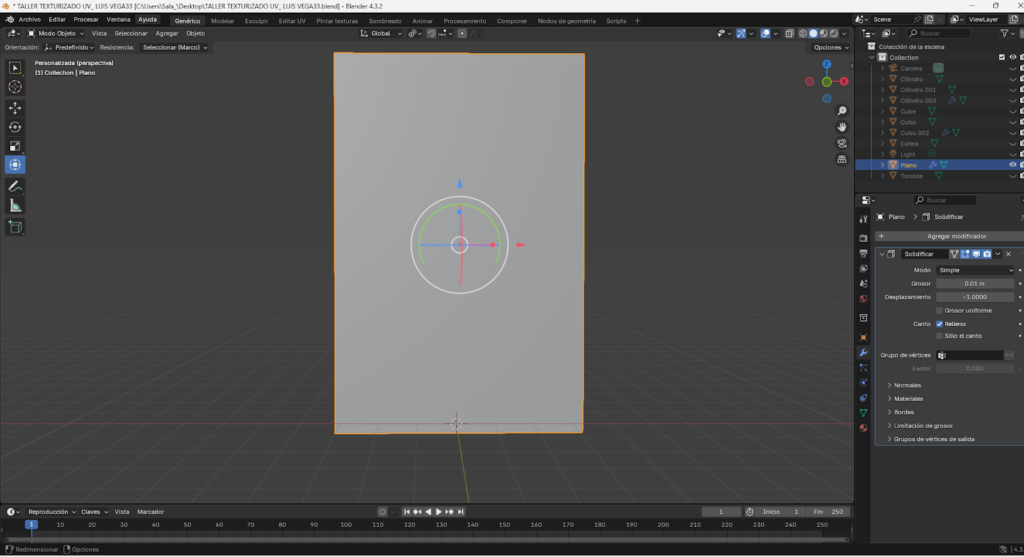
Desarrollo de un paquete de Doritos en Blender utilizando un plano base con múltiples subdivisiones, extrusión de bordes y aplicación del modificador Solidify. Se implementa dinámica de ropa con presión para simular el inflado del empaque, ajuste de gravedad y aplicación del modificador Cloth. Finalmente, se realiza el mapeado UV y adaptación manual de la textura para lograr un acabado visual realista del producto.

Paso 6:

Ahora en modo edicion seleccionamos las caras extruidas en el paso anterior 

Figura 55. Selección de caras extruidas para definir el área de anclaje.
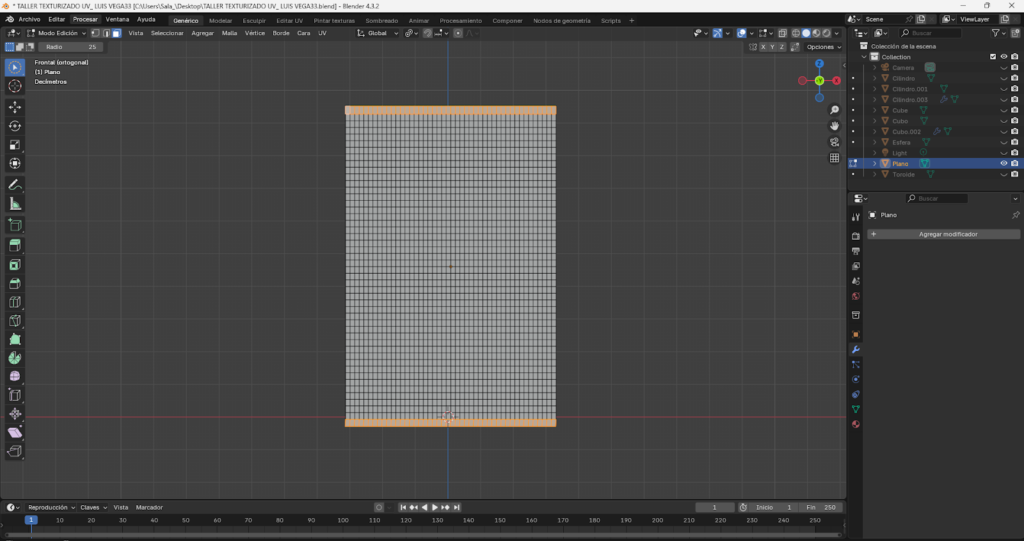
Desarrollo de un paquete de Doritos en Blender utilizando un plano base con múltiples subdivisiones, extrusión de bordes y aplicación del modificador Solidify. Se implementa dinámica de ropa con presión para simular el inflado del empaque, ajuste de gravedad y aplicación del modificador Cloth. Finalmente, se realiza el mapeado UV y adaptación manual de la textura para lograr un acabado visual realista del producto.

Paso 7:

En la pestaña de propiedades  agregamos un grupo de vertices en el + con las caras seleccionadas y al finalizar presionamos asignar

Figura 56. Creación y asignación de grupo de vértices para anclaje.
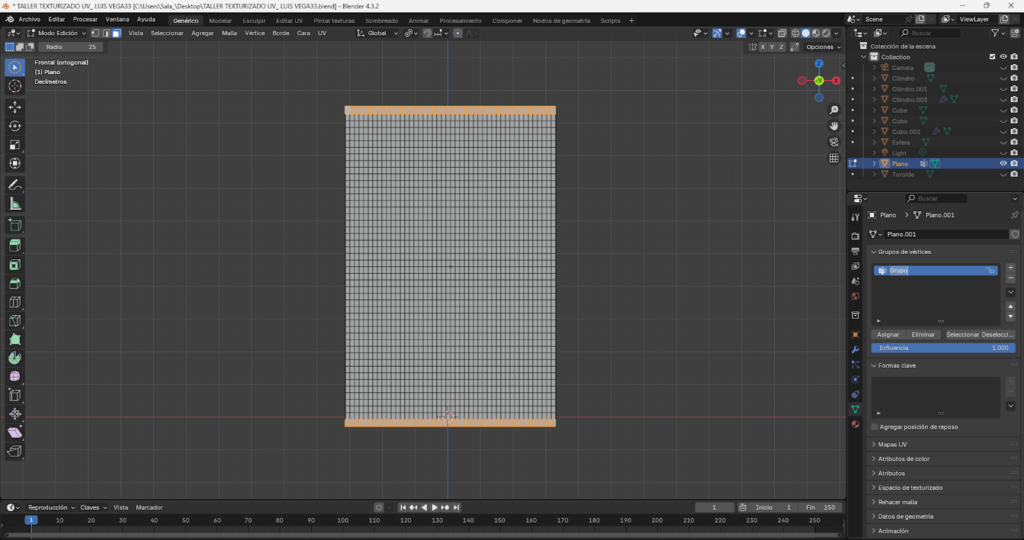
Desarrollo de un paquete de Doritos en Blender utilizando un plano base con múltiples subdivisiones, extrusión de bordes y aplicación del modificador Solidify. Se implementa dinámica de ropa con presión para simular el inflado del empaque, ajuste de gravedad y aplicación del modificador Cloth. Finalmente, se realiza el mapeado UV y adaptación manual de la textura para lograr un acabado visual realista del producto.

Paso 8:

Ahora en la pestaña de dinamicas le daremos una seleccion de ropa y habilitaremos la presion con valor de 1.5

Figura 57. Configuración de dinámica de ropa con presión activada (valor 1.5).
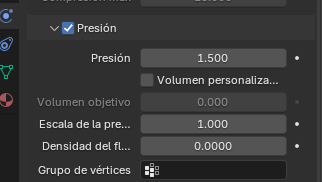
Desarrollo de un paquete de Doritos en Blender utilizando un plano base con múltiples subdivisiones, extrusión de bordes y aplicación del modificador Solidify. Se implementa dinámica de ropa con presión para simular el inflado del empaque, ajuste de gravedad y aplicación del modificador Cloth. Finalmente, se realiza el mapeado UV y adaptación manual de la textura para lograr un acabado visual realista del producto.

Paso 9:

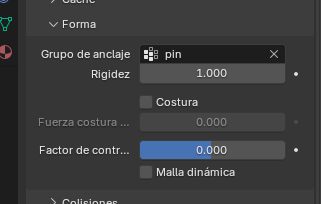
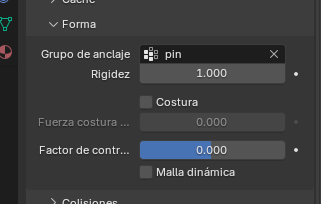
En la misma pestaña de dinamicas pero en la seccion de forma en ropa vamos a seleccionar el grupo de anclaje que hicimos en el paso 7 con el grupo de vertices y el factor de contraccion lo vamos a poner en -0.1

Figura 58. Configuración de grupo de anclaje y factor de contracción (-0.1).
Desarrollo de un paquete de Doritos en Blender utilizando un plano base con múltiples subdivisiones, extrusión de bordes y aplicación del modificador Solidify. Se implementa dinámica de ropa con presión para simular el inflado del empaque, ajuste de gravedad y aplicación del modificador Cloth. Finalmente, se realiza el mapeado UV y adaptación manual de la textura para lograr un acabado visual realista del producto.

Paso 10: 

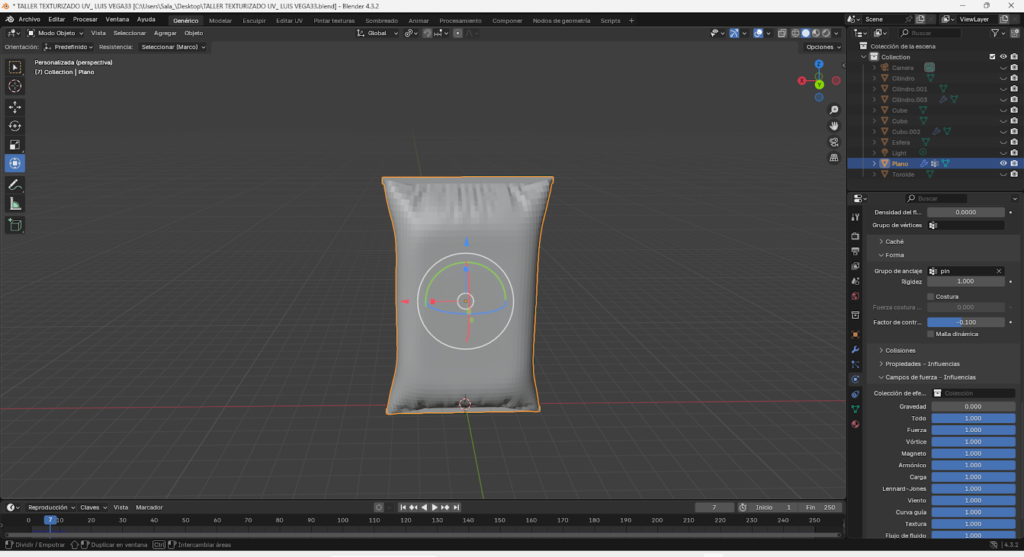
en campos  de fuerza, Influencias es importante poner la gravedad en 0 

Figura 59. Ajuste de gravedad en Influencias a valor 0.
Desarrollo de un paquete de Doritos en Blender utilizando un plano base con múltiples subdivisiones, extrusión de bordes y aplicación del modificador Solidify. Se implementa dinámica de ropa con presión para simular el inflado del empaque, ajuste de gravedad y aplicación del modificador Cloth. Finalmente, se realiza el mapeado UV y adaptación manual de la textura para lograr un acabado visual realista del producto.

Paso 11:

Ahora vamos a reproducir la animacion y la pasuaremos en el fotograma que deseemos en el que veamos que el paquete ya esta lo suficientemente inflado 

Figura 60. Simulación de inflado del paquete en la línea de tiempo.
Desarrollo de un paquete de Doritos en Blender utilizando un plano base con múltiples subdivisiones, extrusión de bordes y aplicación del modificador Solidify. Se implementa dinámica de ropa con presión para simular el inflado del empaque, ajuste de gravedad y aplicación del modificador Cloth. Finalmente, se realiza el mapeado UV y adaptación manual de la textura para lograr un acabado visual realista del producto.

Paso 12:

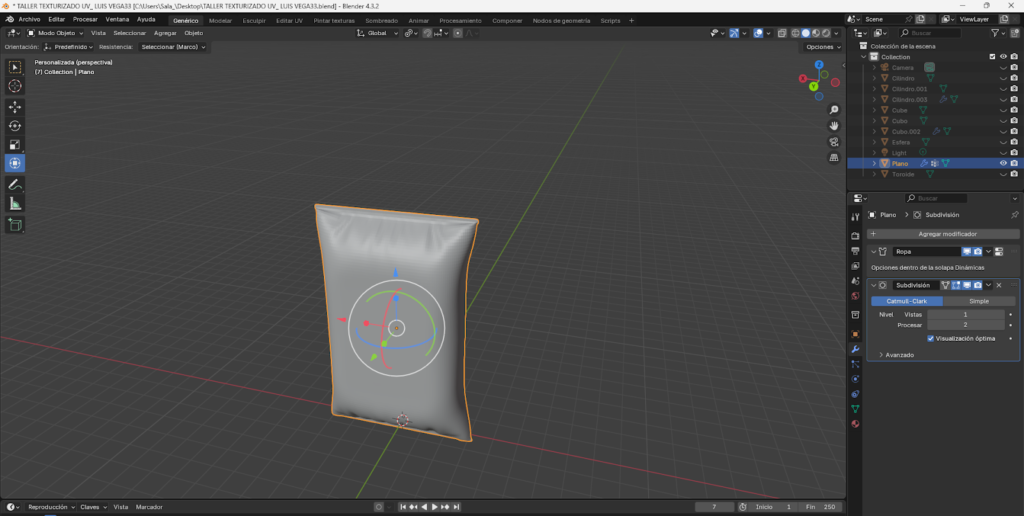
Agregamos un modificador de subdividir superficie en modo objeto seleccionado el paquete y las vistas las ponemos en 2 

Figura 61. Aplicación de modificador Subdivision Surface con nivel 2.
Desarrollo de un paquete de Doritos en Blender utilizando un plano base con múltiples subdivisiones, extrusión de bordes y aplicación del modificador Solidify. Se implementa dinámica de ropa con presión para simular el inflado del empaque, ajuste de gravedad y aplicación del modificador Cloth. Finalmente, se realiza el mapeado UV y adaptación manual de la textura para lograr un acabado visual realista del producto.

Paso 13:

En el modificador de la parte de arriba llamado ropa seleccionamos la flecha hacia abajo y oprimimos la opción que dice Aplicar

Figura 62. Aplicación del modificador de ropa en modo objeto.
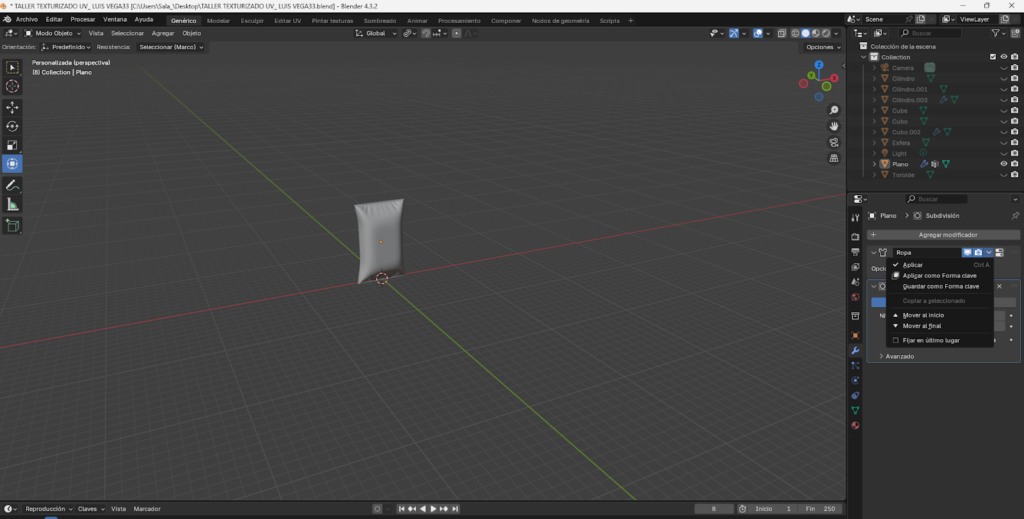
Desarrollo de un paquete de Doritos en Blender utilizando un plano base con múltiples subdivisiones, extrusión de bordes y aplicación del modificador Solidify. Se implementa dinámica de ropa con presión para simular el inflado del empaque, ajuste de gravedad y aplicación del modificador Cloth. Finalmente, se realiza el mapeado UV y adaptación manual de la textura para lograr un acabado visual realista del producto.

Paso 14:

En modo editar UV ahora seleccionamos el objeto y lo ponemos en color y BDSF Difuso 

Figura 63. Asignación de material en BSDF Difuso para el paquete.
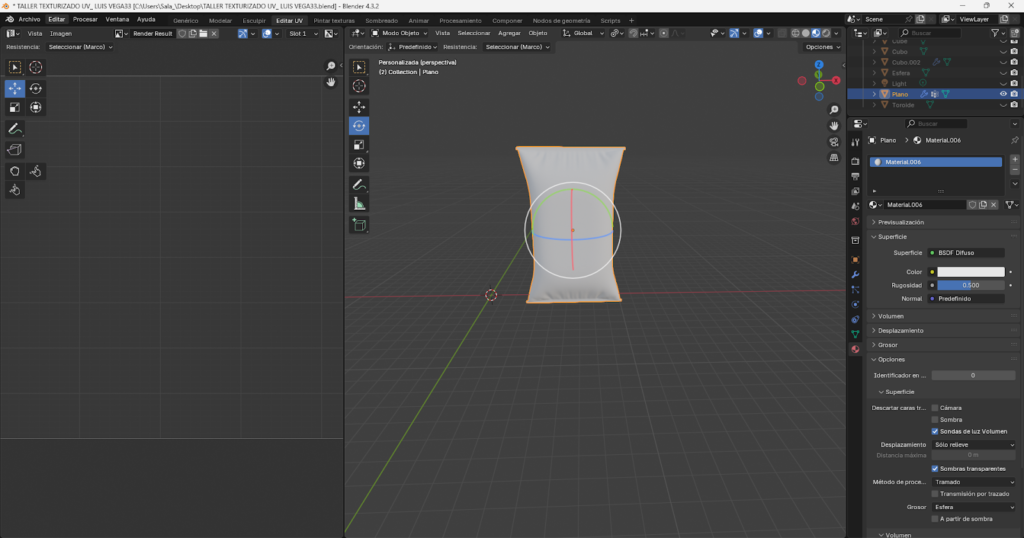
Desarrollo de un paquete de Doritos en Blender utilizando un plano base con múltiples subdivisiones, extrusión de bordes y aplicación del modificador Solidify. Se implementa dinámica de ropa con presión para simular el inflado del empaque, ajuste de gravedad y aplicación del modificador Cloth. Finalmente, se realiza el mapeado UV y adaptación manual de la textura para lograr un acabado visual realista del producto.

Paso 15:

En color seleccionamos Imagen y ponemos la imagen de la textura de los doritos 

Figura 64. Aplicación de imagen de textura de los Doritos.
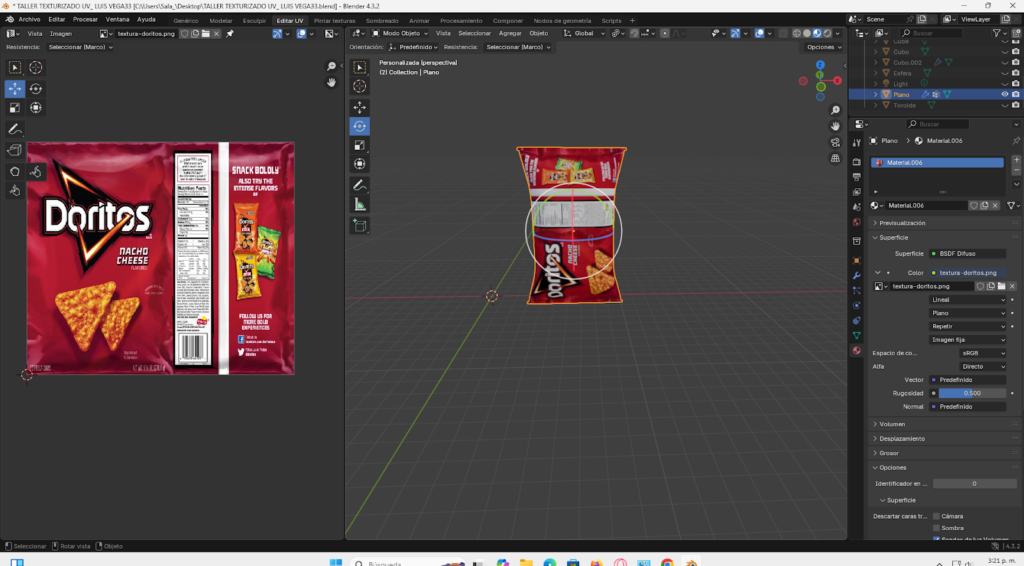
Desarrollo de un paquete de Doritos en Blender utilizando un plano base con múltiples subdivisiones, extrusión de bordes y aplicación del modificador Solidify. Se implementa dinámica de ropa con presión para simular el inflado del empaque, ajuste de gravedad y aplicación del modificador Cloth. Finalmente, se realiza el mapeado UV y adaptación manual de la textura para lograr un acabado visual realista del producto.

Paso 16:

En modo edicion seleccionamos las caras correspondientes y las vamos posicionando en donde para ajustar la figura

Figura 65. Ajuste manual de caras en el mapa UV para adaptar la textura.
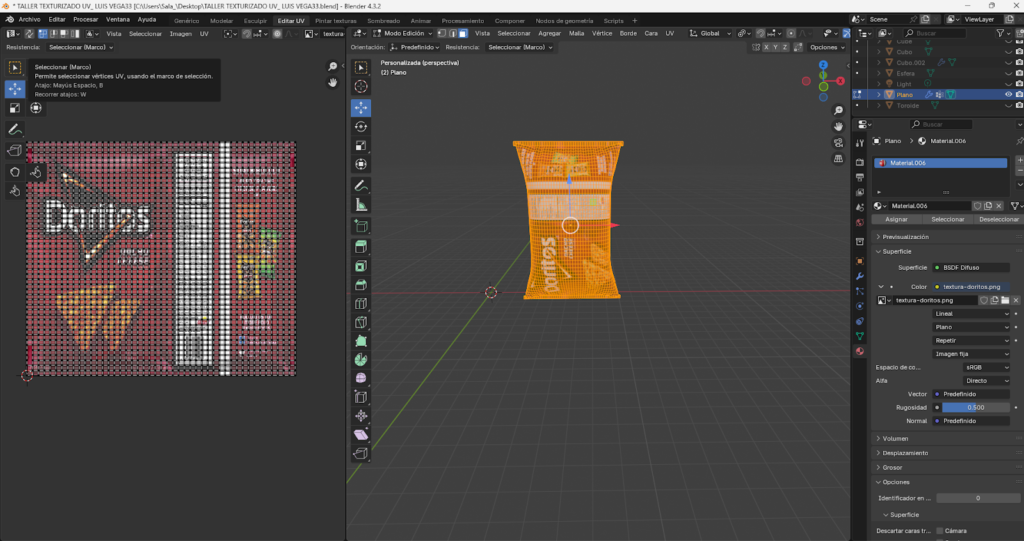
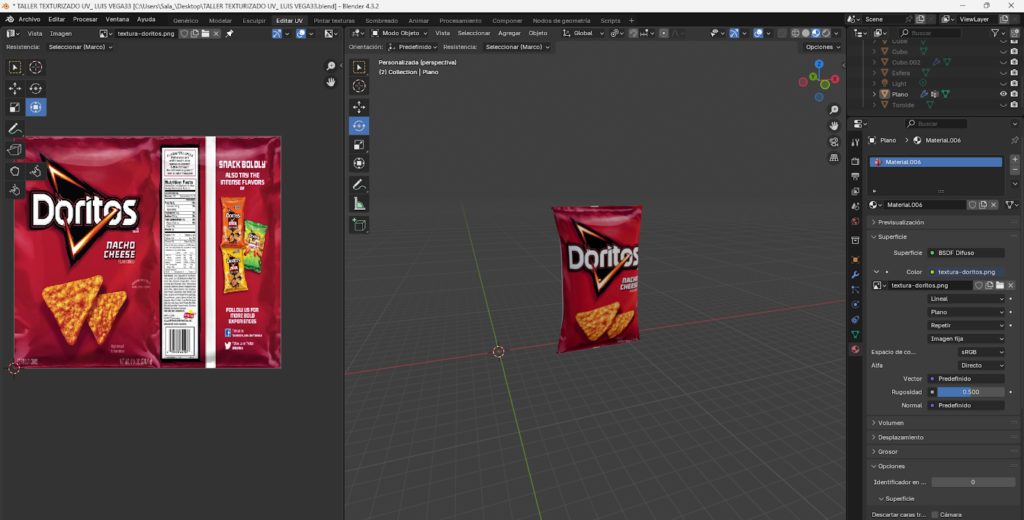
Desarrollo de un paquete de Doritos en Blender utilizando un plano base con múltiples subdivisiones, extrusión de bordes y aplicación del modificador Solidify. Se implementa dinámica de ropa con presión para simular el inflado del empaque, ajuste de gravedad y aplicación del modificador Cloth. Finalmente, se realiza el mapeado UV y adaptación manual de la textura para lograr un acabado visual realista del producto.

Paso 17:

Es preferible hacer una cara primero y despues la otra para austar el tamaño correctamente 


Figura 66. Ajuste final de ambas caras del paquete para corrección de escala.
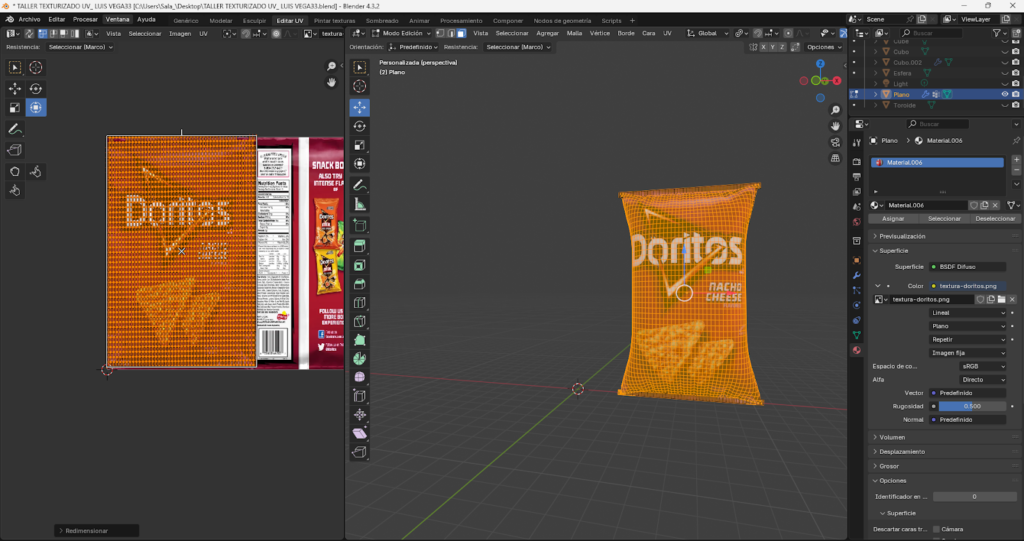
Desarrollo de un paquete de Doritos en Blender utilizando un plano base con múltiples subdivisiones, extrusión de bordes y aplicación del modificador Solidify. Se implementa dinámica de ropa con presión para simular el inflado del empaque, ajuste de gravedad y aplicación del modificador Cloth. Finalmente, se realiza el mapeado UV y adaptación manual de la textura para lograr un acabado visual realista del producto.

Figura 67. Resultado Final

Desarrollo de un paquete de Doritos en Blender utilizando un plano base con múltiples subdivisiones, extrusión de bordes y aplicación del modificador Solidify. Se implementa dinámica de ropa con presión para simular el inflado del empaque, ajuste de gravedad y aplicación del modificador Cloth. Finalmente, se realiza el mapeado UV y adaptación manual de la textura para lograr un acabado visual realista del producto.

En conclusión, el desarrollo de estos modelos permitió comprender que el realismo en 3D no depende únicamente de la forma, sino también del cuidado en los detalles y de una correcta preparación para el texturizado UV. La botella, el dado y el paquete de Doritos no solo funcionaron como ejercicios técnicos, sino como una base para integrar modelado, organización de malla y aplicación de texturas dentro de un mismo flujo de trabajo. Este proceso demuestra cómo, a partir de objetos simples, es posible construir resultados visualmente sólidos cuando se combinan técnica, precisión y criterio estético.

Créditos

Autor: Luis Mario Vega Mendoza

Editor: Mg. Ing. Carlos Iván Pinzón Romero

Código: UCMV-09

Universidad: Universidad Central

Fuentes

Silva, G. (2023). Como CREAR una Botella Realistica en Blender Tutorial [Video]. YouTube. https://www.youtube.com/watch?v=ejTFHjZ6ovI
Nuñez, G. (2023). COMO HACER UN DADO EN BLENDER [Video]. YouTube. https://www.youtube.com/watch?v=7c54rjhJJ9c
el osito azul. (2021, 22 jun). Bolsa con 2 vistas en BLENDER para principiantes [Video]. YouTube. https://www.youtube.com/watch?v=FJ8mA2Yv1D8
PIXXO 3D. (2025, 17 feb). Blender: Bag Of Chips Simulation | Beginners [Video]. YouTube. https://www.youtube.com/watch?v=dqqjW_OJDkE
americanuncle.es. (s. f.). Prime Hydration Ice Po 500 ml [Fotografía]. https://americanuncle.es/cdn/shop/files/Prime-Hydration-Ice-Po-500ml.jpg?v=1743589107&width=900
Pinterest. (s. f.). Textura de referencia para proyecto [Imagen]. https://co.pinterest.com/pin/114490015507031361/