Aplicando texturizado a modelos 3D en Blender
Aplicando texturizado, a continuación se presenta el paso a paso para trabajar tres objetos modelados en 3D en Blender, utilizando imágenes de referencia obtenidas de internet. De esta manera, se busca aplicar materiales realistas mediante el uso de mapas UV, permitiendo así obtener un resultado más detallado y coherente.
Inicio del entorno de trabajo
Para comenzar, se abre el entorno de trabajo de Blender. Luego, una vez dentro del programa, se selecciona un nuevo proyecto desde la interfaz principal.

Aplicando texturizado a una Caja de batería de ollas
1. Creación del objeto
- En Modo Objeto, presionar Shift + A para insertar una malla.
- Luego, se selecciona la opción Cubo para crear la base del objeto.

2. Modelado básico
- Con el cubo seleccionado, se presiona Tab para cambiar a Modo Edición.
- A continuación, se utiliza la tecla S para escalar el objeto.
- Posteriormente, se presiona S + Y para alargar la figura en el eje Y, dando forma de caja rectangular.

3. Edición UV
- Seguidamente, en la parte superior del entorno de trabajo, se selecciona la pestaña “Editar UV”.

De esta manera, se abre una vista dividida donde:
- A la derecha se observa el modelo 3D.
- Mientras que, a la izquierda, se visualiza el mapa UV.

4. Preparación para el texturizado
- Una vez finalizado el modelado, se dirige al panel de propiedades.
- Luego, se selecciona la pestaña de Materiales.

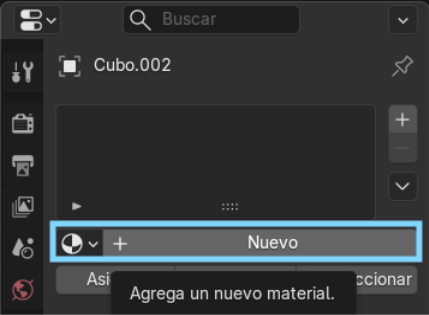
- Después, se crea un nuevo material haciendo clic en “Nuevo”.
- Además, se le puede asignar un nombre personalizado, en este caso “Caja Batería”.
 |  |
5. Configuración de la superficie del material
En el apartado de Superficie, se pueden visualizar varias propiedades del material. En este sentido, se selecciona la superficie BSDF Difuso, la cual permite representar un material con reflexión de luz no especular, ideal para superficies sin brillo.

6. Carga de la imagen
- A continuación, en la propiedad de Color, se selecciona la opción “Imagen”.

- Luego, se presiona el botón “Abrir”.

Posteriormente, se despliega el visor de archivos de Blender para cargar la imagen de textura “Batería”.

7. Visualización en el editor UV
- Una vez cargada la imagen, esta se mostrará en el panel izquierdo correspondiente al mapa UV.

- Después, en el desplegable donde aparece “Render Result”, se selecciona la imagen importada.

8. Visualización del mapeo UV
De esta manera, el mapa UV mostrará automáticamente los cortes predeterminados del cubo, permitiendo visualizar cómo se distribuye la textura sobre el modelo.

9. Ajuste del mapeo UV
Como se puede observar, los cortes predeterminados del cubo no coinciden con la imagen cargada. Por lo tanto, se pueden aplicar dos métodos:
Ajuste manual:
- Primero, se selecciona vértice por vértice o cara por cara.
- Luego, se reubican los cortes en el editor UV hasta que coincidan correctamente con la imagen de referencia.
 |  |
Proyección desde vista:
Por otro lado, se ubica en una vista ortogonal según la cara a trabajar:
- Vista frontal (1)
- Vista lateral (3)
- Vista superior (7)
- Vista inferior (9)
- A continuación, se selecciona la cara correspondiente.
- Después, se presiona la tecla U y se elige la opción “Proyectar desde la vista”.

- De esta forma, se genera automáticamente un mapeo acorde a la forma visible.

- Finalmente, se ajusta la posición en el editor UV hasta ubicarla correctamente sobre la imagen.

- Por último, se repite este proceso en cada una de las caras del objeto hasta completar el texturizado de la caja de batería.
 |  |
 |  |

De esta manera, se da por completado el texturizado de la caja correspondiente.
Posteriormente, se continúa con el siguiente objeto.
Aplicando texturizado a una Pizza
1. Creación de la base
- En Modo objeto, primero se inserta una nueva malla 2D de tipo Círculo.

- Luego, se escala utilizando la tecla S para darle el tamaño deseado.
2. Generación de la cara
- A continuación, con todos los vértices del círculo seleccionados, se presiona la tecla F para crear la cara.

3. Extrusión de la masa
- Posteriormente, se realiza una pequeña extrusión con la tecla E, con el fin de simular el grosor de la pizza.

4. Suavizado de bordes
- Después, se aplica un biselado utilizando Ctrl + B, lo que permite suavizar las aristas y dar un acabado más redondeado.

5. Creación del material
- Seguidamente, se dirige al apartado de Materiales.
- Luego, se crea un nuevo material.
- Además, se asigna un nombre al material.
6. Configuración de la superficie
- En este punto, en la sección de superficie, se selecciona la superficie BSDF Difuso.
7. Carga de la imagen
- A continuación, en la propiedad de color, se selecciona la opción Imagen.
- Luego, se hace clic en Abrir.
- Posteriormente, en el visor de archivos de Blender, se selecciona la imagen que se desea importar como textura “Pizza”.

8. Selección de la imagen en el editor UV
- Después, la imagen cargada se selecciona en el desplegable “Render Result” dentro del editor UV.

9. Proyección del mapeo UV
- Para ello, primero se presiona 7 para ubicarse en la vista superior de la pizza.

- Luego, se selecciona el objeto.
- A continuación, se presiona U y se elige la opción “Proyectar desde la vista”.

10. Ajuste del mapa UV
Seguidamente, en el editor UV, se ajusta el mapa de cortes:
- Escalando con la tecla S.
- Desplazando con la tecla G.
De esta manera, se logra alinear correctamente la textura con el modelo.

11. Añadir detalles (pepperoni)
- Además, para agregar mayor realismo, se insertan nuevos círculos con Shift + A.
- Luego, se crea la cara con F.

- Posteriormente, se realiza una extrusión con E.
- Después, se aplica un biselado para dar relieve y simular el pepperoni.

12. Asignación de material a los detalles
Finalmente, como se trata de nuevas mallas, se debe crear un nuevo material y asignar la imagen de textura correspondiente.
Del mismo modo, se realiza la proyección desde la vista y, posteriormente, se ubica en la posición adecuada dentro del mapa UV.

 |  |
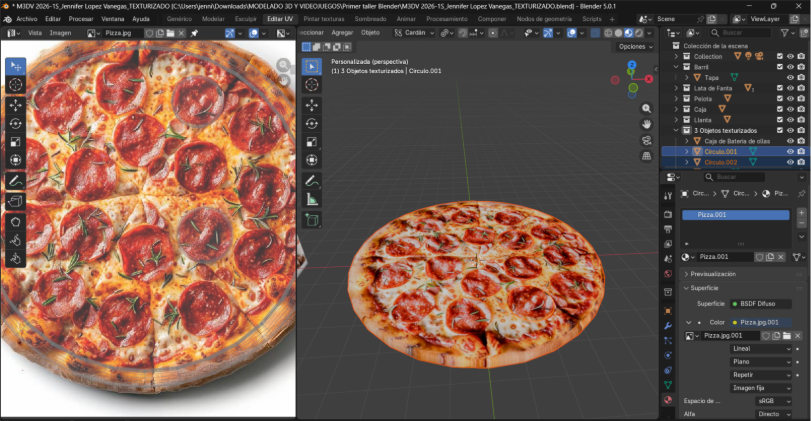
De esta manera, se da por finalizado el texturizado de la pizza.
Aplicando texturizado a un Bolso de cuero
1. Creación de la base
- En Modo objeto, primero se inserta una nueva malla de tipo Cubo.

- Luego, se escala en el eje X utilizando la tecla S, para ajustar la forma inicial del bolso.

2. Inserción de imagen de referencia
- A continuación, se importa una imagen de referencia del bolso desde el explorador de archivos.

3. Configuración de la imagen de referencia
Posteriormente, en las propiedades del objeto, específicamente en la pestaña de Datos, se pueden ajustar los parámetros de la imagen:
- Por ejemplo, se puede modificar la opacidad para facilitar el modelado.
- Asimismo, se activa la opción de visualización en vista perspectiva para mejorar la alineación con el modelo.

4. Modelado del bolso
- Luego, se continúa con el modelado adaptando la forma del cubo base a la silueta de la imagen de referencia.
- Seguidamente, se realizan extrusiones con la tecla E y transformaciones con S para ajustar la geometría.


- Después, se aplican cortes de bucle utilizando Ctrl + R, lo que permite añadir más detalle a la malla.
 |  |
- Posteriormente, se extruyen las zonas necesarias para definir mejor la forma del bolso.

- A continuación, se aplica un biselado con Ctrl + B en los bordes, con el fin de suavizar las aristas.

- Además, se modelan las manijas (asas) del bolso mediante extrusiones y ajustes de la geometría.
 |  |
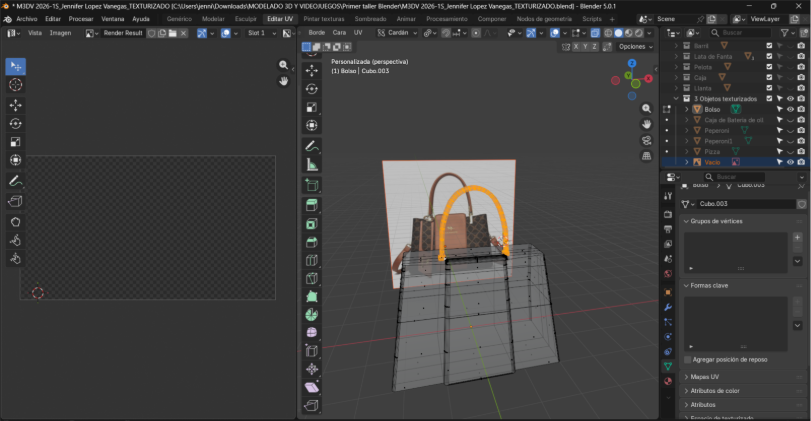
- Finalmente, con Shift + D, se duplica una de las manijas para ubicarla en la parte posterior, manteniendo simetría en el modelo.

5. Aplicación de texturizado
Una vez finalizado el modelado, se procede a aplicar la textura siguiendo el mismo procedimiento anterior:
- Ir a la pestaña de Materiales.
- Crear un material nuevo.
- En la propiedad de Color, seleccionar Imagen “Bag texture”, que contiene dos tipos de textura: tipo leather y lujosa.
- Cargar la imagen desde el visor de archivos de Blender.
- Seleccionar la imagen en el editor UV para su correcta visualización.

6. Mapeo UV del bolso texturizado
- A continuación, ubicándose en la vista correspondiente, se seleccionan las caras del bolso.

- Luego, se presiona la tecla U y se elige la opción “Proyectar desde la vista”.

Posteriormente, se ajusta el mapeo UV en el editor:
- Reubicando las islas UV según sea necesario.
- Adaptando la textura para que coincida correctamente con el modelo.
De esta forma, se pueden organizar los distintos tipos de textura hasta lograr el resultado deseado.


7. Añadir detalle decorativo
- Además, se añade una nueva malla de tipo toroide como elemento decorativo del bolso.
- Luego, se ajusta su posición y escala para integrarlo correctamente en el modelo.
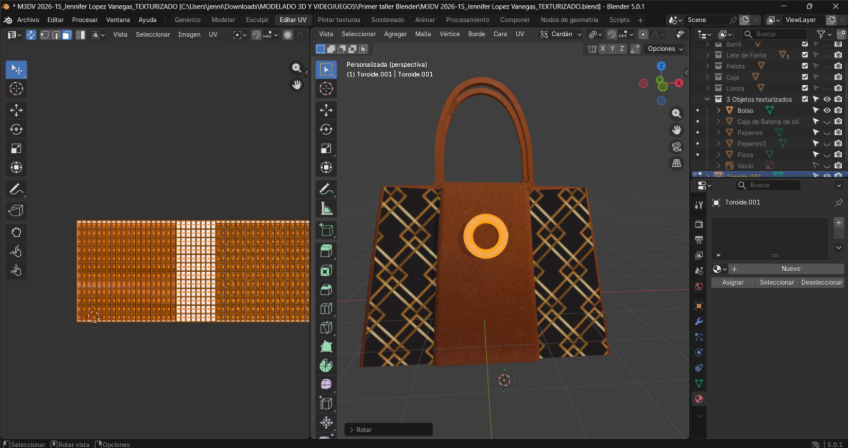
Posteriormente, se le asigna uno de los materiales ya utilizados:
- Se selecciona una de las texturas del bolso.
- Se aplica al toroide para mantener coherencia visual con el diseño.

8. Detalles finales
- Finalmente, a las manijas (asas) se les añade una textura más detallada o de aspecto lujoso. Así, se mejora el acabado visual y se aporta mayor realismo al modelo.

De esta manera, se da por finalizado el texturizado del bolso.
Presentación final de los modelos texturizados
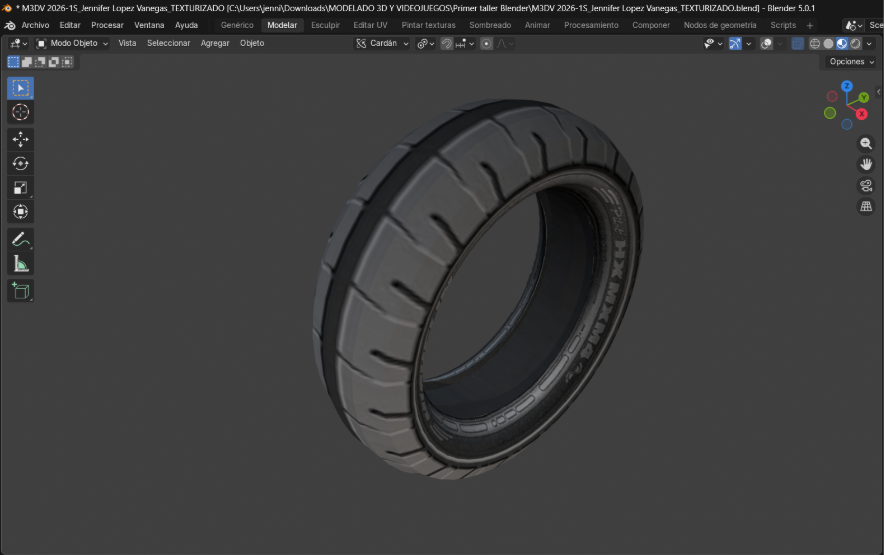
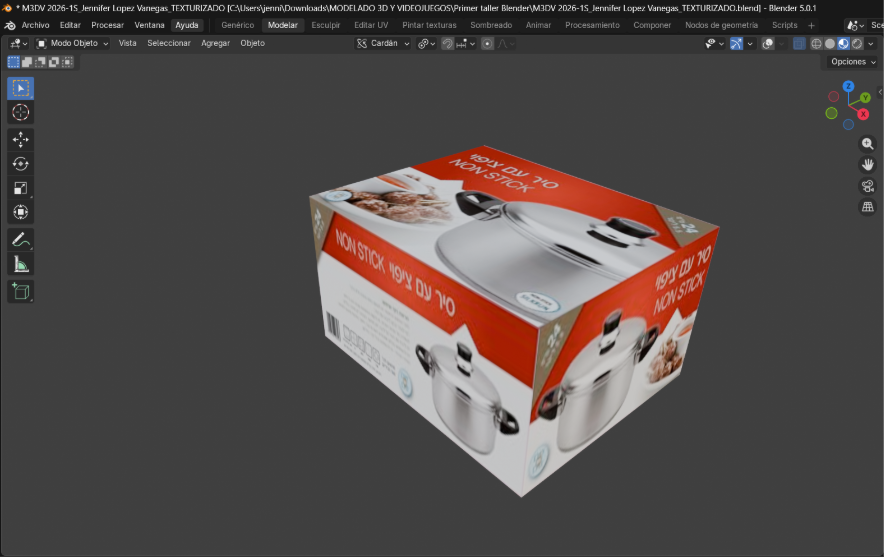
A continuación, se presentan los nueve modelos desarrollados durante la práctica, integrados en una misma escena.




Video
Conclusiones
Durante el desarrollo de esta práctica en Blender, se aplicaron los fundamentos del modelado y texturizado 3D mediante el uso de imágenes de referencia.
En este sentido, a través de la creación de diferentes objetos, se logró comprender la importancia del mapeo UV para la correcta proyección de texturas sobre las superficies.
Asimismo, se evidenció cómo herramientas como la extrusión, el escalado, el biselado y la proyección desde la vista permiten construir modelos más detallados y realistas. Además, el uso de materiales y la asignación de imágenes contribuyen significativamente al acabado visual de los objetos.
Finalmente, la integración de todos los modelos en una sola escena permitió observar la coherencia visual del conjunto, consolidando los conocimientos adquiridos y fortaleciendo las habilidades en el uso de técnicas básicas de modelado y texturizado en 3D.
Créditos:
Autor: Jennifer López Vanegas
Editor: Magister Ingeniero Carlos Iván Pinzón Romero
Código: UCMV-9
Universidad: Universidad Central
Fuentes
Pinterest. (s.f.). Imagen de referencia para texturizado de Barril [Imagen]. https://es.pinterest.com/pin/799670477616221385/

Pinterest. (s.f.). Imagen de referencia para modelado/texturizado de Lata [Imagen]. https://es.pinterest.com/pin/13229392653270918/

Gaurav62. (s.f.). Tennis ball asset [Recurso digital]. https://gaurav62.itch.io/tennisall-asset

Szucs, M. (2019). Textura [Imagen]. https://blogger.googleusercontent.com/img/b/R29vZ2xl/AVvXsEjDjdQluUEVuKYo4ojcfGl0LeRXc9Krkvys3bKSPhEEQlVcR6n4K1n1URUyFaSX0ZZ1PDEI0y-gsX0oB_1pvJaFgtdWoXcJ0v1BfgZnEpz2KpMVjNs6GITjERwVX2A2qcFg7rnMX3bvTk8/s1600/texture.JPG

Szucs, M. (2019). Box and mapping textures created in Blender [Proyecto digital]. https://monikaszucs.com/portfolio-items/box-and-mapping-textures-created-in-blender-august-2019-feifei-digital-ltd/

ArtStation. (s.f.). Artwork digital [Imagen]. https://www.artstation.com/artwork/d8xmB1?album_id=3148447

Autor desconocido. (s.f.). Imagen de textura Caja [Imagen]. https://i.pinimg.com/736x/9a/80/fe/9a80fe6d15f1dec6898e9419914c1474.jpg

Autor desconocido. (s.f.). Imagen de textura Pizza [Imagen]. https://i.pinimg.com/1200x/4d/a7/3f/4da73f313deef52c2373795a970b4082.jpg

Pinterest. (s.f.). Imagen de referencia Bolso [Imagen]. https://es.pinterest.com/pin/721701909073411775/

Pinterest. (s.f.). Imagen de referencia Leather [Imagen]. https://es.pinterest.com/pin/4598386400607982592/

Freepik. (s.f.). Textura lujosa tipo Gucci [Imagen]. https://www.freepik.es/fotos-vectores-gratis/lujosa-textura-gucci