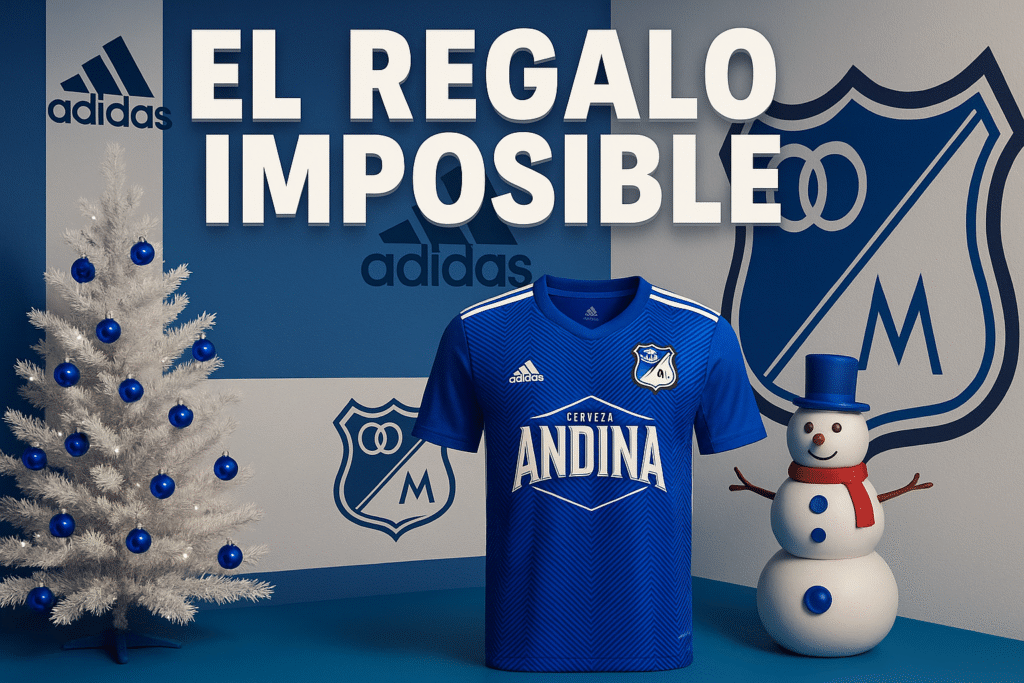
El regalo imposible – Animación Blender 3D
Introducción
El proyecto está basado en un contexto navideño; sin embargo, se optó por algo diferente sin olvidar la temática principal. Acorde con ese contexto, se tomaron marcas como referencia para, a partir de ahí, desarrollar una idea. En este caso, mi marca principal es Adidas; no obstante, propuse una segunda marca, Millonarios, con el fin de manejar una animación lógica y coordinada.
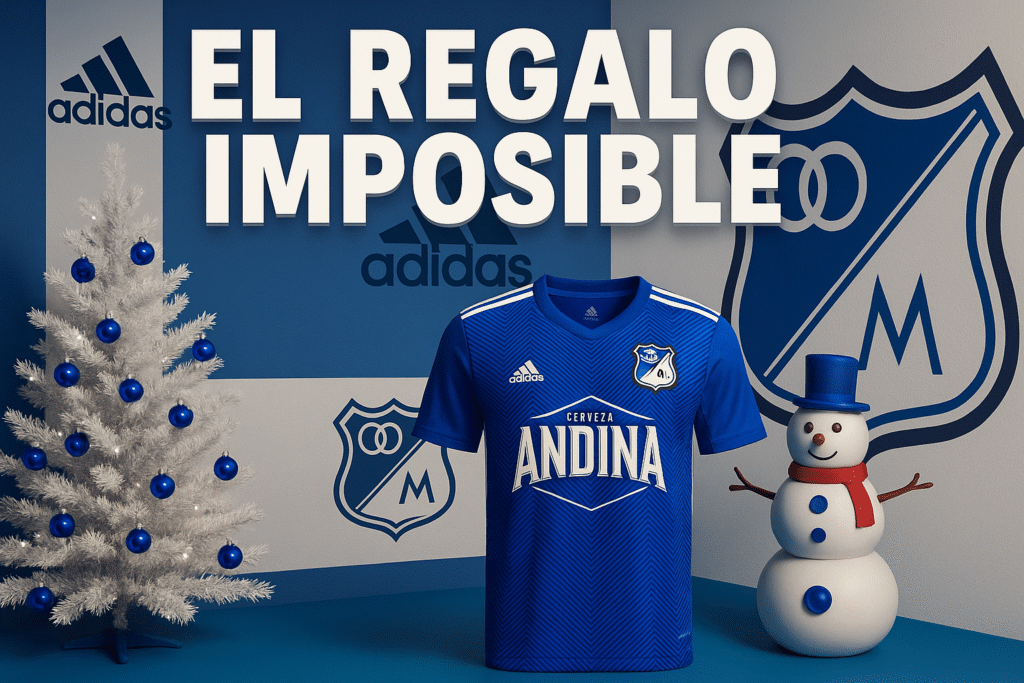
El contexto gira en torno a que, después de una mala temporada del equipo, ambas marcas colaboran para traer a Messi, quien es fichado en diciembre para la nueva temporada. El cortometraje consiste en la presentación del jugador, la sala de prensa y otros escenarios relacionados con esta introducción. Todo el proyecto, en conjunto, se titula “El Regalo Imposible”.
Durante este artículo se mostrará el procedimiento y la construcción de todo lo que incluyó el cortometraje.
PRIMER ESCENARIO – SALA DE PRENSA
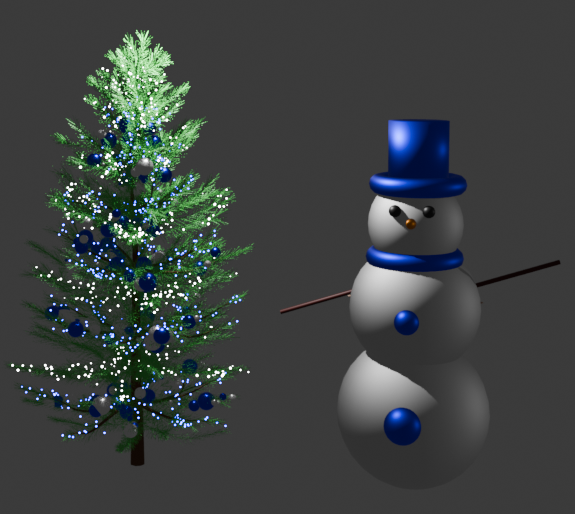
Para este escenario comenzamos con dos factores primordiales para dar a entender que es Navidad. El primero es el árbol de Navidad. Con Shift + A generamos una circunferencia, a la cual posteriormente le aplicamos sombreado suave mediante clic derecho. Luego, en las propiedades del objeto, nos encargamos de asignarle un material, añadiendo un punto de iluminación moviéndolo con G+Y, G+X o G+Z al cual se le puede modificar el color o la textura según sea necesario (se dejan ambas opciones para mayor claridad).
Este mismo procedimiento se realizó con otras tres esferas, para un total de cuatro, copiando el mismo estilo. La única diferencia es que a cada una se le añadió un color o una textura diferente.
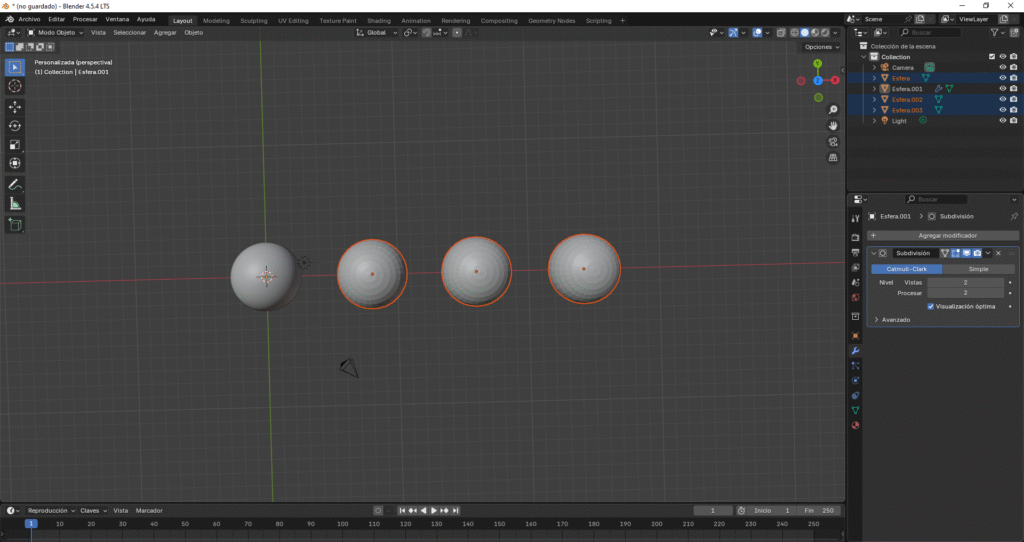
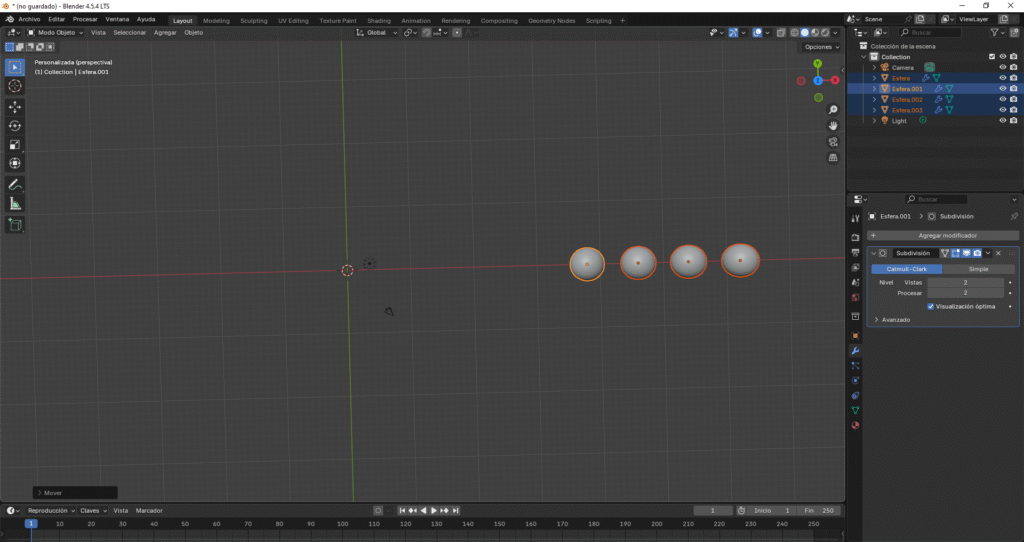
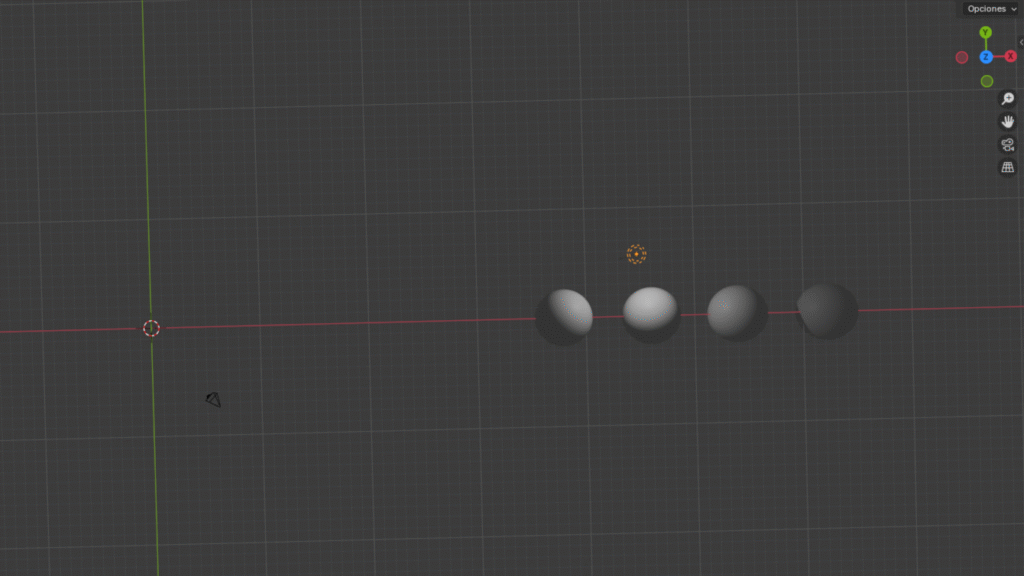
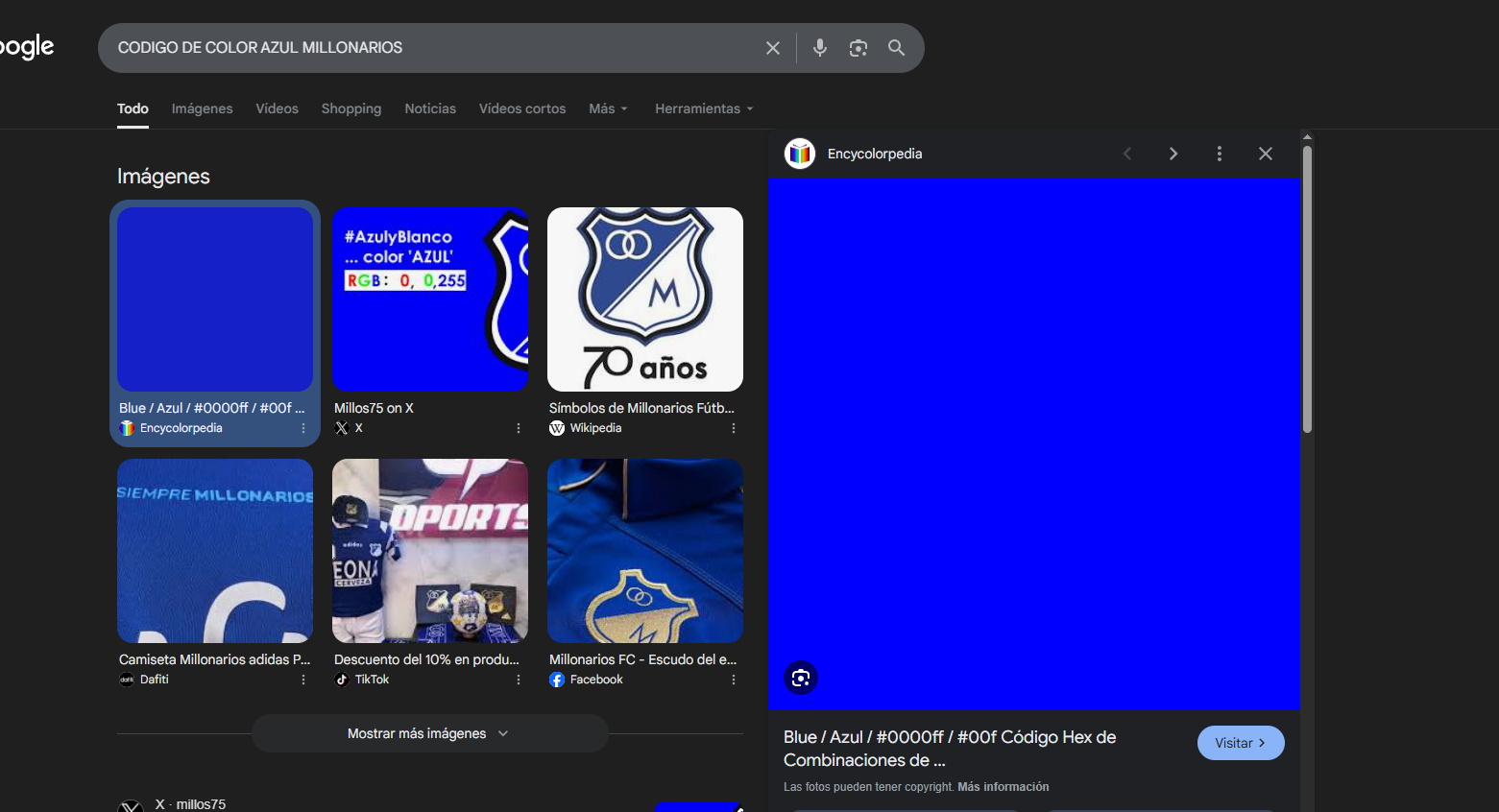
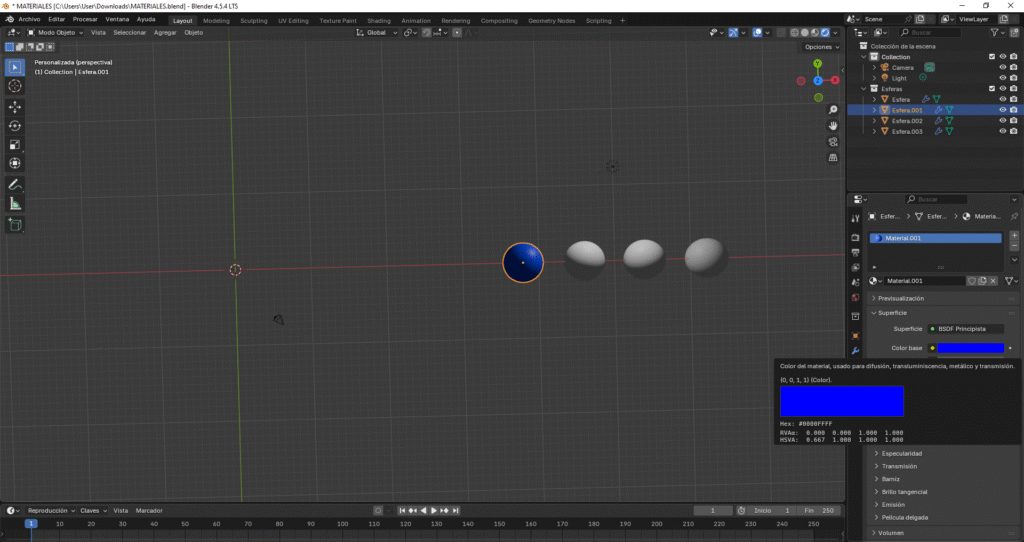
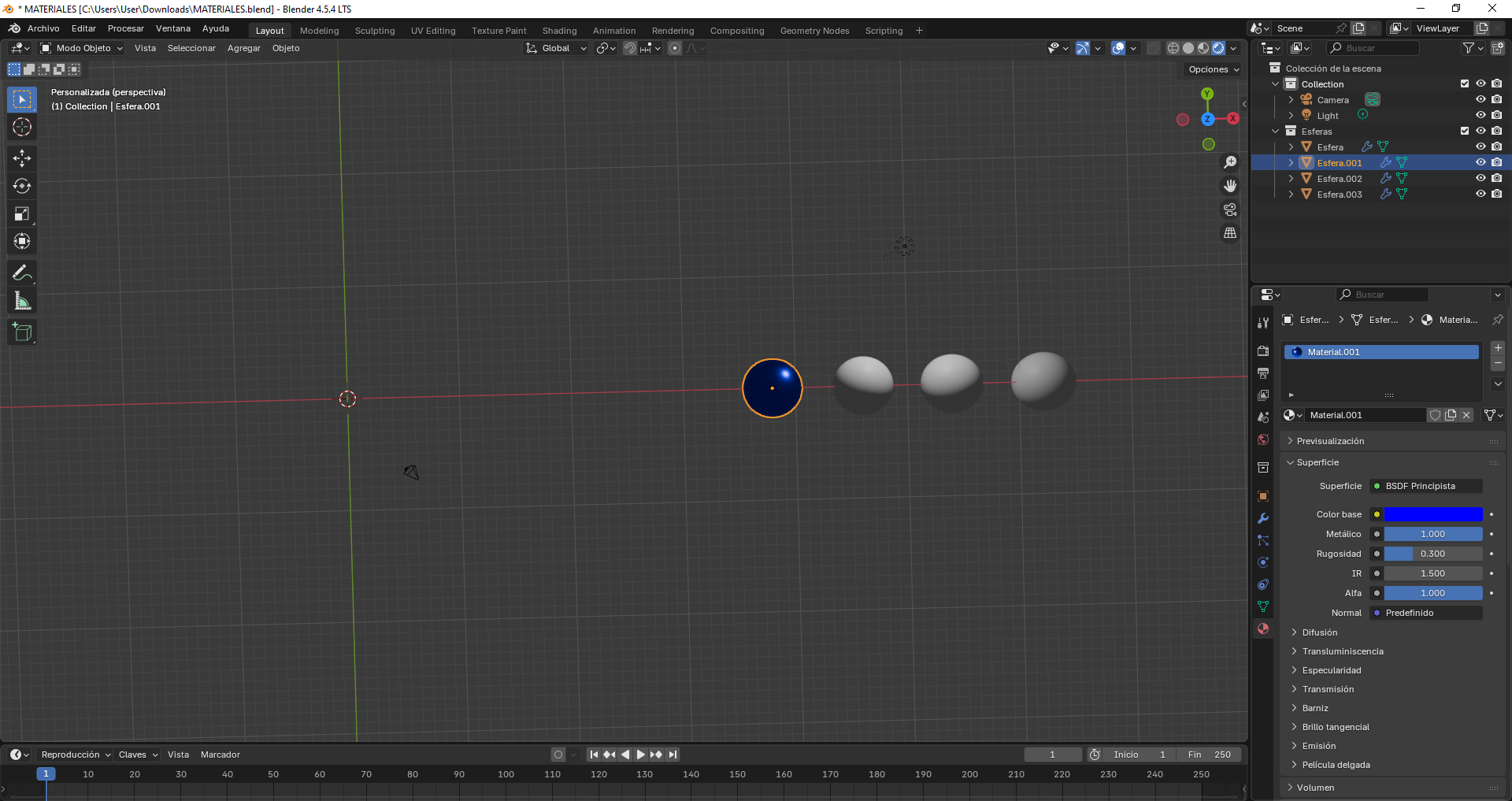
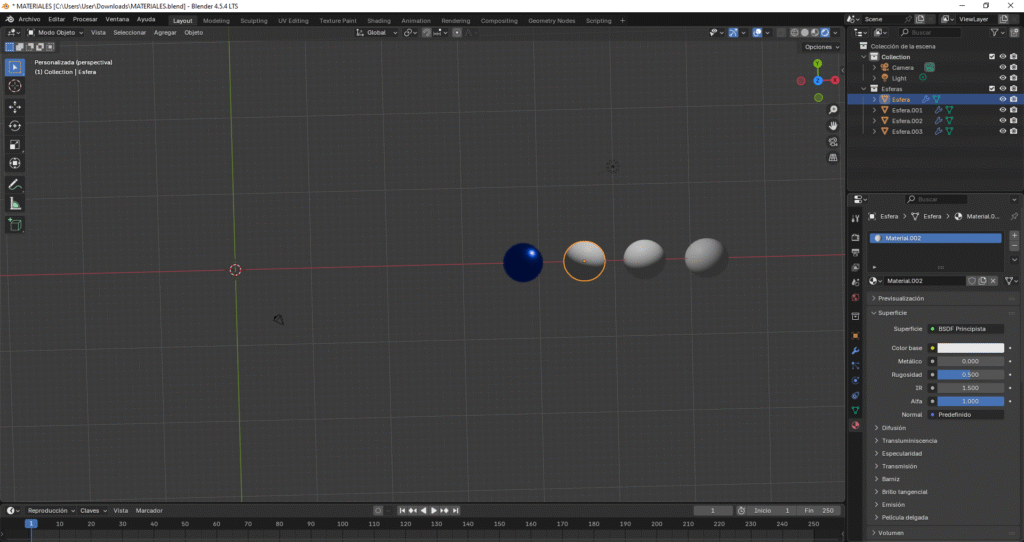
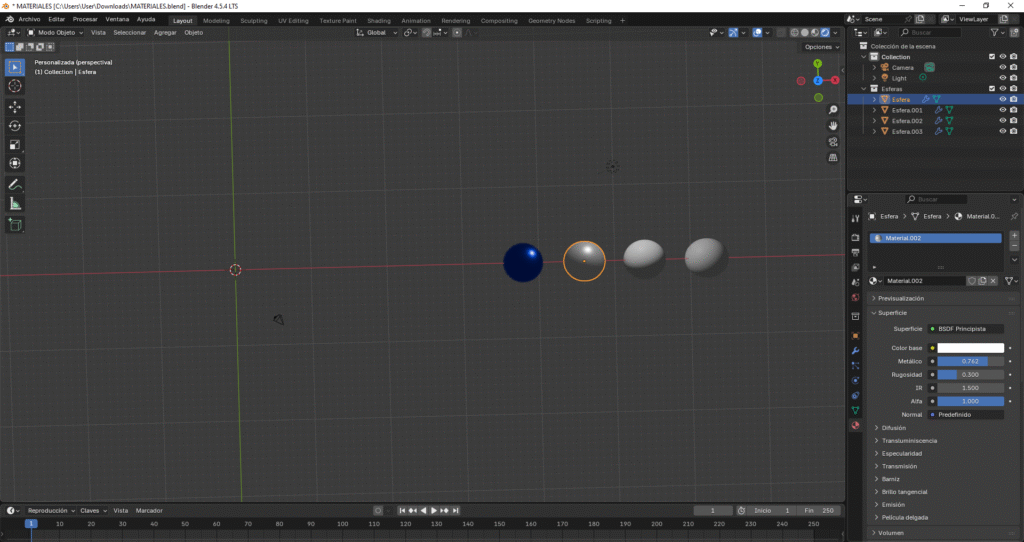
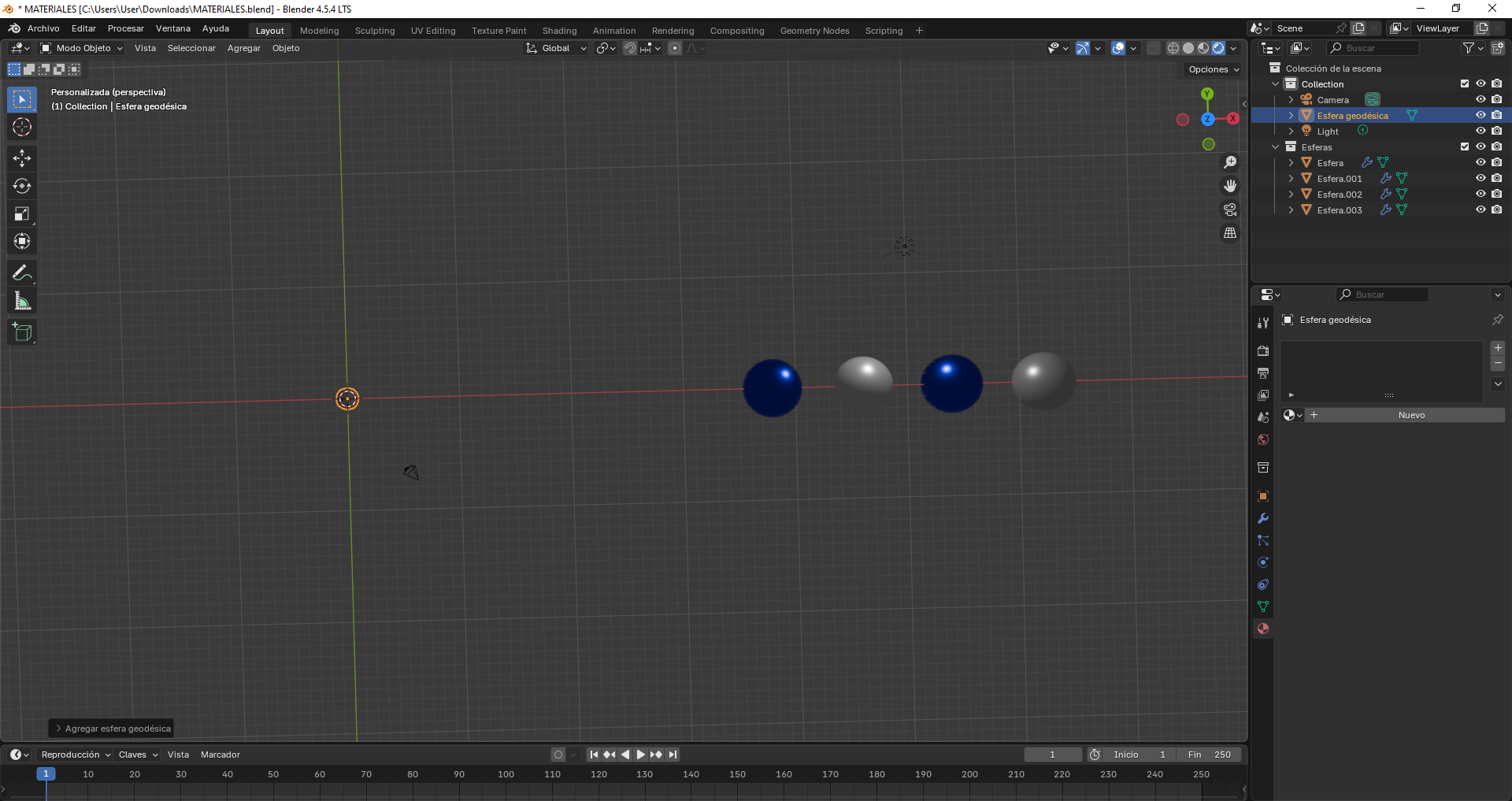
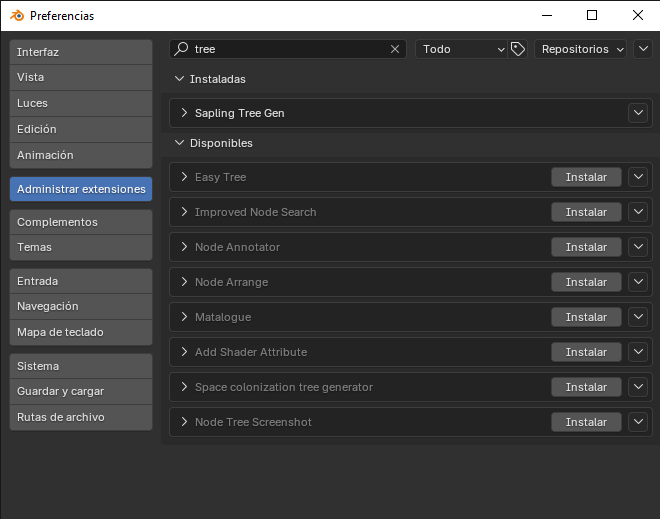
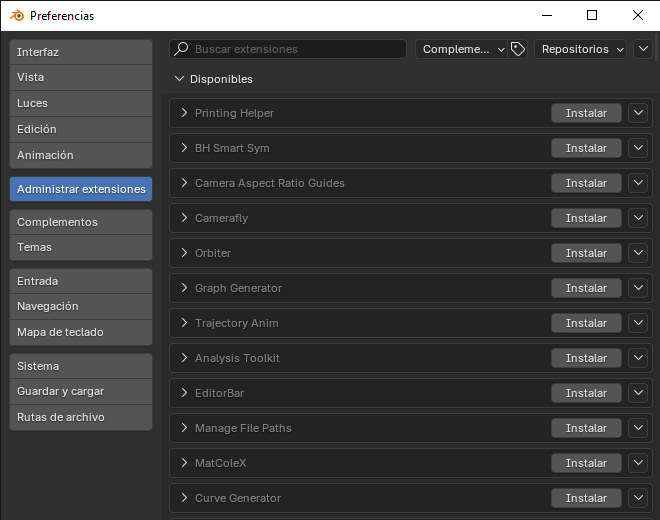
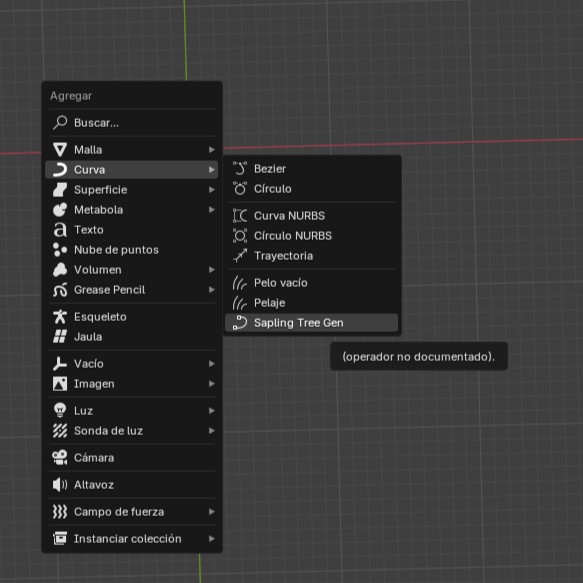
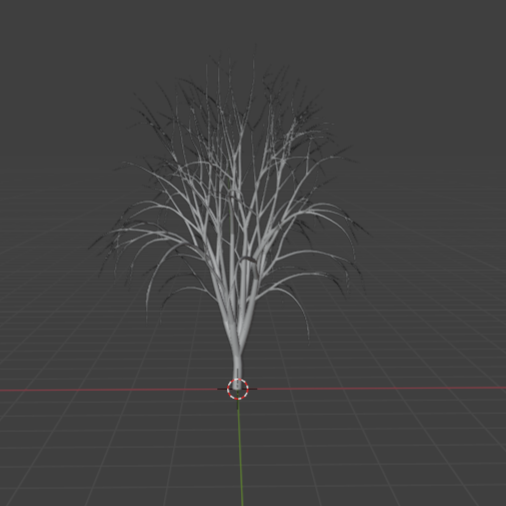
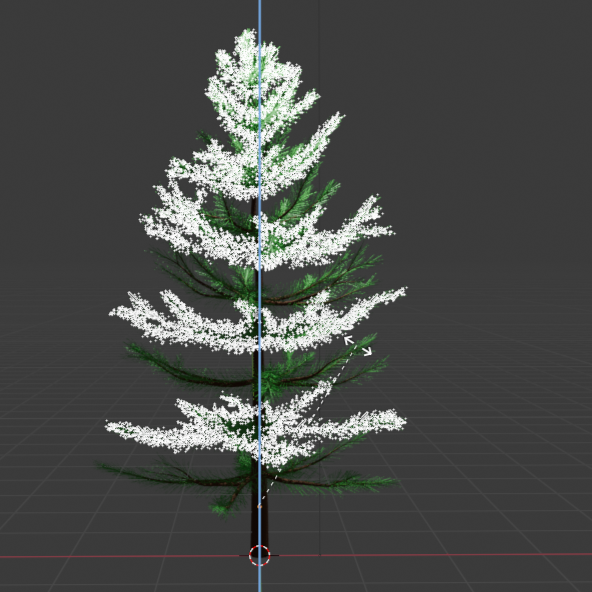
Ya teniendo las bolas de Navidad, continuamos con lo más importante: el árbol. Para ello, se implementó una extensión desde la sección de Preferencias. Buscamos Sapling Tree Gen y lo instalamos. Luego, con Shift + A, en el apartado de Curva, aparece como última opción la extensión que descargamos.
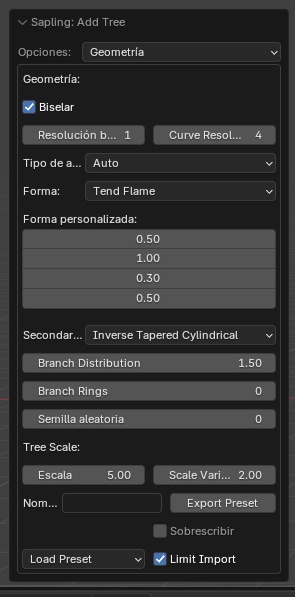
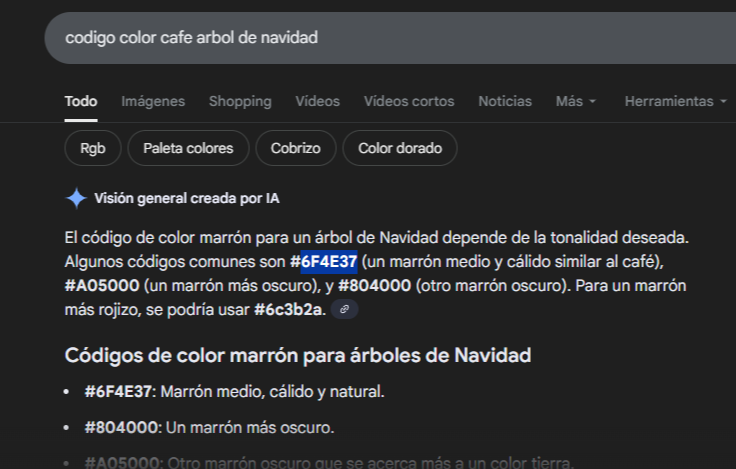
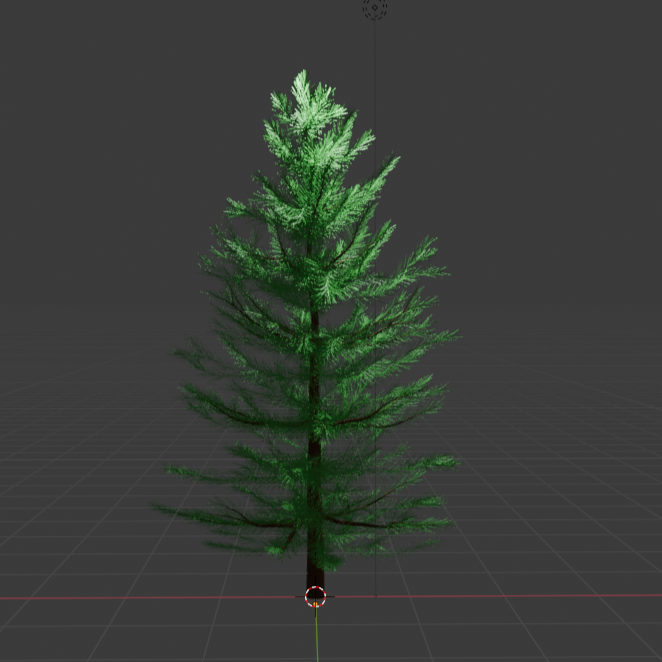
Una vez implementado, se despliega una serie de opciones con las que podemos modificar la forma del árbol; en este caso, se utilizó la forma Rectangle. Rápidamente se le asignó un material con una textura o color tipo madera y se aplicó un sombreado suave.
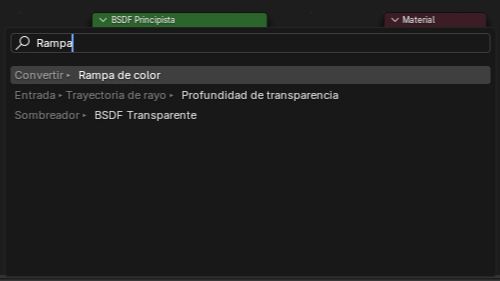
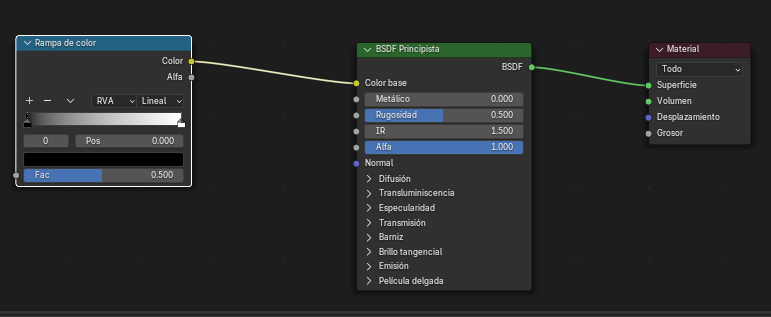
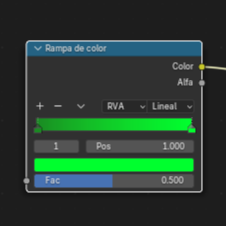
Después de esto, nos dirigimos a la sección de Shading con el fin de aplicar un degradado en las hojas, evitando que queden de un solo color. En esta sección aparece un panel donde se agrega un Color Ramp (con Shift + A) y se conecta al Base Color. Con ello configuramos el degradado y su intensidad.


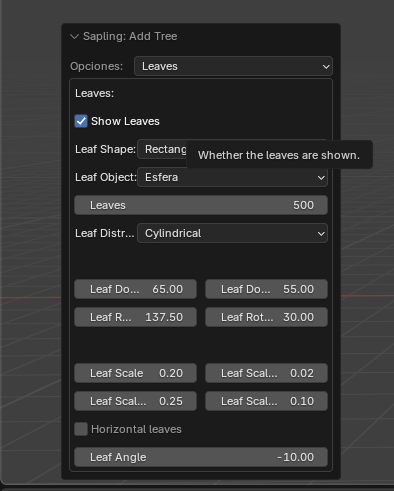

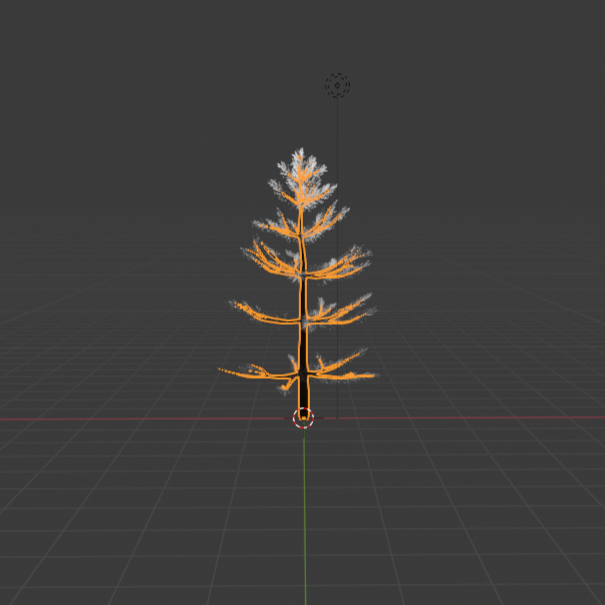


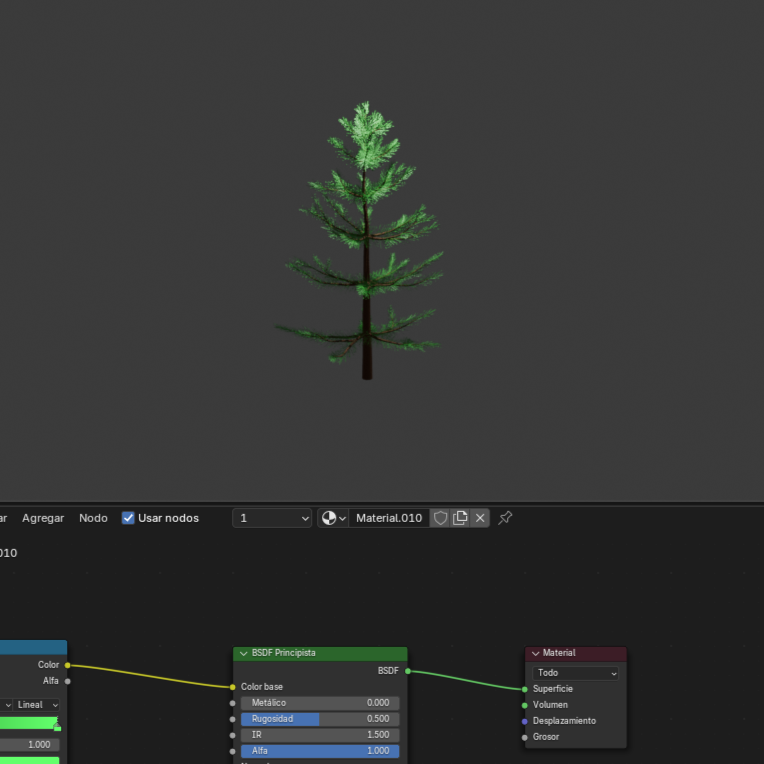
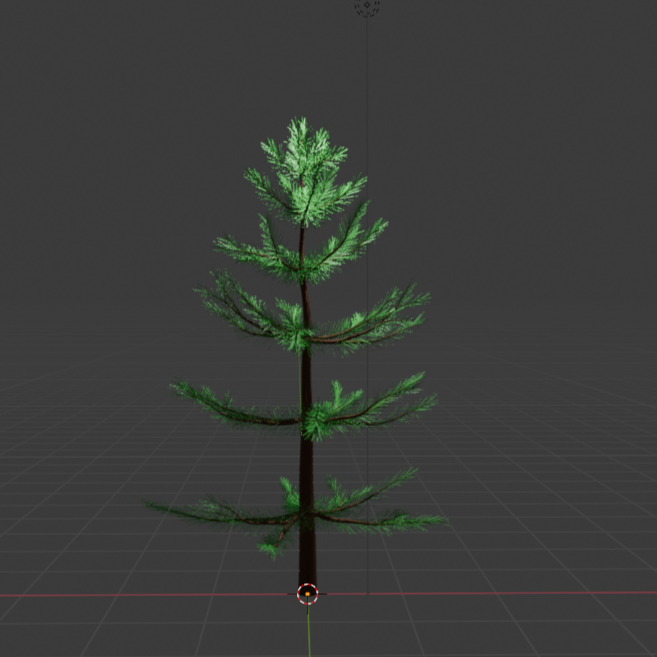
Para los detalles, empezamos duplicando la capa de hojas según el gusto. En cada capa se ajusta la dimensión, la altura y la rotación; en este caso, la rotación se realiza con R + Z.
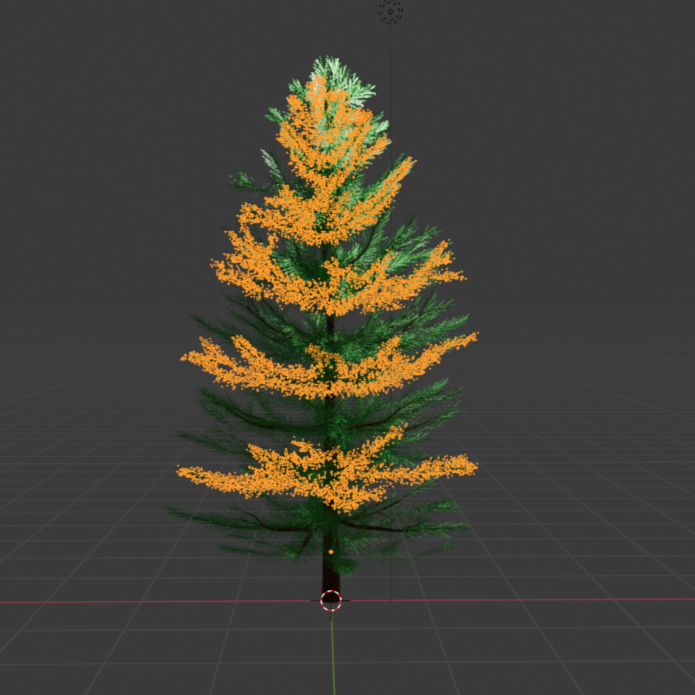
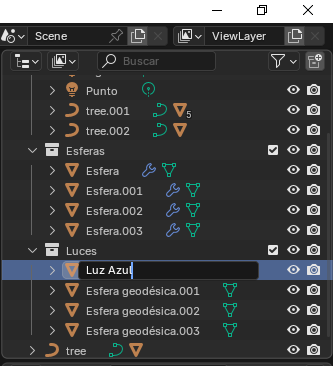
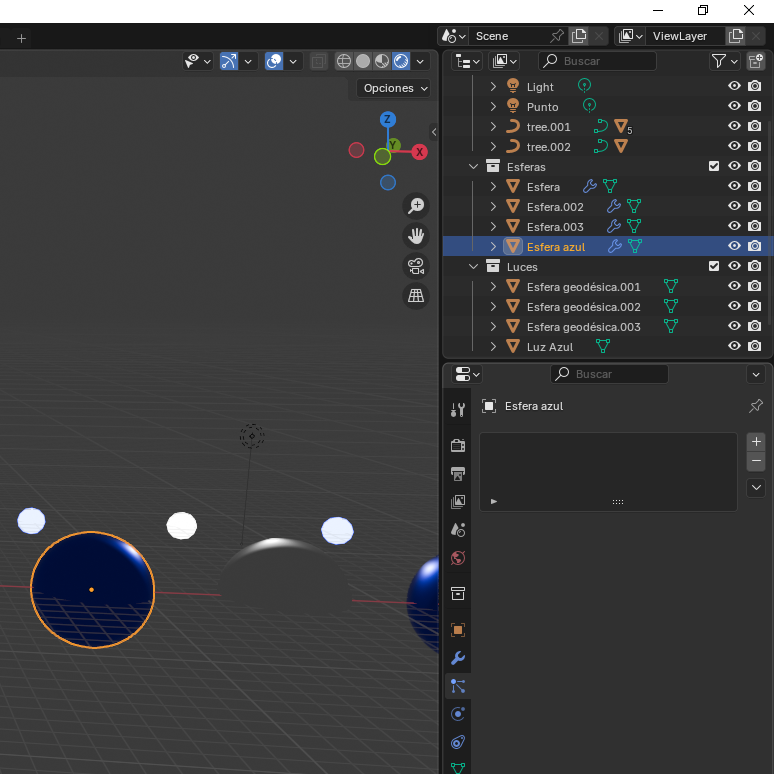
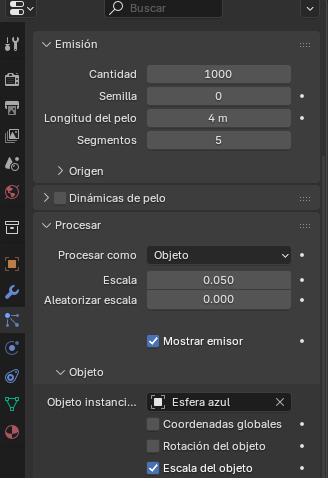
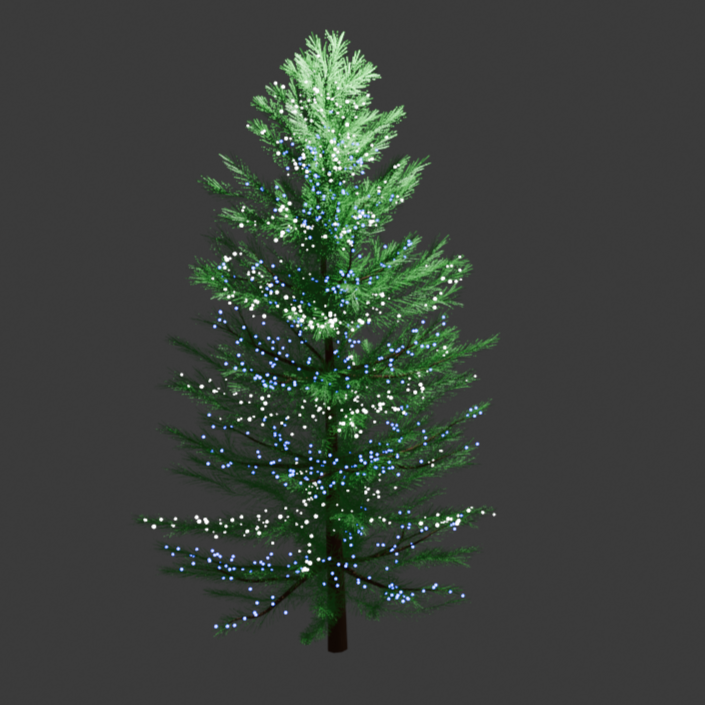
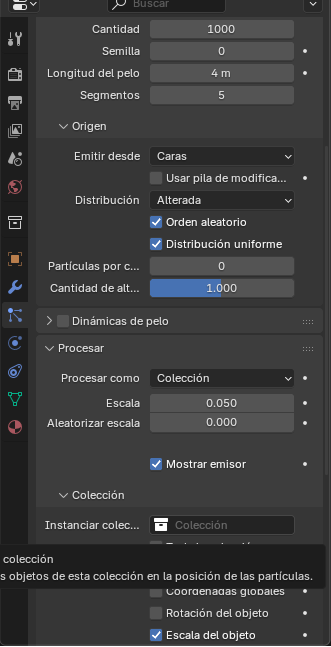
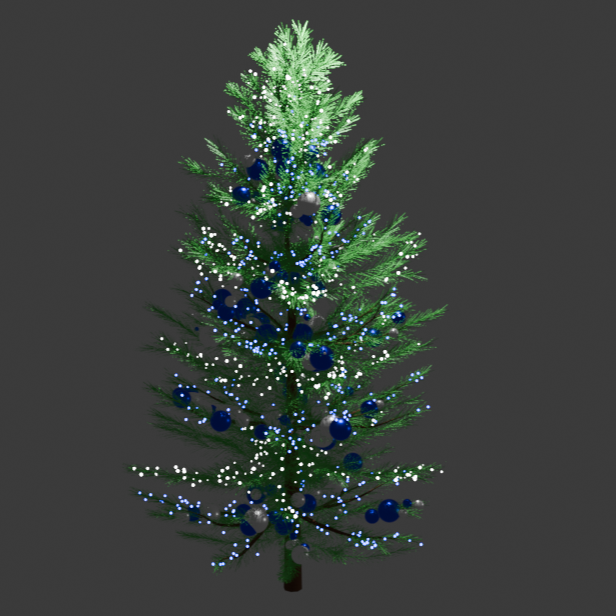
Con esto listo, generamos las bolas y las luces de Navidad para el árbol. Para ello, agrupamos los elementos (bolas y luces), ya que después utilizaremos un sistema de partículas para distribuir estos detalles.
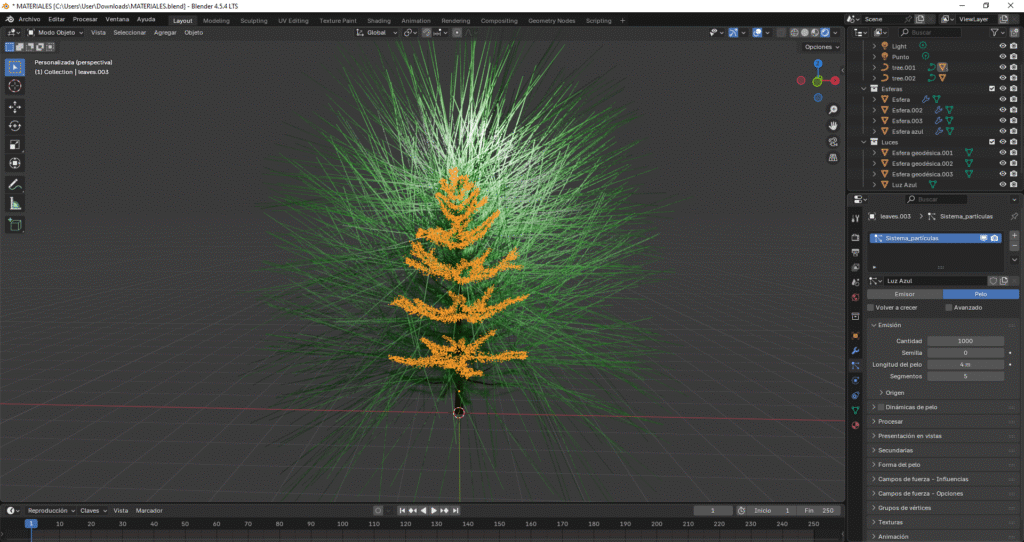
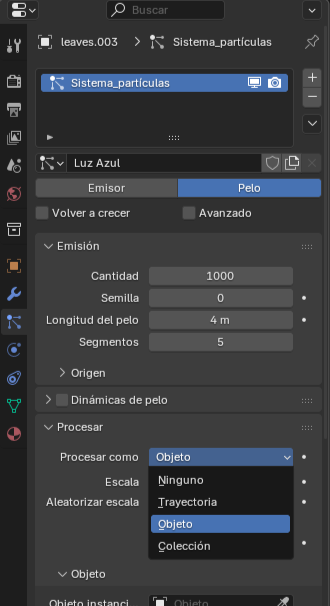
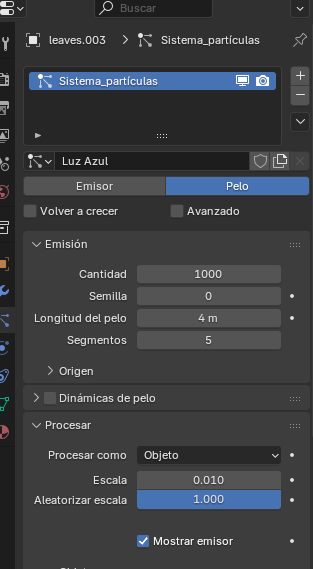
Nos dirigimos a las propiedades de las hojas y agregamos un sistema de partículas, configurándolo en modo Hair. En la sección Render, seleccionamos Object y luego escogemos las bolas como el objeto instanciado. A partir de ahí ajustamos la escala y, en caso de necesitar un tamaño más pequeño, podemos modificar directamente las esferas que creamos inicialmente.
Este mismo proceso se repite con las demás capas de hojas, de acuerdo con el gusto personal, tanto para las luces como para las esferas.

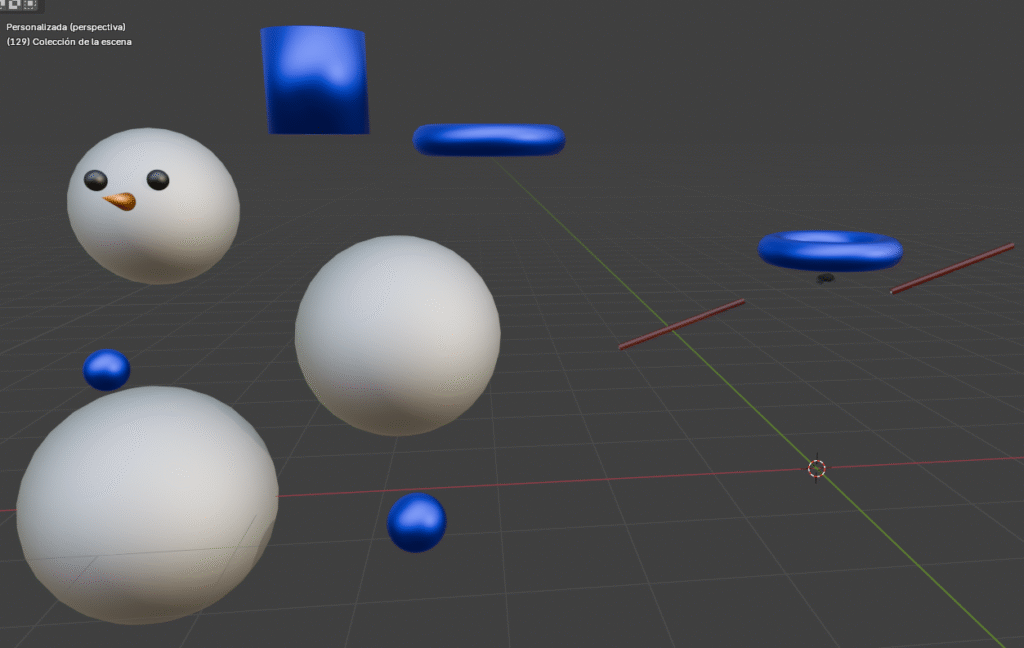
Otra parte fundamental en el primer escenario es el muñeco de nieve. Para crearlo, realizamos el mismo proceso de generación de esferas utilizado en el árbol de Navidad, con la diferencia de que aplicamos un suavizado menor. A partir de esto, generamos tres esferas de diferentes escalas y las ordenamos para formar la figura del muñeco.
Para la escala general utilizamos la tecla S. Sin embargo, para el diseño de los brazos fue necesario escalar en un eje específico para darles la forma correcta; lo mismo ocurrió con el cono utilizado para la nariz. Todo esto se realizó de manera organizada usando S + Y, S + X y S + Z, según el eje que se necesitara modificar.
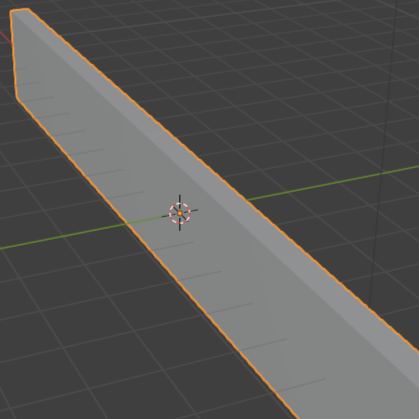
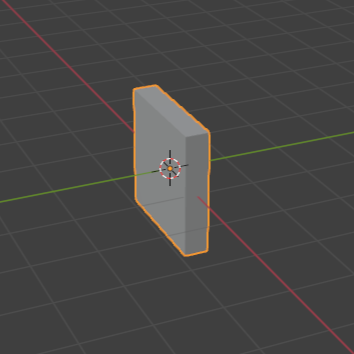
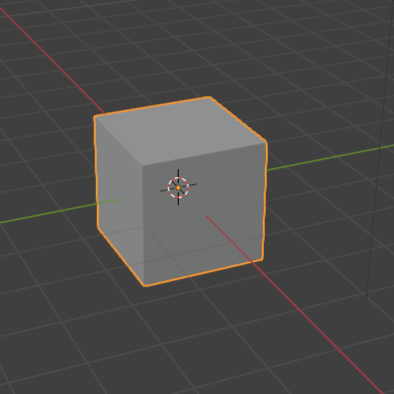
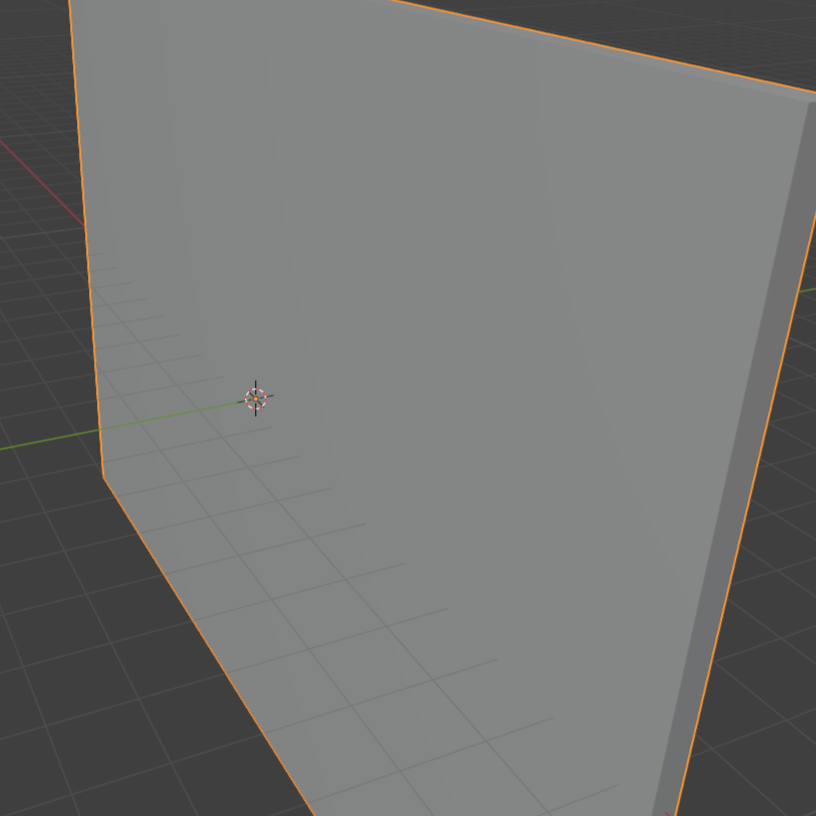
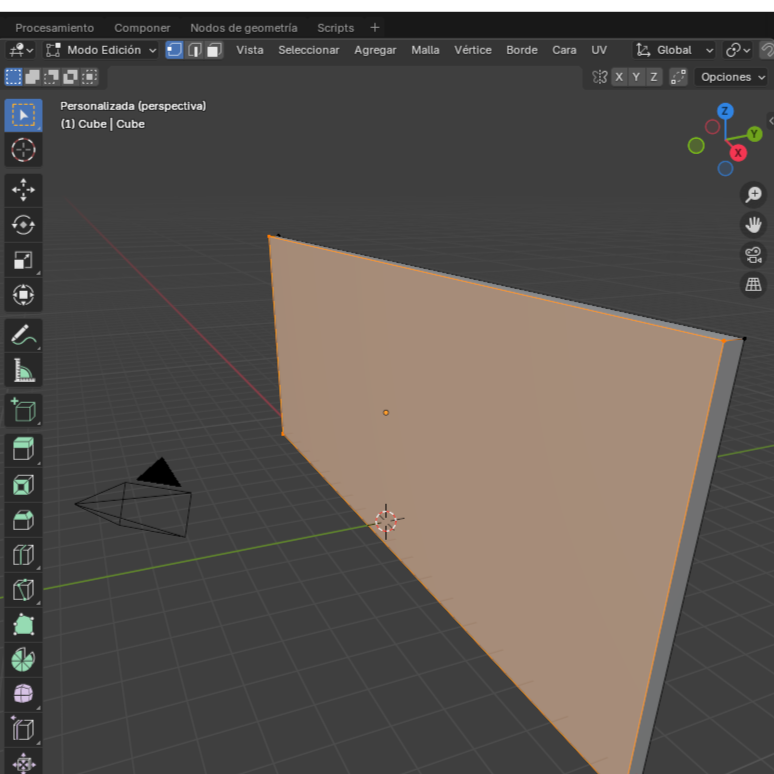
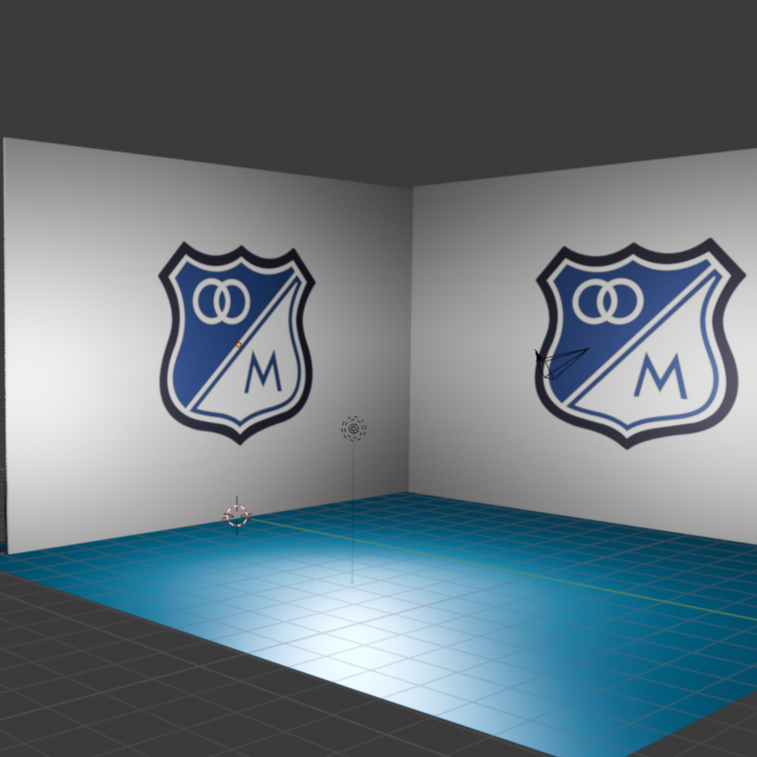
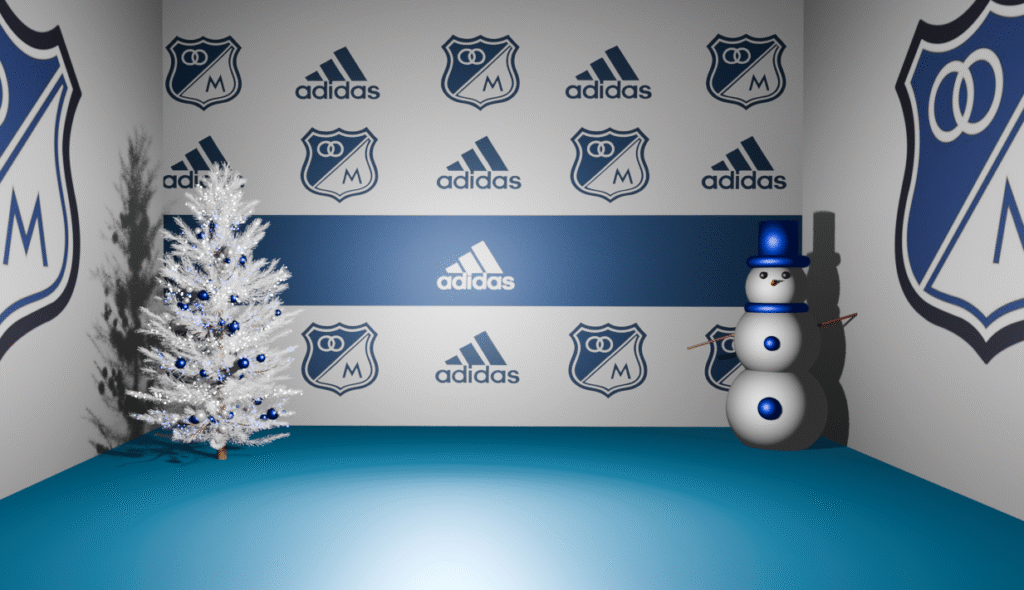
Para el diseño de las paredes, buscando simular una sala de prensa, partimos del cubo predeterminado que genera Blender. A este cubo le realizamos modificaciones de dimensión para dejarlo largo, alto y delgado, utilizando el mismo método empleado en el muñeco de nieve: S + Z, S + Y, S + X y S sola para la escala general.
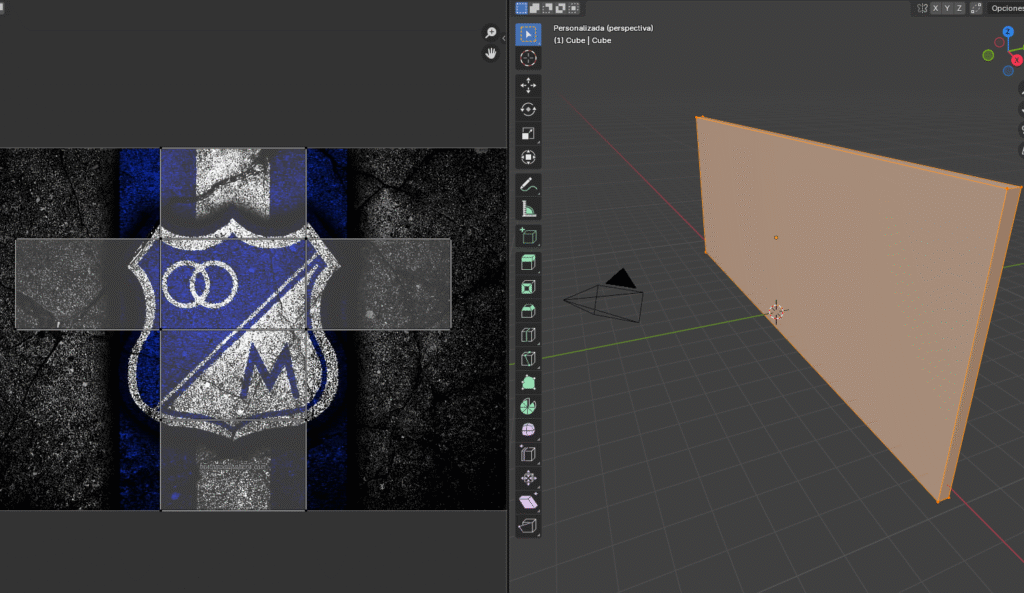
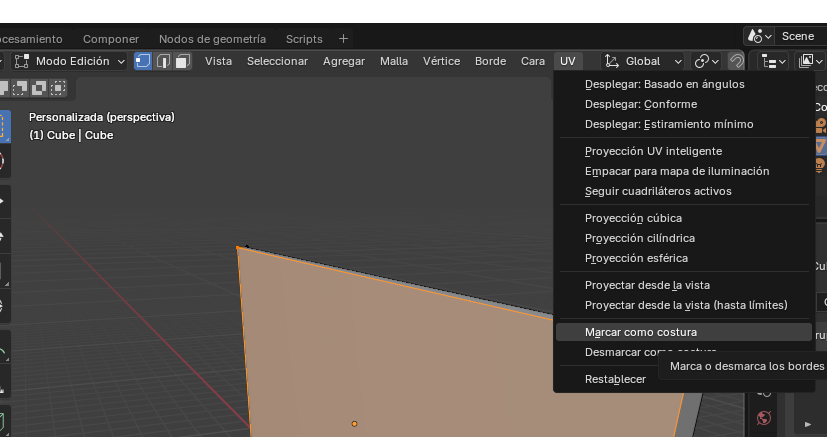
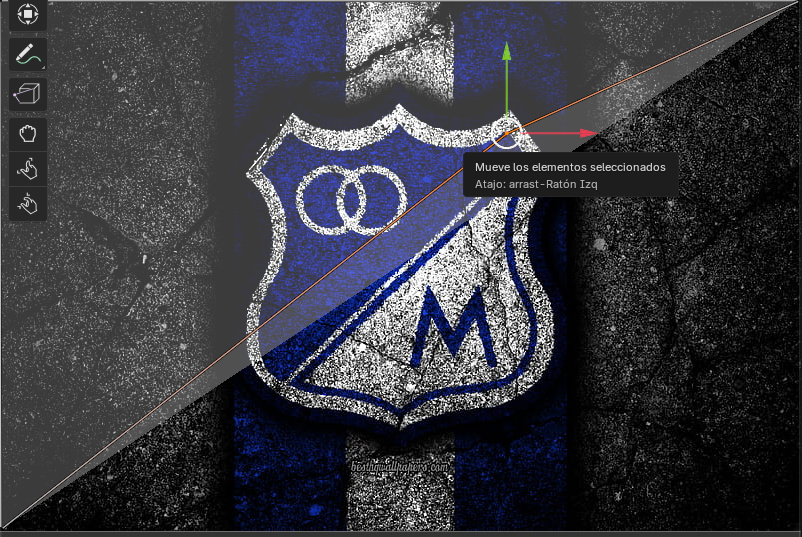
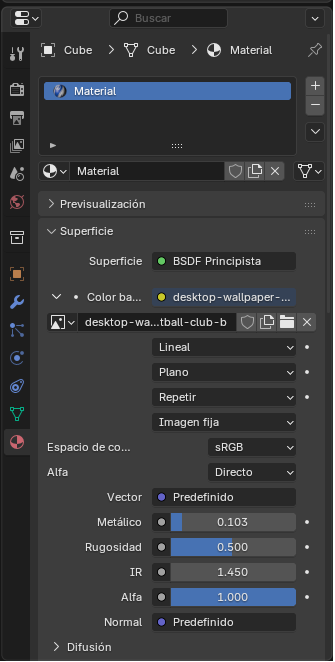
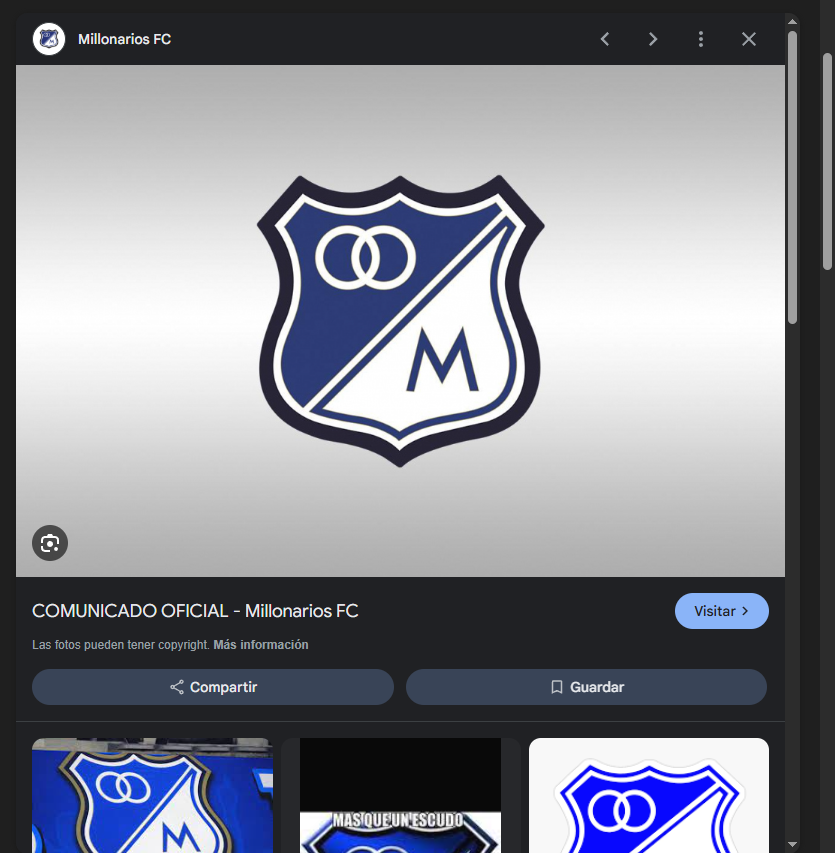
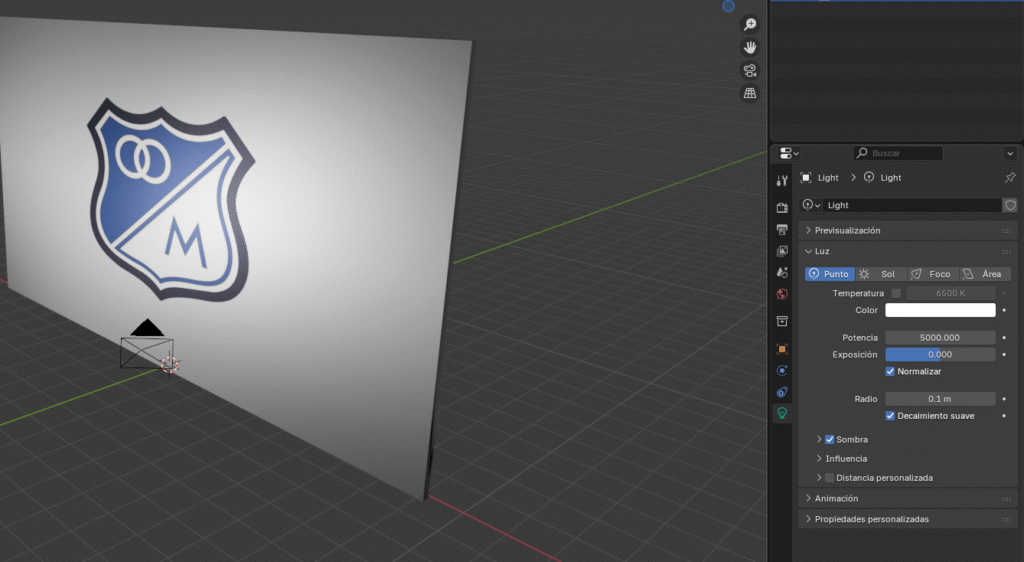
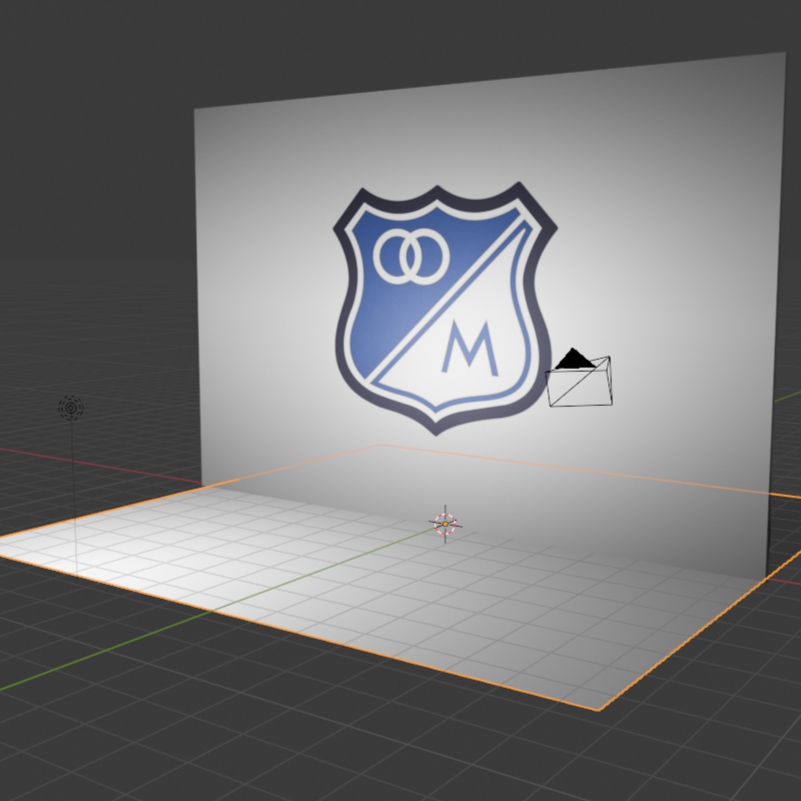
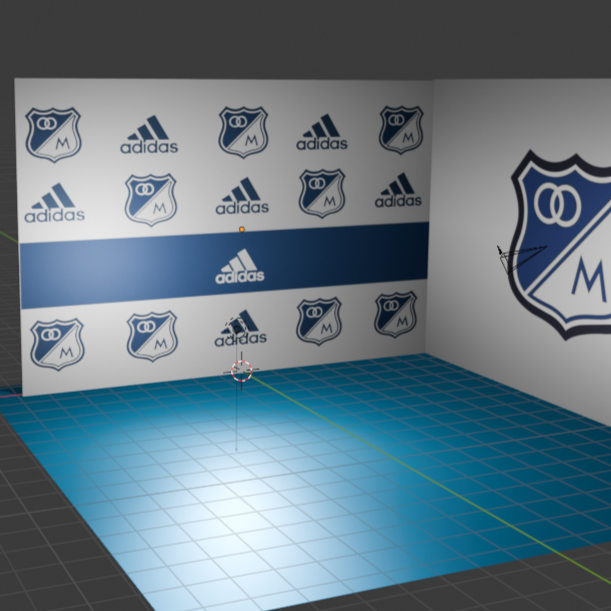
Una vez aseguradas las dimensiones, nos dirigimos a la sección de propiedades y, en lugar de asignar un color base, seleccionamos una imagen. Luego pasamos a la pestaña UV Editing para ajustar la imagen únicamente en una cara. Para ello seleccionamos una cara mediante sus cuatro vértices, vamos al menú de UV y marcamos la cara como Costura (Seam). En el panel de edición UV ajustamos la máscara hasta que se adapte correctamente a las dimensiones del objeto. Después buscamos una imagen adecuada y la aplicamos.
Posteriormente ubicamos un punto de luz y a la pared le añadimos metalizado y suavizado.
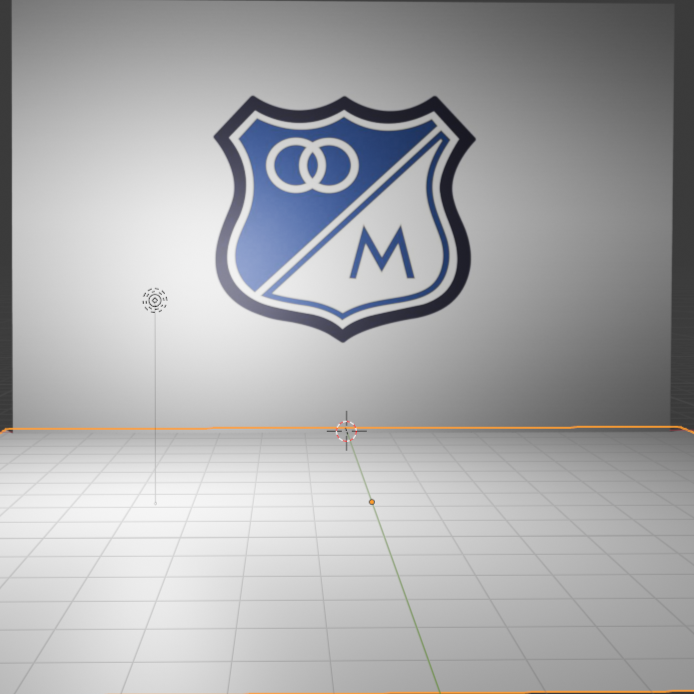
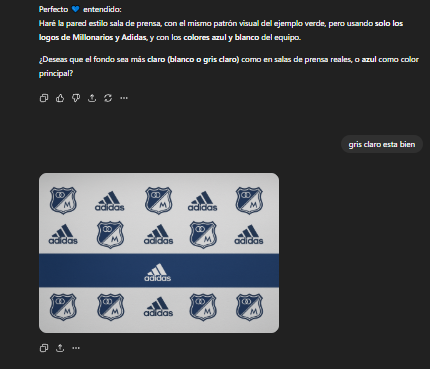
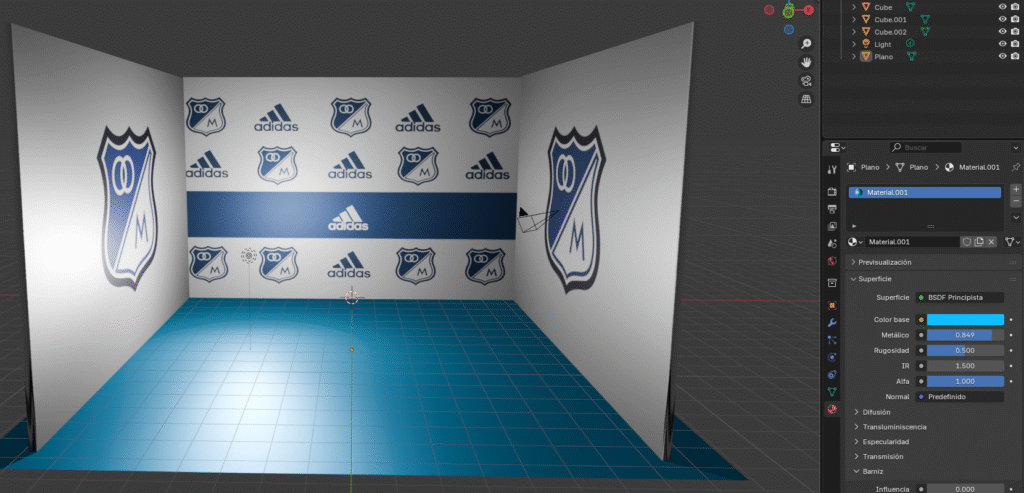
Para las demás paredes simplemente copiamos y pegamos el objeto, aplicamos rotación y así formamos la habitación. En la pared central utilizamos una nueva imagen generada con ayuda de inteligencia artificial para simular la zona principal de prensa.
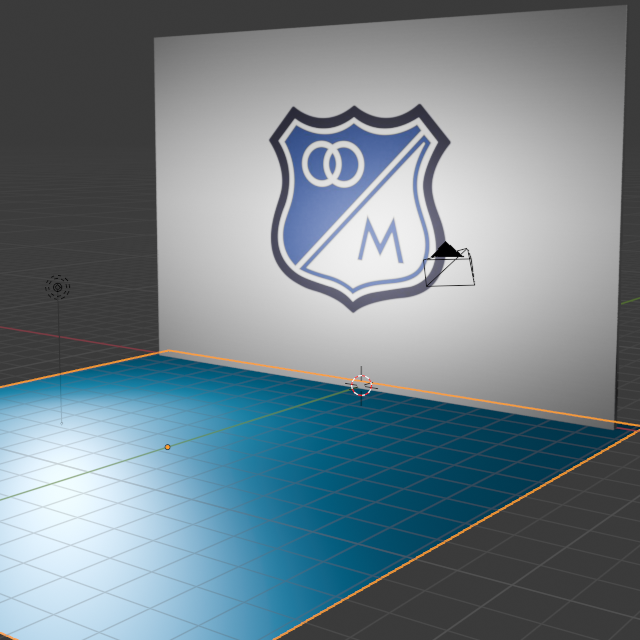
Para el piso y el techo, con Shift + A agregamos un plano, al cual le aplicamos color, suavizado y un leve efecto metálico.
Ya con el escenario listo, importamos los archivos al proyecto principal. En este caso, como cada material fue creado en proyectos separados, los exportamos en formato .glb y luego los arrastramos al escenario de la sala de prensa. Así importamos tanto el muñeco de nieve como el árbol de Navidad.
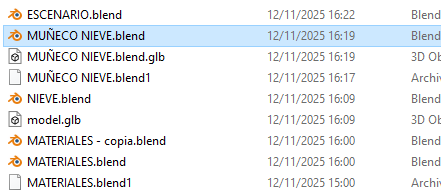
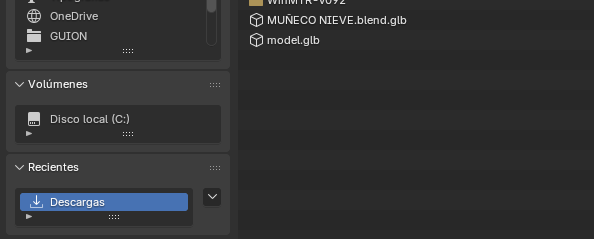
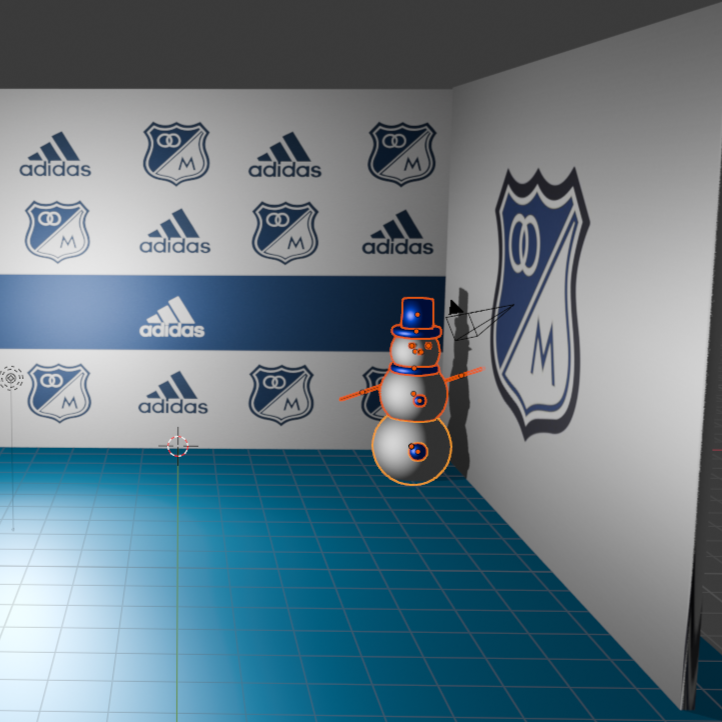
En este caso, con el árbol, consideré más acorde al ambiente aplicarle una textura blanca para darle un toque diferente y creativo al árbol de Navidad.
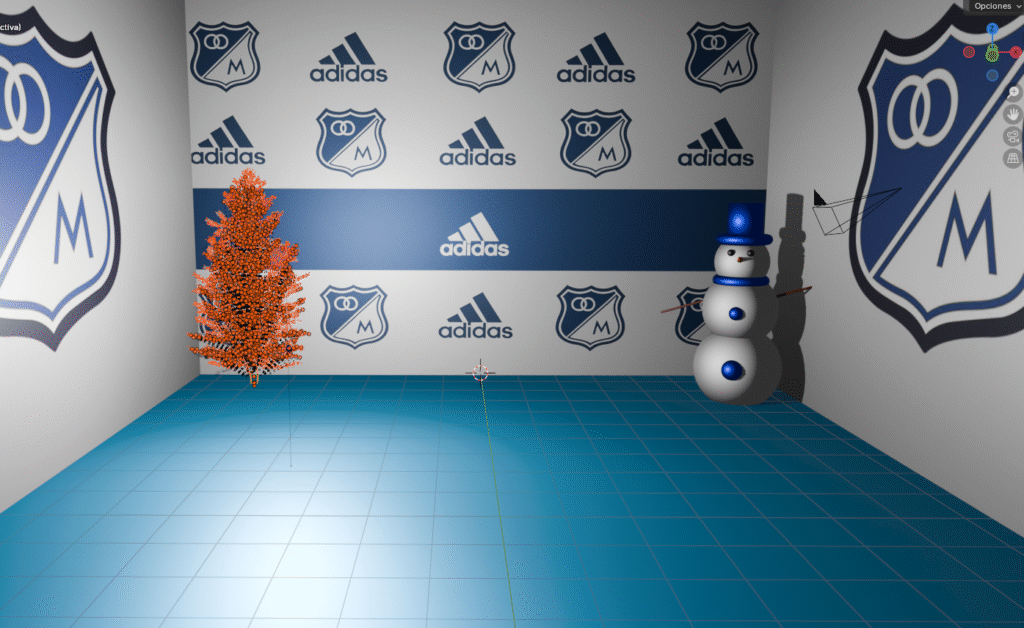
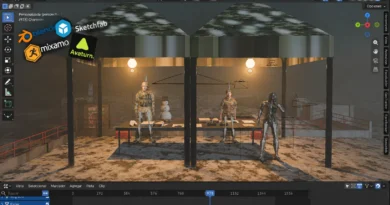
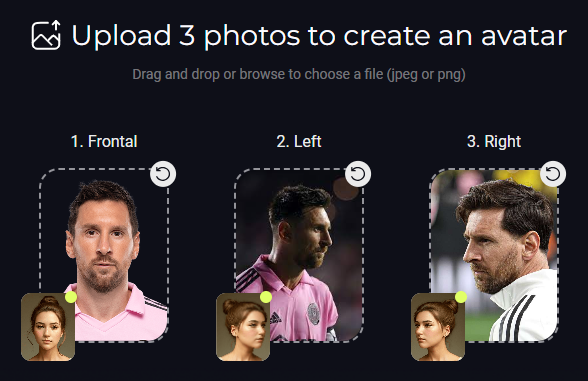
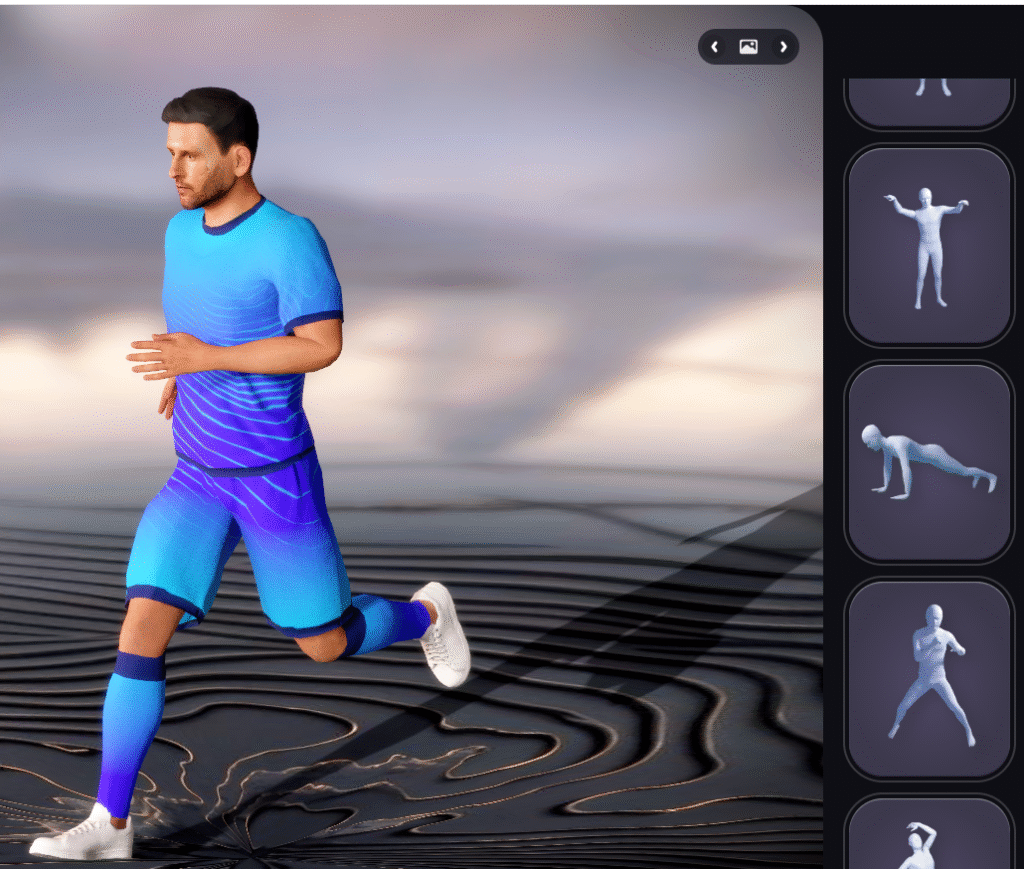
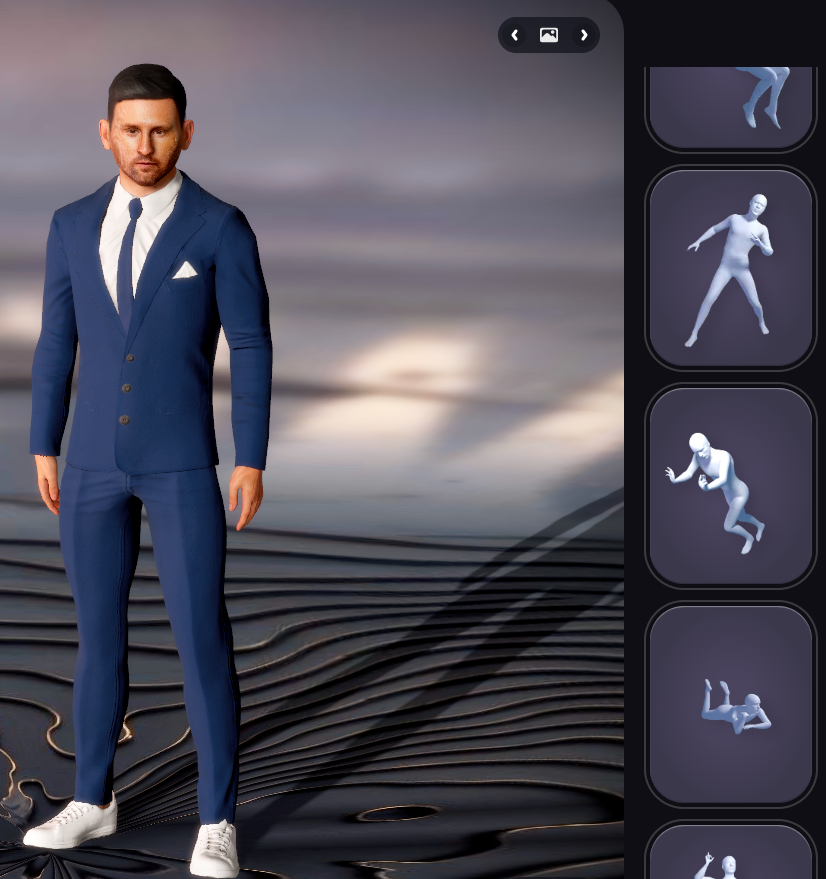
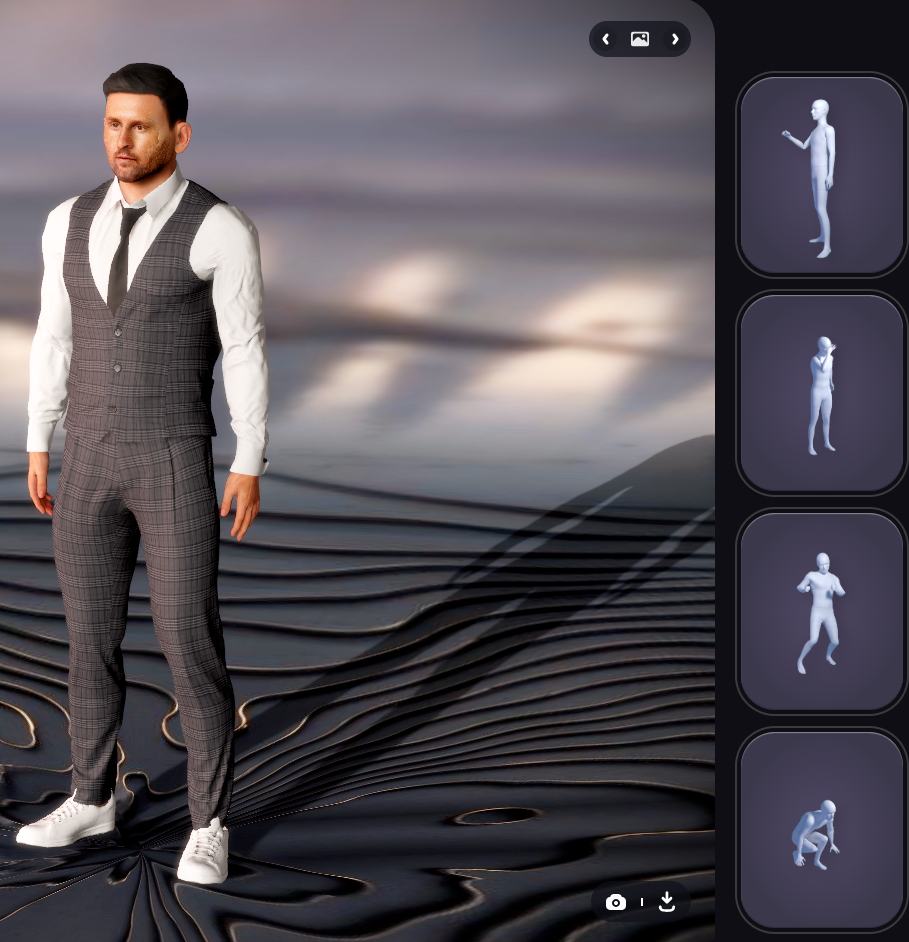
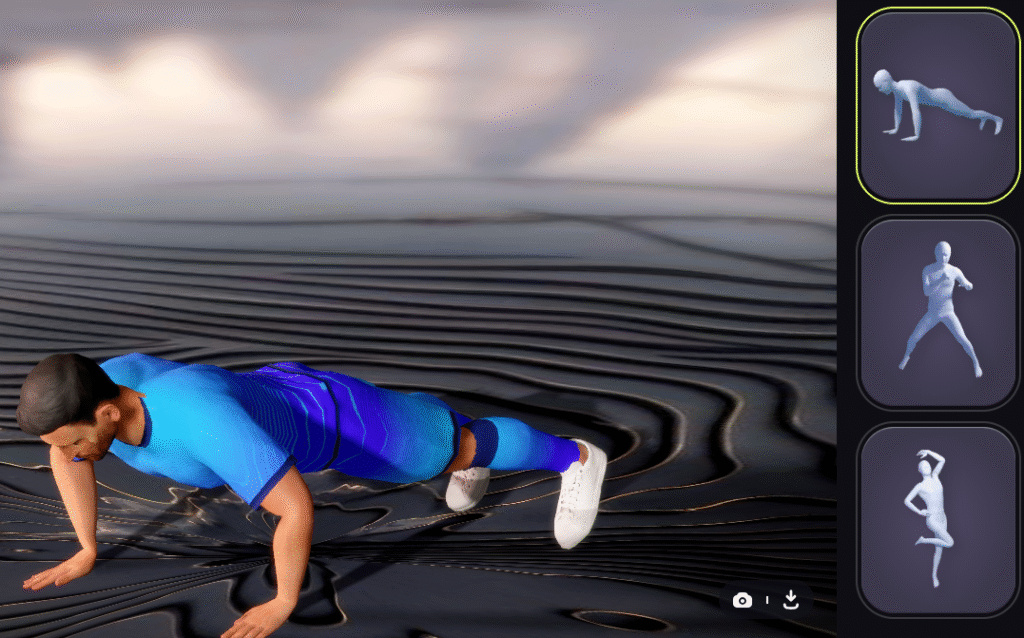
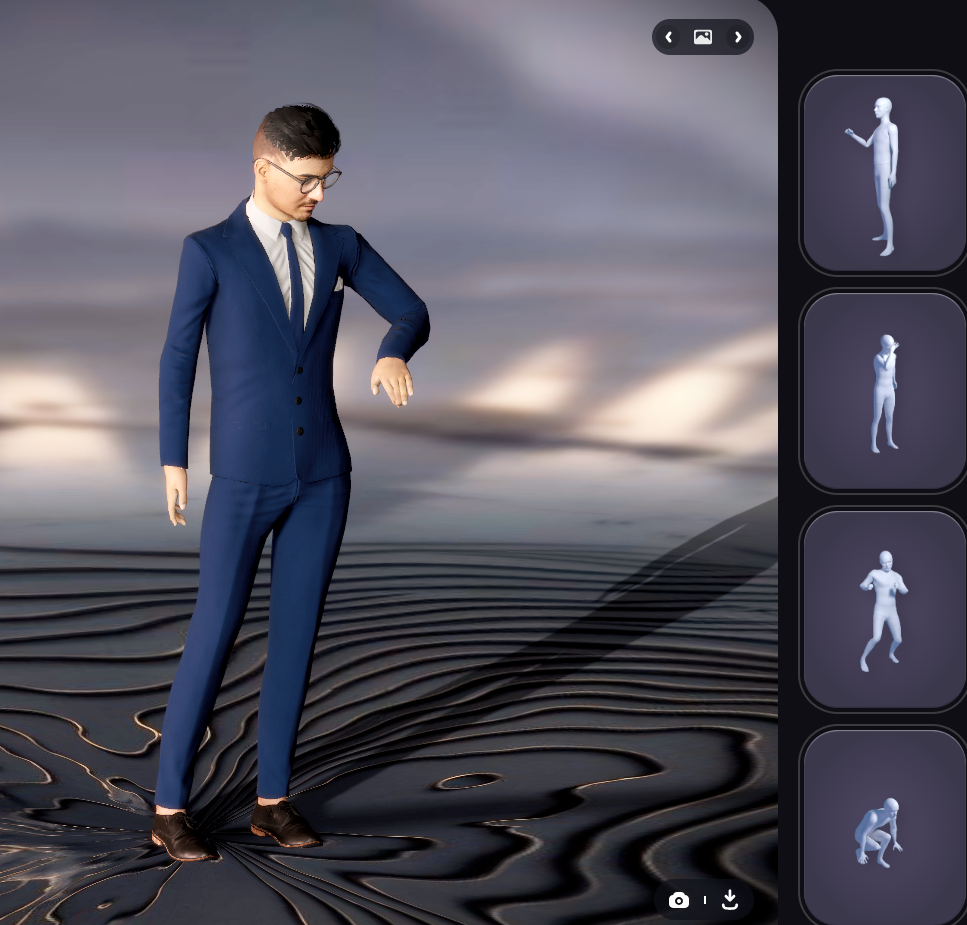
Como parte final y muy importante del primer escenario están los avatares, en este caso el de Messi y el mío. Ambos se realizaron en la página Avaturn, donde se suben diferentes ángulos del rostro y la plataforma genera un modelo editable. Allí se pueden modificar prendas, cabello, posición y animación.
En mi caso, el proceso fue sencillo: me tomé las fotos con el celular y la página las leyó directamente mediante un código QR que conectaba con la cámara del dispositivo. Sin embargo, para el avatar de Messi fue mucho más complicado, ya que fue necesario buscar múltiples fotos en distintos ángulos para lograr un diseño coherente.
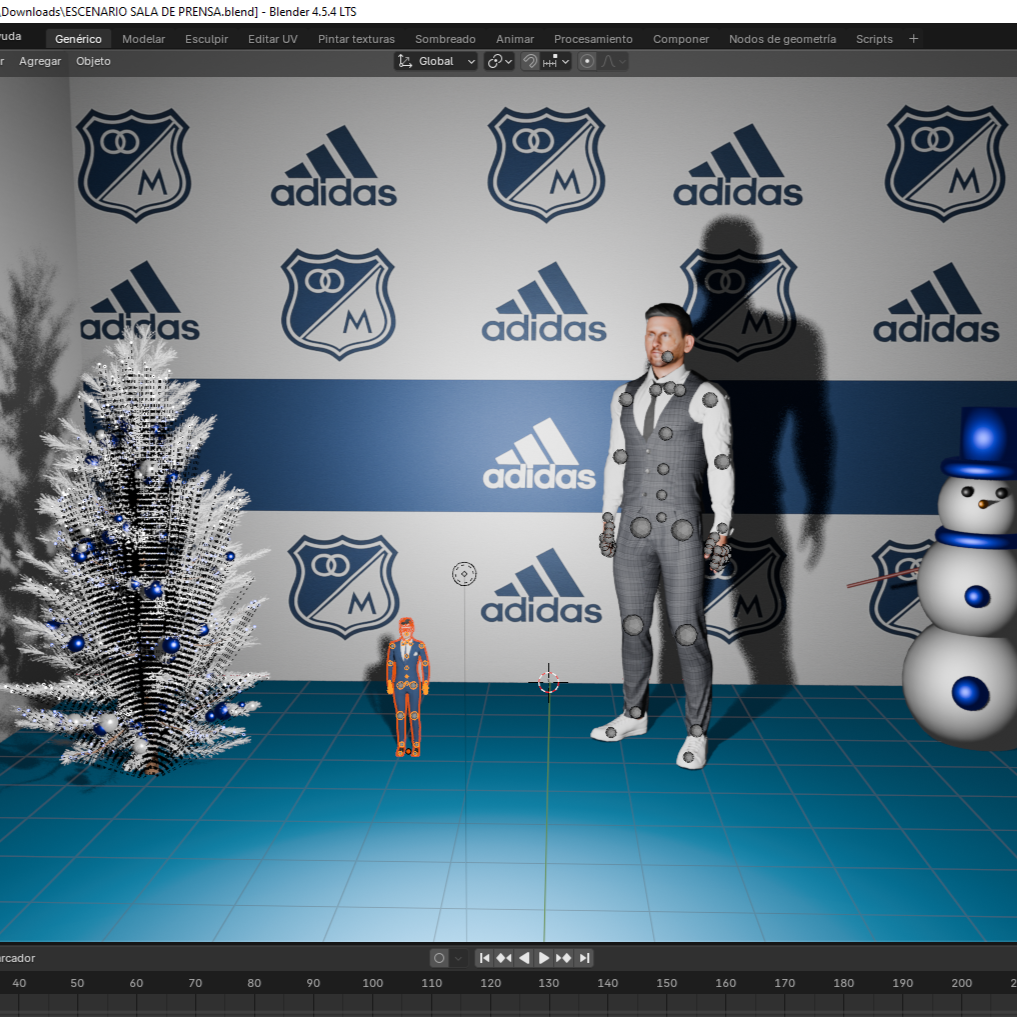
Una vez listos, descargamos ambos avatares en formato .glb e importamos los modelos a la escena. Inicialmente aparecieron muy pequeños, por lo que utilizamos S para escalar en general y G para posicionarlos acorde al escenario principal.
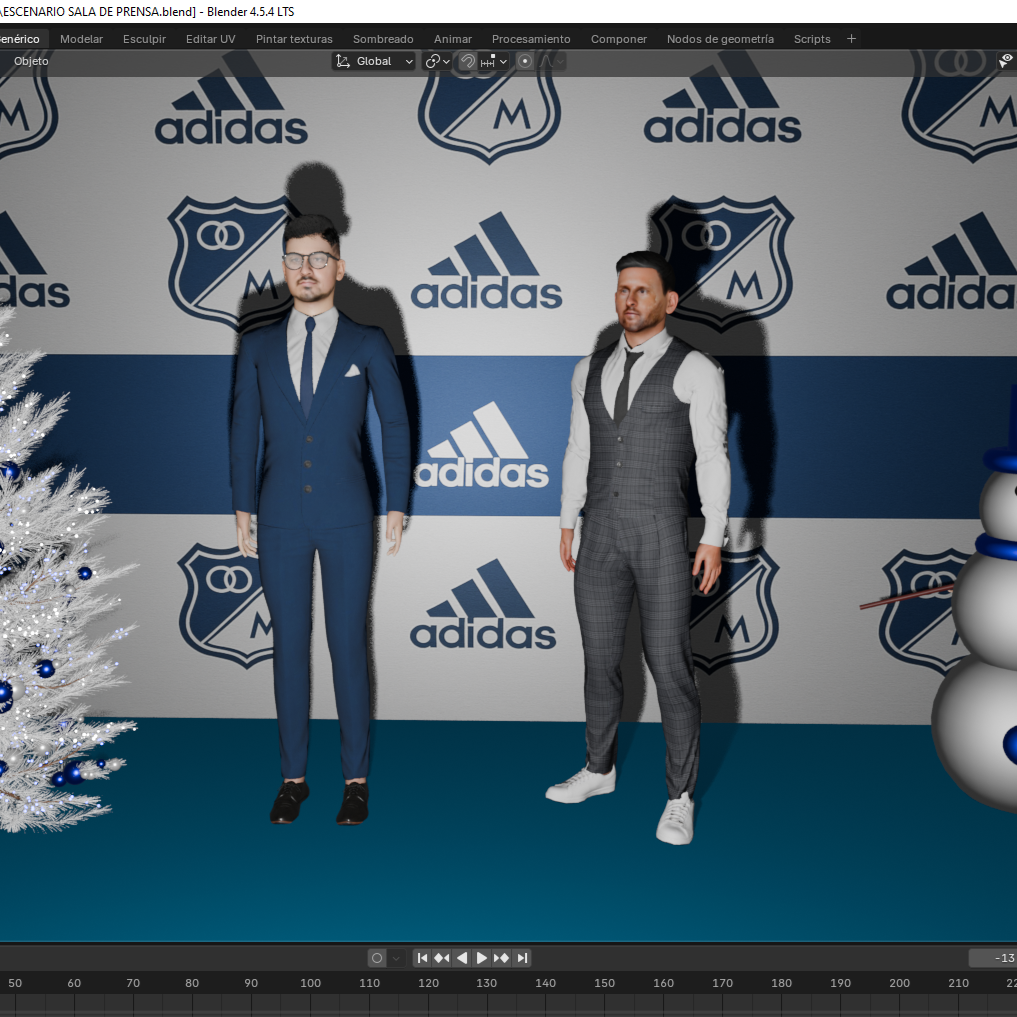
SEGUNDO ESCENARIO – SALA DE ENTRENAMIENTO
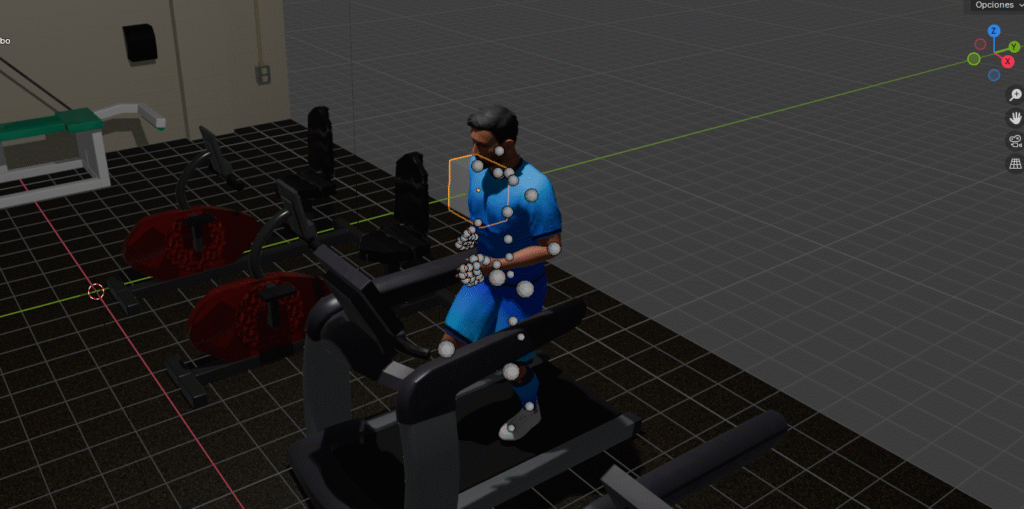
Para el segundo escenario buscamos un estilo de gimnasio ya construido. Para ello acudimos a la página Sketchfab, donde se pueden descargar diferentes modelos en formato .glb. En este caso, buscamos un escenario pequeño pero funcional, dando especial prioridad a que incluyera una caminadora.
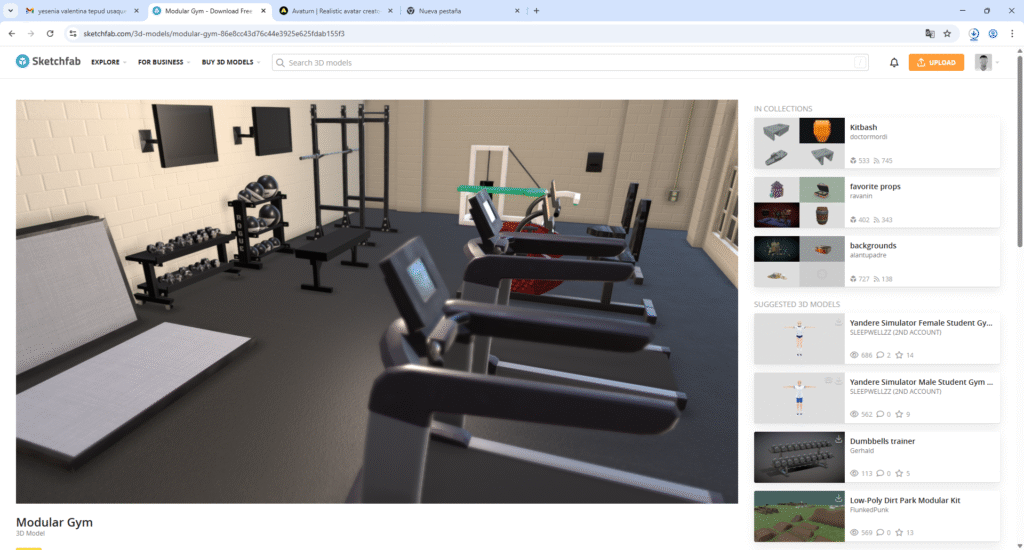
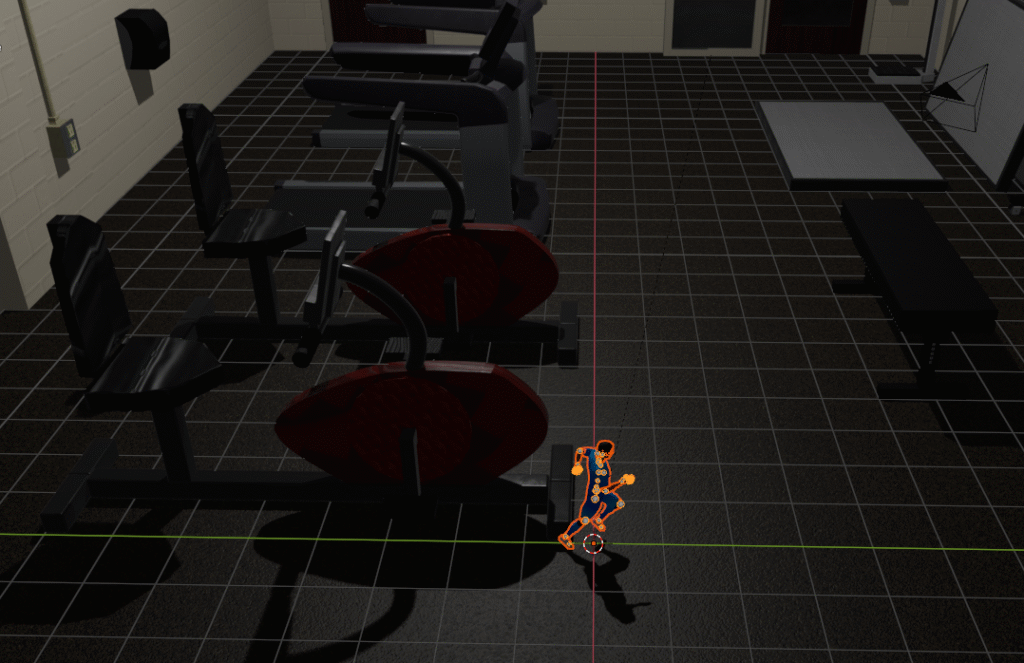
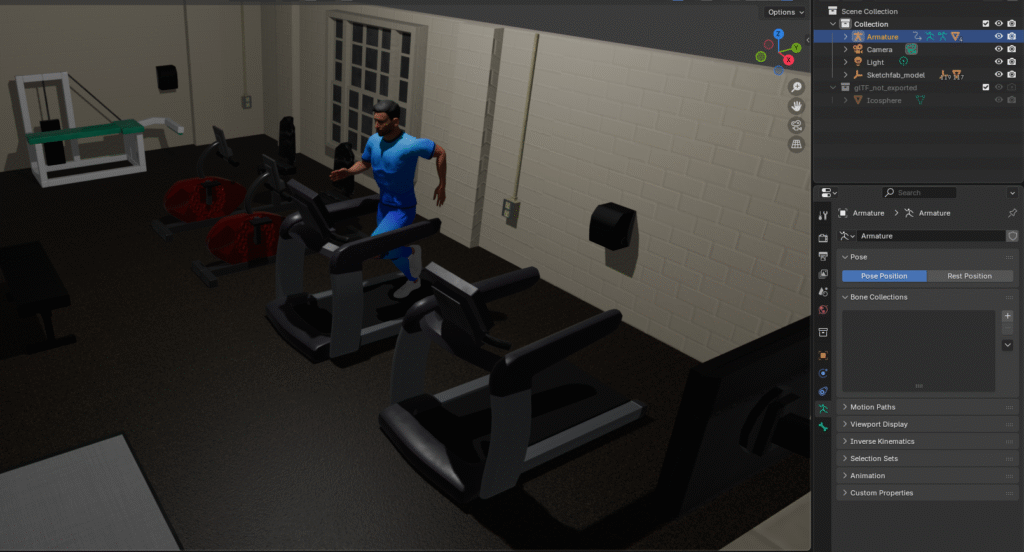
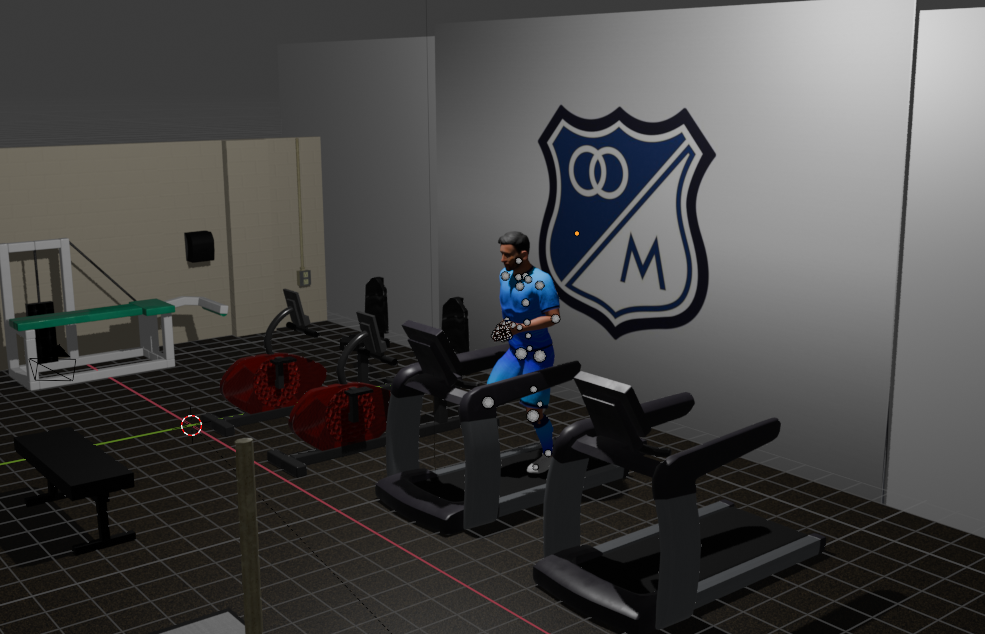
Generamos la importación tanto del avatar de Messi con otra vestimenta como del gimnasio, ambos en formato .glb. Con esto, empezamos a modificar y escalar ambos objetos para que quedaran acorde a lo que buscábamos. Luego procedimos a editar las paredes y, para darle un aspecto más profesional, copiamos el diseño de una de las paredes del primer escenario.
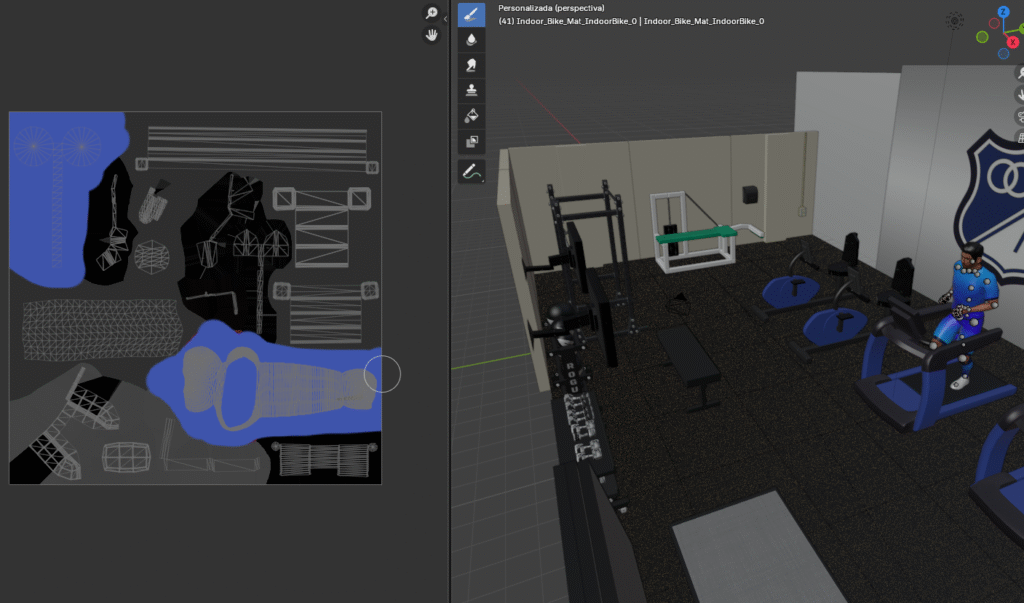
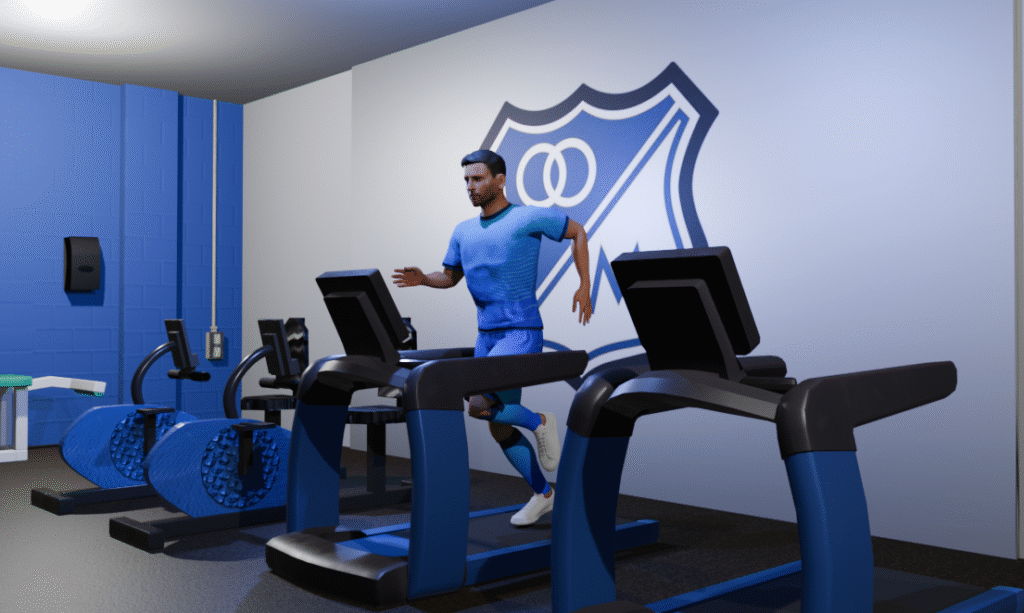
Para el resto del espacio, la edición se hizo de forma manual. En la sección de Pintar Textura, seleccionamos qué parte correspondía a cada color dentro del panel de pintura. A partir de esto, cambiamos la tonalidad a un azul más acorde con los colores del equipo.
TERCER ESCENARIO – ESTADIO
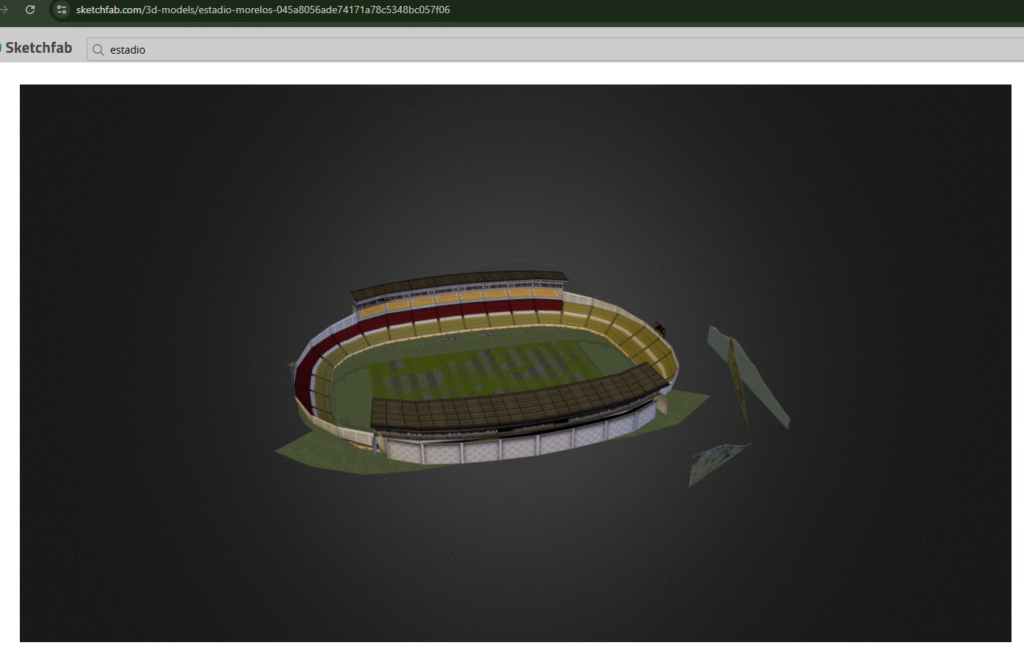
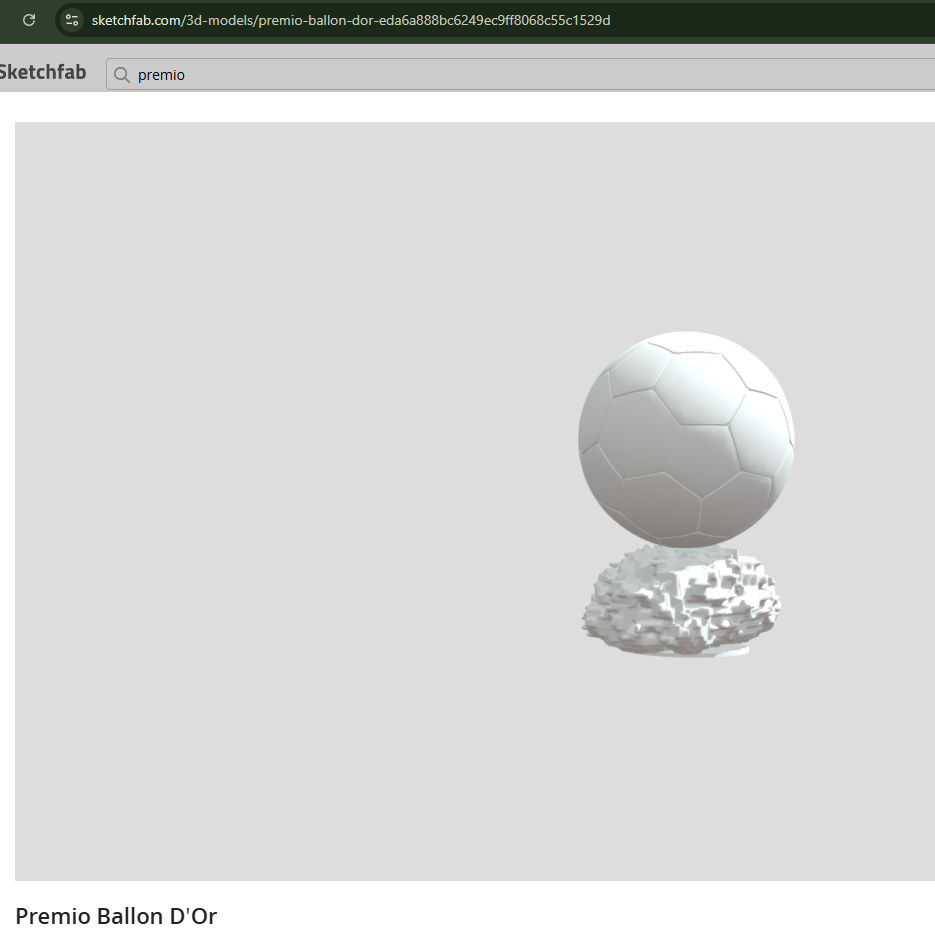
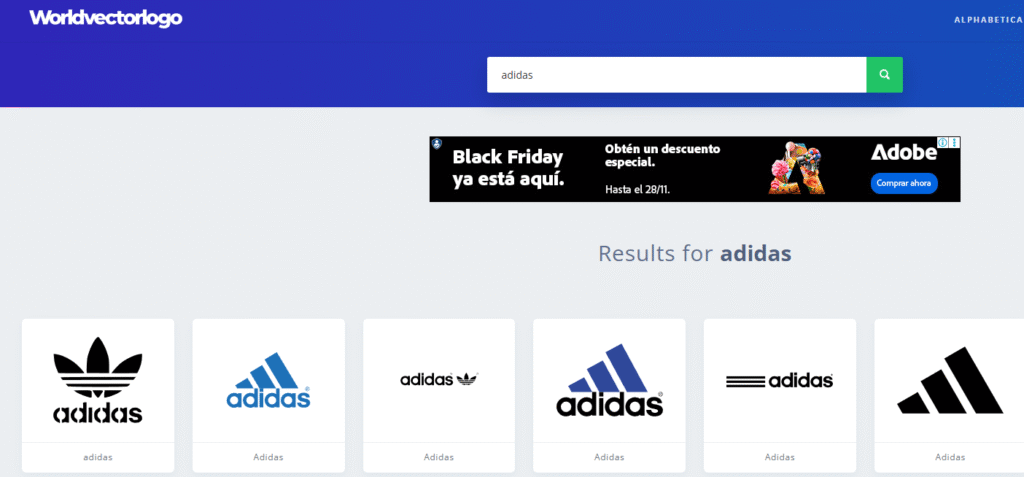
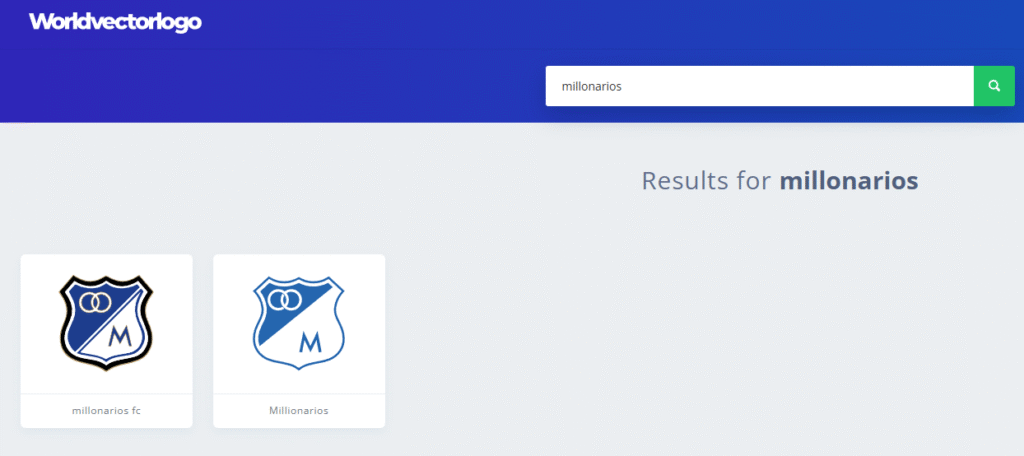
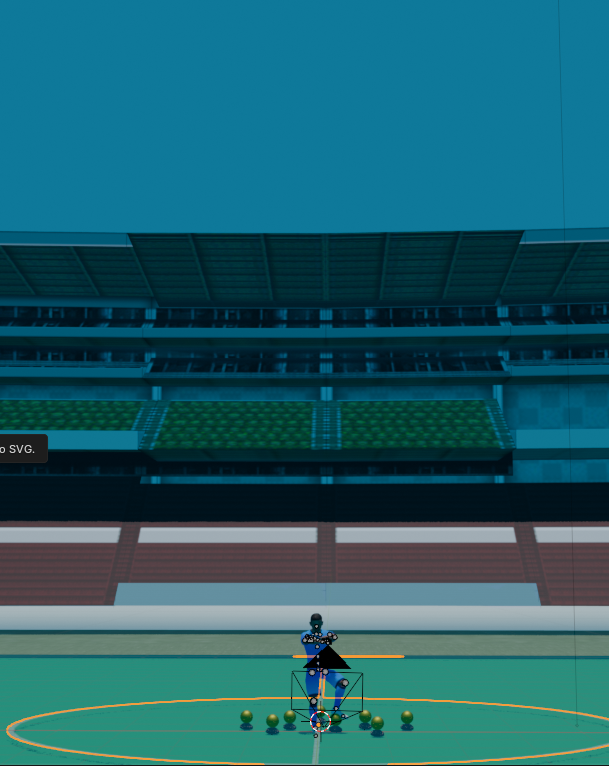
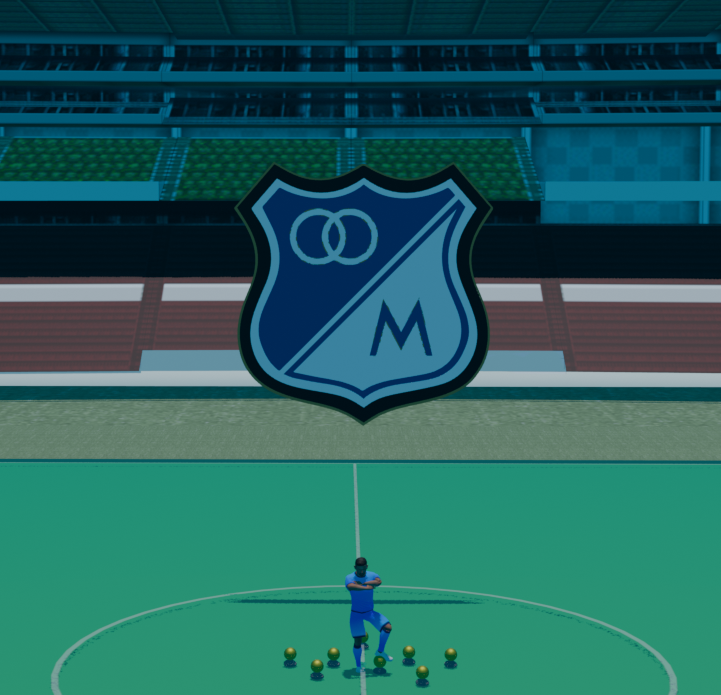
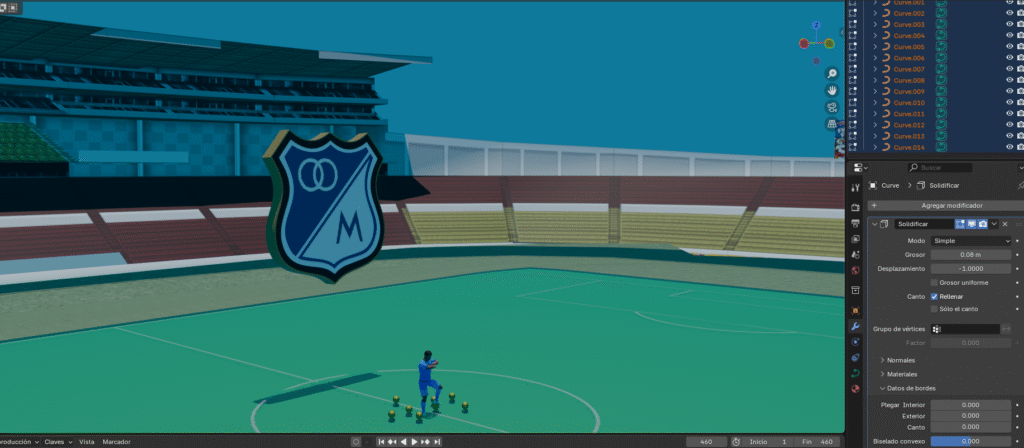
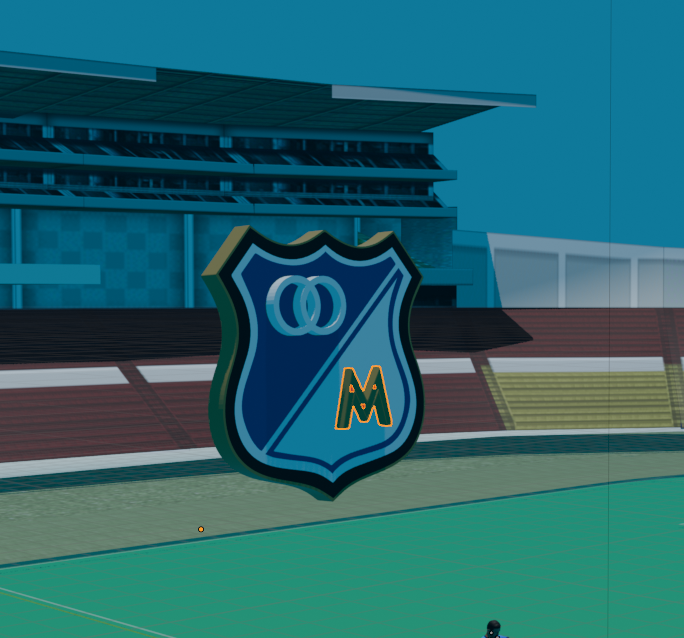
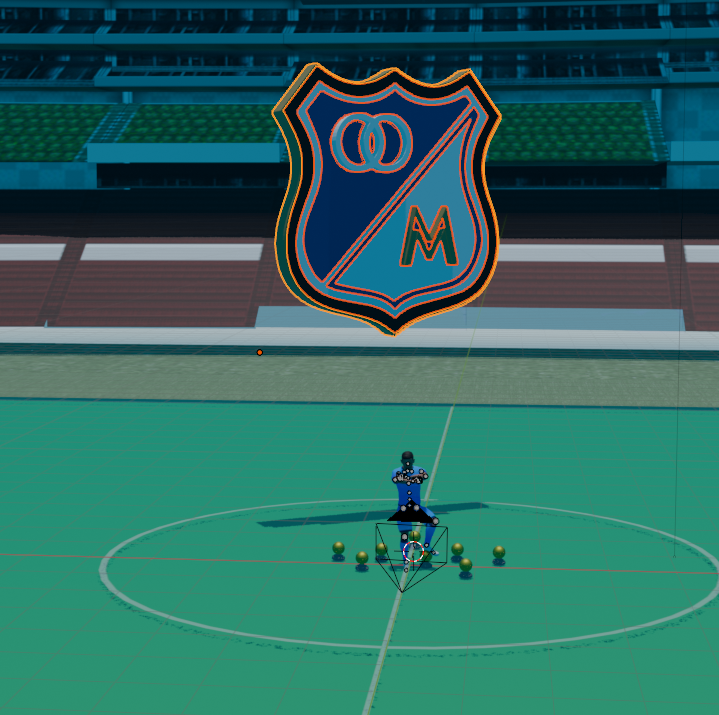
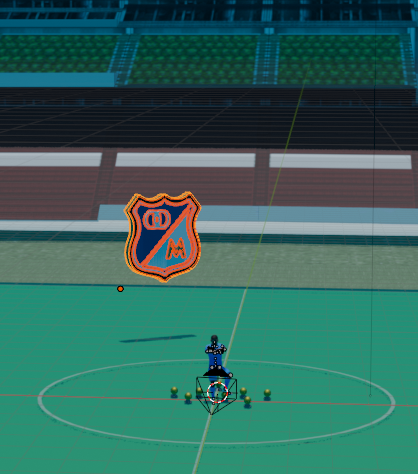
Para el tercer y último escenario, utilizamos la misma página de donde obtuvimos el gimnasio para buscar un estadio. Con ello, realizamos otra importación en formato .glb, esta vez de un Balón de Oro, el cual posteriormente duplicamos hasta tener 8. De igual forma importamos los logos de Adidas y Millonarios en formato .svg en la pagina worldvectorlogo.
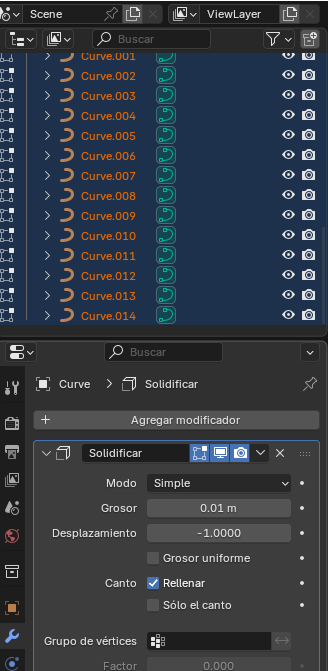
Luego generamos las escalas correspondientes; sin embargo, para los logos fue necesario, desde las propiedades del objeto, solidificar las partes seleccionadas. Esto se hizo con el fin de poder escalarlos correctamente y lograr que los logos tuvieran presencia en 3D.
CONFIGURACIÓN Y ANIMACIÓN DE LAS CÁMARAS
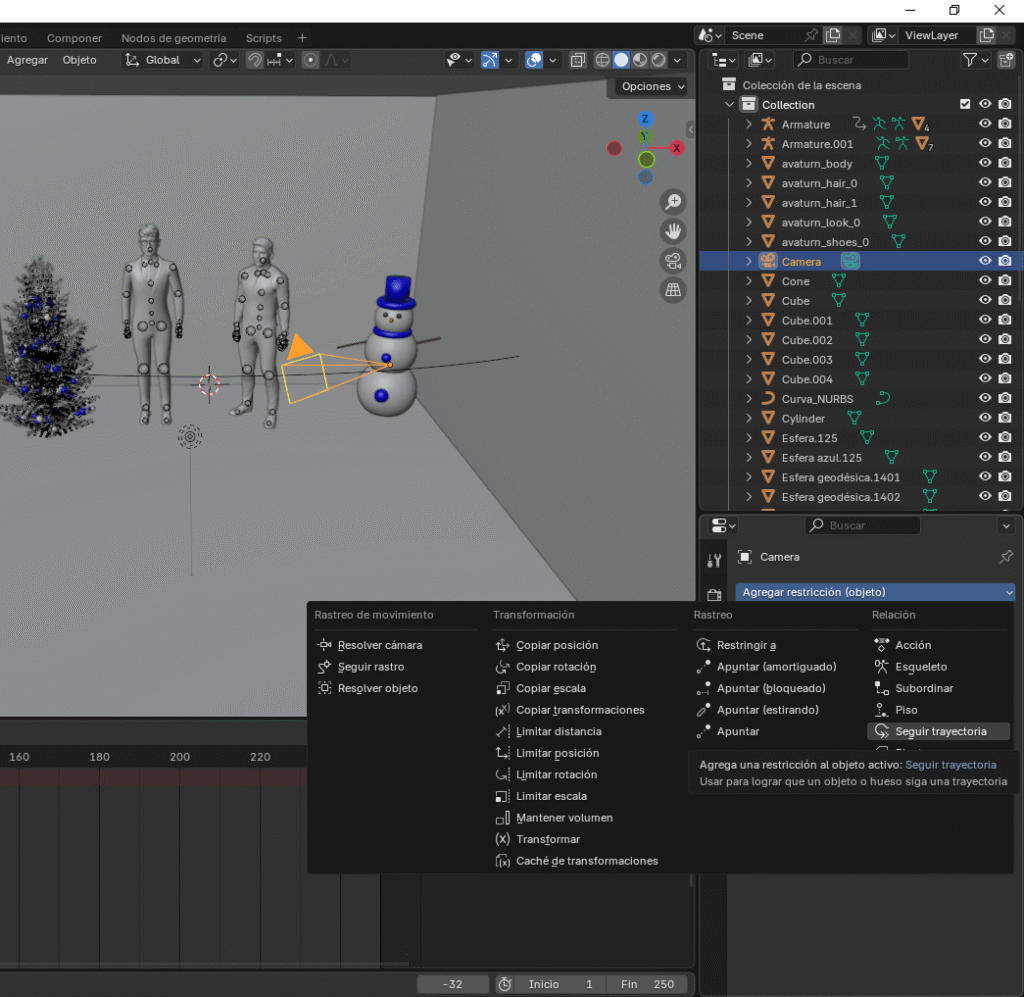
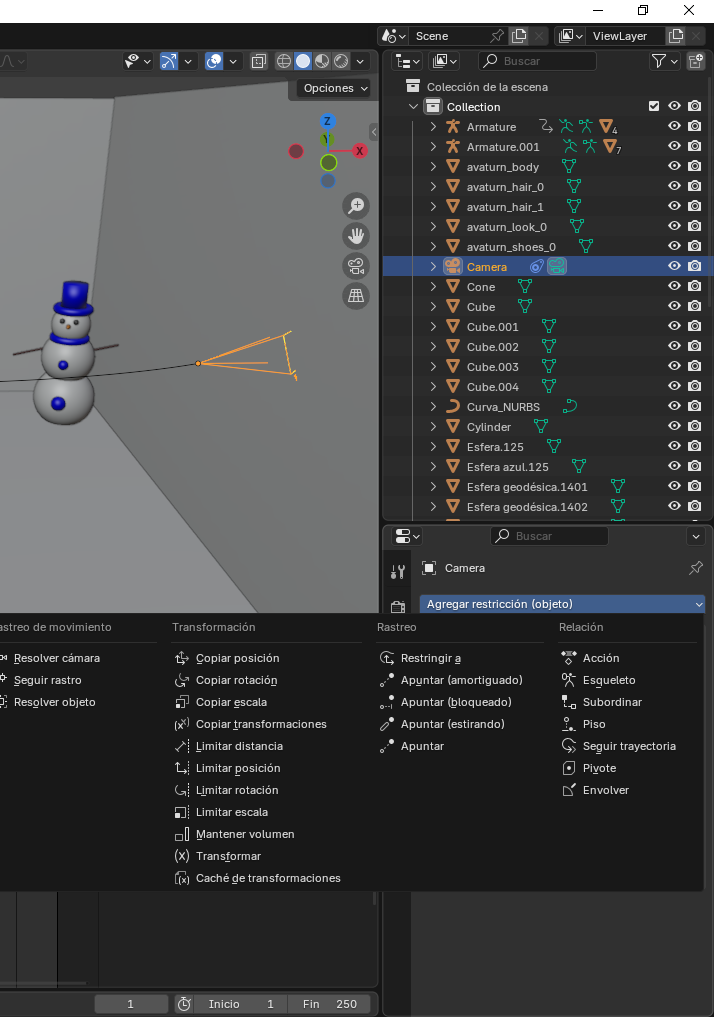
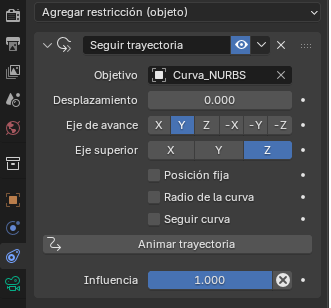
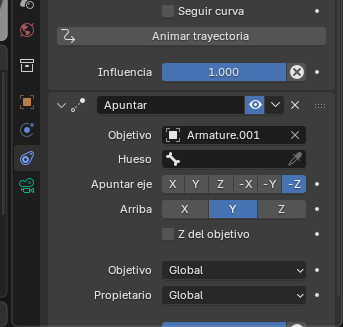
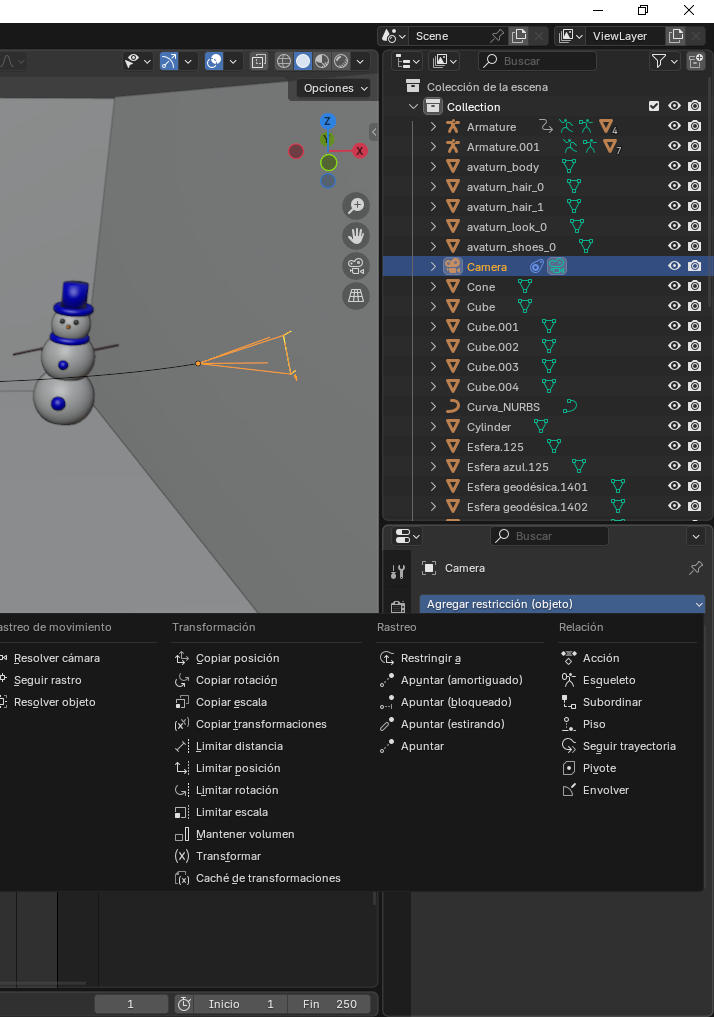
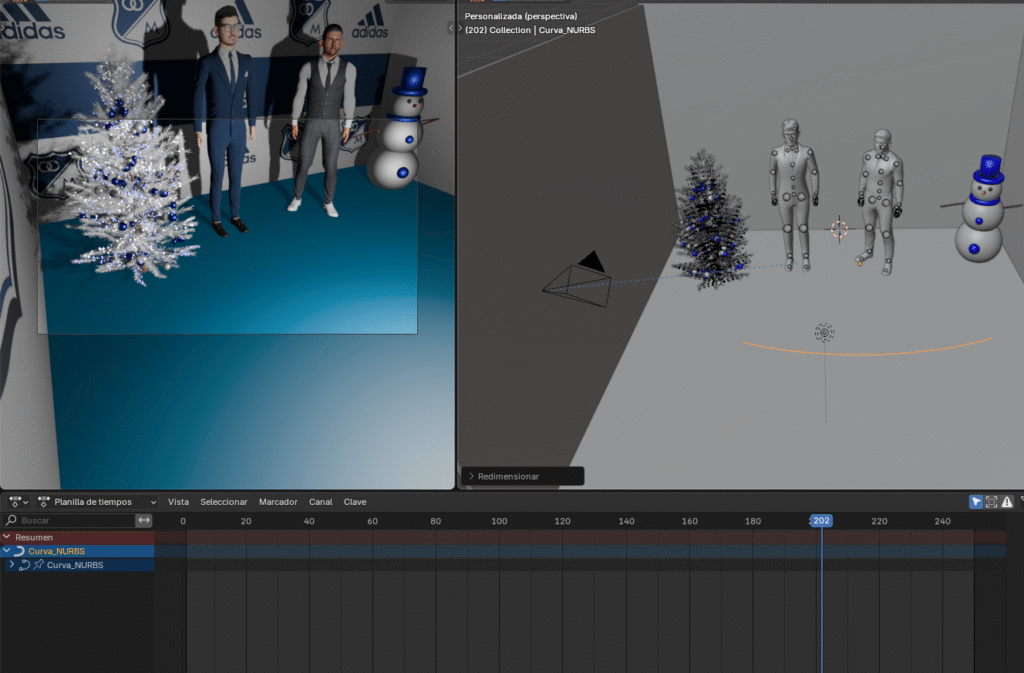
Para el tema de cámaras, manejamos diferentes opciones para determinar cuál era la más adecuada en cada momento de la grabación. Se probó utilizando una curva y asignándole la cámara. Esto se configuró desde las propiedades del objeto (cámara), en el apartado de Restricciones. Allí se aplicaron dos procesos:
- Seleccionar trayectoria, donde se elige la curva para que la cámara la siga.
- Enfocar un objeto, opción que sí se utilizó con bastante frecuencia en todas las grabaciones.
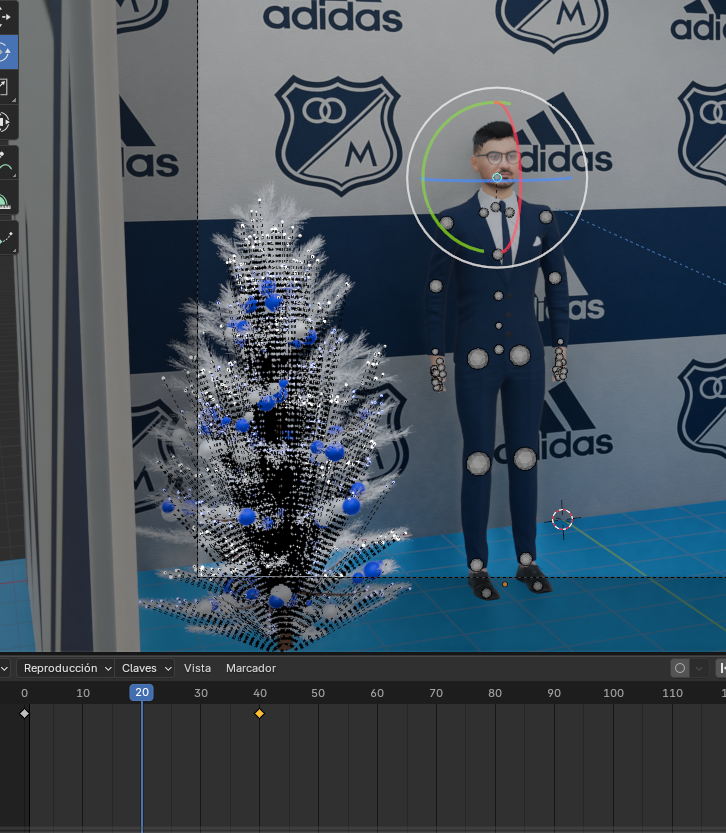
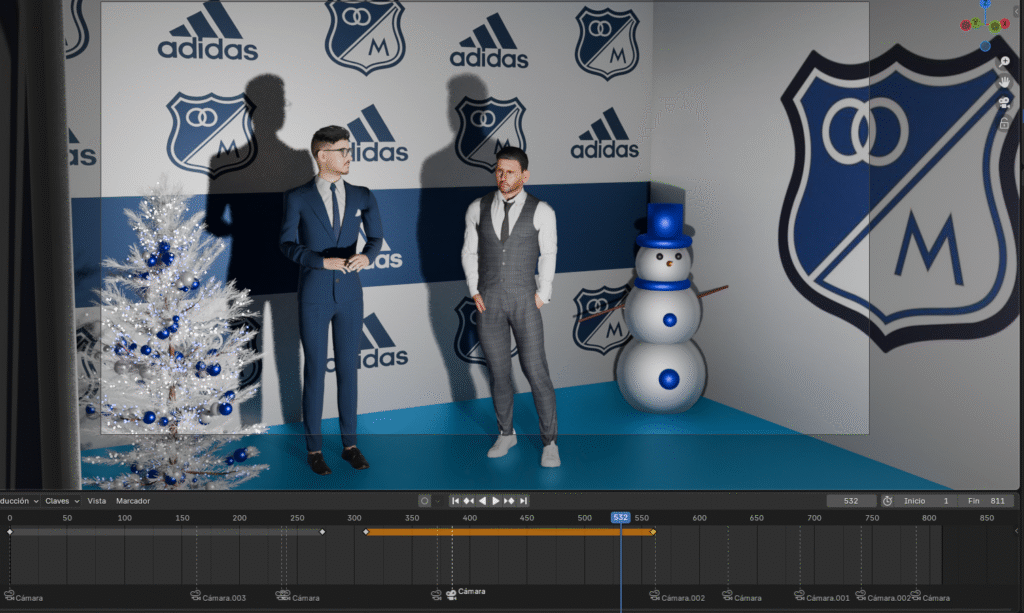
Además de esto, realizamos una serie de movimientos en fotogramas específicos. Para lograrlo, se marcó el punto de partida y el punto final del movimiento, y se registraron los cambios presionando la tecla I.
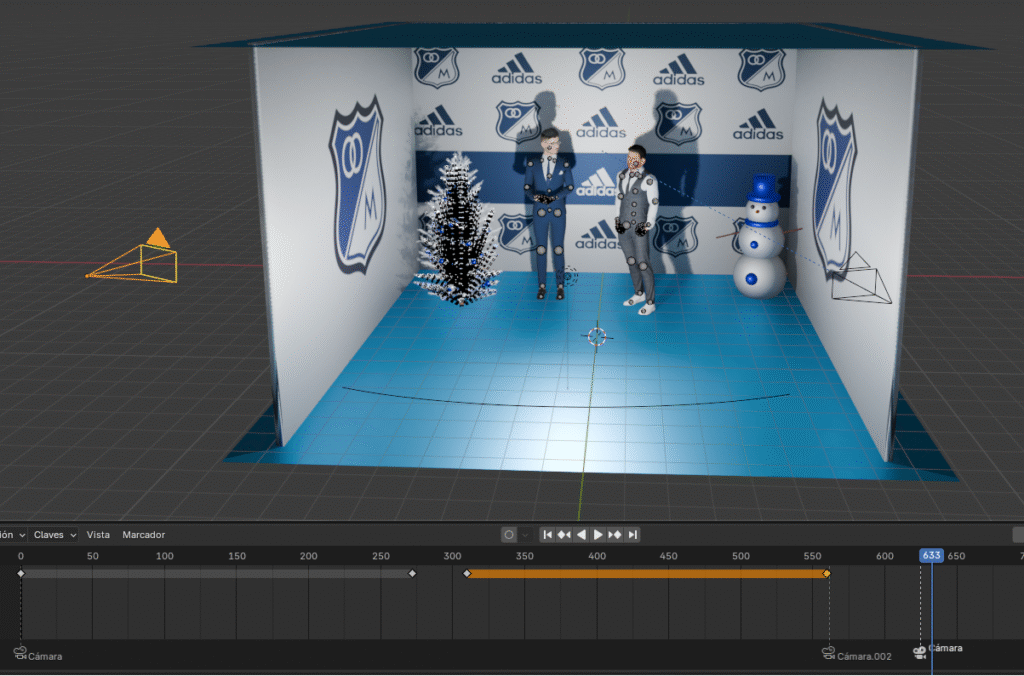
Otro aspecto importante fue el cambio de cámaras, el cual se ejecuta con CTRL + B, especificando en qué momentos cada cámara sería la principal. En total, contando los tres escenarios, se utilizaron aproximadamente 10 cámaras para los cambios de escena y animación.
ANIMACIÓN AVATARES
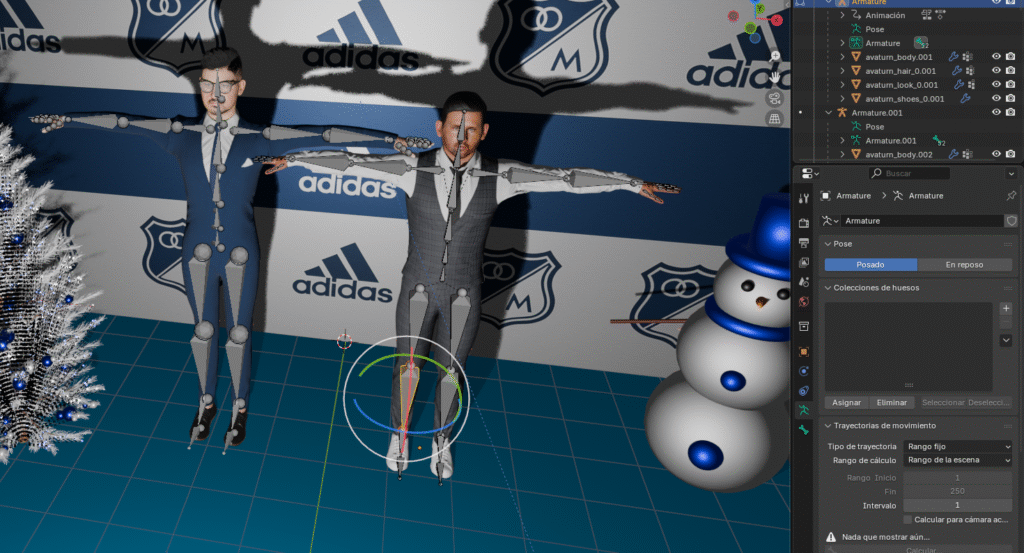
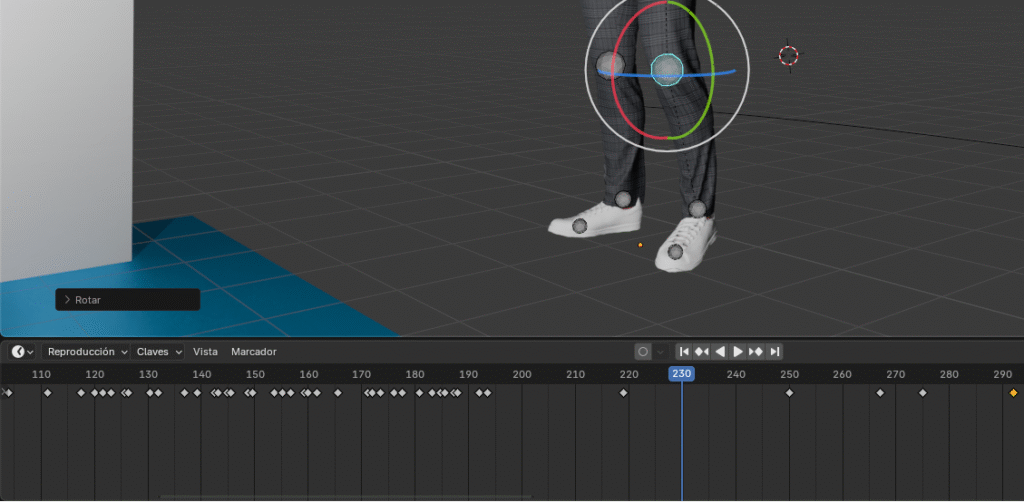
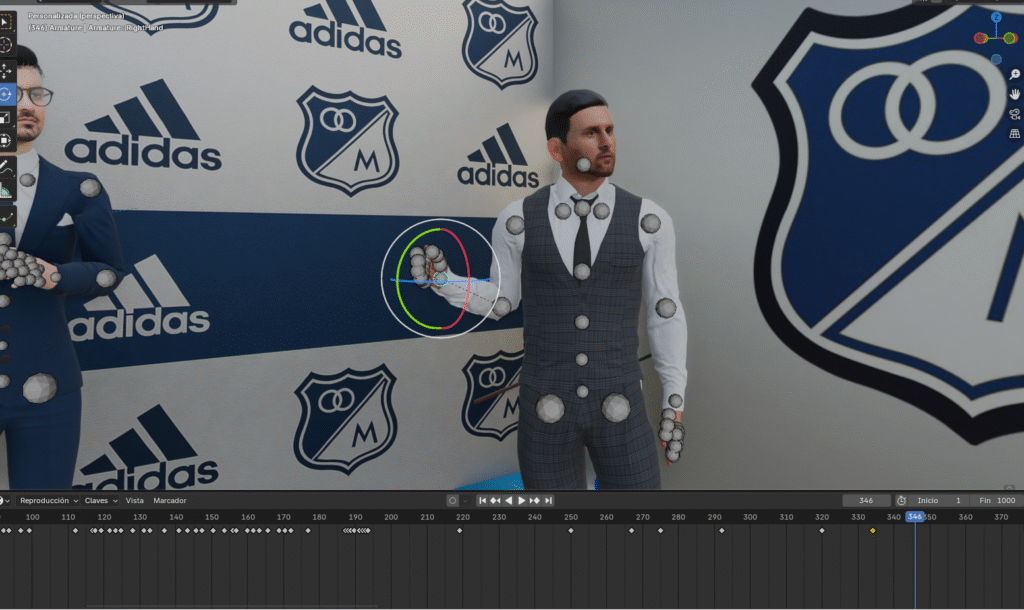
Para la animación de los avatares utilizamos el mismo procedimiento que con las cámaras, seleccionando por fotogramas (frames) el inicio y el final de cada movimiento y registrándolos con la tecla I. Era fundamental lograr que ambos avatares se mantuvieran en sincronía y que sus movimientos fueran simétricos.
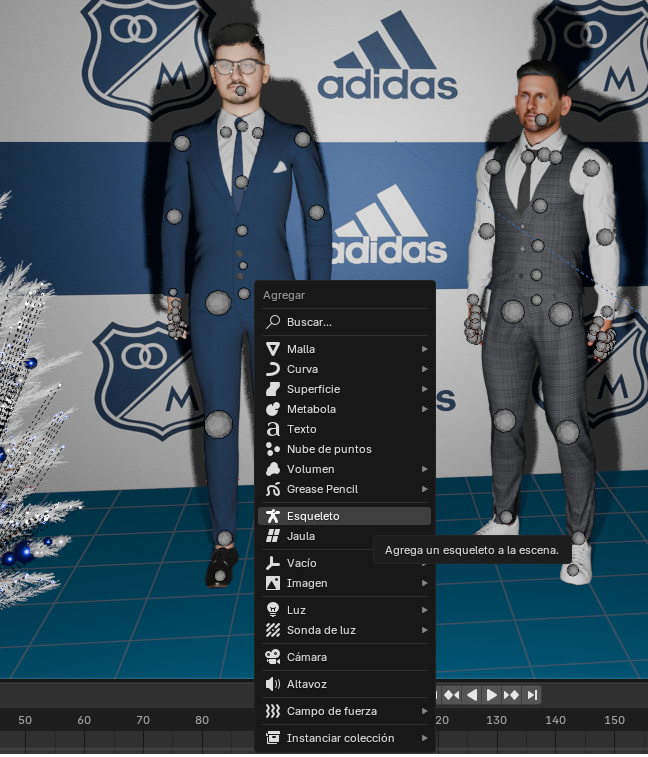
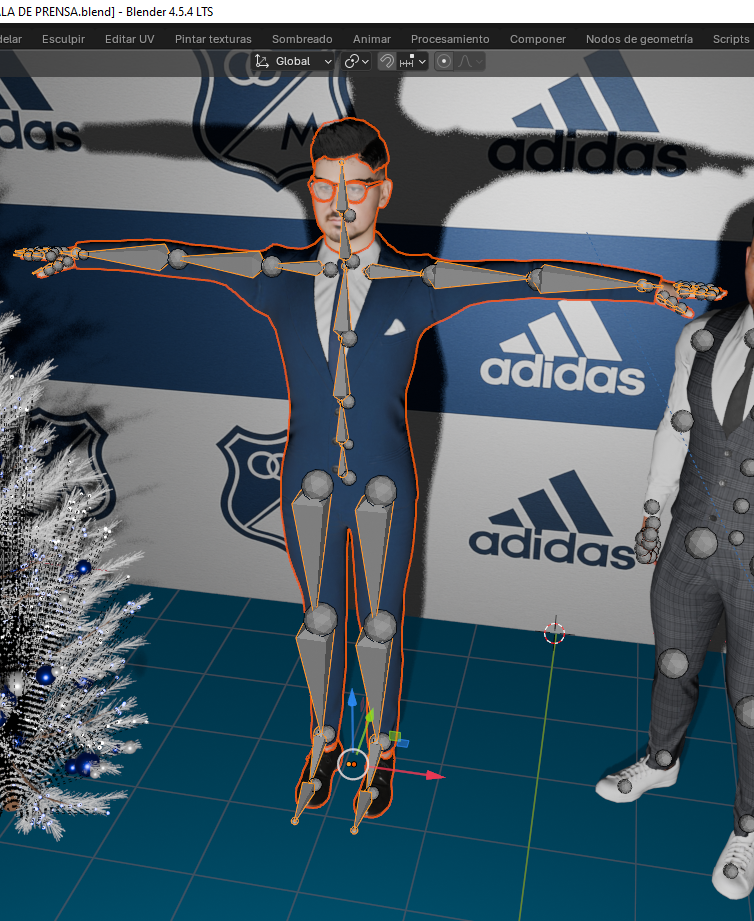
Para ello seleccionamos la armadura (armature) que el avatar trae por defecto. Sin embargo, es importante aclarar que esto solo ocurre si el avatar se descarga con animación; de lo contrario, será necesario crear el esqueleto manualmente. A continuación se describe también ese proceso, en caso de que el personaje no lo incluya.
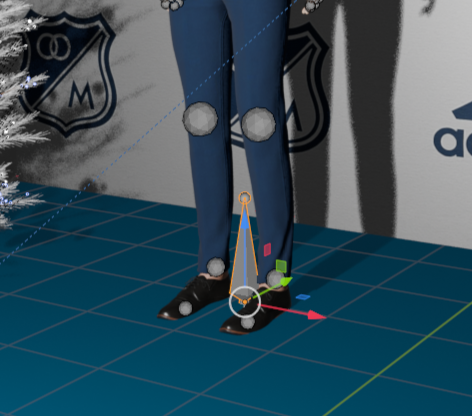
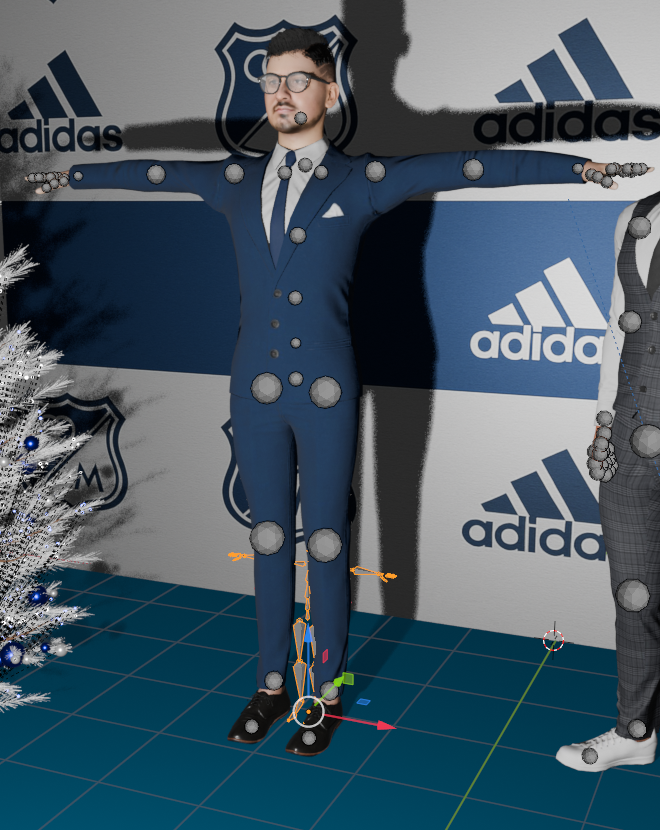
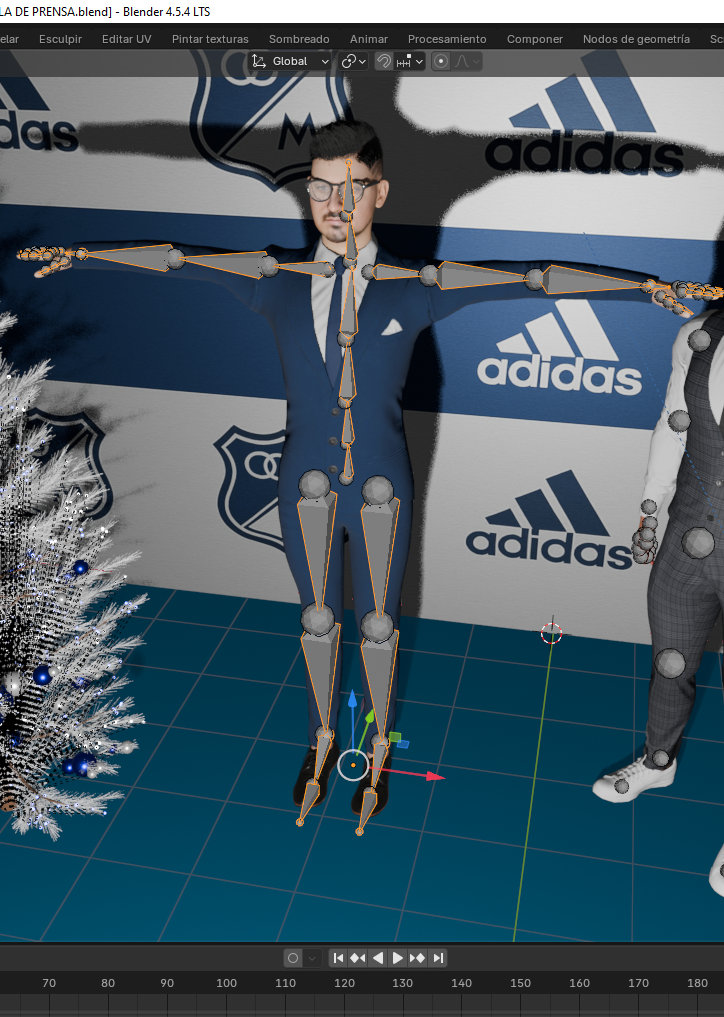
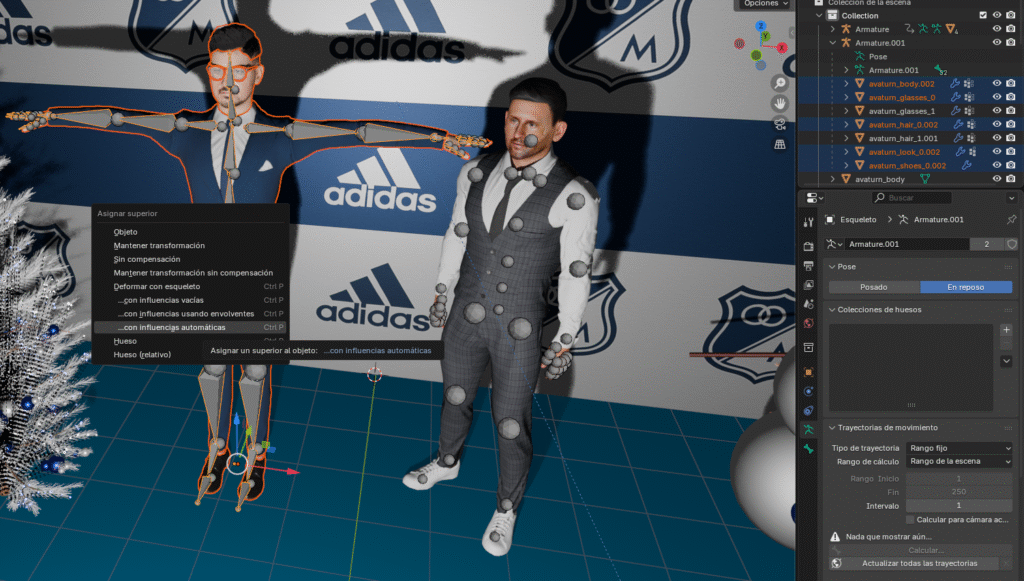
Con Shift + A seleccionamos la opción Armature (Esqueleto). Blender genera una figura base que debe colocarse en la parte central e inferior del personaje. Luego, en las propiedades del esqueleto, seleccionamos la opción donde especificamos el Armature principal, y a partir de allí ajustamos el esqueleto en una pose en T (T-Pose) para que coincida con la figura del avatar.
Después, utilizando la tecla S, escalamos la armadura para que coincida con las dimensiones del avatar y la alineamos correctamente. Finalmente, seleccionamos tanto el esqueleto como el avatar en T-Pose y aplicamos la opción Parent > With Automatic Weights (Asignar con influencias automáticas), logrando así que el modelo quede completamente vinculado al esqueleto.
ULTIMOS DETALLES
EDICIÓN
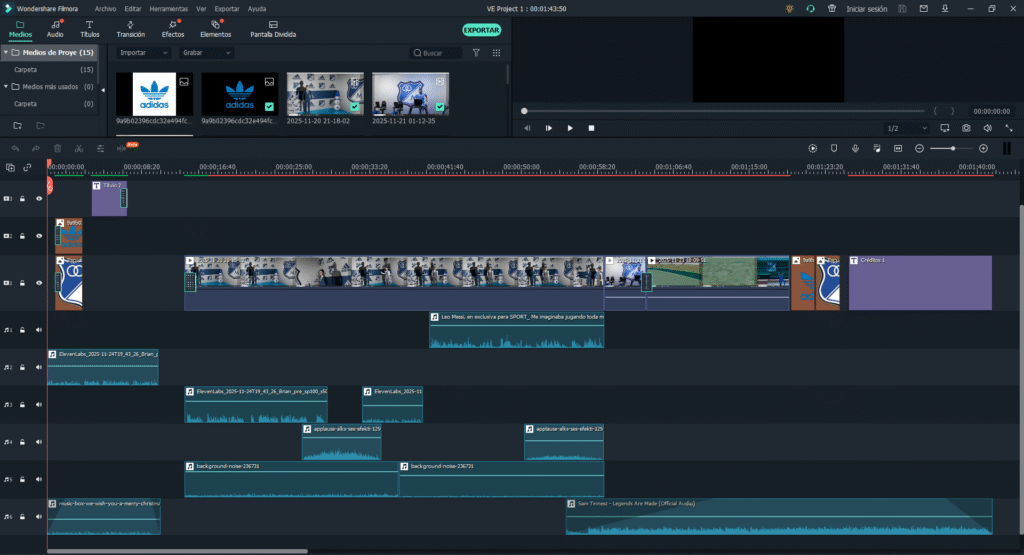
Ya en la sección de edición, tanto el texto como los créditos, efectos y música se agregaron de forma externa por medio de Wondershare Filmora, obteniendo un resultado final con una duración total de 1 minuto y 43 segundos.
A continuación se mostrará un video explicativo sobre la temática, el procedimiento realizado y el resultado final.
Muchas gracias por la atención.
VIDEO EXPLICATIVO
RESULTADO FINAL
Créditos
Autor: Joan Sebastian Jimenez Wilches
Editor: Mg. Carlos Iván Pinzón Romero
Código: CG-20252
Universidad: Universidad Central
Referencias
Results for millonarios — Worldvectorlogo. (2025). Worldvectorlogo.com. https://worldvectorlogo.com/search/millonarios
Results for adidas — Worldvectorlogo. (2025). Worldvectorlogo.com. https://worldvectorlogo.com/search/adidas
Sketchfab. (n.d.). Premio Ballon D’Or – Download Free 3D model by El_Misiones_Baller. https://sketchfab.com/3d-models/premio-ballon-dor-eda6a888bc6249ec9ff8068c55c1529d
Sign in. (n.d.). ElevenLabs. https://elevenlabs.io/app/sign-in?redirect=%2Fapp%2Fspeech-synthesis%2Ftext-to-speech%3Fhistory_voice_id%3DXb7hH8MSUJpSbSDYk0k2
Pixabay. (n.d.). Free Navidad Musica Sound Effects download – Pixabay. https://pixabay.com/es/sound-effects/search/navidad%20musica/
Sam Tinnesz. (2017, July 21). Sam Tinnesz – Legends Are Made [Official Audio] [Video]. YouTube. https://www.youtube.com/watch?v=EKVZrbitbd8
Avaturn | Realistic avatar creator. (n.d.). https://hub.avaturn.me/login
Avaturn | Realistic avatar creator. (n.d.). https://hub.avaturn.me/login
Alejandro de Costas. (2024, November 19). Cómo poner texturas en Blender fácil – Tutorial para aplicar una textura paso a paso y sencillo [Video]. YouTube. https://www.youtube.com/watch?v=Nx9yWd8t6kA
Brontes 3D Academy. (2024, December 13). Como hacer un Árbol de Navidad con Partículas en Blender 4.3 [Video]. YouTube. https://www.youtube.com/watch?v=91f9t1lPapU
Sketchfab. (n.d.). Estadio Morelos – Download Free 3D model by metalex. https://sketchfab.com/3d-models/estadio-morelos-045a8056ade74171a78c5348bc057f06
Sketchfab. (n.d.). Modular Gym – Download Free 3D model by Kristen Brown (@kristnbrown). https://sketchfab.com/3d-models/modular-gym-86e8cc43d76c44e3925e625fdab155f3
Logo de Millonarios y Adidas. (2025, November 26). ChatGPT. https://chatgpt.com/s/m_69274925e8c88191b482c675b7e79abb
(2025). Espncdn.com. https://a.espncdn.com/combiner/i?img=/i/headshots/soccer/players/full/45843.png&w=350&h=254
Free AI Voice Generator & Voice Agents Platform | ElevenLabs. (2025). ElevenLabs. https://elevenlabs.io/app/speech-synthesis/text-to-speech?history_voice_id=Xb7hH8MSUJpSbSDYk0k2
Pixabay. (2025). Pixabay.com. https://pixabay.com/es/sound-effects/search/navidad%20musica/
(2025). Youtube.com. https://www.youtube.com/watch?v=EKVZrbitbd8&list=PLxVUQ6vCSF-wLjCphN5bqP5f7xvYoDFFi&index=6