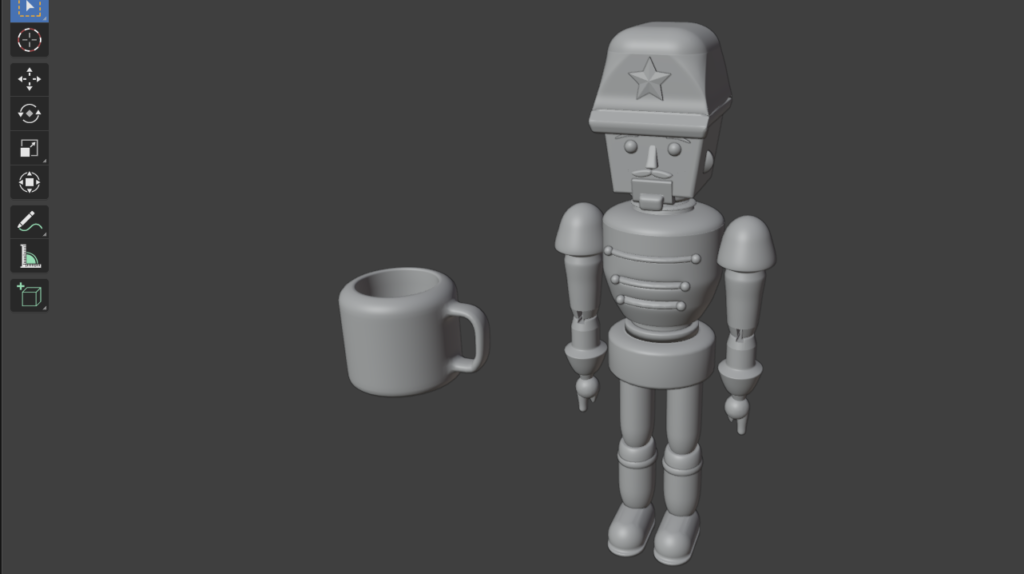
Dando Vida al 3D: Cascanueces y Mug en Blender
El modelado 3D es una herramienta fundamental en áreas como el diseño digital, la animación y el desarrollo de videojuegos, ya que permite la creación de objetos y escenarios tridimensionales a partir de geometrías básicas. En este contexto, el uso de software especializado como Blender facilita la exploración de técnicas que combinan precisión y creatividad.
El presente artículo tiene como objetivo presentar el desarrollo del modelado de un cascanueces y un mug en un entorno 3D, aplicando herramientas fundamentales como la inserción de primitivas, transformaciones, extrusión, biselado, simetría y suavizado. A lo largo del proceso, se hace uso de imágenes de referencia y atajos de teclado que optimizan el flujo de trabajo y permiten una construcción más eficiente de los modelos.
De esta manera, no solo busca obtener un resultado visual adecuado, sino también fortalecer las habilidades en el manejo y el reconocimiento de la interfaz de usuario de Blender, la comprensión de la geometría y la organización del modelado dentro de una escena.
Implementación – Paso a Paso
1. Inicio del entorno de trabajo
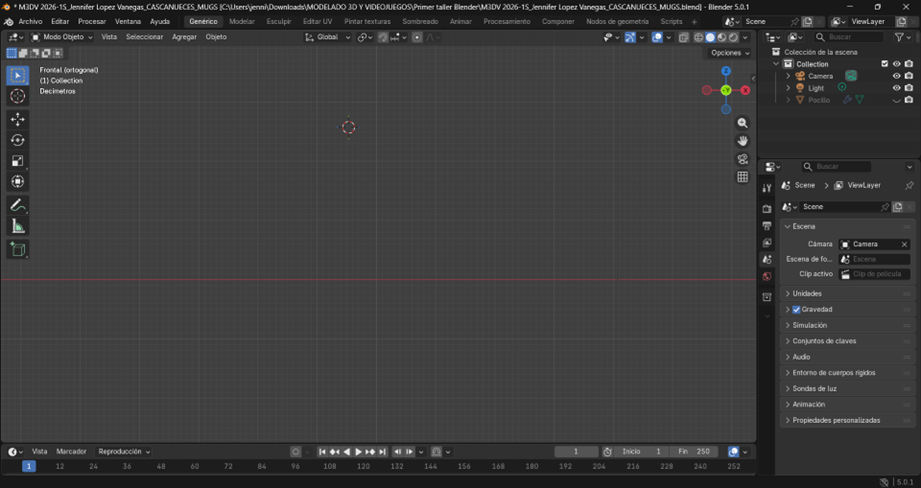
Se inicia abriendo Blender. Una vez cargado el entorno, se elimina el cubo que aparece por defecto utilizando la tecla Suprimir (Delete) o X, confirmando posteriormente su eliminación.
2. Preparación del lienzo
Con el espacio de trabajo limpio, se deja el entorno listo para comenzar el modelado desde cero.
3. Uso de imágenes de referencia
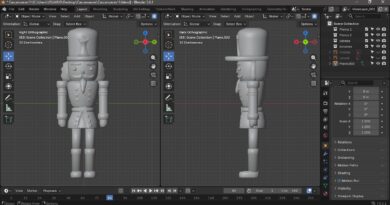
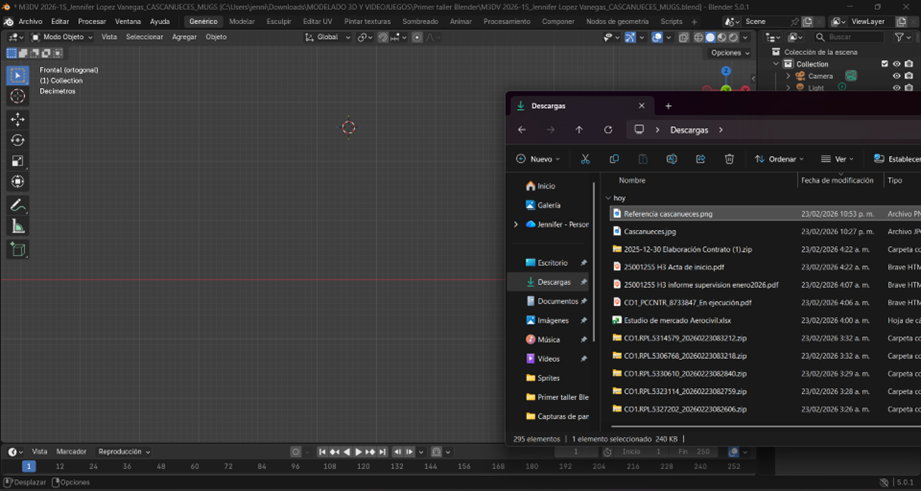
Para guiar el modelado, se busca en internet una imagen de referencia de un cascanueces y se descarga en el equipo.
Luego, dentro del entorno de Blender:
- Se presiona la tecla 1 (teclado numérico) para acceder a la vista frontal.
- Desde el explorador de archivos, se arrastra la imagen directamente al entorno de trabajo para insertarla.
4. Ajuste de la imagen de referencia
Una vez insertada la imagen:
- Se posiciona correctamente, ubicando su origen en (0, 0, 0) en los ejes X, Y y Z.
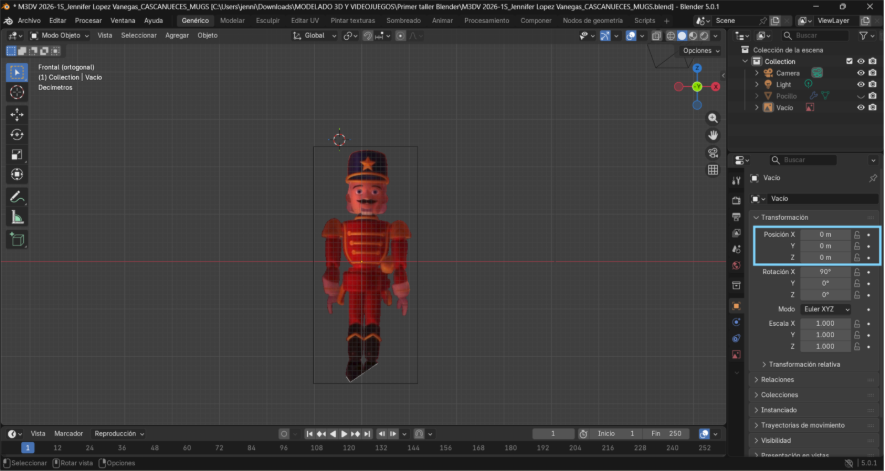
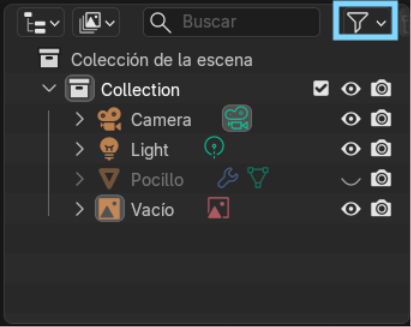
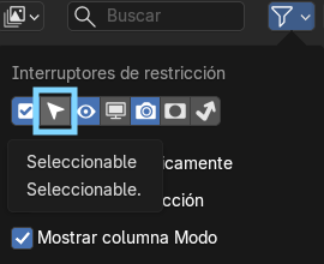
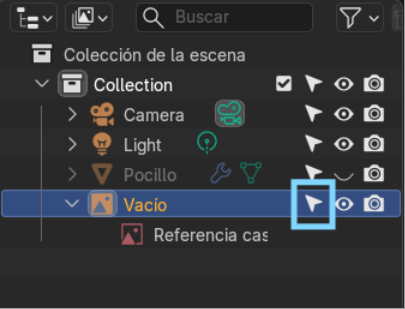
- En la barra lateral derecha (Colecciones), se accede al icono de filtros y se activa la opción de seleccionable, lo que permite bloquear o deseleccionar la imagen para evitar interferencias durante el modelado.
 |  |  |
5. Configuración visual de la referencia
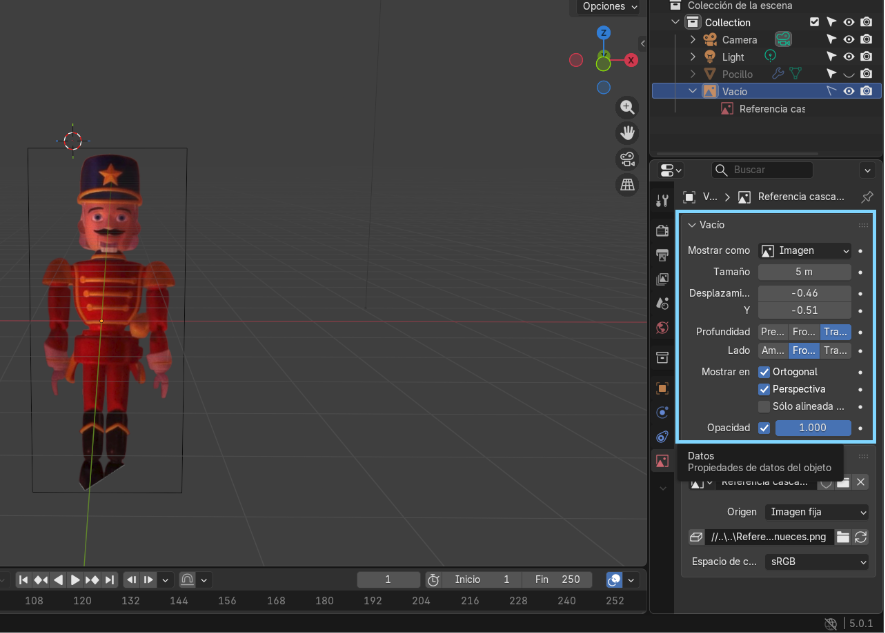
En la barra de propiedades del objeto:
- Se ajustan parámetros como la opacidad, el tamaño y otras propiedades de visualización de la imagen.
- Esto facilita su uso como guía sin obstaculizar la visualización de los objetos que se van modelando.
6. Creación del tronco del cascanueces
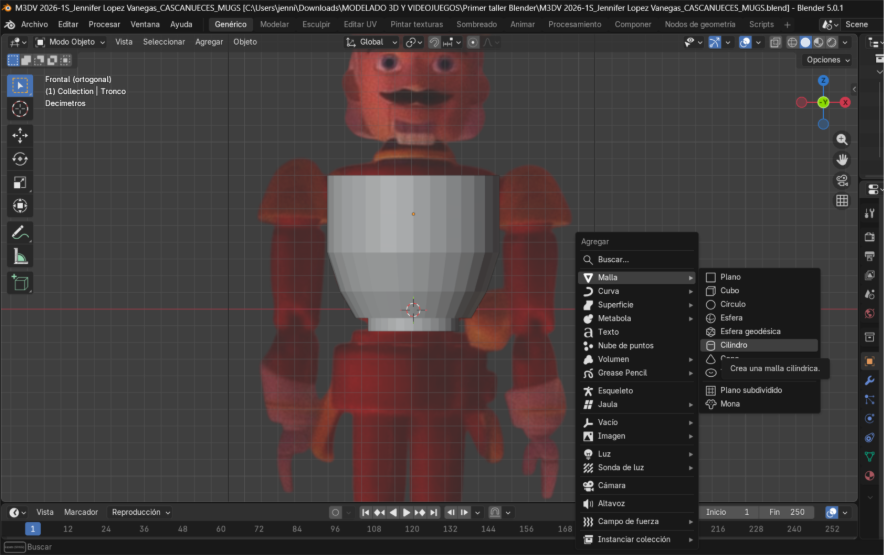
Para iniciar con el modelado, se inserta una nueva malla presionando Shift + A y seleccionando Cilindro, el cual se utilizará como base para el tronco del cascanueces.
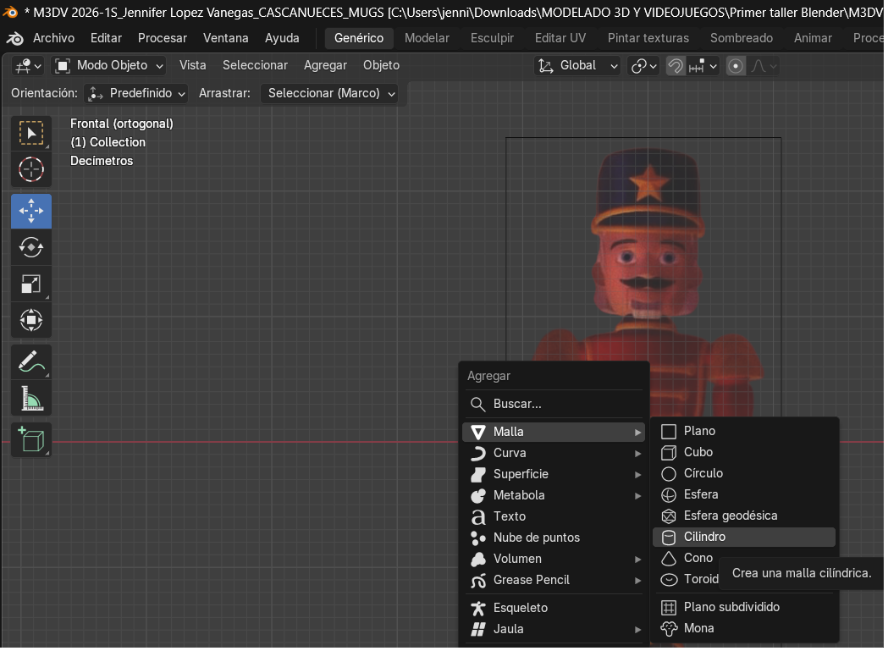
Una vez añadido el objeto:
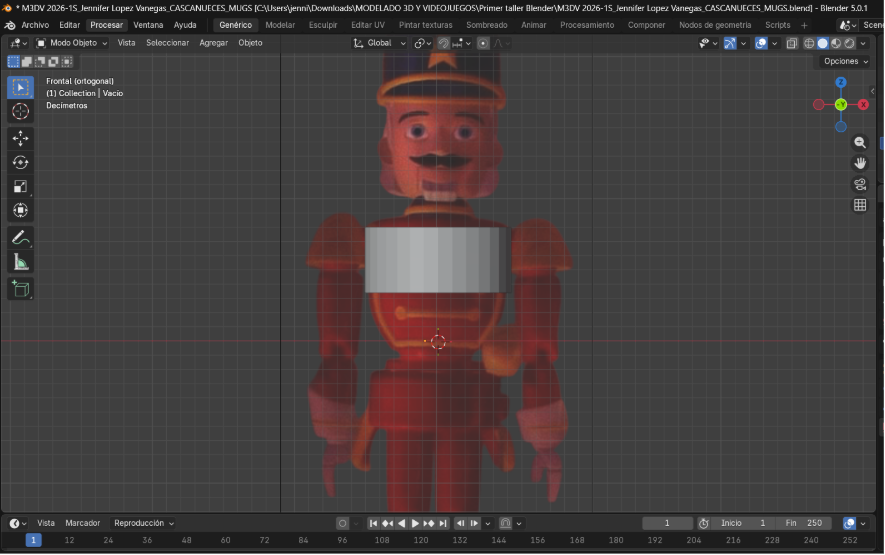
- Se utiliza la tecla S para escalar la malla y ajustarla al tamaño deseado.
- Para mover el objeto dentro del espacio de trabajo, se emplea la tecla G.
- Si se requiere restringir el movimiento a un eje específico, se combina G + X, G + Y o G + Z, según corresponda.
Adicionalmente, es posible cambiar la vista del modelo utilizando la rueda del ratón, lo que permite orbitar alrededor del objeto y visualizarlo desde diferentes ángulos.
7. Modelado del tronco
Para comenzar a dar forma al modelo, se accede al Modo Edición presionando la tecla Tab.
Una vez dentro:
- Se selecciona el modo de selección de caras.
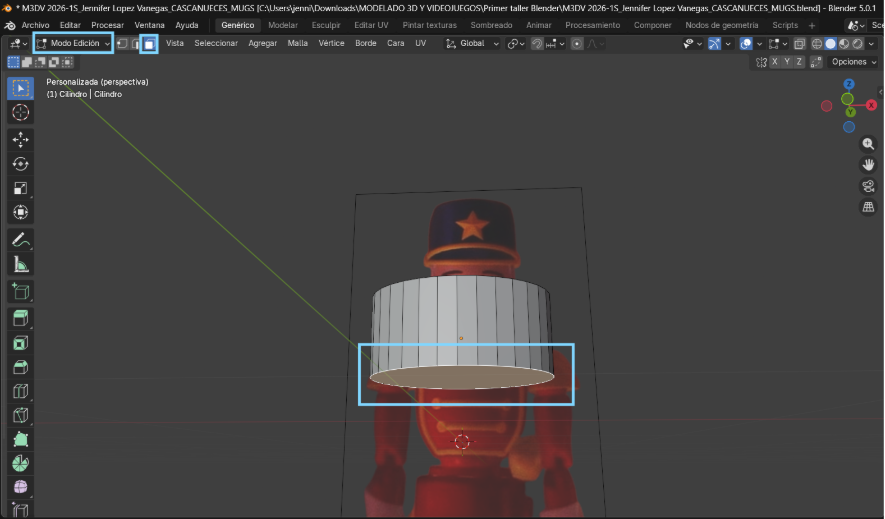
- Se utiliza la tecla E para extruir el cilindro, permitiendo generar nuevas secciones y comenzar a definir la forma del cascanueces de manera progresiva.
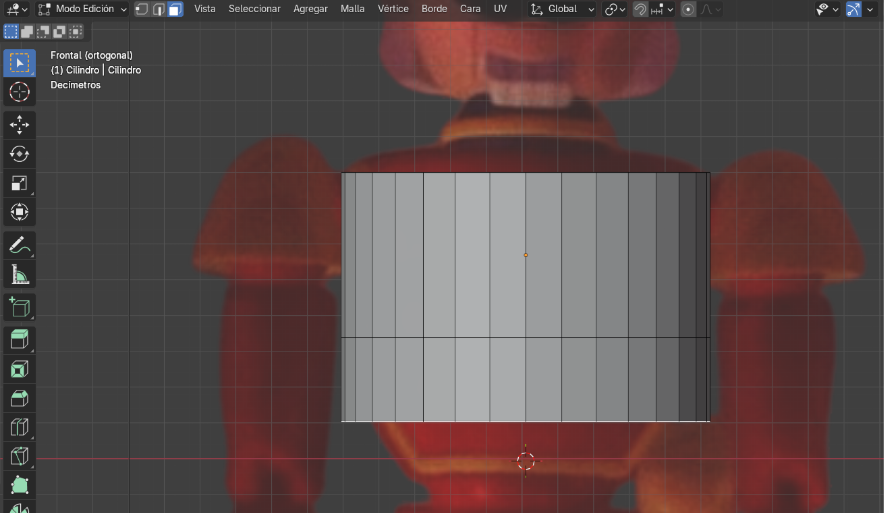
Posteriormente:
- Se emplea la tecla S para escalar las caras seleccionadas, ajustando su tamaño de forma proporcional.
- Si es necesario, el escalado puede restringirse a un eje específico utilizando S + X, S + Y o S + Z.
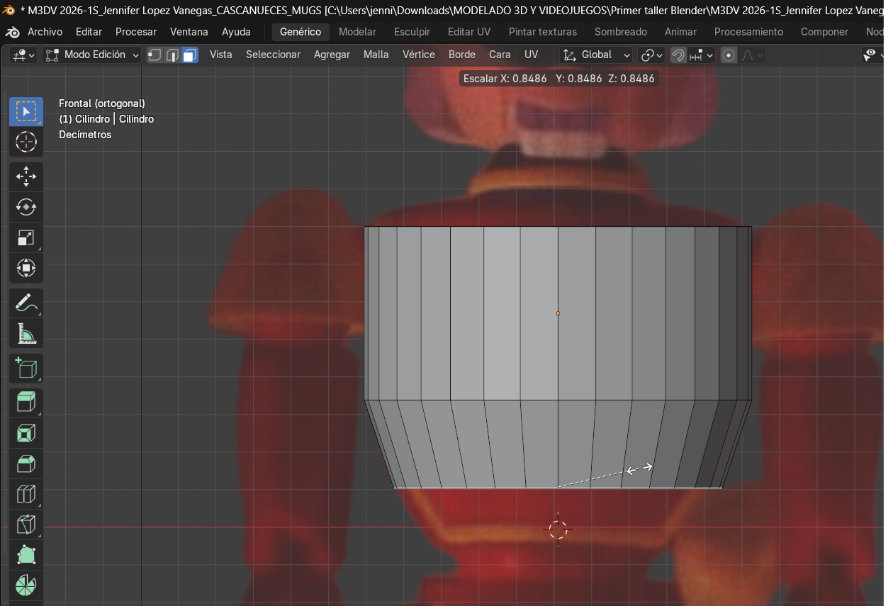
Este proceso de extrusión y escalado se repite sucesivamente hasta obtener la estructura deseada del tronco del cascanueces.
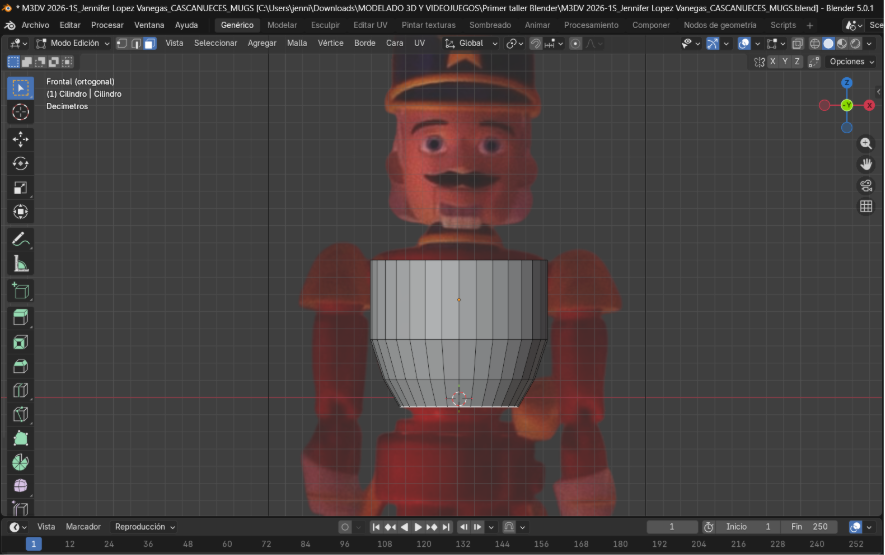
8. Detalles y unión del tronco
Para añadir más detalle al modelo:
- Se presiona la tecla 2 para ajustar la vista hacia la parte inferior del modelo.
- Luego, se selecciona la cara inferior y se presiona I para aplicar un Insertar, creando una cara más pequeña dentro de la seleccionada.
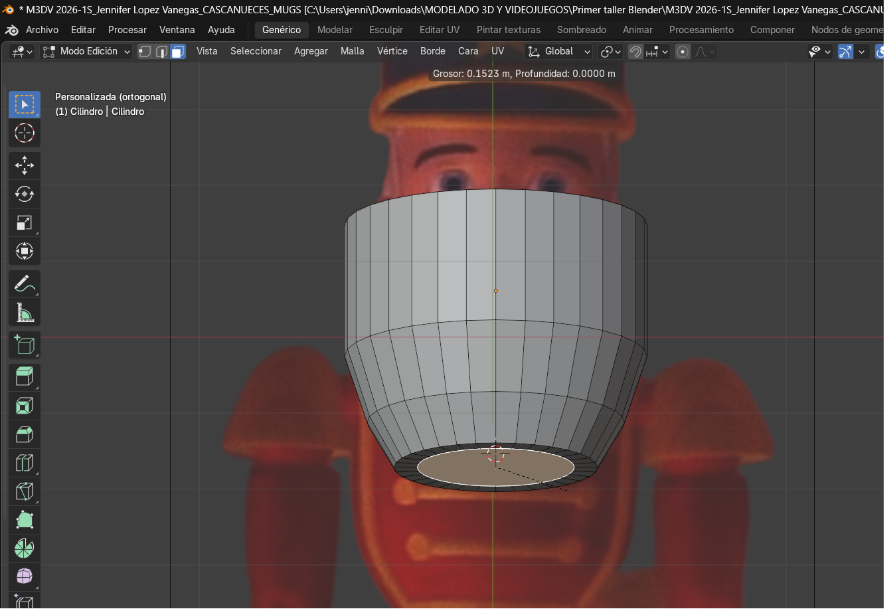
Una vez generada esta nueva cara:
- Se utiliza E para extruir hacia abajo, comenzando a definir una nueva sección del tronco.
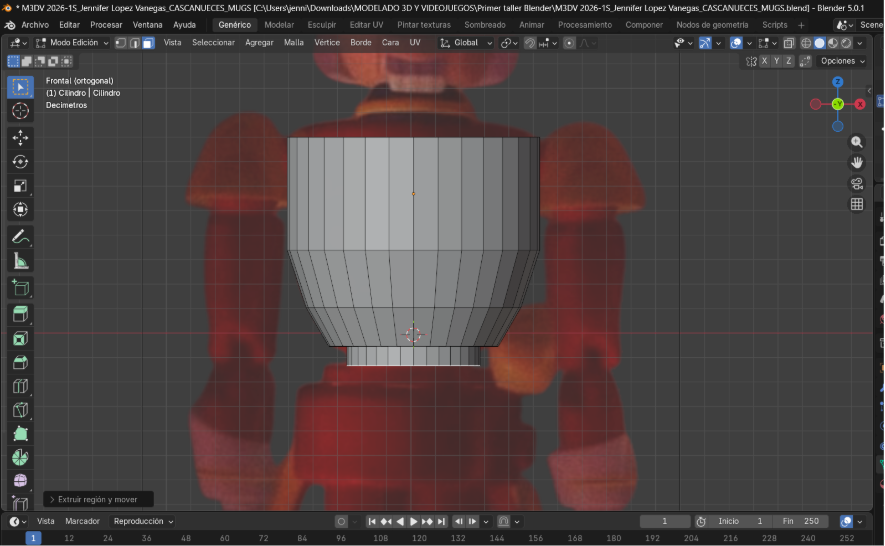
A continuación:
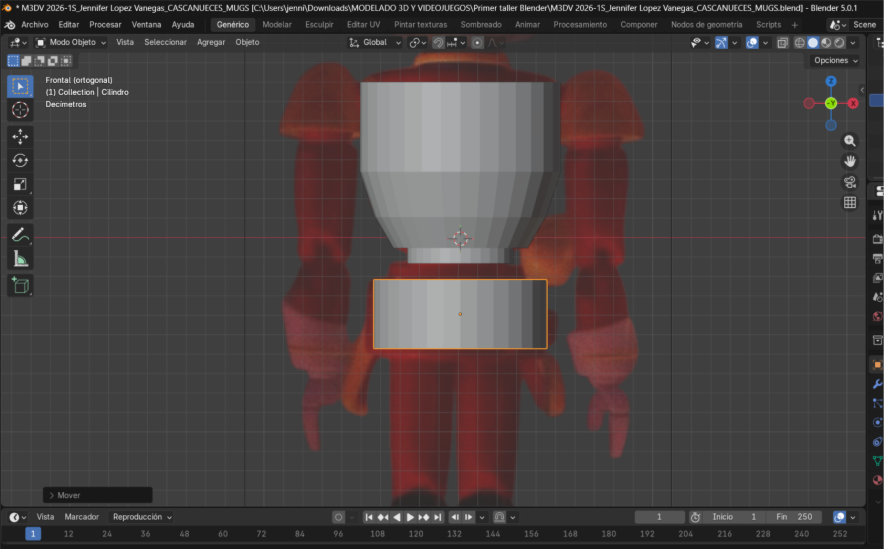
- Se regresa al Modo Objeto y se añade una nueva malla (Shift + A → Cilindro) para continuar con la estructura del tronco.
- Se ajusta su tamaño utilizando la tecla S.
Después:
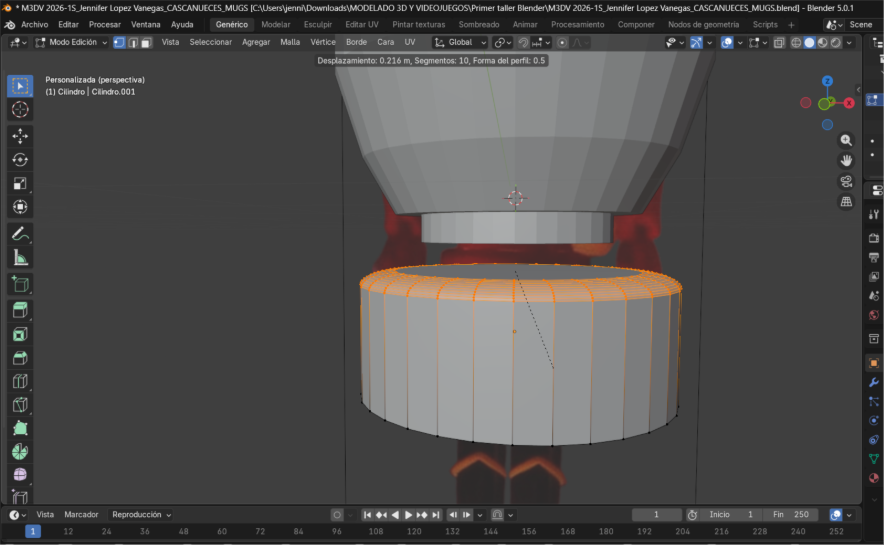
- Se presiona Tab para volver al Modo Edición.
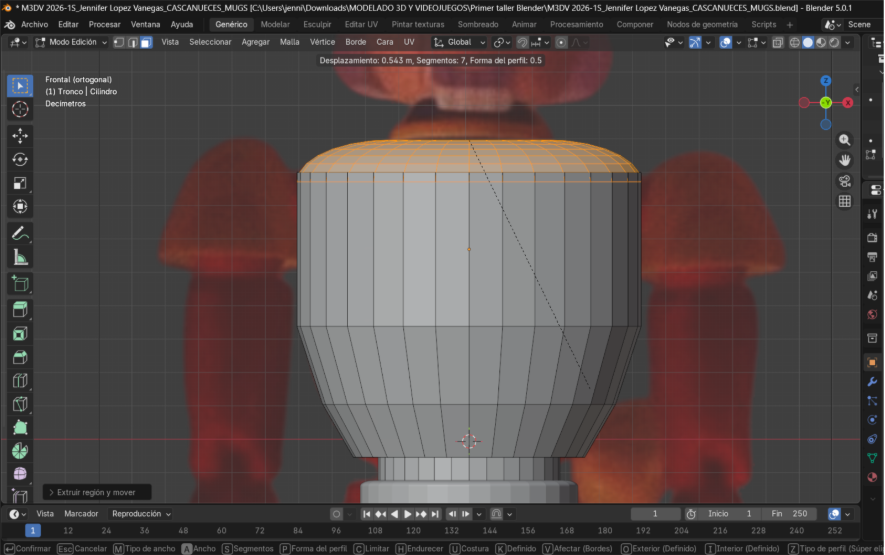
- Se aplica un biselado utilizando Ctrl + B sobre las aristas o caras seleccionadas, ajustando la forma mediante el movimiento del mouse.
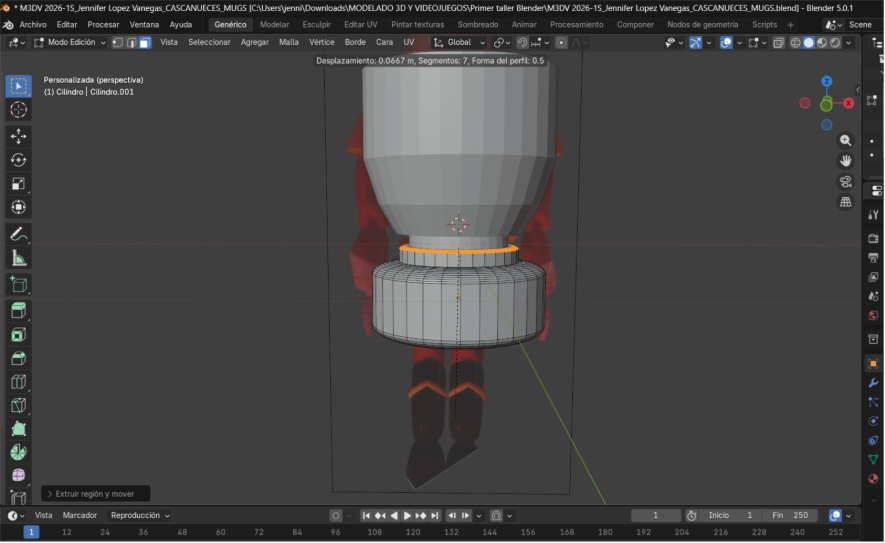
- Se selecciona la cara interna generada y se realiza una extrusión para unir correctamente las partes del tronco, logrando una transición más uniforme entre las secciones.
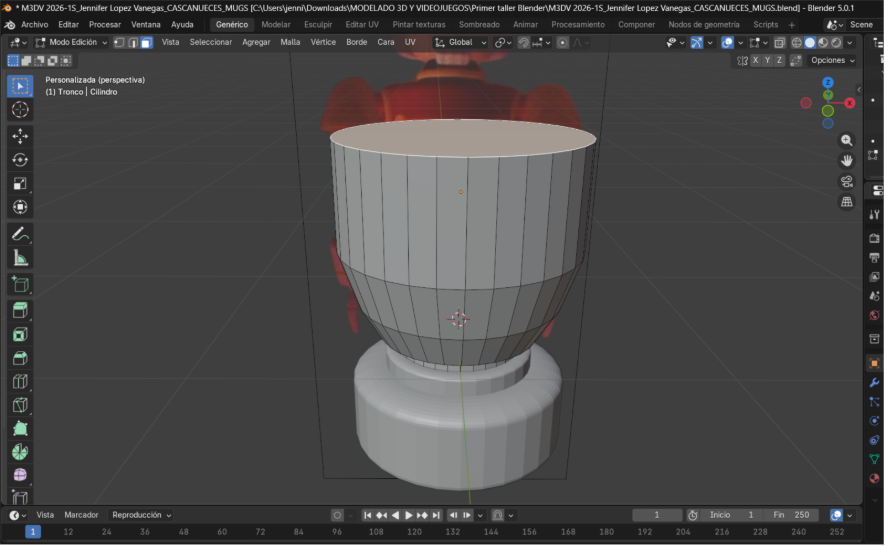
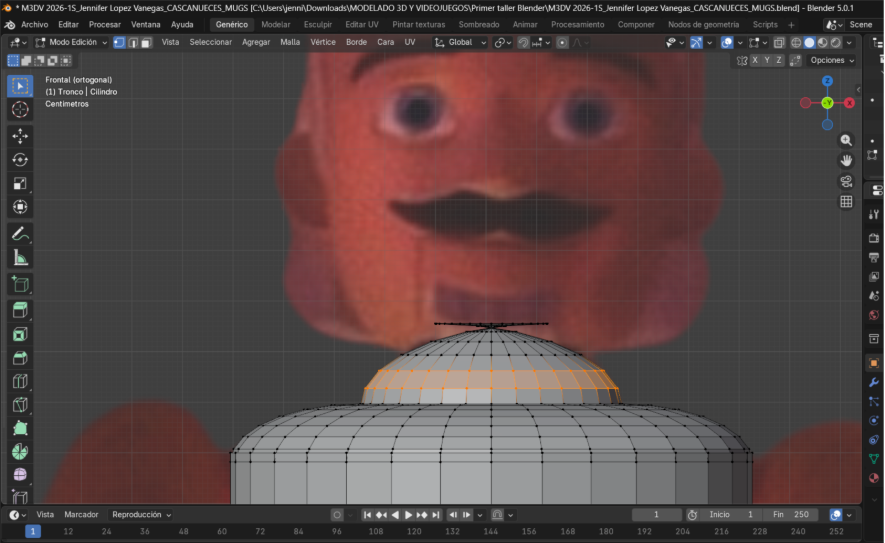
9. Ajuste superior y formación del cuello
Se aplica el mismo proceso de biselado en la parte superior del tronco con el fin de otorgarle una forma más orgánica y suave, mejorando la transición entre las diferentes secciones del modelo.
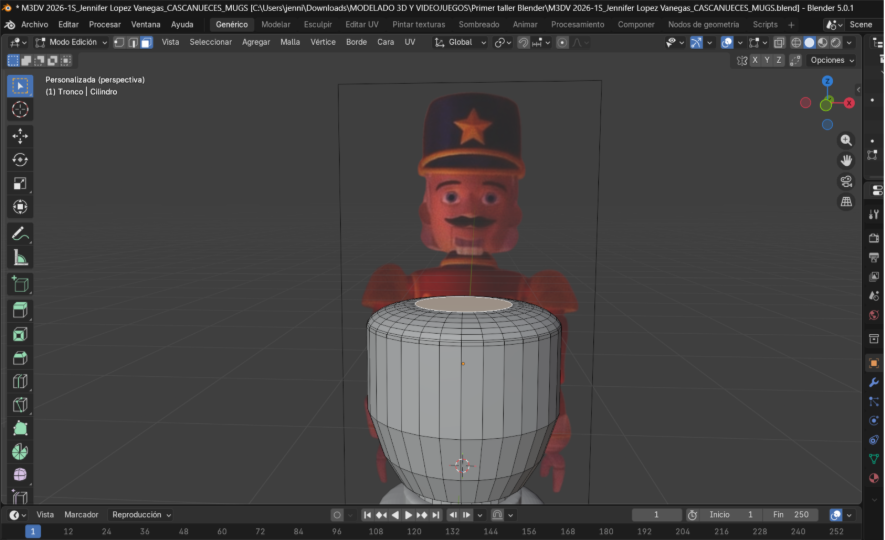
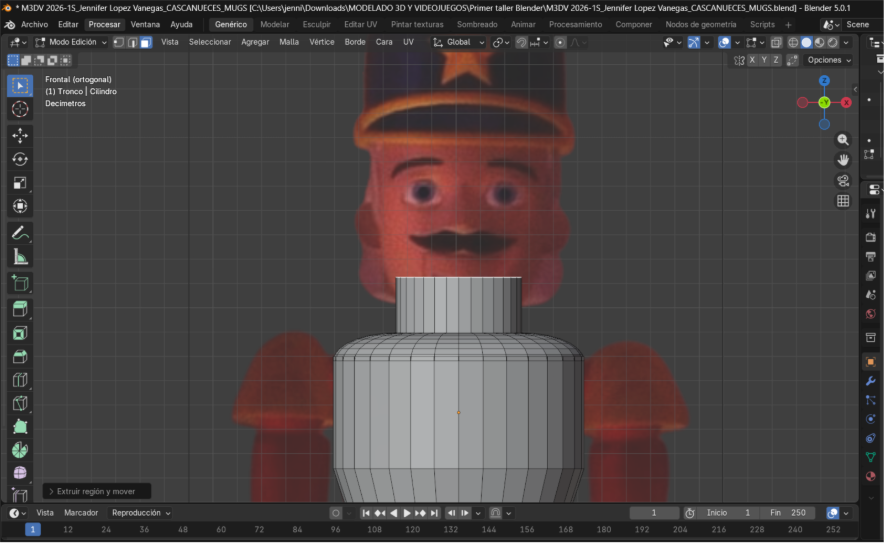
Posteriormente:
- Se continúa utilizando la herramienta de extrusión (E) para extender la geometría hacia arriba.
- De esta manera, se comienza a formar el cuello del cascanueces y otros detalles estructurales necesarios para la siguiente etapa del modelado.
 |  |
 |  |
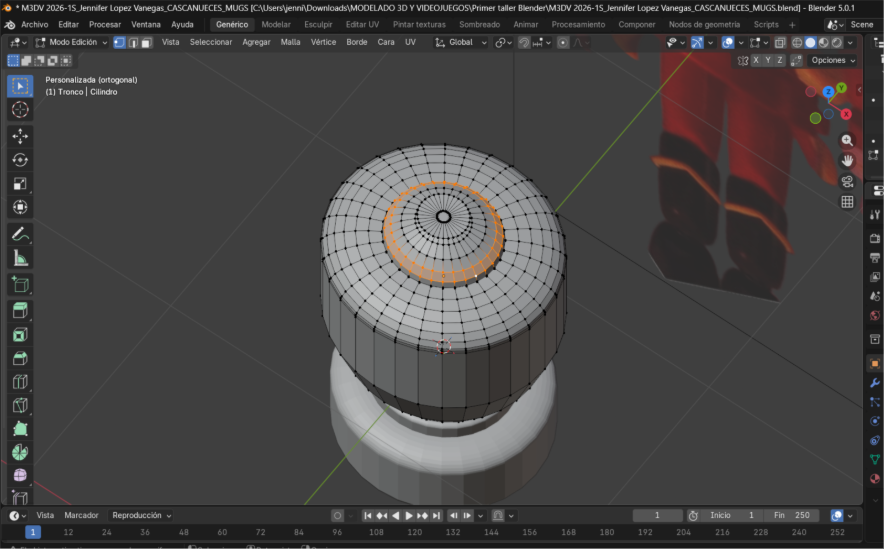
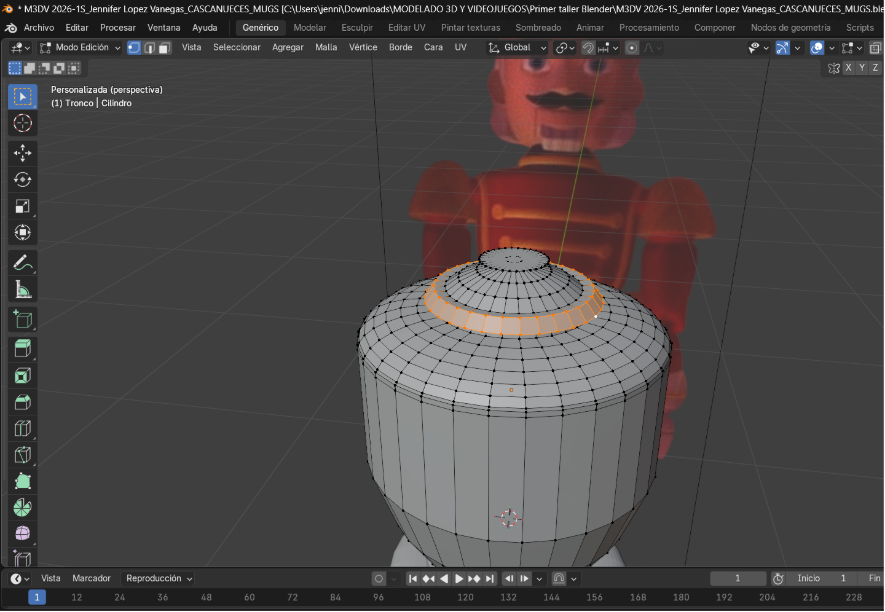
10. Creación de detalles tipo collar
Para añadir detalles alrededor del cuello:
- Se utiliza la tecla 6 del teclado numérico para rotar la vista y observar el modelo desde diferentes ángulos.
- Luego, se seleccionan los vértices o caras donde se desea generar el detalle.
A continuación:
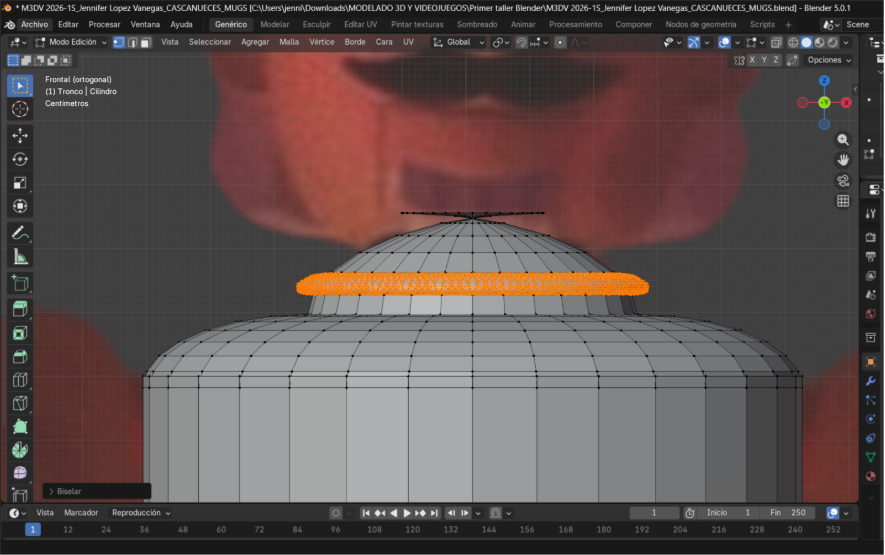
- Se realiza una extrusión (E) alrededor de la zona del cuello, creando una forma similar a un collar.
- Se seleccionan las aristas correspondientes y se aplica un biselado (Ctrl + B), suavizando los bordes y dando un acabado más definido.
 |  |
11. Creación de botones y simetría
Se regresa al Modo Objeto y se inserta una nueva malla presionando Shift + A → Esfera (geodésica), la cual se utilizará para modelar los botones del cascanueces.
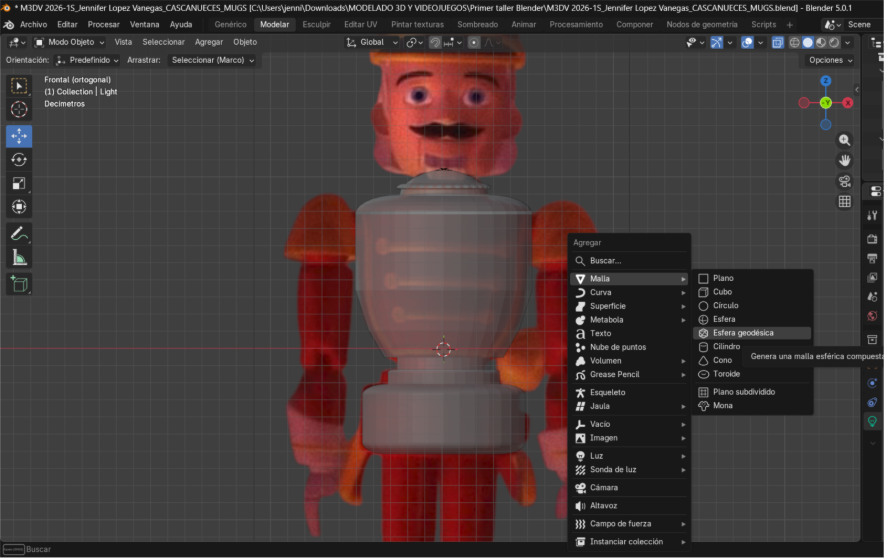
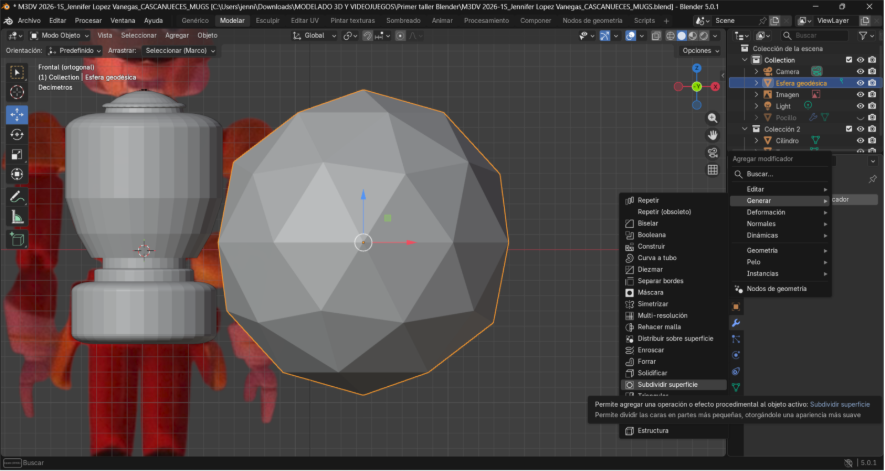
Una vez creada la esfera:
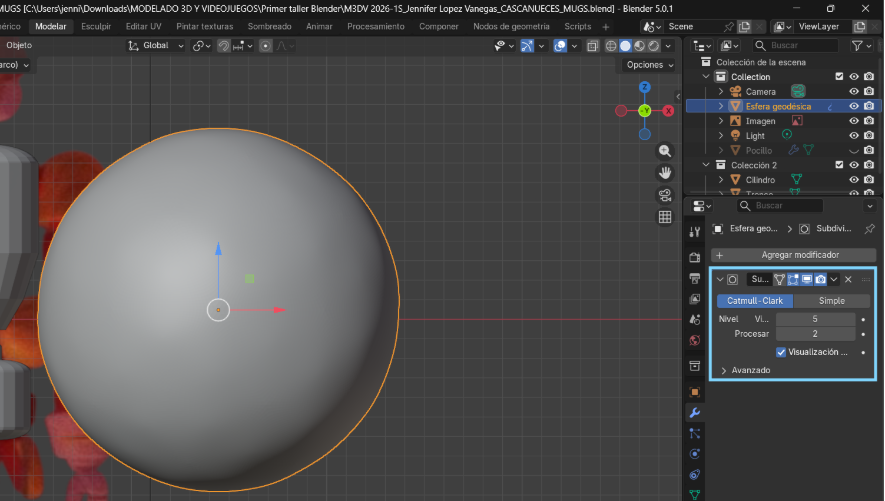
- Se añade un modificador de Subdivisión de superficie para suavizar su geometría y lograr una apariencia más lisa.
- Se ajusta su tamaño utilizando la tecla S hasta obtener la proporción adecuada.
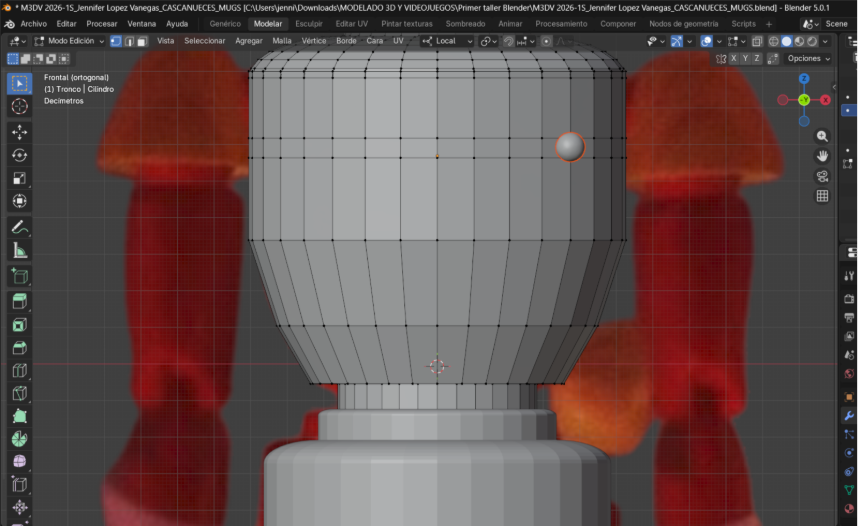
A continuación, sobre el objeto del tronco:
- Se ubica la esfera a la altura deseada (posición de los botones).
- Se añaden cortes de geometría utilizando Ctrl + R (Corte de bucle), lo que permite generar nuevos vértices y facilitar posteriores extrusiones o ajustes en la malla.
Posteriormente, sobre la esfera:
- Se añade un modificador desde la opción “Añadir modificador” → “Generar” → “Espejo (Mirror)”.
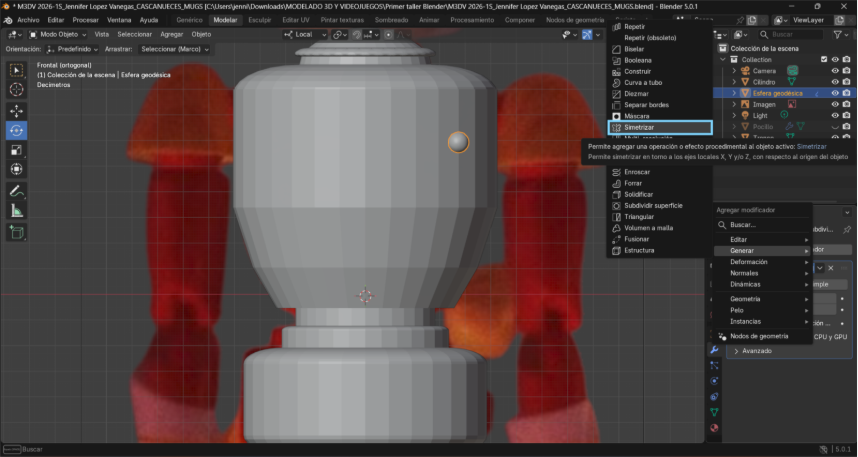
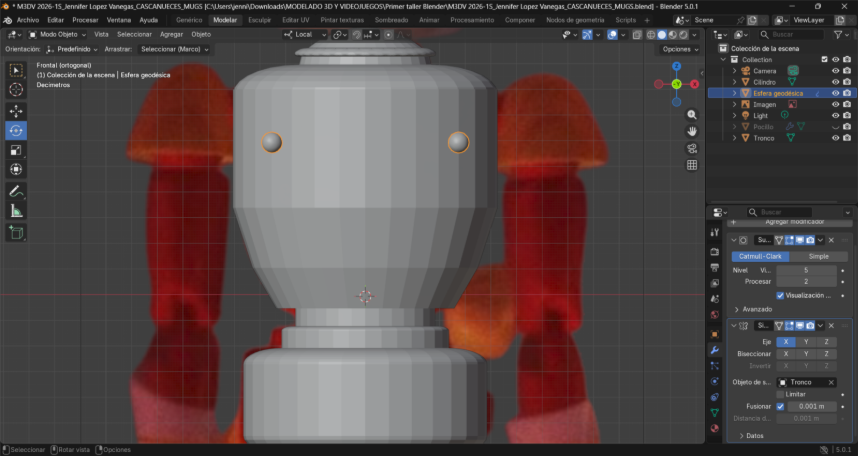
- En las propiedades del modificador, se selecciona como objeto de referencia el tronco.

Esto permite que se genere automáticamente una copia simétrica del botón, logrando uniformidad en ambos lados del modelo.
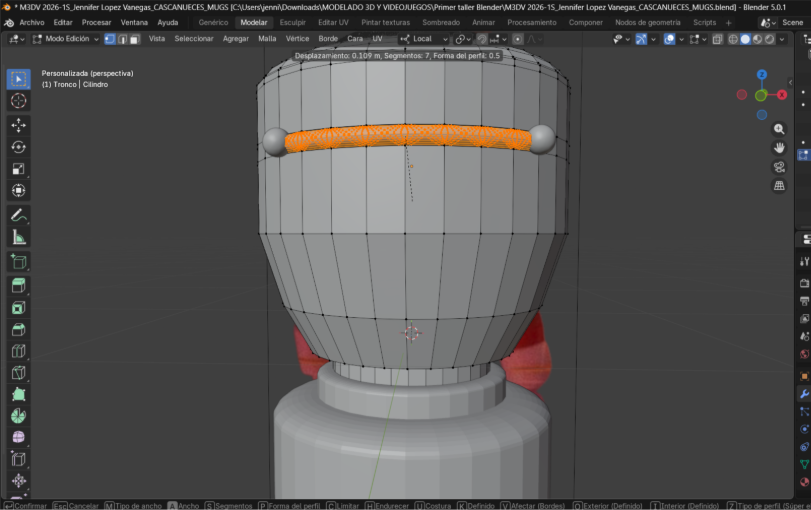
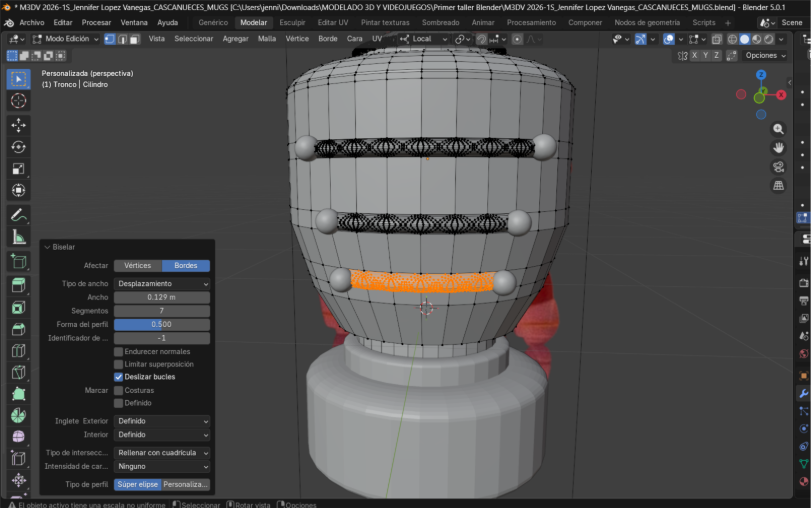
12. Detalles finales de los botones
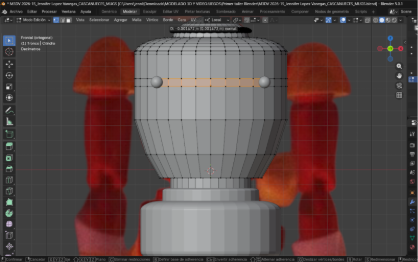
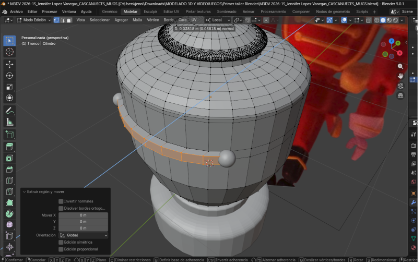
Se seleccionan los vértices o caras correspondientes en el tronco para realizar extrusiones (E) que permitan integrar mejor los botones al modelo.
Posteriormente:
- Se aplica un biselado (Ctrl + B) en las aristas necesarias, con el fin de mejorar el acabado y suavizar las transiciones.
Este proceso se repite para cada uno de los botones, manteniendo coherencia en el diseño.
 |  |
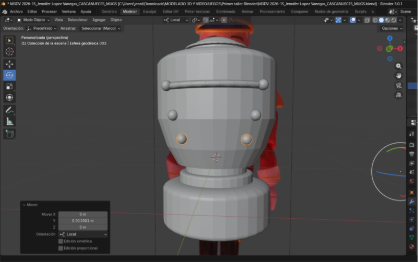
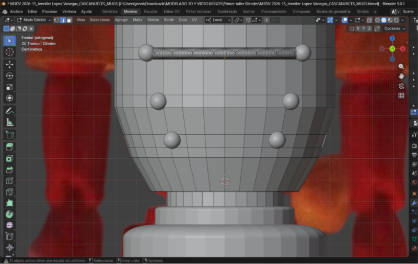
Para optimizar el flujo de trabajo:
- En lugar de crear una nueva esfera desde cero, se utiliza Shift + D para duplicar el objeto existente.
- Esto permite conservar todas sus propiedades (modificadores, escala y forma), facilitando la creación de múltiples botones con apariencia uniforme.
 |  |
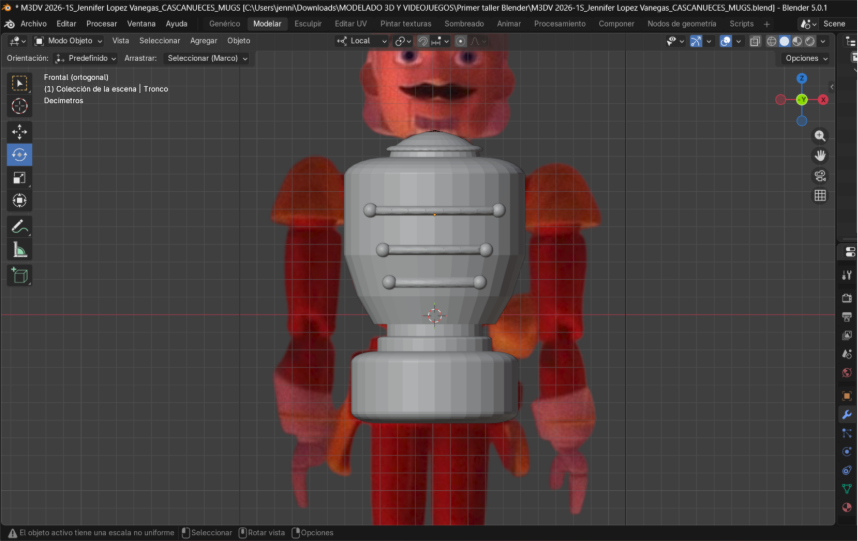
13. Inicio del modelado de la cabeza
Una vez finalizada la estructura del tronco, se procede a iniciar el modelado de la cabeza del cascanueces.
Para ello:
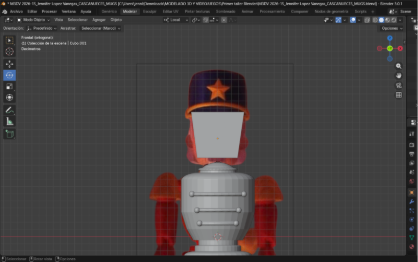
- Se inserta una nueva malla presionando Shift + A → Cubo, la cual servirá como base para dar forma a la cabeza.
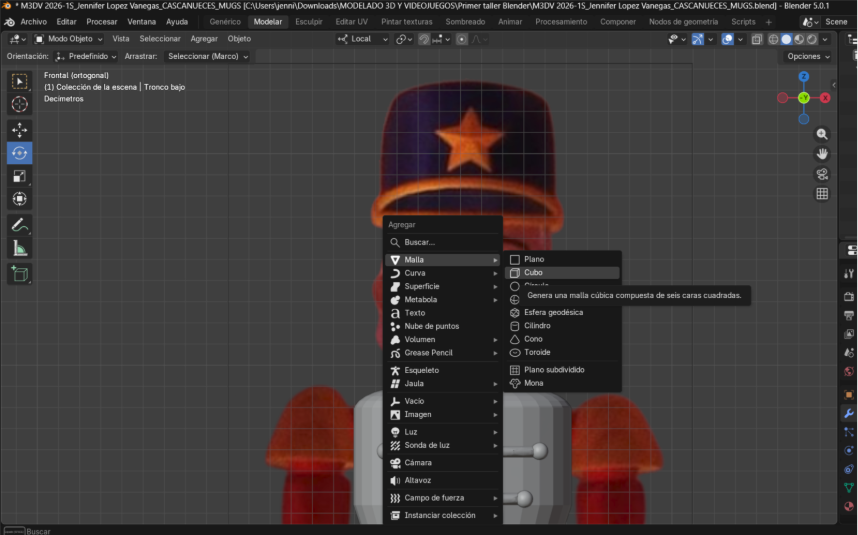
A partir de esta malla, se continuará con el proceso de transformación y modelado para definir los rasgos característicos del cascanueces.
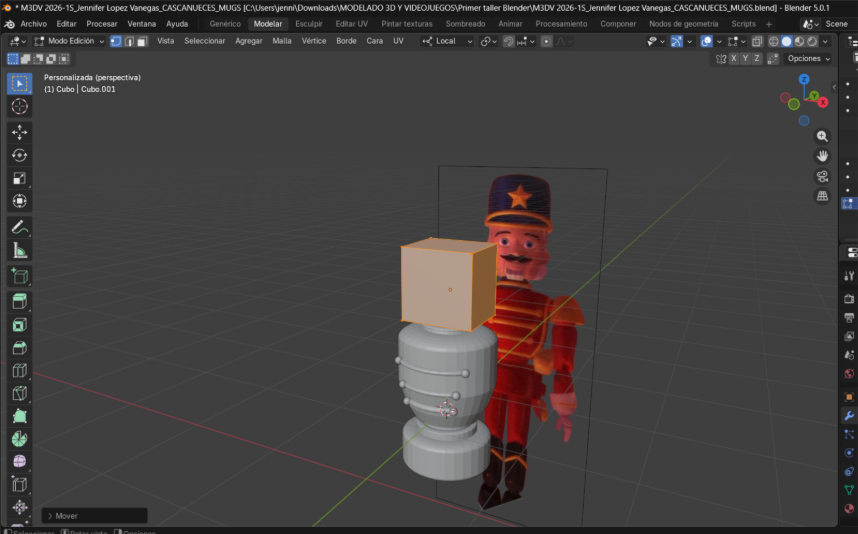
14. Ajuste de la forma de la cabeza
Para modificar la forma del cubo y adaptarlo a la estructura de la cabeza:
- Se seleccionan los vértices que se desean ajustar en el Modo Edición.
- Luego, se presiona la tecla G para desplazarlos a la posición deseada.
Este proceso permite moldear la geometría del cubo de manera precisa, facilitando la definición de los rasgos principales de la cabeza del cascanueces.
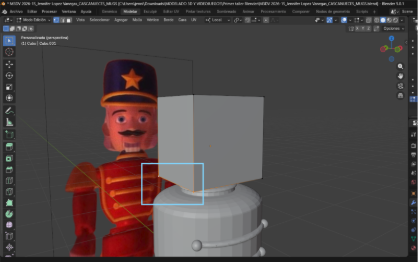 |  |
15. Unión de la cabeza con el cuello
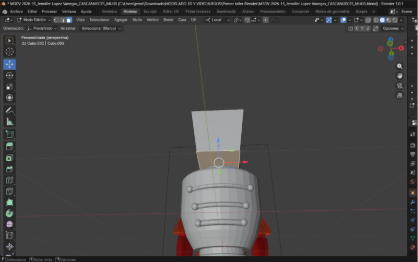
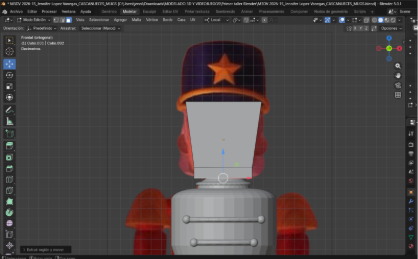
Se selecciona la cara inferior del cubo para realizar una extrusión (E) que permita conectarla con la sección del cuello previamente modelado.
Posteriormente:
- Se ajusta la geometría según sea necesario para lograr una transición adecuada entre ambas partes.
 |  |
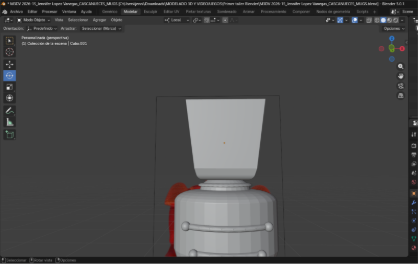
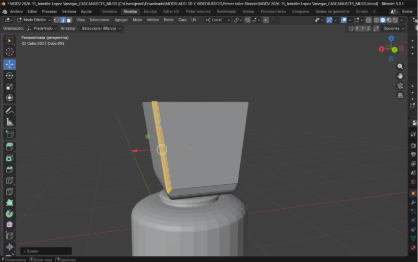
Para mejorar el acabado:
- Se seleccionan las aristas correspondientes y se aplica un biselado (Ctrl + B), lo que permite suavizar los bordes y añadir mayor nivel de detalle a la unión.
 |  |
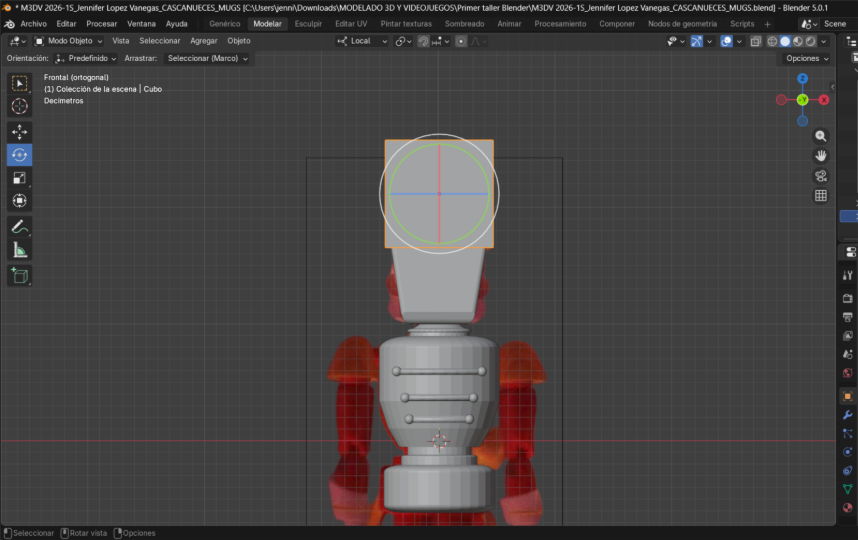
16. Modelado del sombrero
Se procede a modelar el sombrero del cascanueces:
- Se inserta una nueva malla presionando Shift + A → Cubo y se posiciona sobre la cabeza.
A continuación:
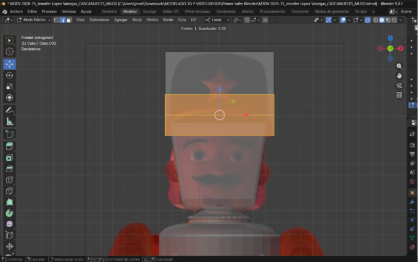
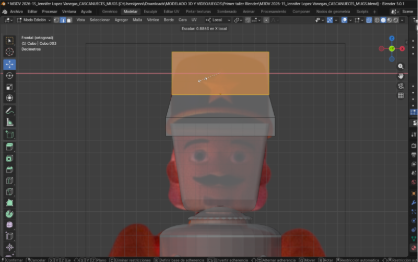
- Se utilizan cortes de geometría con Ctrl + R (Corte de bucle) para añadir subdivisiones que permitan dar mayor forma al sombrero.
- Estos cortes pueden ajustarse utilizando la tecla S para escalar y definir mejor la silueta.
 |  |
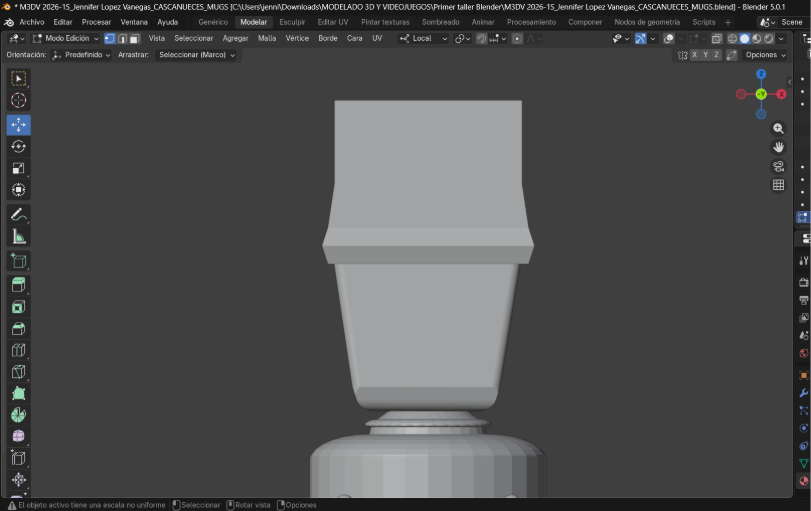
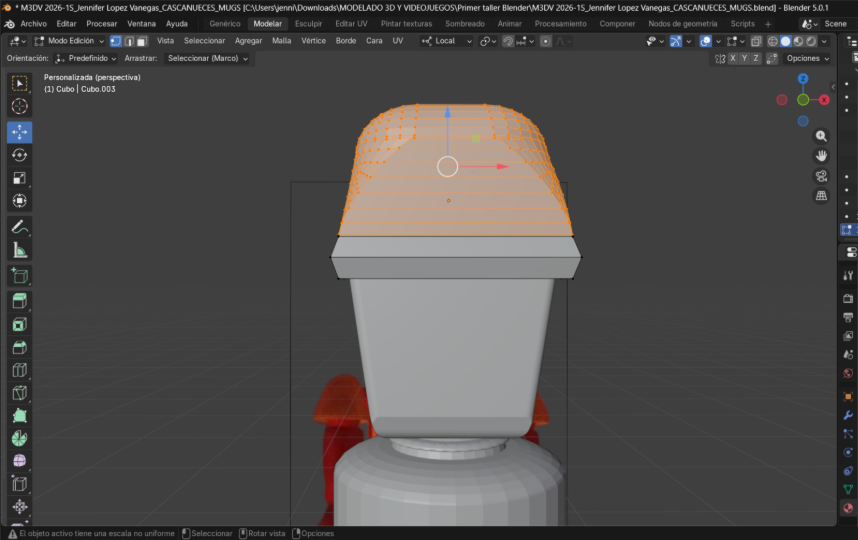
Posteriormente:
- Se selecciona la cara superior del cubo y se aplica un biselado (Ctrl + B) sobre las aristas, con el objetivo de generar una forma más cónica y redondeada.
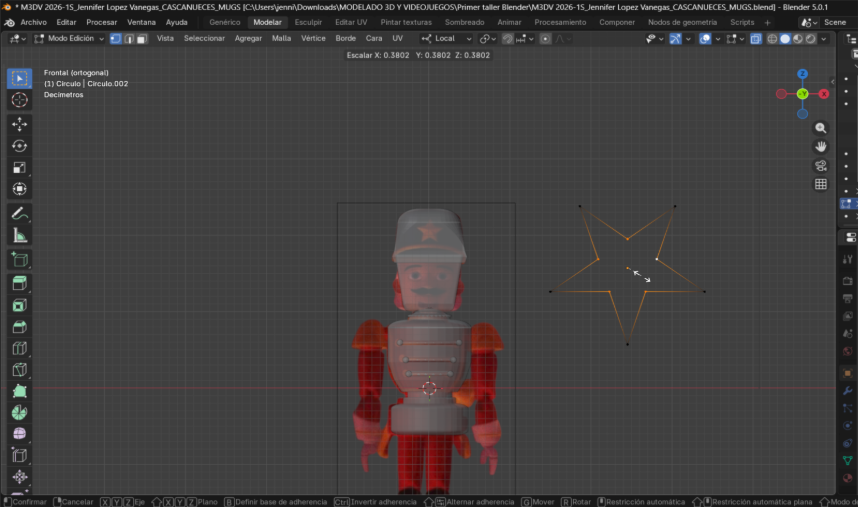
17. Creación de figura decorativa (estrella)
A continuación, se inserta una malla de tipo figura 2D, seleccionando Shift + A → Círculo.
Una vez creada:
- Se ajusta la cantidad de vértices a 10, lo cual permitirá formar una estrella con cinco puntas.
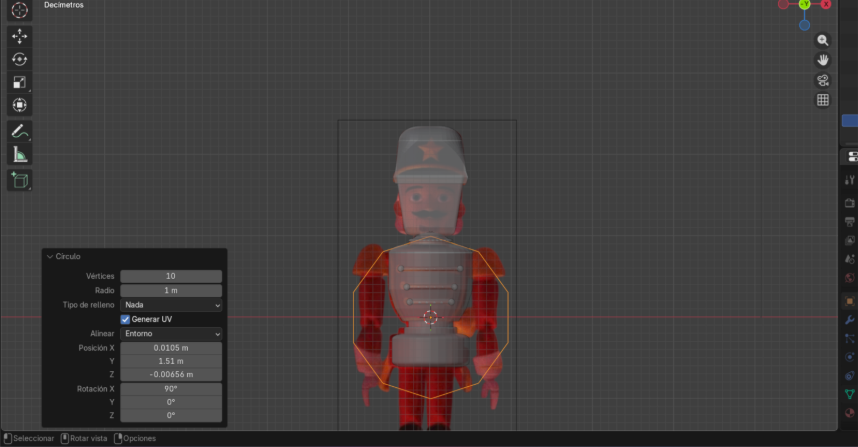
- En Modo Edición, se seleccionan de manera intercalada 5 vértices.
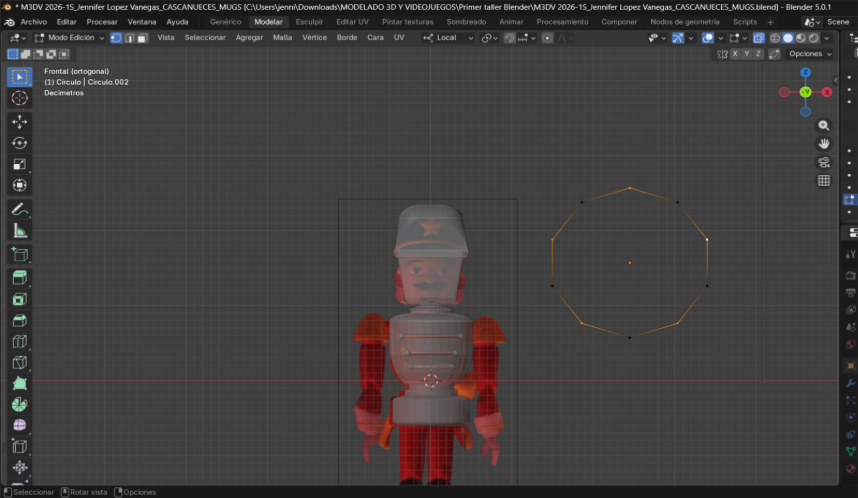
Posteriormente:
- Se utiliza la tecla S para escalar los vértices seleccionados hacia el centro o hacia afuera, generando la forma característica de una estrella.
Este procedimiento permite crear un elemento decorativo al sombrero que puede añadirse al modelo del cascanueces.
18. Extrusión y ubicación de la estrella
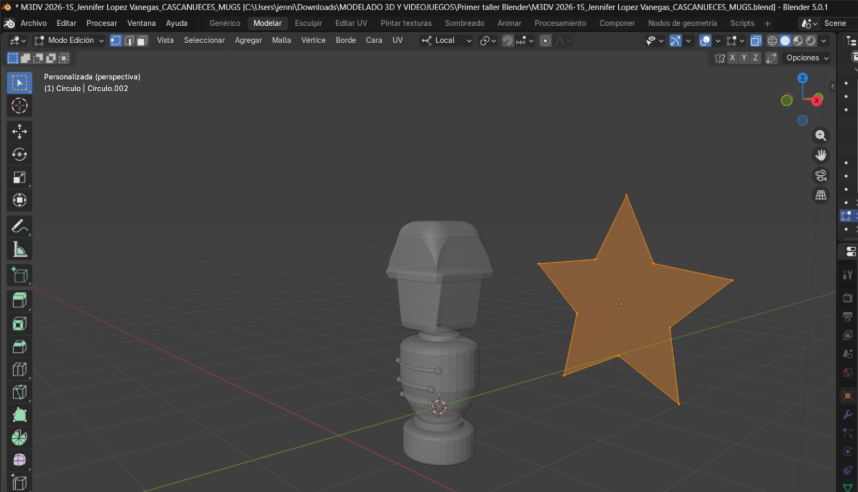
Una vez definida la forma de la estrella:
- Se presiona la tecla F para crear una cara a partir de los vértices seleccionados.
Posteriormente:
- Se utiliza la herramienta de extrusión (E) para darle volumen a la figura.
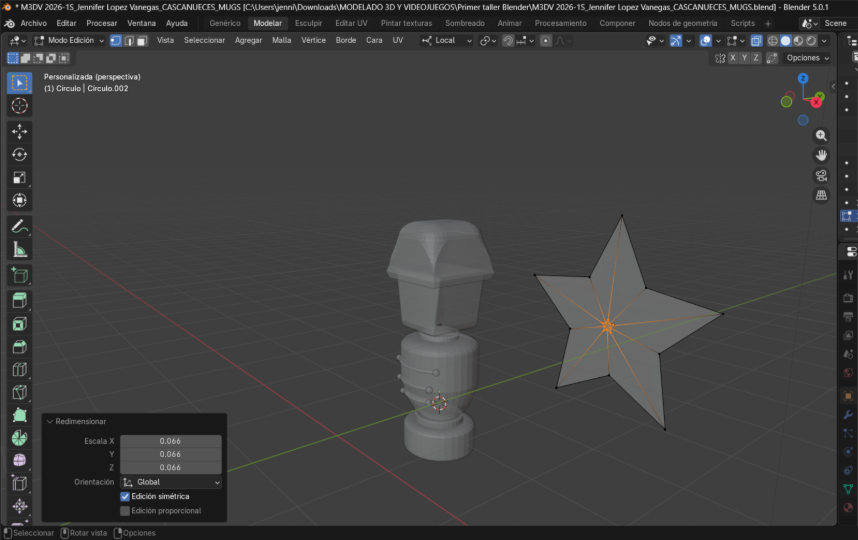
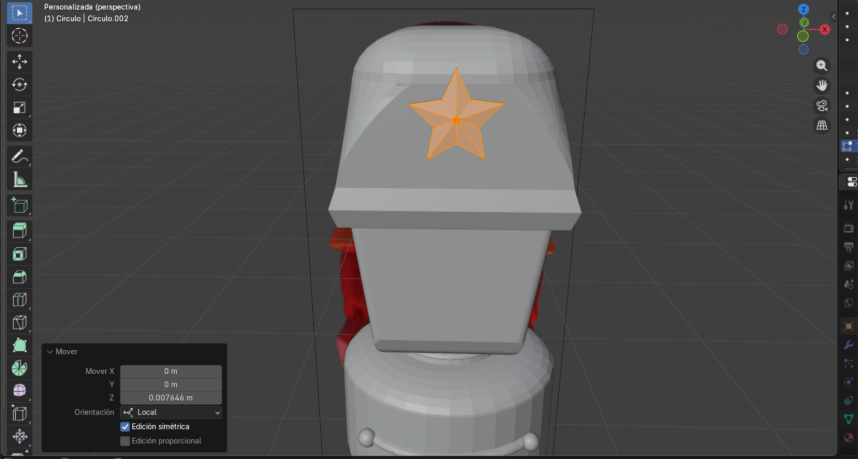
- Se ajusta el tamaño utilizando la tecla S según las proporciones deseadas.
- Se posiciona la estrella sobre el sombrero del cascanueces, ubicándola como elemento decorativo.
19. Modelado de las orejas
Para la creación de las orejas:
- Se añade una nueva malla presionando Shift + A → Círculo.
- Se rota 90 grados sobre el eje X para orientarla correctamente.
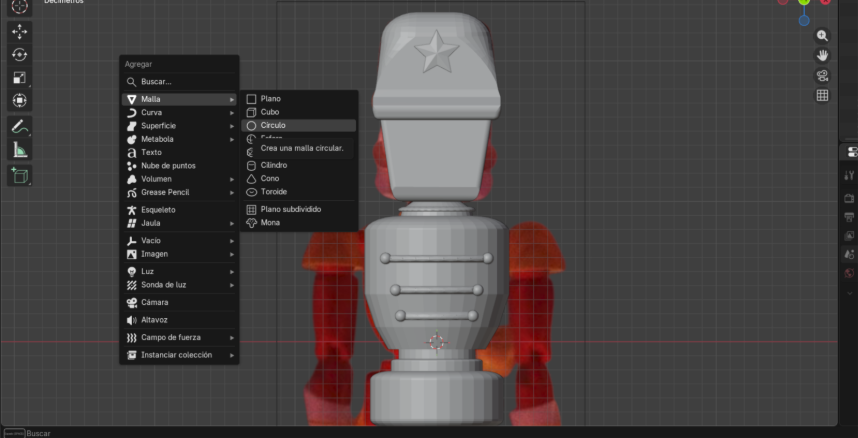
A continuación:
- Se realiza una extrusión (E) para darle volumen.
- Se utiliza la tecla S para escalar y ajustar el tamaño según las proporciones del modelo.
- Se posiciona en el lugar correspondiente de la cabeza.
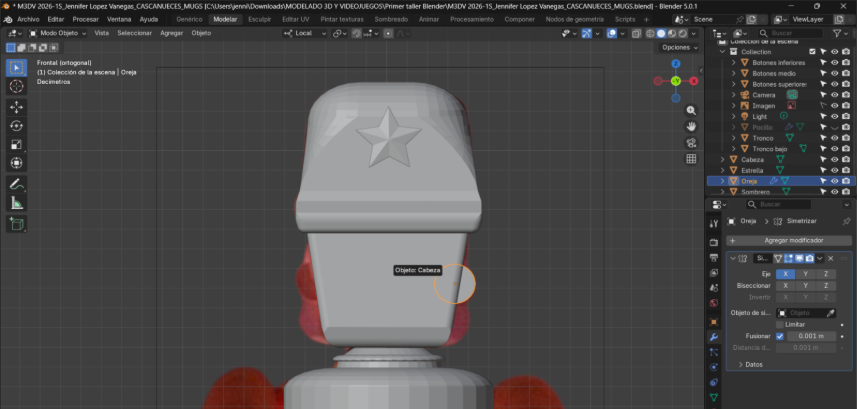
Continuando:
- Se añade un modificador de Simetría (Mirror) desde la opción “Añadir modificador” → “Generar” → “Espejo”.
- Esto permite que la segunda oreja se genere automáticamente en el lado opuesto, manteniendo simetría en el modelo.
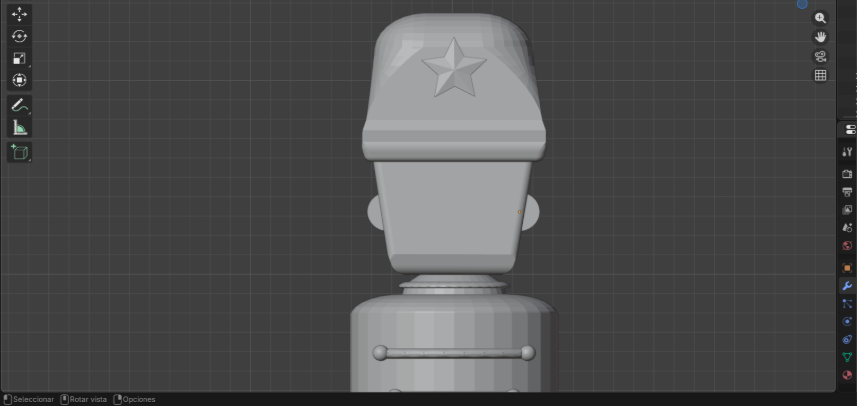
20. Modelado del rostro (nariz)
Para la construcción del rostro, específicamente la nariz:
- Se utilizan cortes de geometría mediante Ctrl + R (Corte en bucle), generando los vértices necesarios en la malla.
A continuación:
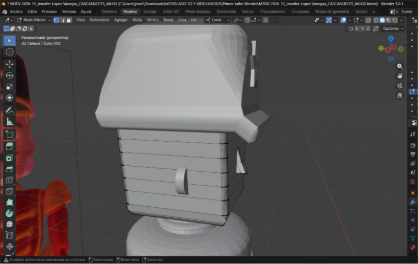
- Se seleccionan las caras correspondientes y se realiza una extrusión (E) para formar la nariz.
- Este proceso permite que la nariz sobresalga, generando un efecto de relieve sobre la superficie del rostro.
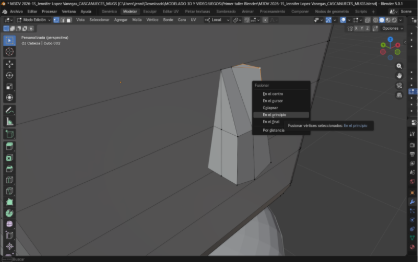
Nota: Podemos apoyarnos de la vista en Rayos X para visualizar mejor la imagen de referencia y en dado caso seleccionar los vértices que estén detrás de la figura, de ser necesarios.
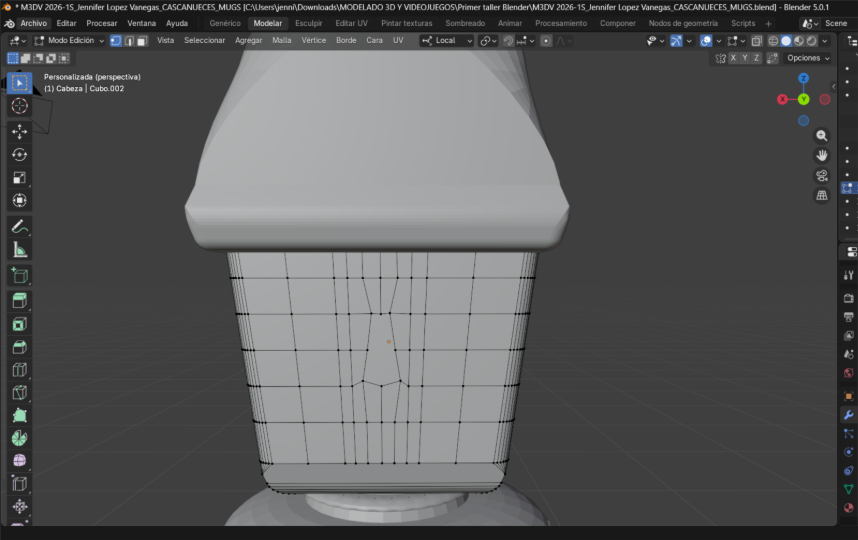
Para juntar dos vértices hay que seleccionarlos y presionar la tecla m, esta permitirá unirlos, ya sea en el centro, en el inicio o en el final
 |  |
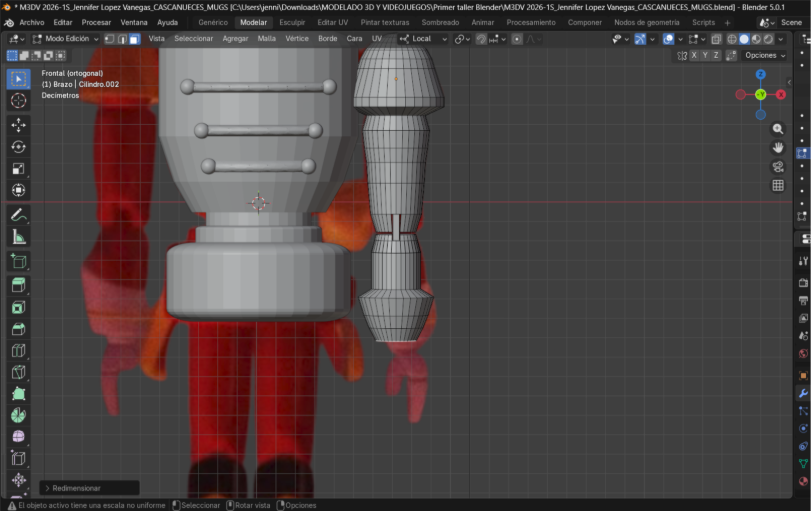
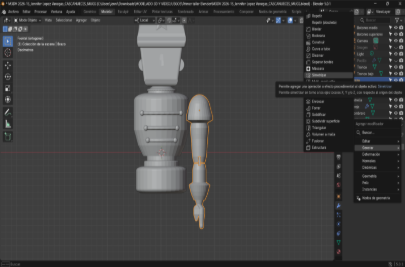
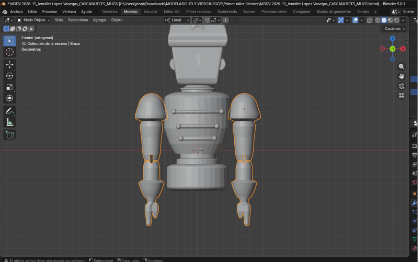
21. Modelado de los brazos
Se continúa con la construcción de los brazos:
- Se inserta una primitiva presionando Shift + A → Cilindro, la cual servirá como base del brazo.
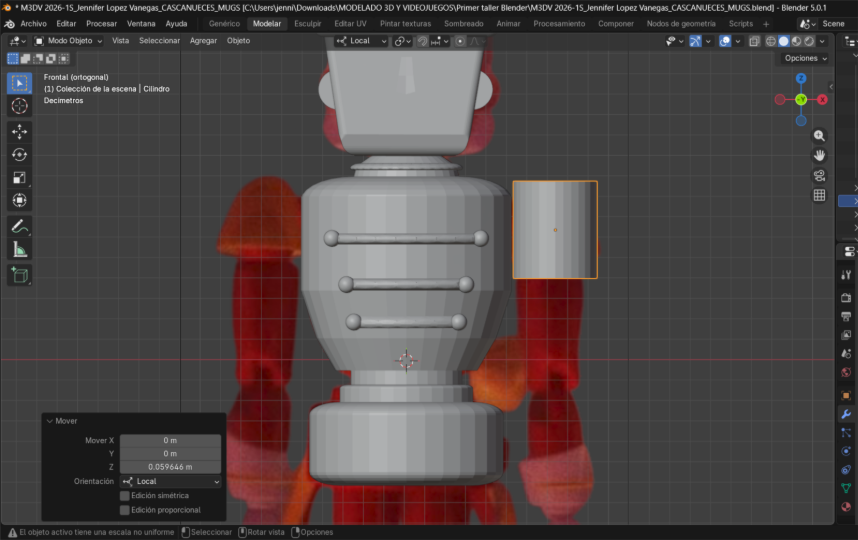
A continuación:
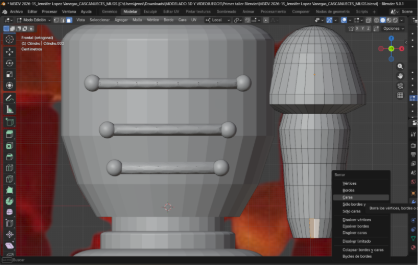
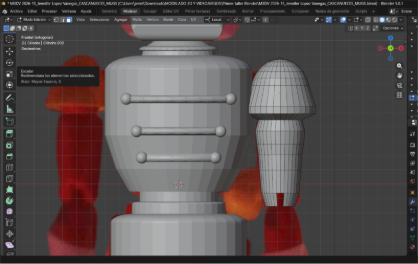
- Se ajusta la forma general mediante escalado (S) y extrusión (E) para definir la longitud y estructura.
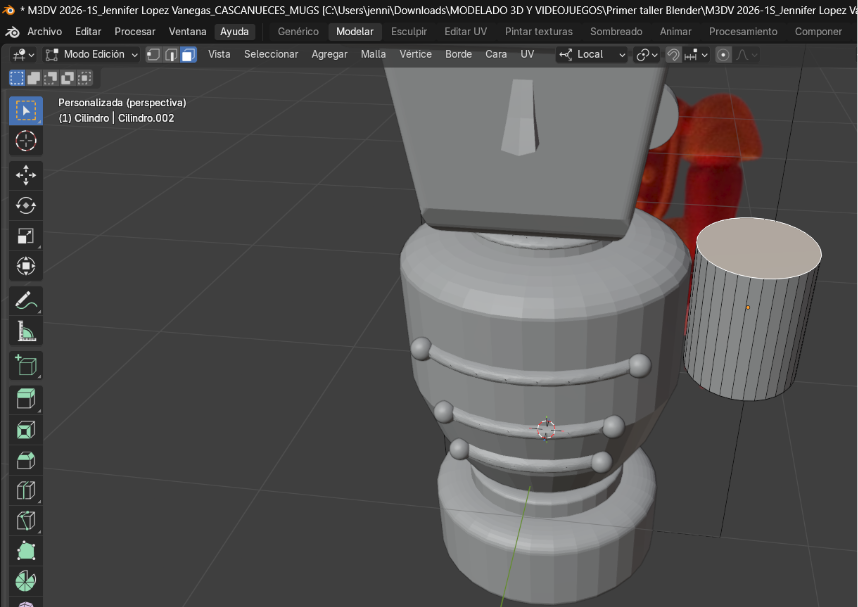
Se aplica biselado (Ctrl + B) en las zonas correspondientes, como los hombros, para lograr transiciones más suaves.
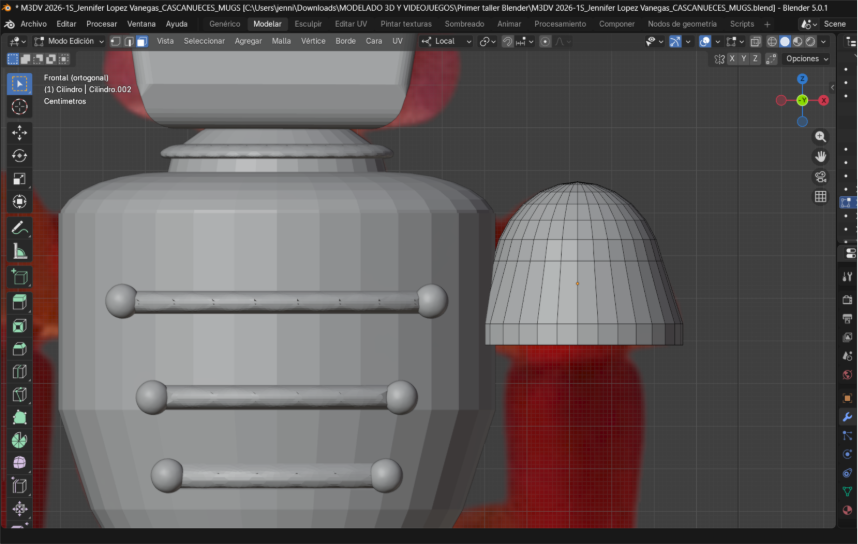
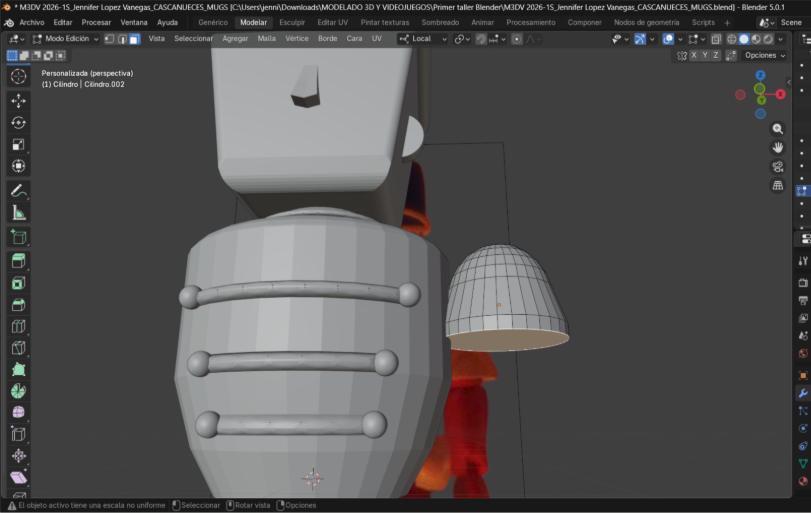
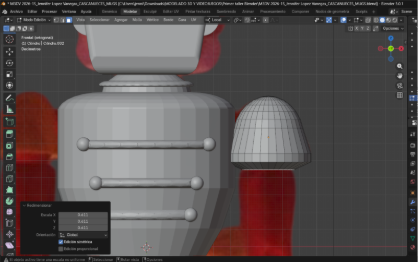
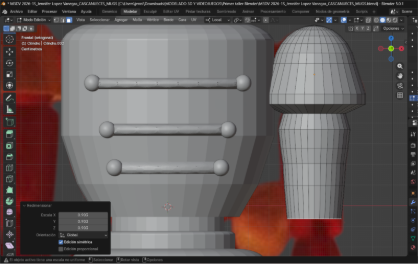
Para añadir mayor detalle:
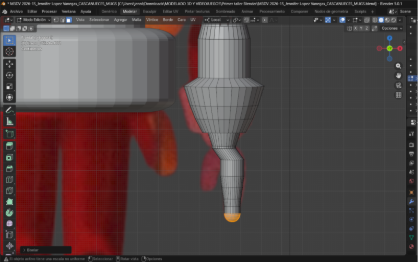
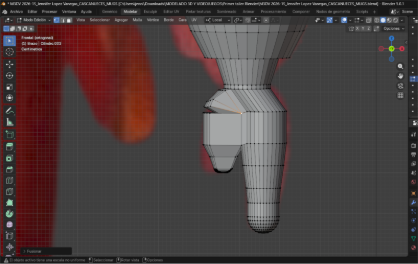
- Se realizan nuevas extrusiones que permiten diferenciar el brazo y el antebrazo, generando un diseño más estilizado.
- Se utiliza Ctrl + I (Inset) para crear caras internas y añadir variaciones en la geometría.
 |  |
 |  |
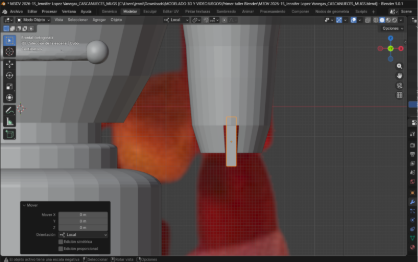
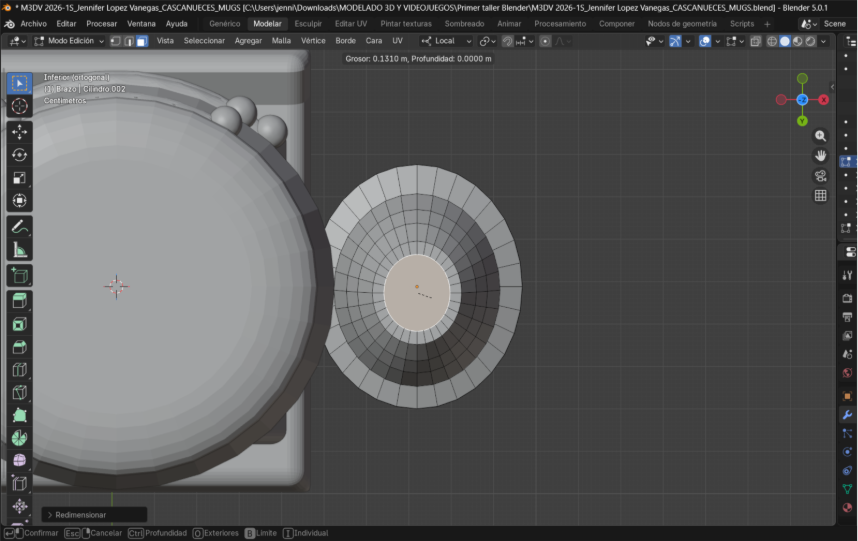
Durante el proceso se emplean diferentes vistas para facilitar el modelado:
- 3: vista lateral
- 7: vista superior
- 9: vista inferior
Este proceso de extrusión, escalado y biselado se repite hasta obtener la forma deseada del brazo.
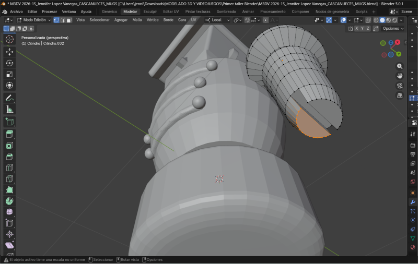 |  |
Vista inferior (Numero de teclado: 9)
 |  |
Para finalizar la parte del brazo:
- Se añade un modificador de Simetría (Mirror) para generar automáticamente el brazo izquierdo, asegurando proporción y uniformidad en el modelo.
 |  |
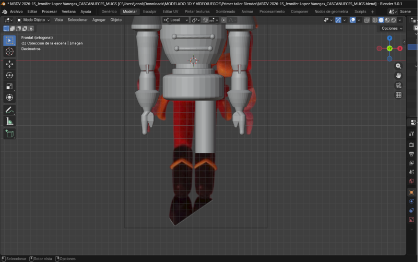
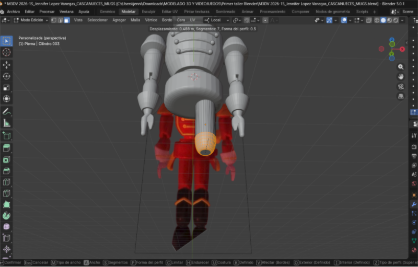
22. Modelado de las piernas y zapatos
Se continúa con el modelado de las piernas, siguiendo un proceso similar al de los brazos:
- Se añade una malla presionando Shift + A → Cilindro, la cual servirá como base de la pierna.
- Se ajusta su tamaño utilizando la tecla S hasta obtener la proporción adecuada.
- Se aplica un biselado (Ctrl + B) para lograr una forma más redondeada y estilizada.
 |  |
Para la parte inferior:
- Se añade un segundo cilindro, ligeramente más grande, que representará las botas.
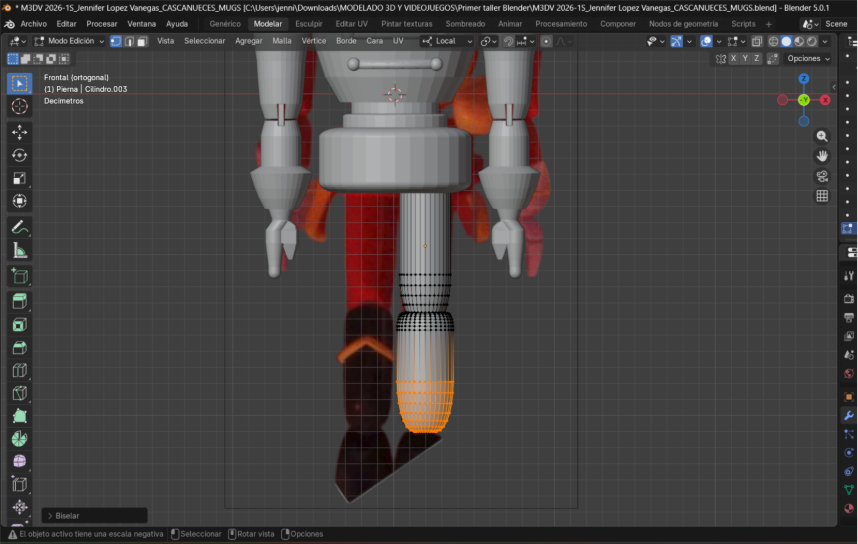
En cuanto al calzado:
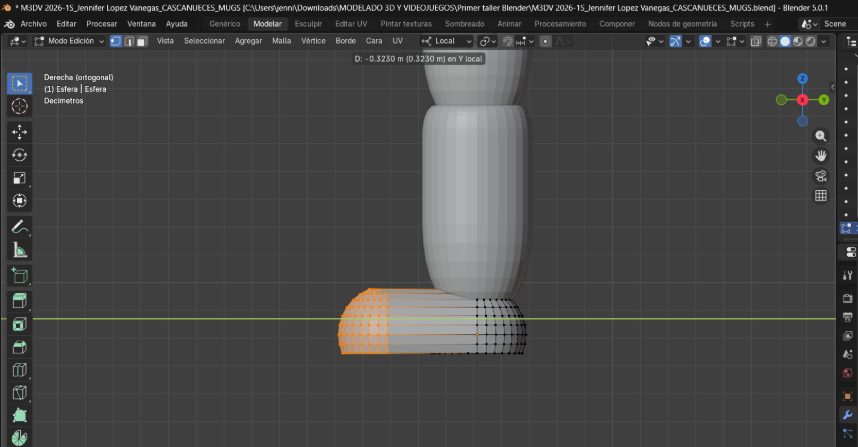
- Se inserta una esfera que funcionará como base del zapato.
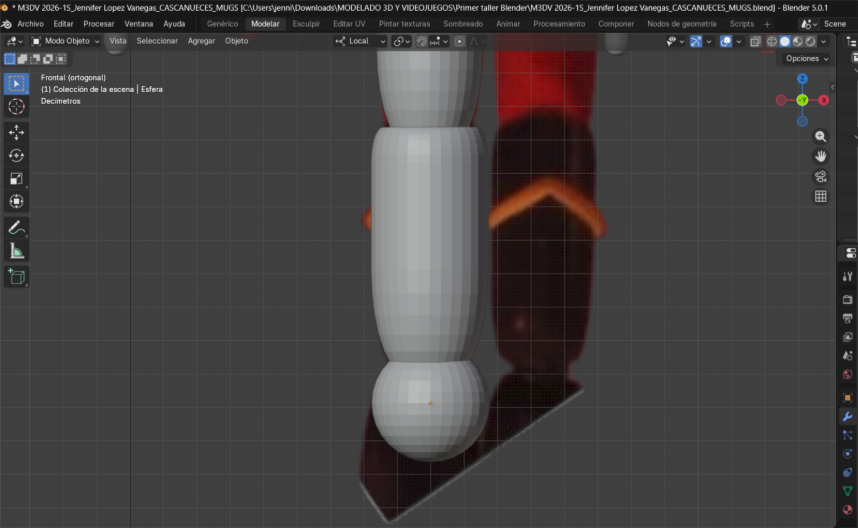
- Se activa la vista de Rayos X para poder seleccionar vértices internos con mayor facilidad.
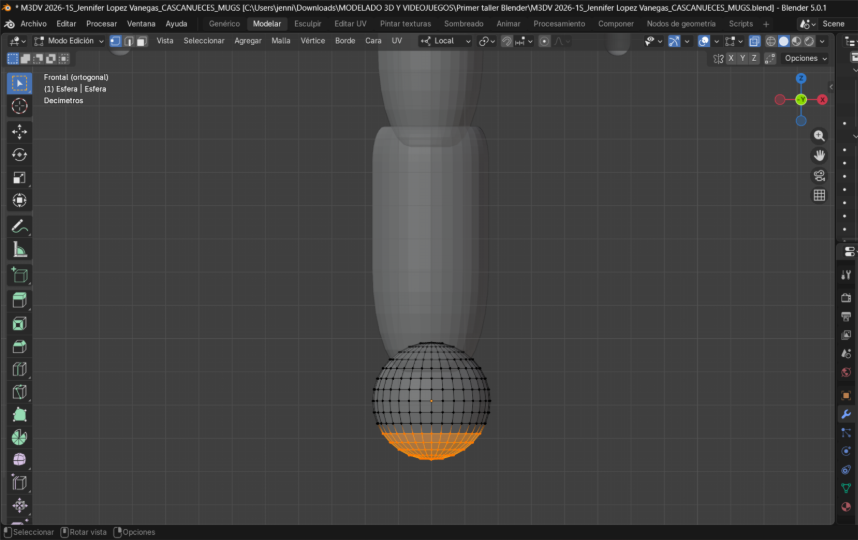
- Se seleccionan los vértices necesarios y se eliminan utilizando X o Suprimir, con el fin de dar forma a la suela del zapato.
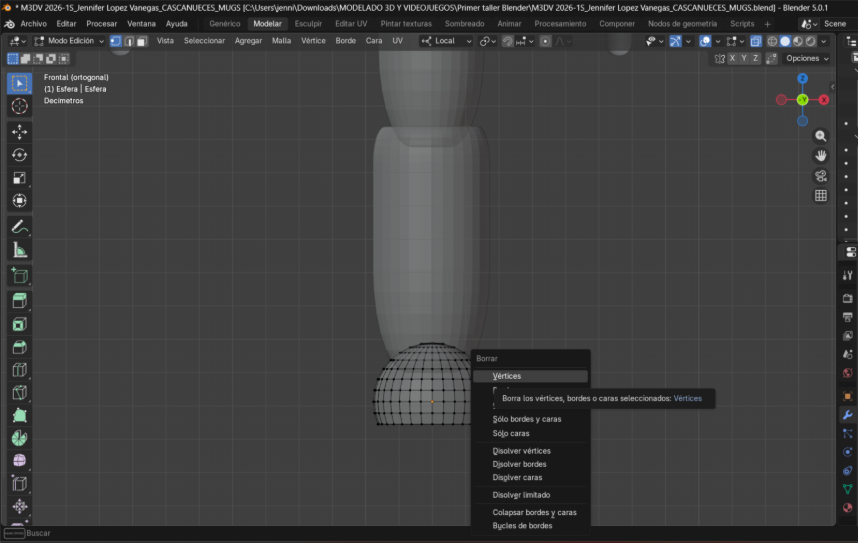
23. Detallado del zapato
Para continuar con la forma del zapato:
- Se selecciona una cara de la esfera en el Modo Edición.
A continuación:
- Se utiliza la herramienta de extrusión (E) para extender dicha cara y comenzar a definir la forma del zapato.
24. Simetría de las piernas
Una vez finalizado el modelado de una pierna:
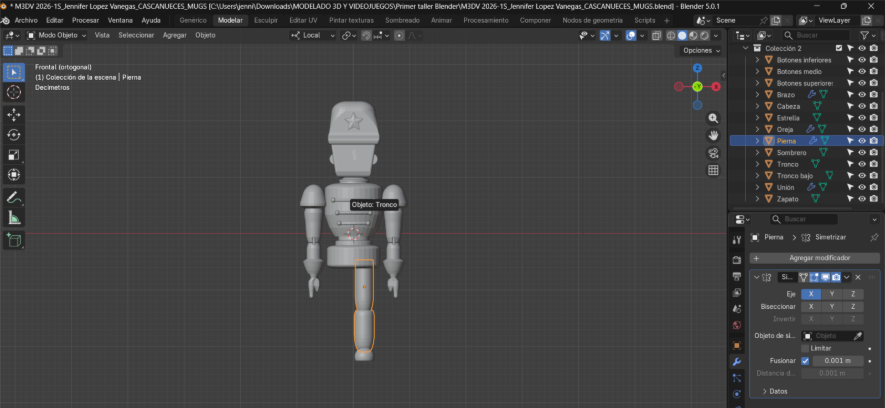
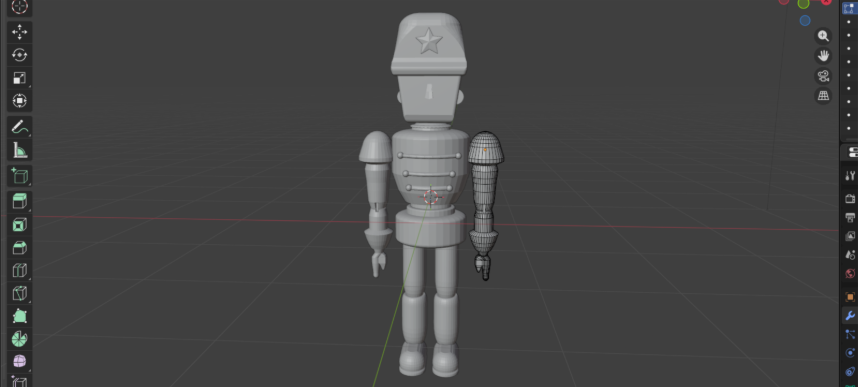
- Se añade un modificador de Simetría (Mirror) desde la opción “Añadir modificador” → “Generar” → “Espejo”.
A continuación:
- Se establece como objeto de referencia el tronco, lo que permite alinear correctamente la simetría respecto al modelo principal.
De esta manera:
- Se genera automáticamente la pierna izquierda, manteniendo proporción y coherencia con la pierna original.
25. Detalles finales del rostro
Una vez completada la estructura principal del cascanueces, se procede a añadir los detalles finales del rostro.
En esta etapa:
- Se modelan elementos como los ojos, las cejas, el bigote, la boca, la barba, que aportan mayor expresividad y carácter al personaje.
- Estos detalles pueden crearse a partir de primitivas básicas (como esferas o cilindros) o mediante extrusiones sobre la malla de la cabeza.
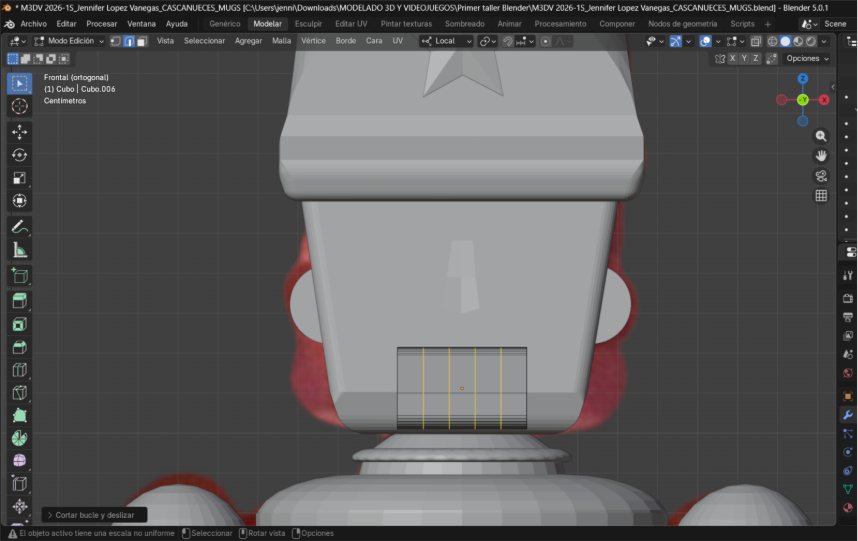
26. Modelado de la boca y barba
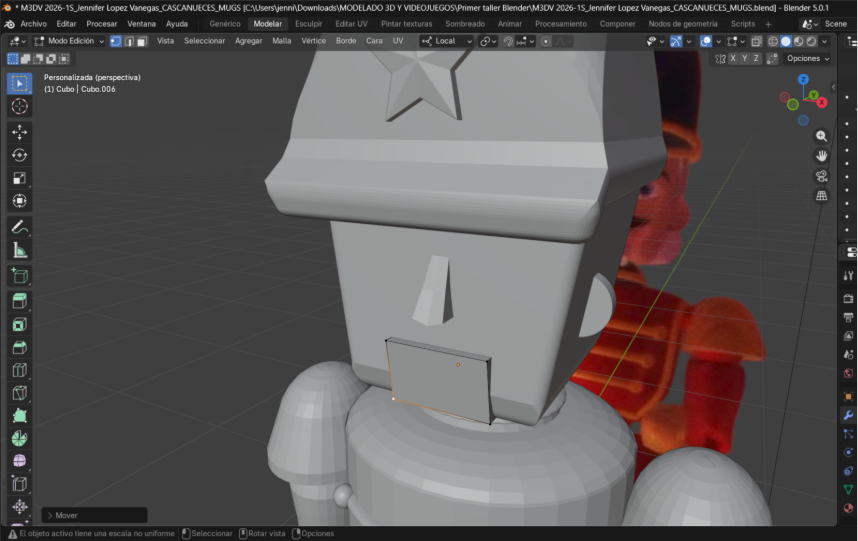
Para la creación de la boca:
- Se utiliza una primitiva básica insertando Shift + A → Cubo, la cual sirve como base para este elemento.
A continuación:
- Se emplea Ctrl + R (Corte de bucle) para generar cortes en la geometría, permitiendo mayor control sobre la forma.
- Se realizan extrusiones (E) para definir tanto la boca como una pequeña barba, dándole mayor detalle y carácter al rostro.
- Se ajustan los vértices y caras según sea necesario para integrar estos elementos de manera adecuada con el resto de la cabeza.
27. Detalles finales del rostro (bigote, ojos y cejas)
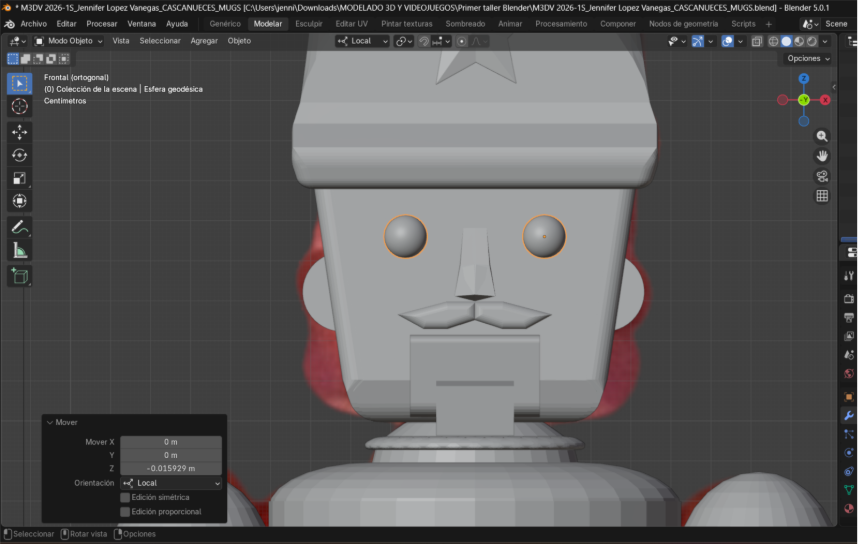
En el cubo que conforma la cabeza, se añaden nuevos vértices mediante cortes de geometría para dar forma al bigote.
A continuación:
- Se utiliza la tecla G para desplazar los vértices y ajustar su posición, definiendo la forma característica del bigote.
- Se aplica biselado (Ctrl + B) en las aristas necesarias para lograr un acabado más redondeado y suave.
Nota: La forma del bigote solo se está realizando en una mitad de la cara para poder simetrizar y no perder proporcionalidad

Para completar los detalles del rostro:
- Se añaden esferas para representar los ojos.
- Se inserta un cubo para las cejas
28. Suavizado y acabados finales
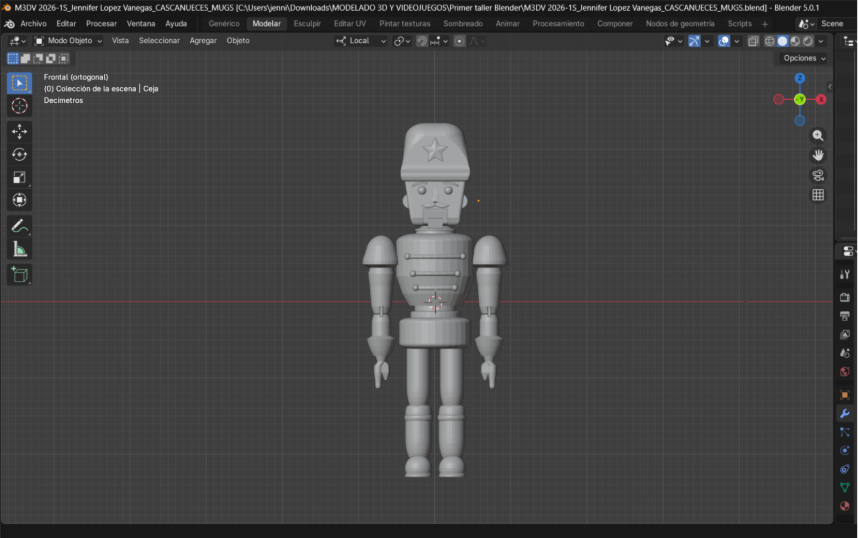
Con todos los elementos modelados, se obtiene la figura completa del cascanueces.
Para mejorar los acabados y lograr una apariencia más suave:
- Se utiliza el comando de búsqueda con F3 y se selecciona la opción de Sombreado suave (Shade Smooth).
- Este proceso se aplica a cada una de las partes del modelo para eliminar la apariencia facetada.


En caso de que alguna parte pierda definición tras aplicar el suavizado:
- Se puede añadir el modificador de Subdivisión de superficie (Subdivision Surface) y ajustar el número de subdivisiones según sea necesario.
- Alternativamente, se pueden crear cortes de bucle (Ctrl + R) adicionales para mantener o reforzar la forma del modelo.
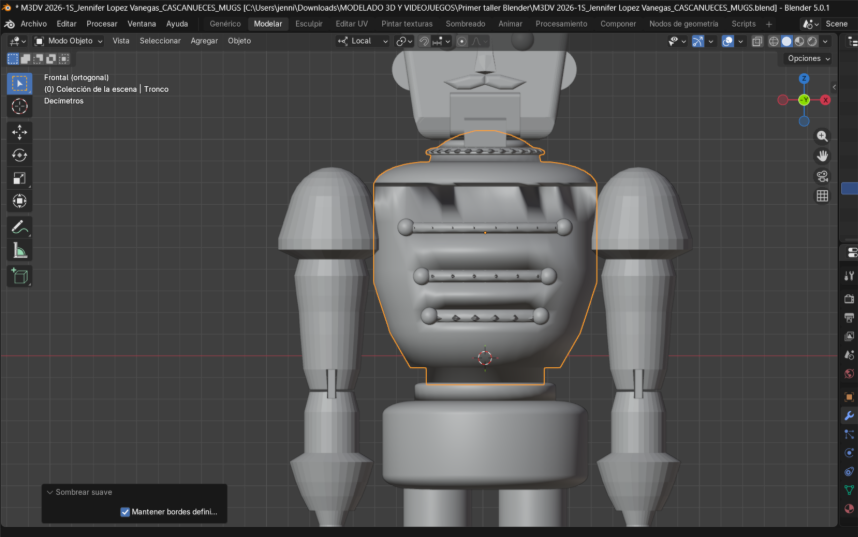
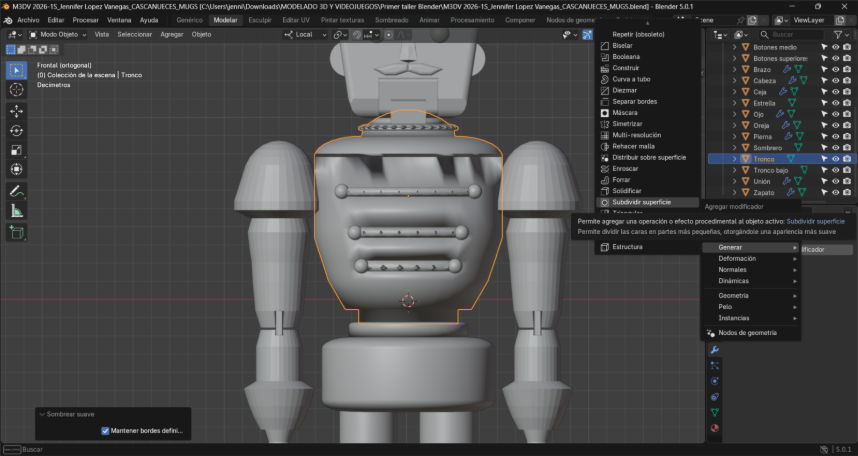
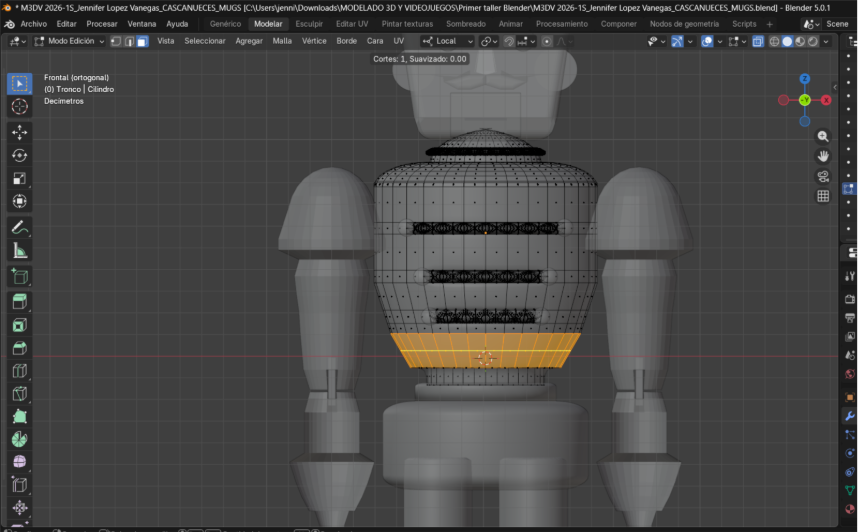
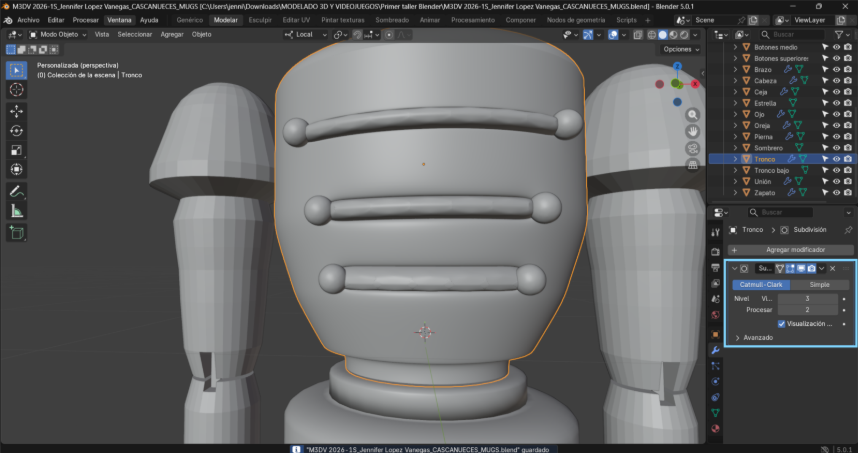
Hacemos uso de Control + J para juntar algunas partes del cuerpo
29. Resultado final
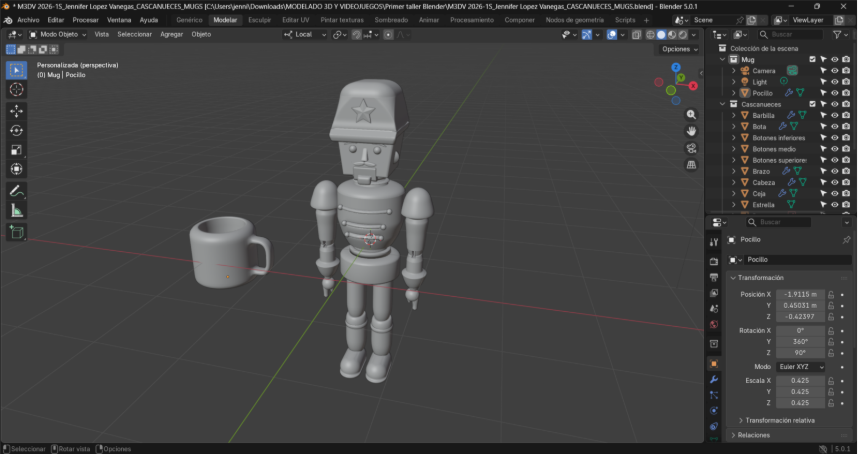
Con la aplicación de todos los pasos anteriores, se obtiene la figura completa del cascanueces, con sus diferentes componentes correctamente modelados y detallados.
El modelo final integra:
- Estructura del cuerpo (tronco, cabeza, brazos y piernas)
- Elementos decorativos (sombrero, botones y estrella)
- Detalles del rostro (ojos, cejas, bigote y boca)
- Acabados suaves mediante herramientas de sombreado y subdivisión
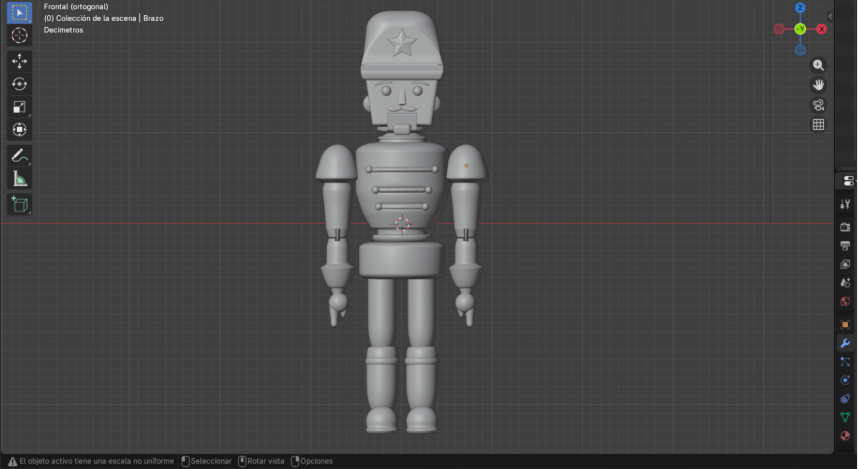
30. Entrega del proyecto
Como resultado final, se realiza la entrega del modelado 3D de un cascanueces, acompañado del modelado de un mug, ambos integrados dentro de la misma escena en Blender.
Video
A continuación, se presenta un video del resultado final, donde se realiza un recorrido en órbita alrededor de los modelos (cascanueces y mug) para apreciar sus distintas vistas
Conclusión
El desarrollo de este proyecto permitió aplicar de manera práctica los conceptos fundamentales del modelado 3D en Blender. A través de la construcción del cascanueces y el mug, se reforzó el uso de herramientas como extrusión, escalado, biselado y simetría, evidenciando cómo a partir de primitivas básicas es posible crear modelos complejos y detallados.
Créditos:
Autor: Jennifer López Vanegas
Editor: Magister Ingeniero Carlos Iván Pinzón Romero
Código: UCMV-9
Universidad: Universidad Central
Fuentes:
Chuck CG Español. (2021). Cómo colocar imágenes de referencia en Blender 2.92 - Tutorial español [Video]. YouTube. https://www.youtube.com/watch?v=pOU54W0oBAg
FranciscoVegaR. (s. f.). Modelar una estrella en Blender [Video]. YouTube. https://www.youtube.com/shorts/-L_BZcwgtKA
Grupo MARZA. (2022). Cómo hacer un cascanueces en Blender [Video]. YouTube. https://www.youtube.com/watch?v=gDmjby5SGrA