Modelado de un Personaje Clásico en 3D con Blender: El Cascanueces
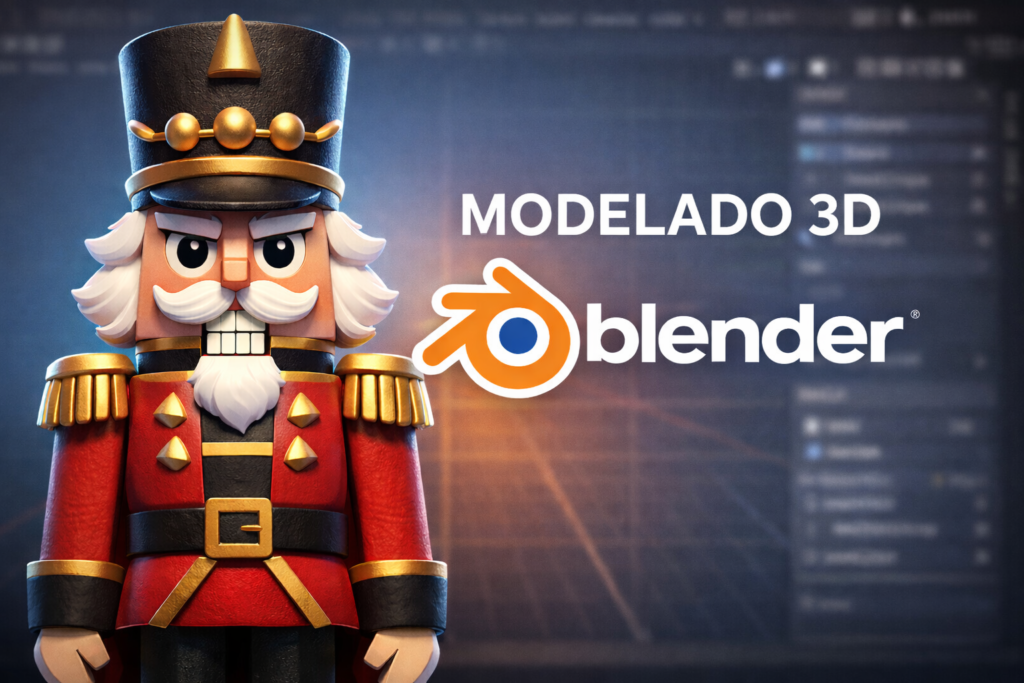
El modelado 3D es una de las bases fundamentales en la creación de personajes digitales para animación y videojuegos. A través del uso de primitivas geométricas y herramientas de transformación, es posible construir figuras complejas partiendo de formas simples.
En este artículo se presenta el proceso de creación de un cascanueces en 3D, desarrollado con el software Blender, el modelado se realizó utilizando técnicas básicas como extrusión, subdivisión, escalado y rotación, demostrando cómo a partir de planos, conos, esferas y toroides se puede estructurar un personaje completo.
El objetivo es mostrar, paso a paso, cómo aplicar herramientas fundamentales de modelado para construir un personaje sólido, bien proporcionado y estructurado únicamente con geometría base.
Desarrollo Paso a Paso – Modelado del Cascanueces
Para comenzar con el modelado, es importante contar con el software Blender instalado en el computador, se recomienda trabajar con la versión más reciente disponible, ya que esto garantiza mayor estabilidad, mejor rendimiento y acceso a las herramientas actualizadas, en este caso, el ejercicio fue desarrollado con la versión 5.0.1.
Una vez instalado el programa, procedemos a abrir Blender para iniciar el proceso de modelado.
Paso 1 Inicio de cascanueces
Agregamos un plano utilizando la combinación de teclas Shift + A, seleccionando la opción Malla → Plano (tal como se muestra en la Imagen No. 1 y 2)
 Imagen No.1 |  Imagen No.2 |
Paso 2: Para modelar el torso
Ingresamos en modo edición y presionamos la tecla E para extruir hacia arriba (Imagen No. 3). Posteriormente, utilizamos la tecla S para escalar la cara creada, formando así la primera parte del cascanueces (Imagen No. 4).
Este mismo procedimiento se repite sobre la nueva cara generada, tal como se muestra en las Imágenes No. 5 y 6.
 Imagen No.3 |  Imagen No.4 |
 Imagen No.5 |  Imagen No.6 |
A continuación, presionamos la tecla I para insertar una nueva cara hacia el interior, como se muestra en la Imagen No. 7, luego utilizamos la tecla E para extruir hacia arriba (Imagen No. 8).
Con este procedimiento obtenemos la primera parte del cascanueces, tal como se observa en la Imagen No. 9.
 Imagen No.7 |  Imagen No.8 |  Imagen No.9 |
Paso 3: Para modelar las piernas
Agregamos un nuevo plano en la parte inferior del cuerpo del cascanueces. Este plano se ajusta al tamaño de la pierna utilizando la tecla S para escalar (Imagen No. 10).
Posteriormente, presionamos la tecla E para extruir hacia abajo y dar forma a la pierna (Imagen No. 11). Luego, utilizamos nuevamente la tecla S para escalar la nueva cara creada y definir mejor la forma de la pierna (Imagen No. 12 y 13).
Este mismo procedimiento se repite para modelar la segunda pierna.
 Imagen No.10 |  Imagen No.11 |
 Imagen No.12 |  Imagen No.13 |
Paso 4: Para modelar los zapatos
| Seleccionamos la cara correspondiente al pie del cascanueces y hacemos clic derecho para elegir la opción “Subdividir”, tal como se muestra en la Imagen No. 14. |  Imagen No.14 |
| Una vez subdividida la cara, seleccionamos las caras indicadas en la Imagen No. 15 y presionamos la tecla X para elegir la opción “Disolver caras”. |  Imagen No.15 |
Después de disolverlas, presionamos la tecla E para extruir hacia abajo y dar forma al tacón del zapato (Imagen No. 16). Este mismo procedimiento se realiza en la otra cara subdividida (Imagen No. 17).
 Imagen No.16 |  Imagen No.17 |
| Posteriormente, utilizamos Ctrl + clic derecho para extruir en la dirección en la que se mueve el mouse (Imagen No. 18). |  Imagen No.18 |
Para crear la curvatura del zapato, seleccionamos el borde superior y presionamos Shift + S, eligiendo la opción “Cursor a la selección” (Imagen No. 19).
Luego presionamos la tecla . (punto) y seleccionamos “Cursor 3D” como pivote (Imagen No. 20).
 Imagen No.19 |  Imagen No.20 |
Seleccionamos la herramienta Girar (Imagen No. 21), escogemos la cara correspondiente (Imagen No. 22) y realizamos la rotación sobre el eje Y (Imagen No. 23)
 Imagen No. 21 |  Imagen No. 22 |  Imagen No. 23 |
Finalmente, seleccionamos las caras del zapato (Imagen No.24), presionamos F3, escribimos “Puente”, y unimos las caras para obtener el resultado final mostrado en la Imagen No. 25
 Imagen No.24 |  Imagen No.25 |
Paso 5: Para modelar los brazos
Seleccionamos la cara del cuerpo donde se va a formar el brazo, luego presionamos Ctrl + R para crear subdivisiones y utilizamos la rueda del mouse hacia arriba para aumentar el número de subdivisiones (Imagen No. 26).
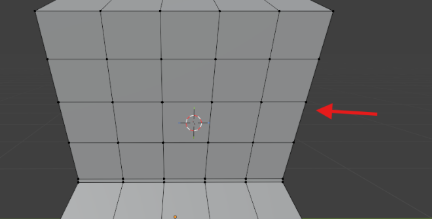 |
| Imagen No.26 |
Posteriormente, seleccionamos las caras correspondientes al brazo, presionamos la tecla X y elegimos la opción “Disolver caras” (Imagen No. 27).
 |
| Imagen No.27 |
Utilizamos Ctrl + clic derecho para extruir en la dirección en la que se mueve el mouse, dando forma inicial al brazo (Imagen No. 28).
 |
| Imagen No.28 |
Finalmente, presionamos la tecla S para escalar la nueva cara creada y definir mejor la forma del brazo (Imagen No. 29).
 |
| Imagen No.29 |
Paso 6: Para modelar las manos
Realizamos un procedimiento similar al de los zapatos.
Primero, presionamos E para extruir hacia afuera (Imagen No. 30), luego seleccionamos el borde y presionamos Shift + S, eligiendo “Cursor a la selección”.
Después, presionamos la tecla . (punto) y seleccionamos “Cursor 3D” como pivote (Imagen No. 31).
Finalmente, utilizamos la herramienta Girar y rotamos el borde hasta obtener la forma mostrada en la Imagen No. 32.
 Imagen No.30 |  Imagen No.31 |  Imagen No.32 |
Paso 7: Para modelar la cara y el sombrero del cascanueces
Realizamos un procedimiento similar al utilizado en los zapatos y las manos.
Presionamos la tecla E para extruir hacia arriba.
Seleccionamos el borde y realizamos la rotación, siguiendo el mismo procedimiento aplicado anteriormente (Imagen No. 33).
Luego, presionamos nuevamente la tecla E para extruir hacia arriba la forma ya curvada (Imagen No. 34).
En el caso del sombrero, el resultado final puede observarse en la Imagen No. 35
 Imagen No.33 |  Imagen No.34 |  Imagen No.35 |
Paso 8: Para modelar las esferas del cascanueces
Agregamos una Esfera (Imagen No. 36), luego, disolvemos dos de sus caras utilizando la tecla X (Imagen No. 37).
Posteriormente, presionamos la tecla E para extruir las caras seleccionadas y, finalmente, utilizamos F3, escribimos “Puente”, para unirlas con las caras de la otra esfera, tal como se muestra en la Imagen No. 38.
 Imagen No.36 |  Imagen No.37 |  Imagen No.38 |
Paso 9: Para modelar los detalles del rostro y uniforme del cascanueces
| Para modelar los detalles como los ojos y los botones, agregamos un Círculo utilizando Shift + A. Luego, presionamos la tecla E para extruir hacia afuera y dar volumen a la figura, finalmente, ajustamos su posición y tamaño hasta obtener el resultado mostrado en la Imagen No. 39. |  Imagen No.39 |
| Para modelar la nariz, agregamos un Cono utilizando Shift + A, luego, presionamos la tecla E para extruir hacia afuera y ajustamos su tamaño y posición hasta obtener el resultado mostrado en la Imagen No. 40. |  Imagen No.40 |
Para modelar la boca, agregamos un Toroide utilizando Shift + A. Luego, presionamos la tecla S para escalar la figura y ajustamos su tamaño y posición hasta obtener el resultado mostrado en la Imagen No. 41. |  Imagen No.41 |
Para modelar los triángulos del traje, agregamos un Cono utilizando Shift + A, en el panel de configuración, ajustamos el número de vértices a 3, para que la figura tenga forma triangular. Luego, presionamos la tecla E para extruir hacia afuera y ajustamos su tamaño y posición hasta obtener el resultado mostrado en la Imagen No. 42. |  Imagen No.42 |
| Para modelar los detalles del sombrero, agregamos varios Conos utilizando Shift + A. Luego, presionamos la tecla S para escalar cada figura y ajustamos su tamaño y posición hasta obtener el resultado mostrado en la Imagen No. 43. |  Imagen No.43 |
Paso 10: Disolver detalles
Finalmente, después de haber realizado todos los pasos anteriores, seleccionamos y disolvemos las caras que consideramos necesarias para limpiar la geometría y mejorar la forma del modelo.
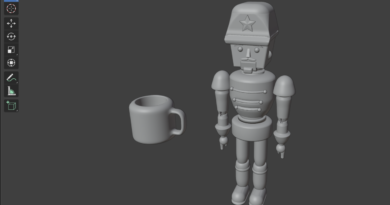
Con este procedimiento se obtiene el resultado final del cascanueces
 Cascanueces terminado en modo edición dentro de Blender |  Cascanueces terminado en modo objeto dentro de Blender |
El modelado de este cascanueces demuestra cómo, a partir de figuras básicas y herramientas fundamentales, es posible construir un personaje completo en 3D, más allá del resultado final, el proceso permite comprender la lógica del modelado, mejorar la precisión en el uso de las transformaciones y fortalecer la creatividad dentro del entorno digital. Blender se convierte así en una herramienta accesible y potente para dar forma a ideas desde cero.
A continuación, encontrarás un video guía para que puedas seguir el proceso de modelado en Blender de manera práctica y visual.
Créditos
Autor: Andrea Natalia Bolivar Duran
Editor: Magister Ingeniero Carlos Iván Pinzón Romero
Código: UCMV-10
Universidad: Universidad Central
Referencias:
Grupo MARZA. (2022). Cómo hacer un cascanueces en Blender [Video]. YouTube. https://www.youtube.com/watch?v=gDmjby5SGrA

PolyManiático. (2024, agosto). Cómo hacer bordes redondos en Blender [Archivo de video]. YouTube. https://youtube.com/shorts/uDE0hDMta14