Creación de cinemática: construcción de una pesadilla en Blender
Creación de cinemática: En este proyecto se desarrolla la creación de una cinemática en Blender. El proceso se presenta paso a paso para facilitar su comprensión.
Primero, se trabajan modelos 3D propios junto con su texturizado. Luego, se integran recursos externos mediante plataformas como Sketchfab. Esto permite enriquecer la escena con elementos ya existentes.
También se incorporan personajes creados en Avaturn. Estos personajes se complementan con otros modelos importados. De esta forma, se construye una escena más completa.
Después, se configura la iluminación. Este paso es clave para definir la atmósfera de la cinemática. A continuación, se integran animaciones generadas en Mixamo.
Posteriormente, se organiza un storytelling. Este sirve como guía para estructurar la secuencia visual. Finalmente, se realiza el render del proyecto.
El resultado es una cinemática que combina modelado, animación e iluminación en un solo entorno.
Creación de Cinemática: Storytelling
Una joven duerme en su habitación durante la noche. La iluminación es tenue y el ambiente se siente silencioso y tenso.
De pronto, algo comienza a moverse debajo de la cama. Poco a poco, aparece el brazo de una figura aterradora. La inquietud crece mientras la escena avanza.
En ese momento, suena la alarma del reloj. La joven despierta sobresaltada y parece estar a salvo. Sin embargo, la calma dura muy poco.
De repente, la figura aparece dentro del cuarto. Esto da inicio a una persecución. La joven retrocede y busca una forma de escapar.
Finalmente, decide lanzarse por la ventana. Al caer, aterriza entre unos arbustos. Allí ocurre un breve enfrentamiento lleno de tensión.
La escena se corta de forma abrupta. Todo parece reiniciarse con la joven nuevamente en su cama. Esto sugiere que todo fue un sueño.
Sin embargo, al incorporarse lentamente, el terror se confirma. La figura aparece detrás de ella. En ese momento se revela que nunca logró despertar.
Creación de Cinemática: Personaje principal
1. Creación de personaje en Avaturn
Para la creación de la cinemática, primero, desde el navegador se accede a la página de Avaturn. Luego, se inicia sesión en la plataforma. El sistema solicitará tomar algunas fotos del rostro para generar el avatar.

Después de este proceso, se puede personalizar el avatar según las preferencias del usuario. Es posible ajustar rasgos, ropa y otros detalles visuales.
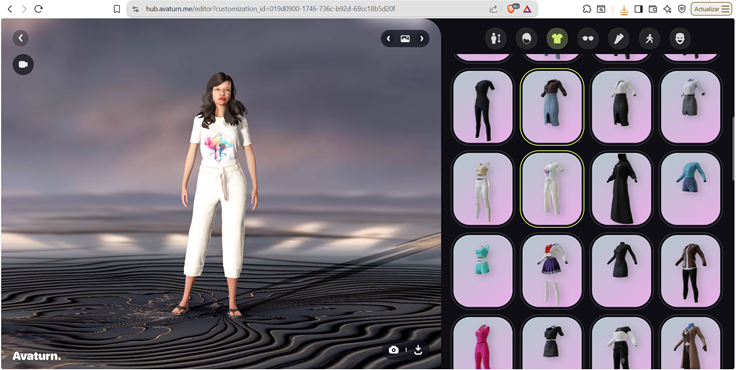
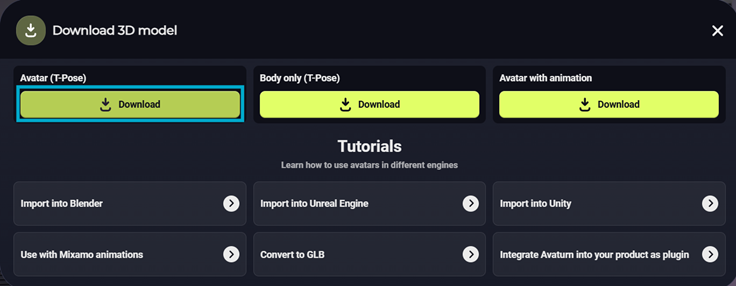
Una vez finalizada la personalización, se procede a descargar el modelo. Se recomienda elegir la opción en pose T (T-Pose). Este formato facilita su uso en animaciones posteriores.
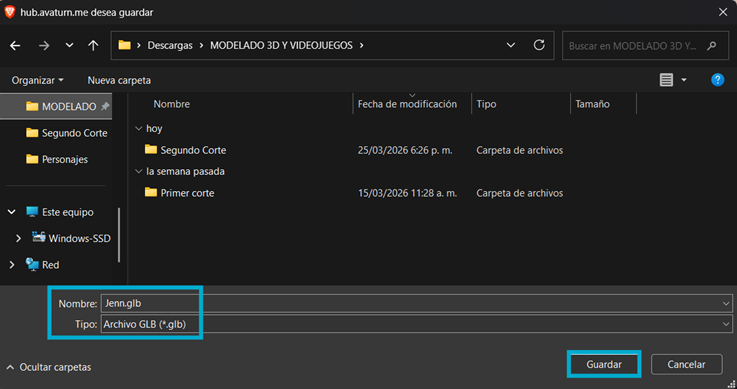
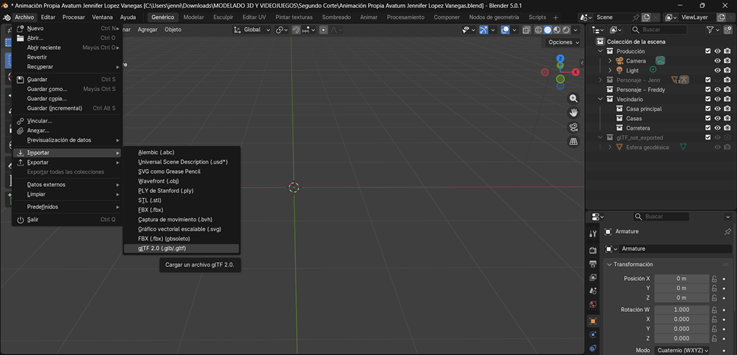
El archivo descargado en formato .glb se guarda en el explorador de Windows. Luego, se importa en Blender para continuar el proceso.
Dentro de Blender, primero se elimina el contenido de la escena por defecto. Después, se accede a la opción Archivo, luego Importar, y se selecciona el archivo .glb del avatar.
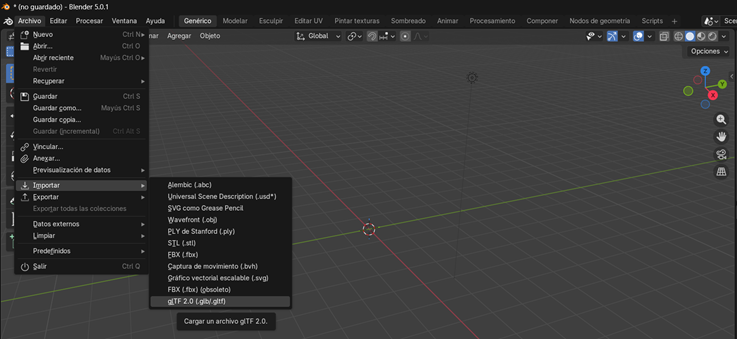
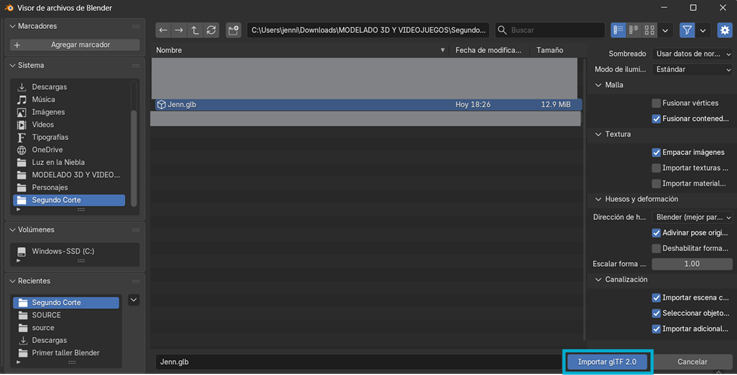
Al importar el modelo, aparecen algunas esferas adicionales. Estas deben eliminarse para dejar el personaje limpio.
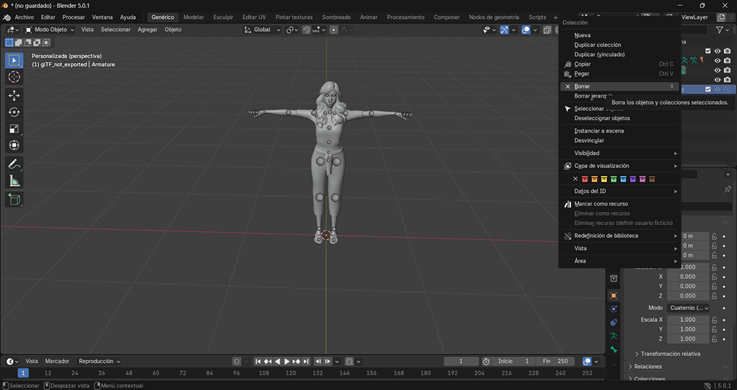
Para visualizar correctamente el modelo, se activa la opción de previsualización de materiales. También se puede ocultar la armadura para una mejor visualización.
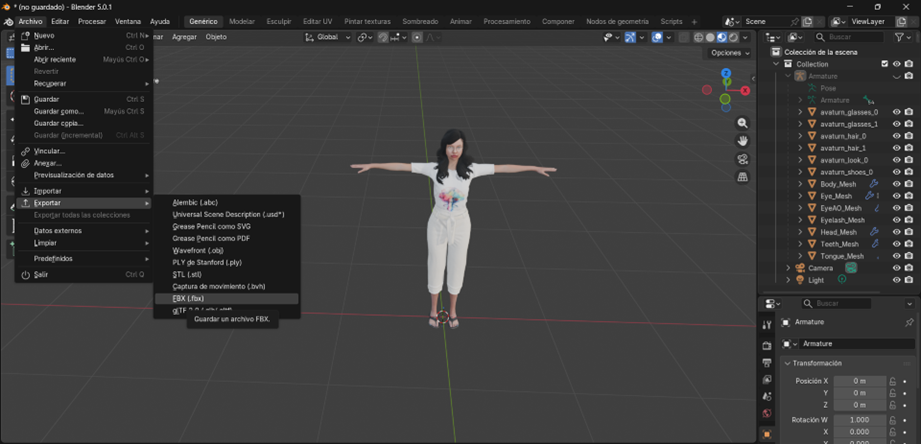
Posteriormente, el modelo se exporta en formato .fbx. Este formato es necesario para trabajar con animaciones en Mixamo.
2. Búsqueda de animaciones para la creación de la cinemática
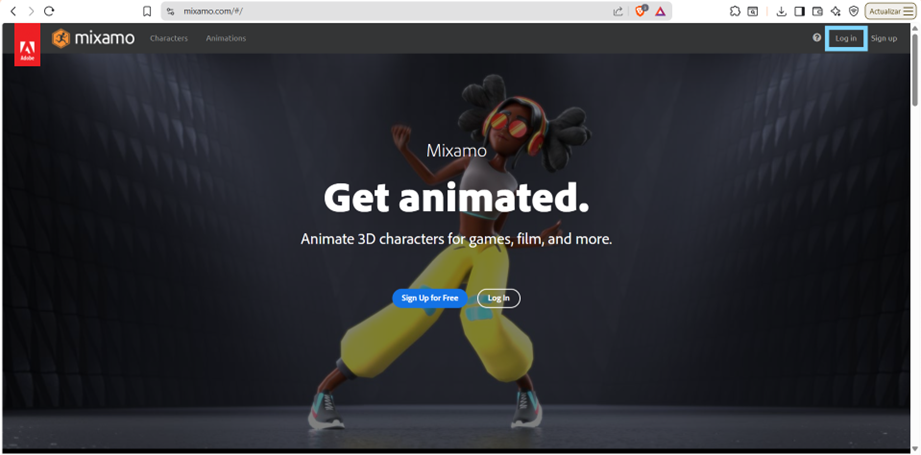
Luego, desde el navegador se accede a la plataforma Mixamo e inicia sesión.
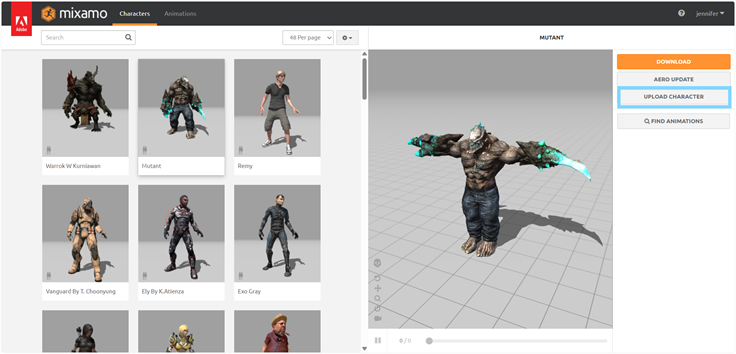
Allí, se selecciona la opción de cargar personaje y se sube el modelo en formato .fbx.
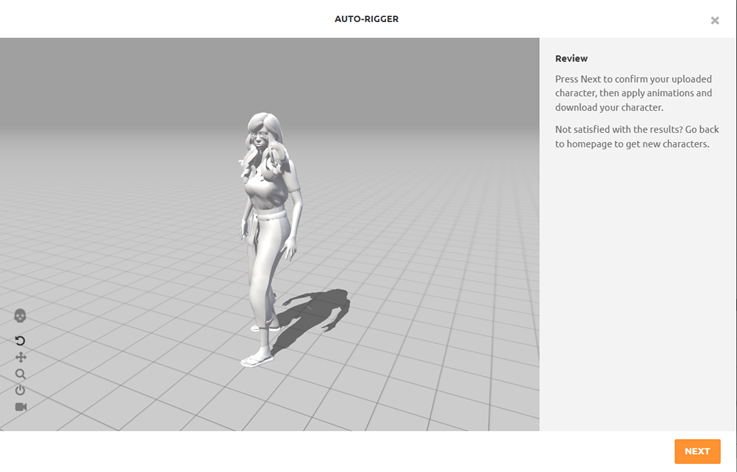
Una vez cargado, se presiona siguiente para continuar. Finalmente, se pueden buscar y aplicar animaciones según el storyboard planteado.
En este caso, se seleccionan animaciones con temática de terror. Estas están inspiradas en la película A Nightmare on Elm Street.
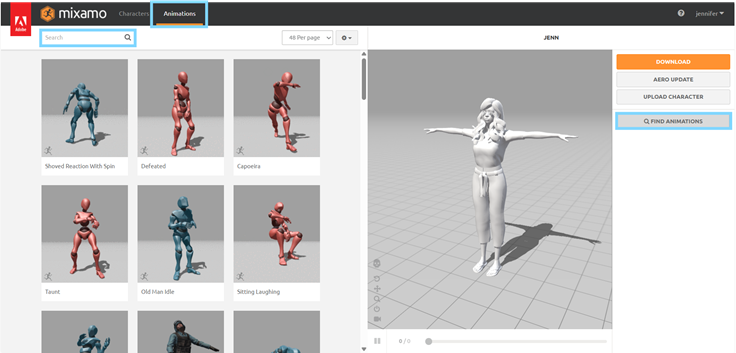
A partir de este punto, se descargan las animaciones desde Mixamo en formato FBX.
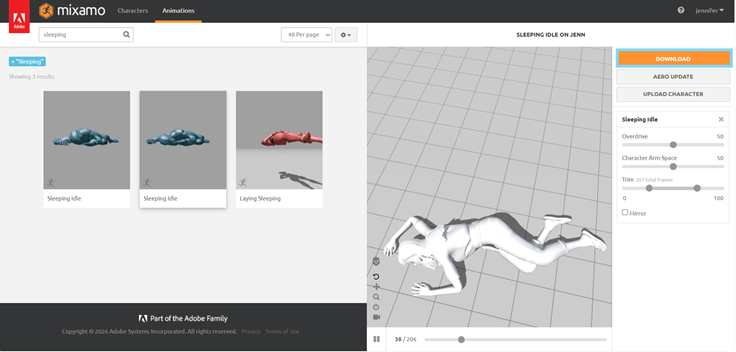
Primero, se debe descargar una animación con la opción With Skin. Esta incluye la malla completa del personaje.
Las siguientes animaciones del mismo personaje pueden descargarse con la opción Without Skin. Esto permite trabajar sin duplicar la armadura.
Este método es útil cuando las animaciones forman parte de una secuencia. Así, se mantiene un flujo de trabajo más limpio y organizado.
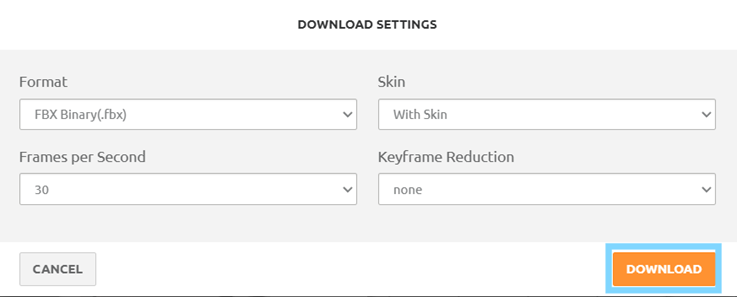
Desde Blender en la pestaña archivo en la opción importar, seleccionamos el formato descargado de las animaciones y se van añadiendo al proyecto
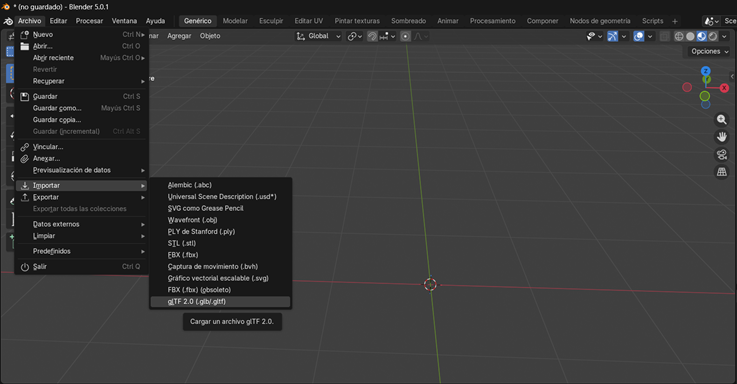
3. Banco de animaciones personaje principal
A continuación, se presentan algunas animaciones clave que permiten dar sentido a la historia y contribuir a la creación de la cinemática. Estas animaciones ayudan a construir la narrativa y aportan continuidad a la escena.
En total, se utilizaron 22 animaciones para el personaje principal. Cada una cumple una función específica dentro de la secuencia.
Creación de Cinemática: Personaje secundario “Freddy Krueger”
1. Búsqueda de personaje en Sketchfab
Primero, se realiza la búsqueda del personaje en la plataforma Sketchfab. Una vez encontrado, se procede a descargar el modelo en formato .glb.
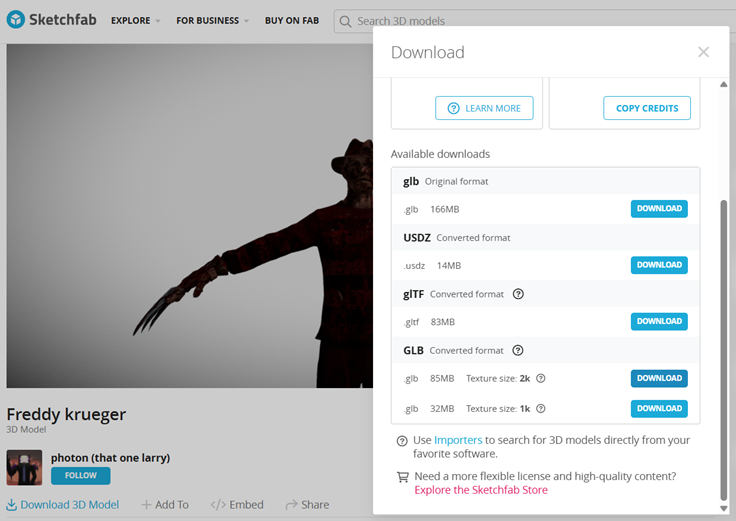
Después, se sigue el mismo proceso utilizado con el personaje principal. Esto permite mantener consistencia en el flujo de trabajo.
El archivo .glb se importa en Blender. Luego, se eliminan las esferas u objetos adicionales para dejar el modelo limpio.
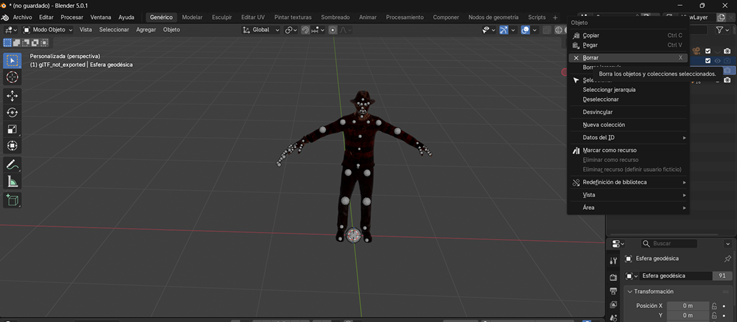
Una vez listo, el personaje se exporta en formato .fbx. Este formato es necesario para trabajar con animaciones.
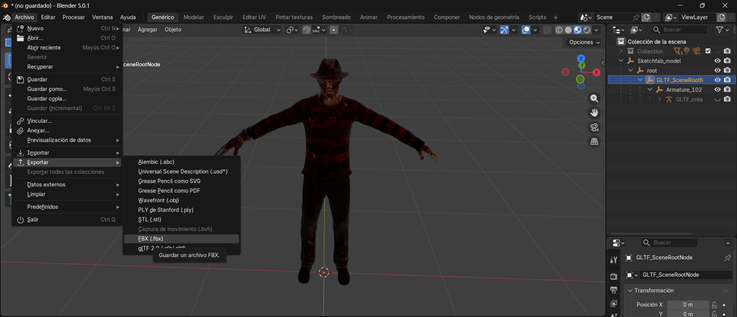
Finalmente, el modelo se carga en Mixamo. Allí se generan las animaciones requeridas para la escena.
Sin embargo, al cargar el modelo en Mixamo, se presentaron errores durante el proceso. Apareció un mensaje indicando un fallo en el rig. Este error estaba relacionado con la generación del movimiento.

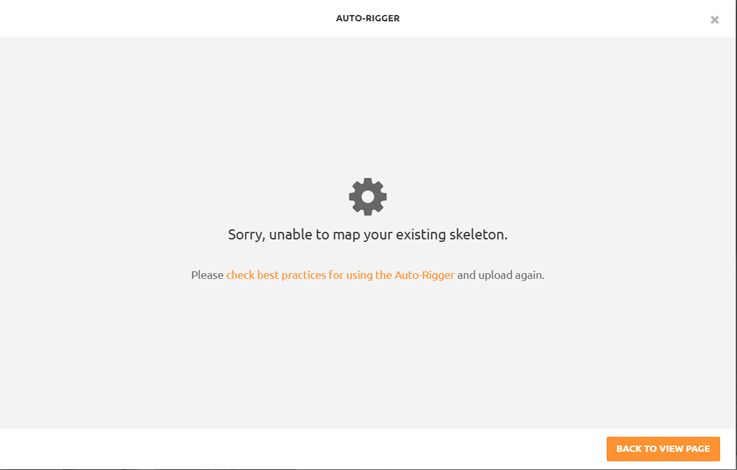
Para solucionarlo, se regresó a Blender. Allí, se eliminó completamente la armadura del modelo.
Después, el personaje se exportó nuevamente. Luego, se cargó otra vez en Mixamo para repetir el proceso.
En esta ocasión, se realizó el auto-rigging de forma manual. Para ello, se ubicaron los puntos clave de las articulaciones. Esto permitió generar correctamente el movimiento del personaje.
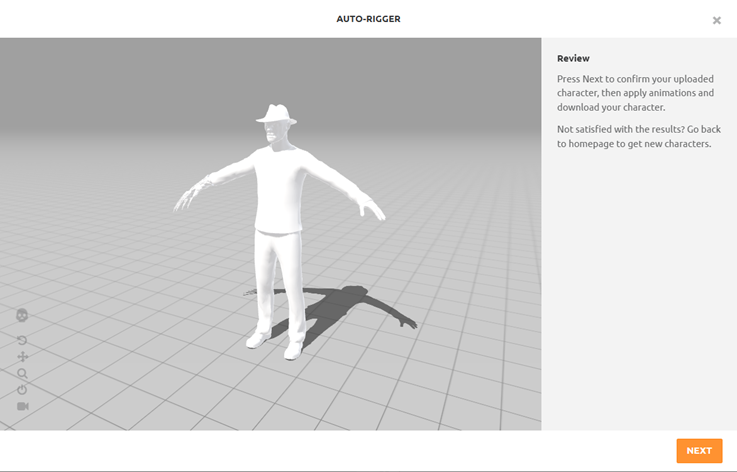
Una vez completado este paso, se descargaron las animaciones seleccionadas en formato FBX. Estas animaciones se utilizaron para construir la secuencia del personaje secundario.
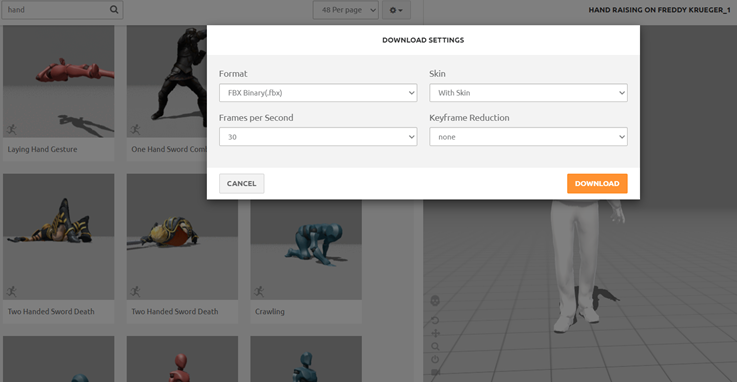
3. Banco de animaciones – Personaje secundario “Freddy Kruegger”
A continuación, se presenta el conjunto de animaciones utilizadas para la creación de la cinemática y movimientos del personaje secundario. Estas permiten desarrollar su comportamiento dentro de la escena.
De las cuales se usaron un total de 9 animaciones.
Preparación del entorno de trabajo
Debido a la cantidad de elementos que se utilizan en el proyecto, es importante mantener una buena organización. Para ello, se recomienda trabajar con colecciones dentro de Blender.
Las colecciones permiten agrupar objetos según su función. Para crear una nueva, se hace clic derecho en el panel de escena y se selecciona la opción correspondiente. Luego, se organizan los elementos según las necesidades del proyecto.
Además, es posible utilizar el plugin de Sketchfab para facilitar la importación de modelos. Este complemento se descarga previamente desde GitHub.
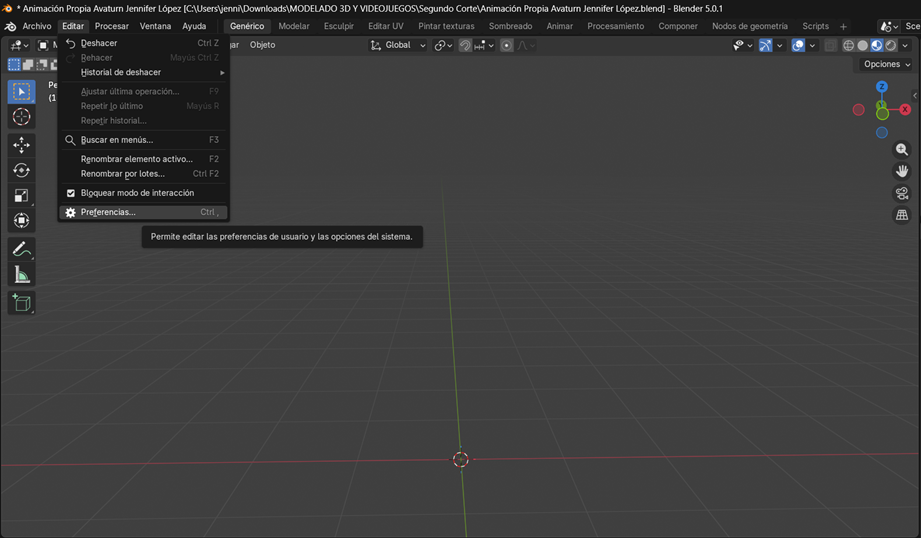
Para instalarlo, se accede a la pestaña “Editar” y luego a “Preferencias”. Después, se selecciona la opción “Instalar desde disco”.
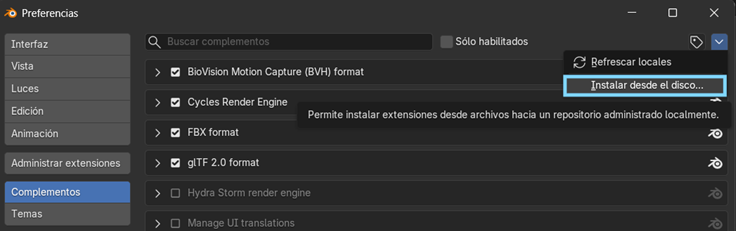
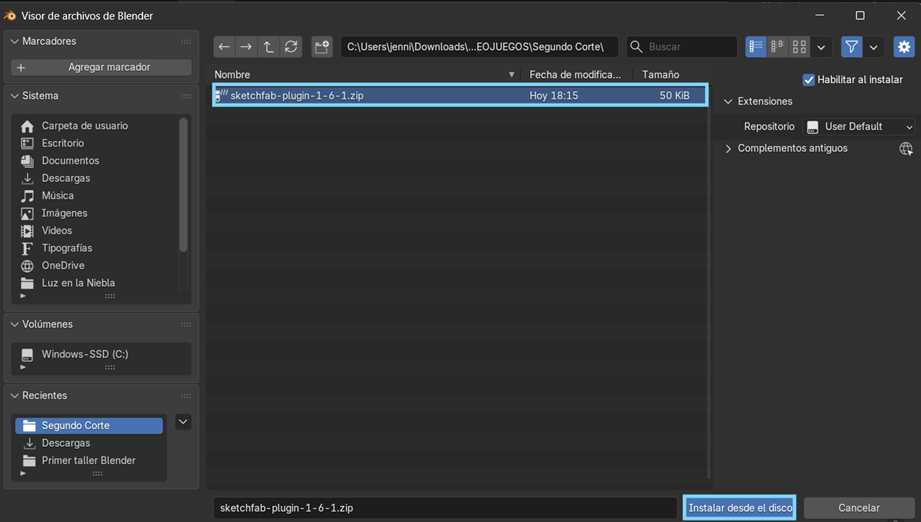
A continuación, se elige el archivo en formato .zip del complemento y se procede con la instalación.
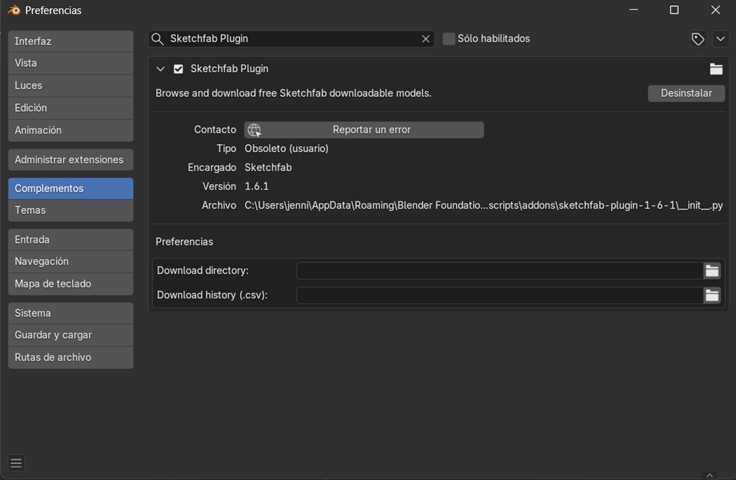
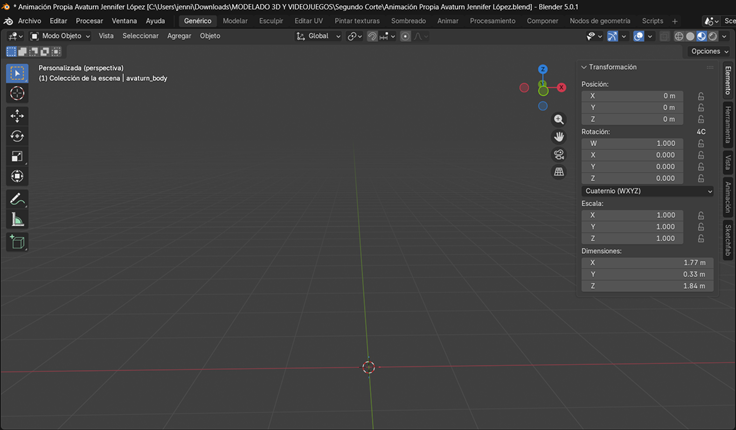
Una vez instalado, el plugin se puede visualizar presionando la tecla N dentro del visor 3D.
Desde este panel, es posible iniciar sesión en Sketchfab. Luego, se pueden importar modelos directamente a Blender de forma rápida y sencilla.
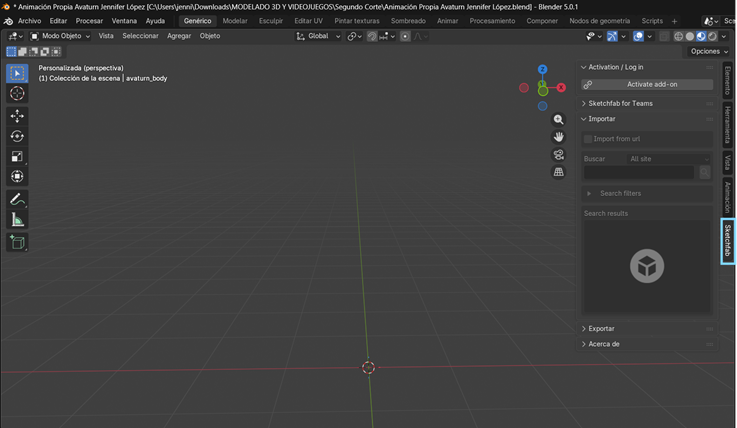
Lista de importación de Objetos – Sketchfab
Secuencia de animaciones
Ajuste de animaciones – Personaje principal
Primero, se importan las animaciones según la secuencia previamente definida para la creación de la cinemática. Este orden es clave para mantener coherencia en la narrativa.
Se puede iniciar desde la pose T. A partir de esta, se toman las texturas de la piel, la ropa y los accesorios del personaje.
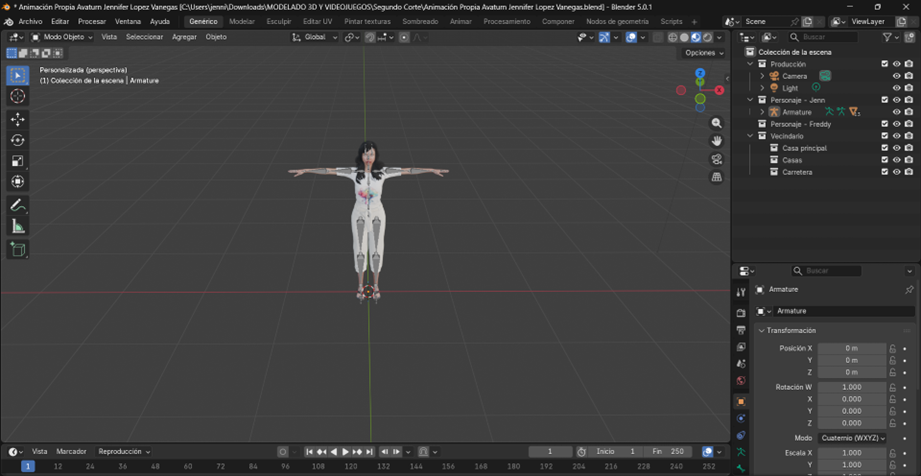
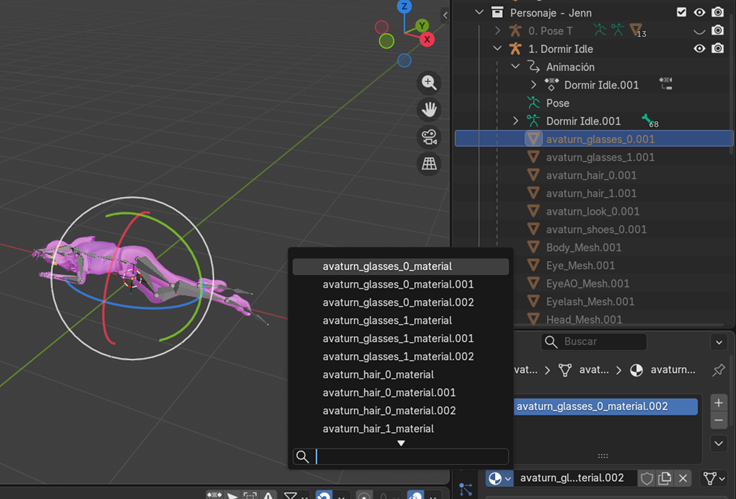
Asignación de texturas
Para la primera animación, se asignan las texturas correspondientes. Aunque los materiales ya están guardados, es necesario reasignarlos al modelo.
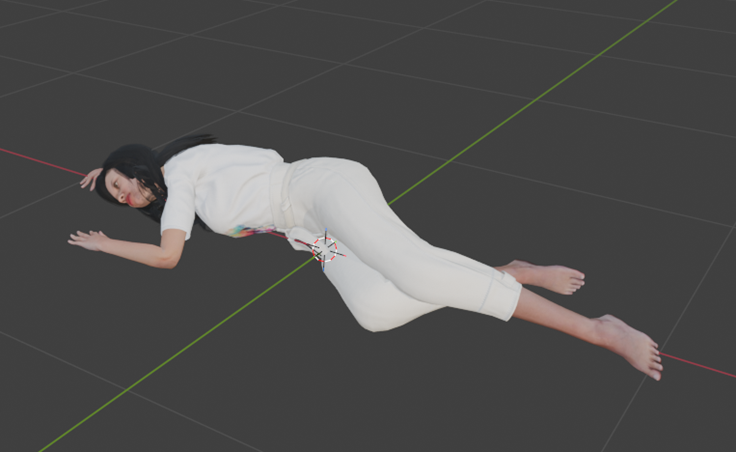
Depuración de Materiales
En la pestaña de materiales, es posible que existan elementos sin uso. En ese caso, se recomienda depurar los materiales. Para hacerlo, se accede a Archivo, luego Limpiar, y finalmente Purgar datos no usados.
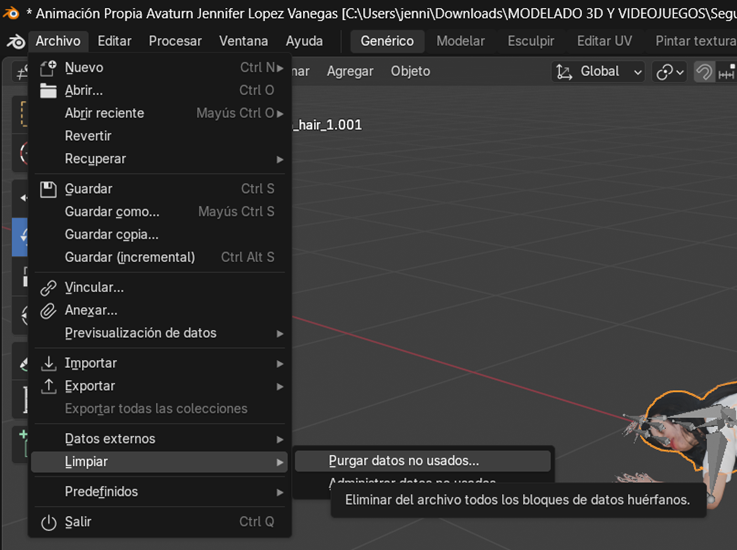
Después de este proceso, el modelo queda más organizado y limpio.
Para las animaciones siguientes, se debe tener en cuenta el control del tiempo.
Uso de la planilla de tiempo y el editor de acciones
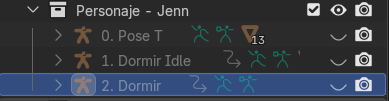
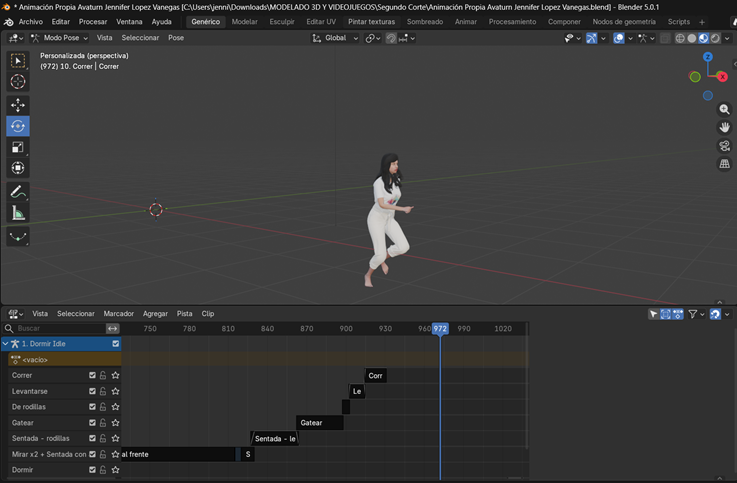
En la Planilla de tiempo, se selecciona el editor de acciones. Allí se visualizan los keyframes de la armadura y de cada hueso.
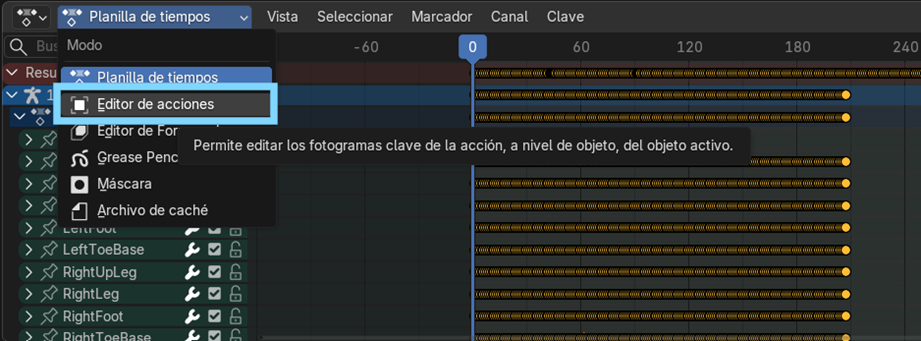
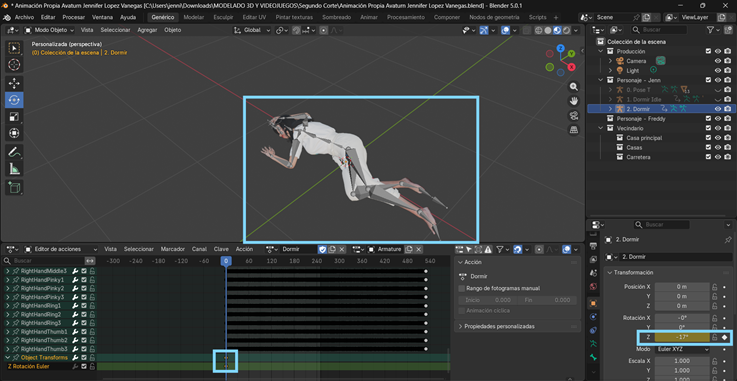
En esta sección, se ajustan aspectos como la velocidad, el movimiento y la ubicación. Esto permite lograr una transición más fluida entre las animaciones.
Es importante guardar cada transformación realizada en la armadura. Para ello, se deben marcar los keyframes modificados. De lo contrario, los cambios no se conservarán.
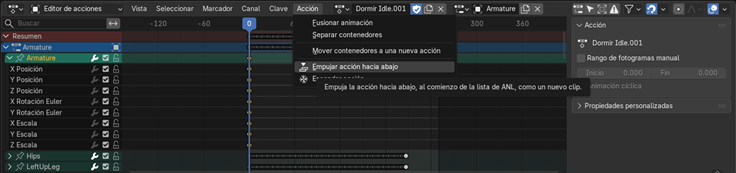
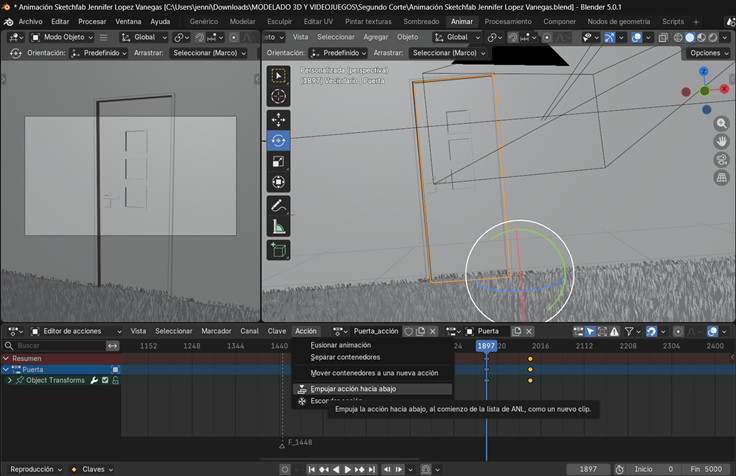
Una vez realizados los ajustes, se selecciona la acción correspondiente. Luego, se utiliza la opción “empujar acción hacia abajo”.
Finalmente, se accede al editor de animación no lineal. Allí se puede visualizar la secuencia completa de la animación aplicada.
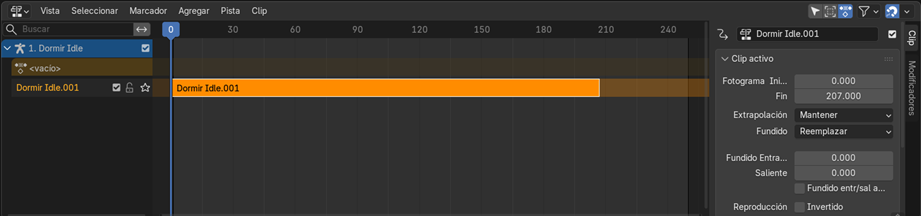
Este proceso se repite con las siguientes animaciones. Cada una se ajusta según las necesidades de la escena.
De esta manera, se mantiene la continuidad y fluidez en toda la secuencia.
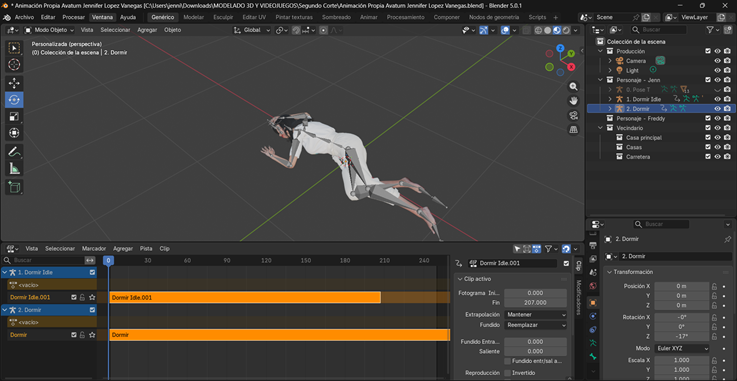
Uso del editor de Animación no lineal
Para que una animación herede las texturas de la anterior, es necesario realizar algunos ajustes. Primero, se elimina la pista actual.
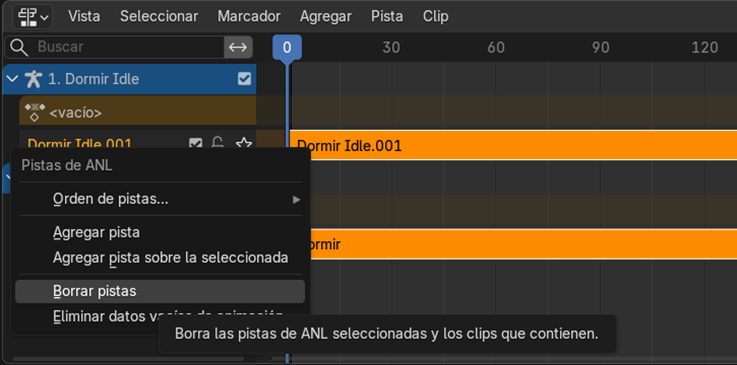
Luego, se borran los datos de animación que no están en uso.
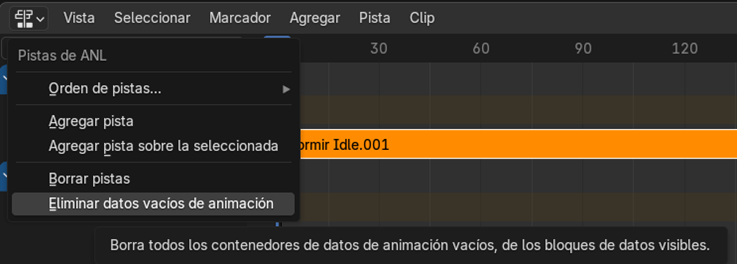
Después, se selecciona la primera animación. A continuación, se presiona Shift + A para agregar una nueva pista en el editor de animación no lineal.
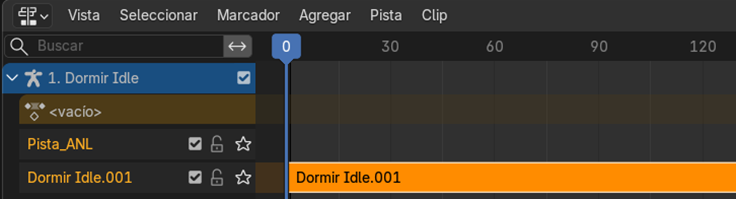
Esta nueva pista se crea sobre la anterior. Luego, nuevamente con Shift + A, se busca el clip de animación que se desea añadir. En este caso, corresponde a la segunda animación que fue eliminada previamente.
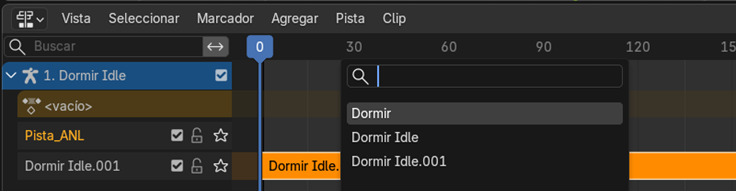
De esta forma, ambas animaciones pueden integrarse correctamente dentro de la misma secuencia.
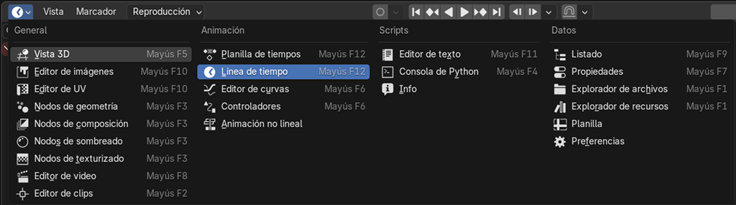
Por otro lado, desde la línea de tiempo también es posible modificar la duración de la animación general. Esto permite ajustar el ritmo de la escena según lo requerido.

Tambien desde la Linea de tiempo podemos modificar la duracion de la animacion general


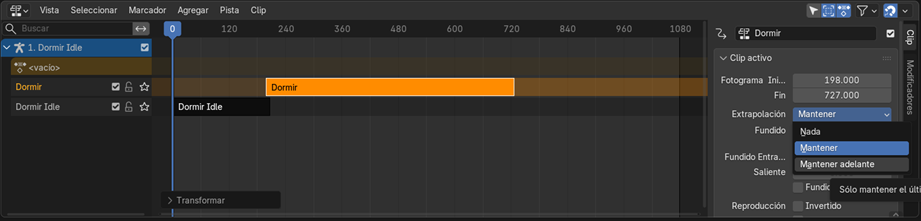
En la segunda animación, es necesario modificar la extrapolación. Esta debe configurarse en “mantener hacia adelante”. Si no se realiza este cambio, la primera animación no se reproducirá correctamente, ya que la siguiente quedará sobrepuesta.
Además, para lograr transiciones más suaves, se puede activar la opción de fundido. También es posible hacerlo desde la pestaña “Agregar”, seleccionando la opción de transición.
Ambos métodos permiten generar una transición más fluida entre animaciones. De esta forma, se evita que los cambios se vean bruscos y se logra mayor continuidad en la escena.
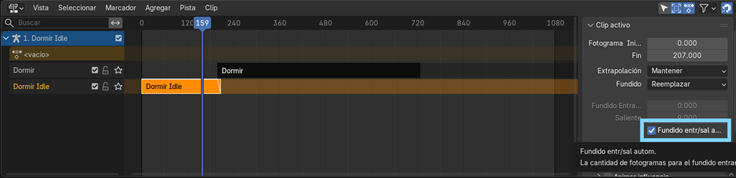
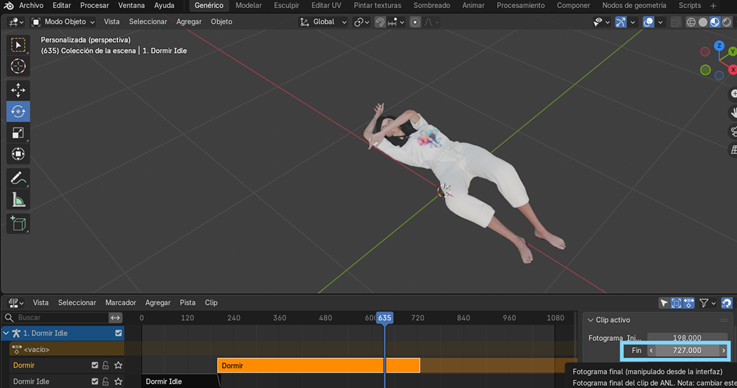
Este proceso se repite con todas las animaciones. En cada caso, se ajustan la posición, la velocidad y otros parámetros necesarios.
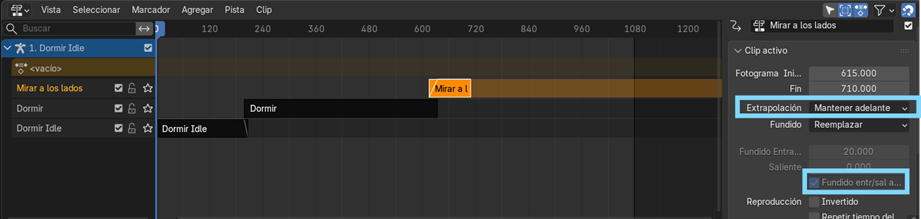
A continuación, se presentan algunas imágenes de las animaciones trabajadas. En cada una se aplicó el mismo proceso descrito anteriormente.
Estas imágenes permiten observar cómo las animaciones se integran en el editor de animación no lineal. Además, muestran la forma en que se van organizando dentro de la secuencia.
En este caso, el uso de transiciones no fue suficiente. Esto se debe a que se presentaban deformaciones en los huesos durante algunas posturas.
Por esta razón, fue necesario ajustar el rigging de forma manual. Estos ajustes se realizaron mediante keyframes en el Modo Pose.
De esta manera, se logró corregir la deformación y mejorar la calidad de la animación.
Para las animaciones que implican desplazamiento en algún eje, se aplican ajustes adicionales. Esto evita que el movimiento regrese a la posición inicial.
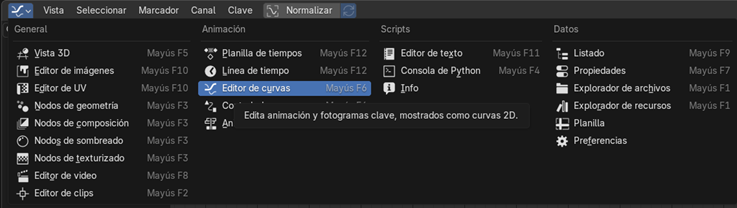
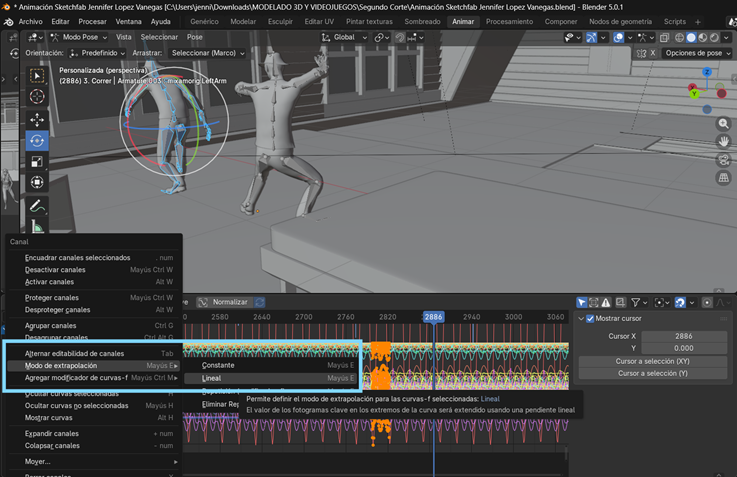
Para lograrlo, se utiliza el editor de curvas. Primero, se accede al Modo Pose. Luego, se presiona la tecla A para seleccionar todos los huesos.
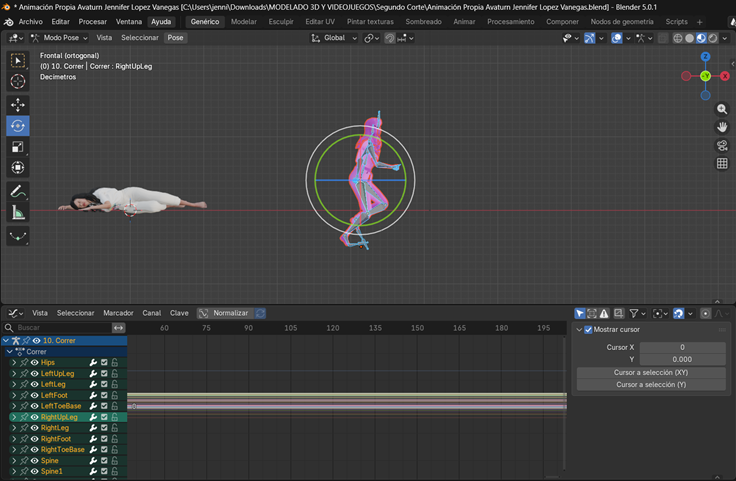
Al hacerlo, se muestran las curvas de animación de cada hueso. Después, se seleccionan todos los puntos de la curva de movimiento.
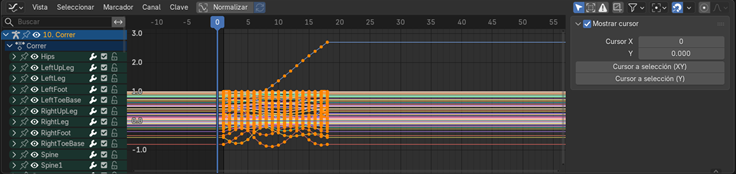
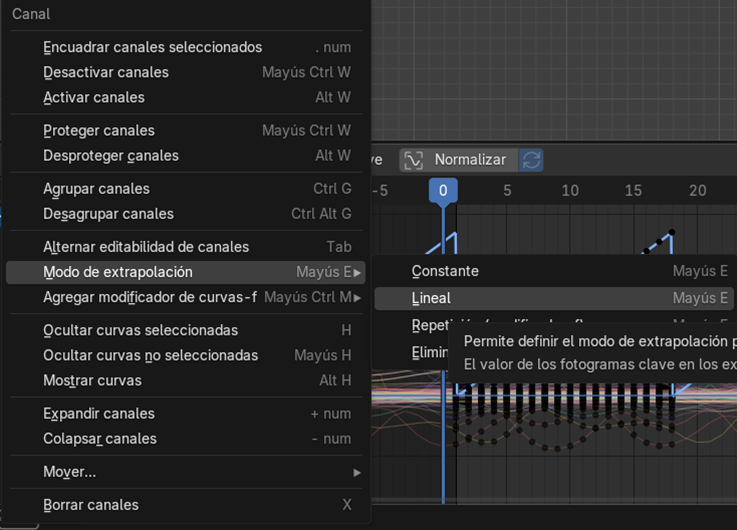
A continuación, en la pestaña “Canal”, se elige la opción de modo de extrapolación. Luego, se selecciona “repetir con modificador (F)”.
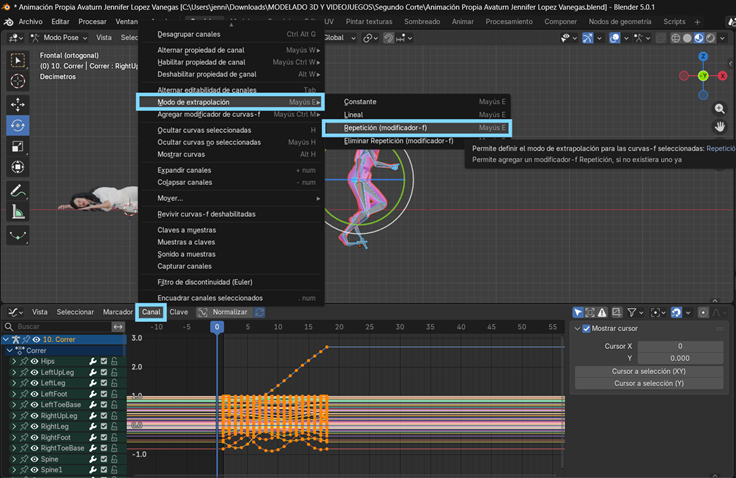
Con este ajuste, la animación se repite de forma indefinida. Sin embargo, es necesario realizar una corrección adicional.
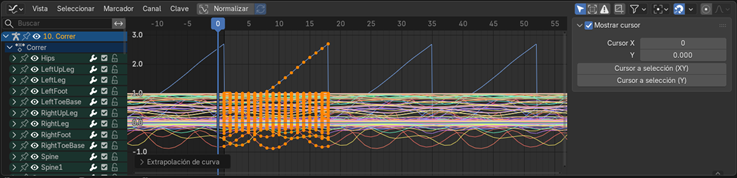
En el hueso “Hips”, se debe trabajar únicamente con la posición en el eje Z. Para ello, se accede a la sección de modificadores y se elimina el modificador de repetición.
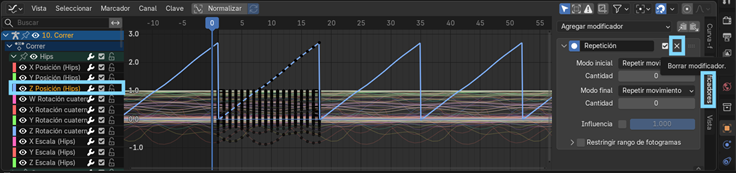
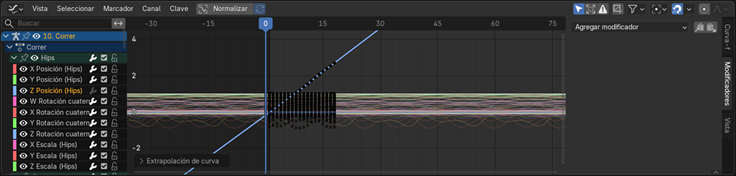
Después, sobre la curva del eje Z del “Hips”, se hace clic derecho y se selecciona el modo de extrapolación lineal.
De esta manera, el personaje se desplaza continuamente sobre el eje sin regresar a la posición inicial.
Adición de modelado de Sketchfab a la animación del personaje
A través del complemento de Sketchfab, se importan algunos modelos directamente en Blender. Esto permite enriquecer la escena con elementos adicionales.
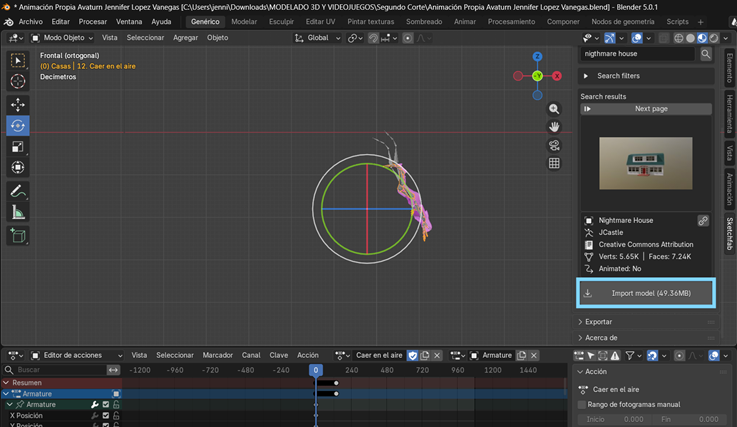
Una vez importados, se realizan los ajustes de transformación necesarios. Estos incluyen posición, escala y rotación, con el fin de que coincidan con la animación del personaje principal.
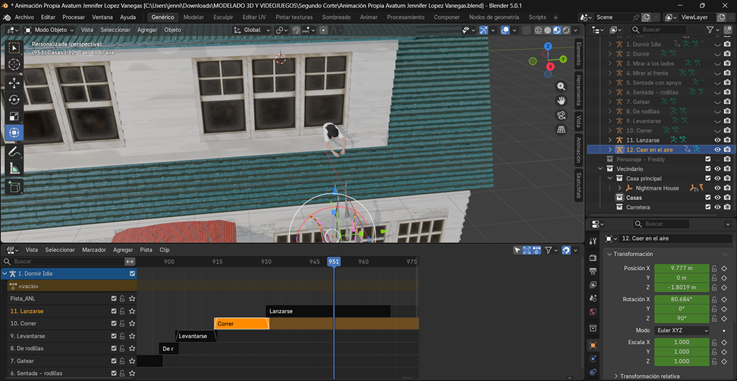
Después, se agregan progresivamente otros elementos visuales. Por ejemplo, se incluye un arbusto en la zona donde el personaje cae tras lanzarse por la ventana.
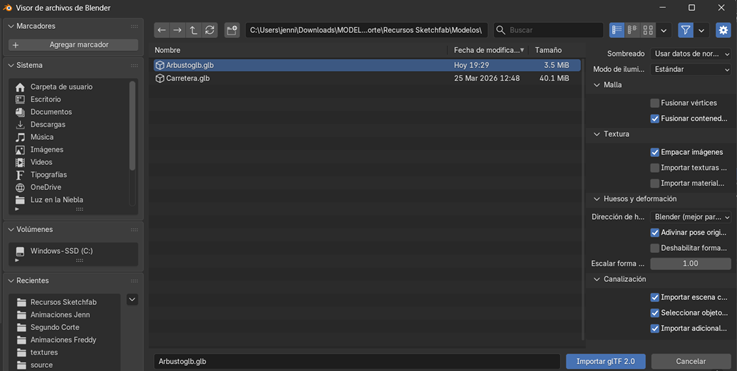
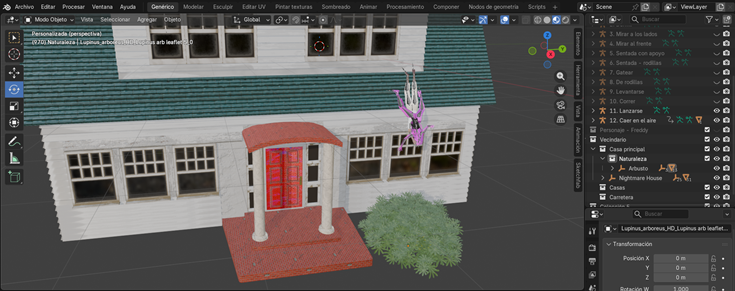
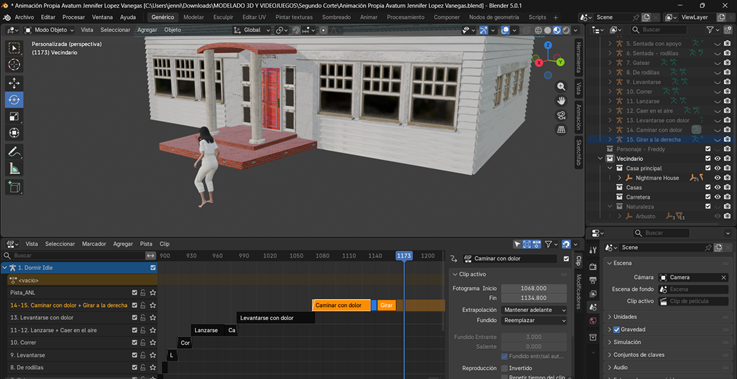
Finalmente, en el editor de animación no lineal, se puede visualizar la secuencia completa. Allí se integra la animación del personaje junto con el escenario.
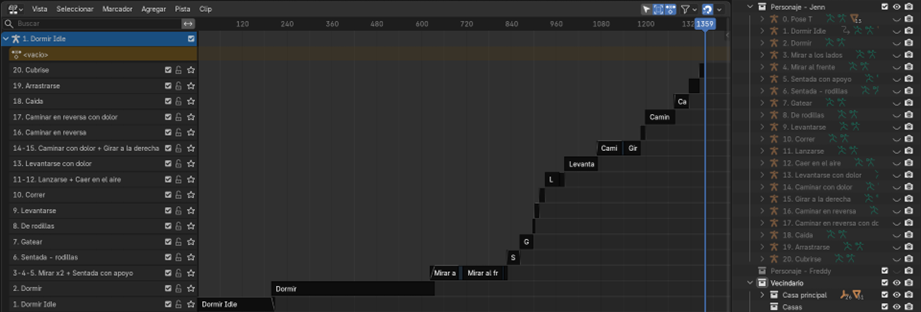
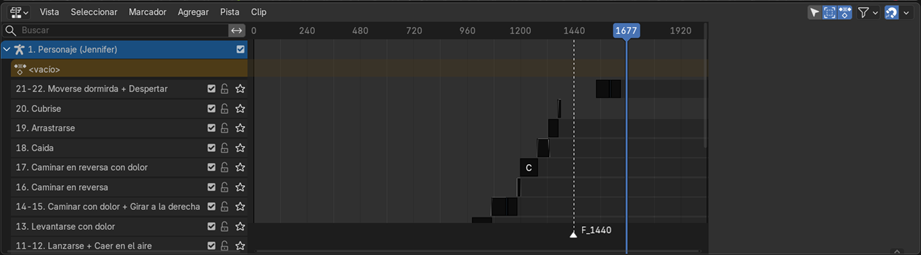
Antes de continuar con la animación del siguiente personaje, es recomendable avanzar en el modelado del entorno. Esto permite administrar mejor el espacio y mantener una organización adecuada del proyecto.
Modelado y Texturizado
Para continuar con la creación de la cinemática, se realizan ajustes al modelo de la casa importado desde Sketchfab. Esto se debe a que, en el interior, las ventanas no son visibles. Sin embargo, estas son necesarias para el desarrollo de la escena.
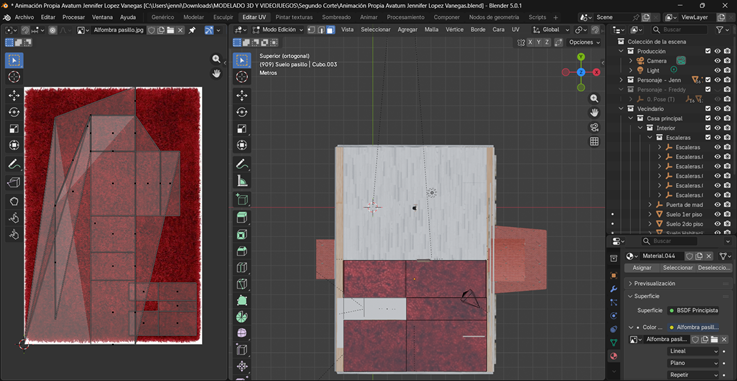
Para solucionar esto, se modifican algunos elementos del modelo. Además, se insertan mallas de tipo plano para crear el suelo en los dos pisos de la casa. A estas superficies se les aplica textura mediante el mapeo UV.
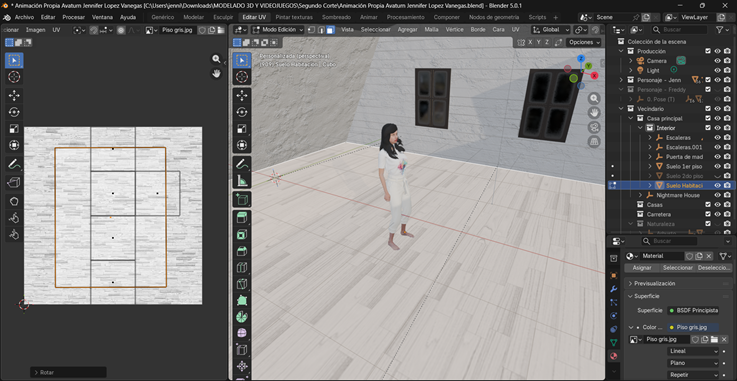
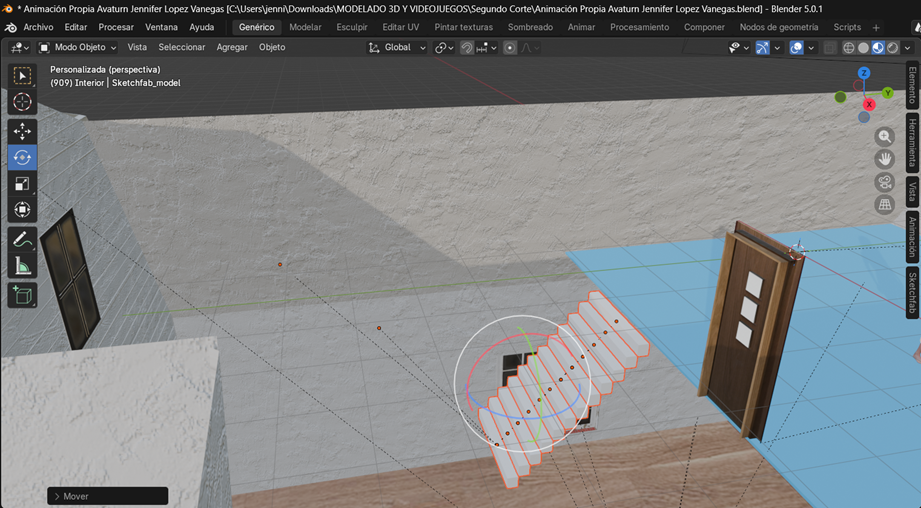
También se ajusta el modelo de las escaleras importado desde Sketchfab. En este caso, se incrementa el número de escalones para mejorar la coherencia con la cinemática.
Luego, se añaden texturas de alfombra en el pasillo. Esto ayuda a mejorar el detalle visual del entorno.
Por otro lado, se modelan las barandas de las escaleras. Para ello, se utiliza una malla de tipo cilindro, junto con procesos de extrusión y escalado.
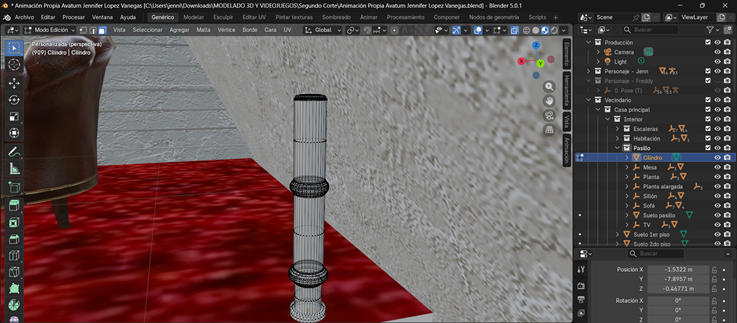
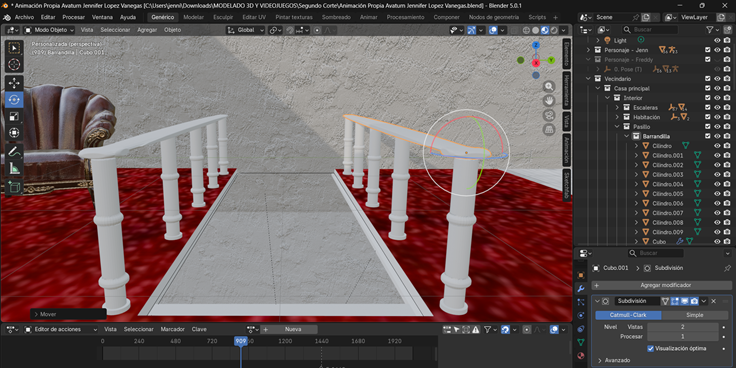
Finalmente, se aplican materiales para simular un acabado metálico. Además, se ubican correctamente los demás modelos importados dentro de la escena.
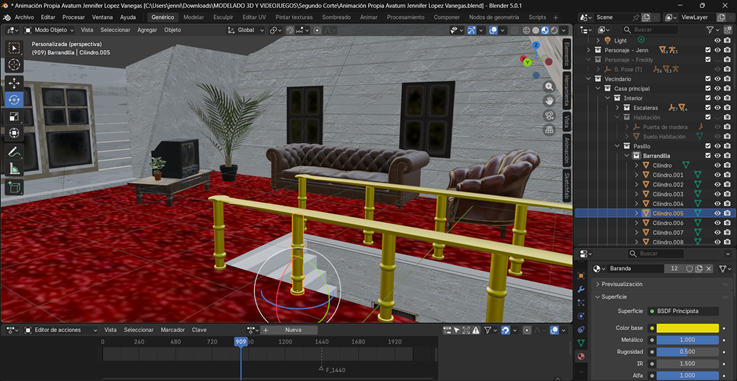
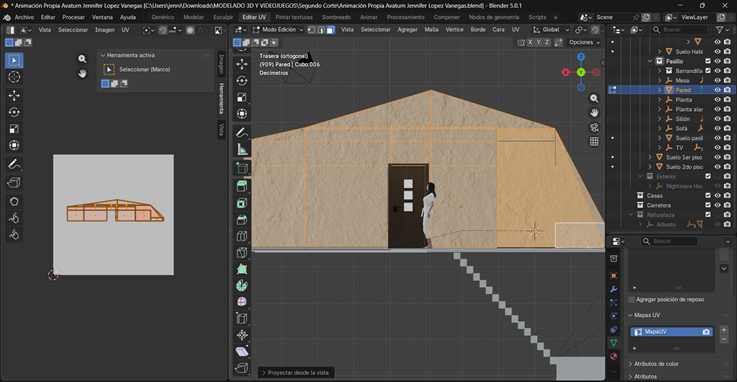
Se construye una pared divisoria entre el pasillo y la habitación. Además, se asigna la puerta correspondiente para conectar ambos espacios.
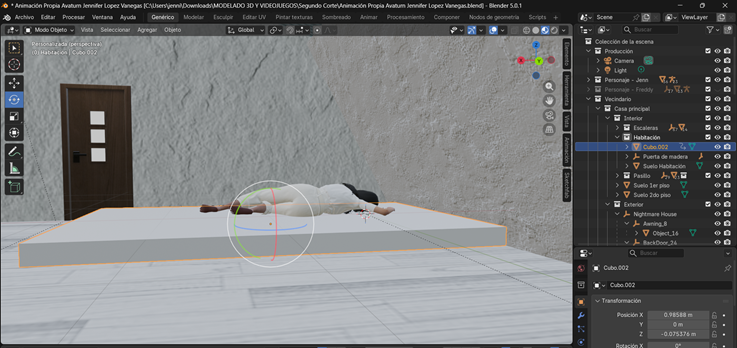
Luego, se modelan elementos importantes como el colchón y la base de la cama. Estos objetos permiten dar mayor realismo a la escena.
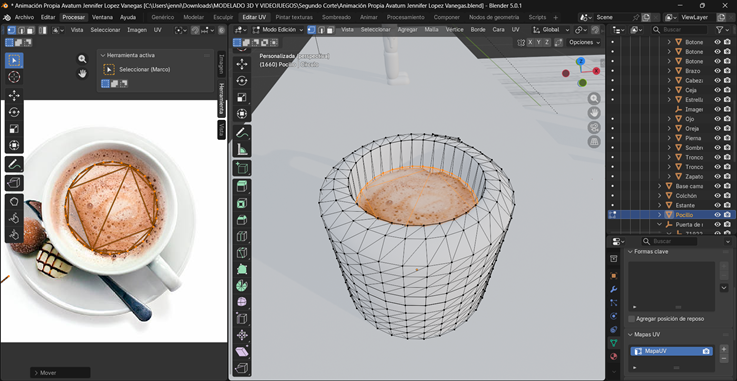
También se aplican texturas a modelos creados previamente. Entre ellos se encuentran el mug, el cascanueces y otros objetos decorativos.
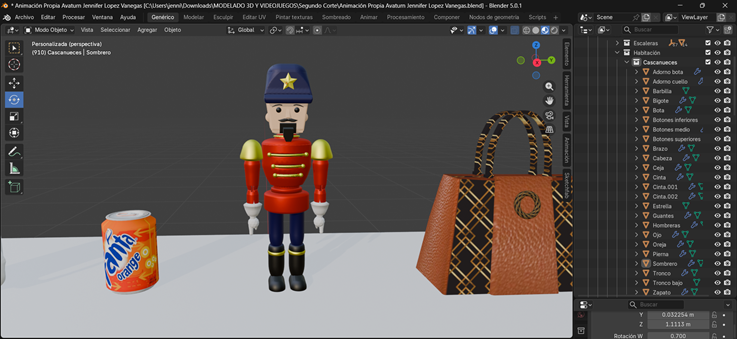
Posteriormente, se modelan elementos adicionales. Estos incluyen almohadas, una mesita de noche, lámparas y un televisor. Todo esto contribuye a mejorar el aspecto visual del entorno.
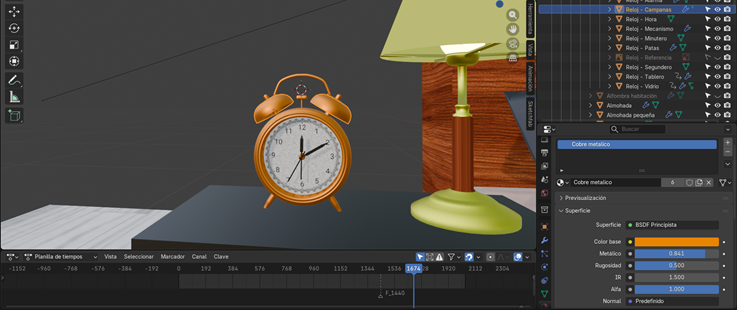
Además, se modela un reloj utilizando modificadores de simetría. Luego, se le aplican las texturas correspondientes.
Uso de sistema de partículas
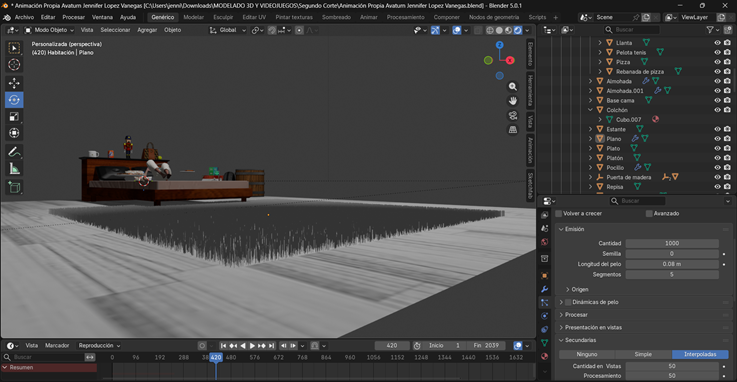
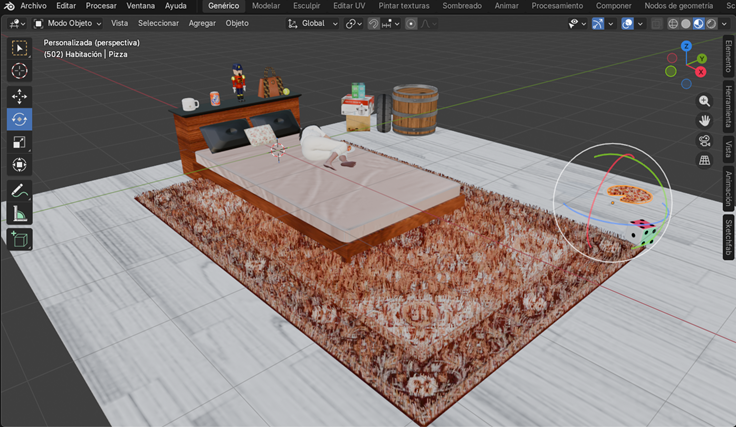
Para las alfombras, se utiliza un sistema de partículas de tipo pelo. En este proceso, se ajustan parámetros como la densidad, la longitud, los mechones, etc.
Importación de carretera y casas para el vecindario
Después, se importa una carretera desde Sketchfab. Esto permite simular un vecindario junto con casas alrededor.
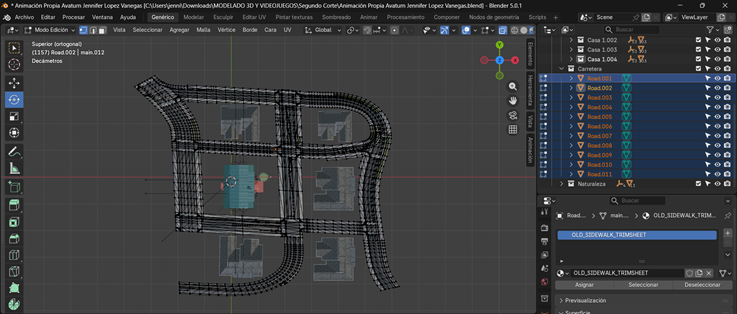
También se modela el césped a partir de una malla de tipo plano. Al igual que las alfombras, se aplica un sistema de partículas tipo pelo para generar mayor realismo.
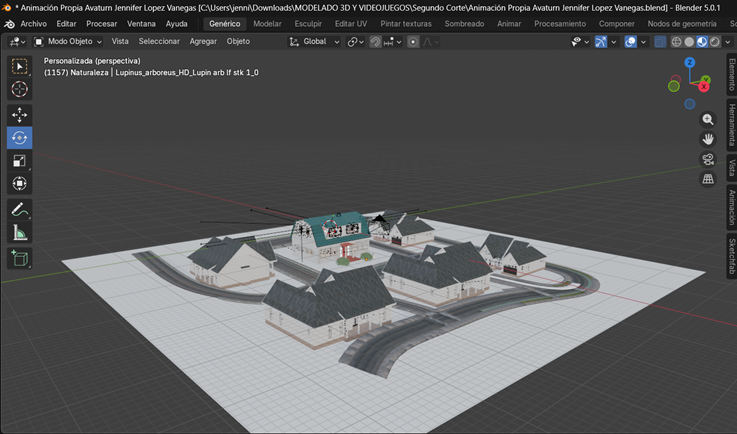
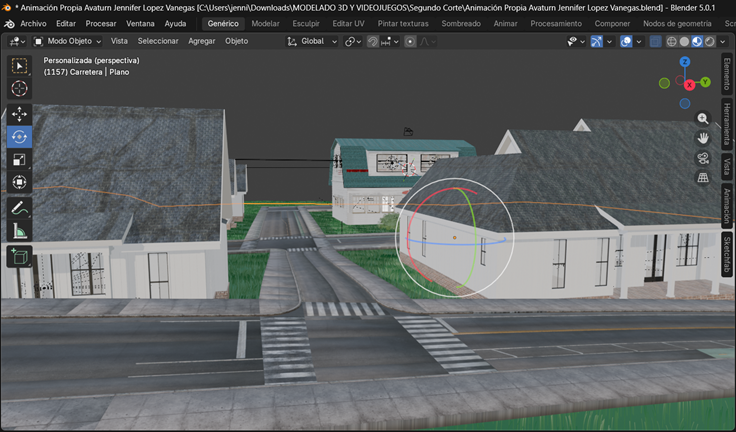
Creación de cinemática: Adición de Luces
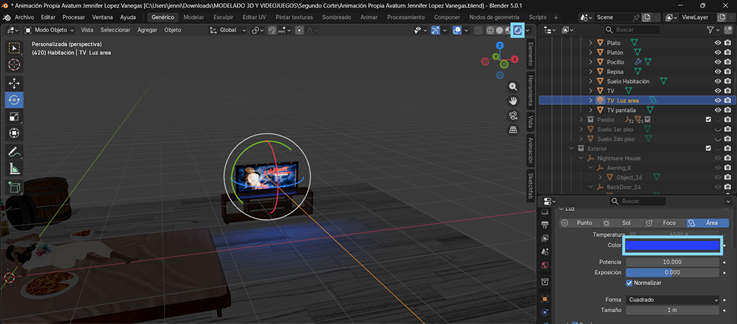
Con ayuda de los nodos de sombreado, se crea una superficie de emisión para la pantalla del televisor. Luego, se aumenta la intensidad de la emisión para simular la luz que proyecta.
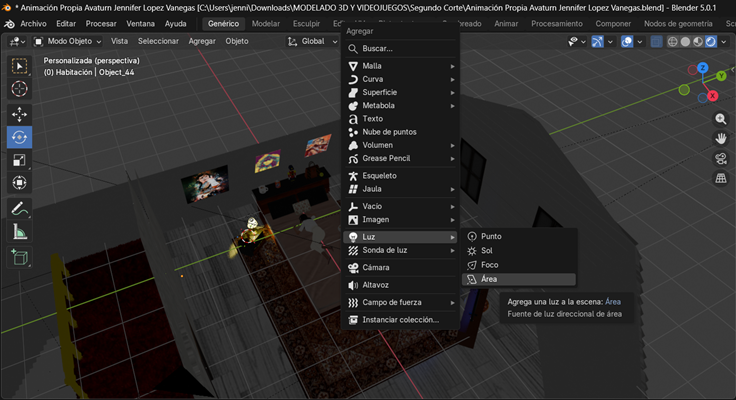
Después, con Shift + A, se inserta una luz de tipo área. En este punto, se ajustan parámetros como la potencia y la exposición para lograr el efecto deseado.
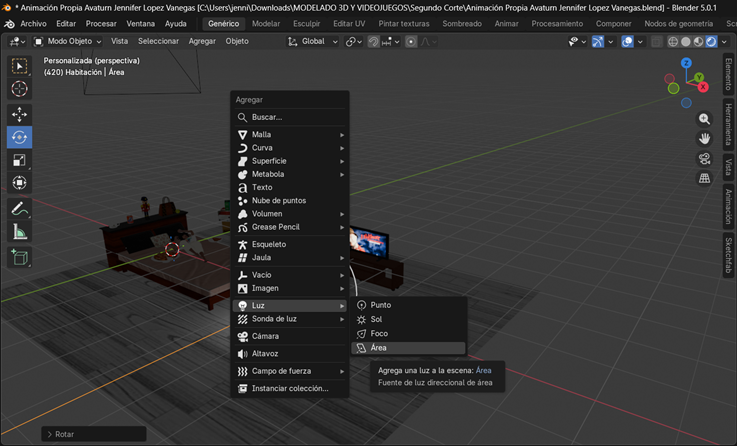
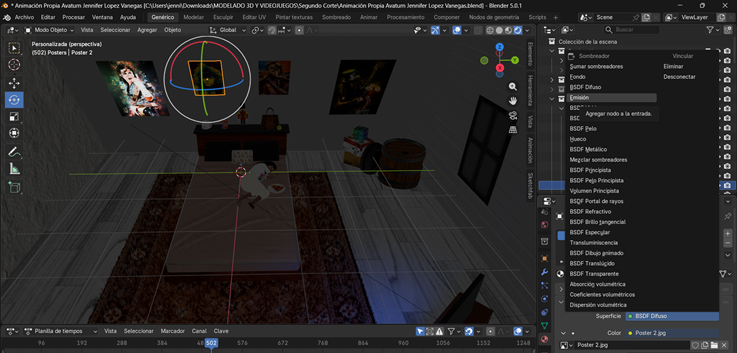
De manera similar, se añade una superficie de emisión a los pósters desde el apartado de materiales. Esto permite que emitan una leve iluminación en la oscuridad.
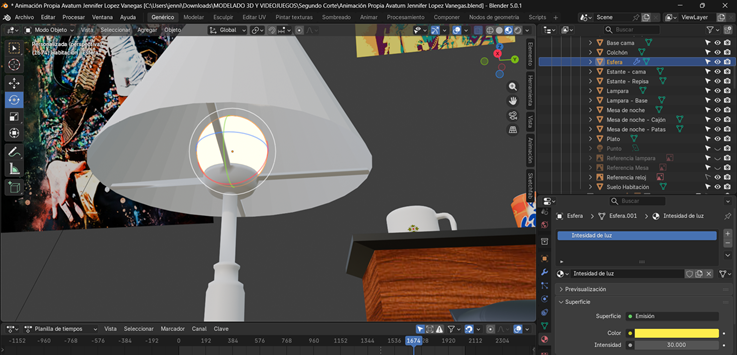
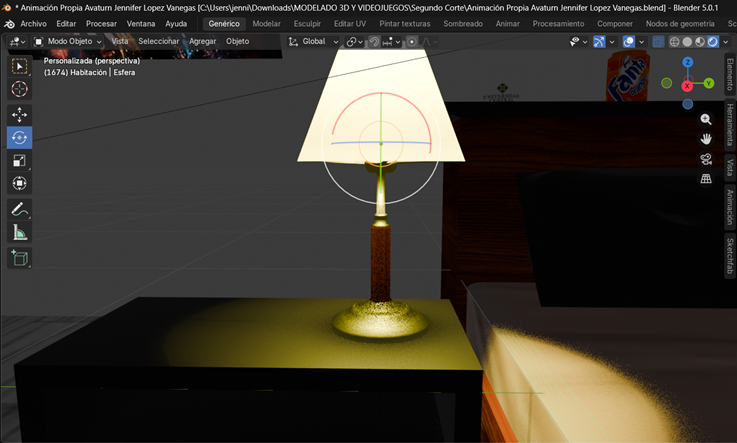
Asimismo, a la bombilla de la lámpara se le asigna un material de emisión. Esto refuerza la fuente de luz dentro de la escena.
Además, se aplica un material translúcido al cono de la lámpara. Esto permite que la luz se distribuya de forma más realista.
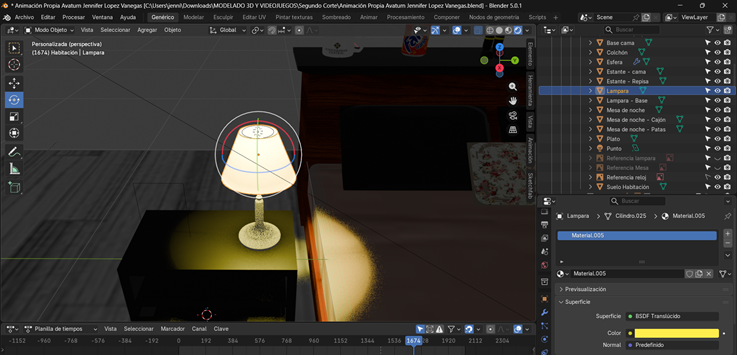
También se añade una luz de tipo área con forma circular. Esta se utiliza para simular con mayor precisión la luz que emite la lámpara.
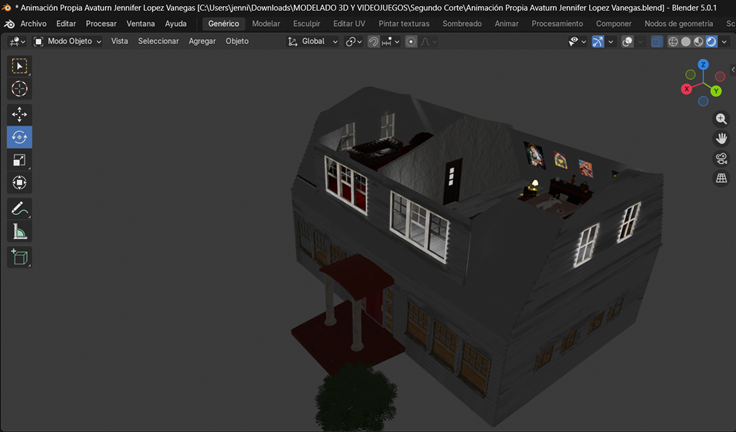
Posteriormente, se incorporan más luces de tipo área en las ventanas. Estas ayudan a mejorar la iluminación general del entorno.
Por otro lado, se modelan los faroles del vecindario. A estos se les asigna un material de emisión en el bombillo. Además, se agregan luces de tipo foco para reforzar el efecto.
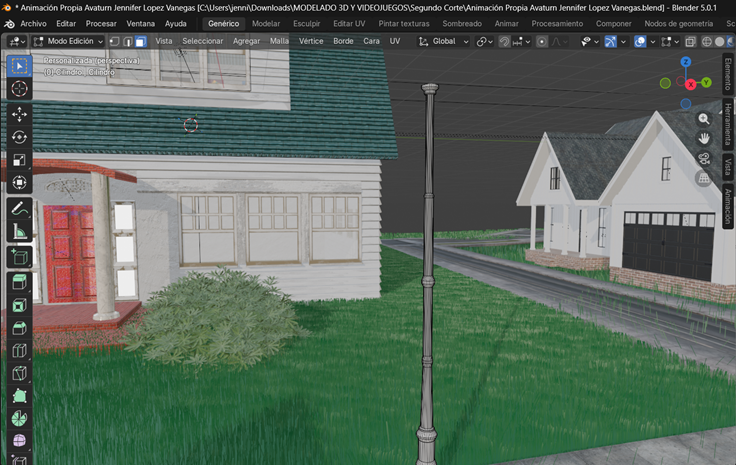
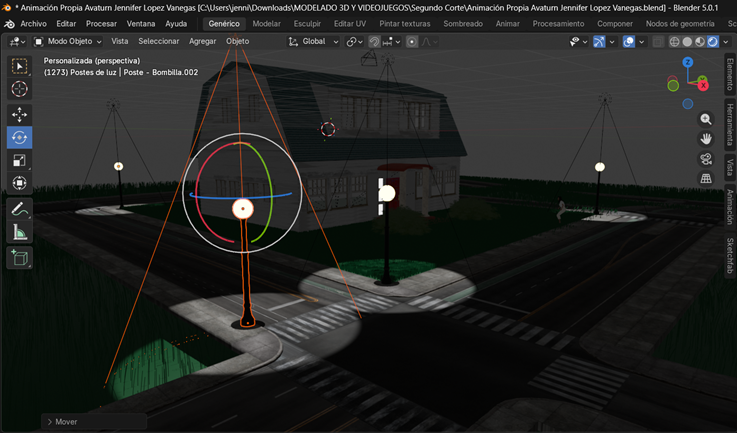
Se añaden más luces donde se considere necesario, modificando al mismo tiempo la intensidad y exposición de la luz
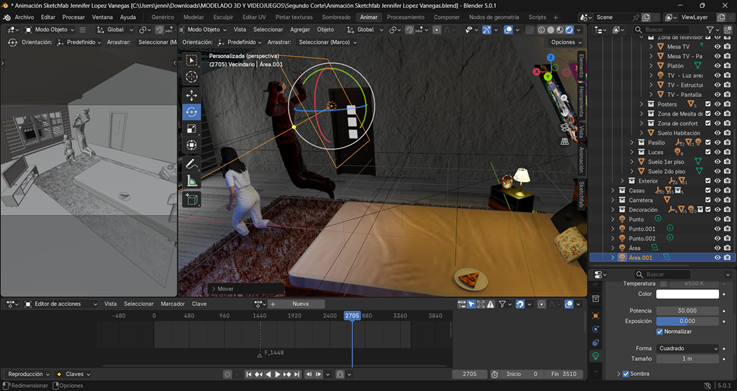
Finalmente, en el apartado de entorno, se configura un cielo nocturno. Para ello, se ajustan parámetros como la altitud, el aire y el tamaño del sol. Esto permite crear una atmósfera oscura acorde con la escena.
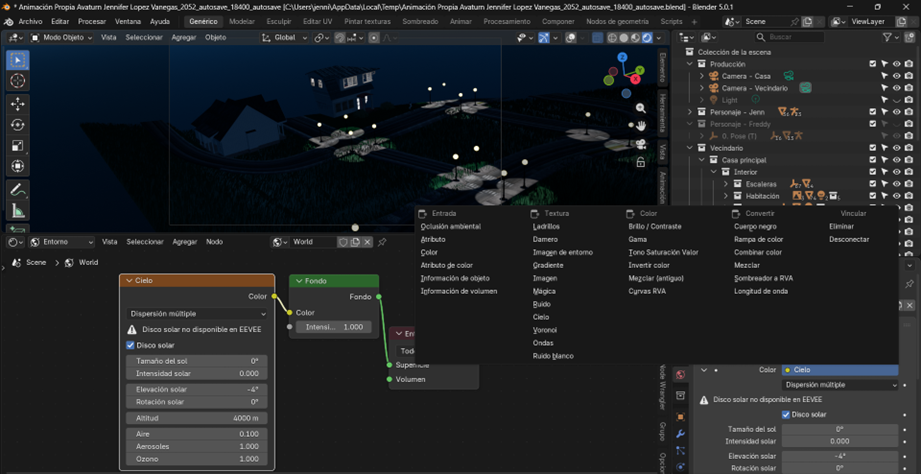
De esta manera, tenemos listas las luces para la creación de la cinemática.
Secuencia de animaciones – Personaje secundario
Ajuste de animaciones – Personaje secundario
Para el personaje secundario, se siguen los mismos pasos descritos anteriormente. Esto permite mantener coherencia en todo el proceso de animación.
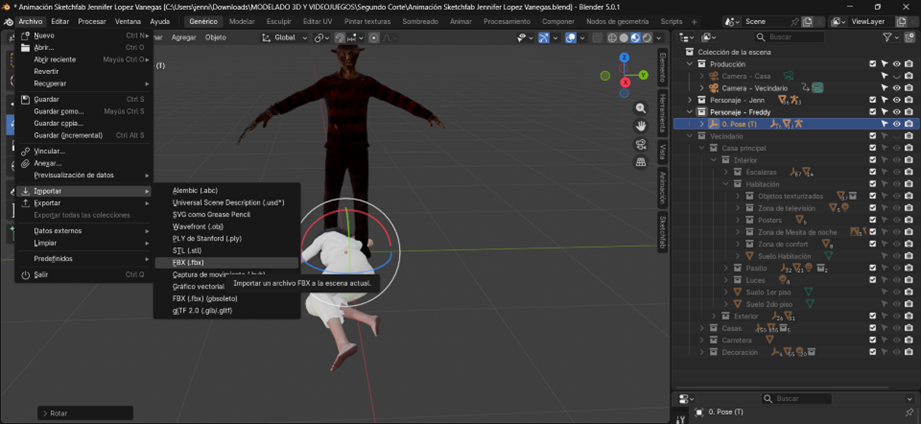
Primero, se importan las animaciones desde Mixamo a Blender.
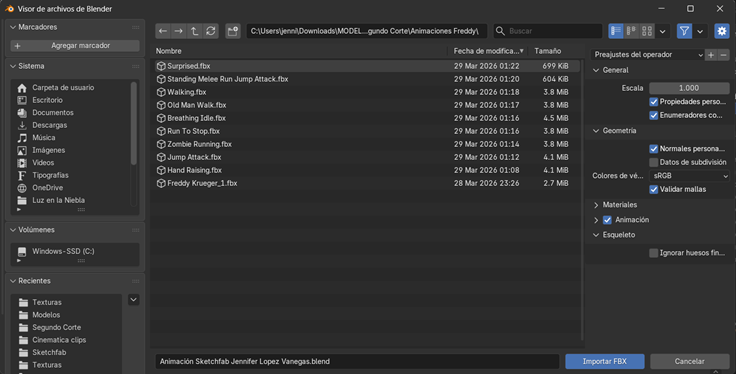
Luego, se realiza la reasignación de texturas en el modelo.
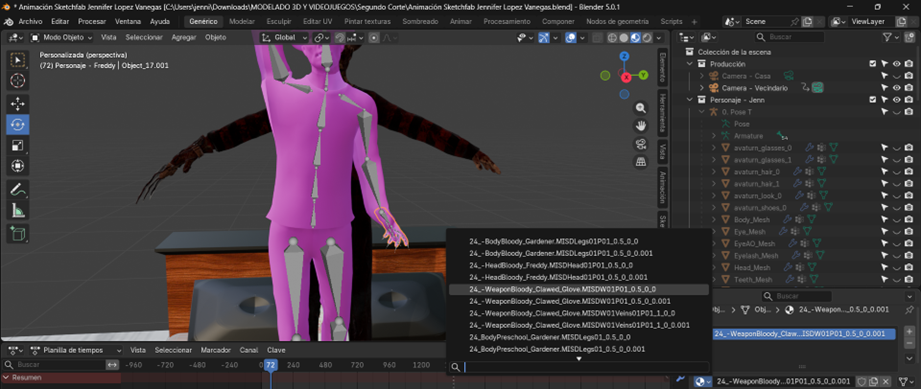
Después, se ajustan la rotación y la posición del personaje. Estos cambios permiten que cada animación coincida correctamente con la anterior.
Este procedimiento se repite en cada animación. De esta manera, se logra una secuencia continua y fluida.
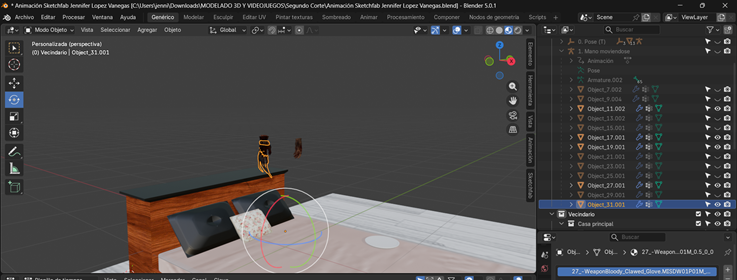
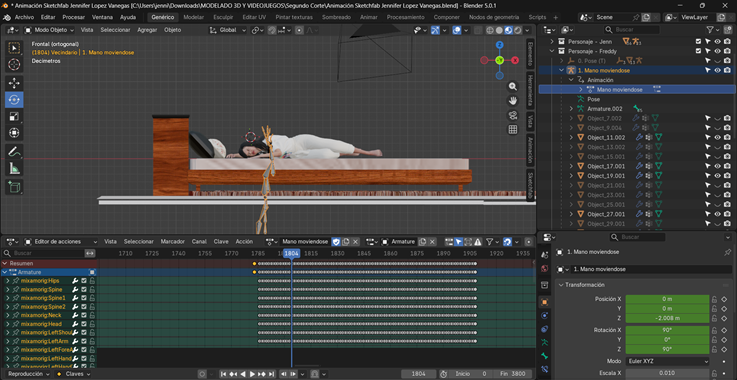
Una vez la animación está lista y correctamente ajustada, se procede a empujar la acción. Este paso permite que quede disponible en el editor de animación no lineal.
De esta manera, la animación puede organizarse y reutilizarse dentro de la secuencia general.
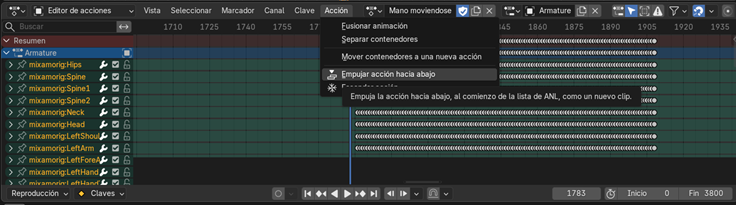
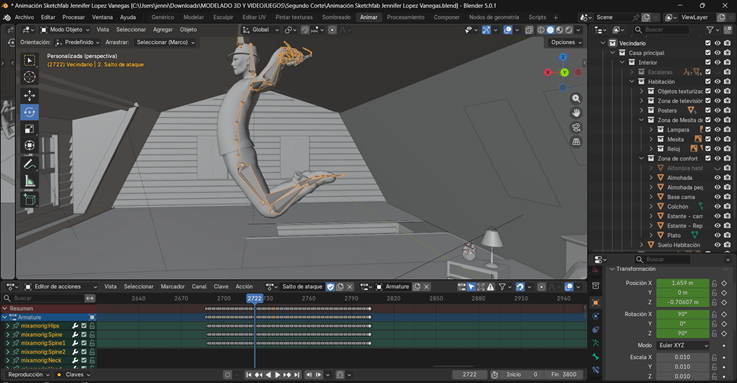
Algunas secuencias requieren ajustes en el editor de curvas. Esto permite repetir la animación de forma continua.
De esta manera, se evita que el personaje regrese a la posición inicial. Así, se mantiene la fluidez del movimiento.
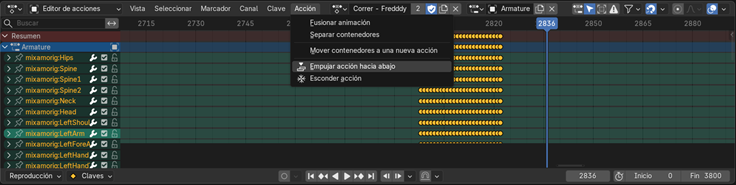
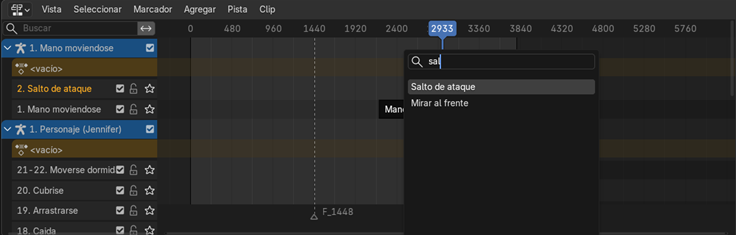
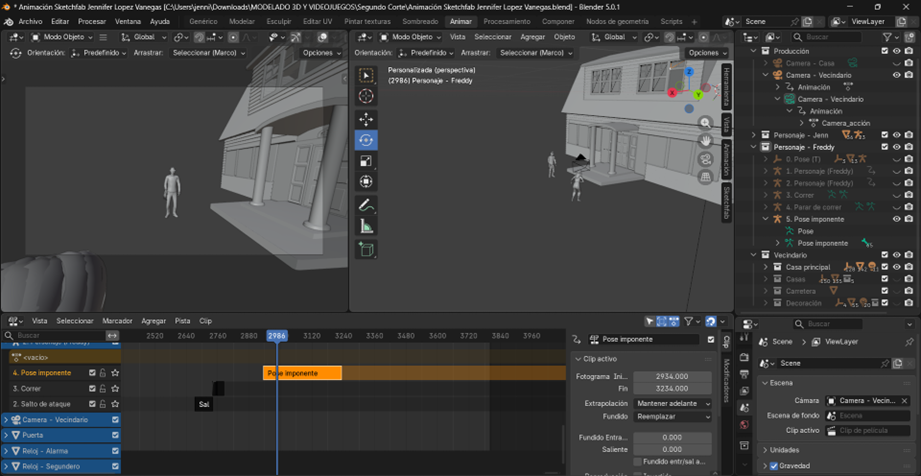
Adicionalmente, en el editor de animación no lineal se pueden seguir realizando ajustes. Allí es posible modificar los frames de inicio y fin de cada animación.
En general, se deben ajustar estos parámetros hasta lograr una transición fluida. Esto permite que toda la secuencia se vea continua y natural
| | |
Creación de cinemática: Movimientos de cámara
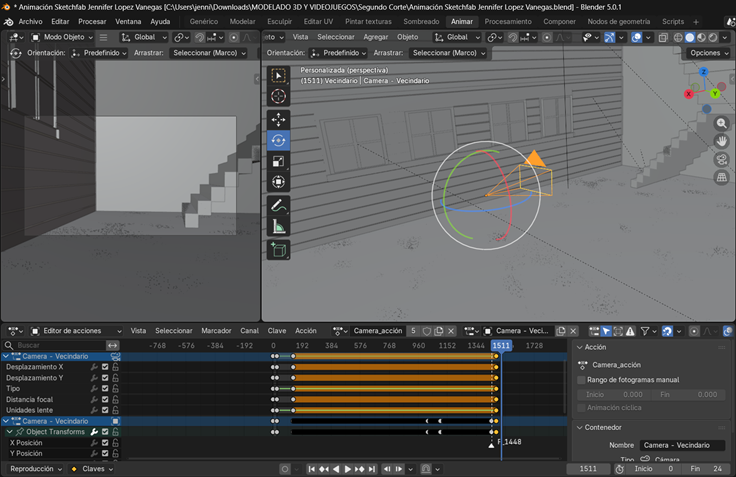
Para algunas tomas, como la que enfoca las escaleras, fue necesario ajustar manualmente los keyframes. Estos se organizaron con espacios adecuados para controlar la velocidad. De esta forma, se evita que el movimiento de la cámara se vea brusco.
Luego, se continúa con las tomas posteriores al ascenso por la escalera. En esta parte, se ajustan los keyframes para mostrar el pasillo antes de entrar a la habitación.
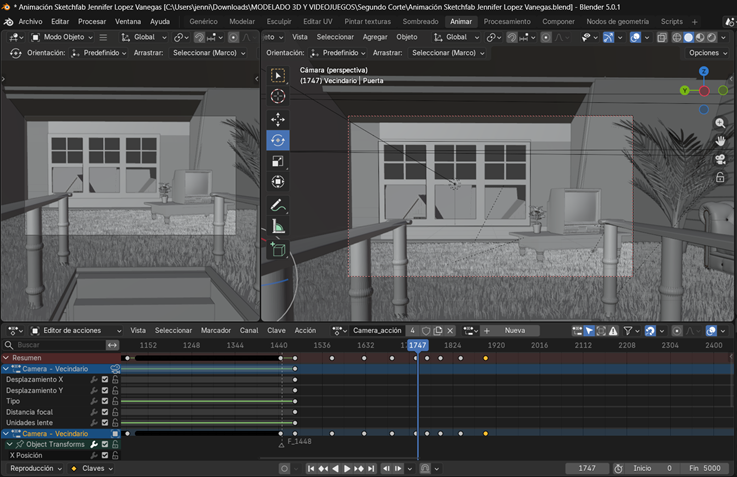
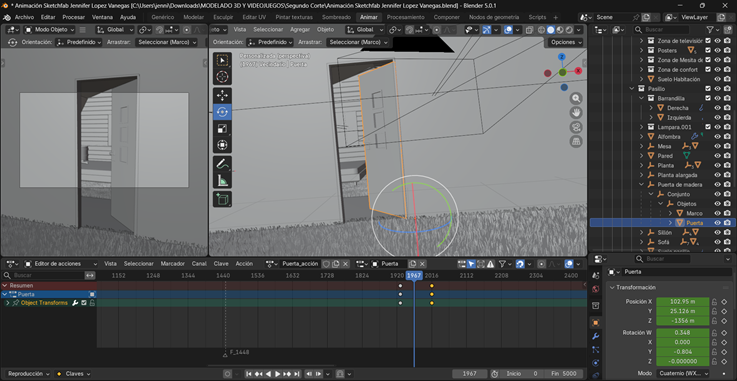
Además, se realiza una animación independiente para la puerta. En esta, se ajusta la rotación para simular que se abre mientras la cámara se acerca.
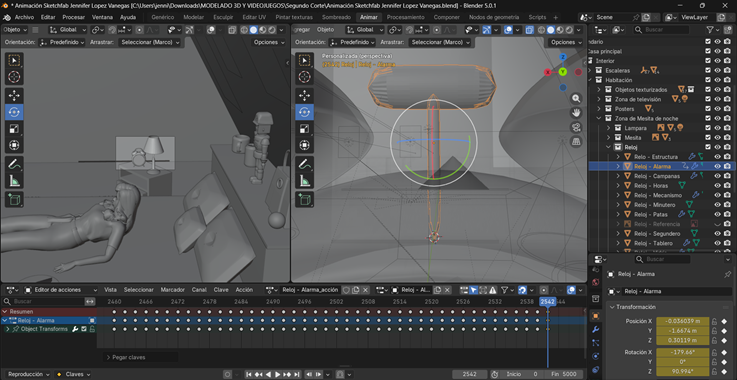
Dentro de la habitación, se incorpora la acción del reloj. Para ello, se crea una animación del martillo, ajustando los keyframes para que se mueva de lado a lado.
También se anima el segundero del reloj. Esto permite dar la sensación de movimiento continuo.
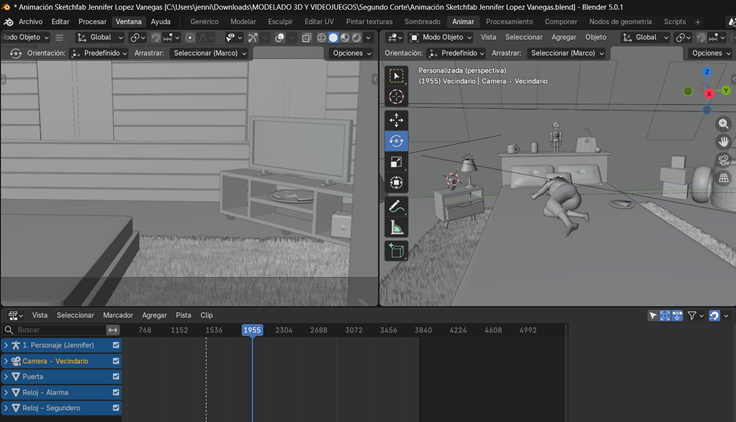
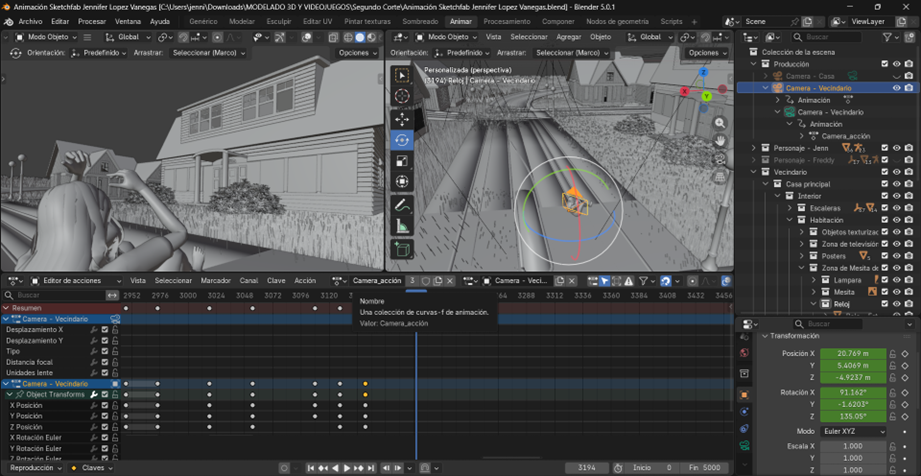
De esta manera, se siguen ajustando los keyframes, la posición y el enfoque de la cámara. Así, se logra una transición fluida y una atmósfera de terror más efectiva.
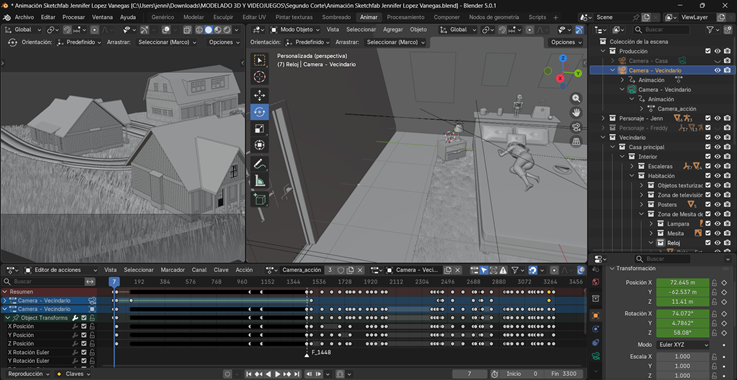
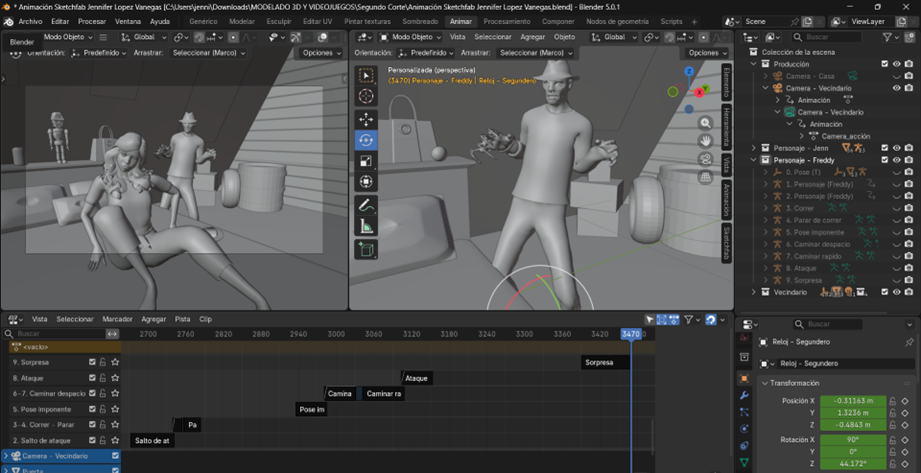
Creación de Cinemática : Renderizado
Ajustes a la propiedad de Salida
Para finalizar con la creación de la cinemática, se considera mejorar la eficiencia del renderizado, se realizan ajustes en la propiedad de salida. En este apartado, se define el formato del archivo a exportar.
En este caso, se selecciona el formato de imagen. Además, se desactiva la opción de sobrescribir. Esto permite continuar el render desde el último frame guardado, sin reiniciar desde cero.
También se activa la opción de procesar región. De esta forma, solo se renderiza el área visible desde la cámara.
Adicionalmente, se ajusta la codificación a formato MPEG-4. Esto facilita la exportación final del proyecto.
Ajustes a la propiedad de Procesamiento
En la configuración de procesamiento, se cambia el motor de render a Cycles. Este motor permite obtener resultados más realistas.
Luego, en la sección de muestras, se reduce la cantidad de samples. Este ajuste se aplica tanto en la vista previa como en el render final.
Debido a la alta carga de la escena, también fue necesario ajustar la iluminación. La gran cantidad de luces influye directamente en el tiempo de renderizado.
Por esta razón, en algunos casos se reduce la calidad de la iluminación. Esto permite obtener un proceso más rápido y eficiente.
Además, se activa la opción de simplificar. Esto ayuda a optimizar el uso de recursos.
Finalmente, se ajusta el tamaño de memoria para mejorar el rendimiento. De esta manera, se logra un equilibrio entre calidad visual y eficiencia.
Una vez listas las configuraciones preliminares, se selecciona un conjunto pequeño de frames para renderizar. Esto permite evitar bloqueos en Blender durante el proceso.
Luego, en la pestaña “Procesar”, se elige la opción de renderizar animación. De esta forma, se inicia la generación de los fotogramas.
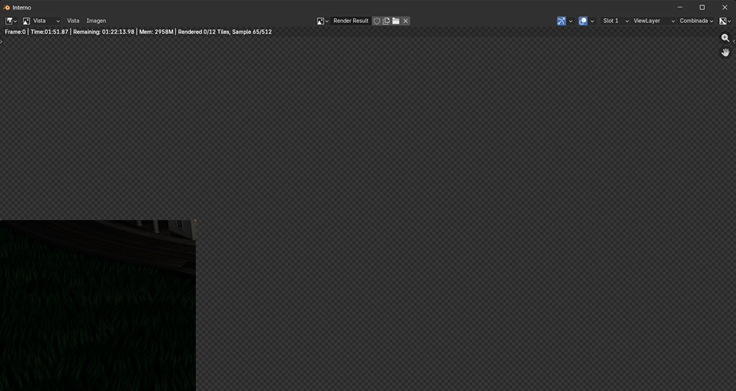
Este proceso puede tardar varios minutos, dependiendo de la complejidad de la escena. Por esta razón, se recomienda realizar pruebas con diferentes configuraciones.
De esta manera, es posible encontrar un equilibrio entre calidad y velocidad de renderizado.
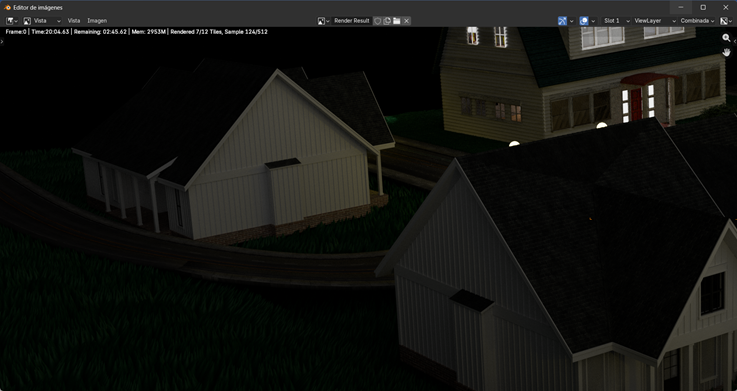
Una vez obtenidas todas las imágenes de los frames renderizadas podemos proceder a utilizar cualquier editor de video para agregar la secuencia de imágenes asi como musicarla y dar por terminada la creación de la cinemática
Preguntas de la guía
¿Qué pasa con los objetos cuando se instancia la luz y se cambian sus propiedades de color?
Cuando se añade una fuente de luz en la escena, los objetos comienzan a reflejar dicha iluminación. Esto afecta directamente su apariencia visual.
Si se modifican las propiedades de color de la luz, los objetos adoptan tonalidades acordes a ese color. Por ejemplo, una luz roja genera un ambiente cálido y altera los materiales hacia ese tono.
Además, el cambio de color influye en las sombras y en la percepción de profundidad. De esta manera, la iluminación no solo afecta la visibilidad, sino también la atmósfera de la escena.
¿Qué podemos concluir acerca de los fenómenos de la luz asociados en la escena?
La luz en una escena 3D simula fenómenos del mundo real. Entre ellos se encuentran la reflexión, la refracción y la absorción.
Estos fenómenos permiten que los materiales reaccionen de forma diferente según su tipo. Por ejemplo, una superficie metálica refleja más luz que una superficie opaca.
En conclusión, la iluminación es fundamental para lograr realismo. También es clave para transmitir emociones y reforzar la narrativa visual.
¿Cómo afecta la luz a los personajes?
La luz influye directamente en la apariencia de los personajes. Afecta aspectos como el volumen, las sombras y los detalles del modelo.
Una iluminación frontal resalta las características del personaje. En cambio, una iluminación lateral o trasera genera sombras más marcadas.
Además, el tipo de luz puede cambiar la percepción emocional. Por ejemplo, una luz tenue puede generar misterio, mientras que una luz intensa puede transmitir claridad o tensión.
Diferentes tipos de luz: observaciones y diferencias
En Blender existen varios tipos de luces. Cada una tiene un comportamiento específico dentro de la escena.
- Luz tipo Sol:
Simula la luz solar. Ilumina de forma uniforme y no depende de la distancia. Es útil para exteriores. - Luz tipo Área:
Emite luz desde una superficie. Genera sombras suaves y realistas. Es ideal para interiores. - Luz tipo Punto:
Emite luz en todas las direcciones desde un solo punto. Su intensidad disminuye con la distancia. - Luz tipo Foco (Spot):
Proyecta luz en una dirección específica. Permite controlar el ángulo y crear efectos dramáticos.
Video explicativo del proceso
Conclusiones
Durante el desarrollo de creación de esta cinemática en Blender se logró integrar de manera práctica distintos conocimientos relacionados con el modelado, la animación y la iluminación en entornos 3D. A lo largo del proceso, se evidenció la importancia de planificar cada etapa, desde la creación del storytelling hasta la organización del flujo de trabajo.
Asimismo, el uso de herramientas externas como Mixamo, Avaturn y Sketchfab facilitó la incorporación de personajes y recursos, optimizando tiempos de producción. Sin embargo, también se presentaron desafíos técnicos, como errores en el rigging, ajustes de keyframes y optimización del render, los cuales fueron solucionados mediante la experimentación y el análisis del comportamiento de la escena.
Por otro lado, la configuración de la iluminación y los movimientos de cámara resultaron fundamentales para transmitir la atmósfera de terror propuesta. Estos elementos permitieron reforzar la narrativa y mejorar la calidad visual del proyecto final.
En conclusión, este proyecto demuestra cómo la combinación de diferentes herramientas y técnicas permite la creación de una cinemática completa. Además, resalta la importancia de la optimización y el detalle para lograr un equilibrio entre calidad visual y rendimiento.
Créditos:
Autor: Jennifer López Vanegas
Editor: Magister Ingeniero Carlos Iván Pinzón Romero
Código: UCMV-9
Universidad: Universidad Central
Fuentes
Poly_Hustle. (2025). ¡Mueve tu cámara en Blender como en un videojuego! [Video]. YouTube. https://www.youtube.com/shorts/dH_jqASOLOc

BlenderSecrets. (2020). Mixamo walk cycle and how to create an action from keyframes [Video]. YouTube. https://www.youtube.com/shorts/znLU_ippJ5E

aeonnect. (2024). El truco definitivo para crear alfombras en Blender rápido [Video]. YouTube. https://www.youtube.com/shorts/QR0PmbQeE0g

Medios Informáticos. (2025). Cómo renderizar una animación en Blender y que tu ordenador no muera en el intento [Video]. YouTube. https://www.youtube.com/watch?v=aGxGghJ1otA

KRITS STUDIO 3D. (2024). Combinar animaciones de Mixamo en Blender: Tutorial básico y simplificado [Video]. YouTube. https://www.youtube.com/watch?v=SyCU7xqivBE

Unair Online. (s.f.). Sonido de alarma de reloj [Video]. YouTube. https://www.youtube.com/watch?v=y1bRuXAVagc

KennyPhases. (2023). Blender: Cómo hacer que una imagen o video parezca una pantalla de televisión que emite luz [Video]. YouTube. https://www.youtube.com/watch?v=OPaYIEqDEZE

Serol Games. (2023). Blender: Cómo hacer un cielo nocturno [Video]. YouTube. https://www.youtube.com/watch?v=TJFzeBuczb4

Movieclips. (2013). A Nightmare on Elm Street (1984): Glen’s bloody death scene (6/10) [Video]. YouTube. https://www.youtube.com/watch?v=0OqXqd_s0ho

Movieclips. (2013). A Nightmare on Elm Street (1984): Back to fight Freddy scene (7/10) [Video]. YouTube. https://www.youtube.com/watch?v=5aegHe2iS8w

DECODED. (s.f.). Get the fastest renders in Blender Cycles [Video]. YouTube. https://www.youtube.com/watch?v=I8DRp10cGWg

Modelos 3D (Sketchfab)

photon (that one larry). (s.f.). Freddy Krueger [Modelo 3D]. Sketchfab. https://skfb.ly/pvzPo

JCastle. (s.f.). Nightmare House [Modelo 3D]. Sketchfab. https://skfb.ly/oLuLO

Ceju. (s.f.). Puerta de madera [Modelo 3D]. Sketchfab. https://skfb.ly/66QIN

Fab3D123X. (s.f.). Escalera 3D [Modelo 3D]. Sketchfab. https://skfb.ly/otAN6

Hroshko, D. (s.f.). TV, Old TV, Retro TV [Modelo 3D]. Sketchfab. https://skfb.ly/ozB6N

Domínguez, R. (s.f.). IKEA Clusia Planta [Modelo 3D]. Sketchfab. https://skfb.ly/pwNTG

PlantCatalog. (s.f.). Yellow bush lupine [Modelo 3D]. Sketchfab. https://skfb.ly/oACuy

Domínguez, R. (s.f.). IKEA Fejka Planta Artificial [Modelo 3D]. Sketchfab. https://skfb.ly/pwP98

afernandezdelara. (s.f.). Sofa Web [Modelo 3D]. Sketchfab. https://skfb.ly/6toLI

tjddn1985. (s.f.). Sofa Single [Modelo 3D]. Sketchfab. https://skfb.ly/6Vwut

cactusstudio. (s.f.). Mesa de centro [Modelo 3D]. Sketchfab. https://skfb.ly/6WWLU

99.Miles. (s.f.). City Road Layout Mockup [Modelo 3D]. Sketchfab. https://skfb.ly/oQNqL

AleixoAlonso. (s.f.). American House [Modelo 3D]. Sketchfab. https://skfb.ly/oCWVR

Texturas

Pinterest. (s.f.). Textura de superficie [Imagen]. https://i.pinimg.com/1200x/48/ef/4a/48ef4af5f87a170ca40c22f058456de7.jpg

Pinterest. (s.f.). Textura de superficie [Imagen]. https://i.pinimg.com/1200x/8c/d0/16/8cd016ca91920d43bcd14fbb40d89fcd.jpg

Pinterest. (s.f.). Textura de superficie [Imagen]. https://i.pinimg.com/1200x/98/50/fc/9850fc52899cf92bcacc6ccde3fb682e.jpg

Pinterest. (s.f.). Textura de superficie [Imagen]. https://i.pinimg.com/736x/df/6f/3a/df6f3af69c32b4d45292edc9caf12053.jpg

iStock. (s.f.). Chocolat chaud et des truffes [Imagen]. https://www.istockphoto.com/fr/photo/chocolat-chaud-et-des-truffes-gm102743834-12624525

Adobe Stock. (s.f.). Mahogany wood texture [Imagen]. https://stock.adobe.com/es/search?k=mahogany+wood

Reflekta. (s.f.). Mesa de noche Otom Rovere blanco [Imagen]. https://www.reflekta.co/cdn/shop/files/MBR-6077-Mesa-de-noche-Otom_Rovere-blanco_Frontal-cerrado_a7f5056d-6cbd-4a5b-b021-9472950d84cb.png

Luz Vintage. (s.f.). Lámpara de mesa vintage clásica [Imagen]. https://luzvintage.es/12314-thickbox_default/lampara-mesa-vintage-clasica-pantalla-seda-chaka.jpg

Amazon. (s.f.). Despertador analógico silencioso [Imagen]. https://www.amazon.es/despertador-Despertador-anal%C3%B3gico-silencioso-dormitorio/dp/B07RP9W5G8

Freepik. (s.f.). Textura de alfombra persa marrón [Imagen]. https://img.freepik.com/fotos-premium/textura-alfombra-persa-marron-antiguo-ornamento-abstracto_266247-2383.jpg

Dreamstime. (s.f.). Tela con estampado de flores [Imagen]. https://thumbs.dreamstime.com/b/tela-del-estampado-de-flores-49483972.jpg

Europosters. (s.f.). Poster decorativo [Imagen]. https://cdng.europosters.eu/pod_public/750/141749.jpg

ArtPal. (s.f.). Ilustración artística [Imagen]. https://img.artpal.com/569661/30-20-5-12-18-58-56m.jpg

Amazon. (s.f.). Imagen decorativa [Imagen]. https://m.media-amazon.com/images/I/71Fkv0NQbPL._AC_UF894,1000_QL80_.jpg

Europosters. (s.f.). Poster decorativo [Imagen]. https://cdng.europosters.eu/pod_public/750/251699.jpg

Pinterest. (s.f.). Referencia visual [Imagen]. https://mx.pinterest.com/pin/437623288813407791/

Pinterest. (s.f.). Textura adicional [Imagen]. https://i.pinimg.com/474x/b0/63/f0/b063f0ff883c6f136ccf7e03cea9fdcb.jpg

Recursos adicionales

SigmaMusivArt. (s.f.). Horror.  Pixabay. https://pixabay.com/es/music/search/terror/

NikitaKondrashev  (s.f.). Horror music box. Pixabay. https://pixabay.com/es/music/search/terror/

MagiaZ. (s.f.). Grito de horror. Pixabay. https://pixabay.com/es/sound-effects/search/chicas%20gritando/

Fesliyan, D. (s.f.). Horror chase chapter 1. Fesliyan Studios. https://www.fesliyanstudios.com/royalty-free-music/download/horror-chase-chapter-1/1703

Avaturn. (s.f.). https://avaturn.me/

Mixamo. (s.f.). https://www.mixamo.com/