Creación de modelos 3D en blender
El presente trabajo tiene como objetivo describir el proceso de modelado de objetos en 3D utilizando el software Blender. A través de una metodología paso a paso, se explica la construcción de diferentes modelos, como un hacha, una espada y la silueta de Batman, aplicando herramientas fundamentales del programa como la creación de primitivas, subdivisiones, extrusión, escalado, modificadores y uso de texturas.
Este documento busca fortalecer la comprensión de los principios básicos del modelado tridimensional, permitiendo desarrollar habilidades en la manipulación de vértices, aristas y caras, así como en el uso adecuado de modificadores para optimizar el flujo de trabajo. Además, se promueve el uso de imágenes de referencia como apoyo visual para lograr mayor precisión en las proporciones y formas.
En conjunto, el trabajo evidencia cómo, mediante el uso adecuado de herramientas básicas, es posible construir modelos detallados y estructurados, sentando las bases para proyectos más complejos en el ámbito del diseño y la animación digital.
Modelado de Objetos Paso a Paso
HACHA
Comenzamos usando una imagen de referencia de su preferencia
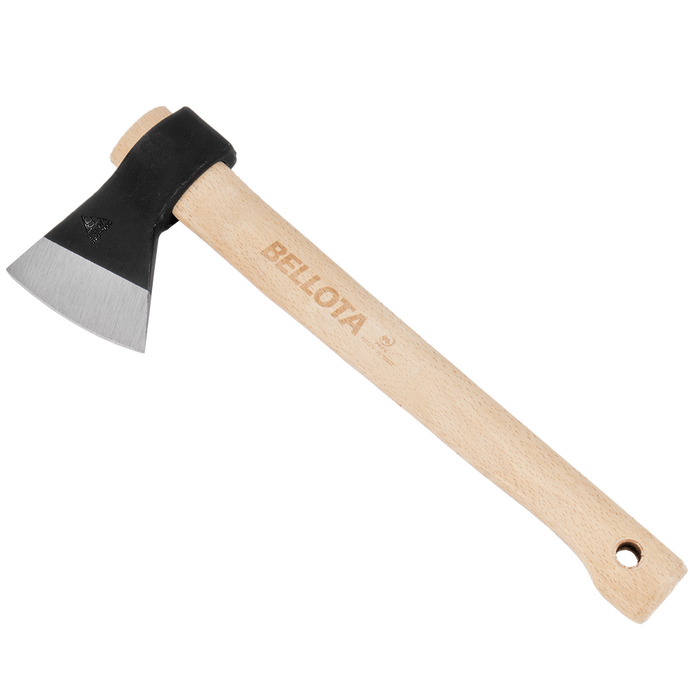
Ahora iniciaremos con la parte metálica del hacha. Presionamos Shift + A y seleccionamos la opción Plano para agregarlo a la escena.
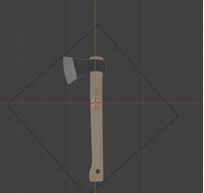
Usamos Shift + A para colocar el plano sobre la parte metálica de la imagen de referencia y comenzamos a ajustar sus aristas para darle la forma básica de la hoja del hacha.
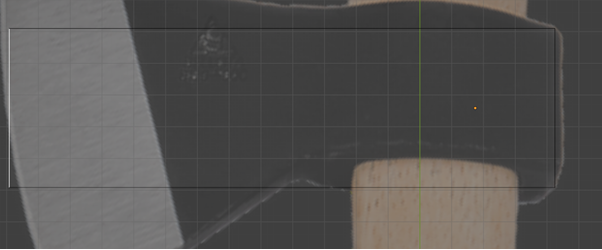
Luego, presionamos Control + R para añadir subdivisiones y activamos la opción de Edición Proporcional, lo que nos permitirá modificar la geometría con mayor suavidad.
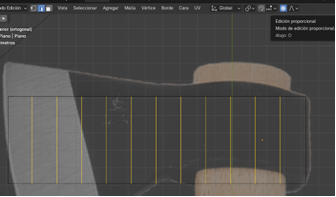
Seleccionamos cada arista y, utilizando la tecla G, las movemos hasta obtener la forma deseada, similar al diseño del hacha.
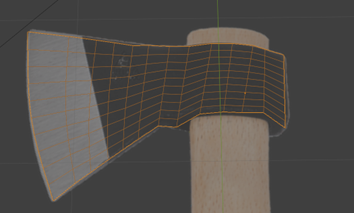
Después, realizamos una extrusión hacia arriba para darle volumen a la pieza.
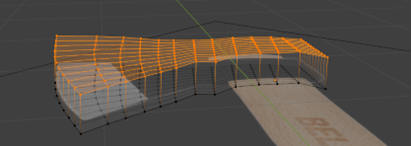
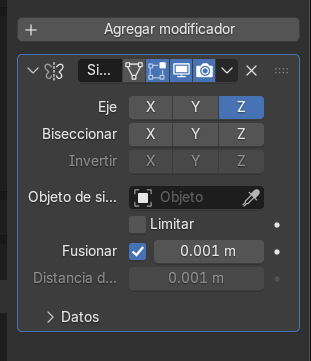
A continuación, aplicamos el modificador Espejo (Mirror) para generar automáticamente la otra mitad del hacha y mantener la simetría.
Para el mango del hacha, agregamos nuevamente un plano con Shift + A. Lo ajustamos y escalamos para que quede proporcional respecto a la hoja.
Usamos Control + R para crear subdivisiones y repetimos el mismo procedimiento aplicado anteriormente, moldeando la forma hasta obtener el resultado deseado.
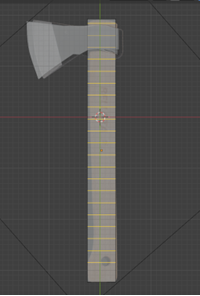
Finalmente, el modelo debería visualizarse con la forma completa del hacha.
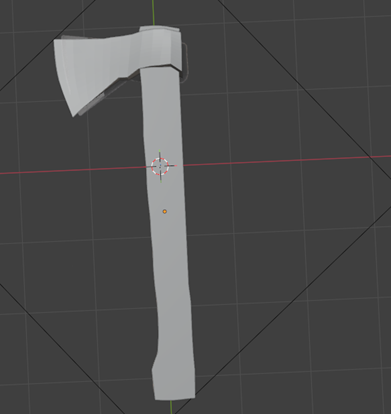
ESPADA
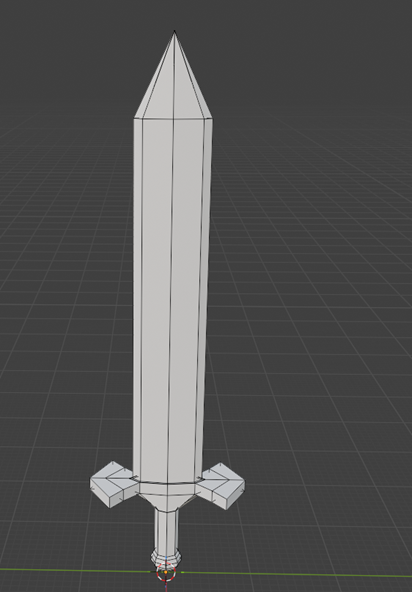
Comenzamos agregando un cubo presionando Shift + A y seleccionando la opción correspondiente.
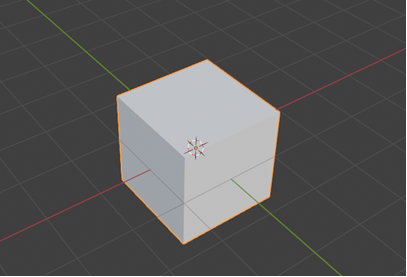
Añadimos subdivisiones con Control + R y seleccionamos las líneas laterales para empezar a definir la estructura.
Luego utilizamos S + Shift + Z para escalar el objeto excluyendo el eje Z, ajustando así la proporción correctamente.
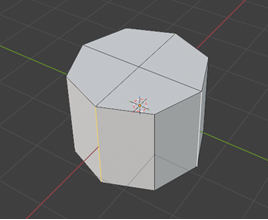
Con las teclas E (Extruir) y S (Escalar), generamos una forma redondeada similar a una esfera. Posteriormente, la rotamos 180 grados en el eje Y.
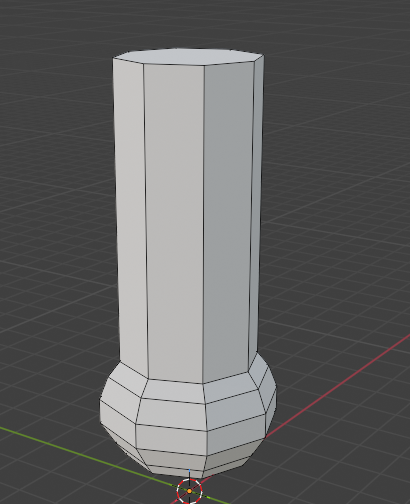
Después, utilizamos nuevamente E para extruir hacia arriba y con S ajustamos la escala hasta darle la forma característica de la guarda de la espada.
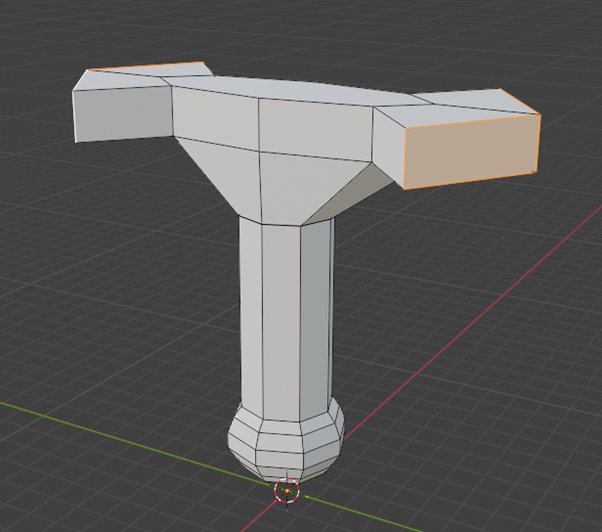
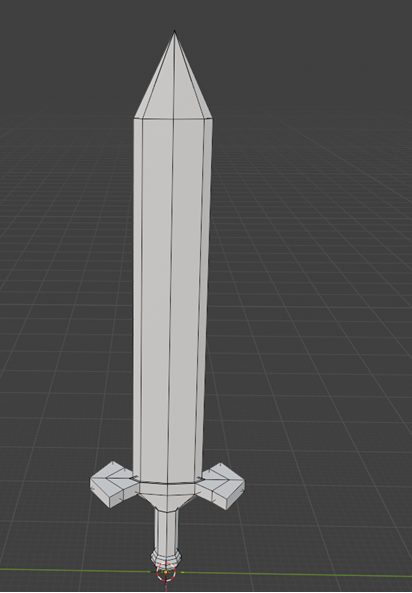
Seleccionamos la cara central y presionamos la tecla I para insertar una cara más pequeña. Luego usamos E para extruir y formar el filo de la espada.
Para crear la punta, utilizamos S + 0, lo que permite unir los vértices en un solo punto y generar el acabado afilado.
BATMAN
Ahora vamos usar la E pra subir un poco y con la S le daremos esa forma de la guarda
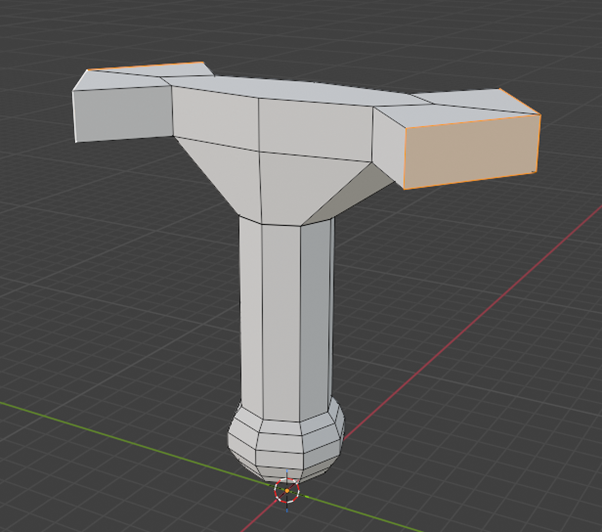
Seleccionamos la cara de la mitad y con la letra I creamos otra cara mas pequeña para poder usar la E y crear el filo de la espada, para generar la punta usan la letras S + 0 para que los vértices se junten
BATMAN
Elegimos una imagen 2D de su preferencia y la descargamos. Luego eliminamos todos los objetos de la escena en Blender y añadimos un plano nuevo.
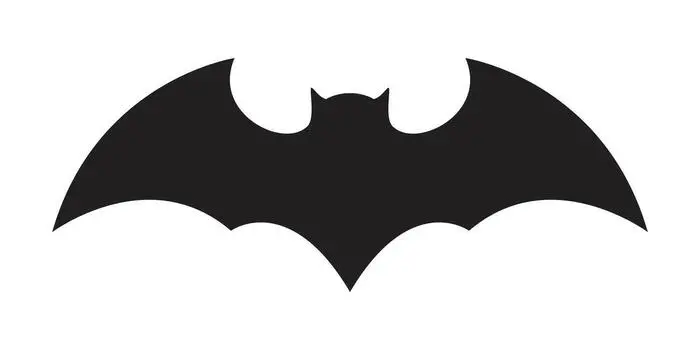
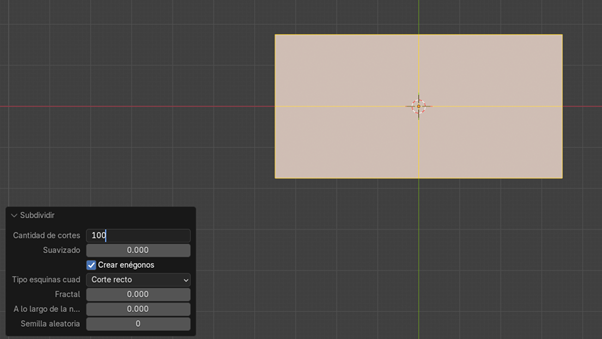
Posteriormente, subdividimos el plano en aproximadamente 100 divisiones para contar con mayor cantidad de vértices y lograr más detalle.
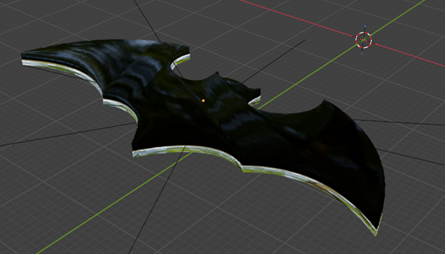
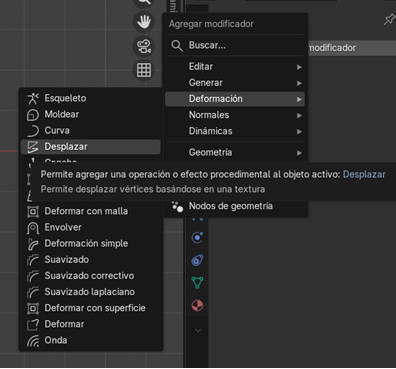
Nos dirigimos a la sección de Modificadores y seleccionamos la opción Desplazamiento (Displace).
Después vamos al apartado de Texturas y cargamos la imagen previamente descargada.
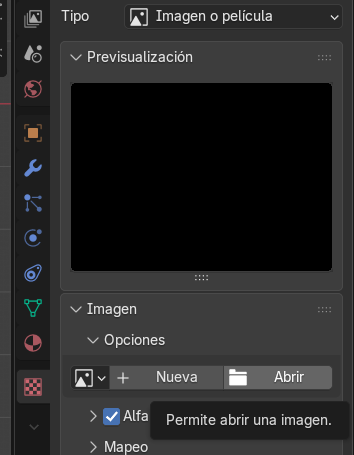
Al abrir la imagen automáticamente se visualiza en el blender
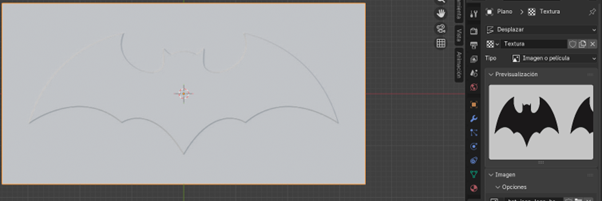
Ahora lo pondrán en vista en eje X para seleccionar los vértices de abajo y los borraran

Cuando queden pocos vértices, utilizamos el comando S + Z + 0 para alinearlos correctamente y formar una línea que siga la silueta de la imagen.
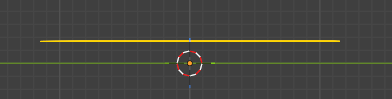
Seleccionamos todos los vértices de la parte superior y los duplicamos con Shift + D.
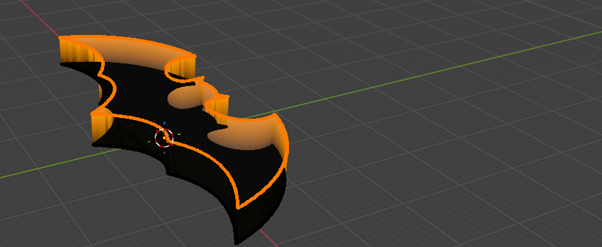
Finalmente, presionamos la tecla F para rellenar la figura y aplicamos el color deseado.
Conclusiones
El desarrollo de este trabajo permitió comprender de manera práctica los fundamentos del modelado 3D utilizando el software Blender. A través de la creación de objetos como un hacha, una espada y una silueta basada en una imagen 2D, se aplicaron herramientas esenciales como la extrusión, subdivisión, escalado y uso de modificadores, fortaleciendo el manejo técnico del programa.
Asimismo, se evidenció la importancia de trabajar con imágenes de referencia para lograr mayor precisión en las proporciones y detalles del modelo. El uso adecuado de comandos y atajos optimiza el tiempo de trabajo y mejora la calidad del resultado final.
En conclusión, el modelado tridimensional requiere práctica, observación y dominio progresivo de las herramientas básicas. Este ejercicio permitió establecer bases sólidas para futuros proyectos más complejos en el ámbito del diseño y la animación digital, demostrando que con técnicas fundamentales es posible obtener resultados visualmente atractivos y estructuralmente correctos.
Créditos
Autor: Nicolas Fonseca Fagua
Editor: Carlos Iván Pinzón
Código: UCMV -10
Universidad: Universidad Central
Referencias
Blender Guru. (2020, April 15). How to model anything in Blender [Video]. YouTube. https://www.youtube.com/watch?v=m-KcWDSUEI0
BornCG. (2019, October 18). Blender Tutorial for Beginners [Video]. YouTube. https://www.youtube.com/watch?v=Ek-Y62D9W4k
1000Marcas. (s. f.). Logo de Batman. https://1000marcas.net/logo-batman/
Bellota. (s. f.). Hacha Vizcaína Proline con enmangado cónico 8130C. https://www.bellota.com/es-es/producto/hacha-vizcaina-proline-con-enmangado-conico-8130c/