PRIMER MODELADO 3D EN BLENDER 5.0 MUGS Y CASCANUECES
Atajos y Combinaciones de Teclas relevantes en Blender
- Shift + A: Agregar una nueva malla, objeto o figura primitiva.
- A: seleccionar todo (mallas, objetos, nodos o fotogramas clave)
- S: Escalar un objeto o selección en uno o varios ejes.
- E: Extruir una cara o arista para extender la geometría.
- I: Insertar una nueva cara dentro de otra (Inset).
- X: Eliminar vértices, caras o aristas seleccionadas.
- R + X, Y o Z: Para rotar objetos en un eje específico
- Ctrl + R: Crear una subdivisión o añadir un loop cut en la malla.
- Ctrl + J: Unir múltiples objetos en una sola malla.
- Tab: Alternar entre el modo Objeto y el modo Edición.
- F3: Acceder a la barra de búsqueda de comandos en Blender.
- Shift + W: Deformar, doblar o curvar una malla.
- Shift + R: Repetir la última acción realizada.
Modelado Paso a Paso Mugs
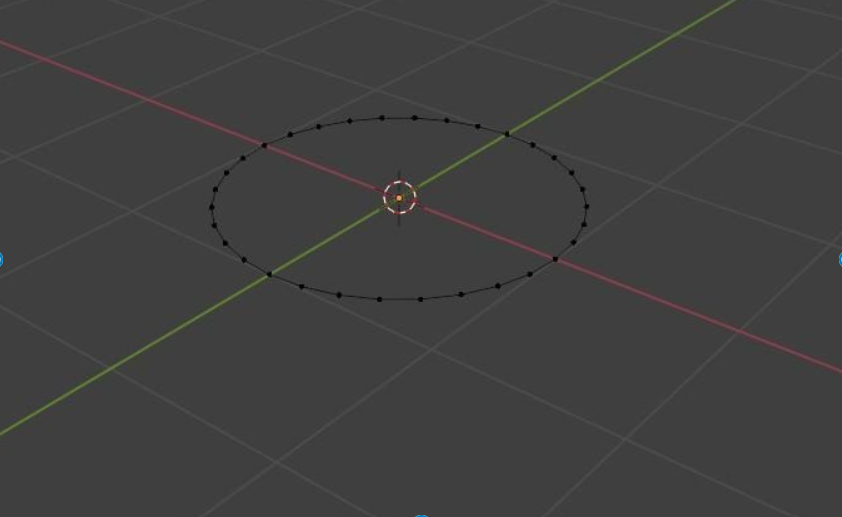
Punto de partida Primeramente se debe crear un círculo en la opción de Agregar mallas Shift + A, Teniendo el círculo agregado se deben visualizar los vértices del círculo en modo edición así podremos ver los puntos de los vértices.
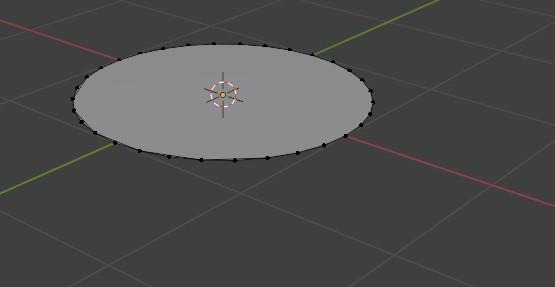
Una vez seleccionados los vértices del círculo se debe presionar la tecla F, para rellenar la cara del circulo.
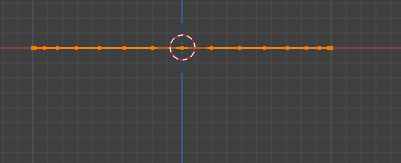
Visión de frente: Al presionar el 1 se puede tener una vista diferente que servirá para tener diferente perspectiva de los objetos y permitirá realizar modificaciones de forma más precisa y pudiendo ajustar a medidas requeridas.
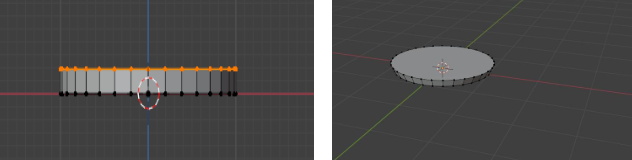
Cuando se tiene la vista correcta se debe extruir hacia arriba con tecla E para generar una clase de disco, además escalamos con la tecla S así afuera pera tener una perspectiva de la parte inferior del MUGS.
Cuerpo del MUGS: Como ya se había realizado anteriormente se debe extruir hacia arriba para darle la altura deseada al pocillo, en este punto se busca tener la forma principal del objeto y le hacemos una extrusión a la cara del cilindro hacia arriba un poco para obtener otros vertéis en el cilindro. después seleccionamos la cara superior del cilindro luego con la tecla s escalamos, con la tecla i Insertamos una nueva cara dentro de la seleccionado.
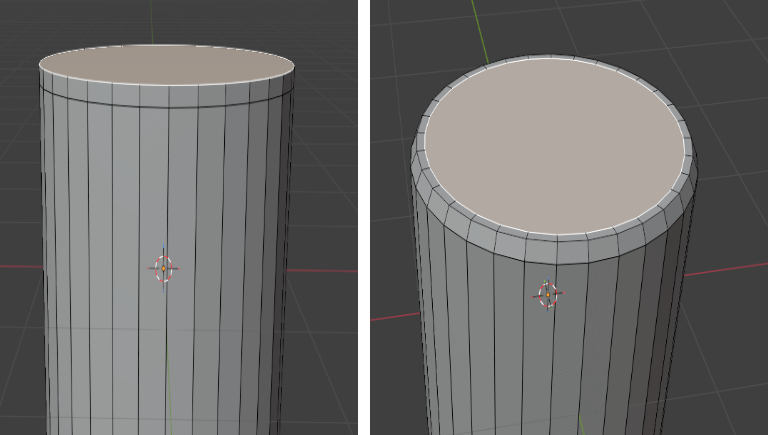
Luego para mayor facilidad ponemos la vista del objeto en estructura para así poder extruir de una manera mas fácil la cara seleccionándola y presionando la tecla E y se extruye hacia abajo asta el final del cilindro.
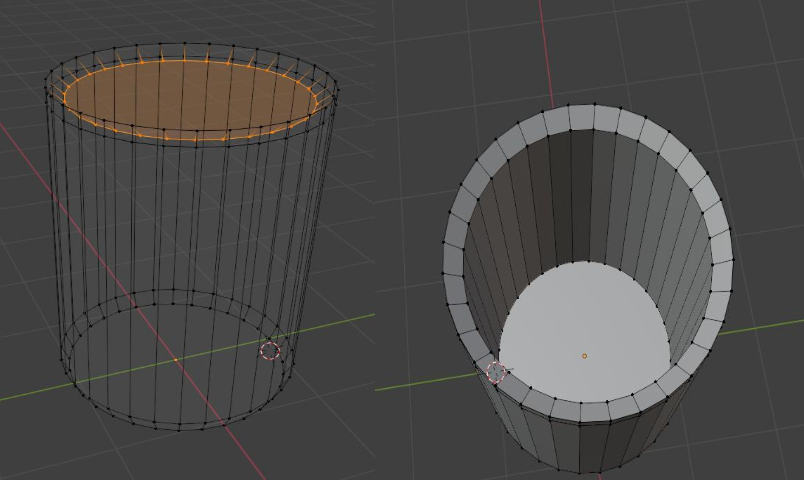
Crear subdivisión: Esta es una herramienta que permite dividir las caras y aristas de una malla en unidades más pequeña esto no lo permita el atajo Ctrl + R, Debemos crear varias subdivisiones.
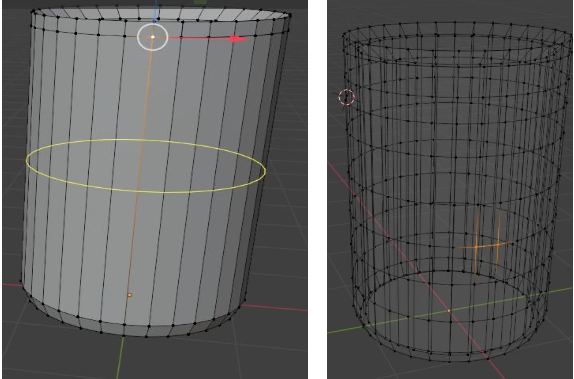
Disolver dos caras: Para empezar a modelar la oreja es importante disolver dos caras, es importante realizar este proceso tanto arriba como abajo de la figura.
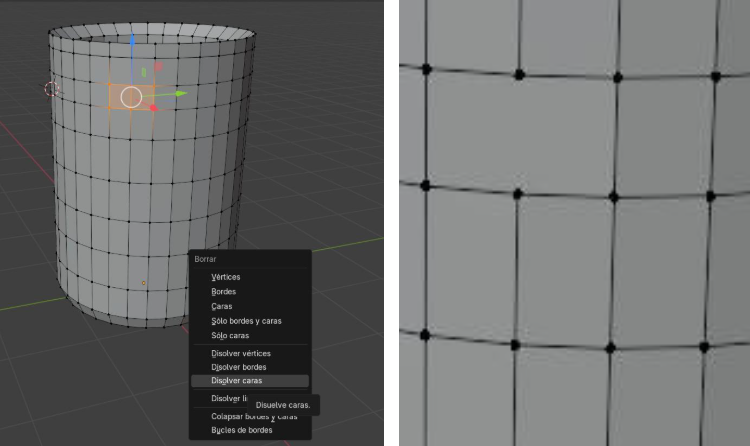
Modelado de la oreja: A partir de las subdivisiones se va extruyendo en varios segmentos y cambiando el ángulo con la tecla r y rotando en el eje necesario para ir logrando la forma, Con los vértices que se dividieron es posible conectar la oreja en la parte de abajo del mug.
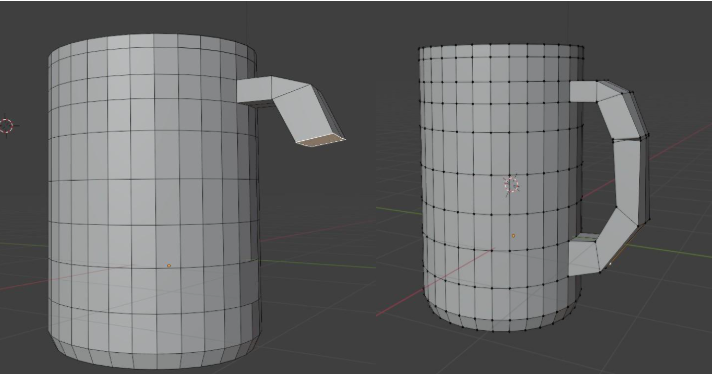
Modelado Paso a Paso Cascanueces
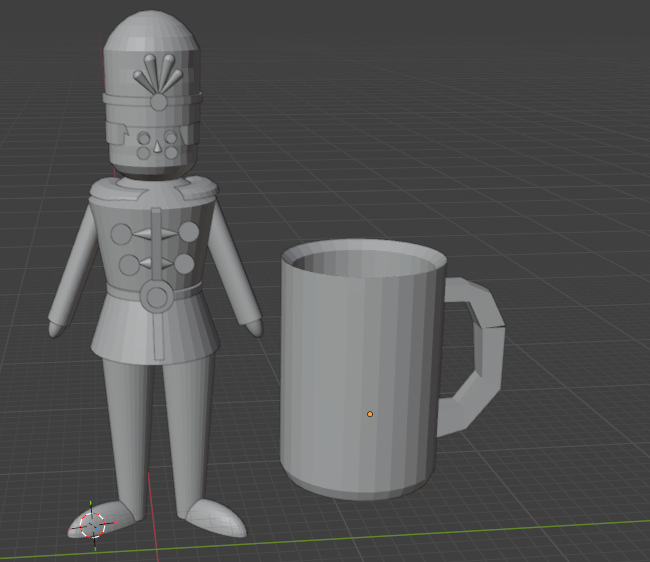
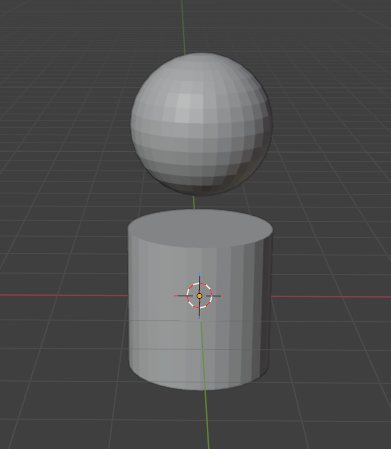
Iniciamos agregando las primeras mallas para la cabeza del cascanueces seleccionamos una esfera y un cilindro, por lo tanto continuamos modificando las mallas para darle forma a la cabeza.
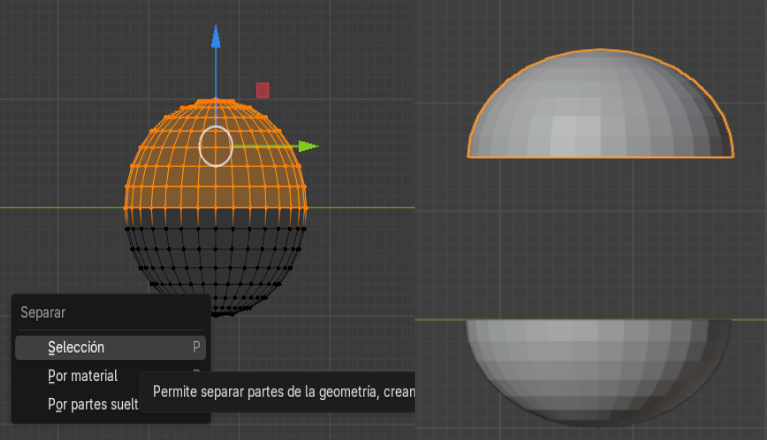
Continuamos a partir de la esfera en la mitad lo ponemos en modo estructura y seleccionamos la parte a separar y con la letra p para separa el objeto volvemos a modo objeto y modo sólido para separarlo con la letra G desde el teclado.
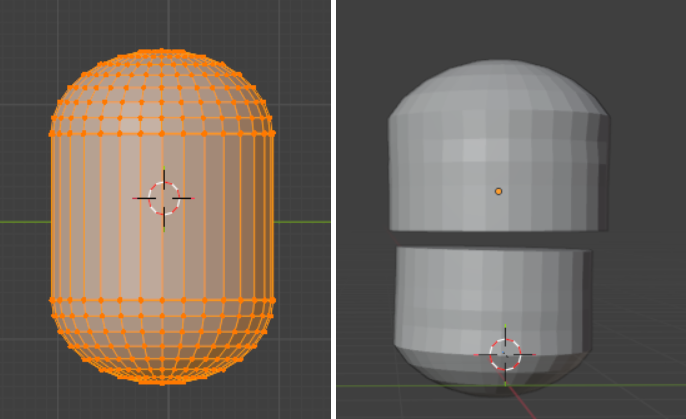
Continuamos dándole forma al rostro del cascanueces. Seleccionamos todo con letra A en el teclado y en la opción unir unimos todas las figuras luego separamos en la mitad y escalamos con tecla S la parte de arriba y volvemos a unir las mallas.
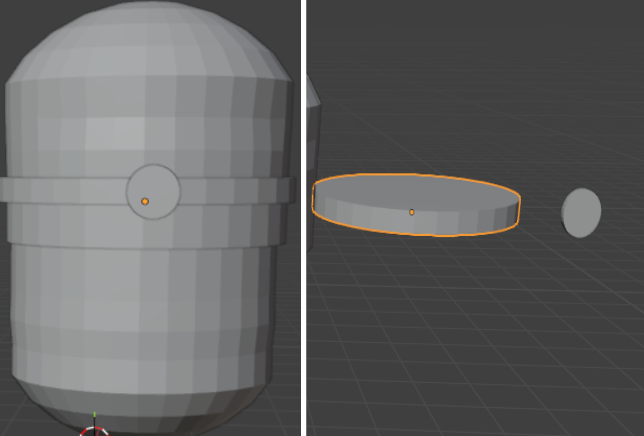
Agregamos un circulo y lo extruimos a demás un círculo para ponerlo en la cabeza del cascanueces para que tome forma.
Se alarga la figura de un cono inicial y al llegar a una forma parecida a la guía de referencia se empieza a acomodar y se agrega media esfera encima del cono, ya que en el adorno se tienen 4 figuras se duplican 4 iguales y se acomodan
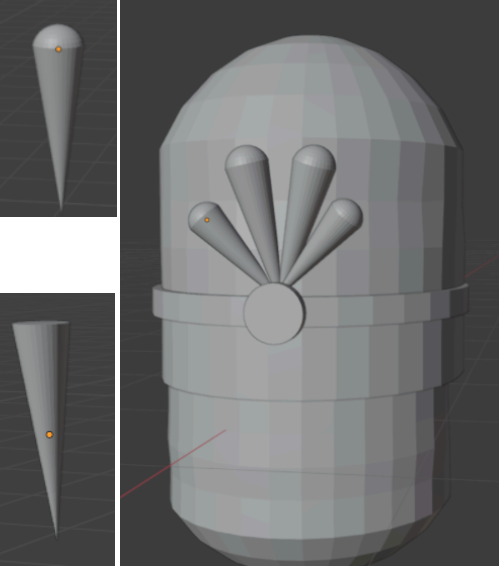
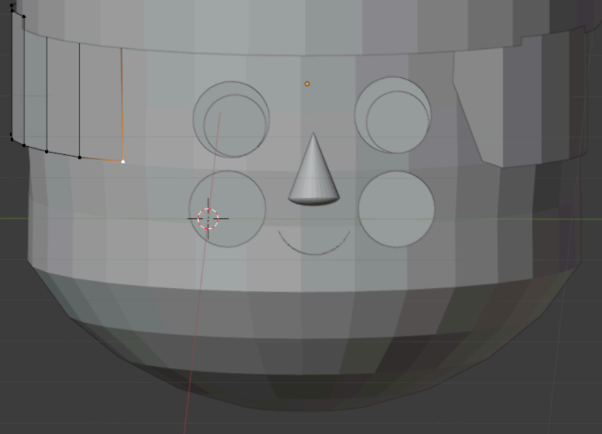
para los ojos no sirve como malla el círculo y mejillas por esto se moldean 4 círculos, y luego se extruyen y ajustan a la medida del rostro creado.
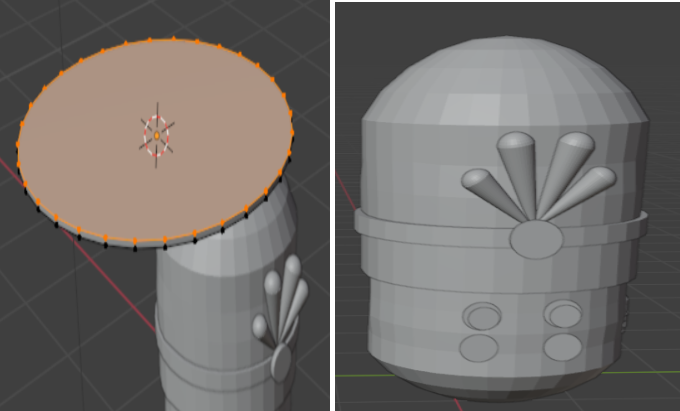
Para el cabello al no haber un punto de partida claro se puede empezar con un circulo lo extruimos y alargando sus medidas de manera que se puedan acoplar a la medida del rostro se divide para poder acomodarlo en el rostro.
Al modificar ciertos vértices, se puede observar mejor el pelo ya incrustado en el rostro además se agrega un cono como nariz y boca a partir de la mitad de círculo y se escala para la medidas de la cara.
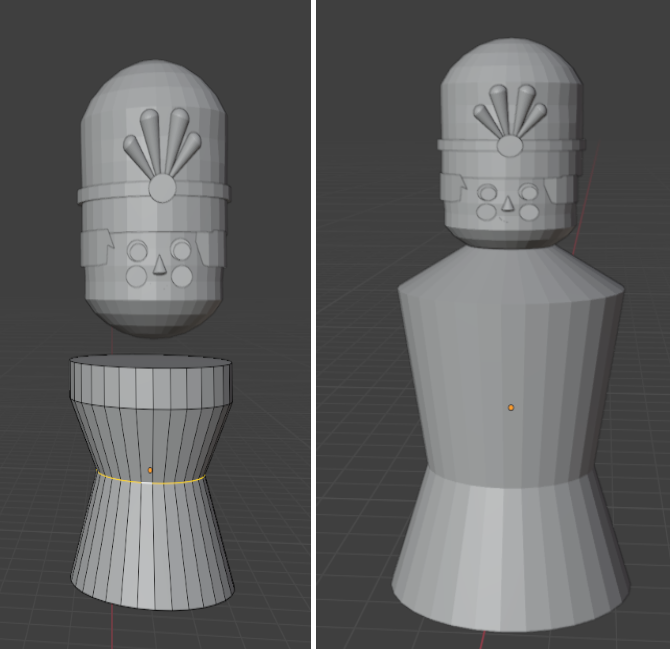
Creación de cuerpo a partir de cilindro
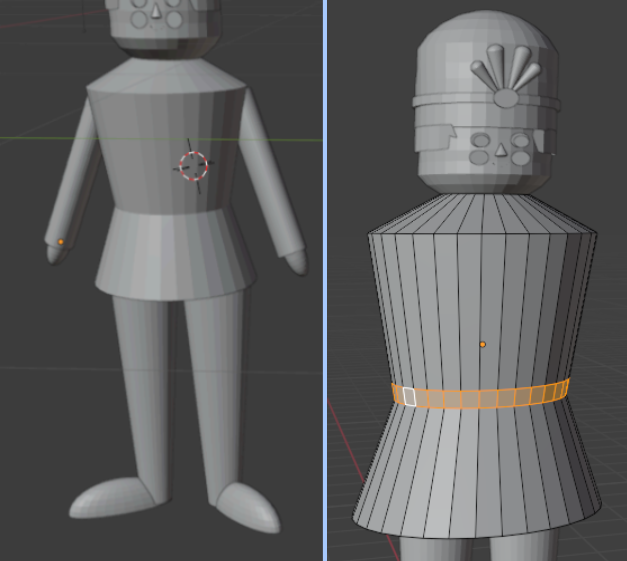
Se hacen subdivisiones con control R para que al cambiar las medidas vaya tomando la forma del cuerpo, con la tecla s escalamos y vamos modificando las dimensiones de cada segmento.
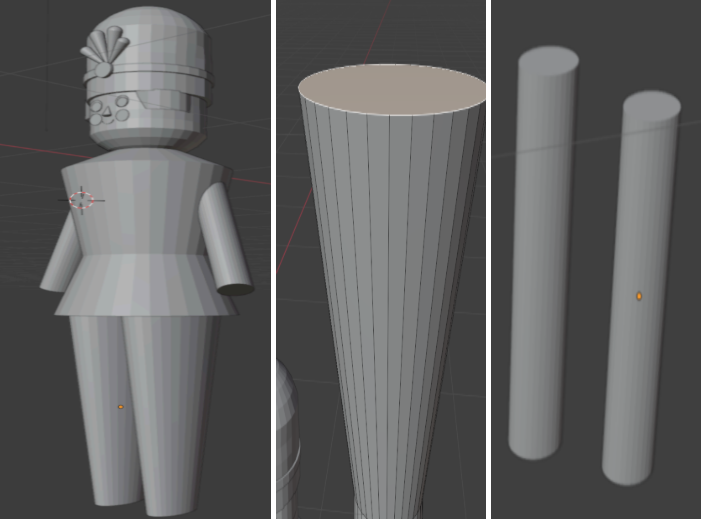
A partir de un cilindro extruimos y duplicamos para darle forma a los brazos, igual con las piernas solo que agregamos una forma diferente escalando en la cara superior del cilindro.
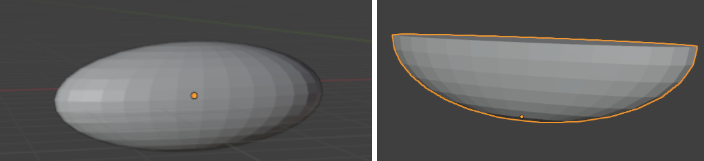
A partir de una esfera damos forma a los zapatos del cascanueces escalando en el eje x y cortamos en la mitad igual hacemos con las manos y acomodamos.
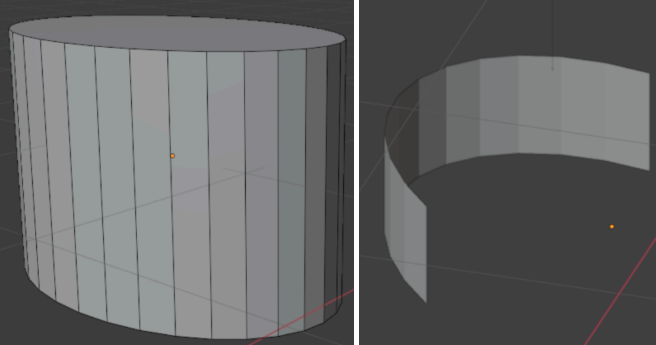
Decoramos la parte de una subdivisión con combinación CTRL+R para el cinturón con la tecla shift seleccionamos todo alrededor de la subdivisión.
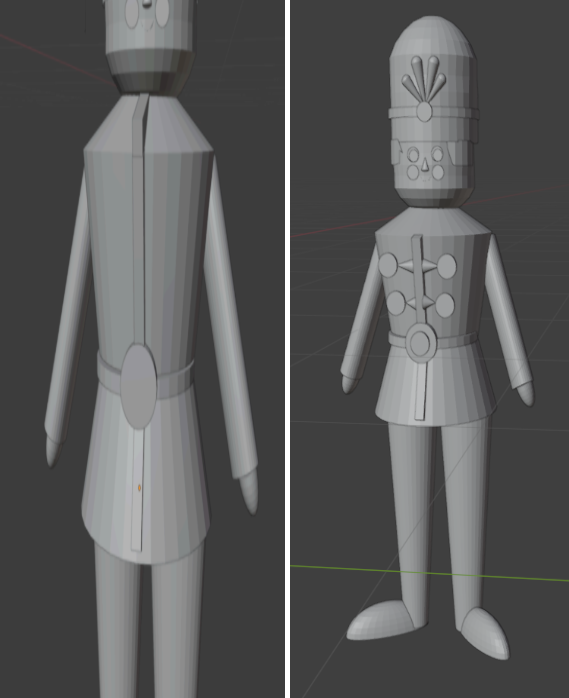
Las figuras que lleva el chaleco con botones y demás que los agregamos con círculos y se moldean además añadimos conos y moldeamos para decorar el chaleco.
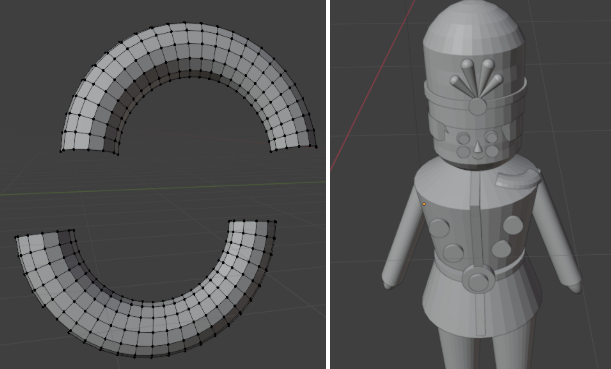
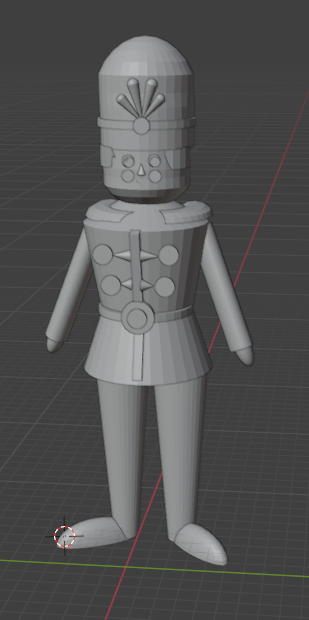
Agregamos un toroide para cortar el toroide le damos en biseccionar luego seleccionamos dividir y con la tecla G lo movemos esto para decorar el cascanueces en el hombro. Así culminaremos nuestro modelo Cascanueces.
Conclusión
El desarrollo de este ejercicio de modelado en Blender permitió comprender de manera práctica cómo a partir de formas básicas y herramientas fundamentales es posible construir objetos tridimensionales con mayor nivel de detalle, como el mugs y cascanueces. Durante el proceso se aplicaron técnicas clave como la extrusión, el escalado, la edición de vértices y la aplicación de materiales, lo que facilitó transformar figuras simples en modelos más complejos y visualmente atractivos.
Además, esta experiencia evidencia la importancia de la práctica constante dentro del modelado 3D, ya que cada paso fortalece la comprensión del espacio, la geometría y el flujo de trabajo dentro del software. Finalmente, el proyecto demuestra que Blender es una herramienta accesible y potente para estudiantes y creadores que desean iniciarse en el diseño tridimensional, permitiendo desarrollar habilidades creativas.
Créditos
Autor: Oscar Eduardo Pacheco Sanchez
Editor: Magister ingeniero Carlos Pinzón Romero
Código: UCMV-10
Universidad: Universidad Central
Fuentes
- AppLearning. (2024, junio 21). Como partir una esfera a la mitad en Blender 4.1.. YouTube. https://www.youtube.com/watch?v=oerBVA__uzE
- Blender Foundation. (s.f.). Blender manual. Recuperado el 1 de marzo de 2025, dehttps://docs.blender.org/manual/en/latest/
- Jonatan Rodríguez. (2021, Noviembre 28). Aprende a cortar un objeto con Bisect en Blender. YouTube.https://www.youtube.com/watch?v=aNr2VUlG99I