
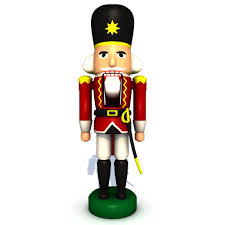
Guía de Creación de un Cascanueces en Blender
En esta guía presento el proceso completo de creación de un muñeco cascanueces utilizando el software Blender, desde la conceptualización inicial hasta los detalles finales del modelado.
El cascanueces es una figura clásica asociada a la tradición navideña y al arte decorativo, caracterizada por sus formas simétricas, vestimenta militar estilizada y detalles ornamentales. A través de este proyecto, se aplican principios fundamentales del modelado 3D como el uso de primitivas básicas, edición de mallas, simetría, escalado, extrusión y organización jerárquica de objetos.
El objetivo de esta publicación es servir como referencia práctica para estudiantes y principiantes que deseen comprender el flujo de trabajo en Blender mediante un ejemplo aplicado y estructurado
Inicio del Proceso de Modelado
Una vez definido el concepto del cascanueces, el siguiente paso fue comenzar con la construcción de la base estructural del personaje en Blender. Para ello, inicié trabajando con formas primitivas, ya que estas permiten establecer rápidamente las proporciones generales y la estructura principal del modelo.
En esta etapa me enfoqué en organizar la escena, configurar las vistas y trabajar con simetría para asegurar que el modelo mantuviera equilibrio y coherencia en ambos lados del cuerpo. Comencé modelando las partes principales desde lo más general hacia lo más específico, priorizando primero la forma global antes de añadir detalles.
Durante el proceso utilicé herramientas fundamentales como escalado, rotación, extrusión y edición de vértices, aristas y caras. Cada modificación fue realizada buscando mantener proporciones adecuadas y una correcta alineación entre las diferentes piezas que conforman el personaje.
A continuación, se describe detalladamente cada una de las etapas del modelado y las herramientas utilizadas en cada paso.
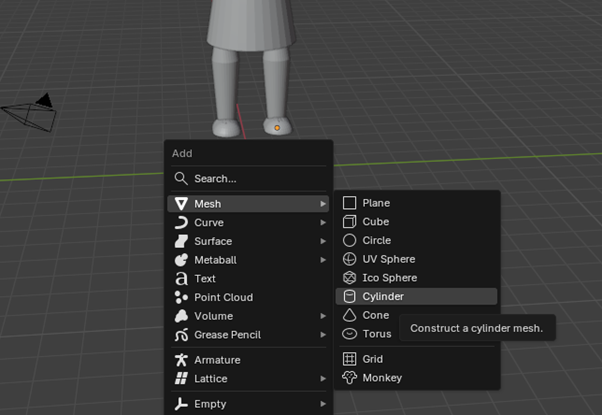
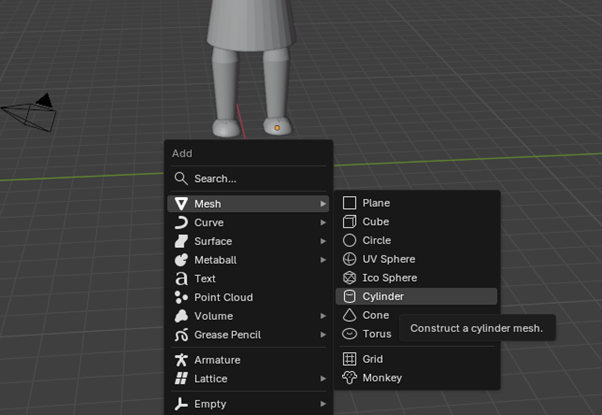
Para comenzar con la estructura base de una de las partes del cascanueces, se añadió una figura primitiva tipo cilindro. Para ello, se accedió al menú Add (Shift + A) → Mesh → Cylinder, lo que permitió insertar el objeto en el centro de la escena.
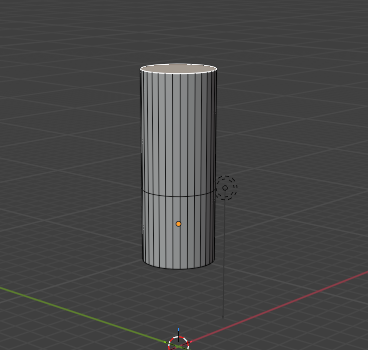
Después de definir el cilindro principal, se procedió a crear un segundo cilindro con dimensiones más pequeñas para representar la base de la pierna del cascanueces.
Nuevamente, se utilizó el menú Add (Shift + A) → Mesh → Cylinder para insertar la nueva figura en la escena. Una vez creado, se ajustó su escala utilizando la tecla S para reducir su tamaño general, manteniendo proporciones adecuadas en relación con el cilindro principal.
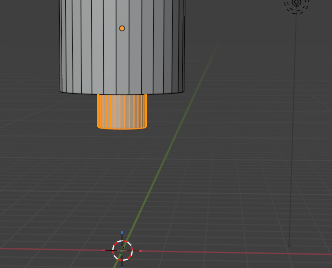
Se añadió un nuevo cilindro mediante Add (Shift + A) → Mesh → Cylinder, el cual serviría como base principal del brazo. Posteriormente, se ajustó su tamaño utilizando la herramienta de escalado (S) y, si fue necesario, se restringió el escalado a un eje específico (por ejemplo, S + Z) para adaptar la proporción según la orientación deseada.
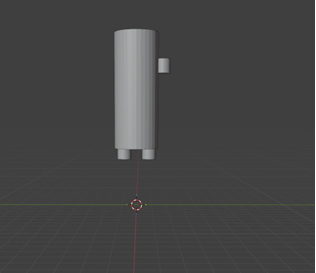
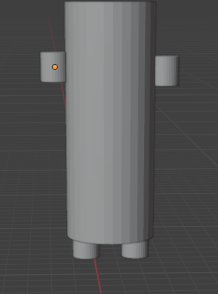
Para ello, se añadió un nuevo cilindro mediante Add (Shift + A) → Mesh → Cylinder, el cual serviría como base principal de la cabeza. Una vez insertado en la escena, se ajustó su escala con la tecla S para adaptarlo al tamaño proporcional del cuerpo. En caso necesario, se restringió el escalado a un eje específico para controlar mejor la altura o el diámetro.
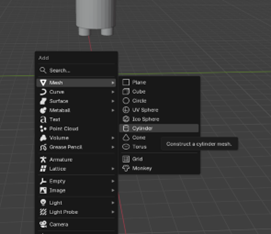
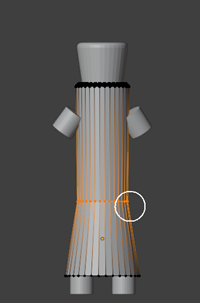
Para ello, primero se seleccionó el cilindro correspondiente a la cabeza y se ingresó en Modo Edición (Tab). Posteriormente, se cambió a selección de aristas o caras según fuera necesario.
Con el borde superior o inferior seleccionado, se utilizó la herramienta Inset Faces (I) para generar un borde interno uniforme alrededor de la superficie. Esta herramienta permitió crear una nueva arista paralela a la original, formando un contorno definido.
Después del inset, se aplicó una ligera extrusión (E) hacia afuera o hacia adentro, dependiendo del efecto deseado, con el fin de darle volumen al borde. Si fue necesario, se restringió el movimiento al eje Z o se ajustó manualmente para mantener proporciones adecuadas.
Este procedimiento permitió añadir mayor detalle y profundidad a la cabeza, haciendo que el modelo comenzara a verse más estructurado y menos plano.
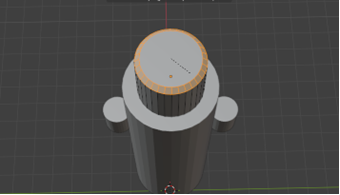
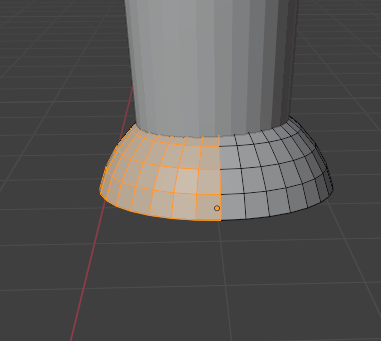
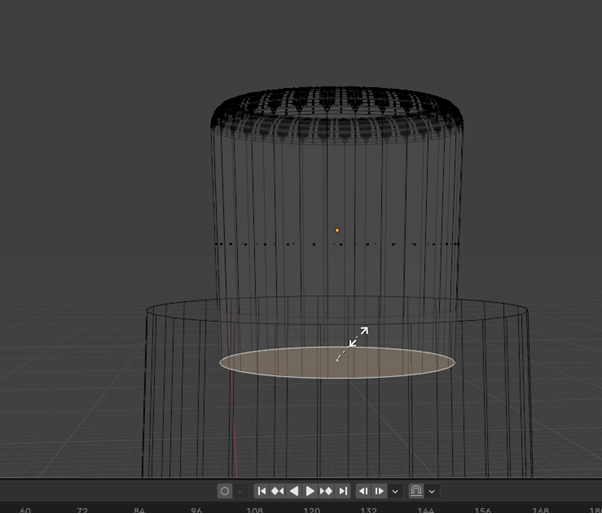
Primero, se seleccionó el cilindro del cuerpo y se ingresó en Modo Edición (Tab). Luego, en modo de selección de caras o aristas, se eligió la zona donde se deseaba crear el borde.
Se utilizó la herramienta Inset Faces (I) para generar un nuevo contorno interno sobre la superficie seleccionada. Esto permitió crear una separación visual que simula una división en el uniforme del personaje.
Posteriormente, se aplicó una ligera extrusión (E) hacia afuera para dar volumen al borde, o hacia adentro si se buscaba un efecto de relieve interno. En caso necesario, se restringió el movimiento a un eje específico para mantener uniformidad en la forma.
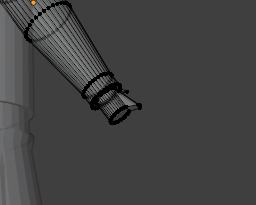
Una vez definidos los detalles básicos del cuerpo, se procedió a modificar su forma para simular la parte inferior del uniforme, similar a una falda característica del cascanueces.
Para lograrlo, primero se seleccionó el cilindro del cuerpo y se ingresó en Modo Edición (Tab). Luego, se utilizó la herramienta Loop Cut (Ctrl + R) para insertar un corte horizontal alrededor del modelo. Este corte permitió dividir el cuerpo en secciones diferenciadas.
Después de confirmar la posición del corte, se seleccionó la sección inferior (en modo de selección de caras o vértices) y se aplicó la herramienta de escalado (S) para reducir ligeramente su tamaño. Este ajuste permitió que la parte superior quedara más ajustada mientras que la parte inferior conservara mayor volumen o generara un efecto de separación visual.
En algunos casos, también se puede escalar ligeramente hacia afuera la parte inferior para exagerar la forma y simular mejor la caída de la falda. Todo el proceso se realizó verificando constantemente las vistas frontal y lateral para mantener proporciones adecuadas y simetría.
Este paso fue fundamental para darle al modelo una silueta más característica y estilizada, acercándolo a la apariencia tradicional del cascanueces.
se procedió a crear un espacio destinado al cinturón del cascanueces.
Para ello, se seleccionó el cilindro del cuerpo y se ingresó en Modo Edición (Tab). Luego, se utilizó la herramienta Loop Cut (Ctrl + R) para agregar uno o dos cortes horizontales en la zona donde se ubicaría el cinturón. Estos cortes permitieron delimitar el área específica que sería modificada.
Una vez definida la franja, se seleccionaron las caras correspondientes a esa sección y se aplicó una ligera extrusión (E)hacia adentro o un escalado (S) reducido, generando una pequeña hendidura o “fundición” alrededor del cuerpo. Este procedimiento creó una separación visual que simula el espacio donde iría colocado el cinturón.
Es importante realizar este ajuste de manera uniforme alrededor del modelo para mantener la simetría y evitar deformaciones en la malla. La revisión constante en diferentes vistas ayudó a asegurar un acabado limpio y proporcionado.
Ajuste y detallado del brazo
Una vez definida la estructura básica del brazo, se procedió a realizar ajustes para mejorar su proporción y añadir mayor realismo al modelo.
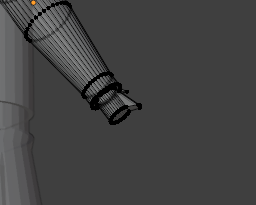
Primero, se seleccionó el cilindro correspondiente al brazo y se ingresó en Modo Edición (Tab). Para alargar ligeramente la estructura, se seleccionaron las caras superiores o inferiores y se aplicó una extrusión (E) restringida al eje correspondiente (generalmente Z) o un escalado (S + Z) para modificar únicamente su longitud.
Posteriormente, se añadieron cortes adicionales utilizando Loop Cut (Ctrl + R) con el fin de dividir el brazo en varias secciones. Esto permitió modificar partes específicas de la malla sin afectar toda la geometría.
Con las nuevas divisiones creadas, se seleccionaron algunas secciones y se aplicó escalado (S) para hacer ciertas partes más anchas que otras. Esta variación en el volumen ayudó a generar una forma menos uniforme y más detallada, simulando mejor la estructura del uniforme o las mangas del cascanueces.
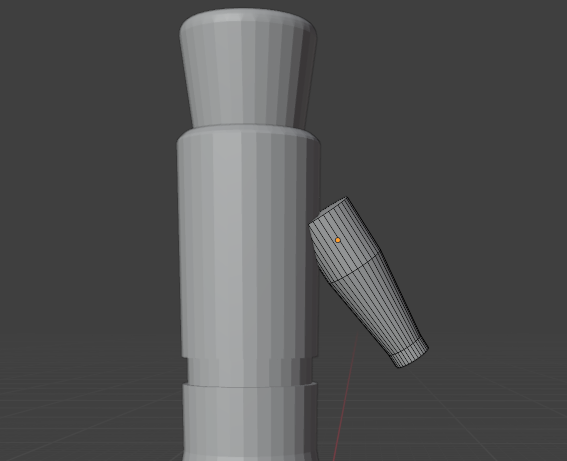
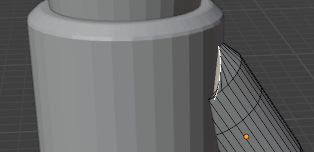
Aplicación del modificador Espejo (Mirror) en el brazo
Una vez finalizado el ajuste y perfeccionamiento del brazo, se procedió a replicarlo en el lado contrario del cuerpo utilizando la herramienta de simetría.
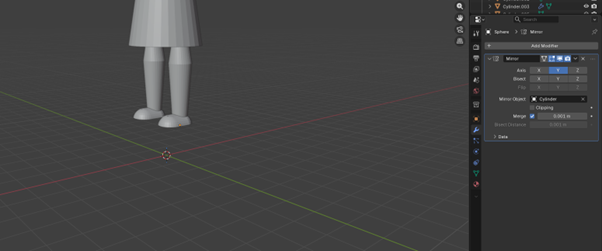
Para ello, primero se seleccionó el objeto correspondiente al brazo en Modo Objeto. Luego, en el panel de Modificadores (Modifiers), se añadió el modificador Mirror.
Posteriormente, se configuró el eje de simetría, en este caso el eje Y, para que la réplica se generara en el lado opuesto del cuerpo. Para asegurar que el espejo se realizara correctamente tomando como referencia el centro del personaje, se seleccionó el objeto del cuerpo como Mirror Object, garantizando que la duplicación respetara la alineación central del modelo.
Este procedimiento permitió crear el segundo brazo de manera automática, manteniendo proporciones exactas y asegurando simetría perfecta sin necesidad de modelarlo nuevamente desde cero.
Aplicación del modificador Espejo en las piernas
Después de completar y ajustar una de las piernas, se aplicó el mismo procedimiento utilizado en los brazos para generar la pierna del lado contrario de forma automática.
Primero, se seleccionó la pierna ya modelada en Modo Objeto. Luego, en el panel de Modificadores (Modifiers), se añadió el modificador Mirror.
Al igual que en el caso anterior, se configuró el eje correspondiente (generalmente el eje Y, dependiendo de la orientación del modelo) para que la réplica se generara en el lado opuesto. Para asegurar una alineación correcta respecto al centro del personaje, se estableció el cuerpo como referencia en la opción Mirror Object, garantizando simetría exacta.
Este procedimiento permitió duplicar la pierna manteniendo proporciones idénticas y asegurando equilibrio en la estructura del personaje. Además, facilitó futuras modificaciones, ya que cualquier ajuste realizado en la pierna original se reflejaría automáticamente en la copia.
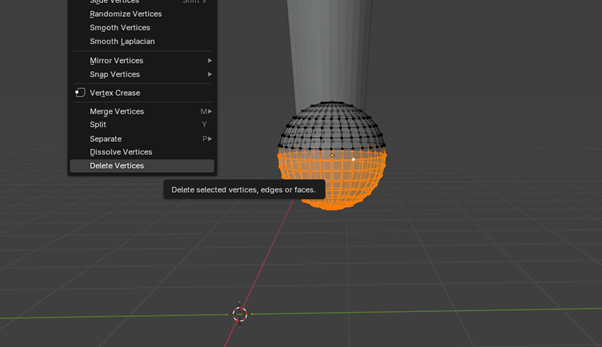
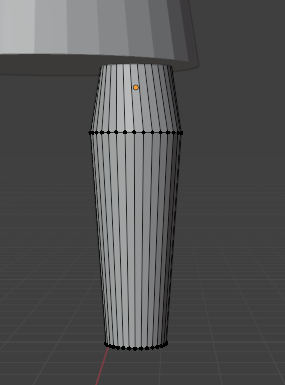
Creación de los zapatos a partir de una esfera
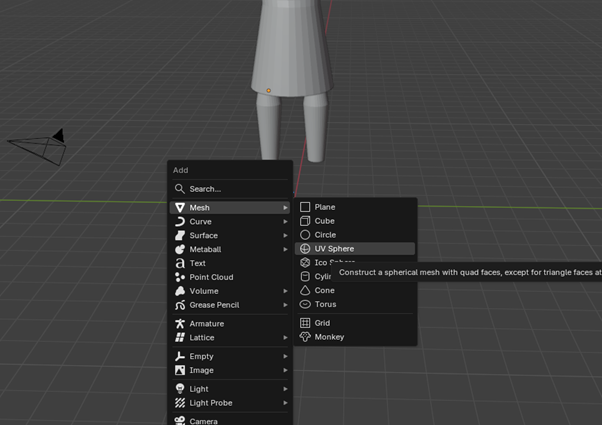
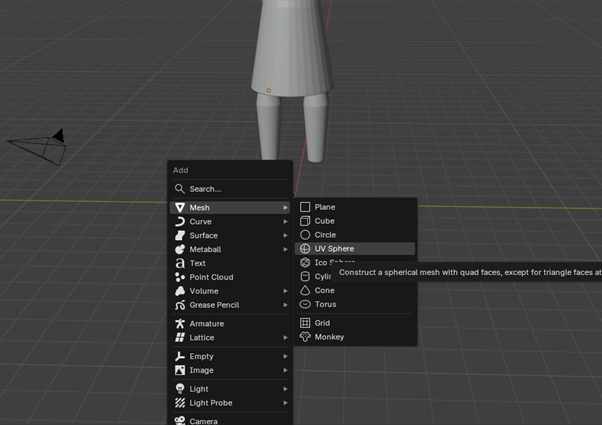
Una vez finalizada la estructura básica de las piernas, se procedió a modelar los zapatos del cascanueces utilizando una figura primitiva tipo esfera.
Para ello, se añadió una esfera mediante Add (Shift + A) → Mesh → UV Sphere. Esta figura se insertó en la escena y posteriormente se ajustó su escala con la tecla S para adaptarla al tamaño proporcional de las piernas.
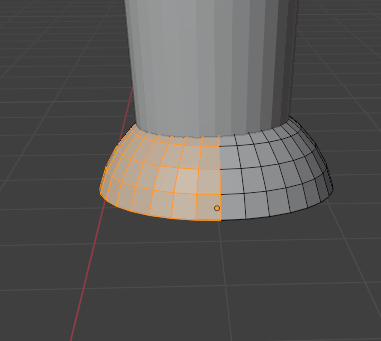
Luego, se utilizó la herramienta de movimiento (G) para posicionarla en la parte inferior de la pierna, alineándola correctamente en el eje correspondiente. Para darle una forma más adecuada de zapato, se ingresó en Modo Edición (Tab) y se modificaron vértices o caras específicas, aplicando escalado (S) en ciertos ejes para aplanar ligeramente la parte inferior y alargar la parte frontal.
Estos ajustes permitieron transformar la forma esférica inicial en una base más estilizada, simulando la punta y el volumen característico del calzado del cascanueces.
Finalmente, se verificó la alineación en las diferentes vistas para asegurar que el zapato quedara correctamente integrado con la pierna y mantuviera proporciones adecuadas dentro del diseño general del personaje.
Después de ajustar y dar forma al primer zapato, se aplicó la misma técnica de simetría utilizada anteriormente en los brazos y las piernas.
Primero, se seleccionó el zapato en Modo Objeto y se añadió el modificador Mirror desde el panel de Modificadores (Modifiers). Posteriormente, se configuró el eje correspondiente (generalmente el eje Y, dependiendo de la orientación del modelo) para generar la réplica en el lado opuesto.
Para asegurar que la copia quedara correctamente alineada respecto al centro del personaje, se utilizó el cuerpo como referencia en la opción Mirror Object. Esto garantizó que ambos zapatos mantuvieran proporciones idénticas y una simetría perfecta.
Una vez completada la base del cuerpo y las extremidades, se procedió a modelar el sombrero característico del cascanueces.
Para ello, se añadió un nuevo cilindro mediante Add (Shift + A) → Mesh → Cylinder. Este objeto se colocó en la parte superior de la cabeza utilizando la herramienta de movimiento (G + Z) para posicionarlo correctamente.
Posteriormente, se ajustó su tamaño utilizando S para escalarlo proporcionalmente al diámetro de la cabeza. En caso necesario, se restringió el escalado a un eje específico para controlar mejor la altura (S + Z) o el ancho (S + X / Y).
Una vez establecida la forma base, se ingresó en Modo Edición (Tab) para realizar ajustes adicionales, como alargar ligeramente el cilindro para darle mayor altura o modificar sus proporciones según el diseño deseado.
Creación de los botones y aplicación del modificador Espejo
Una vez definido el uniforme del cascanueces, se procedió a modelar los botones decorativos ubicados en la parte frontal del cuerpo.
Para ello, se añadió una figura primitiva pequeña, generalmente una esfera (Shift + A → Mesh → UV Sphere) o un cilindro de poca altura, dependiendo del acabado deseado. Luego, se ajustó su escala con la tecla S para darle el tamaño adecuado en proporción al torso.
Posteriormente, se posicionó el botón en la parte frontal del cuerpo utilizando la herramienta de movimiento (G) y verificando su alineación en las vistas frontal y lateral para asegurar que quedara correctamente centrado.
Una vez colocado el primer botón, se realizaron copias hacia abajo (utilizando Shift + D) para crear la fila vertical, manteniendo una distribución uniforme.
Finalmente, se aplicó la misma técnica de simetría utilizada anteriormente: se añadió el modificador Mirror al objeto del botón y se configuró el eje correspondiente (generalmente el eje Y) para que los botones se replicaran en el lado opuesto del cuerpo. Como referencia, se utilizó el cuerpo como Mirror Object para garantizar alineación precisa.
Ajustes finales y creación del cinturón con un Torus
Para finalizar la estructura principal del cascanueces, se realizaron algunos ajustes generales en proporciones, alineaciones y detalles menores, con el fin de mejorar la estética y coherencia del modelo completo. En esta etapa se verificaron las uniones entre piezas, la simetría y la integración visual de todos los elementos.
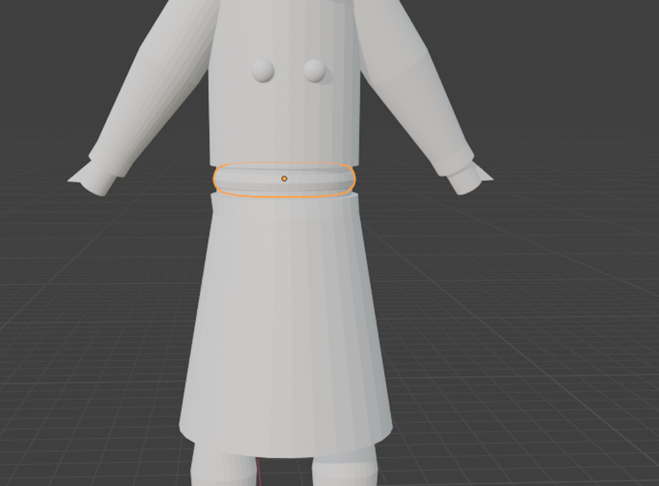
Posteriormente, se procedió a modelar el cinturón utilizando una figura primitiva tipo Torus. Para ello, se seleccionó Add (Shift + A) → Mesh → Torus, lo que permitió insertar el objeto en la escena.
Una vez creado, se ajustó su escala utilizando S para adaptarlo al tamaño del torso. Luego, se modificaron sus proporciones en Modo Edición (Tab) o mediante el escalado en ejes específicos para hacerlo más delgado y estilizado, simulando correctamente la forma de un cinturón.
Finalmente, se posicionó alrededor del cuerpo utilizando la herramienta de movimiento (G) y se alineó con la hendidura previamente creada en el torso. Este detalle permitió integrar visualmente el cinturón con el uniforme, aportando mayor realismo y completando la vestimenta tradicional del cascanueces.
Con este paso, quedó concluida la fase principal de modelado del personaje, dejando el proyecto listo para etapas posteriores como aplicación de materiales, texturizado y renderizado.
Después de ajustar y dar forma al primer zapato, se aplicó la misma técnica de simetría utilizada anteriormente en los brazos y las piernas.
Primero, se seleccionó el zapato en Modo Objeto y se añadió el modificador Mirror desde el panel de Modificadores (Modifiers). Posteriormente, se configuró el eje correspondiente (generalmente el eje Y, dependiendo de la orientación del modelo) para generar la réplica en el lado opuesto.
Para asegurar que la copia quedara correctamente alineada respecto al centro del personaje, se utilizó el cuerpo como referencia en la opción Mirror Object. Esto garantizó que ambos zapatos mantuvieran proporciones idénticas y una simetría perfecta.
Una vez completada la base del cuerpo y las extremidades, se procedió a modelar el sombrero característico del cascanueces.
Para ello, se añadió un nuevo cilindro mediante Add (Shift + A) → Mesh → Cylinder. Este objeto se colocó en la parte superior de la cabeza utilizando la herramienta de movimiento (G + Z) para posicionarlo correctamente.
Posteriormente, se ajustó su tamaño utilizando S para escalarlo proporcionalmente al diámetro de la cabeza. En caso necesario, se restringió el escalado a un eje específico para controlar mejor la altura (S + Z) o el ancho (S + X / Y).
Una vez establecida la forma base, se ingresó en Modo Edición (Tab) para realizar ajustes adicionales, como alargar ligeramente el cilindro para darle mayor altura o modificar sus proporciones según el diseño deseado.

Creación de los botones y aplicación del modificador Espejo
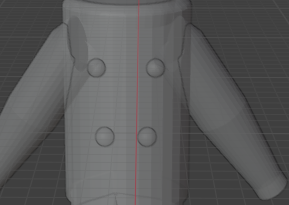
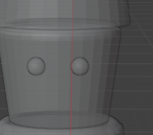
Una vez definido el uniforme del cascanueces, se procedió a modelar los botones decorativos ubicados en la parte frontal del cuerpo.
Para ello, se añadió una figura primitiva pequeña, generalmente una esfera (Shift + A → Mesh → UV Sphere) o un cilindro de poca altura, dependiendo del acabado deseado. Luego, se ajustó su escala con la tecla S para darle el tamaño adecuado en proporción al torso.
Posteriormente, se posicionó el botón en la parte frontal del cuerpo utilizando la herramienta de movimiento (G) y verificando su alineación en las vistas frontal y lateral para asegurar que quedara correctamente centrado.
Una vez colocado el primer botón, se realizaron copias hacia abajo (utilizando Shift + D) para crear la fila vertical, manteniendo una distribución uniforme.
Finalmente, se aplicó la misma técnica de simetría utilizada anteriormente: se añadió el modificador Mirror al objeto del botón y se configuró el eje correspondiente (generalmente el eje Y) para que los botones se replicaran en el lado opuesto del cuerpo. Como referencia, se utilizó el cuerpo como Mirror Object para garantizar alineación precisa.
Ajustes finales y creación del cinturón con un Torus
Para finalizar la estructura principal del cascanueces, se realizaron algunos ajustes generales en proporciones, alineaciones y detalles menores, con el fin de mejorar la estética y coherencia del modelo completo. En esta etapa se verificaron las uniones entre piezas, la simetría y la integración visual de todos los elementos.
Posteriormente, se procedió a modelar el cinturón utilizando una figura primitiva tipo Torus. Para ello, se seleccionó Add (Shift + A) → Mesh → Torus, lo que permitió insertar el objeto en la escena.
Una vez creado, se ajustó su escala utilizando S para adaptarlo al tamaño del torso. Luego, se modificaron sus proporciones en Modo Edición (Tab) o mediante el escalado en ejes específicos para hacerlo más delgado y estilizado, simulando correctamente la forma de un cinturón.
Finalmente, se posicionó alrededor del cuerpo utilizando la herramienta de movimiento (G) y se alineó con la hendidura previamente creada en el torso. Este detalle permitió integrar visualmente el cinturón con el uniforme, aportando mayor realismo y completando la vestimenta tradicional del cascanueces.
Con este paso, quedó concluida la fase principal de modelado del personaje, dejando el proyecto listo para etapas posteriores como aplicación de materiales, texturizado y renderizado.
Créditos:
Autor: Esteban Sanabria Cortes
Editor: Juan Sebastian Salamanca
Código: UCMVG1-9
Universidad: Universidad Central
Bebas Neue – Condensada y de fuerte impacto visual, ideal para títulos grandes y proyectos creativos.

Montserrat – Sans serif geométrica con gran legibilidad y presencia visual, ideal para encabezados y títulos en presentaciones de proyectos 3D.

Inter – Sans serif moderna optimizada para pantallas, excelente para interfaces y textos en documentación o UI.

Roboto – Versátil y profesional, muy usada en interfaces digitales (también mencionada entre fuentes populares para proyectos de Blender).