
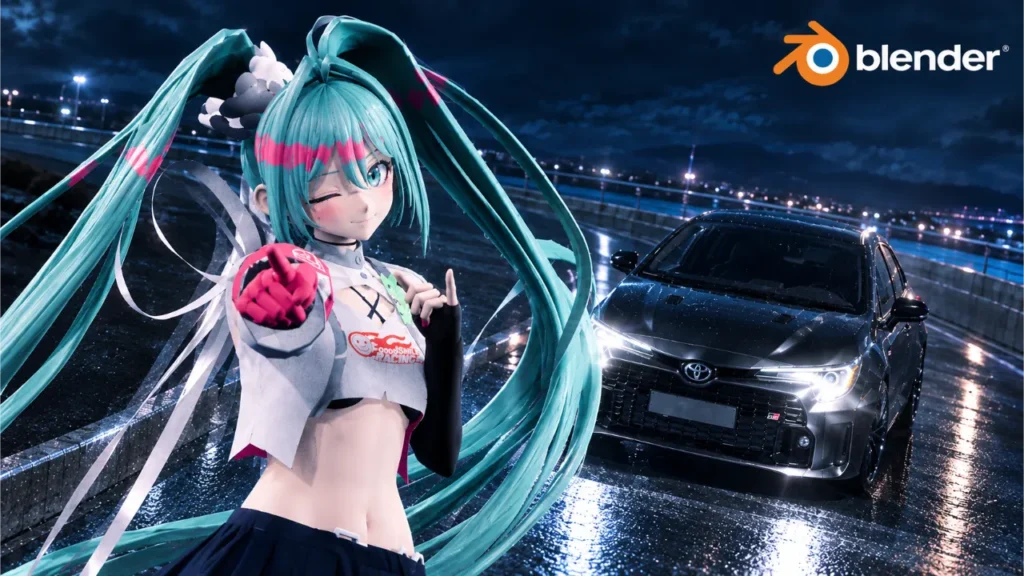
Cinemática en Blender: Mixamo, Avaturn, Rigacar y Miku en MMD
Introducción
Este proyecto de Modelado 3D y Videojuegos consiste en una pieza animada con ambiente de videoclip musical. La idea es recorrer una ciudad de noche en un carro. Además, en medio del recorrido se intercala una escena en la que Miku baila con MMD mientras suena la música.
La historia comienza con una toma de la ciudad. Después se entra a una bodega donde el autor, como personaje, sube al carro. Ya en el asiento, saca celular y lo usa un momento. Luego la cámara se acerca a la pantalla y ese zoom da paso a la siguiente escena. Desde ahí empieza la música y entra Miku con MMD. A partir de entonces se combinan las escenas del carro, con el recorrido por la ciudad, y las del baile. Finalmente, la cinemática termina con la pose final de Miku mientras la cámara se aleja. Este artículo explica el proceso por etapas. Son cinco: modelado, rigging y animación, uso de MMD, cámara y renderizado, y edición final.
Storytelling y storyboard de la cinemática con MMD
La cinemática dura dos minutos. Por eso se planifica con un storyboard de seis escenas. Además, las imágenes del storyboard se generan con Nano Banana, el generador de imágenes de Google Gemini.
La primera escena (0 a 3 segundos) abre con un fundido desde negro. Así se muestra una gran ciudad de noche, vista desde cierta distancia.
En la segunda escena (3 a 19 segundos), el protagonista camina hacia el carro en una bodega. Allí se ven una puerta de persiana metálica, un banco de trabajo y neumáticos de repuesto. El carro es un GR Corolla. Después, el protagonista lo desbloquea con un botón y sube.
En la tercera escena (19 a 28 segundos), el protagonista toca el panel de la radio y pone la mano en la palanca. Entonces empieza la música elegida: la canción “STYX HELIX” de MYTH & ROID, en la versión en inglés de AmaLee (2016). Luego aparece el teléfono, y un zoom hacia adentro crea el punto de transición.
En la cuarta escena (29 a 90 segundos), el carro empieza a avanzar despacio y después acelera poco a poco. Al mismo tiempo, el MMD empieza a moverse.
La quinta escena (70 a 80 segundos) muestra un derrape. Aquí, además, el trabajo de cámara es el protagonista.
En la última escena (80 a 120 segundos), el carro se aleja hacia algún lugar. Por último, el MMD hace una pose final y la cámara se aleja con un zoom out.
1. Modelado: ciudad, modelos existentes y avatar propio
Ciudad procedural con nodos de geometría
Para generar la ciudad de forma eficiente se utilizan los nodos de geometría de Blender. Primero se crean varios edificios sencillos a partir de cubos. Después se les agregan detalles como azoteas, antenas y luces de obstáculo para aeronaves. Finalmente, se organizan estos modelos en una colección.
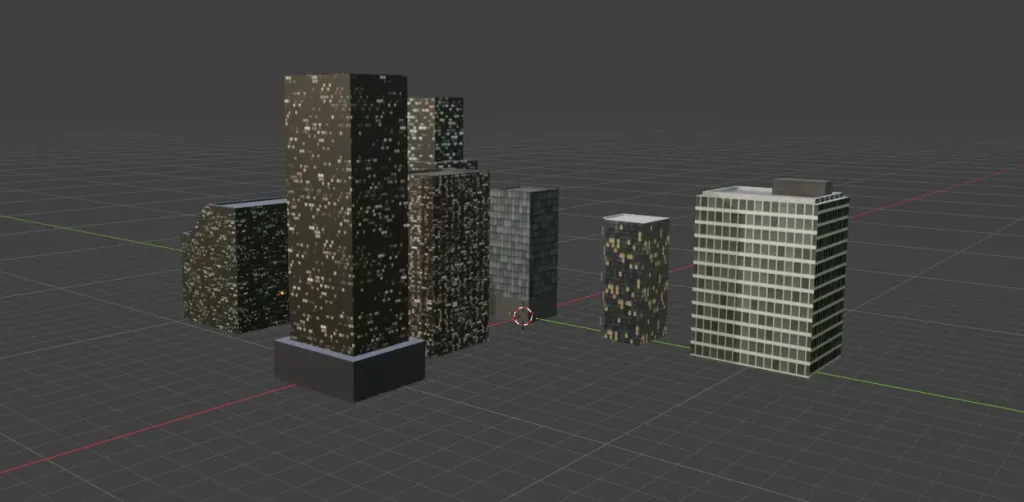
A continuación se conecta un plano con los nodos “Distribute Points on Faces” (distribuir puntos en caras) e “Instance on Points” (instanciar en puntos). Así Blender coloca los edificios de forma masiva sobre la superficie. Además, con un nodo de aleatorización de atributos se varían el tamaño de cada edificio y su rotación en el eje Z. Por eso la ciudad no se ve repetitiva. Asimismo, al cambiar la densidad o la semilla (seed), la distribución se rehace en poco tiempo.
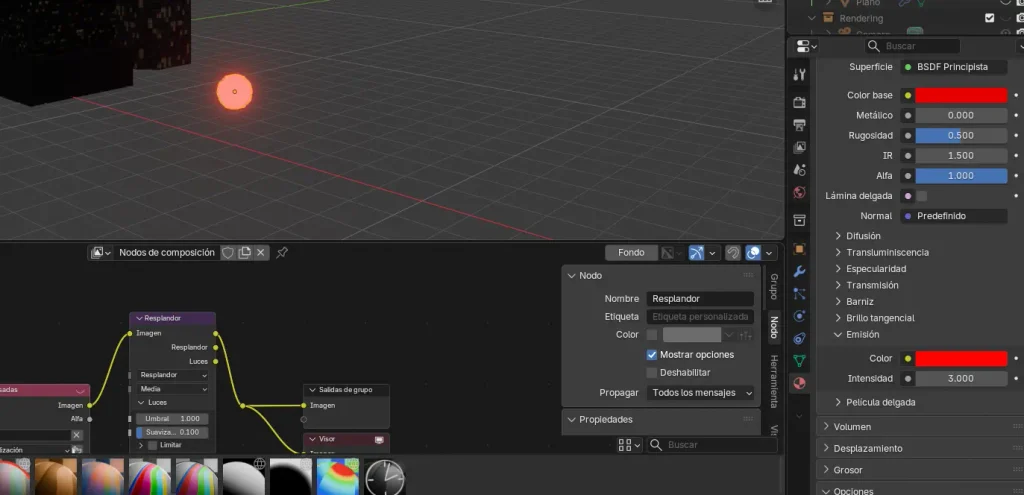
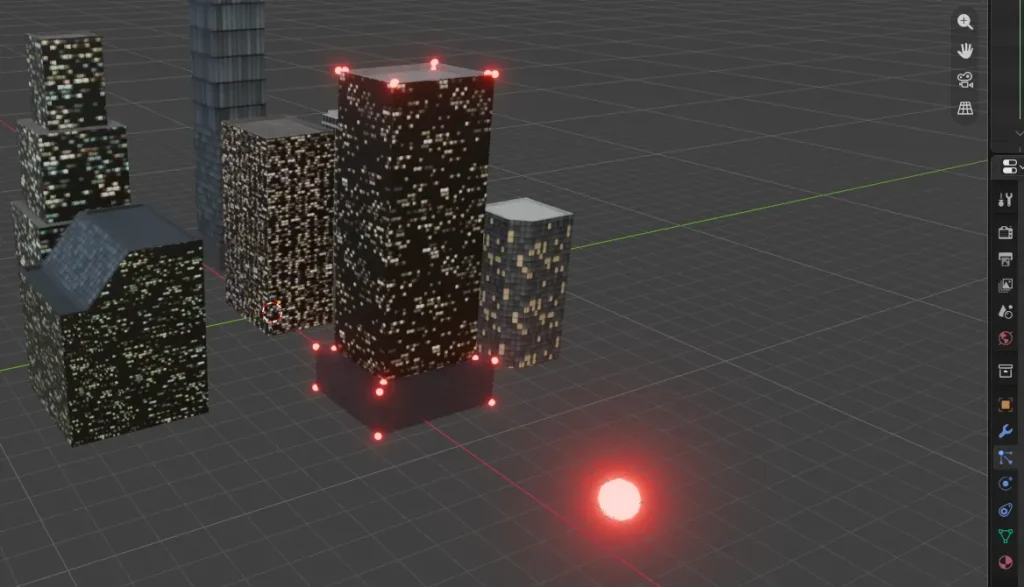
Como guía se sigue un tutorial en YouTube de e3D (2021). Este explica cómo generar ciudades aleatorias con este método y aplicarlas como fondo. Por otra parte, como referencia para la composición se toma un modelo de Sketchfab llamado “Imaginary City I” (Tom, 2022). Sin embargo, tiene poca profundidad y no encaja tal cual en la escena. Por eso se construye una versión propia.
Materiales y ambiente nocturno
La textura de los edificios se resuelve con texturas de imagen y nodos de material. Para ello se usa proyección cúbica, que aplica la textura en cada cara. Además, con un nodo Bump se agrega sensación de relieve. También se combinan curvas RGB, rampas de color y una textura de ladrillo. Así se controla al azar qué ventanas están encendidas y cuáles apagadas. Aunque la forma de los edificios es simple, la escena tiene el realismo de una vista nocturna. Por último, se agrega un volumen para simular niebla y reforzar la atmósfera de la ciudad.
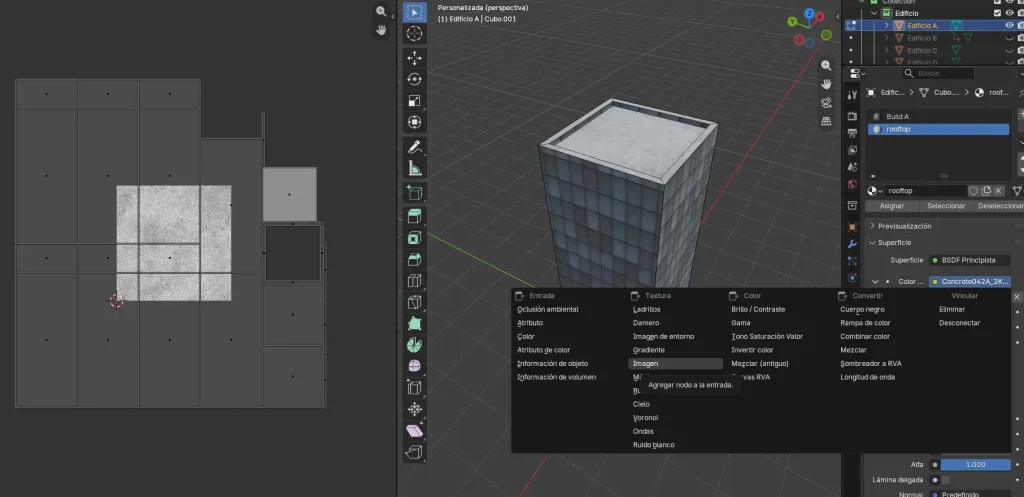
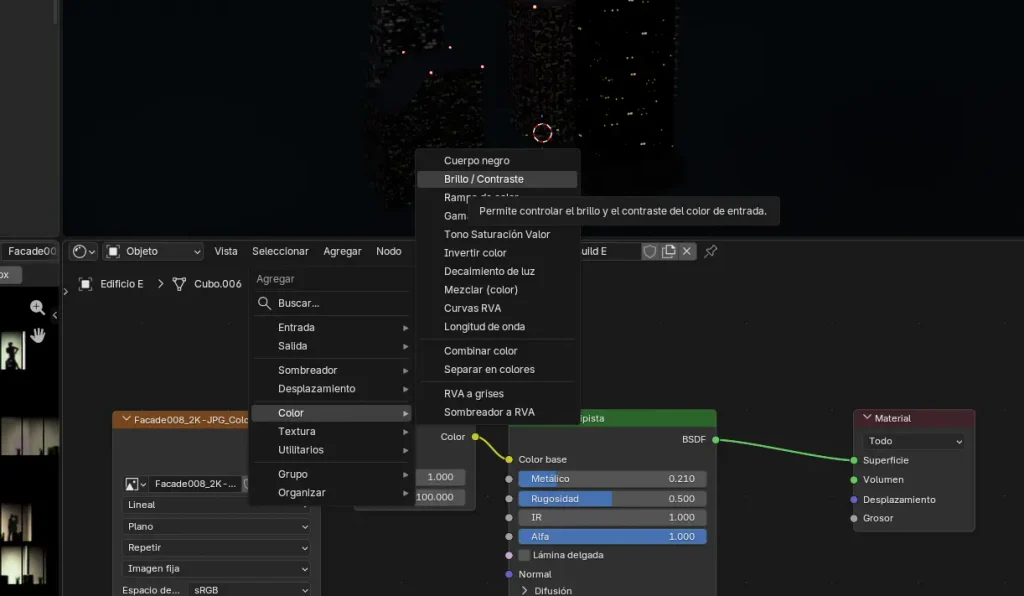
Selecciona el objeto que queremos poner textura, abrimos el panel de “Material” y en “Color” selecciona “Imagen”, a través de esta imagen de textura en modo de mapeo UV asignamos las áreas que queremos poner la textura seleccionada y las posiciones.
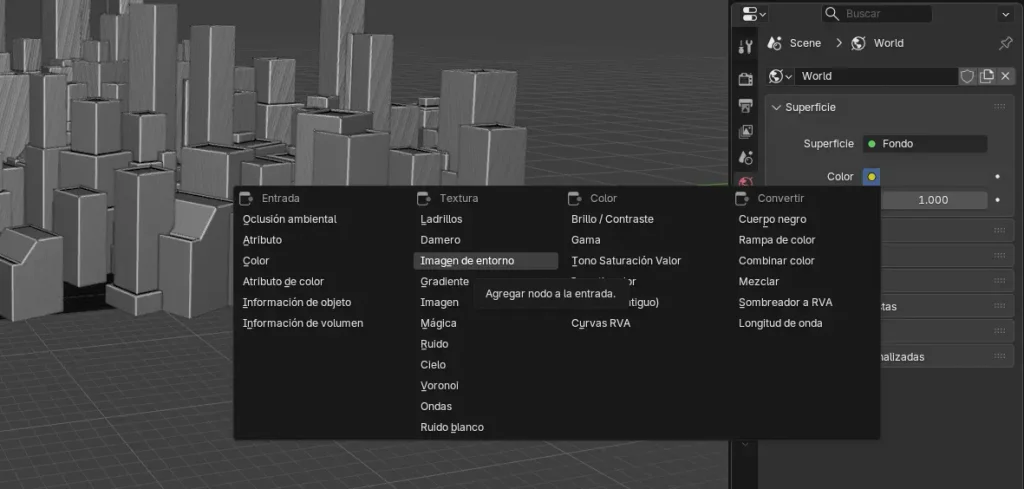
El entorno (fondo) se configura desde el panel “World”, de la misma forma en que se asigna la textura de un edificio. Sin embargo, lo que se debe tener en cuenta es el formato de la imagen: para el entorno, se deben utilizar archivos .HDR.
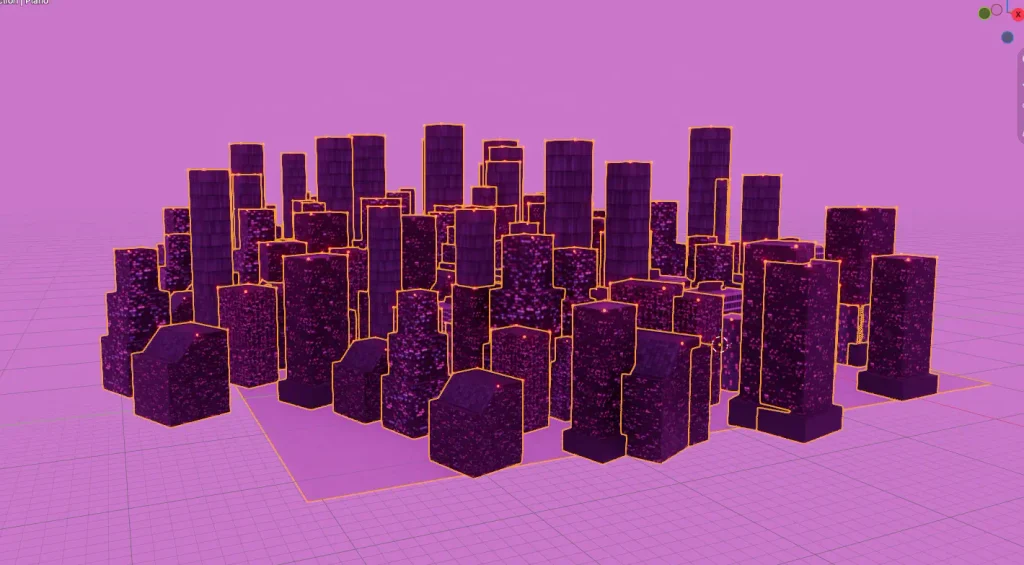
Cuando falla la carga de archivo para textura, aparece de esta forma, a esto llamamos “Missing Texture” (Textura perdida). Ocurre cuando cambias los archivos de carpeta o les cambias el nombre y Blender ya no sabe dónde encontrarlos.
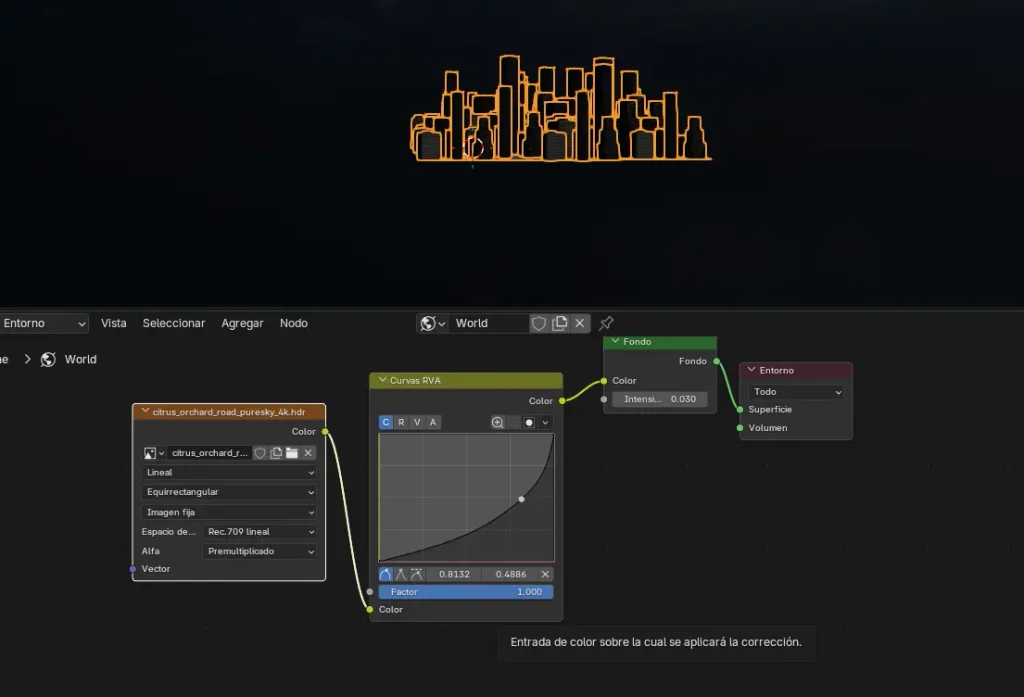
En esta muestra las configuraciones de nodos para el entorno, se agrega “curva RVA” para controlar la claridad de los colores que tienen en el entorno.
Por otra parte, las texturas de los materiales provienen de dos bibliotecas de recursos: ambientCG y Texture Labs.
Modelos de Sketchfab y el Toyota GR Corolla
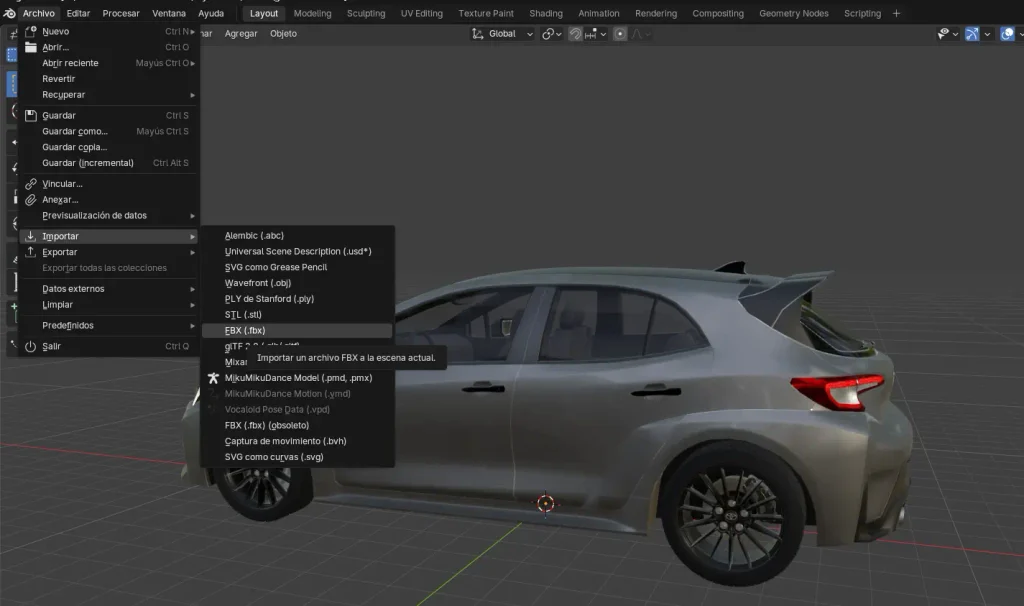
Algunos objetos de la escena, como el carro y el teléfono, son modelos descargados de Sketchfab. Esta es una plataforma para publicar y compartir modelos 3D. Primero se elige un modelo descargable y se obtiene en formato FBX. Después se importa en Blender desde “File > Import > FBX”. Luego se revisan la escala, la posición y los materiales. Por último, se ajustan antes de integrarlo a la escena.
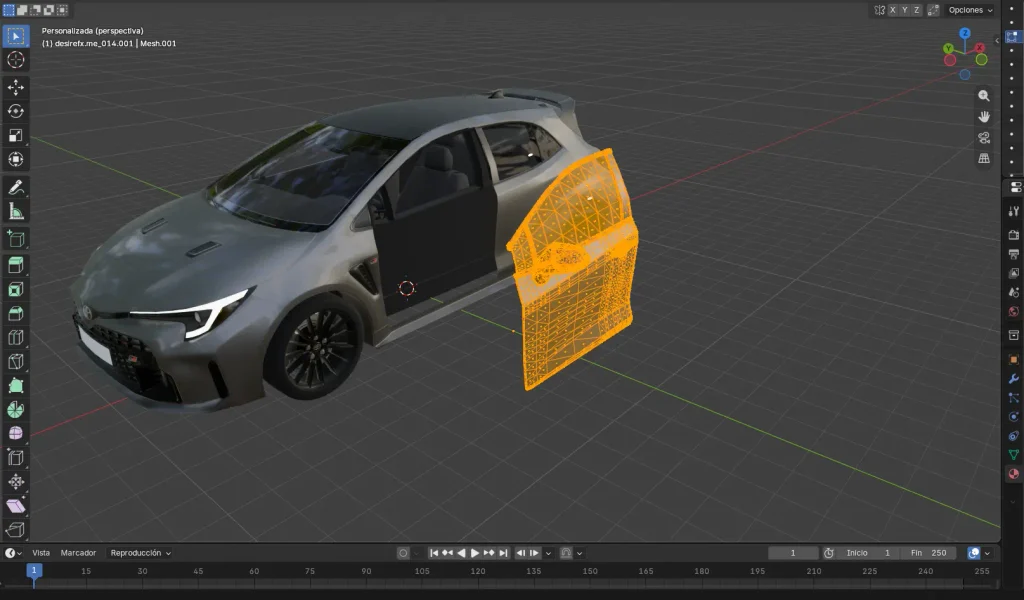
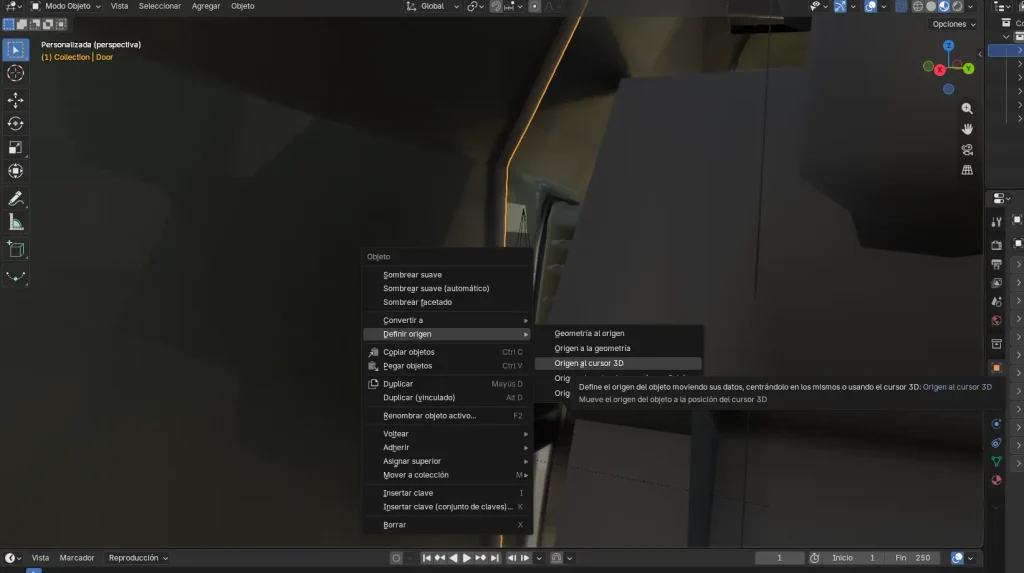
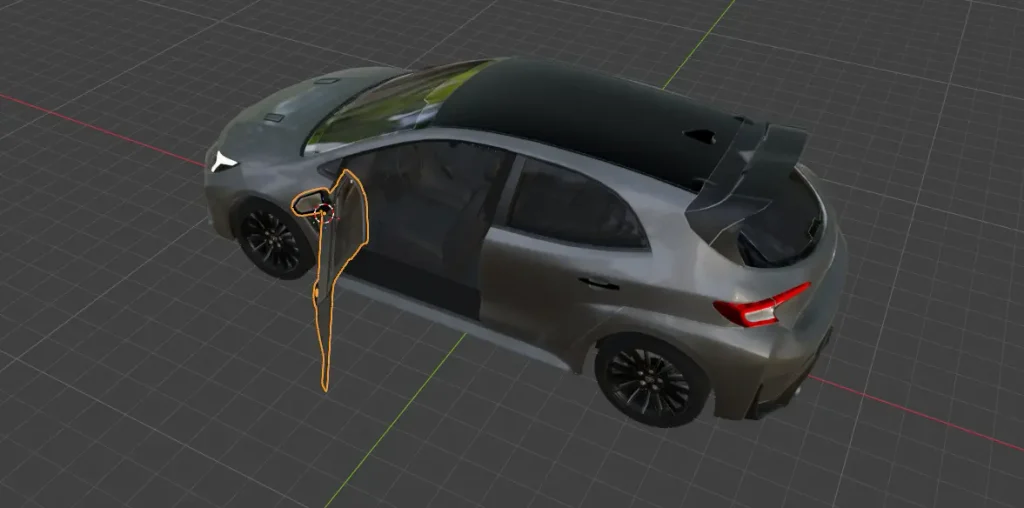
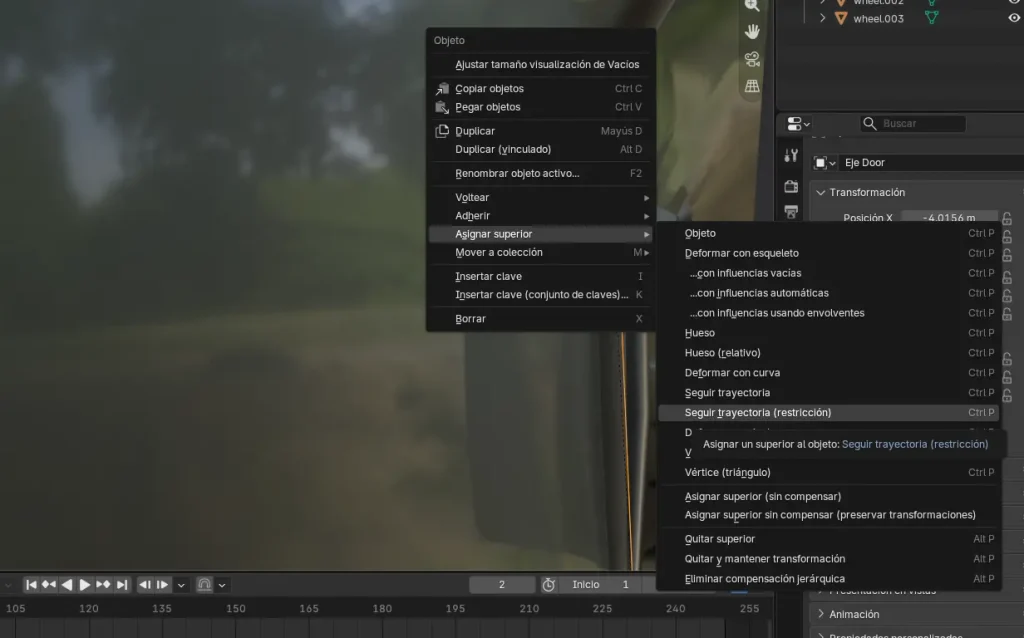
Para el carro se utiliza el modelo del Toyota GR Corolla 2023 (XENVOR creations, 2026) publicado en Sketchfab. Primero se modifica para que pueda desplazarse por la escena. Además, se hace que sus puertas se puedan abrir. Esto es necesario porque la escena inicial ocurre en la bodega.
Avatar propio con Avaturn
El personaje se crea con Avaturn. Este servicio genera avatares 3D realistas a partir de una fotografía del rostro, mediante inteligencia artificial. Primero se personalizan el cuerpo, el peinado, la ropa y los accesorios. Después se exporta el avatar como modelo 3D y se importa a Blender.
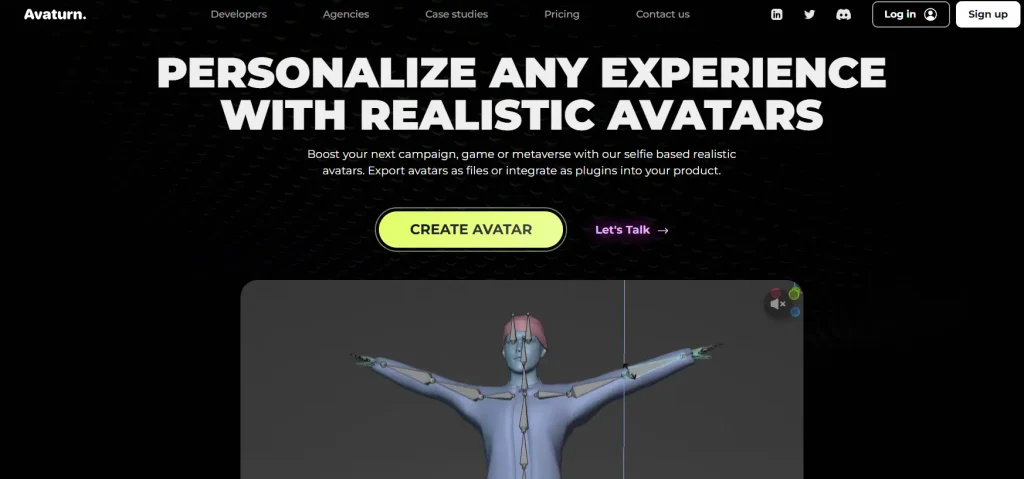
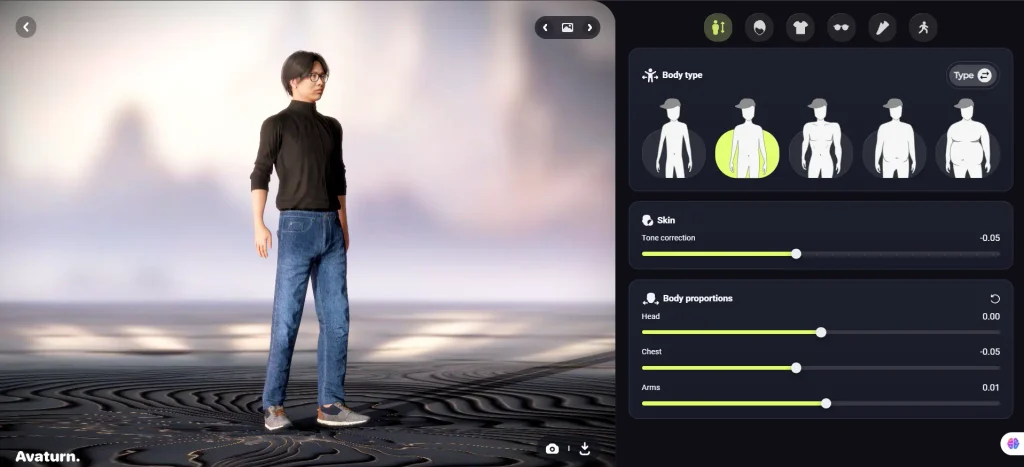
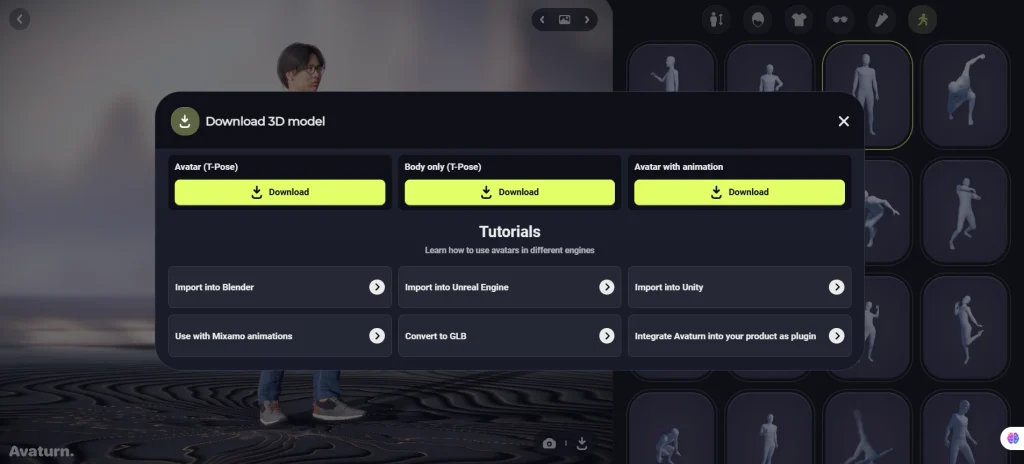
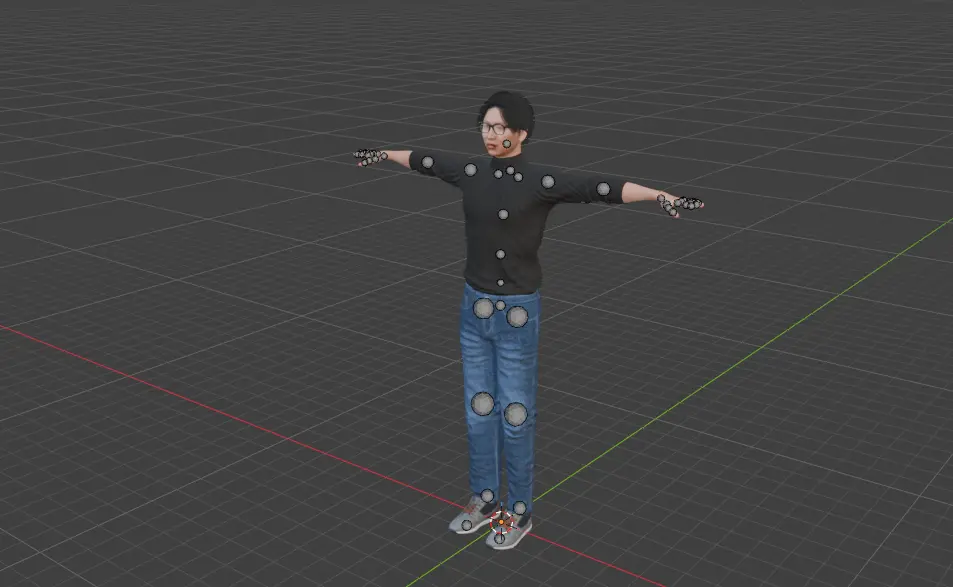
Además, el avatar trae un esqueleto humanoide estándar. Asimismo, es compatible con las animaciones de Mixamo. Por eso queda listo para la siguiente etapa: el rigging y la animación.
Gracias a estas técnicas se reduce mucho el tiempo de producción respecto a colocar cada edificio a mano. Así, el resultado es un espacio urbano variado y un personaje original. Estos elementos son la base de las siguientes etapas. A continuación siguen el rigging con Mixamo, la importación de Miku con MMD, la cámara, el renderizado y el montaje final en AviUtl2.
2. Rigging y animación con Mixamo
Rigging automático con Mixamo
Para el rigging del personaje se utiliza Mixamo. Es un servicio de Adobe que crea un esqueleto de forma automática. Además, permite aplicar movimientos ya preparados. Primero se sube a Mixamo el avatar creado con Avaturn. Para que conserve sus colores, se sube como un archivo ZIP con el modelo FBX y sus texturas. Así se evita que el personaje aparezca rosa o sin texturas. Después se ejecuta el rigging automático.
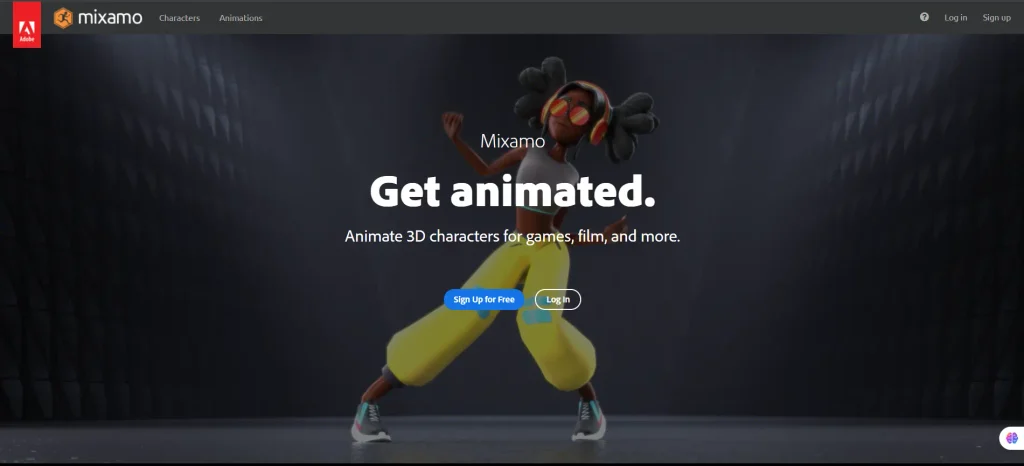
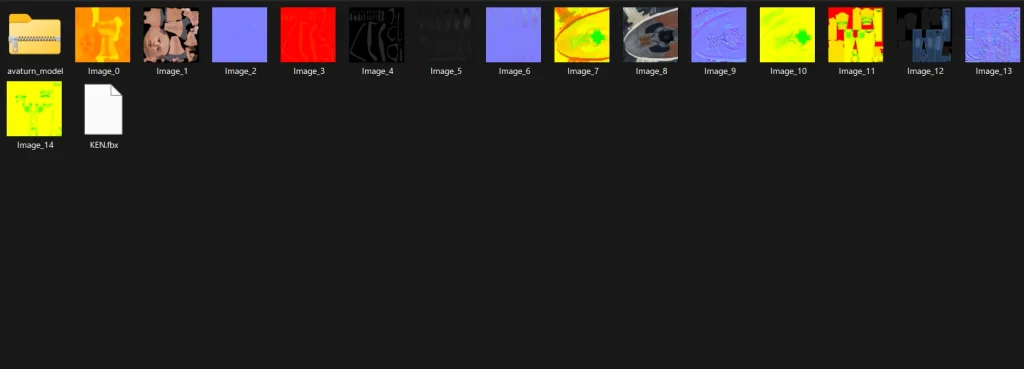
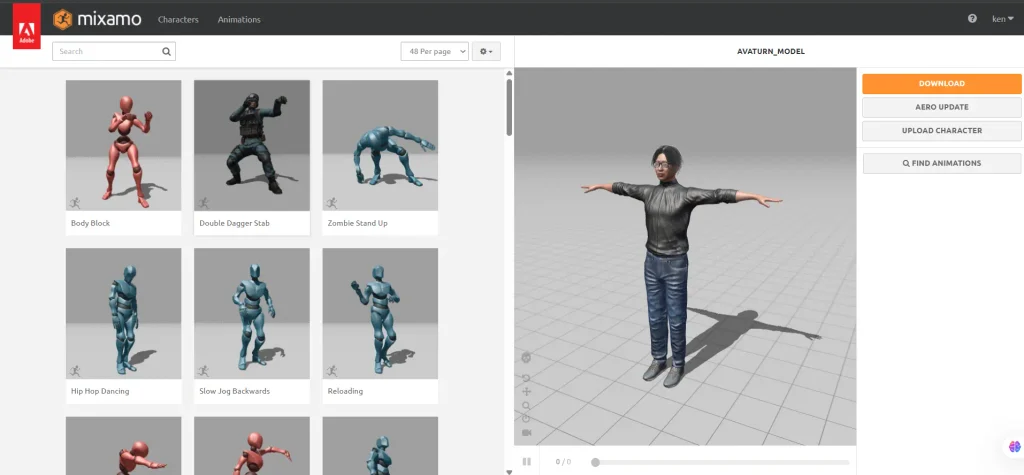
En la mayoría de los casos basta con subir el modelo de Avaturn. Sin embargo, cuando hace falta, se colocan los marcadores en la barbilla, las muñecas, los codos, las rodillas y la ingle (cadera). Finalmente, se revisa que el modelo no tenga deformaciones extrañas.
Descarga e importación de animaciones
Primero se eligen los movimientos necesarios en la biblioteca de Mixamo y se descargan. La primera animación se exporta con la opción “With Skin”. Así el personaje y su esqueleto entran juntos a Blender mediante “File > Import > FBX”. En cambio, las animaciones siguientes se exportan con “Without Skin”, para agregar únicamente los datos de movimiento. Además, el FBX se configura a 24 fps, igual que la escena de Blender.
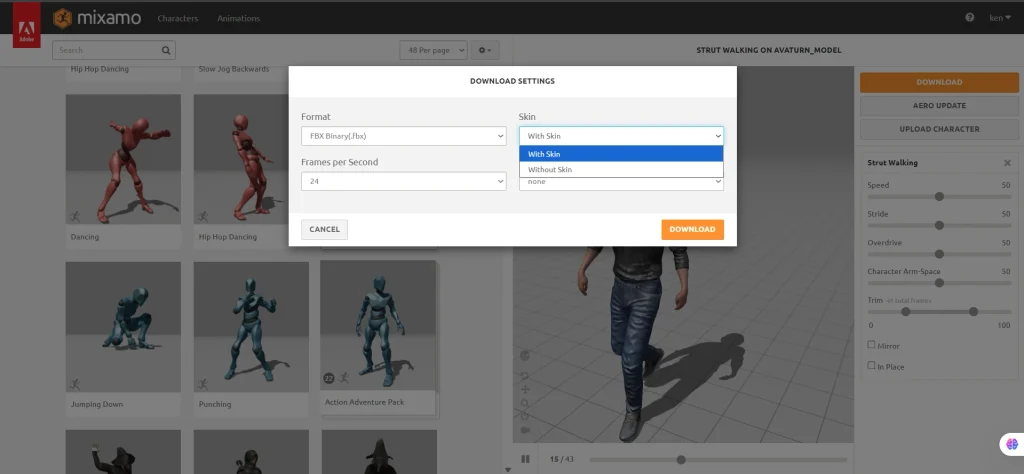
Banco de animaciones
Las animaciones del personaje provienen de la biblioteca de Mixamo. En total se usan cinco movimientos distintos. Sin embargo, se descargan siete archivos FBX, porque dos movimientos tienen además una versión sin malla (Without Skin).
Los movimientos son los siguientes:
- Walking (caminar)
- Texting While Standing (usar el teléfono de pie)
- Entering Car (subir al carro)
- Driving (conducir)
- Start Walking (empezar a caminar)
Walking y Entering Car tienen también una versión sin malla. Esta contiene el mismo movimiento, pero sin el modelo del personaje.
Unión de movimientos con el editor NLA
Para encadenar varios movimientos se usa el editor NLA. Primero cada animación se guarda como Action y se convierte en una tira NLA con “Push Down”. Después se colocan las tiras en la línea de tiempo. Luego se sube el valor de Blend In para que el paso de un movimiento de espera a uno de caminar o correr sea suave.
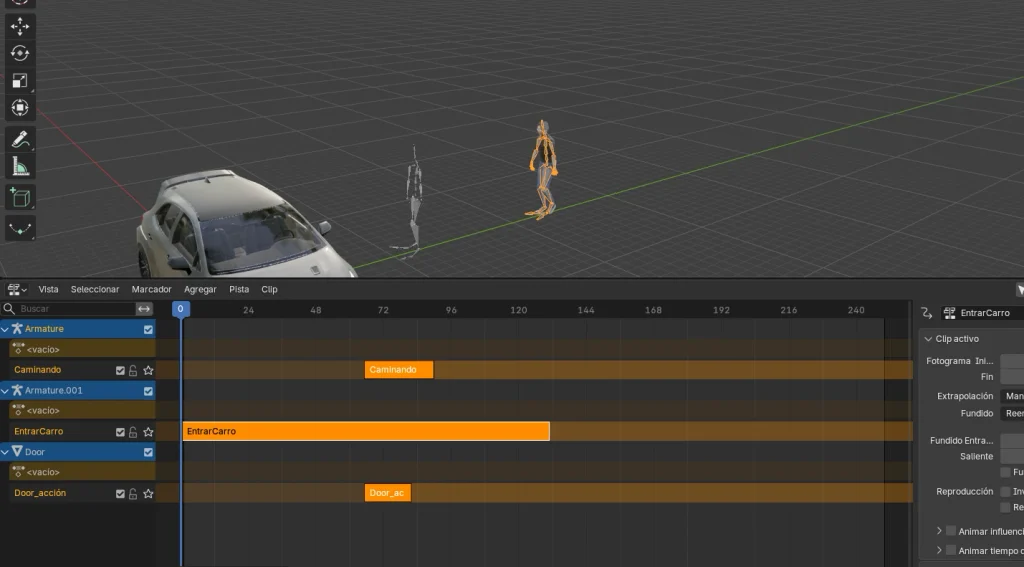
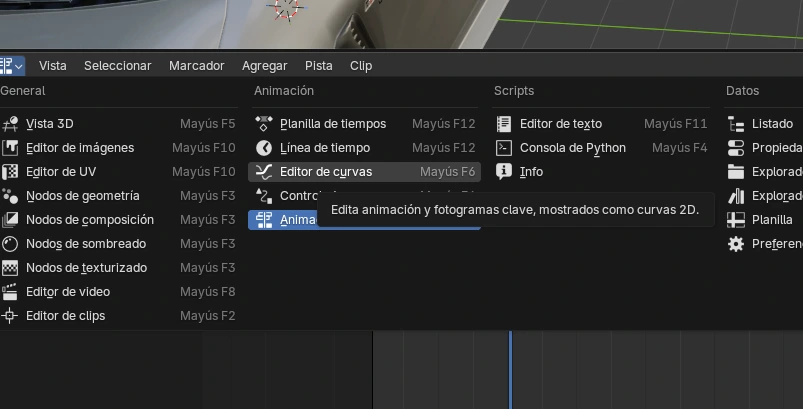
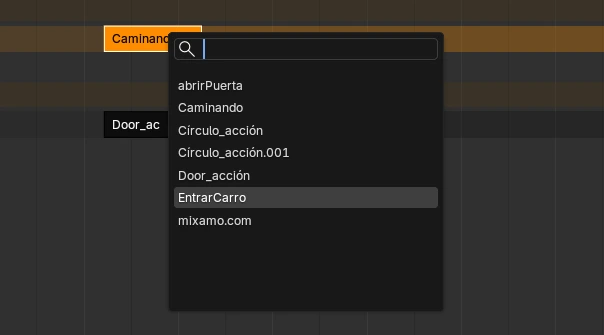
Además, se pone Extrapolation en “Nothing”. Con esto se evita que la animación anterior se quede congelada hasta el inicio de la siguiente tira.
Corrección de desplazamientos en el Graph Editor
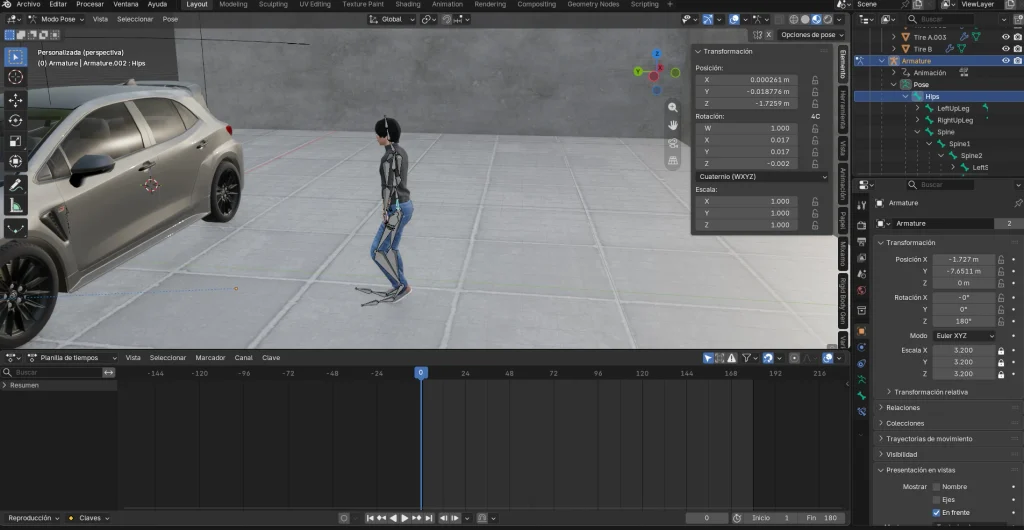
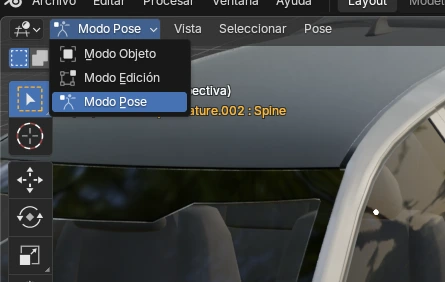
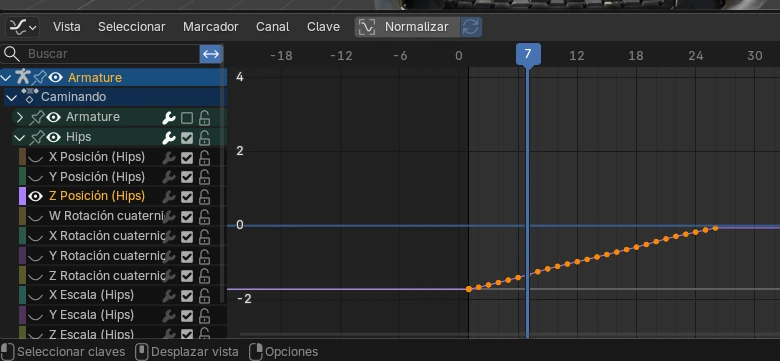
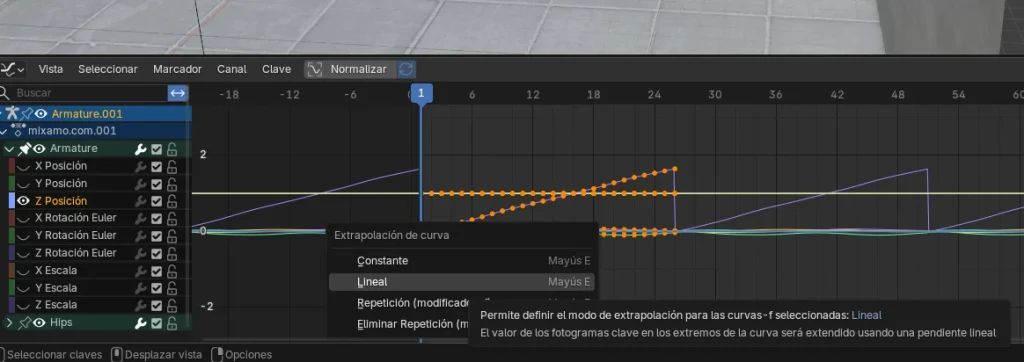
Al cambiar de movimiento, el personaje a veces se desplaza. Entonces se ajustan las curvas de posición del hueso de la cadera (Hips) en el Graph Editor. Esto funciona porque todos los huesos dependen jerárquicamente de la cadera. Por eso, al corregir su posición en X y Z, se reduce el desplazamiento de todo el cuerpo. Además, cuando hace falta, también se cambia el Playback Scale de la tira NLA para ajustar la velocidad del movimiento.
Animación del carro con Rigacar
Para animar el carro se utiliza el complemento de Blender Rigacar. Este genera de forma automática un rig para vehículos. Además, permite controlar el volante, las ruedas y la suspensión. Para que el carro siga la carretera, se agrega al hueso de control del rig una restricción “Follow Path”. Su objetivo es la curva de la carretera. Finalmente, con “Animate Path” y keyframes en Offset Factor, en el primer y el último fotograma, el carro recorre una ruta fija. La versión utilizada para este proyecto fue rigacar-finalfix-5.0.
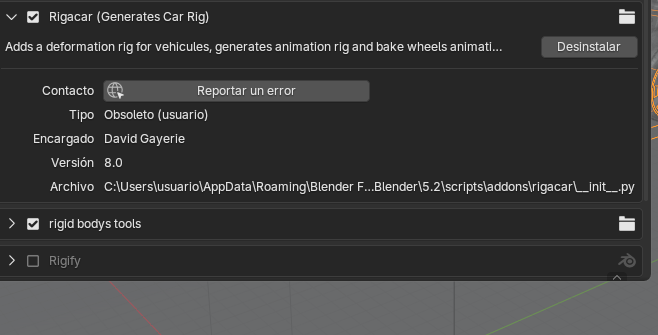
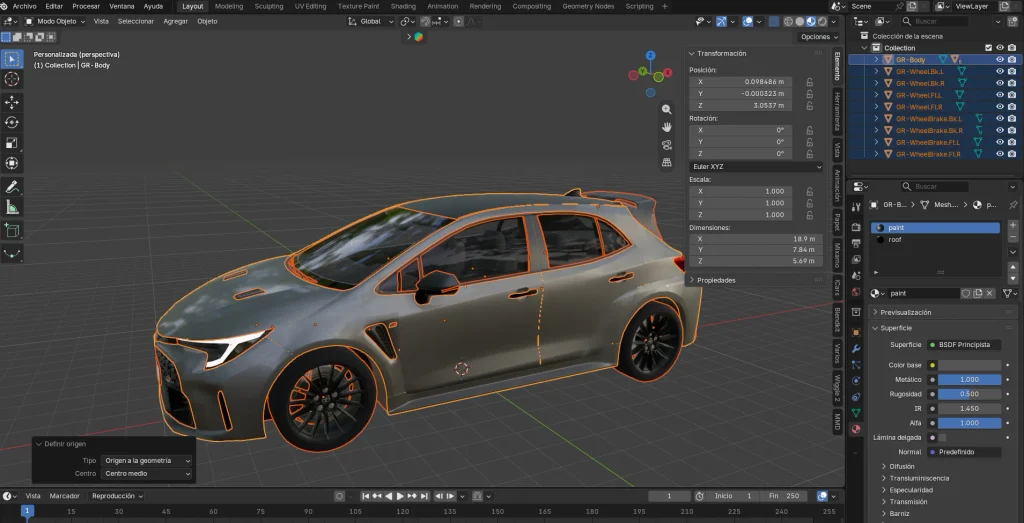
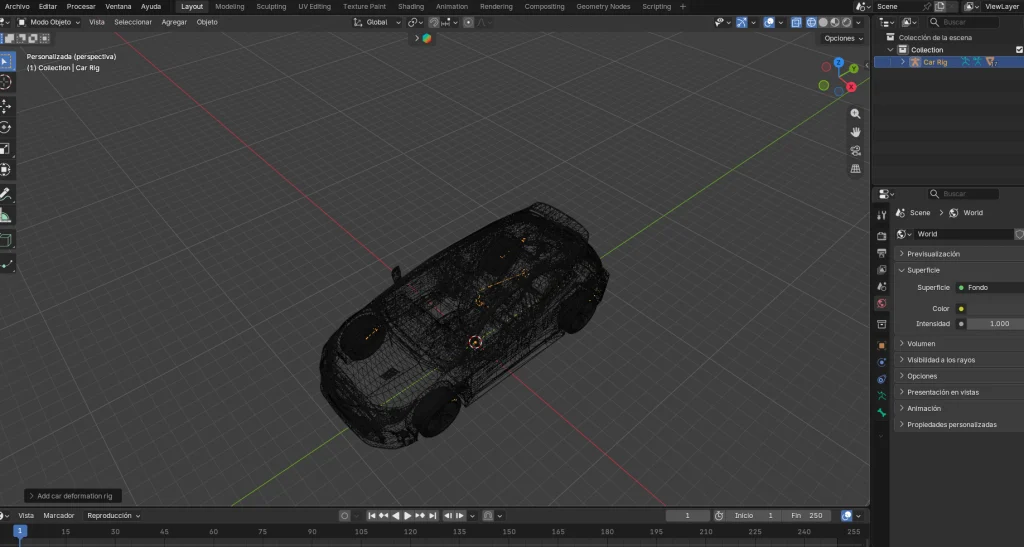
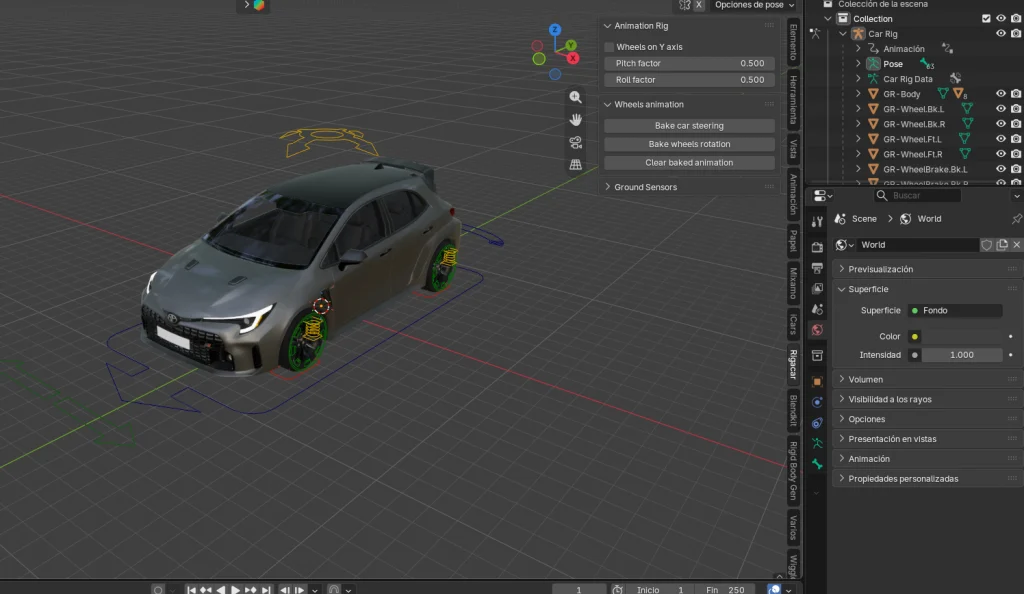
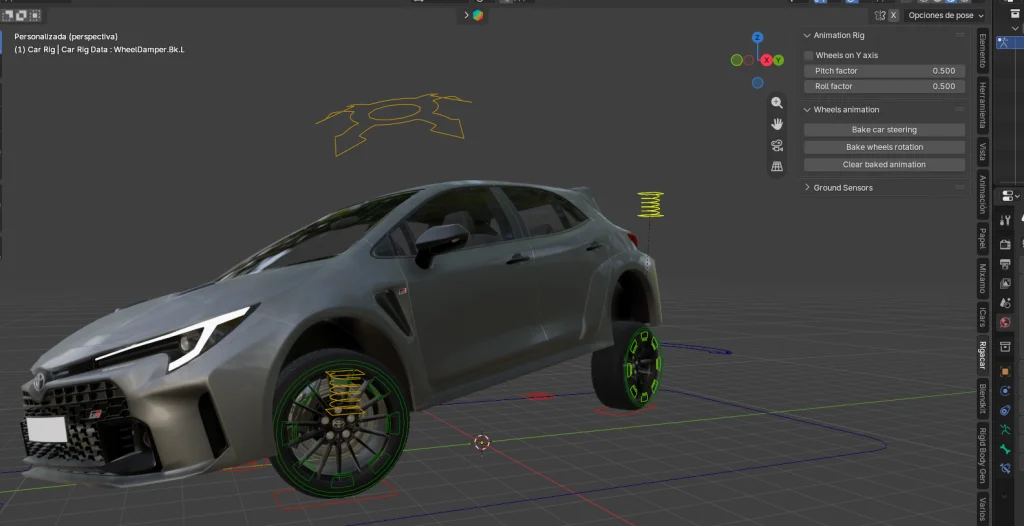
La rotación de las ruedas se automatiza activando los ajustes de ruedas (Wheels) de Rigacar. Por otra parte, el comportamiento al arrancar se representa moviendo los huesos de la suspensión hacia adelante y hacia atrás. Por último, se agregan modificadores Noise en el Graph Editor a la rotación de la carrocería y de la cámara. Con una intensidad baja, dan una ligera vibración durante la marcha. Así el resultado se siente como un carro en movimiento, no como un modelo estático que se desliza.
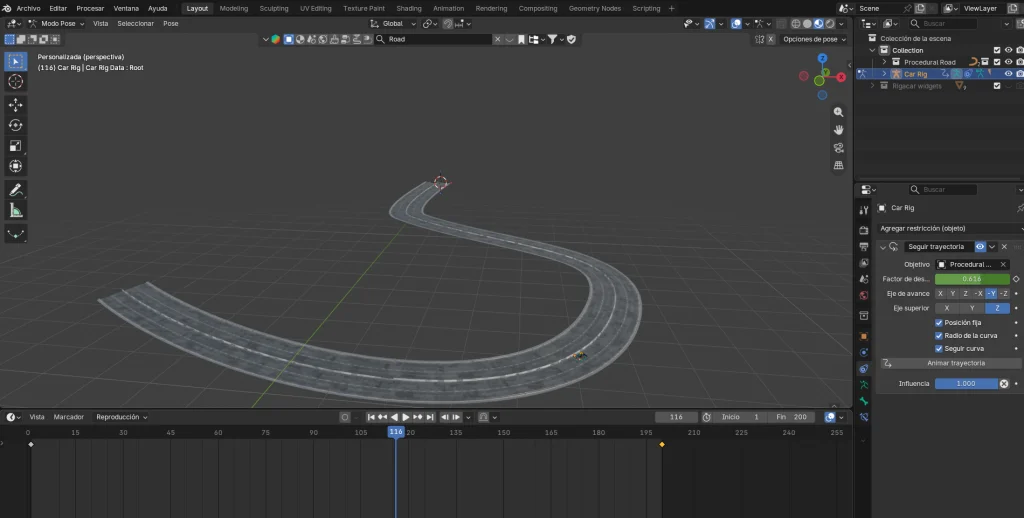
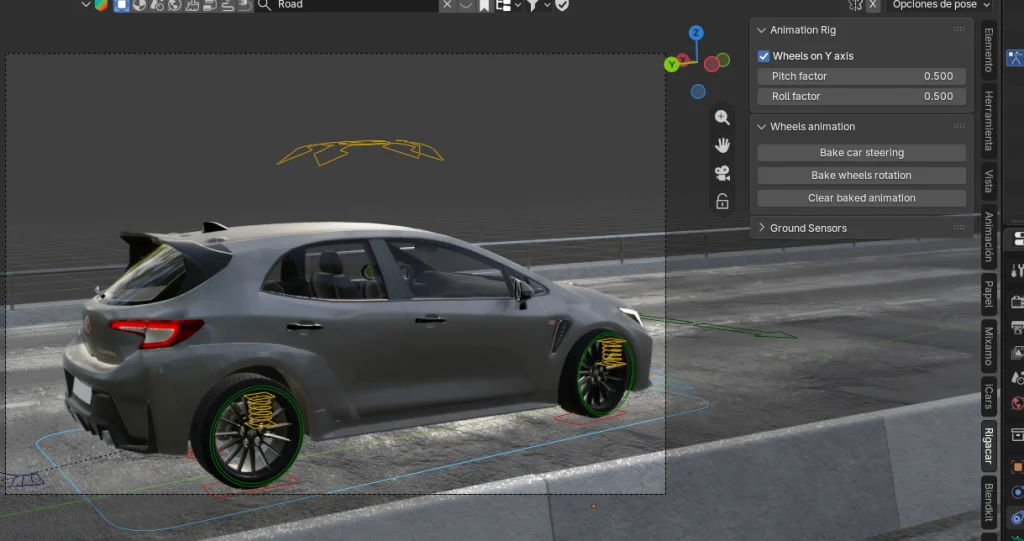
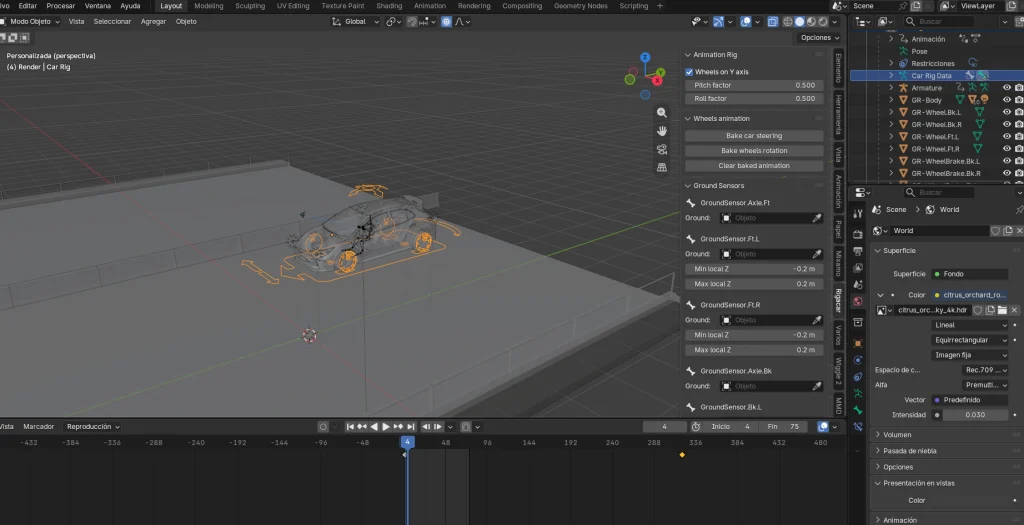
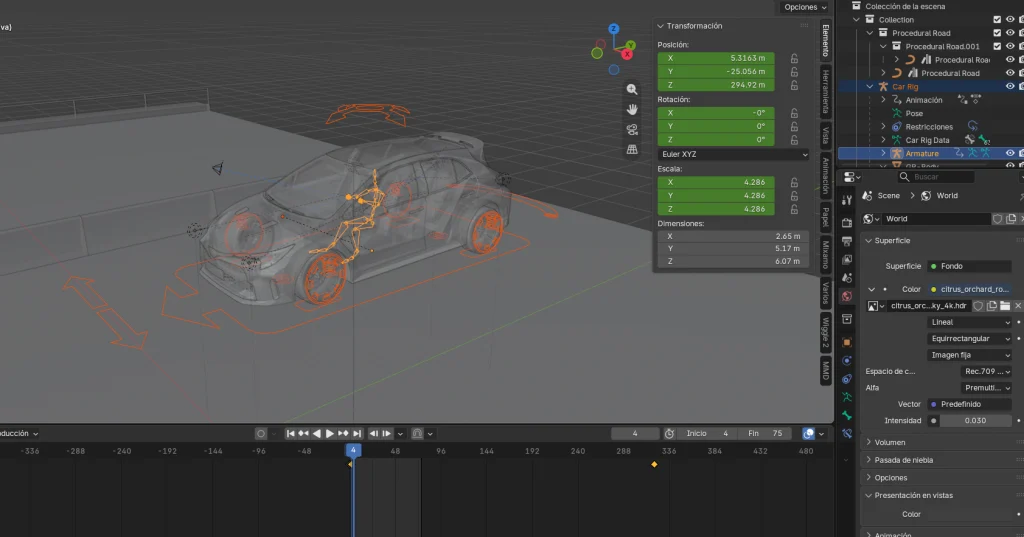
Como referencia se utilizaron estos tutoriales de YouTube: tutorial 1 y tutorial 2, este último del canal de OnlyRJ.
3. Modelo y movimiento MMD en Blender
El complemento MMD Tools
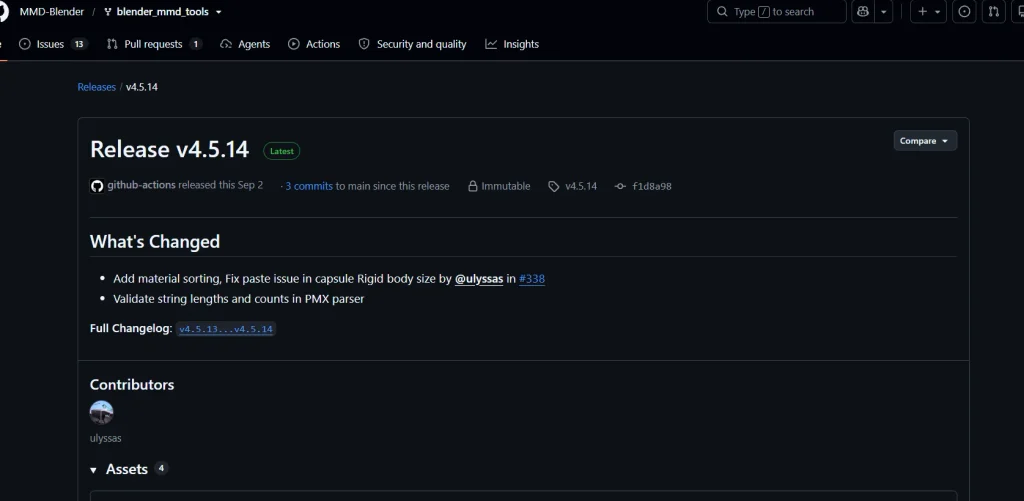
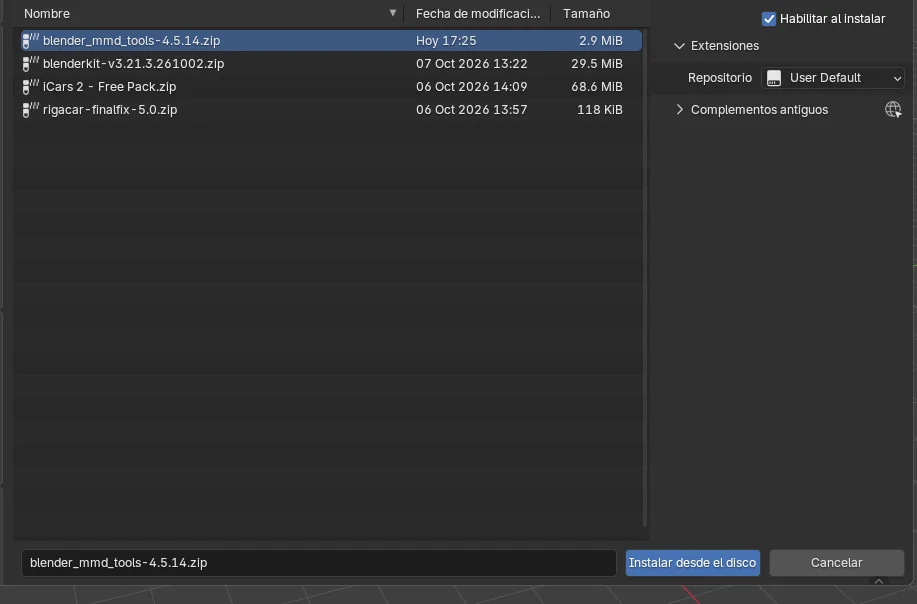
Para llevar a Blender un modelo y un movimiento hechos para MMD (MikuMikuDance) se usa el complemento MMD Tools. Este permite importar y editar modelos en formato .pmx y datos de movimiento en formato .vmd. Además, se distribuye desde el proyecto MMD-Blender en GitHub. Luego se instala y se activa desde “Edit > Preferences > Add-ons”. También existe una versión complementaria, blender_mmd_tools_append.
Importación del modelo MMD (.pmx)
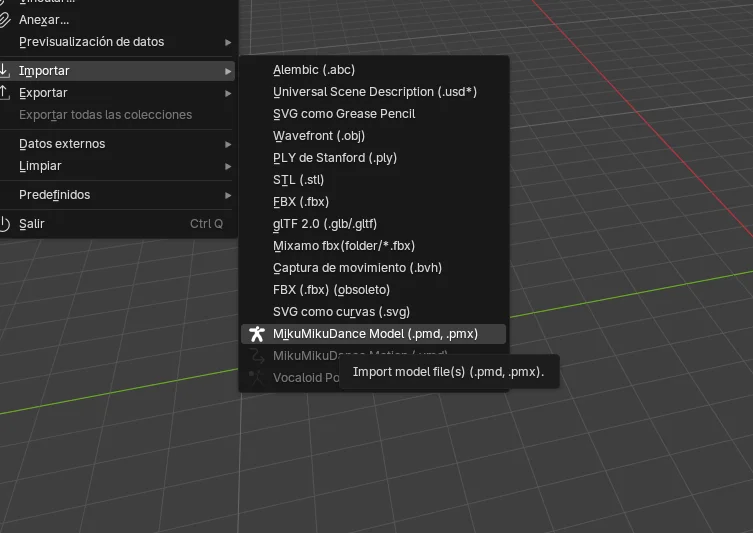
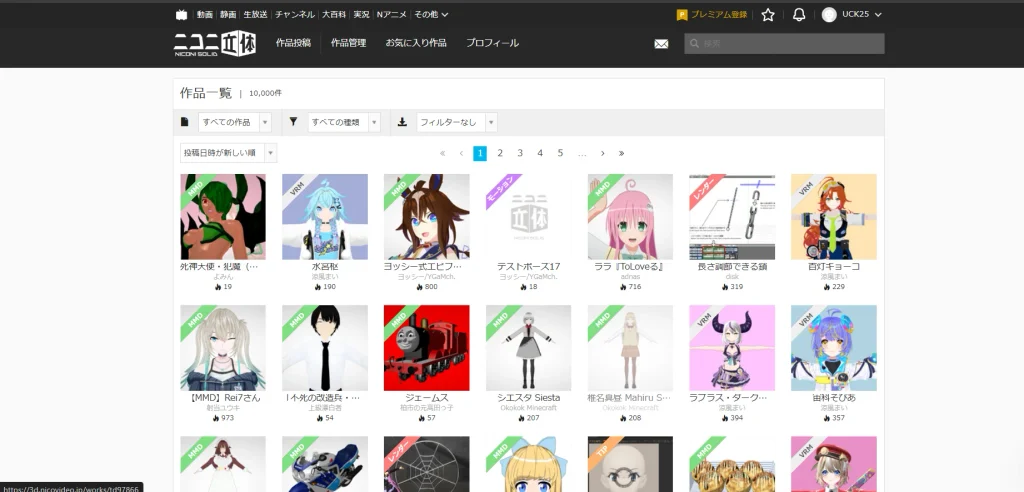
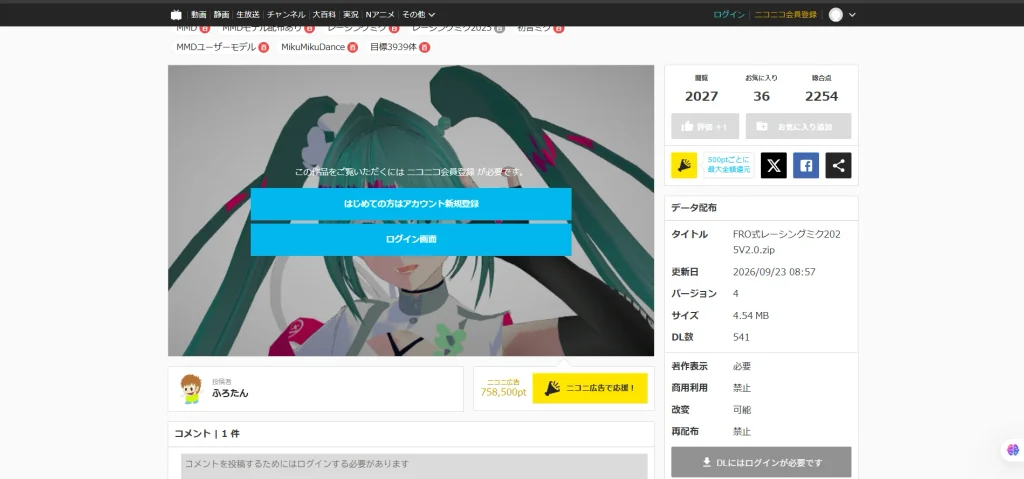
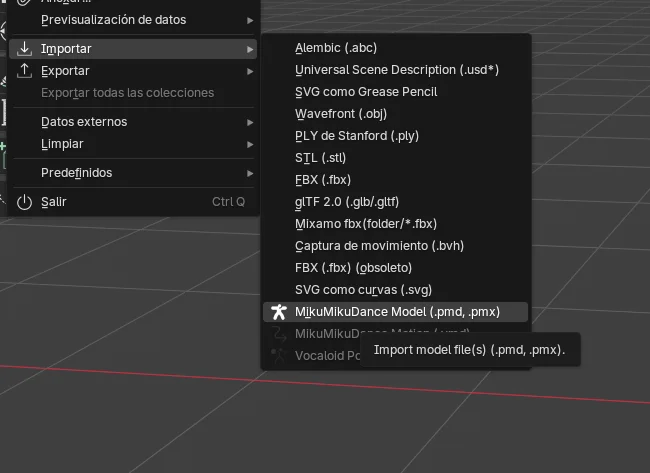
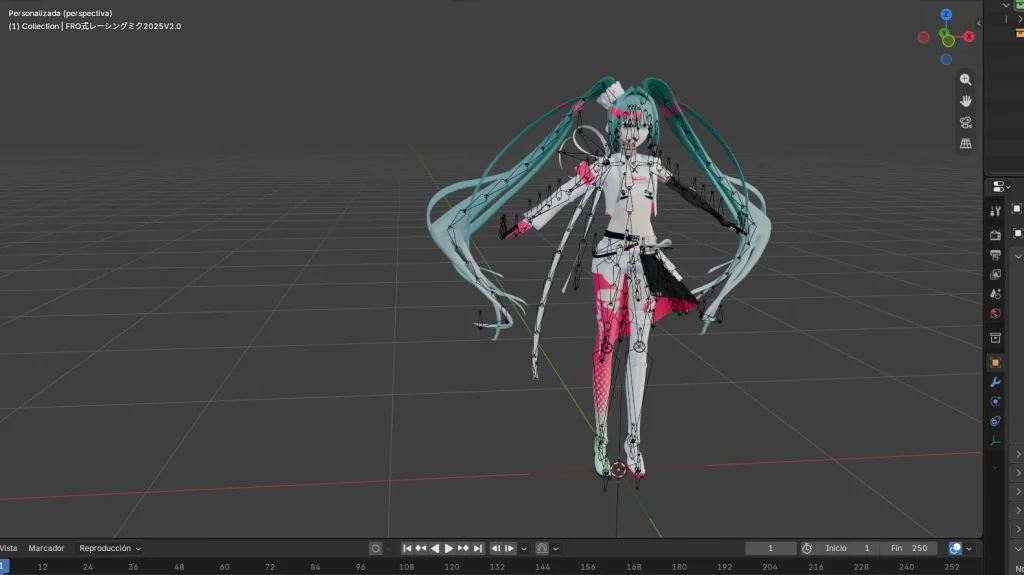
Primero se descarga un modelo MMD distribuido a través de Nico Nico 3D (Niconi Commons). Antes de usarlo se revisan sus condiciones de uso. Después el archivo .pmx se obtiene de la página del modelo (Furotan, 2025). Luego, en Blender, se elige “File > Import > MikuMikuDance Model (.pmx)” y se carga el archivo. Al importar se fija la escala en 0,08 aproximadamente, para ajustarla al sistema de unidades habitual de Blender. Por último, se comprueba que las texturas se vean bien. También se revisa que el modelo no quede demasiado grande ni demasiado pequeño.
Importación del movimiento MMD (.vmd)
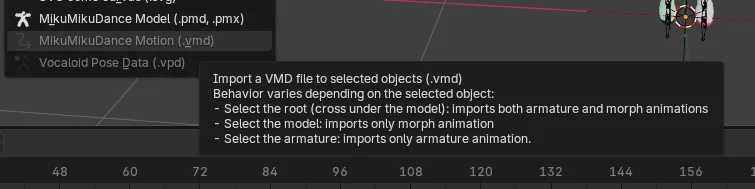
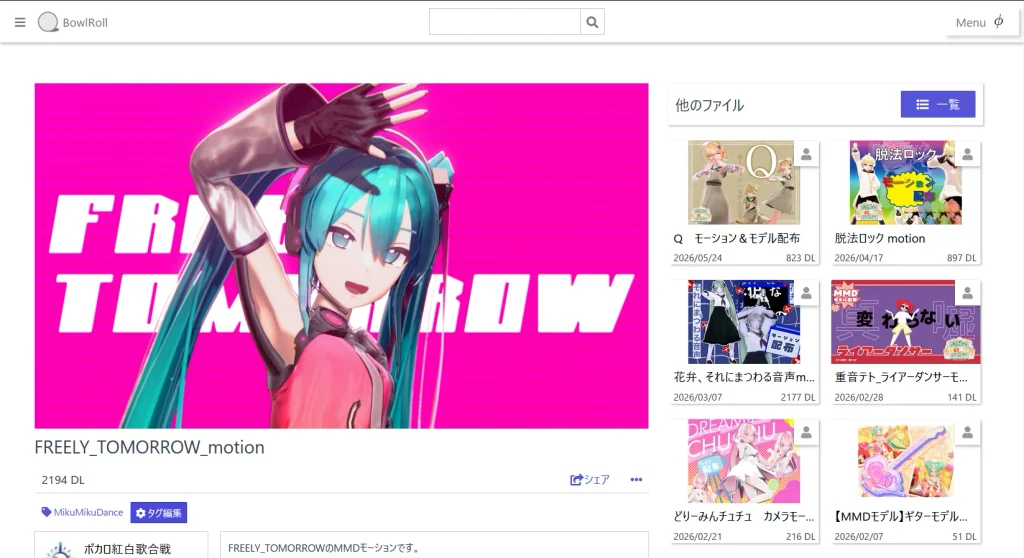
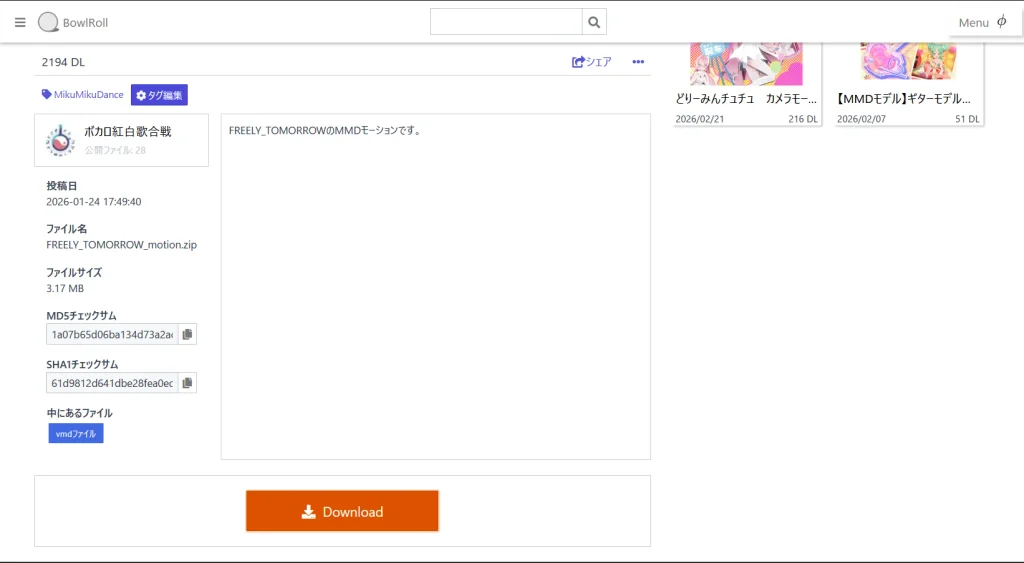
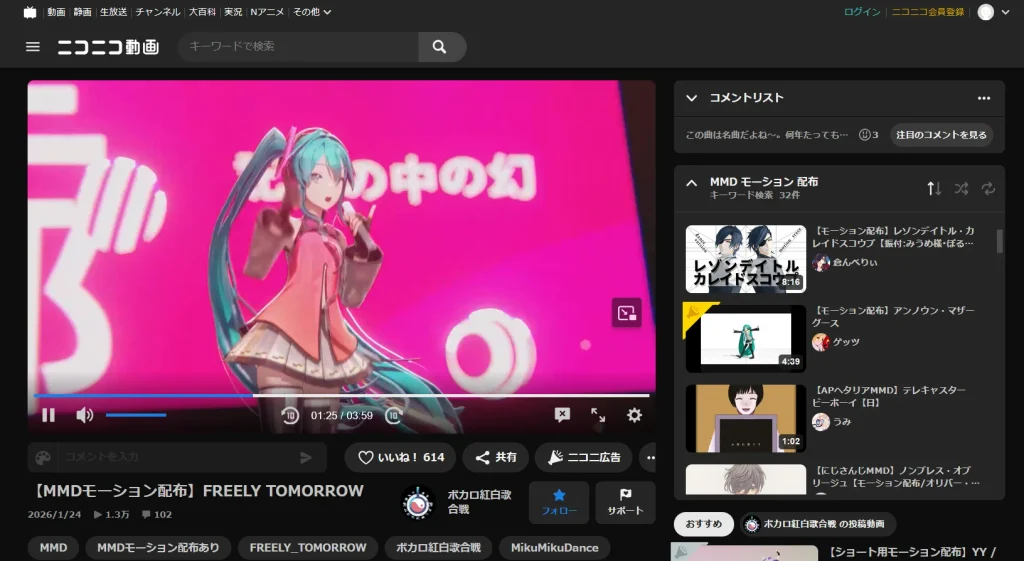
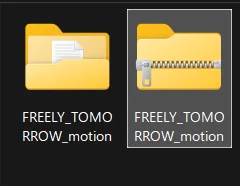
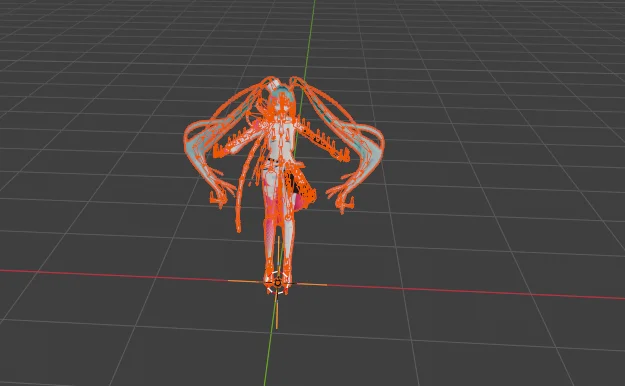
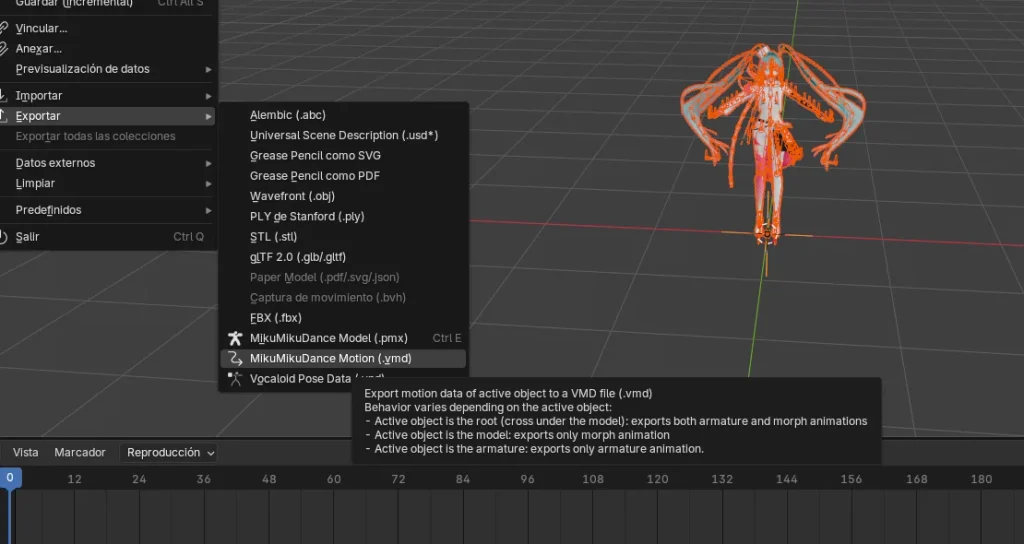
Luego se descarga el movimiento publicado en Niconico por Vocaloid Kōhaku Uta Gassen. El archivo se obtiene en BowlRoll como FREELY_TOMORROW_motion.zip. Después se descomprime para sacar el archivo del movimiento. Los movimientos de MMD se distribuyen normalmente como archivos .vmd. Estos guardan el movimiento de los huesos, las expresiones faciales y la cámara. A continuación, con el modelo MMD seleccionado, se ejecuta “File > Import > MikuMikuDance Motion (.vmd)” y se elige el archivo. Con esto se agregan keyframes al esqueleto del modelo. Así el baile se puede reproducir en la línea de tiempo.
Materiales y render con EEVEE
Los materiales del modelo MMD se convierten en nodos de material de Blender. Además, en los materiales con texturas transparentes o con emisión de luz se ajusta el modo de mezcla (Blend Mode) y la configuración de Alpha. Así se ven correctamente. Por las limitaciones del equipo, el render se hace con EEVEE, que es rápido. En cambio, con Cycles el proceso es pesado y tarda demasiado.
Como referencia sobre cómo hacer bailar a un modelo MMD en Blender se consultó el video de AtaminChannel (2022).
4. Cámara, escena y renderizado con EEVEE para MMD
Esta etapa define cómo se ve la escena en pantalla: el motor de render, la iluminación, las cámaras y la configuración de salida.
Motor de render: EEVEE
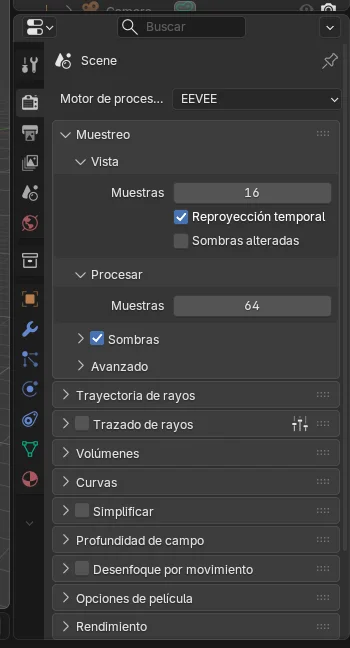
El render se hace con EEVEE, el motor en tiempo real de Blender. Cycles ofrece texturas de mayor calidad porque traza la luz. Sin embargo, en una escena con una ciudad y varios personajes, la carga de cálculo es muy alta. Por eso, y por las capacidades del equipo, se elige EEVEE. Este motor dibuja por rasterización. Así la vista previa es rápida. Además, el tiempo total de render de la animación se mantiene bajo, como se explica en este video.
Iluminación
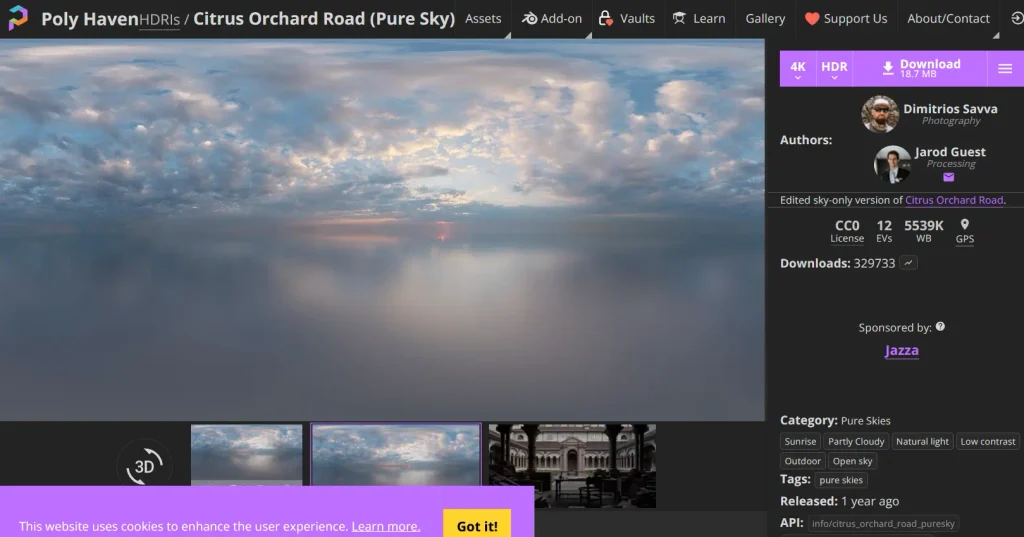
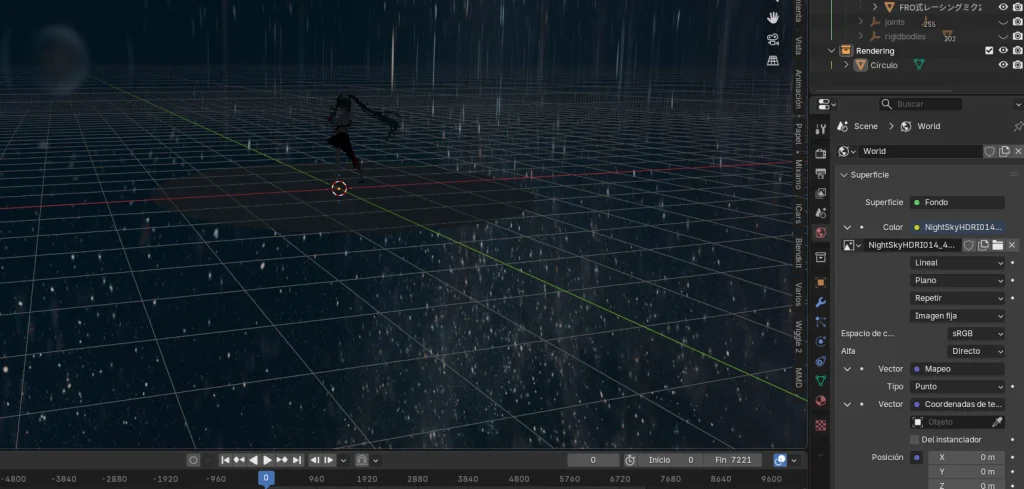
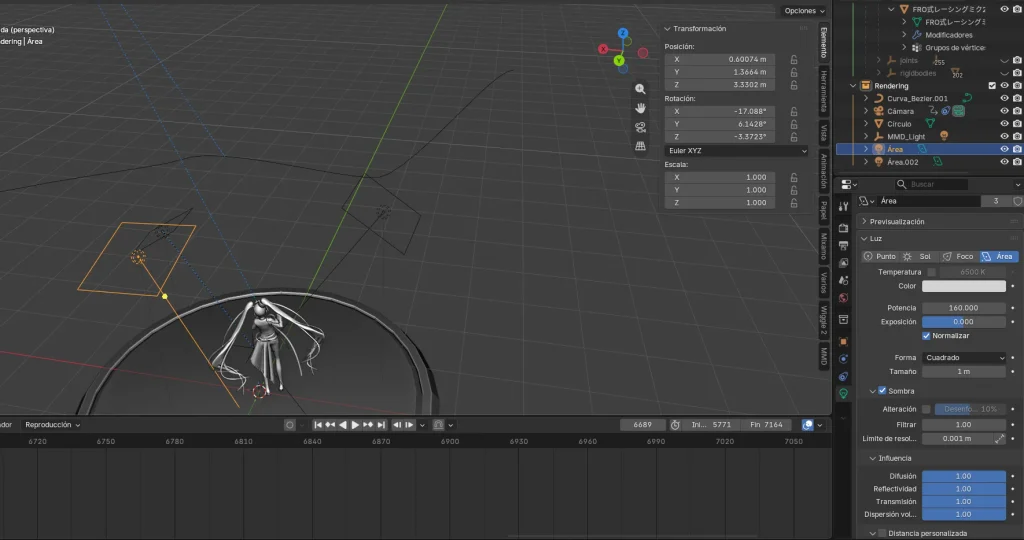
En las propiedades del mundo (World) se ajustan el color y el brillo del cielo. Así se crea el ambiente base de la escena. Además, se usa una iluminación de tres puntos. En primer lugar, la luz principal (key light) ilumina al sujeto. Por su parte, la luz de relleno (fill light) suaviza las sombras. Finalmente, la luz de contraluz (back light) resalta el contorno. Al aumentar el radio de las luces, los bordes de las sombras se suavizan. Por eso la escena nocturna se ve más natural. También se coloca en el mundo la textura HDR “Citrus Orchard Puresky” de Poly Haven (Savva y Guest, 2025). Con ella se recrean con facilidad el cielo y la luz del entorno.
Cámaras y cortes
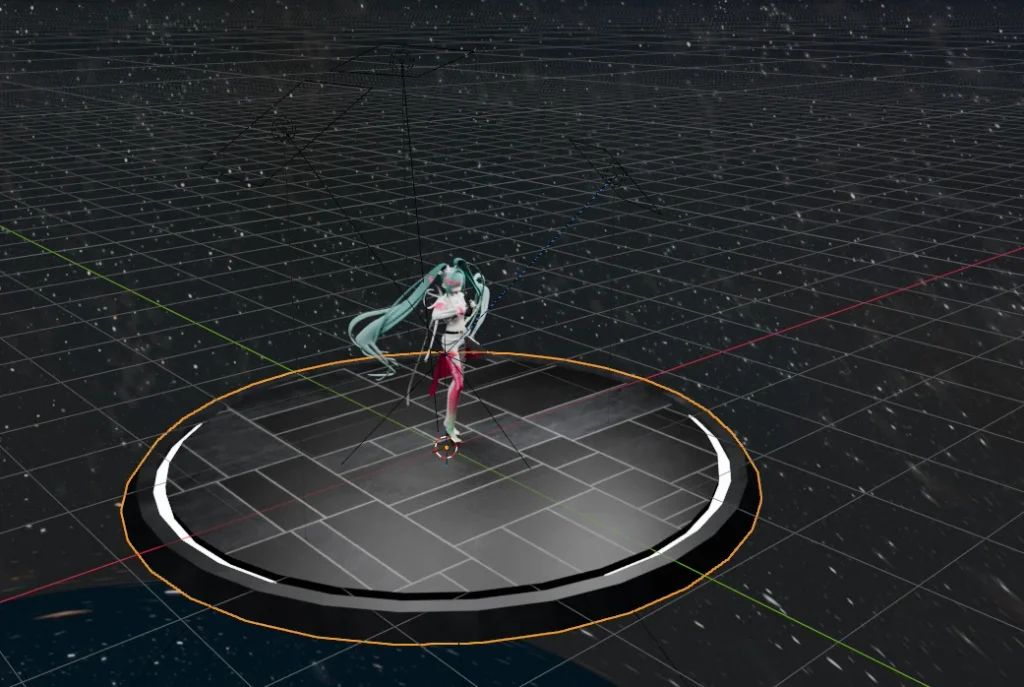
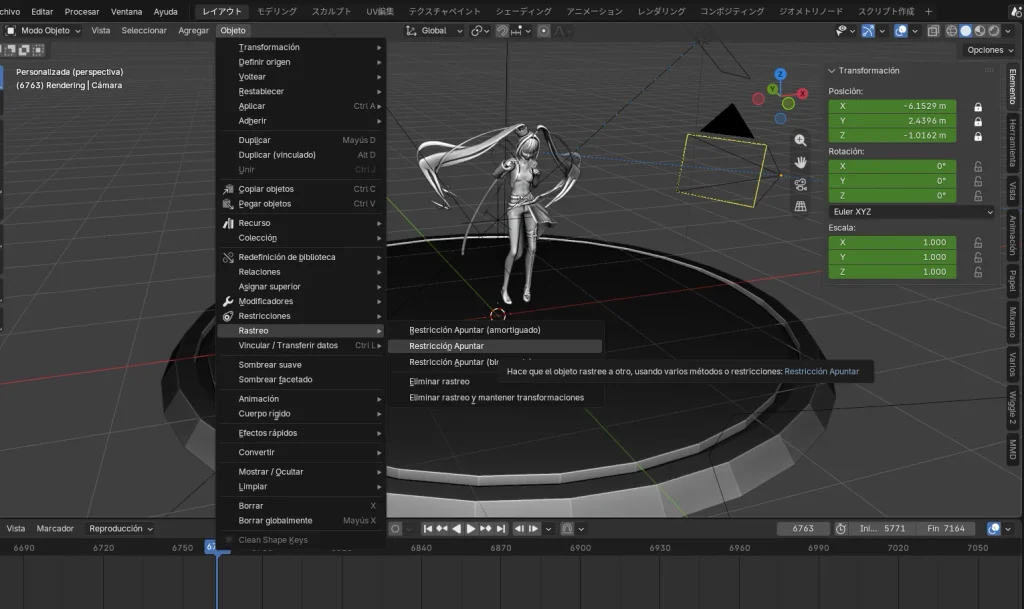
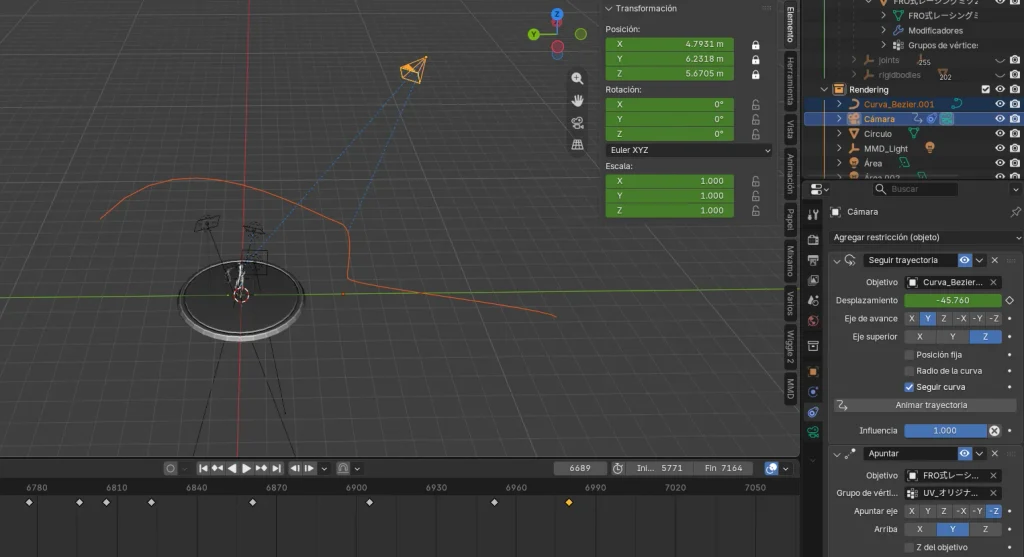
Se preparan varias cámaras para cada escena. Además, se ajustan el ángulo de visión, la distancia focal y la posición de cada una. Al revisar los ángulos en la vista de cámara, se definen tres tipos de tomas. Las tomas generales muestran la extensión de la ciudad. Además, otras siguen el movimiento del personaje. Por último, las tomas en ángulo bajo dan fuerza al recorrido del carro. Después, en la línea de tiempo se agregan marcadores y se asigna cada cámara a un marcador con “Bind Camera to Markers”. Así los cortes cambian solos durante la reproducción, como muestra este tutorial de Taka Tachibana (2021). De esta manera el montaje de planos se hace dentro de Blender. También se revisa la estructura antes de pasar el material al programa de edición.
Configuración de salida y Render final
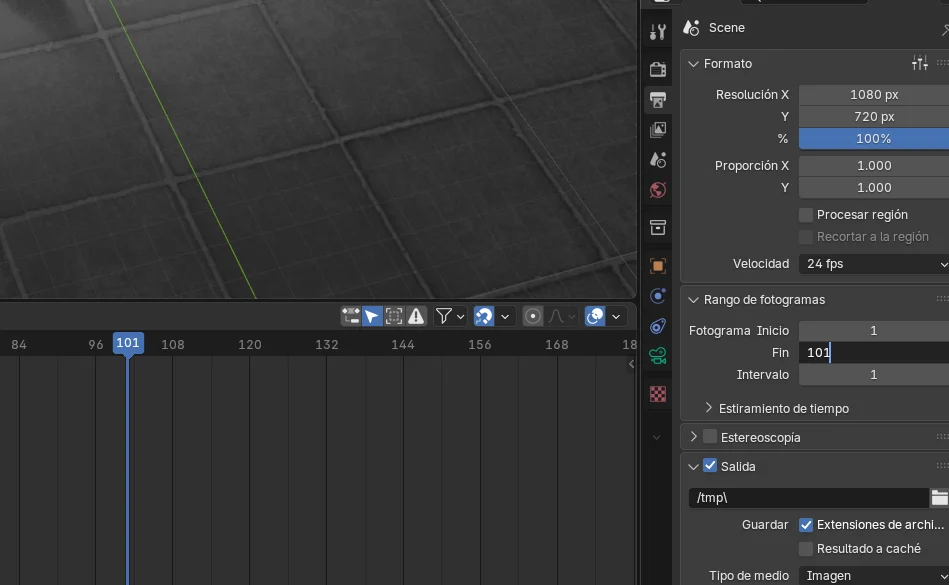
La resolución se configura en 1080×720 y la velocidad en 24 fps. Además, se indican el fotograma inicial y el final del render. Así se omiten las partes innecesarias y se ahorra tiempo. Por otra parte, en EEVEE se activan, cuando hace falta, Ambient Occlusion, Bloom, Screen Space Reflections y Soft Shadows. Con ellos se resaltan el brillo y los reflejos de la noche. El Bloom es especialmente útil porque da un efecto de halo a las farolas, los faros del carro y las luces de las ventanas. Además, ayuda a crear la atmósfera del video.
1080×720 fue seleccionado para sacar archivos más ligeros y cargables con velocidad en los celulares.
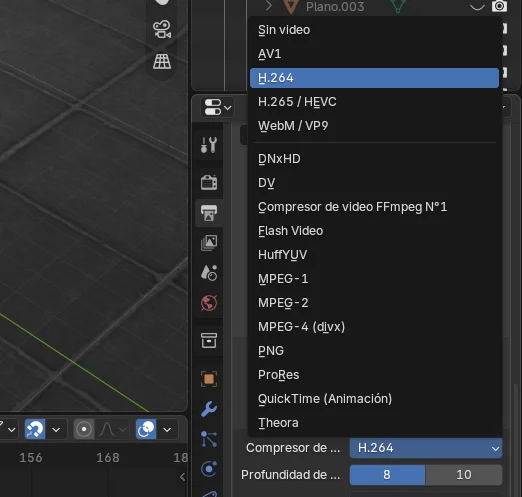
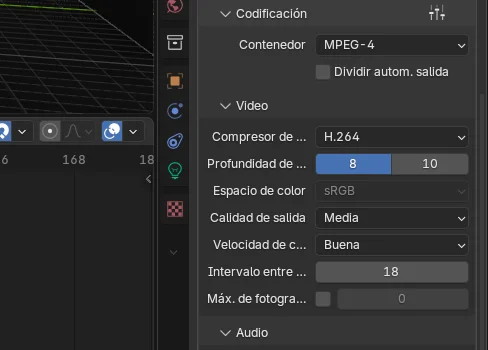
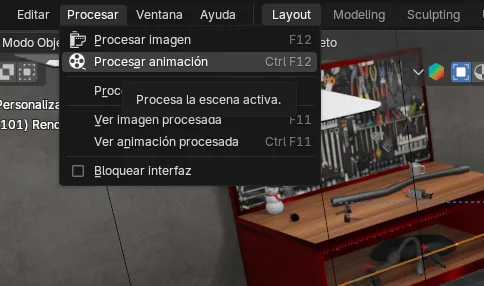
El render se ejecuta desde “Render > Render Animation”. Después el resultado se exporta en formato de video, no como secuencia de imágenes. EEVEE es rápido, pero la precisión de sus sombras y reflejos es menor que la de Cycles. Por eso la diferencia se compensa con la colocación de las luces, la configuración de los materiales y los efectos de posprocesado. Gracias a estos ajustes se obtiene un video cinematográfico con la profundidad y el ambiente de una ciudad de noche. Además, no se exige demasiado al equipo.
5. Edición final con AviUtl2 del video MMD
Instalación de AviUtl2
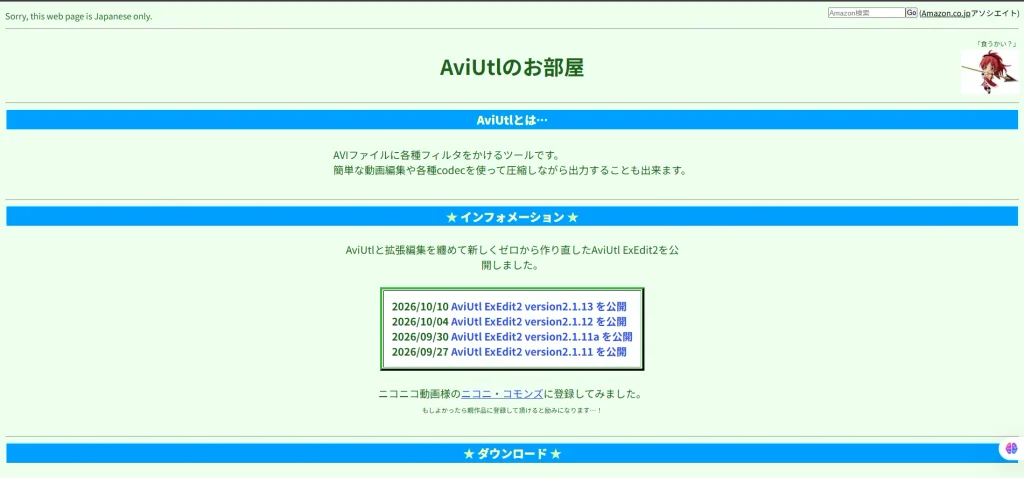
Para el acabado del video se utiliza AviUtl2. Es un programa gratuito que permite editar, aplicar filtros y comprimir archivos, sobre todo en formato AVI. Con el plugin de edición extendida (Kakuchō Henshū) se pueden colocar y superponer varios videos, imágenes y textos en la línea de tiempo. Primero se instalan el programa y el plugin. Para ello se copian los archivos de la edición extendida en la carpeta de AviUtl2. Después de abrir el programa, se activa desde “Configuración > Ajustes de edición extendida”. Con esto ya se pueden ordenar los cortes en la línea de tiempo. Además, como guía sobre la instalación y el uso del programa sirve este sitio de referencia (Spring Fragrance, s.f.).
Plugins para trabajar con MP4
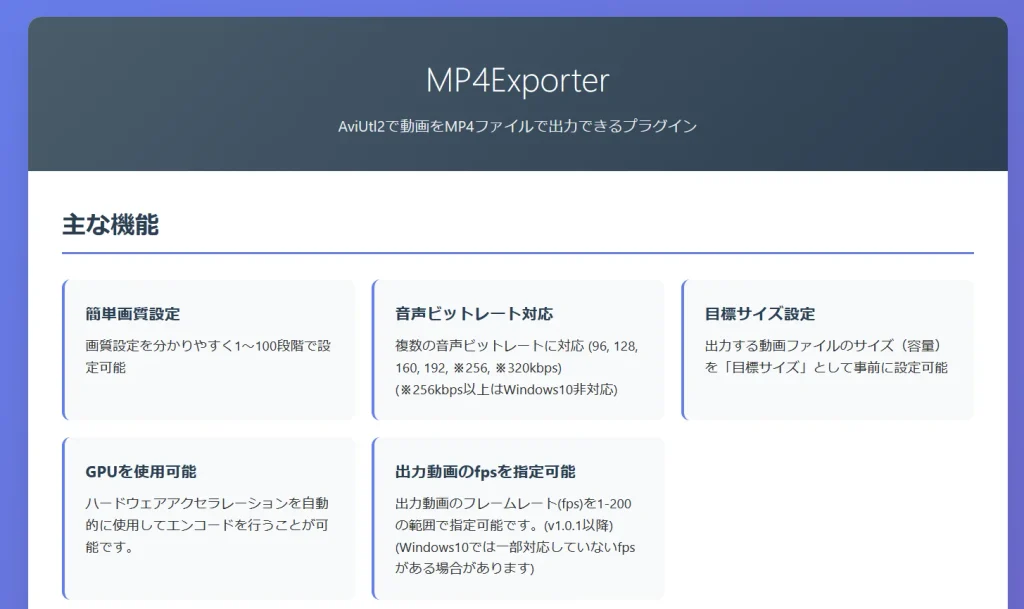
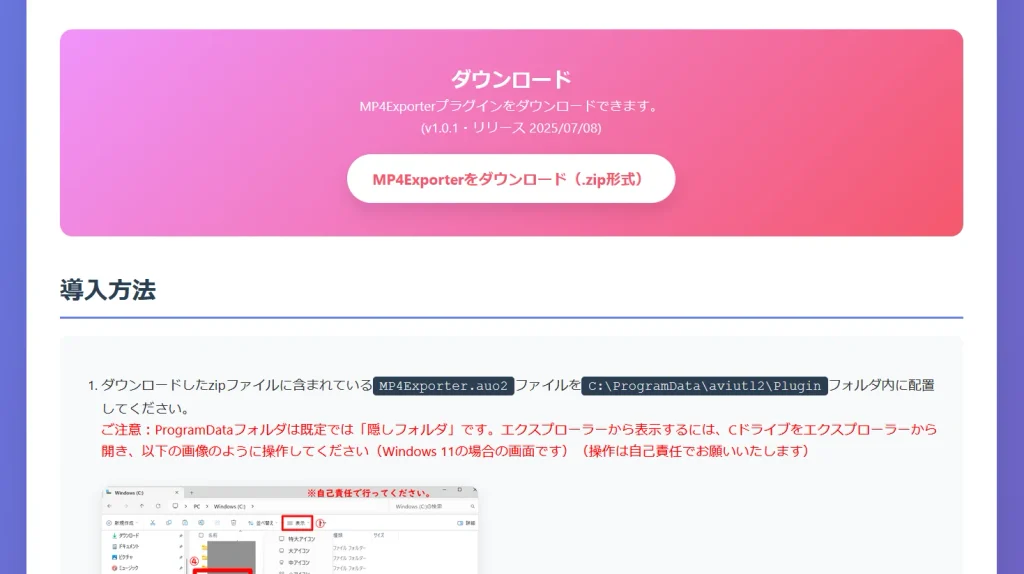
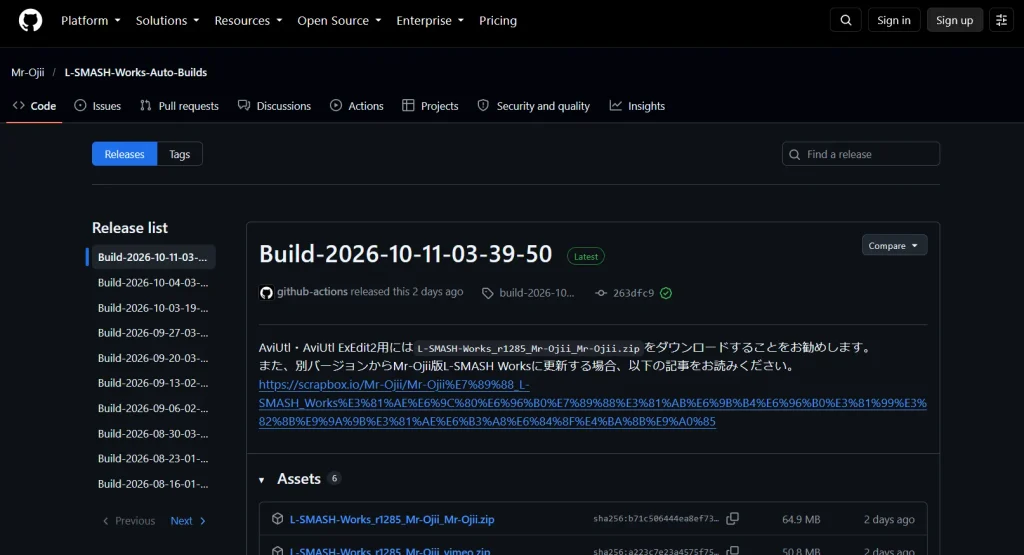
Blender exporta el render en formato MP4. Por eso se agregan plugins para que AviUtl2 pueda abrirlo. Primero se instala “L-SMASH Works” para leer archivos de video como MP4. Después se instala también “MP4 Exporter” para exportar el resultado final en MP4. De este modo AviUtl2 puede importar, editar y exportar videos MP4, un formato más universal que el AVI.
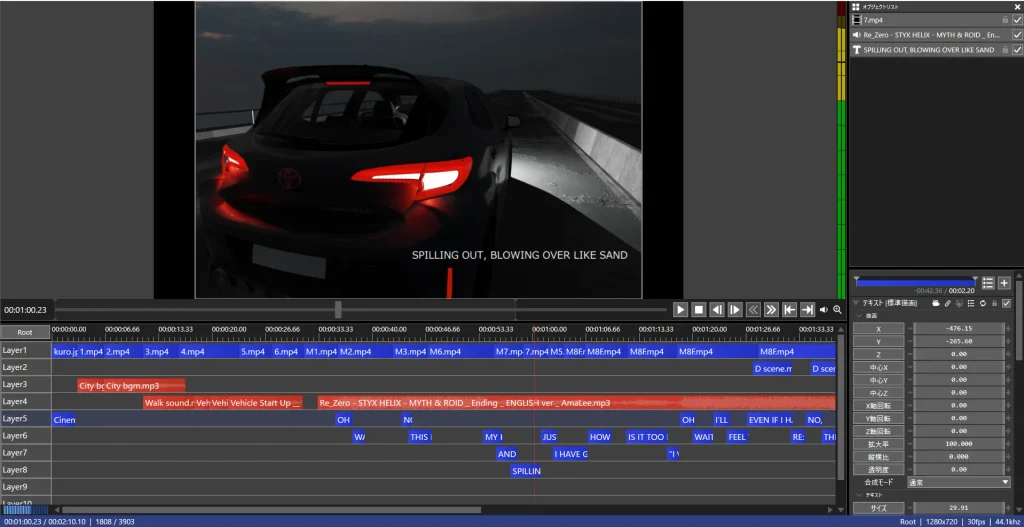
Primero se cargan en la línea de tiempo los distintos cortes que salen de Blender y se cambia su orden. Luego se recortan los fotogramas sobrantes al principio y al final de cada uno. Después se unen para formar el hilo de toda la obra. Para que los cambios de escena no se sientan forzados, se ajusta la duración de cada corte. Además, se revisan las uniones siguiendo el movimiento de la mirada y las acciones del personaje.
Exportación y revisión
Al terminar la edición se elige MP4 Exporter en “Archivo > Exportación por plugin > Exportación de archivo con edición extendida”. Luego se exporta con resolución de 1080×720 y a 30 fps, porque así YouTube lo carga con más facilidad. En cambio, el render de Blender se hace a 24 fps. Además, en la codificación se ajusta la tasa de bits para equilibrar la calidad y el tamaño del archivo. Por último, con el video final se revisan las uniones entre cortes, los desfases de audio, los fotogramas negros y el brillo general. Cuando algo falla, se corrige y se vuelve a exportar.
Preguntas de la guía
¿Qué podemos concluir de la instanciación de objetos en Blender?
Una instancia es un objeto enlazado a los mismos datos que el original. Con Alt + D se crea una instancia. En cambio, con Shift + D se crea un duplicado independiente. Además, si se modifica la forma o el material de un objeto instanciado, el cambio se refleja en todas sus instancias. Por eso la instanciación ahorra memoria y tiempo cuando hay muchos objetos iguales.
¿Qué pasa con los objetos cuando se instancia la luz y se cambian sus propiedades de color?
Las luces instanciadas comparten los mismos datos de luz. Por eso, al cambiar el color o la potencia en una de ellas, todas las instancias cambian a la vez. En cambio, con un duplicado independiente solo cambia la luz seleccionada. Así, los objetos de la escena reciben el nuevo color en todas las zonas que esas luces iluminan.
¿Qué podemos concluir acerca de los fenómenos de la luz asociados en la escena?
La luz define el volumen, las sombras y el ambiente de la escena. Además, los materiales reaccionan según su superficie: reflejan, absorben o dejan pasar la luz. También el color y la intensidad de las luces cambian la atmósfera de cada toma. Por eso la iluminación es tan importante como el modelado.
¿Cómo afecta la luz a los personajes?
La luz resalta el volumen y los detalles del personaje. Por ejemplo, una luz frontal muestra sus rasgos con claridad. En cambio, una luz lateral o trasera marca más las sombras y el contorno. Además, el color de la luz cambia la sensación que transmite el personaje.
Diferentes tipos de luz: observaciones y diferencias
En Blender existen cuatro tipos principales de luz. Primero, la luz de tipo Sol (Sun) imita la luz solar. Sus rayos son paralelos y no dependen de la distancia. Por eso es útil para exteriores. En segundo lugar, la luz de tipo Punto (Point) emite en todas las direcciones desde un punto. Su intensidad disminuye con la distancia. Por otra parte, la luz de tipo Foco (Spot) proyecta un cono con ángulo ajustable. Así sirve para destacar una zona. Finalmente, la luz de tipo Área (Area) emite desde una superficie. Esta produce sombras suaves y es ideal para interiores y pantallas luminosas.
Video final y explicativo del proceso
Explicativo del proceso
Resultado final de proyecto
Conclusiones
En este proyecto se integran el modelado, el rigging, la animación y el uso de MMD. También se integran la cámara, el renderizado y la edición en una sola cinemática. Además, los nodos de geometría permiten generar una ciudad completa con pocos pasos. Asimismo, los servicios externos reducen el tiempo de producción. Por ejemplo, Avaturn crea el personaje, Mixamo aporta los movimientos y Sketchfab ofrece modelos listos para la escena. Por otra parte, Rigacar y MMD Tools amplían las posibilidades del proyecto. Con ellos, el carro se anima con un rig propio y Miku baila con un movimiento importado. Por último, la planificación del recorrido y la edición final dan coherencia al resultado. En conclusión, la combinación de varias herramientas permite crear una cinemática completa con recursos accesibles.
Más en Niixer
Los siguientes artículos de Niixer se relacionan con este proyecto:
- Creación de cinemática: construcción de una pesadilla en Blender
- Creación de animación en Blender con Mixamo y Sketchfab
- Animación de nuestras escenas en Blender
- Modelado de objetos 3D en Blender: caja metálica, balón de fútbol americano y bola de disco
- Cómo creamos una experiencia de realidad aumentada para alerta sísmica con Pictarize Studio
- Modelo de animación 3D Blender.
Créditos
Autor: Ken Kagehira Kagehira
Editor: Magister Ingeniero Carlos Iván Pinzón Romero
Código: UCMV-10
Universidad: Universidad Central
Fuentes
Software y complementos

Adobe. (s.f.). Mixamo [Software]. https://www.mixamo.com

Avaturn. (s.f.). Avaturn [Software]. https://avaturn.me/

Blender Add-ons. (s.f.). Rigacar [Software]. https://blender-addons.org/rigacar/

Blender Foundation. (s.f.). Blender [Software]. https://www.blender.org/

Google. (s.f.). Gemini (Nano Banana) [Imagen]. https://gemini.google.com

MMD-Blender. (s.f.). blender_mmd_tools_append [Software]. GitHub. https://github.com/MMD-Blender/blender_mmd_tools_append

MMD-Blender. (s.f.). blender_mmd_tools [Software]. GitHub. https://github.com/MMD-Blender/blender_mmd_tools

Spring Fragrance. (s.f.). Sitio de referencia sobre AviUtl. https://spring-fragrance.mints.ne.jp/aviutl/

Modelos 3D

Furotan. (8 de diciembre de 2025). FRO-shiki Rēshingu Miku 2025 moderu [Modelo Racing Miku 2025 estilo FRO] [Modelo 3D]. Nico Nico 3D. https://3d.nicovideo.jp/works/td95995

James.Lutt. (28 de diciembre de 2022). Smart Phone [Modelo 3D]. Sketchfab. https://sketchfab.com/3d-models/smart-phone-6e58ca1109dc4c1eaba131ec5151ec5c

Sketchfab. (s.f.). Sketchfab. https://sketchfab.com

Tom. (6 de mayo de 2022). Imaginary City I [Modelo 3D]. Sketchfab. https://sketchfab.com/3d-models/imaginary-city-i-f6b1fae536c8490ca09b28db95586b1c

XENVOR creations. (7 de agosto de 2026). 2023 Toyota GR Corolla [Modelo 3D]. Sketchfab. https://sketchfab.com/3d-models/2023-toyota-gr-corolla-204283fa663d4ccea7f3bdfd1ba6680e

Texturas y recursos del entorno

ambientCG. (s.f.). ambientCG. https://ambientcg.com/

Savva, D. y Guest, J. (s.f.). Citrus Orchard Puresky [Imagen]. Poly Haven. https://polyhaven.com/a/citrus_orchard_puresky

Texture Labs. (s.f.). Texture Labs. https://texturelabs.org/

Música y movimiento

AmaLee. (30 de septiembre de 2016). Re:Zero - "STYX HELIX" - MYTH & ROID | Ending | ENGLISH ver | AmaLee [Video]. YouTube. https://www.youtube.com/watch?v=cwHgJudJ_Rc

GT: Garage Talk. (12 de julio de 2025). Vehicle Start Up // 2025 Toyota GR Corolla [Video]. YouTube. https://www.youtube.com/shorts/tj1dUtb3AmA

Jiyū ni tsukaeru kōkaon. (5 de enero de 2015). Jiyū ni tsukaeru kōkaon dōga sakusei-yō sozai ashioto aruku oto ittei no kankaku katai ki no ue [Efectos de sonido de libre uso, material para crear videos: pasos, sonido de caminar, a intervalos regulares, sobre madera dura] [Video]. YouTube. https://www.youtube.com/watch?v=v3tVfwaLaBo

Vocaloid Kōhaku Uta Gassen. (24 de enero de 2026). FREELY TOMORROW motion [Datos de movimiento]. BowlRoll. https://bowlroll.net/file/347978

Vocaloid Kōhaku Uta Gassen. (24 de enero de 2026). FREELY TOMORROW [Video]. Niconico. https://www.nicovideo.jp/watch/sm45870603

Videos y tutoriales: ciudad, render y cámara

e3D. (21 de noviembre de 2021). [Blender] Toshi no tsukurikata o tettei kaisetsu! (Yukkuri boisu) [[Blender] ¡Explicación a fondo de cómo crear una ciudad! (voz Yukkuri)] [Video]. YouTube. https://www.youtube.com/watch?v=IrhqUpMasRw

Saru demo wakaru Blender (Sarubure). (24 de diciembre de 2022). Blender 3 chō-nyūmon 18 [Rendaringu no yarikata, settei] [Blender 3, súper introducción 18: cómo renderizar y ajustes] [Video]. YouTube. https://www.youtube.com/watch?v=0ZF0LkUzr6k

Taka Tachibana. (5 de abril de 2021). Shitte oku to benri na Blender Tips shīrizu [PART2] | Taimurain-jō de katto-wari, surō-mōshon, etc. [Serie de consejos útiles de Blender [PARTE 2]: cortes de plano en la línea de tiempo, cámara lenta, etc.] [Video]. YouTube. https://www.youtube.com/watch?v=5HyjdAt8UQY

Videos y tutoriales: animación y MMD

AtaminChannel. (5 de diciembre de 2022). [Blender 3.3] MMD Zundamon ni Blender de 45-byō o odotte morau hōhō [AI Zundamon] [AI Metan] [NEUTRINO kabā] [[Blender 3.3] Cómo hacer que Zundamon de MMD baile 45 segundos en Blender [AI Zundamon] [AI Metan] [versión NEUTRINO]] [Video]. YouTube. https://www.youtube.com/watch?v=H8JtqJrPdkk

MK Graphics. (22 de enero de 2026). How to Combine And Edit Mixamo Animations in Blender 5.0 [Video]. YouTube. https://www.youtube.com/watch?v=l1pTVKuM4M8

OnlyRJ 3D. (5 de noviembre de 2024). How to Animate REALISTIC Cars in Blender for Beginners [Part 1] [Video]. YouTube. https://www.youtube.com/watch?v=_X9aHl6ULBQ