De la Geometría al Píxel: Dominando el UV Mapping en Blender 5.0.1 (Moneda, Dado y Pirámide)
El Arte de “Aplanar” lo Tridimensional
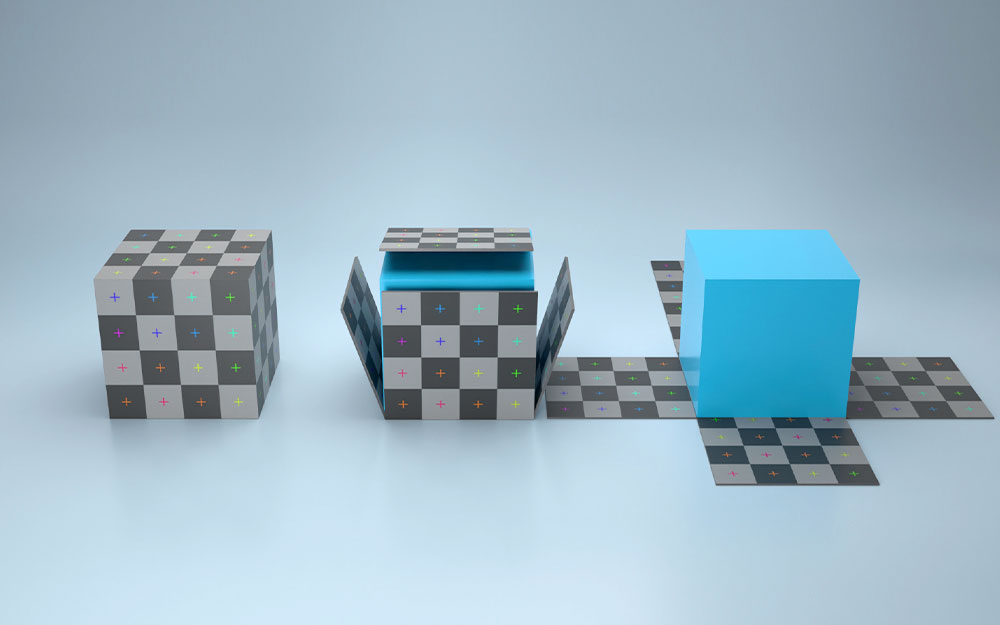
En el corazón de cualquier activo 3D realista late una dualidad: la malla geométrica define la forma, pero la textura le otorga vida, color y detalle. Sin embargo, para que una imagen bidimensional se adhiera correctamente a una superficie tridimensional, necesitamos un puente matemático: el UV mapping. Este proceso asigna a cada vértice de la malla unas coordenadas (U, V) en un plano de textura 2D, permitiendo que el motor de renderizado sepa qué píxel debe mostrar en cada punto del modelo.
Para un ingeniero de sistemas o desarrollador, comprender el UV mapping es análogo a entender cómo se mapea una estructura de datos compleja en una memoria lineal: requiere planificación, conocimiento de las transformaciones y optimización del espacio. En este tutorial, no solo seguiremos pasos mecánicos, sino que exploraremos los fundamentos algorítmicos y las mejores prácticas para modelar y texturizar tres objetos clásicos en Blender 5.0.1: una moneda, un dado y una pirámide. Aunque cada una representa una dificultad diferente debido a las diferentes texturas que tienen, una vez finalizadas quedan con muy buenos acabados, dando un resultado como si fuera hecho por un profesional.
Requisitos y Configuración Inicial
- Software: Blender 5.0.1 (los conceptos son válidos para versiones recientes).
- Conocimientos previos: Navegación básica en la interfaz (ortogonal/perspectiva, selección, transformaciones).
- Objetivo: Comprender el pipeline completo: modelado → preparación de costuras (seams) → desplegado UV → ajuste manual → aplicación de textura y suavizado.
Figura 1: La Moneda – De Cilindro a Disco Texturizado
La moneda es un objeto relativamente simple, pero introduce el concepto fundamental de las costuras (seams) para separar superficies con diferente orientación.
1. Modelado Base y Proporciones Reales
El primer paso es añadir un cilindro, esto se realiza con el siguiente proceso: Shift + A → Malla → Cilindro. Por defecto, tiene 32 vértices, suficiente para una moneda. Una vez tenemos esto, debemos de Escalar para darle grosor de moneda, para ello nos ponemos en modo objeto, seleccionamos y el cilindro y presionamos la tecla S, para escalar, luego Z para restringir al eje vertical, y reducir el tamaño hasta obtener un disco delgado, como se muestra a continuación:
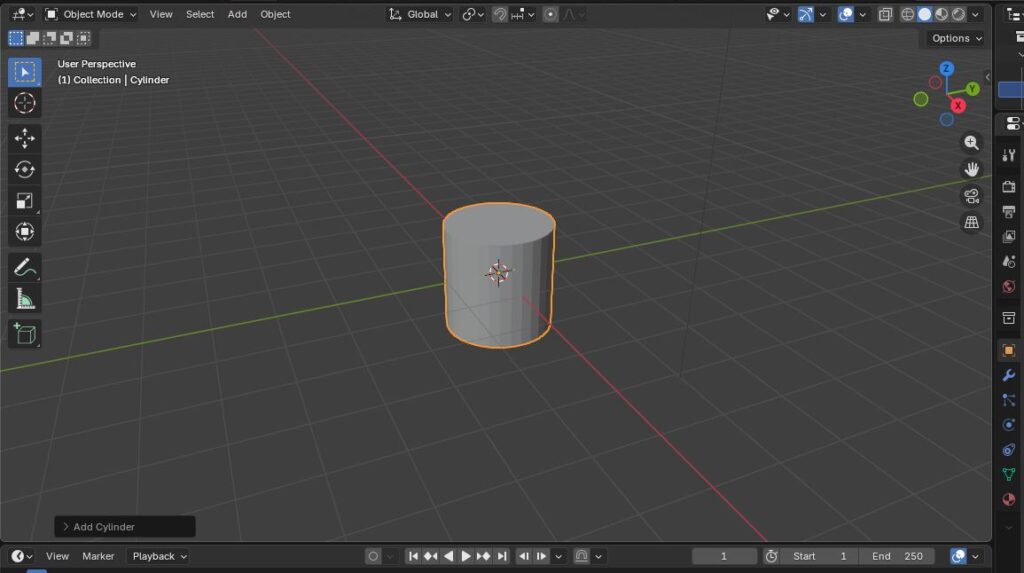
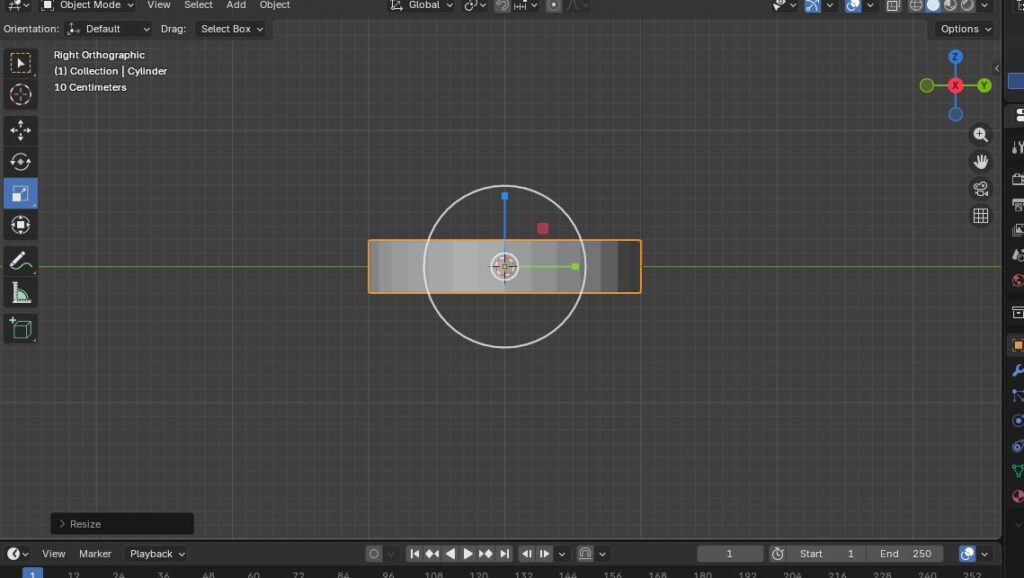
Importante: después de escalar, aplica la escala con Ctrl+ A → “Escala”. Esto normaliza las transformaciones y evita distorsiones en operaciones posteriores como biselados o desplegados UV.
2. Topología y Marcado de Costuras (Seams)
Una moneda real tiene tres zonas: cara frontal (Anverso), cara trasera (Reverso) y canto. Para que el desplegado UV pueda aplanar cada zona sin distorsión, debemos indicarle a Blender por dónde “cortar” la malla.
Para ello entramos en modo edición (Tab), cambiamos a selección de aristas (ícono de arista o Ctrl+Tab → Aristas). Una vez aquí seleccionamos las dos aristas circulares que delimitan el canto (la unión entre la cara frontal y el canto, y la unión entre la cara trasera y el canto). Por ultimo, presionamos Ctrl+E y elige “Mark Seam” (Marca de costura). Las aristas se volverán rojas, indicando que son puntos de corte virtuales
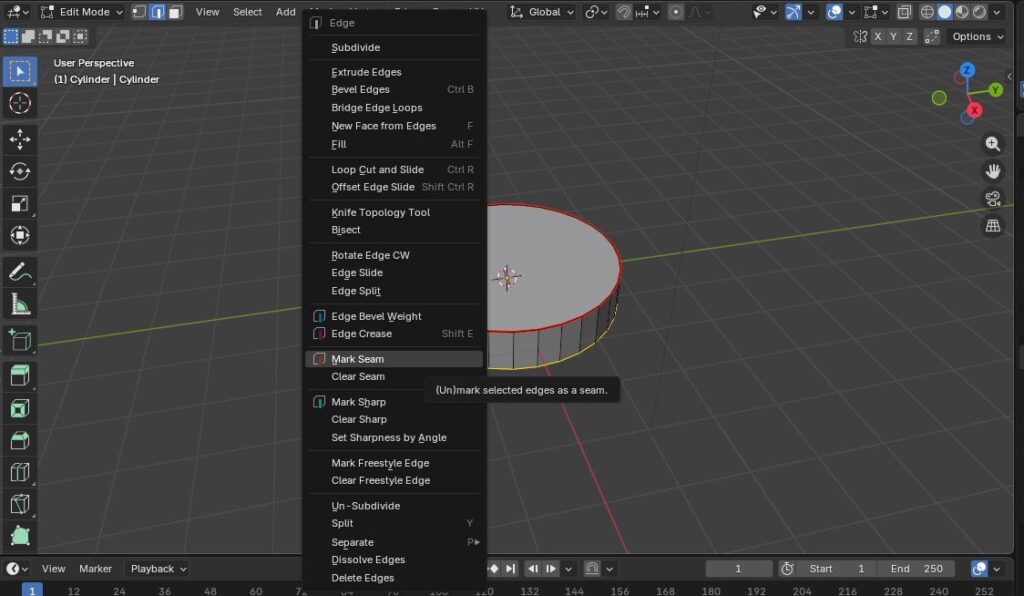
Aclaración Técnica Importante: El algoritmo de desplegado por defecto en Blender (LSCM – Least Squares Conformal Mapping) trata de minimizar la distorsión angular. Sin costuras, intentaría aplanar todo el cilindro como una sola pieza, generando una deformación masiva. Las costuras actúan como “tijeras” que permiten separar la superficie en parches desarrollables.
3. Desplegado UV y Verificación
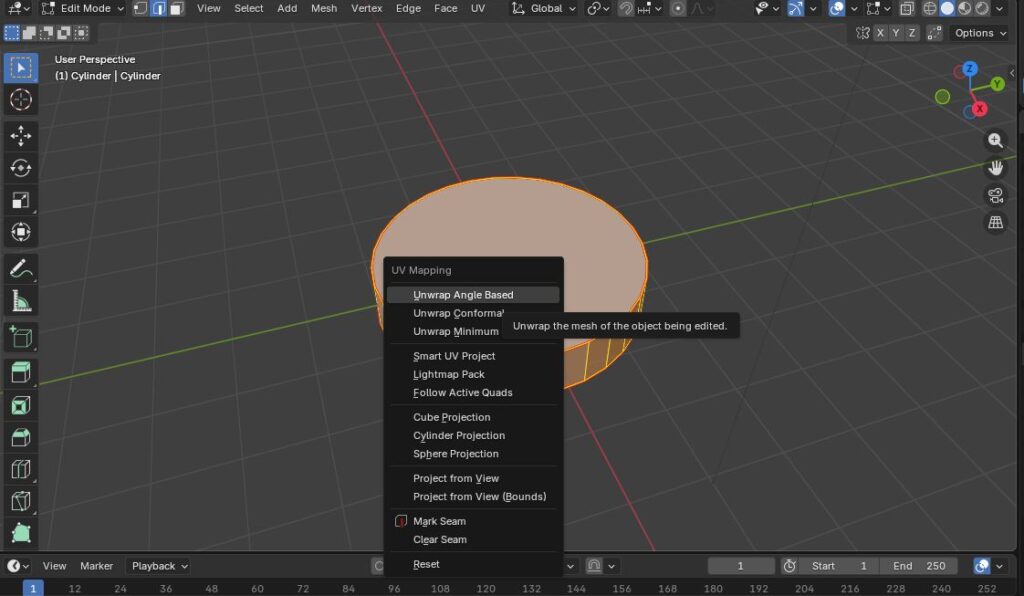
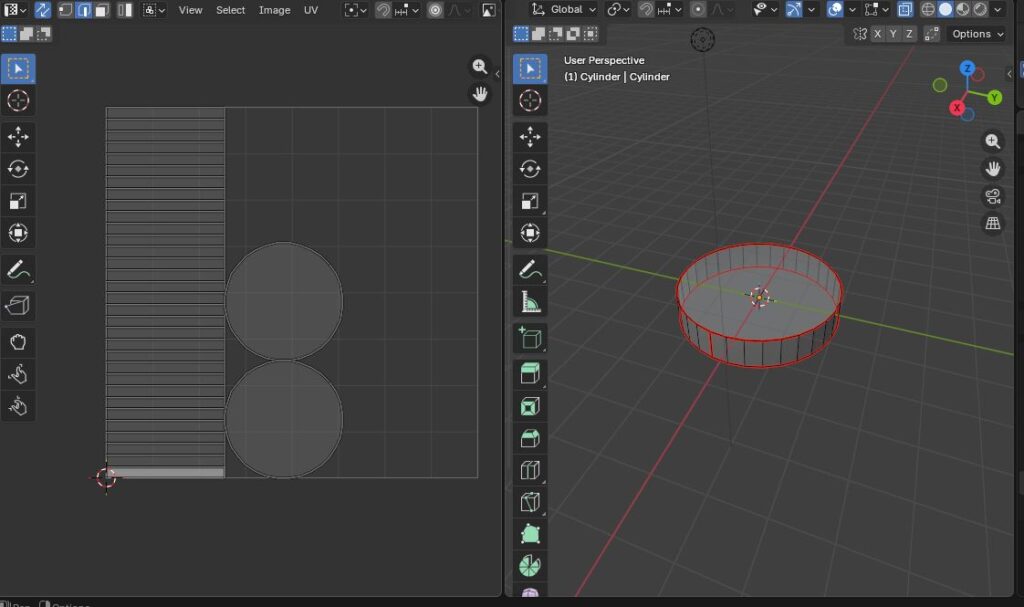
Seleccionamos todas las caras de la figura, esto se hace presionando A una o dos veces), luego vamos al menú UV → Unwrap (o presiona U y elige “Unwrap”). Esto automáticamente abrirá el Editor UV, aquí deberías ver tres “islas” (islands): dos círculos (las caras) y un rectángulo (el canto), como se muestra en la figura a continuación
Ahora, revisa que todas las caras estén presentes y que no haya superposiciones accidentales. Puedes activar la opción “Display Stretch” en el Editor UV para visualizar la distorsión: cuanto más azul, mejor
4. Aplicación y Ajuste de la Textura
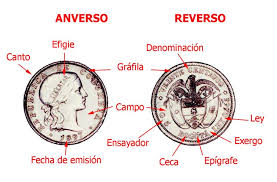
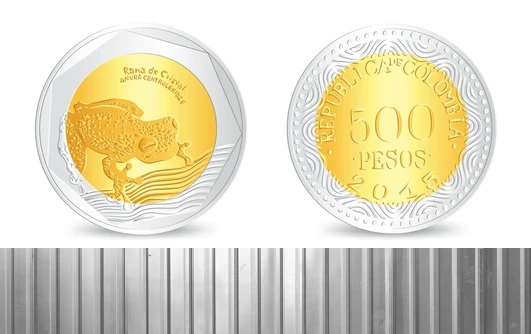
En el Editor UV, carga la imagen de la moneda (por ejemplo, una foto escaneada) desde el menú Imagen → Abrir, en mi caso use esta:
Ahora viene el trabajo manual, seleccionando cada isla hecha anteriormente, y con las herramientas de transformación (mover G, escalar S, rotar R) ajustándola sobre la imagen para que coincida con el anverso, reverso y canto de la moneda real, una vez hecho todo lo anterior debería quedar así:
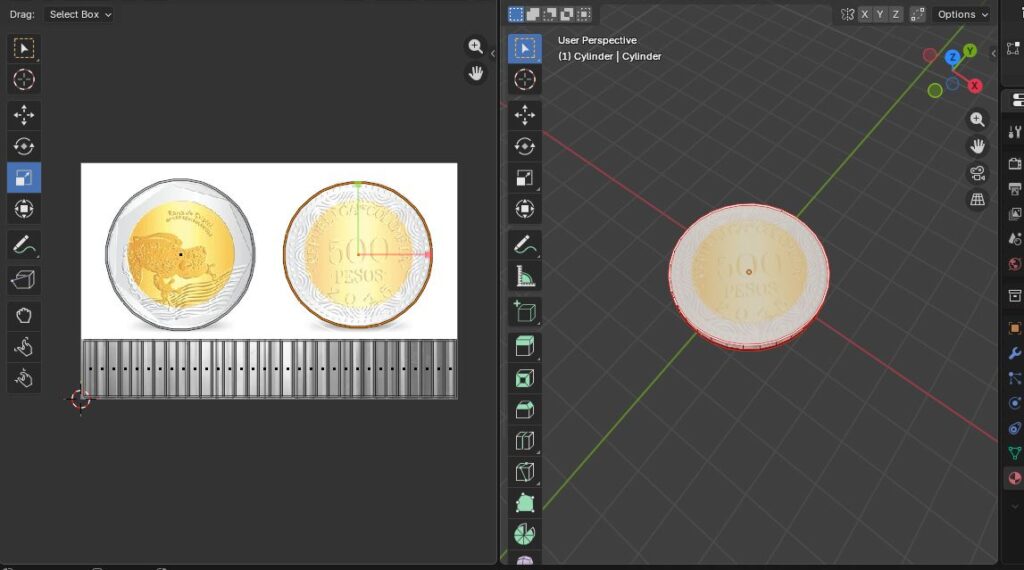
Para que cubra toda la figura de forma correcta, debe asegurarse de que las islas ocupen la mayor parte del espacio UV para aprovechar la resolución de la textura, pero sin salirse del cuadrado 0-1.
Figura 2: El Dado – Biselado, Desplegado y Suavizado Inteligente
El dado es un cubo con esquinas redondeadas y números geométricos. Este proyecto introduce el biselado (bevel) y el suavizado por ángulo (Smooth by Angle), fundamentales para un acabado profesional.
1. Modelado con Biselado (Bevel)
Primero añade un cubo para ello se hace Shift+A → Malla → Cubo.
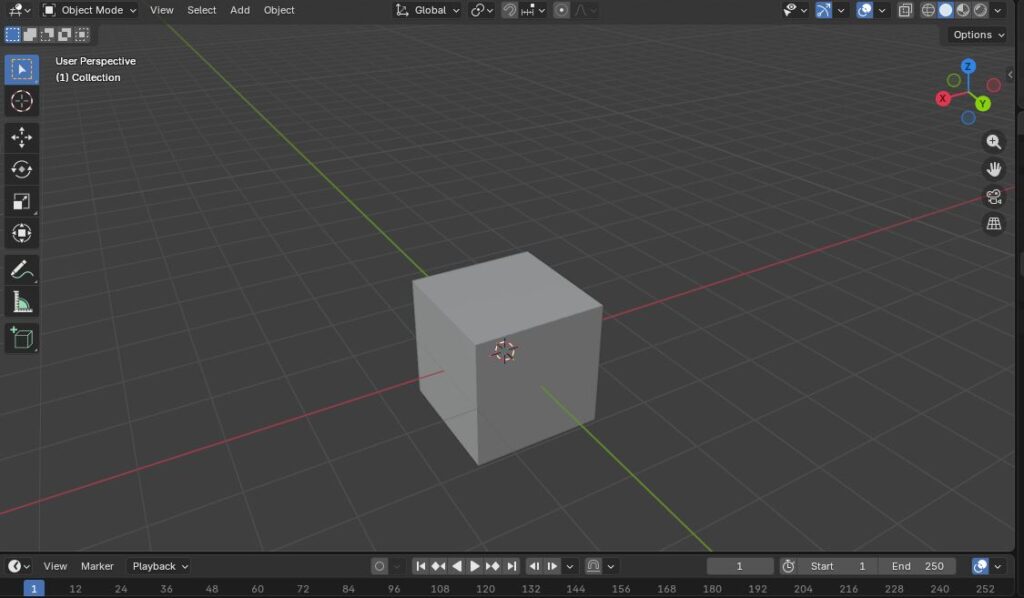
Luego se seleccionan todos los vértices en modo edición (A) y se le aplica un bisel con Ctrl+B
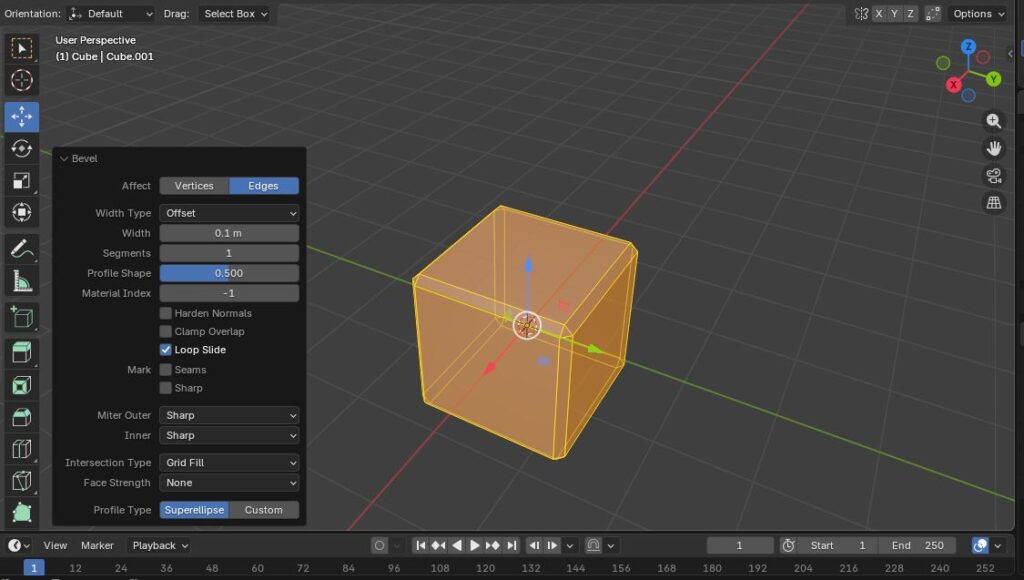
Ahora lo que queda hacer es ajustar el bisel, para ello mueve el mouse para definir la anchura que quieres que tenga y con la rueda del mouse o usando el panel de operaciones (esquina inferior izquierda) puedes aumentar el número de segmentos (por ejemplo, 2 o 3) para lograr un redondeo más suave. También puedes cambiar el perfil a 1 para un chaflán recto o a valores menores para una forma más convexa.
Aclaración Técnica Importante: El operador Bevel en Blender 5.0.1 inserta nuevas caras y vértices a lo largo de las aristas seleccionadas, generando geometría adicional que permite representar bordes redondeados sin necesidad de un modelo de alta resolución. Es una operación de subdivisión local controlada.
También es importante aclarar que el chaflán es el ángulo entre dos planos inclinados formados por los biseles de ambas chapas en la unión, debería ser de 60º a 70º.
2. Marcado de Costuras para un Cubo Biselado
Para desplegar un cubo con biseles, la estrategia es tratar cada cara principal como una isla independiente, incluyendo los bordes biselados como parte de la cara o separándolos según convenga. Para ello seleccionamos las aristas que delimitan cada cara numérica (incluyendo las del bisel si quieres que el bisel comparta textura con la cara). Márcalas como seam (Ctrl+E → “Mark Seam”).
Una buena práctica es no cortar las caras del bisel, sino dejarlas unidas a la cara principal para que la textura de los números no se interrumpa bruscamente, haciendo todo lo anterior la figura debería quedar así:
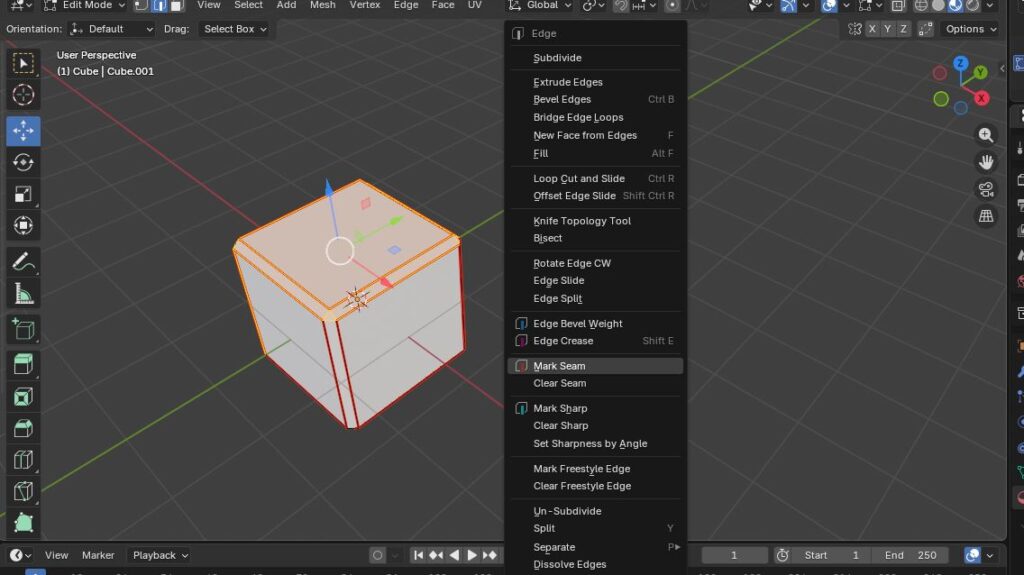
3. Desplegado UV y Ordenamiento
Despliega (U → “Unwrap”). Obtendrás seis islas principales (las caras) y varias tiras pequeñas (los biseles)
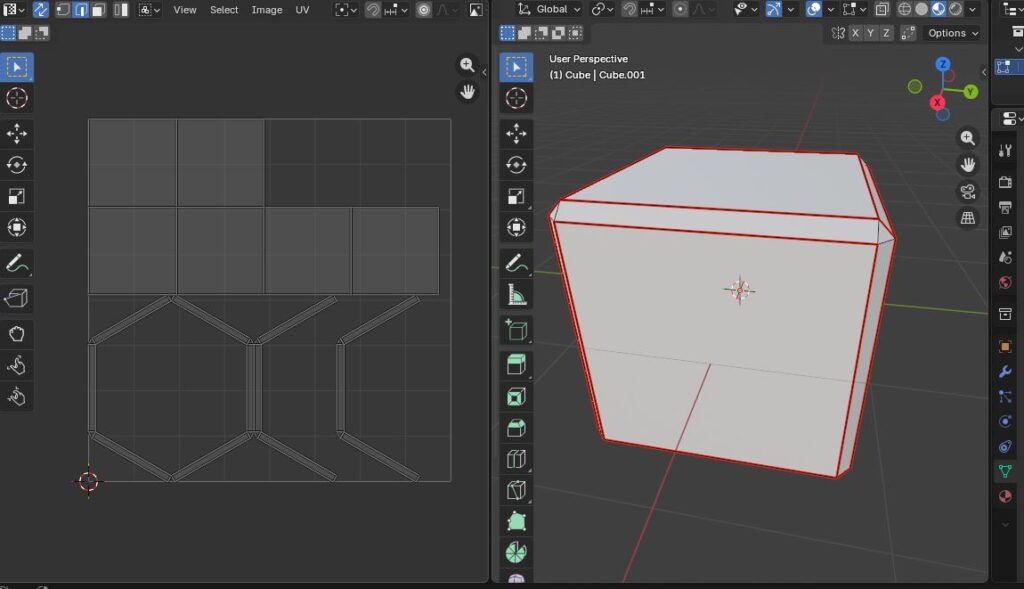
En el Editor UV, vamos a escalar las caras principales para que ocupen la mayor parte del espacio, ya que son el foco visual. Las tiras de bisel pueden ser más pequeñas, pero deben ser distinguibles si tienen texto o color diferente
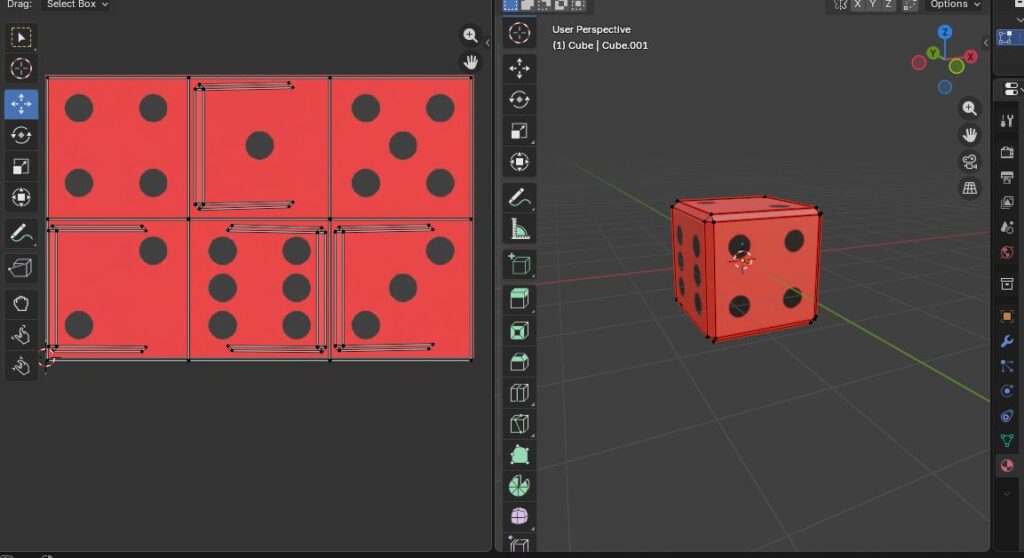
Ahora hay que ajustar la rotación de cada isla para que los números queden orientados correctamente (por ejemplo, la cara del 1 debe estar alineada con la imagen de la textura que contiene los puntos)
4. Suavizado Avanzado: “Smooth by Angle” (Auto Smooth)
Un dado debe verse suave pero con los números bien definidos (en nuestro caso los números están representados por la cantidad puntos como la mayoría de los dados). El sombreado plano (Flat Shade) hace que las caras se vean facetadas, mientras que el sombreado suave (Smooth Shade) difumina los bordes, haciendo que los números pierdan nitidez. La solución a esto, en Blender 5.0.1,es usar “Smooth by Angle”
Para usarla debemos seleccionar el objeto, ve al menú Objeto → Sombreado suave por ángulo (o Shade Auto Smooth). Esto añade un modificador “Smooth by Angle”. Ahora, en el panel de modificaciones, ajustamos el ángulo umbral (por ejemplo, 30°). Las caras cuya arista común tenga un ángulo menor al umbral se sombrearán suavemente; las que tengan un ángulo mayor (como los bordes de los números) se mantendrán nítidas, obteniendo el siguiente resultado:
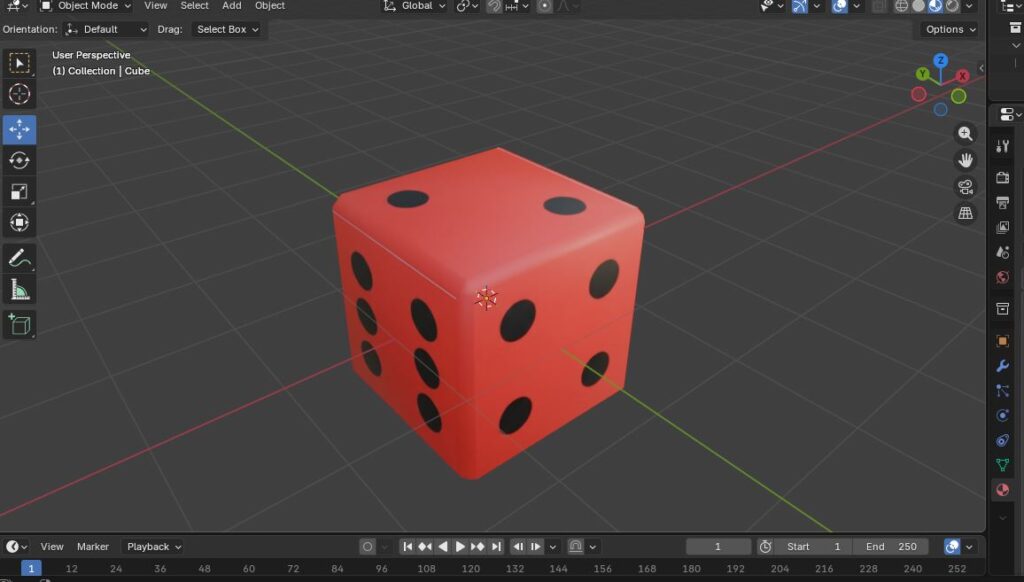
La ventaja de usar este método es no destructivo y se puede ajustar en cualquier momento, a diferencia del antiguo “Auto Smooth” que requería marcar aristas como “sharp” manualmente.
Figura 3: La Pirámide – Unión de Vértices y Ordenamiento Manual de UV
La pirámide de base cuadrada introduce dos operaciones críticas: la fusión de vértices para crear la cúspide y el ordenamiento manual de UV para corregir la orientación de la textura.
1. Creación de la Geometría por Fusión de Vértices
Primero añadimos un cubo, que será nuestra figura base, luego pasamos a modo edición y seleccionamos los cuatro vértices superiores (puedes usar la vista superior y el marco de selección o seleccionar uno y luego Ctrl para añadir los otros).
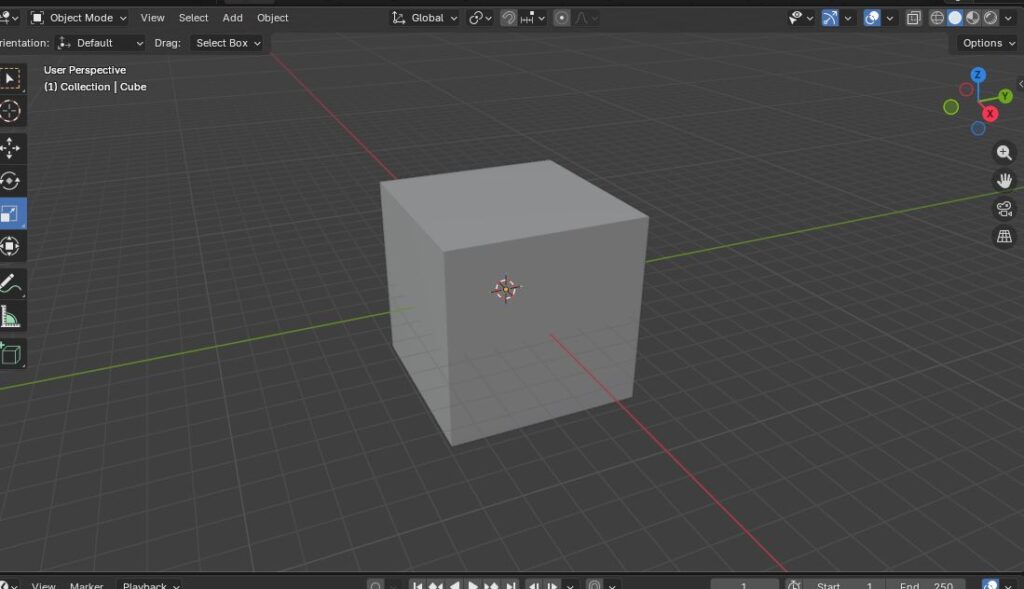
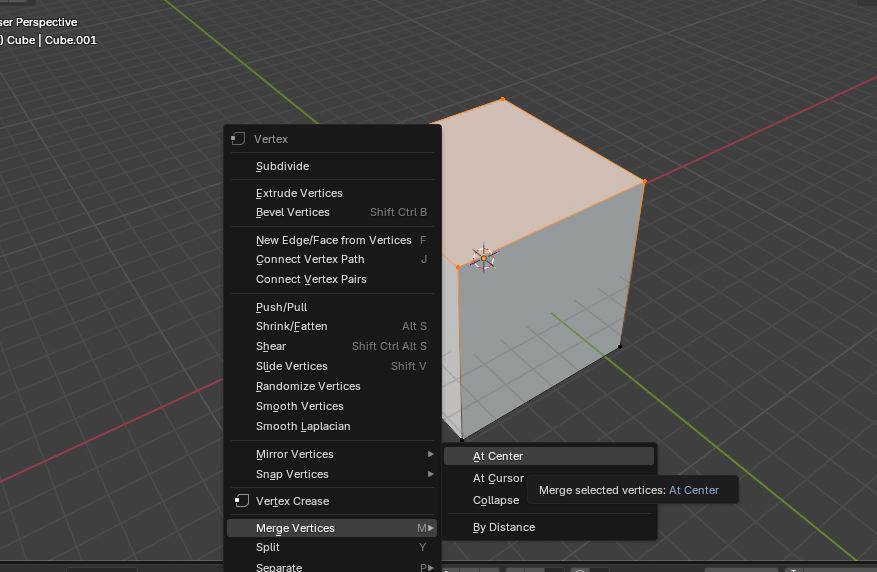
Ya estando ahí presionamos la tecla M y elige “At Center” (Al centro). Esto fusiona los cuatro vértices en uno solo situado en el promedio de sus posiciones. El resultado es una pirámide de base cuadrada.
Opcionalmente, se puede ajustar la altura de la cúspide moviendo el vértice resultante en el eje Z.
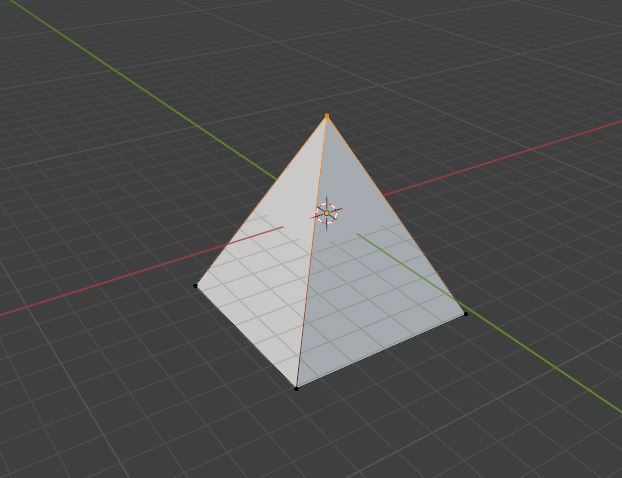
Aclaración Técnica Importante: La operación “Merge” es una reducción topológica. “At Center” calcula el centro geométrico de los vértices seleccionados y crea un nuevo vértice allí, eliminando los originales y las aristas que quedan invalidadas. Es una forma eficiente de crear una pirámide sin necesidad de extrusión o modelado por revolución.
2. Marcado de Costuras para Caras Triangulares
Para desplegar la pirámide sin distorsión, necesitamos que cada cara triangular sea una isla independiente. Por tanto, seleccionamos las cuatro aristas de la base y márcalas como seam (Ctrl+E → “Mark Seam”)
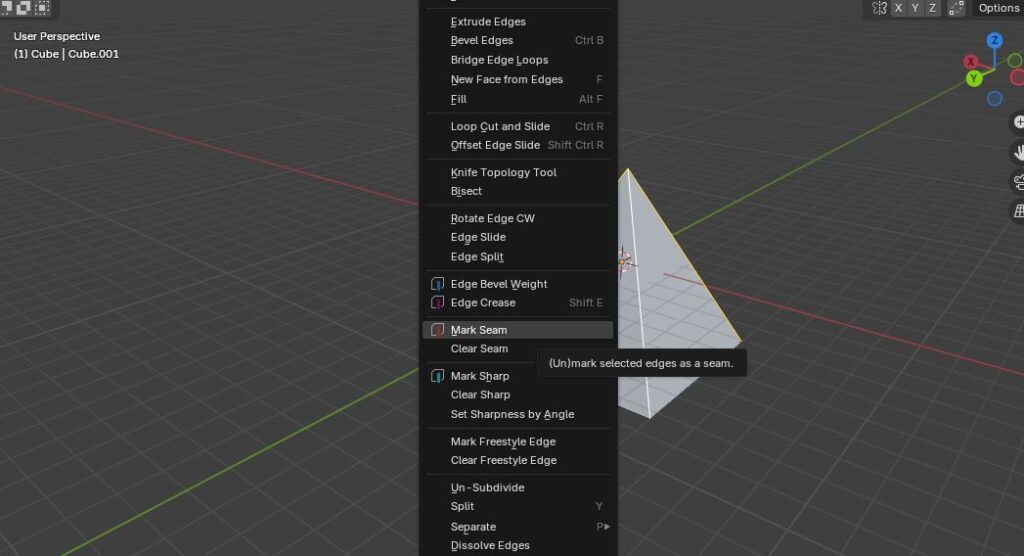
Es importante que no marques las aristas que van de la base a la cúspide, ya que queremos que cada cara se despliegue como un triángulo completo. Por último despleguemos (U → “Unwrap“), para obtener cuatro triángulos en el Editor UV
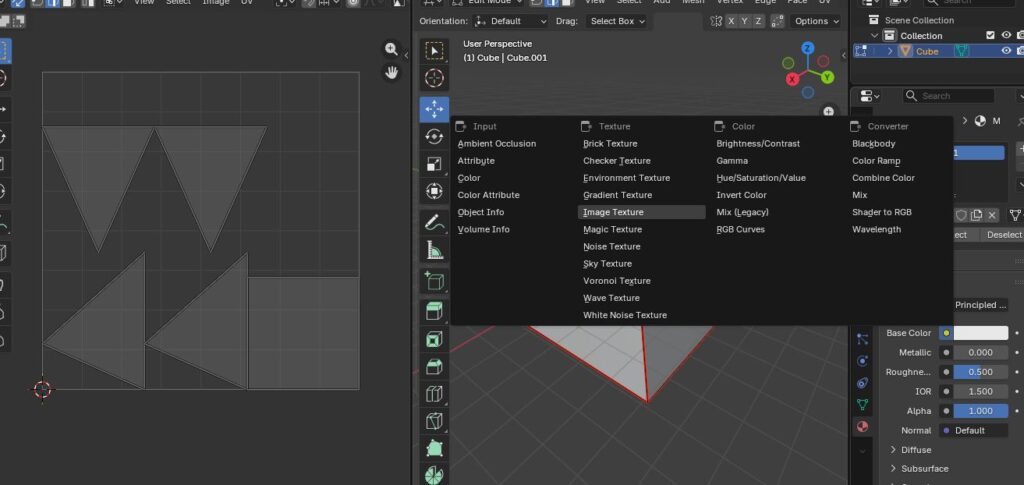
3. El Problema de la Orientación de la Textura
Si cargas una textura con un patrón (por ejemplo, un ladrillo o teselado), verás que aparece desordenada, girada o con las baldosas cortadas
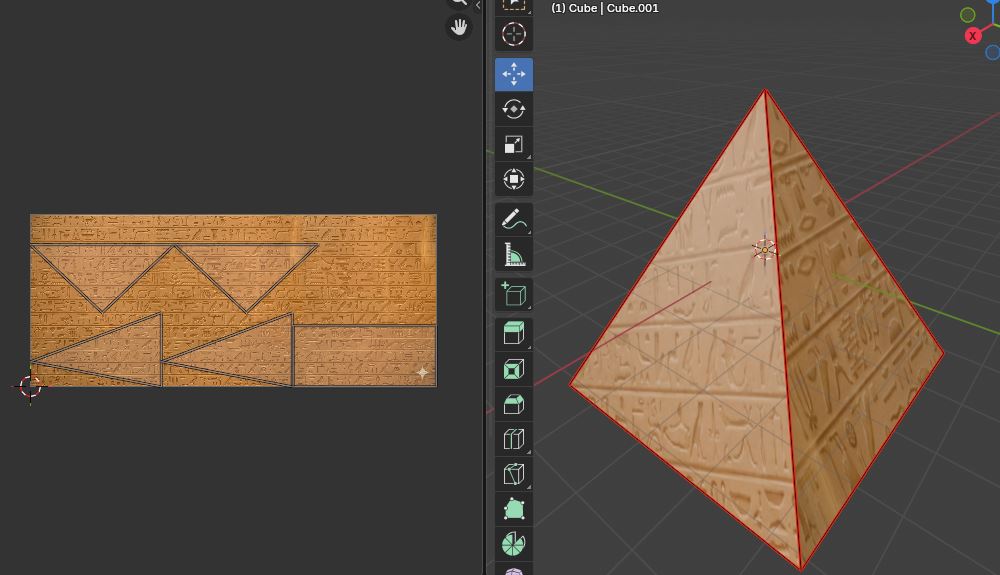
Esto ocurre porque las UV islands generadas automáticamente tienen una orientación arbitraria; no saben que la textura debe alinearse con las aristas de la pirámide.
4. Ordenamiento Manual Punto a Punto
Primero seleccionamos una isla en el Editor UV. Con la herramienta de selección de vértices, elige los vértices que forman la base y la cúspide, luego usamos rotación (R) para alinear la base de la isla con la dirección horizontal de la textura. Puede que necesitemos escalar (S) para ajustar el tamaño del patrón.
Este proceso se repite para cada cara, asegurándote de que el patrón sea continuo a lo largo de las aristas comunes entre caras. Esto requiere paciencia y ojo crítico.
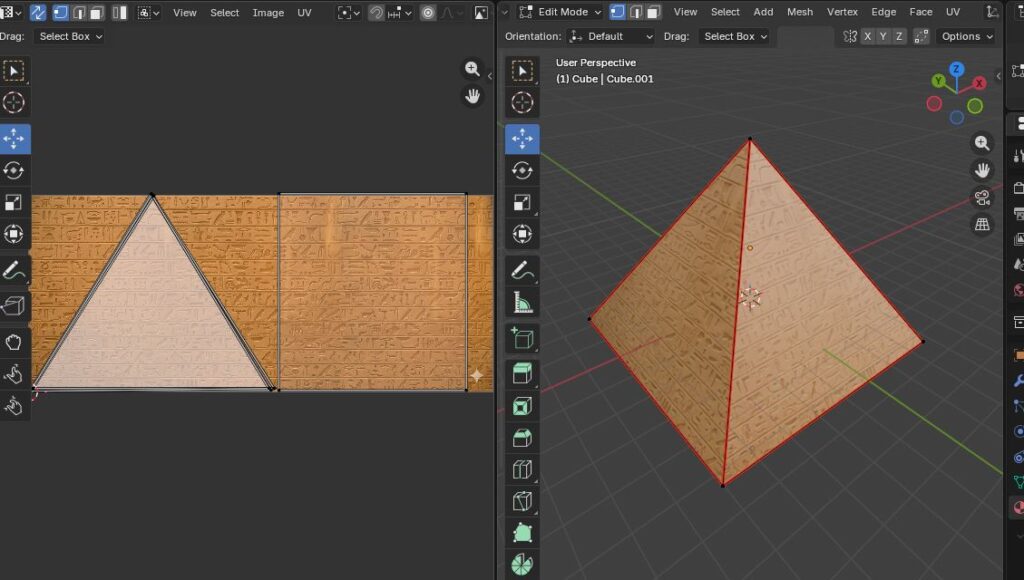
Aclaración Técnica Importante: Si las cuatro caras van a tener exactamente la misma textura y no hay direccionalidad (por ejemplo, un patrón de piedra sin orientación), puedes superponer todas las islas en el mismo espacio UV. Esto ahorra espacio y garantiza simetría. Sin embargo, si la textura tiene letras o una dirección definida (como en una pirámide egipcia con jeroglíficos), debes mantener las islas separadas y orientadas correctamente.
Video Final de los Resultados Completos
En el siguiente video se muestra el resultado final luego de aplicar todo lo explicado anteriormente, mostrando las 3 figuras y adicionalmente las 6 figuras trabajadas en la guía proporcionadas por el docente en clase
Conclusión y Buenas Prácticas
Hemos recorrido el pipeline completo de modelado y texturizado en Blender 5.0.1, enfrentándonos a tres desafíos clave:
- La moneda nos enseñó a usar costuras para separar superficies de diferente orientación y a optimizar el espacio UV.
- El dado demostró el poder del biselado para crear geometría detallada y el suavizado por ángulo para un sombreado profesional sin perder definición.
- La pirámide puso a prueba nuestra habilidad para fusionar vértices y realizar ajustes manuales de UV, además de introducir el concepto de superposición de islas para ahorrar resolución.
Estos principios son aplicables a cualquier modelo complejo: personajes, vehículos, entornos. Recordando siempre que:
- Planifica las costuras antes de desplegar.
- Verifica la distorsión con las herramientas de visualización de Blender.
- Ajusta manualmente la orientación y escala de las islas para que la textura luzca natural.
- Aprovecha las características modernas como Smooth by Angle y el biselado con segmentos para obtener resultados de alta calidad de forma eficiente.
Dominar el UV mapping es dominar el lenguaje que conecta la geometría con la imagen, una habilidad esencial en el pipeline de cualquier proyecto 3D profesional.
Créditos
Autor: Elizabeth Pérez González
Editor: Magister Ingeniero Carlos Iván Pinzón Romero
Código: UCMV-9
Universidad: Universidad Central
Fuentes
Ryan King Art. (2024, 3 abril). The Shade Auto Smooth Update in Blender 4.1 [Vídeo]. YouTube. https://www.youtube.com/watch?v=WT29Hyv2XX8

Blender 5.0 Manual. (s. f.). https://docs.blender.org/manual/en/5.0/

Matthew. (s. f.). Merge by distance at center? Blender Stack Exchange. https://blender.stackexchange.com/questions/342028/merge-by-distance-at-center

3Dnot2D. (2024, 11 junio). How to make 3D COINS from 2D images in Blender Easily [Vídeo]. YouTube. https://www.youtube.com/watch?v=BBXdIYUAi8w

OpenSAI. (2015, 30 septiembre). 015 Curso Blender - Texturas y Mapeado UV [Vídeo]. YouTube. https://www.youtube.com/watch?v=EBOrajsmMhs

Alendry Suárez. (2024, 21 abril). 👉MAPEADO UV EN BLENDER: Práctica con una caja de cereal. [Vídeo]. YouTube. https://www.youtube.com/watch?v=YZlIfo3x4sU

Visión Antinatural. (2023, 23 febrero). Entendiendo las UVs Parte 2 / Ejercicio básico – DADO UVs – Seams | BLENDER MODELING [Vídeo]. YouTube. https://www.youtube.com/watch?v=Xk6A3kS6fO0