
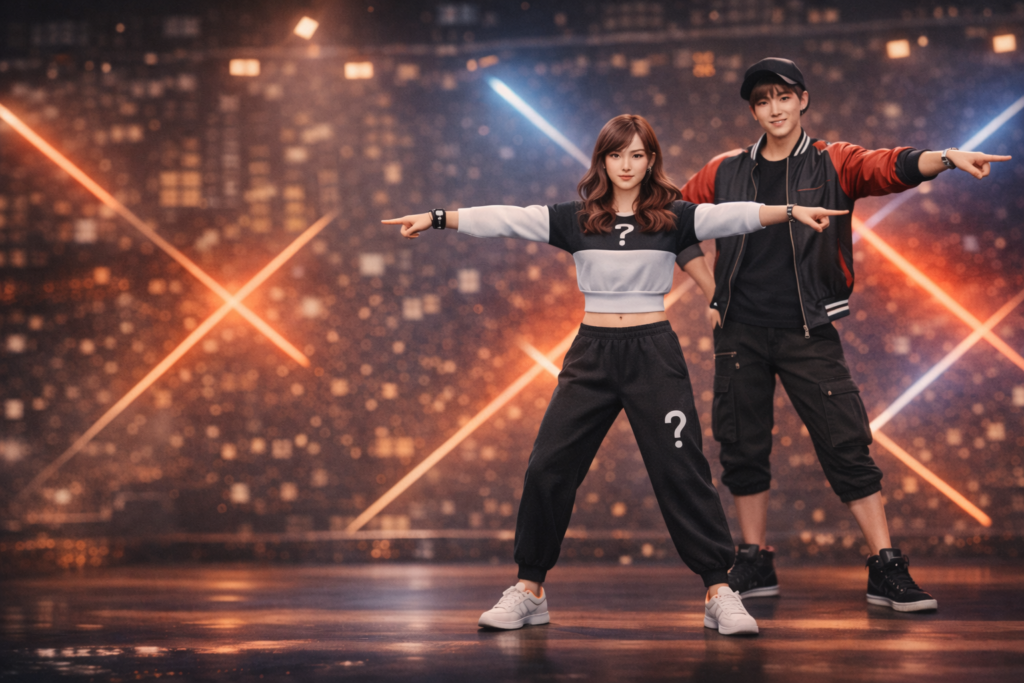
Creación de cinemática: Bailando con jhope en BLENDER
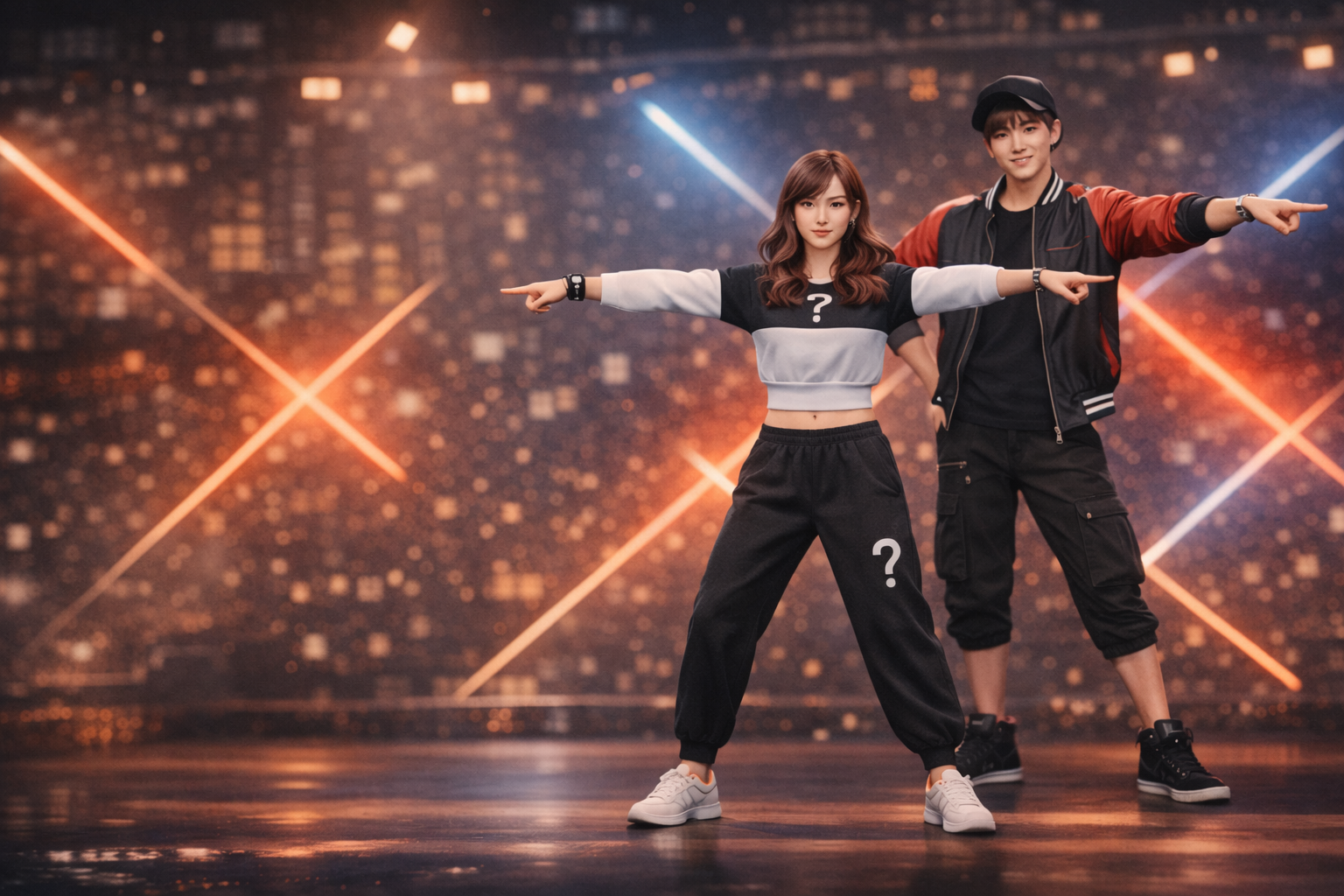
Cinemática
Creación de cinemática: en este proyecto se desarrolla la creación de una cinemática en Blender basada en la canción MIC Drop de BTS. El proceso se presenta paso a paso para facilitar su comprensión.
Primero, se crean los personajes en Avaturn, una plataforma gratuita que genera avatares 3D realistas. Luego, se modelan y texturizan los elementos del escenario directamente en Blender.
Después, se descargan las animaciones de baile desde Mixamo y se combinan en el editor de animación no lineal (NLA) de Blender para construir la secuencia completa. Finalmente, se configura la iluminación de la escena y se realiza el render del proyecto.
El resultado es una cinemática que combina modelado propio, personajes generados con IA e iluminación en un solo entorno.
Creación de personajes en Avaturn
Para la creación de los personajes, primero se accede a la página de Avaturn desde el navegador. Luego, se inicia sesión en la plataforma. El sistema solicitará tomar algunas fotos del rostro para generar el avatar de manera automática.
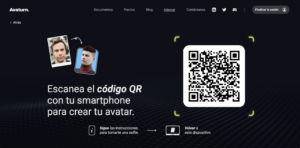
avaturn.me
Después de este proceso, se puede personalizar el avatar según las preferencias: es posible ajustar rasgos del rostro, ropa y otros detalles visuales. En este proyecto se crean dos personajes: la protagonista principal con cabello castaño y ropa casual, y el segundo personaje masculino.
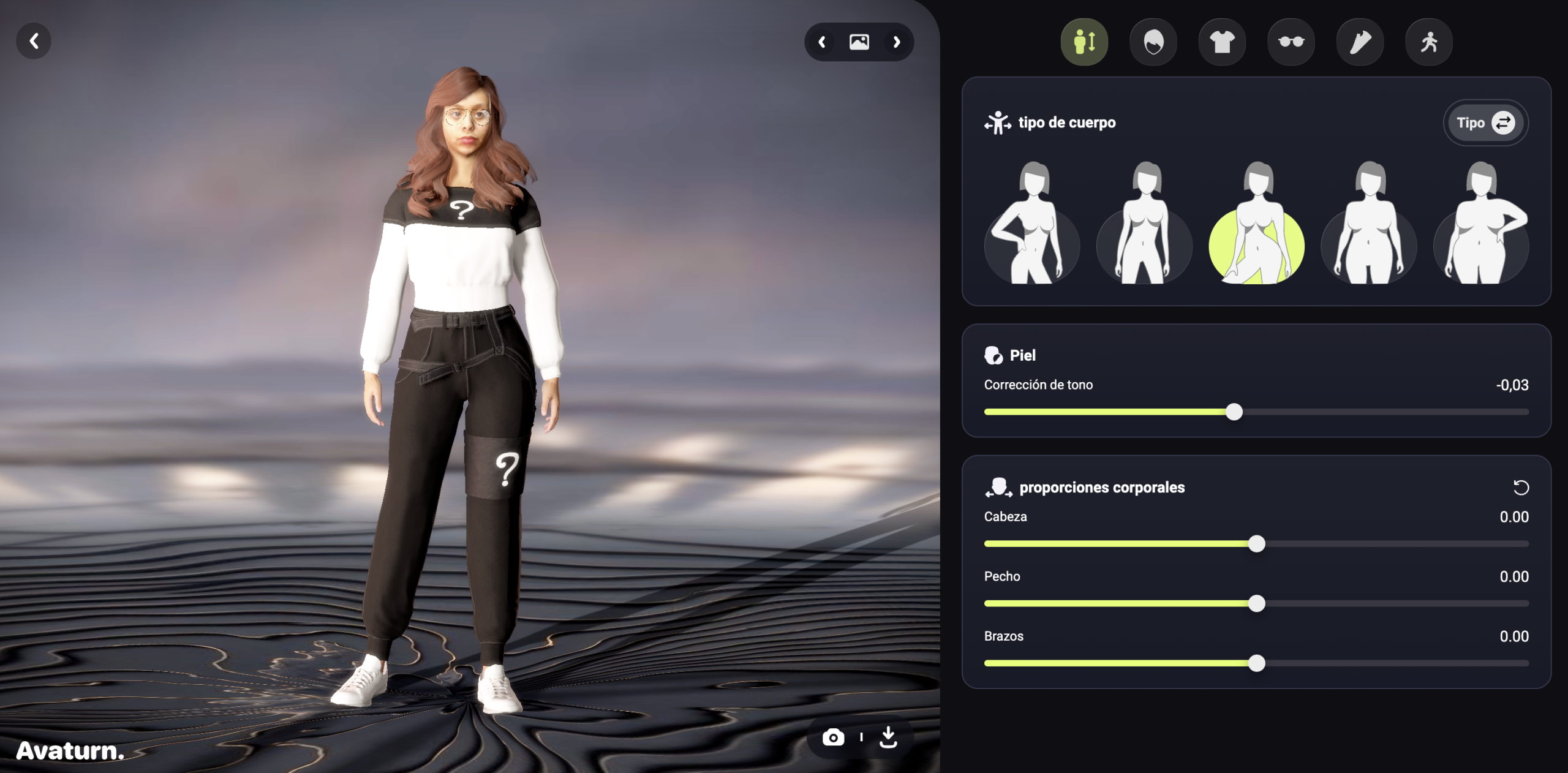
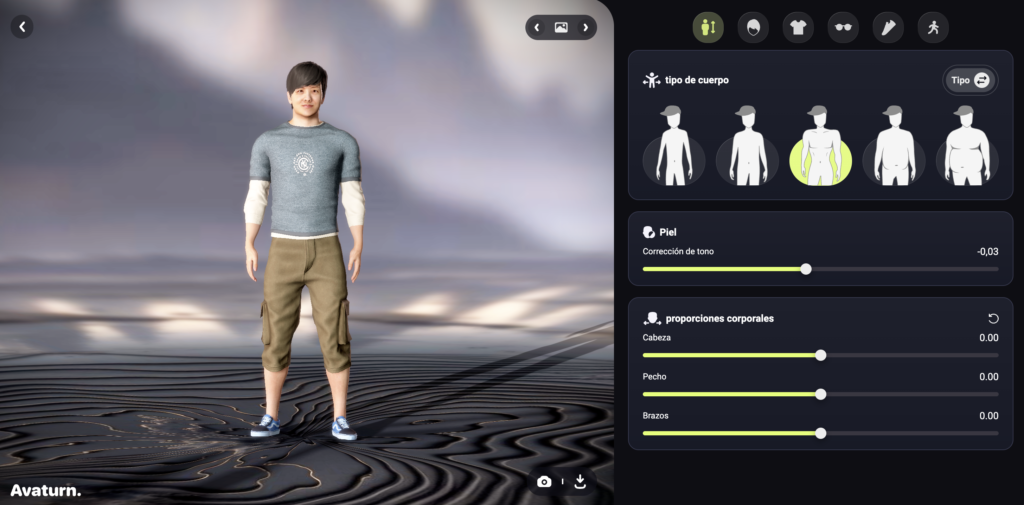
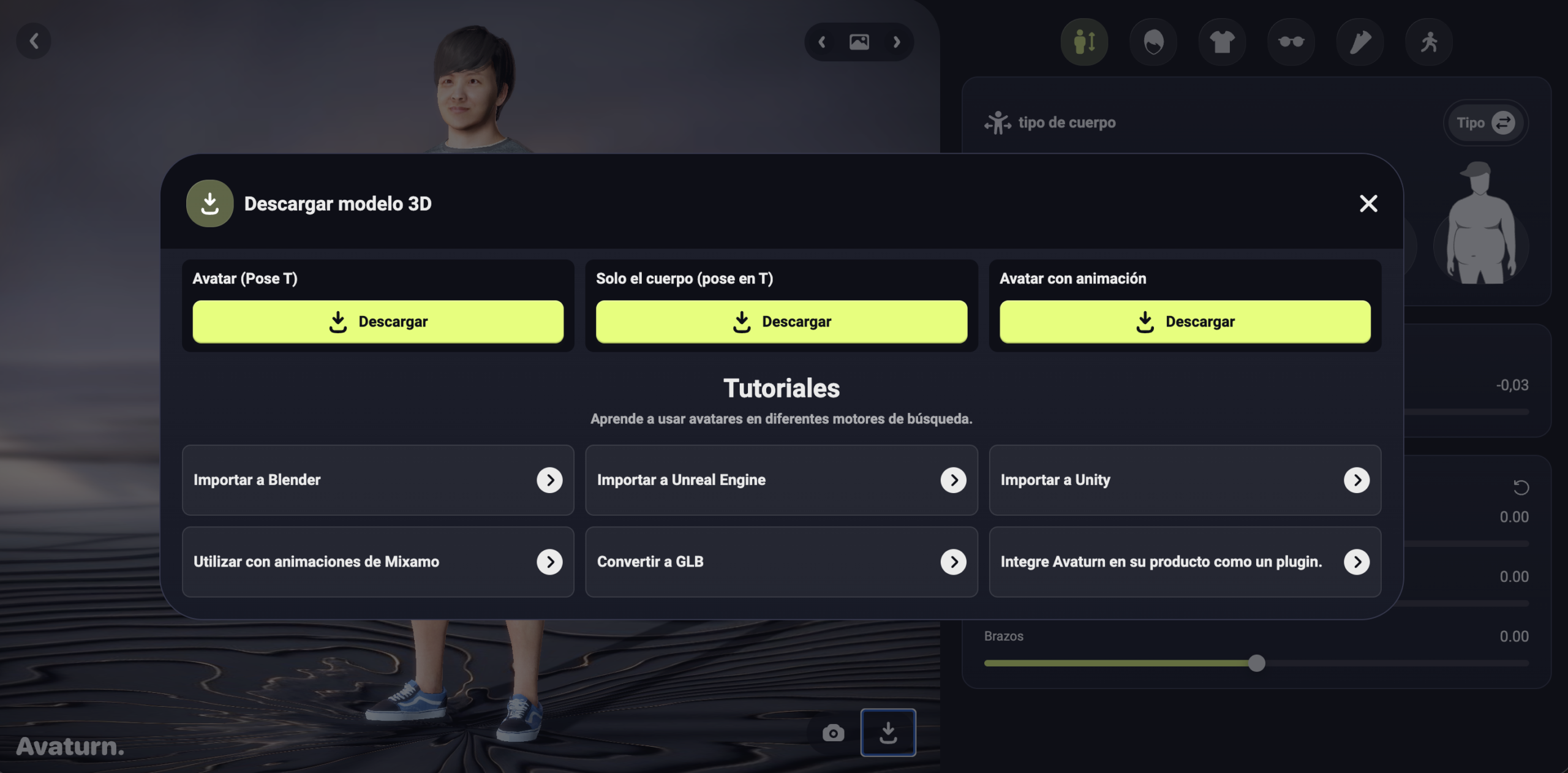
Una vez finalizada la personalización, se procede a descargar el modelo. Se recomienda elegir la opción en pose T (T-Pose), ya que este formato facilita su uso en animaciones posteriores dentro de Blender.
Ventana de descarga del modelo 3D en Avaturn — opción T-Pose seleccionada
El archivo descargado llega en formato .glb, listo para importar directamente en Blender.

Importar los personajes a Blender
Dentro de Blender, primero se elimina el contenido de la escena por defecto. Después, se accede a la opción Archivo → Importar y se selecciona el archivo .glb del avatar descargado desde Avaturn.
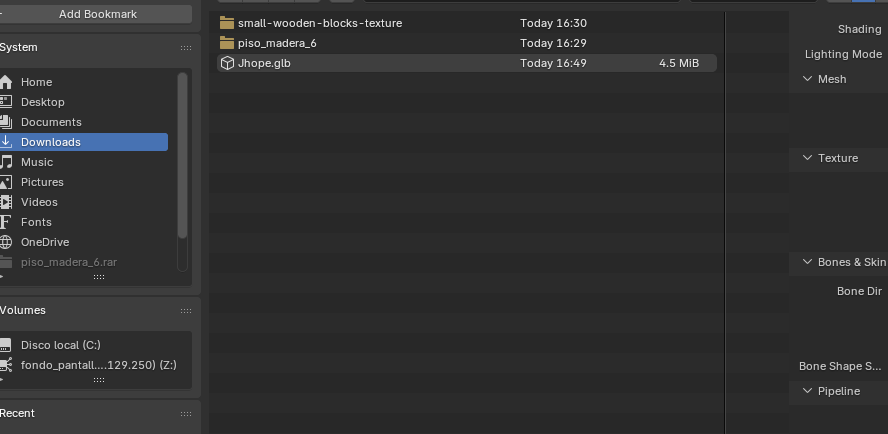
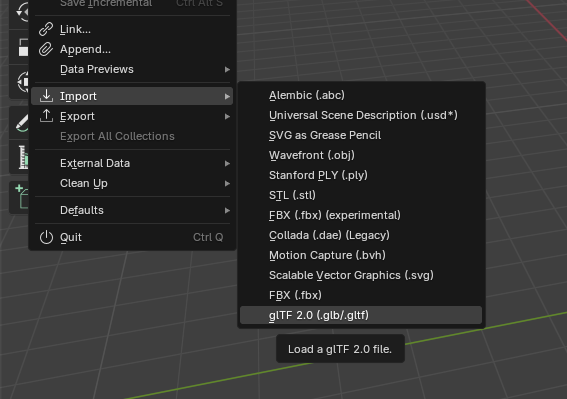
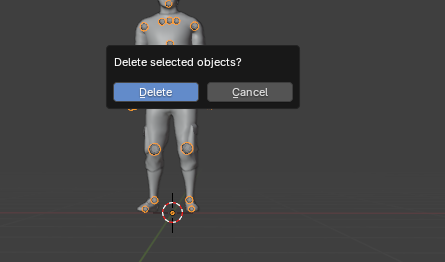
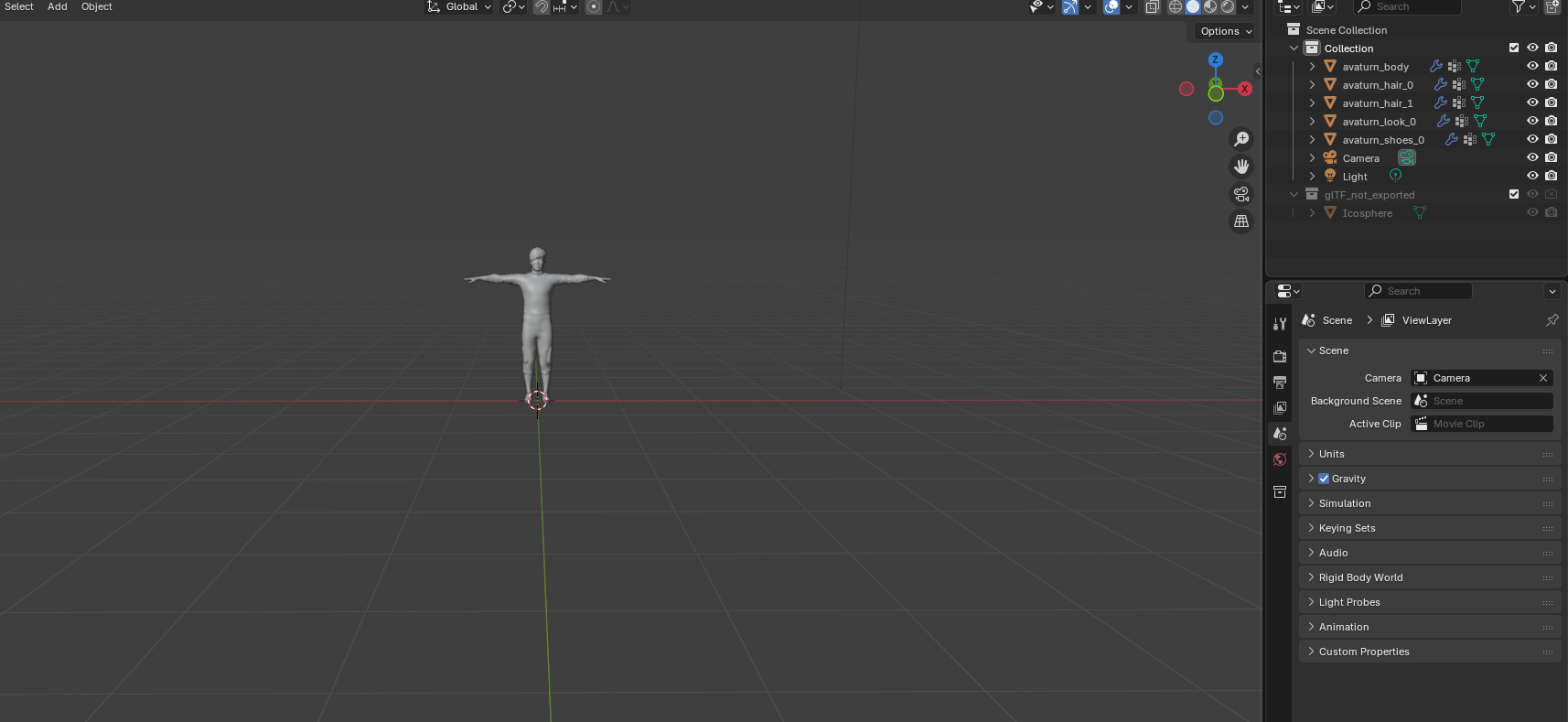
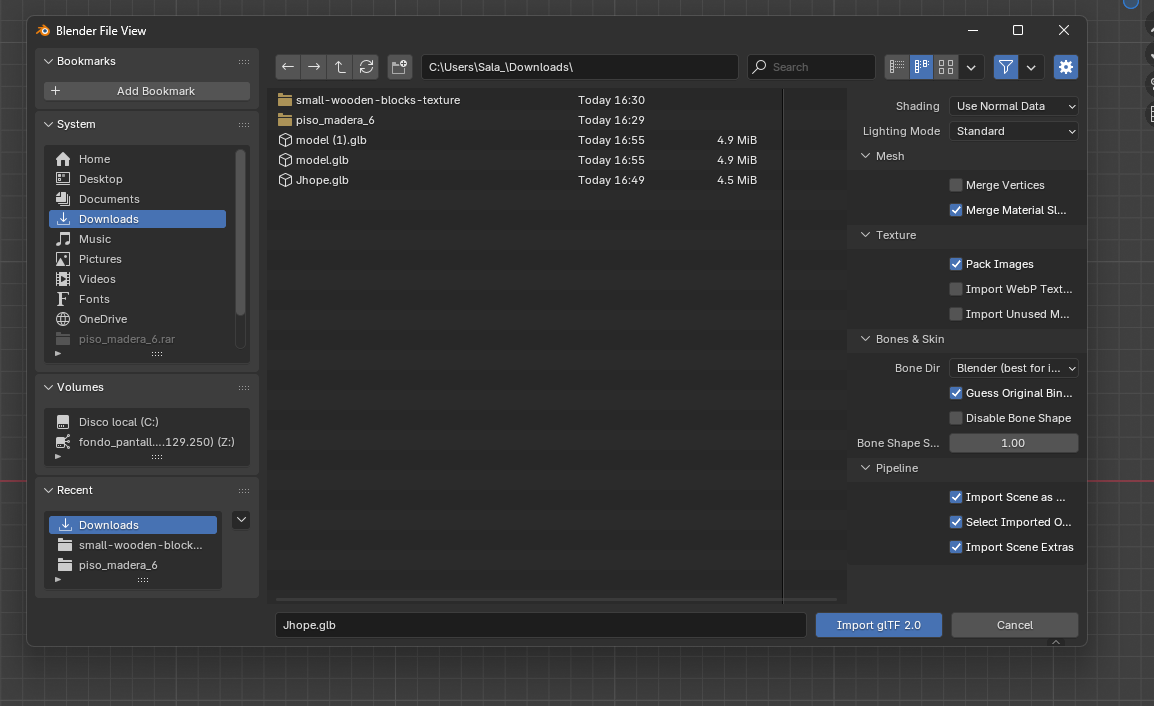
Visor de archivos de Blender — selección del archivo .glb del personaje
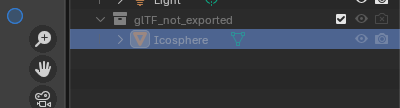
Al importar el modelo, puede aparecer algún elemento adicional no deseado. Estos deben seleccionarse y eliminarse para dejar el personaje limpio en la escena.
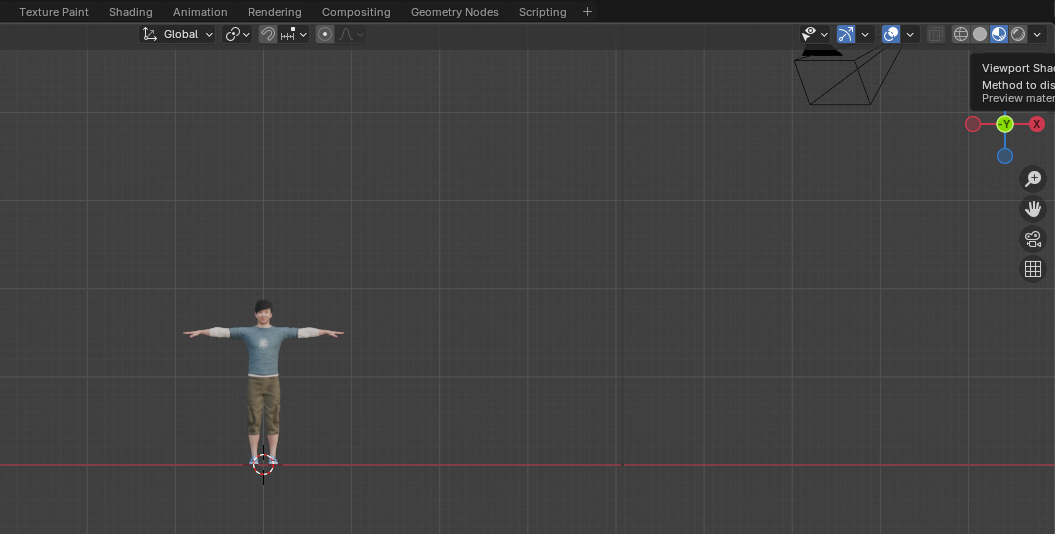
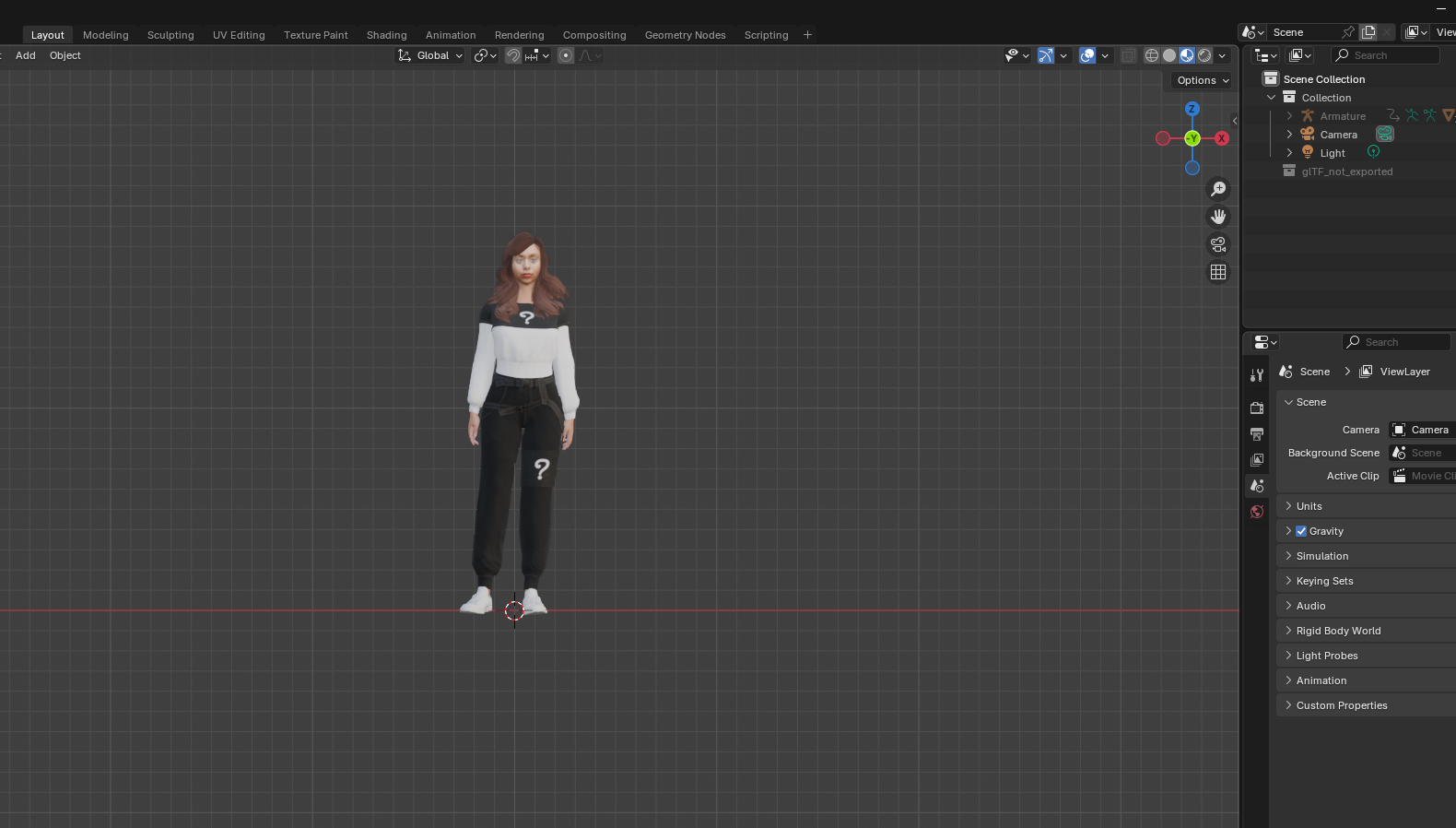
Para visualizar correctamente el modelo, se activa la opción de previsualización de materiales desde la barra superior. También se puede ocultar la armadura temporalmente para una mejor visualización del personaje.
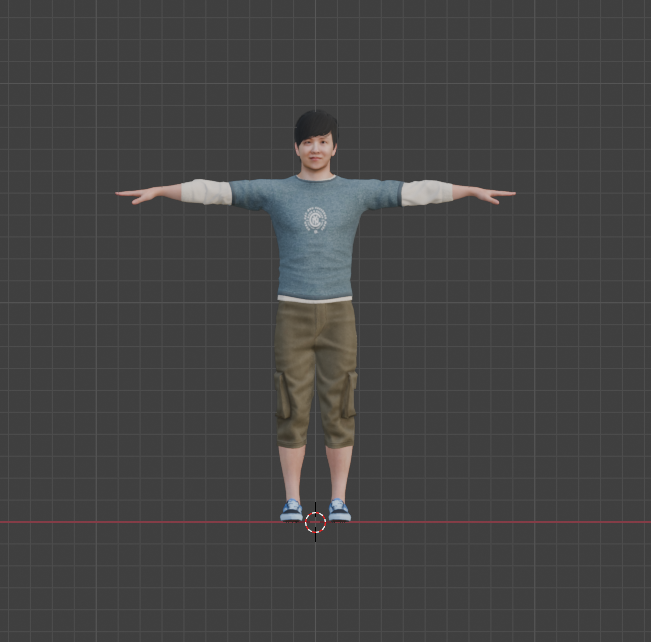
Personaje importado correctamente con materiales visibles en Blender
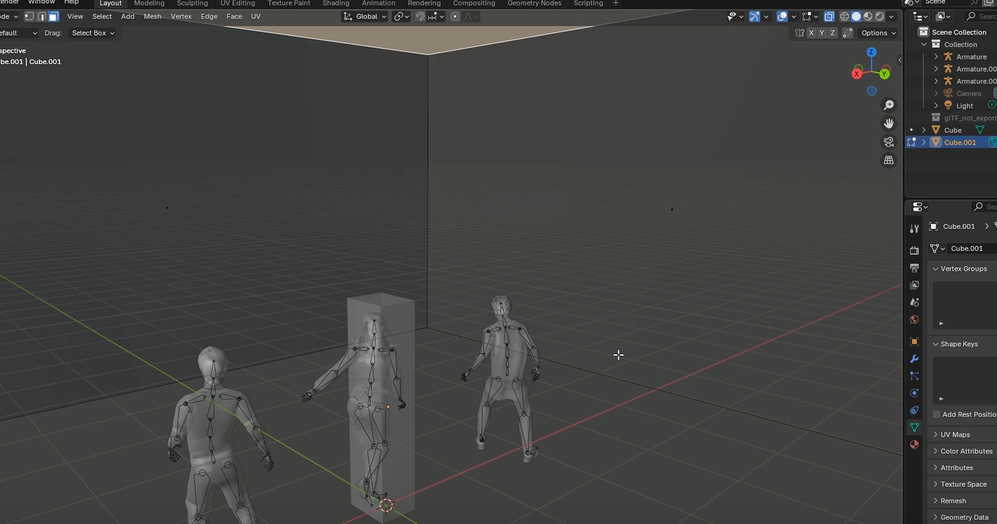
Este proceso se repite para el segundo personaje. Al finalizar, ambos avatares quedan ubicados en la escena listos para ser animados.
Modelado y texturizado del escenario
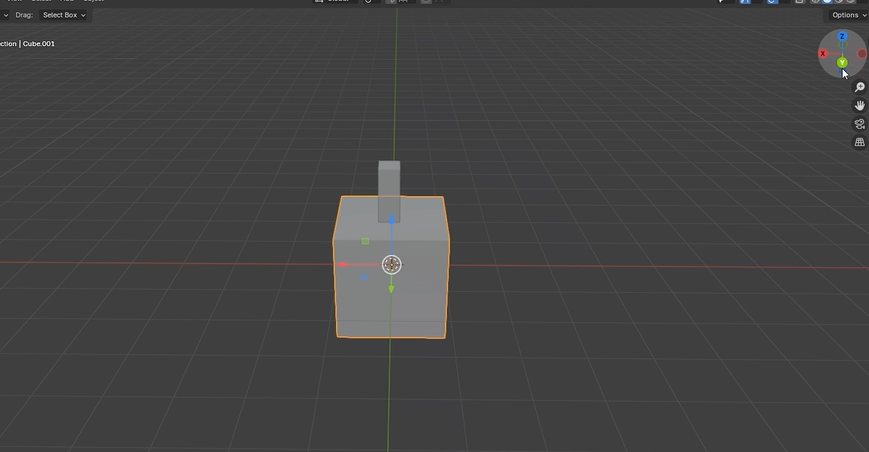
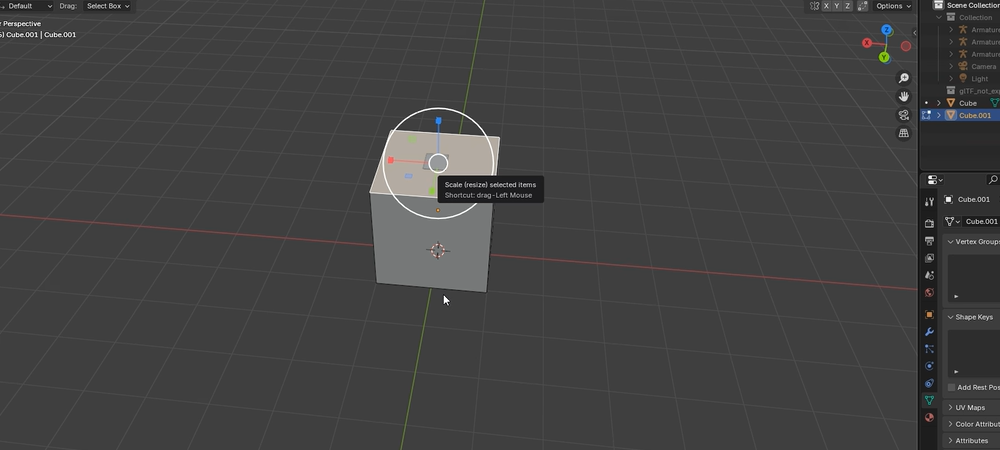
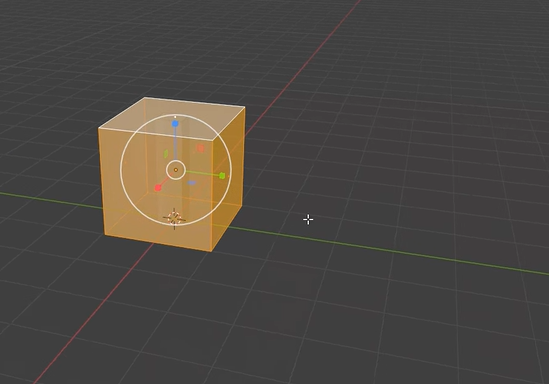
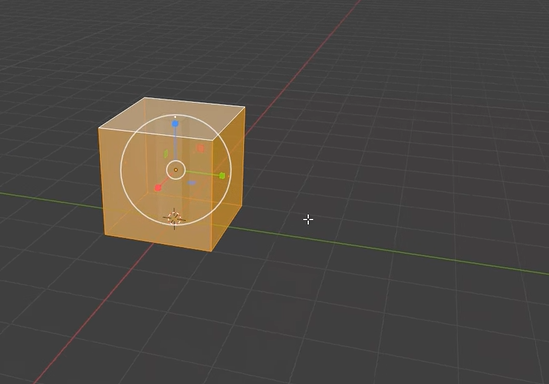
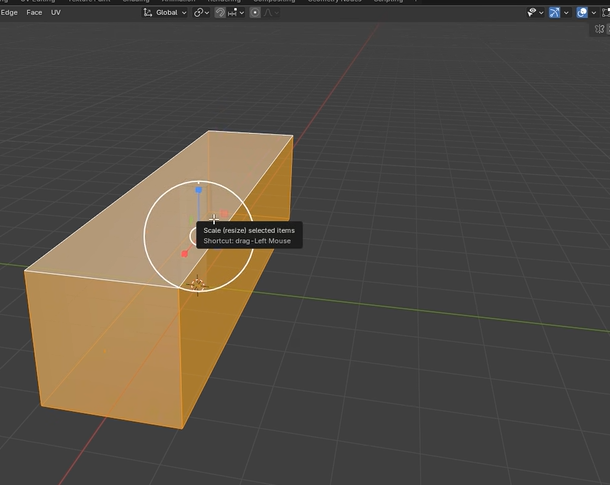
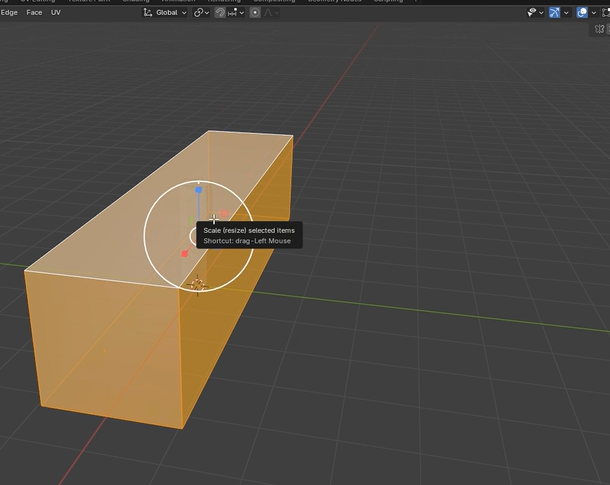
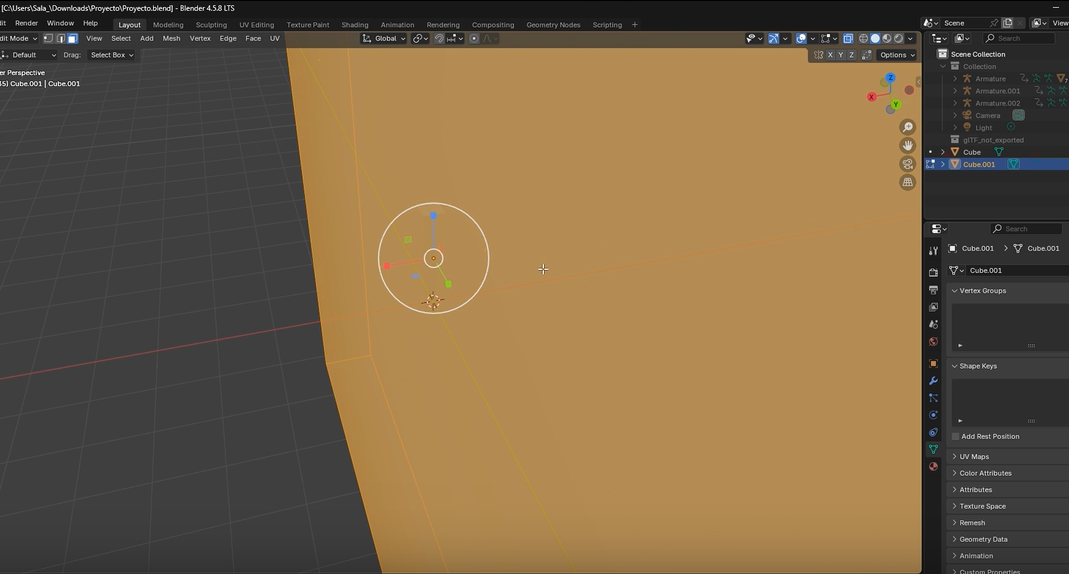
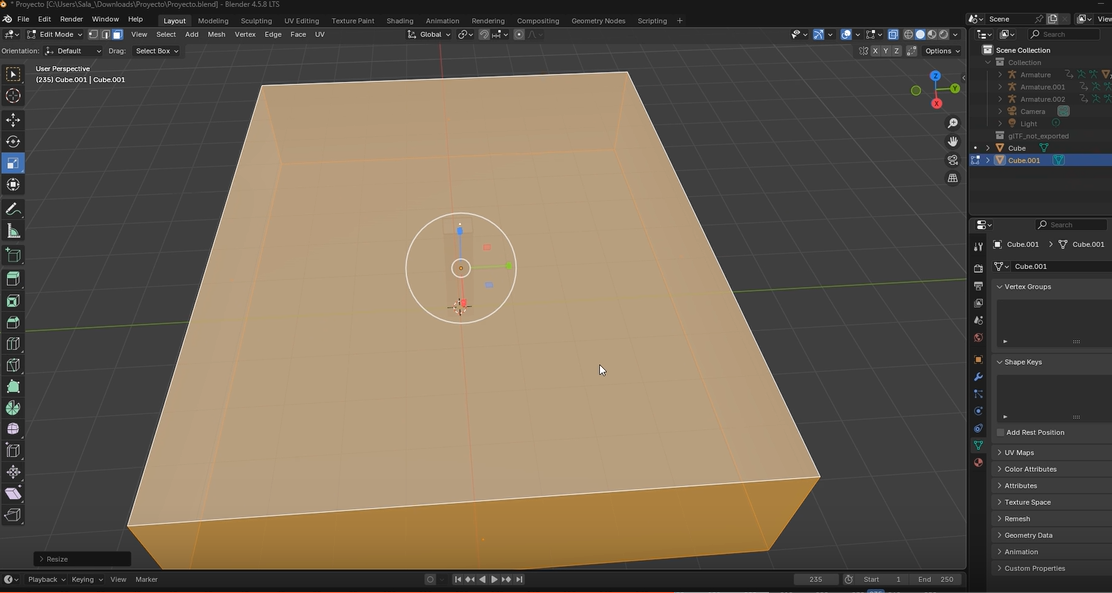
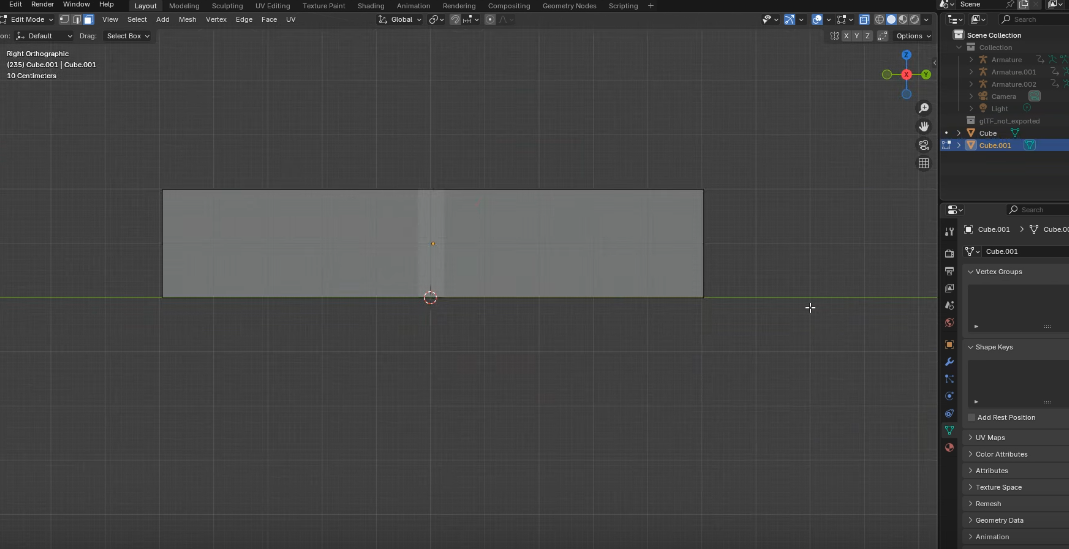
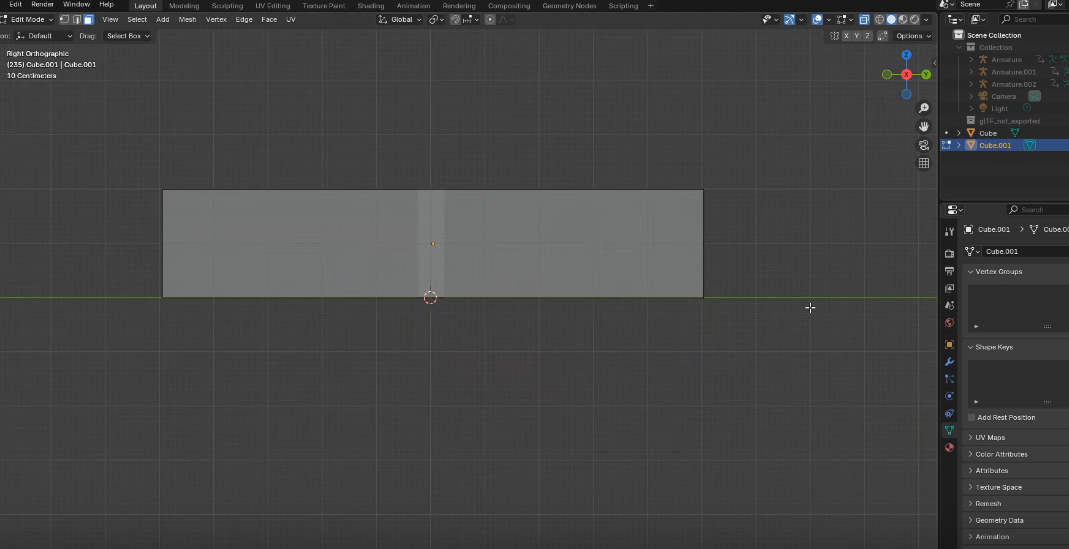
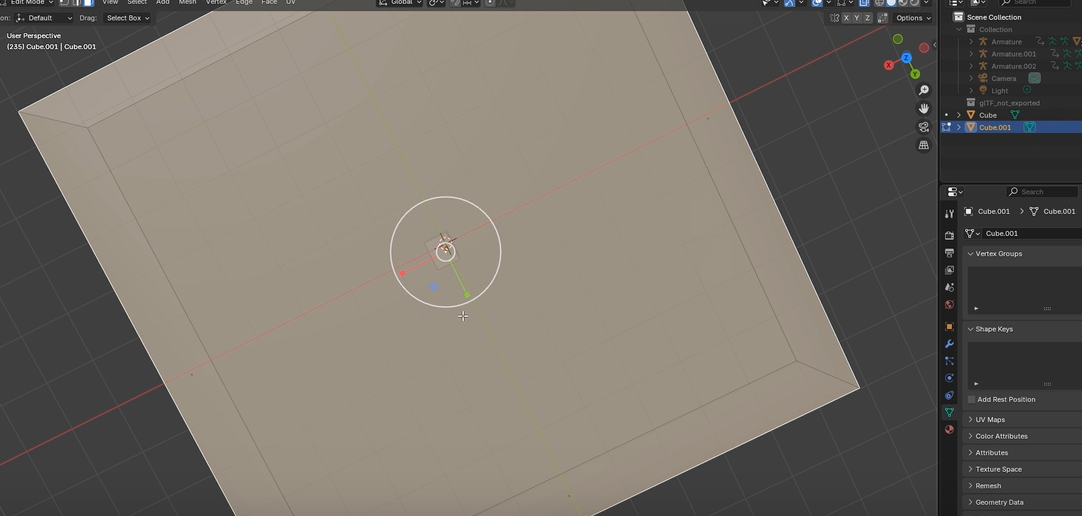
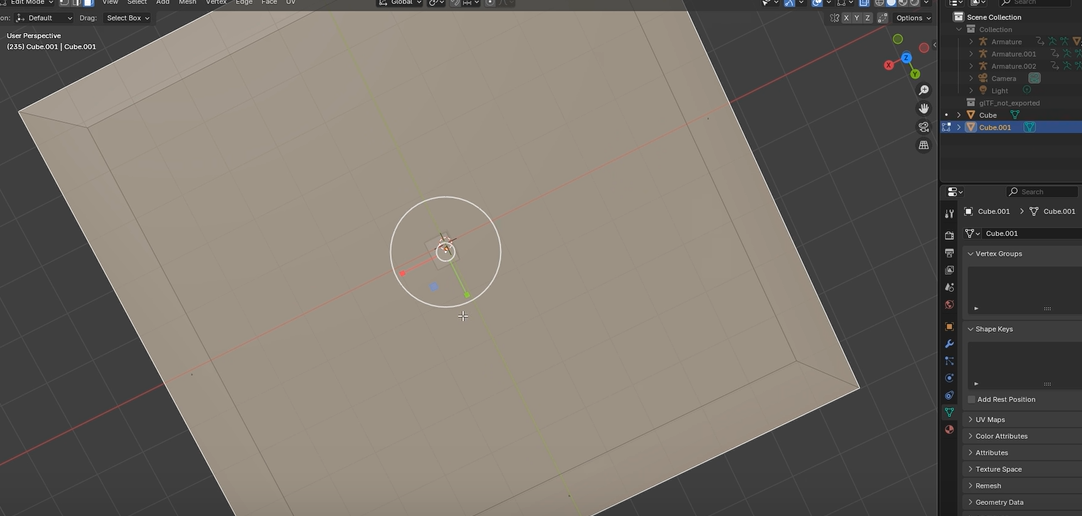
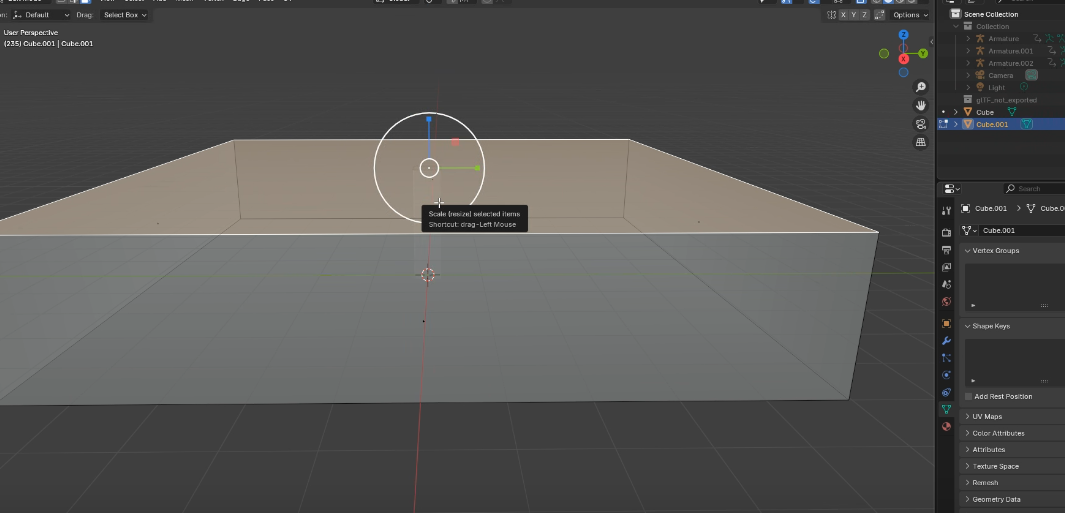
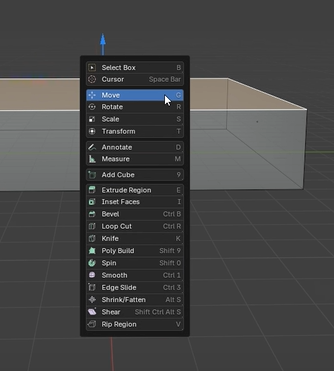
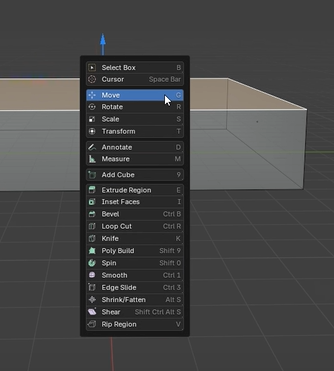
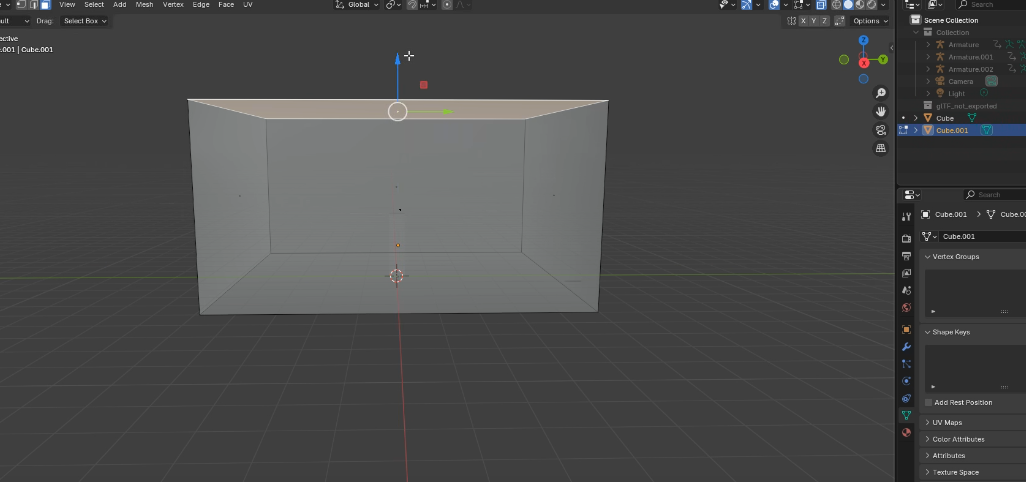
El escenario de la cinemática se modela completamente desde cero en Blender. Se construye una habitación tipo estudio de baile: paredes, suelo de madera y techo. Cada elemento se crea usando herramientas básicas de modelado como extrusión, escalado y edición de malla.
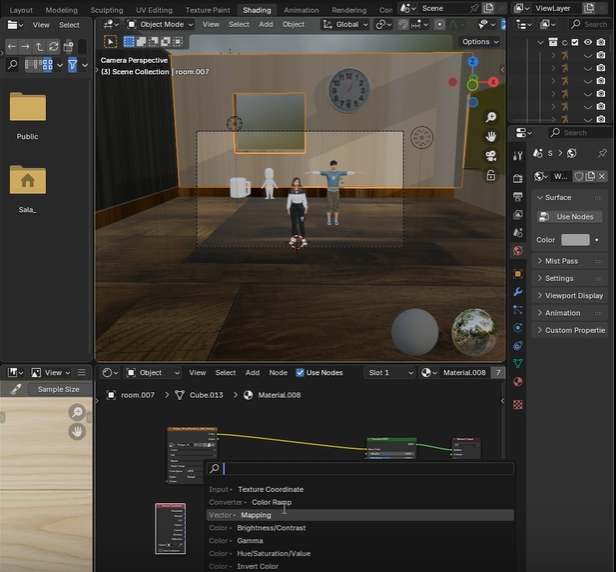
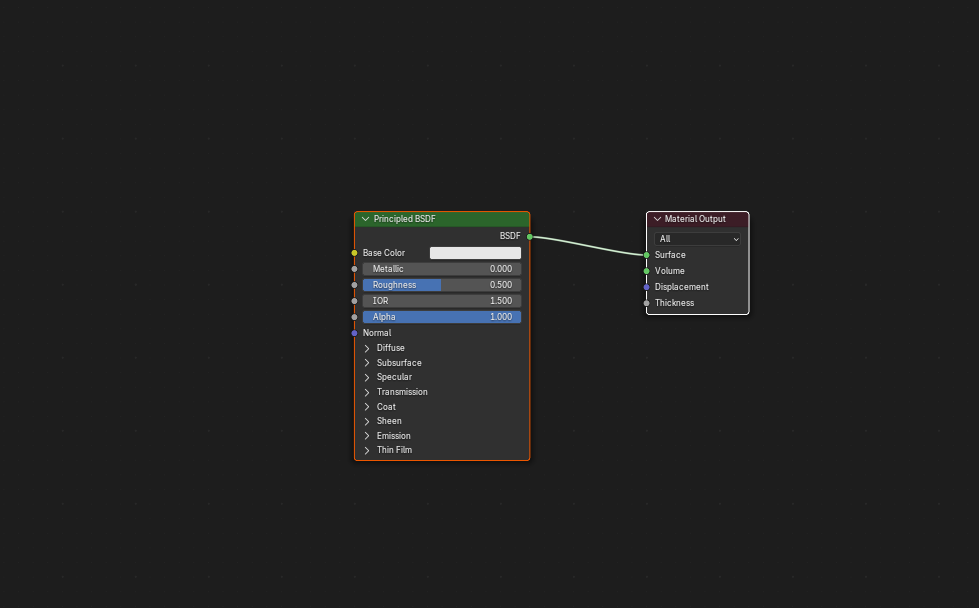
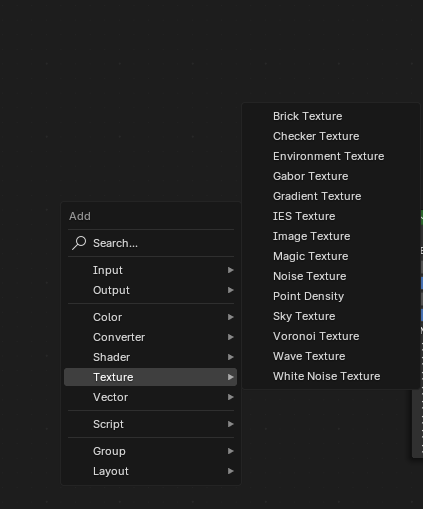
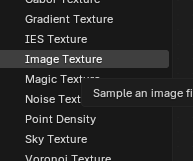
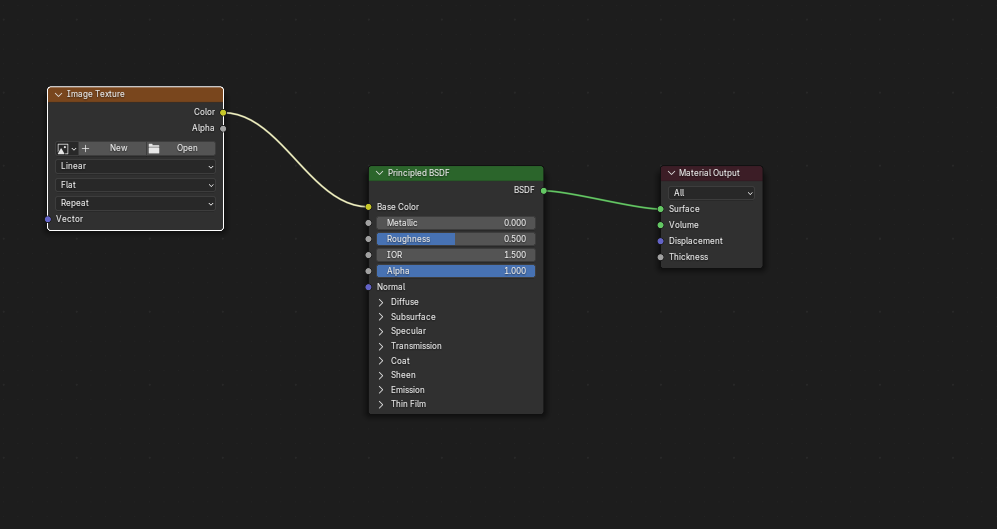
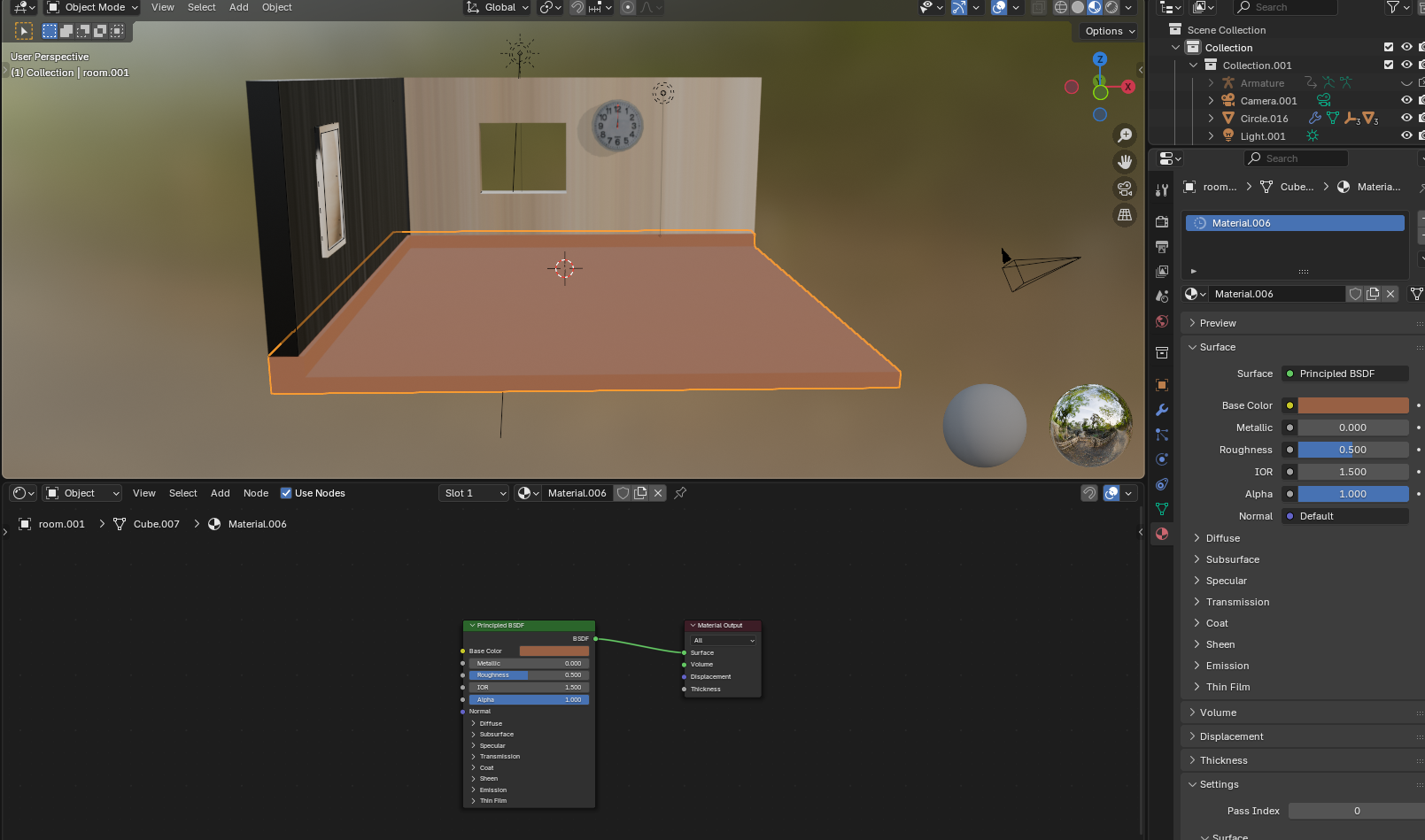
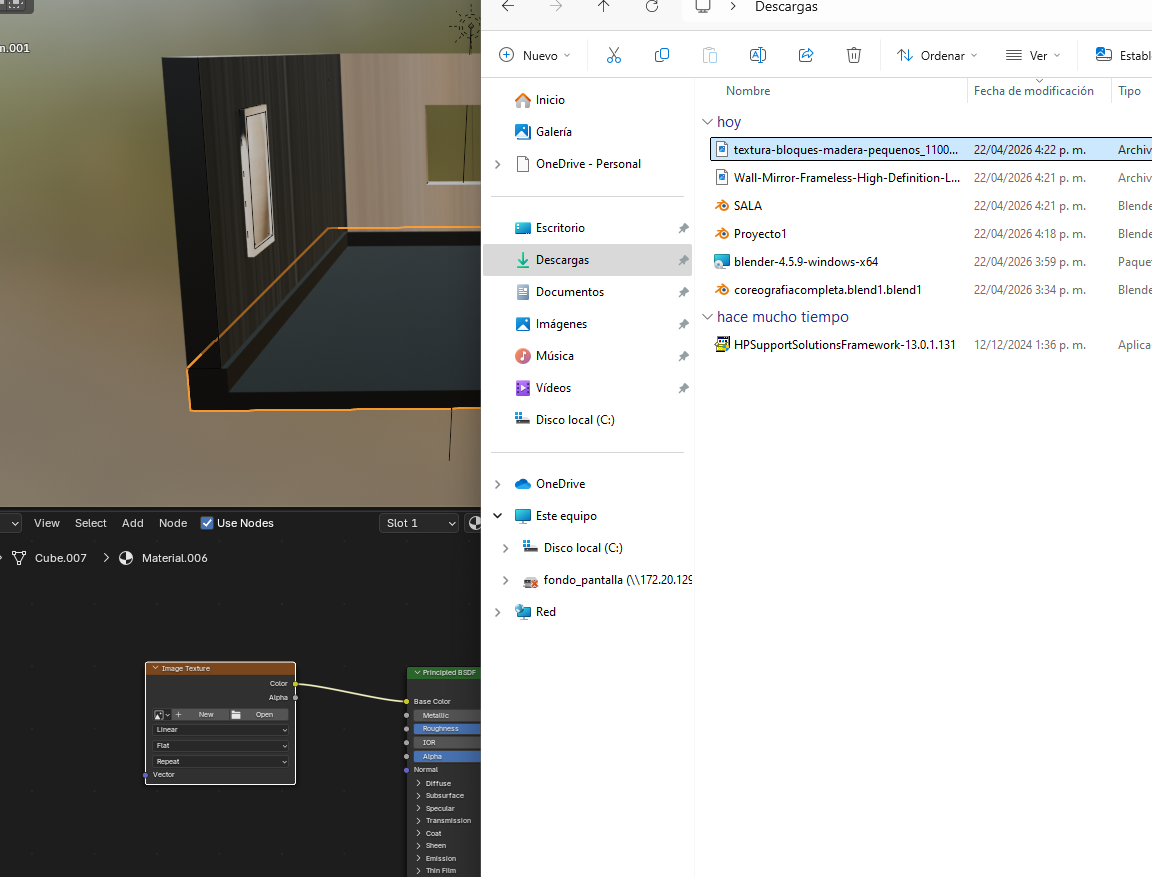
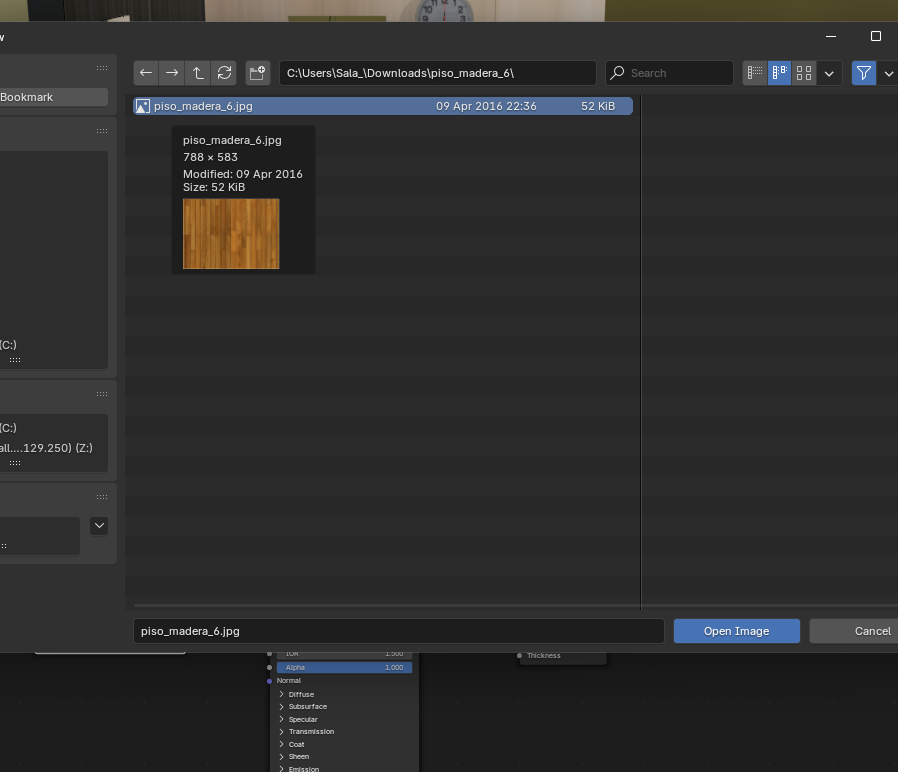
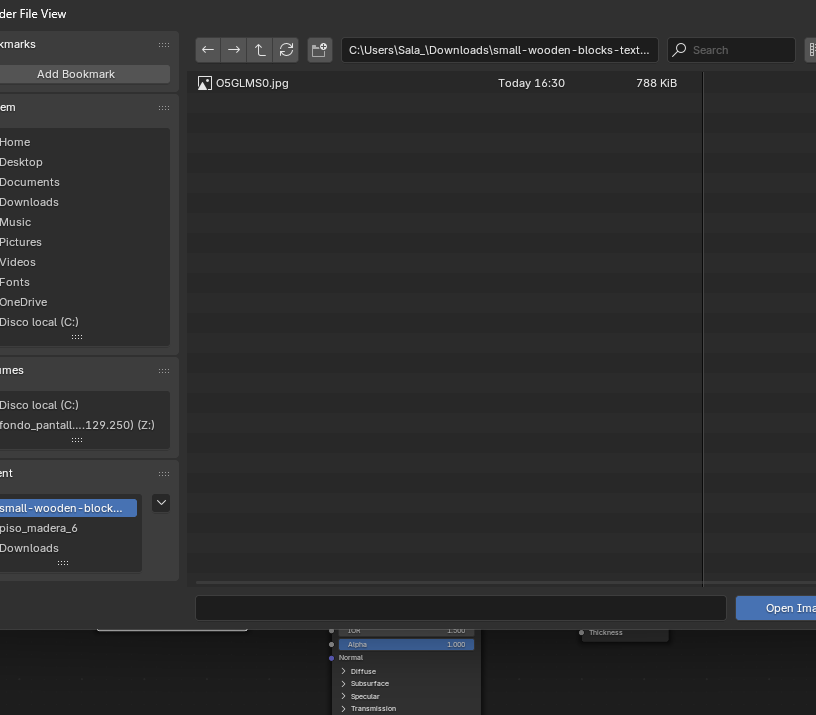
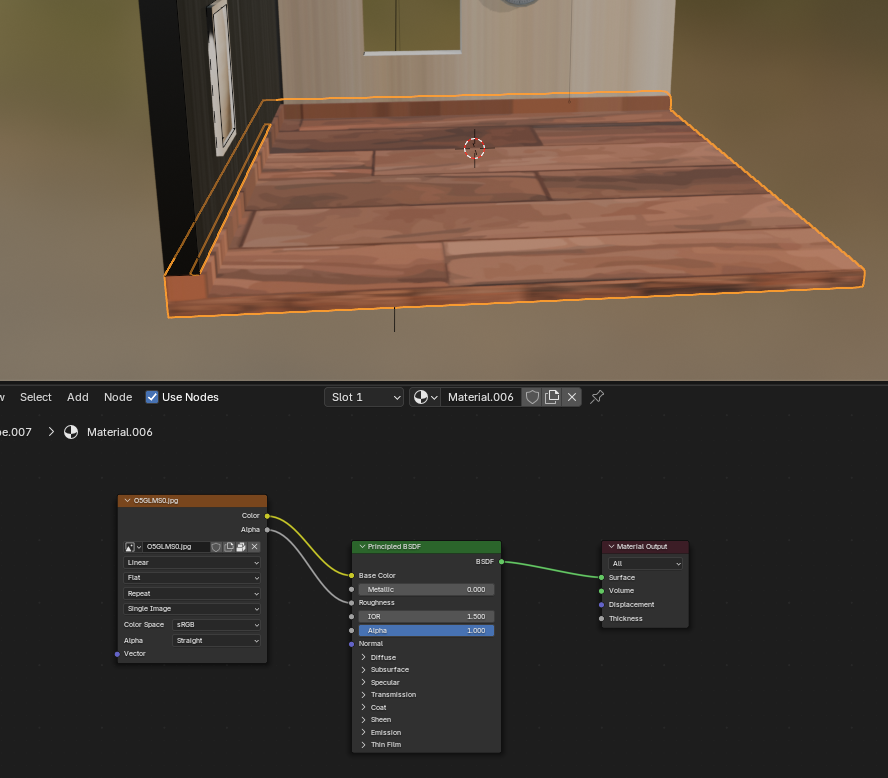
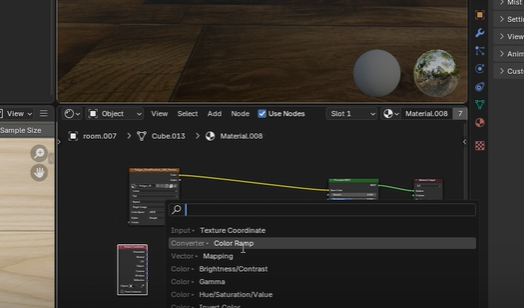
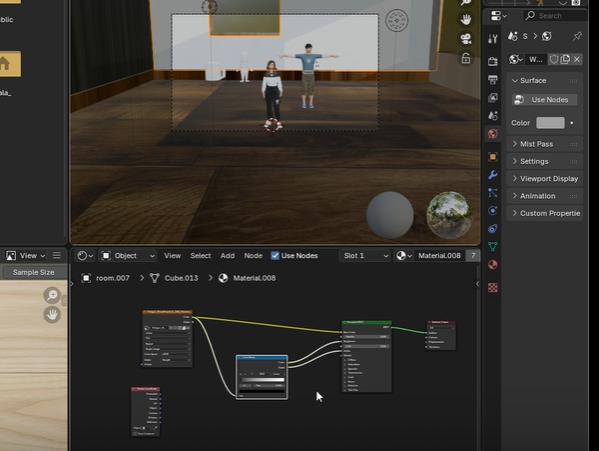
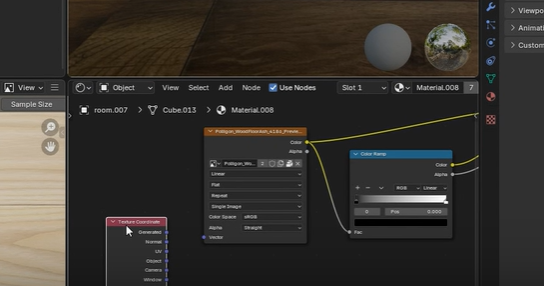
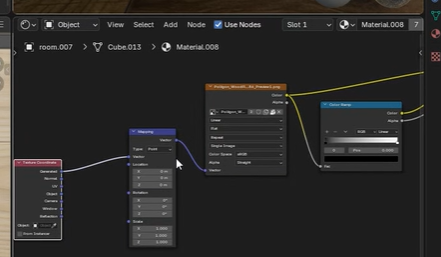
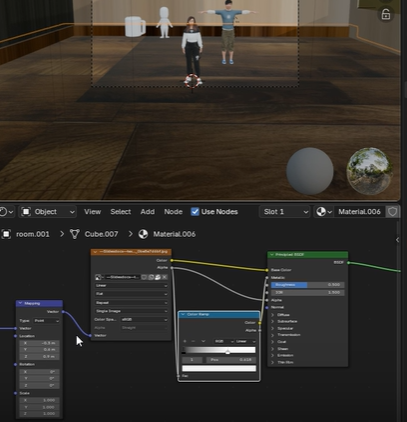
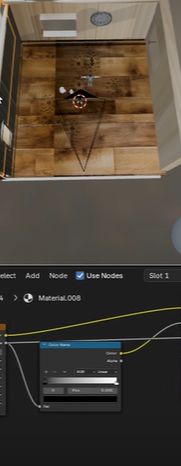
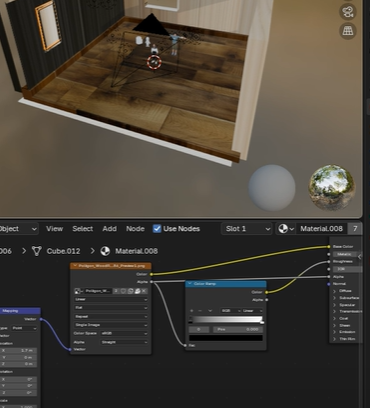
Una vez modelados los objetos, se procede al texturizado. Las texturas se obtienen de Google Imágenes: se buscan texturas de madera para el suelo, pintura para las paredes y otros materiales según la escena. Estas imágenes se importan en Blender como materiales con nodos.Editor de shaders — aplicación de textura de madera al suelo mediante nodos
También se agregan props decorativos a la escena para darle vida: en este caso, una taza de café y otros objetos modelados directamente en Blender.
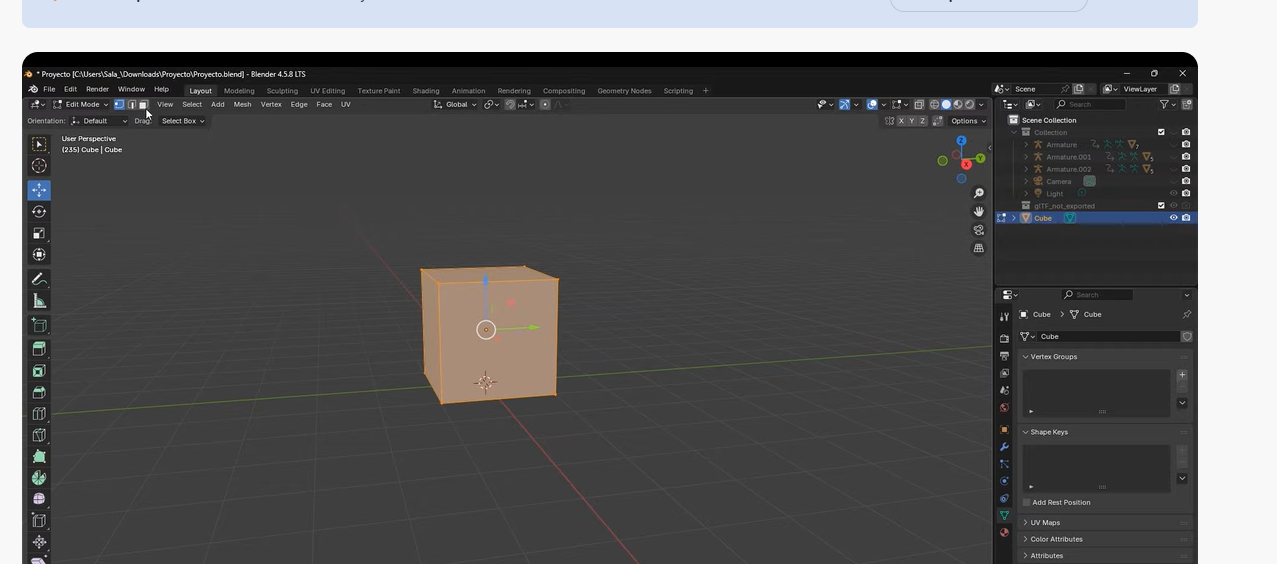
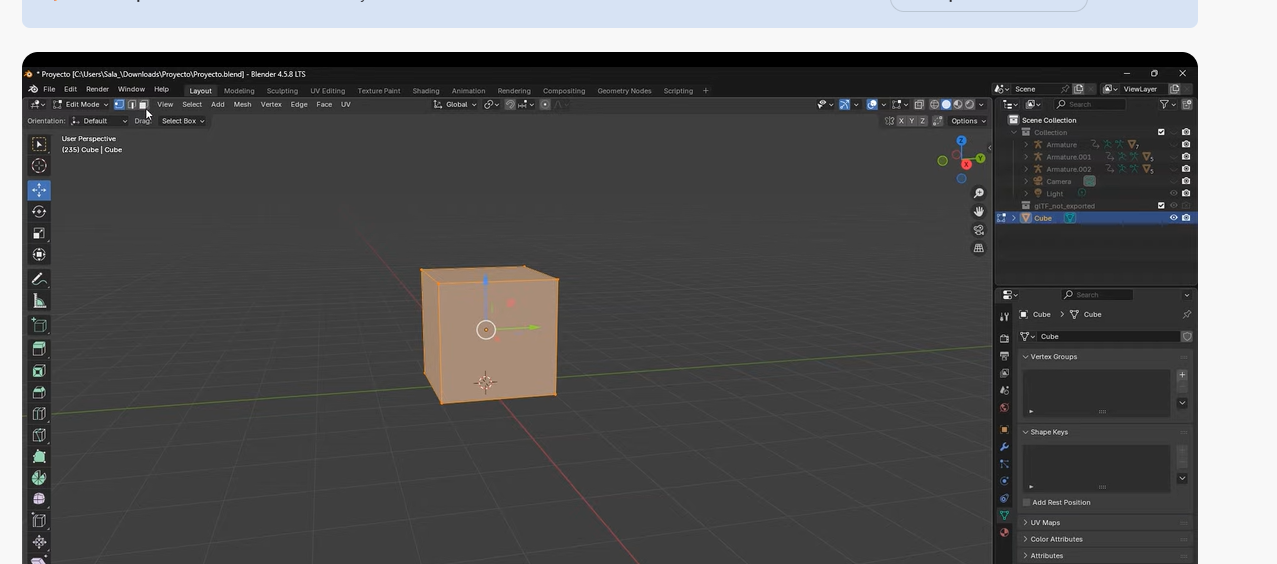
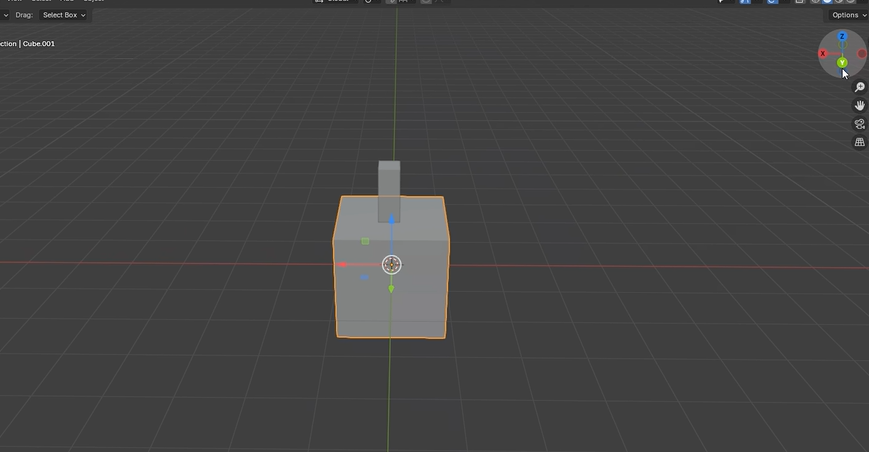
Descarga de animaciones en Mixamo
Para las animaciones del baile, se utiliza Mixamo, una plataforma gratuita de Adobe que ofrece cientos de animaciones de personajes. Se accede desde el navegador en mixamo.com y se inicia sesión con una cuenta de Adobe.
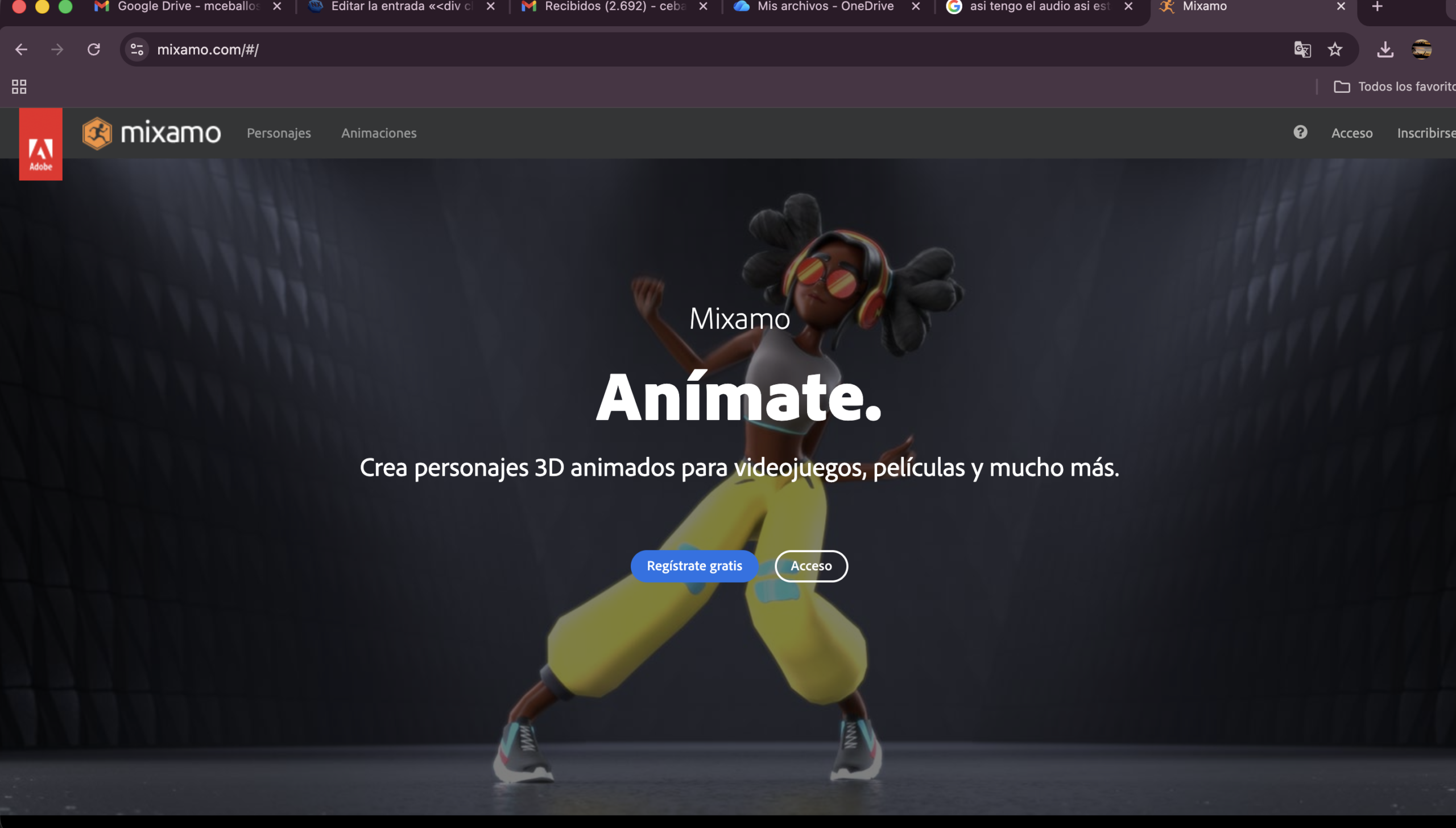
Primero se sube el modelo del personaje en formato .fbx para que Mixamo lo reconozca. Luego se selecciona cada animación que se desea usar para la coreografía de MIC Drop.
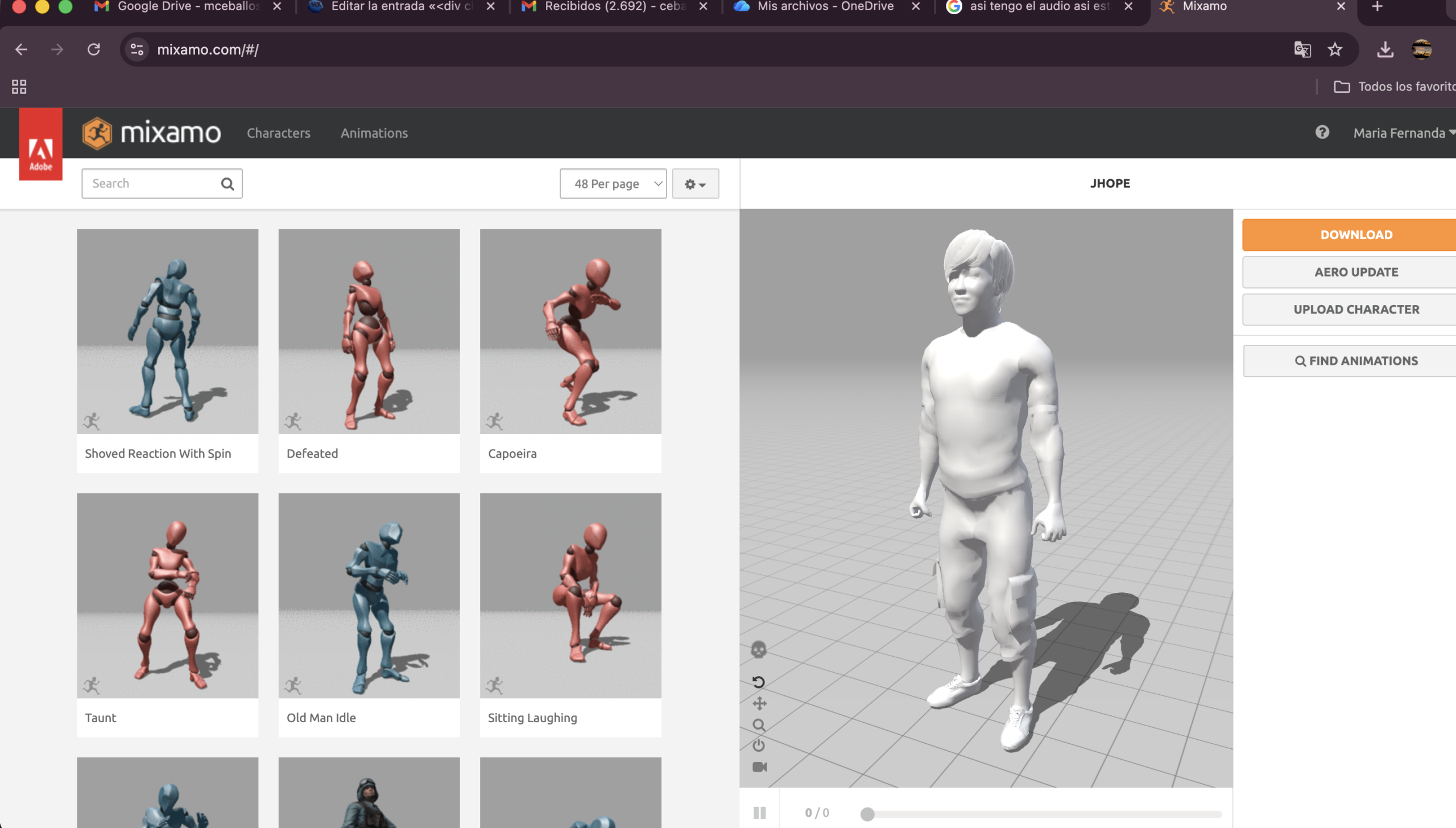
Selección y previsualización de la animación de baile en Mixamo
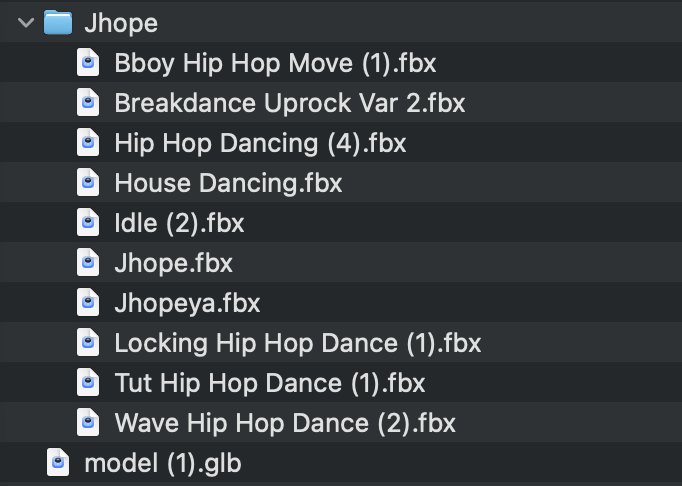
Cada animación se descarga por separado en formato .fbx, seleccionando la opción “Without Skin” para que el archivo sea más liviano y compatible con Blender.Ventana de descarga de animación en Mixamo — opción Without Skin en formato FBX
Importar animaciones y combinarlas en el Editor NLA
Con las animaciones descargadas, se importan a Blender una por una mediante Archivo → Importar → FBX. Es importante que al importar se active la opción de importar animación para que los datos de movimiento queden disponibles.
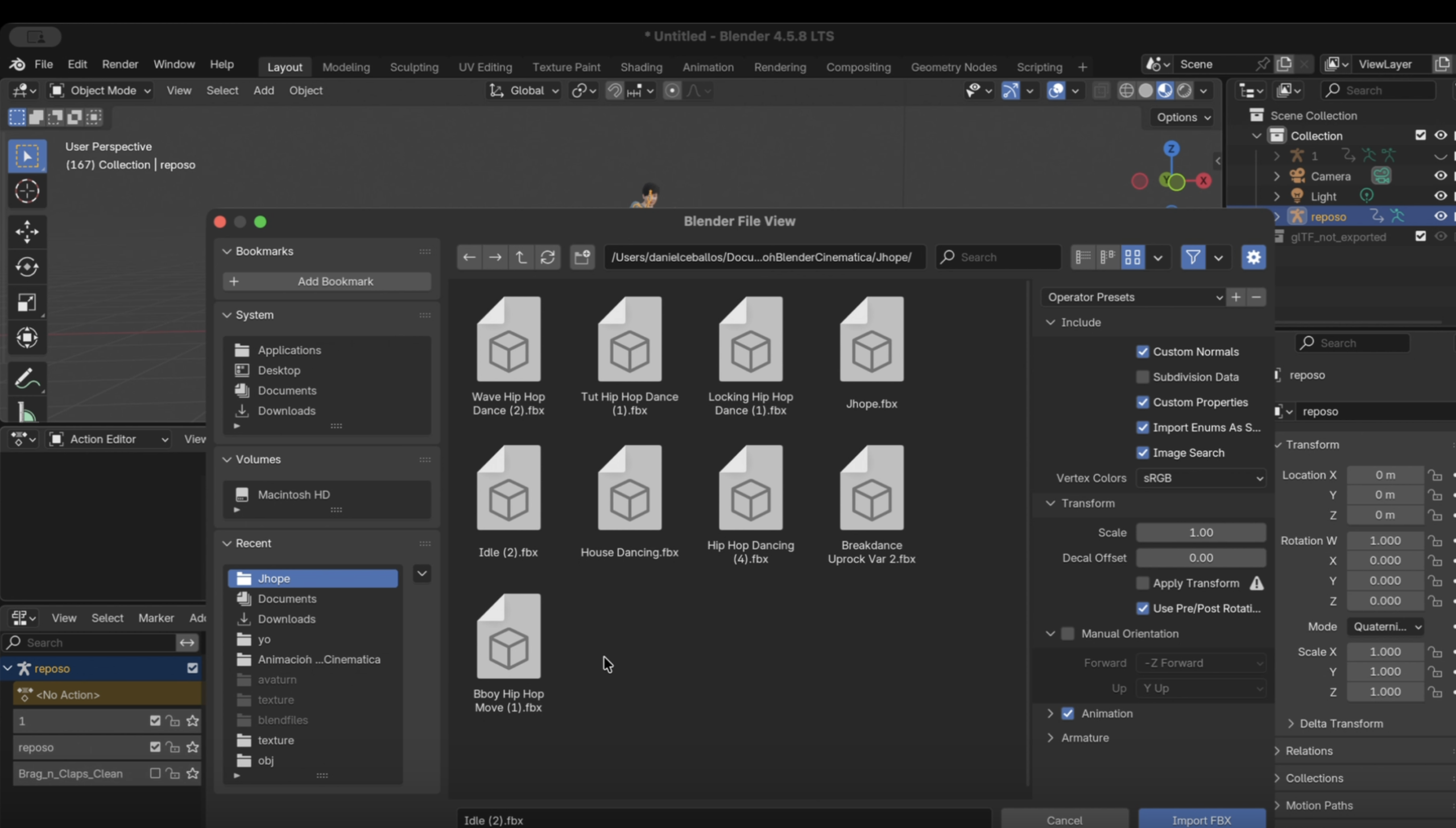
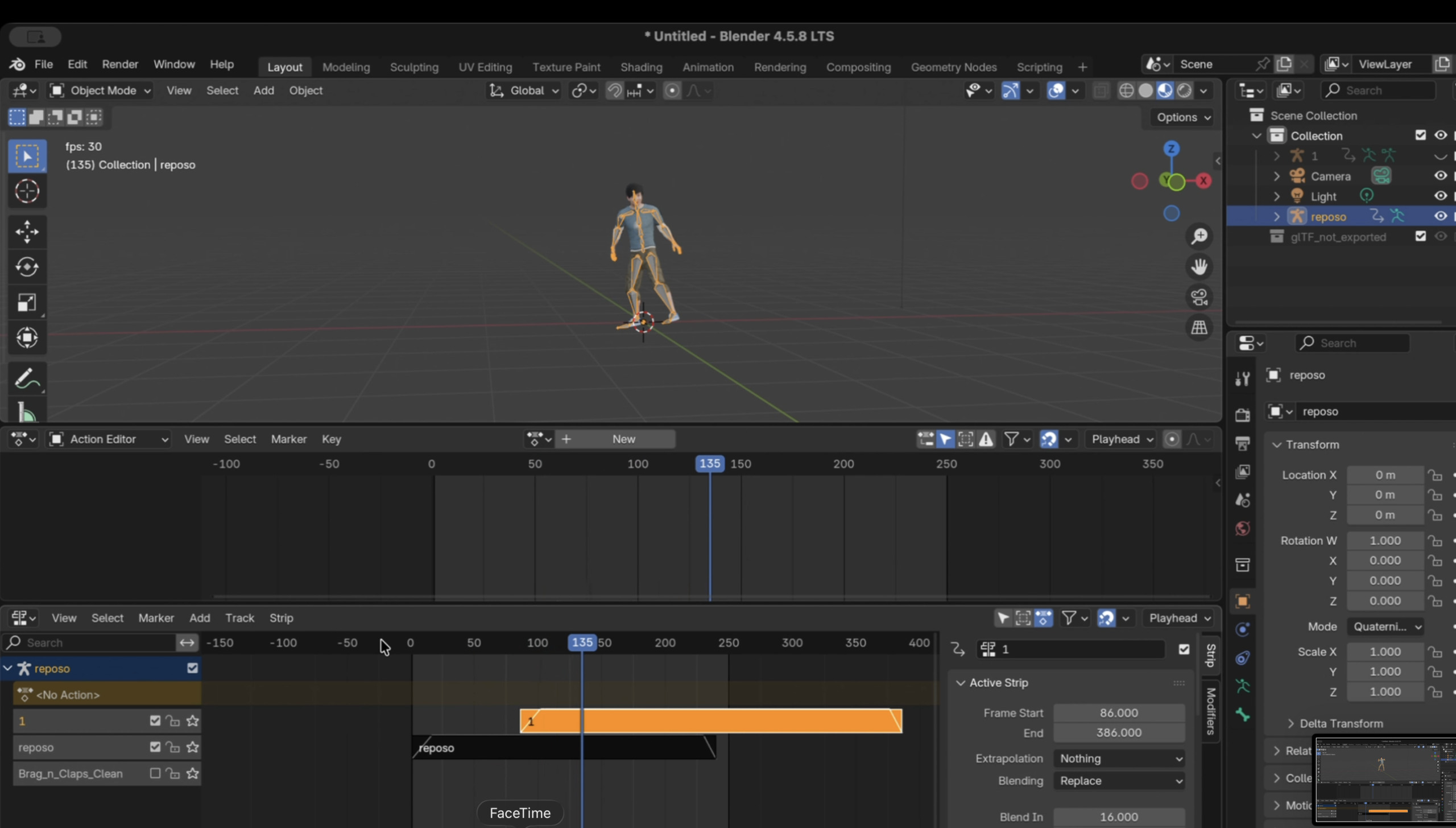
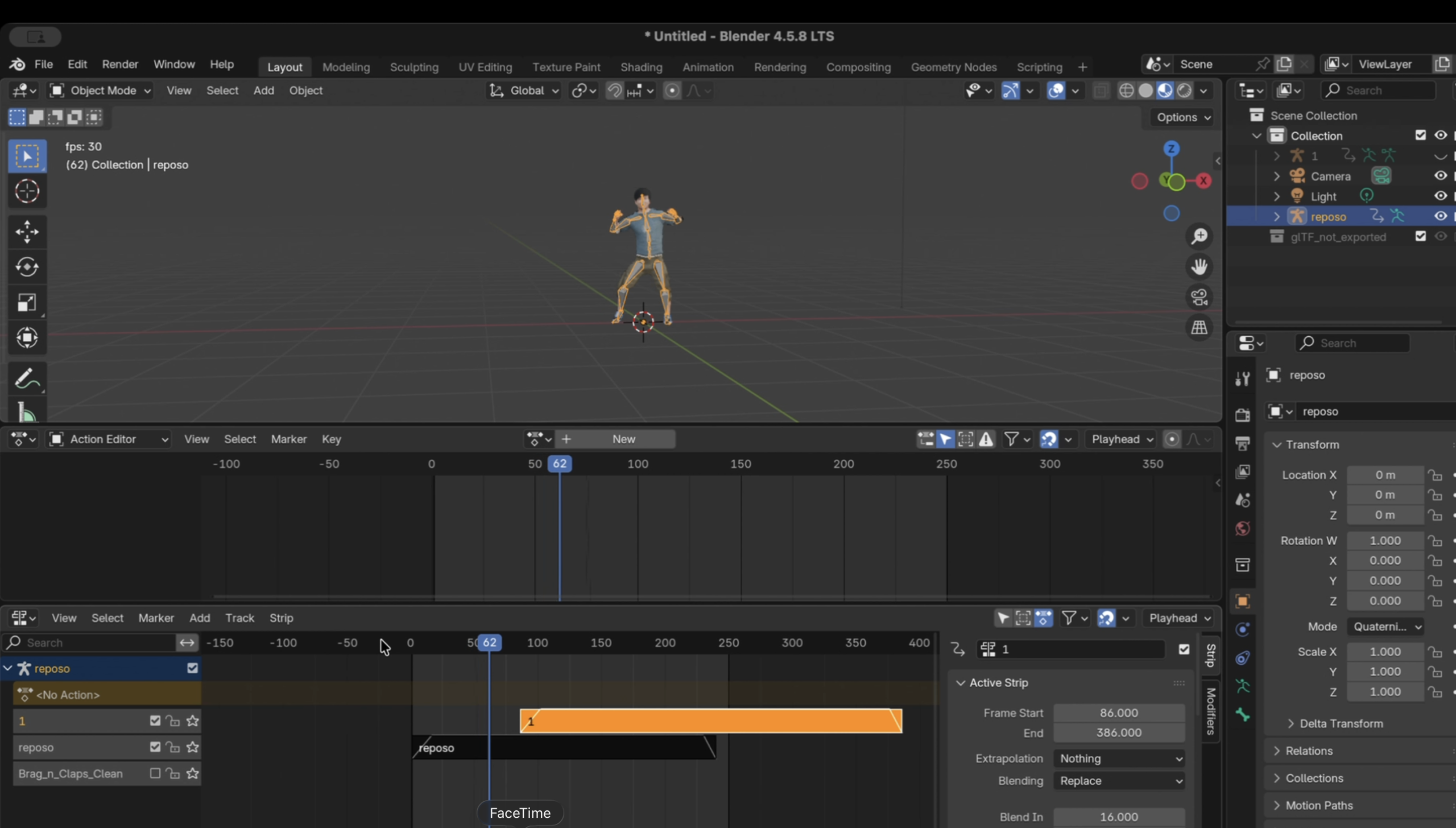
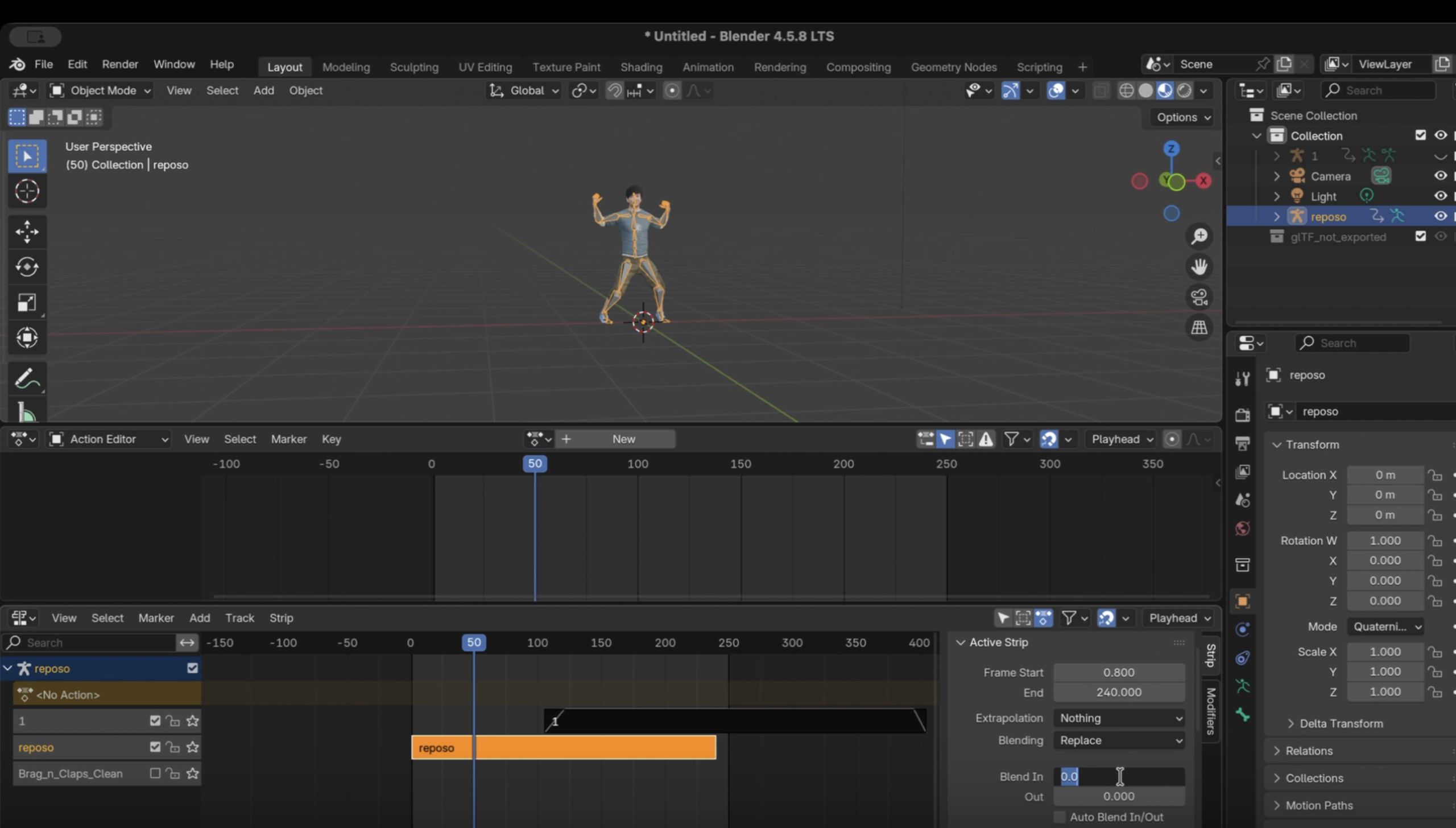
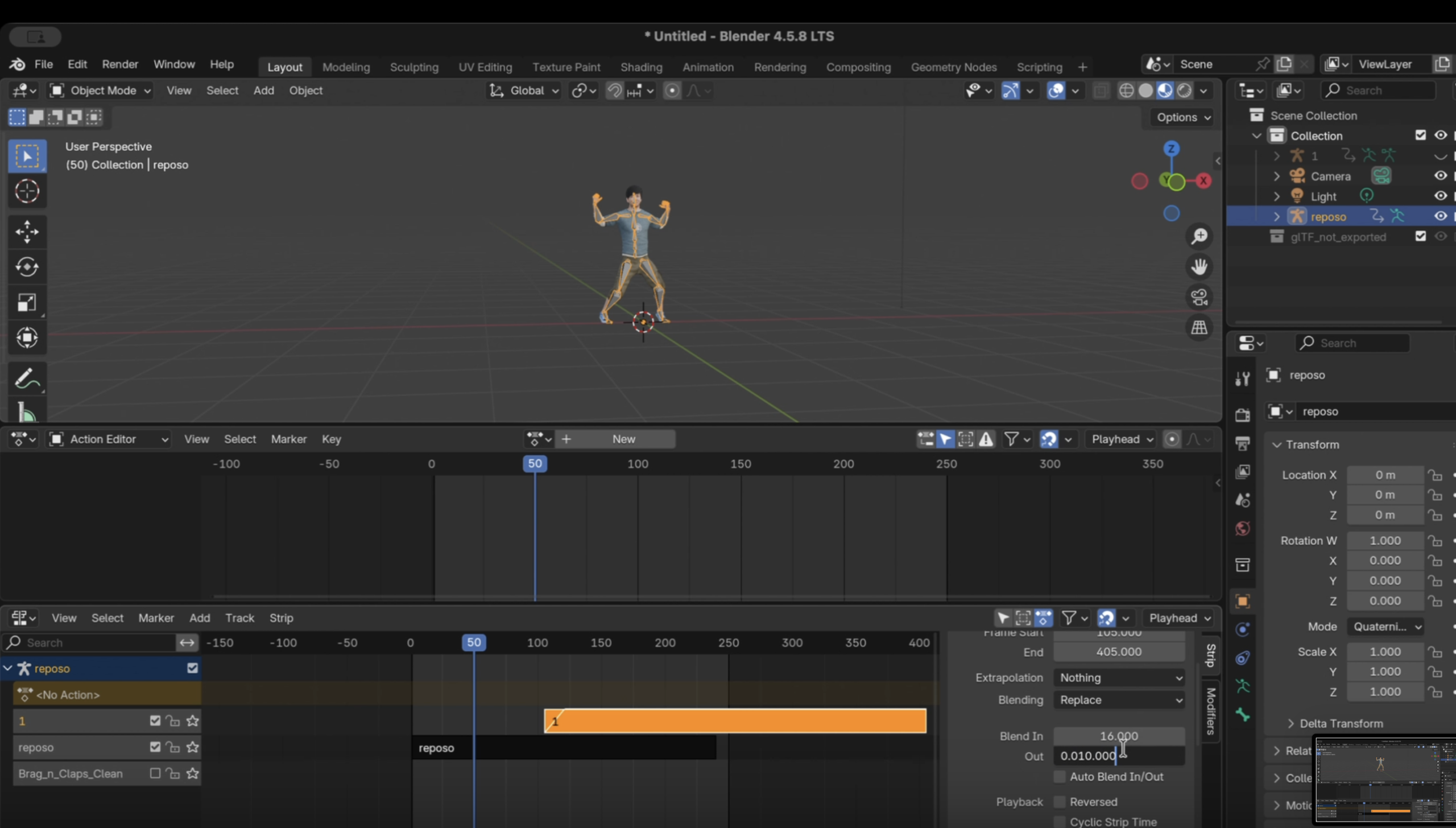
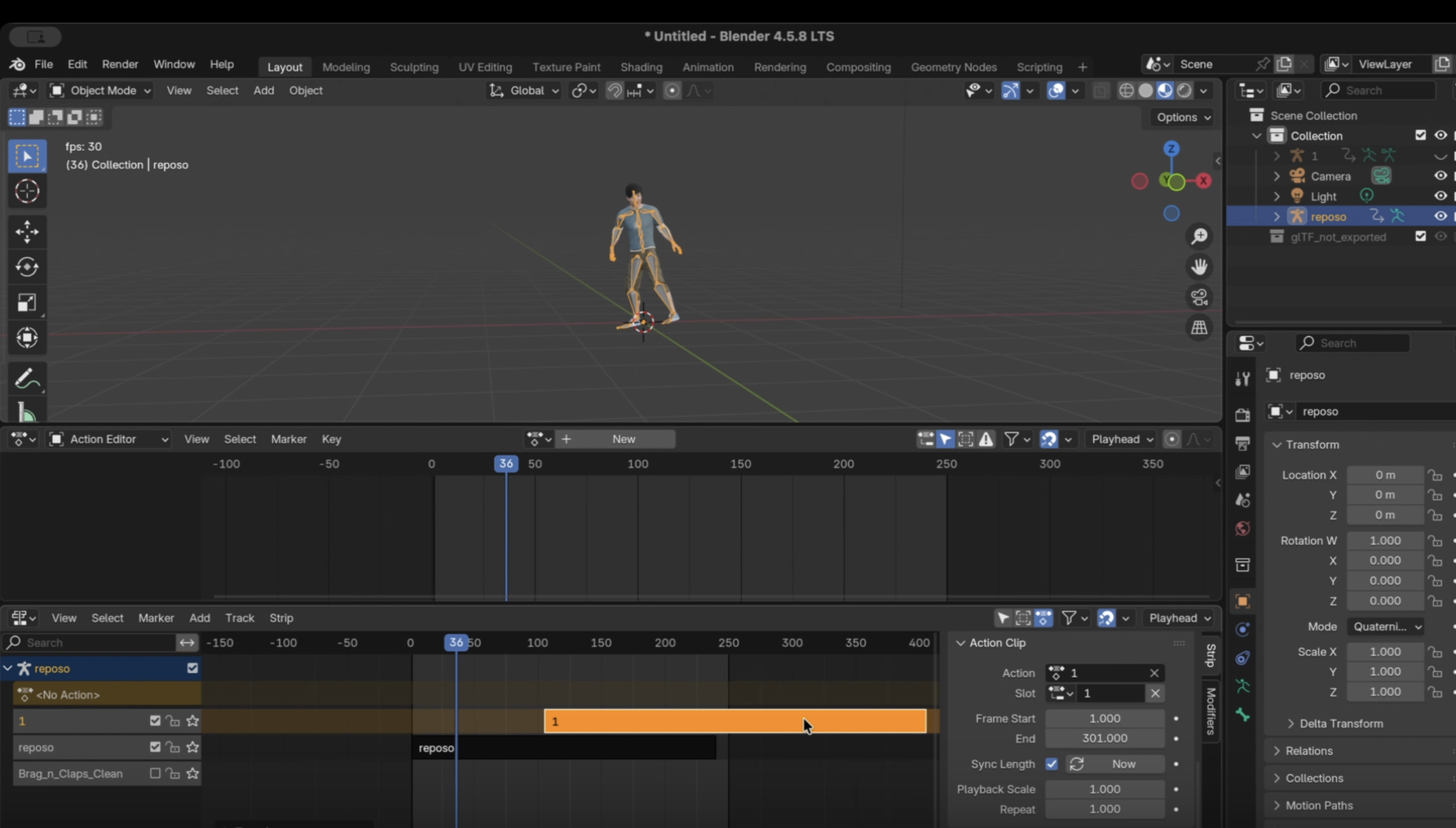
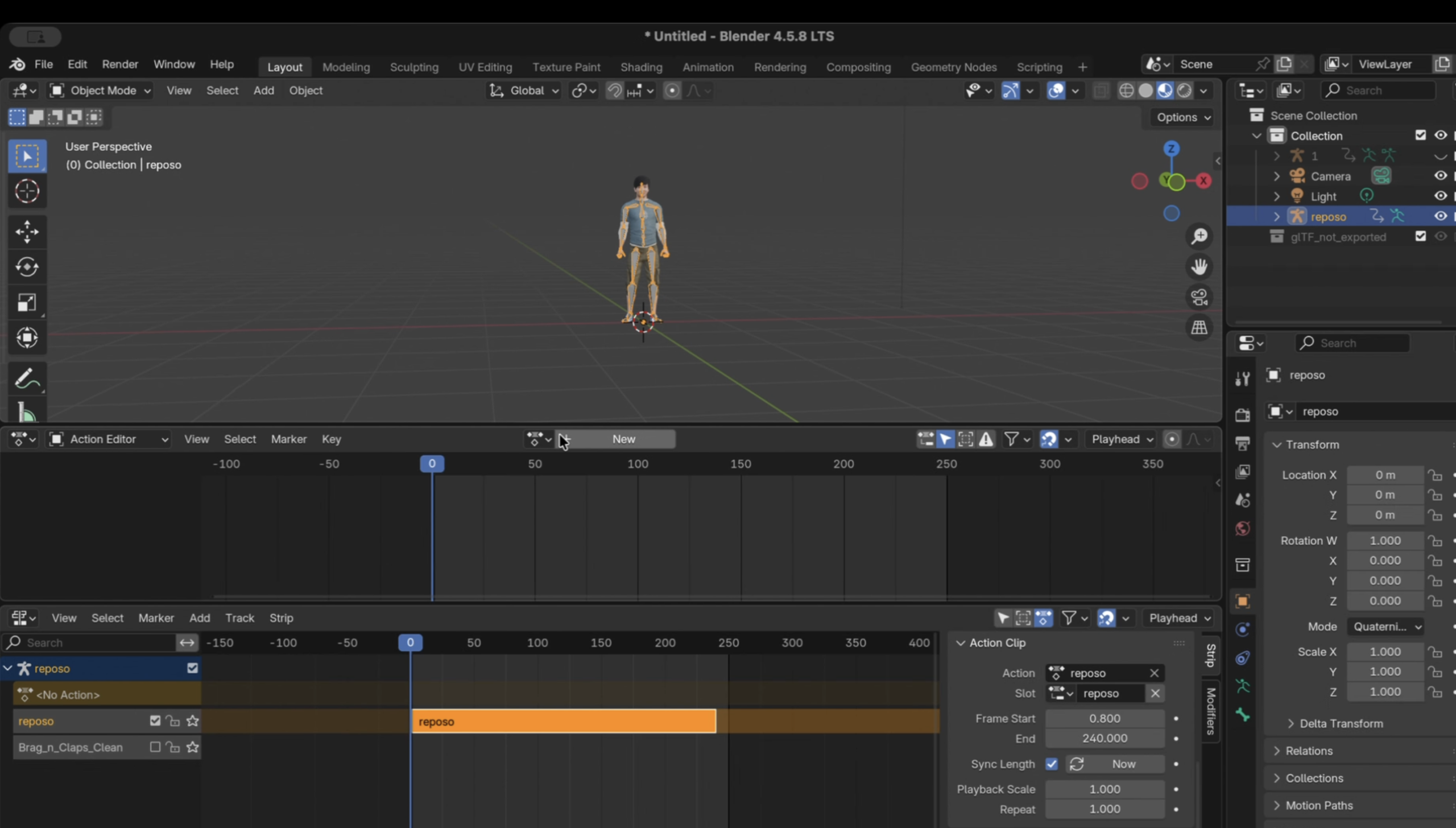
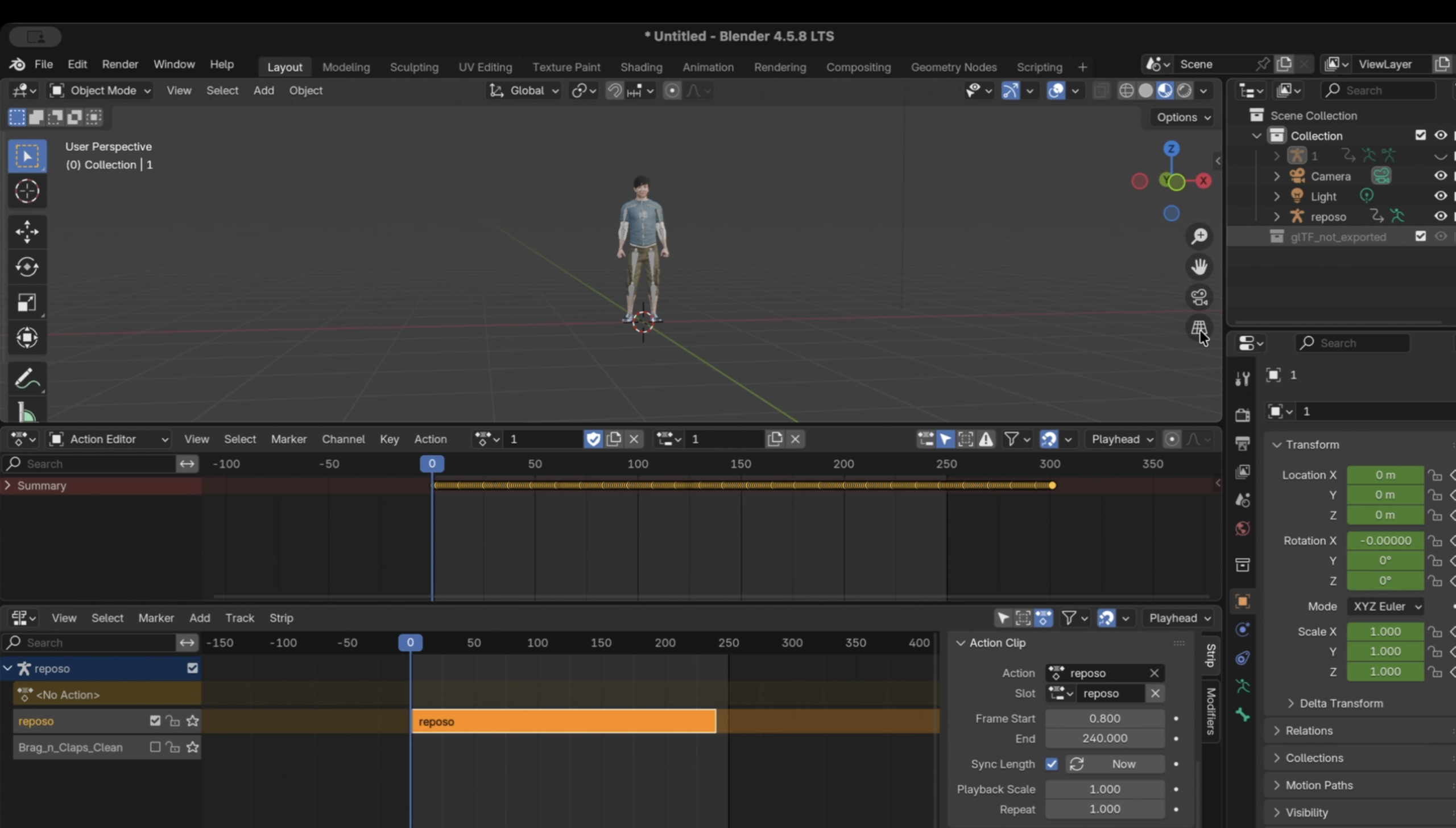
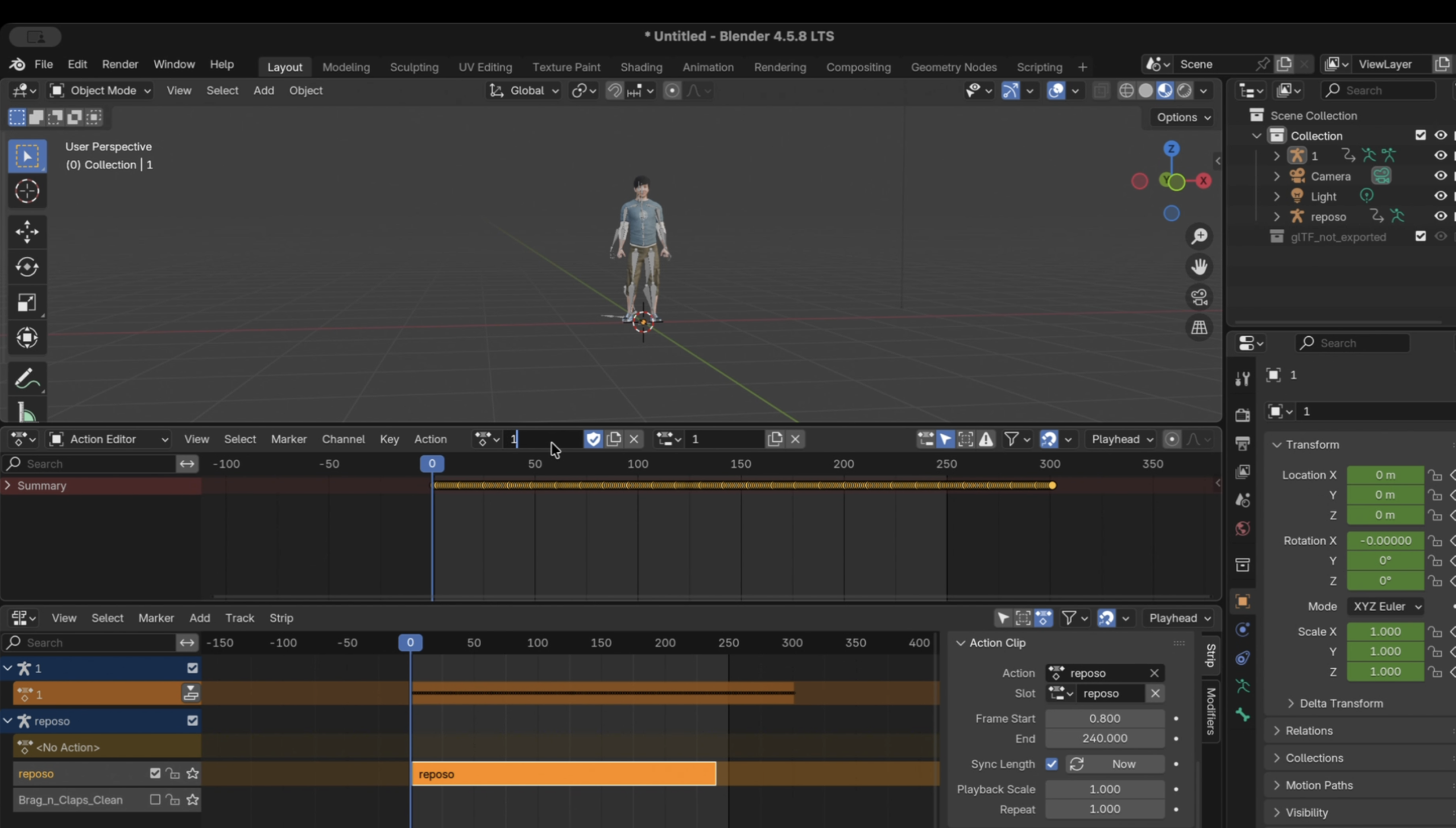
Importación del archivo FBX de animación desde el menú Archivo → Importar
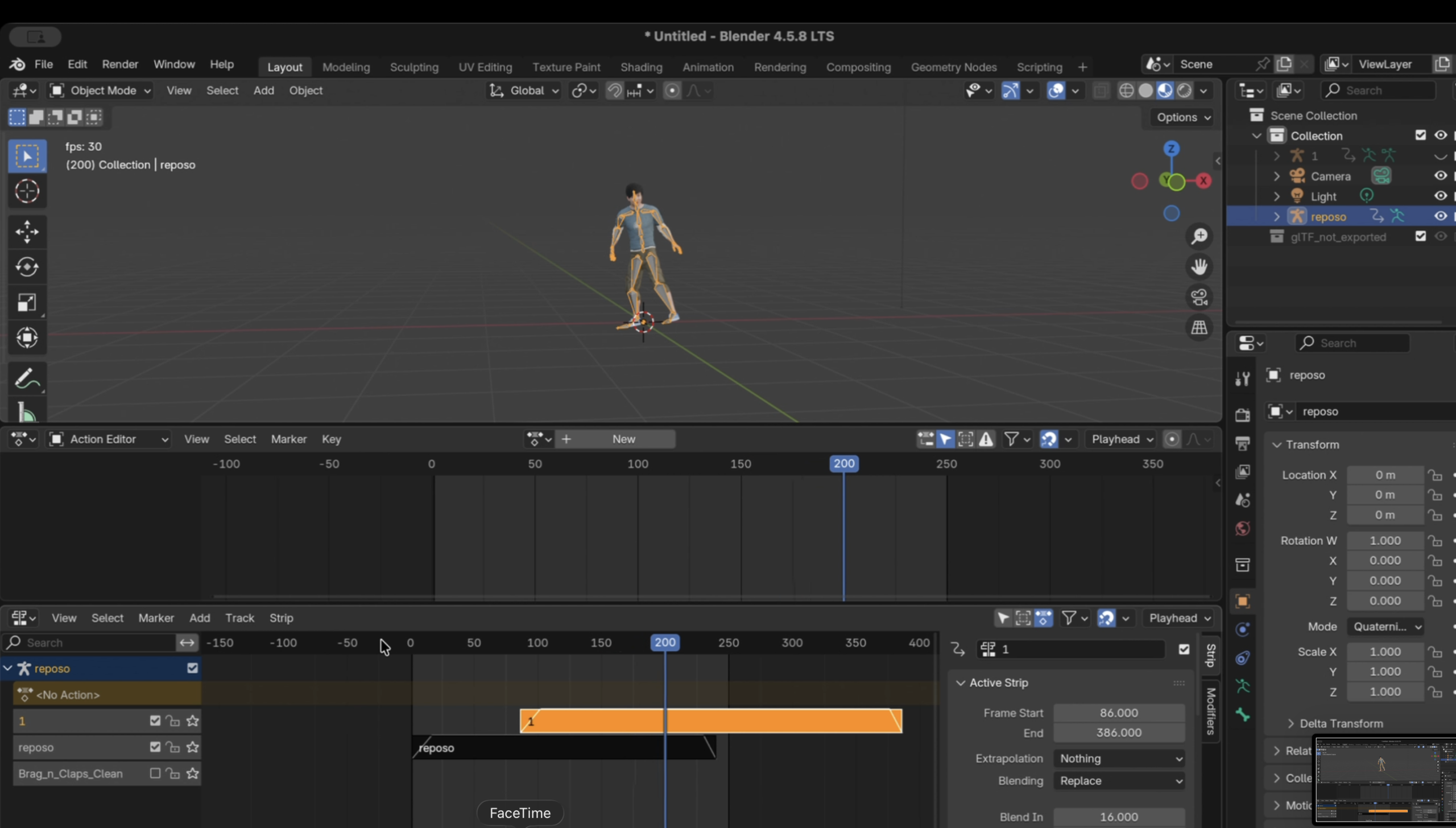
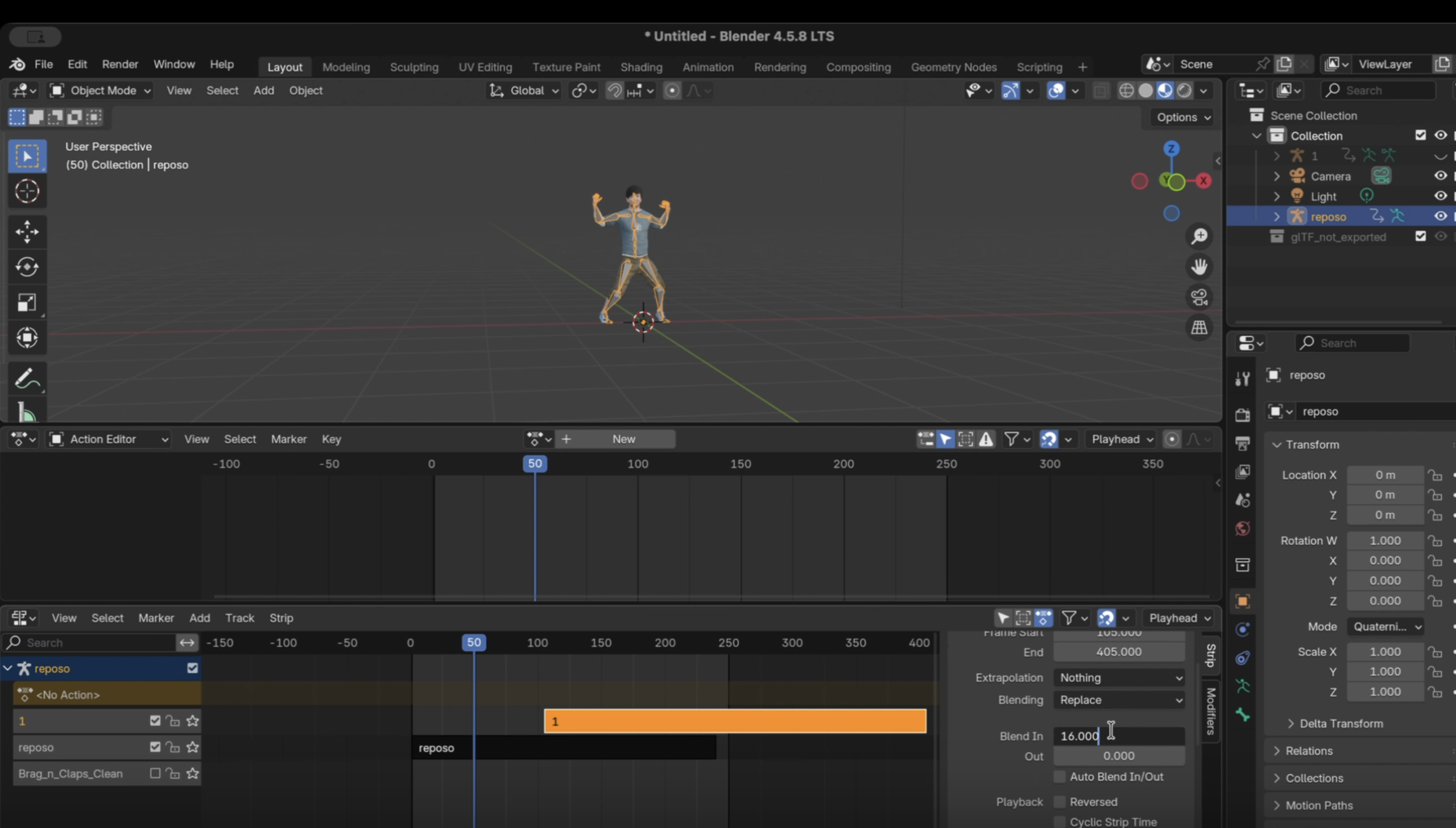
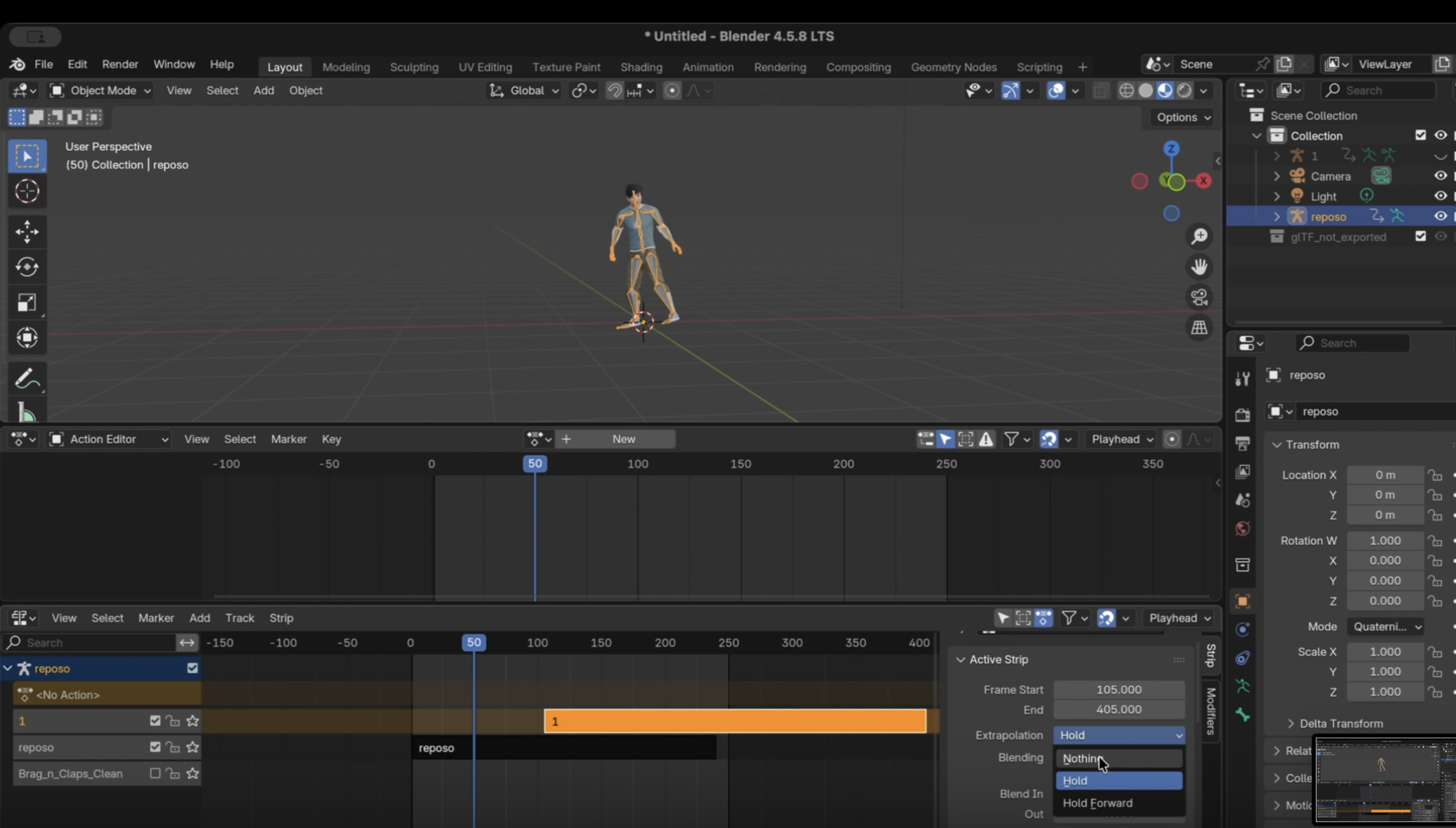
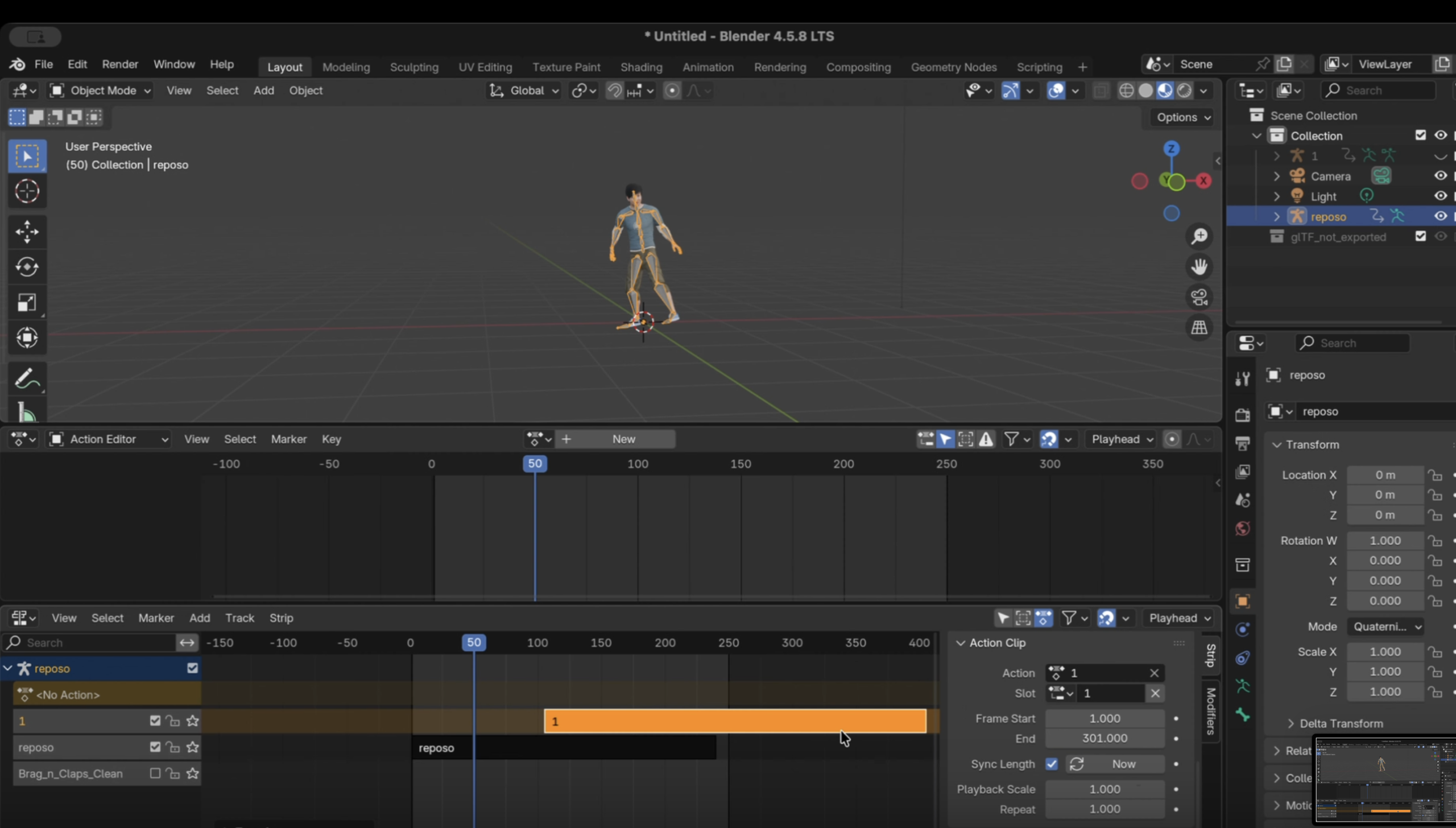
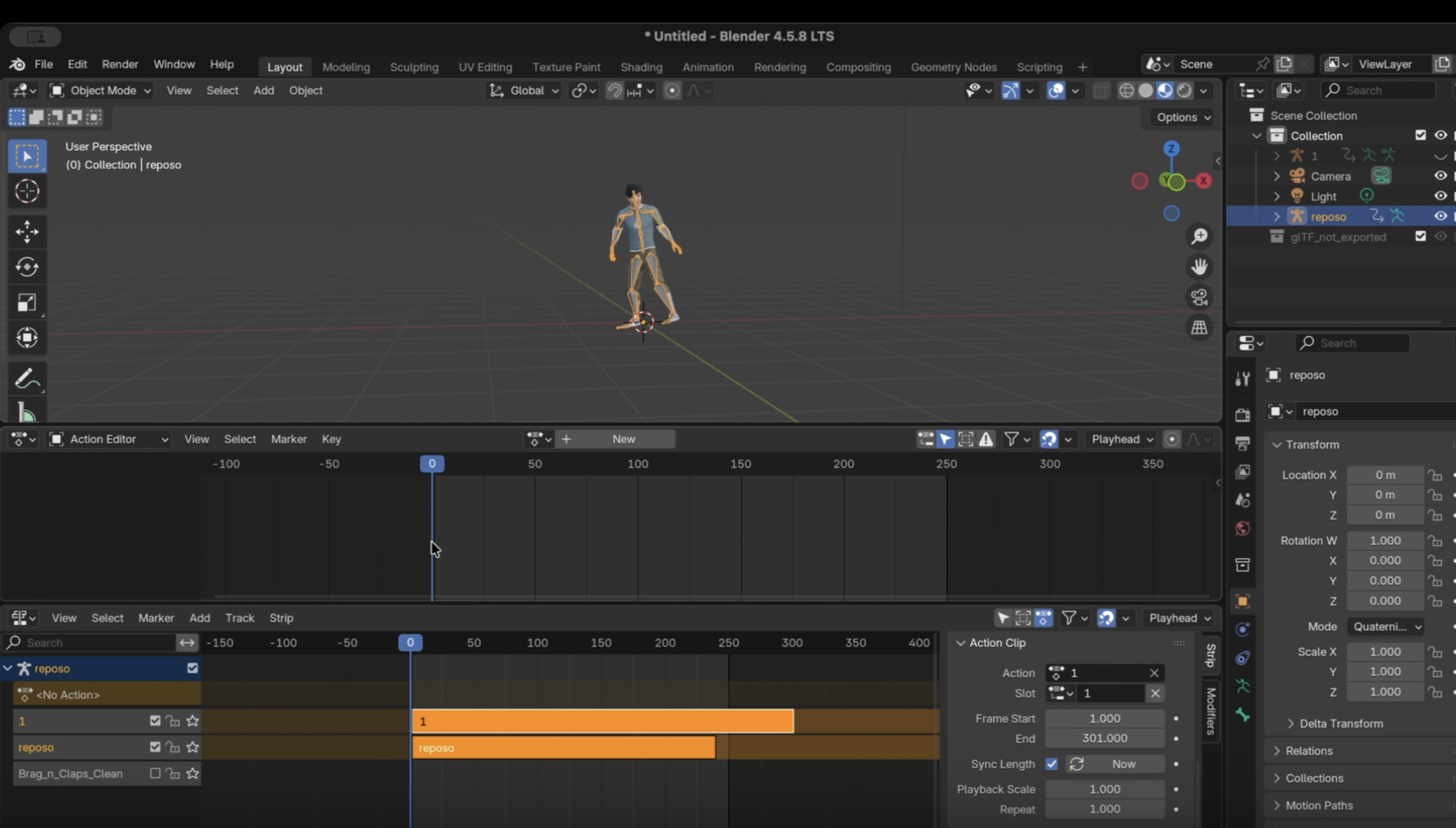
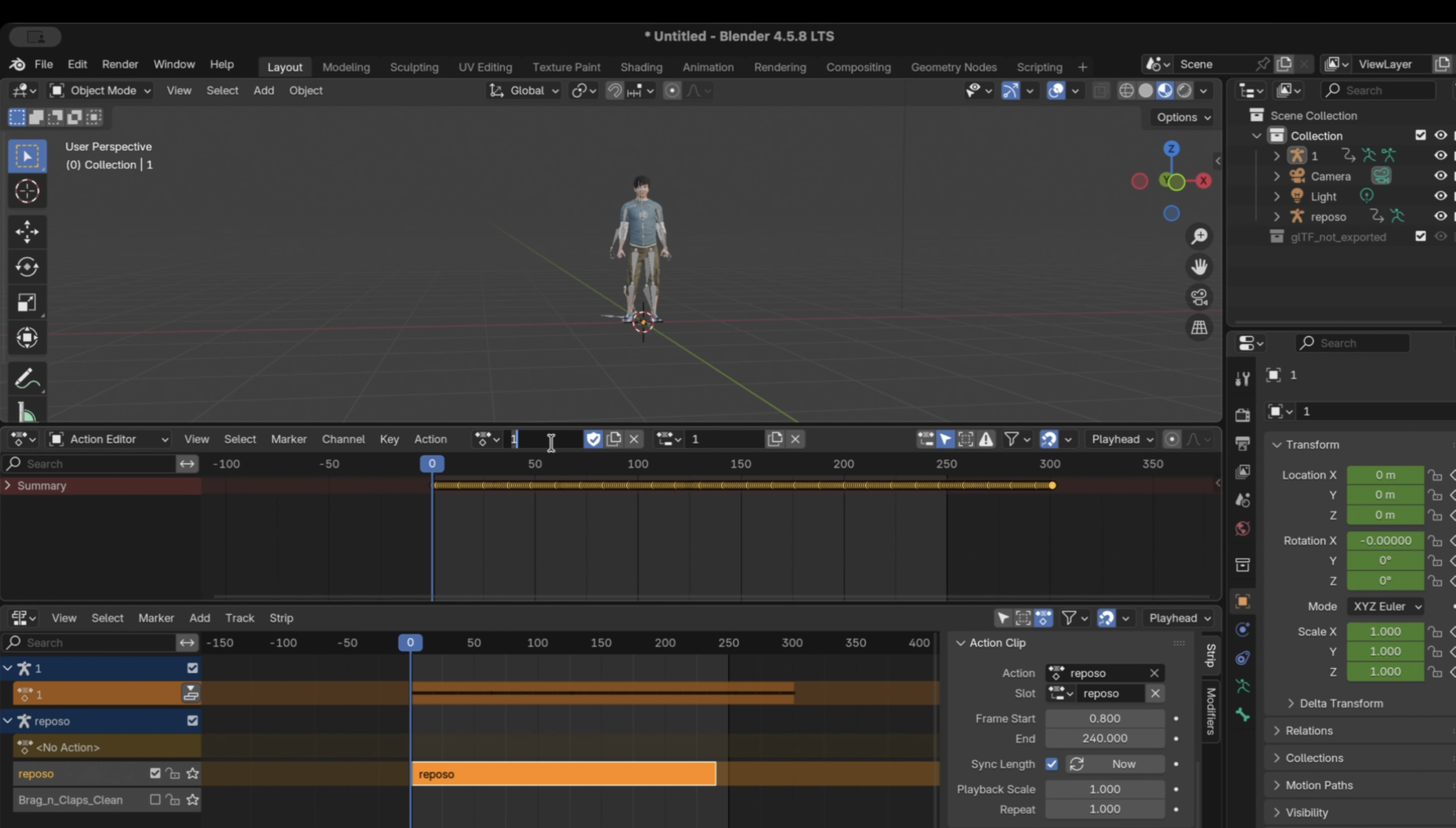
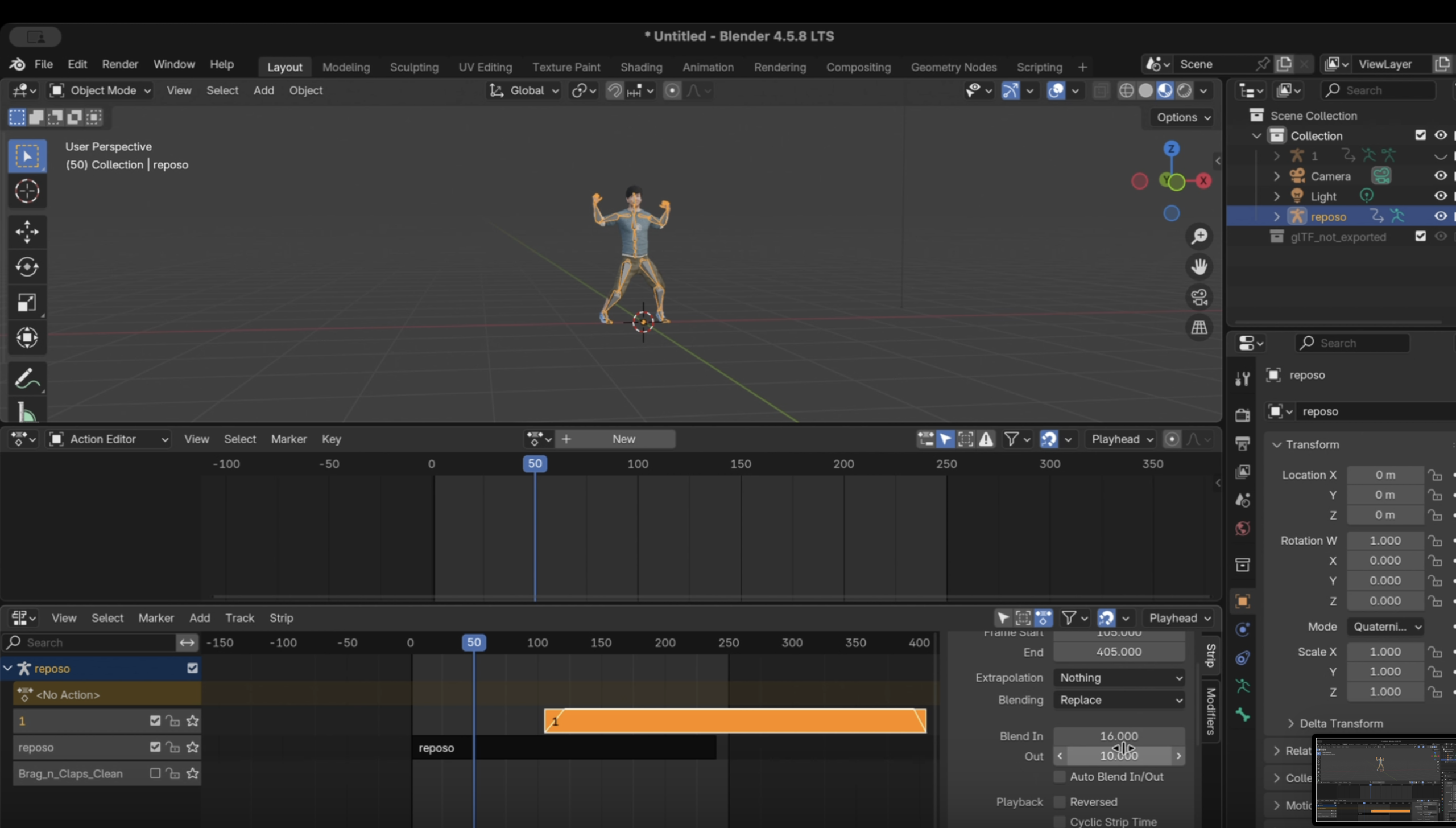
Una vez importadas todas las animaciones, se abre el Editor de Animación No Lineal (NLA Editor) desde el menú de editores de Blender. Este editor permite organizar, combinar y ajustar los distintos clips de animación en una línea de tiempo.
Editor NLA de Blender con las pistas de animación visibles
NLA Editor con todas las animaciones combinadas en la línea de tiempo
Este mismo proceso se realiza para el segundo personaje, ajustando los tiempos de cada clip para que ambos bailarines estén sincronizados entre sí.
Configuración de la iluminación
Con los personajes animados y el escenario listo, se procede a configurar la iluminación de la escena. Este es uno de los pasos más importantes ya que define completamente la atmósfera visual de la cinemática.
Blender ofrece varios tipos de luces: Point, Sun, Spot y Area. Para esta cinemática se configura un esquema de iluminación de tres puntos típico de estudio, que da profundidad y calidez a la escena.
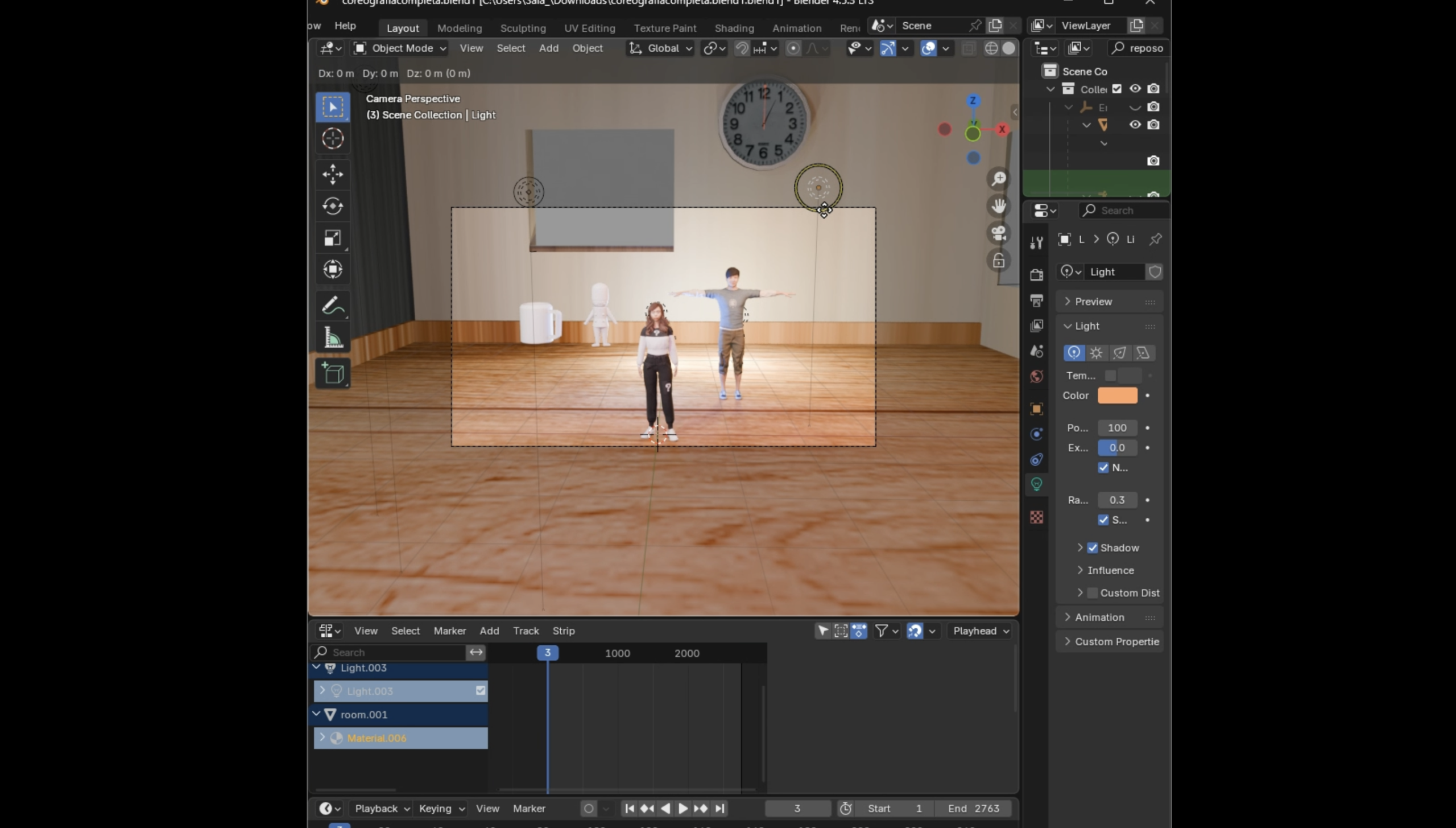
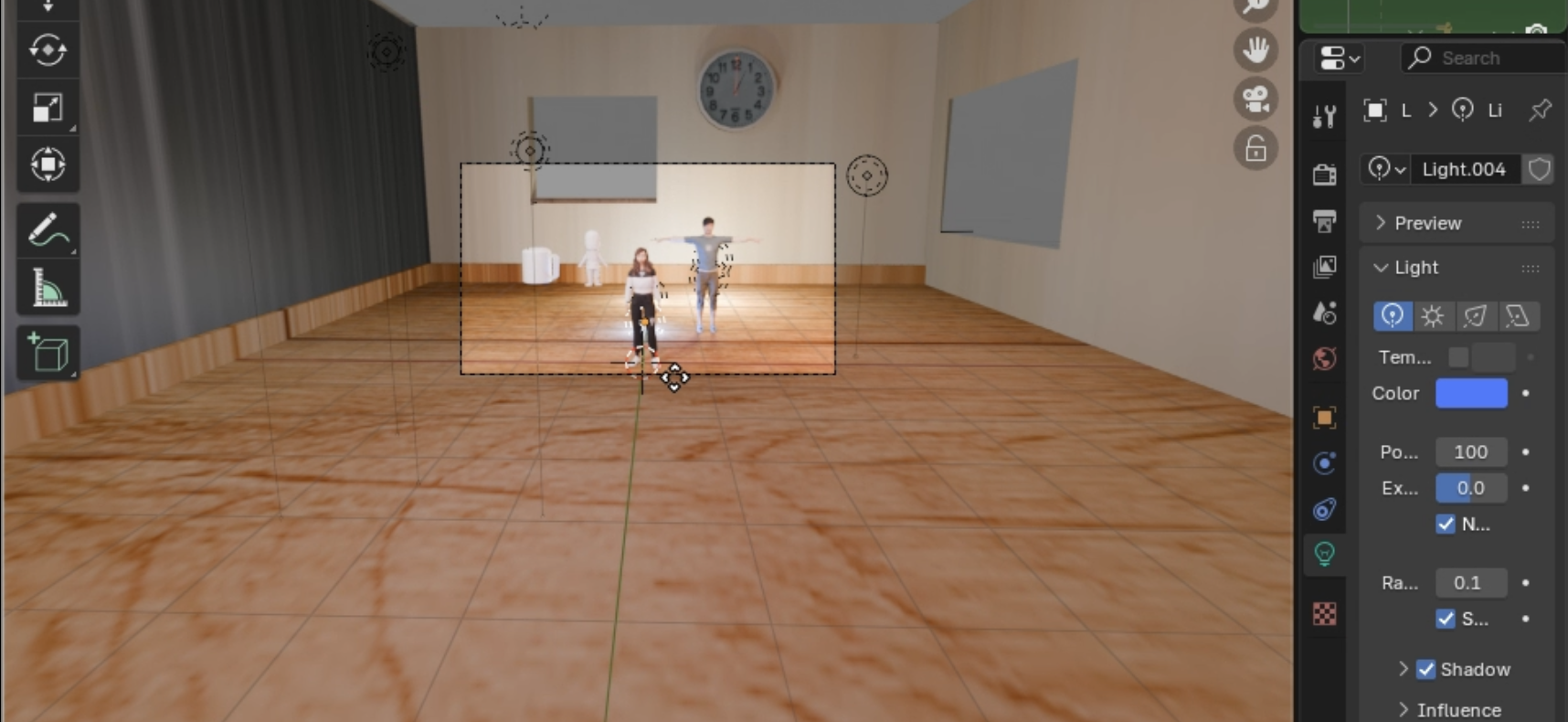
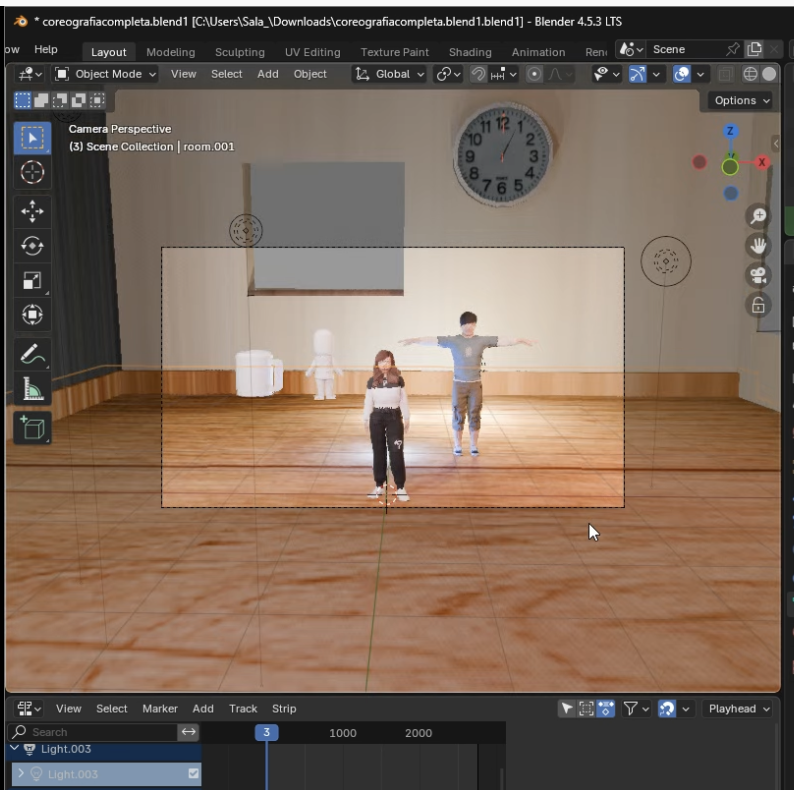
Vista general de la escena con las luces posicionadas — modo Solid o Material Preview
Se agrega una luz principal (key light) desde un ángulo lateral para dar volumen a los personajes. Luego, una luz de relleno (fill light) más suave desde el lado opuesto para reducir las sombras duras. Finalmente, una luz de contorno (rim light) desde atrás para separar los personajes del fondo.
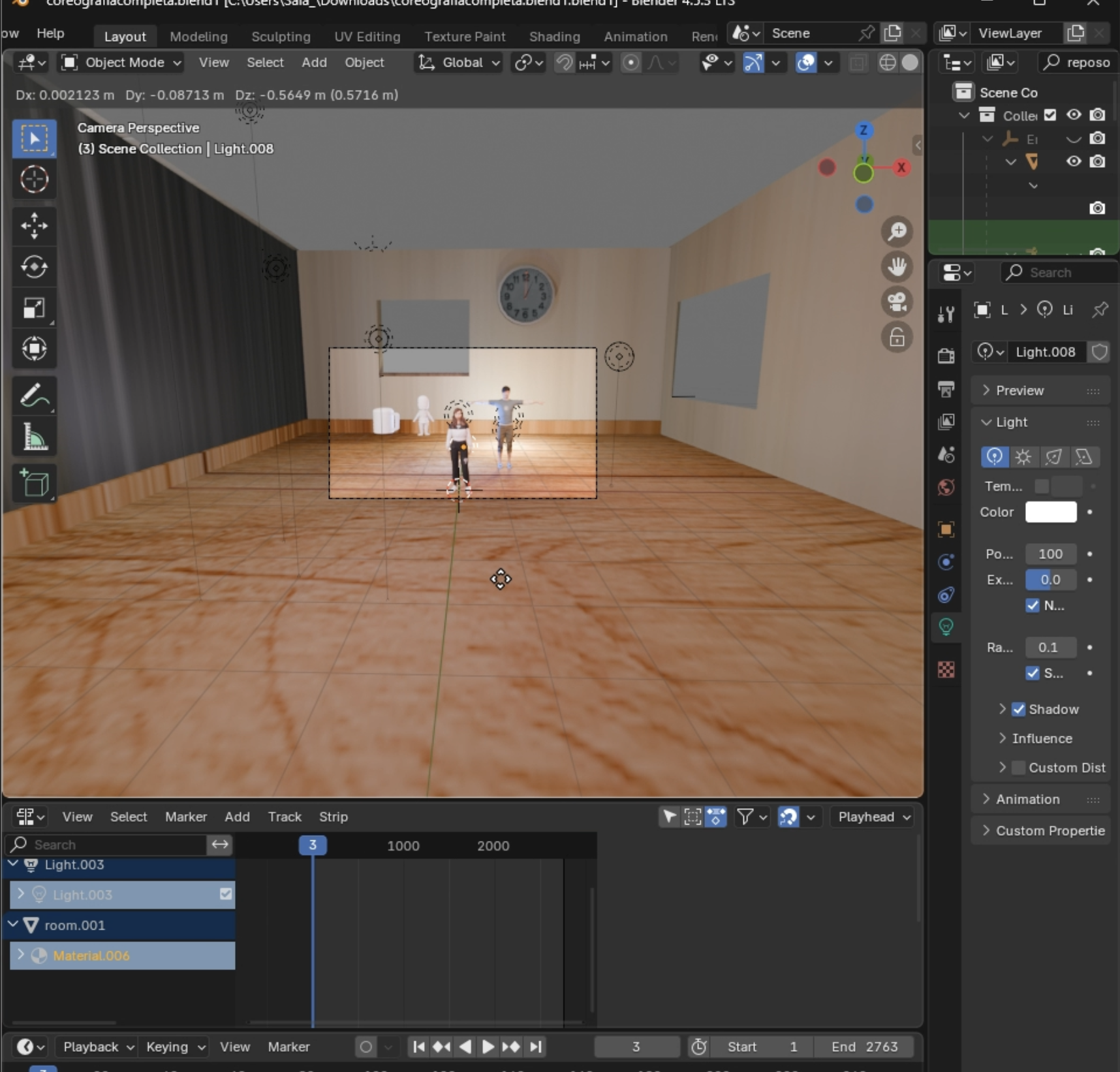
Propiedades de la luz principal — intensidad y color
Adicionalmente, se configura la iluminación de fondo del mundo ajustando el color del ambiente en las propiedades del mundo de Blender, logrando una atmósfera cálida similar a un estudio de baile.Propiedades del Mundo en Blender — configuración del color de fondo y ambiente
Agregar la música: MIC Drop de BTS
Con las animaciones listas, se procede a incorporar la música a la escena. Para esto se utiliza el Editor de Video (Video Sequence Editor) de Blender, que permite importar archivos de audio y sincronizarlos con la animación.
Este proceso está basado en el tutorial: Cómo añadir audios a Blender — Zeiko Animations.
1. Cambiar al Editor de Video
Primero, se reemplaza uno de los editores de la pantalla por el Video Sequence Editor. Luego, se presiona Shift + A y se selecciona la opción Sonido para importar el archivo de audio MIC Drop.
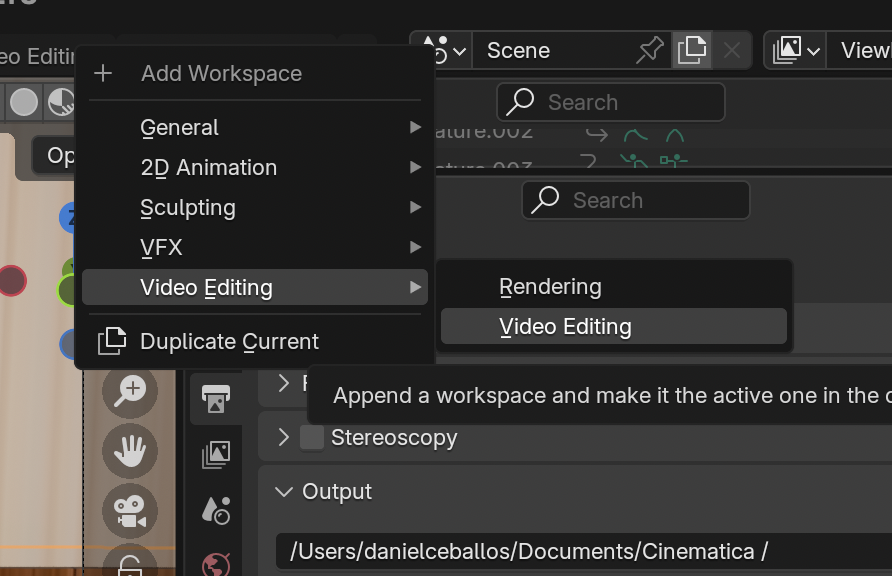
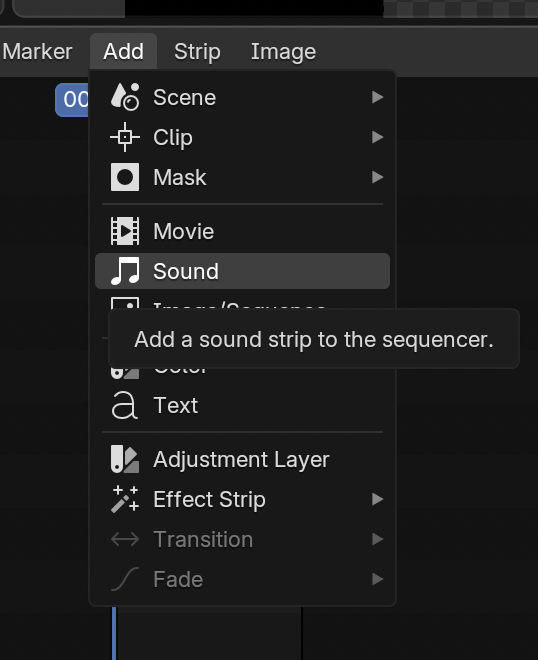
Video Sequence Editor — menú Shift + A para agregar el archivo de sonido.
2. Seleccionar el archivo de audio
En el visor de archivos, se elige el archivo de audio correspondiente a MIC Drop de BTS.
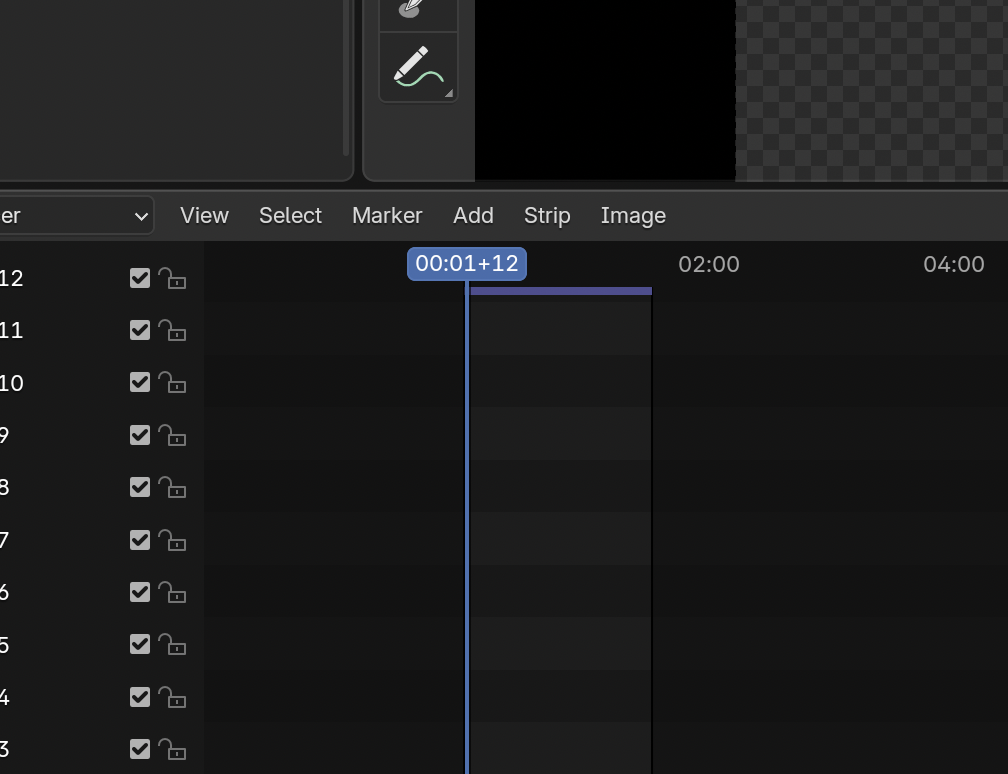
Visor de archivos — selección del archivo de audio de MIC Drop de BTS.
3. Ajustar la pista de audio
Una vez importado, la pista aparece como una barra verde en el editor. Desde aquí se puede desplazar para ajustar el momento exacto en que comienza la canción en relación con la animación.
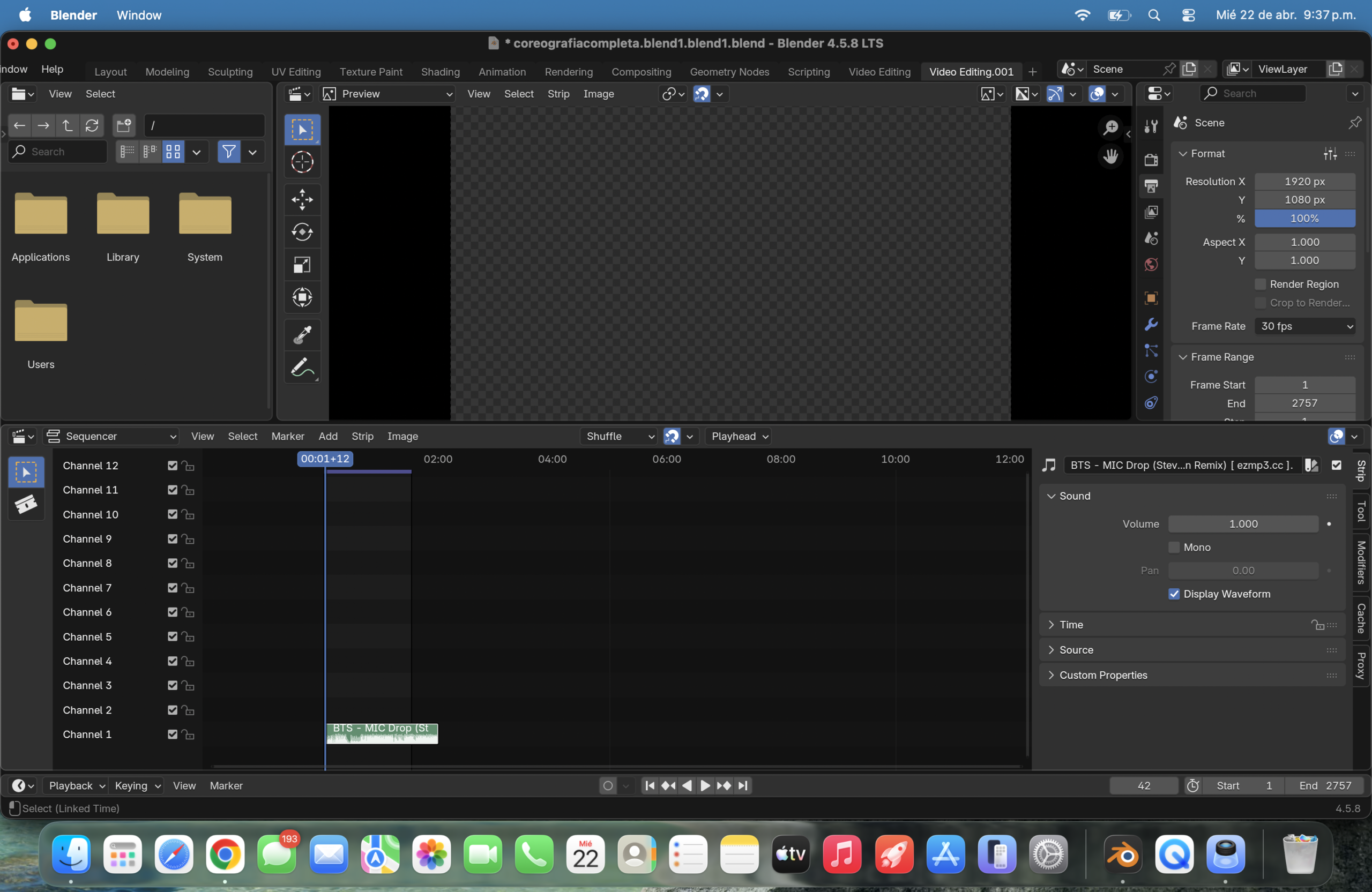
Video Sequence Editor con la pista de audio de MIC Drop visible y posicionada.
4. Sincronizar audio y animación
Para escuchar el audio mientras se reproduce la animación, se debe activar la opción “Sincronización de audio” en la barra de reproducción. Esto permite verificar que los movimientos de los personajes estén perfectamente alineados con los beats de la canción.
Tip final
Para que el audio se exporte junto con el video en el render final, activa la casilla “Audio” dentro de las Propiedades de Salida antes de renderizar.
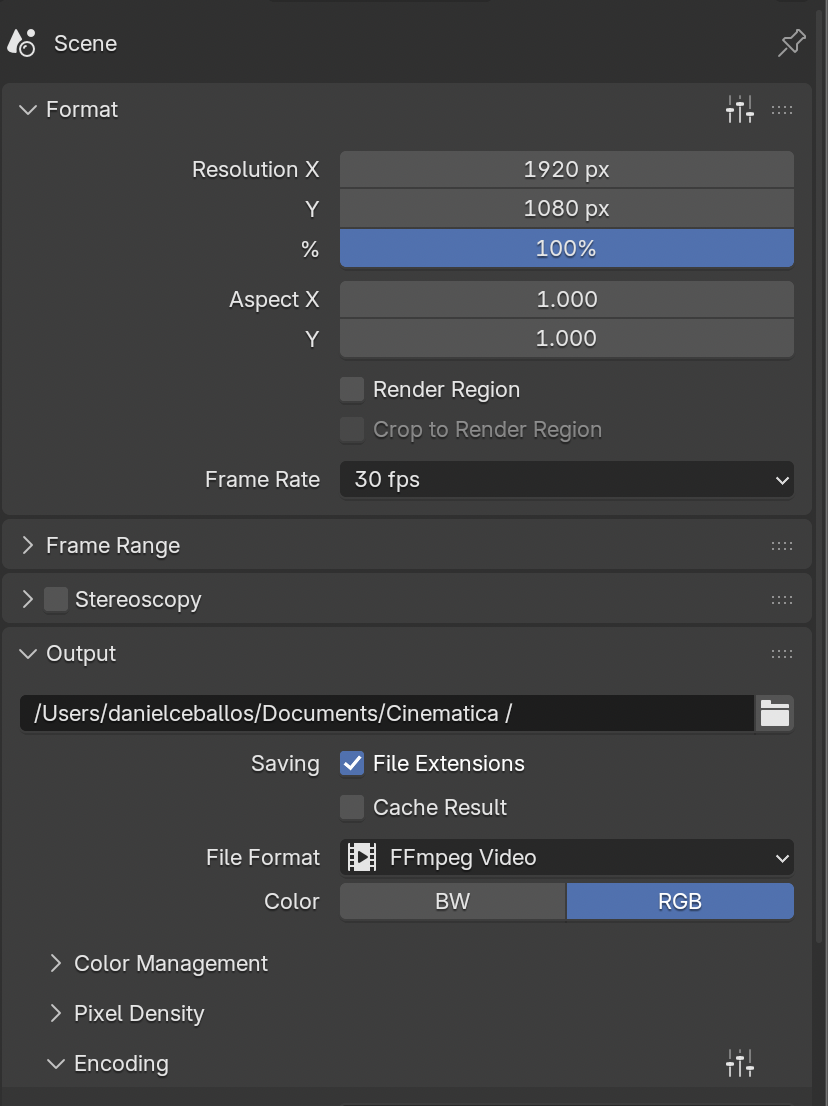 Propiedades de Salida — casilla de Audio activada para incluirlo en el render.
Render final de la cinemática
Con todos los elementos en su lugar, se configuran los parámetros de render. Se accede a las Propiedades de Render y se ajusta la resolución, los frames por segundo (FPS) y el rango de frames a renderizar.
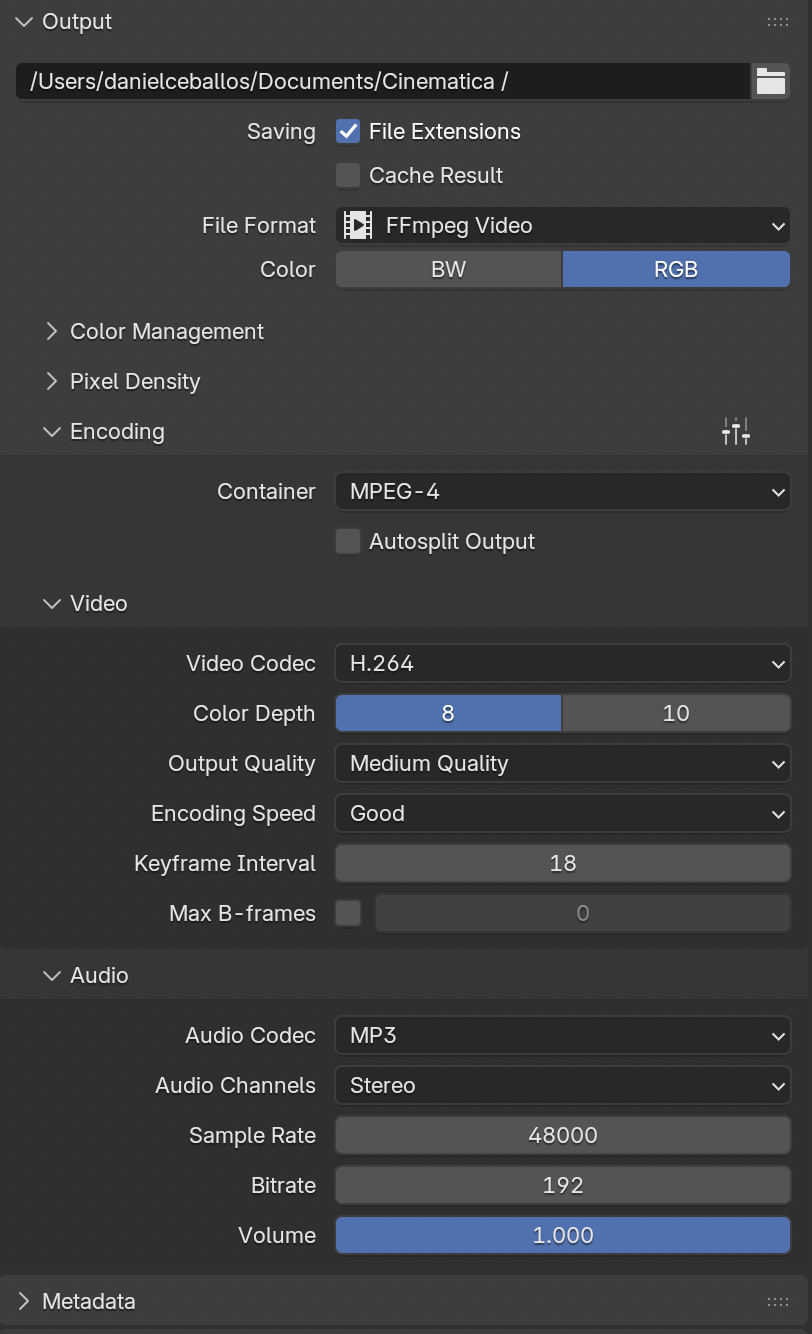
Propiedades de Render — resolución, FPS y rango de frames configurados
Se selecciona el motor de render EEVEE para obtener tiempos razonables manteniendo buena calidad visual. Para exportar la animación como video, se accede a Propiedades de Salida, se selecciona el formato FFmpeg Video y se elige el codec H.264.
Propiedades de Salida — formato FFmpeg Video con codec H.264
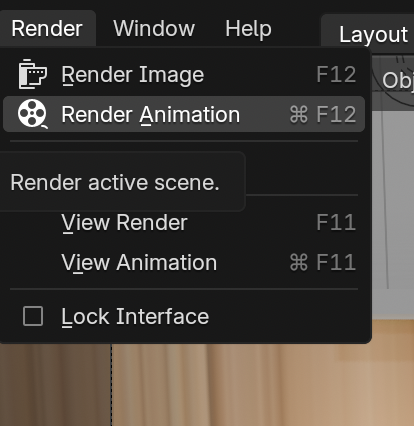
Finalmente, se inicia el render desde Render → Renderizar Animación. El proceso recorre fotograma por fotograma toda la cinemática. Con más de 511 frames renderizados, la cinemática queda lista para exportarse como archivo de video.
El resultado final es una cinemática que combina personajes creados con Avaturn, animaciones de Mixamo combinadas en el NLA Editor de Blender, un escenario modelado y texturizado a mano, e iluminación propia configurada en Blender. Todo el proceso se realiza con herramientas gratuitas, demostrando que es posible crear contenido audiovisual de calidad sin necesidad de software de pago.
Video del proyecto y video explicación
A continuación se presenta el video explicativo del proyecto, donde se describe paso a paso el proceso de creación de la cinemática.
Créditos y referencias
Maria Fernanda Ceballos Otero
Modelado 3D y Videojuegos 2026-1S — Universidad Central
Docente: Ing. Carlos Iván Pinzón Romero
Facultad de Ingeniería y Ciencias Básicas
Referencias
Adobe Systems Incorporated. (s. f.). Mixamo. https://www.mixamo.com
Avaturn. (s. f.). Avaturn. https://avaturn.me
Blender Foundation. (s. f.). Blender. https://www.blender.org
Freepik. (s. f.). Black smooth wall textured background [Imagen digital]. freepik.com
Google. (s. f.). Google Imágenes. https://images.google.com
HYBE & Big Hit Music. (2017). MIC Drop [Canción]. En Love Yourself: Her. https://audio.com/gio-salpoglou-konstantinou/audio/bts-mic-drop-steve-aoki-remix-clean-remix-ezmp3cc
Lelush Producciones. (s. f.). Combinar diferentes animaciones de Mixamo en Blender [Video]. YouTube. https://www.youtube.com/watch?v=YxfNfLW5frM
Lelush Producciones. (s. f.). Cómo iluminar en Blender [Video]. YouTube. https://www.youtube.com/watch?v=807TH_6LP5M
Poliigon. (s. f.). Wood Floor Ash 4186 [Textura digital]. poliigon.com
Zeiko Animations. (s. f.). Cómo añadir audios a Blender [Video]. YouTube. https://www.youtube.com/watch?v=8G2N2bLwTNE