
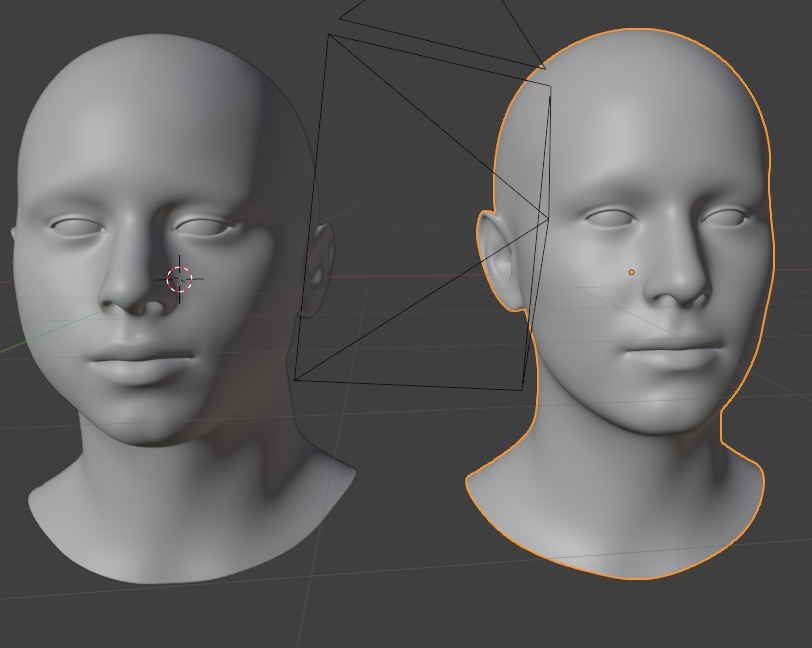
CREACION DE CARAS EN KEENTOOLS
Para este trabajo se realizarán dos modelos de caras en Blender con la aplicación Keen Tools.
La idea es practicar cómo funciona la herramienta. También busco ver cómo ayuda a dar forma a un rostro de manera rápida y detallada.
Me enfocaré solo en las facciones principales: ojos, nariz y boca. No trabajaré el cabello, ya que no hace parte de lo que se pide en este ejercicio.
Como se realizó:
Como primer paso se realiza el descargue de aplicación Keen Tools desde la pagina oficial.

Después lo que hacemos es irnos a un nuevo proyecto y desplegamos el menú de editar
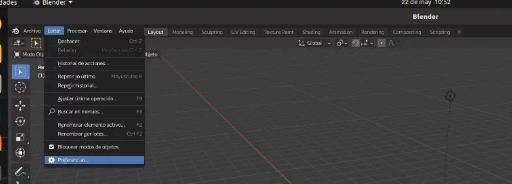
Después de eso lo que hacemos es entrar a preferencias y ahí se nos mostrará un menú:
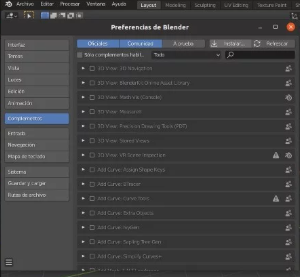
Aquí nos vamos a complementos y le damos en instalación disco local y buscamos la carpeta previamente instalada, le damos en agregar y listo.
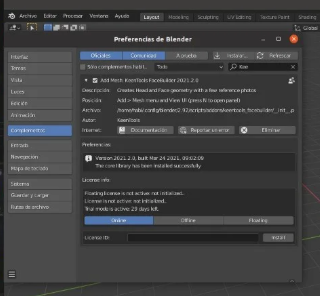
Cómo realizar la cara:
Para usar la aplicación abrimos el panel de la derecha. Para extenderlo presionamos la tecla N, lo que mostrará las distintas opciones de KeyTools.La que nos interesa en este caso es FaceBuilder.
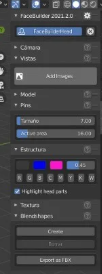
Se abrirá un panel igual al de la imagen. En este debemos dar clic en “añadir rostro”. Esto generará el modelo de una cara en nuestro plano.
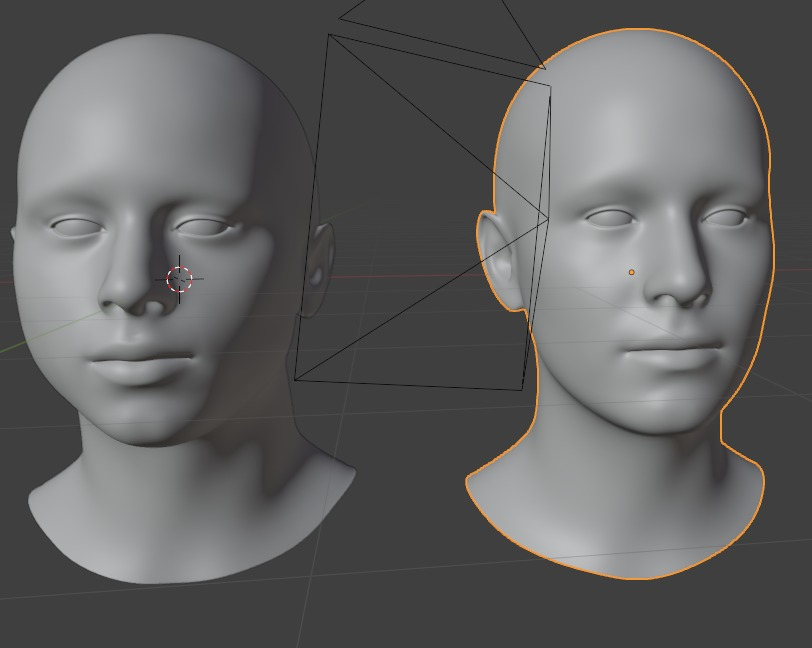
Después le damos al botón de añadir imágenes para añadir las fotos del rostro que queremos, se recomienda tomar las fotos de distintas posiciones, lado izquierdo,derecho,diagonal, frente,atrás, lo mínimo para tener un buen modelo son entre 8 a 12 fotos.
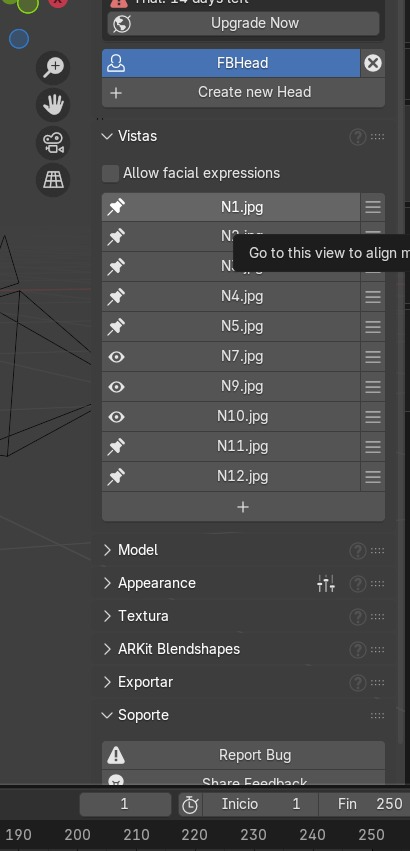
Después de subirlas entramos a cada una de ellas y creamos como una malla en estas, en estas imágenes se le ajustan los vértices dandole click derecho y se crea un punto que ajusta esa parte de la malla, la idea es que el modelo de malla te quede ajustado tan parecido como en la imagen que se cargó.
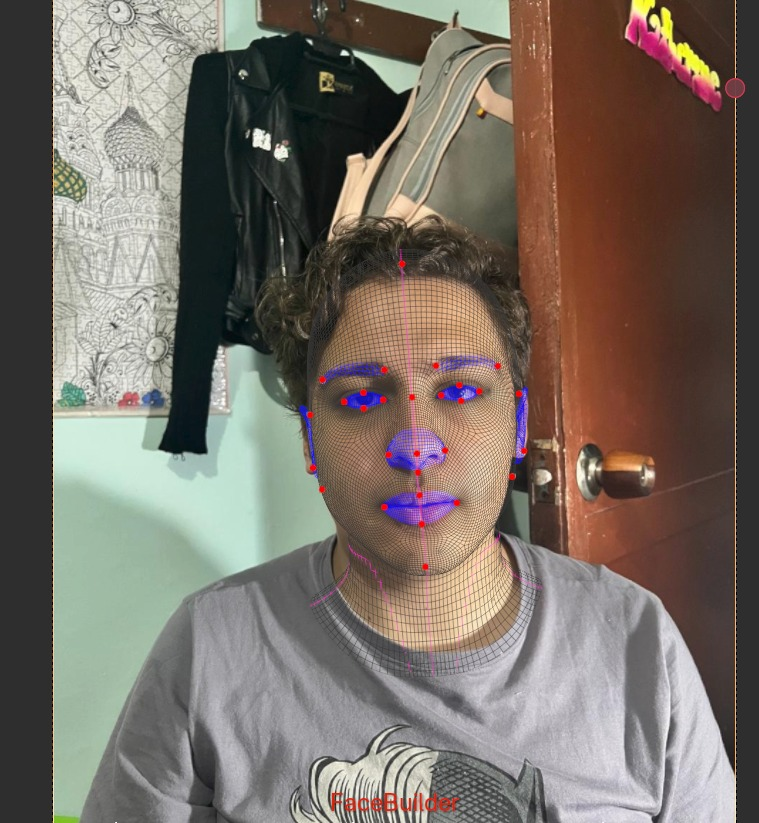
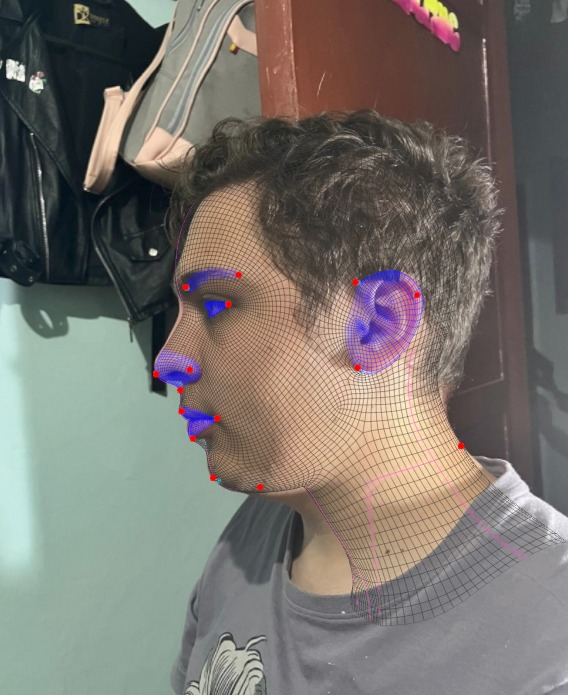
Se puede utilizar el botón de 45 grados para poder mover la malla de la manera que se requiera sea izquierda o derecha, también entre estos dos botones se encuentra un auto ajustado que te permite cuadrar los vértices de manera parecida a la cara, pero igual no siempre es muy exacto.
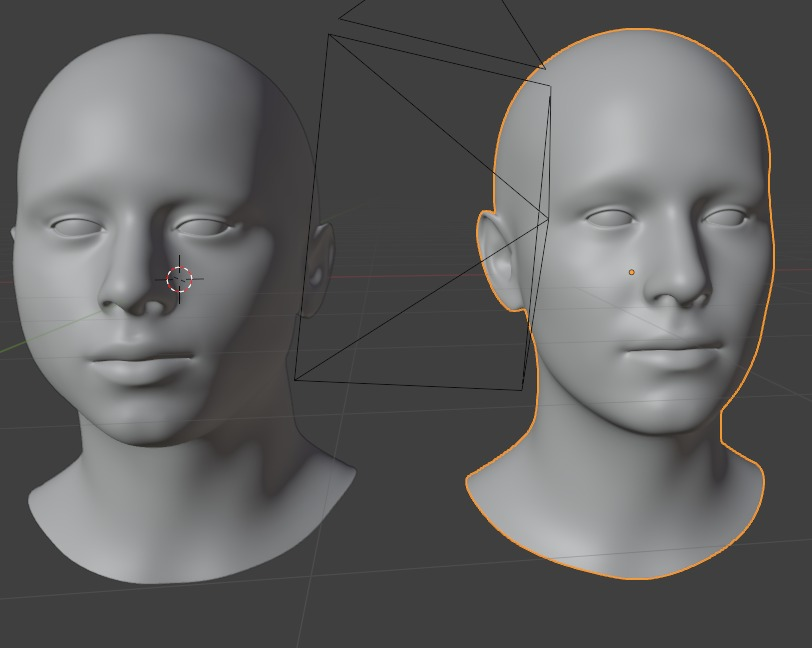
Cuando lo hagas verás que el modelo ha cambiado y puedes desde ahí, agregarle una textura, espichando el botón que dice textura.
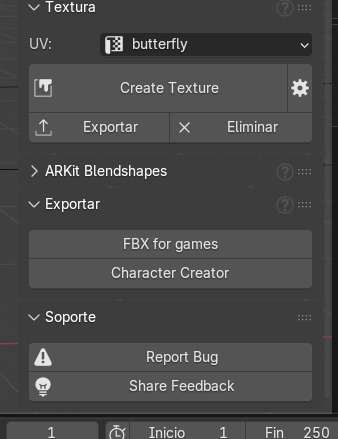
le das en crear una nueva textura, veras que las imágenes que tomaste se sobreponen en el modelo que ya habías editado, si no quieres que use todas las imágenes, en la tuerca puedes escoger qué imágenes quieres que se tomen para la textura, pero siempre que elimines o agregues una nueva imagen deberás darle al botón de crear textura para que se modifique.Después de esto para ya poder exportar al modelo, le das en el botón FBX for games, y se te crea el archivo del modelo que ya puedes usar en lo que desees.
Como se realizó el cabello:
Lo primero es irte al panel izquierdo y seleccionar partículas, creas una nueva partícula y seleccionas Hair, despues graduas el cabello como lo desees, en mi caso use las siguientes modificaciones:
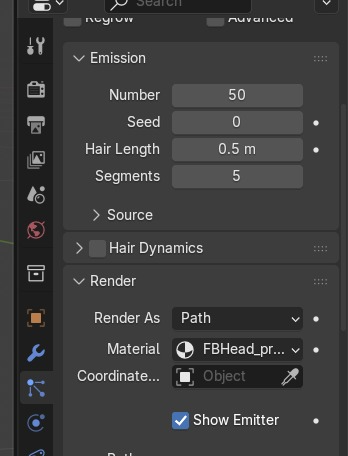
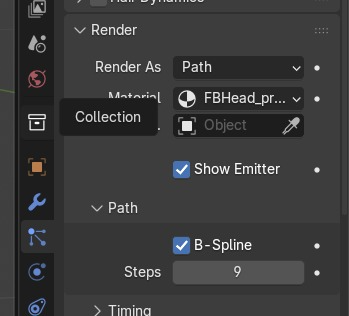
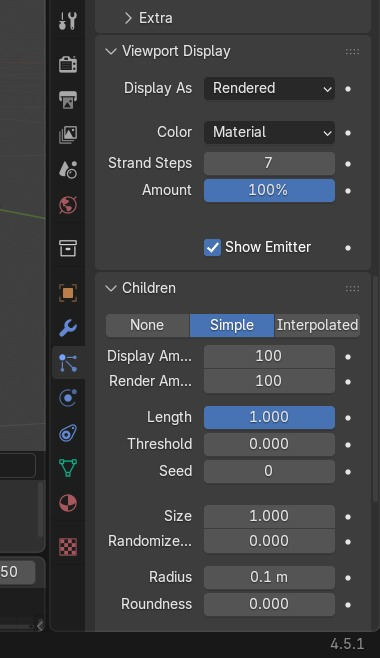
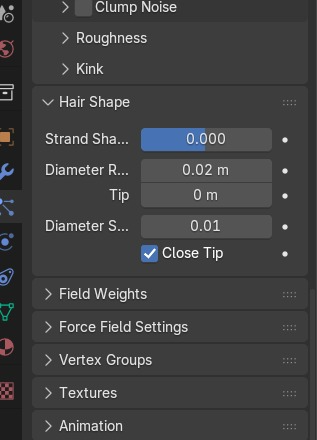
Después de esto desapareces todos los cabellos modificando number a 0.
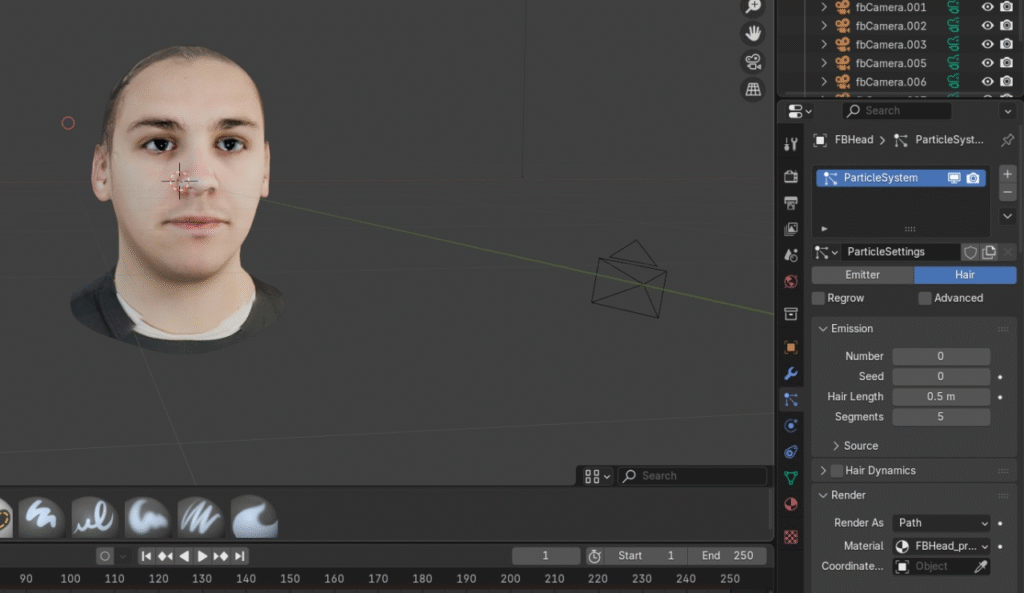
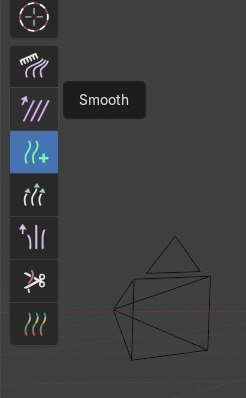
Después te vas a Particle Edit, y selecciona la opción de smoth que se muestra en la imagen, para hacer crecer el cabello.
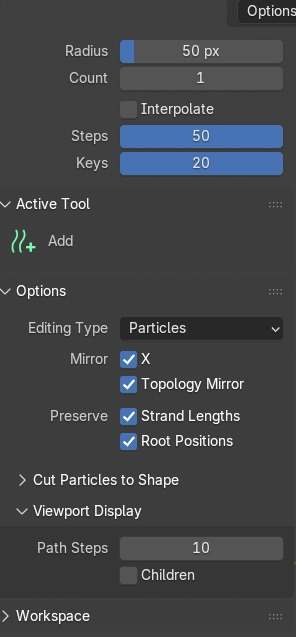
seleccionar las siguientes opciones después de espichar la tecla N:
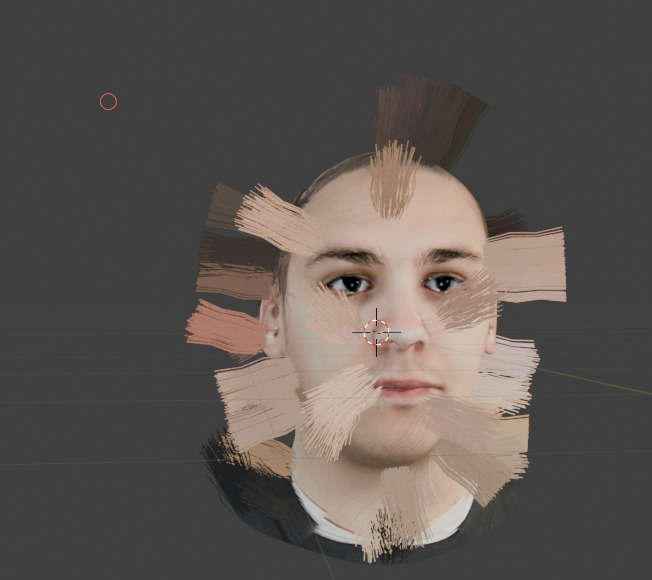
Después empezamos con la edición del pelo, creamos cuantos mechones de pelo nosotros queramos
y en el lugar que queramos, normalmente se ve de la siguiente forma:
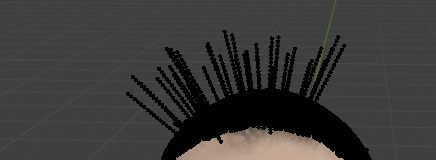
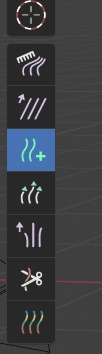
Usando las distintas funciones que tiene blender empezando por el Peine, el cual usamos para peinar el cabello de la manera que nosotros queramos, debería verse de la siguiente forma.
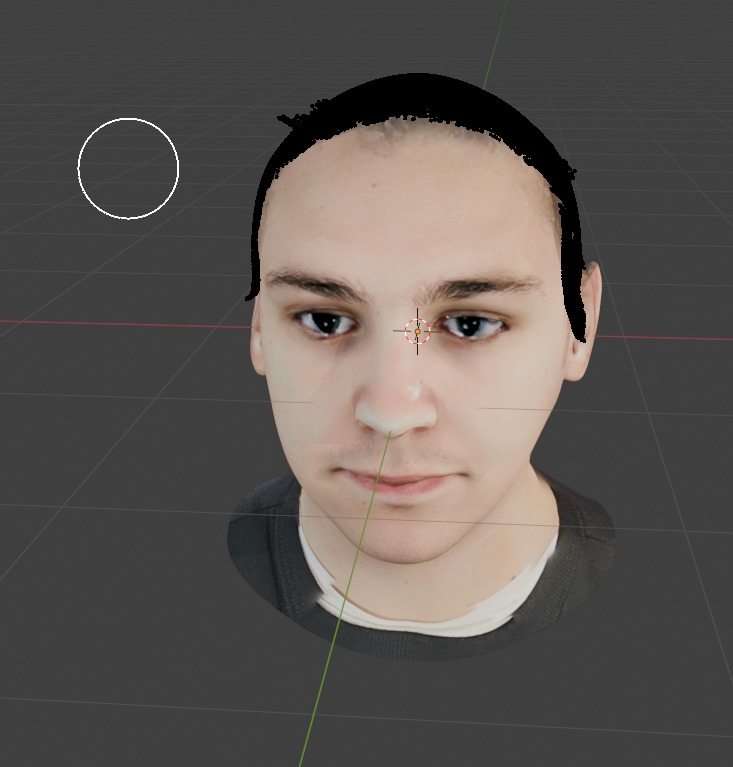
Después de haberlo peinado, de la forma que tu prefieras, toca cambiarle el color al caballo, nos vamos al boton de materiales y nos aparecerá algo como esto:
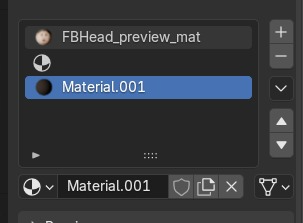
Creamos un nuevo material y bajamos hasta donde dice surface:
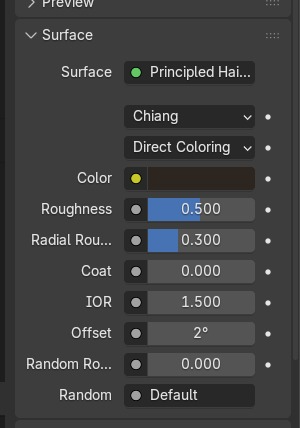
En este lugar podemos cambiar el color del pelo y el material del cabello, recomiendo usar Principled Hair.
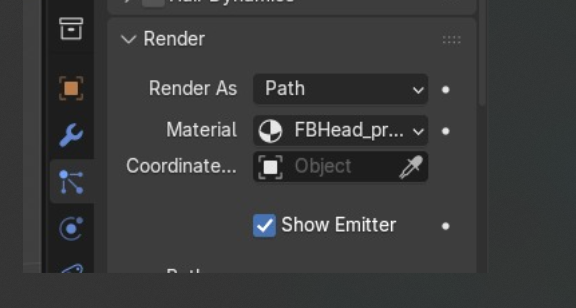
después de hacer esto volvemos a la sección de partículas y seleccionamos render, para luego seleccionar en material, el que acabamos de crear.
Créditos:
Autor: Nicolás Cruz Capella
Editor: Carlos Iván Pinzón Romero
Código: UCMV-10https://niixer.com/?s=UCMV-10
Universidad: Universidad Central
REFERENCIAS
Jhoys_cs. (2021). Como crear cabello en blender (facil) - tutorial [Video]. YouTube. https://www.youtube.com/watch?v=UID3RQ8kE9w