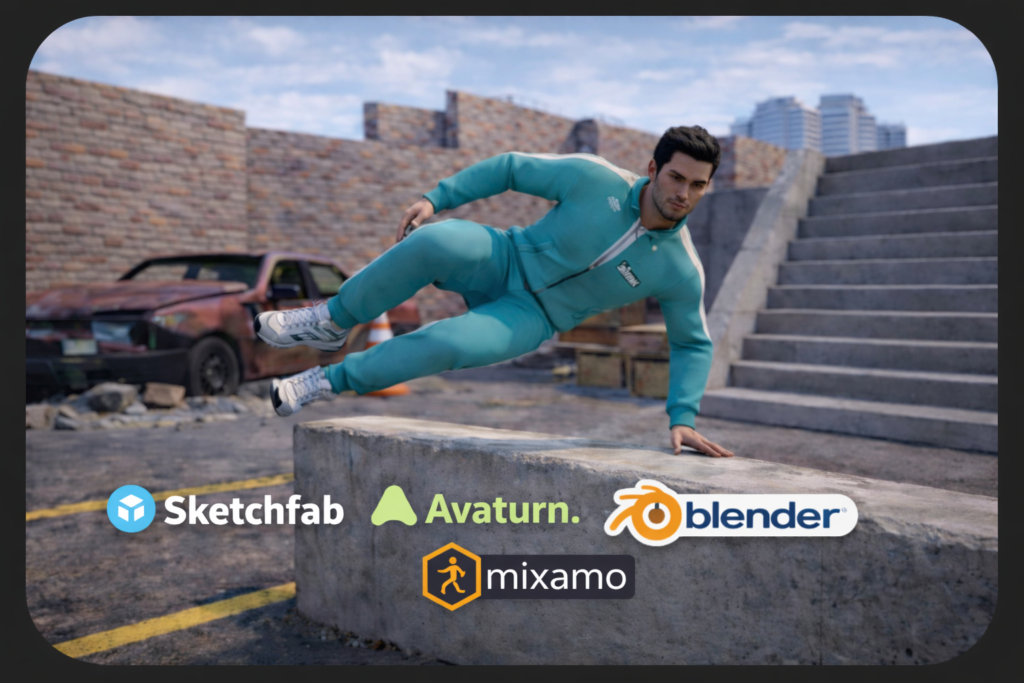
Del modelado a la acción: creando una animación de parkour en Blender
MODELADO DE PARKOUR ANIMADO EN BLENDER – PASO A PASO
INTRODUCION
La animación 3D en Blender se ha convertido en una herramienta fundamental para la creación de entornos digitales dinámicos y realistas. En el presente artículo se describe el proceso de desarrollo de una escena de parkour, abarcando desde el modelado del entorno hasta la integración de animaciones del personaje.
A lo largo del proceso, se utilizan herramientas complementarias como Mixamo, Avaturn y Sketchfab, las cuales permiten optimizar el flujo de trabajo y mejorar la calidad visual del proyecto. De esta manera, se logra una animación fluida que simula el movimiento continuo de un personaje dentro de un escenario con obstáculos.
El objetivo principal es demostrar cómo la animación 3D en Blender permite integrar modelado, texturizado y animación en un solo entorno, facilitando la creación de experiencias visuales aplicables en áreas como los videojuegos y la producción digital.
1. Modelado del entorno en animación 3D en Blender
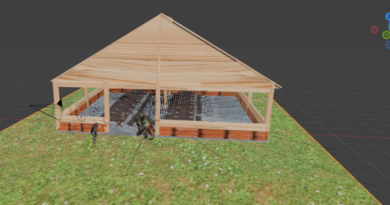
En esta etapa de la animación 3D en Blender se construye el escenario donde se desarrollará el recorrido. Lo primero que realizaremos será construir el terreno del parkour. Para ello, comenzaremos creando las paredes, las cuales se elaborarán a partir del cubo inicial.
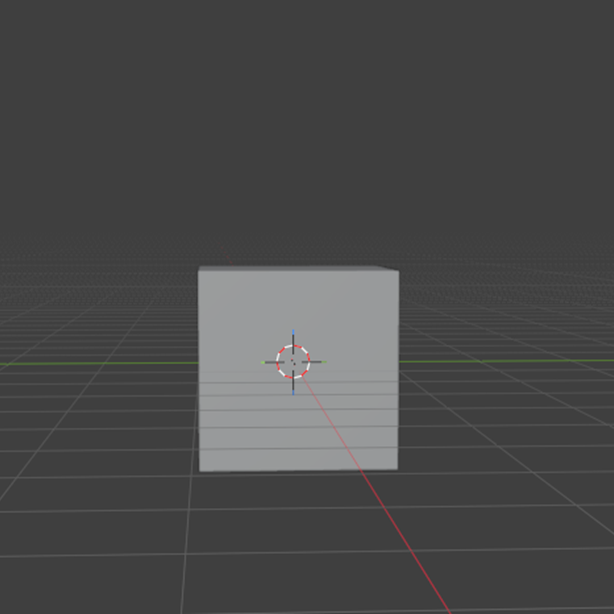
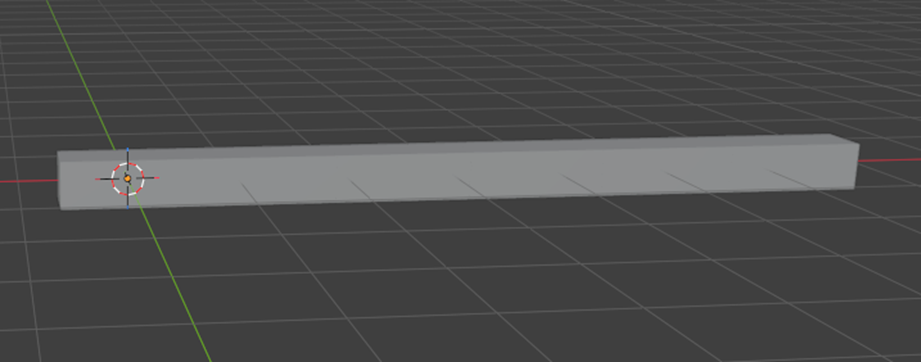
Seleccionamos el cubo inicial y modificamos sus dimensiones para obtener una forma similar a la de un ladrillo.
Este proceso es fundamental dentro de la animación 3D en Blender.
Permite crear estructuras repetitivas de forma organizada.
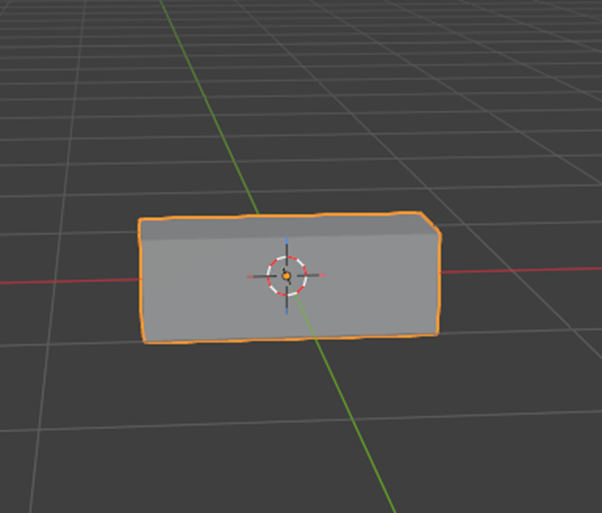
Creación de estructuras repetitivas en Blender
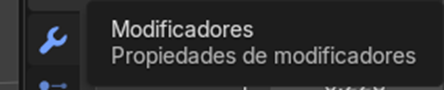
Después de darle forma al cubo para que se asemeje a un ladrillo, nos dirigimos al panel de modificadores.
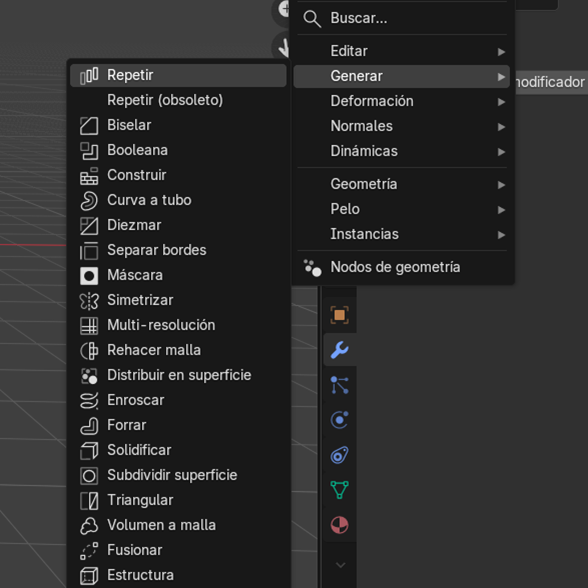
En este apartado agregamos un nuevo modificador, luego seleccionamos la opción Repetir.
Esta opción permite duplicar el objeto de manera ordenada y de esta forma, comenzamos a construir la estructura básica del muro.
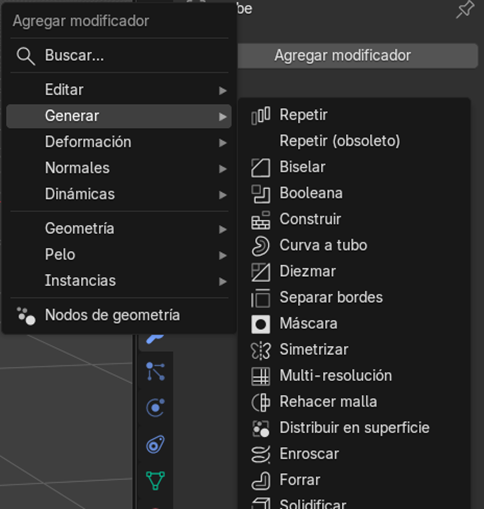
Al seleccionar el modificador Repetir, se nos permite generar una o varias copias del objeto original de manera automática. Esto facilita la creación de estructuras repetitivas, como filas de ladrillos, manteniendo una distribución uniforme sin necesidad de duplicar el objeto manualmente.
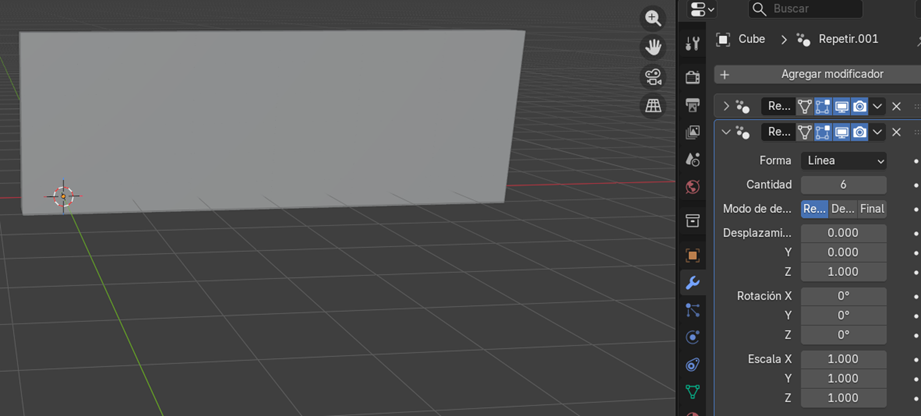
A continuación, agregamos un segundo modificador de tipo Repetir en el eje Z para duplicar el objeto verticalmente y generar filas de ladrillos que aumentan la altura del muro.
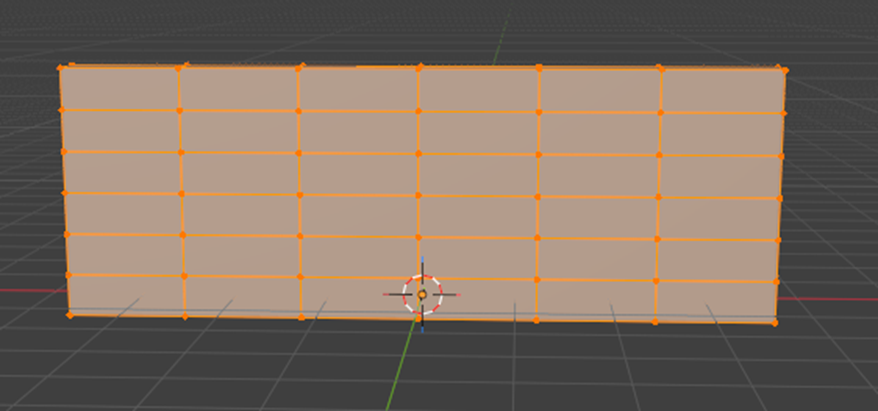
Para verificar que la estructura se haya generado correctamente, podemos ingresar a la opción de Modo Edición.
Esto permite observar la forma completa de los ladrillos y verificar que su distribución sea adecuada antes de continuar con el modelado
A continuación, realizaremos un ajuste para que los ladrillos se distingan correctamente cuando estemos en el Modo Objeto.
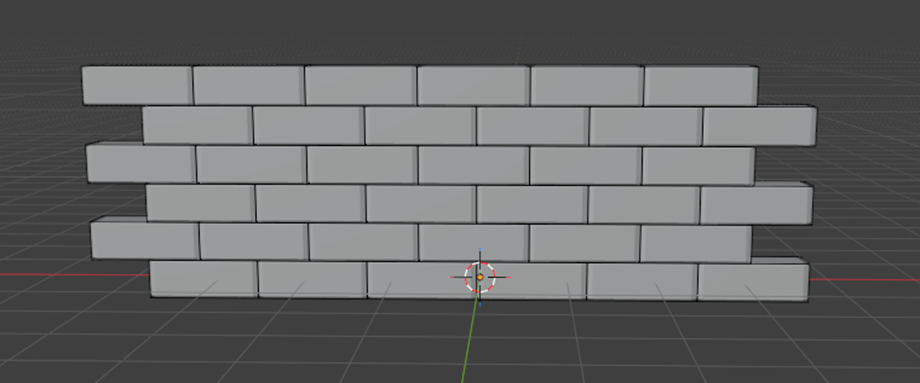
Para lograrlo, agregaremos un nuevo modificador y seleccionaremos la opción Biselar, el cual permitirá suavizar los bordes de cada ladrillo y resaltar sus separaciones.
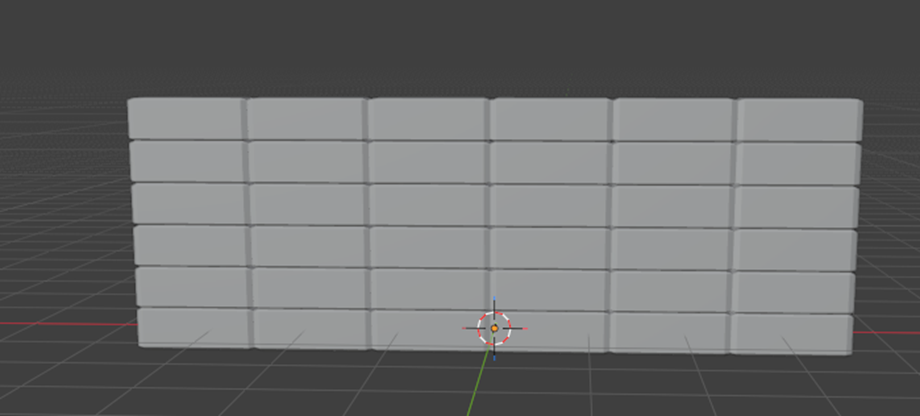
A continuación, le daremos una forma más realista al muro haciendo que los ladrillos queden intercalados. Para ello, ingresamos al Modo Transparente y luego al Modo Edición, donde seleccionamos el modo de selección de caras. Esto nos permitirá trabajar de manera más precisa sobre determinadas secciones del muro y modificar la posición de los ladrillos de forma ordenada.
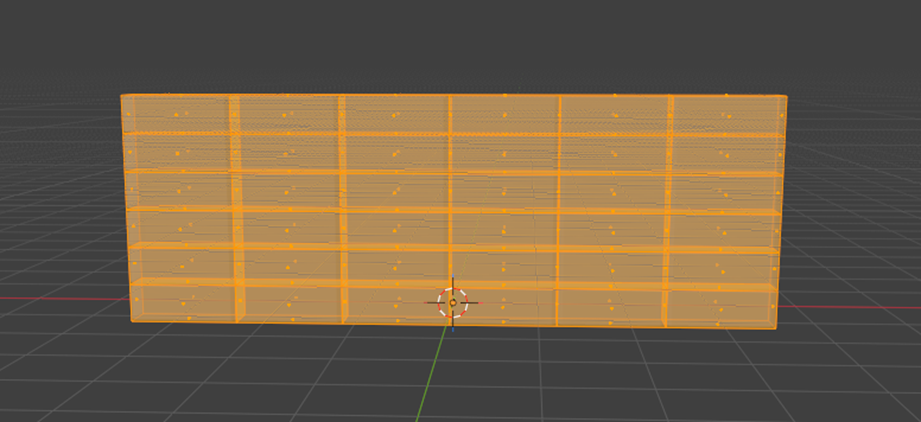
A continuación, seleccionamos la parte superior de algunos ladrillos y presionamos la combinación de teclas Ctrl +. Esta acción nos permitirá ampliar la selección, incluyendo todos los ladrillos que pertenecen a la misma zona previamente seleccionada.
El trabajo sera de manera más rápida y ordenada sobre un conjunto específico de elementos del muro.
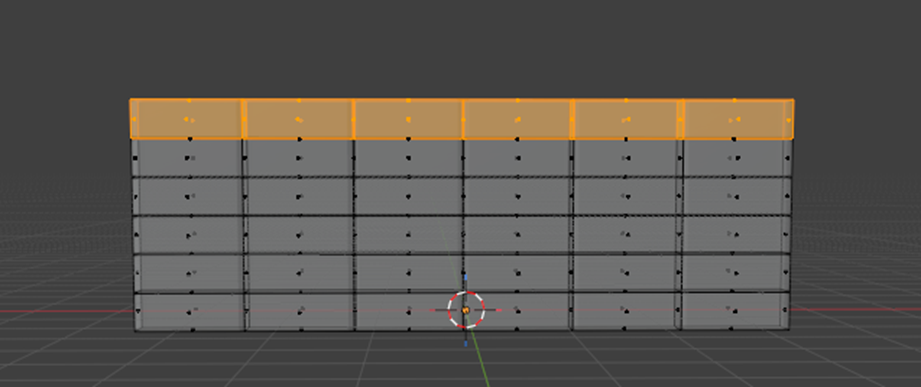
Posteriormente, repetimos el mismo procedimiento con los demás ladrillos, procurando hacerlo de manera intercalada. De esta forma, logramos una distribución más realista y uniforme en el muro, similar a la disposición habitual de los ladrillos en una construcción real.
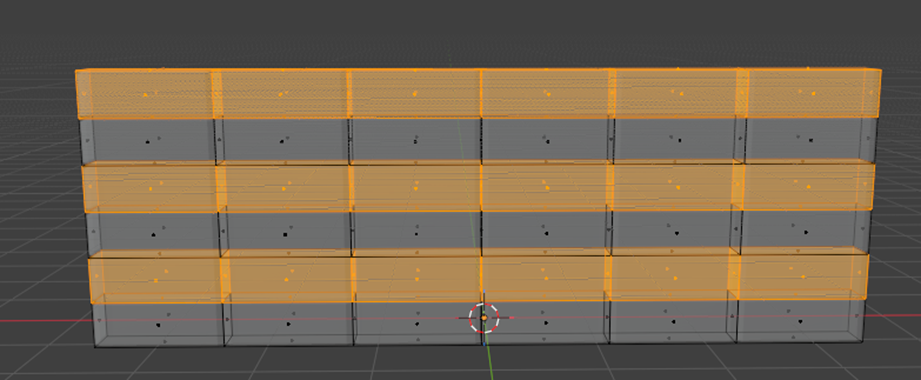
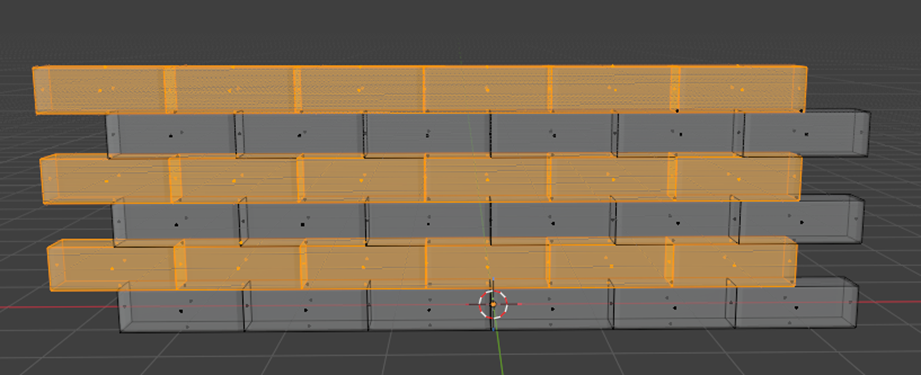
Una vez finalizada la selección de los ladrillos intercalados, presionamos la tecla G para moverlos y, a continuación, la tecla X para restringir el desplazamiento únicamente al eje X.
De esta manera, logramos ajustar su posición de forma controlada, obteniendo el efecto de intercalado deseado en la estructura del muro.
Uso de texturas en Blender
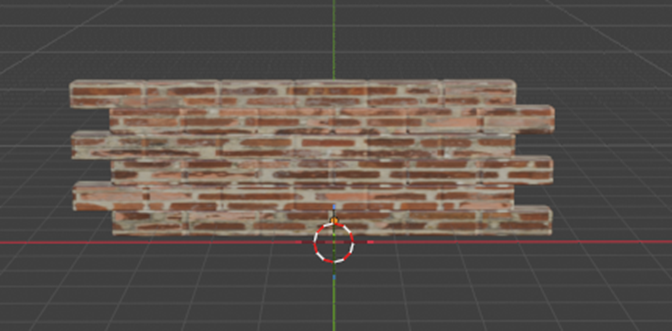
A continuación, procederemos a aplicar una textura a la pared para mejorar su apariencia visual. Para ello, nos dirigimos al apartado de Materiales, creamos un material nuevo y cargamos el archivo correspondiente a la textura.
De esta manera, podremos observar cómo la pared adquiere un aspecto más realista y acorde al entorno que estamos desarrollando.
A continuación, recrearemos el asfalto de la calle que formará parte del recorrido del parkour.
Para ello, comenzamos agregando un plano a la escena, el cual servirá como base del suelo y posteriormente será ajustado en tamaño y proporción para asi adaptarse.
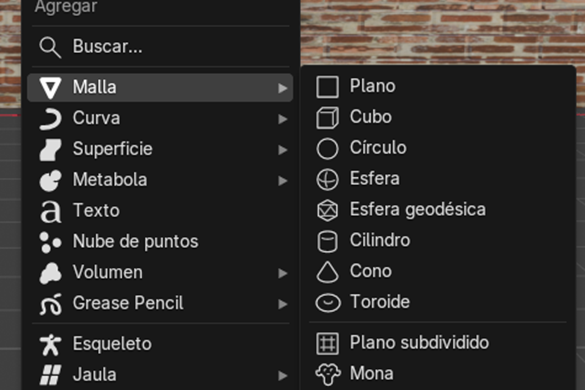
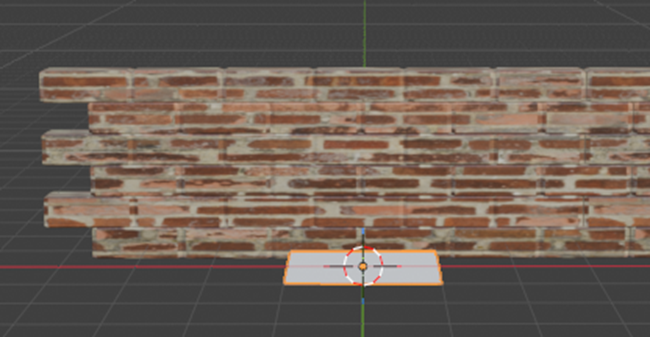
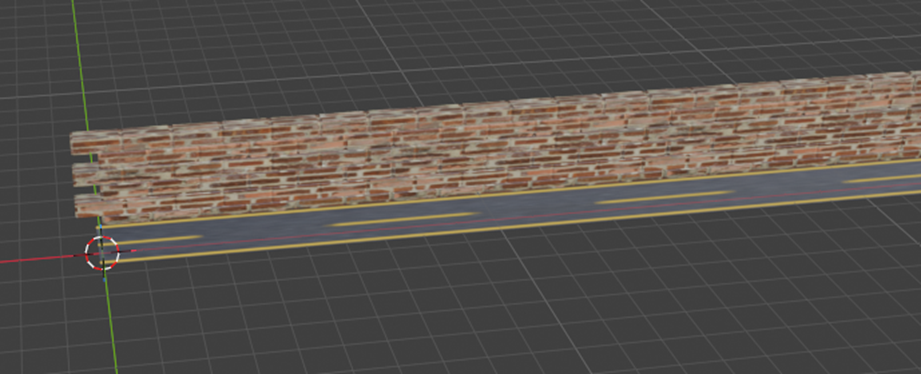
Posteriormente, acondicionaremos el plano ajustando su tamaño y proporciones para que coincida con la longitud del muro que realizamos anteriormente. De esta forma, logramos que el asfalto se integre correctamente al entorno y mantenga coherencia con la estructura del escenario.

A continuación, aplicaremos una textura al plano para que represente de la manera más fiel posible el asfalto de la calle. Para ello, nos dirigimos al apartado de Materiales, creamos un material nuevo y cargamos el archivo correspondiente a la textura de asfalto. De esta forma, podremos visualizar cómo el suelo adquiere un aspecto más realista y acorde al entorno del escenario que estamos construyendo.
Diseño de obstáculos en el parkour
A continuación, procederemos a crear los obstáculos para el recorrido de nuestro corredor.
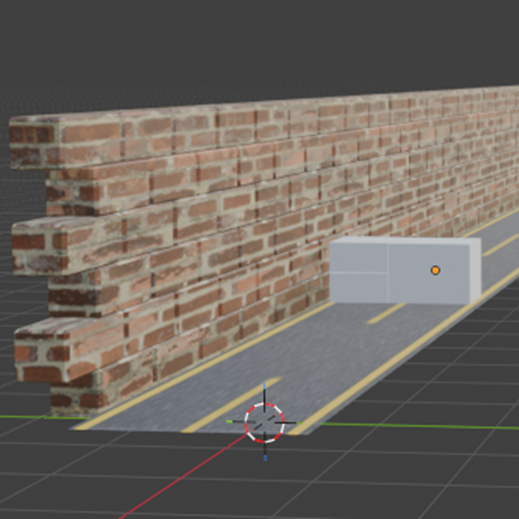
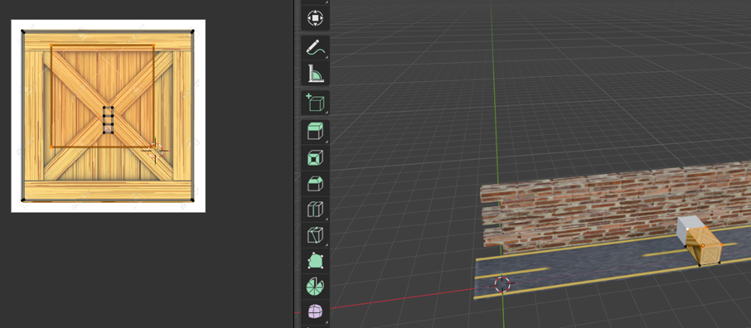
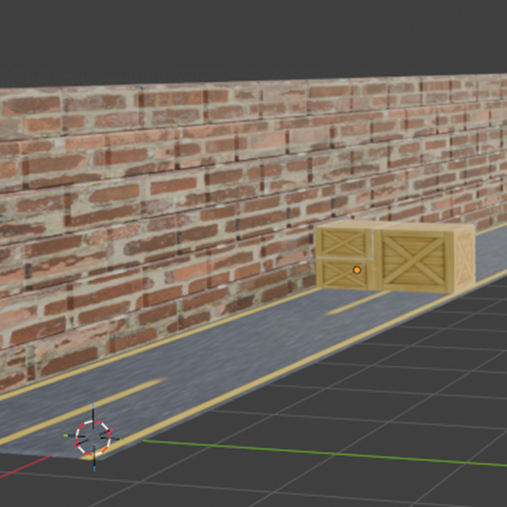
Como primer conjunto de obstáculos, modelaremos varias cajas a las cuales les aplicaremos sus respectivas texturas.
Estos elementos son esenciales en la animación 3D en Blender para generar dinamismo en el recorrido.
Uso de Sketchfab en Blender
El siguiente obstáculo que realizaremos será un carro destruido. Para ello, utilizaremos un modelo descargado desde la plataforma Sketchfab, la cual fue instalada previamente como complemento en Blender.
Este recurso nos permitirá incorporar un objeto con mayor nivel de detalle al escenario, enriqueciendo visualmente el entorno y aportando mayor realismo.
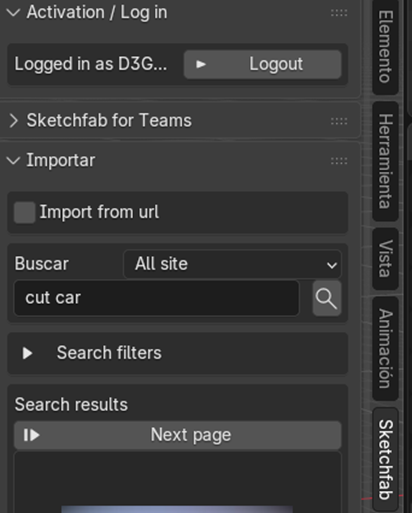
Seleccionamos el modelo que más nos guste y que mejor se adapte a nuestro escenario y a la interfaz del proyecto. Una vez elegido el modelo, en la parte inferior de la pantalla aparecerá la opción Importar modelo, la cual utilizamos para incorporarlo directamente a la escena de Blender.
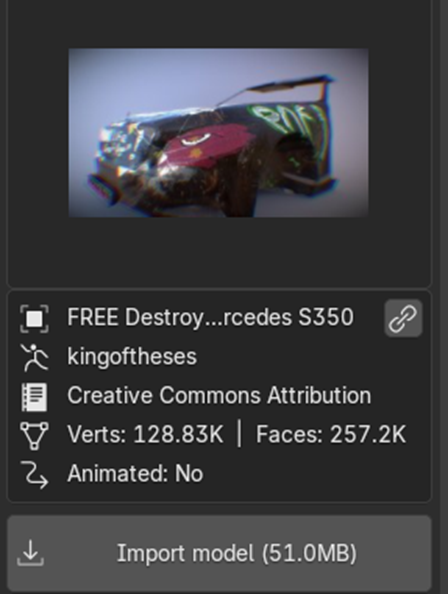
Luego de importar el modelo, ubicamos el carro destruido sobre el asfalto, ajustando su posición principalmente en el eje X. De esta manera, logramos integrarlo correctamente al entorno del escenario, asegurándonos de que se encuentre alineado con el recorrido.
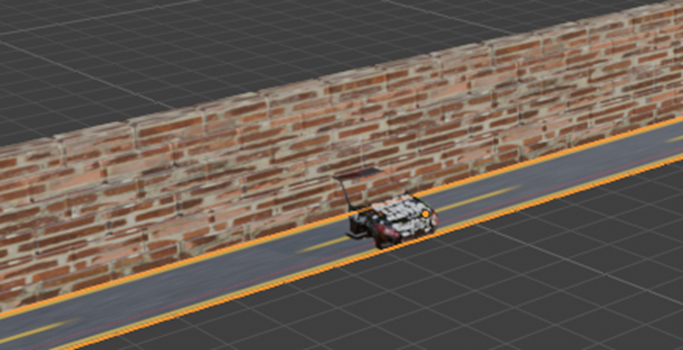
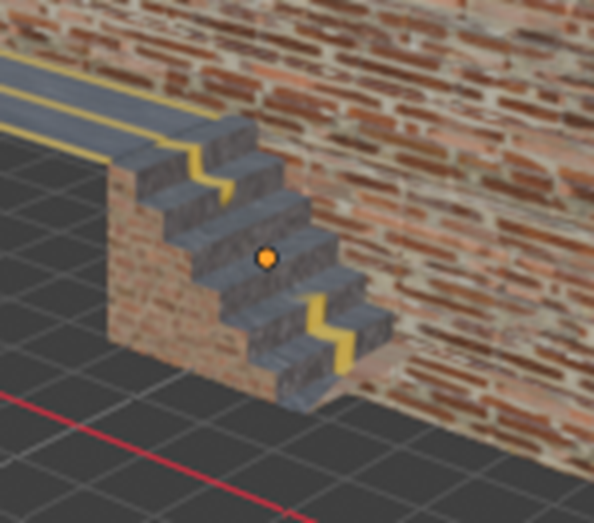
Después de importar el modelo del carro al escenario, procedemos a modelar una serie de escaleras descendentes que harán parte del recorrido. Para ello, insertamos un cubo que servirá como base de la estructura y que luego será modificado según las necesidades del entorno.
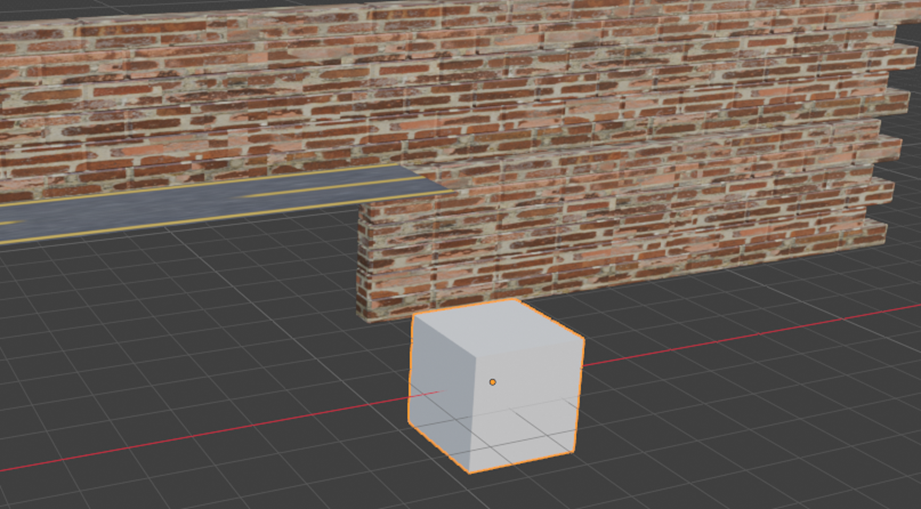
Luego de haber insertado el cubo, ingresamos al Modo Edición y seleccionamos la opción de aristas. Posteriormente, elegimos la arista que servirá como base y la utilizamos para extruirla en la dirección deseada, lo cual nos permitirá comenzar a dar forma a la estructura de la escalera descendente de manera progresiva y controlada.
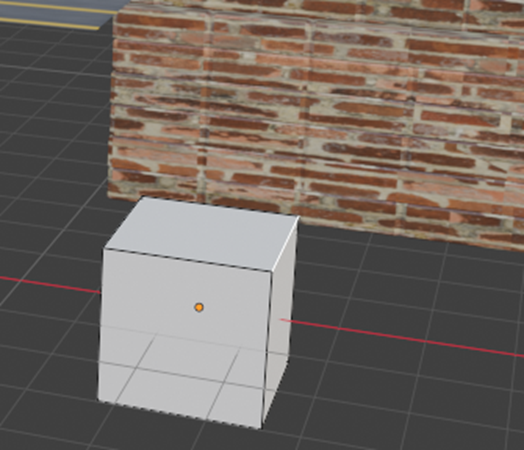
El siguiente paso será presionar la combinación de teclas Ctrl + B para aplicar un biselado a la geometría seleccionada. Al realizar esta acción, en la parte inferior izquierda de la pantalla se desplegarán las opciones del biselado, desde donde podremos ajustar parámetros como la cantidad de segmentos y la forma del bisel, permitiéndonos definir con mayor precisión la estructura inicial de la escalera.
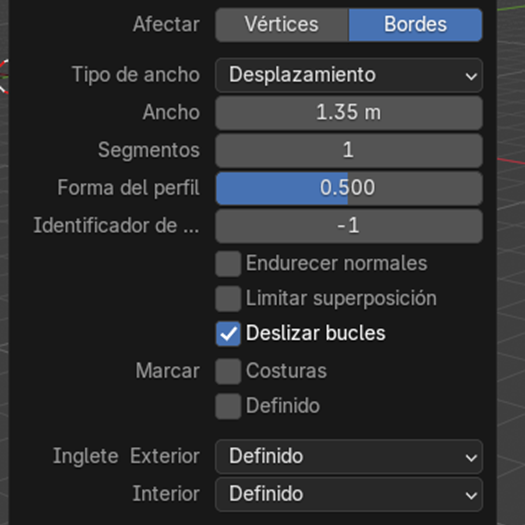
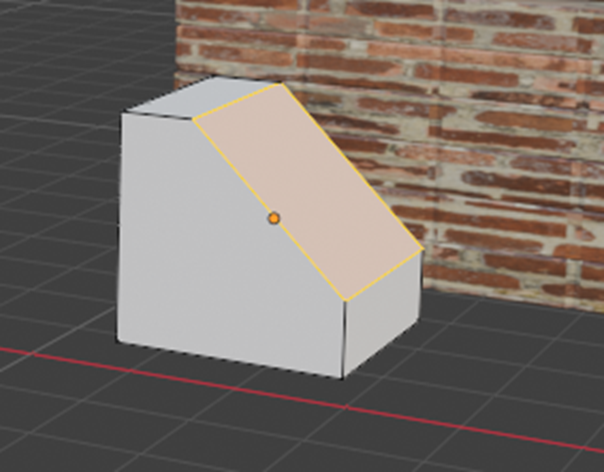
Para continuar con el modelado de la escalera, ajustamos el biselado estableciendo un total de 13 segmentos. Esta configuración nos permitirá definir correctamente cada uno de los escalones.
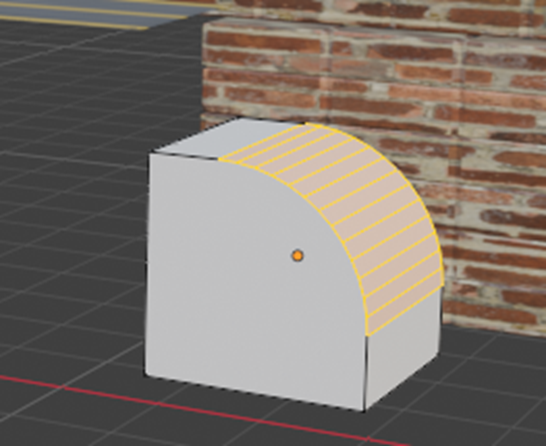
Luego de realizar el biselado, nos dirigimos a la parte inferior del panel de opciones, donde se encuentra la opción denominada Tipo de perfil.
En este apartado, seleccionamos la opción Personalizada, lo que abrirá un nuevo menú que nos permitirá modificar el perfil del bisel.
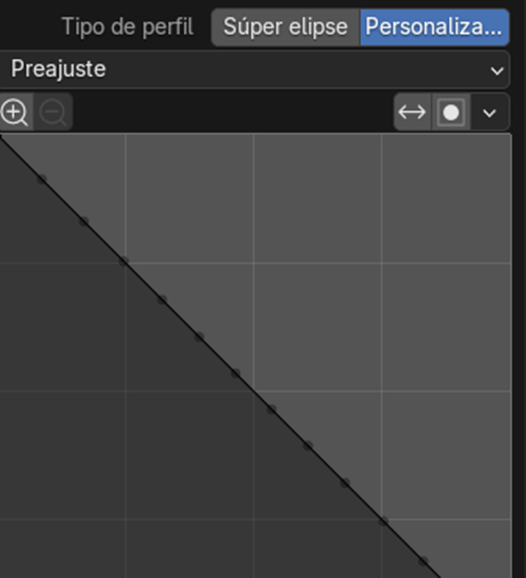
Dentro del nuevo menú que se despliega, buscamos la opción denominada Preajuste y la cambiamos por la opción Escalones. Al realizar este ajuste, el objeto adquiere una forma mucho más similar a la de una escalera
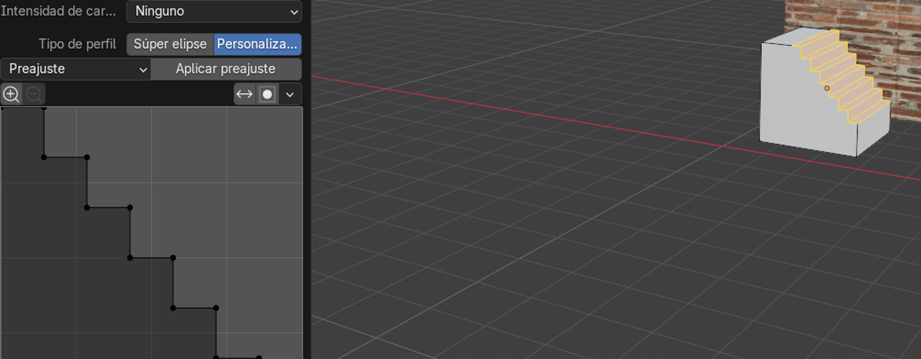
Finalmente, realizamos los últimos ajustes necesarios para adaptar correctamente las escaleras al entorno que estamos construyendo.
En esta etapa, modificamos su escala, posición y orientación según sea necesario, y aplicamos las texturas correspondientes logrando así un acabado más realista y uniforme.
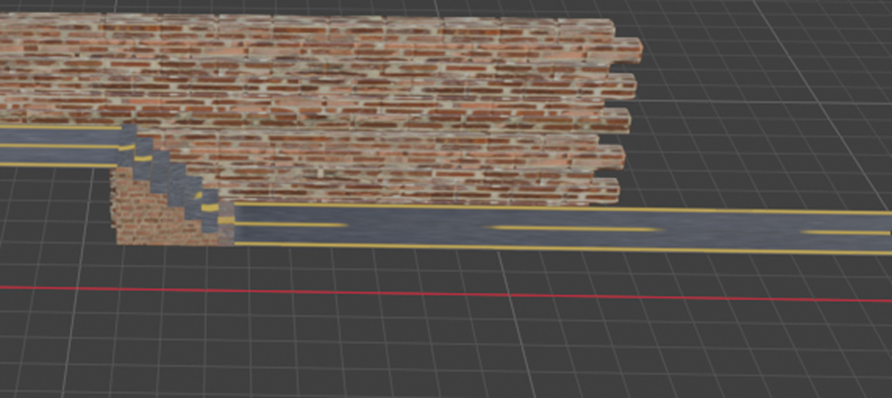
A continuación, añadiremos un tramo adicional de asfalto con el fin de continuar el recorrido del camino. Para ello, duplicamos el plano existente utilizando las combinaciones de teclas Ctrl + C y Ctrl + V, y luego ajustamos la posición del nuevo asfalto para que encaje correctamente.
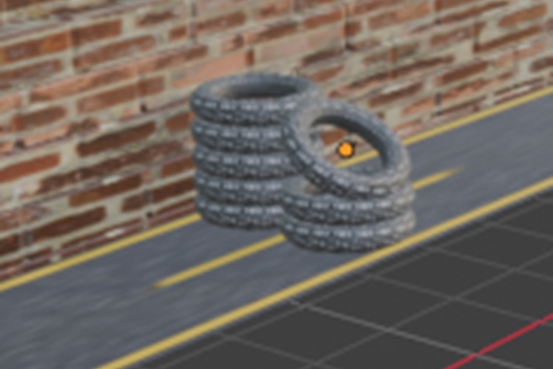
El siguiente obstáculo que realizaremos estará conformado por unas llantas. Para ello, utilizaremos modelos que ya hemos trabajado anteriormente, los cuales adaptaremos y acondicionaremos de tal manera que cumplan la función de obstáculo dentro del recorrido. Ajustaremos su posición, escala y disposición para que representen un reto adicional para el corredor y se integren de forma coherente al entorno del parkour.
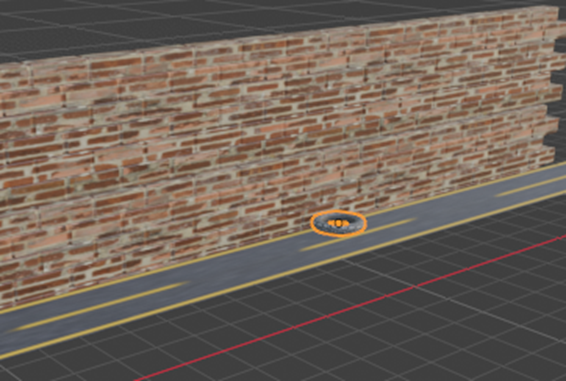
Por último, en cuanto al proceso de modelado, realizaremos una pared vertical que servirá como un obstáculo adicional para que nuestro personaje tenga que escalarla. Este paso resulta sencillo, ya que únicamente duplicaremos la pared que hemos utilizado previamente como guía, la ubicaremos correctamente en el eje Z y la ajustaremos al entorno del escenario, asegurándonos de que se integre de manera coherente con el diseño general de la pista.
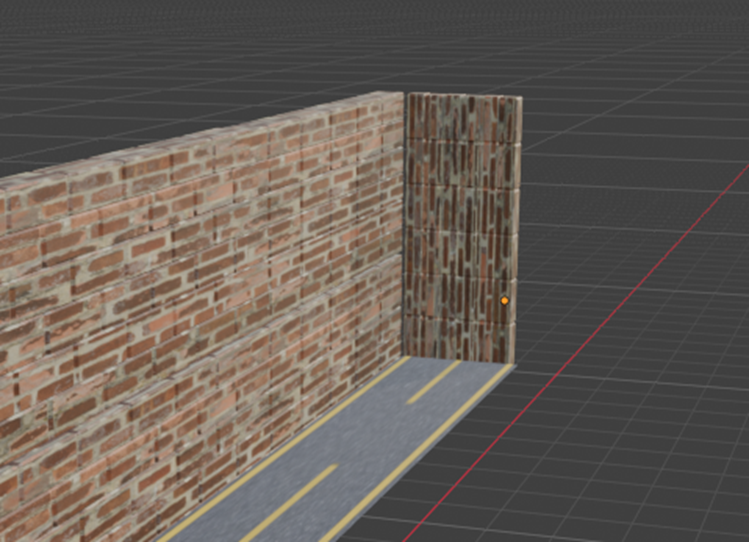
A continuación, agregaremos algunos modelos utilizados en trabajos anteriores con el objetivo de enriquecer y dar mayor adaptación al entorno. Estos modelos serán ajustados en escala, posición y orientación para que se integren de manera coherente con el escenario, aportando mayor variedad visual y realismo al ambiente del parkour.
2. Animación de personaje en Blender
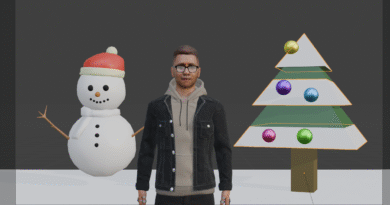
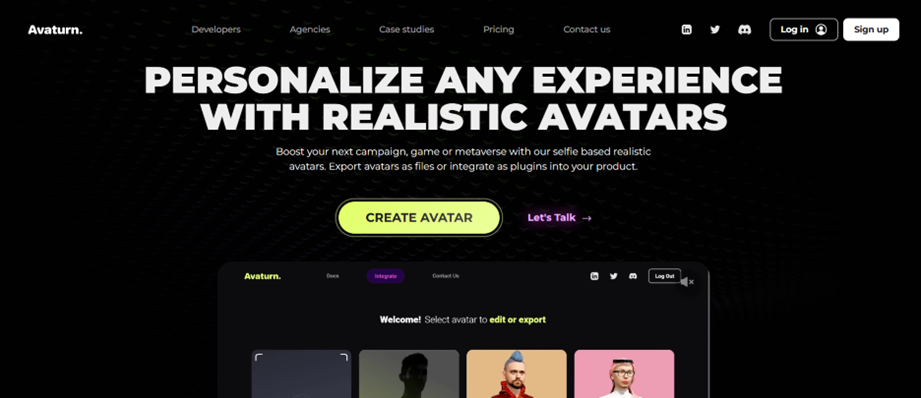
La animación 3D en Blender permite integrar personajes dentro de escenarios previamente modelados. Ahora, lo siguiente que realizaremos será ingresar a la etapa de animación de nuestro personaje. Como primer paso de este proceso, utilizaremos la plataforma Avaturn para crear un avatar personalizado a partir de nuestro rostro, el cual posteriormente será utilizado dentro de Blender para aplicar las animaciones correspondientes al recorrido del parkour.
Uso de Avaturn para creación de personajes
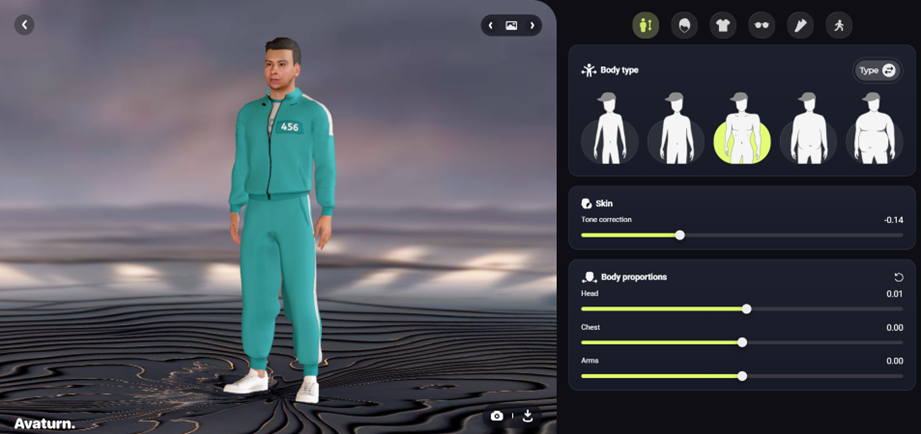
Posteriormente, descargamos el avatar en pose T, asegurándonos de que quede correctamente configurado para los siguientes procesos de animación. Este avatar será guardado en formato .glb, el cual es compatible con Blender y permitirá su correcta importación para continuar con la configuración y aplicación de animaciones al personaje.
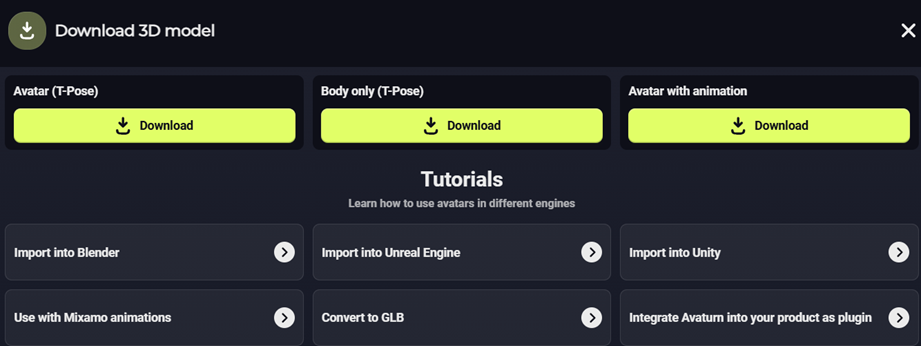
Una vez descargado el avatar, procedemos a importarlo en Blender con el fin de realizar los ajustes necesarios. Posteriormente, exportamos el modelo en formato .fbx, ya que este formato es compatible con la plataforma Mixamo, desde donde podremos aplicar y descargar las animaciones necesarias que serán utilizadas en nuestro personaje dentro del proyecto.
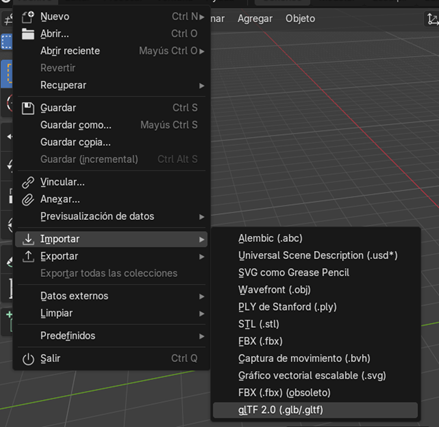
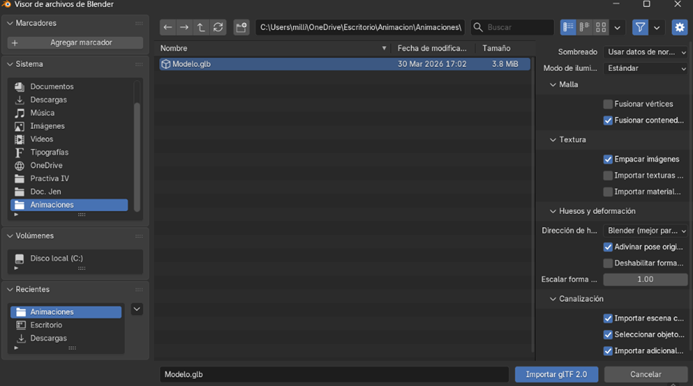
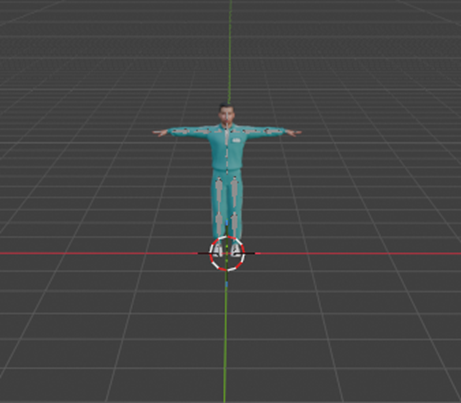
Como se mencionó anteriormente, exportamos el modelo en formato .fbx con el fin de poder cargarlo en la plataforma Mixamo. Este formato es necesario para que el modelo sea reconocido correctamente y nos permita aplicar las animaciones que utilizaremos posteriormente en nuestro personaje.
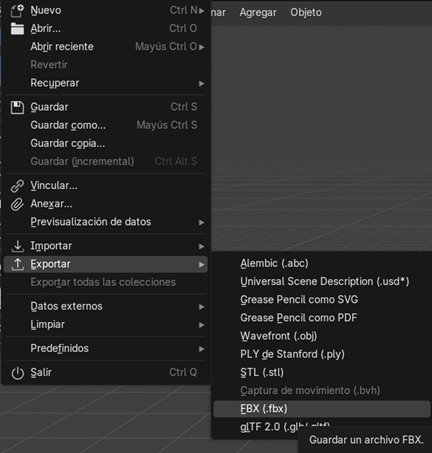
Uso de Mixamo para animaciones
Ahora nos dirigimos a la página de Mixamo, donde cargamos el modelo que fue exportado previamente en formato .fbx. Una vez subido el archivo, la plataforma reconocerá automáticamente el personaje, permitiéndonos seleccionar y aplicar las animaciones que utilizaremos posteriormente en nuestro proyecto. Mixamo es una herramienta clave en la animación 3D en Blender para aplicar movimientos automáticos.
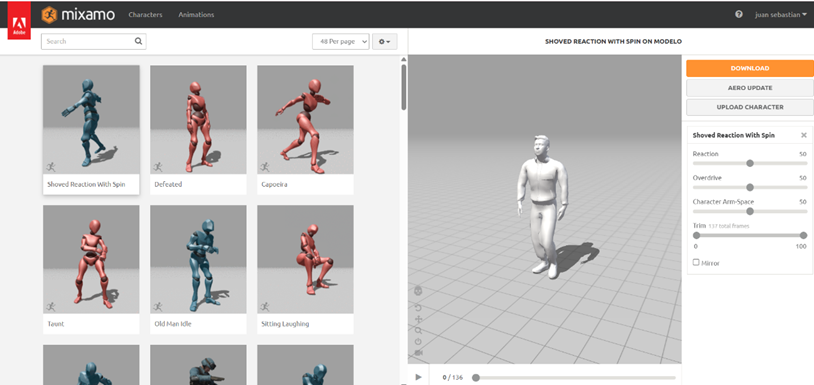
Una vez que el modelo ha sido cargado correctamente en Mixamo, procedemos a explorar la biblioteca de animaciones disponible. En esta etapa, seleccionamos las animaciones que mejor se adecuen a las acciones y movimientos que realizará nuestro personaje, y posteriormente las descargamos para poder utilizarlas dentro de Blender en la animación final del proyecto.
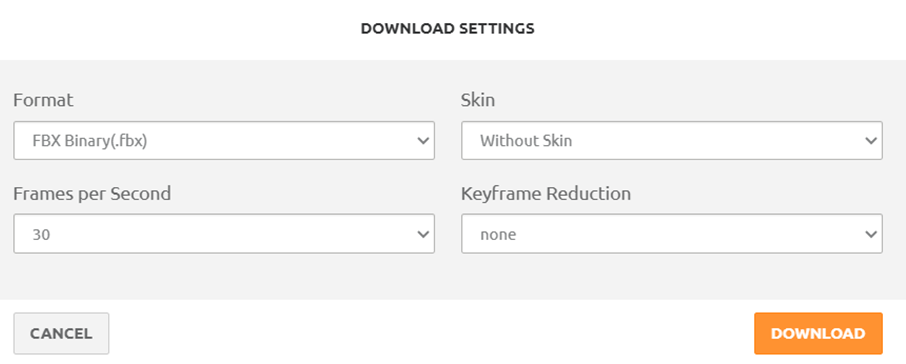
Después de haber descargado todas las animaciones necesarias, procedemos a importarlas en Blender, este paso nos permitirá organizar y combinar las diferentes animaciones
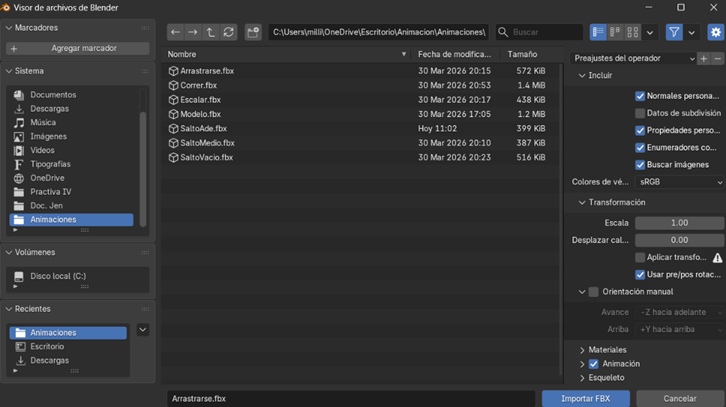
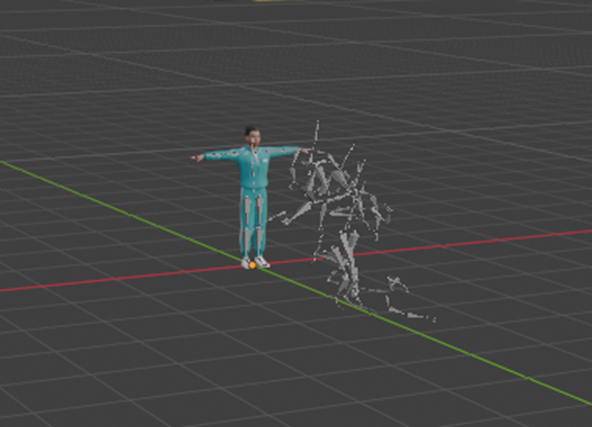
A continuación, seleccionamos cada una de las animaciones importadas y procedemos a renombrarlas de manera adecuada. Este paso es importante para mantener un mejor orden dentro del proyecto y facilitar la identificación de cada animación.
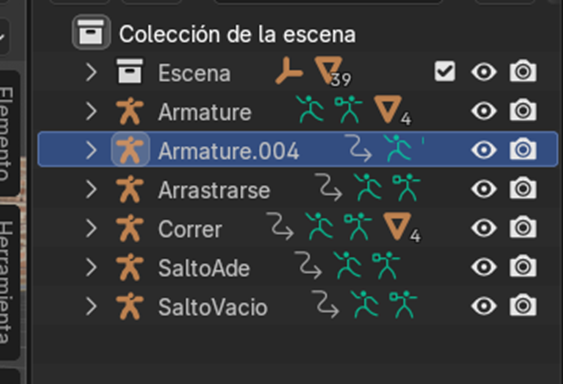
Unión de animaciones en Blender
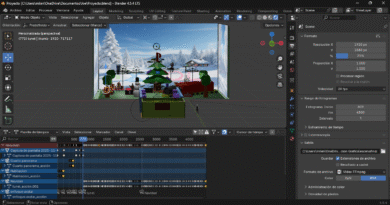
El siguiente paso consiste en unir todas las animaciones con el fin de generar una sola animación continua para nuestro personaje. Abrimos un panel del Editor de Acciones y, de manera paralela, otro panel de Animación No Lineal.
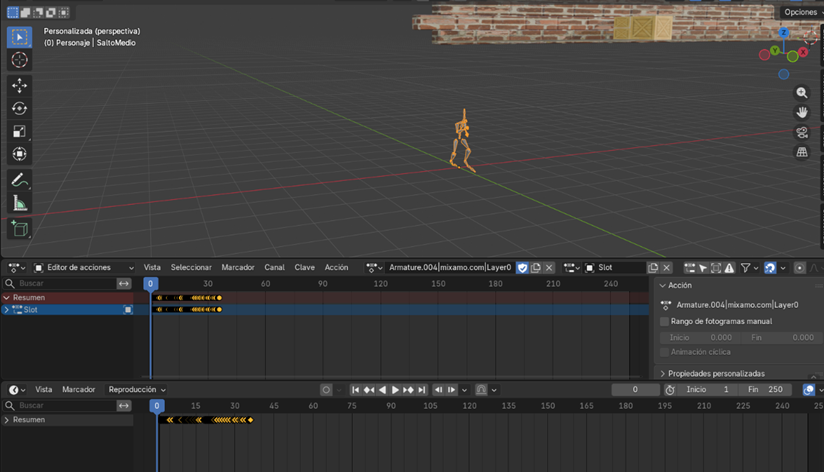
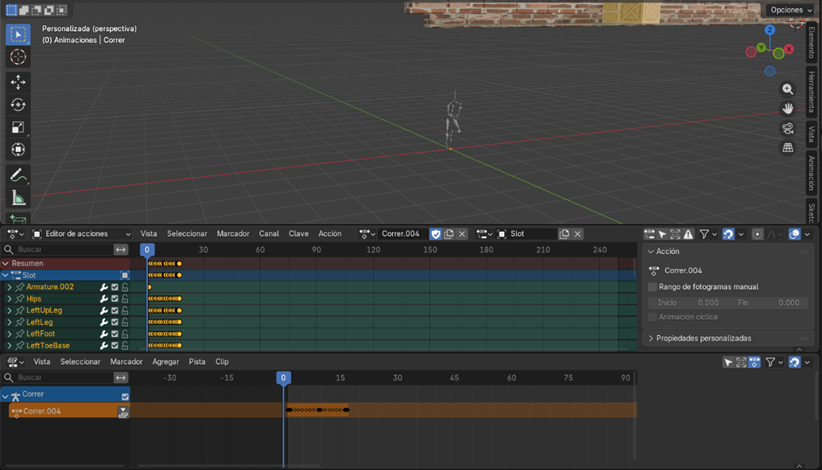
Dentro del panel de Animación No Lineal, seleccionamos la animación de correr asignada al personaje y usamos la opción Empujar acción hacia abajo. Esto permite almacenarla como una tira en el editor, facilitando su organización y la integración de nuevas animaciones sin conflictos.
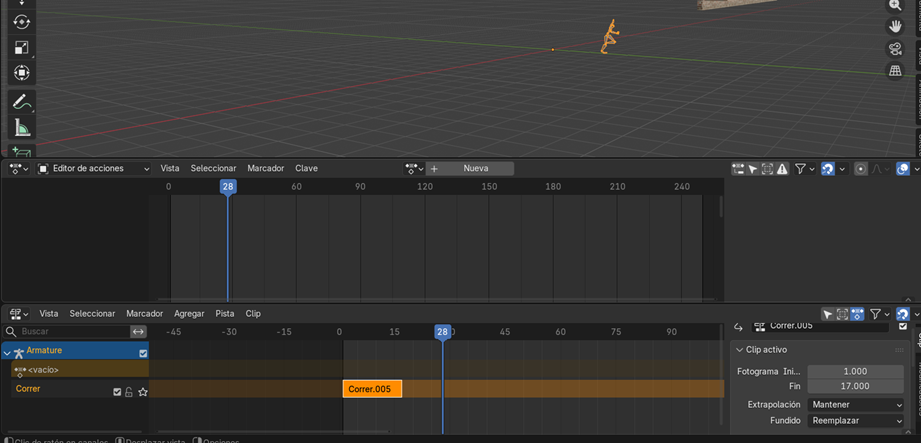
A continuación, agregaremos una nueva acción a la animación. Para ello, hacemos clic en la opción Agregar dentro del panel de Animación No Lineal y seleccionamos otra acción disponible. Este paso nos permitirá incorporar un nuevo movimiento al personaje y continuar con el proceso de unión de las animaciones de manera ordenada y progresiva.
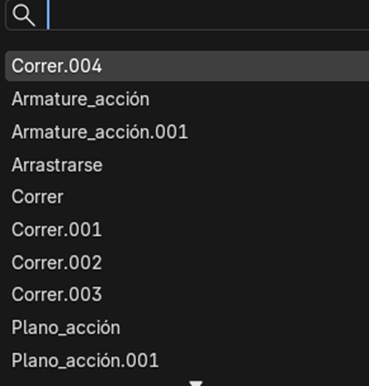
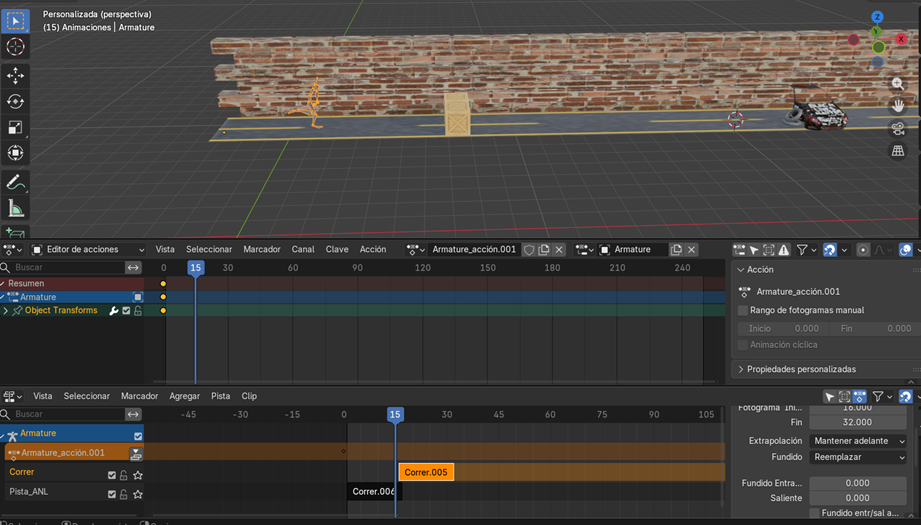
Una vez que contamos con las dos acciones agregadas, procederemos a unirlas para lograr una transición fluida entre los movimientos. Para ello, ingresamos al Modo Pose y seleccionamos el hueso central del esqueleto. Este proceso es esencial en la animación 3D en Blender para lograr transiciones fluidas.
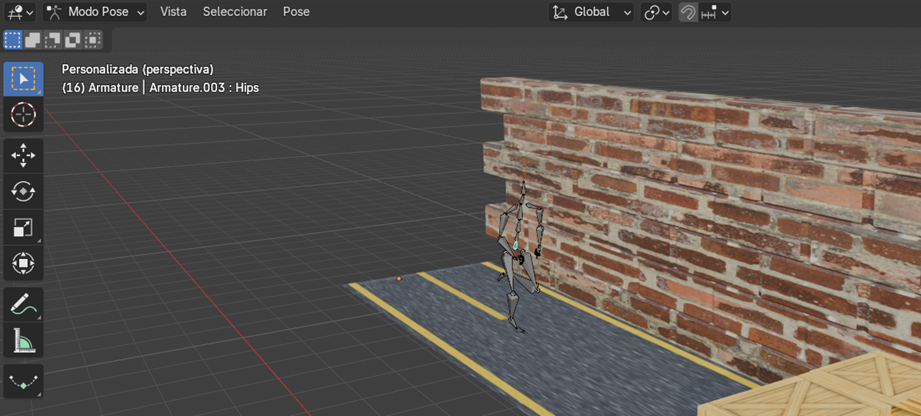
A continuación, nos ubicamos en el último fragmento de la animación dentro del panel de Animación No Lineal (ANL). Este paso es fundamental, ya que nos permitirá tomar como referencia el punto exacto donde finaliza la animación actual y establecer correctamente la posición que deberá comenzar la nueva animación.

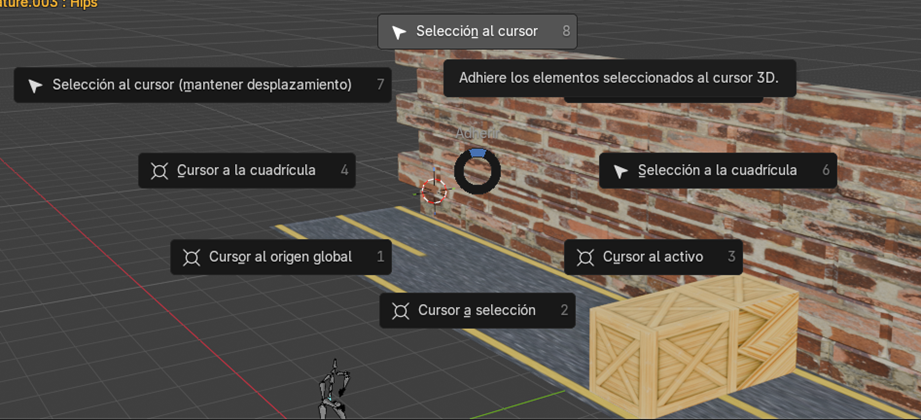
A continuación, pulsamos la combinación de teclas Shift + S y seleccionamos la opción Cursor al seleccionado. Esta acción hará que el punto de origen se ubique exactamente en el hueso central del personaje, permitiendo que la nueva animación se inicie desde esa posición.
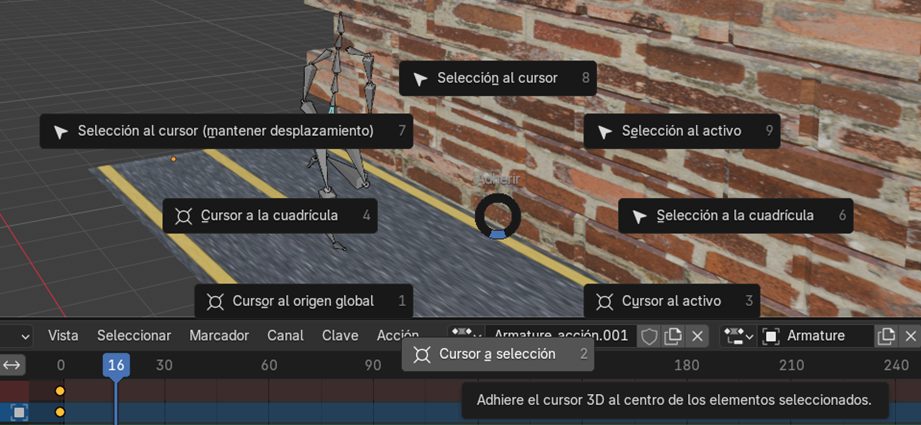
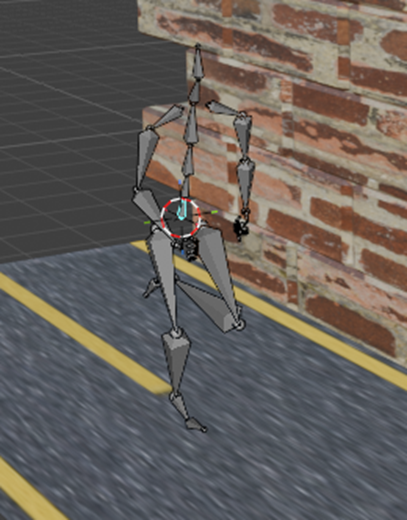
A continuación, procederemos a unir la siguiente animación. Para ello, acercamos la nueva animación dentro del panel de Animación No Lineal (ANL) hasta la animación anterior. Luego, hacemos clic derecho sobre la animación y seleccionamos la opción Editar acción escondida, lo que nos permitirá modificar su posición y realizar los ajustes necesarios para que la transición entre ambas animaciones sea correcta y fluida.
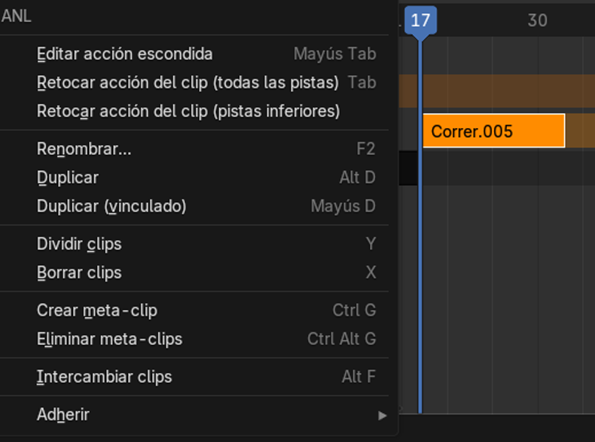
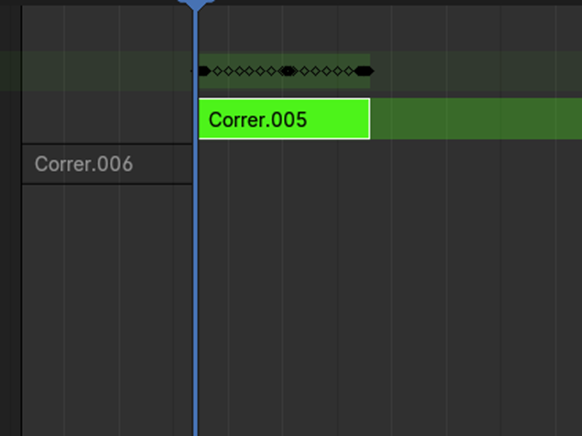
Al ingresar a la opción Editar acción escondida, pulsamos la combinación de teclas Shift + S y seleccionamos la opción Selección al cursor. Esta acción permitirá que la segunda animación adopte una nueva posición de inicio, alineándola correctamente con la animación anterior y asegurando una transición continua y coherente en el movimiento del personaje.
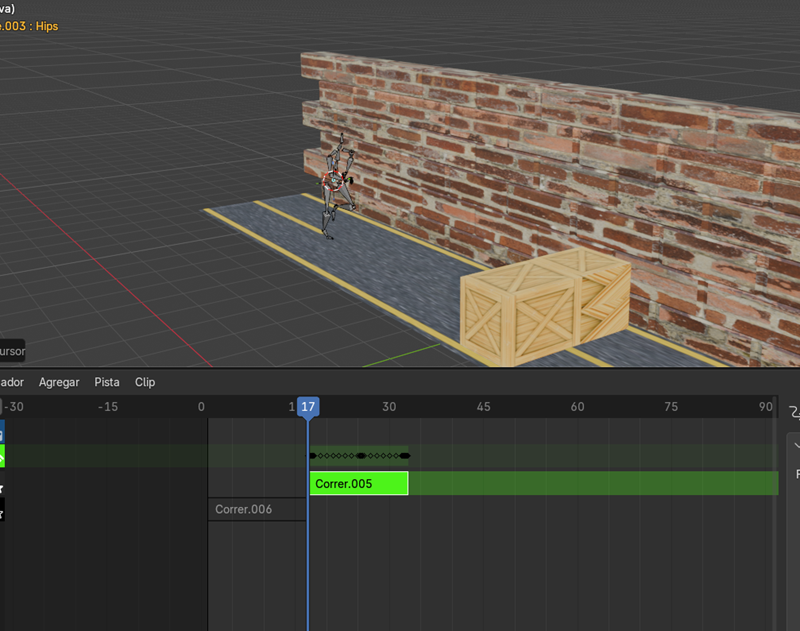
Una vez que la animación se encuentra en la nueva posición, hacemos clic derecho y seleccionamos la opción Insertar clave de posición. Este paso es fundamental, ya que permite guardar la ubicación correcta de inicio de la animación dentro de la línea de tiempo, asegurando que el movimiento del personaje se mantenga alineado y continúe de manera fluida con la animación anterior.
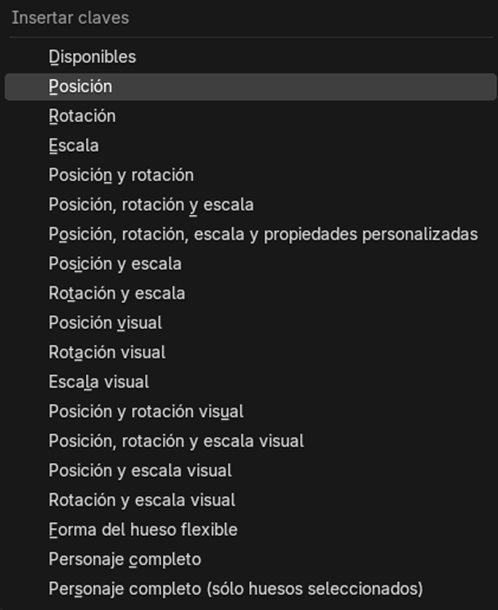
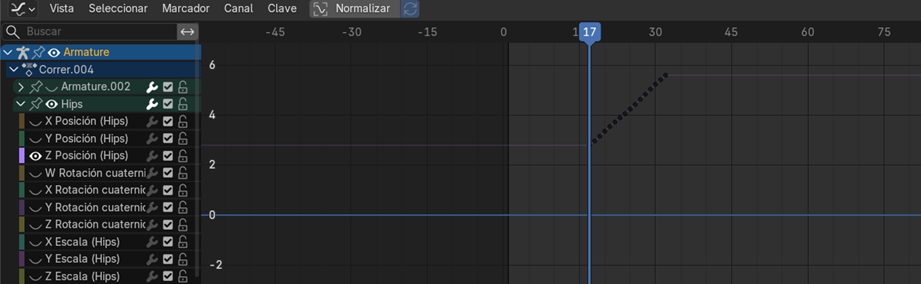
A continuación, nos aseguramos de que todos los demás fotogramas de la animación también adopten la instrucción correspondiente a su nueva ubicación. Para lograr esto, abrimos el panel de Editor de Curvas, el cual nos permitirá ajustar de manera precisa los valores de posición a lo largo de la animación y garantizar que el movimiento del personaje se mantenga coherente y continuo durante toda la secuencia.
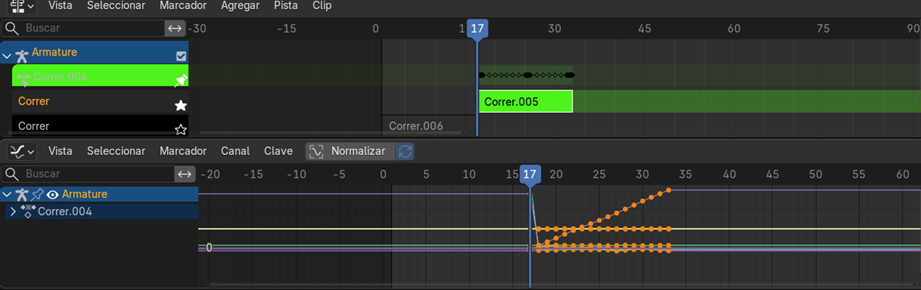
Dentro del Editor de Curvas, seleccionamos únicamente los ejes X y Z, ya que son los únicos que nos interesa modificar para copiar correctamente la animación hacia la nueva ubicación. Estos ejes controlan el desplazamiento horizontal y la profundidad del movimiento, permitiéndonos ajustar la posición del personaje sin alterar otros parámetros innecesarios durante la transición entre animaciones.

Dentro del Editor de Curvas, seleccionamos la curva correspondiente a la posición en el eje X. Posteriormente, escogemos el punto del primer fotograma de la animación y presionamos la combinación de teclas Ctrl + I. A continuación, ajustamos la curva para que se mantenga alineada y pareja con este primer punto, asegurando así que la animación conserve una posición constante desde su inicio y se desplace correctamente desde la nueva ubicación establecida.
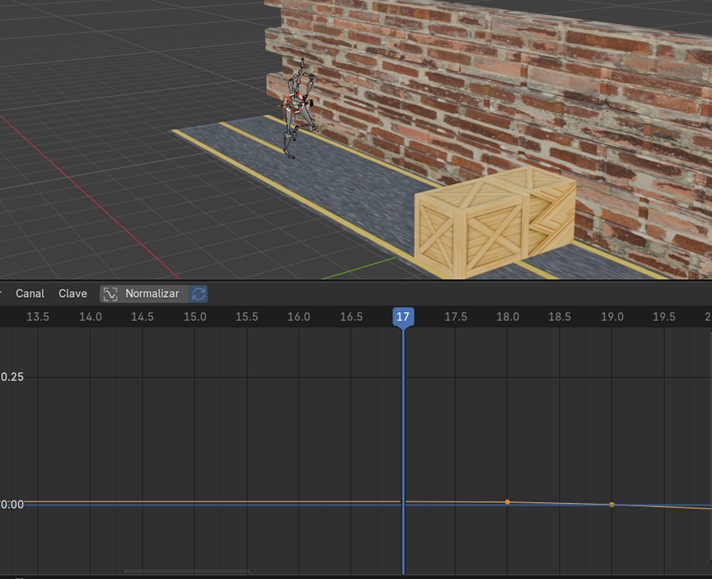
Posteriormente, realizamos el mismo procedimiento en el eje Z. Ajustamos la curva correspondiente seleccionando el primer fotograma de la animación y modificamos su comportamiento para que se mantenga alineado con la nueva posición, garantizando que el desplazamiento del personaje sea uniforme y continuo a lo largo de toda la animación.
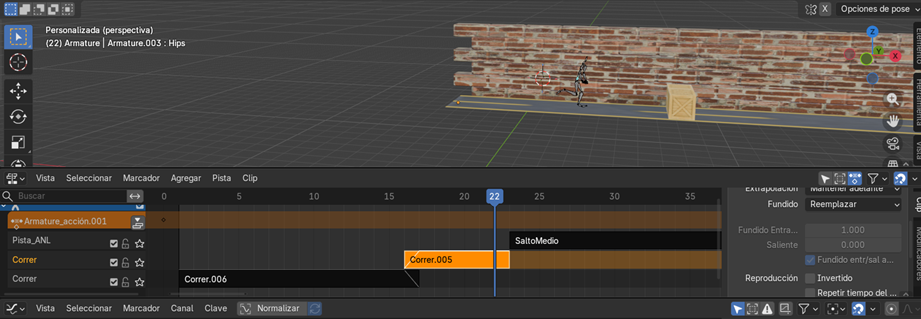
Por último, con el fin de suavizar la transición entre los movimientos, ajustamos los parámetros en la opción Fundido de entrada. Mediante esta configuración, logramos que el cambio entre animaciones sea más fluido y natural, lo cual se puede identificar visualmente por la aparición de una línea en diagonal en la línea de tiempo, indicando una mezcla progresiva entre ambas animaciones.
3. Configuración y animación de la cámara
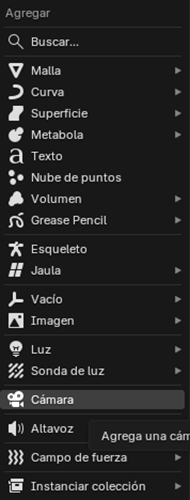
Después de haber agregado y unificado todas las animaciones del personaje, procederemos a crear la animación de la cámara. Para iniciar este proceso, agregamos una cámara a la escena utilizando la combinación de teclas Shift + A, lo cual nos permitirá comenzar a definir los movimientos y encuadres necesarios para mostrar correctamente el recorrido del escenario. La animación 3D en Blender también incluye la gestión de cámaras para mejorar la narrativa visual.
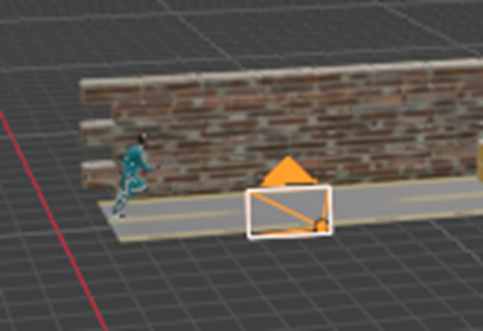
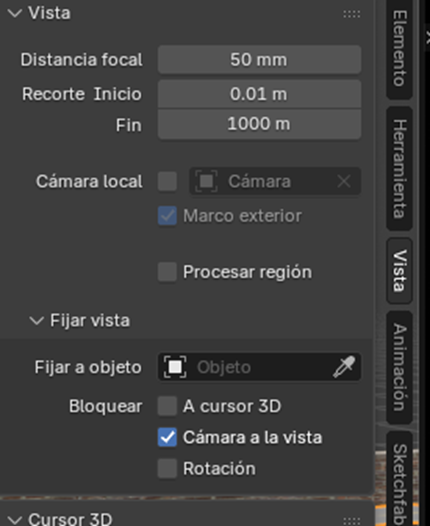
Luego de agregar la cámara a la escena, procedemos a configurarla para obtener una mejor movilidad y control durante su animación. Para ello, presionamos la tecla N y seleccionamos la opción Vista, lo cual desplegará distintas funciones de la cámara. En este apartado, activamos la casilla Cámara a la vista, lo que nos permitirá mover y ajustar la cámara con mayor facilidad desde la vista del usuario, facilitando así la definición de los encuadres y movimientos necesarios para la animación.
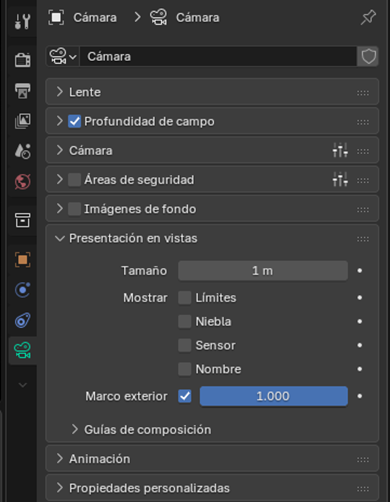
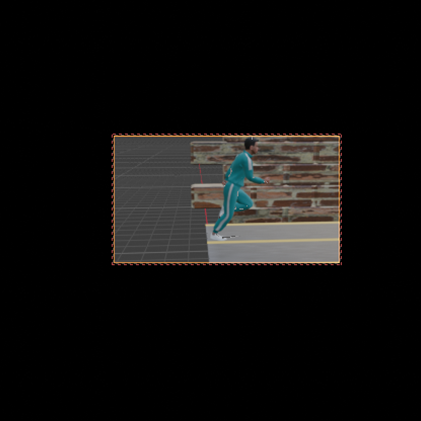
El siguiente paso para continuar con la configuración de la cámara consiste en seleccionarla y dirigirnos al panel de propiedades ubicado en la parte inferior derecha de la pantalla, donde identificaremos un ícono verde con forma de cámara. Dentro de este apartado, buscamos la sección denominada Presentación de vistas y, al ingresar, localizamos la opción Marco exterior. Ajustamos este valor al máximo, lo cual hará que únicamente se visualice lo que capta la cámara, ocultando el resto del entorno y permitiéndonos trabajar con mayor precisión en la animación de los encuadres.
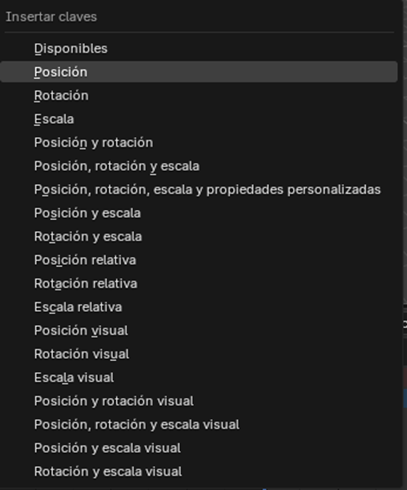
Una vez configurada la cámara, la ubicamos en la primera posición desde la cual deseamos iniciar la animación. A continuación, marcamos un punto clave que funcionará como punto inicial del movimiento de la cámara. Para registrar este punto clave, presionamos la tecla K y seleccionamos la opción Posición, lo cual permitirá guardar la ubicación exacta de la cámara en la línea de tiempo y comenzar con la animación de forma ordenada.
Esto hará que en la línea de tiempo quede registrado el punto clave inicial de la animación. A partir de este momento, repetiremos el mismo procedimiento con los demás puntos clave que sean necesarios, colocando la cámara en distintas posiciones a lo largo del recorrido, con el fin de generar transiciones suaves y continuas que permitan un movimiento fluido y dinámico en la animación de la cámara.


A continuación, procederemos a añadir música con el objetivo de ambientar la animación y mejorar la experiencia visual del proyecto. Para ello, ingresamos a la opción Editor de Video, desde donde podremos importar el archivo de audio y sincronizarlo adecuadamente con la animación, logrando una presentación más dinámica y completa.
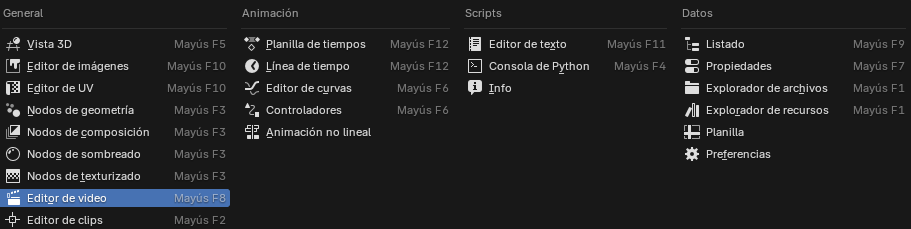
A continuación, hacemos clic en la opción Agregar y seleccionamos la opción Sonido. Esta acción nos redirigirá al explorador de archivos del sistema, donde podremos acceder a nuestra carpeta de audio y seleccionar la pista musical que hayamos elegido previamente para ambientar la animación. Una vez importado el sonido, este quedará ubicado en la línea de tiempo del Editor de Video para su posterior ajuste y sincronización.
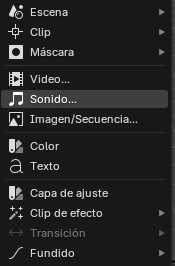
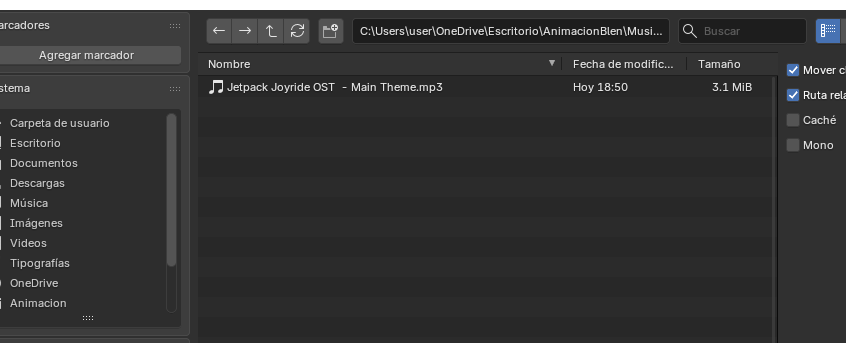
Por último, organizamos la pista de audio asegurándonos de que quede ubicada en el Canal 1 del Editor de Video. De esta manera, la música quedará correctamente integrada a la línea de tiempo y se reproducirá junto con la animación, logrando así una ambientación sonora adecuada que complementa el resultado final del proyecto.

4. Renderizado de la Animación
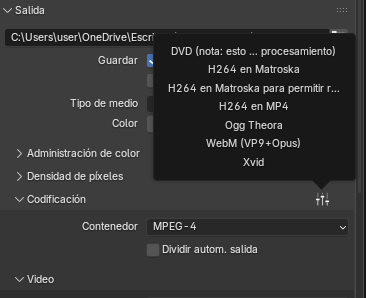
Para finalizar el proyecto, procederemos a renderizar la animación. Para ello, nos dirigimos a la herramienta de Salida, donde configuramos los parámetros del render. En el apartado Tipo de medio, seleccionamos la opción Video, lo que nos permitirá exportar el proyecto final en un formato audiovisual listo para su visualización y entrega.
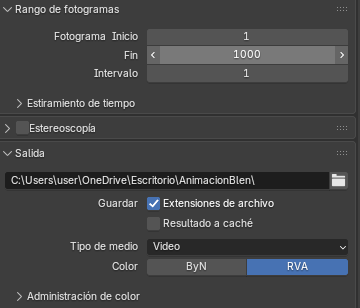
Posteriormente, accedemos a la opción Codificación y seleccionamos el formato H.264, estableciendo como contenedor el formato MP4. Esta configuración nos permitirá obtener un archivo de video con buena calidad y un tamaño adecuado, facilitando su reproducción y distribución una vez finalizado el render del proyecto.
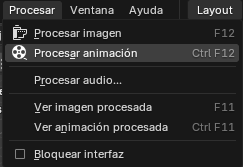
Finalmente, nos dirigimos al apartado Procesar y seleccionamos la opción Procesar animación. Una vez realizado este paso, Blender comenzará el proceso de renderizado del video, el cual tomará un tiempo dependiendo de la duración y configuración del proyecto. Al finalizar, el archivo de video quedará guardado automáticamente en la carpeta de destino que hemos establecido previamente.
Conclusión
En conclusión, el desarrollo de este proyecto permitió evidenciar cómo la animación 3D en Blender integra diferentes procesos como el modelado del entorno, la aplicación de texturas y la animación de personajes dentro de un mismo flujo de trabajo. A través de la creación de una escena de parkour, se logró construir un entorno dinámico en el que se combinan elementos visuales y movimientos realistas.
Asimismo, el uso de herramientas complementarias como Mixamo, Avaturn y Sketchfab facilitó la optimización del proceso de animación, permitiendo obtener resultados más fluidos y detallados. La correcta organización y unión de animaciones fue fundamental para garantizar la continuidad del movimiento del personaje a lo largo del recorrido.
Finalmente, este tipo de proyectos demuestra que la animación 3D en Blender es una herramienta clave en el desarrollo de entornos interactivos, especialmente en áreas como los videojuegos, la producción digital y la simulación, fortaleciendo habilidades tanto técnicas como creativas en el ámbito del diseño 3D.
CRÉDITOS
Autor: Juan Sebastián Salamanca Gómez
Editor: Mag. Ingeniero Carlos Pinzón Romero.
Código: UCMV-9
Universidad: Universidad Central
FUENTES
Jesús. (2022, 5 diciembre). Mixamo - Como unir varias animaciones de Mixamo en Blender con el editor NLA [Vídeo]. YouTube. https://www.youtube.com/watch?v=uW-9-7bSP98
Johnny Matthews. (2022, 26 diciembre). Make a Countdown Timer Node in Blender Geometry Nodes! [Vídeo]. YouTube. https://www.youtube.com/watch?v=e4-5T-zdpZ8
Aura Prods. (2023, 5 mayo). LA GUÍA DEFINITIVA DE BLENDER 4.0! (Tutorial completo en Español) | Desde cero! 2023 [Vídeo]. YouTube. https://www.youtube.com/watch?v=O-tV7uBf5LI
Sketchfab. (s. f.). Bomba_Luciano - Download Free 3D model by luciano.quinones. https://sketchfab.com/3d-models/bomba-luciano-2029ecedbf904f47940815c8482a0b7d
Sketchfab. (s. f.-b). FREE Destroyed and Burned Mercedes S350 - Download Free 3D model by kingoftheses. https://sketchfab.com/3d-models/free-destroyed-and-burned-mercedes-s350-4f18d2da7900437db0d050b5f8da29dc
Halfbrick Studios. (2019, 29 noviembre). Jetpack Joyride OST - Main Theme [Vídeo]. YouTube. https://www.youtube.com/watch?v=MiUjLJJligs
Editor de curvas - Blender 5.1 Manual. (s. f.). https://docs.blender.org/manual/es/latest/editors/graph_editor/index.html