Modelado 3D y Animación : Creación mundo Navideño Temático Inspirado en McDonald’s
Introducción
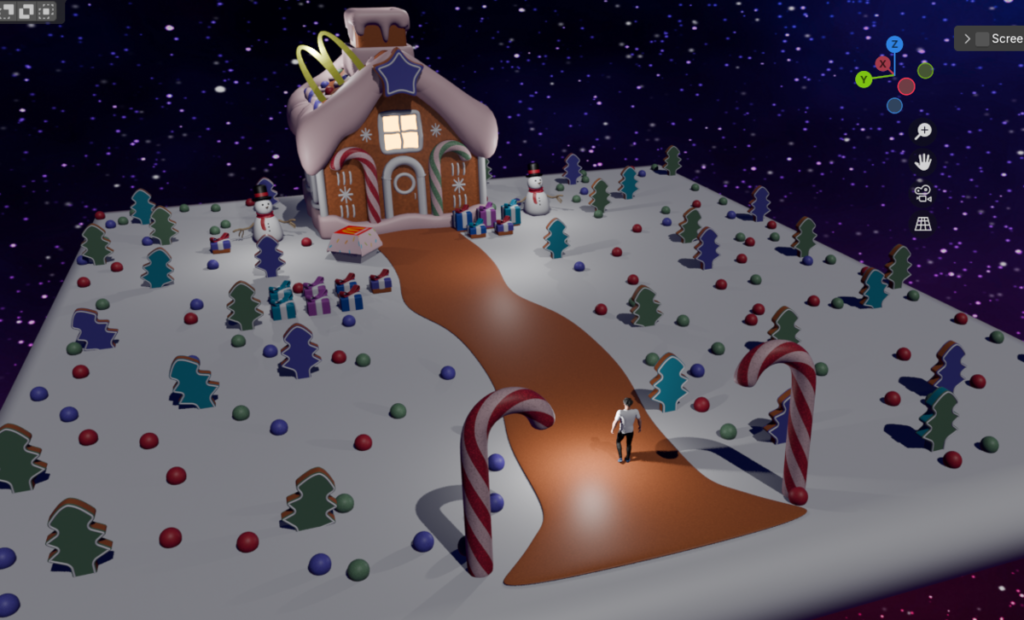
El proyecto “Modelado 3D y Animación : Creación de un Mundo Navideño Temático Inspirado en McDonald’s” tiene como objetivo desarrollar un entorno festivo completamente diseñado en Blender, integrando elementos icónicos de la temporada navideña con la identidad visual de la marca McDonald’s. A través de un proceso detallado de modelado, texturizado y animación, se construyó una escena que combina fantasía, estética navideña y elementos representativos de la marca.
Para este mundo temático se modelaron diversos objetos clave: una casa navideña con techo texturizado como galleta, ventanas decorativas, estrellas de ocho puntas, bastones dulces, galletas, así como un muñeco de nieve, árboles de navidad con regalos, y una representación de mi avatar con mi rostro para integrarlo como personaje principal del corto. Además, se incorporaron elementos de la marca como una caja de McDonald’s personalizada, el logo, y decoraciones inspiradas en sus colores y estilo visual.
Finalmente, todo este conjunto de modelos será integrado en una escena animada, donde la iluminación, las texturas y el movimiento darán vida a un corto navideño temático, creando una experiencia visual inmersiva que combina el espíritu festivo con el universo creativo de McDonald’s.
1. Modelo 3D: Bastones
1. 1. Modelado
En el modelo 3D de bastones realizado en Blender, comenzamos añadiendo un círculo con Shift + A, definiéndolo con 16 vértices. Luego, presionamos X para eliminar la mitad de los vértices, dejando únicamente uno en el extremo, lo que nos permite obtener una forma similar a una “C”.
A continuación, seleccionamos ese vértice y presionamos E para extruir en el eje Y, formando así la punta característica del bastón. Después de obtener la silueta base, seleccionamos todo el modelo en Modo Edición, hacemos clic derecho y elegimos la opción curva, completando el proceso de transformación.


En las propiedades de la curva, aumentamos la profundidad a 0.4 m, lo que proporciona grosor y definición al bastón. Le damos en Control + R para realizar divisiones en la geometría de los objetos, luego se agrega un modificador “diezmar” para reducir el número de polígonos.


Ahora se seleccionan todos los vértices de la punta del bastón y, presionando la tecla F, se realiza el relleno de la zona. Luego, oprimimos I para insertar detalles adicionales y , utilizamos Merge presionando M para unir los vértices en el centro.
Finalmente se agrega un último modificador llamado subdivisión que permite convertir las caras de una malla en mas pequeñas para que se vea más suave y detallado, luego Shade smoot para finalmente suavizar sombras.

1.2. Texturizado

el bastón se pinta completamente utilizando el valor hexadecimal #E7C2C5FF, asegurando una aplicación uniforme del color base sobre toda la malla.
Se ajustan las propiedades del color para que la superficie adquiera textura y se vea más realista. Para ello, se configura el siguiente flujo en el editor de nodos: Coordenadas de texturizado (UV) → Mapeo → Ruido (con la escala ajustada a 146) → Rampa de color (en tonos verdes) → Relieve y, finalmente, el color base del objeto. Con esta combinación se obtiene una textura similar a la de un dulce.

Pasamos nuevamente al Modo Edición con la tecla Tab. Allí, presionamos Alt y hacemos clic sobre la cara que contiene la diagonal para seleccionar toda la franja. Con esta selección, le damos la forma en espiral, de modo que toda la zona quede rellenada con el color previamente creado y asignado para esta parte del modelo.


2. Modelo 3D: Casa
2.1. Modelado
Para comenzar con el modelado de la casa, añadimos un cubo y entramos al Modo Edición. Seleccionamos únicamente la cara superior y, presionando G, la movemos sobre el eje Z hacia abajo, de modo que la figura quede más ancha que alta.
Luego, aún en Modo Edición, presionamos Ctrl + R para dividir la cara principal en dos. A continuación, cambiamos al modo de selección por bordes y, usando nuevamente G, movemos solo el borde superior hacia arriba para darle una forma cónica, que será el techo de la casa.


A continuación, cambiamos al modo de selección por vértices y seleccionamos los dos vértices superiores laterales. Luego presionamos J para generar una división entre ellos.
Con Tab, regresamos al Modo Objeto, hacemos clic derecho y elegimos Shade Smooth para suavizar las sombras.
Posteriormente, añadimos el modificador Subdivision Surface, el cual subdivide la malla en más caras; en este caso, lo configuramos en dos subdivisiones para obtener una forma más suave y detallada.


Continuamos trabajando en el techo ahora que la estructura base de la casa está definida. Pasamos al Modo Edición y, en el modo de selección por caras, seleccionamos las dos caras superiores del techo. Presionamos Shift + D para duplicarlas y, a continuación, presionamos P para separar la selección en un nuevo objeto.
Luego, aplicamos Ctrl + R para realizar cortes:
- En la parte frontal, añadimos 10 cortes.
- En el lateral, realizamos 5 cortes en cada cara.
Después, eliminamos con X toda la parte central, dejando únicamente los bordes, que servirán de base para la estructura detallada del techo.


Presionamos E y movemos la extrusión hacia arriba en el eje Z para darle mayor contorno y grosor al techo. Luego aplicamos nuevamente el modificador Subdivision Surface y activamos el Shade Smooth para suavizar las sombras. Después presionamos Shift + N para recalcular las normales.
Como siguiente paso, buscamos darle al techo un aspecto similar a la nieve acumulada. Para ello, en Modo Edición, seleccionamos las caras inferiores del techo y presionamos G para moverlas ligeramente en el eje Z, creando un efecto de “goteo” o caída de nieve.
Del mismo modo, en la parte superior, seleccionamos las caras centrales y repetimos el proceso, moviéndolas con G en los ejes X y Y para generar un relieve más natural y orgánico.


Colocamos el cursor 3D en el centro de la parte superior del techo y añadimos un cubo con Shift + A. Entramos al Modo Edición y, en el modo de selección por caras, seleccionamos la cara superior del cubo. Presionamos I para realizar una inserción, reduciendo el tamaño de esa cara. Luego presionamos E para extruir hacia adentro, creando una cavidad que dará la profundidad característica del hueco de la chimenea.

Con la misma configuración y modos utilizados anteriormente, presionamos Alt y seleccionamos una cara lateral de lo que será nuestra chimenea. Luego presionamos Shift + D para duplicar esa cara y, a continuación, presionamos P para separar la selección en un nuevo objeto.
Cambiamos del modo de selección por caras al modo de selección por bordes, seleccionamos todo el borde del objeto duplicado y, presionando G, lo movemos hacia abajo en el eje Z para que quede rodeando la parte inferior de la chimenea.
Después realizamos una división en el objeto, agregando 5 cortes por cada cara con Ctrl + R.
Finalmente, extruimos siguiendo la normal para mantener la forma unificada del objeto: presionamos Alt + E y elegimos la opción Extruir caras a lo largo de las normales, sacando ligeramente los laterales hacia afuera en todo el contorno.

Ahora generamos un único corte con Ctrl + R en la parte superior de los bordes laterales. Esto permitirá que, al aplicar el modificador Subdivision Surface, la forma conserve mejor su estructura y se vea más realista gracias a la creación de más caras. Finalmente, aplicamos nuevamente Shade Smooth para suavizar las sombras y mejorar el acabado del modelo.


Aquí repetimos el mismo proceso utilizado en el techo para crear el efecto de nieve, pero aplicado ahora sobre la forma superior de la chimenea.

En esta etapa crearemos un diseño decorativo para el techo. Primero seleccionamos una cara superior del techo y, en Modo Edición, utilizamos Ctrl + R para realizar cuatro cortes en la parte frontal y cinco cortes en la parte lateral. Luego cambiamos al modo de selección por bordes, seleccionamos las líneas centrales, presionamos Shift + D para duplicarlas y, posteriormente, P para separar la selección en un nuevo objeto.
Una vez separadas, eliminamos el techo anterior y conservamos únicamente el objeto formado por las líneas. Cambiamos al modo de selección por vértices, seleccionamos los vértices centrales y, con G, los movemos en los ejes X, Y y Z para generar una forma ondulada.
Después, presionamos Shift + Ctrl + B para aplicar un bevel que suavice los bordes de los vértices.
Regresamos al Modo Objeto, hacemos clic derecho y elegimos Convertir a curva. Aumentamos la profundidad en las propiedades de la curva y añadimos el modificador Subdivision Surface para suavizar aún más la estructura. Finalmente, duplicamos este diseño y lo colocamos simétricamente en el otro lateral del techo, asegurando que ambos lados conserven la misma forma decorativa.


Para el borde inferior de la casa repetimos el mismo procedimiento utilizado en el borde del techo. La única diferencia es que, al realizar los cortes, se aplican 8 cortes por cada lateral para obtener mayor detalle y definición en esta zona.

Para el apartado de la puerta, utilizaremos el mismo procedimiento empleado en la creación del bastón. Colocamos un círculo en el cursor 3D ubicado al centro de ambos bastones, definiéndolo con 16 vértices. Luego eliminamos la mitad inferior de los vértices para obtener la forma deseada.
A continuación, desplazamos los vértices centrales inferiores en el eje Z, ajustando la curvatura. Después repetimos el mismo proceso de modificadores:
- Convertir a curva,
- Aumentar la profundidad para generar el grosor,
- Aplicar Shade Smooth para suavizar las sombras y obtener un contorno más detallado.


2.2. Texturizado
Aplicamos el mismo texturizado de nieve creado y utilizado previamente en el bastón, pero esta vez sobre el techo para mantener coherencia visual en el modelo.


También utilizamos la textura del bastón dulce como base para crear una nueva variación, ajustando sus valores y colores para simular una textura de galleta en las paredes de la casa, como se observa en la siguiente imagen.

3. Modelo 3D: Ventanas y Decoraciones
3.1. Modelado
Para crear el diseño de las ventanas, comenzamos añadiendo un plano. Luego, con Shift + D, lo duplicamos. En el plano duplicado, entramos a Modo Edición y, en el modo de selección por caras, presionamos X y elegimos Only Faces para eliminar la cara y conservar únicamente el borde.
A este borde le aplicamos Ctrl + R para realizar 6 cortes en cada lado. Después, con Tab, regresamos al Modo Objeto, hacemos clic derecho sobre el marco sin cara y seleccionamos Convertir en curva. Finalmente, aumentamos la profundidad desde el panel de propiedades, incrementando su grosor y volumen para formar el marco de la ventana y aplicamos la modificación Subdivisión Surface y le damos un suavizado de sombra.


A partir del plano inicial, realizamos una duplicación con Shift + D. En este nuevo plano, efectuamos un corte vertical y un corte horizontal para formar una cruz. Luego, en Modo Edición, cambiamos al modo de selección por bordes y seleccionamos únicamente la estructura central en forma de cruz. Posteriormente, presionamos P para separar la selección y repetimos con este nuevo objeto los mismos pasos aplicados al marco de la ventana, incluyendo las divisiones, la conversión a curva y el ajuste de la profundidad para obtener volumen.


Usando el marco que dividimos previamente en 6 cortes por lado, tomamos uno de sus bordes para comenzar a crear las decoraciones laterales, frontales y traseras de la casa. En Modo Edición, seleccionamos el borde inferior del marco, lo duplicamos con Shift + D y, usando G, movemos los dos vértices de los extremos (derecho e izquierdo) hacia atrás, simulando que la pieza está unida a la estructura de la casa.
A partir de este primer adorno, duplicamos varias veces el mismo elemento y lo distribuimos por los laterales de la casa como decoración. Gracias a la cantidad de vértices, podemos usar G para mover diferentes segmentos y generar curvaturas más orgánicas, dando un aspecto decorativo y estético al diseño general.

Para crear una estrella de ocho puntas, comenzamos añadiendo un cilindro y lo escalamos en ambos ejes presionando S para aumentar su tamaño. Luego realizamos cinco cortes con Ctrl + R.
En las caras laterales, presionamos I para insertar nuevas caras y, finalmente, usamos Merge hacia el centro para unir los vértices y formar las puntas de la estrella.


En el Modo Edición, seleccionamos la herramienta Spin, la cual permite girar la geometría alrededor de un punto central. Con el cilindro previamente preparado, aplicamos el giro en una sola dirección y ajustamos el parámetro Steps a 7, logrando así la forma de una estrella de 8 puntas.
Una vez obtenida la figura, añadimos el modificador Bevel para suavizar los bordes y aplicamos Shade Smooth para mejorar la apariencia general. Finalmente, duplicamos este objeto para decorar los laterales de la casa, distribuyéndolo según se requiera en el diseño.


3.2. Texturizado
Para la ventana y su texturizado, aplicamos un Surface utilizando la opción Emission definir la fuerza en 15, asignándole un color amarillento similar a una luz cálida. Esto genera el efecto luminoso característico en el interior de la ventana.

4. Modelo 3D: Regalo
4.1 Modelado
Para el modelado del regalo, iniciamos añadiendo un cubo. En Modo Edición, seleccionamos la cara superior y, presionando G, la desplazamos ligeramente hacia abajo sobre el eje Z para definir la separación de la tapa.
Duplicamos esa cara con Shift + D, luego presionamos P para separar la selección y convertirla en un objeto independiente.
En el nuevo objeto, seleccionamos todos los bordes y presionamos E para extruir, moviendo la extrusión hacia abajo en el eje Z para dar forma a la tapa del regalo. Posteriormente, aplicamos el proceso estándar: Convertir a curva, aumentar la profundidad para generar grosor y asignar los modificadores Subdivision Surface, Shade Smooth y Auto Smooth, logrando un acabado más pulido y definido.


Se realiza un duplicado de la tapa del regalo con Shift + D y, posteriormente, se separa la selección con P. Luego, dividimos el cuadrado aplicando Ctrl + R, generando dos cortes y formando una cruz al unir las líneas resultantes; este procedimiento se repite en ambos lados para mantener la simetría.
A continuación, seleccionamos únicamente las caras que conforman la cruz y utilizamos nuevamente P para separarlas como un nuevo objeto. Finalmente, aplicamos Shade Smooth, el modificador Subdivision Surface y los ajustes necesarios para refinar el volumen y suavizar la geometría.


A continuación, añadimos un plano y lo escalamos utilizando G para ajustarlo al ancho del regalo, creando así la base del moño. Con el objeto seleccionado, entramos en Modo Edición y presionamos E para extruir los bordes hacia arriba en el eje Z. Luego seleccionamos los dos bordes superiores del moño y presionamos F para unirlos, generando la superficie que forma la parte superior de la cinta.
Realizamos dos cortes centrales mediante Ctrl + R y eliminamos la cara intermedia presionando X → Only Faces. Después, movemos ligeramente los bordes resultantes hacia abajo en el eje Z usando G, comenzando a cerrar la tira del moño para definir su volumen y curvatura, finalmente presionamos Ctrl + B para darle curvatura a los laterales del moño.


Para finalizar, realizamos dos cortes con Ctrl + R, uno en cada tira del moño, con el fin de generar una ligera curvatura bajando esos segmentos mediante G en el eje Z. Posteriormente, aplicamos los modificadores de sombreado suave (Shade Smooth) y Solidify para otorgar grosor a las tiras.
Luego, seleccionamos los vértices de las puntas del moño, utilizamos S en el eje X para acercarlos entre sí y después G para ajustarlos hacia la parte inferior del moño, logrando una unión más natural. Finalmente, añadimos una UV Sphere, la ubicamos en el centro entre ambas puntas del moño y aplicamos un suavizado final para completar el acabado.


5. Modelo 3D: Caja de hamburguesa de McDonald’s
5.1. Modelado
Para el modelado de la caja de hamburguesa, comenzamos añadiendo un cubo y eliminando la cara superior y las dos caras laterales presionando X, para abrir la geometría.
Luego seleccionamos los dos bordes inferiores del cubo y los extruimos en el eje Z, generando las paredes internas.
A continuación, con la cara inferior seleccionada, presionamos S para escalar ligeramente la base, estrechándola. Repetimos el mismo ajuste de escala en los bordes extruidos para mantener una proporción coherente en la estructura.
Posteriormente, duplicamos la parte inferior con Shift + D, la rotamos y la escalamos con S para formar la tapa, asegurándonos de que quede un poco más grande que la base. Como detalle final, ajustamos la silueta alargando los bordes con G en el eje Z, lo que refina la forma característica de una caja de hamburguesa.


5.2. Texturizado


6. Modelado 3D: Logo de McDonald’s
6.1. Modelado
Para la creación del logo, iniciamos subdividiendo el plano base con un número de 100 cortes, y luego duplicamos nuevamente esa cantidad para obtener una malla altamente densa, adecuada para trabajar detalles finos. Después, proyectamos o colocamos la imagen de referencia del logo sobre la cuadrícula.
A continuación, pasamos al Modo Edición. En la barra superior seleccionamos Select → Sharp Edges (Aristas nítidas) para aislar las aristas más marcadas y facilitar la definición precisa del contorno. Luego, en el modo de selección por vértices, aislamos únicamente la línea frontal de vértices que define el borde del logo y eliminamos los vértices sobrantes con X, dejando solo la estructura necesaria para continuar el modelado detallado.

6.2 Texturizado
Pintamos el logo de color amarillo.

7. Modelado 3D: Galletas arboles
7.1. Modelado
Para modelar el árbol, iniciamos añadiendo un plano y lo alargamos en el eje Z utilizando G. A continuación, realizamos tres cortes con Ctrl + R. En cada corte, seleccionamos los vértices laterales y aplicamos un escalado (S) para ir formando la silueta triangular del árbol. Luego extruimos hacia abajo con E para generar el tallo.
Posteriormente, aplicamos Ctrl + B para redondear los bordes y obtener un contorno más orgánico. Para finalizar, agregamos el modificador Bevel y activamos Shade Auto Smooth, logrando un modelo de árbol más suave y visualmente consistente.


Duplicamos el árbol con Shift + D y, sobre la copia, lo comprimimos ligeramente usando G para ajustar su proporción. Luego presionamos I para insertar una cara adicional en el centro y eliminamos esa cara con X, dejando únicamente el borde exterior.
Con ese borde seleccionado, lo convertimos en curva mediante Convert to Curve, lo que nos permite aumentar la profundidad y generar grosor. Finalmente, aplicamos el modificador Subdivision Surface para mejorar la suavidad del contorno y activamos el Shade Smooth para un sombreado uniforme y limpio.
Para texturizar usamos los colores de los bastones y distribuimos a todos los árboles los diferentes colores.


8. Modelado 3D: Galletas estrella
8.1. Modelado
Para crear la estrella, comenzamos añadiendo un círculo de 10 vértices. Luego, al pasar al Modo Edición con Tab, seleccionamos únicamente los vértices intermedios y, usando la tecla S, los escalamos hacia el centro para formar las puntas.
Una vez definida la silueta, unimos los puntos centrales formando un polígono de 5 lados utilizando J para conectar vértice con vértice.
Posteriormente, aplicamos los modificadores necesarios para dar grosor, profundidad y suavizado de sombreado, obteniendo una estrella más sólida y definida.
A continuación, duplicamos el objeto (Shift + D), aumentamos la cantidad de vértices y eliminamos la cara central, dejando únicamente el borde. Este borde lo convertimos a curva, incrementamos su profundidad, y añadimos nuevamente Subdivision Surface junto con el Shade Smooth para lograr una apariencia más estilizada.
Finalmente, unimos ambas formas para completar el diseño de la estrella.
En el proceso de texturizado, reutilizamos la misma paleta de colores empleada en los bastones de dulce, garantizando coherencia visual dentro de la escena.


9. Modelo 3D: Muñeco de nieve
9.1. Modelar
Para el modelado del muñeco de nieve, iniciamos añadiendo un cubo y aplicando el atajo Ctrl + 3 para convertirlo en una malla suavizada mediante el modificador Subdivision Surface, obteniendo así una forma esférica. Luego, utilizamos S para escalar la parte superior hacia el centro y definir el volumen general del cuerpo.
Posteriormente, realizamos un corte con Ctrl + R y desplazamos el loop en el eje Z para comprimir ligeramente la parte inferior de la esfera, ajustando la silueta y dándole una forma más anatómica al cuerpo principal del muñeco de nieve.


Después añadimos un nuevo cubo y aplicamos Ctrl + 4 para darle una forma esférica más definida. A continuación, procedemos a modelar la nariz del muñeco utilizando el mismo método aplicado en el cuerpo y la cabeza: realizamos dos cortes con Ctrl + R y deslizamos los segmentos para generar una forma puntiaguda. Luego escalamos con S para reducir su tamaño y la colocamos en posición. Posteriormente, ejecutamos una extrusión y, con R, rotamos la pieza para darle la curvatura característica de la zanahoria.
Después, duplicamos la cabeza del muñeco con Shift + D, escalamos con S para hacerla más pequeña y empleamos estas esferas como ojos y botones del cuerpo.


Para modelar la bufanda, colocamos un cubo y eliminamos sus caras superior e inferior. Luego aplicamos Ctrl + 4 para redondear la malla y obtener una base con forma tubular. Con G en el eje Z, reducimos su altura para darle proporción. Posteriormente, realizamos un corte central con Ctrl + R y utilizamos S para escalar hacia adentro, generando la curvatura característica de la bufanda alrededor del cuello.
Para crear la tira colgante de la bufanda, añadimos un plano, lo extruimos con E y lo rotamos con R para orientar la pieza. Ajustamos su forma siguiendo el flujo del diseño y, finalmente, aplicamos Shade Smooth para suavizar la superficie.


Para modelar los brazos del muñeco utilizamos el mismo principio aplicado en la tira de la bufanda. Iniciamos colocando un cubo y, a partir de él, vamos extruyendo segmentos con E, ajustando su orientación mediante R para definir la inclinación y los ángulos deseados. Una vez obtenida la silueta ramificada, aplicamos Ctrl + 2 para añadir un modificador de Subdivision Surface, lo que suaviza la malla y le da una apariencia más orgánica, similar a la textura y forma de una rama de madera.


Para finalizar, creamos el sombrero del muñeco utilizando una combinación de las técnicas ya aplicadas en el cuerpo y en la bufanda. Iniciamos colocando un cubo para la base y lo transformamos mediante subdivisiones y suavizado, tal como hicimos con las formas esféricas del muñeco. Luego añadimos un círculo o un plano extruido para formar el ala del sombrero, ajustando su escala y extrusiones para darle volumen.
Finalmente, creamos la tira decorativa utilizando el mismo enfoque usado en la bufanda: partimos de un cubo o plano, extruimos, rotamos y ajustamos con G, E y R hasta obtener la curvatura deseada. Se aplican los modificadores de Subdivision Surface y Shade Smooth para obtener un acabado pulido y cohesivo con el resto del modelo.


9.2. Texturizado
Aplicamos el texturizado a todas las partes del muñeco de nieve. El sombrero se pinta en color negro, al igual que los ojos, mientras que los brazos y la nariz se colorean en tonos café para simular madera y zanahoria, respectivamente. La bufanda se pinta en un rojo intenso. Finalmente, activamos el suavizado de sombras (Shade Smooth) para mejorar el acabado general y aportar un aspecto más realista al modelo.


9.3. Esqueleto
En la fase de rigging, agregamos el esqueleto presionando Shift + A, colocando un armature dentro del muñeco de nieve desde la parte superior del sombrero hasta la base. Posteriormente, dividimos la estructura en tres secciones principales y, utilizando la tecla E, extruimos los huesos para crear las articulaciones necesarias.
A partir de esta extrusión, ubicamos los puntos de rotación en las zonas clave: hombro, codo, muñeca y nudillos, garantizando que los movimientos posteriores sean anatómicos y realistas.
Finalmente, realizamos el proceso de asignación automática de pesos. Para ello, seleccionamos primero el cuerpo del muñeco y luego el esqueleto, presionamos Ctrl + P y elegimos With Automatic Weights. Con esto, el personaje queda correctamente vinculado a su armature y está listo para iniciar el proceso de animación.


10. Modelo 3D: Avatar
Para crear un personaje con mi propio rostro, utilicé Avaturn, una herramienta que permite generar un avatar 3D a partir de fotografías tomadas con el teléfono: una frontal y dos laterales (derecha e izquierda). El sistema procesa estas imágenes, reconstruye los rasgos faciales y los adapta a un personaje completo.
Una vez generado, el avatar puede descargarse en formato .glb, lo que facilita su importación directa en Blender para continuar con el proceso de modelado, rigging o animación.
Además, Avaturn permite agregar animaciones predefinidas antes de la descarga, obteniendo así un personaje listo para integrarse en escenas animadas sin necesidad de animar manualmente desde cero.


Animación
Se importaron las animaciones desde Mixamo junto con el avatar creado en Avaturn. Para sincronizar los movimientos, se establecieron keyframes de inicio y fin que permitieron definir el posicionamiento inicial de cada acción. Este proceso se realizó desde el modo Animar, seleccionando el esqueleto del avatar, o en el caso del muñeco de nieve, el esqueleto correspondiente a este modelo.
Para insertar un keyframe, se presionó la tecla I, seleccionando el tipo de transformación requerida dentro de la barra de tiempo. En el Editor de Acciones, se avanzaba hasta el siguiente frame deseado y con clic derecho se establecía el nuevo keyframe.


Finalmente, todas las animaciones fueron vinculadas a un mismo esqueleto, integrando los movimientos en un solo registro. Esto permitió unificar el control del personaje y otorgarle una secuencia coherente de acciones que dieron vida a la escena.

Cámaras
Del mismo modo, se animó la cámara para capturar diferentes situaciones dentro de la escena. Se modificaba su posición durante los frames necesarios y posteriormente se insertaba el keyframe correspondiente.

Iluminación
Se emplearon luces tipo Point en las cercanías de la casa para simular la iluminación ambiental. Además, se distribuyeron varias luces Point alrededor de la escena con el objetivo de resaltar detalles específicos y aportar mayor profundidad visual a la composición.

Renderizado
Una vez concluida la etapa de animación, se procede a la configuración del render. Primero, en la parte superior izquierda, se accede al menú Render y se elige la opción Render Properties. En la sección Salida, ubicada en la parte inferior derecha, se establece el formato de exportación, seleccionando Video FFmpeg, y se define la carpeta donde será almacenado el archivo final. Finalmente, se ejecuta el proceso de renderizado mediante la opción Render Animation. Esto abrirá una ventana que mostrará el progreso del render, cuyo tiempo de espera dependerá de la complejidad de la escena. Al finalizar, el video quedará guardado automáticamente en la ruta previamente configurada.
Sonido
La música del proyecto se incorporó utilizando la aplicación móvil InShot, desde la cual se descargaron y editaron las pistas obtenidas previamente de YouTube. A través de esta herramienta se ajustaron los tiempos, se sincronizaron los sonidos con la animación y se realizó la mezcla final del audio.
Adicionalmente, los créditos fueron diseñados e integrados en un fondo de color rojo, a modo de cierre visual del video, manteniendo la estética elegida para el proyecto.

Conclusiones
El desarrollo del mundo navideño inspirado en McDonald’s permitió integrar de manera práctica los procesos fundamentales del modelado y la animación 3D en Blender, demostrando cómo la construcción de una escena puede partir desde formas simples hasta un ambiente complejo y coherente. La etapa de modelado evidenció la importancia de la geometría base, el uso de curvas y subdivisiones, así como la aplicación estratégica de modificadores para obtener detalles precisos sin sacrificar eficiencia. Gracias a ello fue posible crear elementos variados como la casa, las decoraciones, el muñeco de nieve, los árboles, los regalos y objetos representativos de la marca, manteniendo una estética unificada.
Posteriormente, el texturizado permitió dotar a los modelos de identidad visual mediante el uso de nodos, materiales personalizados y paletas coherentes con el concepto navideño y con la identidad cromática de McDonald’s. Esta etapa aportó realismo, profundidad y estilo propio, convirtiendo objetos simples en elementos visualmente significativos dentro de la escena.
En cuanto a la animación, la integración de movimientos desde Mixamo y Avaturn permitió trabajar con esqueletos complejos y aplicar keyframes personalizados, logrando secuencias coherentes tanto en el avatar principal como en el muñeco de nieve. Unificar todos los movimientos en un único rig garantizó mayor control, fluidez y expresividad del personaje. De igual manera, la animación de cámara fue clave para narrar visualmente la escena, seleccionando ángulos y recorridos que complementan la intención emocional del proyecto.
La iluminación jugó un papel determinante en la ambientación, utilizando luces Point para generar calidez, resaltar detalles y otorgar profundidad espacial. Gracias a ello, la atmósfera navideña se percibe acogedora, mágica y visualmente atractiva. Finalmente, el proceso de renderizado permitió materializar el proyecto en un video, configurando formatos adecuados y optimizando la calidad de salida según la complejidad de la escena.
Como valor agregado, la incorporación de sonido ambiente navideño, efectos sincronizados con los movimientos del personaje y música festiva complementa la experiencia audiovisual, potenciando la inmersión del espectador y reforzando el concepto de corto animado. El sonido permite cerrar el proyecto como una pieza narrativa completa, en la que imagen, ritmo, iluminación y audio trabajan de manera conjunta.
En conclusión, este proyecto no solo integra distintas etapas del diseño 3D profesional, sino que demuestra cómo el modelado, texturizado, animación, iluminación, audio y renderización forman parte de un flujo creativo que, aplicado correctamente, permite construir una experiencia visual sólida, coherente y atractiva, capaz de transmitir identidad y emoción dentro de un mundo digital.
Video
Video explicativo
Créditos
Autor: Andres Camilo Grimaldo Beltran
Editor: Carlos Iván Pinzón Romero
Código: CG-2025S2
Universidad: Universidad Central
KRITZ STUDIO 3D. (2023, 16 julio). 🔴Combinar animaciones de MIXAMO en BLENDER 🔴 Tutorial básico y simplificado [Vídeo]. YouTube. https://www.youtube.com/watch?v=SyCU7xqivBE
OnlyRJ 3D. (2024, 6 julio). Create Realistic 3D Characters with Avaturn & Mixamo .[Vídeo]. YouTube. https://www.youtube.com/watch?v=wQp3VV1J3MU
Aurum Graphics (2) Tutoriales Blender. (2023, 12 Octubre). ¡Poner una textura HDRI de fondo Blender 3.6!.[Vídeo]. YouTube. https://www.youtube.com/watch?v=Gvo_u3xxsUs
Thewaytofun (2) Tutoriales Blender. (2024, 6 julio). Cómo ANIMAR un PERSONAJE en 3D - TUTORIAL para PRINCIPIANTES - BLENDER + 🎁.[Vídeo]. YouTube. https://www.youtube.com/watch?v=VpcljaZwJyY&t=303s
MinerDesign. (2023, 28 noviembre). Como hacer un muñeco de nieve en Blender + EVENTO COMUNITARIO.[Vídeo]. YouTube. https://www.youtube.com/watch?v=rxocvEXBoUg&t=80s
Heber Villalta. (2023, 1 diciembre).Tutorial Casa de Dulces Navideña en Blender- Heber Villalta.[Vídeo]. YouTube. https://www.youtube.com/watch?v=90PKwalch94&t=6550s
McDonald´s. (s.f.). MyMcDonald's App. McDonald´s. https://www.mcdonalds.com/us/es-us.html
kjpargeter. (s. f.). Árbol silueteado contra un cielo nocturno con nebula.[Imagen]. FREEP!K. https://www.freepik.es/foto-gratis/arbol-silueteado-contra-cielo-nocturno-nebula_1220148.htm#fromView=keyword&page=1&position=3&uuid=ee9352bb-7df3-4a04-831d-c71dcb5b77bb&query=Fondo+cielo+nocturno+blender
Sketchfab. (s. f.). Burguer - Download Free3D model by Katydid. https://sketchfab.com/3d-models/burger-164de479109741aeab133196b57b189.
Ok anima. (2018, 12 octubre). renos Navidad, campanas Navideñas.[Vídeo]. YouTube. https://www.youtube.com/watch?v=uqj3AMD6Xfs
Mini Booster Music. (2021, 1 diciembre). Navidad, Navidad Dulce Navidad Remix Fiestero | Mix 2023 ❄⛄.[Vídeo]. YouTube. https://www.youtube.com/watch?v=vPZnQ3CWLa8
JYGA. (2015, 20 junio). comiendo | Efecto de sonido.[Vídeo]. YouTube. https://www.youtube.com/watch?v=rtZgspywweQ
FreeSoundEffects. (2023, 1 febrero). Sonido Grito Hombre Asustado | Terror | Efectos de Sonido para Videos de Youtube | SIN COPYRIGHT.[Vídeo]. YouTube. https://www.youtube.com/watch?v=du1hyUzyEPU
Sonidos. (2020, 2 marzo). Respiración hombre aterrado - efecto de sonido - Terrified man breathing - sound effect.[Vídeo]. YouTube. https://www.youtube.com/watch?v=gVp6_MAqXIM
JOSICRACK CEV. (2021, 8 agosto). Sonido de correr y flash.[Vídeo]. YouTube. https://www.youtube.com/watch?v=JBX7O0ZqGBY
classmusic Molano. (2021, 13 diciembre). Asombro efecto de sonido para tus vídeos playback.[Vídeo]. YouTube. https://www.youtube.com/watch?v=nES3FuxNIkQ
Sound Library. (2019, 28 diciembre). Surprise (Dramatic Shock Moment) - Sound Effect for EditingVídeo]. YouTube. https://www.youtube.com/watch?v=Bv5NTE4ihdU
Saidaxyor. (2021, 17 enero). McDonalds Logo Sound effects (HD).[Vídeo]. YouTube. https://www.youtube.com/watch?v=TFtDqSJF2xU
The Schemgloos. (2015, 17 agosto). Mcdonald's Intro).[Vídeo]. YouTube. https://www.youtube.com/watch?v=JzDmV0_Uzq4