Animación en Blender (desde modelado primitivo hasta render final)
Muñeco de nieve
Pulsar Shift + A. Crear Ico Sphere

Utilizar la opción mover y subirla a un nivel sobre el plano (utilizando flecha azul). Para mover la vista utilizar la rueda del mouse

Tecla S para agrandar el tamaño del objeto:

Shift + D para duplicar el objeto y lo ponemos sobre la anterior esfera

Poner el cursor en el “estomago” del muñeco:

Crear IcoSphere para los botones y crear 3 adicionales con Shift + D

Seleccionar las 3 esferas y convertir una de ellas como un partner, manteniendo shift y metiéndolas dentro de la colección de una esfera. Con esto podemos cambiar el material, tamaño, mover, todo siempre y cuando cambiemos el Padre de estas esferas.

Crear las esferas y enlazarlas por grupo (ojos, boca, botones)

Para la nariz, adicionar un cono

Adicionarlo y mover-estruir-cambiar tamaño. Para acomodarla como una nariz de muñeco. Con el editmode se puede reestructurar cada uno de los vértices para cambiar su tamaño o estruir alguno.

Para la bufanda se crea un Torus (dona) para acomodarla en el cuello del muñeco

En EditMode seleccionamos dos caras de la dona, y la estruimos (E), y Rotamos (R) para dar este efecto de bufanda larga

Para el sombrero, seleccionamos todos los vértices de la cabeza y seleccionamos la opción, separar. De esta manera queda independiente el sombrero de la cabeza para cambiar el material.

Seleccionamos las capas exteriores. Estruimos y cambiamos el tamaño (E + S). Y movemos hacia abajo para que este mas puesto sobre la cabeza.

Estruimos la copa del sombrero de esta manera queda el sombrero:

Se utilizan cubos para las manos

Quedarían de esta manera al final:

Resultado Final:

Para texturizado y color aplicaremos en el modo objeto el color. Seleccionando la nariz del muñeco.

En la pestaña material seleccionamos Base color para darle el color naranja:

Le damos color a los objetos “simples” (unicolor)

Para el sombrero pintaremos de negro no tan brillante como los ojos o botones, despues de pintar de negro procedemos a entrar en modo edicion.

Seleccionamos estas caras, y seleccionamos un nuevo material y en este caso de color rojo. Y seleccionamos Assign:

Para la bufanda, seleccionaremos de a 3 capas, para así dar el efecto de bufanda navideña, además presionaremos la tecla “/” para aislar el objeto y visualizarlo independientemente.

De esta manera damos los dos materiales, rojo y verde.

Con esto finalizamos la construcción del modelo del muñeco de nieve:

Nave espacial:

Se utilizaron técnicas de simetría para crear un objeto con modificador de espejo, lo importante de esto para crear el objeto fue acomodarlo en el centro y mirando hacia el eje Z.
Para el modelado se aplican ciertos atajos útiles de CTRL + B para hacer Bevel a los bordes y que se vea más formada la nave.

Se le aplicaron estos modificadores a la nave, para aplicar un booleano de unión en la parte de arriba de la nave para dar el efecto de una cúpula de manejo. Además del modificador de Espejo para la simetría.

Donde al finalizar su texturado obtenemos:

Para el color base y darle un texturado diferente para una presencia más metálica, en la pestaña shading del menú superior podemos añadir un Noise texture al Roughness del color base:

También podemos utilizar un Voronoi textura y un Mixer para combinar texturas y colores de distintas texturas y darle distintos efectos y colores únicos, como el rojo:

Ahora para pintado mas especifico, utilizaremos la pestaña de UV Editing:

Para hacer un trabajo más consistente y limpio, se aplican los modificadores que ya veníamos trabajando, como lo son el boolean y el Mirror, de esta manera podremos interactuar de manera independiente en cada parte de la nave. Se aplicará esta opción del menú UV, para poder tener una idea más clara de cómo está conformado el modelaje de la nave.

Antes:

Después:

Para testear la distorsión del objeto y el cómo se pinta el objeto, crearemos una nueva imagen, con la opcion del menu superior:

Tambien se puede crear una imagen de prueba con el alfa en 0, y pintar de esta manera:

Para añadir los logos a la nave, crearemos un nuevo material, y añadiremos como color principal esta Textura de Imagen, donde importaremos su logo y añadiremos a este modelo:

Abrimos la imagen que acabamos de crear:

Y seleccionamos Asignar en la pieza que deseemos:


Animación
Creamos un “Armature” para empezar a crear los bones.

Para observar los nombres de cada hueso podemos habilitar esta opcion

Para cambiar de nombre varios huesos esta opción es perfecta:

Renombrando de esta manera:

Aquí podemos activar la simetría, para tener el lado derecho de igual manera, esto gracias al renombramiento de .L (lado izquierdo).

Para juntar el esqueleto con la nave, en modo objeto seleccionamos los dos objetos y vamos a esta opción “With Automatic Weights”

Seleccionando solo el esqueleto tenemos la siguiente opción para ver el esqueleto por encima del objeto.

De esta manera:

Seleccionando la armadura tenemos esta opción para verla de una forma distinta:

De esta manera:

Para animar seteamos nuestro primer KeyFrame con I, de esta manera podemos mover el objeto y animarlo en Pose Mode.

Podemos ver el camino que hace el objeto con esta opción:

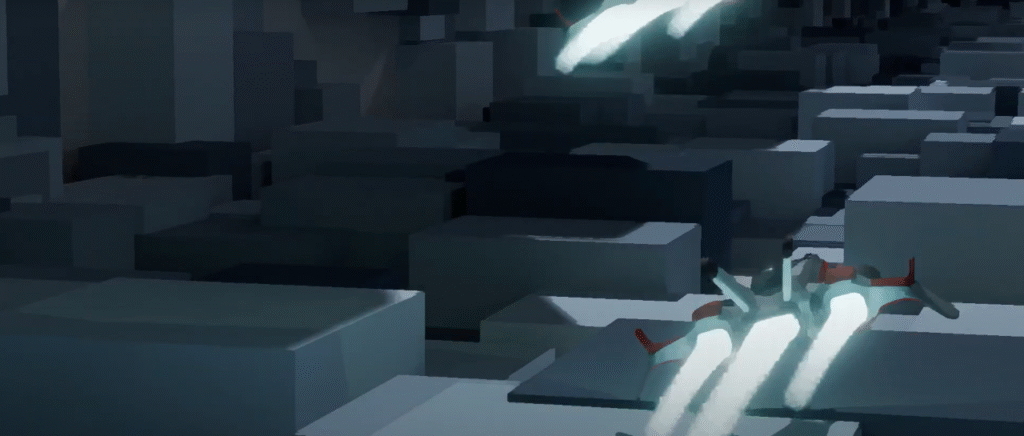
Turbo Nave
Nodos de geometría

Se aumenta la densidad se consiguen más puntos dentro de la figura cúbica


Podemos crear un área de simulado y crear un factor de velocidad

Podemos crear esta animación con nodos:

Añadiendo un par de nodos tenemos una animación de turbo con cuadros:

Para añadir este nodo de geometría podemos hacerlo por medio de esta opción:

Una vez tenemos todo listo para renderizar, procedemos a hacer esto y juntar por medio del menu Video Sequencer, seleccionamos esta opcion:

Donde seleccionaremos todas las imagenes de nuestro render

Edición y audios:

Créditos
Autor: David Alejandro Sanchez Bolaños
Editor: Carlos Ivan Pinzon Romero
Código: CG – 20252
Universidad: Universidad Central
Referencias
Andrade, D. (2024). Blender 4.0 essential training [Curso en línea]. LinkedIn Learning. https://www.linkedin.com/learning/blender-4-0-essential-training

Electronic Arts. (2023). Logo de Electronic Arts [Logo]. Electronic Arts. https://www.ea.com

LucasFilm. (2023). Logo de LucasFilm [Logo]. LucasFilm. https://www.lucasfilm.com

Pixabay. (s. f.). Sound effects – Navidad. Pixabay. https://pixabay.com/es/sound-effects/search/navidad/

Pixabay. (s. f.). Feliz Navidad [Archivo de audio]. Pixabay. https://pixabay.com/es/sound-effects/feliz-navidad-89137/